Início rápido
Boas-vindas ao MonoChat! Este guia leva você da criação da conta até a conexão de um canal, a instalação do seu primeiro app e a execução do seu primeiro fluxo automatizado.
Crie sua conta
Etapa 1: abra a página de cadastro
Acesse app.monochat.ai para abrir a página Cadastrar-se.
Se você já tem uma conta, use a aba Entrar.
Você pode mudar o idioma da página com o seletor na parte inferior. O MonoChat está disponível em 22 idiomas: veja Idiomas da interface.
Etapa 2: cadastre-se com e-mail ou com uma conta existente
Com Google, Microsoft, Facebook ou Apple: clique em Entrar com Google, Entrar com Microsoft, Entrar com Facebook ou Entrar com Apple, abaixo do formulário, e aprove o login nesse provedor. Sua conta do MonoChat é criada a partir dele, e você não precisa de uma senha separada.
Com seu endereço de e-mail: preencha o formulário e clique em Cadastrar-se:
- Nome e Sobrenome
- Endereço de e-mail
- Número de telefone (opcional). Usamos esse número para falar com você pelo WhatsApp e atender você mais rápido. Você pode removê-lo a qualquer momento no seu perfil.
- Senha e Repita a senha
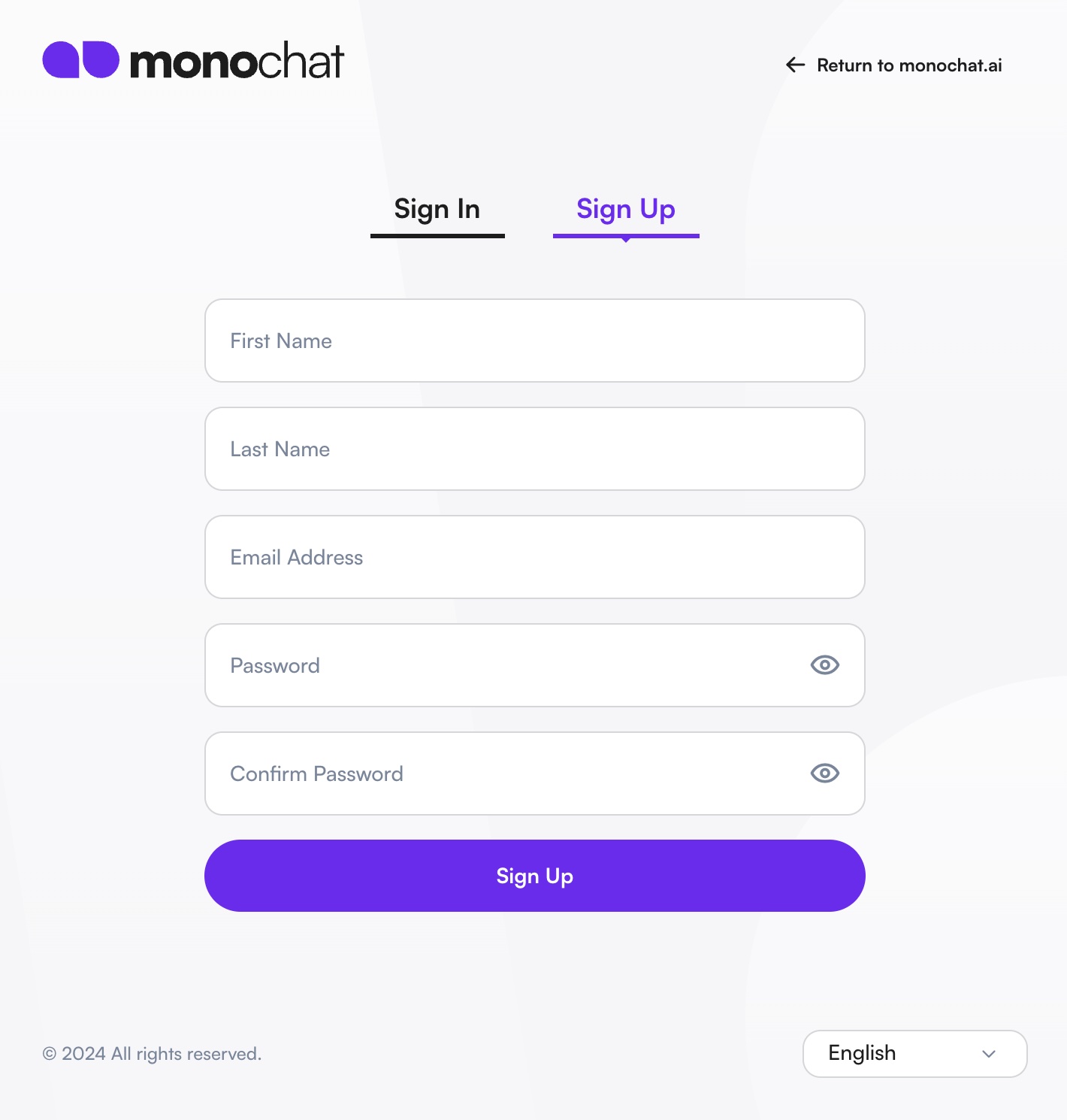
As senhas devem conter pelo menos uma letra maiúscula, uma letra minúscula e ter no mínimo 8 caracteres.
Ao se cadastrar, você aceita os termos e condições do MonoChat.
Etapa 3: verifique seu e-mail
Se você se cadastrou com um endereço de e-mail, verifique sua caixa de entrada para encontrar o e-mail de verificação do MonoChat e clique em Verificar e-mail. Depois que o e-mail for verificado, você também recebe um e-mail de boas-vindas.
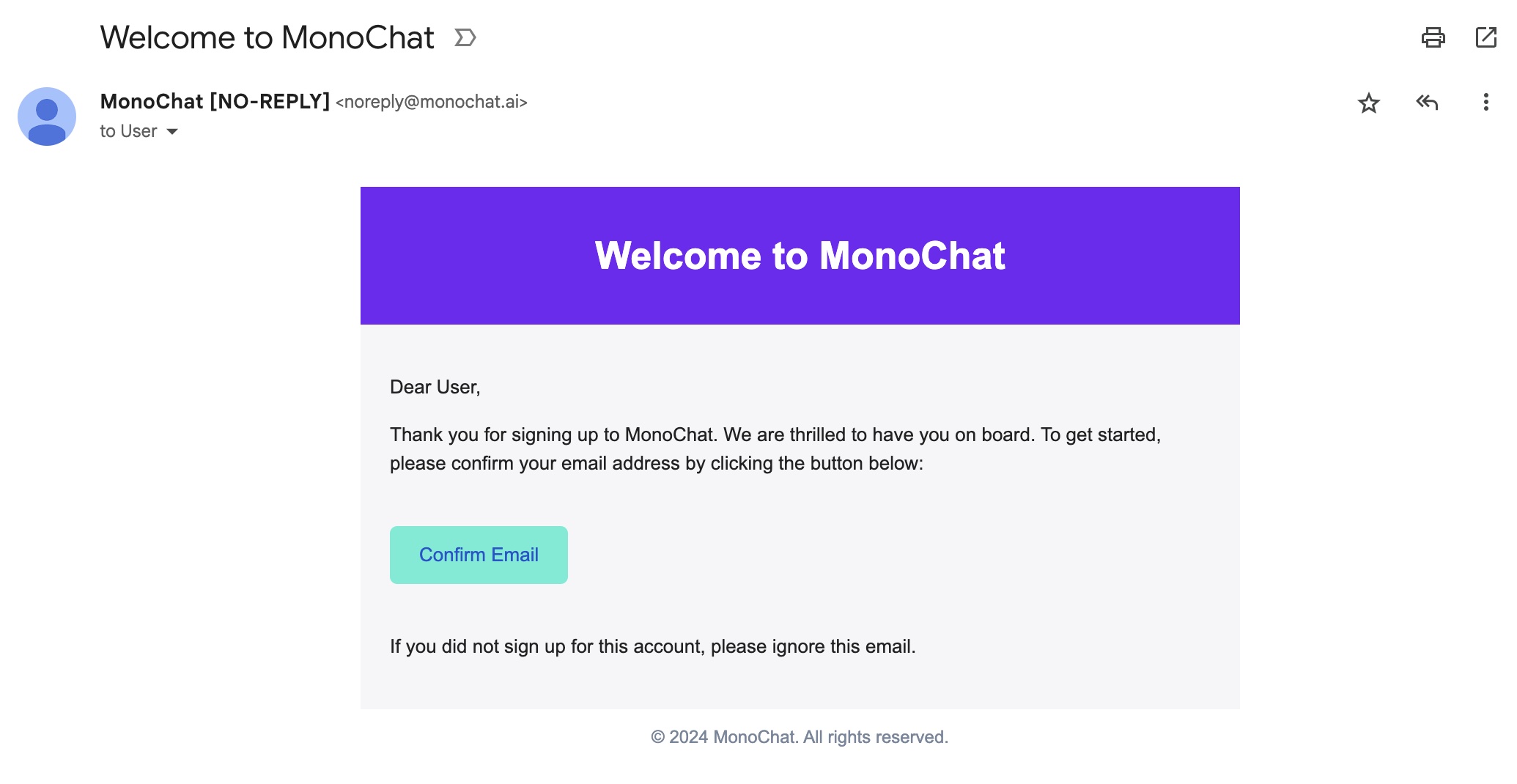
Se você não encontrar o e-mail, verifique a pasta de spam/lixo eletrônico. Você também pode pedir um novo envio na tela de verificação (Reenviar) ou falar conosco para receber ajuda.
Crie seu workspace
Etapa 4: configure seu negócio
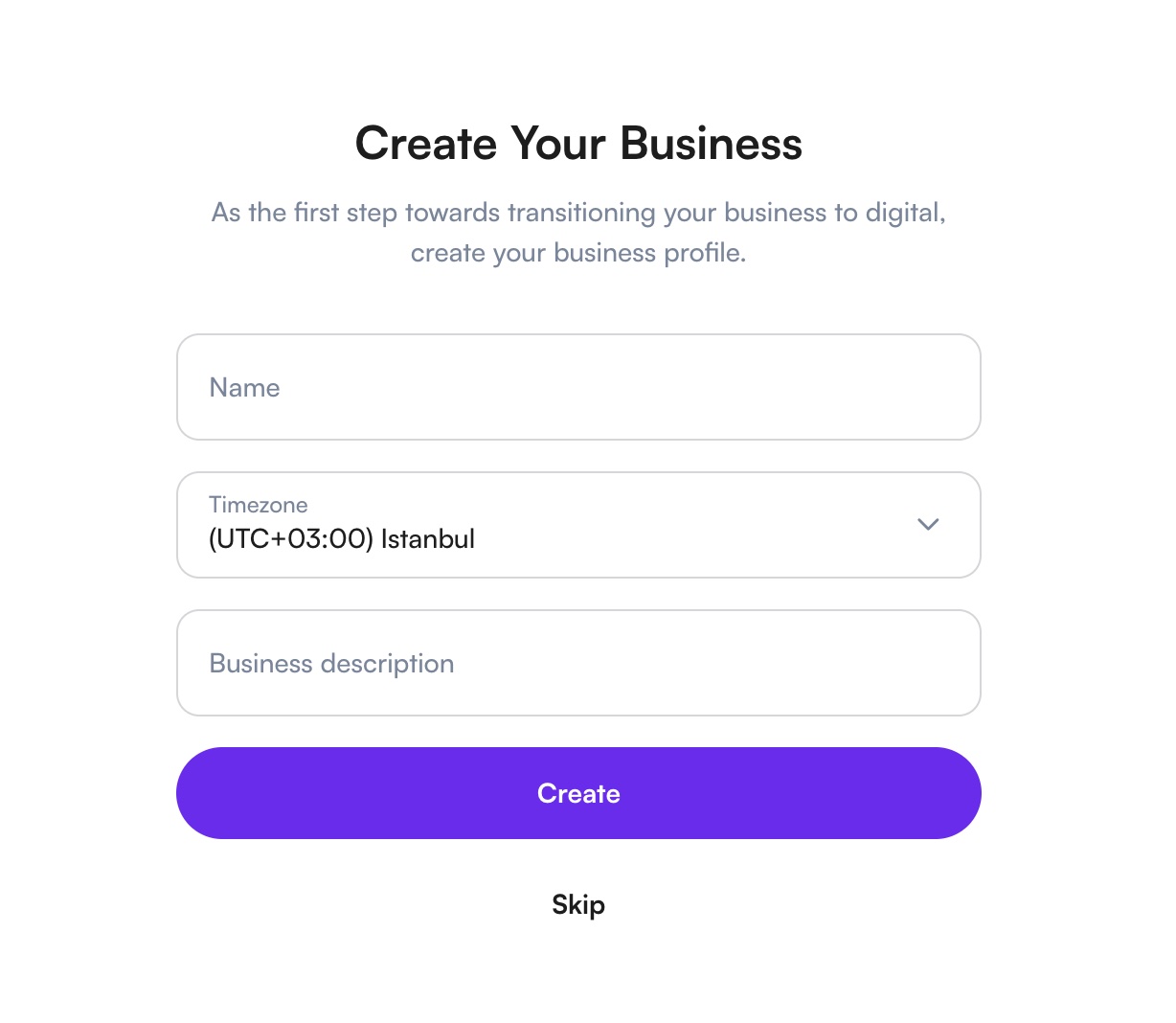
Depois de verificar seu e-mail, clique em Continuar. Em Crie seu negócio, preencha:
- Nome: o nome da sua empresa.
- Fuso horário: já definido com o fuso horário do seu computador. Altere apenas se a sua empresa trabalhar em outro fuso horário. Ele é usado para o horário de atendimento, os relatórios e o e-mail de resumo semanal.
- Descrição da empresa.
Depois clique em Criar.
Etapa 5: siga o painel Primeiros passos
Seu novo workspace abre no painel Primeiros passos. Ele lista o que configurar primeiro e marca cada etapa sozinho:
- Conectar um canal
- Adicionar um app (ou um app sugerido com um botão Instalar)
- Convidar sua equipe
- Verificar seu plano, com Tenho um código de cupom se você tiver um cupom
Faça as etapas em qualquer ordem ou deixe uma de lado com Agora não. Na primeira vez que você abre o workspace, um breve tour também apresenta a barra de navegação; você pode repeti-lo pelo painel com Mostre-me o painel.
Consulte Painel Primeiros passos para ver cada etapa em detalhes.
Instale um app sugerido
Se a etapa Adicionar um app indicar um app, ele é o app que o MonoChat recomenda para novos workspaces.
- Clique em Instalar na linha e depois em Instalar na pré-visualização que abrir.
- A aba do app aparece na barra de navegação, e as etapas de configuração dele (se houver) aparecem no topo do painel Primeiros passos.
- Conclua essas etapas e depois ative o assistente: os apps que respondem aos clientes são instalados desativados, para que ninguém converse com um assistente antes de ele estar pronto.
Se nenhum app for sugerido, Abrir a loja leva você a Configurações › MonoStore. Consulte MonoStore.
Crie sua equipe
Etapa 6: convide usuários para a sua equipe
Use Convidar no painel Primeiros passos ou:
- Acesse Configurações › Equipe no menu à esquerda.
- Abra Convites.
- Clique em Criar.
- Informe o endereço de e-mail do usuário que você quer convidar.
- Selecione a função do usuário (por exemplo, Agente, Administrador, Gerente).
- Envie o convite.

O usuário convidado recebe um e-mail. O convite é válido por 48 horas. Depois que ele aceitar, será adicionado ao seu workspace.
Conectando canais de mensagens
Etapa 7: abra o painel Conectar canal
Clique em Conectar no painel Primeiros passos. Você também pode ir à tela Chat, abrir a conversa do Suporte do MonoChat e clicar em Conectar canal à direita.
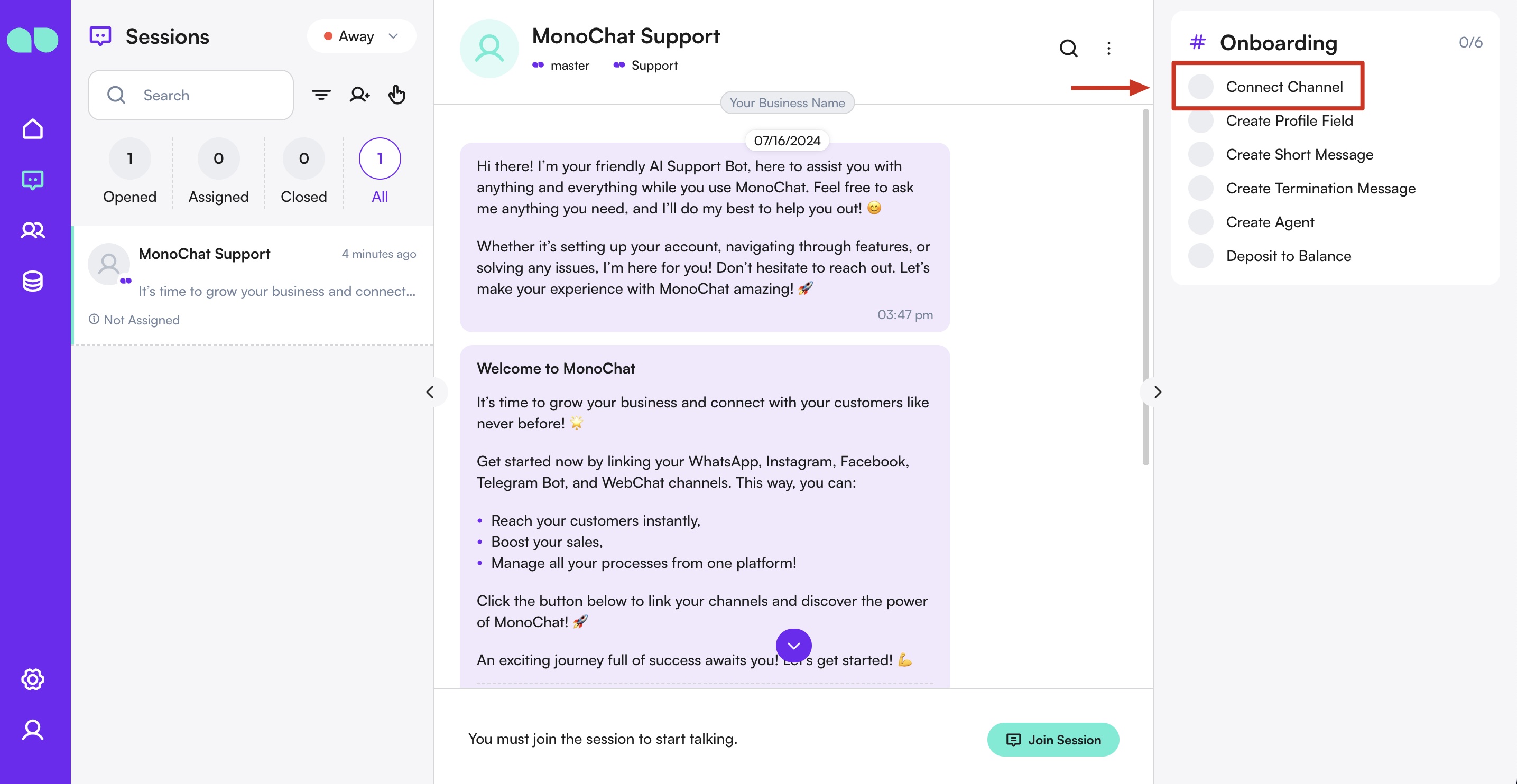
Etapa 8: selecione seu canal
Escolha o canal que você quer conectar. Cada canal tem um guia próprio no Guia de canais.

Como alternativa, acesse Configurações › Chat › Canais e clique em Conectar.
Depois de conectado, a etapa Conectar um canal do painel Primeiros passos é marcada como concluída.
Primeira automação / primeiro fluxo
Etapa 9: acesse Fluxos e comece a criar
- Acesse Configurações › Automação › Fluxos no menu à esquerda.
- Clique no botão Criar fluxo para começar a montar uma nova automação.
Etapa 10: adicione o gatilho de evento
- Na lista de nós abaixo, clique no nó Evento.
- Escolha Nova conversa criada como o evento. Isso garante que, sempre que uma nova conversa for aberta, o bot seja acionado automaticamente.
Etapa 11: adicione uma ação de mensagem de boas-vindas
- Selecione Ação › Enviar mensagem.
- Abra o Construtor de mensagens selecionando o seu canal conectado.
- Redija a mensagem com as opções disponíveis (texto, imagem, lista, botões etc.). Essa será a primeira interação com o cliente, para dar as boas-vindas.
Etapa 12: atribua a conversa a um usuário
- Selecione Ação › Atribuir conversa.
- Escolha um dos membros da sua equipe para atender a conversa depois da mensagem inicial do bot.
Etapa 13: conecte os nós
- Arraste a saída de cada nó até a entrada do nó seguinte:
- Nova conversa criada → Enviar mensagem → Atribuir conversa
- Verifique se todos os nós estão corretamente ligados, formando um fluxo completo.
Etapa 14: salve e ative o fluxo
- Clique em Salvar para guardar o seu fluxo.
- Verifique se o fluxo está ativo. Ele passa a ser acionado a cada nova conversa, enviando a mensagem de boas-vindas e direcionando para o membro da equipe adequado.
Testando sua primeira mensagem
Etapa 15: envie uma mensagem de teste
- Envie uma mensagem para o seu canal conectado.
- Sua mensagem aparece na Caixa de entrada do chat.
- Verifique se o seu fluxo responde como esperado.
Ao concluir estas etapas, você terá um workspace totalmente operacional, canais conectados e o seu primeiro fluxo automatizado em execução no MonoChat!
Precisa de ajuda?
Se tiver qualquer problema, entre em contato com o nosso Canal de suporte diretamente pela sua Caixa de entrada no MonoChat, consulte Solução de problemas e perguntas frequentes ou fale conosco pelo WhatsApp: Falar com o suporte.