School Assistant

Uma secretaria de admissões com IA para escolas de idiomas, centros de cursos, escolas e universidades que recomenda programas, agenda aulas experimentais e testes de nivelamento, recebe inscrições e documentos no chat e envia lembretes de parcelas com links de pagamento.
Visão geral
O School Assistant é a secretaria de admissões e a recepção de uma escola de idiomas, de um centro de cursos ou de aulas particulares, de uma escola particular ou de um setor de admissões universitárias no WhatsApp, Instagram e chat web. Funciona 24 horas por dia e atende pais, alunos e candidatos no próprio idioma, inclusive com mensagens de voz.
Você escolhe o tipo de instituição uma única vez, e o texto, os documentos e os padrões se ajustam a ela.
Para as famílias já matriculadas, informa o que vence, envia o link de pagamento, avisa sobre as próximas provas e eventos e repassa a mensagem de um responsável ao professor da turma. Sempre que uma pessoa é necessária, transfere para a sua equipe.
Destaques
- Cada candidato, da primeira pergunta à matrícula. Contato, Inscrição, Documentos, Avaliação, Proposta, Matriculado e Perdido em uma única lista. As novas inscrições vão para a sua equipe de admissões em rodízio, e as que ninguém respondeu a tempo são marcadas como atrasadas.
- Documentos coletados no chat. Cada programa lista o que precisa. Fotos e PDFs enviados no chat são arquivados sozinhos na inscrição, você aceita ou recusa cada um, e a família é lembrada do que ainda falta.
- Mensalidades em parcelas, pagas por link. Primeiro a taxa de inscrição, depois as parcelas mensais. Os lembretes saem antes do vencimento e quando há atraso, com Pagar agora e Ligue para mim.
Instalação e configuração
- Instale o School Assistant em Configurações › MonoStore › Aplicativos, ou abra o link de instalação app.monochat.ai/apps/wL7gwZkdhT93hMXGA. Se você ainda não tem uma conta MonoChat, o link permite que você se cadastre primeiro e instala o app para você.
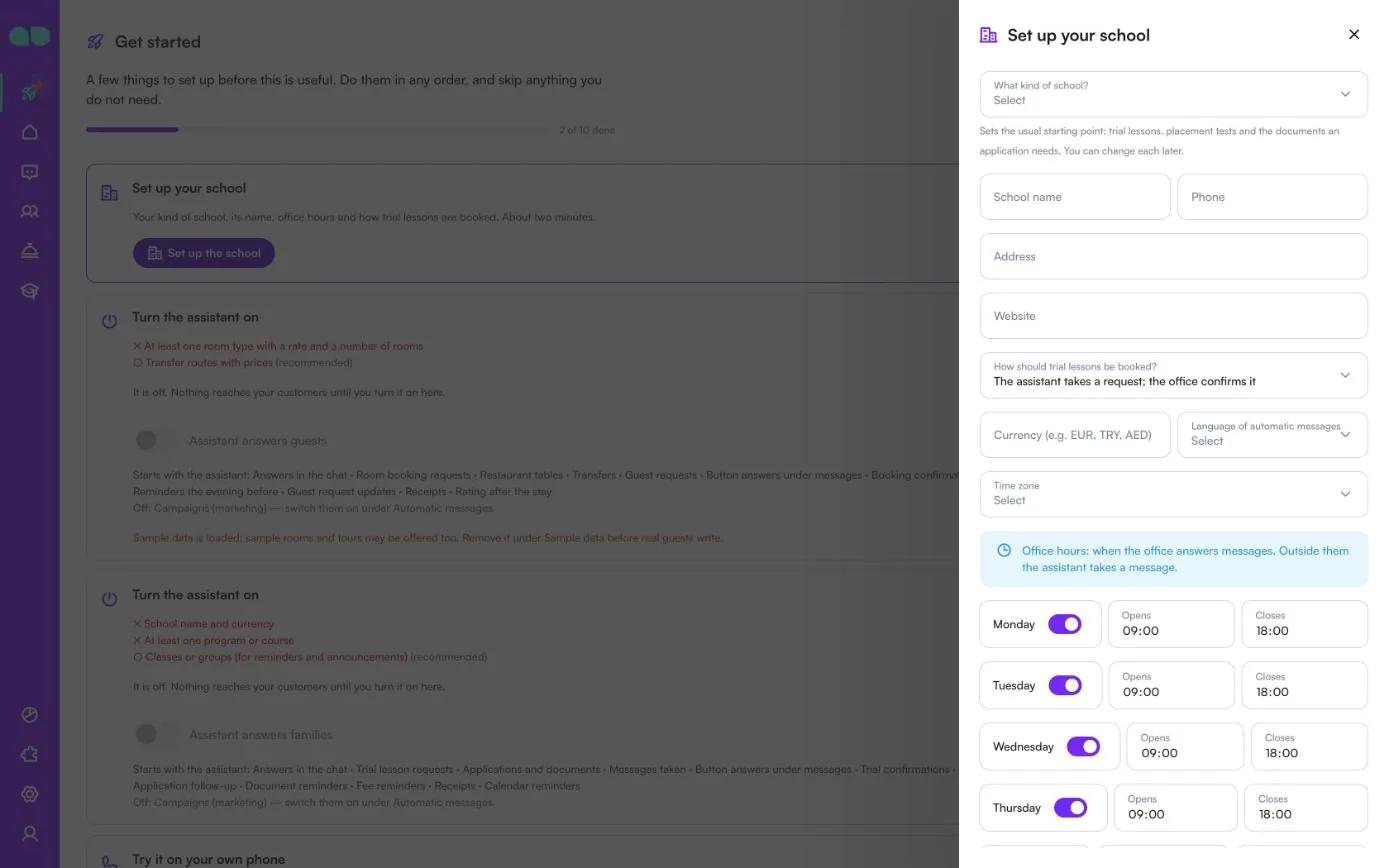
- Abra a aba Primeiros passos na página inicial do MonoChat e escolha Set up your school (Configure a sua escola), depois Set up the school (Configurar a escola). O formulário pergunta What kind of school? (Que tipo de escola?: escola de idiomas, centro de cursos ou de aulas particulares, escola (ensino básico) ou admissões de universidade ou faculdade; essa escolha define o ponto de partida habitual para aulas experimentais, testes de nivelamento e os documentos que uma inscrição exige), o School name (Nome da escola), telefone, endereço, site, How should trial lessons be booked? (Como as aulas experimentais devem ser agendadas?: o assistente recebe um pedido que a secretaria confirma, ou agenda na hora enquanto houver vaga), moeda, o Language of automatic messages (Idioma das mensagens automáticas), fuso horário e o horário de atendimento da secretaria em cada dia. Marque Also load sample data so I can see it full (Carregar também dados de exemplo para ver tudo preenchido) se quiser que todas as telas sejam preenchidas com registros de exemplo. Clique em Save and continue (Salvar e continuar).
- Abra School › Programs (Escola › Programas) e adicione seus programas com valores, horários, datas de início e os documentos de que cada um precisa. Adicione suas turmas em Groups (Turmas) com professor, horário e sala. Confira também as abas Admissions (Admissões), Fees and payments (Mensalidades e pagamentos), Parent messages (Mensagens dos responsáveis), Automatic messages (Mensagens automáticas), How it talks (Como ele fala) e Handover (Transferência).
- Abra School desk (Secretaria da escola) no menu à esquerda e clique no botão verde de ligar (Turn on, Ativar) no cabeçalho. A gaveta Turn the assistant on (Ativar o assistente) lista o que ainda falta e o que vai começar a funcionar; ative Assistant answers families (O assistente responde às famílias) e confirme. O selo ao lado do título muda de Off (Desativado) para On (Ativado). Somente quem pode gerenciar automações no workspace vê o botão de ligar e pode ativar ou desativar o assistente.
- Escolha Try it on your own phone (Teste no seu próprio celular) na aba Primeiros passos e envie uma mensagem para o seu próprio número como um responsável ou um aluno faria: pergunte sobre um programa, agende uma aula experimental ou comece uma inscrição.
- Cada mensagem automática tem o seu próprio interruptor, e os modelos do WhatsApp são redigidos e enviados para aprovação no seu número por você. Nada é enviado em horário de silêncio nem para quem pediu para parar.
- As campanhas saem como mensagens de marketing aprovadas do WhatsApp, vêm desativadas por padrão e excluem as pessoas contatadas nos últimos 14 dias.
Tela por tela
O School Assistant fica em School desk (Secretaria da escola) no menu à esquerda (o ícone de capelo); a sua lista de telas tem o título School (Escola). As capturas de tela abaixo mostram o app com os dados de exemplo carregados.
O cabeçalho da lista tem dois botões de atalho: + abre uma nova inscrição e o ícone de aluno abre uma nova aula experimental. Ao lado deles ficam o selo On / Off (Ativado / Desativado) e o botão de ligar. Trial lessons (Aulas experimentais) só aparece no menu quando as aulas experimentais ou os testes de nivelamento estão ativados.
Configure a sua escola
Depois da instalação, a aba Primeiros passos na página inicial do MonoChat recebe as etapas do app: Set up your school (Configure a sua escola: o tipo de escola, o nome, o horário da secretaria e como as aulas experimentais são agendadas; cerca de dois minutos), Turn the assistant on (Ativar o assistente) e Try it on your own phone (Teste no seu próprio celular). Set up the school (Configurar a escola) abre este formulário. Cada parte pode ser alterada depois na sua própria aba.
| Campo | O que faz |
|---|---|
| What kind of school? (Que tipo de escola?) | Escola de idiomas, centro de cursos ou de aulas particulares, escola (ensino básico) ou admissões de universidade ou faculdade. Define o ponto de partida habitual: se as aulas experimentais e os testes de nivelamento ficam ativados e quais documentos uma inscrição exige. Uma escola de ensino básico também começa com os recados para professores ativados. |
| School name (Nome da escola), Phone (Telefone), Address (Endereço), Website (Site) | O que o assistente informa às famílias sobre você. O nome da escola é obrigatório. |
| How should trial lessons be booked? (Como as aulas experimentais devem ser agendadas?) | The assistant takes a request; the office confirms it (O assistente recebe um pedido; a secretaria confirma), ou The assistant books at once while there is room (O assistente agenda na hora enquanto houver vaga). |
| Currency (e.g. EUR, TRY, AED) (Moeda, por ex. EUR, TRY, AED) | Um código de três letras, usado em todos os valores. Obrigatório. |
| Language of automatic messages (Idioma das mensagens automáticas) | O idioma em que os lembretes e os modelos do WhatsApp são escritos. Vazio usa o idioma do workspace. |
| Time zone (Fuso horário) | Vazio usa o fuso horário do workspace. |
| Dias da semana | Office hours (Horário da secretaria): quando a secretaria responde às mensagens. Fora desse horário, o assistente anota um recado. Ative ou desative cada dia e defina Opens (Abre) e Closes (Fecha). |
| Also load sample data so I can see it full (Carregar também dados de exemplo para ver tudo preenchido) | Preenche todas as telas com programas, alunos e inscrições de exemplo. |
Clique em Save and continue (Salvar e continuar). A próxima etapa aparece em uma mensagem: adicionar seus programas e os valores deles na aba Programs (Programas).
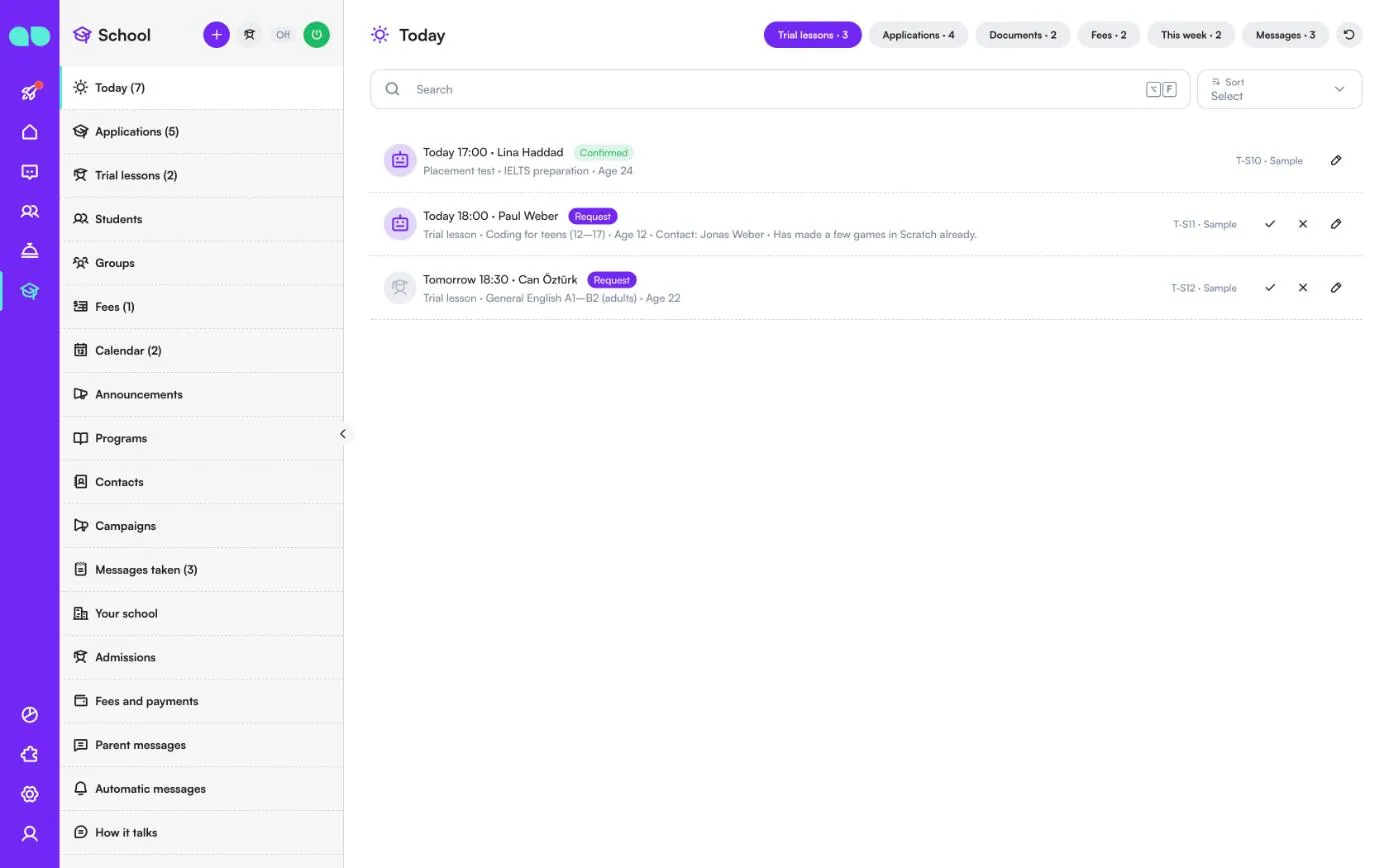
Hoje
O que precisa de atenção hoje, em uma só tela. As abas no topo mostram quantos itens cada uma tem: Trial lessons (Aulas experimentais; hoje e amanhã), Applications (Inscrições; atrasadas ou aguardando), Documents (Documentos; enviados e ainda por revisar), Fees (Mensalidades; a vencer ou em atraso), This week (Esta semana; provas, prazos e eventos que se aproximam) e Messages (Recados). O número ao lado de Today (Hoje) no menu soma as aulas experimentais de hoje, as inscrições atrasadas, as mensalidades em atraso e os recados em aberto.
Uma linha de aula experimental mostra o horário, o aluno, o status, se é uma aula experimental ou um teste de nivelamento, o programa, a idade, o contato e qualquer observação do chat. Um ícone de robô indica que o assistente fez o agendamento. Um pedido tem uma marca de confirmação para confirmá-lo e um X para recusá-lo; o lápis abre o registro. Na aba Fees (Mensalidades), você pode enviar o pedido de pagamento direto da linha.
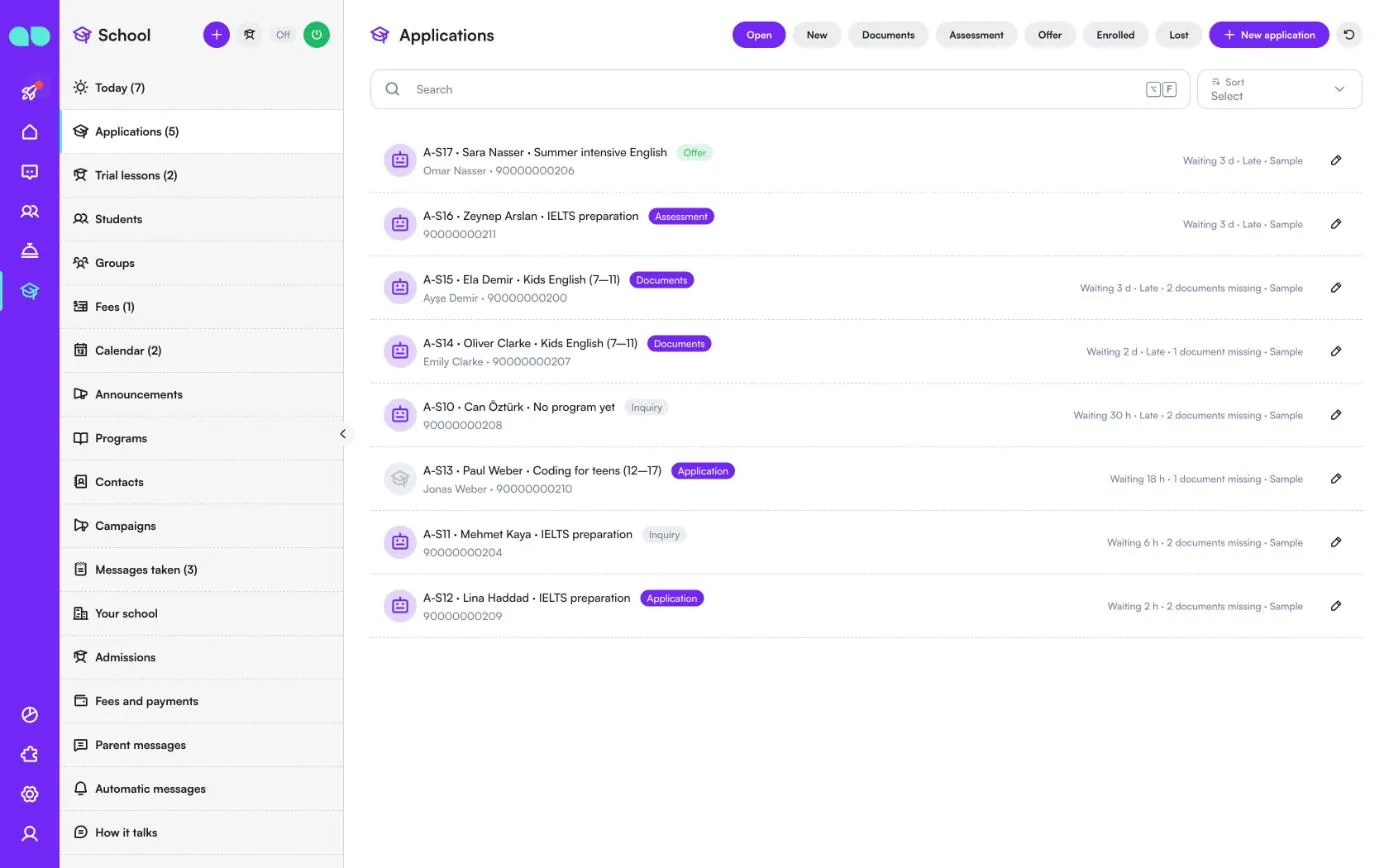
Inscrições
Cada candidato, da primeira pergunta à matrícula. Filtre por Open (Abertas), New (Novas), Documents (Documentos), Assessment (Avaliação), Offer (Proposta), Enrolled (Matriculados) e Lost (Perdidas), pesquise e ordene, e adicione uma com New application (Nova inscrição).
Uma linha mostra o código da inscrição, o aluno, o programa (ou No program yet (Ainda sem programa)), a etapa (Inquiry (Contato), Application (Inscrição), Documents (Documentos), Assessment (Avaliação), Offer (Proposta), Enrolled (Matriculado) ou Lost (Perdido)), o contato e o telefone. À direita, você vê há quanto tempo ela está aguardando, Late (Atrasada) quando ninguém respondeu dentro de Answer within (hours) (Responder em até (horas)), e quantos documentos ainda faltam. O número ao lado de Applications (Inscrições) no menu é a soma das novas inscrições e das propostas em aberto.
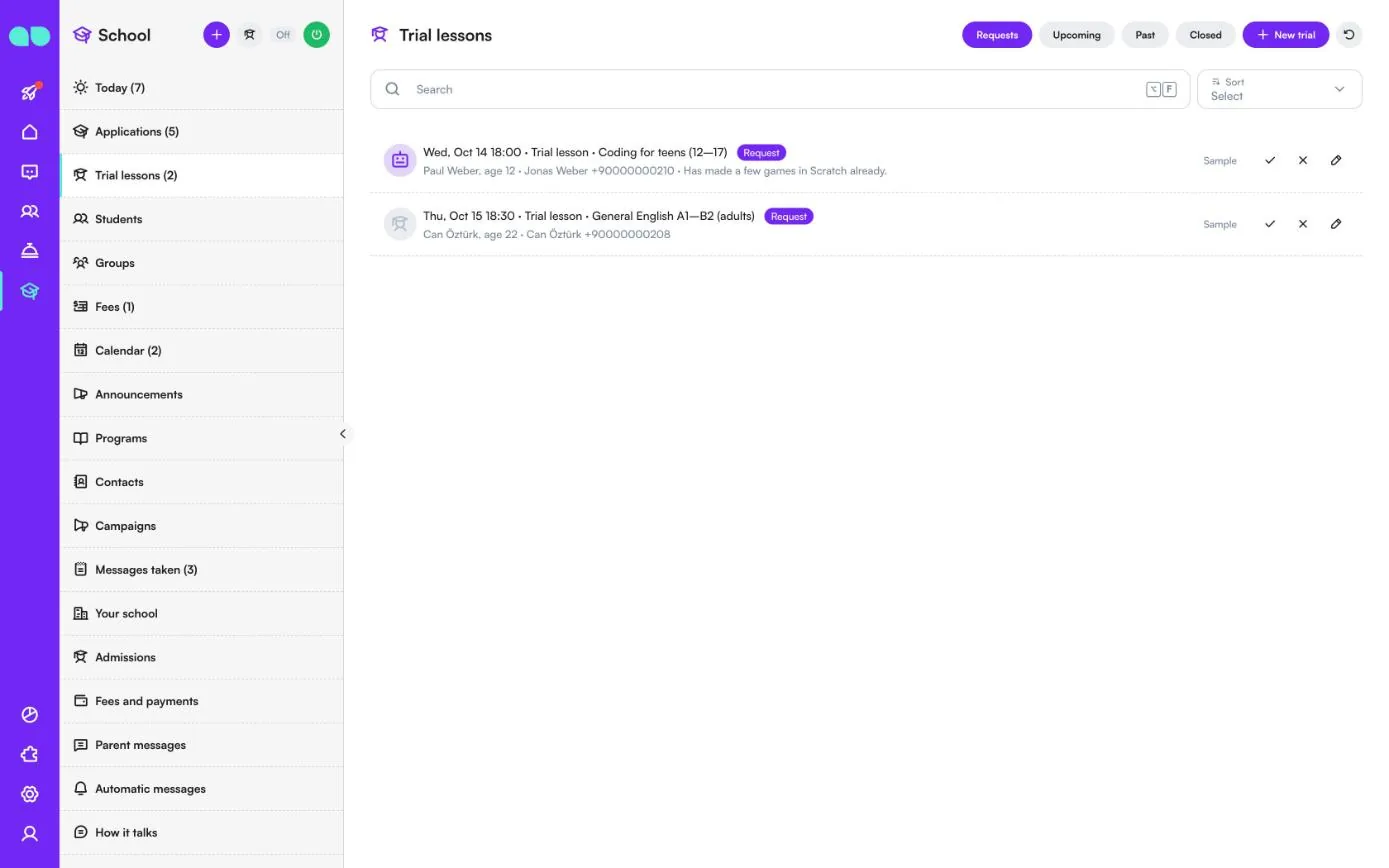
Aulas experimentais
Aulas experimentais e testes de nivelamento agendados no chat ou pela secretaria. Filtre por Requests (Pedidos), Upcoming (Próximas), Past (Anteriores) e Closed (Encerradas), e adicione uma com New trial (Nova aula experimental).
Uma linha mostra a data e o horário, se é uma aula experimental ou um teste de nivelamento, o programa, o status, o aluno e a idade, o contato e o telefone, e qualquer observação. Um pedido tem uma marca de confirmação para confirmá-lo e um X para recusá-lo; quando recusado, o contato é avisado de que o horário não pode ser oferecido. Depois da aula, você a marca como Done (Realizada) ou No-show (Não compareceu) e registra o resultado (Interested (Interessado), Thinking (Pensando) ou Not interested (Sem interesse)). O número ao lado de Trial lessons (Aulas experimentais) no menu é a quantidade de pedidos aguardando.
Alunos
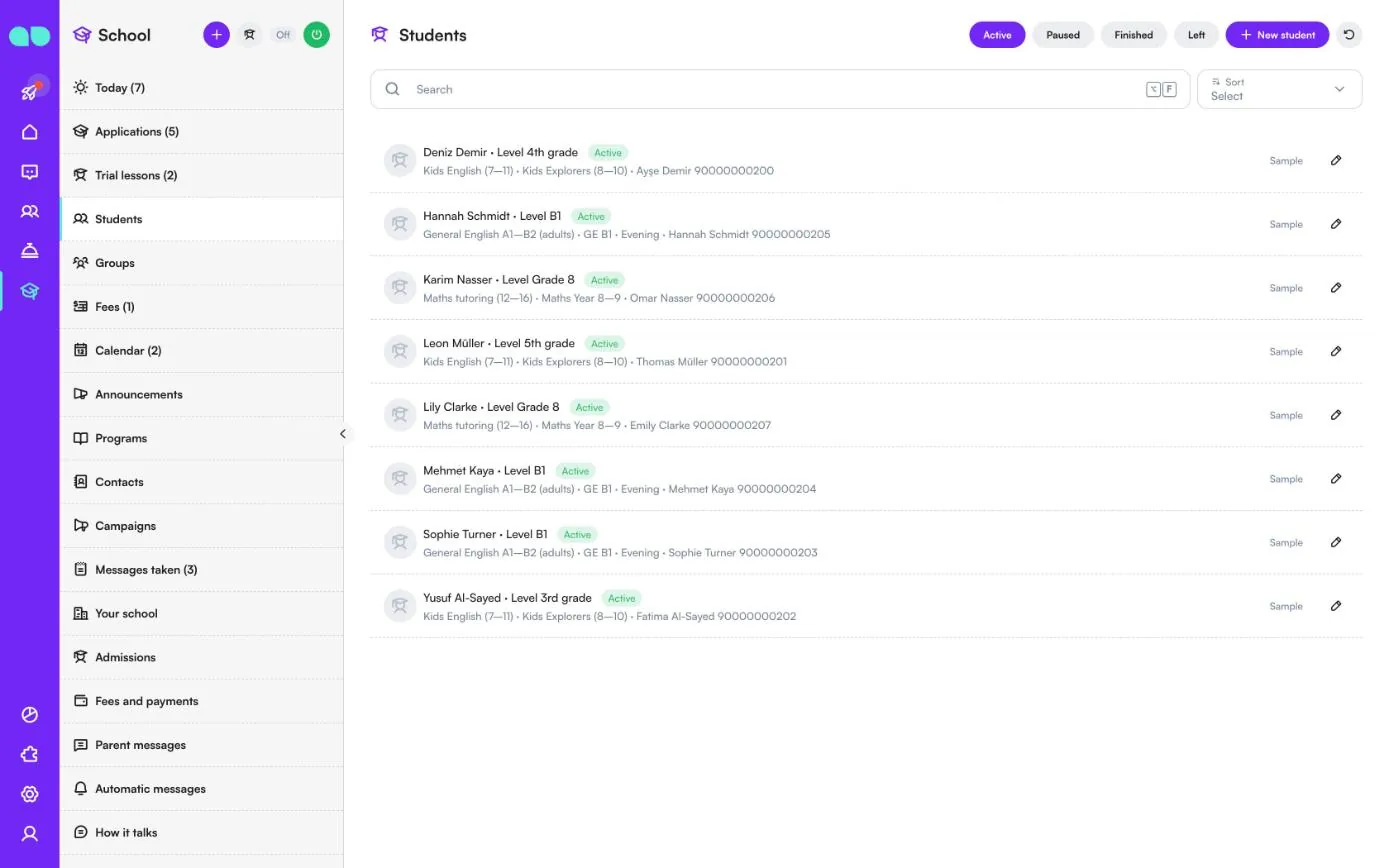
Os alunos aparecem aqui quando se matriculam, e você também pode adicioná-los com New student (Novo aluno). Filtre por Active (Ativos), Paused (Pausados), Finished (Concluídos) e Left (Saíram). Uma linha mostra o aluno, o nível ou a série, o status, o programa e a turma, e o contato que recebe as mensagens (um responsável ou o próprio aluno).
Turmas
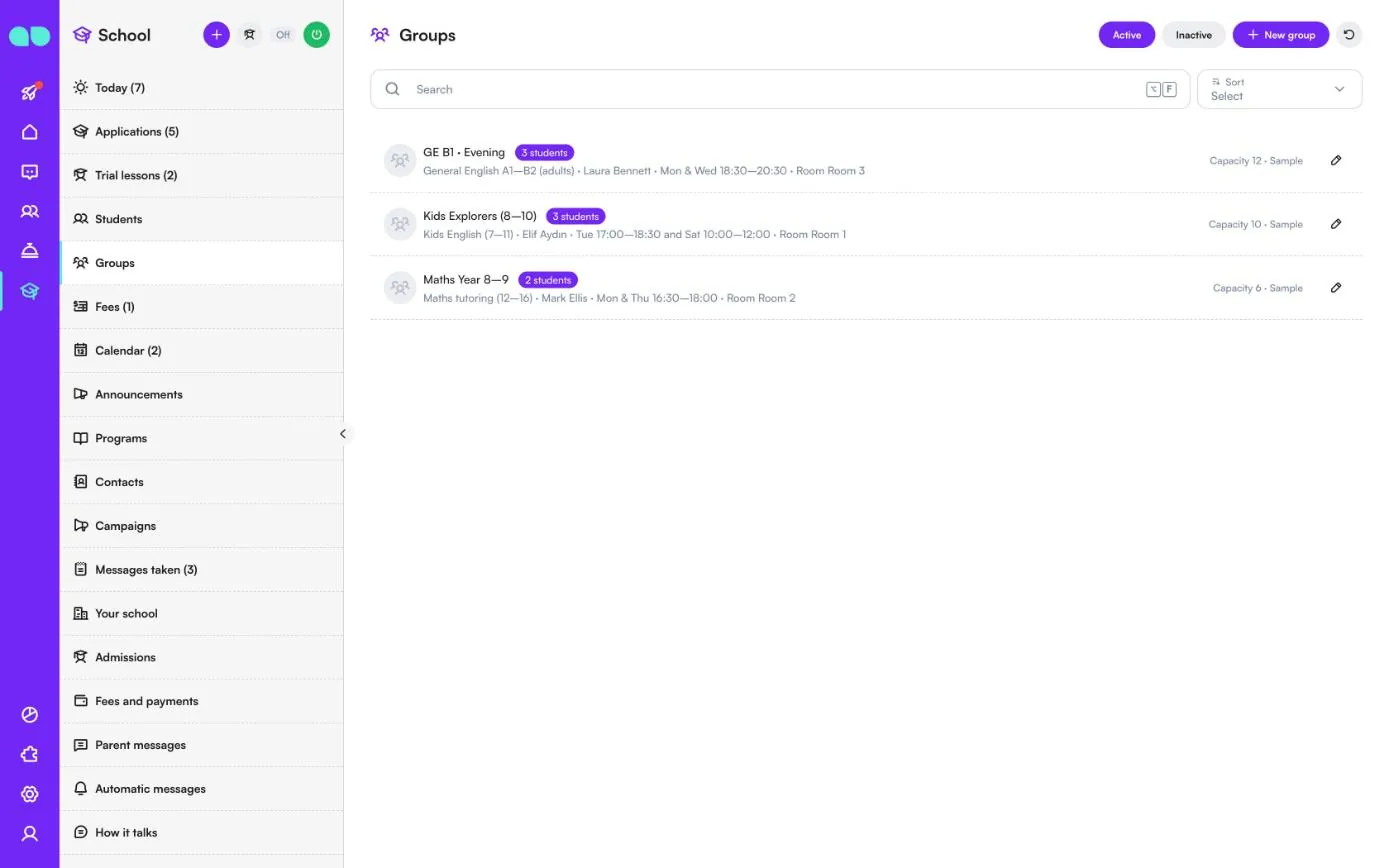
As suas turmas. Filtre por Active (Ativas) e Inactive (Inativas), e adicione uma com New group (Nova turma). Uma linha mostra o nome da turma, quantos alunos ela tem, o programa, o professor, o horário e a sala, com a capacidade à direita.
O professor definido em uma turma recebe os recados que os responsáveis deixam para ele (veja Parent messages (Mensagens dos responsáveis)). A partir de uma turma, você também pode enviar mensagens às famílias dela ou adicionar um evento no calendário para ela.
Mensalidades
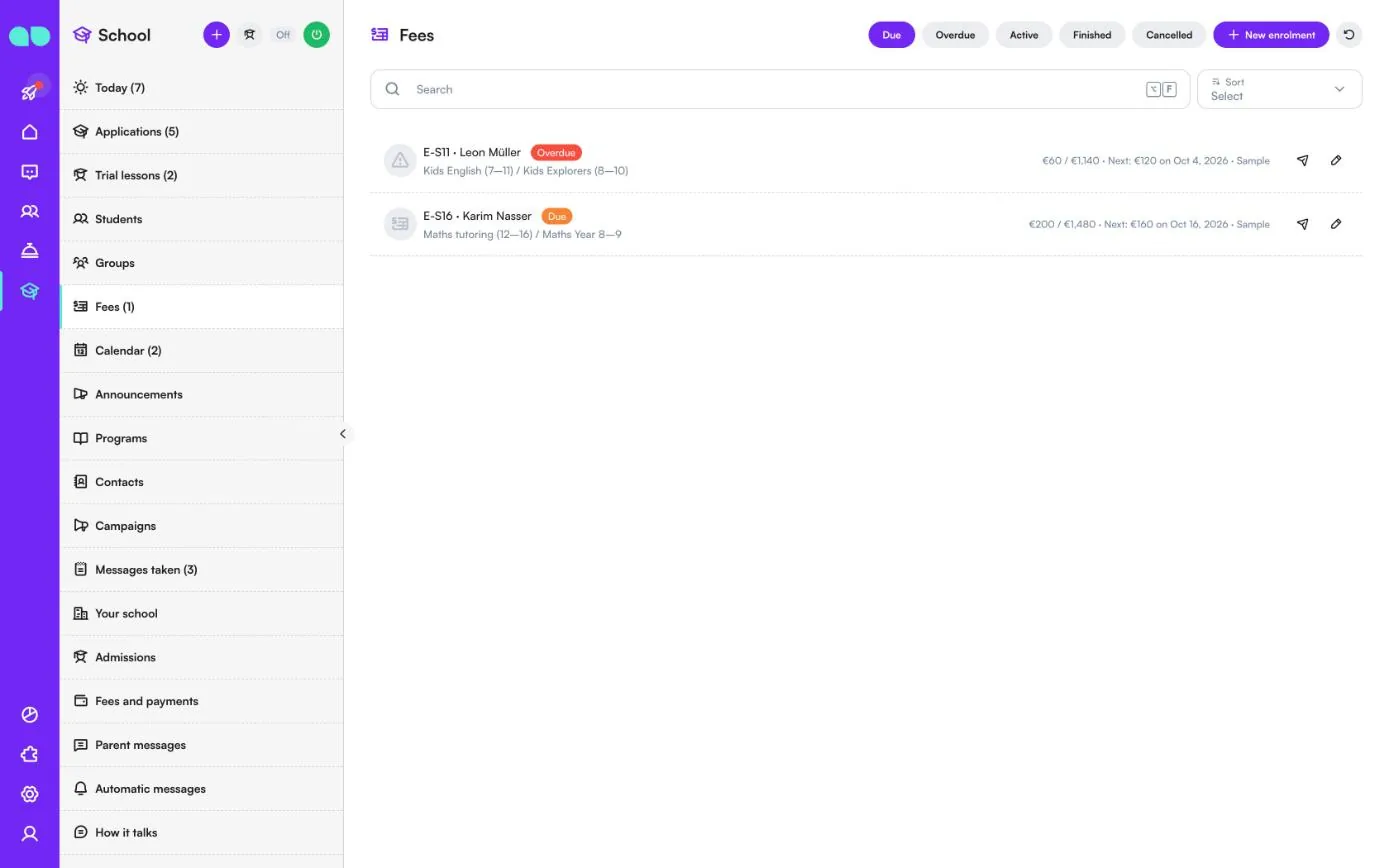
Matrículas e seus planos de parcelas. Filtre por Due (A vencer), Overdue (Em atraso), Active (Ativas), Finished (Concluídas) e Cancelled (Canceladas), e adicione uma com New enrolment (Nova matrícula). O número ao lado de Fees (Mensalidades) no menu é a quantidade em atraso.
Uma linha mostra o código da matrícula, o aluno, o status, o programa e a turma, quanto do total já foi pago e a próxima parcela com a data dela. O avião de papel envia o pedido de pagamento ao contato; o lápis abre a matrícula, onde você também pode registrar um pagamento recebido na secretaria em dinheiro, no cartão ou por transferência bancária. As matrículas de exemplo nunca recebem mensagens de pagamento.
Calendário
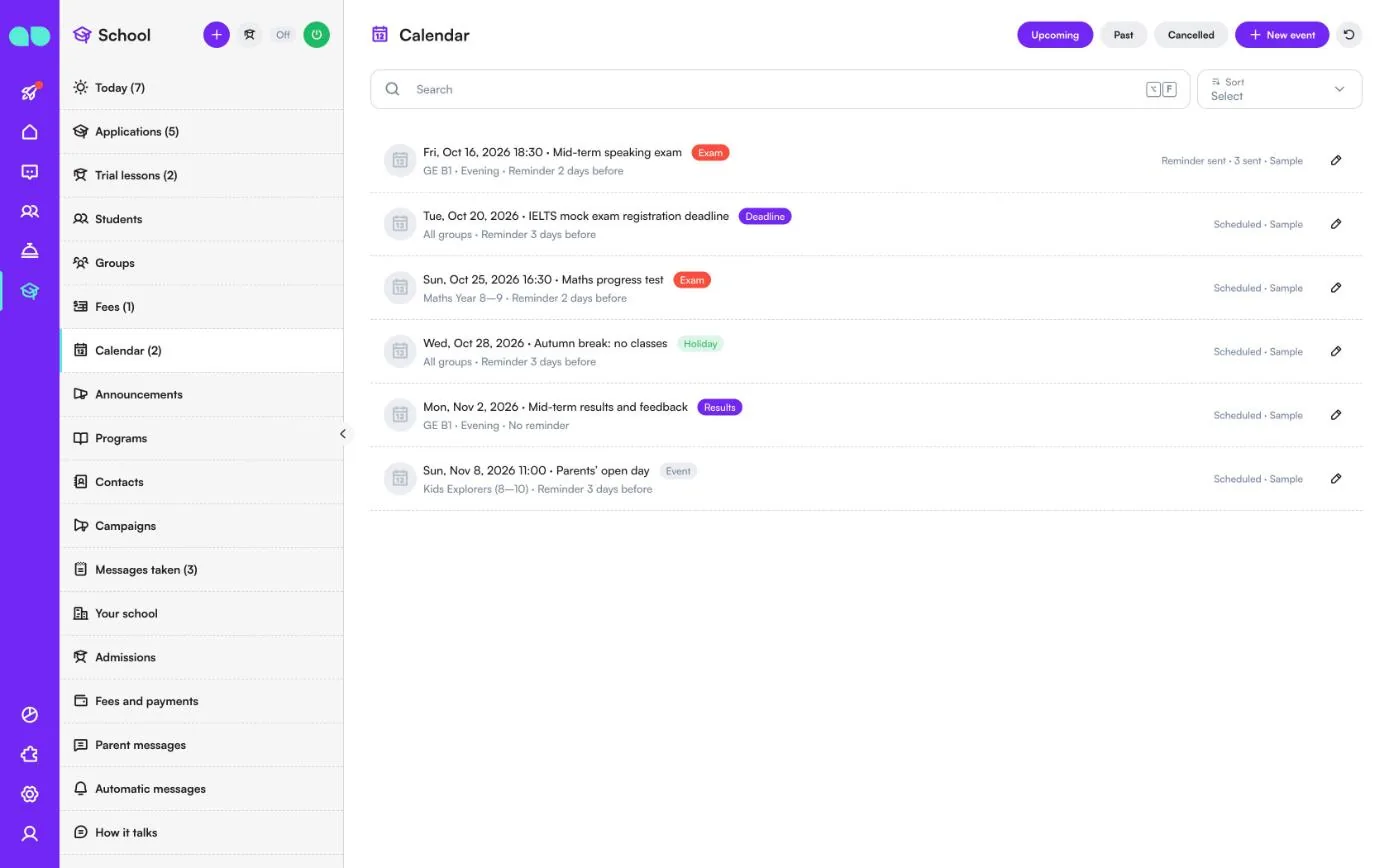
Provas, prazos, feriados, resultados e eventos. Filtre por Upcoming (Próximos), Past (Anteriores) e Cancelled (Cancelados), e adicione um com New event (Novo evento). Uma linha mostra a data e o horário, o título, o tipo (Exam (Prova), Deadline (Prazo), Holiday (Feriado), Results (Resultados) ou Event (Evento)), a turma a que se destina (ou All groups (Todas as turmas)) e quando o lembrete é enviado. À direita, você vê se está Scheduled (Agendado) ou com Reminder sent (Lembrete enviado), e para quantas pessoas. As famílias das turmas envolvidas são lembradas alguns dias antes quando Calendar reminders (Lembretes do calendário) está ativado.
Avisos
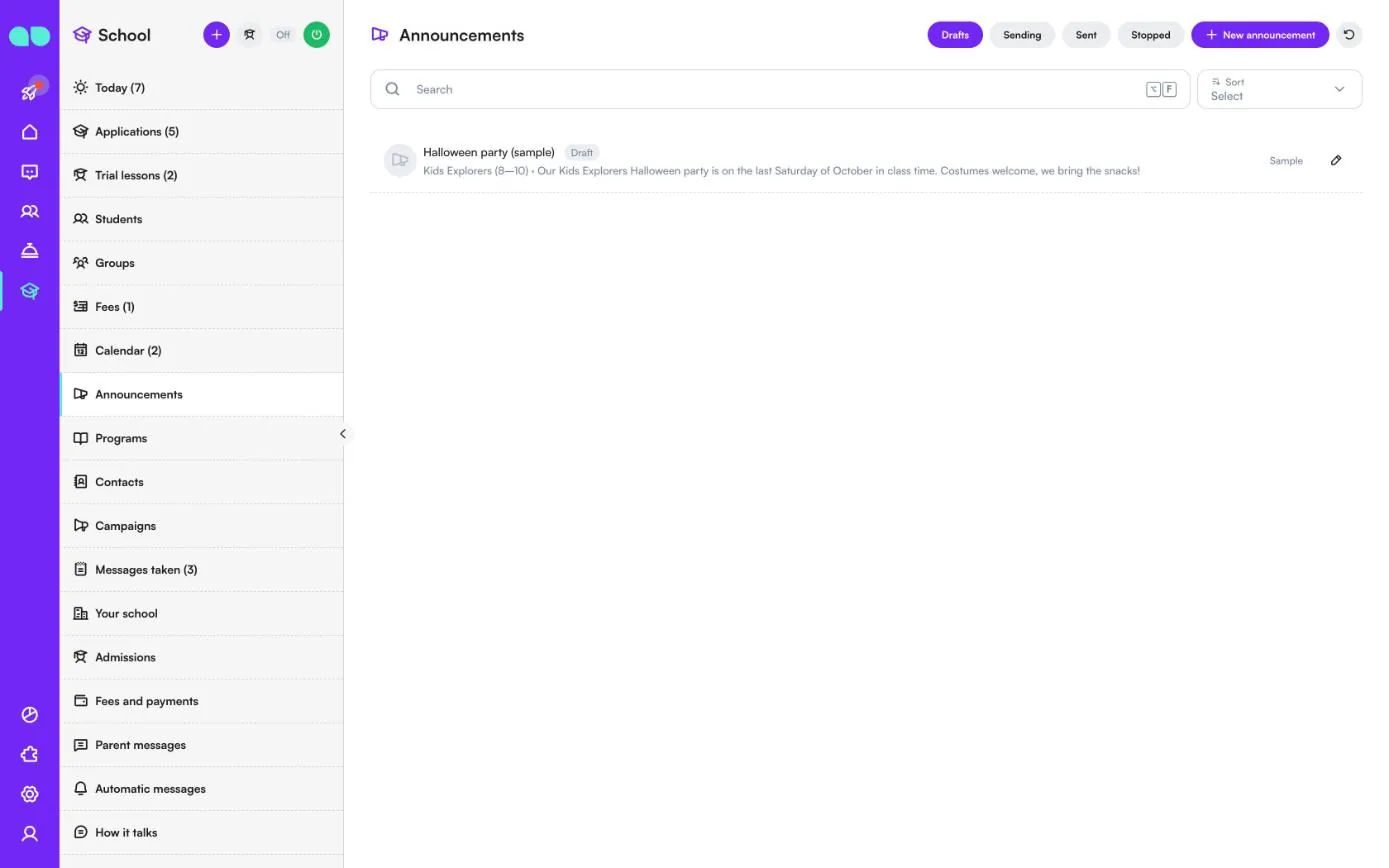
Uma mensagem para as famílias de uma ou mais turmas: uma mudança de sala, uma festa, um dia sem aula. Filtre por Drafts (Rascunhos), Sending (Enviando), Sent (Enviados) e Stopped (Interrompidos), e adicione um com New announcement (Novo aviso). Uma linha mostra o título, o status, as turmas e a mensagem. Quando você envia, os contatos ficam definidos e as mensagens saem algumas dezenas por vez, fora do horário de silêncio; pessoas que se descadastraram e dados de exemplo nunca recebem mensagens. Um aviso de exemplo não pode ser enviado.
Programas
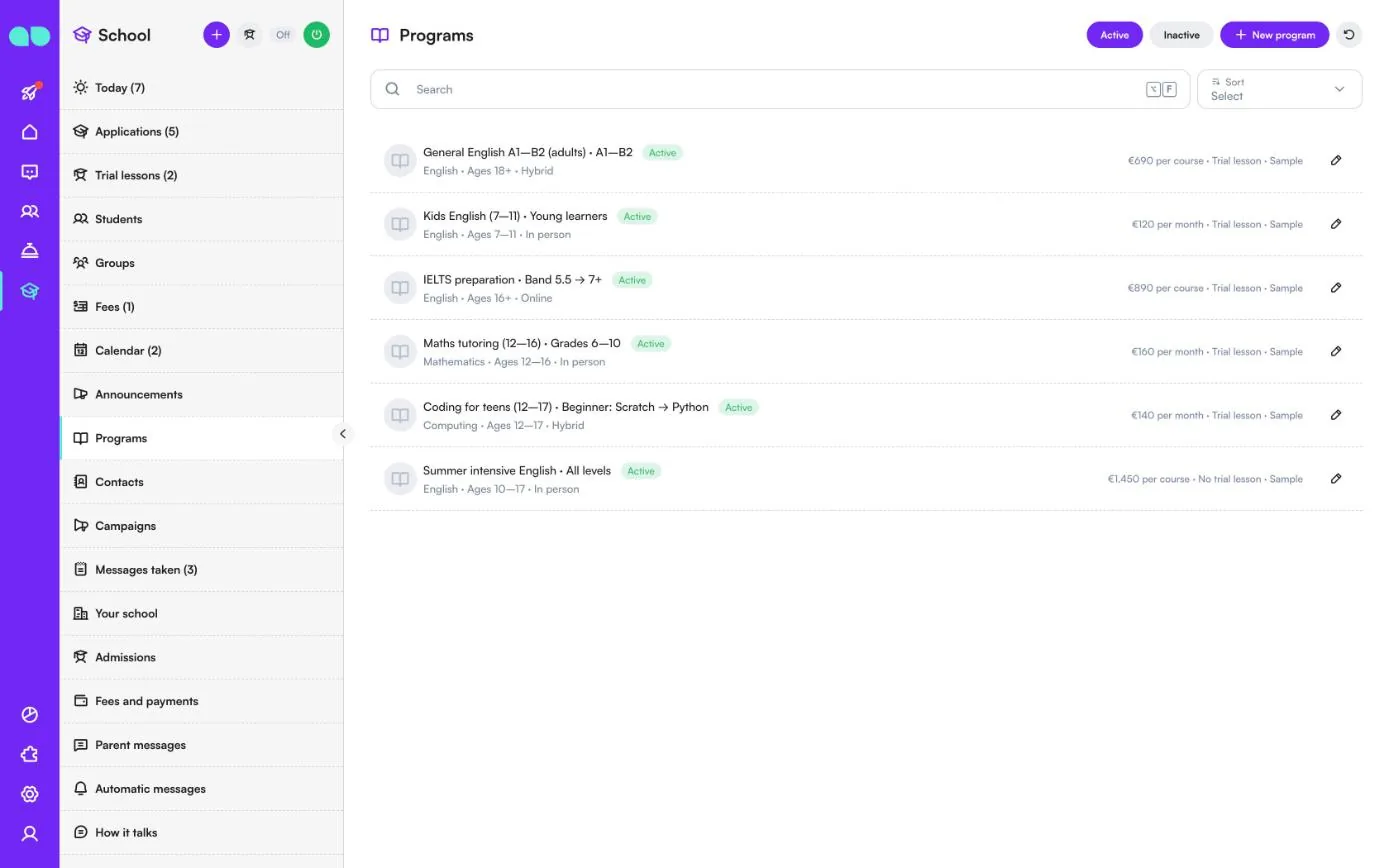
Os programas e cursos que você oferece; o assistente só fala do que está aqui. Filtre por Active (Ativos) e Inactive (Inativos), e adicione um com New program (Novo programa). Uma linha mostra o nome e o nível, a disciplina, as idades, o formato (In person (Presencial), Online ou Hybrid (Híbrido)) e, à direita, o valor (per course (por curso), per month (por mês), per term (por período) ou per year (por ano)) e se ele oferece aula experimental.
Um programa também guarda a descrição, o horário, a duração, as datas de início, a taxa de inscrição, o número máximo de parcelas permitido, as vagas, os requisitos, os documentos que uma inscrição exige, as fotos (a primeira é a foto do cartão) e palavras-chave que as pessoas podem usar para se referir a ele.
Contatos
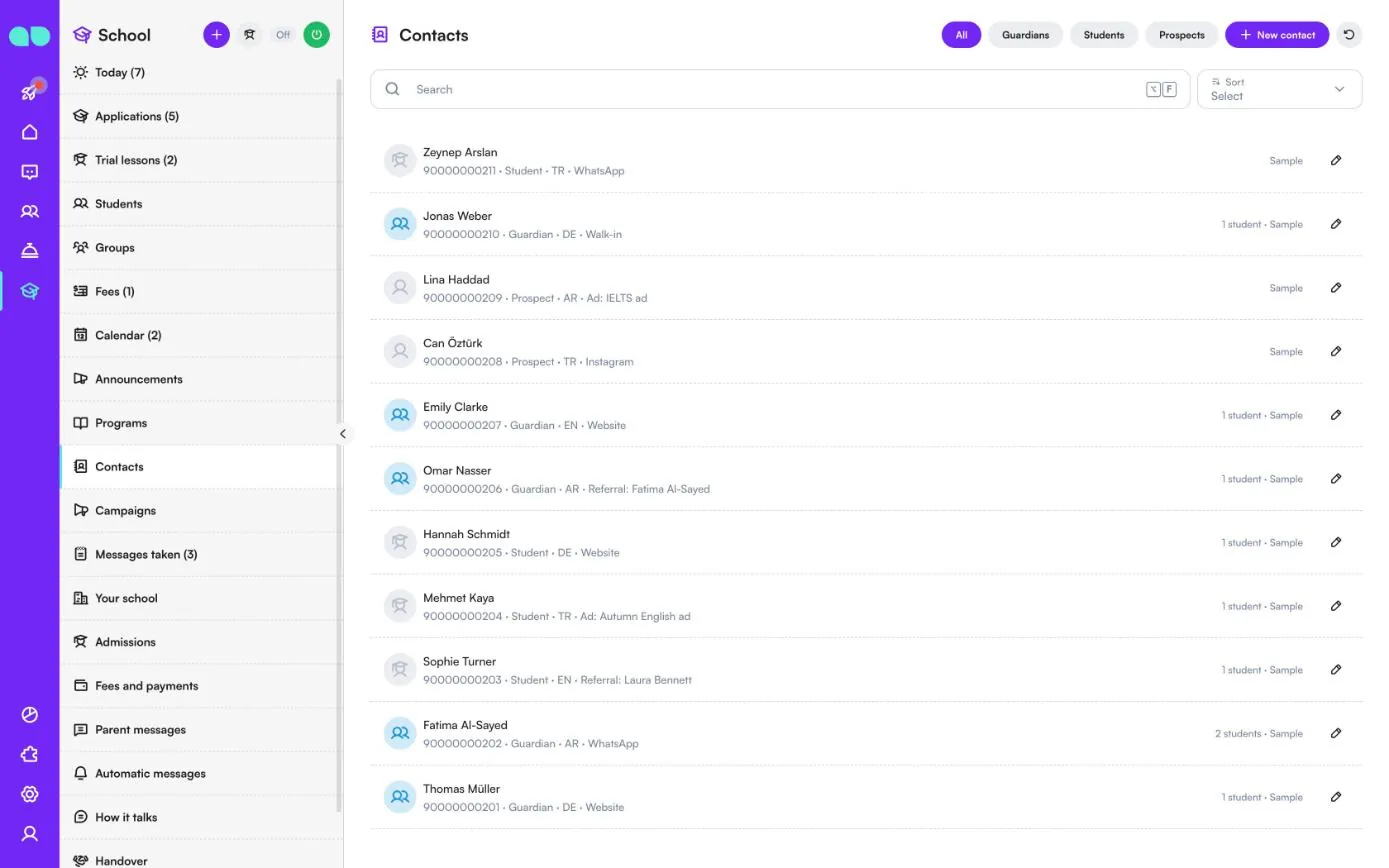
Todas as pessoas que escrevem para você no WhatsApp, no Instagram ou no chat do seu site. Filtre por All (Todos), Guardians (Responsáveis), Students (Alunos) e Prospects (Interessados), e adicione um com New contact (Novo contato). Uma linha mostra o nome, o telefone, o papel (Guardian (Responsável), Student (Aluno) ou Prospect (Interessado)), o idioma e a origem (Website (Site), Referral (Indicação), Ad (Anúncio), Walk-in (Presencial), Education portal (Portal educacional), WhatsApp ou Instagram), com o número de alunos vinculados à direita. Abra um contato para ver os alunos dele, as inscrições em aberto, as próximas aulas experimentais e as mensalidades a pagar.
Campanhas
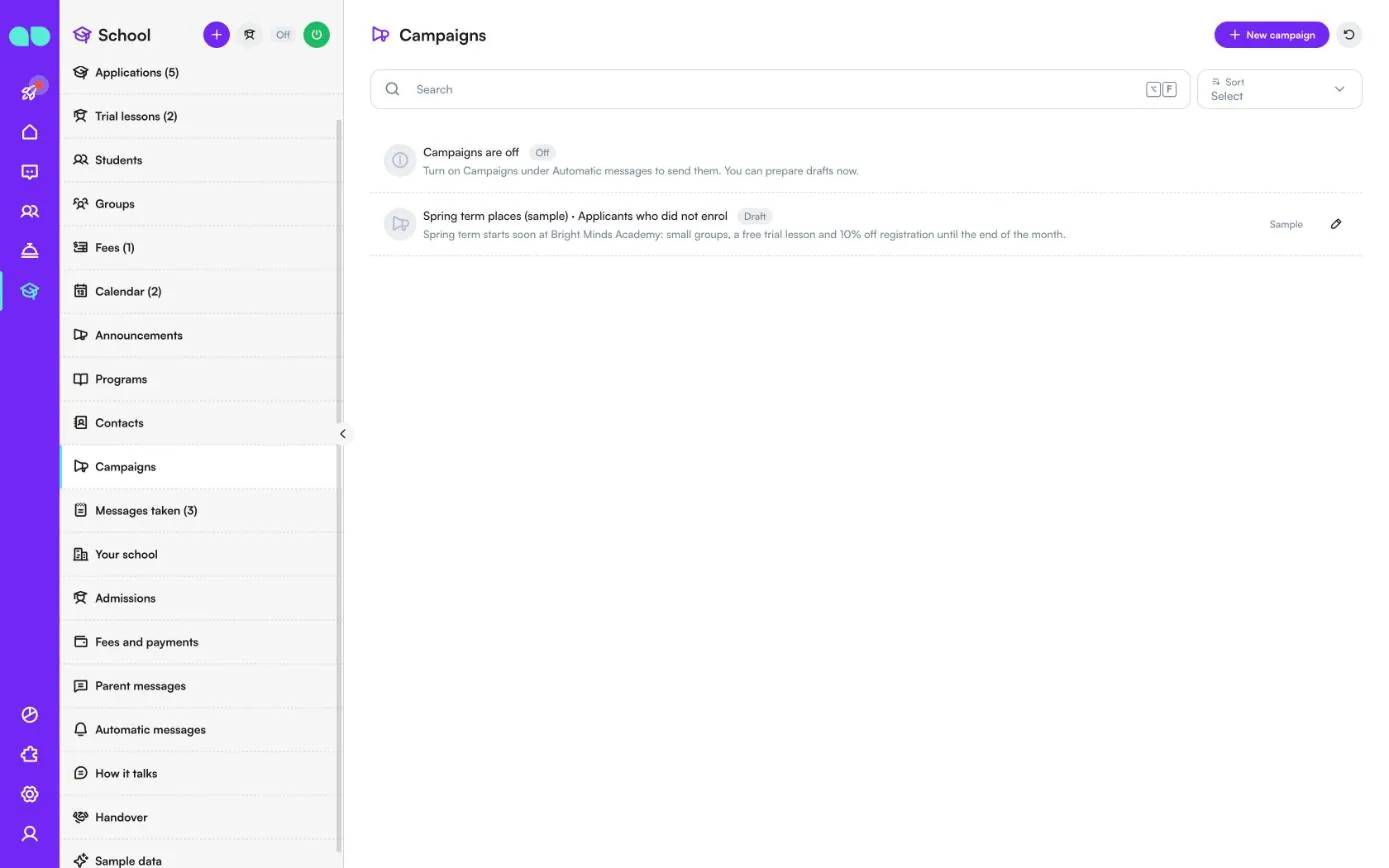
Ofertas para Past students (Ex-alunos), Applicants who did not enrol (Candidatos que não se matricularam), pessoas com Trial lesson, no enrolment (Aula experimental, sem matrícula) ou All contacts (Todos os contatos). New campaign (Nova campanha) prepara uma. Enquanto Campaigns (marketing) (Campanhas (marketing)) estiver desativado em Automatic messages (Mensagens automáticas), uma linha Campaigns are off (As campanhas estão desativadas) avisa isso e você só pode preparar rascunhos.
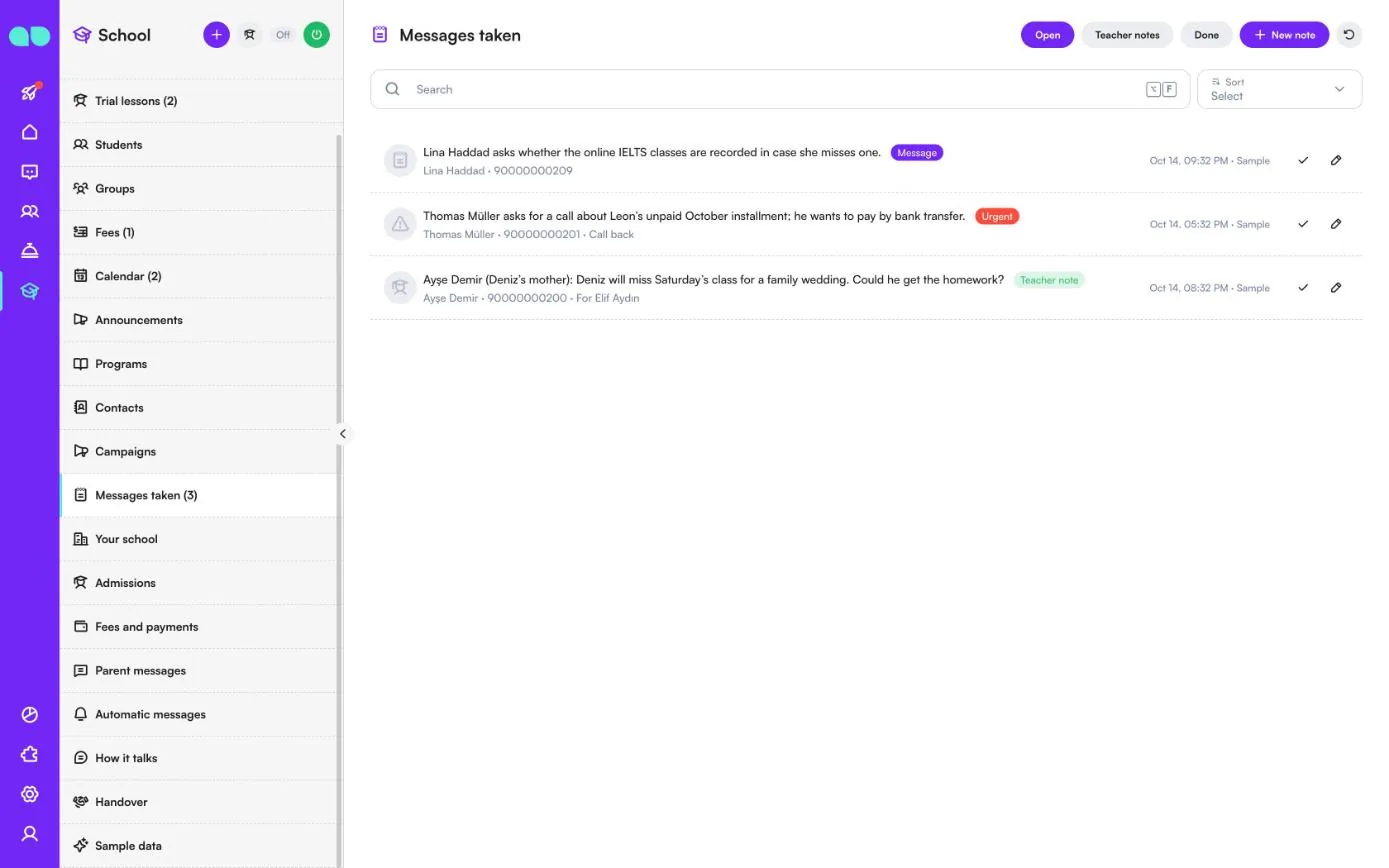
Recados
Quando o assistente não consegue ajudar alguém, ou um responsável deixa uma mensagem para um professor, isso fica anotado aqui. Filtre por Open (Abertos), Teacher notes (Recados para professores) e Done (Concluídos), e adicione um com New note (Novo recado). Uma linha mostra a mensagem, o contato e o telefone, e o tipo: Message (Mensagem), Urgent (Urgente), Call back (Retornar ligação) ou Teacher note (Recado para professor, com o professor a quem se destina). Clique na marca de confirmação para concluí-lo, ou reabra-o depois.
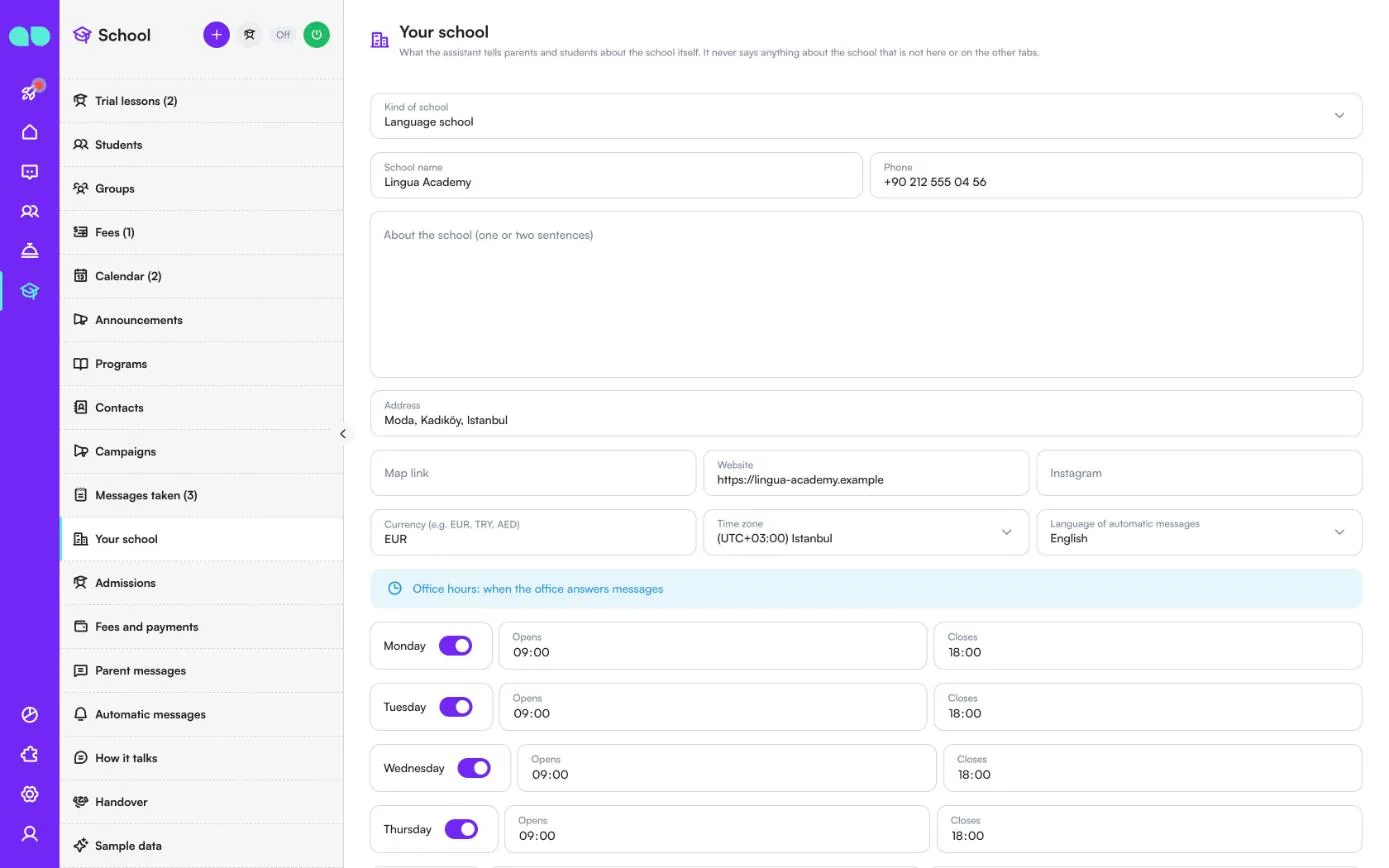
A sua escola
O que o assistente diz a pais e alunos sobre a própria escola. Ele nunca diz nada sobre a escola que não esteja aqui ou nas outras abas.
| Campo | O que faz |
|---|---|
| Kind of school (Tipo de escola) | Escola de idiomas, centro de cursos ou de aulas particulares, escola (ensino básico) ou admissões de universidade ou faculdade. |
| School name (Nome da escola), Phone (Telefone), Address (Endereço) | Os seus dados de contato. |
| About the school (one or two sentences) (Sobre a escola (uma ou duas frases)) | Uma descrição curta que o assistente pode usar. |
| Map link (Link do mapa), Website (Site), Instagram | Links que o assistente pode compartilhar. |
| Currency (Moeda), Time zone (Fuso horário), Language of automatic messages (Idioma das mensagens automáticas) | Usados para valores, horários e mensagens automáticas. |
| Horário da secretaria, Closed on (holidays) (Fechado em (feriados)) | Quando a secretaria responde às mensagens; feriados, uma data por linha (YYYY-MM-DD). |
| School rules and policies (Regras e políticas da escola) | Frequência, faltas, reembolsos, aulas de reposição, saída dos alunos. |
| Campus and facilities (Campus e instalações) | Salas de aula, transporte, refeições, uniformes, estacionamento. O assistente responde às perguntas sobre o local com base neste texto. |
| Other questions and answers (Outras perguntas e respostas) | Um par por linha: Q: … / A: … |
| Review page link (Link da página de avaliações) | Onde pais e alunos satisfeitos são convidados a deixar uma avaliação, por exemplo o seu link do Google. |
Admissões
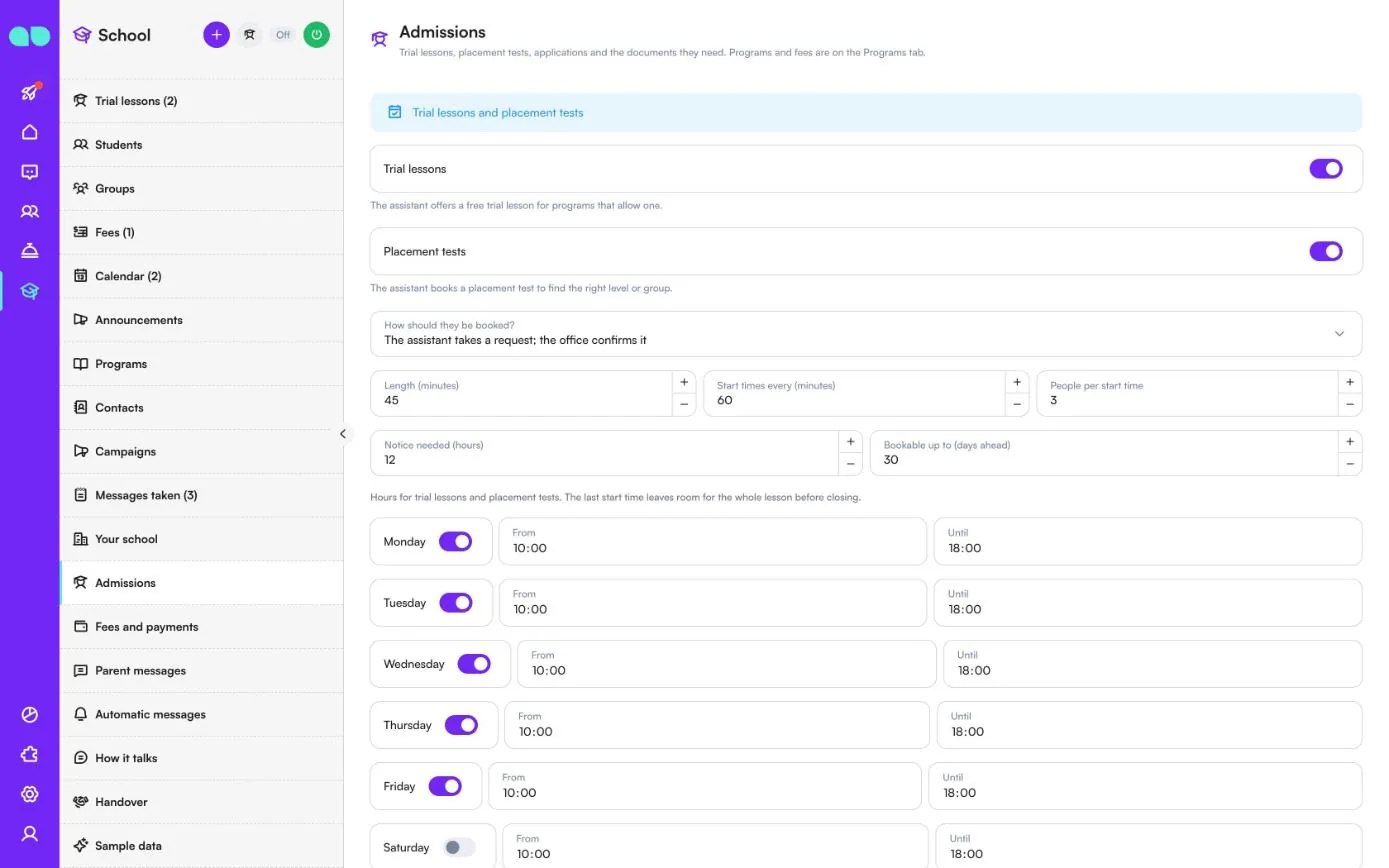
Aulas experimentais, testes de nivelamento, inscrições e os documentos que elas exigem. Os programas e valores ficam na aba Programs (Programas).
| Campo | O que faz |
|---|---|
| Trial lessons (Aulas experimentais) | O assistente oferece uma aula experimental gratuita nos programas que permitem. |
| Placement tests (Testes de nivelamento) | O assistente agenda um teste de nivelamento para encontrar o nível ou a turma certa. |
| How should they be booked? (Como devem ser agendados?) | The assistant takes a request; the office confirms it (O assistente recebe um pedido; a secretaria confirma), ou The assistant books at once while there is room (O assistente agenda na hora enquanto houver vaga). |
| Length (minutes) (Duração (minutos)), Start times every (minutes) (Horários de início a cada (minutos)), People per start time (Pessoas por horário de início) | Quanto dura uma aula, com que frequência uma pode começar e quantas pessoas cabem. |
| Notice needed (hours) (Antecedência necessária (horas)), Bookable up to (days ahead) (Agendável com até (dias de antecedência)) | Com quanto pouco e com quanta antecedência uma aula experimental pode ser agendada. |
| Dias da semana | From (De) e Until (Até) para aulas experimentais e testes de nivelamento. O último horário de início deixa tempo para a aula inteira antes do fechamento. |
| Answer within (hours) (Responder em até (horas)) | As inscrições mais antigas são marcadas como atrasadas no painel. |
| Follow up after (days) (Acompanhar após (dias)) | Quando uma inscrição não avança, a família recebe uma mensagem de acompanhamento. |
| Remind about documents every (days) (Lembrar dos documentos a cada (dias)) | No máximo dois lembretes. |
| Admissions staff who get new applications in turn (Equipe de admissões que recebe as novas inscrições em rodízio) | As novas inscrições são atribuídas a eles, um após o outro. Vazio: ninguém é atribuído automaticamente. |
| Documents for an application (Documentos para uma inscrição) | Cada tipo de documento com um interruptor Asked for (Solicitado). Os ativados são pedidos em todas as inscrições; um programa pode pedir menos. Add document type (Adicionar tipo de documento) adiciona os seus próprios, por exemplo uma carteira de vacinação. |
Mensalidades e pagamentos
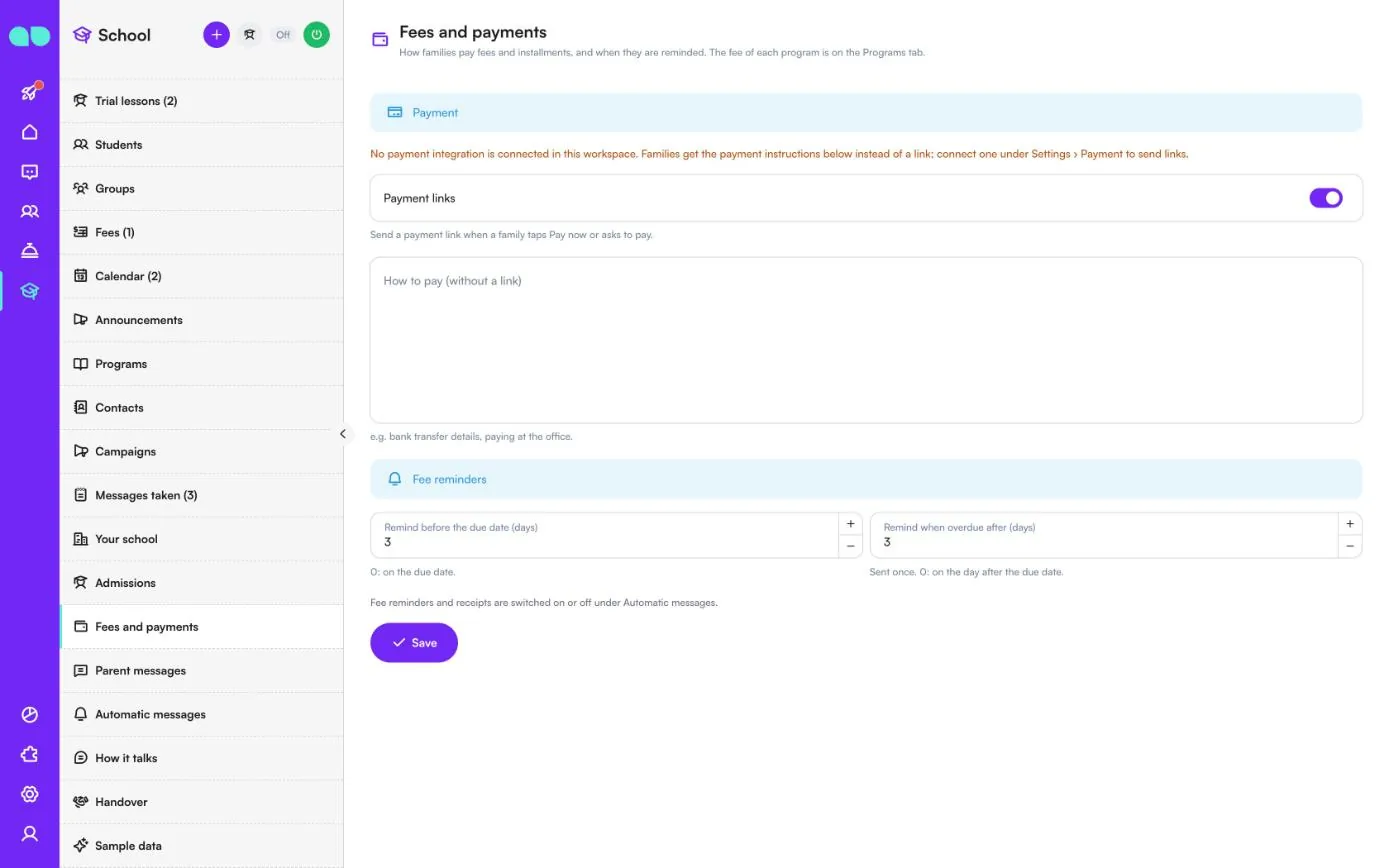
Como as famílias pagam mensalidades e parcelas, e quando são lembradas. O valor de cada programa fica na aba Programs (Programas).
- Payment links (Links de pagamento): envia um link de pagamento quando uma família toca em Pay now (Pagar agora) ou pede para pagar. Com uma integração de pagamento, os pagamentos são registrados sozinhos. Sem ela, a tela avisa isso, e as famílias recebem How to pay (without a link) (Como pagar (sem link)), por exemplo os dados para transferência bancária ou o pagamento na secretaria. Conecte uma em Configurações › Pagamento.
- Remind before the due date (days) (Lembrar antes do vencimento (dias)): 0 envia o lembrete no dia do vencimento.
- Remind when overdue after (days) (Lembrar do atraso após (dias)): enviado uma vez; 0 significa o dia seguinte ao vencimento.
Os lembretes de mensalidade e os recibos são ativados ou desativados em Automatic messages (Mensagens automáticas). Clique em Save (Salvar).
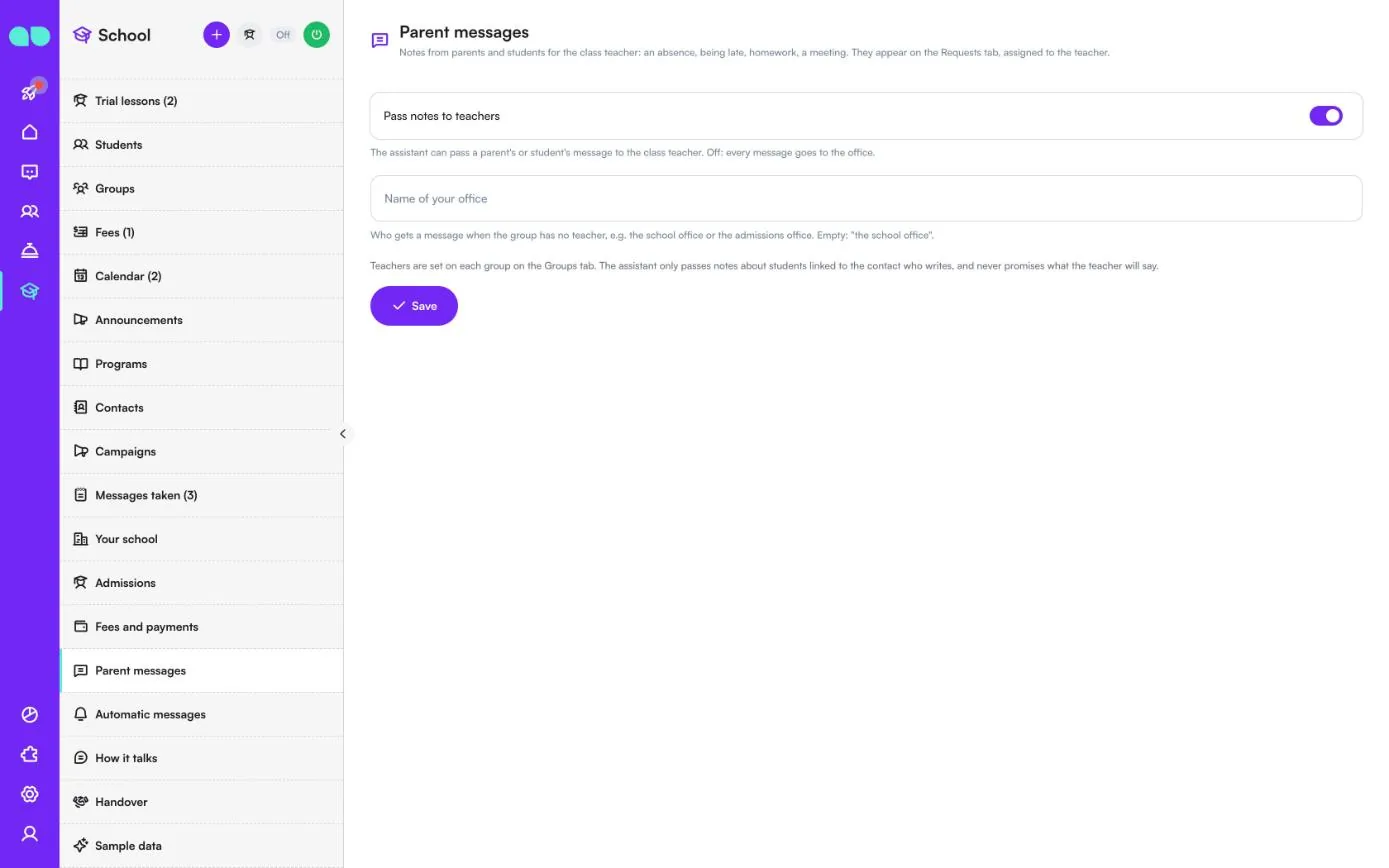
Mensagens dos responsáveis
Recados de pais e alunos para o professor da turma: uma falta, um atraso, a lição de casa, uma reunião. Eles aparecem em Messages taken (Recados), atribuídos ao professor.
- Pass notes to teachers (Repassar recados aos professores): o assistente pode repassar a mensagem de um responsável ou aluno ao professor da turma. Desativado: todas as mensagens vão para a secretaria.
- Name of your office (Nome da sua secretaria): quem recebe a mensagem quando a turma não tem professor, por exemplo a secretaria da escola ou o setor de admissões. Vazio: “a secretaria da escola”.
Os professores são definidos em cada turma na aba Groups (Turmas). O assistente só repassa recados sobre alunos vinculados ao contato que escreve, e nunca promete o que o professor vai dizer.
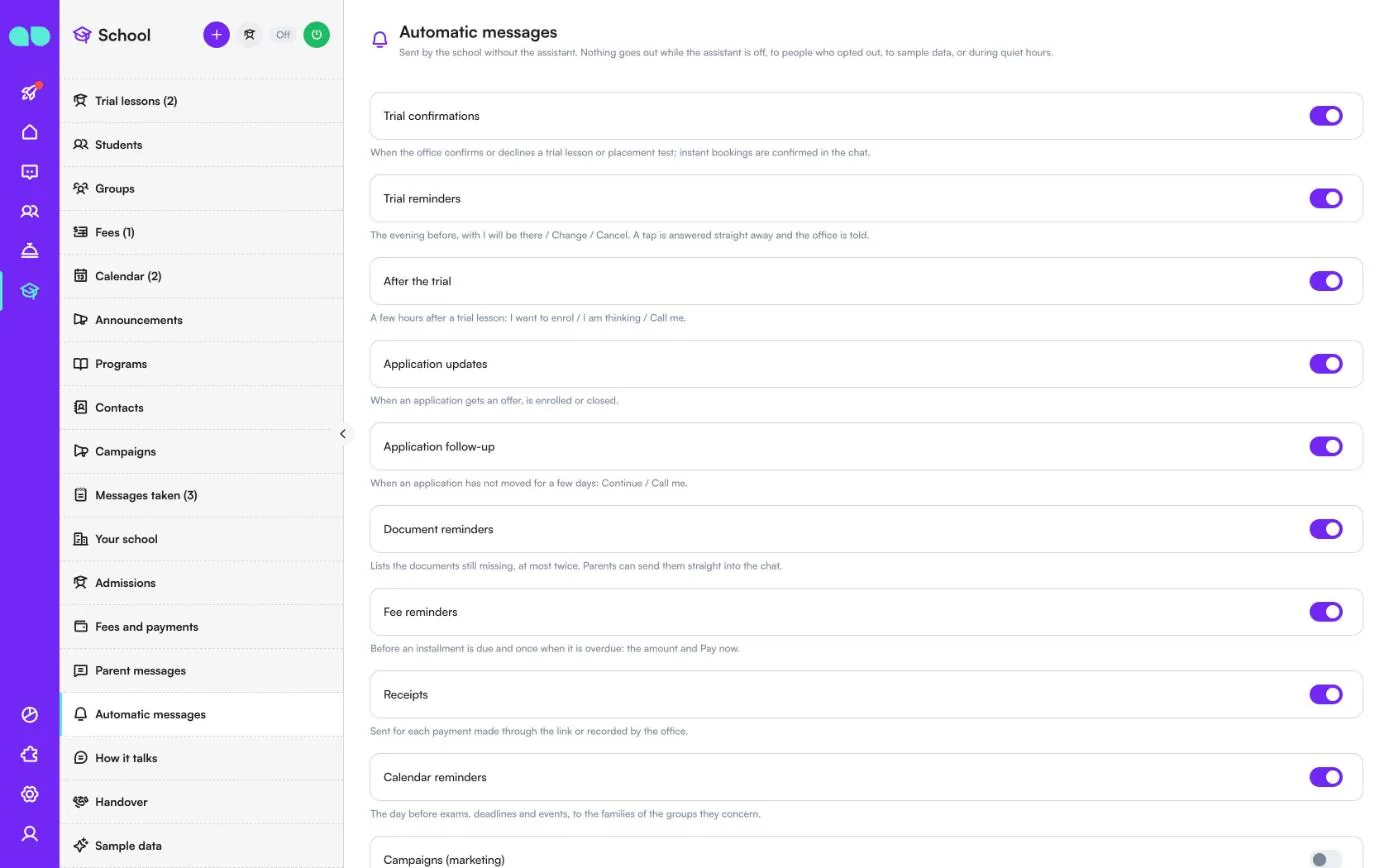
Mensagens automáticas
Mensagens enviadas pela escola sem o assistente. Nada é enviado enquanto o assistente está desativado, a pessoas que se descadastraram, a dados de exemplo ou em horário de silêncio.
| Mensagem | Quando é enviada |
|---|---|
| Trial confirmations (Confirmações de aula experimental) | Quando a secretaria confirma ou recusa uma aula experimental ou um teste de nivelamento; os agendamentos imediatos são confirmados no chat. |
| Trial reminders (Lembretes de aula experimental) | Na noite anterior, com I will be there (Estarei lá), Change (Alterar) e Cancel (Cancelar). Um toque é respondido na hora e a secretaria é avisada. |
| After the trial (Depois da aula experimental) | Algumas horas depois de uma aula experimental: I want to enrol (Quero me matricular), I am thinking (Estou pensando) e Call me (Ligue para mim). |
| Application updates (Atualizações da inscrição) | Quando uma inscrição recebe uma proposta, é matriculada ou encerrada. |
| Application follow-up (Acompanhamento da inscrição) | Quando uma inscrição não avança há alguns dias: Continue (Continuar) e Call me (Ligue para mim). |
| Document reminders (Lembretes de documentos) | Lista os documentos que ainda faltam, no máximo duas vezes. Os responsáveis podem enviá-los direto no chat. |
| Fee reminders (Lembretes de mensalidade) | Antes do vencimento de uma parcela e uma vez quando há atraso: o valor e Pay now (Pagar agora). |
| Receipts (Recibos) | Para cada pagamento feito pelo link ou registrado pela secretaria. |
| Calendar reminders (Lembretes do calendário) | Na véspera de provas, prazos e eventos, para as famílias das turmas envolvidas. |
| Campaigns (marketing) (Campanhas (marketing)) | Permite enviar ofertas a ex-alunos e a pessoas que perguntaram. Desativado por padrão, nunca para pessoas que se descadastraram. |
Abaixo dos interruptores, você define Evening reminders at (Lembretes noturnos às), After-trial message (hours later) (Mensagem após a aula experimental (horas depois)), e Quiet from (Silêncio a partir de) e Quiet until (Silêncio até). A seção WhatsApp templates (Modelos do WhatsApp) mostra o status de cada modelo no seu número; Submit missing templates (Enviar modelos faltantes) redige e envia para aprovação os que ainda faltam, no idioma das mensagens automáticas.
Como ele fala
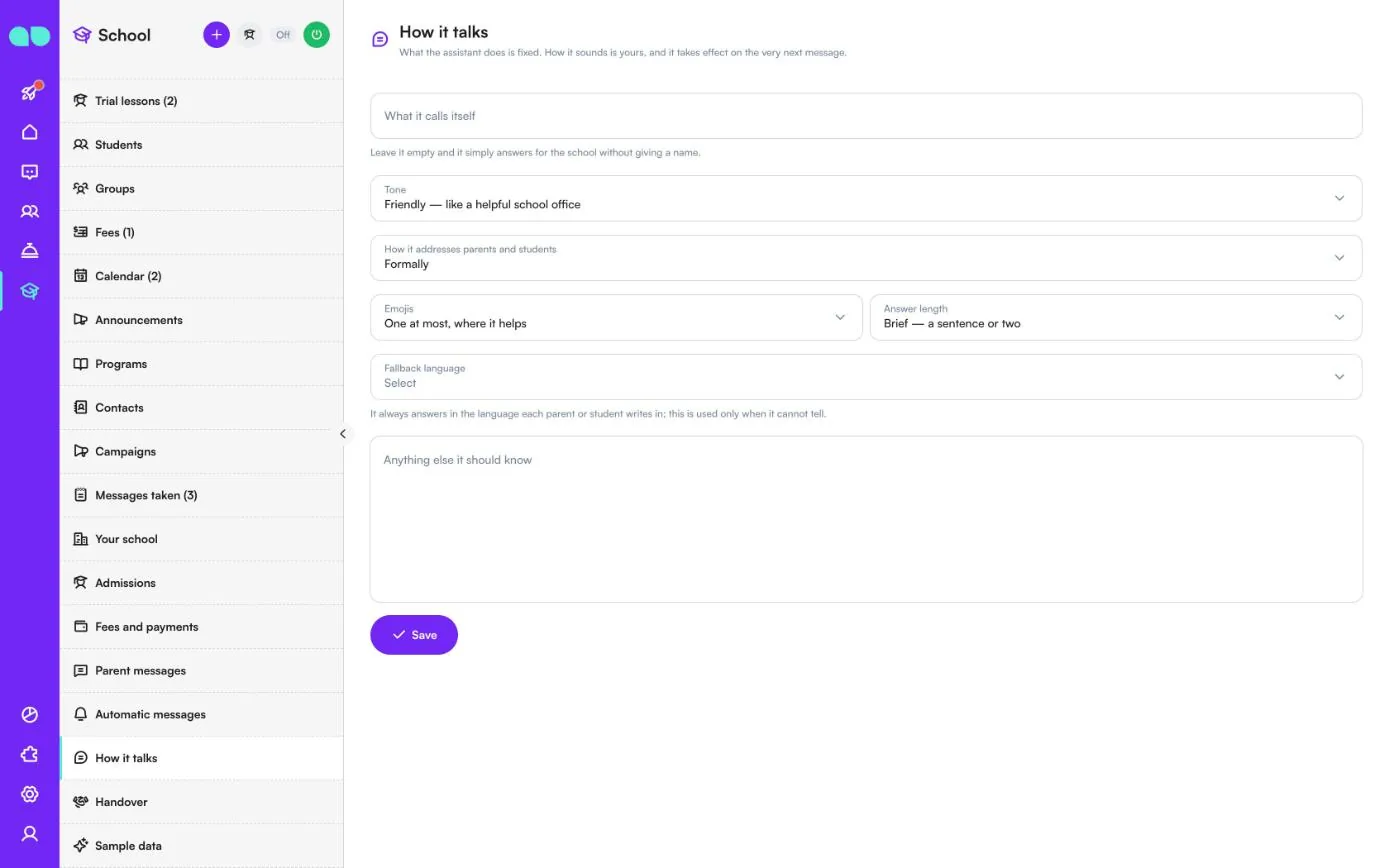
O que o assistente faz é fixo; o jeito como ele soa é escolha sua, e uma alteração vale já a partir da próxima mensagem.
| Campo | O que faz |
|---|---|
| What it calls itself (Como ele se chama) | Um nome para o assistente. Deixe vazio e ele simplesmente responde em nome da escola, sem se apresentar com um nome. |
| Tone (Tom) | Profissional, Simpático (como uma secretaria escolar prestativa), Acolhedor ou Direto. |
| How it addresses parents and students (Como ele trata pais e alunos) | Formally (Formalmente) ou Casually, by first name (Informalmente, pelo primeiro nome). |
| Emojis | Nenhum, no máximo um quando ajudar, ou à vontade. |
| Answer length (Tamanho da resposta) | Breve, equilibrada ou detalhada. |
| Fallback language (Idioma alternativo) | Ele sempre responde no idioma em que cada responsável ou aluno escreve; este só é usado quando ele não consegue identificar. |
| Anything else it should know (Algo mais que ele deva saber) | Adicionado às instruções dele tal como foi escrito: regras da escola, coisas que nunca deve prometer (uma vaga, uma nota, um desconto). Não pode anular a regra de que ele não inventa fatos. |
Transferência
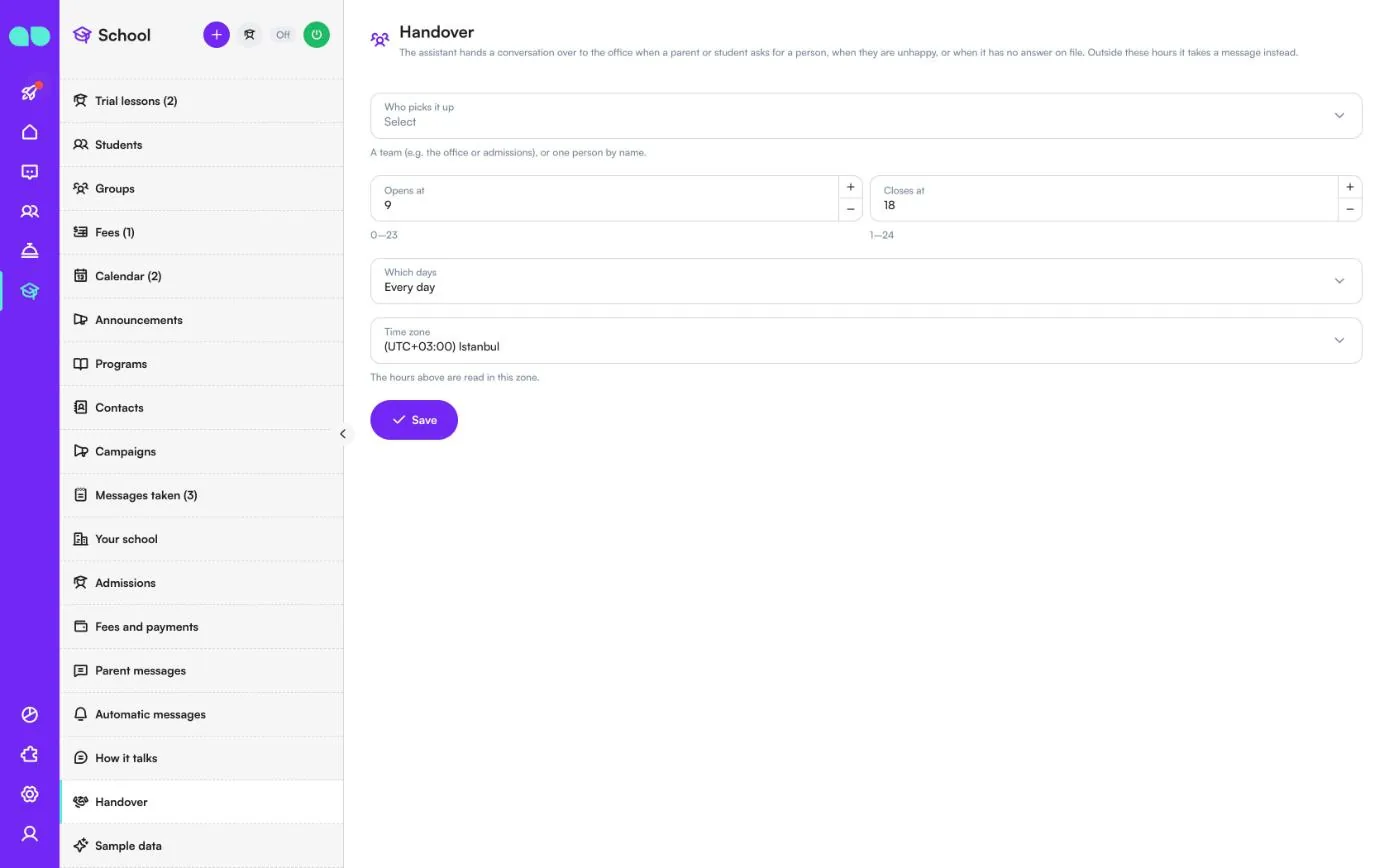
Quando um responsável ou aluno pede para falar com uma pessoa, está insatisfeito ou pergunta algo para o qual o assistente não tem resposta, ele transfere a conversa para a secretaria. Escolha Who picks it up (Quem assume: uma equipe, como a secretaria ou as admissões, uma pessoa pelo nome ou ninguém), o horário com Opens at (Abre às, 0–23) e Closes at (Fecha às, 1–24), Which days (Quais dias: todos os dias ou apenas dias úteis) e o Time zone (Fuso horário) em que o horário é considerado. Fora desse horário, ele anota um recado. Clique em Save (Salvar).
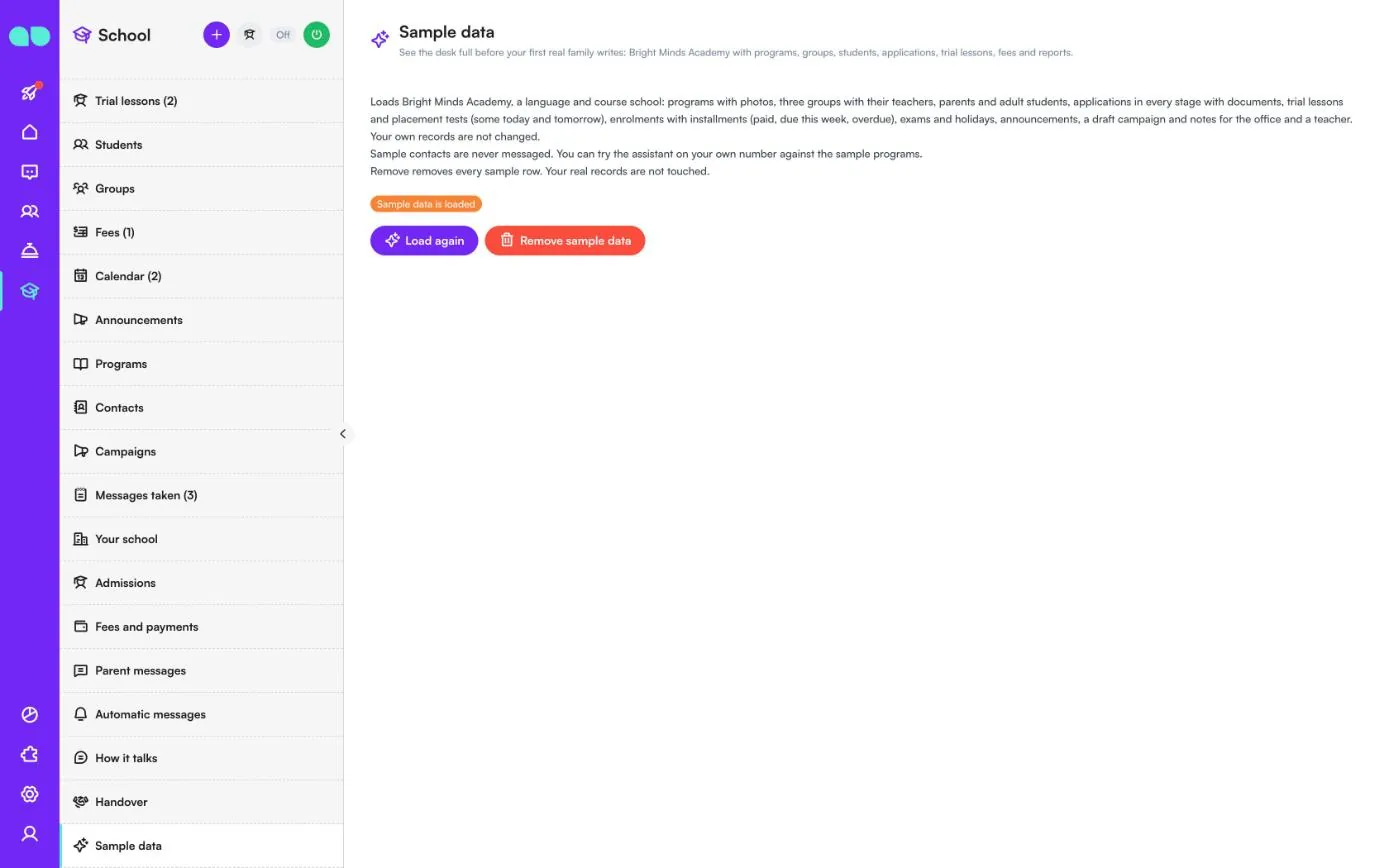
Dados de exemplo
Mostra se os dados de exemplo estão carregados. Ele carrega uma escola de idiomas e cursos de exemplo: programas com fotos, três turmas com seus professores, responsáveis e alunos adultos, inscrições em todas as etapas com documentos, aulas experimentais e testes de nivelamento (alguns hoje e amanhã), matrículas com parcelas (pagas, a vencer nesta semana, em atraso), provas e feriados, avisos, uma campanha em rascunho e recados para a secretaria e para um professor. Os seus próprios registros não são alterados.
Os contatos de exemplo nunca recebem mensagens, mas você pode testar o assistente no seu próprio número com os programas de exemplo. Load again (Carregar novamente) recarrega os dados, e Remove sample data (Remover dados de exemplo) remove todas as linhas de exemplo; os seus registros reais não são tocados. Remova-os antes que famílias reais escrevam.
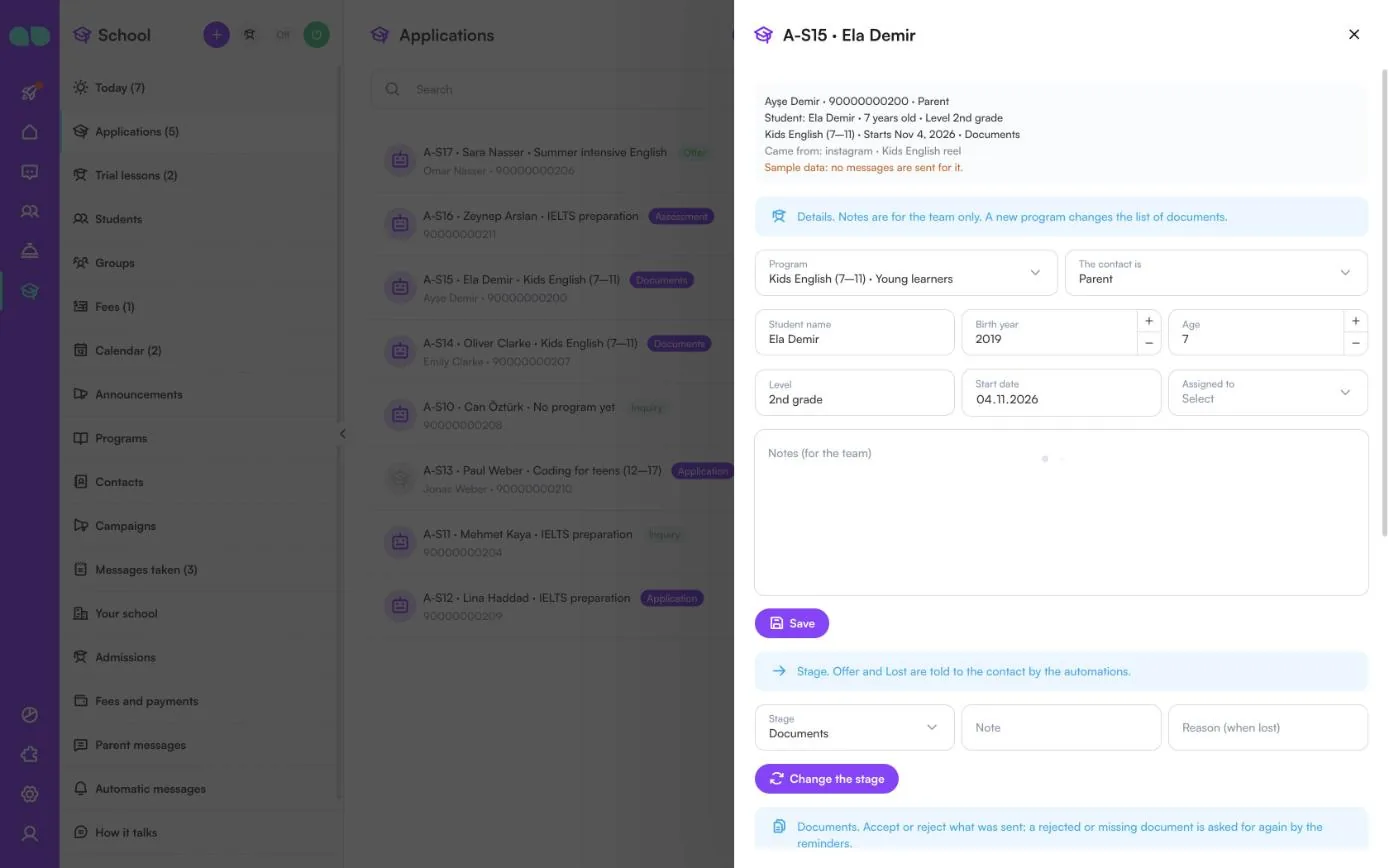
Gaveta da inscrição
Clique em uma inscrição para abri-la. No topo aparecem o contato e o telefone e se ele é o responsável ou o aluno, a idade e o nível do aluno, o programa e a data de início, a etapa e a origem do candidato.
- Details (Detalhes): Program (Programa), The contact is (O contato é: responsável, tutor ou o próprio aluno adulto), Student name (Nome do aluno), Birth year (Ano de nascimento), Age (Idade), Level (Nível) ou série, Start date (Data de início), Assigned to (Atribuído a) e Notes (for the team) (Notas (para a equipe)). Um novo programa altera a lista de documentos. Clique em Save (Salvar).
- Stage (Etapa): escolha uma nova Stage, adicione uma Note (Observação) e, quando perdida, um Reason (when lost) (Motivo (quando perdida)), depois clique em Change the stage (Alterar a etapa). Proposta e Perdido são comunicados ao contato pelas mensagens automáticas.
- Enrol (Matricular): depois de salvar o programa, escolha a turma, a data de início e o número de parcelas. O aluno e a matrícula com o plano de parcelas são criados; a taxa de inscrição vence primeiro e o valor do curso é dividido em parcelas mensais.
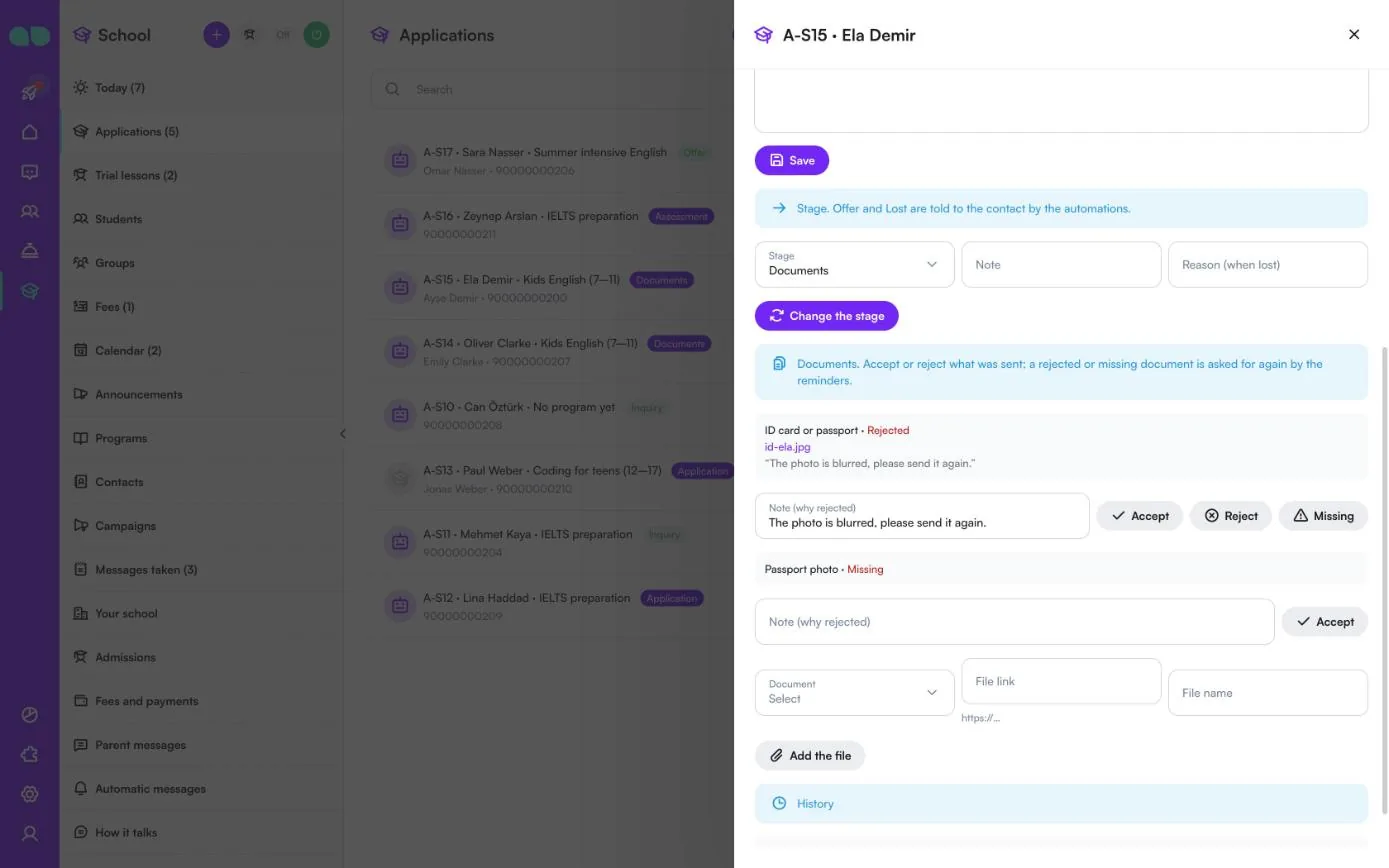
Mais abaixo, Documents (Documentos) lista cada documento que o programa exige com o seu estado (Received (Recebido), Accepted (Aceito), Rejected (Recusado) ou Missing (Faltando)) e o arquivo que a família enviou no chat. Clique em Accept (Aceitar) ou Reject (Recusar; com uma Note (why rejected) (Observação (motivo da recusa)), para que o contato saiba o que enviar), ou Missing (Faltando). Um documento recusado ou faltando é pedido novamente pelos lembretes. Para arquivar um documento você mesmo, escolha o Document (Documento), cole um File link (Link do arquivo) e um File name (Nome do arquivo) e clique em Add the file (Adicionar o arquivo). Quando todos os documentos são aceitos, a inscrição passa para Assessment (Avaliação). History (Histórico), no final, lista o que aconteceu com a inscrição.
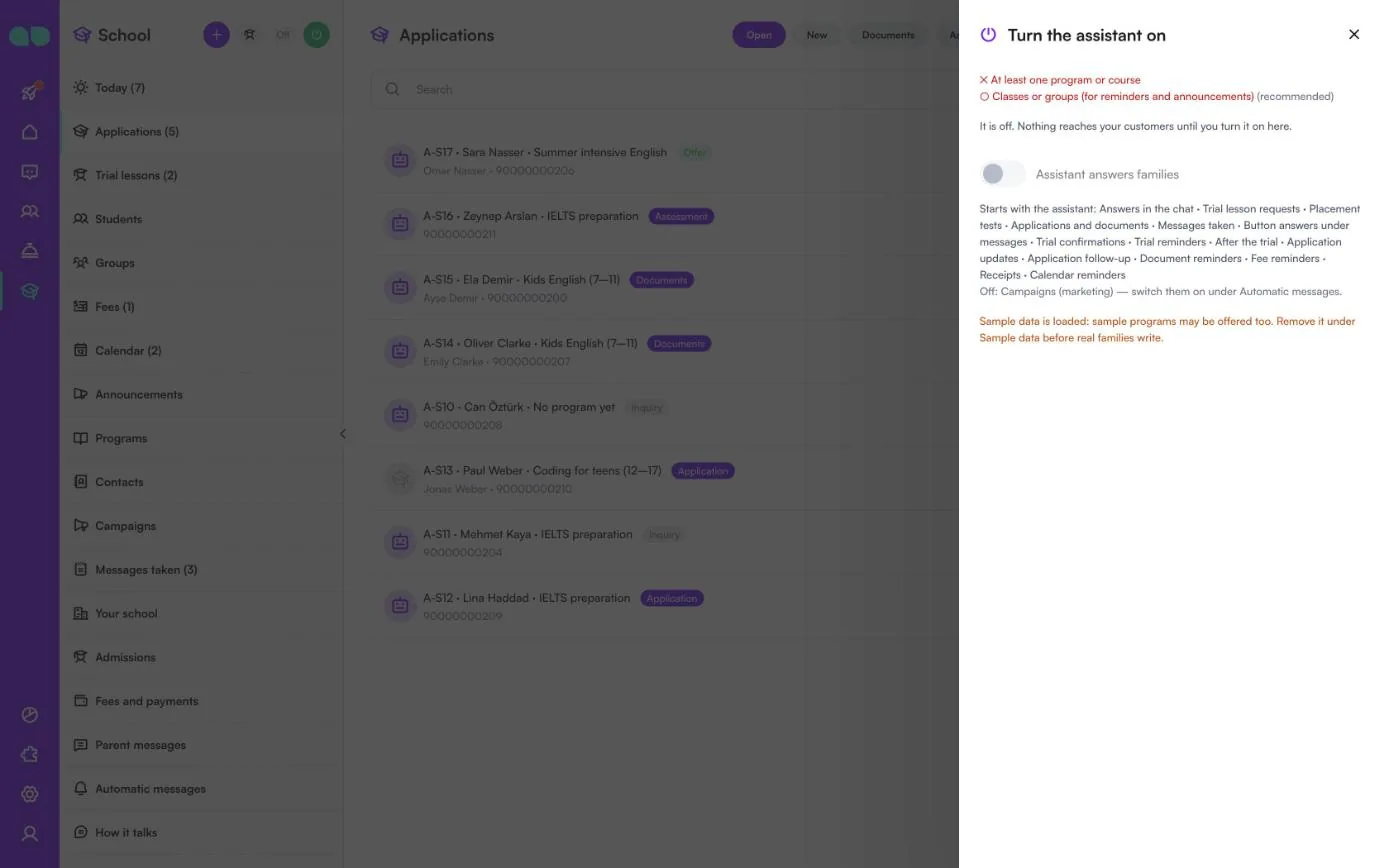
Ativar o assistente
O botão de ligar no cabeçalho abre esta gaveta. No topo, ela lista o que ainda falta: School name and currency (Nome da escola e moeda), Office hours (Horário da secretaria), At least one program or course (Pelo menos um programa ou curso), Hours for trial lessons and placement tests (Horário para aulas experimentais e testes de nivelamento) quando estiverem ativados, e Classes or groups (for reminders and announcements) (Classes ou turmas (para lembretes e avisos); recomendado).
Ative Assistant answers families (O assistente responde às famílias) e confirme. Abaixo do interruptor, você vê o que começa a funcionar com o assistente (respostas no chat, pedidos de aula experimental, testes de nivelamento, inscrições e documentos, recados, respostas aos botões e cada mensagem automática ativada) e o que continua desativado, como Campaigns (marketing) (Campanhas (marketing)). Um aviso lembra você quando os dados de exemplo ainda estão carregados, e outro quando um bot diferente também está ativado no workspace.
Relatório
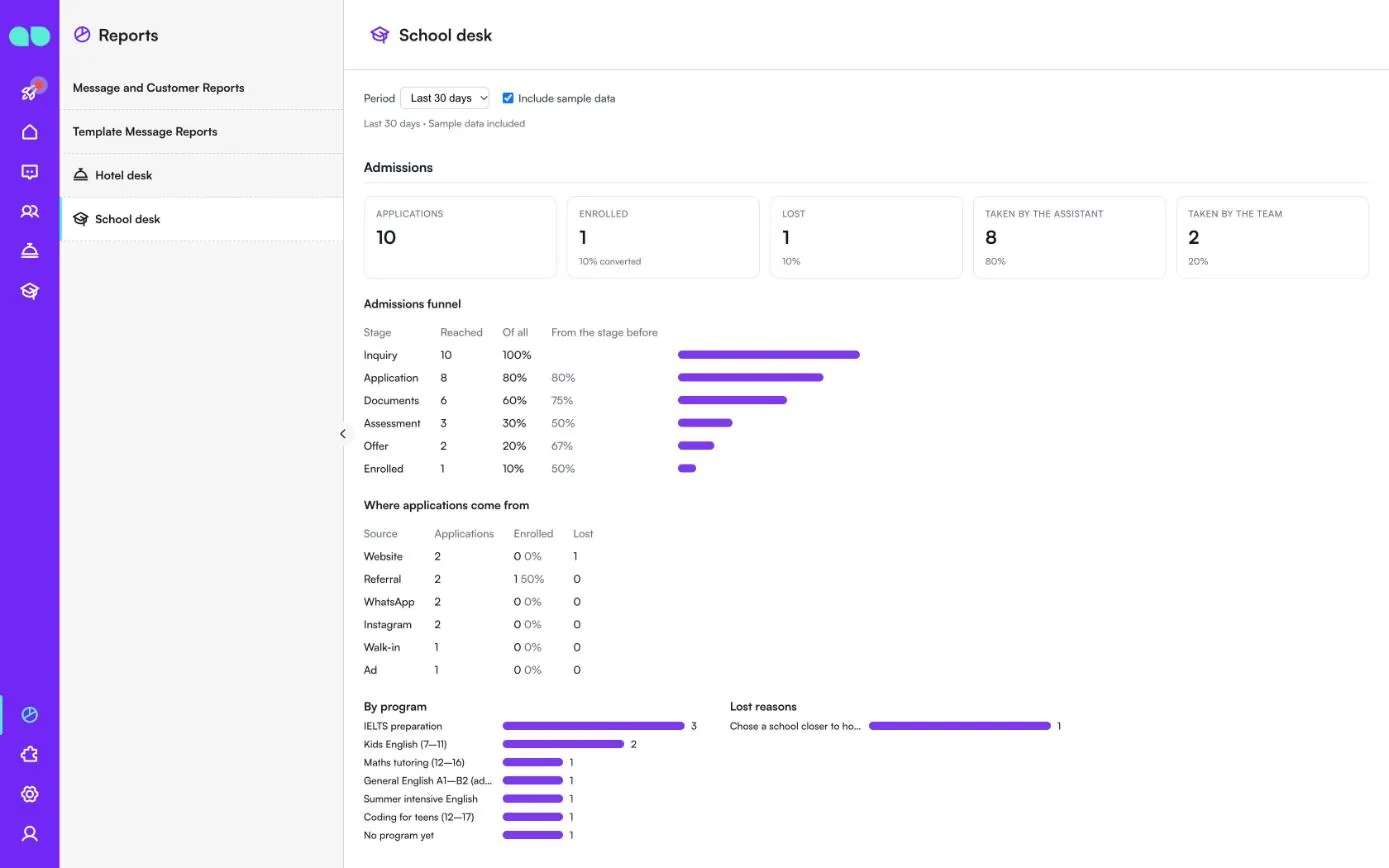
Relatórios › School desk (Secretaria da escola) resume um Period (Período) de 7, 30 ou 90 dias; marque Include sample data (Incluir dados de exemplo) para contar os registros de exemplo.
- Admissions (Admissões): Applications (Inscrições), Enrolled (Matriculados), Lost (Perdidas), Taken by the assistant (Recebidas pelo assistente) e Taken by the team (Recebidas pela equipe).
- Admissions funnel (Funil de admissões): quantas inscrições chegaram a cada etapa, em relação ao total e à etapa anterior.
- Where applications come from (De onde vêm as inscrições): inscrições, matriculados e perdidas por origem.
- By program (Por programa) e Lost reasons (Motivos de perda).
- Mais abaixo: aulas experimentais e seus resultados, documentos recebidos, matrículas e mensalidades (faturadas, pagas, em atraso agora, pagas por link de pagamento), mensagens às famílias e campanhas.
Recursos
Programas em cartões
O programa certo por idade, nível, disciplina e formato (presencial, online ou híbrido), enviado em cartões com fotos, valores e horários.
Aulas experimentais e testes de nivelamento
Oferece os horários livres e faz o agendamento. Um agendamento pode ser um pedido que a sua secretaria confirma, ou ser confirmado na hora enquanto houver vagas.
Inscrições
Inicia a inscrição, coleta os dados do aluno e pede os documentos de que o seu programa precisa: documento de identidade, foto, histórico escolar, certidão de nascimento, laudo de saúde ou os tipos que você definir.
Matrícula em uma única etapa
Escolha a turma, a data de início e o número de parcelas, e o aluno, a matrícula e o plano de pagamento são criados.
Pagamentos
Com uma integração de pagamento, Pagar agora envia um link de pagamento, o pagamento é registrado sozinho e um recibo é enviado. Sem ela, as suas instruções de pagamento são enviadas. Pagamentos em dinheiro, no cartão ou por transferência podem ser registrados na secretaria.
Turmas e calendário
Turmas com programa, professor, horário e sala. Provas, prazos, feriados, resultados e eventos, para uma turma ou para todas, com um lembrete às famílias alguns dias antes.
Avisos e mensagens dos responsáveis
Uma mensagem para uma ou mais turmas, enviada aos poucos. A mensagem de um responsável para um professor é anotada e atribuída ao professor da turma.
Relatórios
Em 7, 30 ou 90 dias: o funil de admissões por origem e programa e os motivos de perda de candidatos, aulas experimentais, matrículas, mensalidades faturadas, pagas e em atraso, documentos, avisos e campanhas.
Capturas de tela
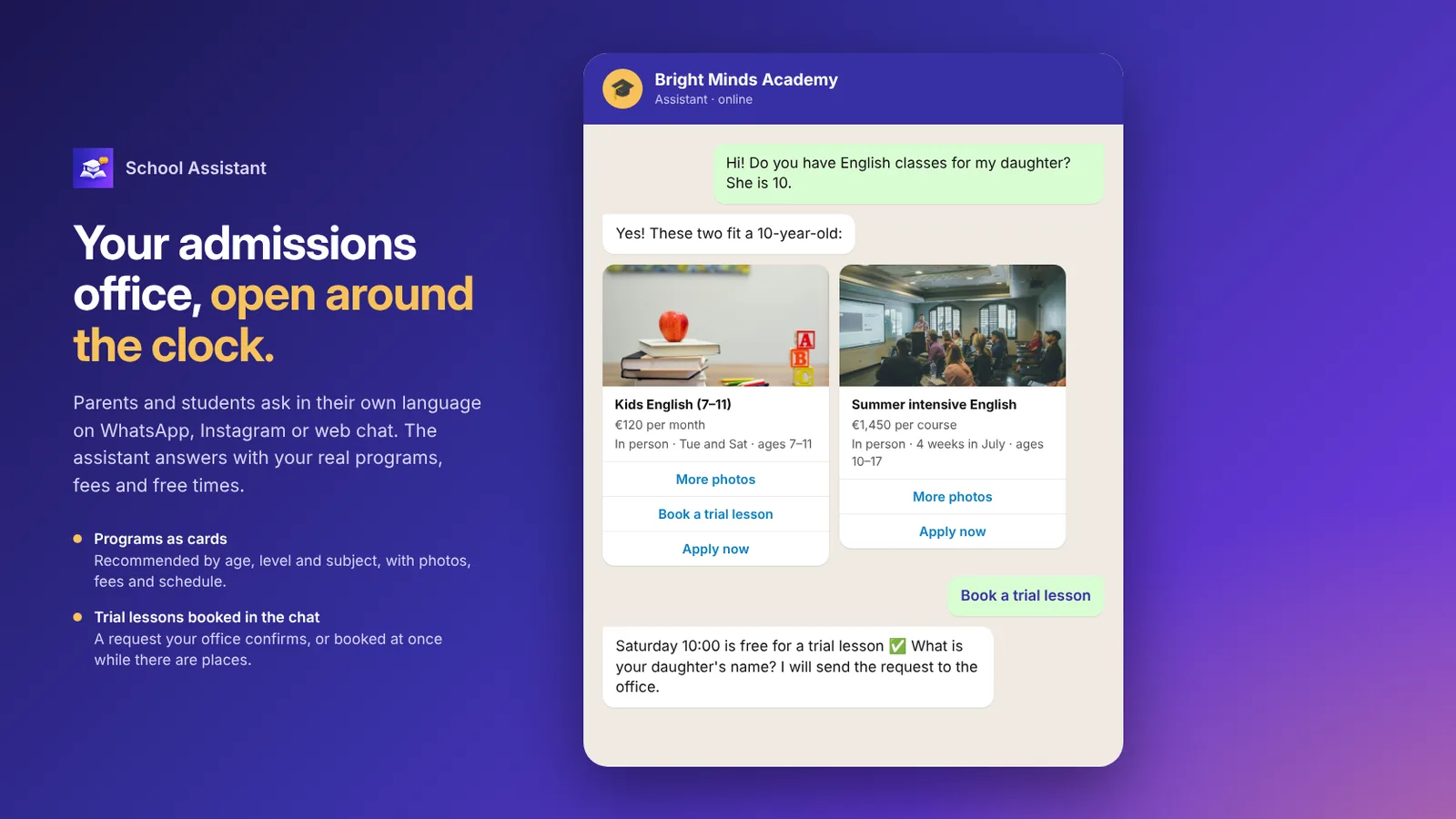 School Assistant enviando programas em cartões com valores e agendando uma aula experimental
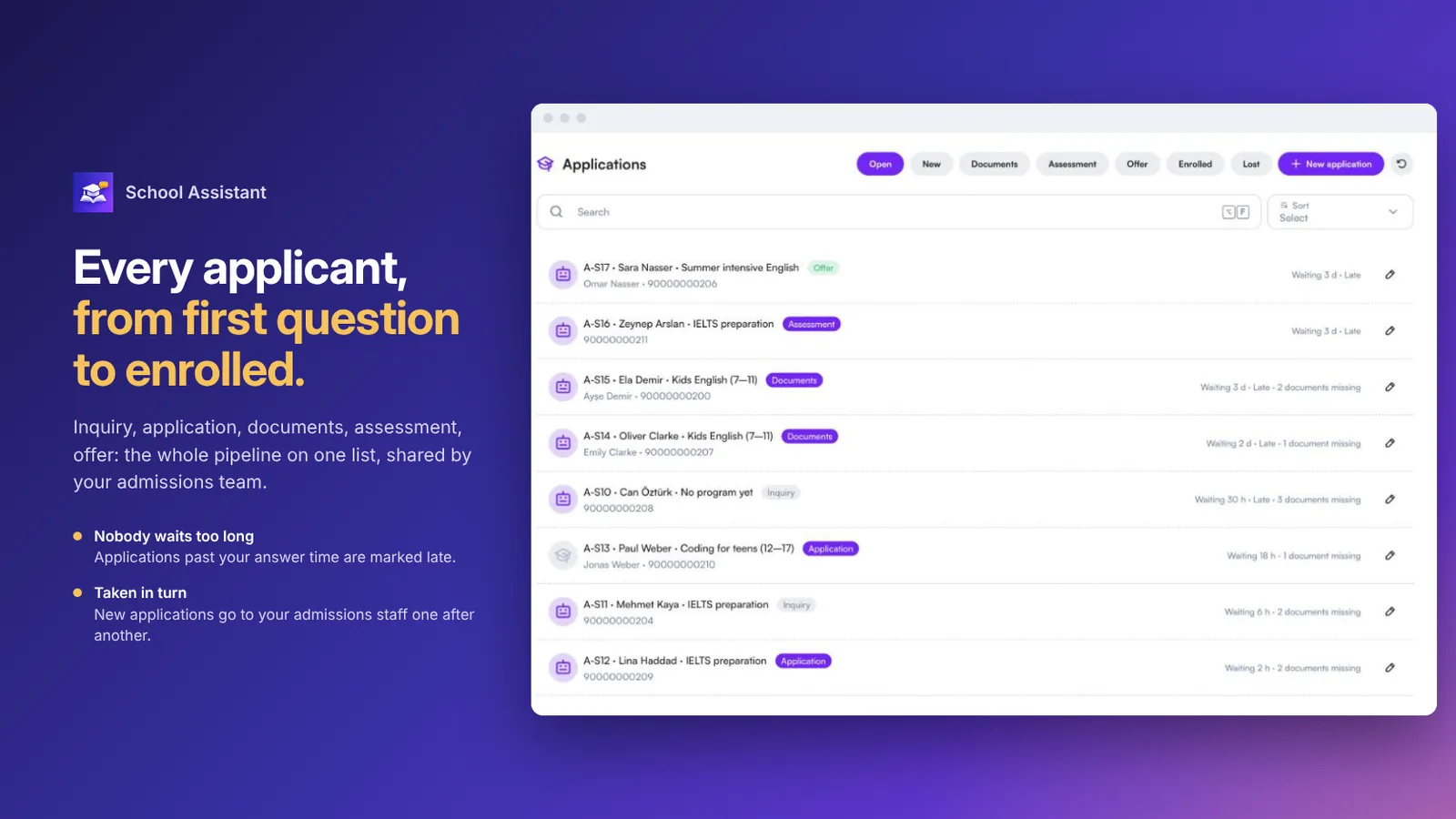 Lista de inscrições com todas as etapas, do contato à matrícula
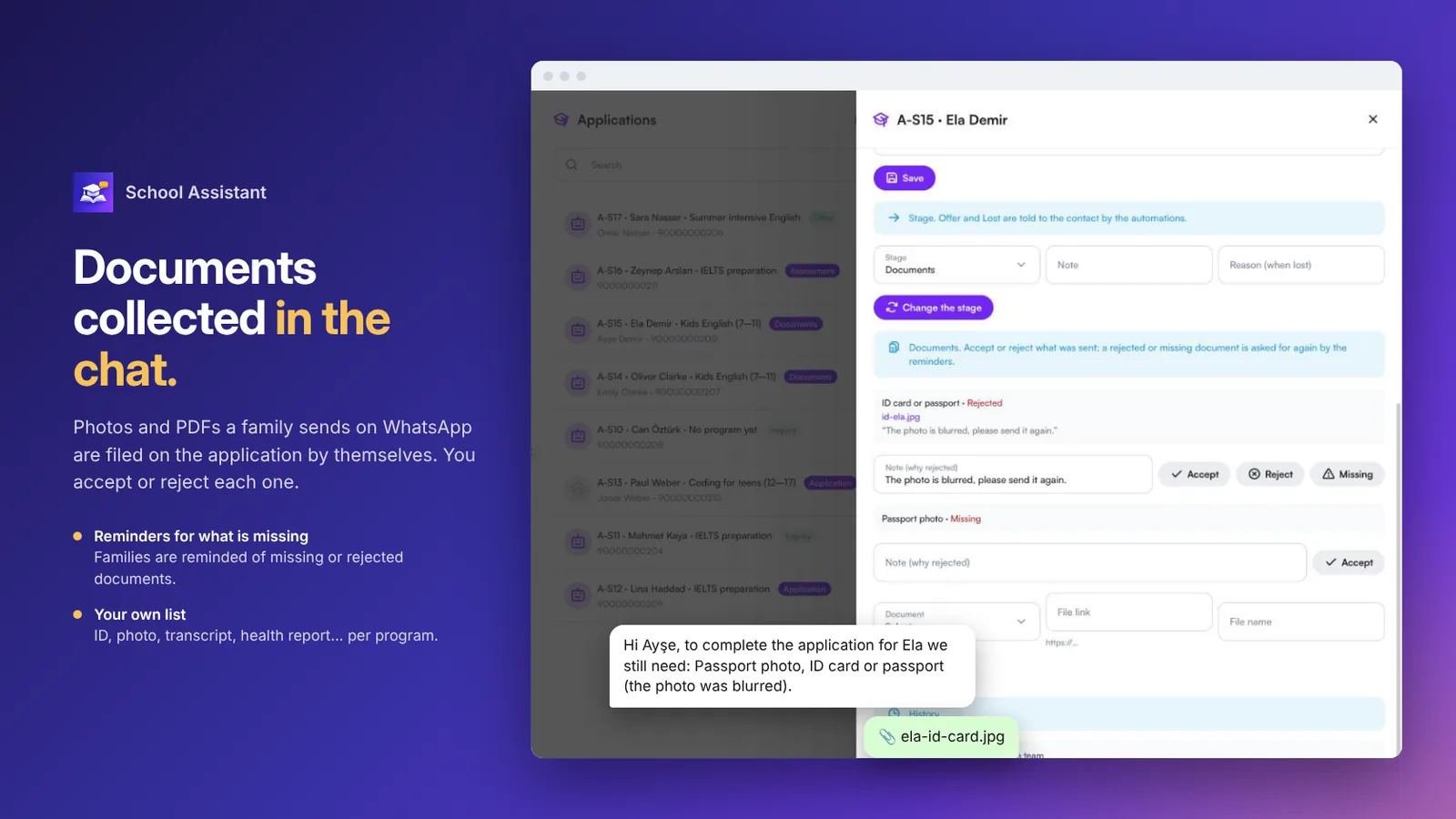 Uma inscrição com documentos aceitos, recusados ou pendentes, e um lembrete à família
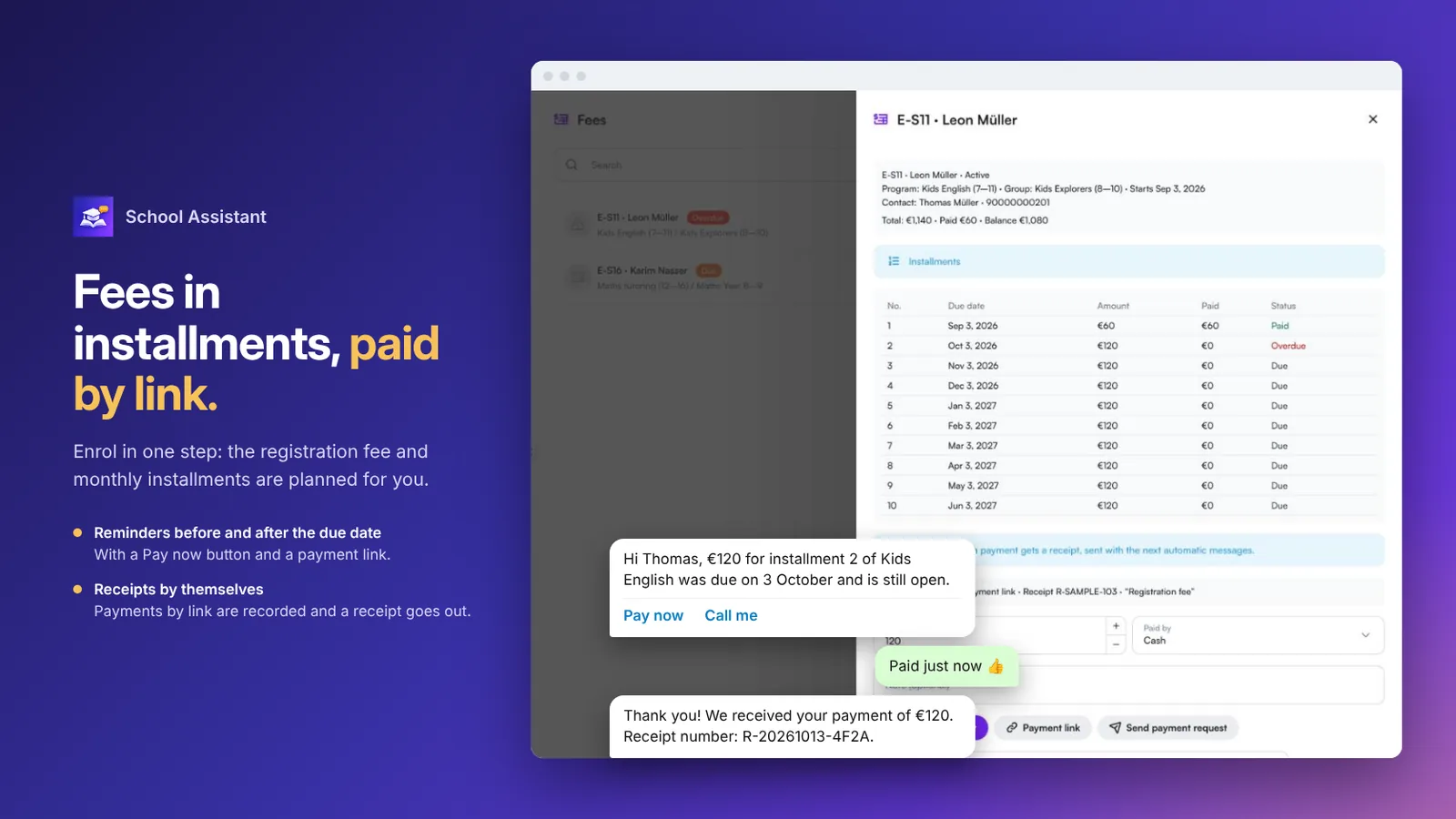 Parcelas com um lembrete, Pagar agora e um recibo
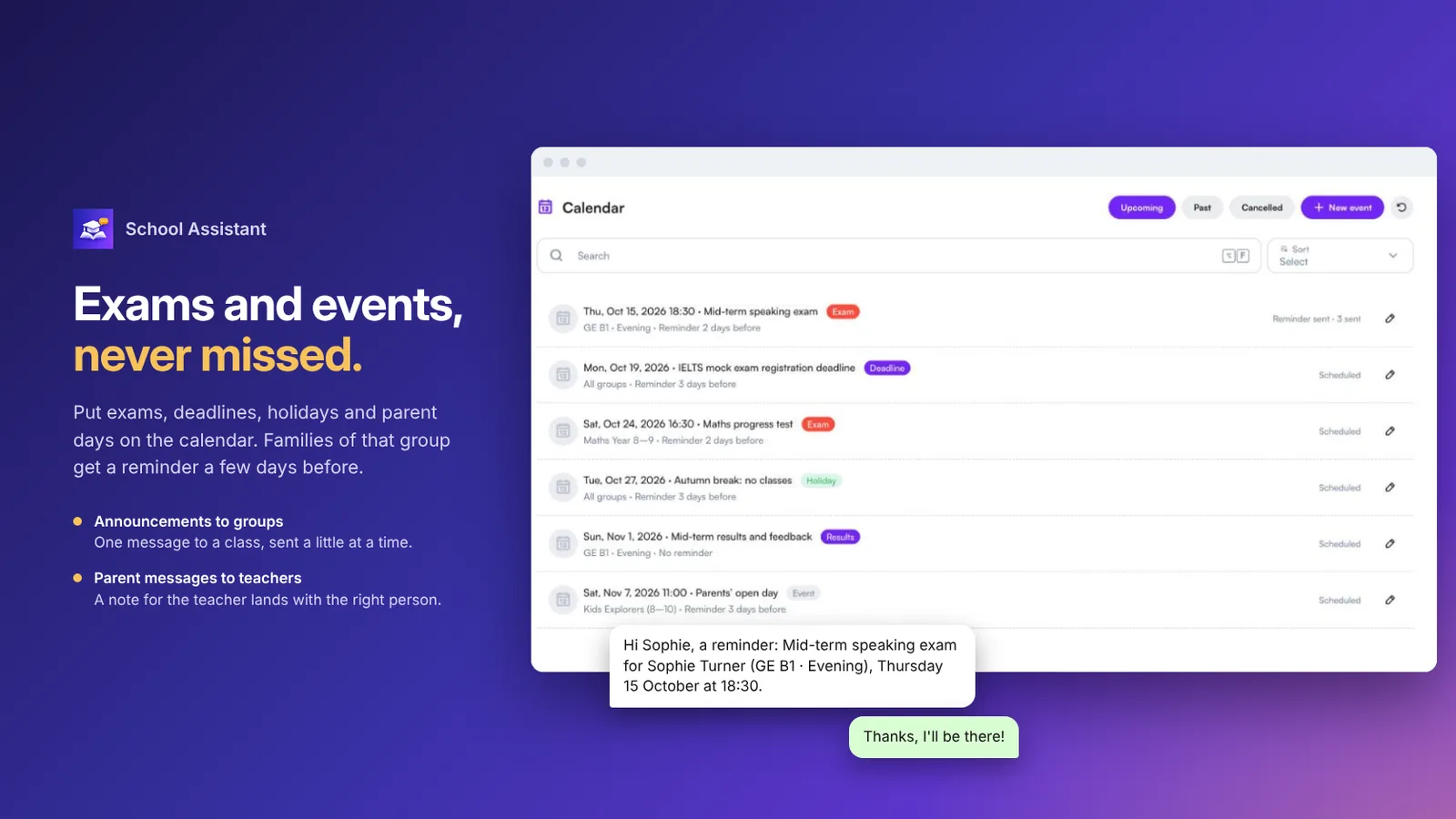 Calendário de provas, prazos e eventos com lembretes às famílias
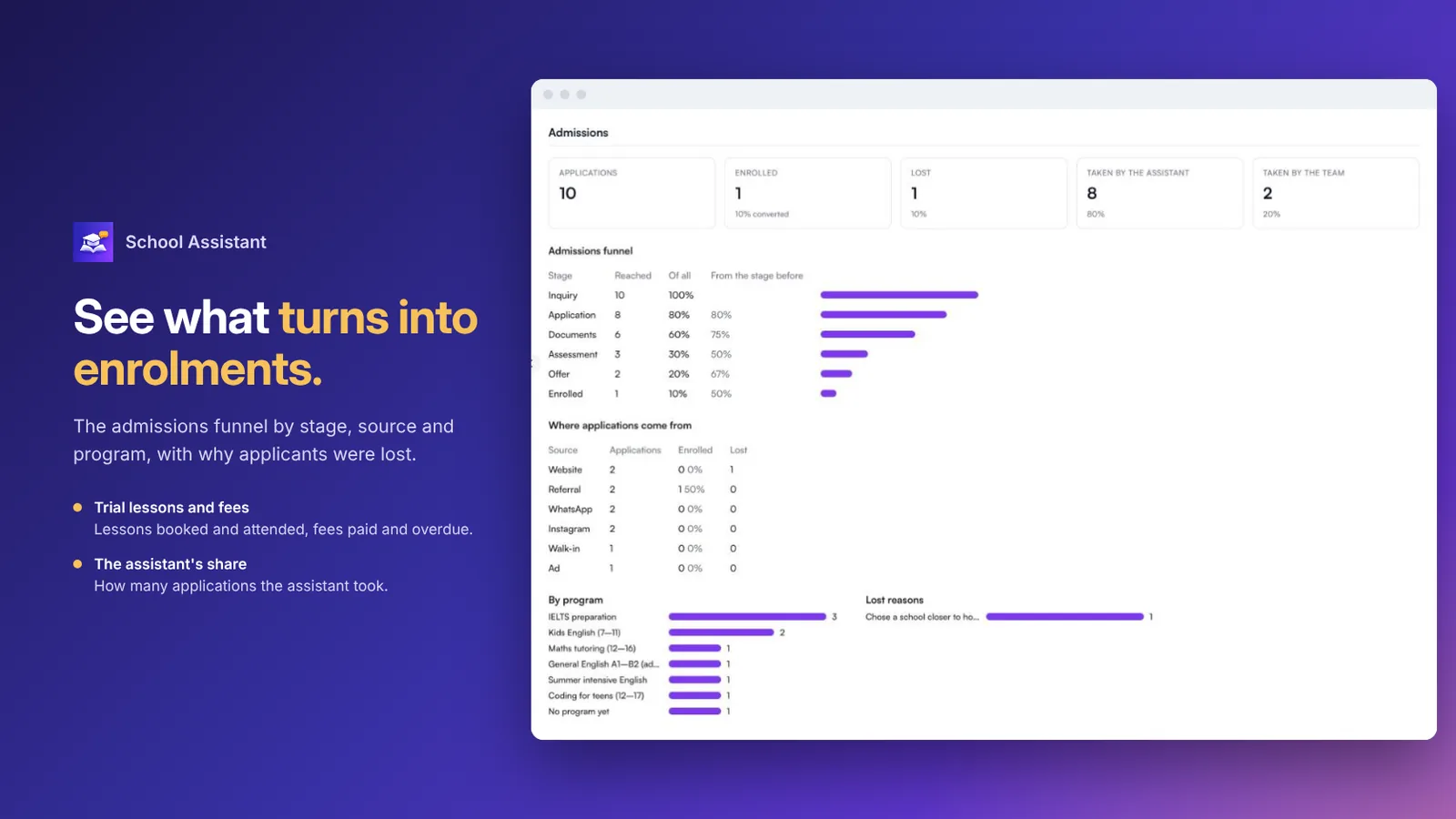 Relatório de admissões com o funil, as origens, os programas e os motivos de perda
Perguntas frequentes
Para quais instituições serve?
Escolas de idiomas, centros de cursos e de aulas particulares, escolas particulares e setores de admissões universitárias. Você escolhe o tipo de instituição uma única vez, e o texto, os documentos e os padrões se ajustam a ela.
Ele agenda aulas experimentais e testes de nivelamento?
Sim. Oferece os horários livres e faz o agendamento. Um agendamento pode ser um pedido que a sua secretaria confirma, ou ser confirmado na hora enquanto houver vagas.
Como os documentos da inscrição são coletados?
Cada programa lista o que precisa. Fotos e PDFs enviados no chat são arquivados sozinhos na inscrição. Você aceita ou recusa cada um, e a família é lembrada do que ainda falta.
As famílias podem pagar as mensalidades no chat?
Sim. Os lembretes saem antes do vencimento de uma parcela e quando há atraso, com Pagar agora e Ligue para mim. Com uma integração de pagamento, Pagar agora envia um link de pagamento e o pagamento é registrado; sem ela, as suas instruções de pagamento são enviadas.
Ele ajuda as famílias já matriculadas?
Sim. Informa o que vence, envia o link de pagamento, lembra as famílias de provas e eventos, envia avisos às turmas e repassa a mensagem de um responsável ao professor da turma.
Quais canais e idiomas são compatíveis?
WhatsApp, Instagram e chat web, 24 horas por dia, no idioma do responsável ou do aluno, inclusive com mensagens de voz.