Fluxos
A plataforma MonoChat conta com um avançado sistema de gerenciamento de fluxos, que funciona como um sofisticado mecanismo de processamento de eventos complexos (CEP). Esse sistema permite que as empresas automatizem suas operações, gerenciem as interações com clientes e aprimorem suas estratégias de marketing por meio da criação de fluxos de trabalho elaborados.
Processamento de eventos complexos (CEP)
O processamento de eventos complexos (CEP) é uma tecnologia usada para processar e analisar fluxos de informações sobre eventos e extrair conclusões deles em tempo real ou quase em tempo real. Ele permite detectar padrões e relações complexos entre eventos, facilitando respostas imediatas a situações emergentes. O CEP é amplamente usado em vários setores para monitorar, acompanhar e automatizar processos que exigem análise e resposta em tempo real.
Mecanismo de fluxos do MonoChat
O recurso Fluxos do MonoChat é um avançado mecanismo de CEP projetado para ajudar as empresas a automatizar seus processos e fluxos de trabalho. Ele permite criar fluxos complexos que podem atuar como bots ou executar diversas ações com base em eventos específicos.
Principais recursos
- Processamento em tempo real: os fluxos podem processar eventos em tempo real, permitindo respostas imediatas às interações dos clientes e a outros gatilhos.
- Arquitetura orientada a eventos: os fluxos são disparados por eventos como o recebimento de uma nova mensagem, a criação de um novo cliente ou o recebimento de um pagamento.
- Automação: os fluxos podem automatizar tarefas repetitivas, aumentando a eficiência e reduzindo a necessidade de intervenção manual.
- Personalização: as empresas podem adaptar os fluxos às suas necessidades específicas, criando soluções sob medida para suas operações.
Telas de gerenciamento de fluxos
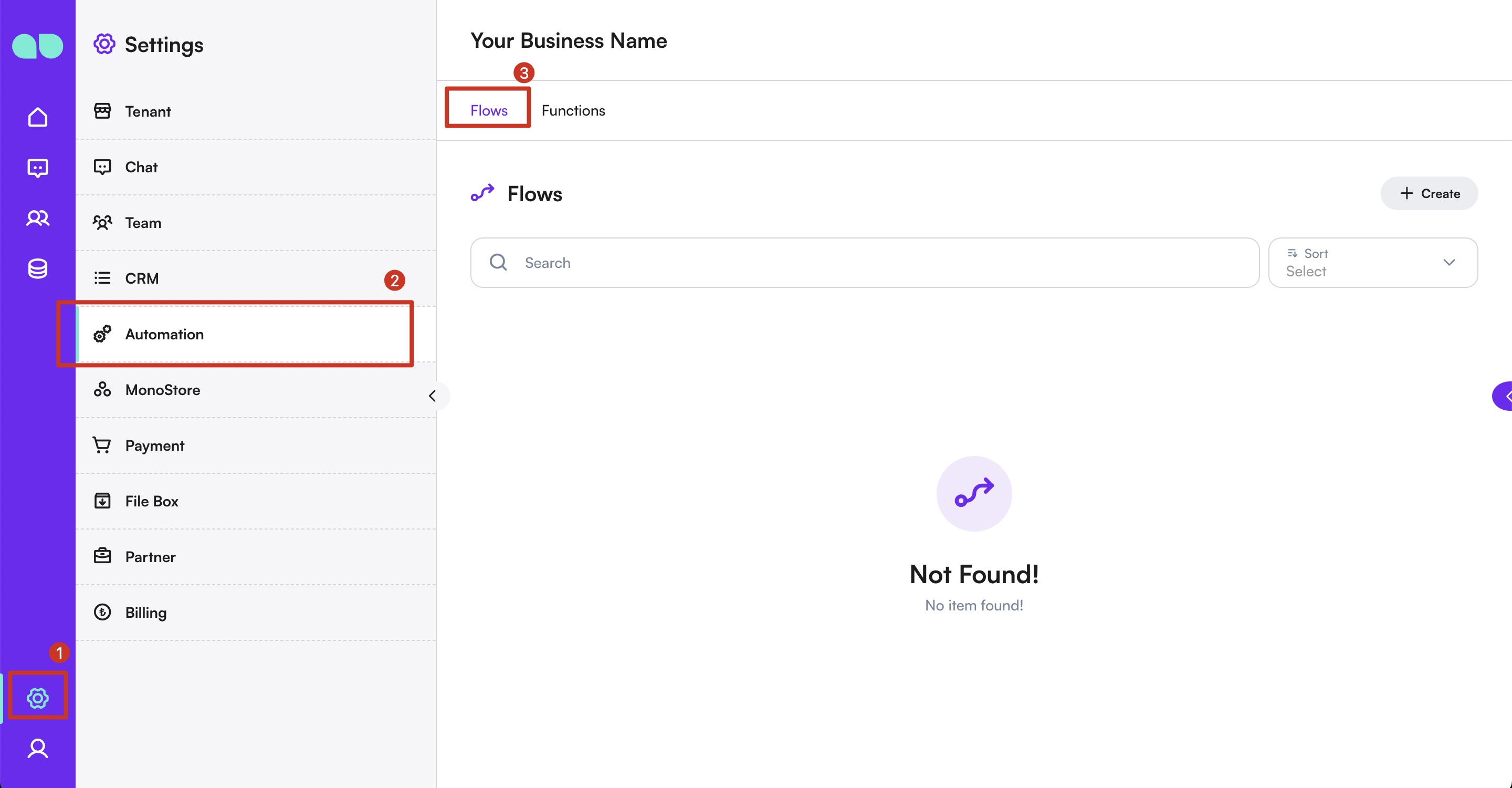
Tela de lista de fluxos
Na tela de lista de fluxos, você pode ver todos os fluxos existentes. Você pode criar um novo fluxo, editar um fluxo existente ou excluir um fluxo que não seja mais necessário.
Tela de criação de fluxo
Na tela de criação de fluxo, você pode definir o nome do fluxo e especificar se ele deve atuar como um bot.
Tela do designer de fluxos
A tela do designer de fluxos permite criar e configurar nós. Você pode adicionar nós de evento, nós de ação, nós de função e nós condicionais para projetar seu fluxo.
Tipos de fluxos
- Fluxos de bot: esses fluxos atuam como chatbots durante conversas ao vivo, respondendo automaticamente a perguntas, fornecendo informações e orientando os clientes em tarefas. Eles mantêm o contexto da conversa e ajudam em suporte ou vendas sem intervenção humana.
- Fluxos orientados a eventos: esses fluxos são executados quando ocorrem eventos específicos, como o recebimento de um pagamento ou a atualização de um perfil. Eles automatizam tarefas nos bastidores, como enviar notificações ou atualizar registros, sem exigir uma conversa ao vivo.
Um fluxo de bot cujo primeiro nó é o evento Nova conversa criada ou Conversa reaberta entra apenas quando uma conversa é aberta; ele não entra em uma conversa que já está aberta. A caixa de entrada mostra uma barra nessa conversa, e encerrá-la deixa o bot entrar na próxima mensagem do cliente. Veja Deixar um bot entrar em uma conversa aberta.
Criando um fluxo
Para criar um fluxo, siga estas etapas:
- Defina o nome do fluxo: informe o nome do fluxo. Esse nome será usado para identificar e gerenciar o fluxo.
- Opção de comportamento de bot: ative a opção "É bot?" se quiser que o fluxo atue como um bot. Isso permite que o fluxo se comporte como um bot durante as conversas com clientes.
- Defina eventos e ações: especifique quais eventos (gatilhos) iniciarão o fluxo e quais ações (respostas) serão executadas quando esses eventos ocorrerem. Por exemplo, enviar uma resposta quando uma nova mensagem for recebida ou executar uma tarefa em um horário especificado.
Criação e design de nós
O sistema de gerenciamento de fluxos tem uma interface amigável de arrastar e soltar para projetar fluxos. Os usuários podem criar e conectar nós para montar seus fluxos de trabalho visualmente.
1. Criando nós
Nós de evento:
Disparam o fluxo quando ocorrem ações específicas do sistema ou do usuário.
-
Eventos de cliente:
- Novo cliente criado: este evento é disparado quando um novo cliente é adicionado ao sistema, permitindo que o fluxo inicie ações relacionadas à integração do cliente, como enviar uma mensagem de boas-vindas ou adicionar o cliente a uma lista de e-mails.
- Campo de perfil atualizado: este evento ocorre quando qualquer campo do perfil do cliente (por exemplo, nome, e-mail, telefone) é atualizado. Ele pode disparar ações como enviar uma confirmação da atualização ou sincronizar os dados com outro sistema.
- Tag do cliente adicionada: Acionado quando tags são adicionadas a um cliente: por um agente, um fluxo, uma mensagem em massa ou uma indicação de anúncio. No nó você pode listar as tags que ele escuta, separadas por vírgulas; vazio, qualquer tag o inicia. Adicionar uma tag que o cliente já tem não o aciona, e um fluxo não é iniciado por uma mudança de tag feita pelo próprio nó.
- Tag do cliente removida: O mesmo, para tags removidas de um cliente por um agente ou pelo nó Remover tags do cliente.
- Ação do cliente recebida: Acionado pela janela de um canal Web Chat. Widget de chat aberto pela primeira vez chega quando um visitante sem uma conversa aberta a abre: o MonoChat inicia a conversa, para que o fluxo possa enviar uma mensagem de boas-vindas antes de o visitante escrever. Widget de chat aberto chega toda vez que um visitante a abre, e Widget de chat fechado quando o visitante a fecha durante uma conversa aberta. Ver uma página com o widget não o aciona.
-
Eventos de fluxo:
- Fluxo iniciado: este evento é disparado quando outro fluxo é iniciado. Pode ser usado para dar início a uma sequência de ações com base no início de outro processo, permitindo fluxos de trabalho mais complexos.
- Fluxo concluído: este evento é disparado quando outro fluxo termina. Pode ser usado para disparar ações de acompanhamento, como enviar uma mensagem final ou atualizar registros com base nos resultados do fluxo.
-
Eventos de mensagem:
- Nova mensagem recebida: este evento é disparado quando uma nova mensagem é recebida de um cliente. Pode ser usado para iniciar ações como responder automaticamente, marcar o cliente com uma tag ou encaminhar a mensagem a uma equipe de suporte.
- Nova mensagem enviada: este evento é acionado quando uma nova mensagem é enviada ao cliente. Pode ser usado para registrar a mensagem ou disparar ações de acompanhamento, como agendar um lembrete.
- Nova reação recebida: disparado quando um usuário reage (por exemplo, com um polegar para cima ou um coração) a uma mensagem. Isso ajuda a acompanhar o engajamento e a acionar outras ações com base na interação do cliente.
- Comentário com intenção de compra recebido: Disparado uma vez por comentário quando o TikTok marca um comentário dos seus vídeos do TikTok como de intenção de compra (Comment-to-Message). Um nó Enviar mensagem em seguida responde ao comentário com uma mensagem direta.
-
Eventos de conversa:
- Nova conversa criada: ocorre quando uma nova conversa é iniciada com um cliente. Pode ser usado para iniciar o fluxo de atendimento ao cliente, atribuir atendentes ou abrir canais de comunicação.
- Conversa reaberta: este evento acontece quando uma conversa que havia sido encerrada é reaberta. Permite ações de reengajamento, como enviar uma atualização ou reatribuir a conversa.
- Conversa encerrada: disparado quando uma conversa é encerrada. As ações disparadas por este evento podem incluir o envio de uma mensagem de "obrigado" ou o fim do fluxo com um pedido de feedback.
- Conversa atribuída: este evento é acionado quando uma conversa é atribuída a um atendente ou equipe. Pode ser usado para avisar a pessoa ou a equipe atribuída de que há uma nova conversa para atender.
- Atribuição da conversa removida: este evento é disparado quando a atribuição de uma conversa a um atendente ou equipe é removida. Pode disparar ações como avisar um supervisor ou reatribuir a conversa.
-
Outros eventos:
- Novo pagamento recebido: este evento ocorre quando um pagamento é recebido, permitindo disparar ações como atualizar o perfil do cliente, enviar uma confirmação de pagamento ou processar as próximas etapas da transação.
- Pagamento falhou: Disparado quando o pagamento de um link de pagamento falha: o pagamento é recusado ou o link expira sem ser pago. Depois de um nó Enviar solicitação de pagamento, continua apenas para o pedido que esse nó criou. É disparado uma vez por pedido e nunca para um pedido pago; se o cliente pagar depois com o mesmo link, Novo pagamento recebido ainda é executado. Os sistemas de pagamento que informam falhas são iyzico, İşyerimPOS, JCC, Paywall, Vakıfbank, Stripe, Tap, Tabby, Tamara, PayTabs, Paymob, Checkout.com, MyFatoorah, Ngenius, PayPal, PayU, NETOPIA Payments, Midtrans, Xendit (apenas links expirados), Ziina e HyperPay (esses dois quando o cliente volta da página de pagamento). O Tabby só informa um pagamento expirado quando a equipe do Tabby ativou o evento de expiração (expire) para a sua loja. Com outros sistemas de pagamento, defina em vez disso um tempo limite em Novo pagamento recebido.
- Espera concluída: disparado quando um temporizador de espera expira. Este evento é útil para ações como acompanhar o cliente ou passar para a próxima etapa em um processo com prazo.
- Evento personalizado: um evento definido pelo usuário que pode ser configurado para gatilhos personalizados específicos. Permite definir suas próprias ações e respostas para qualquer necessidade de negócio específica não coberta pelos eventos predefinidos.
- Execução do agente de IA concluída: disparado quando uma execução de agente de IA do cliente termina. Veja Agentes de IA.
- Webhook recebido: Acionado quando outro sistema envia uma solicitação para a URL do webhook deste nó. Veja Nó Webhook recebido.
- Lead recebido: Acionado quando alguém preenche um formulário de Lead Ads do Facebook ou do Instagram. Veja Nó Lead recebido.
Nós de ação:
Executam ações em resposta a eventos.
- Ações de mensagens:
- Enviar mensagem: esta ação envia uma mensagem ao cliente na conversa atual. É usada para a comunicação, como responder a dúvidas de clientes ou enviar atualizações automáticas. Também pode enviar um Carrossel (WhatsApp Cloud), uma Localização ou Contatos; veja Tipos de mensagem.
- Enviar mensagem curta: envia uma mensagem rápida predefinida ao cliente, ideal para respostas curtas ou informações que não exigem personalização.
- Enviar mensagem de modelo: envia uma mensagem de modelo do WhatsApp pré-aprovada. É especialmente útil para se comunicar com clientes fora da janela de 24 horas permitida para mensagens livres.
- Criar conclusão de chat com IA: esta ação gera uma resposta usando IA, permitindo que o sistema responda às mensagens dos clientes de forma dinâmica e inteligente. Também pode salvar a resposta como variável de fluxo, para que os nós seguintes se ramifiquem conforme o que a IA leu na conversa ou usem os valores que ela extraiu. Veja Resposta da IA como variável de fluxo.
Para mais informações sobre a geração de prompts de IA, consulte nosso Guia de prompts de IA!
- Ações de perfil do cliente:
- Definir campo de perfil do cliente: esta ação atualiza um campo do perfil do cliente (por exemplo, nome, telefone, e-mail). Pode ser usada para manter os registros dos clientes atualizados automaticamente.
- Definir tag do cliente: esta ação adiciona uma tag ao cliente (uma tag; variáveis são permitidas). As tags podem ser usadas para segmentação, categorização de clientes ou acompanhamento de atributos ou comportamentos específicos.
- Remover tags do cliente: Esta ação remove uma ou mais tags do cliente. Separe várias tags com vírgulas; variáveis são permitidas. Remover uma tag que o cliente não tem não altera nada.
- Ações de gerenciamento de conversas:
- Atribuir conversa: esta ação atribui uma conversa a um atendente ou equipe. É usada para distribuir as solicitações dos clientes à pessoa ou equipe certa. O nó segue por Saída quando a conversa é atribuída e por Não atribuída quando ninguém pode recebê-la, por exemplo quando o grupo de trabalho não tem nenhum atendente que possa ser atribuído ou, com Atribuir ao usuário ativo ativado, nenhum ativo. Conecte Não atribuída a uma alternativa, como uma mensagem, outro grupo de trabalho ou uma espera; sem nada conectado, o fluxo termina ali. Os demais erros seguem por Em caso de falha. Um nó Atribuir conversa salvo antes de a saída Não atribuída existir continua seguindo por Em caso de falha nesse caso até que você o salve de novo. Para um grupo de trabalho, o Algoritmo de atribuição é Em ordem (os atendentes se revezam), Aleatório ou Menos ocupado (o atendente ativo com menos conversas abertas, dentro do limite de cada um). Com Menos ocupado, uma conversa que nenhum atendente ativo pode assumir aguarda na fila do grupo de trabalho e o nó continua por Na fila; ela é atribuída quando um atendente fica livre. Veja Capacidade e atribuição ao menos ocupado.
- Remover atendente da conversa: remove um atendente ou equipe de uma conversa, o que pode disparar a reatribuição da conversa ou o aviso a um gerente para outras providências.
- Encerrar conversa: encerra a conversa atual com o cliente. Esta ação pode disparar processos de acompanhamento, como pedidos de feedback ou o fechamento da conversa.
- Definir conversa como enquete: marca a conversa para a coleta de feedback, convidando os clientes a avaliar o atendimento depois que a conversa terminar.
- Notificar agentes: Envia uma notificação, um e-mail ou ambos para o agente atribuído à conversa, para os agentes de um grupo de trabalho ou para os agentes que você escolher, sem escrever nada na conversa. Veja Nó Notificar agentes.
- Ações de pagamento:
- Enviar solicitação de pagamento: Cria um pedido de pagamento para o cliente e envia o link de pagamento no chat. Escolha um sistema de pagamento (se não escolher nenhum, o padrão é usado), informe um valor (variáveis são permitidas) e uma moeda (a moeda padrão da sua conta vem pré-selecionada). Desative "Enviar o link de pagamento no chat" para criar o pedido sem enviar mensagem. Se o valor não for um número positivo ou não houver sistema de pagamento configurado, o nó segue pela saída de falha e nada é enviado. Use o evento Novo pagamento recebido para continuar o fluxo depois que o cliente pagar. Opcionalmente, você pode escrever o texto da mensagem:
{{paymentLink}}nele é substituído pelo link de pagamento, e variáveis são permitidas. Deixe vazio para enviar a mensagem padrão. Para usar o pedido mais adiante no fluxo, ative Salvar variável de fluxo e preencha Nome da variável de fluxo: o ID do pedido e o seu link de pagamento são salvos comoflow.<name>.paymentSystemOrderIdeflow.<name>.paymentLink, para mensagens e para condições de Valor da variável de fluxo (veja Variáveis de fluxo).
- Enviar solicitação de pagamento: Cria um pedido de pagamento para o cliente e envia o link de pagamento no chat. Escolha um sistema de pagamento (se não escolher nenhum, o padrão é usado), informe um valor (variáveis são permitidas) e uma moeda (a moeda padrão da sua conta vem pré-selecionada). Desative "Enviar o link de pagamento no chat" para criar o pedido sem enviar mensagem. Se o valor não for um número positivo ou não houver sistema de pagamento configurado, o nó segue pela saída de falha e nada é enviado. Use o evento Novo pagamento recebido para continuar o fluxo depois que o cliente pagar. Opcionalmente, você pode escrever o texto da mensagem:
- Ações de controle de fluxo:
- Iniciar outro fluxo: esta ação dispara a execução de outro fluxo, permitindo criar fluxos de trabalho de várias etapas mais complexos em que um fluxo inicia outro com base em determinadas condições.
- Emitir evento personalizado: envia um evento personalizado para ser capturado por outros fluxos ou sistemas. É útil para disparar ações em outros fluxos de trabalho ou em integrações externas.
- Definir variável de fluxo: grava variáveis de fluxo diretamente. Cada linha indica uma variável e uma operação: Definir guarda um valor montado com variáveis
{{key}}como Texto, Número ou Booleano; Aumentar em e Diminuir em somam a um número ou subtraem dele (um valor vazio conta como 1, uma variável que ainda não existe como 0); Limpar remove a variável. As linhas são executadas em ordem, por isso uma linha posterior pode ler uma anterior comoflow.<name>. Um valor que não cabe no seu tipo, ou um aumento de uma variável que não é um número, segue por Em caso de falha e deixa a variável como estava. Veja Variáveis de fluxo.
- Ações de integração:
- Solicitação HTTP: Chama um endereço fora do MonoChat e continua por Saída ou Em caso de falha. Pode salvar partes da resposta como variáveis de fluxo para os nós seguintes. Veja Nó Solicitação HTTP.
Nós de função:
Tratam lógica complexa e integrações.
- Executar função: permite executar lógica complexa ou funções personalizadas dentro do seu fluxo. Pode ser usado para integrar serviços externos ou realizar cálculos avançados.
- Seus próprios nós: Uma função Nó de fluxo personalizado também pode aparecer como um nó próprio de ação, condição, evento ou híbrido, com seu título, seu ícone e um selo Personalizado. Veja Funções como nós próprios.
Nós híbridos:
Combinam interação e lógica.
- Pergunta e resposta: faz uma pergunta ao cliente e armazena a resposta para uso posterior no fluxo, como personalizar respostas ou tomar decisões com base nela. Ele pode verificar a resposta e perguntar de novo; veja Nó Pergunta e resposta. Com um carrossel, cada resposta rápida vira uma saída.
- Esperar: pausa o fluxo por um período definido, até o horário de funcionamento começar ou até um horário do dia. Veja Nó Esperar.
- Opt-in: apresenta ao cliente um pedido de consentimento e armazena a resposta. É útil para obter permissão antes de continuar com certas ações, como marketing ou tratamento de dados.
- Agente de IA: executa um agente de IA de várias etapas que pode chamar modelos e ferramentas várias vezes antes de responder, dentro de um orçamento de execução. O fluxo aguarda a execução e continua em Concluído, Orçamento excedido, Tempo esgotado, uma saída de filtro de conteúdo ou Em caso de falha. Veja Agentes de IA.
- Conversa com IA: responde a cada mensagem do cliente na conversa com uma execução de agente de IA, até que a conversa seja encerrada ou um colega assuma o atendimento. Em um fluxo que não é bot, ele então continua em Conversa encerrada; uma execução que não é concluída sai pela sua própria saída. Veja Nó Conversa com IA.
Nós condicionais:
Tomam decisões para ramificar o fluxo com base em critérios específicos.
-
Nó Se: este nó verifica uma condição (sim/não) e direciona o fluxo conforme o resultado. Permite criar caminhos diferentes dependendo das respostas dos clientes ou dos estados do sistema.
-
Condição: define a lógica que determina qual caminho seguir. Você pode criar um ou mais grupos de condições usando a lógica E/OU. Cada grupo pode incluir verificações baseadas em:
- Cliente:
- Campos de perfil: filtre por atributos do usuário, como nome, telefone, gênero, tags ou campos personalizados.
- Tag do cliente: Verifica se o cliente tem alguma das tags listadas (inclui) ou nenhuma delas (não inclui). Separe várias tags com vírgulas.
- Tipo de identidade: verifique o canal pelo qual o cliente está se comunicando (por exemplo, WhatsApp, Web, Instagram).

-
Pagamento: filtra com base em dados do pagamento, como status ou valor.
- Valor do pagamento: compare o valor total do pagamento com um valor especificado.
- Moeda do pagamento: filtre com base na moeda usada (por exemplo, USD, EUR, TRY).
-
Data:
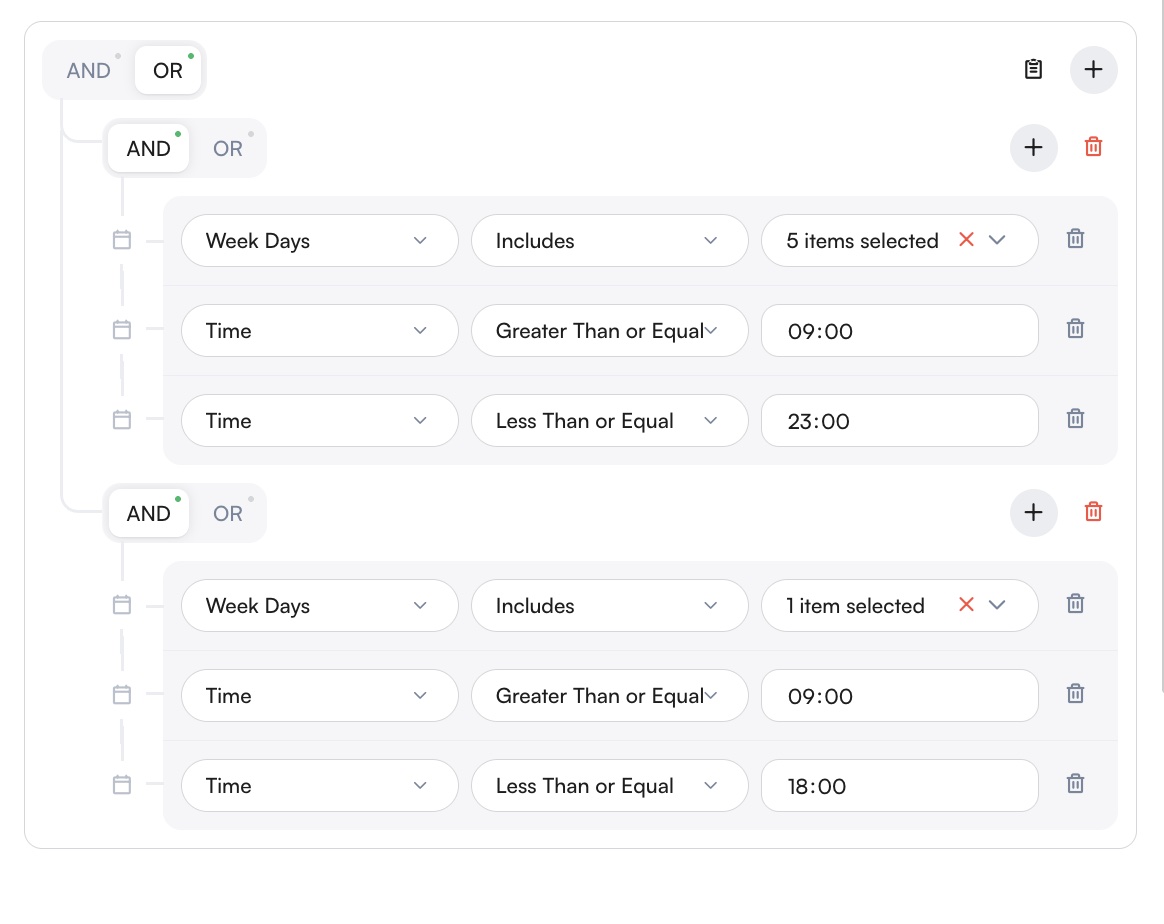
- Data e hora: especifique uma data e hora exatas para disparar ou ignorar a lógica do fluxo.
- Hora: aplique condições com base em horas específicas ou intervalos de tempo (por exemplo, entre 09:00 e 18:00).
- Dias da semana: filtre a lógica pelo dia da semana (por exemplo, executar somente em dias úteis ou em fins de semana).
- Dentro do horário de trabalho: verifique se o horário atual está dentro do horário de trabalho salvo em Configurações › Equipe (no fuso horário do tenant).
-
Conversa:
- Tipo de conversa: filtre pela categoria da conversa, como Bot, Em massa, Fluxo personalizado, Spam etc.
- Status da conversa: determine se a conversa está aberta ou encerrada no momento.
- Tipo de canal: filtre pelo tipo de canal de comunicação, como WhatsApp, Instagram, Webchat etc.
- Canal: especifique a instância exata do canal de comunicação, como uma linha de WhatsApp ou uma conta de Instagram específica.
- Nome de usuário do cliente: aplique condições com base no nome de usuário vinculado à conversa.
- Mensagem de encerramento: avalie o conteúdo da mensagem que encerrou a conversa.
- Agente atribuído: verifique o atendente a quem a conversa está atribuída: Inclui é verdadeiro quando é um dos atendentes escolhidos e Não inclui quando não é nenhum deles. Para verificar se a conversa está atribuída, use Status da conversa.
- Grupo de trabalho com agente ativo: Inclui é verdadeiro quando pelo menos um dos grupos de trabalho escolhidos tem um atendente com status ativo que não está marcado como Não atribuir conversa; Não inclui é verdadeiro quando nenhum tem. Use antes de Atribuir conversa para escolher um grupo de trabalho que possa receber a conversa.
-
Mensagem: condições baseadas no conteúdo da mensagem recebida (por exemplo, o texto da mensagem inclui "preço") ou no tipo de mensagem (por exemplo, texto, imagem, voz). Direção da mensagem separa as mensagens recebidas (do cliente) das enviadas (por você).

- Publicação comentada: em um comentário, verifica a publicação ou o reel do Instagram, a publicação da Página do Facebook ou o vídeo do TikTok em que ele foi escrito. Informe um ou mais links de publicações separados por vírgulas, copiados da publicação ou de Detalhes da publicação abaixo do comentário na caixa de entrada. Uma publicação corresponde independentemente de como o link foi copiado: um link do Instagram
/reel/<code>/?igsh=…corresponde ao link/p/<code>/da mesma publicação, e um link do TikTok corresponde com ou sem o nome da conta. Inclui é verdadeiro quando o comentário está em uma das publicações, Não inclui quando não está em nenhuma; em uma mensagem que não é um comentário, ambos são falsos. Um link que não indica nenhuma publicação (um perfil ou um link curto de compartilhamento comovt.tiktok.com/…oufacebook.com/share/…) não pode ser salvo: abra-o e copie o link completo da publicação. Por exemplo, para responder com uma mensagem direta a todos que comentarem GUIDE em um reel, inicie um fluxo com Nova mensagem recebida, ative a condição dele com Tipo de mensagem inclui Comentário, Texto da mensagem incluiGUIDEe Publicação comentada inclui o link do reel, e adicione depois um nó Enviar mensagem: ele responde ao comentário em particular (no TikTok, só a um comentário com intenção de compra, veja Comentário com intenção de compra recebido). Um segundo fluxo com o link e a palavra de outra publicação só é executado nessa publicação. - Fluxo: variáveis ou valores definidos anteriormente no fluxo.
Essas regras permitem adaptar o fluxo dinamicamente, por exemplo, só prosseguir se o cliente enviar uma palavra-chave específica ou se o tipo de mensagem for "texto".
- Cliente:
É possível agrupar várias condições usando E (todas devem ser verdadeiras) ou OU (pelo menos uma deve ser verdadeira). Isso permite uma lógica de filtragem mais avançada para controlar o comportamento do fluxo.
Nó Switch:
Semelhante ao "Nó Se", mas usado para ramificar com base em vários resultados possíveis. É útil quando há mais de duas condições possíveis a considerar.
Divisão aleatória: Adicione-o pelas opções de condição e escolha Divisão aleatória para fazer um teste A/B ou enviar apenas uma parte dos seus clientes por um novo caminho. Adicione uma saída para cada ramo e dê a ela um nome e um peso inteiro de 1 ou mais (um novo nó começa com as saídas A e B, de 50 cada). A cada execução do fluxo, uma saída é sorteada ao acaso com probabilidade igual ao seu peso dividido pela soma de todos os pesos; assim, pesos 70 e 30 enviam cerca de 70% e 30% das execuções para cada ramo. O sorteio não é memorizado: um cliente que executa o fluxo de novo é sorteado outra vez. Conecte cada saída aos nós do seu ramo. Para usar o ramo mais adiante no fluxo, ative Salvar variável de fluxo e preencha Nome da variável de fluxo: o nome da saída que a execução seguiu (por exemplo A) é salvo como flow.<name>, para mensagens e para condições de Valor da variável de fluxo (veja Variáveis de fluxo).
Classificador de IA: Adicione-o pelas opções de condição e escolha Classificador de IA para direcionar a conversa de acordo com o que o cliente quer: um modelo de IA escolhe uma das categorias que você lista, e o fluxo continua pela saída dessa categoria. Veja Nó Classificador de IA.
2. Conectando nós
- Interface de arrastar e soltar: os usuários podem arrastar e soltar nós no canvas para montar seu fluxo.
- Ligando nós: os nós podem ser conectados arrastando setas de um nó para outro, estabelecendo a sequência de eventos e ações.
3. A tela do fluxo
Cada nó é um cartão na tela e cada link é uma linha de uma saída até o nó para o qual ela leva.
- Cartões e avisos: Um cartão mostra o ícone, o tipo, o nome e o resumo do nó, com suas saídas na parte de baixo. Os nós de mensagem mostram o texto da mensagem e um botão por canal para trocar o canal exibido. Um cartão com problema tem um selo de aviso, e o contador Warnings acima da tela lista todos; selecione uma entrada para ir ao nó. Um aviso é gerado quando nenhum link chega a um nó, quando falta uma mensagem para um canal ou uma tradução para um idioma, quando uma saída não tem link e quando uma condição está vazia.
- Ligar: Arraste do ponto de uma saída até um nó para ligá-los, ou arraste a ponta de um link para outro nó para reconectá-lo. Selecione o botão de mais de uma saída, ou solte um link em um ponto vazio, para escolher um tipo de nó em um menu: o novo nó é criado já ligado. Em um fluxo de bot, uma saída só pode ter um link; nos outros fluxos, ela pode levar a vários nós.
- Links: Selecione um link para abrir um painel com o nó e a saída de origem e o nó de destino (selecione o nome de um nó para ir até ele), e quantas vezes o link foi usado nos últimos 7 dias, com sua participação nas saídas do nó. Insert node adiciona um nó no meio do link e Excluir remove o link.
- Nós: Selecione um nó para mostrar Editar, Duplicar e Excluir ao lado dele; clique duas vezes em um nó para editá-lo. Mantenha Ctrl/Cmd ou Shift pressionado para selecionar vários. Atalhos: Delete ou Backspace remove a seleção, Ctrl/Cmd+A seleciona tudo, Ctrl/Cmd+Z desfaz, Ctrl/Cmd+Shift+Z ou Ctrl/Cmd+Y refaz, e Ctrl/Cmd+C, X e V copiam, recortam e colam nós.
- Notas: Add note coloca no centro da visualização uma nota redimensionável para suas próprias anotações. As notas não afetam a execução do fluxo.
- Grupos: Add group desenha uma caixa com nome e redimensionável ao redor dos nós selecionados (uma caixa vazia quando nada está selecionado); os nós dentro da caixa pertencem ao grupo. Escolha a cor com o botão de paleta: Default, Blue, Green, Yellow, Orange, Red, Violet, Gray. A seta do grupo o recolhe em um único cartão com o número de nós que ele contém; selecione-a novamente para Expandir. Os grupos apenas organizam a tela.
- Controles de visualização: Os botões no canto inferior direito são Aumentar zoom, Diminuir zoom, Reordenar layout (organiza os nós automaticamente), Layout (abre Direção: Vertical ou Horizontal, e Links: Simple ou Colorful), Minimap (mostra um mapa geral) e Activity in the last 7 days (mostra quanto cada link foi usado). A direção e o estilo dos links ficam guardados no seu navegador.
- Salvando: Salvar fica destacado enquanto houver alterações não salvas, e ao fechar o fluxo é pedida uma confirmação. Ao salvar, são gravados os links, as posições dos nós, as notas e os grupos.
Nó Pergunta e resposta
O nó híbrido Pergunta e resposta envia sua mensagem, espera a resposta do cliente e continua pela saída da opção que o cliente escolheu: um botão, uma linha de lista ou uma resposta rápida. Qualquer outra resposta continua por Em outros, ou por Saída quando a mensagem não tem opções. Com Relacionado a um campo de perfil ativado, a resposta é salva no campo de perfil escolhido.
Com Resposta esperada, o nó verifica uma resposta antes de aceitá-la. Uma resposta que escolhe uma das opções da mensagem é sempre aceita.
| Resposta esperada | Aceita quando | Salva como |
|---|---|---|
| Qualquer resposta | Qualquer resposta. Este é o padrão. | A resposta como está |
| Texto | Uma mensagem de texto com pelo menos Comprimento mínimo e no máximo Comprimento máximo caracteres, quando definidos. | O texto sem os espaços ao redor |
| Número | Um número como 7, -3 ou 7,5, entre Valor mínimo e Valor máximo quando definidos, e sem casas decimais quando Somente números inteiros está ativado. | Um número |
| Endereço de e-mail | Um endereço de e-mail válido. | Em letras minúsculas |
| Número de telefone | Um número de telefone válido com o código do país, como +90 532 123 45 67. | Somente dígitos, com o código do país: 905321234567 |
| Data | Uma data em um dos Formatos de data aceitos escolhidos no nó: DD.MM.YYYY, DD/MM/YYYY, MM/DD/YYYY ou YYYY-MM-DD. | Uma data, no início daquele dia no fuso horário do seu workspace |
| Endereço web (URL) | Um endereço como example.com ou https://example.com/page. | Com https:// adicionado quando não tem |
| Mídia (imagem, vídeo, documento ou áudio) | Uma imagem, um vídeo, um documento, um arquivo de áudio ou uma mensagem de voz. | O link do arquivo |
| Localização | Uma mensagem de localização, como uma compartilhada no WhatsApp. | latitude,longitude |
Quando uma resposta não é válida, o nó envia a Mensagem de resposta inválida no idioma do cliente e faz a pergunta de novo. Para um idioma que você deixar vazio, ele envia "Desculpe, essa resposta não é válida. Tente novamente." nesse idioma (em inglês quando a interface do MonoChat ainda não tem o idioma). Tentativas, de 1 a 5 e 1 por padrão, é quantas respostas o cliente pode dar: depois da última resposta inválida, o nó continua por Resposta inválida e nada é gravado no campo de perfil. Com 1 tentativa, a primeira resposta inválida continua por Resposta inválida sem perguntar de novo.
A saída Resposta inválida aparece no nó quando uma resposta esperada é escolhida. Um tempo limite definido no nó recomeça a cada vez que a pergunta é feita de novo. Depois de uma resposta do tipo Localização, os nós seguintes podem ler as coordenadas como {{message.payload.latitude}} e {{message.payload.longitude}} (veja Variáveis de fluxo).
Nó Solicitação HTTP
O nó de ação Solicitação HTTP envia do fluxo uma solicitação a um endereço fora do MonoChat, por exemplo para consultar um pedido no seu próprio sistema. Adicione-o entre os nós de ação, dê um nome a ele e preencha o formulário:
| Campo | O que faz |
|---|---|
| Método | GET, POST, PUT, PATCH ou DELETE. GET é o padrão. |
| URL | O endereço a chamar, começando com http:// ou https://. Obrigatório. |
| Parâmetros de consulta | Linhas de chave e valor, sincronizadas com a parte da URL depois de ?. |
| Variáveis de caminho | Um segmento escrito como /:name na URL, por exemplo /orders/:orderId, adiciona uma linha aqui; informe o valor dela. |
| Cabeçalhos | Cabeçalhos da solicitação como linhas de chave e valor. |
| Autorização | Sem autorização, Basic Auth ou Bearer Token. Basic Auth envia o Nome de usuário e a Senha codificados em base64, e Bearer Token envia o Token; ambos vão no cabeçalho Authorization e substituem um adicionado em Cabeçalhos. Esses campos também aceitam valores {{key}}. |
| Tipo de corpo | Nenhum, JSON, Texto ou Formulário. O corpo só é enviado com métodos diferentes de GET; Formulário envia as linhas de chave e valor como campos de formulário. |
| Tempo limite (ms) | Quanto tempo esperar pela resposta, 10000 por padrão e nunca mais que 30000. |
Na URL, nos parâmetros de consulta, nos valores das variáveis de caminho, nos cabeçalhos e no corpo, escreva um valor como {{key}}, por exemplo {{customer.id}} ou {{message.text}}. Um valor que não existe vira texto vazio. Os valores na URL e nas variáveis de caminho são codificados para URL.
Em um corpo JSON, coloque a variável entre aspas, como em "{{session.id}}", para enviá-la como texto. Sem aspas, um valor que seja JSON válido (um número, true ou um objeto) é enviado como está e qualquer outro é enviado como texto. Se você não adicionar seu próprio cabeçalho Content-Type, o MonoChat o define como application/json, text/plain ou application/x-www-form-urlencoded conforme o tipo de corpo.
{
  "orderId": "{{flow.order.id}}",
  "customerId": "{{customer.id}}"
}
O nó lê a resposta como status, cabeçalhos e dados. Se o tipo de conteúdo da resposta for JSON, os dados são o JSON analisado; caso contrário, texto. Redirecionamentos só são seguidos em solicitações GET, e solicitações a endereços internos bloqueados são recusadas.
O nó continua por Em caso de falha quando o status da resposta não é 2xx, a solicitação falha ou expira, uma resposta JSON não pode ser analisada, uma resposta é maior que 1 MB, uma variável de fluxo não pode ser salva ou o espaço de trabalho esgotou o limite de solicitações HTTP de saída do minuto atual. Em todos os outros casos continua por Saída.
Testar solicitação envia a solicitação de verdade e mostra Cabeçalhos da resposta (com o status), Corpo da resposta e, quando uma variável de fluxo é salva, Prévia da variável de fluxo. Para testar com valores reais, use Dados de exemplo. Um espaço de trabalho pode enviar 20 solicitações de teste por minuto, e um nó que salva uma variável de fluxo só pode ser salvo depois que Testar solicitação for executado com as configurações atuais sem erro.
Nó Notificar agentes
A ação Notificar agentes avisa sua equipe quando algo acontece em um fluxo, por exemplo quando um cliente VIP escreve, um pagamento falha ou um cliente pede para cancelar. Nada é escrito na conversa e o cliente não vê nada.
| Campo | O que faz |
|---|---|
| Destinatários | Agente atribuído à conversa: o agente a quem a conversa está atribuída quando o nó é executado. Agentes de um grupo de trabalho: os agentes do Grupo de trabalho escolhido; com Somente agentes ativos ligado, apenas aqueles com status ativo. Agentes escolhidos: os Agentes que você selecionar. Só é possível escolher agentes do seu espaço de trabalho. Você pode escolher até 50 agentes; para notificar mais, use um grupo de trabalho. |
| Notificação | Uma notificação push no navegador e no aplicativo móvel do MonoChat. Quando o fluxo é executado para uma conversa, tocar nela abre essa conversa. |
| Um e-mail para o endereço verificado do agente. | |
| Título | O título da notificação e o assunto do e-mail, até 100 caracteres. |
| Texto | O texto da notificação e o corpo do e-mail, até 1.000 caracteres. |
Ative Notificação, E-mail ou ambos. Escreva o título e o texto no idioma da sua equipe, pois todos os agentes recebem o mesmo texto. Ambos podem conter variáveis {{key}}, como {{customer.profile.firstname}}, {{message.text}} ou {{flow.order.id}} (veja Variáveis de fluxo).
- Cada agente decide o que recebe: Notificações de fluxos nas configurações de notificação dele tem uma chave Notificação e uma E-mail, ambas ligadas por padrão. Veja Notificações e e-mails.
- Um nó notifica cada agente no máximo uma vez por execução do fluxo, então um loop no fluxo não consegue sobrecarregar sua equipe.
- Quando não há ninguém para notificar, por exemplo porque a conversa não está atribuída, o fluxo continua pela Saída.
Nó Esperar
O nó híbrido Esperar pausa o fluxo e depois continua por Saída. Escolha em Esperar por quanto tempo ele pausa:
| Opção | Quando o fluxo continua |
|---|---|
| Por um período | Depois do Valor que você informar, em segundos, minutos, horas ou dias. Os nós Esperar adicionados antes de as outras opções existirem funcionam assim. |
| Até o horário de funcionamento começar | Na próxima vez que o seu Horário de funcionamento começar. Se o nó rodar dentro do horário de funcionamento, o fluxo continua na hora. Se nenhum dia tiver horário de funcionamento ativo, o nó continua por Em caso de falha. |
| Até um horário do dia | Na próxima vez que o relógio chegar ao Horário do dia que você informar: hoje, se esse horário ainda não passou; caso contrário, amanhã. |
O horário de funcionamento e o horário do dia são lidos no fuso horário do seu espaço de trabalho (Fuso horário em Configurações da empresa), e a mudança para o horário de verão ou a volta dele é levada em conta. O momento de continuar é definido quando o cliente chega ao nó: alterar depois o horário de funcionamento ou o horário não muda um fluxo que já está esperando.
Por exemplo, com horário de funcionamento das 08:00 às 18:00 de segunda a sexta, um cliente que escreve na sexta às 19:00 chega a Até o horário de funcionamento começar e o fluxo continua na segunda às 08:00; um cliente que escreve na terça às 10:00 segue na hora. Assim um fluxo pode enviar uma mensagem de ausência fora do horário de funcionamento e atribuir a conversa quando sua equipe voltar.
Nó Classificador de IA
O nó switch Classificador de IA pergunta a um modelo de IA a qual das suas categorias uma mensagem pertence, e o fluxo continua pela saída dessa categoria. Use-o para direcionar as conversas de acordo com o que o cliente quer, por exemplo pedidos de reembolso para um grupo de trabalho e perguntas de vendas para outro, sem escrever um prompt nem um esquema JSON. O modelo lê o significado, não palavras-chave, então paráfrases e mensagens em outros idiomas também são classificadas. Adicione-o pelas opções de condição e escolha Classificador de IA.
| Campo | O que faz |
|---|---|
| Modelos de IA | O modelo que classifica. Só aparecem modelos com o recurso Texto e o formato de resposta json-schema (veja Modelos de IA). |
| Modelos de IA de fala para texto | O modelo que transforma uma mensagem de voz em texto antes de ela ser classificada. |
| Categorias | Até 20 categorias, cada uma com um Nome e uma Descrição opcional. Cada categoria é uma saída do nó. Uma descrição de uma linha, como "pergunta onde está um pedido ou quando ele vai chegar", ajuda o modelo a escolher. |
| Entrada | O que é classificado: Última mensagem do cliente (o padrão), Últimas mensagens da conversa (tantas quanto o Limite, de 1 a 100) ou Texto com variáveis, um Texto com valores {{key}} como {{message.text}} ou {{flow.order.note}}, para que um campo de um webhook ou de uma solicitação HTTP também possa ser classificado. |
| Instruções | Orientações extras opcionais para o modelo, por exemplo "Uma pergunta sobre um pedido não pago é uma pergunta de pagamento". |
Cada vez que o nó é executado, o modelo escolhe uma categoria e o fluxo continua pela saída dela. O fluxo continua por Em outros quando:
- o modelo conclui que nenhuma das categorias se encaixa;
- não há nada para classificar: a sessão não tem mensagem do cliente, ou o texto está vazio;
- a chamada à IA falha, por exemplo porque o modelo não está disponível. Os dados da execução do fluxo em Instâncias do fluxo mostram então o erro deste nó.
O nó não envia nada ao cliente e não escreve nada na conversa. Para usar o resultado mais adiante no fluxo, ative Salvar variável de fluxo e informe um Nome da variável de fluxo: o nome da categoria escolhida pelo modelo, ou other quando nenhuma se encaixa, é salvo como flow.<name>, para mensagens e para condições de Valor da variável de fluxo (veja Variáveis de fluxo). Cada execução é uma chamada ao modelo escolhido, e um modelo fornecido pela MonoChat é cobrado do seu saldo da mesma forma que o nó Criar conclusão de chat com IA (veja Modelos de IA).
Exemplo: um fluxo começa com Nova mensagem recebida e continua com um Classificador de IA que tem três categorias: Status do pedido ("pergunta onde está um pedido ou quando ele vai chegar"), Reembolso ("quer devolver um produto ou receber o dinheiro de volta") e Outras perguntas. Conecte Status do pedido a um nó Solicitação HTTP que consulta o pedido, Reembolso a um nó Atribuir conversa para o seu grupo de trabalho de devoluções, e Outras perguntas e Em outros a um nó Atribuir conversa para o seu grupo de trabalho de suporte geral.
Nó Webhook recebido
O nó de evento Webhook recebido inicia um fluxo quando outro sistema, por exemplo a sua loja virtual, envia uma solicitação para uma URL que pertence ao nó. Adicione-o a partir dos nós de evento, digite um nome e selecione Criar. Em seguida, as configurações do nó abrem com a URL do webhook e o segredo. Cada nó recebe a sua própria URL e o seu próprio segredo ao ser criado.
| Campo | O que faz |
|---|---|
| URL do webhook | O endereço para o qual enviar uma solicitação GET ou POST. Ele responde 202 assim que o fluxo é colocado na fila. Quem tiver a URL pode iniciar o fluxo, por isso mantenha-a em sigilo. Use o ícone de copiar para copiá-la. |
| Exigir segredo | Desativado por padrão. Quando ativado, solicitações sem o segredo são rejeitadas com 401, inclusive as de teste. |
| Segredo | Exibido quando Exigir segredo está ativado, com um ícone de copiar. |
| Cabeçalho do token | O cabeçalho que leva o segredo, Authorization por padrão. |
| Cabeçalho de assinatura | O cabeçalho que leva uma assinatura, X-Signature por padrão. |
| Canal | O canal em que o cliente é encontrado ou criado. Obrigatório. |
| Caminho da identidade | Onde está a identidade do cliente na solicitação, request.body.phone por padrão. Obrigatório. |
| Caminho do nome, Caminho do sobrenome | Caminhos opcionais do nome e do sobrenome do cliente. |
O segredo é aceito em qualquer um dos cabeçalhos. No cabeçalho do token, envie o segredo sozinho ou como Bearer <secret>. No cabeçalho de assinatura, envie o HMAC-SHA256 hexadecimal do corpo bruto da solicitação, calculado com o segredo, sozinho ou como sha256=<signature>. Uma assinatura nunca revela o segredo e deixa de valer se o corpo for alterado. Selecione o ícone de lápis para mudar os nomes dos cabeçalhos se o sistema remetente usar os seus, por exemplo X-Salla-Signature.
curl -X POST "<webhook URL>" \
  -H "Authorization: Bearer <secret>" \
  -H "Content-Type: application/json" \
  -d '{"phone": "<customer phone number>", "orderId": "1001"}'
O fluxo é executado para o cliente encontrado no Caminho da identidade, no Canal selecionado; se o cliente ainda não existir, ele é criado. A solicitação fica disponível para o fluxo como request.body, request.query e request.headers, então os caminhos começam com request, por exemplo request.body.orderId ou request.query.status. Para usar valores da solicitação em nós seguintes, ative Salvar variável de fluxo: funciona como descrito em Variáveis de fluxo, com caminhos que começam com request, e um novo nó começa com uma linha que salva request.body.orderId como orderId.
O fluxo é executado somente enquanto estiver ativo. A solicitação recebe estas respostas:
| Status | Quando |
|---|---|
| 202 | O fluxo foi colocado na fila. |
| 401 | Exigir segredo está ativado e nenhum cabeçalho contém o segredo ou uma assinatura válida. |
| 404 | A URL é desconhecida ou o fluxo não está ativo. |
| 413 | O corpo, a consulta e os cabeçalhos juntos têm mais de 65536 caracteres. |
| 422 | O canal não foi encontrado, nenhuma identidade de cliente foi encontrada no Caminho da identidade ou não foi possível salvar uma variável de fluxo. A resposta informa qual. |
Para ver o que um sistema remetente realmente envia, adicione /test ao final da URL do webhook e envie uma solicitação para ela. Enquanto as configurações do nó estão abertas, a solicitação aparece em Solicitação recebida com corpo, consulta e cabeçalhos; ela não inicia o fluxo, e o fluxo não precisa estar ativo. O segredo também é verificado nas solicitações de teste, e a última solicitação recebida é mantida por 10 minutos.
Nó Lead recebido
O nó de evento Lead recebido inicia um fluxo quando alguém preenche um formulário de Lead Ads do Facebook ou do Instagram. Os leads chegam ao MonoChat por uma página do Facebook conectada: abra a página em Configurações › Canais e ative Formulários de lead. Os leads de anúncios do Instagram chegam pela página do Facebook vinculada.
| Campo | O que faz |
|---|---|
| Formulários de lead | Os formulários que iniciam o fluxo. Deixe vazio para iniciar o fluxo para todos os formulários. Só aparecem formulários que já enviaram um lead. |
| Canal | O canal em que o cliente é encontrado ou criado. Só aparecem canais cujos clientes são identificados por número de telefone (como WhatsApp e SMS) ou por endereço de e-mail. Obrigatório. |
O cliente é encontrado ou criado no Canal selecionado com o contato que a pessoa digitou no formulário: o número de telefone em um canal de telefone, o endereço de e-mail em um canal de e-mail. Um lead sem número de telefone ou endereço de e-mail válido para o canal não inicia o fluxo. As respostas de nome, telefone e e-mail do formulário são gravadas no perfil do cliente; quando o formulário pede apenas o nome completo, a última palavra vira o sobrenome.
O fluxo é executado somente enquanto estiver ativo. A Meta às vezes entrega o mesmo lead mais de uma vez; o MonoChat o armazena uma única vez e inicia o fluxo para ele apenas uma vez.
Para usar o lead em nós seguintes, ative Salvar variável de fluxo: funciona como descrito em Variáveis de fluxo, com caminhos que começam com lead, e um novo nó começa com uma linha que salva lead.fullName como name. Último lead mostra o lead mais recente dos formulários selecionados, para que você veja quais caminhos ele tem:
| Caminho | Valor |
|---|---|
lead.id, lead.createdAt | O ID do lead e quando ele foi enviado. |
lead.form.id, lead.form.name | O formulário que foi preenchido. |
lead.ad.id, lead.ad.name | O anúncio ao qual o formulário pertence. |
lead.fullName, lead.phoneNumber, lead.emailAddress | As respostas de contato do formulário. |
lead.answers.<question> | A resposta a qualquer outra pergunta do formulário. |
Conversas vindas de anúncios
Quando um cliente escreve para você a partir de um anúncio de clique para o WhatsApp, para o Messenger ou para o Instagram, de uma publicação do WhatsApp ou de um link do Messenger ou do Instagram que traz um valor ref, o MonoChat registra de onde veio a conversa e vincula esse registro à sessão. As mensagens seguintes da sessão não trazem o anúncio, mas a sessão continua sabendo dele.
O registro guarda a plataforma, se o cliente veio de um anúncio, de uma publicação ou de um link, o ID e o link do anúncio, o nome e a campanha do anúncio quando a Meta os informa (anúncios do Instagram), o valor ref do link e o horário da mensagem. Em um anúncio do WhatsApp, guarda também o ID de clique do anúncio enviado pela Meta, necessário para informar conversões à Meta. O ID de clique fica apenas nesse registro: não aparece na mensagem e não vai para as tags do cliente nem para o que os agentes de IA leem. Mensagens que não vêm de um anúncio, de uma publicação ou de um link desse tipo não são registradas.
Em um nó Se, estas condições de Mensagem verificam o anúncio ou o link da mensagem que iniciou o fluxo:
| Condição | O que verifica |
|---|---|
| Tipo de origem da indicação | O tipo que a Meta envia: ad ou post no WhatsApp, o tipo de indicação (por exemplo OPEN_THREAD) no Messenger e no Instagram. |
| ID da origem da indicação | O ID do anúncio. |
| Nome do anúncio de indicação | O nome do anúncio, em anúncios do Instagram. |
| Ref do link de indicação | O valor ref do link ou do anúncio do Messenger ou do Instagram. |
Variáveis de fluxo
Uma variável de fluxo guarda parte do resultado de um nó para que os nós seguintes na mesma execução do fluxo possam usá-la. O nó Solicitação HTTP e o nó de função (listado como Nó de fluxo personalizado) podem salvar uma. O nó Webhook recebido também pode salvar uma, com caminhos que começam com request (veja Nó Webhook recebido), assim como o nó Lead recebido, com caminhos que começam com lead (veja Nó Lead recebido). O nó Criar conclusão de chat com IA salva a resposta dele (veja Resposta da IA como variável de fluxo). Ative Salvar variável de fluxo e preencha:
- Nome da variável de fluxo: começa com uma letra e contém apenas letras, números e sublinhados. Deve ser único no fluxo.
- Mapeamento da variável de fluxo: uma linha para cada valor a guardar, com uma chave (mesmas regras do nome), um caminho no resultado e um tipo (Texto, Número ou Booleano). Os caminhos começam com
response:response.status,response.headersouresponse.data.titlepara uma solicitação HTTP, eresponsepara o valor que uma função retorna. Um novo nó de solicitação HTTP começa com uma linha que guardastatus.
O valor no caminho deve ter o tipo escolhido; caso contrário, o nó falha. Todos os valores de uma variável juntos não podem passar de 16 KB.
A ação Definir variável de fluxo grava uma variável diretamente, sem mapeamento: suas linhas definem um valor montado com variáveis {{key}} (como Texto, Número ou Booleano), aumentam ou diminuem um número, ou limpam uma variável, e o mesmo nome pode ser gravado por vários nós Definir variável de fluxo em um fluxo. Um uso típico é um limite de tentativas: um nó Definir variável de fluxo que aumenta attempts em 1 após cada pergunta e, em seguida, uma condição Valor da variável de fluxo flow.attempts ≥ 3 que leva a um nó Atribuir conversa. Uma ramificação bifurcada recebe uma cópia das variáveis no ponto da bifurcação, e o que ela grava não altera a outra ramificação.
Uma variável chamada order com a chave id é escrita como {{flow.order.id}}. Use-a nos campos de Solicitação HTTP, nos textos das mensagens que o fluxo envia (por exemplo Enviar mensagem, Enviar mensagem curta e Enviar comentário) e nas condições.
Em Definir campo de perfil do cliente, escolha De uma variável para um campo para preenchê-lo a partir de uma variável, por exemplo {{message.payload.formData.email}} de um formulário do WhatsApp Flow ou {{flow.order.total}} de uma requisição HTTP. O valor precisa caber no campo: um número para um campo numérico; uma data ISO 8601 (2026-11-05 ou 2026-11-05T14:30:00Z) ou um timestamp Unix em segundos ou milissegundos para um campo de data; um número de telefone válido para um campo de telefone e um endereço válido para o campo de e-mail; uma das opções para um campo de lista, ou numa lista avançada o ID de uma opção ou um de seus nomes; um dos seus idiomas ativos para um campo de idioma. Se uma variável estiver vazia ou o valor não couber, os outros campos são salvos mesmo assim e o nó segue pela saída Em caso de falha.
Além das variáveis de fluxo, estes valores também podem ser escritos como {{key}}:
session.id
session.connectorBrand
session.channelUsername
session.customerChannelUsername
session.conversationId
session.assignedUserId
session.search.assignedUser.identity
session.search.assignedUser.profile.firstname
session.search.assignedUser.profile.lastname
session.search.channel.title
session.search.customerChannel.displayIdentity
customer.id
message.id
message.text
message.type
message.payload
message.interaction.postId
message.interaction.url
flow.id
flow.instanceId
tenant.slug
message.payload contém o conteúdo da mensagem como JSON, e cada um de seus campos pode ser lido como message.payload.<field>. As variáveis de cliente e de campos de perfil usadas em outras partes do MonoChat, como customer.profile.firstname, também funcionam. No nó Solicitação HTTP e nas mensagens, agent.profile.firstname, agent.profile.lastname e agent.identity contêm o usuário ao qual a sessão está atribuída e ficam vazias quando a sessão não tem usuário atribuído. Em um comentário, message.interaction.url contém o link da publicação comentada e message.interaction.postId, o ID dela no Instagram e no Facebook.
Em uma condição, o grupo Fluxo tem Valor da variável de fluxo. Escolha uma variável, um operador e um valor; só são listadas as variáveis salvas com chave e tipo, as dos nós Divisão aleatória como texto e as respostas dos nós Criar conclusão de chat com IA no formato Texto e Classificador de IA como texto, e os operadores dependem do tipo:
- Texto: Inclui, Não inclui, Começa com, Diferente de, Igual a, Expressão regular
- Número: Diferente de, Igual a, Maior que, Menor que, Maior ou igual a, Menor ou igual a
- Booleano: Diferente de, Igual a
A condição é falsa quando a variável não tem valor nesta execução.
Resposta da IA como variável de fluxo
O nó Criar conclusão de chat com IA pode guardar a resposta para os nós que vêm depois, por exemplo para classificar uma mensagem em uma categoria e ramificar por ela, ou para tirar um número de pedido, uma data ou um endereço de e-mail do texto do cliente. Ative Salvar variável de fluxo no nó e informe um Nome da variável de fluxo. O que é salvo depende dos Formatos de resposta escolhidos em Configurações de formato da IA:
| Formato de resposta | O que é salvo |
|---|---|
| Texto | A resposta inteira, como texto, em flow.<name>. |
| Esquema JSON | A resposta que a IA escreveu no seu esquema. Adicione linhas de Mapeamento da variável de fluxo para guardar valores avulsos com um tipo, cada um como flow.<name>.<key>; os caminhos começam com response, por exemplo response.category. Sem linhas, a resposta inteira é salva em flow.<name>: as chaves dela continuam funcionando nas mensagens como {{flow.<name>.<key>}}, mas as condições listam só as chaves das linhas de mapeamento. |
| Payload de mensagem do MonoChat | Nada: a resposta é uma mensagem para enviar, então a opção fica oculta. |
Com Esquema JSON, Enviar resposta fica oculto e a resposta nunca é enviada ao cliente como mensagem; envie o que precisar com um nó Enviar mensagem que use a variável. Com Texto, a resposta é salva com Enviar resposta ligado ou desligado.
Um valor mapeado que não tem o tipo escolhido, ou uma variável maior que 16 KB, faz o nó seguir pela saída Em caso de falha.
Classificar uma mensagem: escolha Esquema JSON com este esquema, adicione a linha de mapeamento category → response.category → Texto e chame a variável de intent:
{
  "type": "object",
  "properties": {
    "category": { "type": "string", "enum": ["order", "refund", "other"] }
  },
  "required": ["category"],
  "additionalProperties": false
}
Depois adicione um nó Switch com uma condição Valor da variável de fluxo por saída: flow.intent.category Igual a order, Igual a refund e assim por diante.
Extrair um valor: um esquema com a propriedade orderNumber e a linha de mapeamento orderNumber → response.orderNumber → Texto, salva como order, permite que um nó Enviar mensagem posterior escreva Seu pedido {{flow.order.orderNumber}} está a caminho.
Dados de exemplo
As variáveis só têm valores enquanto um fluxo é executado. Para ver valores reais ao construir o nó Solicitação HTTP, ative Escolher dados de exemplo no formulário dele; o painel Dados de exemplo abre ao lado do formulário.
- Selecione Escolher sessão de exemplo e escolha uma das 20 sessões mais recentes. Com o ícone de mensagem (Escolher mensagem de exemplo) você escolhe também uma das últimas 20 mensagens dessa sessão, e com o ícone de marca de seleção (Usar sem mensagem) apenas a sessão.
- O painel lista as variáveis com seus valores de exemplo, agrupadas em Cliente, Usuário, Campos de perfil, Sessão, Mensagem, Fluxo e Espaço de trabalho. O ícone de copiar ao lado de uma chave a copia como
{{key}}. - Mostrar dados brutos mostra a sessão, a mensagem e a execução do fluxo como JSON, Mostrar tabela volta à lista e Redefinir limpa a seleção.
Os valores de exemplo são usados apenas por Testar solicitação; quando o fluxo é executado, ele usa a própria sessão e a própria mensagem. Os valores de fluxo vêm da última execução deste fluxo na sessão escolhida, e identidade, telefone e e-mail do cliente só aparecem se o seu papel puder vê-los.
Casos de uso
Automação do atendimento ao cliente
- Automação da interação com clientes: automatize as interações com clientes projetando fluxos de trabalho que tratam perguntas comuns, guiam os usuários em processos e dão respostas oportunas. Isso garante uma experiência do cliente consistente e eficiente.
- Suporte ao cliente: crie fluxos de bot para responder automaticamente às solicitações de suporte e oferecer soluções, melhorando os tempos de resposta e a satisfação.
Campanhas de marketing
- Automação de marketing: projete fluxos que automatizam processos de marketing, como enviar mensagens promocionais ou acompanhar clientes com base em suas interações. Isso ajuda a engajar os clientes de forma eficaz e a impulsionar conversões.
Automação de processos internos
- Gestão de processos internos: desenvolva fluxos para agilizar processos internos da empresa, como atribuição de tarefas, lembretes e notificações. Use fluxos para automatizar processos como sincronização de dados, geração de relatórios e gestão de tarefas, melhorando a eficiência e reduzindo a necessidade de intervenção manual.
- Lógica de negócio complexa: implemente lógica de negócio complexa que envolve várias etapas e condições. Os fluxos podem tratar processos intrincados, garantindo que cada etapa seja executada de forma correta e eficiente, reduzindo erros e melhorando as operações da empresa como um todo.
O sistema de gerenciamento de fluxos do MonoChat é uma ferramenta poderosa que permite às empresas criar fluxos de trabalho dinâmicos e automatizados, adaptados às suas necessidades específicas, aumentando a eficiência e a satisfação dos clientes.