Tela de chat
A tela de chat é onde você gerencia e responde a todas as conversas de seus canais conectados. Ela reúne todas as mensagens em uma única interface organizada, facilitando acompanhar as interações, colaborar com sua equipe e agir rapidamente.
Módulo Caixa de entrada
O módulo Caixa de entrada é o centro onde você vê todas as conversas com seus contatos e interage com eles quando necessário. Esse recurso é essencial para gerenciar as interações com os clientes de forma eficiente. Veja como funciona:
Acessando sua caixa de entrada
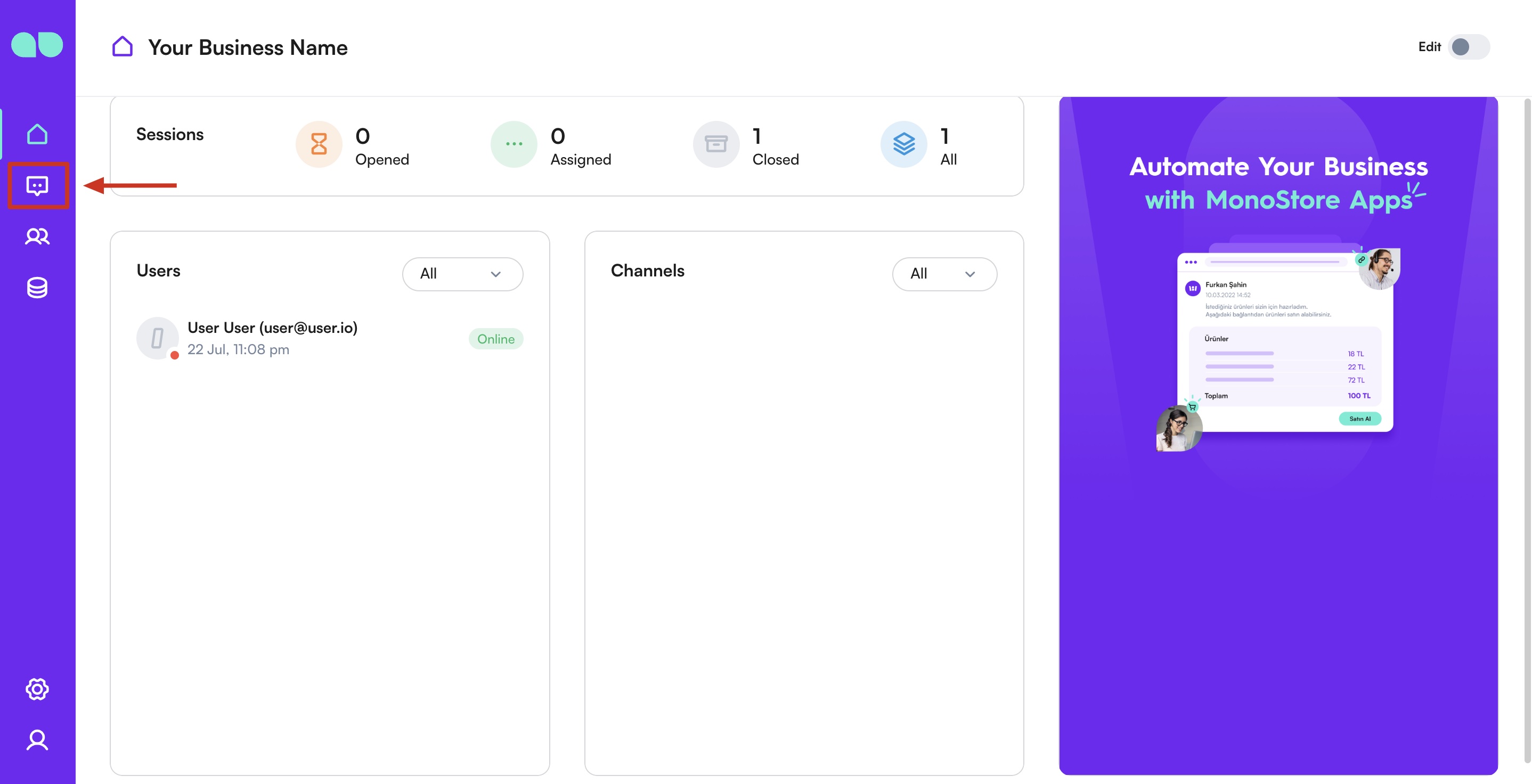
Para ver e gerenciar as mensagens recebidas de todos os seus canais conectados, comece selecionando sua organização na interface do MonoChat. Depois, acesse a aba chat para usar os recursos de mensagens.
Recebendo novas mensagens
As novas mensagens aparecem na lista de contatos do módulo Caixa de entrada. Os novos contatos ficam sem atribuição por padrão.
- Aberto: as conversas abertas e sem atribuição são listadas aqui.
- Atribuído: as conversas atribuídas e ativas são listadas aqui.
- Fechado: as conversas fechadas são listadas aqui.
- Todos: todas as conversas são listadas aqui, de acordo com a data da última ação.
Conversas do histórico
Quando você conecta um canal que pode importar conversas anteriores (por exemplo, com Sincronizar mensagens do histórico em um canal do WhatsApp), as conversas importadas chegam como conversas de histórico. Elas podem chegar aos milhares, por isso o MonoChat as mantém fora da lista de conversas.
Quando houver alguma, uma barra cinza com um ponto piscante aparece acima da lista: Você tem conversas do histórico.
- Clique em Mostrar na barra.
- Confirme Mostrar estas conversas? com Sim. A lista é filtrada somente para as conversas do histórico.
- Para voltar, limpe o filtro de tipo de conversa (veja Filtro de conversas).
Clique no × da barra para ocultá-la até você recarregar a página. As conversas em massa também ficam fora da lista, mas não são anunciadas.
Respondendo às mensagens
Depois de acessar sua caixa de entrada, você pode começar a responder às mensagens.
Etapa 1: selecione uma conversa
Selecione uma conversa na lista para ver detalhes como as informações do remetente e o histórico da conversa, e para acessar a área de entrada da conversa.
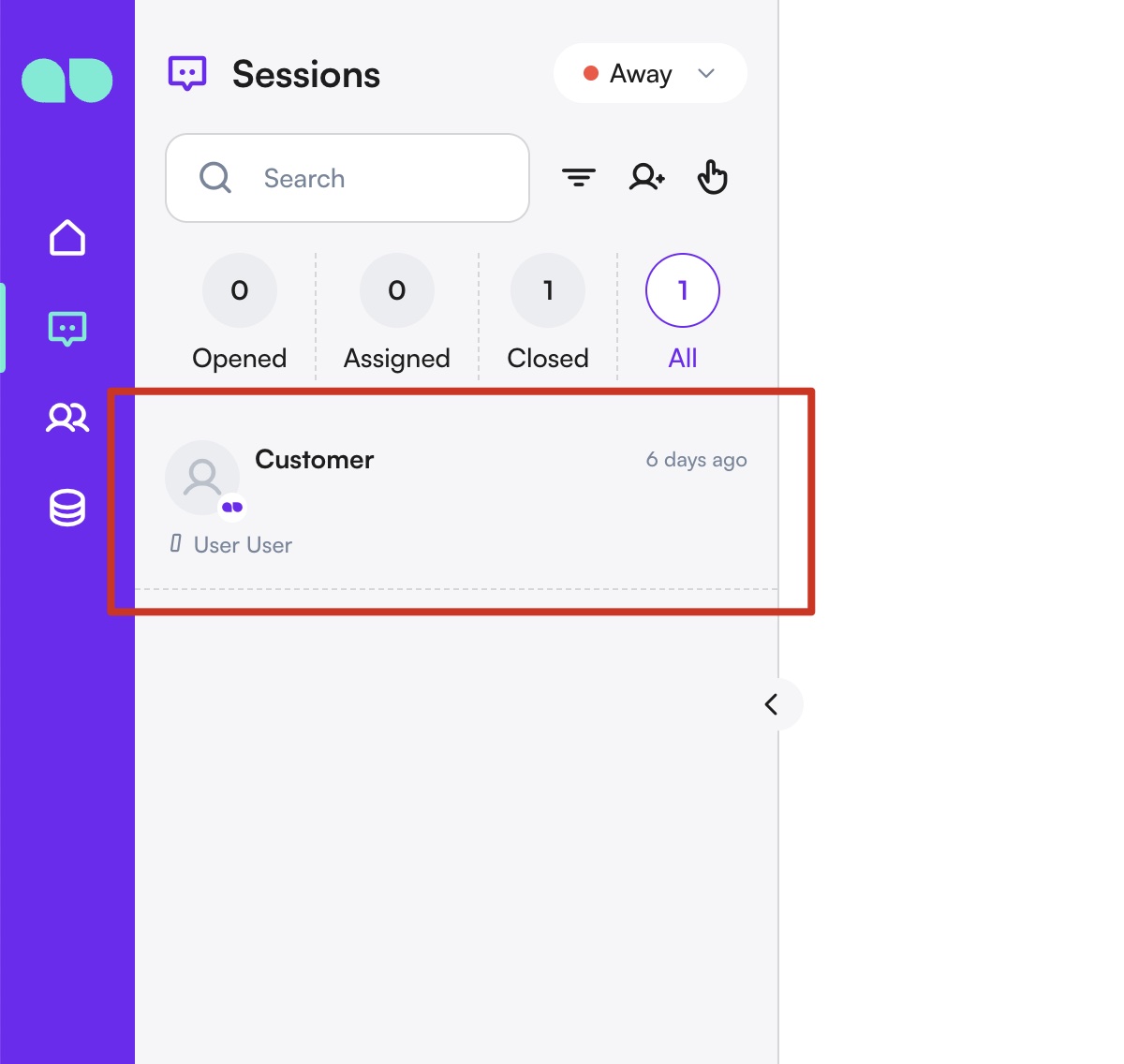
A primeira conversa que você verá será o canal de Suporte do MonoChat, que você pode usar para falar com nossa equipe de suporte.
Etapa 2: escreva sua resposta
Use o campo de texto para digitar sua resposta. O MonoChat também oferece suporte a notas de voz, compartilhamento de mídia rica e respostas rápidas com modelos predefinidos para tornar o atendimento fácil e eficiente.
Use Entrar na conversa se ainda não tiver feito isso!
Formas de responder
Responder com texto:
Você pode escrever e enviar novas mensagens na caixa de texto abaixo da janela do histórico da conversa. Basta clicar na área de entrada da conversa, começar a digitar e enviar.
Responder com voz:
Etapa 1: clique no ícone do microfone
Você pode clicar no ícone do microfone na área de entrada da conversa para começar a gravar a nota de voz.
Etapa 2: comece a gravar
Depois que a gravação começar, basta gravar uma mensagem. Você também pode pausar a gravação e continuar clicando nos botões de pausar e continuar.
Etapa 3: clique em parar
Quando terminar, clique no botão de parar para encerrar a gravação.
Etapa 4: envie a mensagem
Você pode ouvir a gravação antes de enviá-la ao contato. Se a gravação não estiver adequada, você pode excluí-la e repetir o processo.
Em canais que oferecem suporte a mensagens de voz, a gravação será enviada como nota de voz. Se o canal não oferecer suporte a mensagens de voz, a gravação não será transmitida.
Responder com mídia rica:
Você pode enviar uma mensagem de mídia rica à pessoa com quem está conversando de várias formas:
Método 1: você pode clicar no botão de upload e escolher os arquivos que deseja enviar.
Método 2: você pode enviar arquivos copiando-os e colando-os na área de entrada da conversa.
Método 3: você pode segurar e arrastar os arquivos que deseja enviar para a área de entrada da conversa.
Em canais que oferecem suporte a mídia rica, os limites de tamanho de arquivo variam de canal para canal. Se os arquivos excederem esses limites, não serão transmitidos.
Use mensagens curtas
As mensagens curtas são modelos ou respostas prontas, escritos com antecedência, que facilitam responder aos contatos. Para adicionar uma mensagem de texto, basta clicar no botão Adicionar acima da área de entrada no campo da conversa. As mensagens que você adicionar aparecerão na mesma área, permitindo enviá-las rapidamente aos seus contatos com um clique.
Você encontra mais informações sobre mensagens de encerramento no Guia de mensagens curtas!
Atalho com barra
Digite / na caixa de mensagem para abrir uma lista das suas mensagens curtas e dos fluxos ativos. Continue digitando para refinar e depois escolha uma entrada:
- Uma mensagem curta abre um painel de pré-visualização. Envie-a com Enviar ou Ctrl+Enter (⌘+Enter no Mac).
- Um fluxo inicia esse fluxo para o cliente. O fluxo precisa ter exatamente um nó inicial que não seja um gatilho de evento.
Atalhos de teclado
| Atalho | Ação |
|---|---|
| Enter | Envia a mensagem da caixa de mensagem. |
| Shift+Enter | Nova linha. |
| Ctrl+Enter / ⌘+Enter | Envia a partir dos painéis de mensagem de modelo, mensagem curta e pré-visualização de mídia. |
| Shift+Alt+R / Shift+Option+R | Inicia a gravação de uma mensagem de voz. |
| Ctrl+Alt+F / Ctrl+Option+F | Abre a lista de fluxos para iniciar um fluxo. |
| Alt+W / Option+W | Encerra a conversa. |
| Ctrl+S / ⌘+S | Salva na maioria dos painéis de criação e edição. |
Enviando mensagens de modelo
Em canais da WhatsApp Business API, você precisa de um modelo aprovado para iniciar uma conversa ou para escrever novamente depois que a janela de 24 horas se fecha. Clique no ícone de modelo abaixo da caixa de mensagem ou em Enviar mensagem de modelo quando a caixa estiver bloqueada.
- Favoritos primeiro. Os modelos que você marcou com estrela aparecem primeiro. Marque um modelo com estrela em Configurações › Chat › Canais › ⋮ › Mensagens de modelo, usando o ícone de estrela; a mesma lista tem um filtro Favoritos.
- Variáveis. Um modelo com variáveis mostra um botão Variáveis. Ele abre um formulário com um campo por variável, agrupado por cabeçalho, corpo, botões e cartões do carrossel. Preencha um campo com texto fixo ou escolha uma variável do MonoChat (por exemplo, o nome do cliente) para que seja preenchida quando a mensagem for enviada. A mídia do cabeçalho e a localização também podem ser definidas aqui.
- Variáveis ausentes. Um modelo cujas variáveis não estão todas preenchidas mostra um botão de status laranja no lugar de Enviar, com a dica Você tem variáveis ausentes. Preencha-as primeiro com Variáveis. Se você salvar o formulário com campos vazios, o MonoChat pergunta Há variáveis faltando! antes de salvar.
Clique em Enviar (ou pressione Ctrl+Enter) para enviar. Veja Mensagens de modelo para criar modelos.
Etapa 3: envie sua resposta
Clique no botão enviar para entregar sua resposta pelo canal adequado.
Encerrando uma conversa
Encerrar uma conversa corretamente é tão importante quanto iniciá-la. Encerrar uma conversa garante que as interações sejam concluídas de forma organizada e que todos os acompanhamentos necessários sejam registrados. As mensagens de encerramento podem ser selecionadas e personalizadas conforme necessário. Depois de resolver o problema de um contato, encerre a conversa para que o contato não fique mais na fila de conversas abertas. Isso reduz o ruído na sua caixa de entrada.
Quando uma conversa é encerrada, o contato e suas conversas futuras continuam atribuídos ao mesmo usuário. Se precisar consultar o contato ou a conversa dele, procure-o no módulo de contatos.
Para informações mais detalhadas sobre o tratamento de mensagens curtas, consulte nosso Guia de mensagens de encerramento.
Etapa 1: resolva a dúvida do cliente
Antes de fechar uma conversa, certifique-se de que a dúvida do cliente foi totalmente resolvida. Trate todas as preocupações e confirme com o cliente que ele está satisfeito com o atendimento prestado.
Etapa 2: encerre a conversa
Quando decidir que a conversa deve ser encerrada, você encontra o ícone de energia para escolher sua mensagem de encerramento.
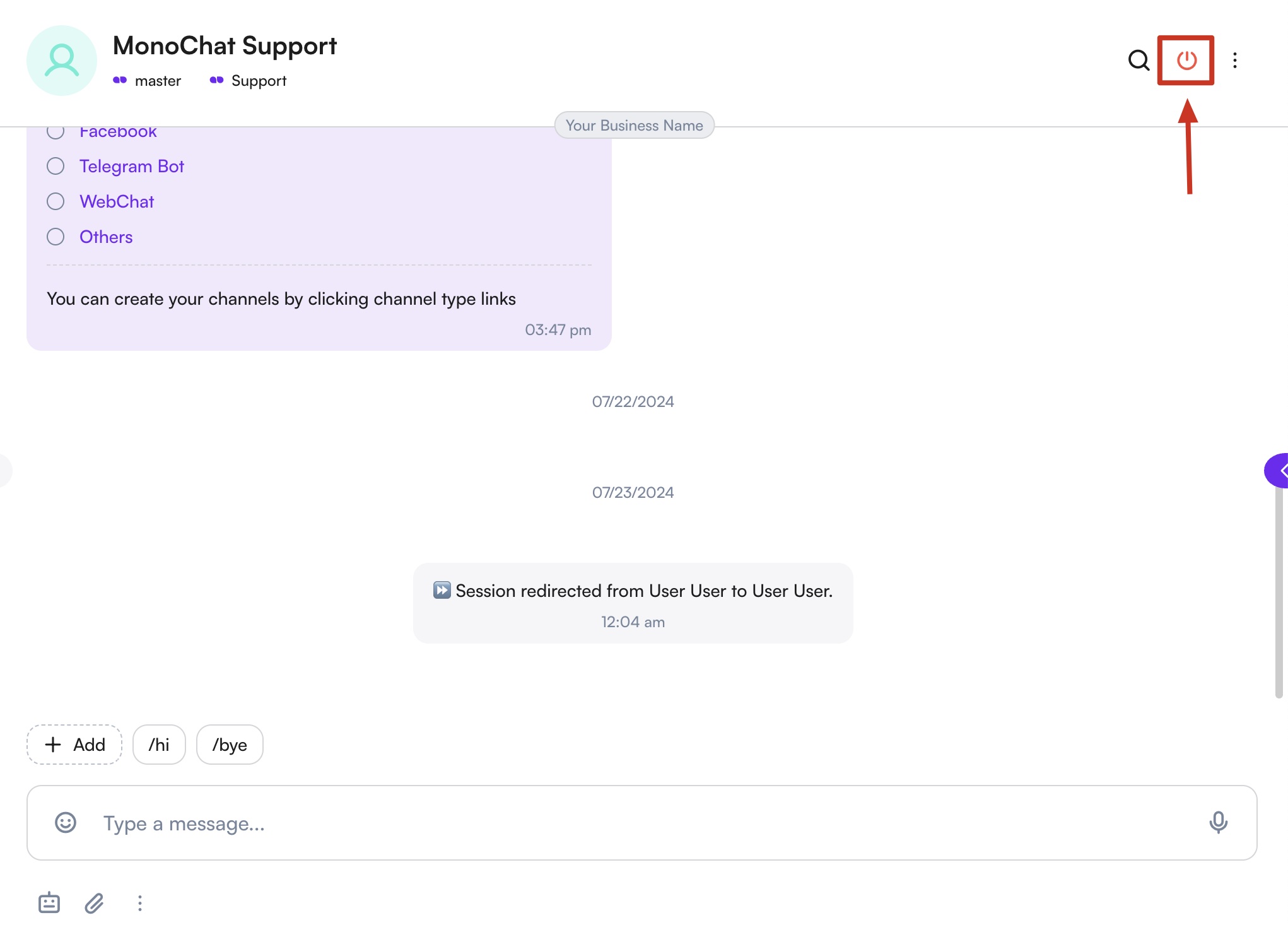
As mensagens de encerramento que você criou são listadas aqui, junto com as opções predefinidas do MonoChat. Confirme a ação pressionando o ícone de energia e a conversa será encerrada com sucesso.
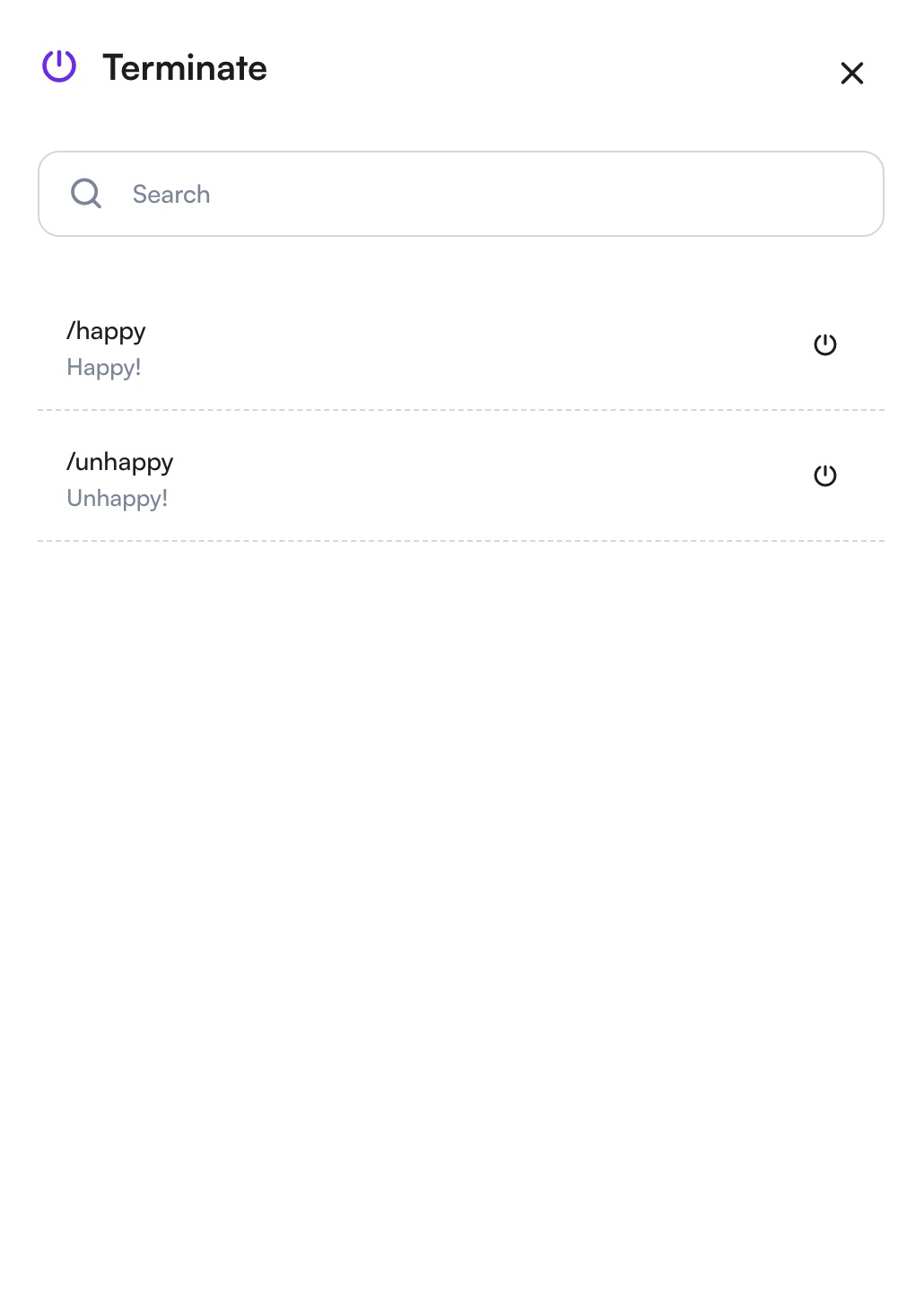
Para informações mais detalhadas sobre o tratamento de mensagens de encerramento, consulte nosso Guia de mensagens de encerramento.
Atribuindo contatos
Um contato pode ser atribuído a um usuário de duas formas: atribuição automática por fluxos de trabalho e atribuição manual.
Atribuir um contato a um usuário é importante para que seus colegas saibam quem é responsável por responder ao contato.
Atribuição manual
A lista suspensa de atribuição fica no canto superior direito do módulo Caixa de entrada. Ela pode ser usada para atribuir ou reatribuir um usuário a um contato. A lista exibe todos os usuários e grupos de trabalho disponíveis, e você também pode procurar um usuário específico na caixa de busca.
Atribuição automática
As atribuições automáticas podem ser configuradas com o módulo de fluxos de trabalho. Os fluxos de trabalho ajudam a reduzir o trabalho manual ao automatizar processos. Saiba mais no Guia de gerenciamento de fluxos!
Filtro de conversas
O filtro de conversas permite refinar rapidamente as conversas da sua caixa de entrada com base em vários critérios. Quando o volume de mensagens é alto, filtrar facilita encontrar as conversas certas e gerenciar as solicitações dos clientes com mais eficiência.
Acessando os filtros de conversa
Para acessar as opções de filtro, clique no botão de filtro acima da lista de conversas no módulo Caixa de entrada.
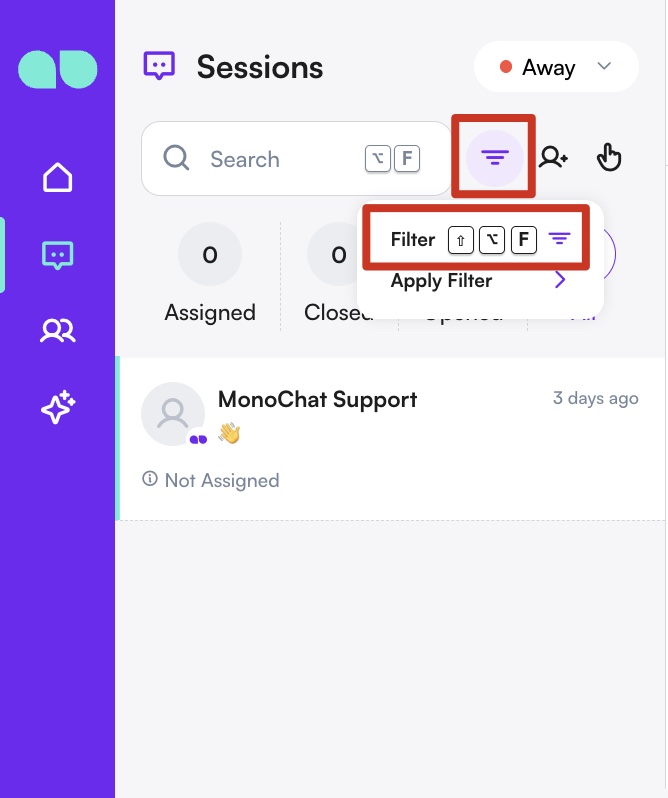
Quando o painel de filtros abrir, você pode selecionar um ou vários critérios para refinar sua lista de conversas. Todos os filtros selecionados são aplicados simultaneamente.
Filtros disponíveis
O MonoChat permite filtrar conversas pelas seguintes categorias:
Canais
Filtre as conversas com base no canal de que foram recebidas.
Exemplos: WhatsApp, Instagram, Messenger, WebChat.
Usuários
Veja somente as conversas atribuídas a usuários específicos.
Isso é especialmente útil para acompanhar a carga de trabalho ou revisar a atividade da equipe.
Grupos de trabalho
Filtre as conversas pelo grupo de trabalho responsável por elas.
Exemplos: Equipe de suporte, Equipe de vendas, Equipe de operações.
Dados do CRM
Filtre as conversas usando campos do CRM armazenados no perfil do contato.
É ideal para segmentar conversas por tipo de cliente, origem, categoria ou outros atributos do CRM.
Outros filtros
Filtros avançados adicionais ajudam a gerenciar as conversas com mais precisão:
Criado em
Filtre as conversas pelo intervalo de datas em que foram criadas.
Data da última mensagem
Filtre as conversas pela data da última mensagem recebida ou enviada.
Isso ajuda a identificar conversas inativas ou atualizadas recentemente.
Tipos de conversa
Filtre as conversas pelo tipo.
Os exemplos incluem:
- Bot
- Em massa
- Comentário
- Fluxo
- Enquete
- Spam
Aplicando e limpando filtros
Depois de selecionar seus critérios de filtro, sua lista de conversas é atualizada automaticamente para mostrar somente as conversas correspondentes depois que você clicar no botão Atualizar.
Para remover todos os filtros aplicados, clique no botão Limpar filtros na parte inferior do painel.
Conversas
O que é uma conversa?
No contexto da plataforma, uma interação entre um contato e a plataforma é chamada de conversa. As conversas ajudam a organizar a comunicação dentro de um contexto específico. Um contato pode ter várias conversas com a plataforma, mas apenas uma conversa pode estar aberta por vez.
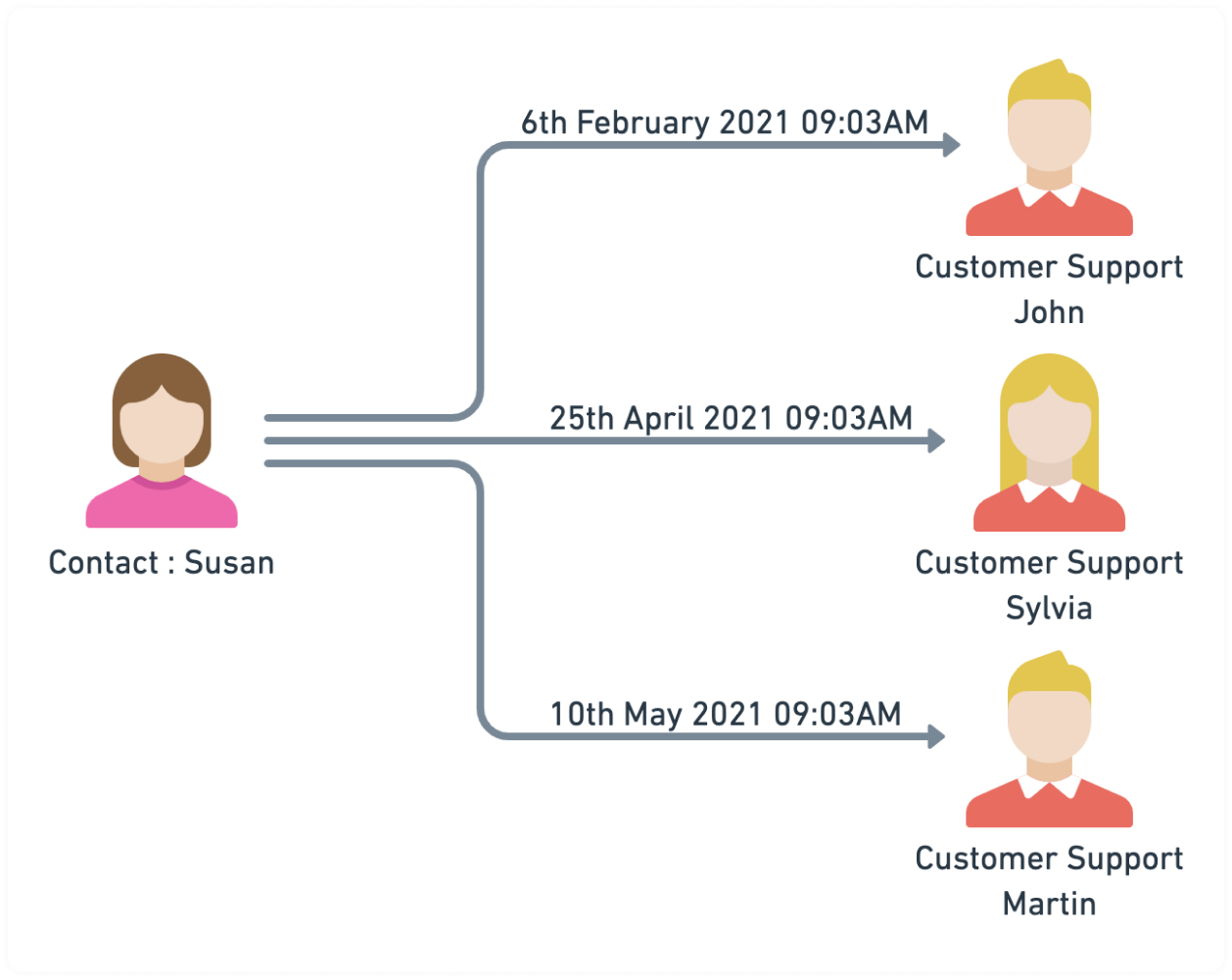
No exemplo acima, Susan entrou em contato com a plataforma por vários motivos em momentos diferentes. Ela teve três conversas separadas com diferentes usuários da plataforma. Cada conversa tem seu próprio contexto e um problema específico a ser tratado pela equipe de suporte ao cliente.
Iniciando uma conversa
As conversas podem ser iniciadas pelos seguintes métodos:
Método 1: nova mensagem recebida de um contato
Quando um contato sem conversa aberta envia uma mensagem à plataforma, uma nova conversa é criada para esse contato. Isso também vale para novas mensagens de novos contatos.
Método 2: usuário
Você pode iniciar uma conversa manualmente pelo módulo Caixa de entrada.
Método 3: automação
Uma regra de automação pode ser configurada com a ação "Iniciar conversa", que criará uma nova conversa para o contato que a disparou.
Widgets da conversa
No lado direito do campo da conversa, você encontra os widgets da conversa. Esses widgets permitem executar ações rápidas, registrar informações sobre a pessoa com quem você está se comunicando e fazer anotações. Eles oferecem ferramentas e opções práticas para gerenciar sua interação com eficiência, sem sair da tela atual.
Informações do perfil
Neste campo, você pode salvar e gerenciar as informações de perfil da pessoa com quem está interagindo. Isso inclui dados como informações de contato, preferências e qualquer outro dado relevante. Você pode personalizar a forma como essas informações são exibidas para atender às necessidades do seu negócio na seção de configurações.
Etiquetas
As etiquetas são palavras-chave ou categorias que você pode anexar às conversas para ajudar a organizá-las e categorizá-las. Ao etiquetar conversas, você pode registrar rapidamente detalhes relevantes sobre as pessoas com quem está se comunicando, facilitando lembrar informações importantes em interações futuras. As etiquetas também permitem pesquisar e filtrar contatos com eficácia no seu sistema de CRM.
Notas
O widget Notas permite adicionar notas detalhadas sobre a pessoa com quem você está falando. Você pode escrever descrições e pontos-chave sobre suas interações. Essas notas ficam acessíveis a você e a outros usuários em conversas futuras, ajudando a dar contexto e continuidade às suas interações com a mesma pessoa.
Faturamento
O widget Faturamento oferece uma visão geral da situação financeira da pessoa com quem você está falando, em relação ao seu negócio. Ele permite ver saldos, acompanhar transações e criar novos links de pagamento. Essa ferramenta é essencial para gerenciar e monitorar as interações financeiras com seus contatos. No aplicativo, este widget se chama Carteira; veja Carteira do cliente.
Galeria
O widget Galeria exibe todas as imagens enviadas e recebidas durante suas conversas. Ele também permite enviar e compartilhar documentos de qualquer tipo de arquivo a partir da Caixa de arquivos. Esse recurso ajuda você a acompanhar o conteúdo visual e os documentos trocados nas suas conversas.
Identidade do WhatsApp
Para clientes do WhatsApp, este widget mostra o nome de usuário do WhatsApp do cliente, o número de identidade, o número de telefone (com um selo Não verificado quando o número pode ter passado para outra conta), o horário da última vez visto e as identidades anteriores. Veja Identidade do WhatsApp.