Grupos de trabalho
O recurso de gerenciamento de grupos de trabalho da MonoChat permite que as empresas organizem os usuários em grupos específicos de acordo com seus perfis ou responsabilidades. Isso ajuda a estruturar a equipe com eficiência e permite um melhor gerenciamento e atribuição de tarefas ou conversas aos grupos adequados.
Acessar o gerenciamento de grupos de trabalho
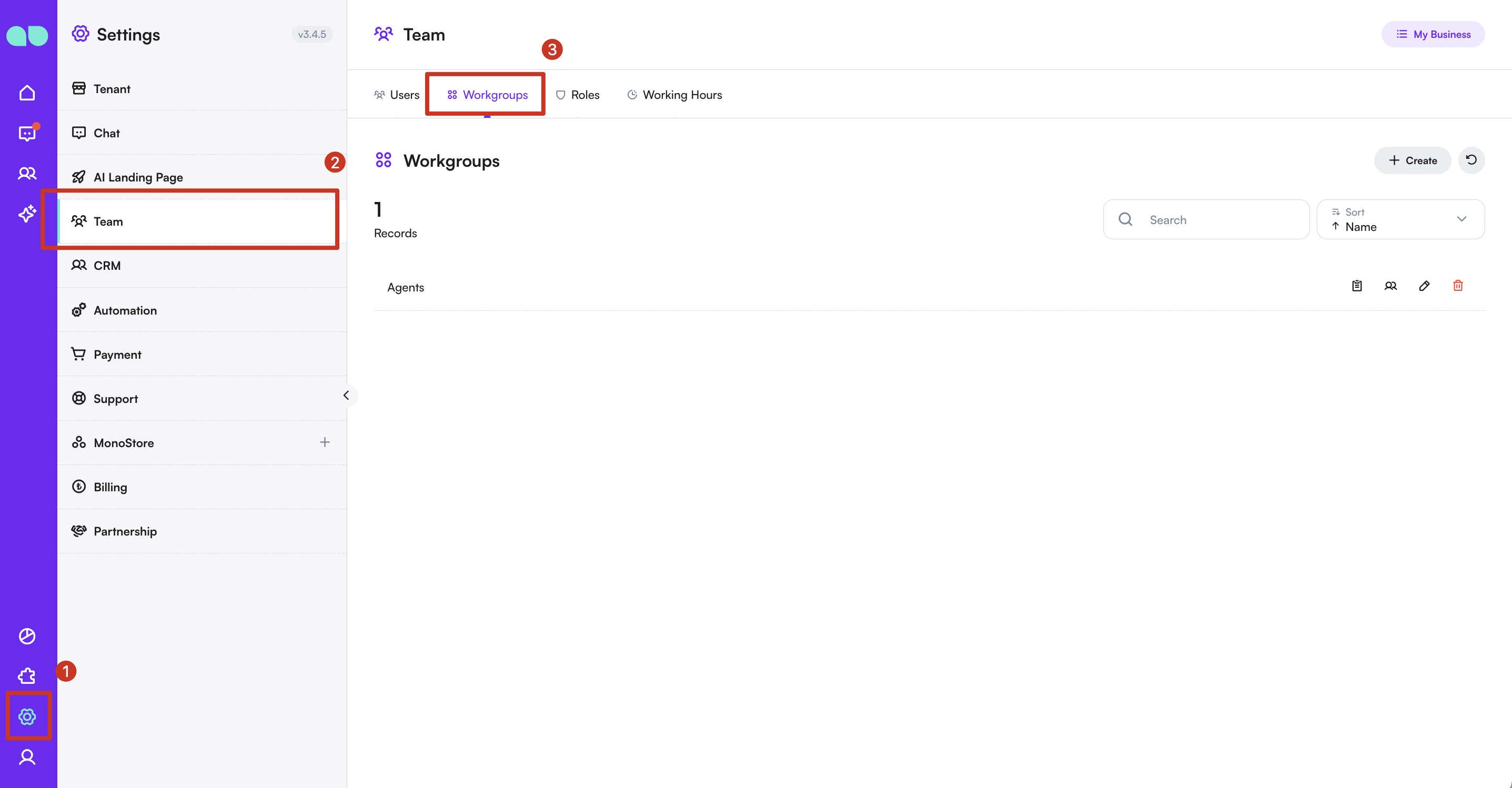
- Acesse a seção
Configuraçõesna barra lateral. - Clique em
Equipeno menuConfigurações. - Selecione a aba
Grupos de trabalho.
Adicionar um novo grupo de trabalho
- Clique no botão
+ Criarno lado direito. - Uma nova gaveta será exibida para você informar os detalhes do grupo de trabalho.
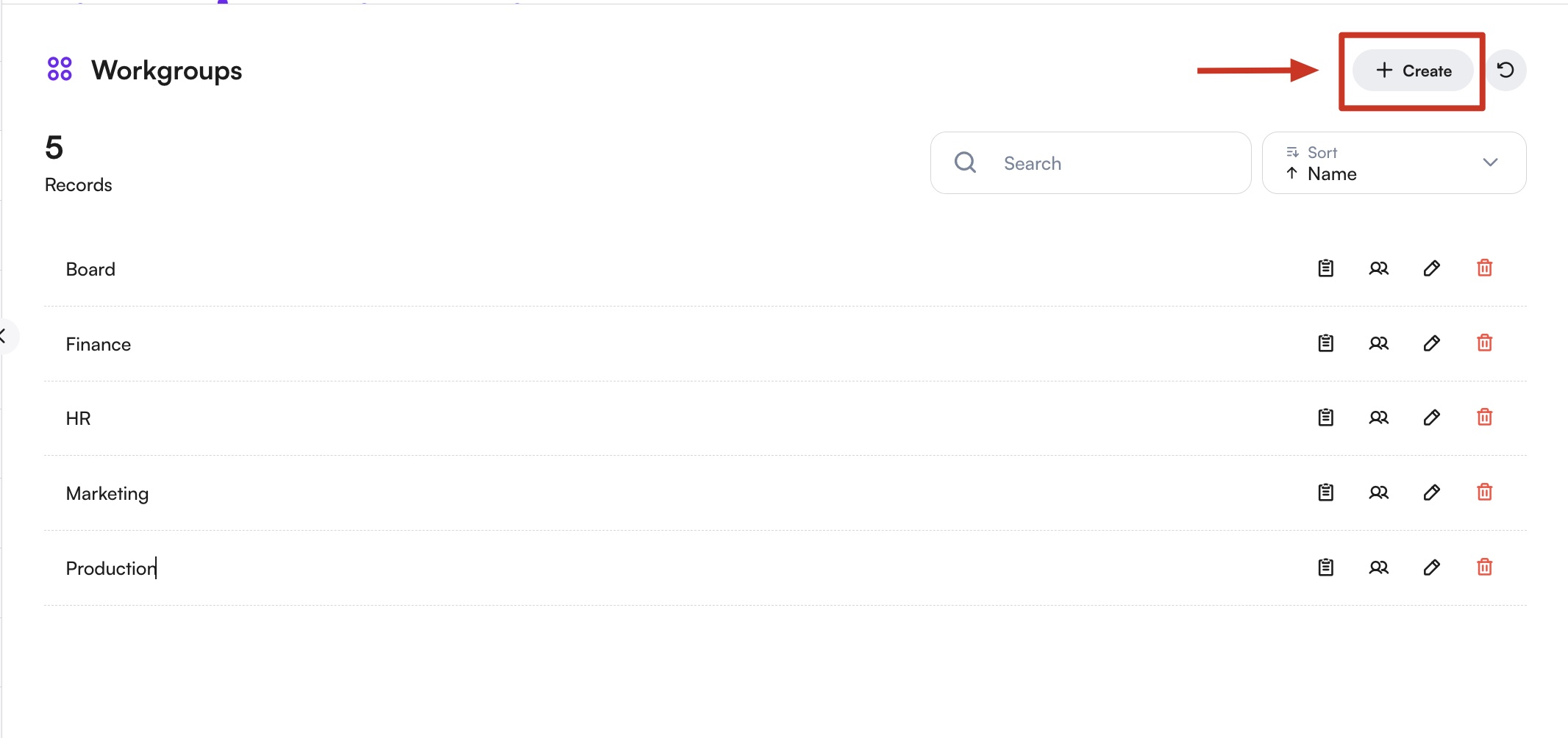
- Preencha o campo
Nomecom o nome do grupo de trabalho. - Clique em
Salvarpara adicionar o novo grupo de trabalho.
Atualizar um grupo de trabalho existente
- Clique no ícone de edição para abrir os detalhes do grupo de trabalho em uma gaveta.

- Atualize o campo
Nomecom o novo nome do grupo de trabalho. - Clique em
Salvarpara aplicar as alterações.
Gerenciar grupos de trabalho
- Editar: Para editar o nome ou as configurações de um grupo de trabalho, clique no ícone de edição ao lado do nome. Faça as alterações e clique em Salvar.
- Excluir: Para remover um grupo de trabalho, clique no ícone de lixeira ao lado do nome e confirme a exclusão quando solicitado.
- Gerenciar usuários: Clique no ícone de usuários ao lado de um grupo de trabalho para gerenciar os usuários dele. A partir daí, você pode:
- Adicionar ou remover usuários do grupo de trabalho
- Excluir um usuário do grupo de trabalho
- Atribuir o status de supervisor a um usuário dentro do grupo
Atribuir usuários a grupos de trabalho
- Clique no ícone de usuários ao lado do nome do grupo de trabalho para abrir o painel de gerenciamento de usuários.
- Clique no botão Adicionar para ver a lista de usuários disponíveis.
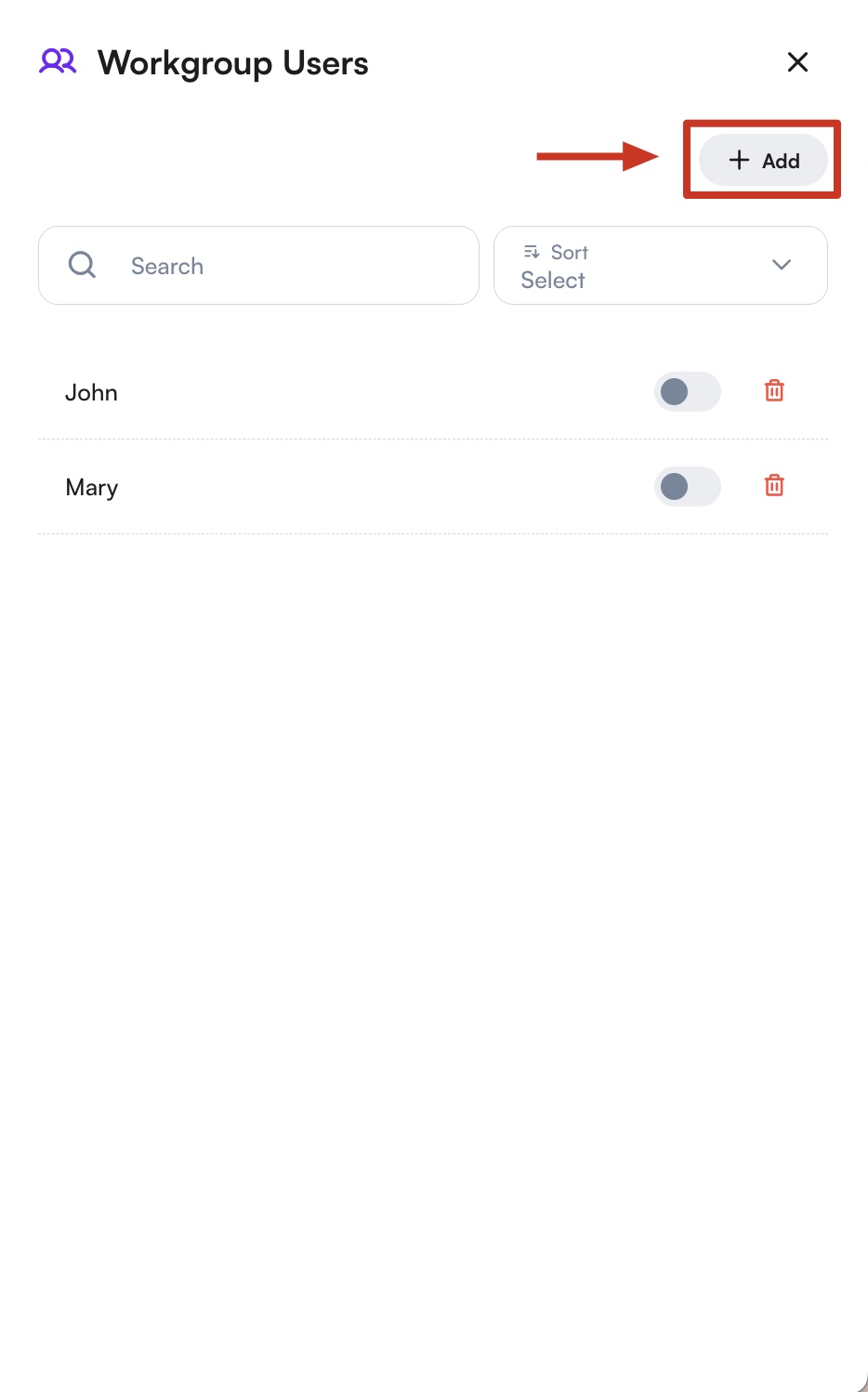
Adicionar usuário ao grupo de trabalho
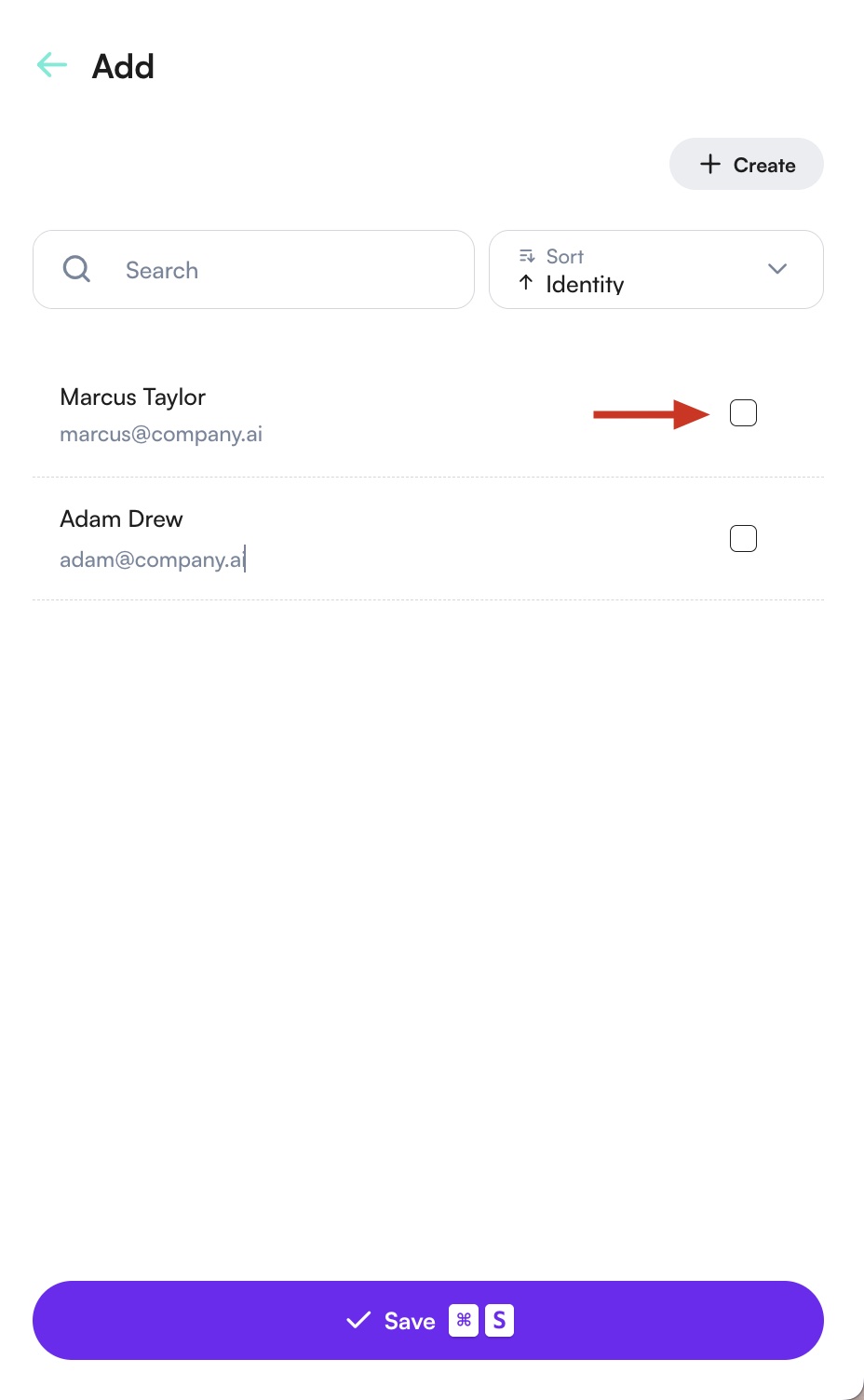
Selecionar usuário para o grupo de trabalho
1 of 2
- Use o botão Selecionar ao lado do nome de cada usuário para adicioná-lo ao grupo de trabalho ou removê-lo, garantindo que ele tenha os membros adequados.
- Depois de selecionar todos os membros da equipe, clique no botão Salvar para definir o seu grupo de trabalho.
Boas práticas
- Nomes claros: Use nomes claros e descritivos para os grupos de trabalho, para identificar facilmente a finalidade e os membros de cada um.
- Atualizações regulares: Revise e atualize regularmente a composição dos grupos de trabalho para refletir mudanças na estrutura da equipe ou nas responsabilidades.
- Atribuição eficaz: Use os grupos de trabalho para atribuir e gerenciar tarefas ou conversas com eficiência, garantindo que os membros certos cuidem das interações adequadas.
- Roteamento de conversas: Para obter a máxima eficiência, as conversas podem ser encaminhadas manualmente a grupos de trabalho específicos conforme a natureza da solicitação ou da tarefa. Além disso, as empresas podem automatizar o roteamento configurando regras que atribuem as conversas automaticamente aos grupos de trabalho adequados. Isso ajuda a garantir que as solicitações sejam tratadas pelos membros mais relevantes da equipe, reduzindo os tempos de resposta e melhorando a satisfação dos clientes.
Saiba como automatizar o roteamento de conversas usando fluxos.
Usando o recurso de gerenciamento de grupos de trabalho, as empresas organizam seus agentes em grupos estruturados, o que permite um melhor gerenciamento e atribuição de tarefas ou conversas e leva a uma maior eficiência operacional na plataforma MonoChat.