Canais
O recurso Canais permite que as empresas conectem e gerenciem diversas plataformas de mensagens, como WhatsApp Business API, Facebook Messenger, Instagram, TikTok, bot do Telegram e WebChat. As empresas podem adicionar várias instâncias do mesmo tipo de canal, enviando e recebendo mensagens por essas plataformas sem dificuldade.
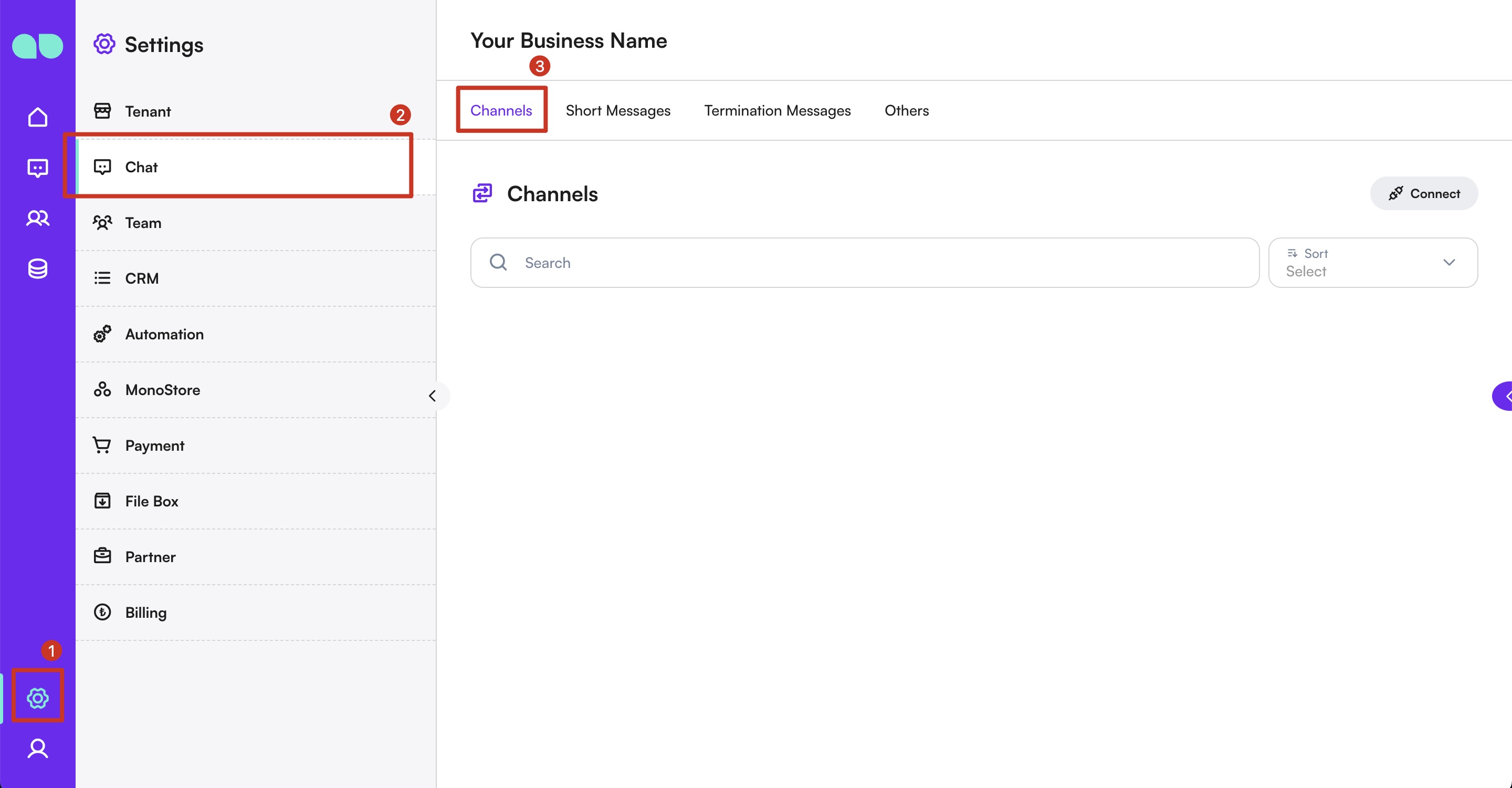
Acessando os canais
- Acesse a seção
Configuraçõesna barra lateral. - Clique em
Chatno menuConfigurações. - Selecione a aba
Canais.
Adicionando um canal
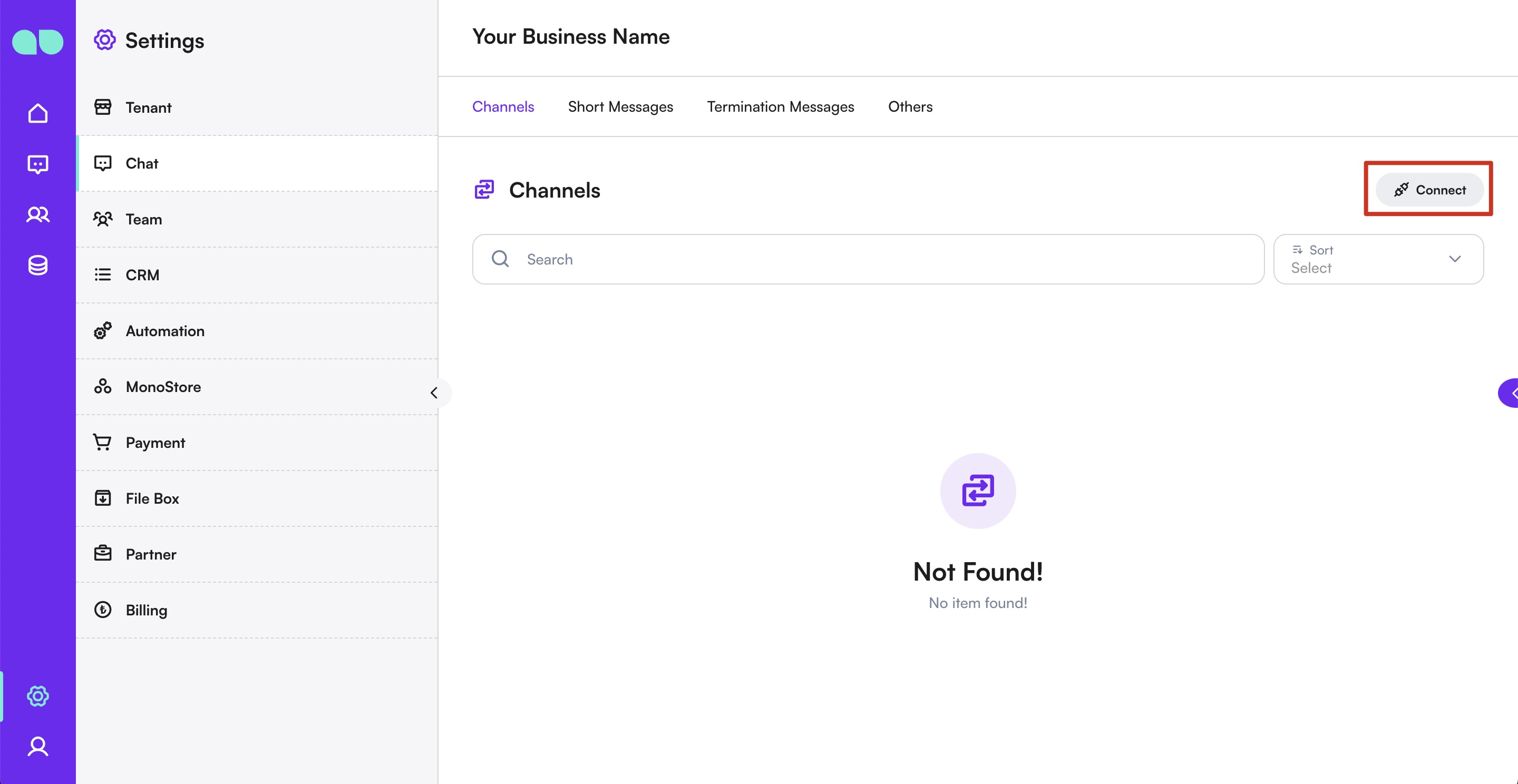
- Clique no botão
Conectarno lado direito. - Uma lista de tipos de canal disponíveis será exibida.
- Selecione o tipo de canal que deseja adicionar (por exemplo, WhatsApp Business API, Facebook Messenger, Instagram, bot do Telegram, WebChat).
- Conclua as etapas correspondentes ao tipo de canal selecionado.

WhatsApp Business API
Suporte à coexistência do WhatsApp (novo)
O MonoChat agora oferece suporte à Coexistência do WhatsApp.
Com esse recurso, as empresas podem usar o mesmo número de telefone do WhatsApp no aplicativo WhatsApp Business e na WhatsApp Business API (Cloud) ao mesmo tempo.
Com a Coexistência:
- As equipes podem continuar atendendo conversas manuais pelo aplicativo WhatsApp Business
- Automações, notificações e integrações são executadas pela Cloud API
- Não é necessário excluir nem migrar do aplicativo WhatsApp Business
Observação: a Coexistência do WhatsApp está disponível apenas para contas e números de telefone elegíveis compatíveis com a Meta.
Criar uma nova WhatsApp Business API (Cloud)
- Selecione
WhatsApp Business API (Cloud)na lista. - Leia o contrato de serviço rolando até o final do painel. Quando as caixas de confirmação aparecerem, marque todas as caixas obrigatórias.
- Clique em Continuar para prosseguir.
- Escolha o país da sua empresa.
- Essa seleção determina a região de armazenamento de dados, que define onde os dados das suas mensagens são armazenados em repouso. Selecionar a região adequada ajuda a garantir a conformidade com a proteção de dados local e oferece melhor localização para os dados das suas mensagens do WhatsApp.
- Clique em Conectar novo número para prosseguir.
- Uma janela de login do Facebook (Meta) será exibida.
- Selecione a conta do Facebook com a qual deseja continuar.
- Se você não estiver conectado, informe suas credenciais para prosseguir.
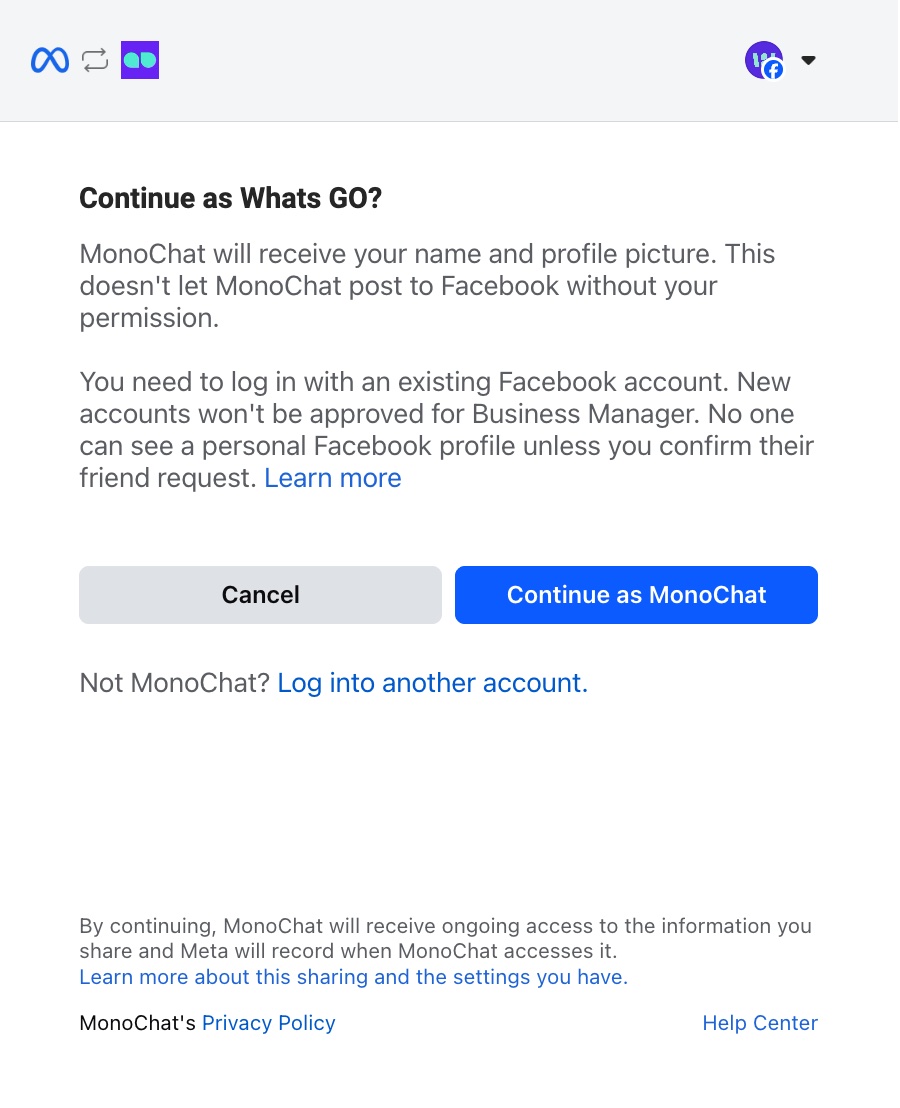
- Clique em Começar na tela da Meta.
- Esta etapa permite que o MonoChat acesse sua conta do WhatsApp Business.
- A Meta exibirá as permissões de que o MonoChat precisa, como gerenciar números de telefone, criar modelos, enviar e receber mensagens, atribuir usuários e acessar métricas.
- Ao continuar, você confirma que concorda com os Termos de Serviço do WhatsApp Business, os Termos de Serviço da Meta e os Termos de Serviço das Ferramentas para Empresas.
- Selecione a conta empresarial à qual deseja conectar o número de telefone.
- Escolha a empresa habilitada para o WhatsApp na lista de contas a que você tem acesso.
- Clique em Continuar para prosseguir.
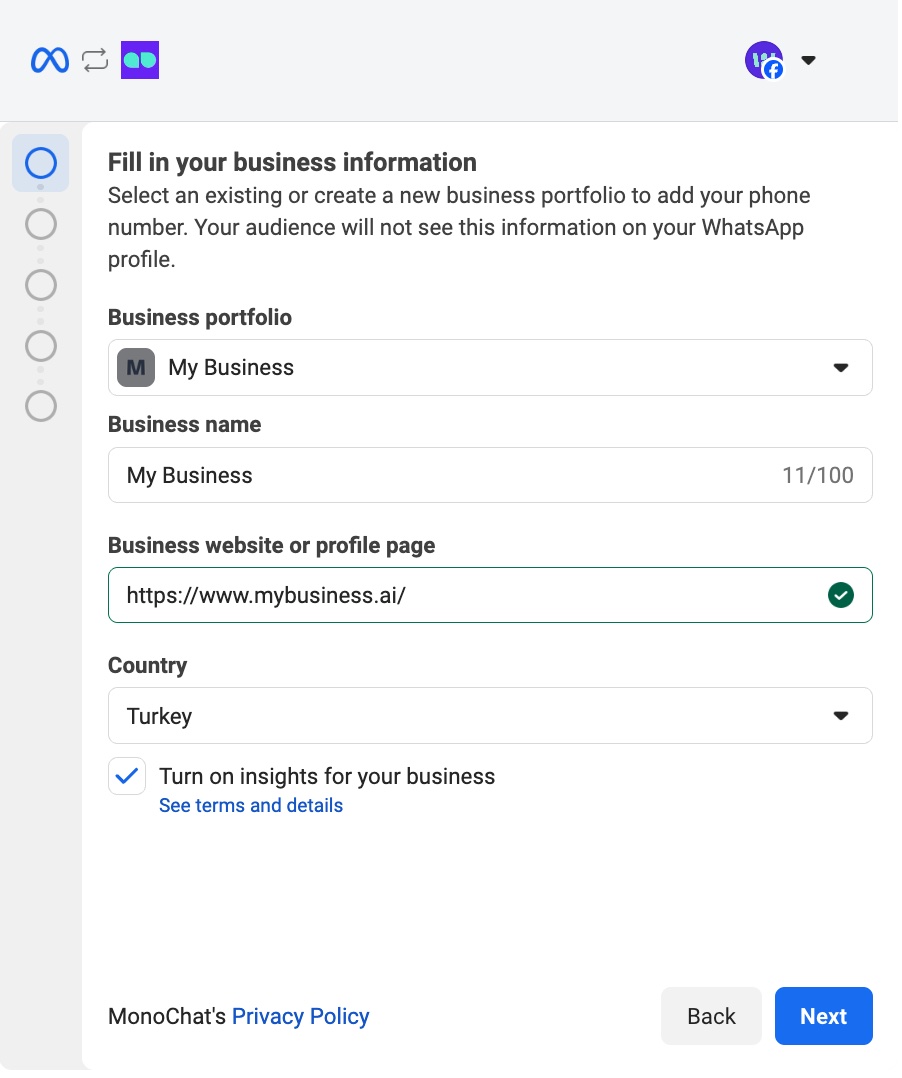
- Crie sua conta do WhatsApp Business e seu perfil do WhatsApp Business.
- Certifique-se de que as opções Criar conta do WhatsApp Business e Criar perfil do WhatsApp Business estejam selecionadas.
- Se você quiser usar a Coexistência do WhatsApp:
- Selecione Conectar um aplicativo WhatsApp Business nesta etapa.
- Essa opção permite conectar o número de telefone de um aplicativo WhatsApp Business existente à Cloud API.
- Siga as instruções na tela fornecidas pela Meta para concluir a configuração.
Informação:
Quando a Coexistência está ativada, seu aplicativo WhatsApp Business continua ativo enquanto o MonoChat conecta o mesmo número de telefone pela Cloud API.
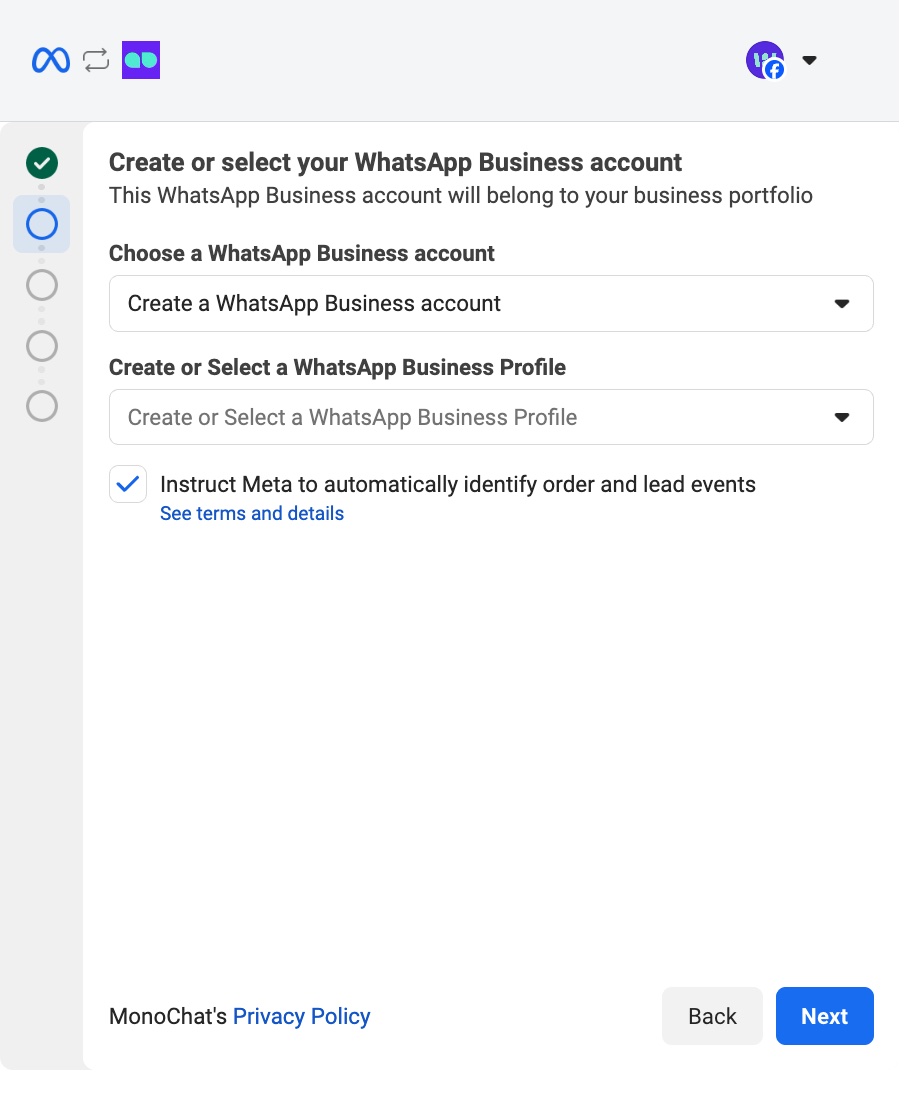
Se você já tem uma conta e um perfil do WhatsApp Business integrados anteriormente pela Cloud API, basta selecioná-los e continuar, em vez de criar novos.
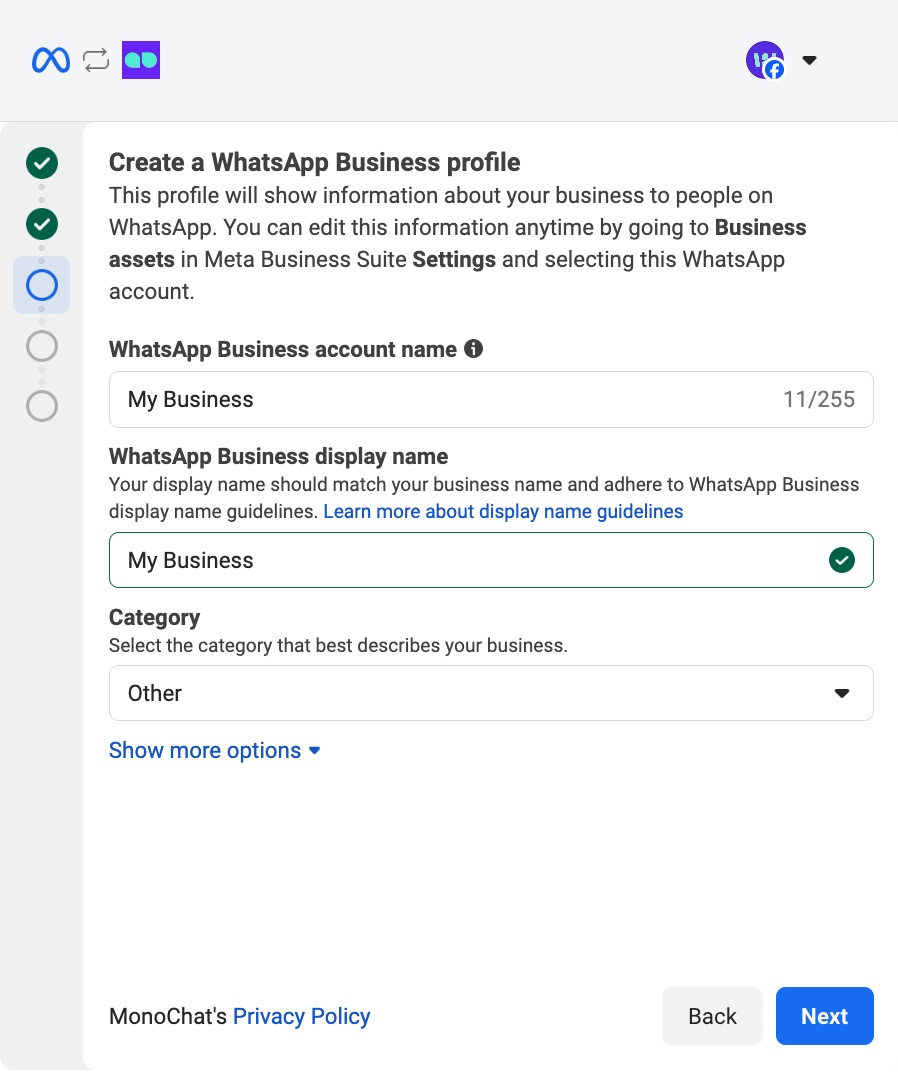
- Crie seu perfil do WhatsApp Business.
- Informe o Nome da conta do WhatsApp Business e o Nome de exibição.
- Selecione a Categoria da empresa adequada para a sua empresa.
- As informações desse perfil ficarão visíveis para os usuários no WhatsApp. Você pode atualizá-las a qualquer momento em Meta Business Suite → Ativos da empresa → Contas do WhatsApp.
- Adicione seu número de telefone do WhatsApp.
- Clique em Adicionar novo número e informe o número de telefone que deseja conectar.
- Escolha o método de verificação de sua preferência:
- Mensagem de texto
- Chamada telefônica (recomendada se você usa um número de telefone fixo)
- Um código de verificação de 6 dígitos será enviado conforme o método selecionado, e você o informará na próxima etapa.
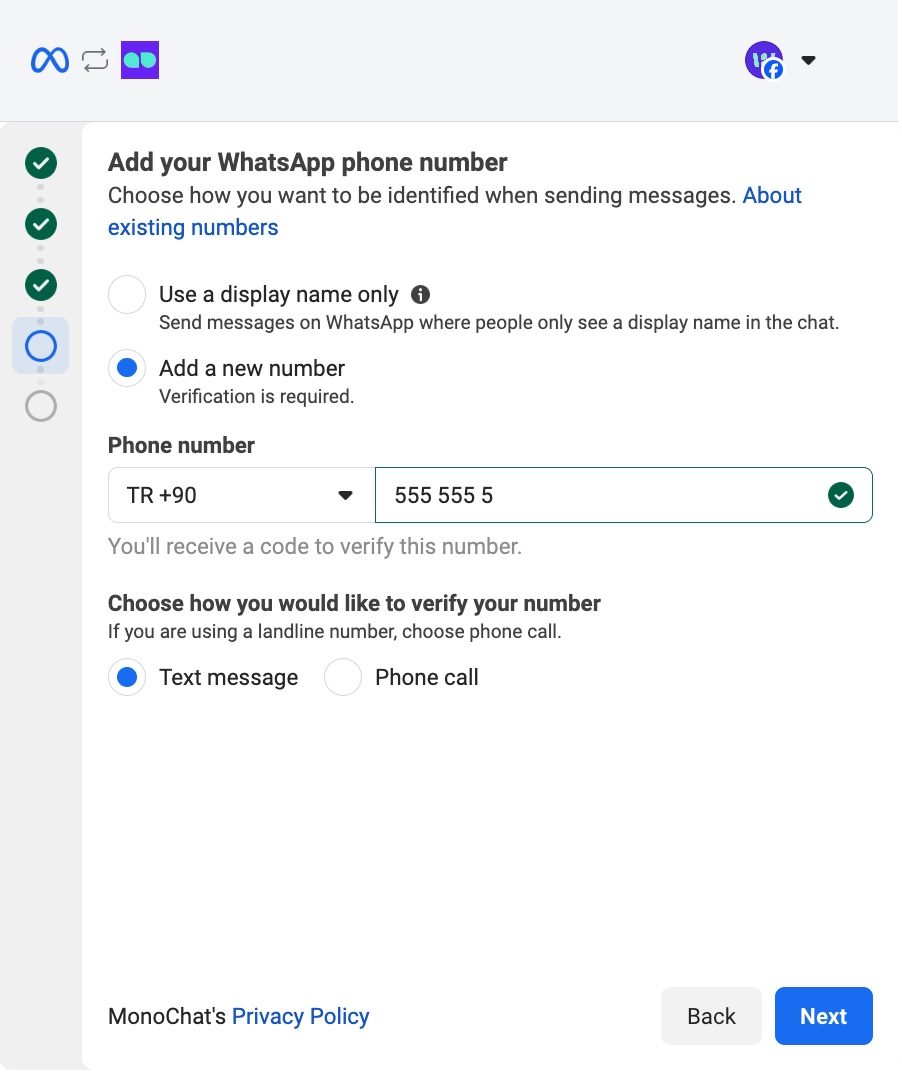
O número de telefone que você informar não pode estar associado a uma conta existente do WhatsApp ou do WhatsApp Business.
Se o número já estiver em uso, a conta do WhatsApp precisa ser removida antes de prosseguir.
-
Informe o código de verificação de 6 dígitos e conclua a configuração.
- Depois de informar o código, clique em Concluir para finalizar o processo.
- Quando terminar, seu número de telefone será conectado automaticamente ao MonoChat.
Se você encontrar algum erro em qualquer uma das etapas acima, entre em contato com nossa equipe de suporte pelo WhatsApp para receber ajuda:
Criar uma nova WhatsApp Business API (Gupshup)
- Selecione
WhatsApp Business API (Gupshup)na lista. - Preencha os dados necessários: número de telefone, APP ID, Nome do APP e Chave de API do WAB (para o Gupshup).
- Clique em
Salvarpara adicionar o canal.
Instagram Business
- Selecione
Instagram Businessna lista. - No painel, clique em Conectar com o Facebook.
- Isso abrirá uma janela de login da Meta (Facebook) para continuar a conexão.
- Se a janela não aparecer, verifique o bloqueador de pop-ups do navegador e permita pop-ups para o domínio do MonoChat.
- Na janela da Meta, você verá a tela intitulada "Conecte sua conta ao MonoChat."
- Se a conta do Facebook conectada no momento estiver correta, basta clicar em Continuar para prosseguir.
- Se não for a conta correta, clique em Alternar conta e faça login com a conta do Facebook adequada antes de continuar.
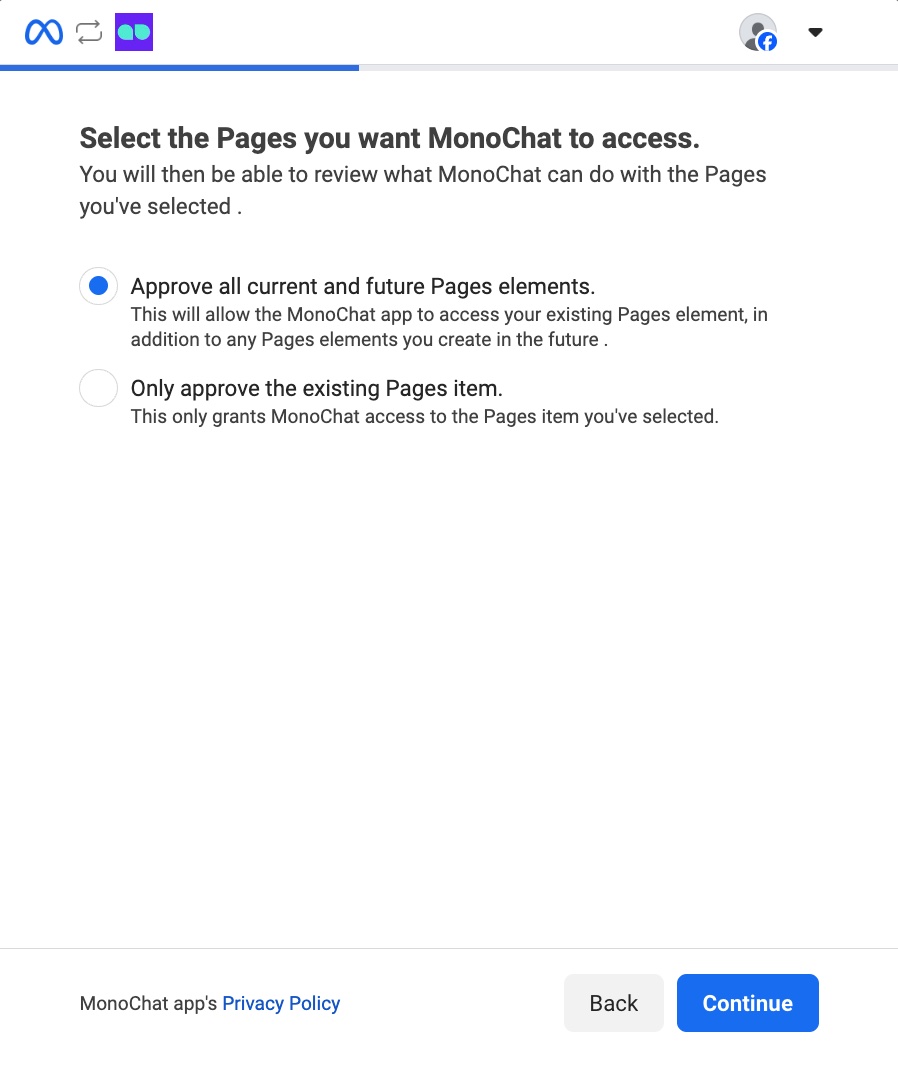
- Selecione as Páginas do Facebook que você quer que o MonoChat acesse.
- Aprovar todas as Páginas atuais e futuras: concede ao MonoChat acesso às suas Páginas existentes, bem como a qualquer Página que você criar no futuro.
- Aprovar somente a Página selecionada: esta opção limita o acesso apenas à Página específica que você escolher.
Depois de selecionar a opção adequada, clique em Próximo para continuar.
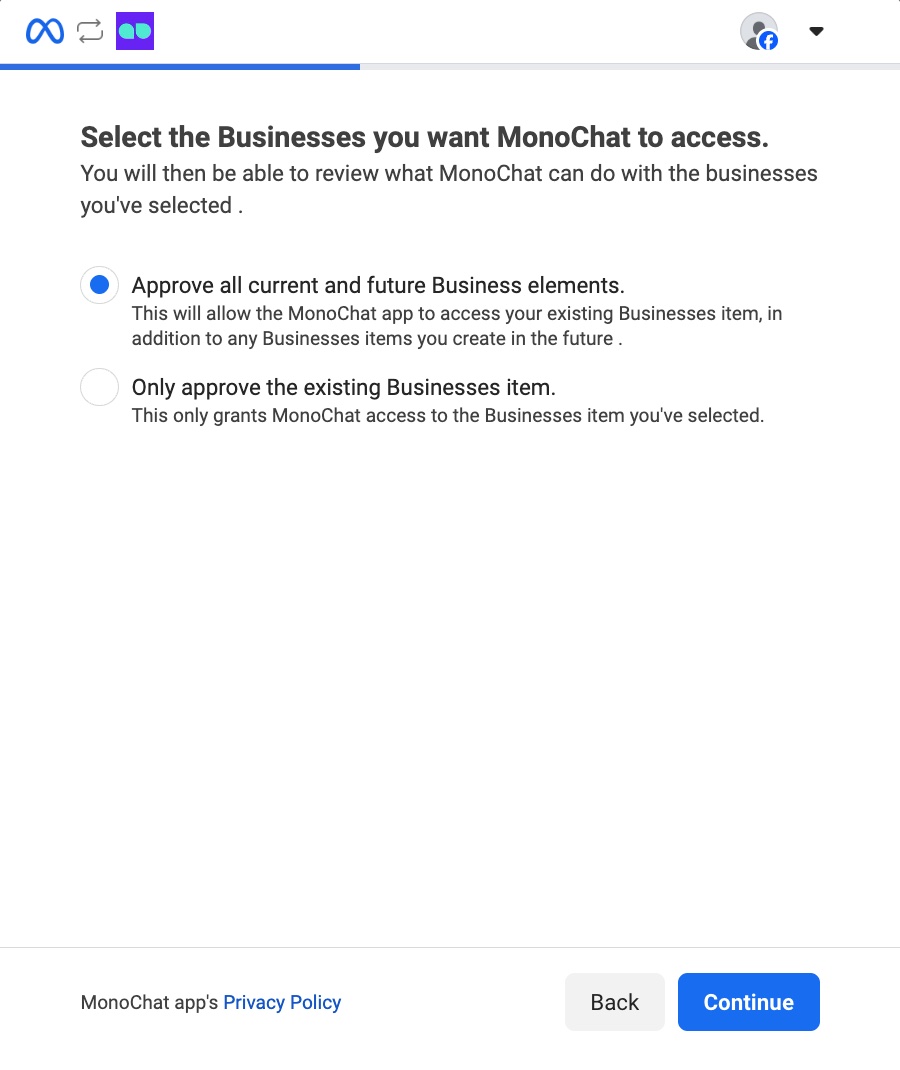
- Selecione as Empresas que você quer que o MonoChat acesse.
- Aprovar todos os elementos da empresa atuais e futuros: concede ao MonoChat acesso aos seus ativos empresariais existentes e a quaisquer novos ativos empresariais que você criar no futuro.
- Aprovar somente a Empresa selecionada: limita o acesso do MonoChat apenas ao ativo empresarial específico que você escolher.
Depois de fazer sua seleção, clique em Próximo para prosseguir.
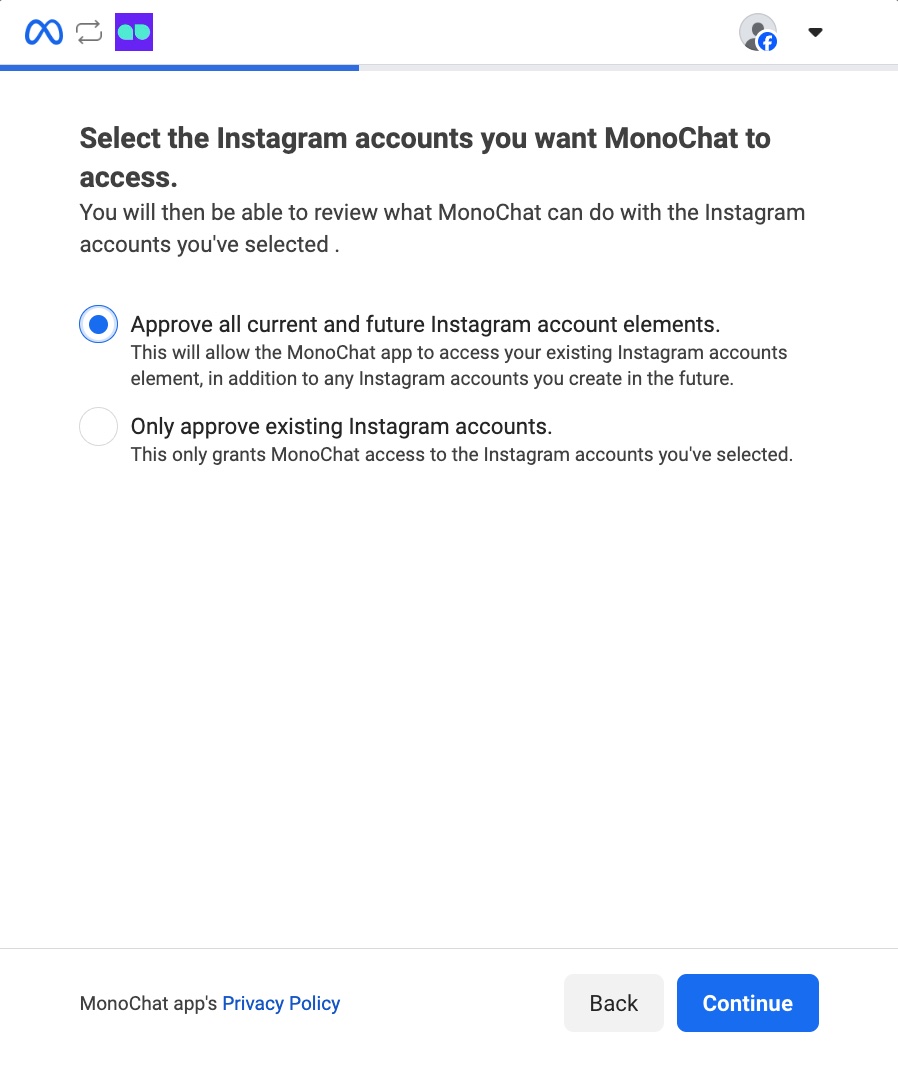
- Selecione as contas do Instagram que você quer que o MonoChat acesse.
- Aprovar todas as contas do Instagram atuais e futuras: concede ao MonoChat acesso aos seus ativos empresariais existentes e a quaisquer novos ativos empresariais que você criar no futuro.
- Aprovar somente as contas do Instagram selecionadas: limita o acesso do MonoChat apenas ao ativo empresarial específico que você escolher.
Depois de fazer sua seleção, clique em Próximo para prosseguir.
- Revise as permissões de acesso do MonoChat e clique em Salvar para continuar.
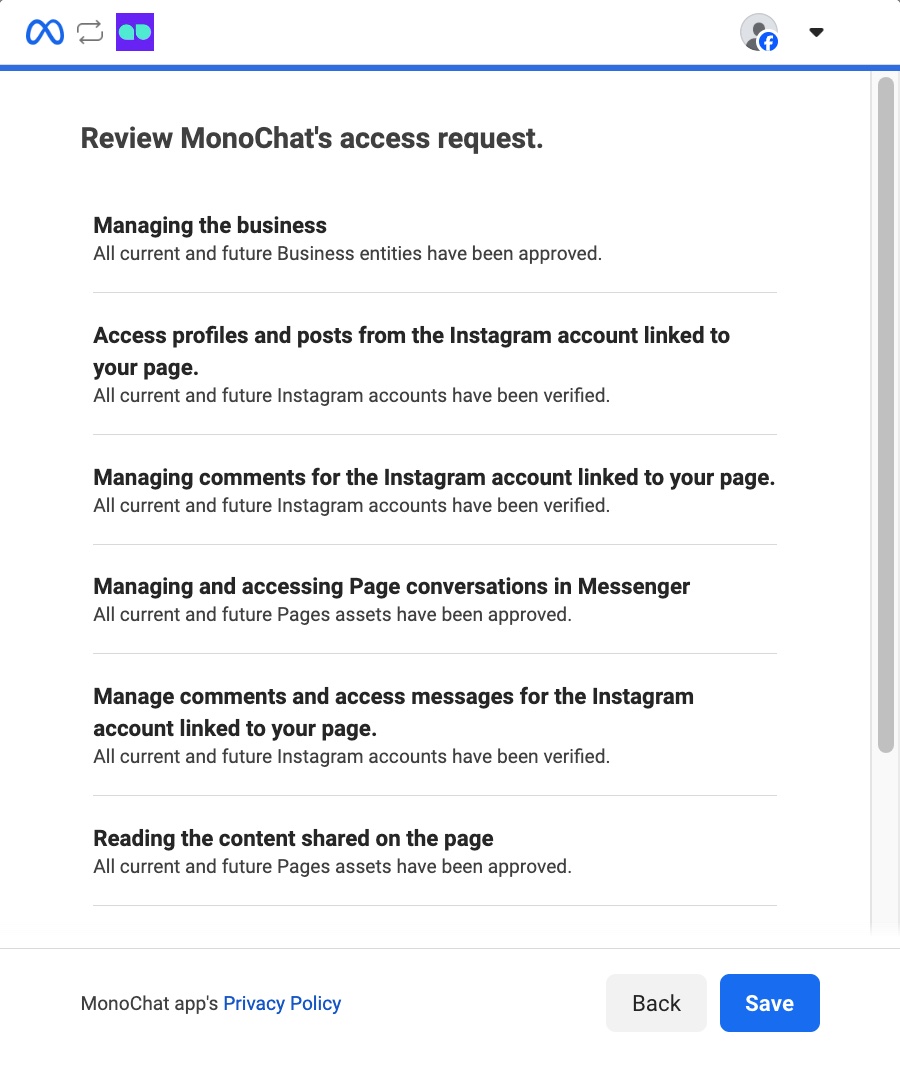
- Depois de salvar, a janela da Meta será fechada automaticamente.
O MonoChat então exibirá todas as contas do Instagram disponíveis no lado direito.
Basta clicar em Conectar ao lado da conta que você quer vincular.
Facebook Messenger
- Selecione
Facebook Messengerna lista. - No painel, clique em Conectar com o Facebook.
- Isso abrirá uma janela de login da Meta (Facebook) para continuar a conexão.
- Se a janela não aparecer, verifique o bloqueador de pop-ups do navegador e permita pop-ups para o domínio do MonoChat.
- Na janela da Meta, você verá a tela intitulada "Conecte sua conta ao MonoChat."
- Se a conta do Facebook conectada no momento estiver correta, basta clicar em Continuar para prosseguir.
- Se não for a conta correta, clique em Alternar conta e faça login com a conta do Facebook adequada antes de continuar.
- Selecione as Páginas do Facebook que você quer que o MonoChat acesse.
- Aprovar todas as Páginas atuais e futuras: concede ao MonoChat acesso às suas Páginas existentes, bem como a qualquer Página que você criar no futuro.
- Aprovar somente a Página selecionada: esta opção limita o acesso apenas à Página específica que você escolher.
Depois de selecionar a opção adequada, clique em Próximo para continuar.
- Selecione as Empresas que você quer que o MonoChat acesse.
- Aprovar todos os elementos da empresa atuais e futuros: concede ao MonoChat acesso aos seus ativos empresariais existentes e a quaisquer novos ativos empresariais que você criar no futuro.
- Aprovar somente a Empresa selecionada: limita o acesso do MonoChat apenas ao ativo empresarial específico que você escolher.
Depois de fazer sua seleção, clique em Próximo para prosseguir.
- Selecione as contas do Instagram que você quer que o MonoChat acesse.
- Aprovar todas as contas do Instagram atuais e futuras: concede ao MonoChat acesso aos seus ativos empresariais existentes e a quaisquer novos ativos empresariais que você criar no futuro.
- Aprovar somente as contas do Instagram selecionadas: limita o acesso do MonoChat apenas ao ativo empresarial específico que você escolher.
Depois de fazer sua seleção, clique em Próximo para prosseguir.
- Revise as permissões de acesso do MonoChat e clique em Salvar para continuar.
- Depois de salvar, a janela da Meta será fechada automaticamente.
O MonoChat então exibirá todas as contas do Facebook Messenger disponíveis no lado direito.
Basta clicar em Conectar ao lado da conta que você quer vincular.
TikTok Business
- Selecione
TikTok Businessna lista. - No painel, clique em Conectar TikTok Business.
- Isso abrirá uma janela de login do TikTok para continuar a conexão.
- Se a janela não aparecer, verifique o bloqueador de pop-ups do navegador e permita pop-ups para o domínio do MonoChat.
- Na janela do TikTok, você verá a tela intitulada "Fazer login no TikTok"
- Se a conta do TikTok conectada no momento estiver correta, basta clicar em Continuar para prosseguir.
- Se não for a conta correta, faça login com a conta do TikTok adequada, usando o método de sua preferência, antes de continuar.
- Entre com as contas do TikTok Business que você quer que o MonoChat acesse.
- Revise as permissões de acesso do MonoChat e clique em Continuar.
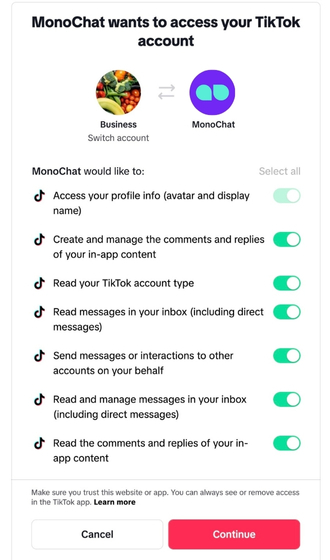
- Depois de aprovar as permissões, seu canal será conectado e a janela do TikTok será fechada automaticamente.
As mensagens diretas do TikTok aceitam texto, imagens e botões. Você também pode responder a comentários nos seus vídeos do TikTok, pela tela de chat ou com o nó de fluxo Enviar comentário (veja Tipos de mensagem).
Bot do Telegram
- Selecione
Telegram Botna lista. - Informe a
Chave do bot do Telegram. - Clique em
Salvarpara adicionar o canal.
WebChat
- Selecione
WebChatna lista. - Preencha os dados necessários: Nome, URL do site, Mensagem de boas-vindas etc.
- Clique em
Salvarpara adicionar o canal.
Messages API
O canal Messages API conecta um serviço de mensagens que o MonoChat não oferece suporte nativo (seu próprio aplicativo, um chat interno, outro provedor) por meio de um contrato HTTP simples. Seu serviço envia as mensagens dos clientes ao MonoChat, e o MonoChat devolve ao seu serviço as respostas de atendentes, fluxos e IA.
-
Selecione Messages API na lista.
-
Preencha o formulário:
Campo Obrigatório O que é Título Sim O nome do canal exibido no MonoChat. URL do webhook Não Seu endpoint. O MonoChat envia para ele as mensagens de saída e os eventos de digitação. Sem ele, nada é entregue ao seu serviço. Nome de usuário Sim Nome de usuário do Basic Auth. Usado nos dois sentidos. Senha Sim Senha do Basic Auth. Usada nos dois sentidos. -
Clique em Salvar. O MonoChat cria o canal com um ID do canal aleatório e o marca como conectado.
-
Abra o menu ⋮ do canal e escolha Documentação. O painel mostra exemplos de
curlprontos para copiar, com seu endpoint, ID do canal e cabeçalho Basic Auth reais.
Você pode alterar o título, a URL do webhook, o nome de usuário e a senha depois, com o ícone de edição na linha do canal. O canal Messages API não tem janela de 24 horas e pode iniciar conversas, e é cobrado como qualquer outro canal.
Enviando mensagens de clientes ao MonoChat
Envie cada mensagem de cliente com POST para https://app.monochat.ai/api/channels/messages-api/webhooks (o painel Documentação mostra o endereço exato da sua instalação) com o cabeçalho Authorization: Basic base64(username:password).
curl --location --request POST 'https://app.monochat.ai/api/channels/messages-api/webhooks' \
  --header 'Content-Type: application/json' \
  --header 'Authorization: Basic <base64 of username:password>' \
  --data '{
    "meta": { "channel_id": "<your channel ID>", "topic": "MESSAGE_INCOMING" },
    "payload": {
      "type": "text",
      "text": { "body": "Message from customer" },
      "from": { "id": "customer-identifier", "profile": { "name": "Customer Name", "picture": "https://example.com/avatar.jpg" } },
      "to": { "id": "<your channel ID>" },
      "timestamp": 1760000000000
    }
  }'
| Campo | Observações |
|---|---|
meta.channel_id | O ID do canal exibido no painel Documentação. |
meta.topic | MESSAGE_INCOMING para uma mensagem do cliente. MESSAGE_OUTGOING registra uma mensagem que o seu próprio sistema já enviou ao cliente (troque from e to), para que a conversa no MonoChat fique completa. |
payload.from.id / payload.to.id | O identificador do cliente no seu sistema e o ID do canal. O identificador do cliente se torna o nome de usuário do cliente no canal no MonoChat. |
payload.from.profile.name, .picture | Opcional. Dividido em nome e sobrenome para o perfil do CRM. |
payload.source_id | Opcional. O ID da sua própria mensagem. |
payload.context.source_id ou payload.context.omni_message_id | Opcional. Marca a mensagem como resposta a uma mensagem anterior. |
payload.context.referral | Dados opcionais de anúncio ou de indicação (source_id, source_type, source_url, headline, body, image, video). |
payload.timestamp | Opcional, em milissegundos. O padrão é o momento do recebimento. |
Valores compatíveis de payload.type: text (text.body), image, video, document, audio, voice, sticker (cada um com url, mime_type e, quando se aplica, caption), location (latitude, longitude), contacts, button (id, title), list (id, title, description), order, attachments (uma matriz de itens de mídia) e flow (response_json). Qualquer outro tipo é armazenado como mensagem não compatível.
O MonoChat responde 204 quando a mensagem é colocada na fila, 401 quando o ID do canal ou as credenciais Basic Auth não correspondem e 422 quando meta.channel_id ou meta.topic está ausente.
Recebendo respostas do MonoChat
Quando um atendente, um fluxo ou um agente de IA envia uma mensagem em uma conversa da Messages API, o MonoChat a envia para a sua URL do webhook com as mesmas credenciais Basic Auth (tempo limite de 5 segundos):
{
  "topic": "message",
  "type": "text",
  "text": { "text": "Outgoing message" },
  "senderClientId": "<your channel ID>",
  "customerChannelUsername": "customer-identifier",
  "sessionId": "session-id",
  "messageId": "message-id",
  "createdAt": "2026-10-12T09:00:00.000Z",
  "direction": "outgoing"
}
O objeto específico do tipo (text, image, carousel, button, …) segue o formato de mensagem do MonoChat. Enquanto um atendente digita, o MonoChat também envia { "topic": "typing", "senderClientId", "customerChannelUsername", "sessionId" }.
Lendo conversas e mensagens
Dois endpoints permitem que seu serviço leia os dados de volta. Ambos usam Basic Auth e um corpo JSON com slug (o slug do seu workspace) e channelUsername (o ID do canal):
POST …/messages-api/sessionsretorna conversas com paginação (options.pagination.currentPage,pageItems) e ordenação (options.sorting).POST …/messages-api/messagestambém exigecustomerChannelUsernamee retorna as mensagens desse cliente com paginação. Responde404quando não há conversa para o cliente.
SMS
Ao selecionar SMS, uma segunda lista é aberta com os provedores de SMS compatíveis com o MonoChat. Escolha um e clique em Conectar.
Twilio SMS
Conecte um número de telefone que você possui na Twilio para enviar e receber SMS no MonoChat.
| Campo | O que informar |
|---|---|
| Número de telefone | O número da Twilio em formato internacional. |
| SID do número de telefone | O SID desse número (começa com PN), em Twilio Console › Phone Numbers. |
| SID da conta | O SID da sua conta Twilio (começa com AC). |
| Token de autenticação | O token de autenticação da mesma conta Twilio. |
Clique em Salvar. Os canais Twilio SMS podem enviar texto, imagens, vídeo, áudio e documentos.
Varan OTP
O Varan OTP é um provedor de SMS para senhas de uso único e notificações. Informe o Nome de usuário e a Chave de API que você recebeu da Varan e clique em Salvar.
Canal de voz
- Selecione
Canal de vozna lista. - Preencha os dados necessários, como a conta SIP ou as credenciais do provedor.
- Clique em
Salvarpara adicionar o canal.
Fazendo os contatos enviarem mensagem para você
A maioria dos aplicativos de mensagens exige que os contatos iniciem a conversa antes que você possa interagir com eles. Para incentivar novos contatos a entrar em contato, o MonoChat oferece QR codes e links de chat como soluções eficazes. Os QR codes são perfeitos para pôsteres, folhetos, recibos, embalagens e cartões de visita. Já os links de chat facilitam que as pessoas enviem mensagem diretamente a partir de postagens em redes sociais, e-mails e sites, conectando você ao seu público de forma contínua.
Etapa 1: acesse o gerador de links
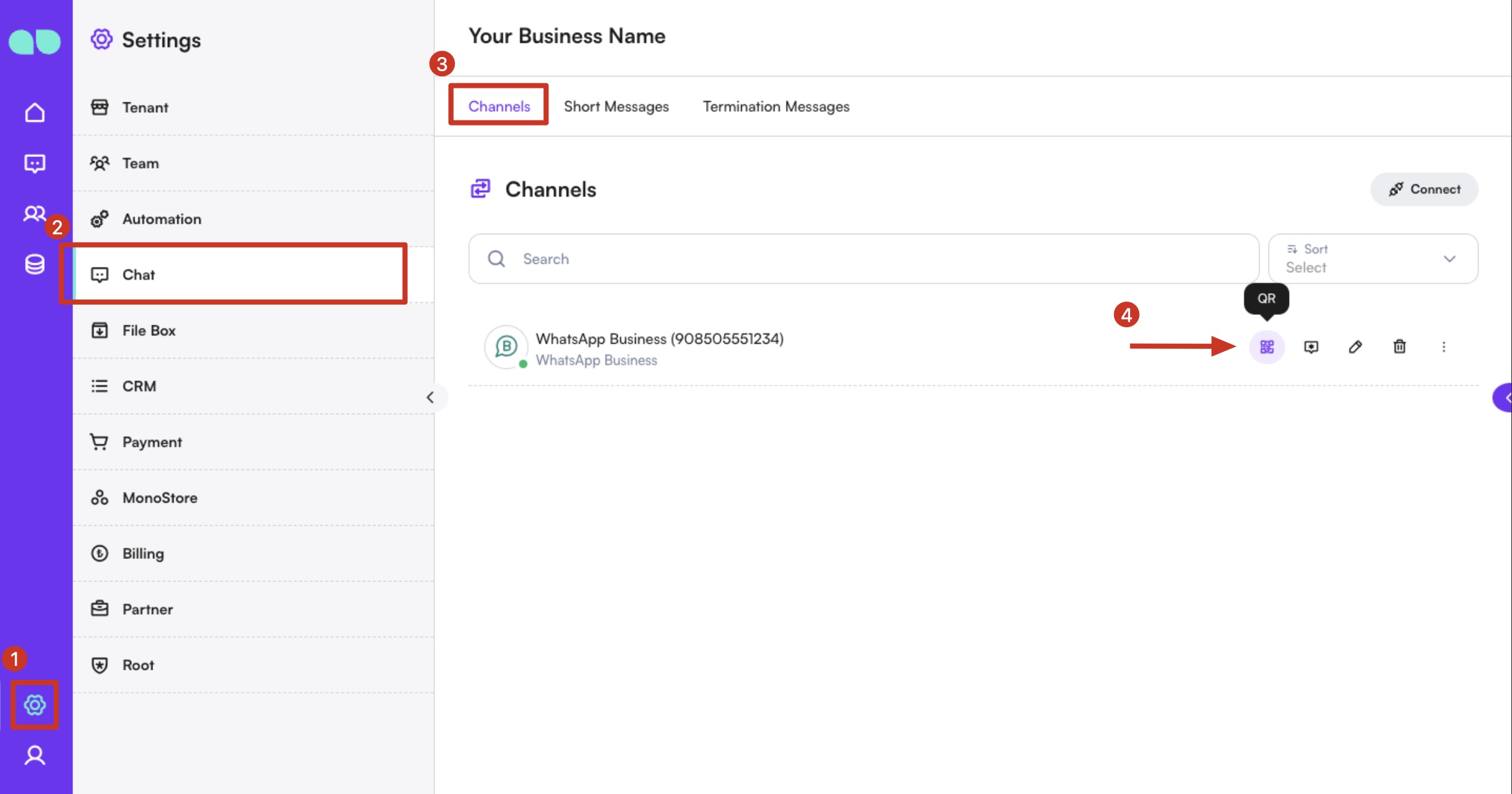
Para criar um QR code ou um link de clique para conversar, acesse Configurações > Chat > Canais e encontre o botão gerador de links ao lado do seu canal.
Etapa 2: gere um link personalizado
Criar um QR code personalizado
Gere um QR code para sua WhatsApp Business API, Instagram ou outros canais de mensagens e compartilhe-o em várias plataformas. No painel do gerador de links, selecione a aba QR code. Você pode criar uma mensagem pré-escrita que será preenchida automaticamente quando alguém escanear seu QR code, facilitando o contato. O QR code é atualizado automaticamente sempre que você altera a mensagem.
Você também pode deixar o campo de mensagem vazio, permitindo que os usuários iniciem uma conversa do zero ao escanear o QR code.
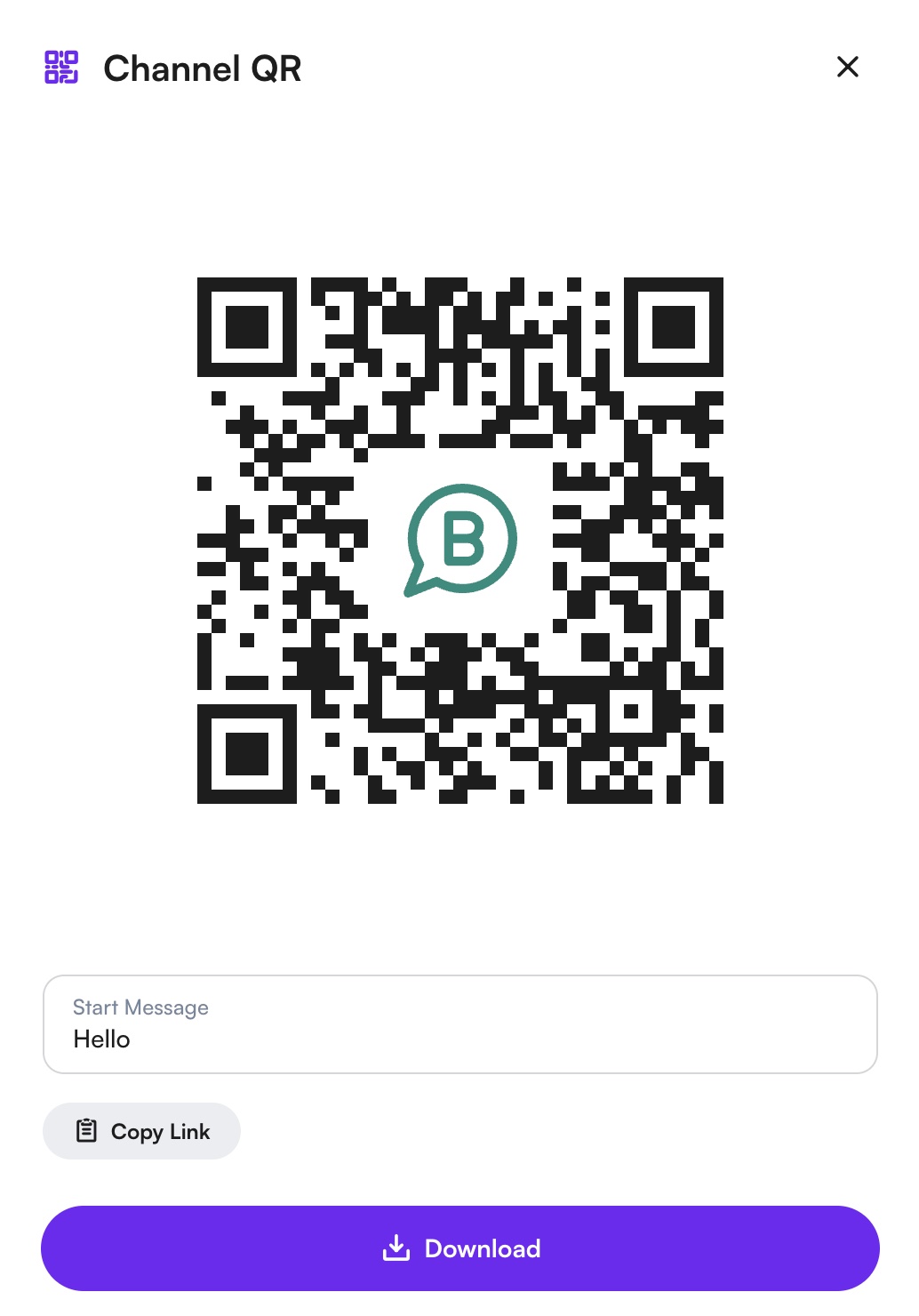
Quando estiver satisfeito com a mensagem, clique no botão Baixar para baixar seu QR code.
Criar um link de clique para conversar personalizado
Os links Clique para conversar são uma forma prática de convidar as pessoas a iniciar uma conversa com você no MonoChat. No painel do gerador de QR code, você pode escrever uma mensagem pré-preenchida que aparecerá automaticamente quando alguém clicar no seu link de chat, facilitando o contato.
Se preferir, você pode deixar o campo de mensagem em branco para que os usuários iniciem uma conversa do zero.
Depois de definir sua mensagem (ou deixá-la vazia), basta clicar no botão Copiar link na parte inferior do painel para copiar seu link personalizado do WhatsApp (por exemplo, https://api.whatsapp.com/).
Etapa 3: divulgue seus canais de mensagens
Divulgue seus canais de mensagens incorporando links personalizados e QR codes na assinatura de e-mail, no site e nos perfis de redes sociais, e compartilhando-os em campanhas de marketing e newsletters. Destaque regularmente seus canais do MonoChat nas redes sociais, em campanhas de e-mail e no seu site para atrair mais contatos e fortalecer sua estratégia de comunicação.
Webhooks de canal
Os webhooks de canal encaminham os eventos brutos de um canal (mensagens recebidas e enviadas, relatórios de entrega, reações, edições e mais) para o seu próprio endpoint, para que outro sistema possa acompanhar a conversa em tempo real.
Onde encontrar: Configurações › Chat › Canais, depois ⋮ › Webhooks na linha do canal. O item aparece para canais conectados de WhatsApp Business API (Cloud e Gupshup), Instagram, Facebook Messenger, bot do Telegram, TikTok, Twilio SMS e Varan OTP, e somente para usuários cujo perfil permite ler webhooks de canal.
O painel lista os webhooks do canal com sua URL e os tópicos assinados.
Adicionando um webhook
- No painel Webhooks, clique em + (Criar).
- Informe a URL que deve receber os eventos.
- Em Cabeçalhos do webhook, informe um Nome de usuário e uma Senha. O MonoChat os envia como Basic Auth no cabeçalho HTTP de cada solicitação, de modo que seu endpoint possa rejeitar qualquer outra coisa.
- Em Tópicos do webhook, mantenha os tópicos de que você precisa. Todos os tópicos compatíveis com o canal vêm selecionados por padrão.
- Clique em Salvar.
Use o ícone de lápis para alterar um webhook e o ícone de lixeira para excluí-lo. Seu endpoint pode filtrar pelo campo topic do corpo de cada solicitação.
| Tópico | Enviado quando | Canais |
|---|---|---|
MESSAGE_INCOMING | O cliente envia uma mensagem. | Todos os canais listados, exceto Varan OTP |
MESSAGE_OUTGOING | Uma mensagem é enviada pelo canal. | WhatsApp Cloud, Instagram, Messenger, TikTok, Twilio SMS |
MESSAGE_ACK | O status de entrega de uma mensagem enviada muda. | Todos os canais listados |
CHANNEL_ACK | O status de conexão, atividade ou configuração do canal muda. | Todos os canais listados |
MESSAGE_REACTION | Uma reação é adicionada a uma mensagem ou removida dela. | WhatsApp Cloud e Gupshup, Instagram, Messenger, Telegram |
MESSAGE_EDIT | O cliente edita uma mensagem que já enviou. | WhatsApp Cloud |
FEED | Postagens e stories mudam. | Instagram, Messenger |
REACTION | Curtidas e reações em postagens e comentários. | Messenger |
LEADGEN | Um formulário de anúncio de geração de leads é enviado. | Messenger |
PROVIDER_EVENT | Um evento técnico vem do provedor. | WhatsApp Cloud e Gupshup, Twilio SMS |
CALL_EVENT | Uma chamada de voz ou vídeo muda de status. | WhatsApp Cloud |
O webhook do próprio MonoChat, aquele que mantém o canal funcionando, não é exibido e não pode ser alterado nem excluído aqui.
Gerenciando canais
- Ver: para ver os detalhes de um canal conectado, clique no nome do canal na lista.
- Editar: para editar a configuração de um canal, clique no ícone de edição ao lado do nome do canal. Faça suas alterações e salve.
- Excluir: para remover um canal, clique no ícone de lixeira ao lado do nome do canal. Confirme a exclusão quando solicitado.
- Mais ações (⋮): dependendo do tipo de canal, o menu de um canal conectado contém Mensagens de modelo, Fluxos, Configurações da caixa de entrada, Configurações do perfil, Webhooks, Sincronizar mensagens do histórico / Sincronizar contatos do histórico (somente nas primeiras 24 horas após a conexão) e, para canais Messages API, Documentação.
Boas práticas
- Integração: certifique-se de que cada canal esteja corretamente integrado e autorizado para evitar interrupções na comunicação.
- Redundância: considere adicionar várias instâncias dos canais críticos para garantir redundância e disponibilidade contínua.
- Monitoramento: monitore regularmente o desempenho e o status de cada canal para resolver rapidamente quaisquer problemas que surjam.
Ao usar o recurso Canais, as empresas podem gerenciar com eficiência suas comunicações com clientes em várias plataformas, ampliando seu alcance e sua capacidade de resposta na plataforma MonoChat.