テンプレートメッセージ
WhatsApp テンプレートメッセージは、24 時間のカスタマーサービスウィンドウ外で送信メッセージを送る際に、WhatsApp が必須としている、事前承認済みのメッセージ形式です。
これらのテンプレートは Meta Business Manager で作成し、MonoChat の中で、通知、フロー、一括メッセージ、AI による処理に使えます。
WhatsApp テンプレートメッセージを開く
テンプレートメッセージは、Meta Business Manager の WhatsApp Manager で管理します。
WhatsApp Manager を開く
この WhatsApp Manager のリンクから、WhatsApp Manager に直接アクセスできます。
または、次の手順に従います。
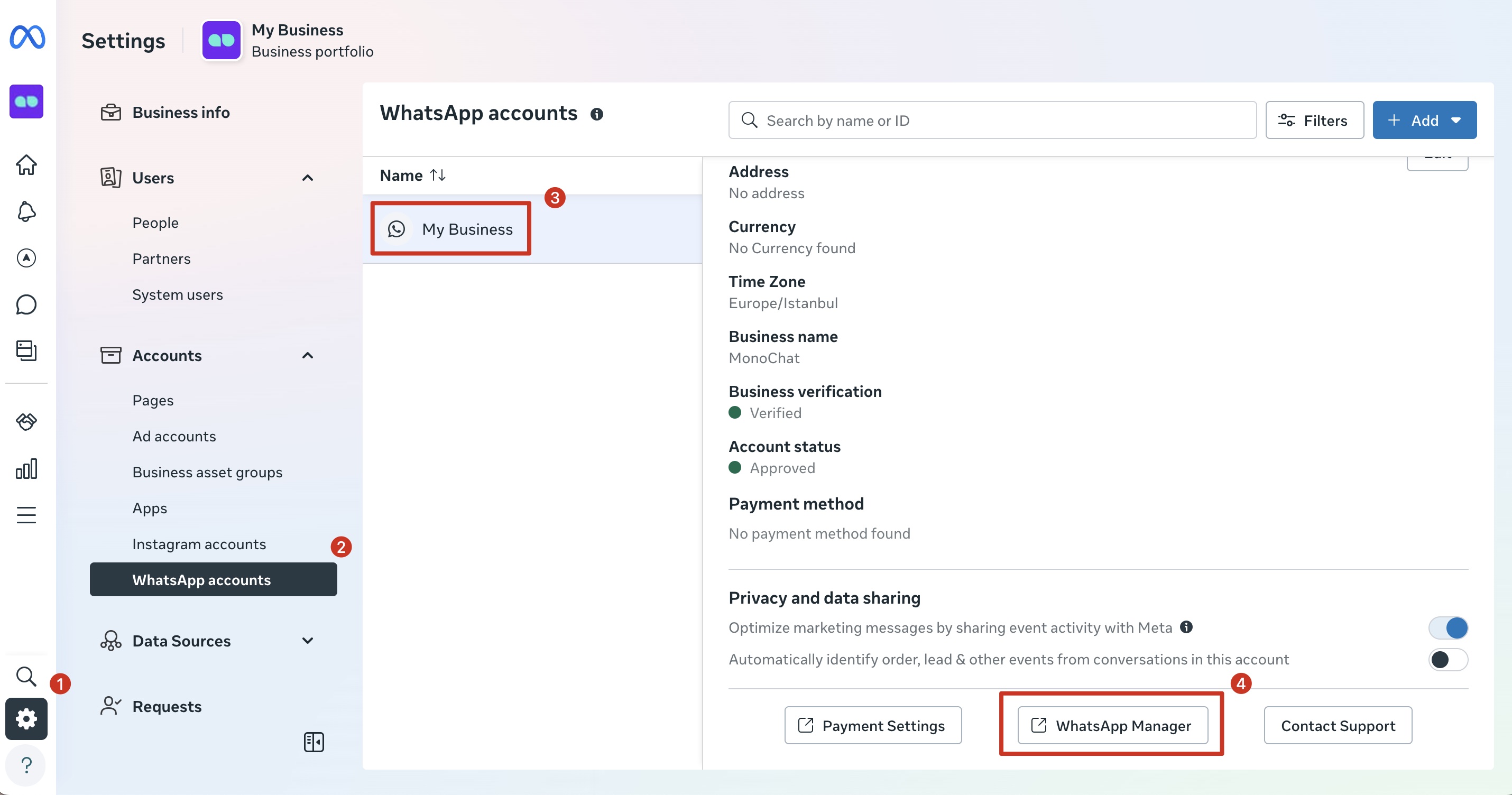
- Meta Business Manager にログインします
- ビジネス設定(Business Settings)に移動します
- アカウント → WhatsApp アカウントに移動します
- WhatsApp Business アカウントを選択します
- WhatsApp Manager をクリックします
WhatsApp テンプレートメッセージとは
WhatsApp テンプレートメッセージは、次のようなメッセージを送信するために必要です。
- 24 時間のウィンドウ外で送信するメッセージ
- 取引や通知のメッセージ
- 認証・確認のメッセージ(OTP)
- マーケティング・プロモーションのメッセージ
すべてのテンプレートは、使用する前に Meta による審査と承認を受ける必要があります。
前提条件
テンプレートを作成する前に、次の点を確認してください。
- Meta Business Manager にアクセスできる
- WhatsApp Business アカウント(WABA)が作成され、認証済みである
- WhatsApp の電話番号が有効で、接続されている
- 管理者または WhatsApp Manager の権限がある
WhatsApp テンプレートメッセージを作成する
ステップ 1: メッセージテンプレートを開く
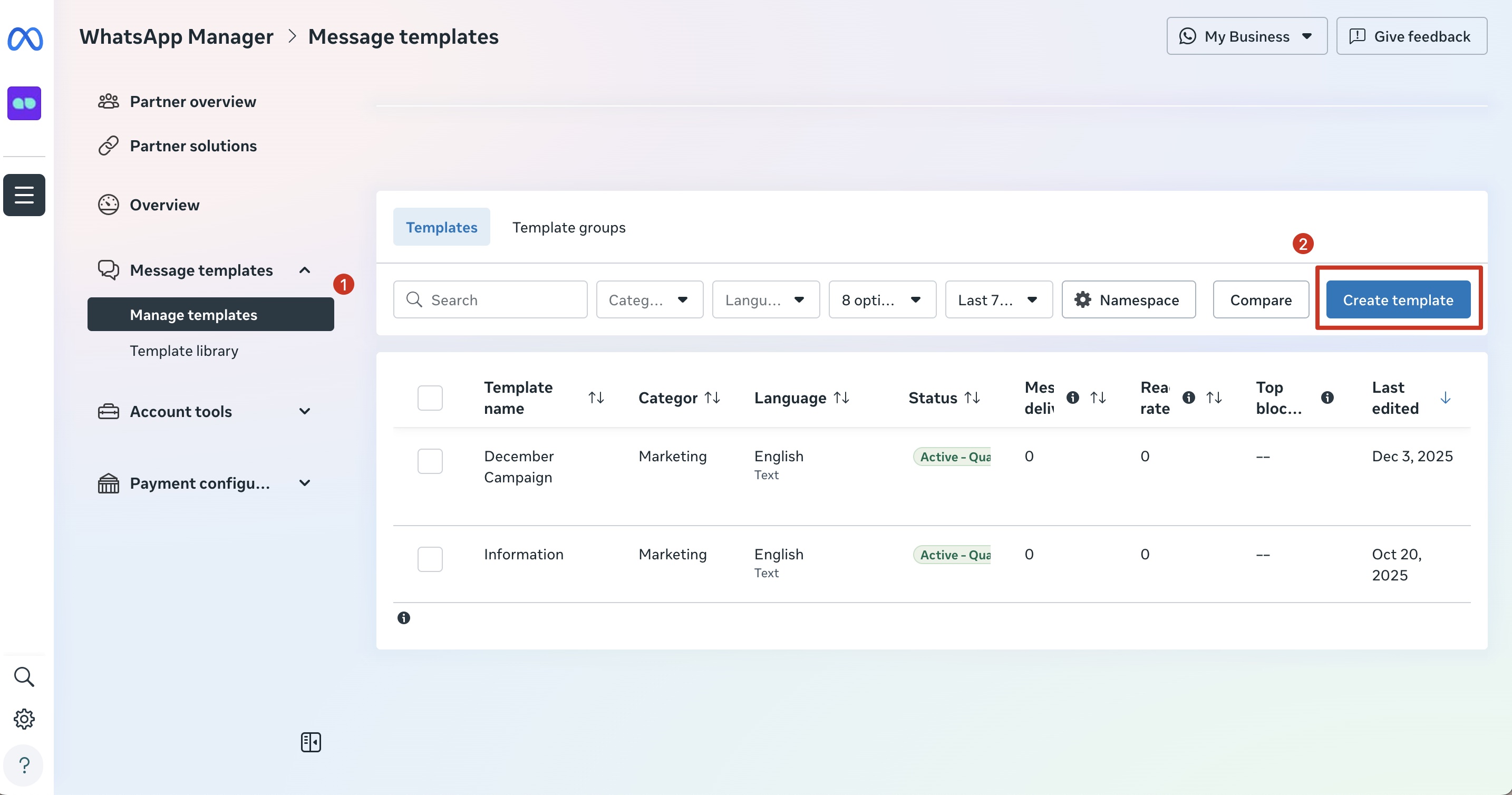
- WhatsApp Manager 内で、メッセージテンプレート(Message Templates)セクションに移動します。
- テンプレートを管理(Manage Templates)をクリックします
- テンプレートを作成(Create Template)ボタンをクリックします
ステップ 2: テンプレートのカテゴリーを選択する
メッセージの目的に最も合うカテゴリーを選択し、次へをクリックして続行します。
| カテゴリー | オプション | 説明 |
|---|---|---|
| マーケティング | デフォルト | メディアとカスタマイズしたボタン付きのメッセージを送って、お客様のエンゲージメントを高めます |
| カタログ | 商品カタログを接続して、売上を伸ばします | |
| フロー | フォームを送って、関心や予約リクエストを収集したり、アンケートを実施したりします | |
| 通話許可のリクエスト | WhatsApp で電話をかけてよいか、お客様に確認します | |
| ユーティリティ | デフォルト | 既存の注文やアカウントに関するメッセージを送ります |
| フロー | フィードバックの収集、リマインダーの送信、注文の管理を行います | |
| 通話許可のリクエスト | WhatsApp で電話をかけてよいか、お客様に確認します | |
| 認証 | ワンタイムパスコード | 取引やログインを認証するためのコードを送ります |
カテゴリーの選択を誤ると、テンプレートが却下される場合があります。
ステップ 3: テンプレート名と言語を定義する
テンプレート名のルール
- 小文字にする必要があります
- スペースの代わりにアンダースコアを使います
- WhatsApp Business アカウントごとに一意である必要があります
例: payment_reminder、marketing_campaign など。
言語
- メッセージを送信する言語を選択します
- 承認後に、言語を追加できます
ステップ 4: テンプレートの内容を作成する
WhatsApp テンプレートメッセージは、複数のセクションで構成されます。
各セクションが、メッセージの見た目、動作、そして動的データ(変数)の挿入方法を制御します。
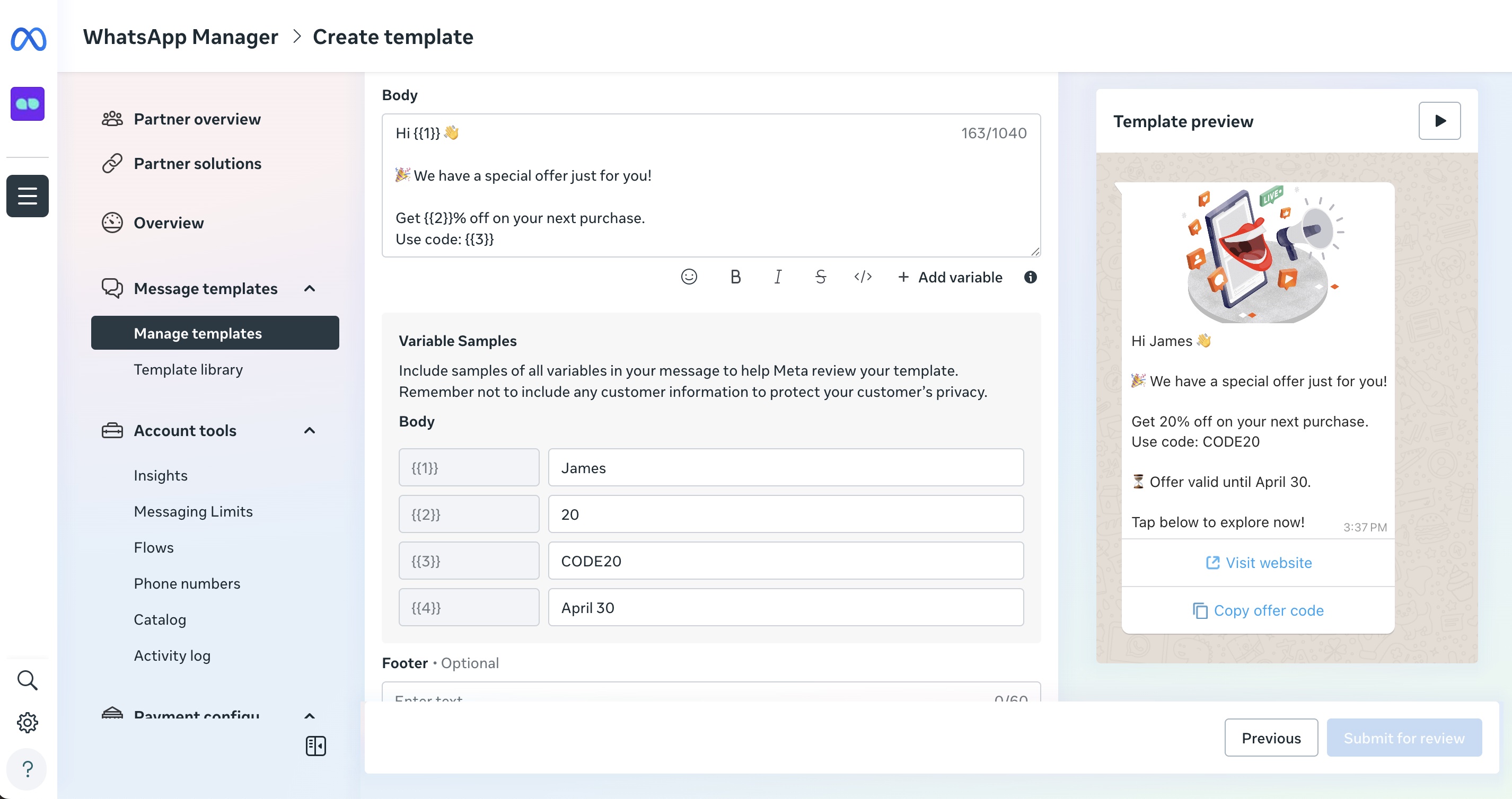
このステップでは:
ヘッダー(任意)
ヘッダーはメッセージの上部に表示され、文脈や視覚的な強調を提供します。
利用できるヘッダーのタイプ:
- テキスト – 短いタイトル(最もよく使われます)
- 画像 – バナー、商品画像、視覚的な文脈
- 動画 – 説明やプロモーション用の短い動画
- ドキュメント – 請求書や領収書などのファイル
例(テキストのヘッダー):
ご注文の更新
ヘッダーは短く、わかりやすくしましょう。ほとんどの場合、ヘッダーに変数を使うことはおすすめしません。
本文(必須)
本文にはメッセージの主な内容が含まれ、WhatsApp テンプレートで唯一の必須セクションです。
ここで、メッセージの内容を説明し、変数を使ってパーソナライズします。
変数とは
変数は、メッセージの送信時に実際の値に置き換えられるプレースホルダーです
(例: 名前、注文番号、日付、金額)。
これにより、メッセージを書き直すことなく、同じテンプレートを異なるユーザーに再利用できます。
変数の形式
WhatsApp は 2 つの変数形式に対応しています。
正しい形式は、テンプレートのタイプと Meta が求める内容によって異なります。
1. 番号付き変数(従来の形式)
ほとんどの標準的なテンプレートで使われます。
形式:
{{1}}, {{2}}, {{3}}, ...
ルール:
- 数字である必要があります
{{1}}から始まり、連続している必要があります- 値は位置によって対応付けられます
- 1 文字以上が必要です
- 文字列の先頭または末尾に単独で置くことはできません
- メッセージの長さに対して、変数が多すぎてはいけません。
テンプレート本文の例:
こんにちは
{{1}}様、ご注文
{{2}}は{{3}}にお届けしました。
値の対応の例:
| 変数 | 値 |
|---|---|
{{1}} | お客様の名前 |
{{2}} | 注文 ID |
{{3}} | お届け日 |
2. 名前付き変数(一部のテンプレートで必須)
一部のテンプレートタイプ(フロー、カタログなど、または Meta が変数の名前フィールドを表示する場合)では、名前付き変数が必要です。
次のエラーが表示された場合:
Variable parameters must be lowercase characters, underscores and numbers with two sets of curly brackets
名前付き変数を使う必要があります。
名前付き変数のルール:
- 小文字である必要があります
- **アンダースコア(
_)**を含められます - 数字を含められます
- スペースや特殊文字は使えません
- 二重の波括弧で囲む必要があります
- 1 文字以上が必要です
- 文字列の先頭または末尾に単独で置くことはできません
- メッセージの長さに対して、変数が多すぎてはいけません。
有効な例:
{{customer_name}}
{{order_id}}
{{delivery_date}}
{{amount_1}}
無効な例:
{{CustomerName}} 大文字
{{order-id}} ハイフン
{{order id}} スペース
{{1}} 数字のみ
名前付き変数の例:
テンプレート本文:
こんにちは
{{customer_name}}様、ご注文
{{order_id}}は{{delivery_date}}にお届けしました。
値の対応の例:
| 変数名 | 値 |
|---|---|
customer_name | John |
order_id | #45821 |
delivery_date | March 10 |
変数に関する重要なルール
- 同じテンプレートで、番号付き変数と名前付き変数を混在させることはできません
- 変数の形式は、承認後に変更できません
- 変数名を変更するには、再承認が必要です
- 変数の使い方は、選択したテンプレートタイプに合っている必要があります
フッター(任意)
フッターはメッセージの下部に表示され、通常はブランドや文脈を示すために使われます。
例:
MonoChat からのお知らせ
フッターには、変数やリンクを含められません。
ステップ 5: ボタンを追加する(任意)
ボタンを使うと、ユーザーは返信を入力することなく、メッセージから直接アクションを実行できます。
エンゲージメントが高まり、ユーザーを意図した次のステップへと導けます。
クイック返信(カスタム / 事前設定された応答)
クイック返信ボタンは、事前設定された応答をチャットに送り返します。
確認や、ユーザーが会話内にとどまる簡単な選択肢に最適です。
フィールド:
| フィールド | 説明 |
|---|---|
| タイプ | クイック返信 |
| ボタンのテキスト | ボタンに表示されるテキスト |
| 応答タイプ | 事前設定された応答 |
| 文字数の上限 | 最大 25 文字 |
ルール:
- ボタンのテキストがメッセージとして送信されます
- リンクや外部アクションは使えません
- 自動化やフローに最適です
例:
- 確認する
- はい
- いいえ
- 日程を変更する
次のステップが、外部アクションではなくユーザーの返信内容によって決まる場合に、クイック返信ボタンを使いましょう。
行動を促すフレーズ(CTA)ボタン
CTA ボタンは、外部アクションや WhatsApp の機能をトリガーします。
ウェブサイトにアクセス
ユーザーをウェブページに移動させます。
フィールド:
| フィールド | 説明 |
|---|---|
| アクションのタイプ | ウェブサイトにアクセス |
| ボタンのテキスト | ボタンのラベル(最大 25 文字) |
| URL のタイプ | 静的または動的 |
| ウェブサイトの URL | 移動先の URL(最大 2000 文字) |
例:
- ボタンのテキスト:
Track Order - URL:
https://www.example.com
WhatsApp で通話
ビジネスとの WhatsApp 音声通話を開始します。
フィールド:
| フィールド | 説明 |
|---|---|
| アクションのタイプ | WhatsApp で通話 |
| ボタンのテキスト | ボタンのラベル |
| 有効期間 | 通話許可の期間(例: 7 日間) |
通話は、WhatsApp Manager または Phone Number Settings API で有効にする必要があります。
電話番号に発信
端末の電話のダイヤラーを開きます。
フィールド:
| フィールド | 説明 |
|---|---|
| アクションのタイプ | 電話番号に発信 |
| ボタンのテキスト | ボタンのラベル |
| 国 | 国コード |
| 電話番号 | 有効な電話番号(必須) |
テンプレートを送信するには、有効な電話番号が必要です。
フローを完了
メッセージから直接、WhatsApp フローを起動します。
フィールド:
| フィールド | 説明 |
|---|---|
| アクションのタイプ | フローを完了 |
| ボタンのアイコン | ボタンのシンボル |
| ボタンのテキスト | ボタンのラベル |
| フロー | 新規作成または既存のものを選択 |
主な使用例:
- フォーム
- 予約
- アンケート
- フィードバックの収集
オファーコードをコピー
ユーザーが、プロモーションコードや割引コードをコピーできるようにします。
フィールド:
| フィールド | 説明 |
|---|---|
| アクションのタイプ | オファーコードをコピー |
| ボタンのテキスト | ボタンのラベル |
| オファーコード | コピーされるコード |
例:
- ボタンのテキスト:
Copy Code - オファーコード:
SUMMER25
ボタンのアクションは、メッセージの内容と直接一致している必要があります。
誤解を招くボタンや無関係なボタンは、テンプレートの却下の原因になる場合があります。
- テンプレートあたり最大 10 個のボタン(カテゴリーによって異なります)
- ボタンのテキストは最大 25 文字
- CTA ボタンは、メッセージの意図に合っている必要があります
- 誤解を招くボタンは、テンプレートの却下の原因になる場合があります
ボタンは、メッセージの内容に関連している必要があります。
不適切または誤解を招くアクションは、Meta による却下につながる場合があります。
送信前の最終確認
次へをクリックする前に、次の点を確認してください。
- 変数が正しい形式(番号付きまたは名前付き)に従っている
- テンプレートのカテゴリーが内容に合っている
- ボタンが関連性があり、ラベルがわかりやすい
- メッセージが WhatsApp のポリシーに準拠している
テンプレートを審査に提出する
- すべてのフィールドを慎重に確認します
- 送信(Submit)をクリックします
- テンプレートのステータスが審査中(In Review)に変わります
審査ステータス
- 審査中 – テンプレートはまだ審査の段階です
- 承認済み – テンプレートを使用できます
- 却下 – 修正と再提出が必要です
審査には、通常、数分から最大 24 時間かかります。
よくある却下の理由
- ユーティリティテンプレートでのプロモーション的な表現
- カテゴリーの選択ミス
- わかりにくい、または誤解を招く変数
- 文法やスペルの間違い
- ボタンのアクションがメッセージの内容と一致していない
MonoChat で承認済みのテンプレートを使う
テンプレートが Meta に承認されると:
- MonoChat 内で利用できるようになります
- 次の場所で使用できます:
- フロー
- 一括メッセージ
- 自動通知
- AI による処理
Meta で定義した変数は、送信前に MonoChat 内で正しく対応付ける必要があります。
一括メッセージでテンプレートメッセージを使う方法について詳しくは、ブロードキャストのページをご覧ください。
今後の機能: MonoChat でのテンプレート管理
近日公開
MonoChat では、近日中に次のことができるようになります。
- MonoChat から直接 WhatsApp テンプレートを作成する
- Meta の承認を得るために提出する
- 承認ステータスを 1 か所で追跡する
この機能がリリースされるまでは、すべてのテンプレートを、Meta の WhatsApp Manager で作成し、承認を受ける必要があります。
ベストプラクティス
- シナリオごとに、別々のテンプレートを作成する
- メッセージは短く、わかりやすくする
- 一貫した命名規則を使う
- 不要な変数は避ける
- 本番で使用する前に、必ずテンプレートをテストする
注意事項
- テンプレートの承認は、完全に Meta が管理しています
- 内容を変更すると、再承認が必要になります
- MonoChat は、WhatsApp や Meta のポリシーを回避することはありません