フロー
MonoChat プラットフォームには、高度な複合イベント処理(CEP)エンジンとして機能する、高度なフロー管理システムが備わっています。このシステムにより、企業は複雑なワークフローを作成することで、業務の自動化、お客様とのやり取りの管理、マーケティング戦略の強化を行えます。
複合イベント処理(CEP)
複合イベント処理(CEP)は、イベントに関する情報のストリームを処理・分析し、そこからリアルタイムまたはほぼリアルタイムで結論を導き出す技術です。イベント間の複雑なパターンや関係を検出できるため、新たに発生した状況に即座に対応できます。CEP は、リアルタイムの分析と対応が必要なプロセスの監視、追跡、自動化のために、さまざまな業界で広く使われています。
MonoChat フローエンジン
MonoChat のフロー機能は、企業のプロセスやワークフローの自動化を支援するために設計された、高度な CEP エンジンです。ボットとして動作したり、特定のイベントに基づいてさまざまなアクションを実行したりする、複雑なフローを作成できます。
主な機能
- リアルタイム処理: フローはイベントをリアルタイムで処理できるため、お客様とのやり取りやその他のトリガーに即座に対応できます。
- イベント駆動型アーキテクチャ: フローは、新しいメッセージの受信、新規顧客の作成、支払いの受信などのイベントによってトリガーされます。
- 自動化: フローは繰り返し作業を自動化し、効率を高め、手作業の必要性を減らします。
- カスタマイズ: 企業は、自社のニーズに合わせてフローを調整し、業務に合わせたオーダーメイドのソリューションを作成できます。
フロー管理画面
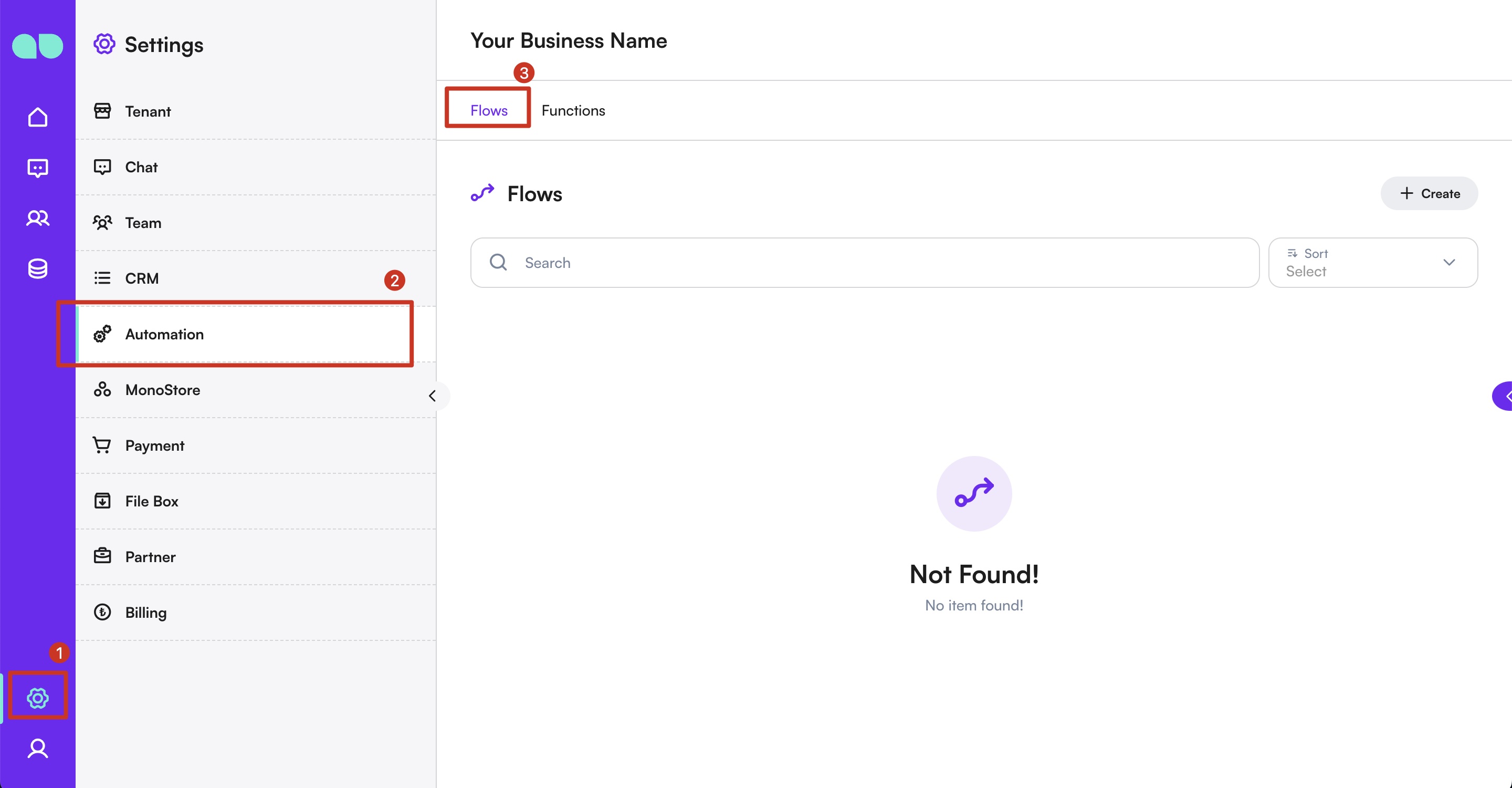
フロー一覧画面
フロー一覧画面では、既存のすべてのフローを確認できます。新しいフローの作成、既存のフローの編集、不要になったフローの削除ができます。
フロー作成画面
フロー作成画面では、フロー名を定義し、そのフローをボットとして動作させるかどうかを指定できます。
フローデザイナー画面
フローデザイナー画面では、ノードの作成と設定ができます。イベントノード、アクションノード、関数ノード、条件ノードを追加して、フローを設計します。
フローの種類
- ボットフロー: ライブの会話中にチャットボットとして動作するフローです。質問に自動で回答し、情報を提供し、お客様にタスクを案内します。会話の文脈を保持し、人の手を借りずにサポートや営業を支援します。
- イベント駆動型フロー: 支払いの受信やプロフィールの更新など、特定のイベントが発生したときに実行されるフローです。ライブの会話を必要とせず、通知の送信やレコードの更新といったタスクをバックグラウンドで自動化します。
フローの作成
フローを作成するには、次の手順に従います。
- フロー名を定義する: フローの名前を入力します。この名前は、フローの識別と管理に使われます。
- ボットの動作オプション: フローをボットとして動作させたい場合は、「ボットですか?」オプションを有効にします。これにより、お客様との会話中に、フローがボットとして動作するようになります。
- イベントとアクションを定義する: フローを開始するイベント(トリガー)と、そのイベントが発生したときに実行するアクション(応答)を指定します。たとえば、新しいメッセージを受信したときに返信を送信する、指定した時刻にタスクを実行する、といった設定です。
ノードの作成とデザイン
フロー管理システムには、フローを設計するための、使いやすいドラッグ&ドロップのインターフェースが備わっています。ユーザーは、ノードを作成して接続し、ワークフローを視覚的に構築できます。
1. ノードの作成
イベントノード:
システムやユーザーの特定のアクションが発生したときに、フローをトリガーします。
-
顧客イベント:
- 新規顧客が作成されました: 新しい顧客がシステムに追加されたときにトリガーされます。ウェルカムメッセージの送信やメーリングリストへの追加など、顧客のオンボーディングに関するアクションをフローで開始できます。
- プロフィールフィールドが更新されました: 顧客のプロフィールフィールド(名前、メールアドレス、電話番号など)が更新されたときに発生します。更新の確認の送信や、他のシステムへのデータ同期といったアクションをトリガーできます。
-
フローイベント:
- フローが開始されました: 別のフローが開始されたときにトリガーされます。別のプロセスの開始をきっかけに一連のアクションを開始するために使え、より複雑なワークフローを実現できます。
- フローが終了しました: 別のフローが完了したときにトリガーされます。最終メッセージの送信や、フローの結果に基づくレコードの更新といった、後続のアクションをトリガーするために使えます。
-
メッセージイベント:
- 新規メッセージを受信しました: お客様から新しいメッセージを受信したときにトリガーされます。自動返信、お客様へのタグ付け、サポートチームへのメッセージ転送といったアクションを開始するために使えます。
- 新規メッセージを送信しました: お客様に新しいメッセージが送信されたときに発火します。メッセージの記録や、リマインダーのスケジュール設定といった後続のアクションのトリガーに使えます。
- 新規リアクションを受信しました: ユーザーがメッセージにリアクション(いいね、ハートなど)をしたときにトリガーされます。エンゲージメントの追跡や、お客様の反応に基づくさらなるアクションのきっかけとして役立ちます。
-
会話イベント:
- 新規会話が作成されました: お客様との新しい会話が開始されたときに発生します。カスタマーサポートのワークフローの開始、担当者の割り当て、コミュニケーションチャネルの開設などに使えます。
- 会話が再開されました: 以前に終了した会話が再開されたときに発生します。更新の送信や会話の再割り当てなど、再エンゲージメントのアクションを実行できます。
- 会話が終了しました: 会話が終了したときにトリガーされます。このイベントでトリガーされるアクションには、「ありがとう」メッセージの送信や、フィードバックの依頼でフローを終了することなどがあります。
- 会話が割り当てられました: 会話が担当者またはチームに割り当てられたときに発火します。割り当てられた担当者やチームに、対応すべき新しい会話があることを通知するために使えます。
- 会話の割り当てが解除されました: 会話が担当者またはチームから割り当て解除されたときにトリガーされます。管理者への通知や会話の再割り当てといったアクションをトリガーできます。
-
その他のイベント:
- 新規支払いを受信しました: 支払いを受信したときに発生します。顧客プロフィールの更新、支払い確認の送信、取引の次のステップの処理といったアクションをトリガーできます。
- 待機が終了しました: 待機タイマーが期限切れになったときにトリガーされます。お客様へのフォローアップや、時間指定のプロセスの次のステップへの移行といったアクションに便利です。
- カスタムイベント: 特定のカスタムトリガー用に設定できる、ユーザー定義のイベントです。定義済みのイベントではカバーできない、特定のビジネスニーズに合わせて、独自のアクションと応答を定義できます。
- AI エージェントの実行が終了しました: お客様の AI エージェントの実行が終了したときにトリガーされます。AI エージェントをご覧ください。
アクションノード:
イベントに応じてアクションを実行します。
- メッセージングアクション:
- メッセージを送信: 現在の会話で、お客様にメッセージを送信します。お客様からの問い合わせへの返信や、自動の通知の送信など、コミュニケーションに使います。
- ショートメッセージを送信: あらかじめ定義した短いメッセージをお客様に送信します。パーソナライズが不要な短い返信や情報の送信に最適です。
- テンプレートメッセージを送信: 事前に承認された WhatsApp テンプレートメッセージを送信します。自由形式のメッセージが許可されている 24 時間のウィンドウ外でお客様に連絡する場合に、特に便利です。
- AI チャット補完を作成: AI を使って返信を生成します。システムが、お客様のメッセージに動的かつインテリジェントに応答できるようになります。
AI プロンプトの生成について詳しくは、AI プロンプトガイドをご覧ください。
- 顧客プロフィールのアクション:
- お客様のプロフィールフィールドを設定: 顧客プロフィールのフィールド(名前、電話番号、メールアドレスなど)を更新します。顧客記録を自動的に最新の状態に保つために使えます。
- お客様のタグを設定: お客様に関連付けられたタグを追加または削除します。タグは、セグメント化、顧客の分類、特定の属性や行動の追跡に使えます。
- 会話管理のアクション:
- 会話を割り当てる: 会話を担当者またはチームに割り当てます。お客様からの問い合わせを、適切な担当者やチームに振り分けるために使います。
- 会話から担当者の割り当てを解除: 会話から担当者またはチームを外します。これにより、会話の再割り当てや、マネージャーへの通知といった、さらなるアクションをトリガーできます。
- 会話を終了: お客様との現在の会話を終了します。このアクションにより、フィードバックの依頼や会話のクローズといった後続のプロセスをトリガーできます。
- 会話を投票として設定: 会話をフィードバック収集の対象としてマークし、会話の終了後にお客様にサービスの評価やレビューを促します。
- フロー制御のアクション:
- 別のフローを開始: 別のフローを実行するようトリガーします。特定の条件に基づいて、あるフローが別のフローを開始する、より複雑なマルチステップのワークフローを作成できます。
- カスタムイベントを発行: 他のフローやシステムが受け取れるカスタムイベントを送信します。他のワークフローや外部連携でアクションをトリガーするのに便利です。
関数ノード:
複雑なロジックや連携を処理します。
- 関数を実行: フロー内で、複雑なロジックやカスタム関数を実行できます。外部サービスの連携や、高度な計算の実行に使えます。
ハイブリッドノード:
やり取りとロジックを組み合わせます。
- 質疑応答: お客様に質問し、その回答をフローの後続の処理で使えるように保存します。たとえば、返信のパーソナライズや、回答に基づく判断に使います。
- 待機: 指定した時間、フローを一時停止します。時間が重要なアクションの処理や、イベント間の遅延の作成に便利です。
- オプトイン: お客様に同意のリクエストを提示し、その回答を保存します。マーケティングやデータ処理など、特定のアクションを続ける前に許可を得るのに便利です。
- AI エージェント: 実行予算の範囲内で、回答する前にモデルやツールを何度も呼び出せる、マルチステップの AI エージェントを実行します。フローは実行を待ち、完了、予算超過、タイムアウト、コンテンツフィルターの出力、または失敗時のいずれかの出力から続行します。AI エージェントをご覧ください。
条件ノード:
特定の基準に基づいて判断し、フローを分岐させます。
-
If ノード: 条件(はい/いいえ)を確認し、その結果に基づいてフローを振り分けます。お客様の応答やシステムの状態に応じて、異なるパスを作成できます。
-
条件: どのパスに進むかを決めるロジックを定義します。AND/OR ロジックを使って、1 つ以上の条件グループを作成できます。各グループには、次に基づくチェックを含められます。
- 顧客:
- プロフィールフィールド: 名前、電話番号、性別、タグ、カスタム定義のフィールドなど、ユーザーの属性で絞り込みます。
- 本人確認の種類: お客様がやり取りに使っているチャネル(WhatsApp、Web、Instagram など)を確認します。

-
支払い: ステータスや金額などの支払いデータに基づいて絞り込みます。
- 支払い金額: 支払いの合計金額を、指定した値と比較します。
- 支払い通貨: 使用された通貨(USD、EUR、TRY など)で絞り込みます。
-
日付:
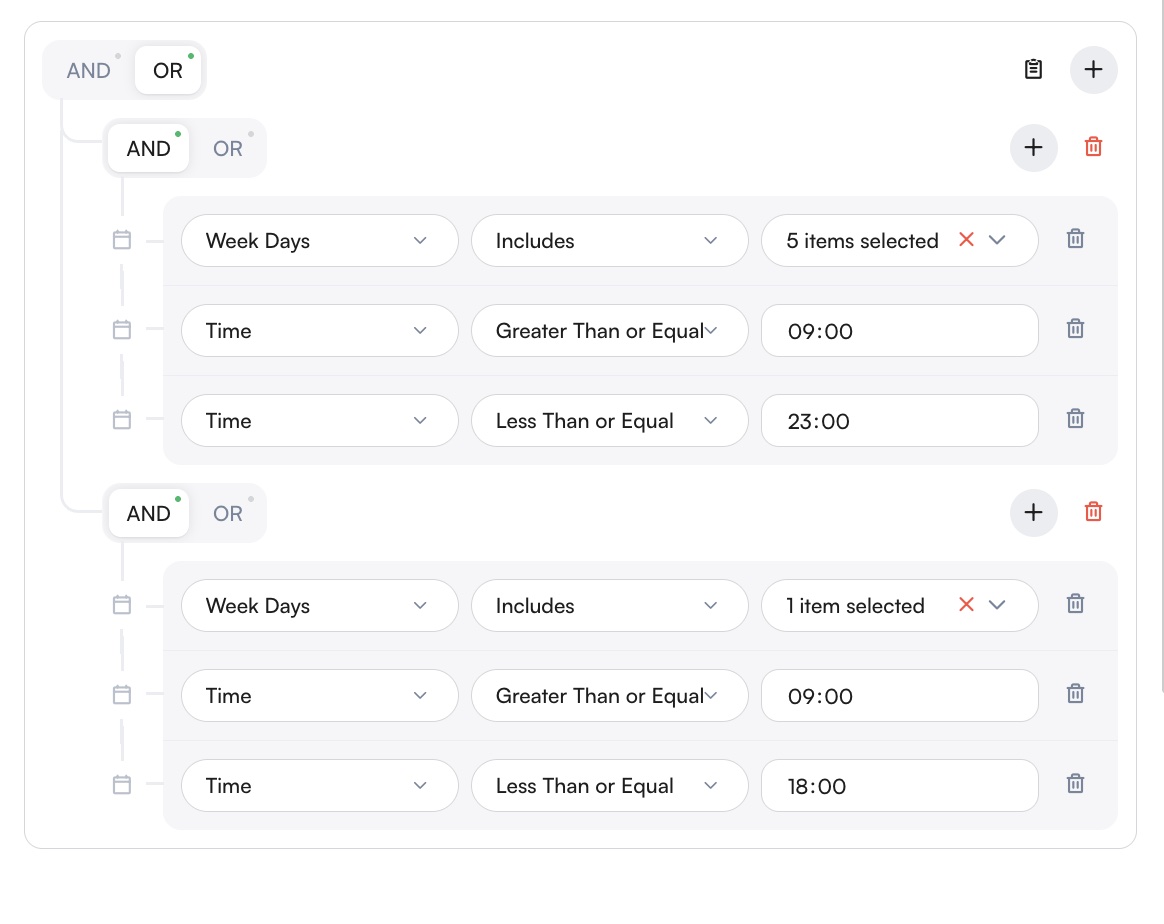
- 日付と時刻: フローのロジックをトリガーまたはスキップする、正確な日付と時刻を指定します。
- 時刻: 特定の時間帯や時間範囲(例: 09:00~18:00)に基づいて条件を適用します。
- 曜日: 曜日でロジックを絞り込みます(例: 平日のみ、または週末のみ実行)。
-
会話:
- 会話タイプ: ボット、一括配信、カスタムフロー、スパムなど、会話のカテゴリーで絞り込みます。
- 会話ステータス: 会話が現在オープンかクローズかを判定します。
- チャンネルタイプ: WhatsApp、Instagram、Web チャットなど、コミュニケーションチャネルの種類で絞り込みます。
- チャネル: 特定の WhatsApp 回線や特定の Instagram アカウントなど、コミュニケーションチャネルのインスタンスを正確に指定します。
- お客様のユーザー名: 会話に紐づくユーザー名に基づいて条件を適用します。
- 終了メッセージ: 会話を終了させたメッセージの内容を評価します。
-
メッセージ: 受信メッセージの内容(例: メッセージテキストに「価格」が含まれる)やメッセージタイプ(例: テキスト、画像、音声)に基づく条件。

- フロー: 事前に設定されたフロー変数や値。
これらのルールを使うと、フローを動的に調整できます。たとえば、お客様が特定のキーワードを送信した場合のみ、またはメッセージタイプが「テキスト」の場合のみ先に進む、といった設定です。
- 顧客:
複数の条件は、AND(すべてが真である必要がある)または OR(少なくとも 1 つが真である必要がある)でグループ化できます。これにより、フローの動作を制御する、より高度なフィルタリングロジックを実現できます。
Switch ノード:
「If ノード」と似ていますが、複数の結果に基づいて分岐するために使います。考慮すべき条件が 3 つ以上ある場合に便利です。
2. ノードの接続
- ドラッグ&ドロップのインターフェース: ユーザーは、ノードをキャンバスにドラッグ&ドロップして、フローを構築できます。
- ノードのリンク: あるノードから別のノードへ矢印をドラッグしてノードを接続し、イベントとアクションの順序を設定します。
活用例
カスタマーサポートの自動化
- お客様とのやり取りの自動化: よくある質問に対応し、ユーザーにプロセスを案内し、タイムリーに応答するワークフローを設計して、お客様とのやり取りを自動化します。これにより、一貫した効率的な顧客体験を確保できます。
- カスタマーサポート: カスタマーサポートのリクエストに自動で応答し、解決策を提供するボットフローを作成して、応答時間と満足度を向上させます。
マーケティングキャンペーン
- マーケティングの自動化: プロモーションメッセージの送信や、お客様の行動に基づくフォローアップなど、マーケティングプロセスを自動化するフローを設計します。これにより、お客様を効果的にエンゲージし、コンバージョンを促進できます。
社内プロセスの自動化
- 社内プロセスの管理: タスクの割り当て、リマインダー、通知など、社内の業務プロセスを効率化するフローを開発します。データ同期、レポート生成、タスク管理などのプロセスをフローで自動化し、効率を高めて手作業の必要性を減らします。
- 複雑なビジネスロジック: 複数のステップと条件を伴う複雑なビジネスロジックを実装します。フローは複雑なプロセスを処理し、各ステップが正しく効率的に実行されることを保証することで、エラーを減らし、事業全体の運営を改善します。
MonoChat のフロー管理システムは、企業が自社のニーズに合わせた、ダイナミックで自動化されたワークフローを作成できる強力なツールであり、効率とお客様の満足度を向上させます。