Garage Assistant

Ein KI-Empfang für Autohändler und Werkstätten: schickt passende Fahrzeuge aus Ihrem Bestand als WhatsApp-Karten, bucht Probefahrten und Werkstatttermine, nimmt Inzahlungnahme-Daten auf, holt Zusatzarbeiten mit einem Fingertipp frei und sendet einen Zahlungslink, wenn das Fahrzeug fertig ist.
Überblick
Garage Assistant ist der Empfang eines Autohauses, Showrooms oder einer Werkstatt auf WhatsApp, Instagram und im Web-Chat. Er arbeitet rund um die Uhr und antwortet in der Sprache des Kunden, auch auf Sprachnachrichten.
Er besteht aus zwei Teilen, die Sie jeweils ein- oder ausschalten. Im Showroom findet er Fahrzeuge in Ihrem Bestand, die zu den Wünschen passen, bucht Probefahrten, nimmt Inzahlungnahme-Daten auf und nennt Beispielraten für die Finanzierung. In der Werkstatt nimmt er Fahrzeuge zum Termin an, informiert Halter über den Stand ihres Auftrags, holt Zusatzarbeiten mit einem Fingertipp frei und sendet die Summe samt Zahlungslink, wenn das Fahrzeug fertig ist.
Wenn ein Mensch gebraucht wird, übergibt er an Ihr Team.
Highlights
- Ihr Bestand als WhatsApp-Karten. Neu oder gebraucht, Marke, Modell, Karosserieform, Kraftstoff, Getriebe und Budget werden so erfasst, wie der Kunde sie nennt. Die besten Treffer gehen als Karten mit Foto, Preis in Ihrer Schreibweise, Baujahr, Laufleistung, Kraftstoff und Getriebe hinaus, dazu die Buttons Mehr Fotos und Probefahrt buchen.
- Zusatzarbeiten mit einem Fingertipp freigegeben. Fügen Sie dem Auftrag Angebotspositionen hinzu und bitten Sie um Freigabe. Der Kunde erhält die Liste und die Summe mit den Buttons Freigeben, Ablehnen und Ruf mich an, und die Antwort erscheint im Auftrag.
- Nichts erfunden. Ein Fahrzeug ohne Preis steht als „Preis auf Anfrage“, ein Fahrzeug knapp über dem Budget wird ehrlich so benannt, und der Assistent nennt nie selbst einen Wert für ein Inzahlungnahme-Fahrzeug. Finanzierungsraten sind klar als Beispiele gekennzeichnet, nicht als Angebote.
Installation und Einrichtung
- Installieren Sie Garage Assistant unter Einstellungen › MonoStore › Apps oder öffnen Sie den Installationslink app.monochat.ai/apps/PsGbjDW6m53iTCCdY. Ohne MonoChat-Konto können Sie sich über den Link zuerst registrieren; die App wird dann für Sie installiert.
- Öffnen Sie auf Ihrer MonoChat-Startseite den Tab Erste Schritte und wählen Sie Ihr Unternehmen einrichten, dann Unternehmen einrichten. Das Formular fragt nach Welche Art von Unternehmen? (Händler mit Showroom und Werkstatt, Showroom nur mit Verkauf, Werkstatt oder Servicecenter, oder Reifen- und Schnellservice-Center; diese Auswahl schaltet den Fahrzeugverkauf und die Werkstatt ein oder aus und legt die üblichen automatischen Nachrichten fest), Name des Unternehmens, Telefon, Adresse, Marken, die Sie verkaufen oder warten, Fahrzeugbörsen, auf denen Sie inserieren, Wie sollen Probefahrten und Servicetermine gebucht werden? (der Assistent nimmt eine Anfrage auf, die Ihr Team bestätigt, oder bucht sofort einen freien Termin), Währung, ob Entfernungen in km oder Meilen angegeben werden, Zeitzone und Ihre Öffnungszeiten für jeden Tag (Probefahrten und Fahrzeugabgaben werden an diesen Tagen angeboten). Aktivieren Sie Auch Beispieldaten laden, damit ich es gefüllt sehe, wenn Sie möchten, dass jede Ansicht mit Beispieldatensätzen gefüllt ist. Klicken Sie auf Speichern und weiter.
- Öffnen Sie Autohaus-Desk › Bestand und tragen Sie Ihre Fahrzeuge mit Fotos und Preisen ein. Legen Sie im Einstellungs-Tab Werkstatt Ihre Abgabezeiten und Fahrzeuge pro Abgabezeit fest, ergänzen Sie die Leistungen und Preise, die der Assistent nennen darf, und wählen Sie, wie die Rechnung bezahlt wird. Prüfen Sie auch die Tabs Showroom, Automatische Nachrichten, Wie er spricht und Übergabe.
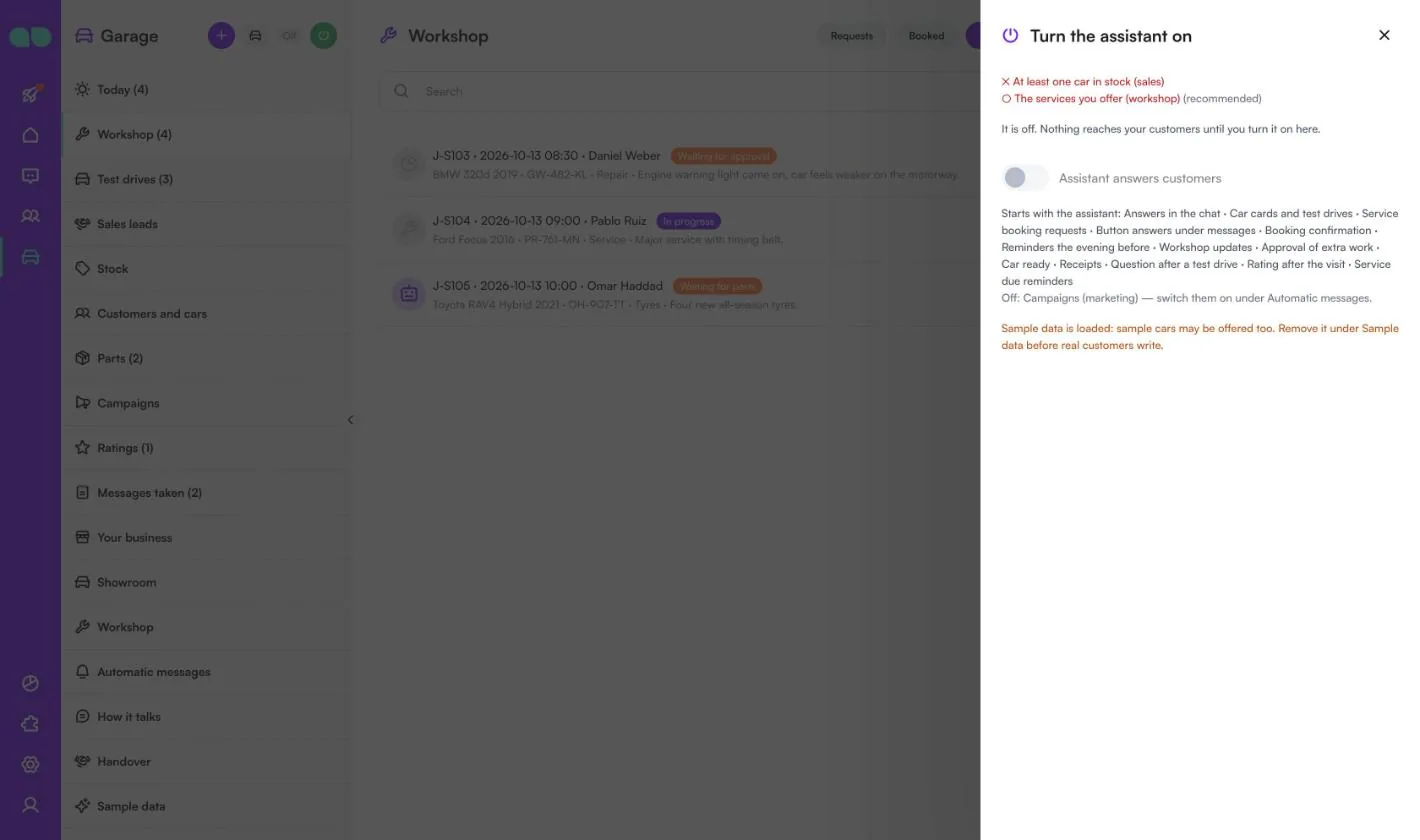
- Öffnen Sie Autohaus-Desk im linken Menü und klicken Sie in der Kopfzeile auf die grüne Ein-/Aus-Schaltfläche (Einschalten). Die Seitenleiste Assistenten einschalten listet auf, was noch fehlt (Name des Unternehmens und Währung, Öffnungszeiten, eingeschalteter Verkauf oder eingeschaltete Werkstatt und, bei aktivem Verkauf, mindestens ein Fahrzeug im Bestand) und was starten wird; schalten Sie Assistent antwortet Kunden ein und bestätigen Sie. Das Badge neben dem Titel wechselt von Aus zu An. Nur wer im Workspace Automatisierungen verwalten darf, sieht die Ein-/Aus-Schaltfläche und kann den Assistenten ein- oder ausschalten.
- Wählen Sie im Tab Erste Schritte die Option Auf dem eigenen Handy ausprobieren und schreiben Sie Ihrer eigenen Nummer so, wie es ein Käufer oder ein Fahrzeughalter tun würde.
- Jede automatische Nachricht hat ihren eigenen Schalter, und WhatsApp-Vorlagen werden für Sie geschrieben und über Ihre Nummer zur Prüfung eingereicht. In Ruhezeiten und an Personen, die „Stopp“ gesagt haben, geht nichts hinaus.
- Kampagnen gehen nach und nach als genehmigte WhatsApp-Marketing-Nachrichten hinaus, sind standardmäßig aus und lassen Personen aus, die in den letzten 14 Tagen erreicht wurden.
- Die Oberfläche gibt es auf Englisch, Türkisch, Deutsch, Französisch, Arabisch, Indonesisch und Vietnamesisch; automatische Nachrichten auch auf Rumänisch. Der Assistent antwortet in der Sprache, in der jeder Kunde schreibt.
Ansicht für Ansicht
Garage Assistant finden Sie unter Autohaus-Desk (das Auto-Symbol) im linken Menü; der Bereich, der sich öffnet, heißt Autohaus. Die Screenshots unten zeigen die App mit geladenen Beispieldaten.
In der Kopfzeile des Bereichs öffnet die Schaltfläche + die Ansicht Neuer Werkstatttermin, die Auto-Schaltfläche Neue Probefahrt, das Badge zeigt, ob der Assistent An oder Aus ist, und die Ein-/Aus-Schaltfläche öffnet die Seitenleiste Assistenten einschalten. Wenn Sie den Fahrzeugverkauf oder die Werkstatt ausschalten, werden deren Schaltflächen und Menüpunkte ausgeblendet.
Erste Schritte
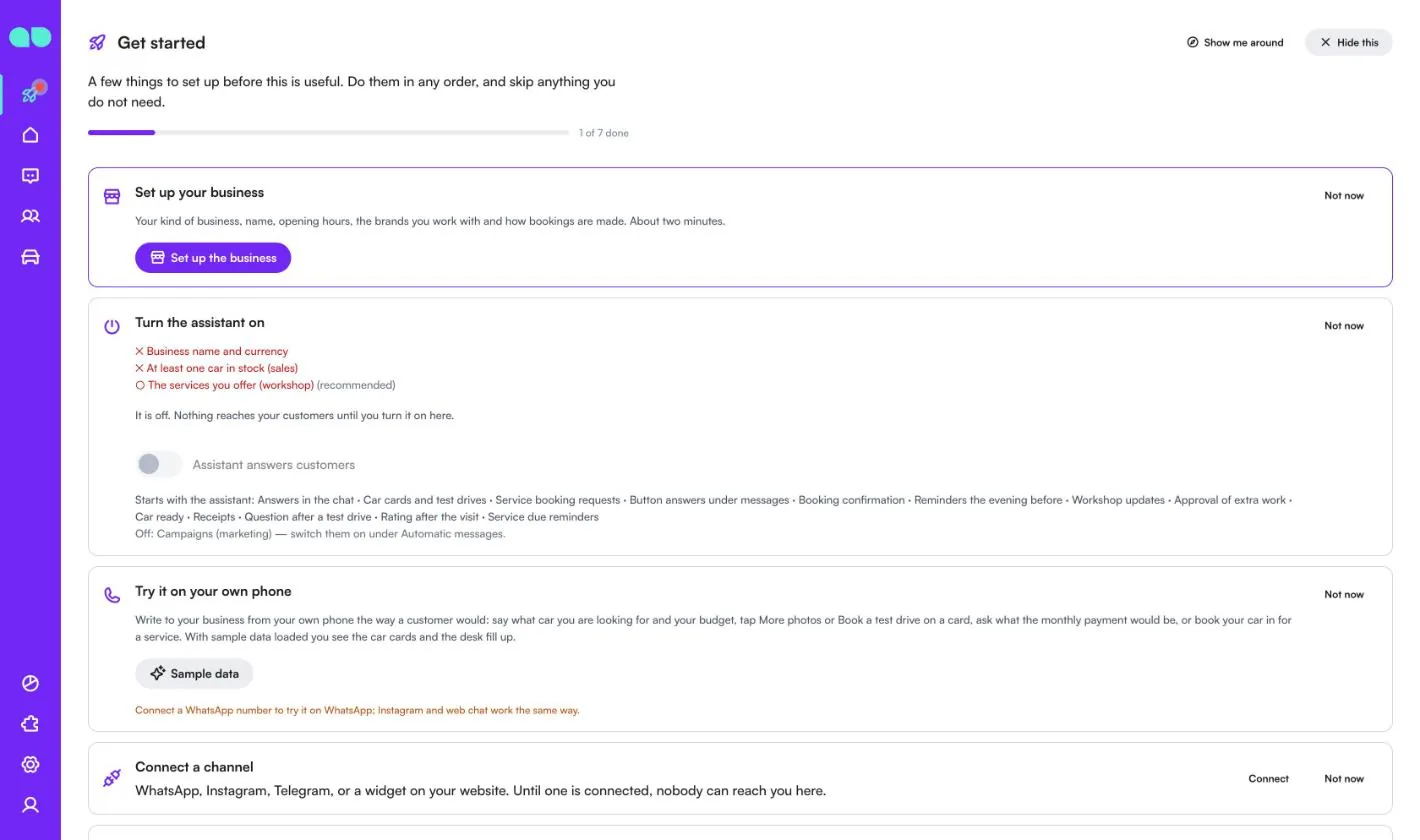
Der Tab Erste Schritte auf Ihrer MonoChat-Startseite führt Sie durch die Einrichtung. Ihr Unternehmen einrichten öffnet das Einrichtungsformular. Assistenten einschalten listet auf, was noch fehlt (ein rotes Kreuz ist Pflicht, ein Kreis eine Empfehlung), enthält den Schalter Assistent antwortet Kunden und listet auf, was mit dem Assistenten startet und was ausgeschaltet bleibt. Auf dem eigenen Handy ausprobieren schlägt vor, was Sie zum Testen schreiben können, und bietet die Schaltfläche Beispieldaten. Kanal verbinden verknüpft WhatsApp, Instagram, Telegram oder ein Website-Widget. Klicken Sie auf Nicht jetzt, um eine Karte zu überspringen, oder auf Ausblenden, um den ganzen Tab auszublenden.
Ihr Unternehmen einrichten
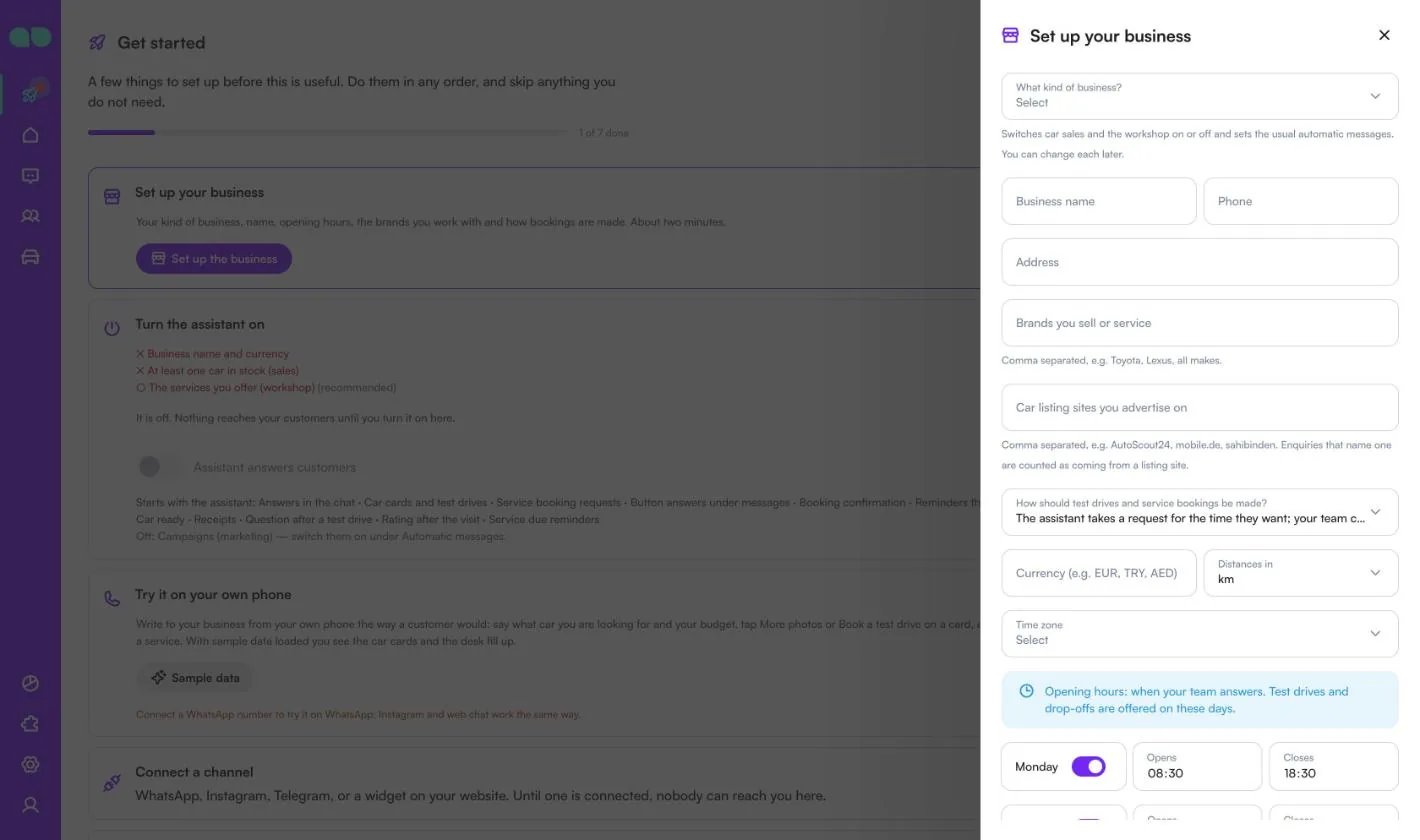
Das Einrichtungsformular dauert etwa zwei Minuten und füllt die Grundlagen in den anderen Tabs aus.
| Feld | Was es bewirkt |
|---|---|
| Welche Art von Unternehmen? | Händler mit Showroom und Werkstatt, Showroom (nur Verkauf), Werkstatt / Servicecenter oder Reifen- und Schnellservice. Schaltet Fahrzeugverkauf und Werkstatt ein oder aus und legt die üblichen automatischen Nachrichten fest. |
| Name des Unternehmens, Telefon, Adresse | Was der Assistent Kunden über Sie sagt. |
| Marken, die Sie verkaufen oder warten | Durch Kommas getrennt, zum Beispiel Toyota, Lexus, alle Marken. |
| Fahrzeugbörsen, auf denen Sie inserieren | Durch Kommas getrennt. Anfragen, die eine dieser Börsen nennen, zählen als über eine Fahrzeugbörse gekommen. |
| Wie sollen Probefahrten und Servicetermine gebucht werden? | Der Assistent nimmt eine Anfrage auf, die Ihr Team bestätigt, oder bucht sofort einen freien Termin. |
| Währung | Ein dreistelliger Code wie EUR, TRY oder AED. |
| Entfernungen in | km oder Meilen. |
| Zeitzone | Voreingestellt ist die Zeitzone des Workspace. |
| Öffnungszeiten | Eine Zeile pro Tag mit einem Schalter, Öffnet und Schließt. An diesen Tagen werden Probefahrten und Fahrzeugabgaben angeboten. Mindestens ein Tag muss geöffnet sein. |
| Auch Beispieldaten laden, damit ich es gefüllt sehe | Füllt jede Ansicht mit Beispieldatensätzen. |
Klicken Sie auf Speichern und weiter. Tragen Sie danach Ihre Fahrzeuge unter Bestand und Ihre Leistungen und Preise im Einstellungs-Tab Werkstatt ein.
Heute
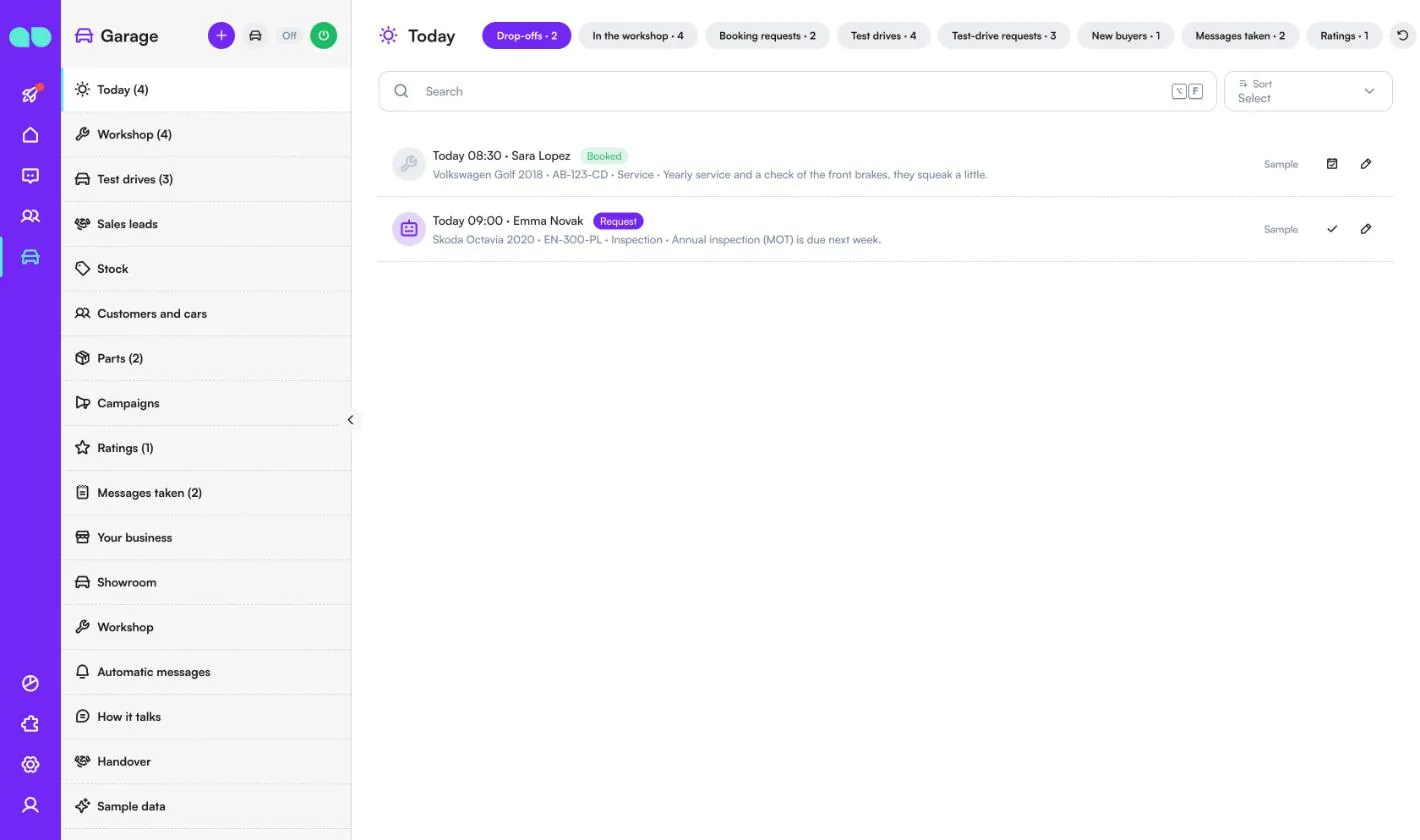
Heute sammelt, was heute Ihre Aufmerksamkeit braucht. Die Schaltflächen oben wechseln zwischen Abgaben, In der Werkstatt, Buchungsanfragen, Probefahrten, Probefahrtanfragen, Neue Kaufinteressenten, Notierte Anliegen und Bewertungen, jeweils mit Anzahl. Werkstattzeilen zeigen Uhrzeit, Kunde, Phase, Fahrzeug, Kennzeichen, Auftragsart und was der Kunde gesagt hat; Anfragen haben eine Häkchen-Schaltfläche zum Bestätigen (der Kunde erhält die Bestätigung), und der Stift öffnet den Datensatz. Mit Suchen und Sortieren grenzen Sie die Liste ein.
Werkstatt
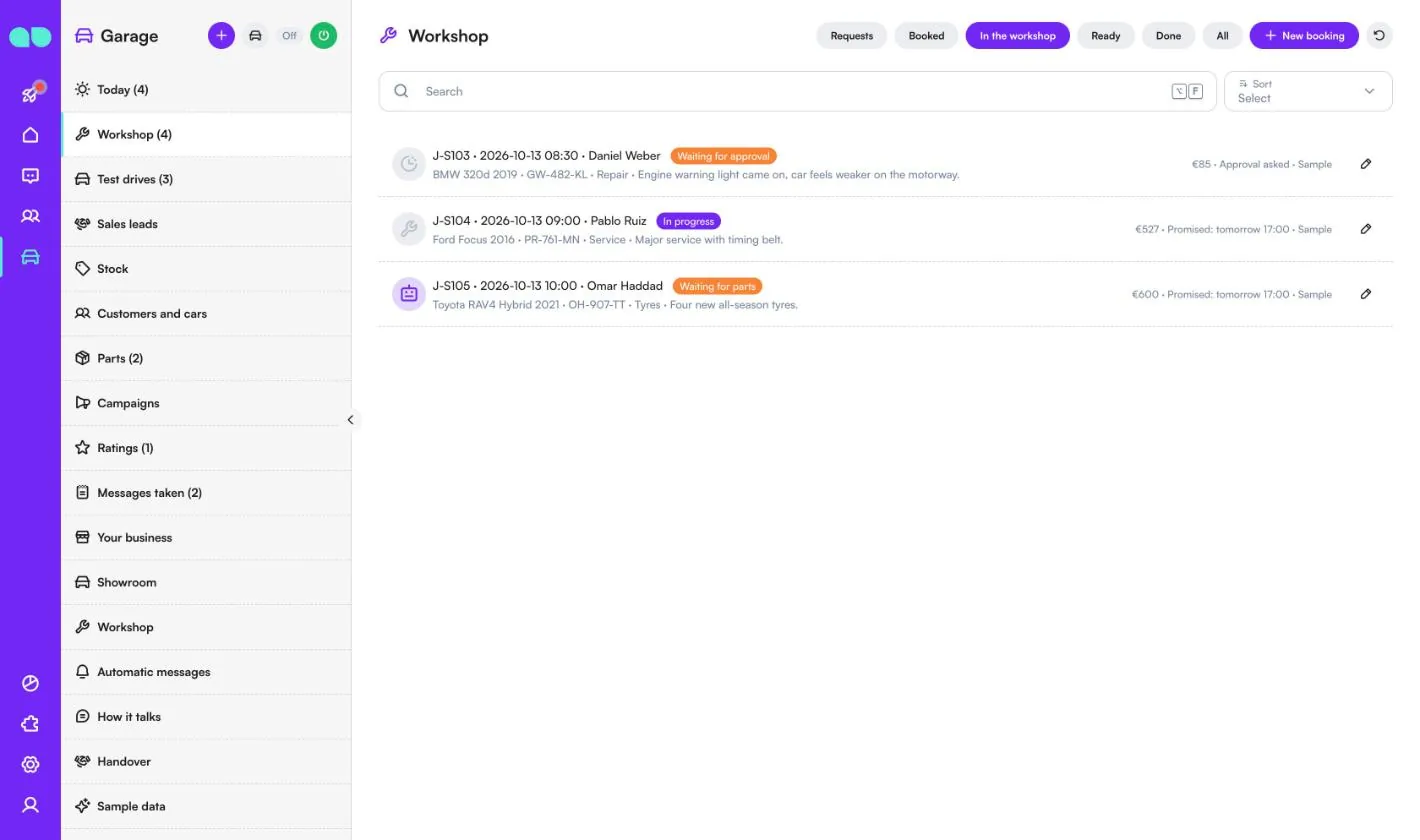
Werkstatt ist die Liste der Werkstattaufträge. Filtern Sie nach Anfragen, Gebucht, In der Werkstatt (angenommen, in Arbeit, wartet auf Freigabe, wartet auf Teile oder Qualitätskontrolle), Bezugsfertig, Erledigt (übergeben, storniert oder nicht erschienen) und Alle. Jede Zeile zeigt Auftragscode, Abgabedatum und -uhrzeit, Kunde, Phase, Fahrzeug, Kennzeichen, Auftragsart und Beschreibung, rechts Gesamtbetrag, Bezahlt, Freigabe angefragt und die Zugesagt-Fertigstellungszeit. Neue Buchung legt selbst einen Auftrag an; der Stift öffnet die Auftragsleiste.
Probefahrten
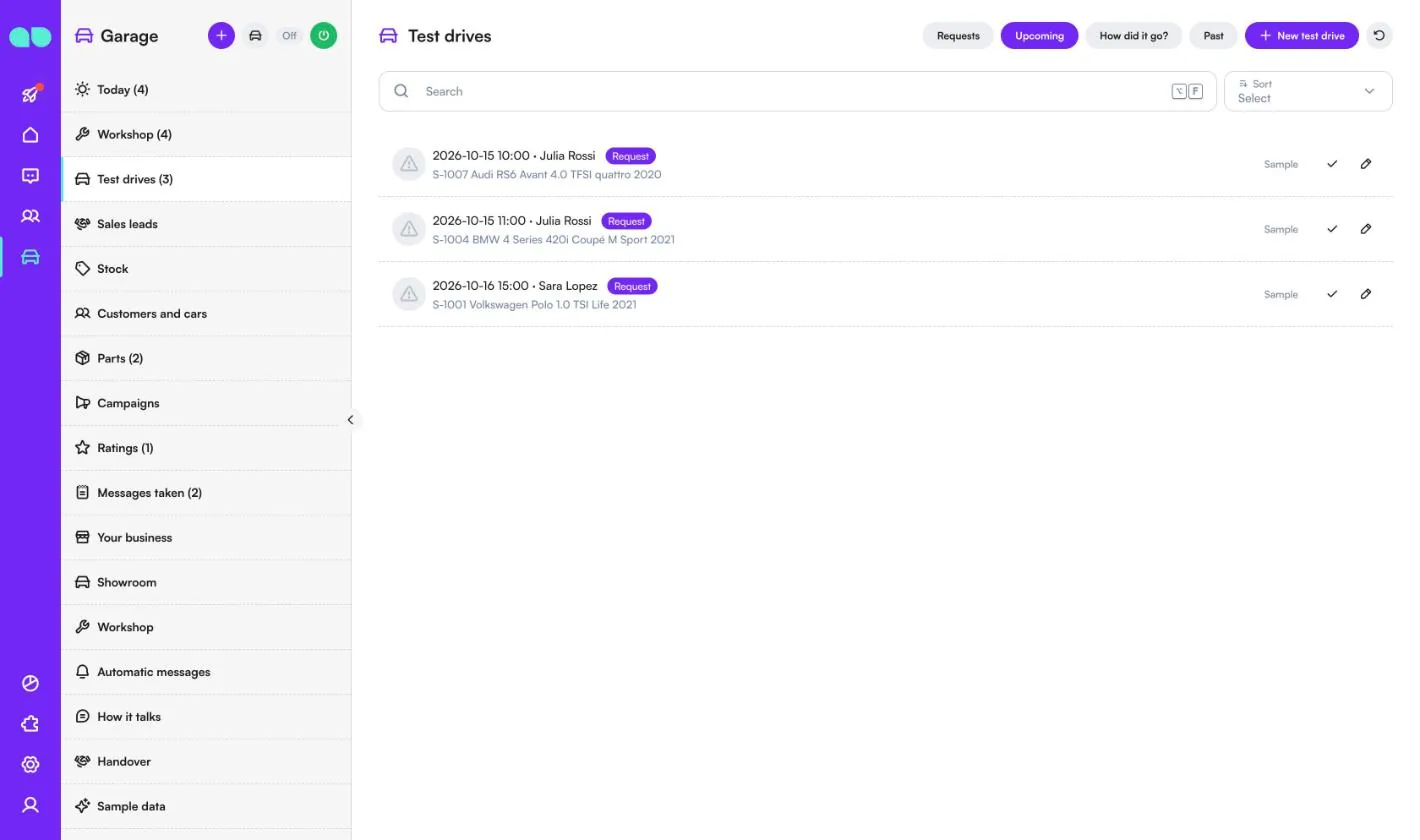
Probefahrten listet Buchungen auf, die im Chat oder von Ihrem Team gemacht wurden. Anfragen zeigt die, die auf einen Verkäufer warten, Anstehend angefragte und bestätigte Fahrten, die noch bevorstehen, Wie war es? vergangene Fahrten ohne Ergebnis und Vergangen den Rest. Jede Zeile enthält Datum, Kunde, Status, Bestandsreferenz und Fahrzeug, den Verkäufer und was der Kunde nach der Fahrt gesagt hat. Ein Warnsymbol kennzeichnet eine Anfrage, die länger gewartet hat als unter Unbestätigte Anfragen markieren nach (Stunden) festgelegt. Die Häkchen-Schaltfläche bestätigt eine Anfrage; Neue Probefahrt legt eine an.
Verkaufsanfragen
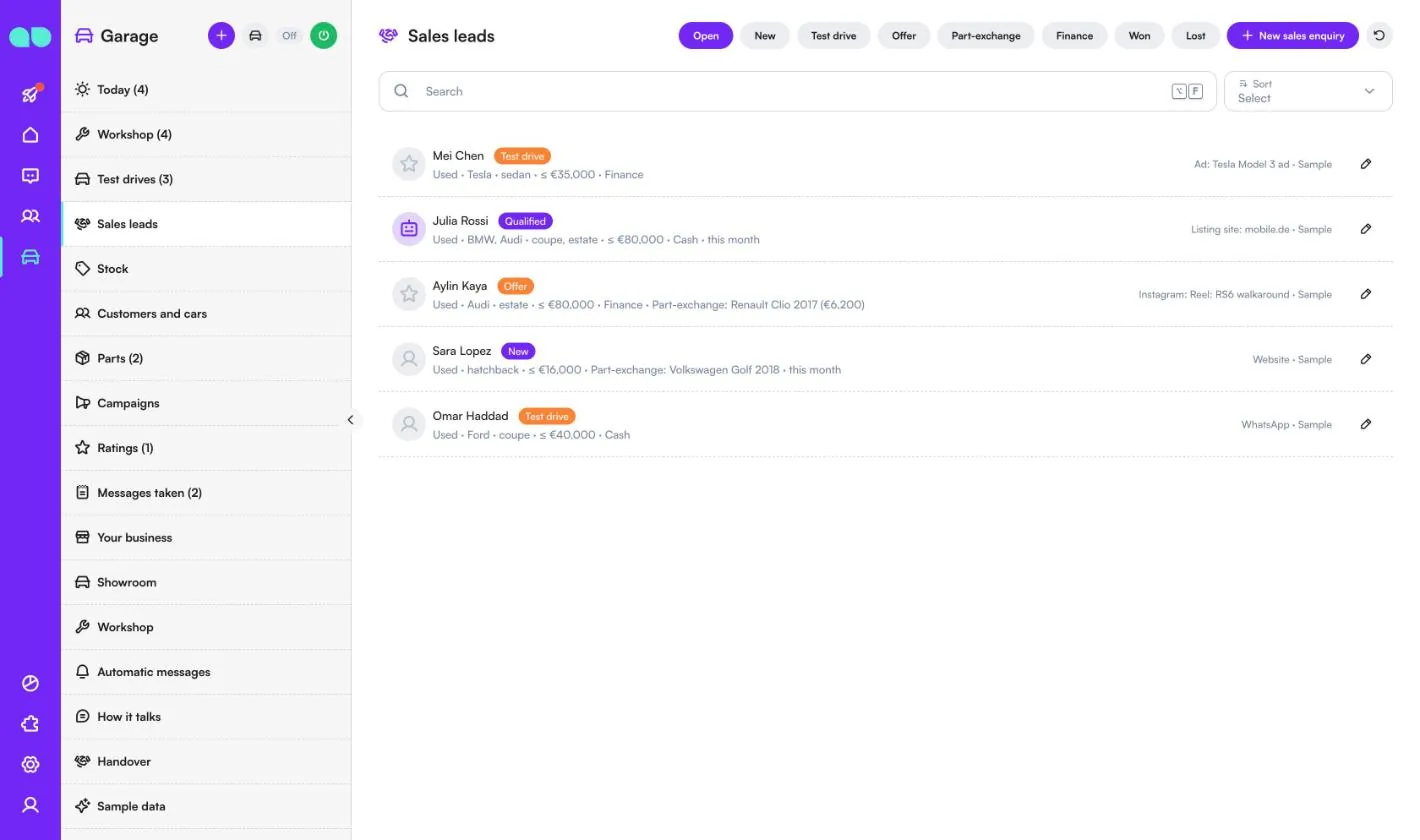
Verkaufsanfragen enthält alle, die nach einem Fahrzeugkauf fragen. Filtern Sie nach Öffnen, Neu, Probefahrt, Angebot, Inzahlungnahme, Finanzierung, Gewonnen und Verloren. Jede Zeile zeigt die Phase und was der Assistent festgehalten hat: neu oder gebraucht, Marken, Karosserieform, Budget, bar oder finanziert, das Inzahlungnahme-Fahrzeug und wann gekauft werden soll. Woher der Kaufinteressent kam (Anzeige, Fahrzeugbörse, Instagram, Website, WhatsApp, Laufkundschaft), steht rechts. Neue Verkaufsanfrage legt selbst eine Anfrage an.
Bestand
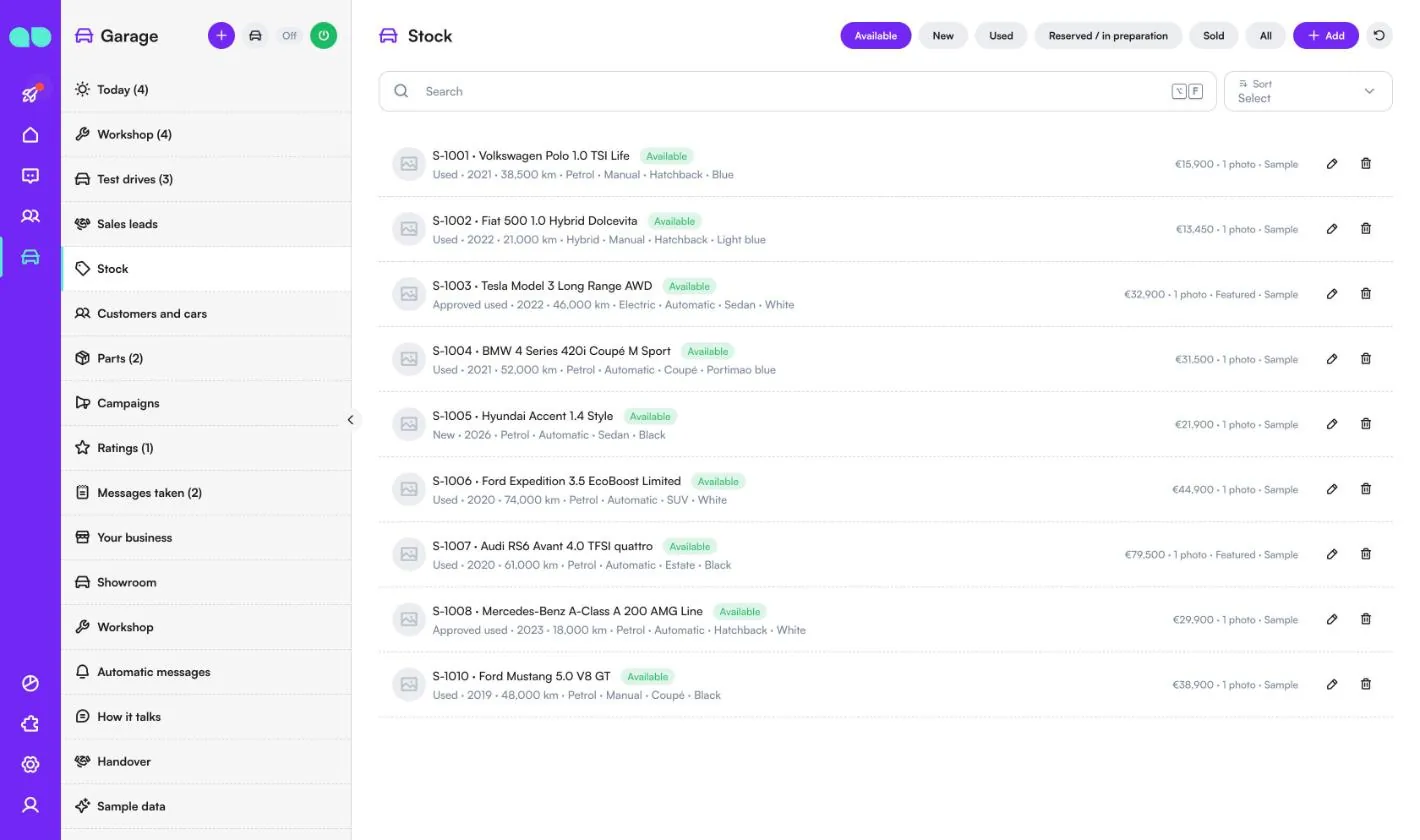
Bestand ist die Liste der Fahrzeuge, die der Assistent anbieten darf. Filtern Sie nach Verfügbar, Neu, Gebraucht, Reserviert / in Aufbereitung, Verkauft und Alle. Jede Zeile zeigt Bestandsreferenz, Fahrzeug, Status, Zustand, Baujahr, Kilometerstand, Kraftstoff, Getriebe, Karosserieform und Farbe, rechts den Preis (oder Preis auf Anfrage), die Anzahl der Fotos und Hervorgehoben. Hinzufügen legt ein Fahrzeug an, der Stift bearbeitet es, der Papierkorb entfernt es. Um ein Fahrzeug nicht mehr anzubieten, ohne es zu entfernen, setzen Sie es auf Verkauft oder Vom Markt genommen.
Kunden und Fahrzeuge
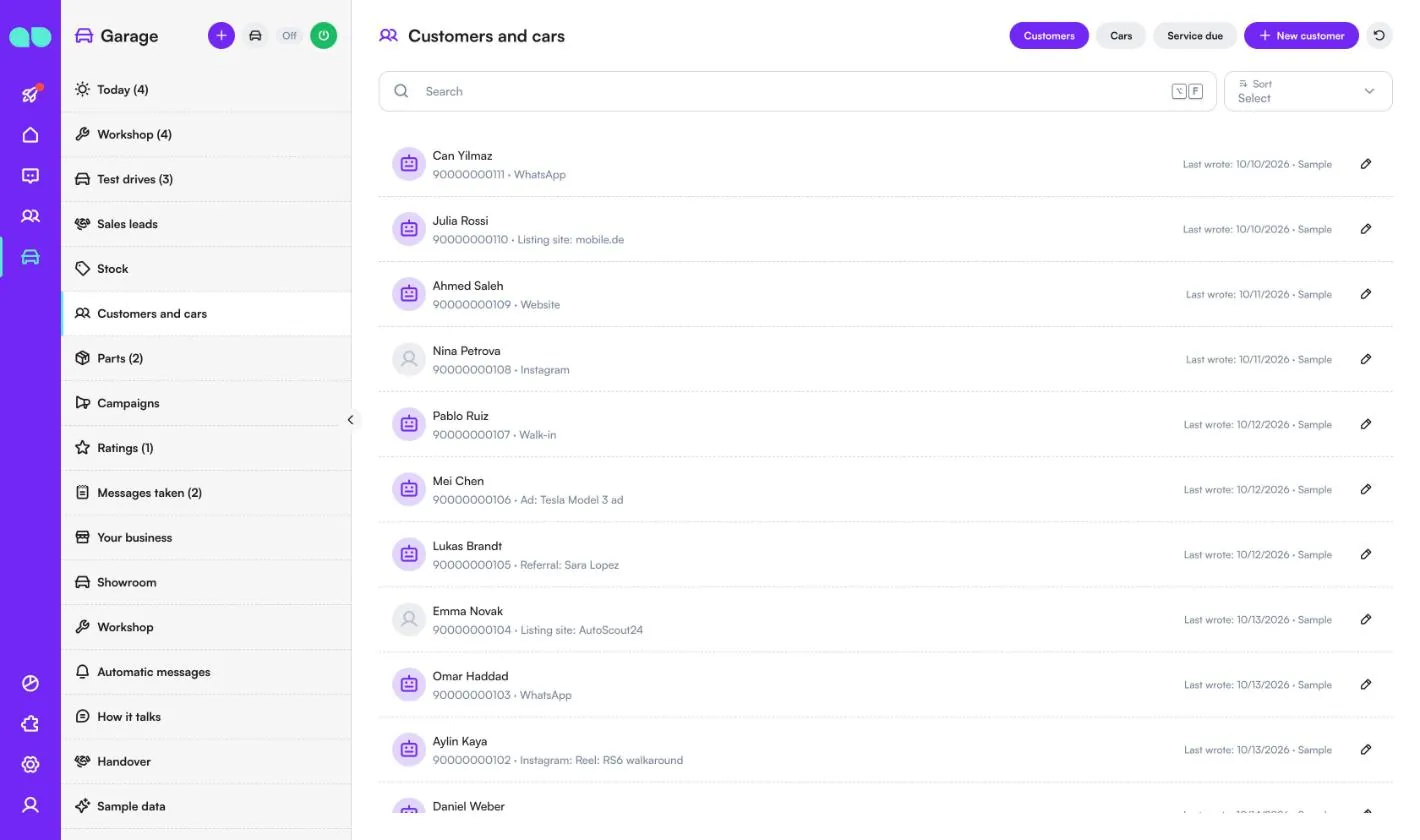
Kunden und Fahrzeuge hat drei Ansichten. Kunden listet Personen auf, die über WhatsApp, Instagram oder Ihren Website-Chat geschrieben haben, mit Telefon, Herkunft und wann sie zuletzt geschrieben haben. Fahrzeuge listet die hinterlegten Fahrzeuge mit Kennzeichen, Kilometerstand und letztem Besuch auf. Service fällig listet Fahrzeuge auf, deren Service bald ansteht, mit Erinnerung gesendet oder Möchte später erinnert werden. Neuer Kunde legt selbst einen an.
Teile
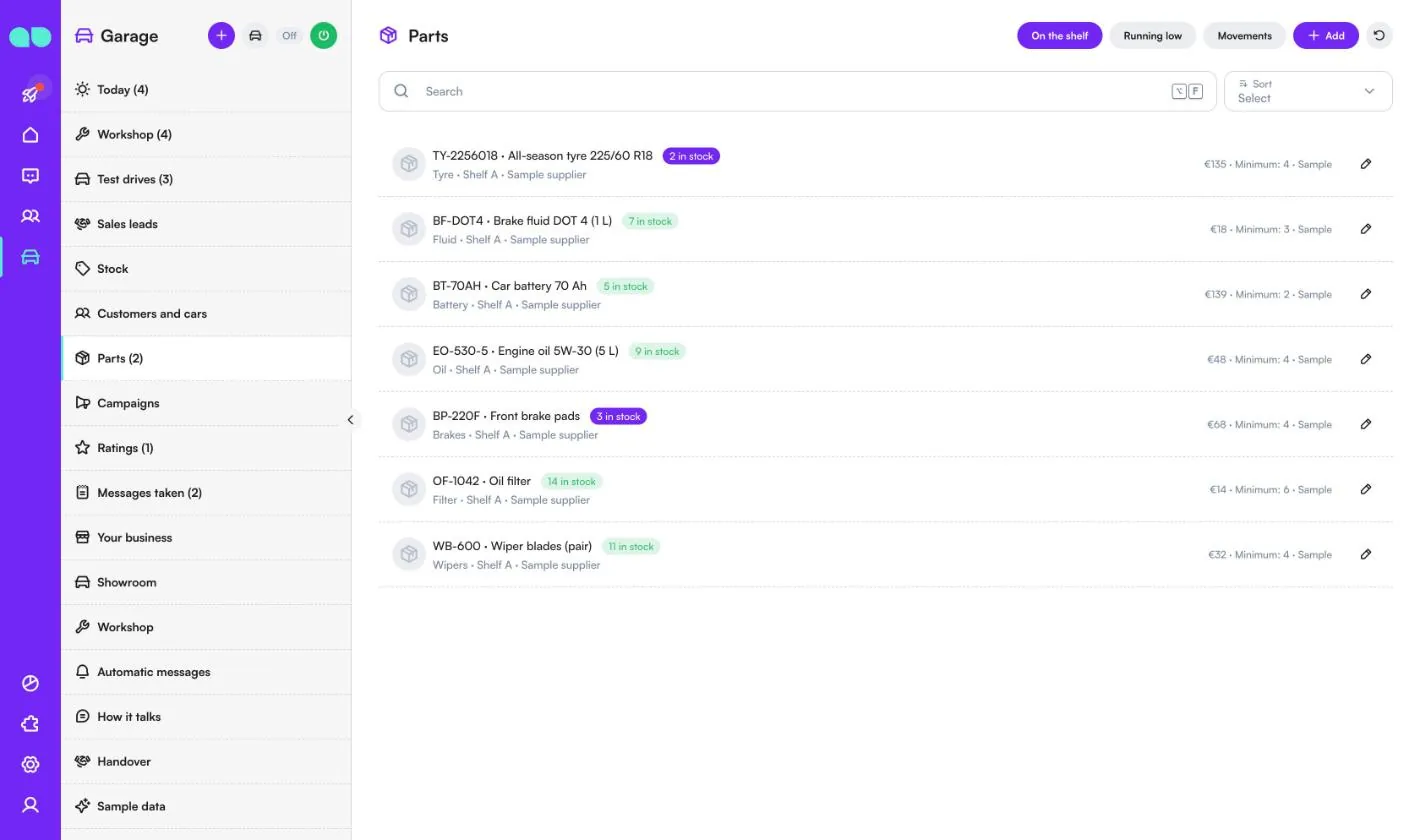
Teile ist ein einfaches Lager. Im Teilelager listet jedes Teil mit Teilenummer, Name, Lagermenge, Kategorie, Lagerort, Lieferant, Preis und Minimum auf. Fast aufgebraucht zeigt Teile, die ihr Minimum erreicht oder unterschritten haben, und Bewegungen zeigt jede Änderung (eingegangen, für einen Auftrag verwendet, gezählt, zurückgegeben, beschädigt) mit der Menge vorher und nachher. Hinzufügen legt ein Teil an.
Kampagnen
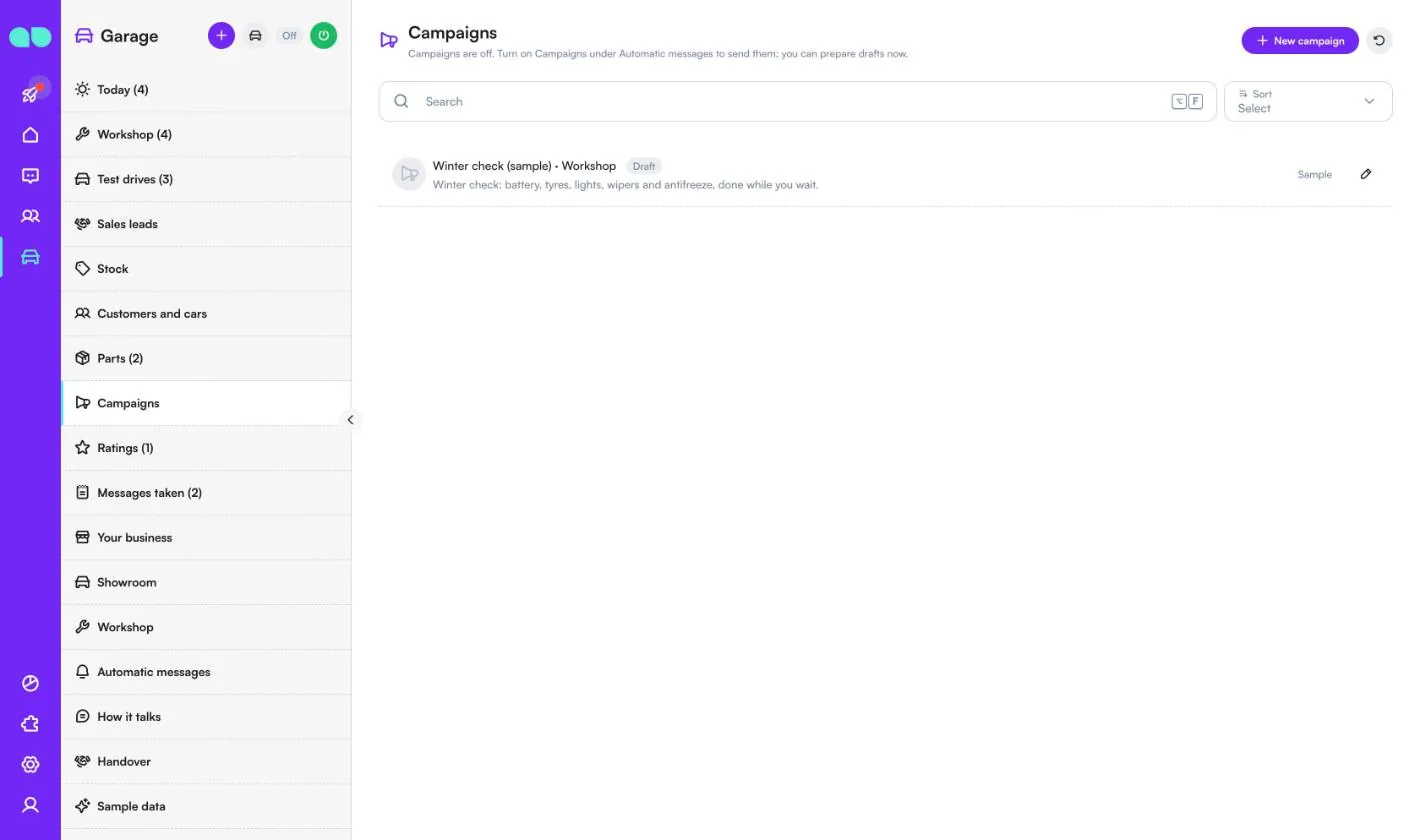
Kampagnen listet Nachrichten an eine Gruppe von Fahrzeughaltern oder Kaufinteressenten auf, jeweils als Verkauf oder Werkstatt gekennzeichnet, mit Status (Entwurf, In Vorbereitung, Wird gesendet, Gesendet, Gestoppt) und wie viele Nachrichten gesendet und beantwortet wurden. Die Zeile unter dem Titel zeigt, ob Kampagnen eingeschaltet sind und ob die WhatsApp-Vorlage genehmigt ist. Solange Kampagnen ausgeschaltet sind, können Sie mit Neue Kampagne trotzdem Entwürfe vorbereiten.
Bewertungen
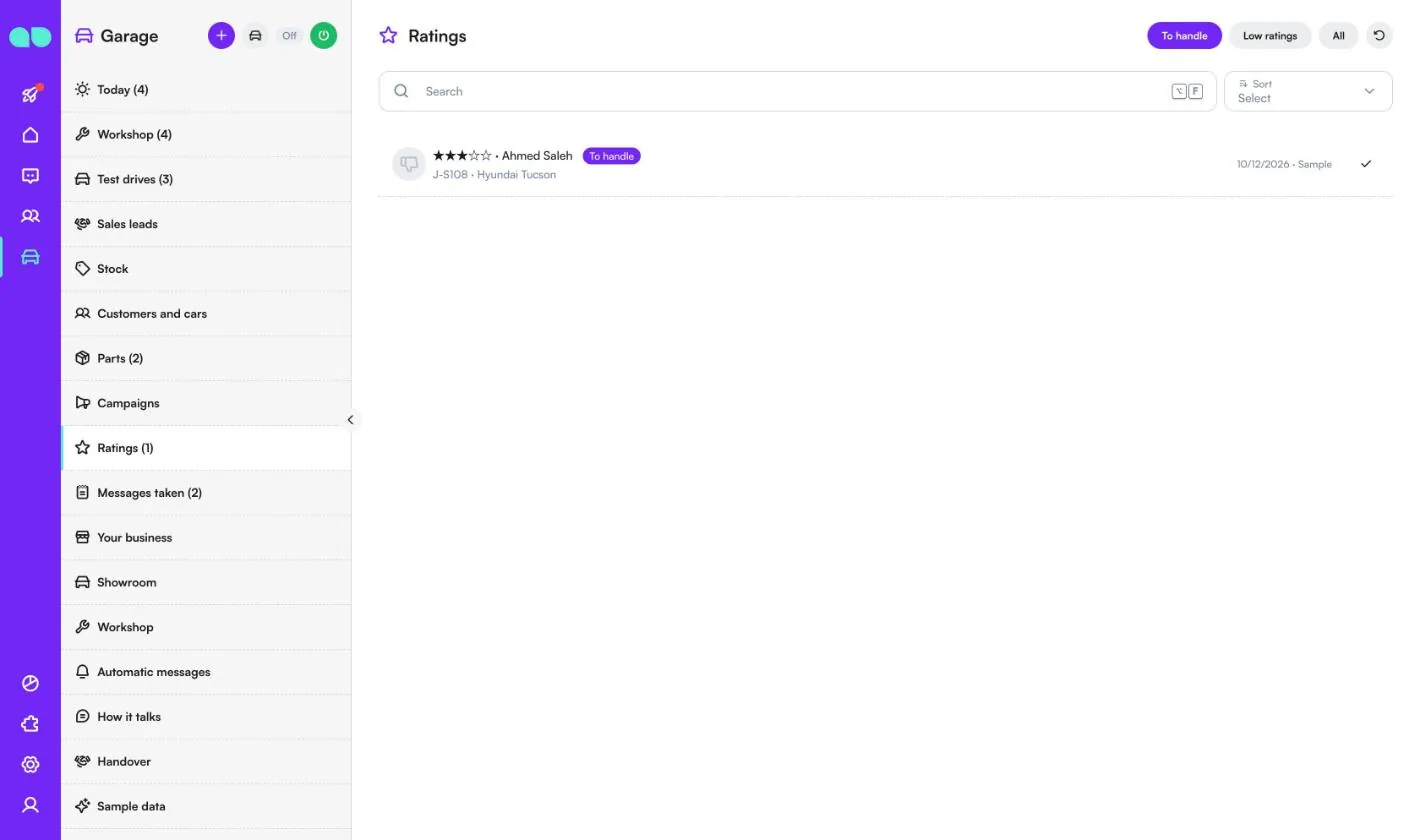
Bewertungen zeigt die Bewertungen, die Kunden nach einem übergebenen Auftrag abgeben. Zu erledigen listet die noch nicht bearbeiteten auf, Schlechte Bewertungen die mit 3 Sternen oder weniger und Alle jede Bewertung. Jede Zeile zeigt Sterne, Kunde, Auftragscode und Fahrzeug; die Häkchen-Schaltfläche markiert sie als bearbeitet.
Notierte Anliegen
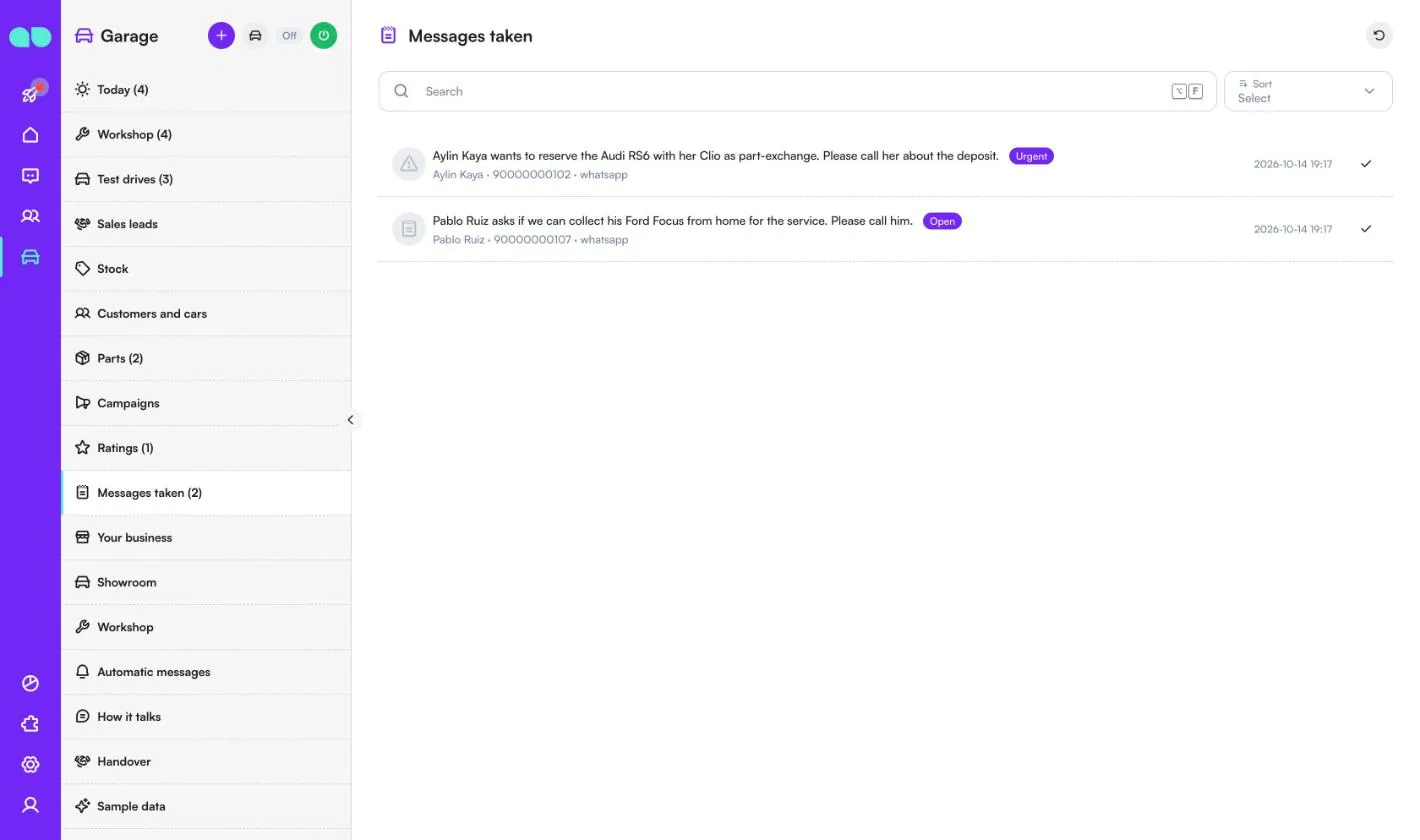
Wenn der Assistent nicht helfen kann, notiert er das Anliegen hier für Ihr Team, markiert als Dringend oder Öffnen, mit Kunde, Telefon und Kanal. Die Häkchen-Schaltfläche markiert es als erledigt.
Ihr Unternehmen
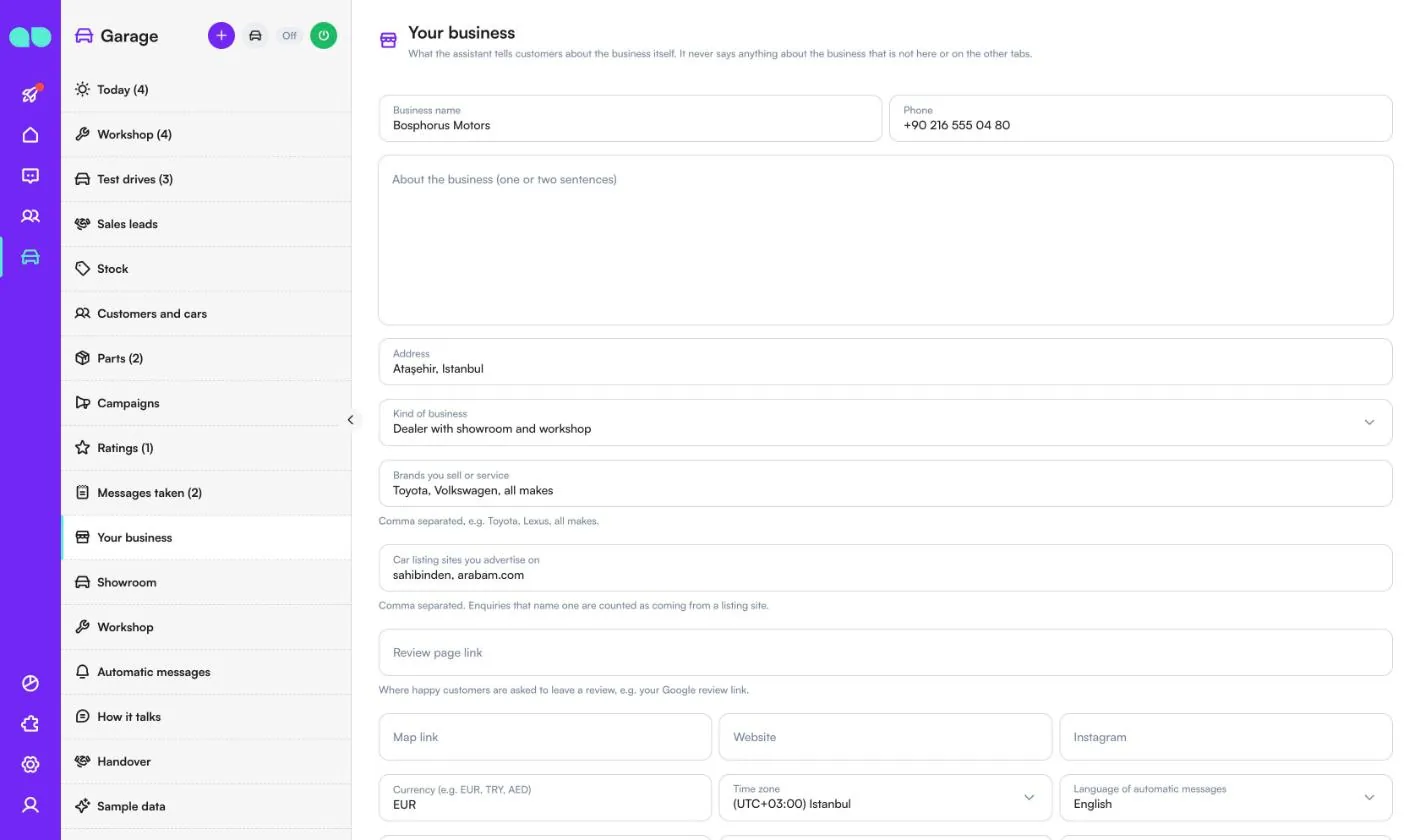
Ihr Unternehmen ist das, was der Assistent Kunden über das Unternehmen selbst erzählt. Er sagt nie etwas über das Unternehmen, das nicht hier oder in den anderen Tabs steht.
| Feld | Was es bewirkt |
|---|---|
| Name des Unternehmens, Telefon, Adresse | Ihre Kontaktdaten. |
| Über das Unternehmen (ein bis zwei Sätze) | Eine kurze Beschreibung, die der Assistent verwenden kann. |
| Art des Unternehmens | Dieselbe Auswahl wie im Einrichtungsformular. |
| Marken, die Sie verkaufen oder warten, Fahrzeugbörsen, auf denen Sie inserieren | Durch Kommas getrennt; die Fahrzeugbörsen dienen dazu, die Herkunft von Kaufinteressenten zu erkennen. |
| Link zur Bewertungsseite | Wo zufriedene Kunden um eine Bewertung gebeten werden, zum Beispiel Ihr Google-Bewertungslink. |
| Kartenlink, Website, Instagram | Links, die der Assistent weitergeben darf. |
| Währung, Zeitzone, Entfernungen in | Gelten für Preise, Zeiten und Kilometerstände. |
| Sprache der automatischen Nachrichten | Die Sprache der automatischen Nachrichten und ihrer WhatsApp-Vorlagen. |
| Notfallnummer, Nummer der Pannenhilfe | Nummern, die der Assistent herausgeben darf. |
| Öffnungszeiten | Wann Ihr Team antwortet, Probefahrten stattfinden und Fahrzeuge abgegeben werden. |
| Geschlossen am (Feiertage) | Ein Datum pro Zeile, YYYY-MM-DD. |
| Richtlinien | Garantie, Anzahlungen und Reservierungen, Unterlagen für Käufer, Ersatzfahrzeuge und Ähnliches. |
| Weitere Fragen und Antworten | Q: … / A: …-Paare, eines pro Zeile. |
Showroom
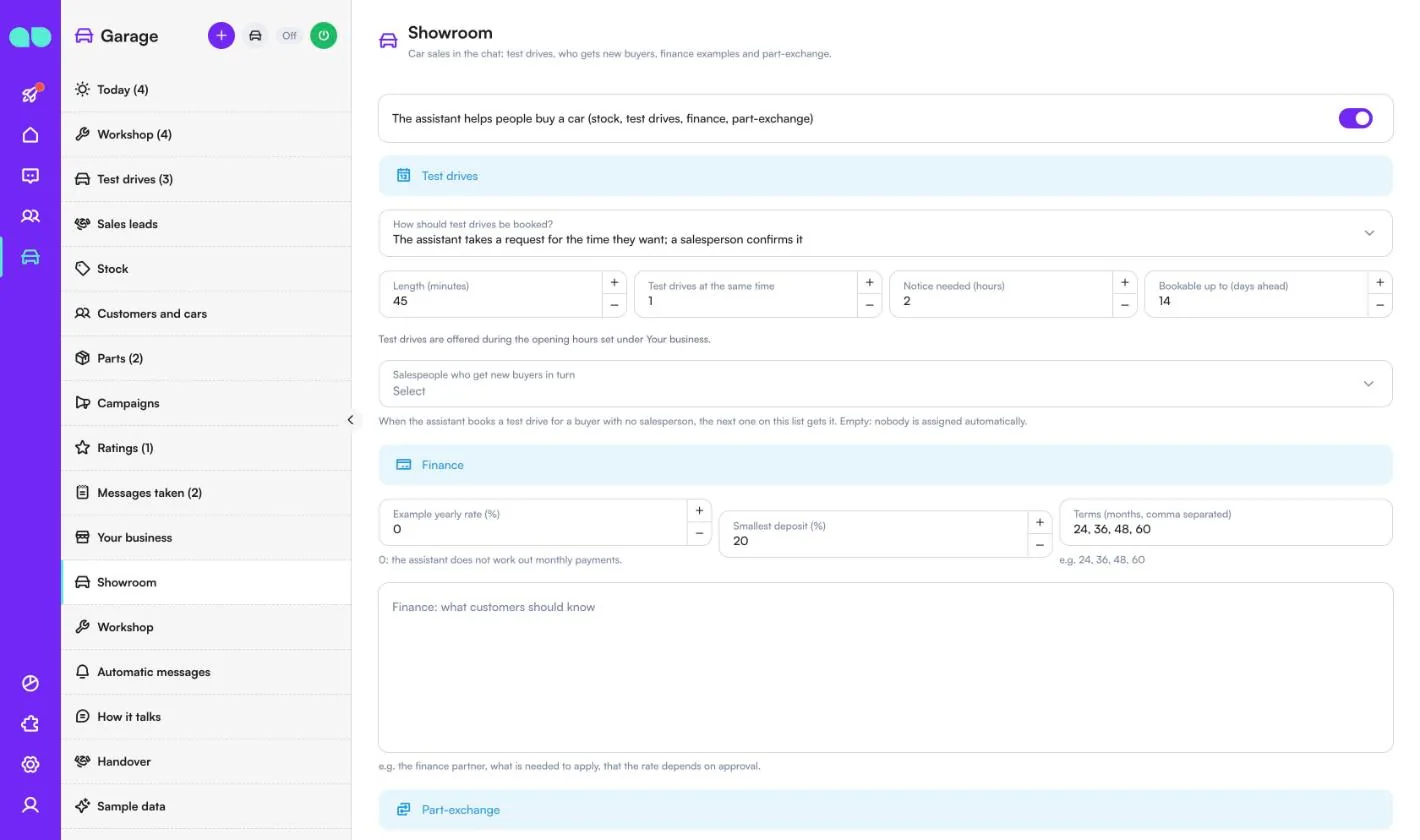
Showroom betrifft den Fahrzeugverkauf im Chat. Der Schalter Der Assistent hilft beim Fahrzeugkauf (Bestand, Probefahrten, Finanzierung, Inzahlungnahme) schaltet den Verkaufsteil ein oder aus; laden Sie den Desk danach neu, um seine Tabs zu aktualisieren.
| Feld | Was es bewirkt |
|---|---|
| Wie sollen Probefahrten gebucht werden? | Eine Anfrage, die ein Verkäufer bestätigt, oder ein sofort gebuchter freier Termin. |
| Dauer (Minuten) | Wie lange eine Probefahrt dauert. |
| Gleichzeitige Probefahrten | Wie viele Fahrten parallel stattfinden können. |
| Vorlaufzeit (Stunden) | Wie früh eine Fahrt frühestens gebucht werden kann. |
| Buchbar bis (Tage im Voraus) | Wie weit im Voraus eine Fahrt höchstens gebucht werden kann. |
| Verkäufer, die abwechselnd neue Kaufinteressenten erhalten | Wenn der Assistent eine Probefahrt für einen Kaufinteressenten ohne Verkäufer bucht, erhält ihn der Nächste auf dieser Liste. Leer: Niemand wird automatisch zugewiesen. |
| Beispiel-Jahreszins (%), Mindestanzahlung (%), Laufzeiten (Monate, kommagetrennt) | Dienen zur Berechnung beispielhafter Monatsraten. Ein Zins von 0 bedeutet, dass der Assistent keine Monatsraten berechnet. |
| Finanzierung: was Kunden wissen sollten | Zum Beispiel der Finanzierungspartner, was für einen Antrag nötig ist, dass der Zins von der Genehmigung abhängt. |
| Angaben und Fotos zur Inzahlungnahme für eine Wertermittlung erfassen | Erlaubt dem Assistenten, das Fahrzeug des Kunden für Ihre Wertermittlung zu erfassen. |
| Inzahlungnahme: was Kunden wissen sollten | Zum Beispiel, dass der Wert nach einer Begutachtung bestätigt wird. |
Probefahrten werden während der Öffnungszeiten angeboten, die unter Ihr Unternehmen festgelegt sind.
Werkstatt-Einstellungen
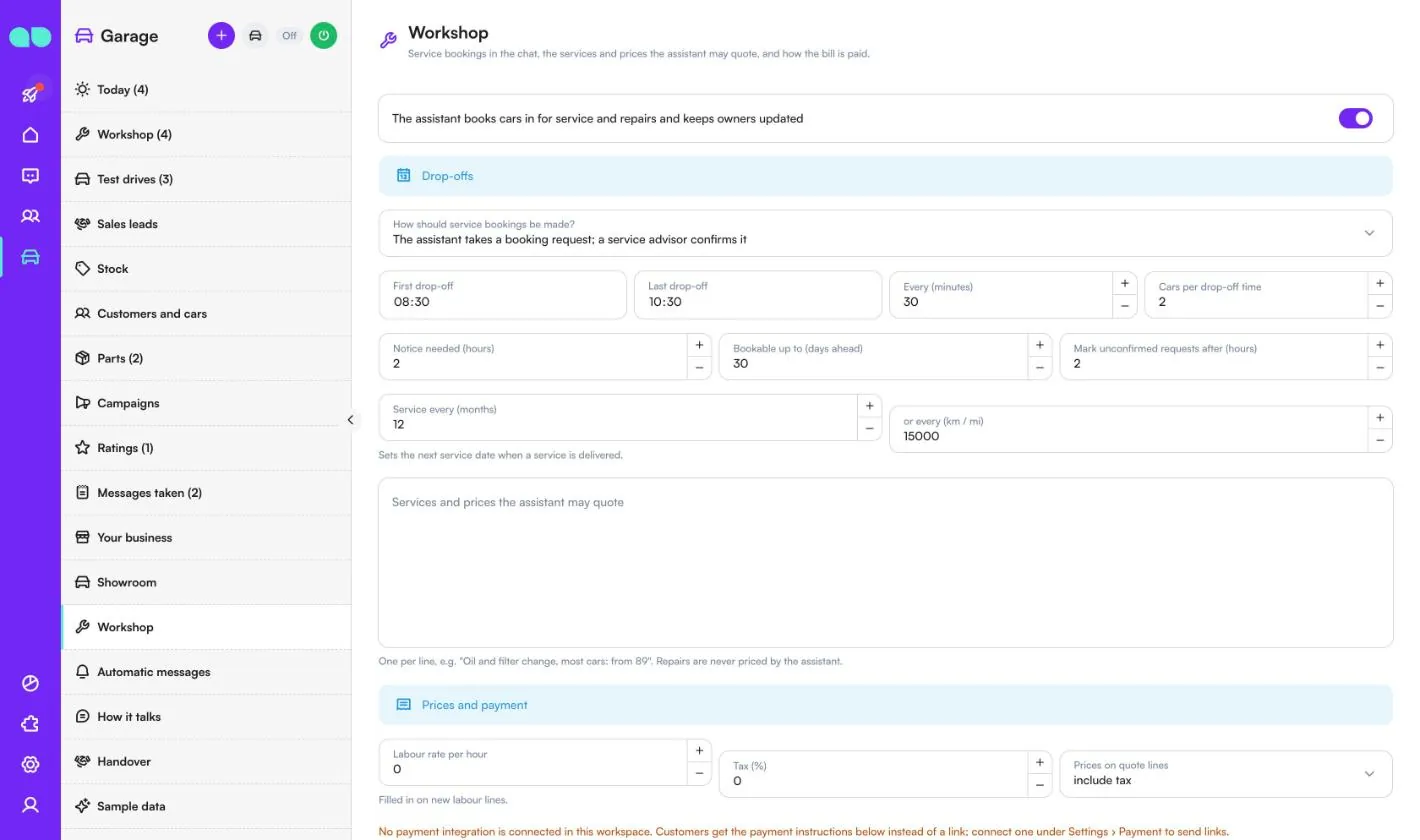
Der zweite Menüpunkt Werkstatt, weiter unten im Menü, ist der Einstellungs-Tab für Servicetermine; der erste Menüpunkt Werkstatt weiter oben ist die oben beschriebene Auftragsliste. Hier legen Sie fest, wie Fahrzeuge eingeplant werden, welche Leistungen und Preise der Assistent nennen darf und wie die Rechnung bezahlt wird. Der Schalter Der Assistent plant Fahrzeuge für Service und Reparaturen ein und hält Halter auf dem Laufenden schaltet den Werkstattteil ein oder aus.
| Feld | Was es bewirkt |
|---|---|
| Wie sollen Servicetermine gebucht werden? | Eine Buchungsanfrage, die ein Serviceberater bestätigt, oder eine sofort gebuchte freie Abgabezeit. |
| Erste Abgabe, Letzte Abgabe, Alle (Minuten) | Die an jedem geöffneten Tag angebotenen Abgabezeiten. |
| Fahrzeuge pro Abgabezeit | Wie viele Fahrzeuge Sie zu jeder Abgabezeit annehmen. |
| Vorlaufzeit (Stunden), Buchbar bis (Tage im Voraus) | Wie bald und wie weit im Voraus Kunden buchen können. |
| Unbestätigte Anfragen markieren nach (Stunden) | Anfragen (Servicetermine und Probefahrten), die nach dieser Zeit noch unbestätigt sind, werden im Desk als verspätet markiert. Der Assistent sagt Kunden außerdem, dass eine Anfrage normalerweise innerhalb dieser Zeit bestätigt wird. |
| Service alle (Monate), oder alle (km / mi) | Legt das nächste Servicedatum fest, wenn ein Service übergeben wird. |
| Leistungen und Preise, die der Assistent nennen darf | Eine pro Zeile, zum Beispiel „Öl- und Filterwechsel, die meisten Fahrzeuge: ab 89“. Reparaturen werden vom Assistenten nie bepreist. |
| Stundenverrechnungssatz | Wird in neuen Arbeitspositionen eingetragen. |
| Steuer (%), Preise in Angebotspositionen | Ob die Preise der Angebotspositionen Steuer enthalten oder netto sind. |
| Zahlungslink senden, wenn der Kunde auf Jetzt bezahlen tippt | Erfordert eine Zahlungsintegration unter Einstellungen › Zahlung. |
| Zahlungshinweise (ohne Link) | Werden statt eines Links gesendet, zum Beispiel Karte oder bar bei Abholung oder Bankverbindung. |
Automatische Nachrichten
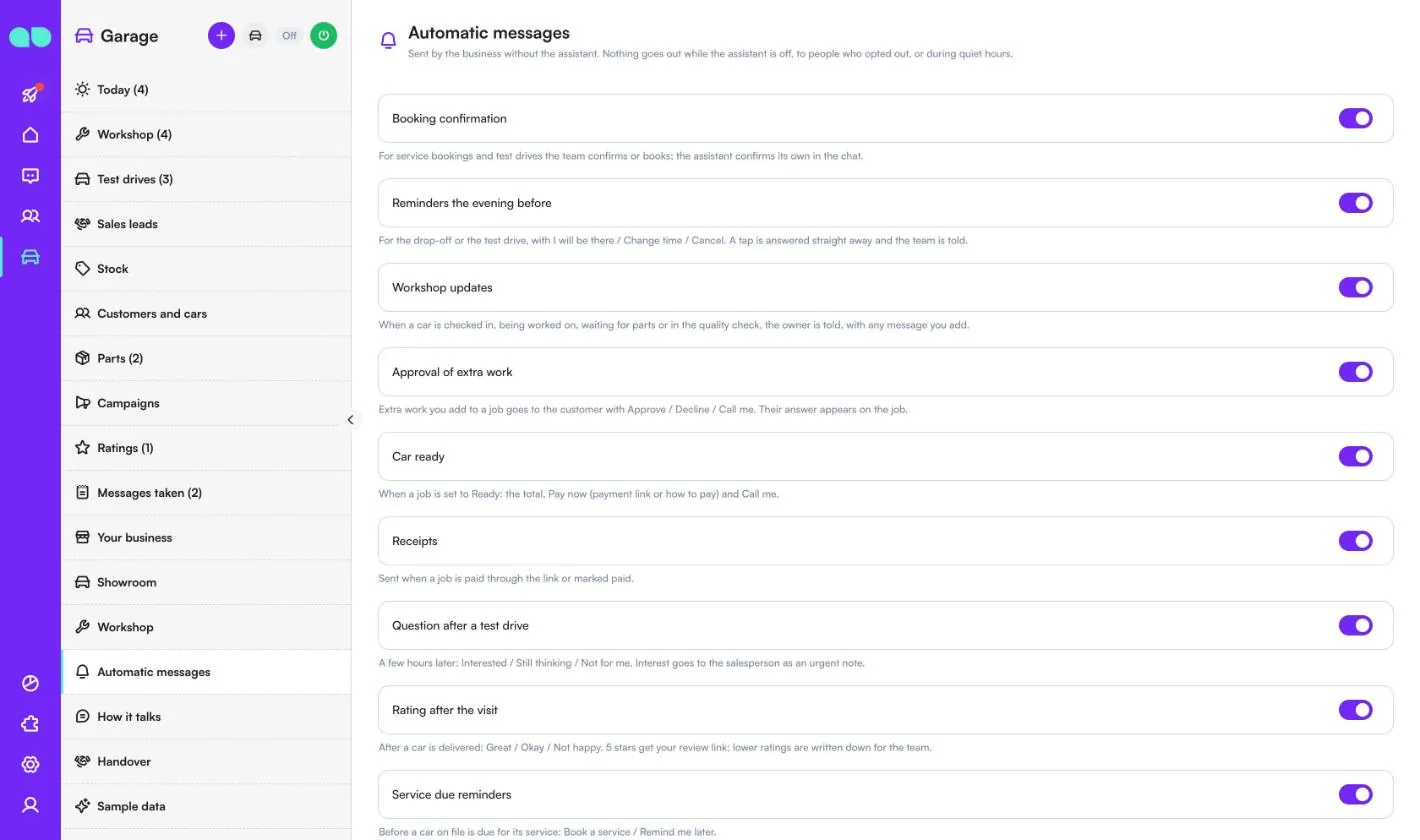
Nachrichten, die das Unternehmen ohne den Assistenten sendet. Nichts wird verschickt, solange der Assistent ausgeschaltet ist, an Personen, die widersprochen haben, oder während der Ruhezeit. Jede hat ihren eigenen Schalter:
| Nachricht | Wann sie gesendet wird |
|---|---|
| Buchungsbestätigung | Für Servicetermine und Probefahrten, die das Team bestätigt oder bucht; seine eigenen bestätigt der Assistent im Chat. |
| Erinnerungen am Vorabend | Für die Fahrzeugabgabe oder Probefahrt, mit Ich komme, Uhrzeit ändern und Absagen. |
| Werkstatt-Updates | Wenn ein Fahrzeug angenommen wurde, in Arbeit ist, auf Teile wartet oder in der Qualitätskontrolle ist. |
| Freigabe von Zusatzarbeiten | Zusatzarbeiten, die Sie einem Auftrag hinzufügen, mit Freigeben, Ablehnen und Rufen Sie mich an. |
| Fahrzeug fertig | Wenn ein Auftrag auf Fertig gesetzt wird: der Gesamtbetrag, Jetzt bezahlen und Rufen Sie mich an. |
| Quittungen | Wenn ein Auftrag über den Link bezahlt oder als bezahlt markiert wird. |
| Nachfrage nach der Probefahrt | Einige Stunden später: Interessiert, Überlege noch oder Nichts für mich. |
| Bewertung nach dem Besuch | Nach der Übergabe: Super, Okay oder Nicht zufrieden. |
| Service-Erinnerungen | Bevor bei einem hinterlegten Fahrzeug der Service fällig ist: Service buchen oder Später erinnern. |
| Kampagnen (Marketing) | Standardmäßig ausgeschaltet; nie an Personen, die widersprochen haben. |
Unter den Schaltern legen Sie die Uhrzeit der Abenderinnerung fest, wie viele Stunden nach einer Probefahrt oder Übergabe gefragt wird, wie viele Tage vor einem fälligen Service erinnert wird, und die Ruhezeiten. WhatsApp-Vorlagen zeigt den Status jeder Vorlage für Ihre Nummer; Fehlende Vorlagen einreichen verfasst die noch fehlenden und reicht sie ein.
Wie er spricht
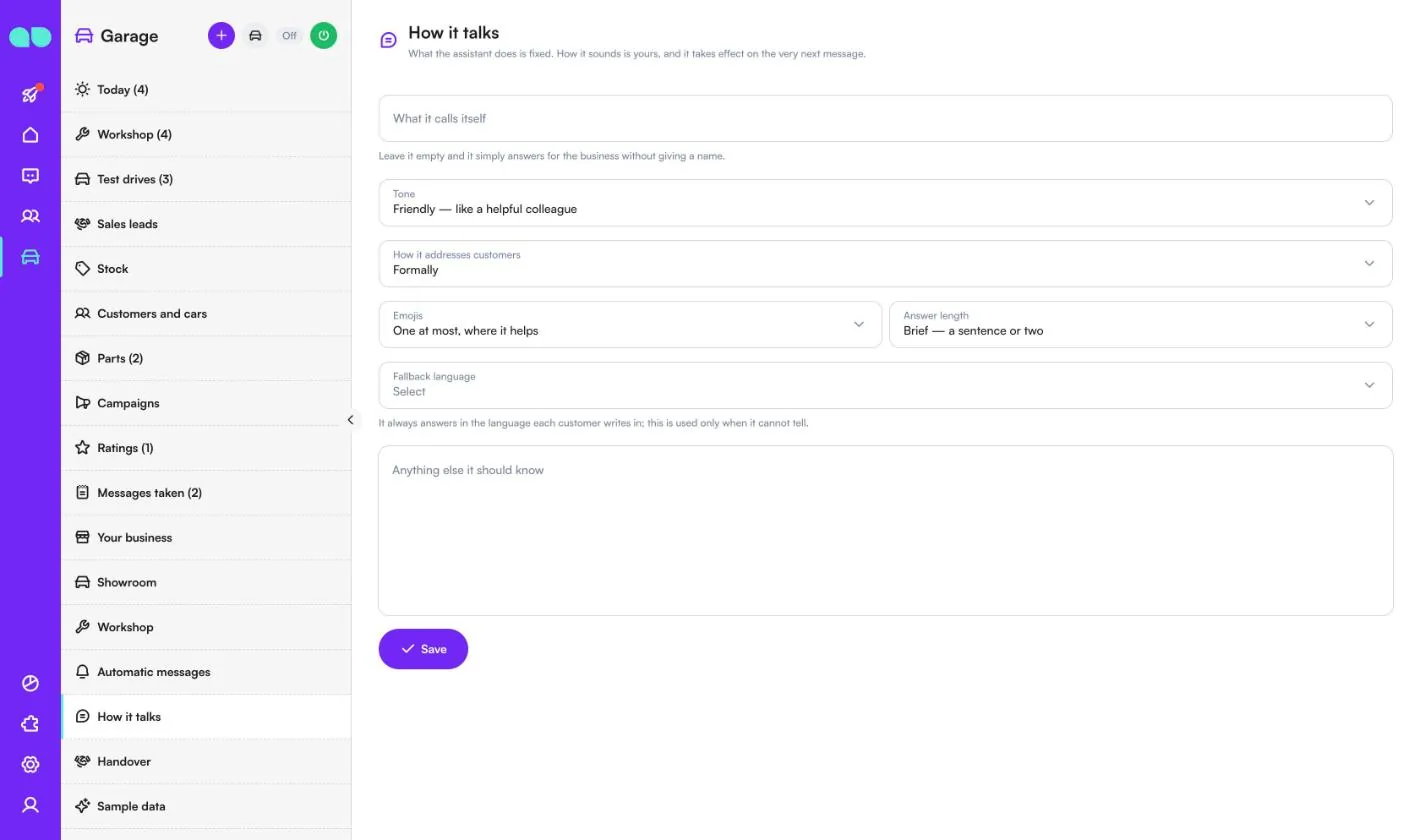
Was der Assistent tut, ist festgelegt; wie er klingt, bestimmen Sie, und Änderungen gelten ab der nächsten Nachricht.
| Feld | Was es bewirkt |
|---|---|
| Wie er sich nennt | Leer gelassen, antwortet er für das Unternehmen, ohne einen Namen zu nennen. |
| Tonfall | Professionell, Freundlich, Herzlich oder Direkt. |
| Anrede der Kunden | Förmlich oder Locker, beim Vornamen. |
| Emojis | Keine, höchstens eins, wo es hilft, oder freizügig. |
| Antwortlänge | Kurz, Ausgewogen oder Ausführlich. |
| Ersatzsprache | Wird nur verwendet, wenn er nicht erkennen kann, in welcher Sprache ein Kunde schreibt. |
| Was er sonst noch wissen sollte | Wird wörtlich zu seinen Anweisungen hinzugefügt: Hausregeln, Dinge, die er nie versprechen darf. Die Regel, dass er keine Fakten erfindet, kann damit nicht aufgehoben werden. |
Übergabe
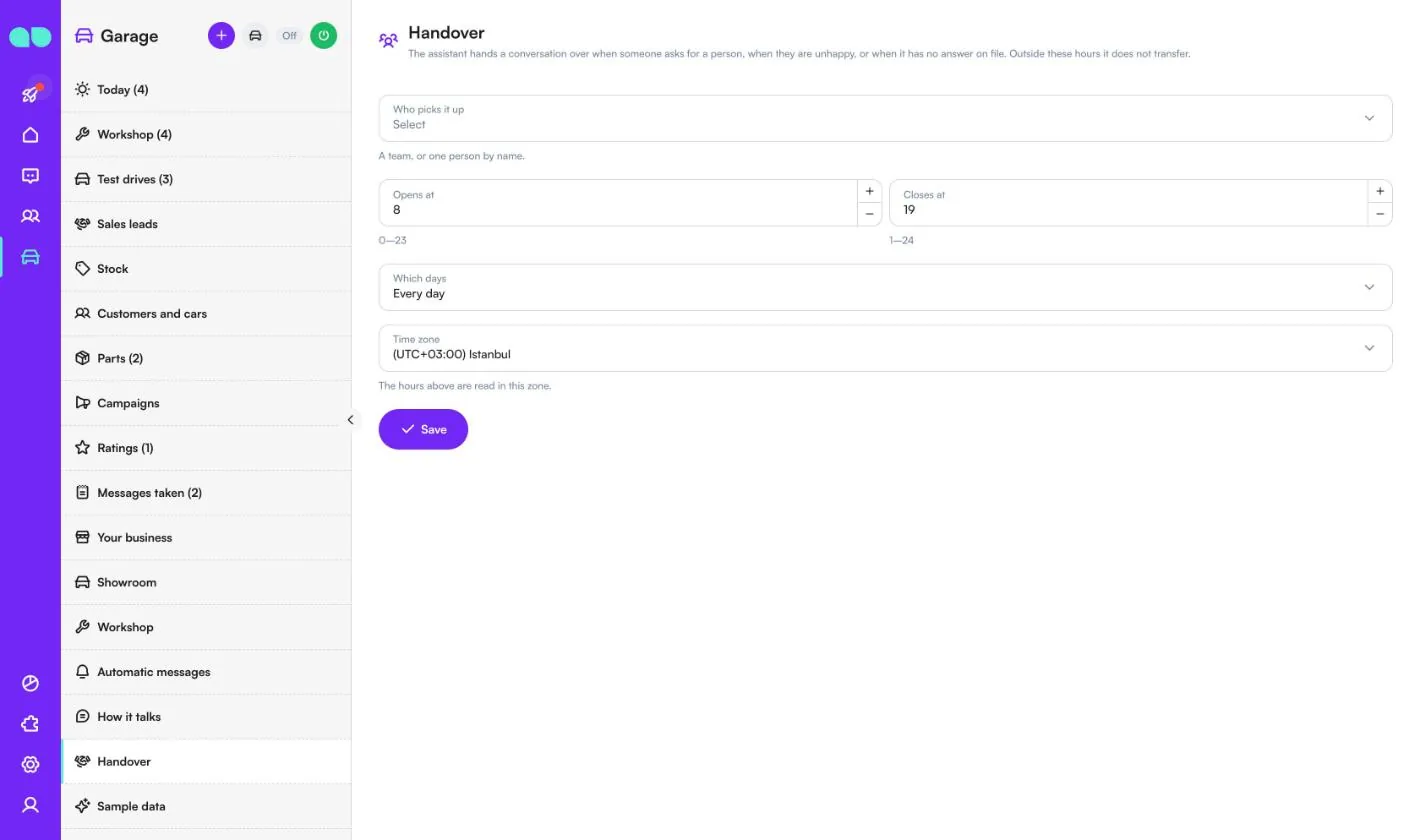
Der Assistent übergibt eine Unterhaltung, wenn jemand nach einer Person fragt, unzufrieden ist oder etwas fragt, worauf er keine Antwort hat. Wählen Sie Wer übernimmt (ein Team oder eine Person), die Zeiten (Öffnet um, Schließt um), Welche Tage (jeden Tag oder nur werktags) und die Zeitzone, in der die Zeiten gelten. Außerhalb dieser Zeiten übergibt er nicht.
Beispieldaten
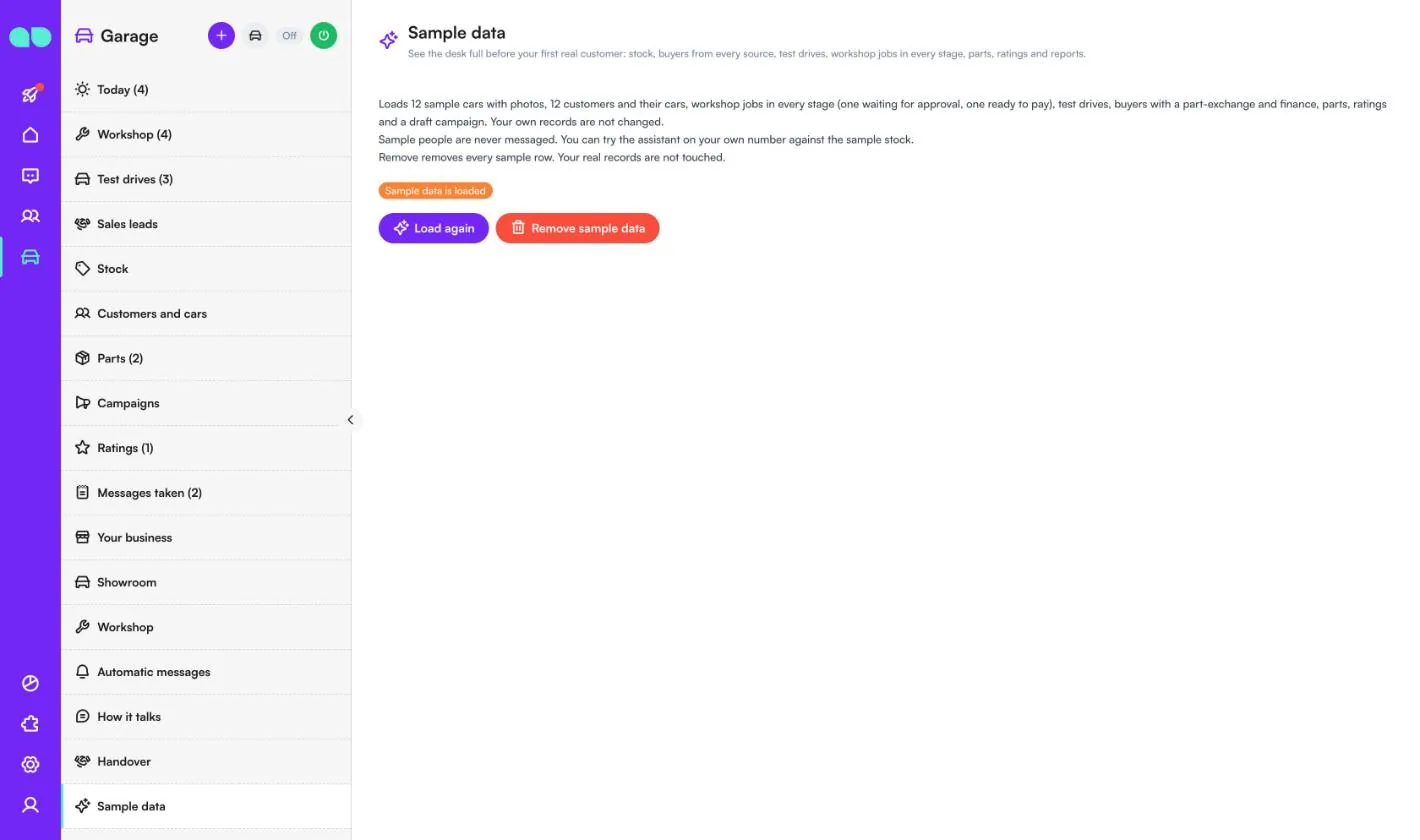
Beispieldaten laden fügt 12 Beispielfahrzeuge mit Fotos, 12 Kunden mit ihren Fahrzeugen, Werkstattaufträge in jeder Phase, Probefahrten, Kaufinteressenten mit Inzahlungnahme und Finanzierung, Teile, Bewertungen und einen Kampagnenentwurf hinzu. Beispielpersonen erhalten nie Nachrichten, und Sie können den Assistenten auf Ihrer eigenen Nummer mit dem Beispielbestand ausprobieren. Beispieldaten entfernen entfernt jede Beispielzeile; Ihre echten Datensätze bleiben unberührt.
Auftragsleiste
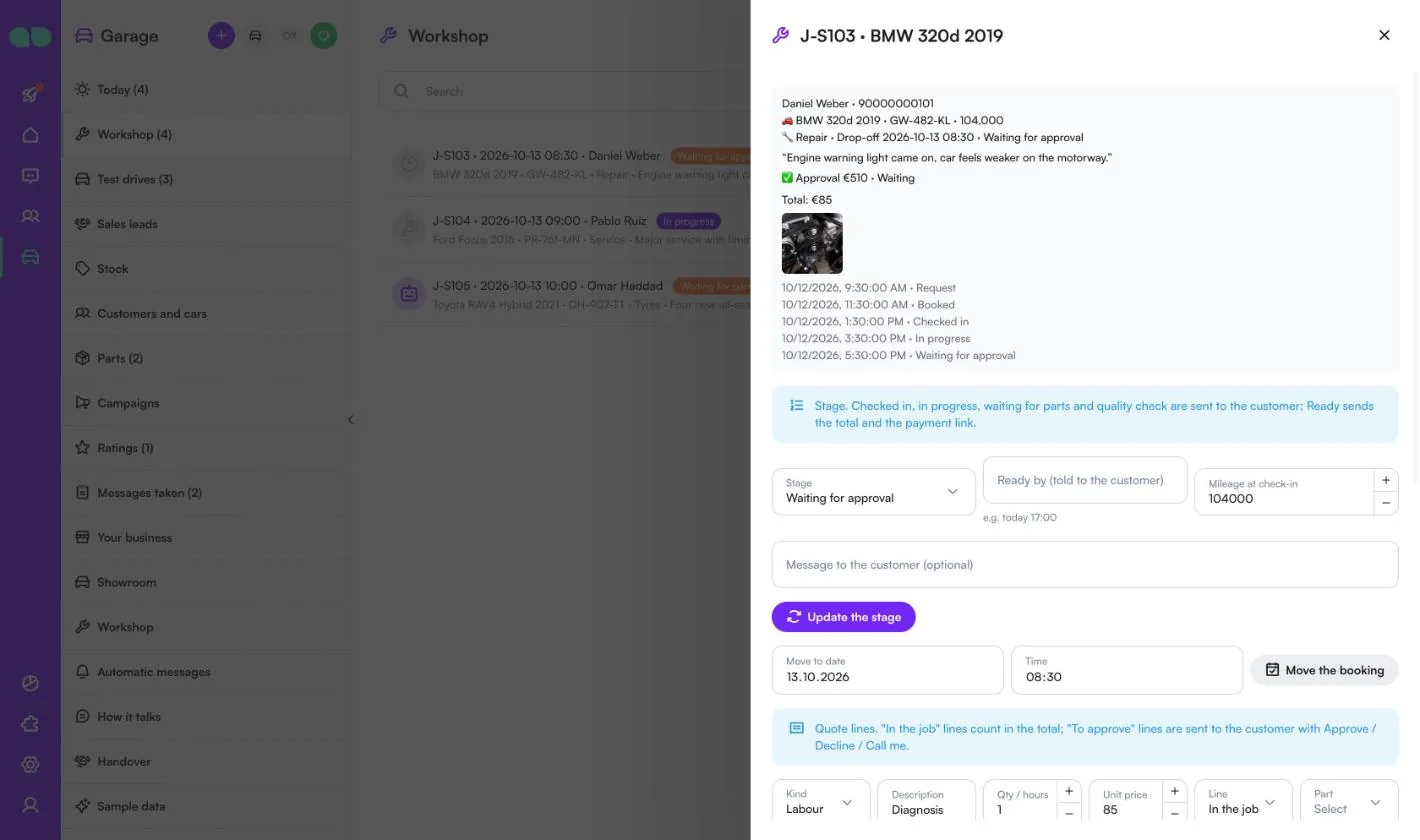
Klicken Sie auf einen Auftrag, um seine Seitenleiste zu öffnen. Oben stehen Kunde, Fahrzeug, Kennzeichen, Kilometerstand, Auftragsart, Abgabezeit, was der Kunde gesagt hat, eine eventuelle Freigabe und der Gesamtbetrag, Fotos und der Verlauf der Phasen.
- Phase, Fertig bis (dem Kunden mitgeteilt), Kilometerstand bei Annahme und Nachricht an den Kunden (optional), dann Status aktualisieren. Angenommen, in Arbeit, wartet auf Teile und Qualitätskontrolle werden an den Kunden gesendet; Fertig sendet den Gesamtbetrag und den Zahlungslink.
- Verschieben auf, Uhrzeit und Termin verschieben ändern die Fahrzeugabgabe.
- Angebotspositionen mit Art (Arbeit oder Teil), Beschreibung, Menge / Stunden, Einzelpreis, Position und Teil. Positionen unter Im Auftrag zählen zum Gesamtbetrag; Positionen unter Zur Freigabe werden mit Freigeben, Ablehnen und Rufen Sie mich an an den Kunden gesendet, wenn Sie auf Kunden um Freigabe bitten klicken. Sie können der Freigabe eine Notiz und Fotolinks hinzufügen oder Telefonisch freigegeben bzw. Telefonisch abgelehnt erfassen.
- Zahlung: Zahlungslink kopieren, Zahlung prüfen, Am Schalter bezahlt und Fertig-Nachricht erneut senden. Die Quittung wird verschickt, sobald der Auftrag als bezahlt markiert ist.
- Termin stornieren storniert ihn, ohne dem Kunden eine Nachricht zu senden.
Assistenten einschalten
Die Ein-/Aus-Schaltfläche in der Kopfzeile des Bereichs öffnet diese Seitenleiste. Sie listet auf, was noch fehlt, enthält den Schalter Assistent antwortet Kunden und listet auf, was mit dem Assistenten startet und was ausgeschaltet bleibt. Sie warnt Sie außerdem, wenn Beispieldaten geladen sind, da dann Beispielfahrzeuge angeboten werden können, und wenn ein anderer Bot im Workspace neue Unterhaltungen zuerst beantworten würde.
Bericht
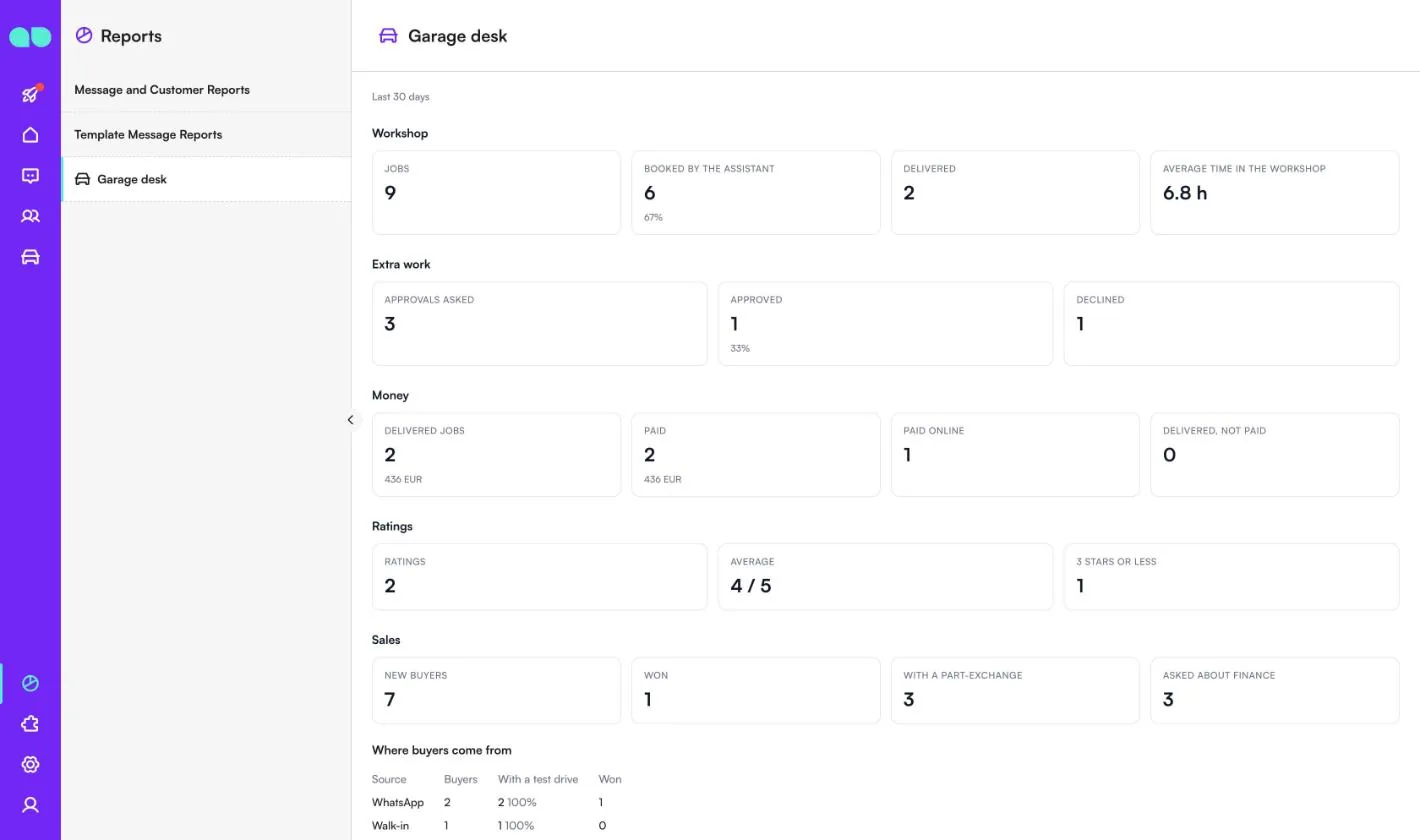
Berichte › Autohaus-Desk zeigt die letzten 30 Tage: Werkstatt (Aufträge, vom Assistenten gebucht, übergeben, durchschnittliche Zeit in der Werkstatt), Zusatzarbeiten (Freigaben angefragt, freigegeben, abgelehnt), Finanzen (übergebene Aufträge, bezahlt, online bezahlt, übergeben, aber nicht bezahlt), Bewertungen, Verkauf (neue Kaufinteressenten, gewonnen, mit Inzahlungnahme, nach Finanzierung gefragt) und Herkunft der Kaufinteressenten, gefolgt von Aufträgen nach Art, Verkaufsphasen, dem Verlauf der Probefahrten und Kampagnen.
Funktionen
Probefahrten
Anfragen, die ein Verkäufer mit einem Fingertipp bestätigt, oder die Sofortbuchung eines freien Zeitfensters innerhalb Ihrer Öffnungszeiten. Eine Erinnerung am Vorabend, danach Interessiert, Noch unsicher oder Nicht für mich. Das Interesse erreicht den Verkäufer als dringende Notiz.
Inzahlungnahme und Finanzierung
Marke, Modell, Baujahr, Laufleistung, Zustand und Fotos des Fahrzeugs des Kunden werden für Ihre Bewertung erfasst. Aus Ihrem Zinssatz, der Mindestanzahlung und Ihren Konditionen berechnet der Assistent eine beispielhafte Monatsrate.
Verkaufs-Leads
Leads durchlaufen Neu, Qualifiziert, Probefahrt, Angebot und Gewonnen oder Verloren und können Ihren Verkäufern reihum zugewiesen werden. Eine Bestandsnummer aus einer Anzeige oder einem Fahrzeugportal wird sofort nachgeschlagen.
Werkstatttermine
Die Abgabezeiten ergeben sich aus Ihren Öffnungszeiten und der Zahl der Fahrzeuge, die Sie gleichzeitig annehmen. Ein Termin kann von einem Serviceberater bestätigt oder sofort gebucht werden, und Kunden können Fotos des Problems senden.
Auftragsstatus
Angenommen, in Arbeit, wartet auf Teile, Qualitätskontrolle, fertig und übergeben: Der Halter erfährt jede Stufe, samt der von Ihnen zugesagten „Fertig bis“-Zeit.
Fahrzeug fertig und Zahlung
Die Fertig-Nachricht zeigt die Summe mit Jetzt bezahlen. Mit einer Zahlungsintegration wird ein Zahlungslink gesendet, der Auftrag automatisch als bezahlt markiert und ein Beleg verschickt; ohne sie gehen Ihre Zahlungshinweise raus.
Servicehistorie und Teile
Jeder übergebene Auftrag wird am Fahrzeug gespeichert, und Halter werden eingeladen, vor dem nächsten fälligen Service zu buchen. Ein einfaches Teileregal mit Mindestbestand wird aus den übergebenen Aufträgen aktualisiert.
Bewertungen, Kampagnen und Berichte
Eine Bewertung nach dem Besuch (Super, Geht so oder Nicht zufrieden) führt zufriedene Kunden zu Ihrem Bewertungslink; schlechtere Bewertungen werden für Ihr Team vermerkt. Kampagnen an Fahrzeughalter oder Käufer sind standardmäßig aus. Die Berichte decken über 30 Tage Käufer nach Quelle, Werkstattaufträge, Freigaben, eingenommenes Geld, Bewertungen und Kampagnenantworten ab.
Screenshots
 Garage Assistant begrüßt einen Kunden mit Fahrzeug finden und Service buchen
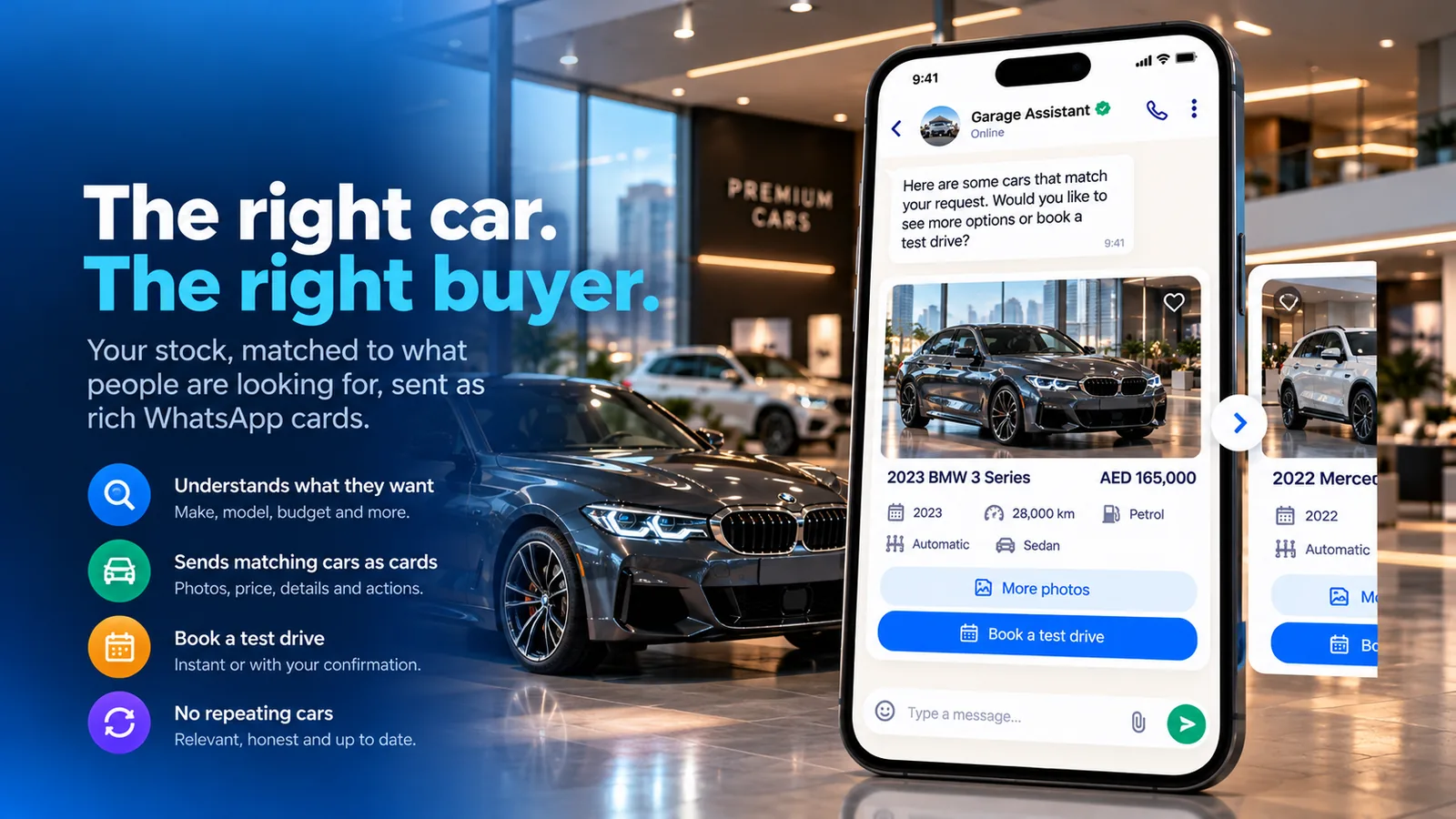 Passende Fahrzeuge aus dem Bestand als WhatsApp-Karten mit Mehr Fotos und Probefahrt buchen
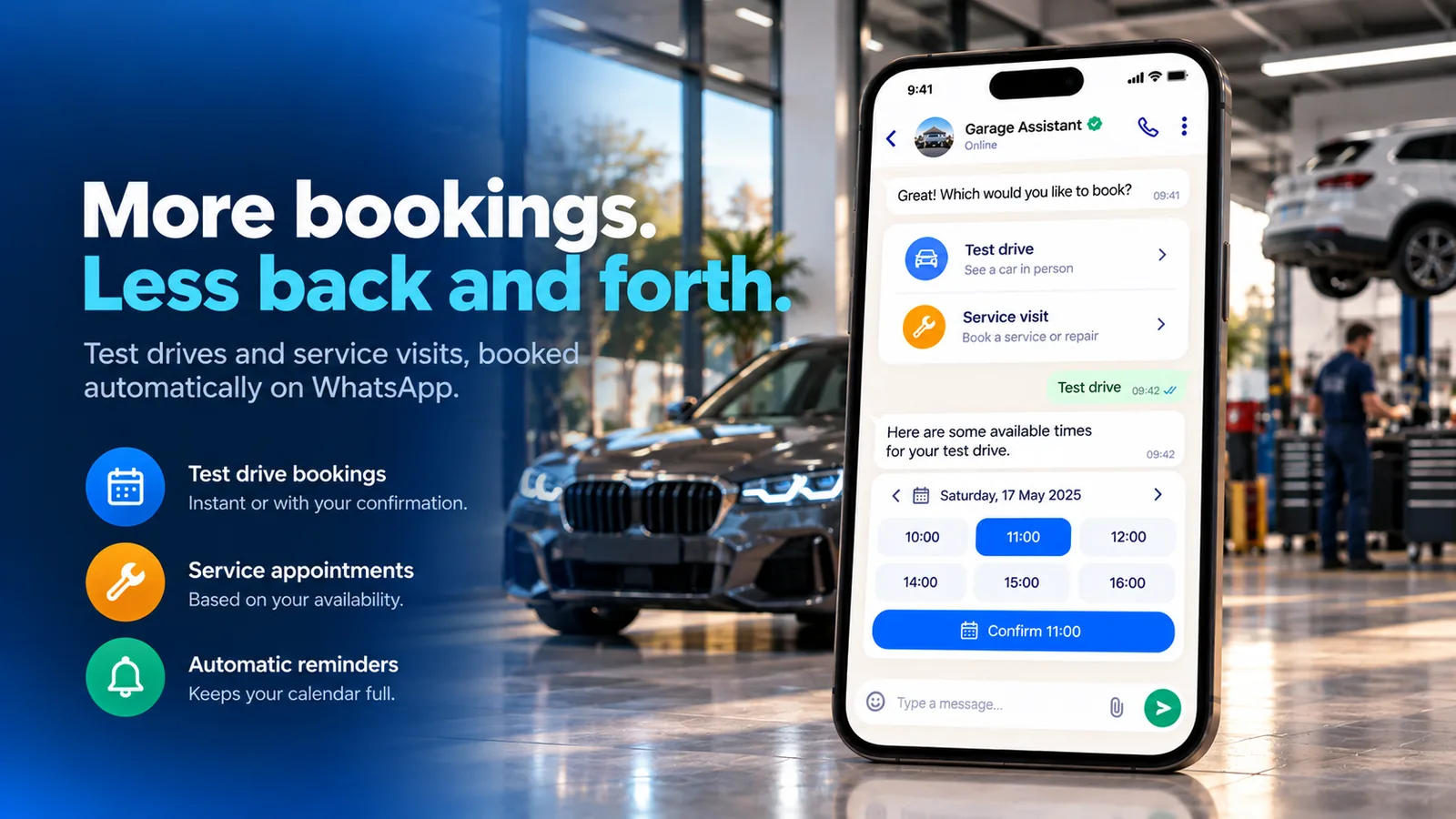 Probefahrt oder Werkstatttermin im Chat mit verfügbaren Zeiten buchen
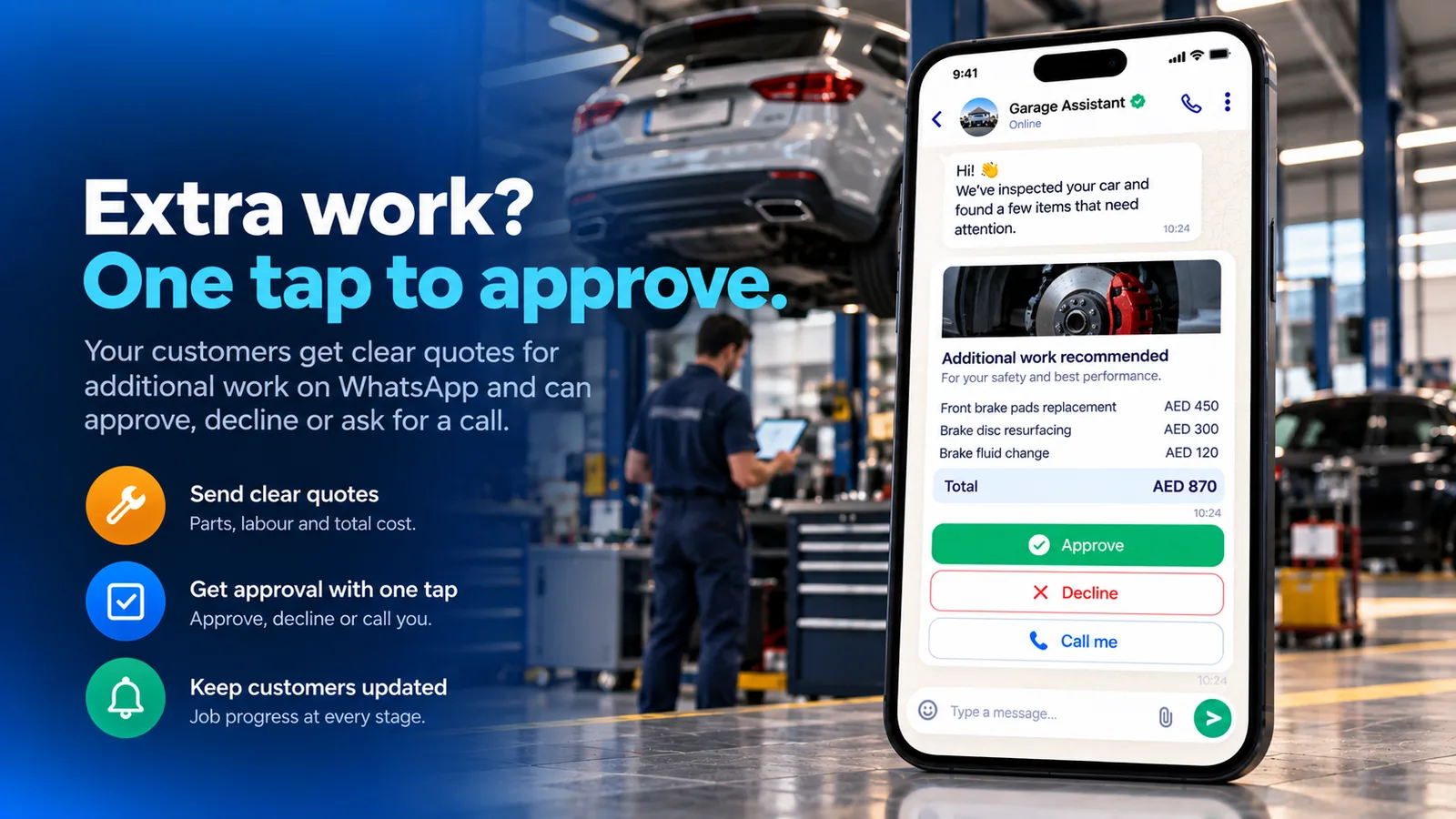 Angebot für Zusatzarbeiten mit den Buttons Freigeben, Ablehnen und Ruf mich an
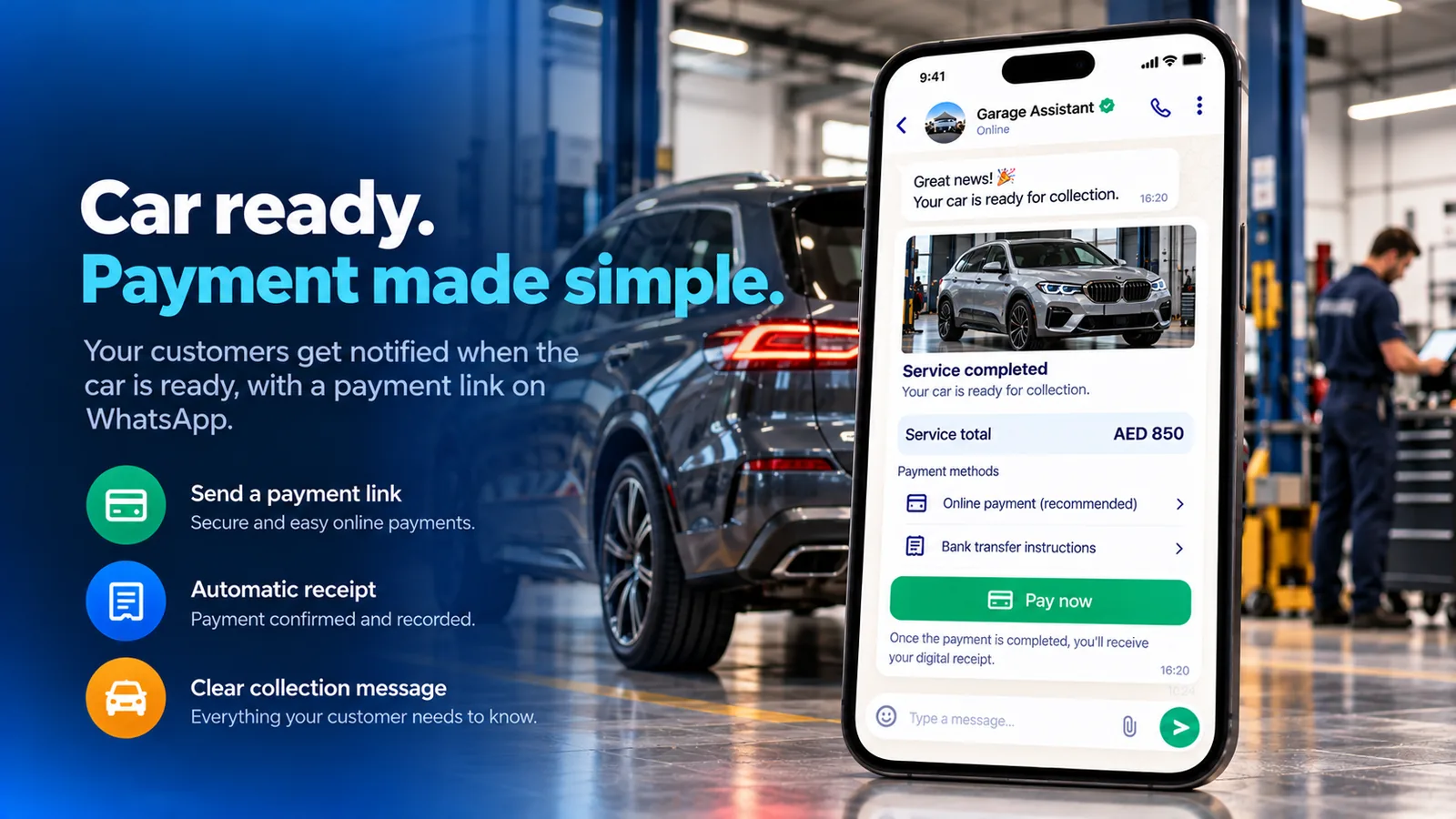 Fertig-Nachricht mit Servicesumme und Jetzt bezahlen
 Übersicht über Verkaufs-Leads, Probefahrten, Werkstattaufträge, Umsatz und Bewertungen
FAQ
Für welche Betriebe ist es gedacht?
Für Autohändler, Showrooms und Werkstätten. Es hat einen Showroom-Teil und einen Werkstatt-Teil, und Sie schalten jeden ein oder aus.
Wie wählt er die Fahrzeuge aus, die er sendet?
Er erfasst neu oder gebraucht, Marke, Modell, Karosserieform, Kraftstoff, Getriebe und Budget so, wie der Kunde sie nennt, und sendet die besten Treffer aus Ihrem Bestand als Karten. Auf WhatsApp kommen mehrere Fahrzeuge als wischbares Karussell an.
Bewertet er Inzahlungnahme-Fahrzeuge oder bietet er Finanzierung an?
Keine Bewertung: Er erfasst die Fahrzeugdaten und Fotos des Kunden, damit Ihr Team sie bewertet. Aus Ihrem Zinssatz, Ihrer Anzahlung und Ihren Konditionen kann er eine beispielhafte Monatsrate berechnen, klar als Beispiel gekennzeichnet, nicht als Angebot.
Wie werden Zusatzarbeiten freigegeben?
Sie fügen dem Auftrag Angebotspositionen hinzu und bitten um Freigabe. Der Kunde erhält die Liste und die Summe auf WhatsApp mit Freigeben, Ablehnen und Ruf mich an, und die Antwort erscheint im Auftrag.
Können Kunden zahlen, wenn das Fahrzeug fertig ist?
Ja. Die Fertig-Nachricht zeigt die Summe mit Jetzt bezahlen. Mit einer Zahlungsintegration sendet er einen Zahlungslink und markiert den Auftrag als bezahlt; ohne sie gehen Ihre Zahlungshinweise raus.
Welche Kanäle und Sprachen unterstützt er?
WhatsApp, Instagram und Web-Chat, rund um die Uhr, in der Sprache des Kunden, auch bei Sprachnachrichten.