Vorlagennachrichten
WhatsApp-Vorlagennachrichten sind vorab genehmigte Nachrichtenformate, die WhatsApp verlangt, um ausgehende Nachrichten außerhalb des 24-Stunden-Kundenservice-Fensters zu senden.
Diese Vorlagen werden im Meta Business Manager erstellt und können in MonoChat für Benachrichtigungen, Flows, Massenversand und KI-gesteuerte Aktionen verwendet werden.
Auf WhatsApp-Vorlagennachrichten zugreifen
Vorlagennachrichten werden über den WhatsApp Manager im Meta Business Manager verwaltet.
WhatsApp Manager öffnen
Sie erreichen den WhatsApp Manager direkt über diesen WhatsApp-Manager-Link.
Oder gehen Sie so vor:
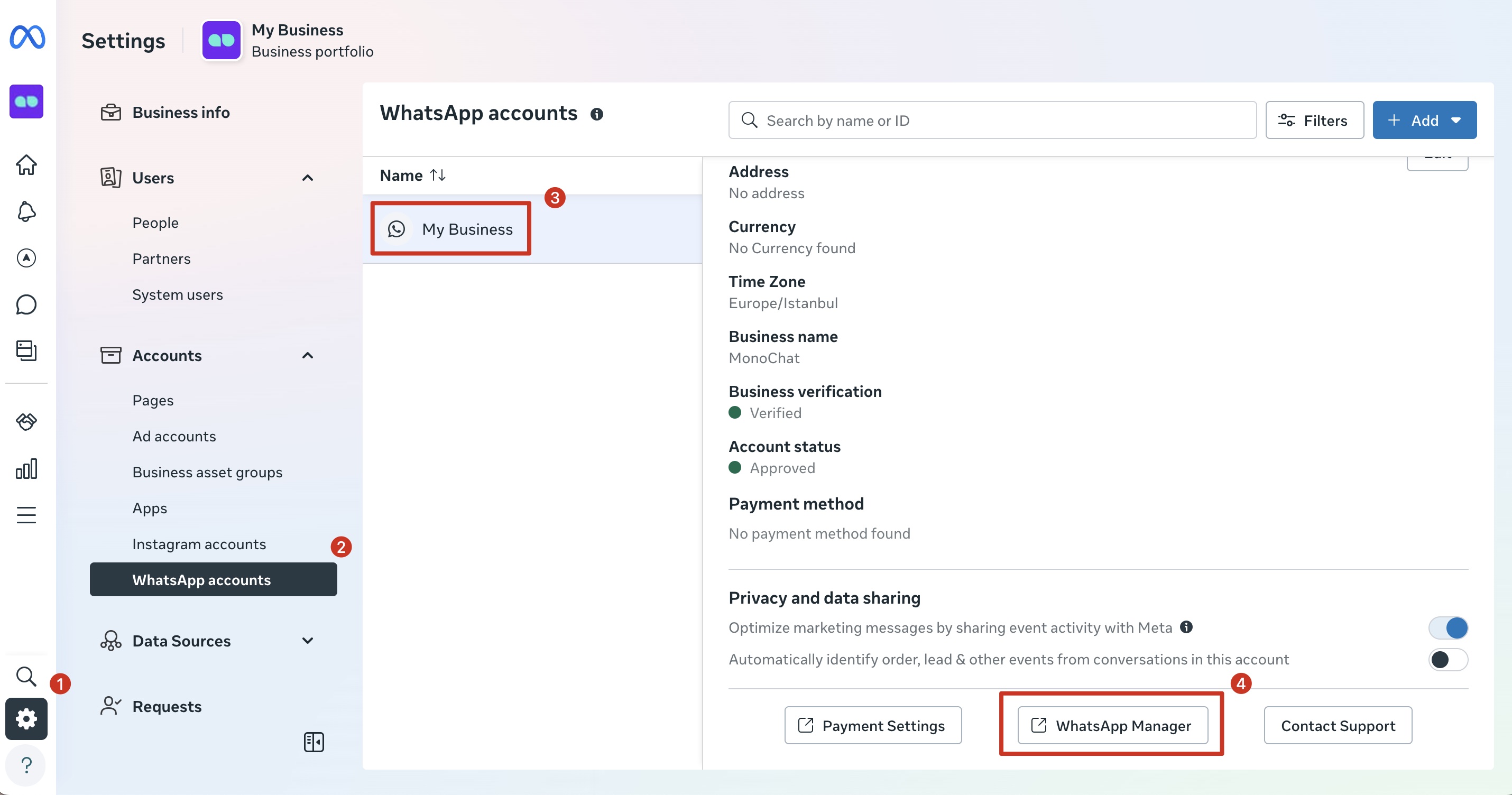
- Melden Sie sich beim Meta Business Manager an
- Öffnen Sie die Business-Einstellungen
- Navigieren Sie zu Konten → WhatsApp-Konten
- Wählen Sie Ihr WhatsApp-Business-Konto
- Klicken Sie auf WhatsApp Manager
Was ist eine WhatsApp-Vorlagennachricht?
Eine WhatsApp-Vorlagennachricht ist erforderlich, um Nachrichten wie die folgenden zu senden:
- Nachrichten außerhalb des 24-Stunden-Fensters
- Transaktions- und Benachrichtigungsnachrichten
- Authentifizierungs- und Verifizierungsnachrichten (OTP)
- Marketing- und Werbenachrichten
Alle Vorlagen müssen von Meta geprüft und genehmigt werden, bevor sie verwendet werden können.
Voraussetzungen
Bevor Sie eine Vorlage erstellen, stellen Sie sicher, dass:
- Sie Zugriff auf den Meta Business Manager haben
- Ein WhatsApp-Business-Konto (WABA) erstellt und verifiziert ist
- Ihre WhatsApp-Telefonnummer aktiv und verbunden ist
- Sie über die Berechtigung Admin oder WhatsApp Manager verfügen
Eine WhatsApp-Vorlagennachricht erstellen
Schritt 1: Nachrichtenvorlagen öffnen
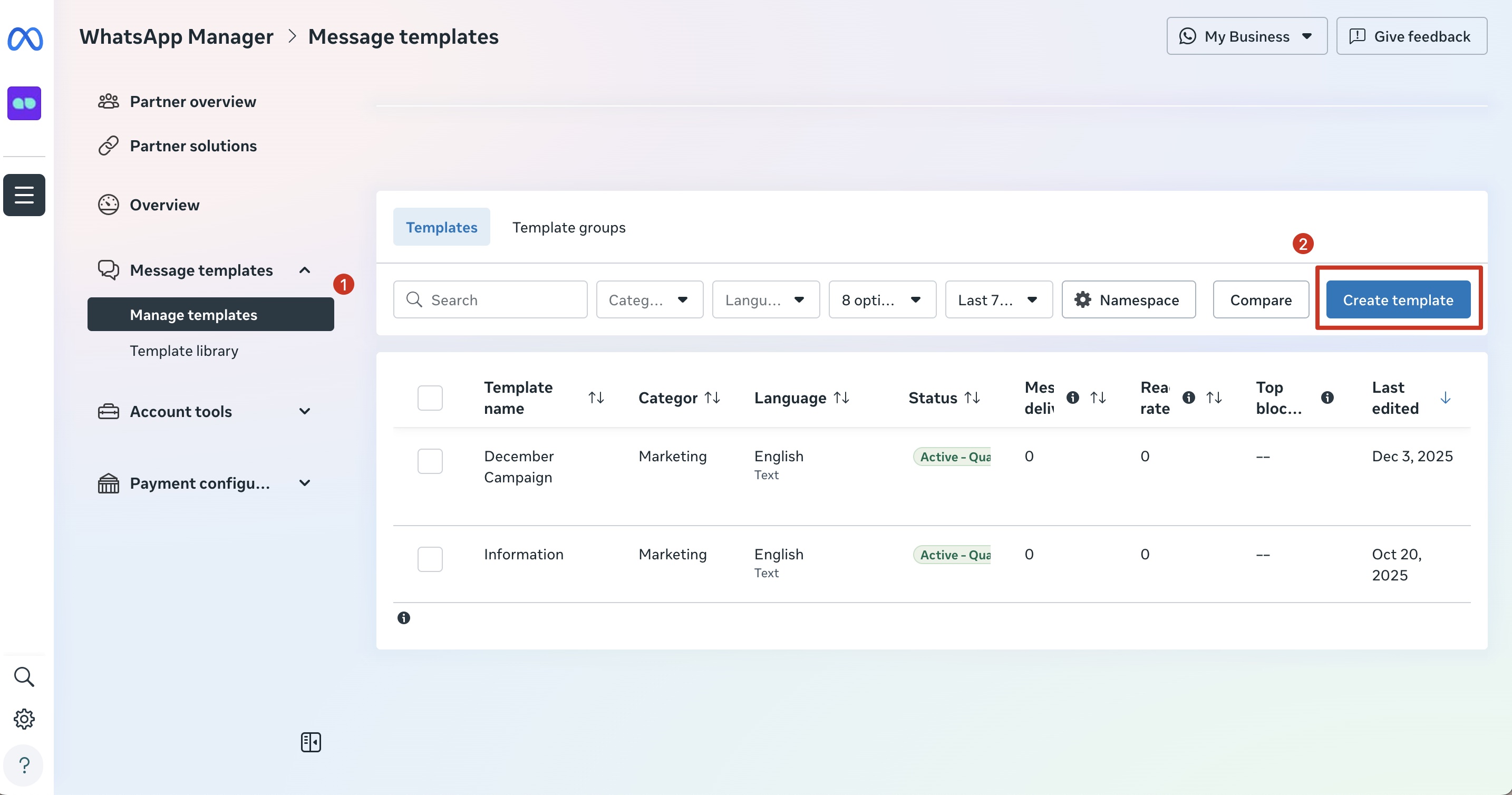
- Gehen Sie im WhatsApp Manager zum Bereich Nachrichtenvorlagen.
- Klicken Sie auf Vorlagen verwalten
- Klicken Sie auf die Schaltfläche Vorlage erstellen
Schritt 2: Vorlagenkategorie auswählen
Wählen Sie die Kategorie, die am besten zum Zweck Ihrer Nachricht passt, und klicken Sie dann auf Weiter.
| Kategorie | Option | Beschreibung |
|---|---|---|
| Marketing | Standard | Senden Sie Nachrichten mit Medien und individuellen Schaltflächen, um Kunden einzubinden |
| Katalog | Steigern Sie den Umsatz, indem Sie Ihren Produktkatalog verbinden | |
| Flows | Senden Sie Formulare, um Interessen und Terminanfragen zu erfassen oder Umfragen durchzuführen | |
| Anfrage für Anrufberechtigungen | Fragen Sie Kunden, ob Sie sie über WhatsApp anrufen dürfen | |
| Utility | Standard | Senden Sie Nachrichten zu einer bestehenden Bestellung oder einem bestehenden Konto |
| Flows | Sammeln Sie Feedback, senden Sie Erinnerungen oder verwalten Sie Bestellungen | |
| Anfrage für Anrufberechtigungen | Fragen Sie Kunden, ob Sie sie über WhatsApp anrufen dürfen | |
| Authentifizierung | Einmalpasscode | Senden Sie Codes, um eine Transaktion oder Anmeldung zu verifizieren |
Die Wahl einer falschen Kategorie kann zur Ablehnung der Vorlage führen.
Schritt 3: Vorlagennamen und Sprache festlegen
Regeln für den Vorlagennamen
- Muss kleingeschrieben sein
- Unterstriche statt Leerzeichen verwenden
- Muss pro WhatsApp-Business-Konto eindeutig sein
Beispiel: payment_reminder, marketing_campaign usw.
Sprache
- Wählen Sie die Sprache, in der die Nachricht gesendet wird
- Weitere Sprachen können nach der Genehmigung hinzugefügt werden
Schritt 4: Vorlageninhalt erstellen
Eine WhatsApp-Vorlagennachricht besteht aus mehreren Abschnitten.
Jeder Abschnitt steuert, wie die Nachricht aussieht, sich verhält und wie dynamische Daten (Variablen) eingefügt werden.
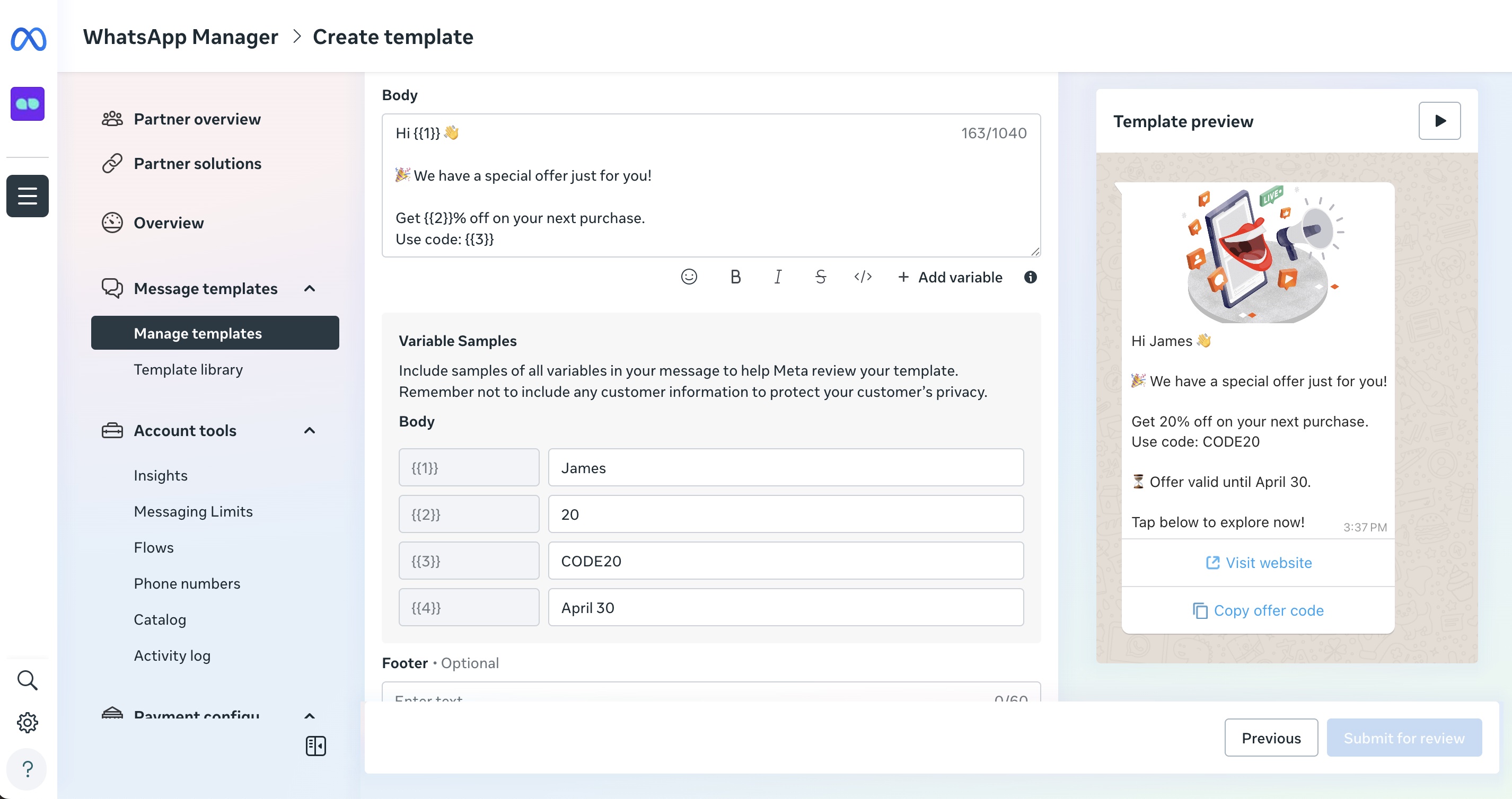
In diesem Schritt:
Kopfzeile (optional)
Die Kopfzeile erscheint oben in der Nachricht und liefert Kontext oder visuelle Betonung.
Verfügbare Kopfzeilentypen:
- Text – Kurzer Titel (am häufigsten verwendet)
- Bild – Banner, Produktbild oder visueller Kontext
- Video – Kurze erklärende oder Werbevideos
- Dokument – Dateien wie Rechnungen oder Belege
Beispiel (Text-Kopfzeile):
Bestellupdate
Halten Sie Kopfzeilen kurz und aussagekräftig. In den meisten Fällen werden Variablen in Kopfzeilen nicht empfohlen.
Text (erforderlich)
Der Text enthält den Hauptinhalt der Nachricht und ist der einzige Pflichtabschnitt einer WhatsApp-Vorlage.
Hier erklären Sie die Nachricht und personalisieren sie mit Variablen.
Was sind Variablen?
Variablen sind Platzhalter, die beim Senden der Nachricht durch echte Werte ersetzt werden
(z. B. Name, Bestellnummer, Datum, Betrag).
So können Sie dieselbe Vorlage für verschiedene Benutzer wiederverwenden, ohne die Nachricht neu zu schreiben.
Variablenformate
WhatsApp unterstützt zwei Variablenformate.
Das richtige Format hängt vom Vorlagentyp ab und davon, was Meta erwartet.
1. Nummerierte Variablen (klassisch)
Wird in den meisten Standardvorlagen verwendet.
Format:
{{1}}, {{2}}, {{3}}, ...
Regeln:
- Muss numerisch sein
- Muss bei
{{1}}beginnen und fortlaufend sein - Werte werden nach Position zugeordnet
- Muss mindestens ein Zeichen haben
- Darf nicht allein einen Text beginnen oder beenden
- Darf im Verhältnis zur Nachrichtenlänge nicht zu viele Variablen haben.
Beispiel für einen Vorlagentext:
Hallo
{{1}},Ihre Bestellung
{{2}}wurde am{{3}}geliefert.
Beispiel für die Wertezuordnung:
| Variable | Wert |
|---|---|
{{1}} | Kundenname |
{{2}} | Bestell-ID |
{{3}} | Lieferdatum |
2. Benannte Variablen (in einigen Vorlagen erforderlich)
Einige Vorlagentypen (wie Flows, Katalog oder wenn Meta für Variablen ein Feld Name anzeigt) erfordern benannte Variablen.
Wenn Sie diesen Fehler sehen:
Variable parameters must be lowercase characters, underscores and numbers with two sets of curly brackets
müssen Sie benannte Variablen verwenden.
Regeln für benannte Variablen:
- Müssen kleingeschrieben sein
- Dürfen Unterstriche (
_) enthalten - Dürfen Zahlen enthalten
- Keine Leerzeichen oder Sonderzeichen
- Müssen in doppelte geschweifte Klammern gesetzt werden
- Müssen mindestens ein Zeichen haben
- Dürfen nicht allein einen Text beginnen oder beenden
- Dürfen im Verhältnis zur Nachrichtenlänge nicht zu viele Variablen haben.
Gültige Beispiele:
{{customer_name}}
{{order_id}}
{{delivery_date}}
{{amount_1}}
Ungültige Beispiele:
{{CustomerName}} Großbuchstaben
{{order-id}} Bindestrich
{{order id}} Leerzeichen
{{1}} nur numerisch
Beispiel für eine benannte Variable:
Vorlagentext:
Hallo
{{customer_name}},Ihre Bestellung
{{order_id}}wurde am{{delivery_date}}geliefert.
Beispiel für die Wertezuordnung:
| Variablenname | Wert |
|---|---|
customer_name | John |
order_id | #45821 |
delivery_date | 10. März |
Wichtige Regeln für Variablen
- Sie dürfen nummerierte und benannte Variablen nicht mischen in derselben Vorlage
- Das Variablenformat kann nach der Genehmigung nicht mehr geändert werden
- Das Ändern von Variablennamen erfordert eine erneute Genehmigung
- Die Verwendung von Variablen muss zum gewählten Vorlagentyp passen
Fußzeile (optional)
Die Fußzeile erscheint unten in der Nachricht und wird typischerweise für Branding oder Kontext verwendet.
Beispiel:
MonoChat-Benachrichtigungen
Fußzeilen dürfen keine Variablen oder Links enthalten.
Schritt 5: Schaltflächen hinzufügen (optional)
Mit Schaltflächen können Benutzer direkt aus der Nachricht handeln, ohne eine Antwort zu tippen.
Sie verbessern das Engagement und führen Benutzer zum gewünschten nächsten Schritt.
Schnellantwort (benutzerdefinierte / vorkonfigurierte Antwort)
Schnellantwort-Schaltflächen senden eine vorkonfigurierte Antwort zurück in den Chat.
Sie eignen sich am besten für Bestätigungen oder einfache Auswahlmöglichkeiten, bei denen der Benutzer in der Konversation bleibt.
Felder:
| Feld | Beschreibung |
|---|---|
| Typ | Schnellantwort |
| Schaltflächentext | Text, der auf der Schaltfläche angezeigt wird |
| Antworttyp | Vorkonfigurierte Antwort |
| Zeichenlimit | Max. 25 Zeichen |
Regeln:
- Der Schaltflächentext wird als Nachricht gesendet
- Keine Links oder externen Aktionen
- Ideal für Automatisierung und Flows
Beispiele:
- Bestätigen
- Ja
- Nein
- Termin verschieben
Verwenden Sie Schnellantwort-Schaltflächen, wenn der nächste Schritt davon abhängt, was der Benutzer antwortet, und nicht von einer externen Aktion.
Handlungsaufforderungs-Schaltflächen
Handlungsaufforderungs-Schaltflächen lösen externe Aktionen oder WhatsApp-Funktionen aus.
Website besuchen
Leitet den Benutzer auf eine Webseite weiter.
Felder:
| Feld | Beschreibung |
|---|---|
| Aktionstyp | Website besuchen |
| Schaltflächentext | Beschriftung der Schaltfläche (max. 25 Zeichen) |
| URL-Typ | Statisch oder dynamisch |
| Website-URL | Ziel-URL (max. 2000 Zeichen) |
Beispiel:
- Schaltflächentext:
Sendung verfolgen - URL:
https://www.example.com
Über WhatsApp anrufen
Startet einen WhatsApp-Sprachanruf mit dem Unternehmen.
Felder:
| Feld | Beschreibung |
|---|---|
| Aktionstyp | Über WhatsApp anrufen |
| Schaltflächentext | Beschriftung der Schaltfläche |
| Aktiv für | Dauer der Anrufberechtigung (z. B. 7 Tage) |
Anrufe müssen im WhatsApp Manager oder über die Phone Number Settings API aktiviert sein.
Telefonnummer anrufen
Öffnet die Telefon-App des Geräts.
Felder:
| Feld | Beschreibung |
|---|---|
| Aktionstyp | Telefonnummer anrufen |
| Schaltflächentext | Beschriftung der Schaltfläche |
| Land | Ländercode |
| Telefonnummer | Gültige Telefonnummer (erforderlich) |
Zum Einreichen der Vorlage ist eine gültige Telefonnummer erforderlich.
Flow abschließen
Startet einen WhatsApp Flow direkt aus der Nachricht.
Felder:
| Feld | Beschreibung |
|---|---|
| Aktionstyp | Flow abschließen |
| Schaltflächensymbol | Symbol der Schaltfläche |
| Schaltflächentext | Beschriftung der Schaltfläche |
| Flow | Neu erstellen oder vorhandenen auswählen |
Typische Anwendungsfälle:
- Formulare
- Terminbuchung
- Umfragen
- Feedback-Erfassung
Angebotscode kopieren
Ermöglicht Benutzern, einen Werbe- oder Rabattcode zu kopieren.
Felder:
| Feld | Beschreibung |
|---|---|
| Aktionstyp | Angebotscode kopieren |
| Schaltflächentext | Beschriftung der Schaltfläche |
| Angebotscode | Zu kopierender Code |
Beispiel:
- Schaltflächentext:
Code kopieren - Angebotscode:
SUMMER25
Schaltflächenaktionen müssen direkt zum Nachrichteninhalt passen.
Irreführende oder unpassende Schaltflächen können zur Ablehnung der Vorlage führen.
- Maximal 10 Schaltflächen pro Vorlage (abhängig von der Kategorie)
- Schaltflächentext max. 25 Zeichen
- Handlungsaufforderungs-Schaltflächen müssen zur Absicht der Nachricht passen
- Irreführende Schaltflächen können zur Ablehnung der Vorlage führen
Schaltflächen müssen für den Nachrichteninhalt relevant sein.
Falsche oder irreführende Aktionen können zur Ablehnung durch Meta führen.
Abschließende Prüfung vor dem Einreichen
Bevor Sie auf Weiter klicken, stellen Sie sicher, dass:
- Variablen das richtige Format haben (nummeriert oder benannt)
- Die Vorlagenkategorie zum Inhalt passt
- Schaltflächen relevant und klar beschriftet sind
- Die Nachricht den WhatsApp-Richtlinien entspricht
Die Vorlage zur Prüfung einreichen
- Prüfen Sie alle Felder sorgfältig
- Klicken Sie auf Einreichen
- Der Status der Vorlage wechselt zu In Prüfung
Prüfstatus
- In Prüfung – Die Vorlage befindet sich noch in der Prüfphase
- Genehmigt – Die Vorlage kann verwendet werden
- Abgelehnt – Erfordert Änderungen und erneutes Einreichen
Die Prüfung dauert in der Regel wenige Minuten bis zu 24 Stunden.
Häufige Ablehnungsgründe
- Werbliche Formulierungen in Utility-Vorlagen
- Falsche Kategorieauswahl
- Unklare oder irreführende Variablen
- Grammatik- oder Rechtschreibfehler
- Schaltflächenaktionen, die nicht zum Nachrichteninhalt passen
Genehmigte Vorlagen in MonoChat verwenden
Sobald eine Vorlage von Meta genehmigt wurde:
- Steht sie in MonoChat zur Verfügung
- Kann sie verwendet werden in:
- Flows
- Massenversand
- Automatisierten Benachrichtigungen
- KI-gesteuerten Aktionen
In Meta definierte Variablen müssen vor dem Senden in MonoChat korrekt zugeordnet werden.
Weitere Informationen zur Verwendung von Vorlagennachrichten für den Massenversand finden Sie auf unserer Broadcast-Seite.
Kommende Funktion: Vorlagenverwaltung über MonoChat
Demnächst verfügbar
MonoChat wird Ihnen bald ermöglichen:
- WhatsApp-Vorlagen direkt in MonoChat zu erstellen
- Sie zur Genehmigung bei Meta einzureichen
- Den Genehmigungsstatus an einem Ort zu verfolgen
Bis diese Funktion veröffentlicht ist, müssen alle Vorlagen über den Meta WhatsApp Manager erstellt und genehmigt werden.
Best Practices
- Erstellen Sie separate Vorlagen für verschiedene Szenarien
- Halten Sie Nachrichten kurz und leicht verständlich
- Verwenden Sie einheitliche Namenskonventionen
- Vermeiden Sie unnötige Variablen
- Testen Sie Vorlagen immer vor dem Produktiveinsatz
Hinweise
- Die Genehmigung von Vorlagen wird vollständig von Meta verwaltet
- Jede inhaltliche Änderung erfordert eine erneute Genehmigung
- MonoChat umgeht keine Richtlinien von WhatsApp oder Meta