School Assistant

Ein KI-Aufnahmebüro für Sprachschulen, Kurszentren, Schulen und Universitäten, das Programme empfiehlt, Probestunden und Einstufungstests bucht, Anmeldungen und Unterlagen im Chat entgegennimmt und Erinnerungen an Gebührenraten mit Zahlungslinks verschickt.
Überblick
School Assistant ist das Aufnahme- und Sekretariatsbüro einer Sprachschule, eines Kurs- oder Nachhilfezentrums, einer Privatschule oder einer Hochschulzulassungsstelle auf WhatsApp, Instagram und im Web-Chat. Es arbeitet rund um die Uhr und antwortet Eltern, Schülern und Bewerbern in ihrer eigenen Sprache, auch auf Sprachnachrichten.
Sie wählen die Art der Einrichtung einmal aus, und Formulierungen, Unterlagen und Standardeinstellungen passen sich an.
Für bereits angemeldete Familien beantwortet es, was fällig ist, sendet den Zahlungslink, informiert über anstehende Prüfungen und Veranstaltungen und leitet die Nachricht eines Elternteils an die Klassenlehrkraft weiter. Wann immer ein Mensch gebraucht wird, übergibt es an Ihr Team.
Highlights
- Jeder Bewerber, von der ersten Frage bis zur Einschreibung. Anfrage, Bewerbung, Unterlagen, Prüfung, Angebot, Eingeschrieben und Verloren in einer Liste. Neue Bewerbungen gehen der Reihe nach an Ihre Mitarbeitenden in der Aufnahme, und Bewerbungen, die nicht rechtzeitig beantwortet wurden, werden als überfällig markiert.
- Unterlagen, im Chat gesammelt. Jedes Programm listet auf, was es braucht. Fotos und PDFs, die im Chat gesendet werden, werden automatisch der Bewerbung zugeordnet, Sie nehmen jedes Dokument an oder lehnen es ab, und die Familie wird an fehlende Unterlagen erinnert.
- Gebühren in Raten, per Link bezahlt. Zuerst die Anmeldegebühr, dann monatliche Raten. Erinnerungen gehen vor dem Fälligkeitsdatum und bei Verzug raus, mit Jetzt zahlen und Ruf mich an.
Installation und Einrichtung
- Installieren Sie School Assistant über Einstellungen › MonoStore › Apps oder öffnen Sie den Installationslink app.monochat.ai/apps/wL7gwZkdhT93hMXGA. Ohne MonoChat-Konto können Sie sich über den Link zuerst registrieren, und die App wird für Sie installiert.
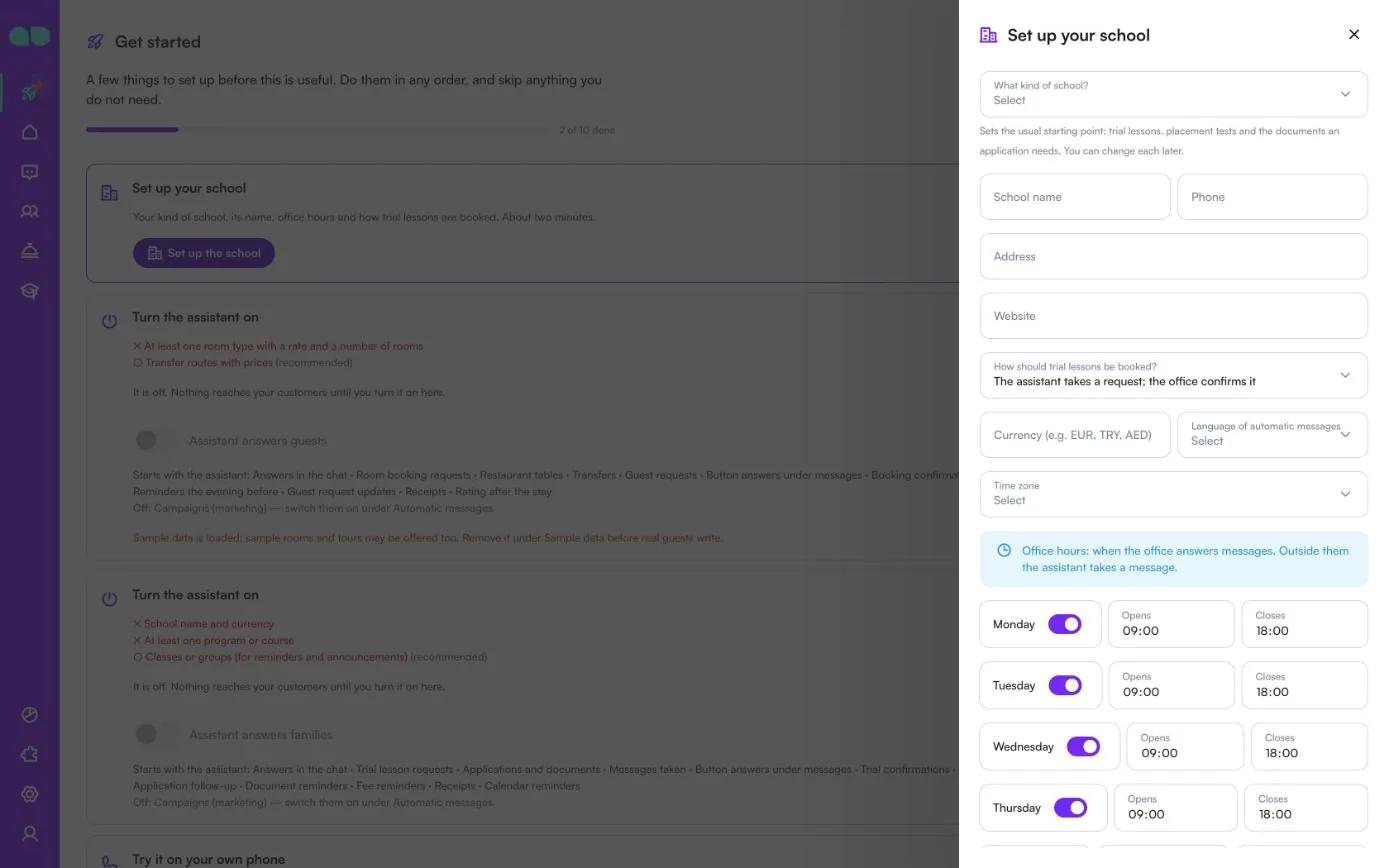
- Öffnen Sie den Tab Erste Schritte auf Ihrer MonoChat-Startseite und wählen Sie Richten Sie Ihre Schule ein, dann Schule einrichten. Das Formular fragt nach Welche Schulart? (Sprachschule, Kurs- oder Nachhilfezentrum, Schule (K-12) oder Hochschulzulassung; damit wird der übliche Ausgangspunkt für Probestunden, Einstufungstests und die für eine Bewerbung nötigen Unterlagen festgelegt), dem Name der Schule, Telefon, Adresse, Website, Wie sollen Probestunden gebucht werden? (der Assistent nimmt eine Anfrage auf, die das Sekretariat bestätigt, oder bucht sofort, solange Plätze frei sind), Währung, der Sprache der automatischen Nachrichten, Zeitzone und Ihren Bürozeiten für jeden Tag. Aktivieren Sie Auch Beispieldaten laden, damit ich es gefüllt sehe, wenn jeder Bildschirm mit Beispieldatensätzen gefüllt sein soll. Klicken Sie auf Speichern und weiter.
- Öffnen Sie Schule › Programme und fügen Sie Ihre Programme mit Gebühren, Stundenplänen, Startterminen und den jeweils benötigten Unterlagen hinzu. Fügen Sie Ihre Klassen unter Gruppen mit Lehrkraft, Stundenplan und Raum hinzu. Prüfen Sie auch die Tabs Zulassung, Gebühren und Zahlungen, Elternnachrichten, Automatische Nachrichten, Wie er spricht und Übergabe.
- Öffnen Sie Schul-Desk im linken Menü und klicken Sie im Kopfbereich auf die grüne Ein/Aus-Taste (Einschalten). Die Leiste Assistenten einschalten zeigt, was noch fehlt und was startet; schalten Sie Assistent antwortet Familien ein und bestätigen Sie. Das Abzeichen neben dem Titel wechselt von Aus zu An. Nur wer im Workspace Automatisierungen verwalten darf, sieht die Ein/Aus-Taste und kann den Assistenten ein- oder ausschalten.
- Wählen Sie im Tab Erste Schritte den Schritt Auf dem eigenen Telefon ausprobieren und schreiben Sie Ihrer eigenen Nummer wie ein Elternteil oder ein Schüler: Fragen Sie nach einem Programm, buchen Sie eine Probestunde oder beginnen Sie eine Bewerbung.
- Jede automatische Nachricht hat ihren eigenen Schalter, und WhatsApp-Vorlagen werden für Sie geschrieben und über Ihre Nummer eingereicht. In Ruhezeiten oder an Personen, die Stopp gesagt haben, geht nichts raus.
- Kampagnen werden als freigegebene WhatsApp-Marketingnachrichten versendet, sind standardmäßig aus und schließen Personen aus, die in den letzten 14 Tagen erreicht wurden.
Bildschirm für Bildschirm
School Assistant befindet sich unter Schul-Desk im linken Menü (das Doktorhut-Symbol); die Liste seiner Bildschirme trägt die Überschrift Schule. Die Screenshots unten zeigen die App mit geladenen Beispieldaten.
Im Kopf der Liste gibt es zwei Schnellzugriffe: + öffnet eine neue Bewerbung und das Schülersymbol eine neue Probestunde. Daneben stehen das Abzeichen An / Aus und die Ein/Aus-Taste. Probestunden erscheint im Menü nur, wenn Probestunden oder Einstufungstests eingeschaltet sind.
Ihre Schule einrichten
Nach der Installation erhält der Tab Erste Schritte auf Ihrer MonoChat-Startseite die Schritte der App: Richten Sie Ihre Schule ein (Schulart, Name, Bürozeiten und wie Probestunden gebucht werden; etwa zwei Minuten), Assistenten einschalten und Auf dem eigenen Telefon ausprobieren. Schule einrichten öffnet dieses Formular. Jeder Teil lässt sich später in seinem eigenen Tab ändern.
| Feld | Funktion |
|---|---|
| Welche Schulart? | Sprachschule, Kurs- oder Nachhilfezentrum, Schule (K-12) oder Hochschulzulassung. Legt den üblichen Ausgangspunkt fest: ob Probestunden und Einstufungstests eingeschaltet sind und welche Unterlagen eine Bewerbung braucht. Eine K-12-Schule startet außerdem mit eingeschalteten Notizen an Lehrkräfte. |
| Name der Schule, Telefon, Adresse, Website | Was der Assistent Familien über Sie sagt. Der Name der Schule ist Pflicht. |
| Wie sollen Probestunden gebucht werden? | Der Assistent nimmt eine Anfrage auf; das Sekretariat bestätigt sie oder Der Assistent bucht sofort, solange Plätze frei sind. |
| Währung (z. B. EUR, TRY, AED) | Ein dreistelliger Code, der für jede Gebühr verwendet wird. Pflichtfeld. |
| Sprache der automatischen Nachrichten | Die Sprache, in der Erinnerungen und WhatsApp-Vorlagen geschrieben werden. Leer bedeutet: Sprache des Workspace. |
| Zeitzone | Leer bedeutet: Zeitzone des Workspace. |
| Wochentage | Bürozeiten: wann das Sekretariat Nachrichten beantwortet. Außerhalb dieser Zeiten nimmt der Assistent ein Anliegen auf. Schalten Sie jeden Tag ein oder aus und legen Sie Öffnet und Schließt fest. |
| Auch Beispieldaten laden, damit ich es gefüllt sehe | Füllt jeden Bildschirm mit Beispielprogrammen, -schülern und -bewerbungen. |
Klicken Sie auf Speichern und weiter. Der nächste Schritt wird in einer Meldung angezeigt: Fügen Sie Ihre Programme und deren Gebühren im Tab Programme hinzu.
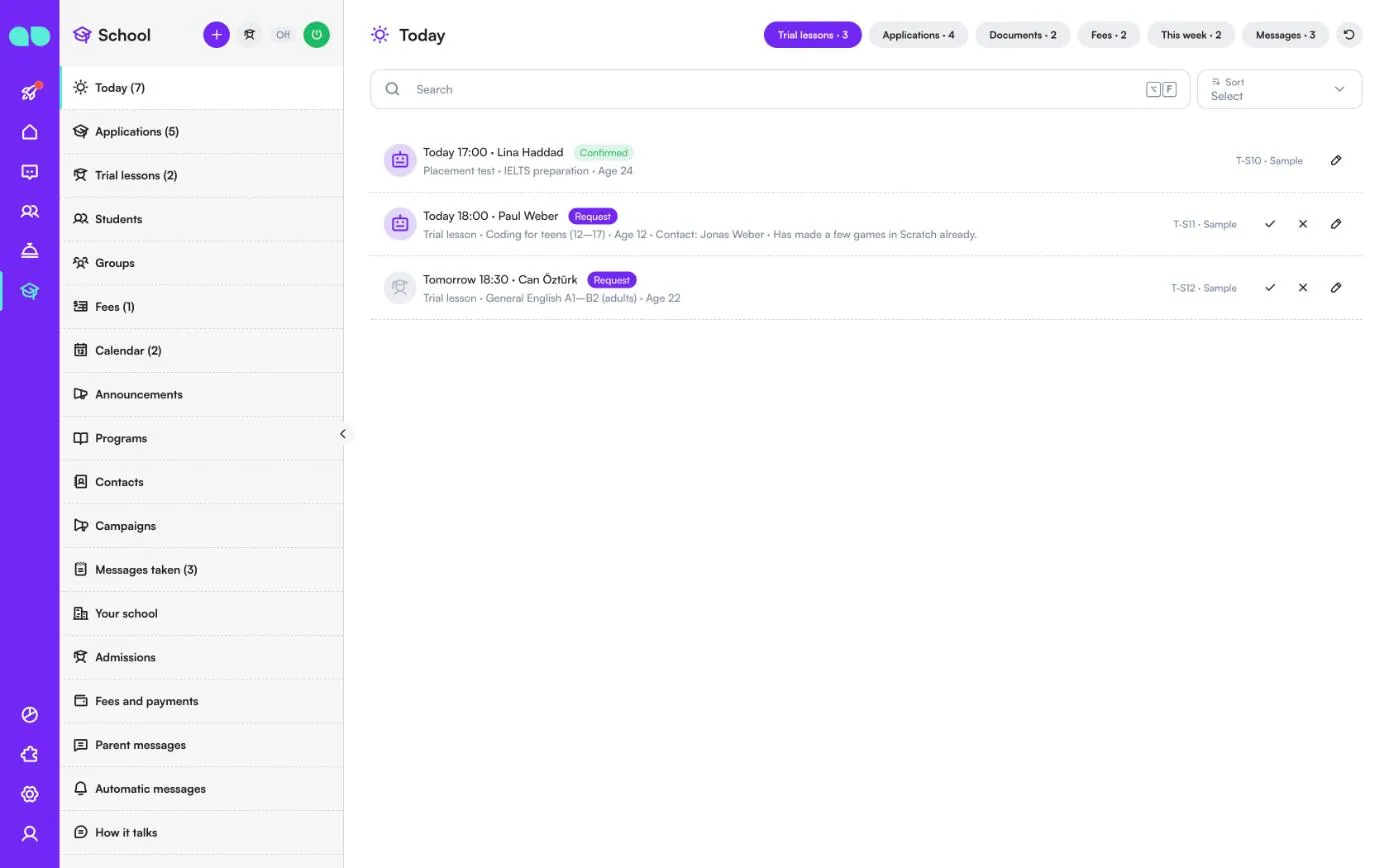
Heute
Was heute Aufmerksamkeit braucht, auf einem Bildschirm. Die Tabs oben zeigen, wie viele Einträge jeder hat: Probestunden (heute und morgen), Bewerbungen (überfällig oder wartend), Dokumente (gesendet und noch zu prüfen), Gebühren (fällig oder überfällig), Diese Woche (anstehende Prüfungen, Fristen und Veranstaltungen) und Nachrichten. Die Zahl neben Heute im Menü addiert die heutigen Probestunden, überfällige Bewerbungen, überfällige Gebühren und offene Nachrichten.
Eine Probestunden-Zeile zeigt die Uhrzeit, den Schüler, den Status, ob es eine Probestunde oder ein Einstufungstest ist, das Programm, das Alter, den Kontakt und eine eventuelle Notiz aus dem Chat. Ein Robotersymbol bedeutet, dass der Assistent gebucht hat. Eine Anfrage hat ein Häkchen zum Bestätigen und ein Kreuz zum Ablehnen; der Stift öffnet den Datensatz. Im Tab Gebühren können Sie die Zahlungsaufforderung direkt aus der Zeile senden.
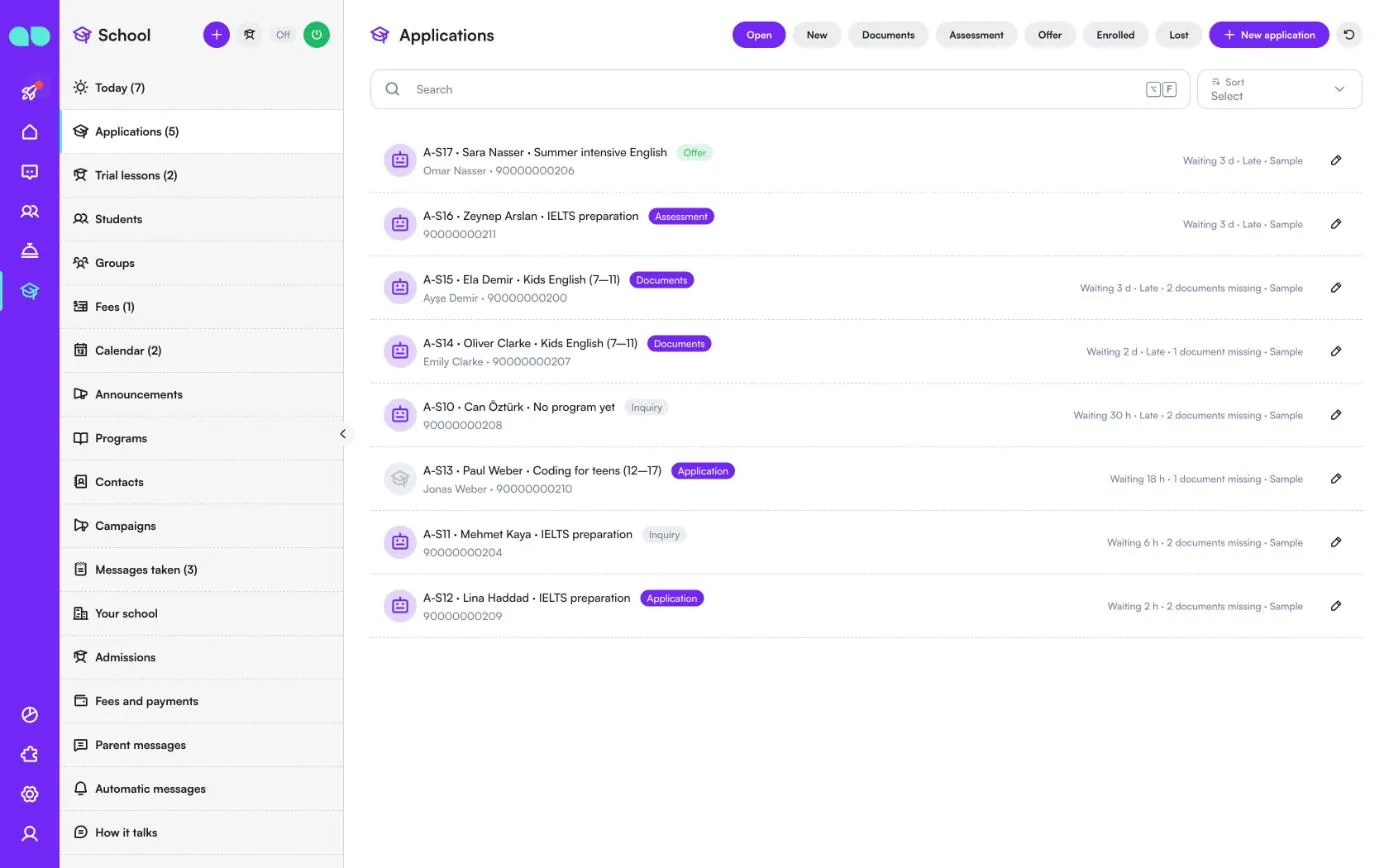
Bewerbungen
Jeder Bewerber, von der ersten Frage bis zur Einschreibung. Filtern Sie mit Öffnen, Neu, Dokumente, Bewertung, Angebot, Eingeschrieben und Verloren, suchen und sortieren Sie, und fügen Sie eine mit Neue Bewerbung hinzu.
Eine Zeile zeigt den Bewerbungscode, den Schüler, das Programm (oder Noch kein Programm), die Phase (Anfrage, Bewerbung, Dokumente, Bewertung, Angebot, Eingeschrieben oder Verloren), den Kontakt und die Telefonnummer. Rechts sehen Sie, wie lange die Bewerbung schon wartet, Verspätet, wenn niemand innerhalb von Antworten innerhalb von (Stunden) geantwortet hat, und wie viele Dokumente noch fehlen. Die Zahl neben Bewerbungen im Menü ist die Summe aus neuen Bewerbungen und offenen Angeboten.
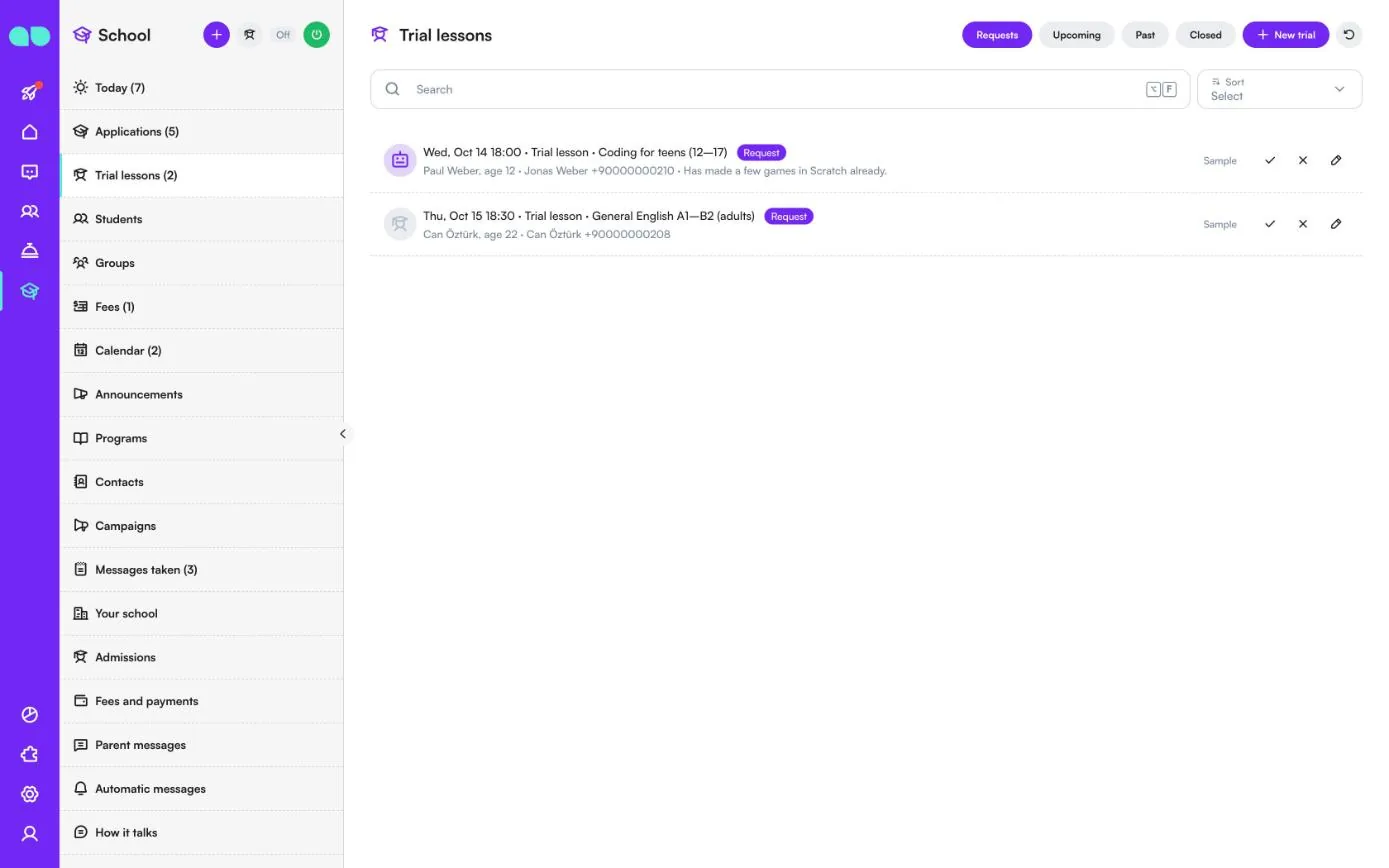
Probestunden
Probestunden und Einstufungstests, die im Chat oder vom Sekretariat gebucht wurden. Filtern Sie mit Anfragen, Anstehend, Vergangen und Geschlossen, und fügen Sie eine mit Neue Probestunde hinzu.
Eine Zeile zeigt Datum und Uhrzeit, ob es eine Probestunde oder ein Einstufungstest ist, das Programm, den Status, den Schüler und sein Alter, den Kontakt und die Telefonnummer sowie eine eventuelle Notiz. Eine Anfrage hat ein Häkchen zum Bestätigen und ein Kreuz zum Ablehnen; bei einer Ablehnung erfährt der Kontakt, dass der Termin nicht angeboten werden kann. Nach der Stunde markieren Sie sie als Erledigt oder Nicht erschienen und erfassen das Ergebnis (Interessiert, Überlegt oder Kein Interesse). Die Zahl neben Probestunden im Menü ist die Anzahl der wartenden Anfragen.
Schüler
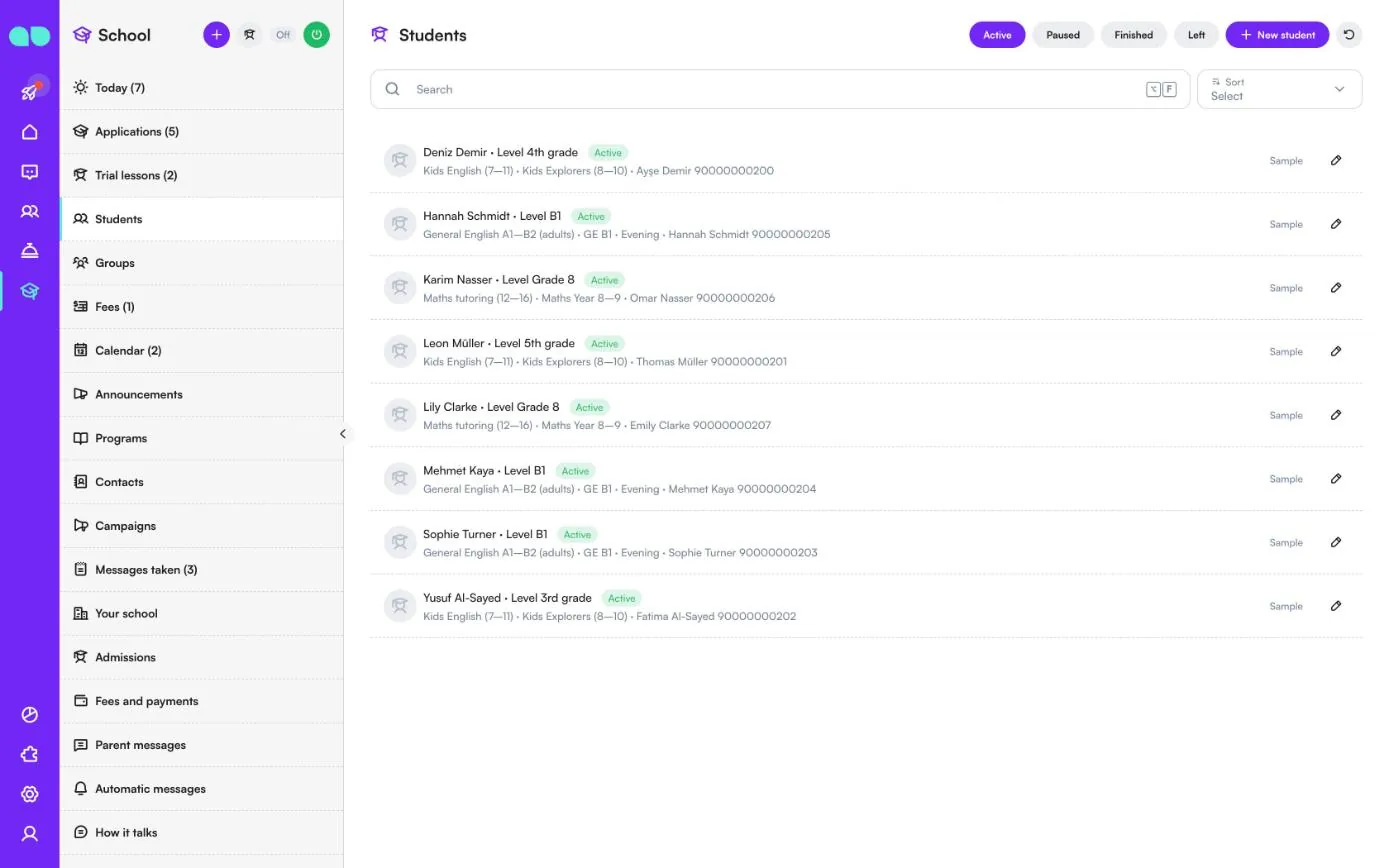
Schüler erscheinen hier, wenn sie sich einschreiben, und Sie können sie auch selbst mit Neuer Schüler hinzufügen. Filtern Sie mit Aktiv, Pausiert, Abgeschlossen und Ausgetreten. Eine Zeile zeigt den Schüler, sein Niveau oder seine Klassenstufe, den Status, Programm und Gruppe sowie den Kontakt, der die Nachrichten erhält (ein Elternteil oder der Schüler selbst).
Gruppen
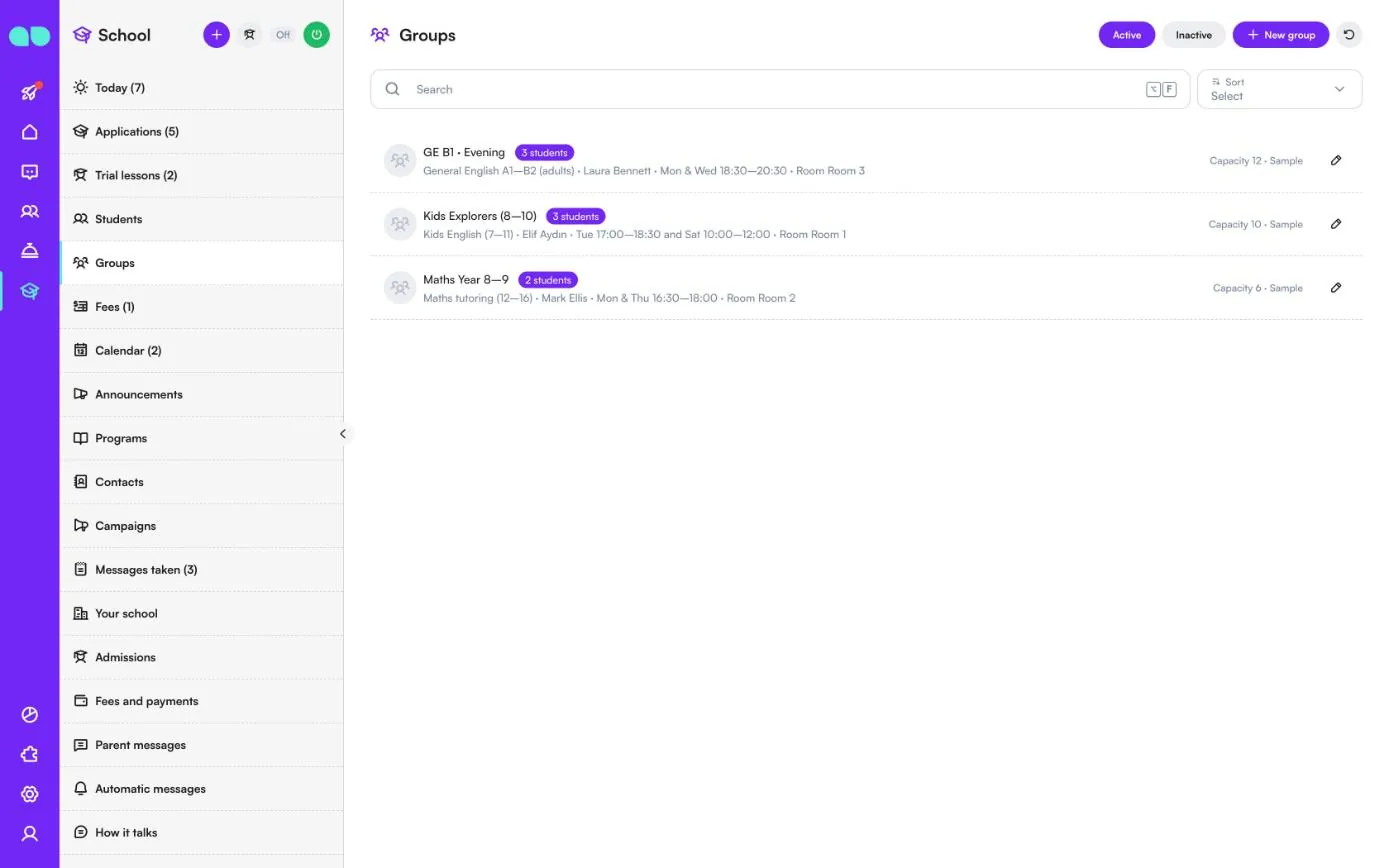
Ihre Klassen. Filtern Sie mit Aktiv und Inaktiv, und fügen Sie eine mit Neue Gruppe hinzu. Eine Zeile zeigt den Gruppennamen, wie viele Schüler darin sind, das Programm, die Lehrkraft, den Stundenplan und den Raum, rechts die Kapazität.
Die bei einer Gruppe eingetragene Lehrkraft erhält die Notizen, die Eltern für sie hinterlassen (siehe Elternnachrichten). Aus einer Gruppe heraus können Sie auch ihren Familien schreiben oder einen Kalendereintrag für sie anlegen.
Gebühren
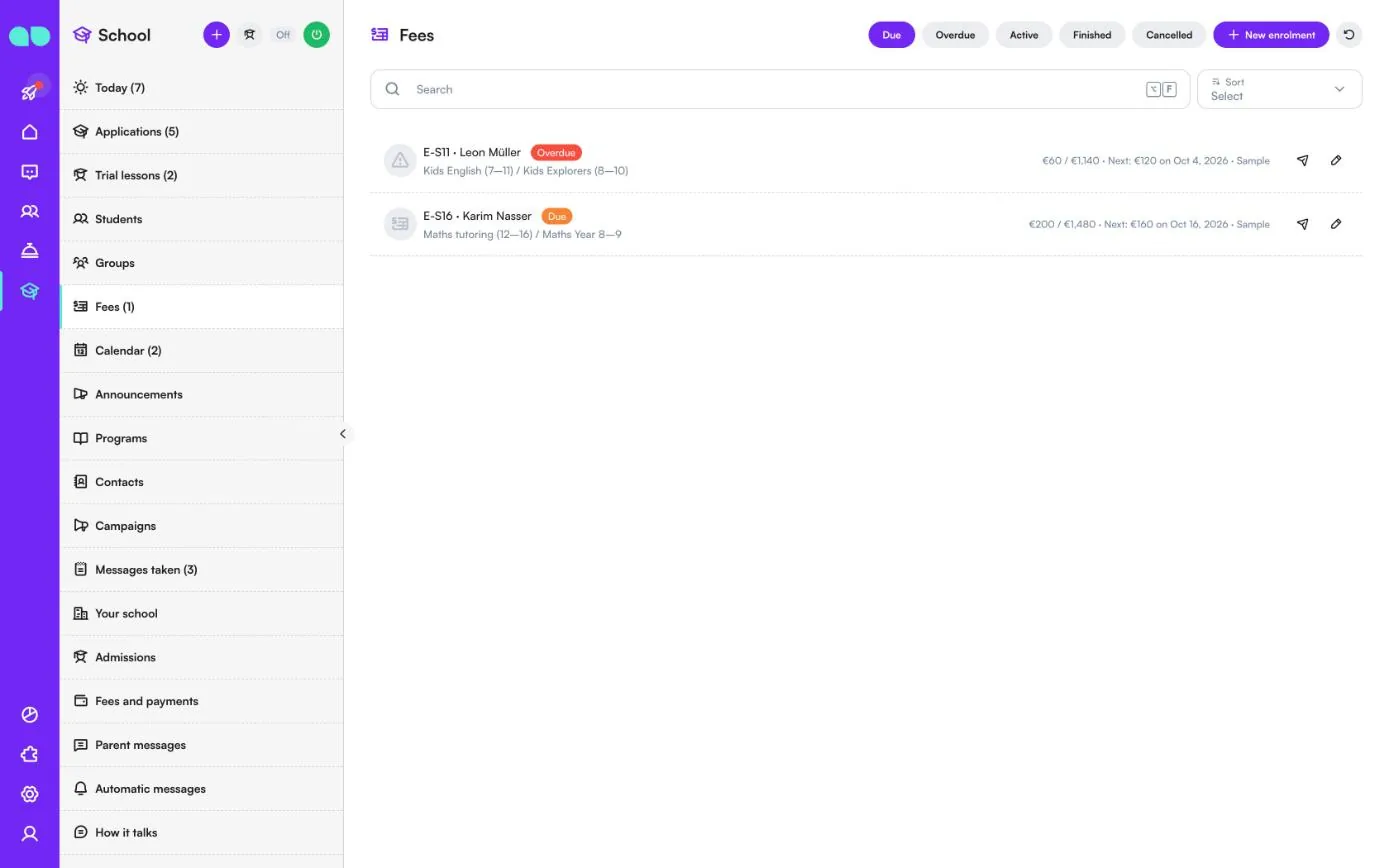
Einschreibungen und ihre Ratenpläne. Filtern Sie mit Fällig, Überfällig, Aktiv, Abgeschlossen und Storniert, und fügen Sie eine mit Neue Einschreibung hinzu. Die Zahl neben Gebühren im Menü ist die Anzahl der überfälligen.
Eine Zeile zeigt den Einschreibungscode, den Schüler, den Status, Programm und Gruppe, was vom Gesamtbetrag bezahlt ist, und die nächste Rate mit Datum. Der Papierflieger sendet die Zahlungsaufforderung an den Kontakt; der Stift öffnet die Einschreibung, in der Sie auch eine im Sekretariat bar, per Karte oder per Überweisung erhaltene Zahlung erfassen können. Beispieleinschreibungen erhalten nie Zahlungsnachrichten.
Kalender
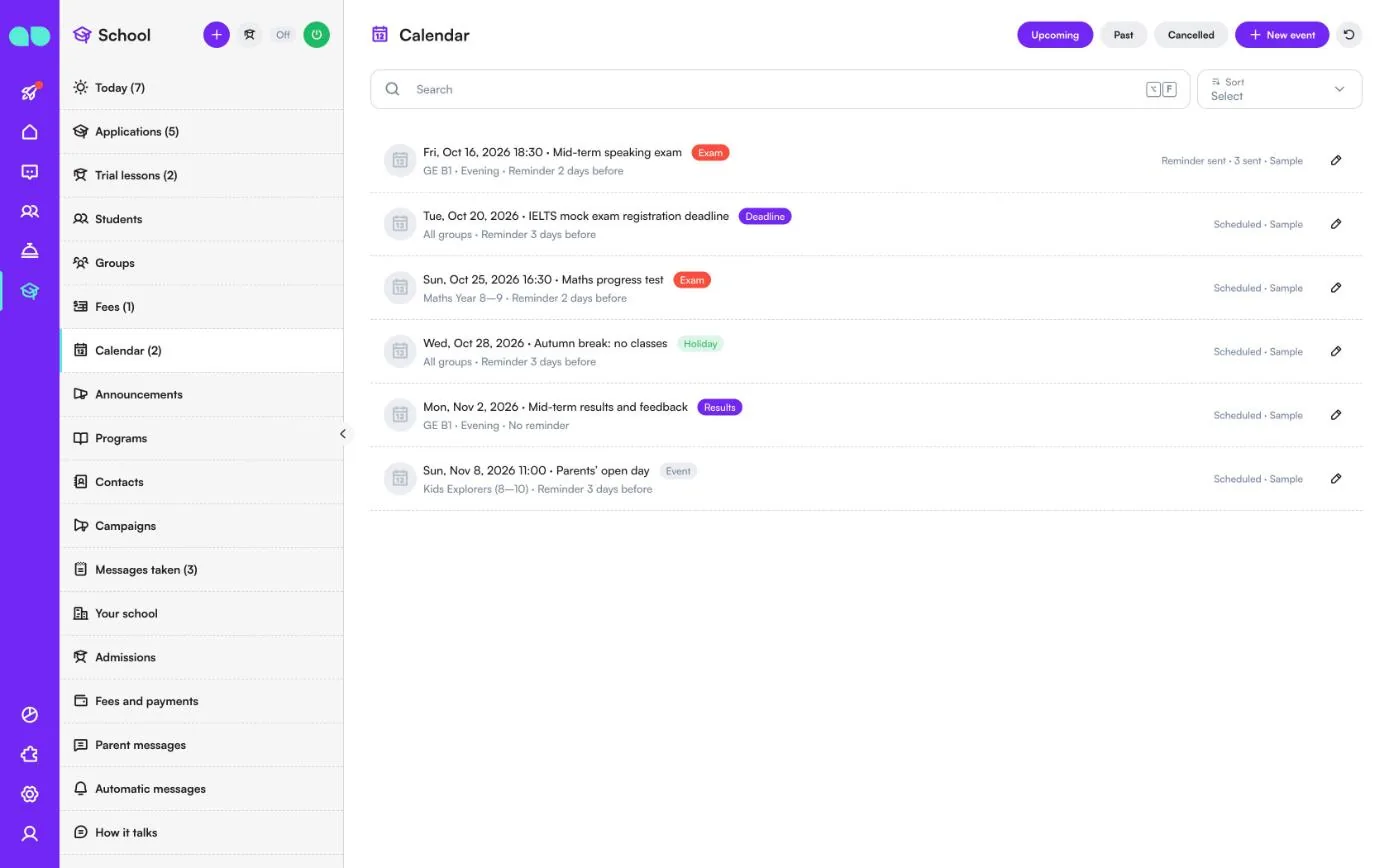
Prüfungen, Fristen, Ferien, Ergebnisse und Veranstaltungen. Filtern Sie mit Anstehend, Vergangen und Storniert, und fügen Sie einen Eintrag mit Neuer Eintrag hinzu. Eine Zeile zeigt Datum und Uhrzeit, den Titel, die Art (Prüfung, Frist, Ferien, Ergebnisse oder Veranstaltung), die betreffende Gruppe (oder Alle Gruppen) und wann die Erinnerung rausgeht. Rechts sehen Sie, ob der Eintrag Geplant ist oder die Erinnerung gesendet wurde, und an wie viele Personen. Die Familien der betroffenen Gruppen werden eine festgelegte Anzahl Tage vorher erinnert, wenn Kalendererinnerungen eingeschaltet ist.
Mitteilungen
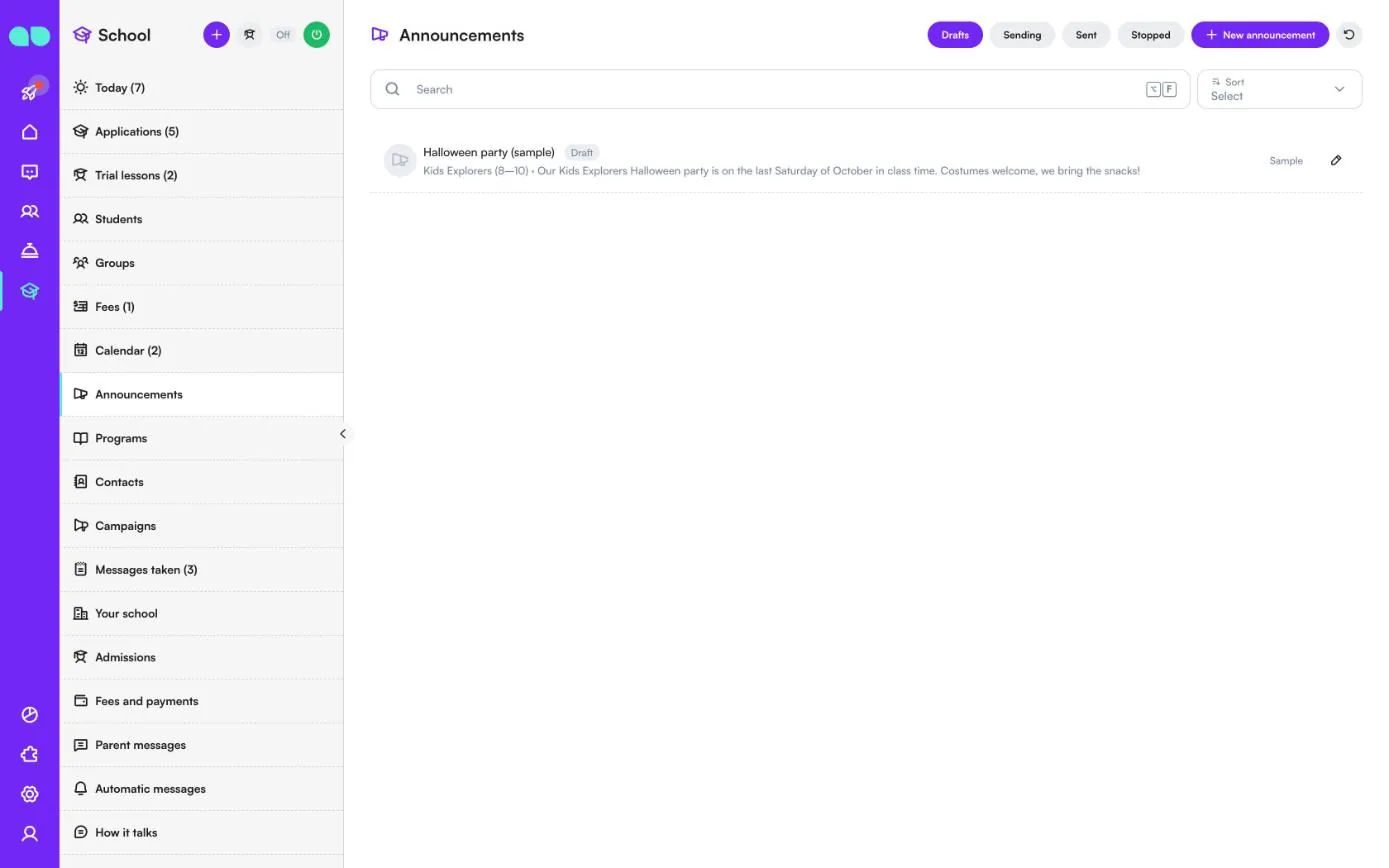
Eine Nachricht an die Familien einer oder mehrerer Gruppen: ein Raumwechsel, eine Feier, ein Schließtag. Filtern Sie mit Entwürfe, Wird gesendet, Gesendet und Gestoppt, und fügen Sie eine mit Neue Mitteilung hinzu. Eine Zeile zeigt den Titel, den Status, die Gruppen und die Nachricht. Beim Senden werden die Kontakte festgelegt, und die Nachrichten gehen außerhalb der Ruhezeiten jeweils zu einigen Dutzend raus; abgemeldete Personen und Beispieldaten erhalten nie Nachrichten. Eine Beispielmitteilung kann nicht gesendet werden.
Programme
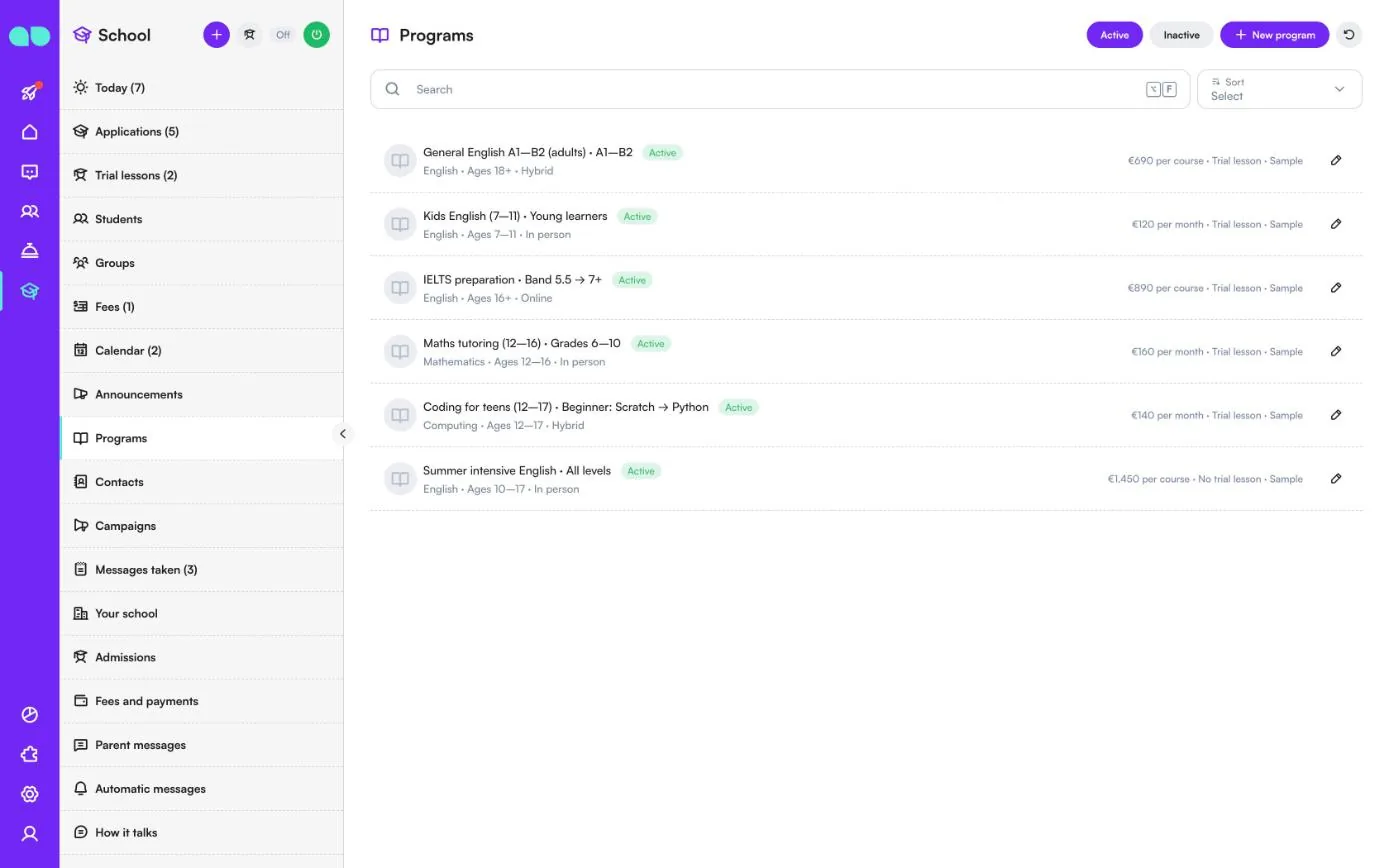
Die Programme und Kurse, die Sie anbieten; der Assistent spricht nur über das, was hier steht. Filtern Sie mit Aktiv und Inaktiv, und fügen Sie eines mit Neues Programm hinzu. Eine Zeile zeigt Name und Niveau, das Fach, die Altersgruppen, das Format (Vor Ort, Online oder Hybrid), rechts die Gebühr (pro Kurs, pro Monat, pro Halbjahr oder pro Jahr) und ob eine Probestunde angeboten wird.
Ein Programm enthält außerdem Beschreibung, Stundenplan, Dauer, Starttermine, Anmeldegebühr, die maximale Anzahl an Raten, Plätze, Voraussetzungen, die für eine Bewerbung nötigen Unterlagen, Fotos (das erste ist das Kartenfoto) und Stichwörter, mit denen Menschen danach fragen.
Kontakte
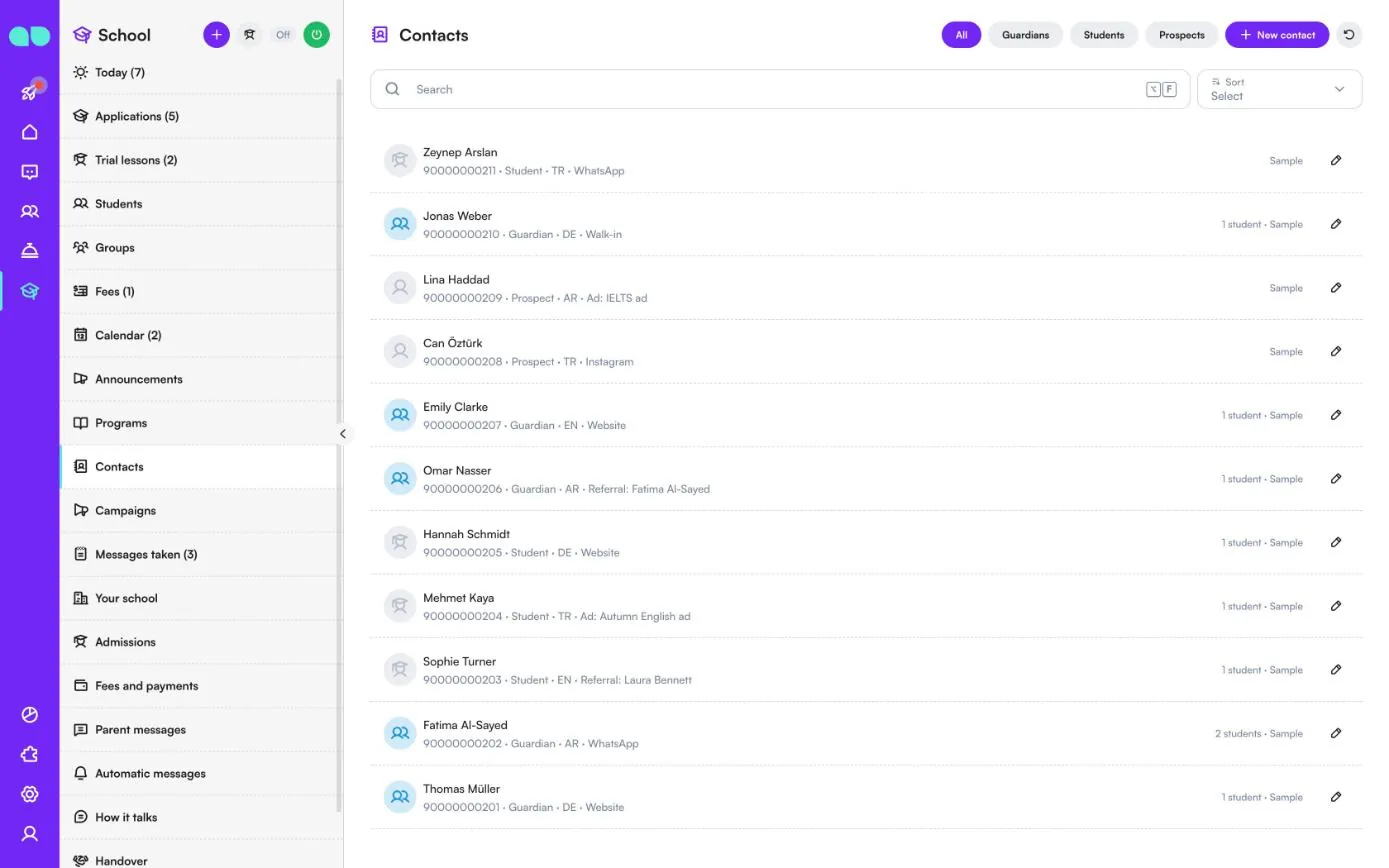
Alle, die Ihnen auf WhatsApp, Instagram oder im Website-Chat schreiben. Filtern Sie mit Alle, Erziehungsberechtigte, Schüler und Interessenten, und fügen Sie einen Kontakt mit Neuer Kontakt hinzu. Eine Zeile zeigt Name, Telefon, Rolle (Erziehungsberechtigte(r), Schüler oder Interessent), Sprache und woher der Kontakt kam (Website, Empfehlung, Anzeige, Direkt vor Ort, Bildungsportal, WhatsApp oder Instagram), rechts die Anzahl der verknüpften Schüler. Öffnen Sie einen Kontakt, um seine Schüler, offenen Bewerbungen, anstehenden Probestunden und zu zahlenden Gebühren zu sehen.
Kampagnen
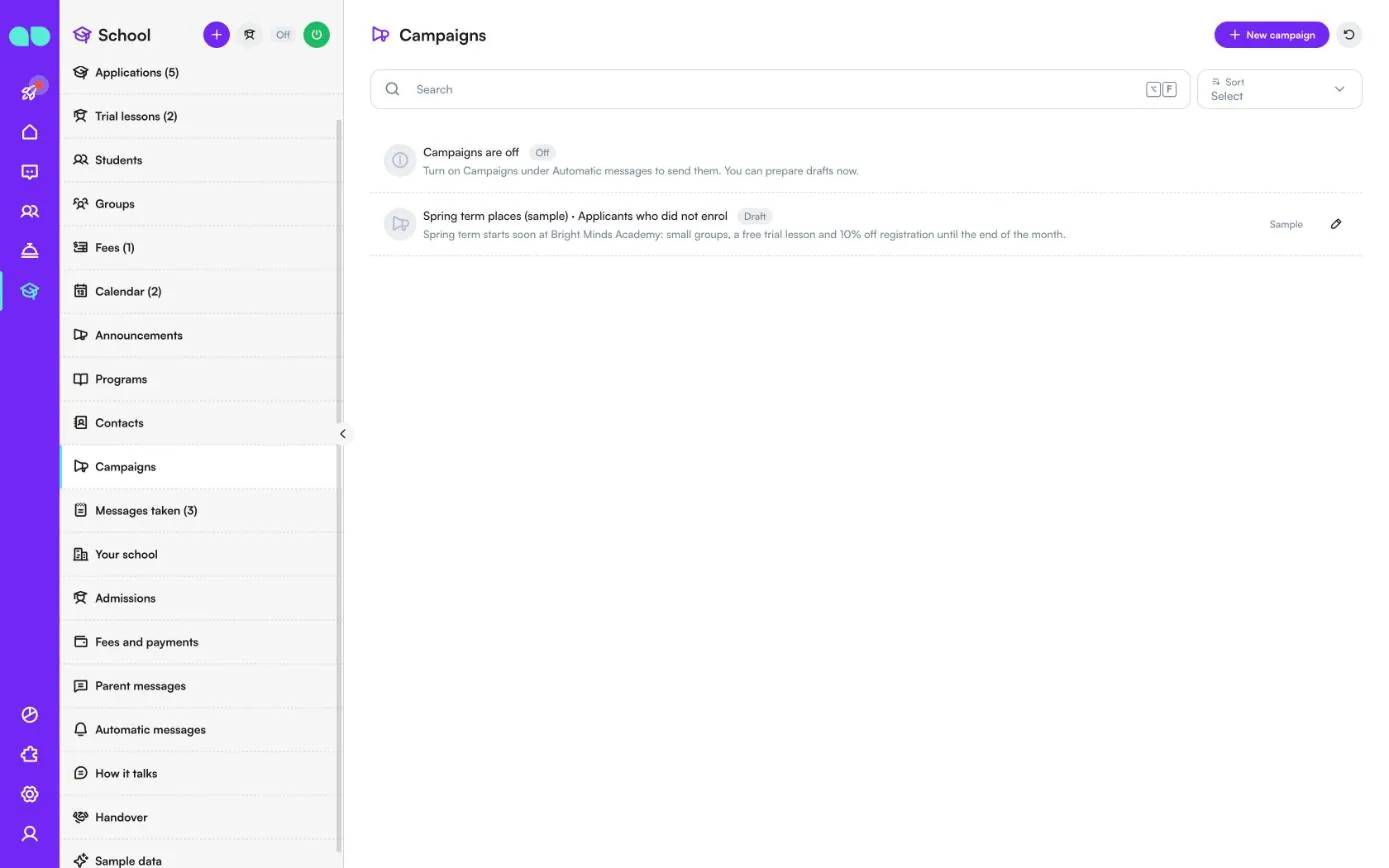
Angebote an Ehemalige Schüler, Bewerber, die sich nicht eingeschrieben haben, Personen mit Probestunde, keine Einschreibung oder Alle Kontakte. Neue Kampagne bereitet eine vor. Solange Kampagnen (Marketing) unter Automatische Nachrichten ausgeschaltet ist, weist eine Zeile Kampagnen sind aus darauf hin, und Sie können nur Entwürfe vorbereiten.
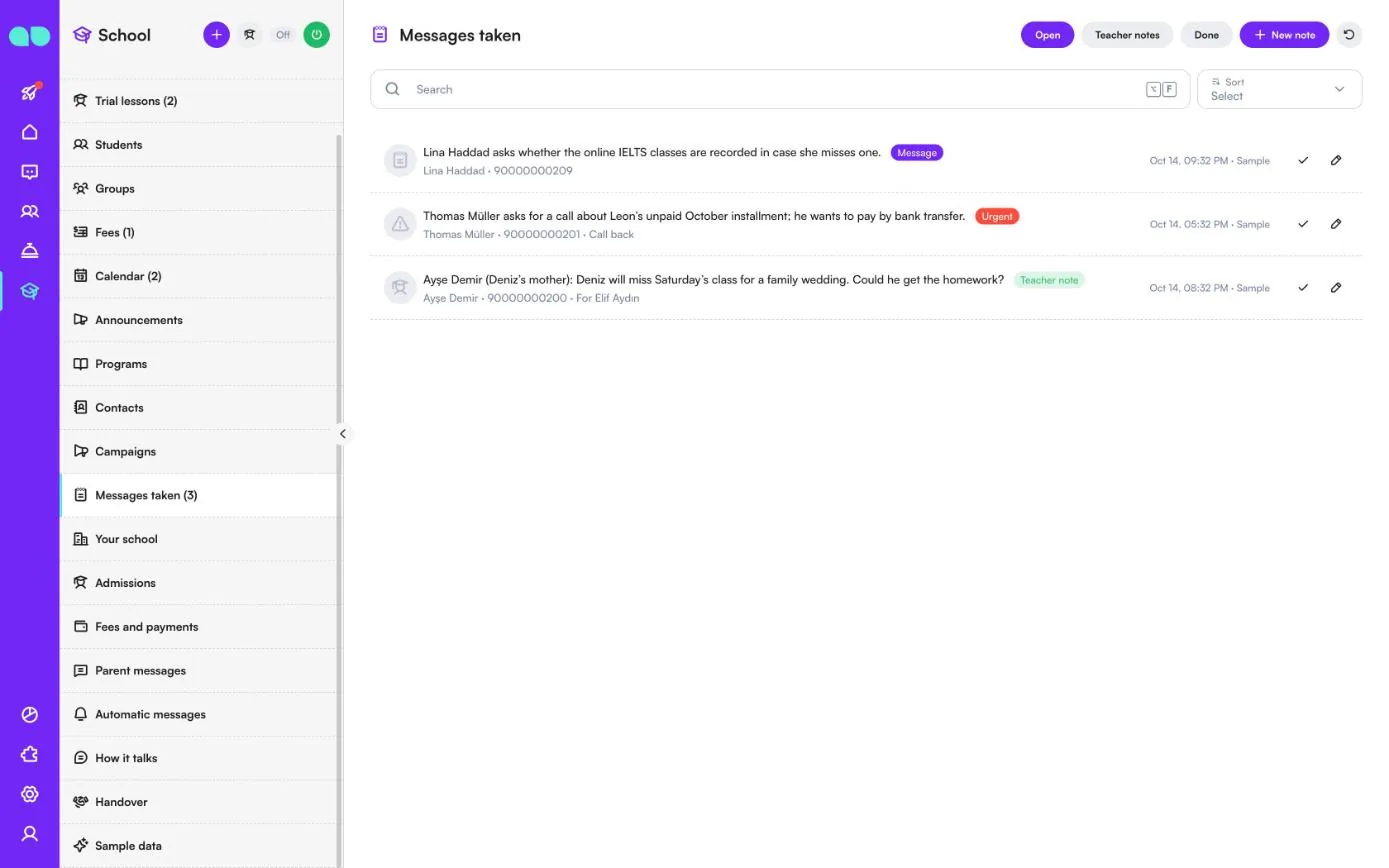
Notierte Anliegen
Wenn der Assistent jemandem nicht helfen kann oder ein Elternteil eine Nachricht für eine Lehrkraft hinterlässt, wird das hier notiert. Filtern Sie mit Öffnen, Lehrernotizen und Erledigt, und fügen Sie eine mit Neue Notiz hinzu. Eine Zeile zeigt die Nachricht, den Kontakt und die Telefonnummer sowie die Art: Nachricht, Dringend, Rückruf oder Lehrernotiz (mit der Lehrkraft, für die sie bestimmt ist). Klicken Sie auf das Häkchen, um sie als erledigt zu markieren, oder öffnen Sie sie später erneut.
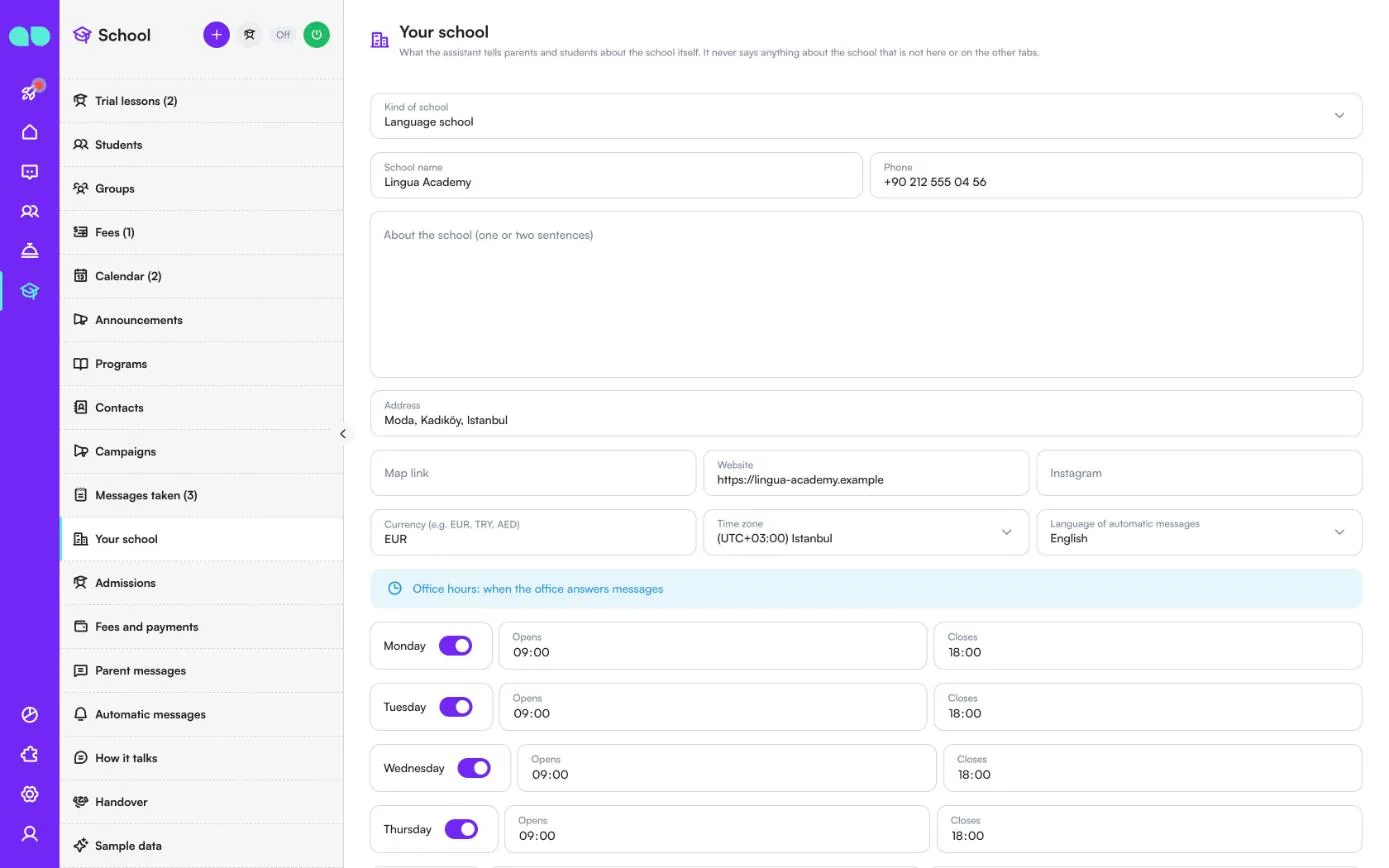
Ihre Schule
Was der Assistent Eltern und Schülern über die Schule selbst sagt. Er sagt nie etwas über die Schule, das nicht hier oder in den anderen Tabs steht.
| Feld | Funktion |
|---|---|
| Schulart | Sprachschule, Kurs- oder Nachhilfezentrum, Schule (K-12) oder Hochschulzulassung. |
| Name der Schule, Telefon, Adresse | Ihre Kontaktdaten. |
| Über die Schule (ein oder zwei Sätze) | Eine kurze Beschreibung, die der Assistent verwenden kann. |
| Kartenlink, Website, Instagram | Links, die der Assistent teilen kann. |
| Währung, Zeitzone, Sprache der automatischen Nachrichten | Werden für Gebühren, Zeiten und die automatischen Nachrichten verwendet. |
| Bürozeiten, Geschlossen am (Feiertage) | Wann das Sekretariat Nachrichten beantwortet; Feiertage ein Datum pro Zeile (YYYY-MM-DD). |
| Schulregeln und Richtlinien | Anwesenheit, Fehlzeiten, Erstattungen, Nachholstunden, Abholung. |
| Gelände und Einrichtungen | Klassenräume, Transport, Verpflegung, Schuluniformen, Parkplätze. Der Assistent beantwortet Fragen zum Ort anhand dieses Textes. |
| Weitere Fragen und Antworten | Ein Paar pro Zeile: Q: … / A: … |
| Link zur Bewertungsseite | Wo zufriedene Eltern und Schüler um eine Bewertung gebeten werden, zum Beispiel Ihr Google-Link. |
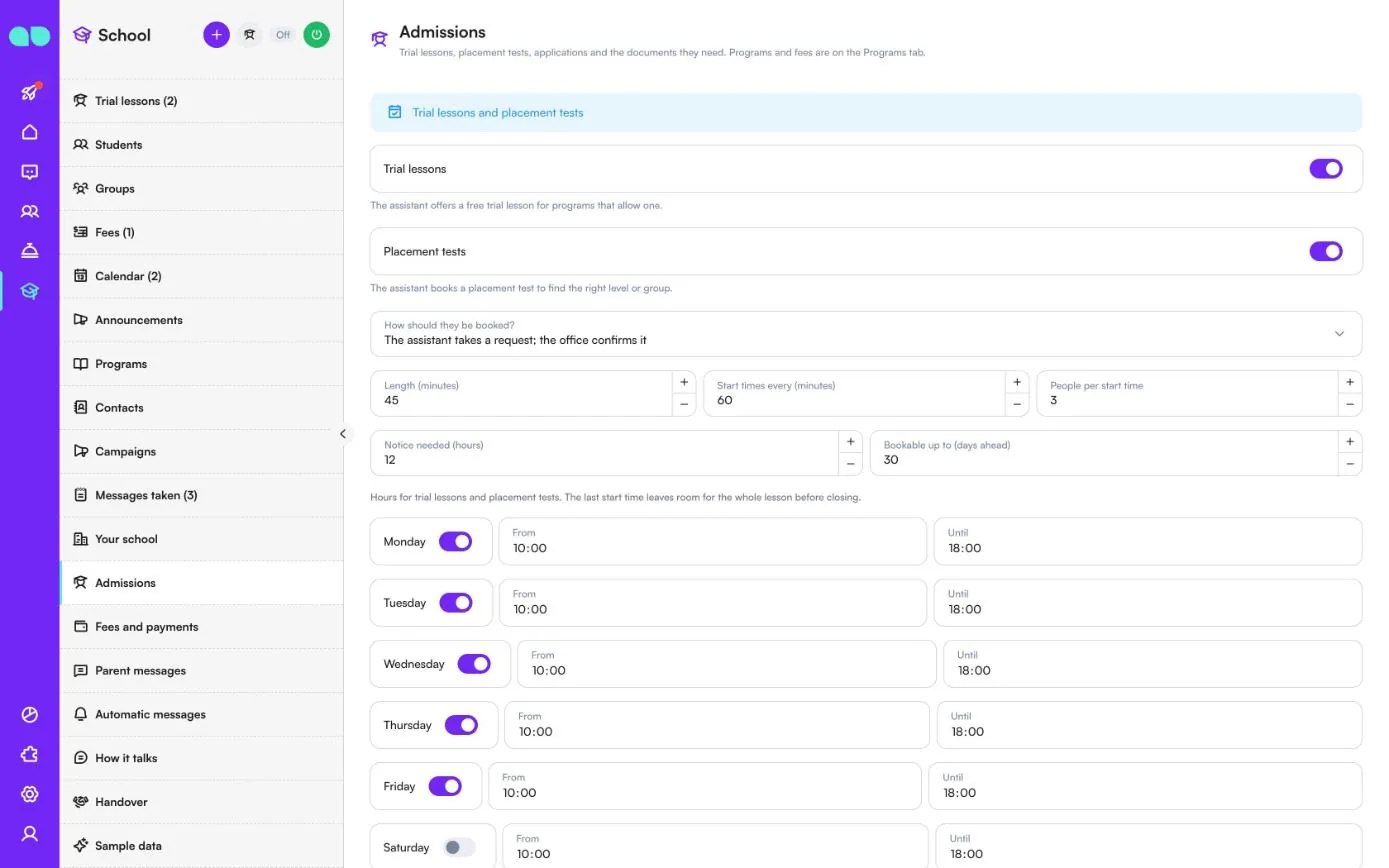
Zulassung
Probestunden, Einstufungstests, Bewerbungen und die dafür nötigen Unterlagen. Programme und Gebühren finden Sie im Tab Programme.
| Feld | Funktion |
|---|---|
| Probestunden | Der Assistent bietet für Programme, die das erlauben, eine kostenlose Probestunde an. |
| Einstufungstests | Der Assistent bucht einen Einstufungstest, um das richtige Niveau oder die richtige Gruppe zu finden. |
| Wie sollen sie gebucht werden? | Der Assistent nimmt eine Anfrage auf; das Sekretariat bestätigt sie oder Der Assistent bucht sofort, solange Plätze frei sind. |
| Dauer (Minuten), Startzeiten alle (Minuten), Personen pro Startzeit | Wie lange eine Stunde dauert, wie oft eine beginnen kann und wie viele Personen teilnehmen können. |
| Vorlaufzeit (Stunden), Buchbar bis (Tage im Voraus) | Wie kurzfristig und wie weit im Voraus eine Probestunde gebucht werden kann. |
| Wochentage | Von und Bis für Probestunden und Einstufungstests. Die letzte Startzeit lässt vor Schluss Platz für die ganze Stunde. |
| Antworten innerhalb von (Stunden) | Ältere Bewerbungen werden auf dem Desk als verspätet markiert. |
| Nachfassen nach (Tagen) | Wenn sich bei einer Bewerbung nichts tut, erhält die Familie eine Nachfass-Nachricht. |
| An Dokumente erinnern alle (Tage) | Höchstens zwei Erinnerungen. |
| Zulassungsmitarbeiter, die neue Bewerbungen der Reihe nach erhalten | Neue Bewerbungen werden ihnen nacheinander zugewiesen. Leer: Niemand wird automatisch zugewiesen. |
| Dokumente für eine Bewerbung | Jeder Dokumenttyp mit einem Schalter Angefragt. Die eingeschalteten werden bei jeder Bewerbung angefragt; ein Programm kann weniger verlangen. Dokumenttyp hinzufügen fügt eigene hinzu, zum Beispiel einen Impfnachweis. |
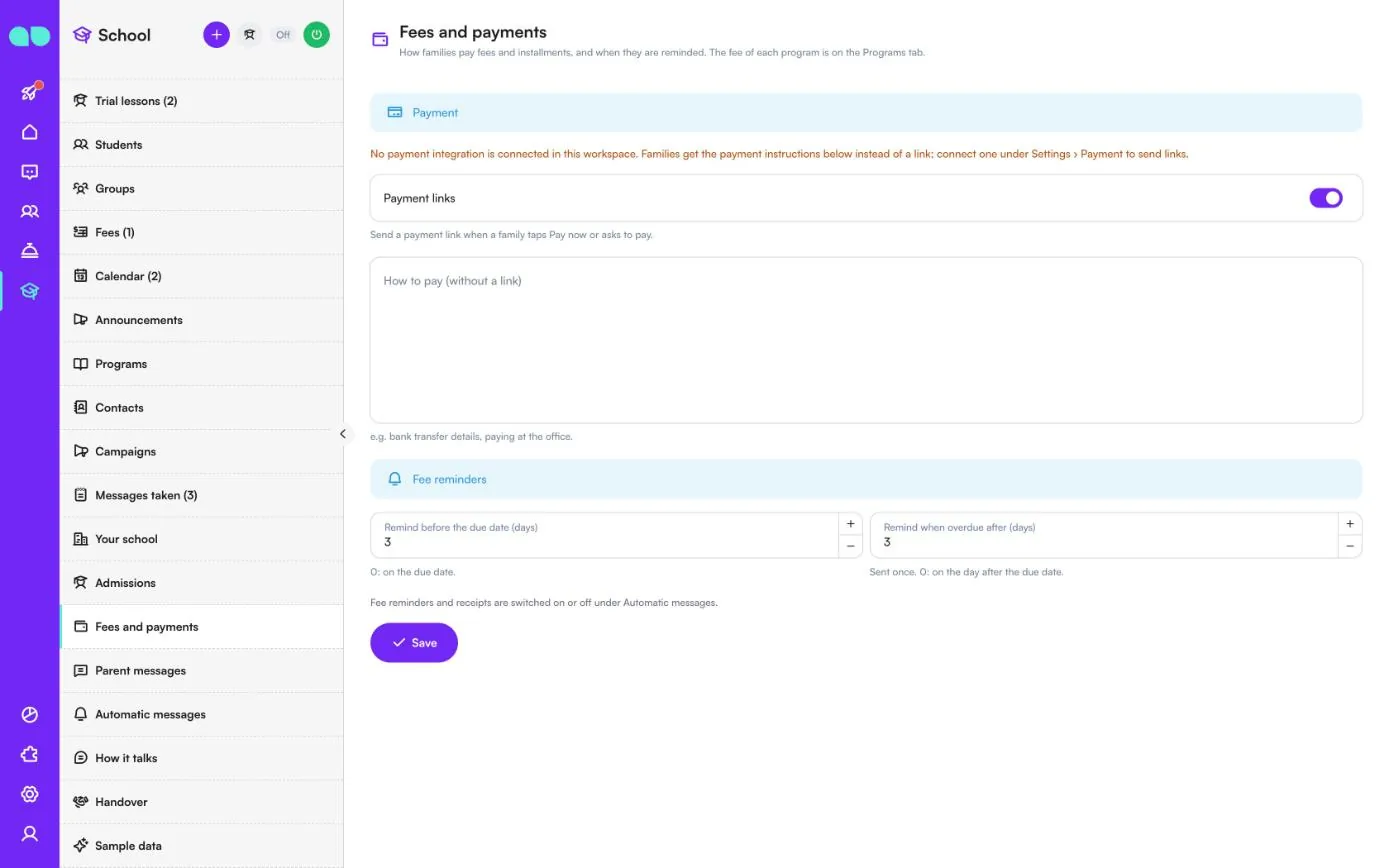
Gebühren und Zahlungen
Wie Familien Gebühren und Raten bezahlen und wann sie erinnert werden. Die Gebühr jedes Programms finden Sie im Tab Programme.
- Zahlungslinks: Senden Sie einen Zahlungslink, wenn eine Familie auf Jetzt zahlen tippt oder bezahlen möchte. Mit einer Zahlungsintegration werden Zahlungen automatisch erfasst. Ohne eine solche weist der Bildschirm darauf hin, und Familien erhalten stattdessen Zahlungshinweise (ohne Link), zum Beispiel Bankverbindung oder Zahlung im Sekretariat. Verbinden Sie eine unter Einstellungen › Zahlung.
- Vor dem Fälligkeitsdatum erinnern (Tage): 0 sendet die Erinnerung am Fälligkeitsdatum.
- Bei Überfälligkeit erinnern nach (Tagen): wird einmal gesendet; 0 bedeutet den Tag nach dem Fälligkeitsdatum.
Gebührenerinnerungen und Quittungen schalten Sie unter Automatische Nachrichten ein oder aus. Klicken Sie auf Speichern.
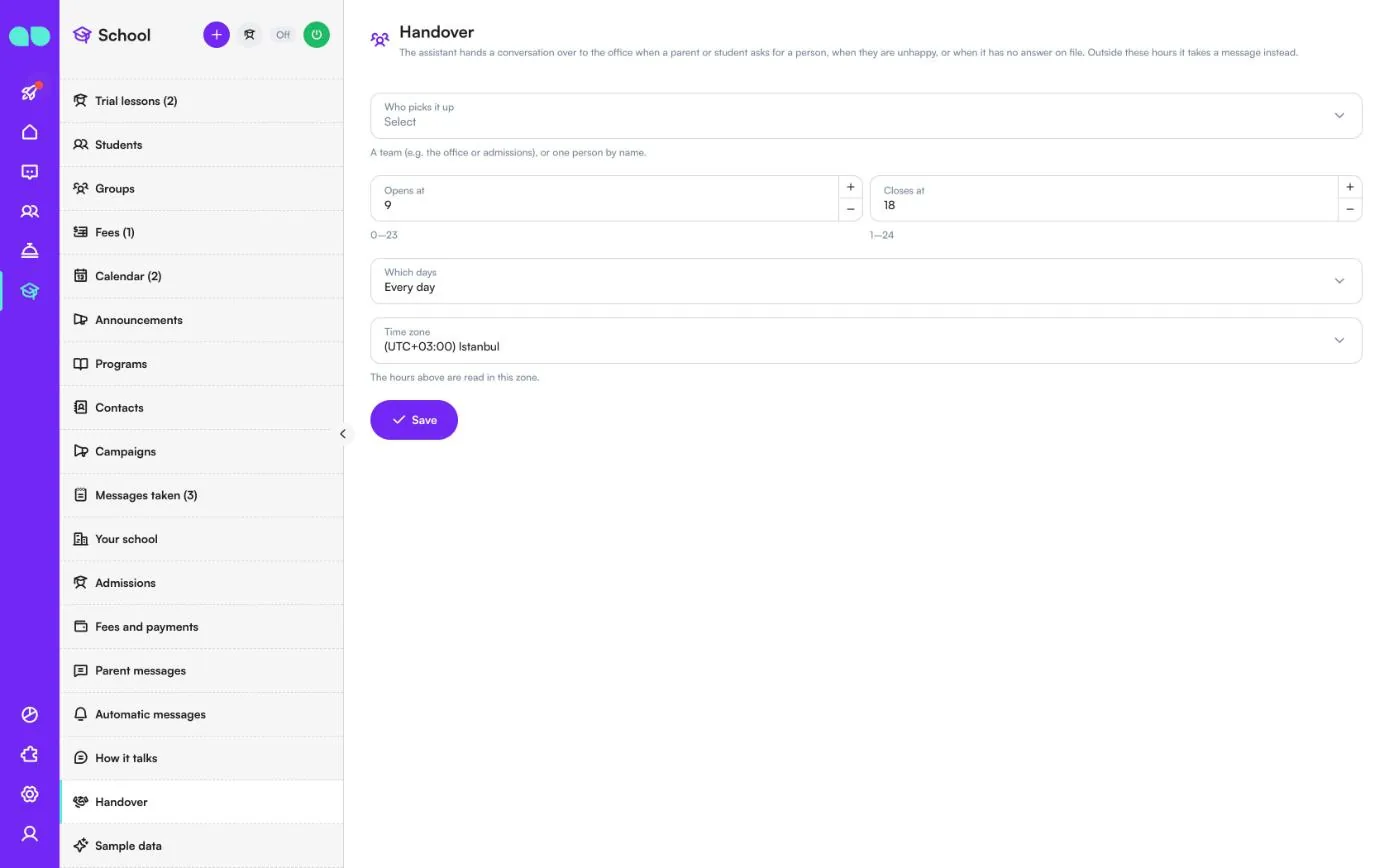
Elternnachrichten
Notizen von Eltern und Schülern für die Klassenlehrkraft: eine Abwesenheit, eine Verspätung, Hausaufgaben, ein Gesprächstermin. Sie erscheinen unter Notierte Anliegen, der Lehrkraft zugewiesen.
- Notizen an Lehrkräfte weitergeben: Der Assistent kann die Nachricht eines Elternteils oder Schülers an die Klassenlehrkraft weitergeben. Aus: Jede Nachricht geht an das Sekretariat.
- Name Ihres Sekretariats: wer eine Nachricht erhält, wenn die Gruppe keine Lehrkraft hat, zum Beispiel das Schulsekretariat oder das Aufnahmebüro. Leer: „das Schulsekretariat“.
Lehrkräfte werden bei jeder Gruppe im Tab Gruppen festgelegt. Der Assistent gibt nur Notizen zu Schülern weiter, die mit dem schreibenden Kontakt verknüpft sind, und verspricht nie, was die Lehrkraft sagen wird.
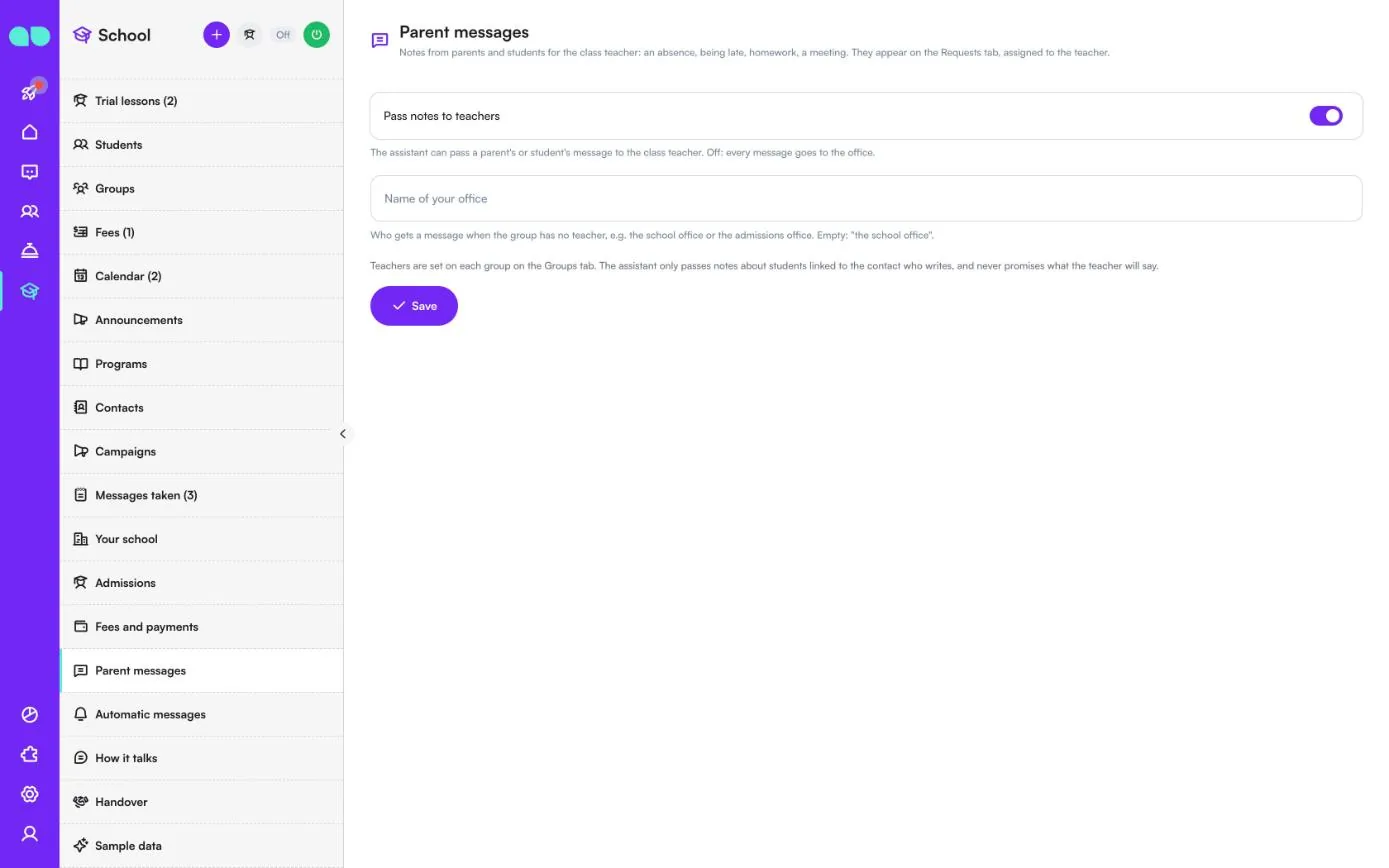
Automatische Nachrichten
Nachrichten, die die Schule ohne den Assistenten sendet. Nichts geht raus, solange der Assistent ausgeschaltet ist, an Personen, die sich abgemeldet haben, an Beispieldaten oder während der Ruhezeiten.
| Nachricht | Wann sie gesendet wird |
|---|---|
| Probestunden-Bestätigungen | Wenn das Sekretariat eine Probestunde oder einen Einstufungstest bestätigt oder ablehnt; Sofortbuchungen werden im Chat bestätigt. |
| Probestunden-Erinnerungen | Am Vorabend, mit Ich bin da, Ändern und Stornieren. Ein Tippen wird sofort beantwortet, und das Sekretariat wird informiert. |
| Nach der Probestunde | Einige Stunden nach einer Probestunde: Ich möchte mich einschreiben, Ich überlege noch und Ruf mich an. |
| Bewerbungs-Updates | Wenn eine Bewerbung ein Angebot erhält, eingeschrieben oder geschlossen wird. |
| Nachfassen bei Bewerbungen | Wenn sich bei einer Bewerbung einige Tage nichts tut: Fortfahren und Ruf mich an. |
| Dokumentenerinnerungen | Listet die noch fehlenden Dokumente auf, höchstens zweimal. Eltern können sie direkt in den Chat senden. |
| Gebührenerinnerungen | Vor der Fälligkeit einer Rate und einmal bei Überfälligkeit: der Betrag und Jetzt zahlen. |
| Quittungen | Für jede Zahlung über den Link oder jede vom Sekretariat erfasste Zahlung. |
| Kalendererinnerungen | Am Tag vor Prüfungen, Fristen und Veranstaltungen, an die Familien der betroffenen Gruppen. |
| Kampagnen (Marketing) | Ermöglicht Angebote an ehemalige Schüler und Interessenten. Standardmäßig ausgeschaltet, nie an Personen, die sich abgemeldet haben. |
Unter den Schaltern legen Sie Abenderinnerungen um, Nachricht nach der Probestunde (Stunden später) sowie Ruhezeit ab und Ruhezeit bis fest. Der Bereich WhatsApp-Vorlagen zeigt den Status jeder Vorlage auf Ihrer Nummer; Fehlende Vorlagen einreichen schreibt die noch fehlenden und reicht sie ein, in der Sprache der automatischen Nachrichten.
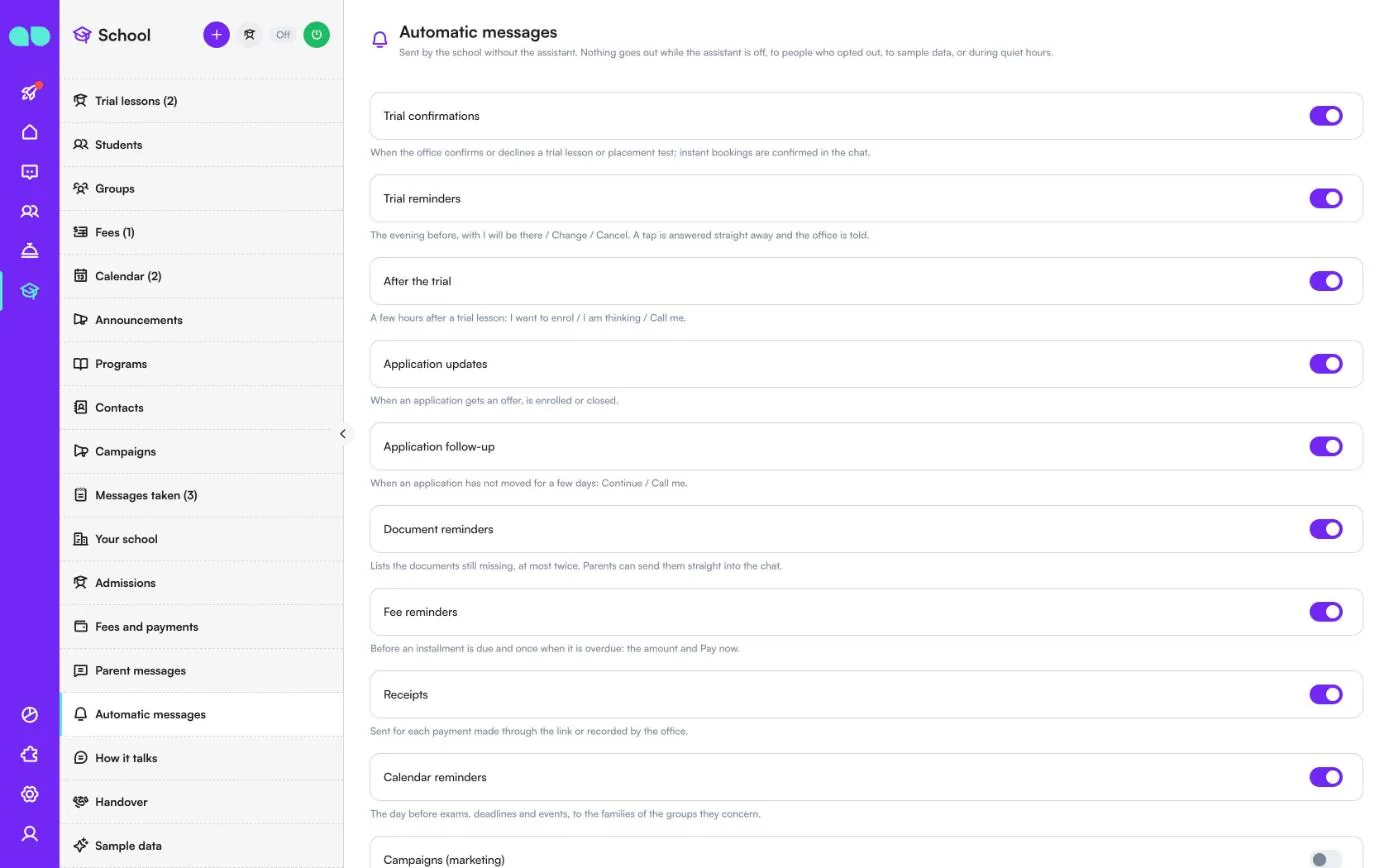
Wie er spricht
Was der Assistent tut, ist festgelegt; wie er klingt, bestimmen Sie, und eine Änderung gilt ab der nächsten Nachricht.
| Feld | Funktion |
|---|---|
| Wie er sich nennt | Ein Name für den Assistenten. Bleibt das Feld leer, antwortet er einfach im Namen der Schule, ohne einen Namen zu nennen. |
| Tonfall | Professionell, freundlich (wie ein hilfsbereites Schulsekretariat), herzlich oder direkt. |
| Wie er Eltern und Schüler anspricht | Förmlich oder Locker, beim Vornamen. |
| Emojis | Keine, höchstens eines, wo es hilft, oder frei. |
| Antwortlänge | Kurz, ausgewogen oder ausführlich. |
| Ersatzsprache | Er antwortet immer in der Sprache, in der Eltern oder Schüler schreiben; diese wird nur verwendet, wenn er sie nicht erkennen kann. |
| Was er sonst noch wissen sollte | Wird wörtlich zu seinen Anweisungen hinzugefügt: Schulregeln, Dinge, die er nie versprechen soll (einen Platz, eine Note, einen Rabatt). Die Regel, dass er keine Fakten erfindet, lässt sich damit nicht aufheben. |
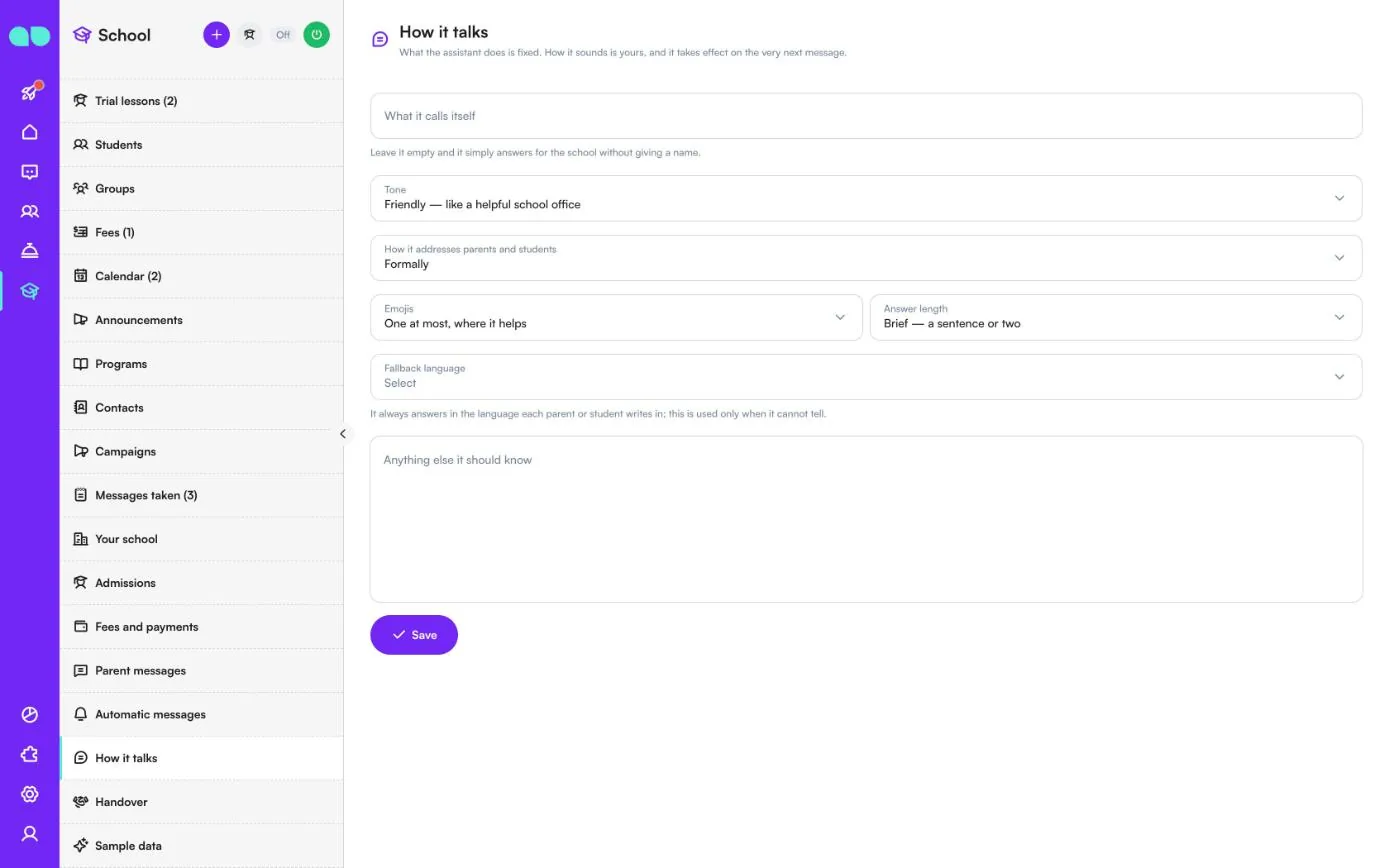
Übergabe
Wenn ein Elternteil oder Schüler nach einem Menschen fragt, unzufrieden ist oder etwas fragt, worauf der Assistent keine Antwort hat, übergibt er die Unterhaltung an das Sekretariat. Wählen Sie Wer übernimmt (ein Team wie das Sekretariat oder die Aufnahme, eine bestimmte Person oder niemand), die Zeiten mit Öffnet um (0–23) und Schließt um (1–24), Welche Tage (jeden Tag oder nur werktags) und die Zeitzone, in der die Zeiten gelten. Außerhalb dieser Zeiten nimmt er stattdessen ein Anliegen auf. Klicken Sie auf Speichern.
Beispieldaten
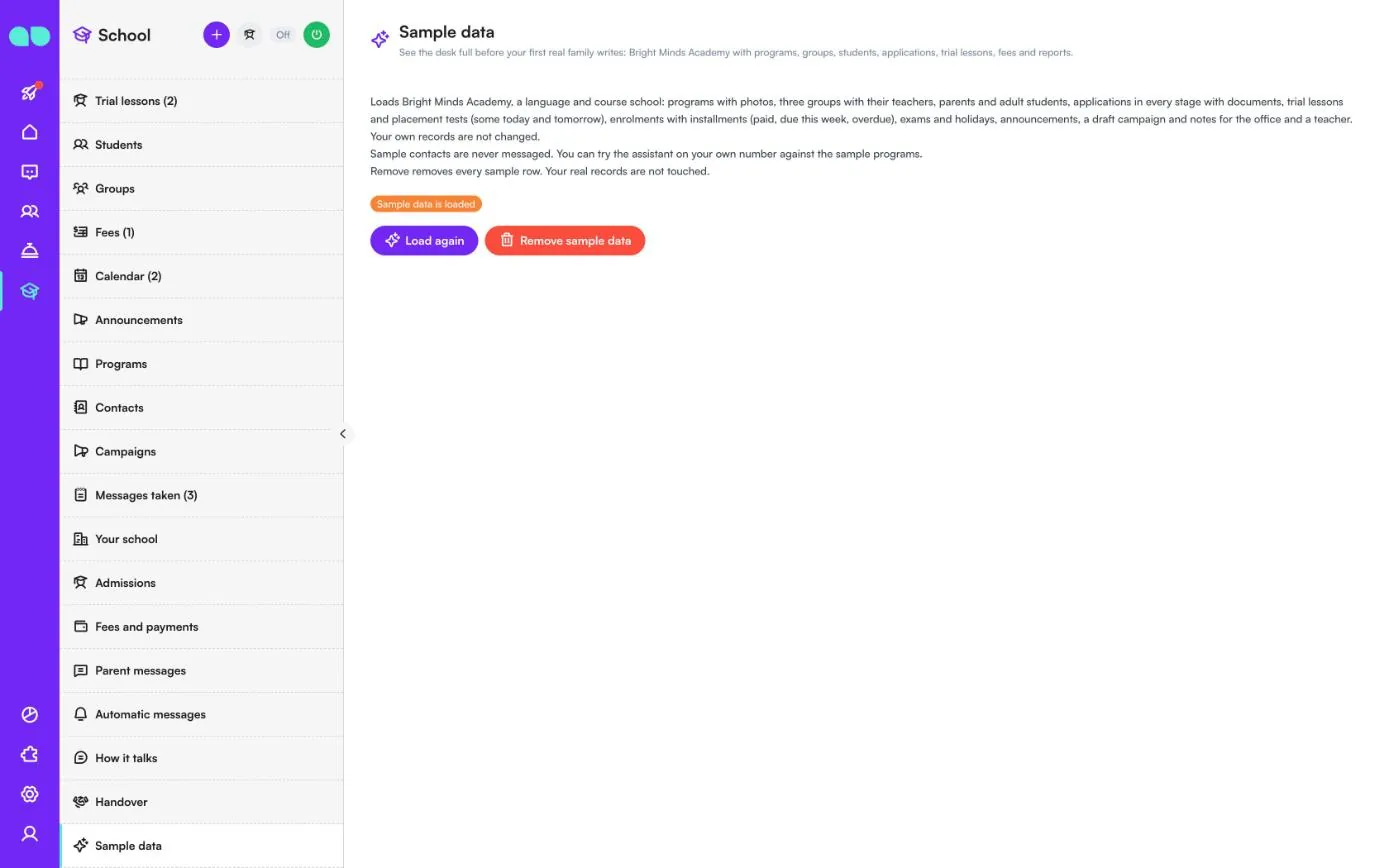
Zeigt, ob Beispieldaten geladen sind. Geladen wird eine Beispiel-Sprach- und Kursschule: Programme mit Fotos, drei Gruppen mit ihren Lehrkräften, Eltern und erwachsene Schüler, Bewerbungen in jeder Phase mit Dokumenten, Probestunden und Einstufungstests (einige heute und morgen), Einschreibungen mit Raten (bezahlt, diese Woche fällig, überfällig), Prüfungen und Ferien, Mitteilungen, ein Kampagnenentwurf sowie Notizen für das Sekretariat und eine Lehrkraft. Ihre eigenen Datensätze werden nicht verändert.
Beispielkontakte erhalten nie Nachrichten, aber Sie können den Assistenten auf Ihrer eigenen Nummer mit den Beispielprogrammen ausprobieren. Erneut laden lädt sie neu, und Beispieldaten entfernen entfernt jede Beispielzeile; Ihre echten Datensätze bleiben unberührt. Entfernen Sie sie, bevor echte Familien schreiben.
Bewerbungsleiste
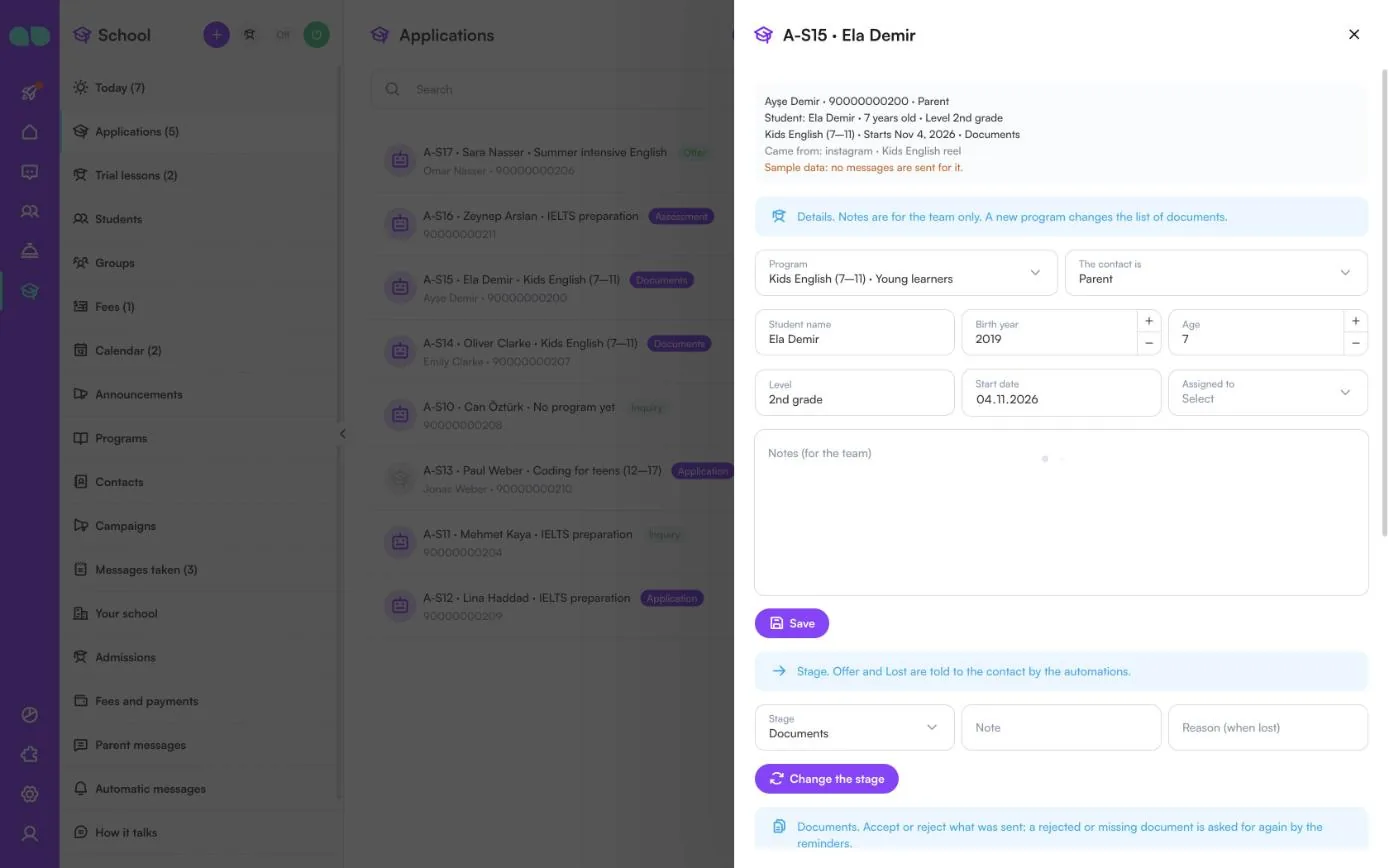
Klicken Sie auf eine Bewerbung, um sie zu öffnen. Oben sehen Sie den Kontakt und die Telefonnummer und ob es ein Elternteil oder der Schüler ist, Alter und Niveau, Programm und Startdatum, die Phase und woher der Bewerber kam.
- Details: Programm, Der Kontakt ist (Elternteil, Erziehungsberechtigte(r) oder der erwachsene Schüler), Name des Schülers, Geburtsjahr, Alter, Niveau oder Klassenstufe, Startdatum, Zugewiesen an und Notizen (für das Team). Ein neues Programm ändert die Liste der Dokumente. Klicken Sie auf Speichern.
- Phase: Wählen Sie eine neue Phase, fügen Sie eine Notiz hinzu und bei Verlust einen Grund (bei Verlust), dann klicken Sie auf Phase ändern. Angebot und Verloren werden dem Kontakt durch die automatischen Nachrichten mitgeteilt.
- Einschreiben: Sobald das Programm gespeichert ist, wählen Sie Gruppe, Startdatum und Anzahl der Raten. Der Schüler und die Einschreibung mit Ratenplan werden angelegt; die Anmeldegebühr ist zuerst fällig, und die Kursgebühr wird auf monatliche Raten verteilt.
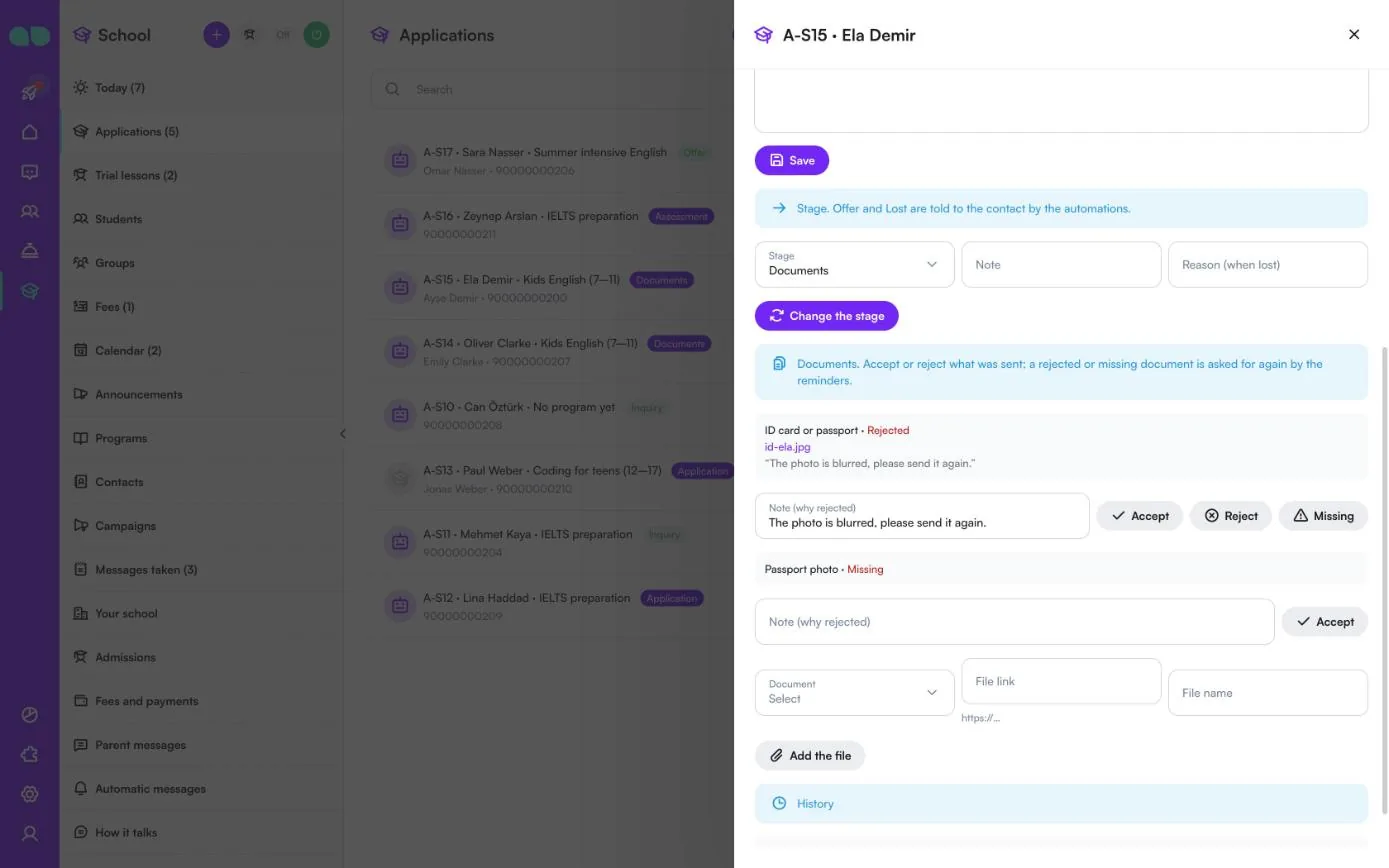
Weiter unten listet Dokumente jedes Dokument, das das Programm braucht, mit seinem Status (Erhalten, Akzeptiert, Abgelehnt oder Fehlt) und der Datei, die die Familie im Chat gesendet hat. Klicken Sie auf Akzeptieren oder Zurückweisen (mit einer Notiz (Ablehnungsgrund), damit der Kontakt weiß, was er senden soll) oder Fehlt. Ein abgelehntes oder fehlendes Dokument wird von den Erinnerungen erneut angefragt. Um selbst ein Dokument abzulegen, wählen Sie das Dokument, fügen einen Dateilink und einen Dateiname ein und klicken auf Datei hinzufügen. Sind alle Dokumente akzeptiert, wechselt die Bewerbung zu Bewertung. Verlauf ganz unten listet, was mit der Bewerbung passiert ist.
Assistenten einschalten
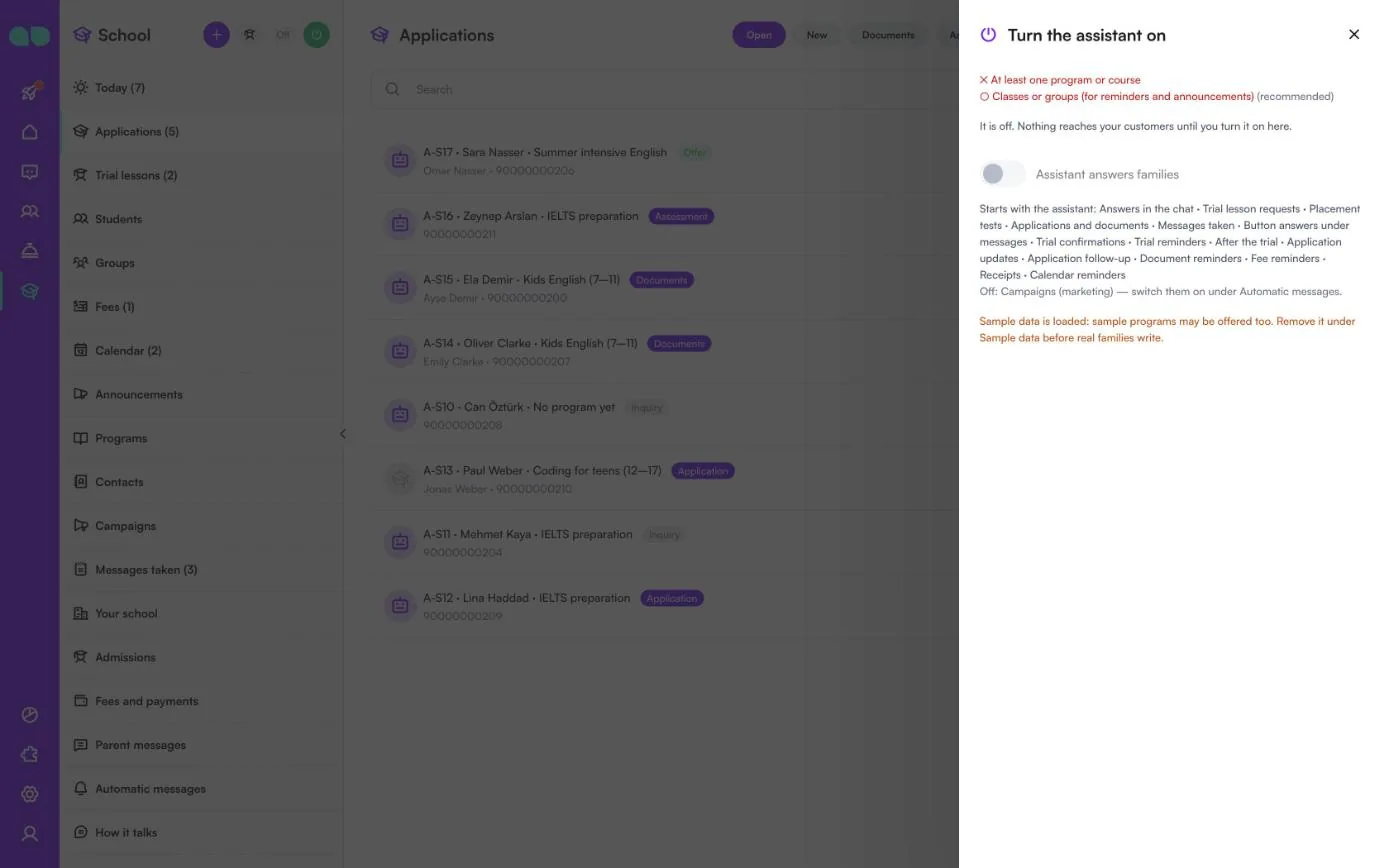
Die Ein/Aus-Taste im Kopfbereich öffnet diese Leiste. Oben steht, was noch fehlt: Name der Schule und Währung, Bürozeiten, Mindestens ein Programm oder Kurs, Zeiten für Probestunden und Einstufungstests, wenn diese eingeschaltet sind, und Klassen oder Gruppen (für Erinnerungen und Mitteilungen) (empfohlen).
Schalten Sie Assistent antwortet Familien ein und bestätigen Sie. Unter dem Schalter sehen Sie, was mit dem Assistenten startet (Antworten im Chat, Anfragen für Probestunden, Einstufungstests, Bewerbungen und Dokumente, notierte Anliegen, Antworten auf Buttons und jede eingeschaltete automatische Nachricht) und was ausgeschaltet bleibt, etwa Kampagnen (Marketing). Ein Hinweis erinnert Sie, wenn noch Beispieldaten geladen sind, und ein weiterer, wenn im Workspace auch ein anderer Bot eingeschaltet ist.
Bericht
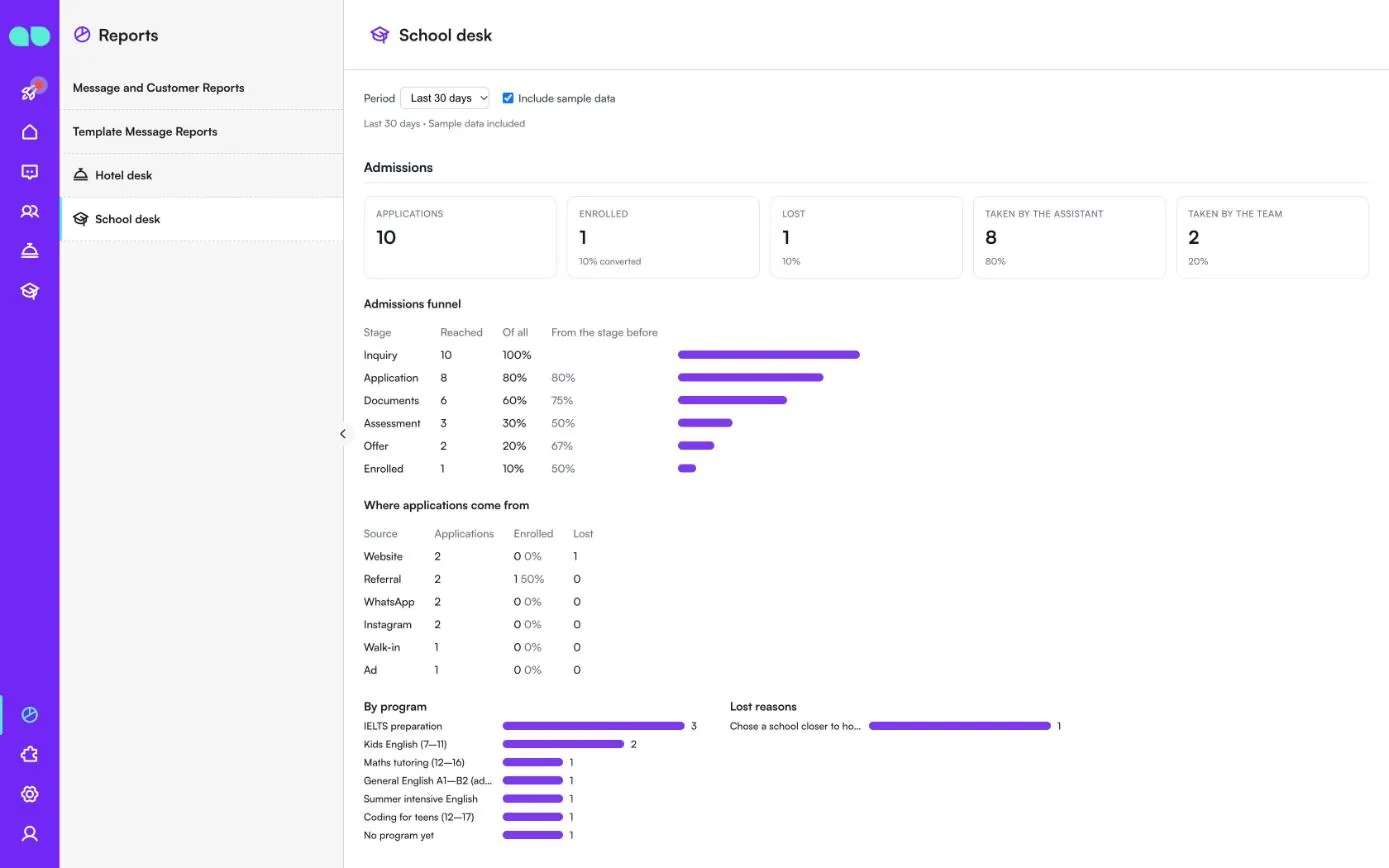
Berichte › Schul-Desk fasst einen Zeitraum von 7, 30 oder 90 Tagen zusammen; aktivieren Sie Beispieldaten einbeziehen, um die Beispieldatensätze mitzuzählen.
- Zulassung: Bewerbungen, Eingeschrieben, Verloren, Vom Assistenten aufgenommen und Vom Team übernommen.
- Zulassungstrichter: wie viele Bewerbungen jede Phase erreicht haben, gemessen an allen und an der vorherigen Phase.
- Woher Bewerbungen kommen: Bewerbungen, Eingeschriebene und Verlorene pro Quelle.
- Nach Programm und Verlustgründe.
- Weiter unten: Probestunden und ihre Ergebnisse, erhaltene Dokumente, Einschreibungen und Gebühren (in Rechnung gestellt, bezahlt, aktuell überfällig, per Zahlungslink bezahlt), Nachrichten an Familien und Kampagnen.
Funktionen
Programme als Karten
Das passende Programm nach Alter, Niveau, Fach und Format (Präsenz, online oder hybrid), gesendet als Karten mit Fotos, Gebühren und Stundenplan.
Probestunden und Einstufungstests
Es bietet die freien Termine an und bucht sie. Eine Buchung kann eine Anfrage sein, die Ihr Büro bestätigt, oder sofort bestätigt werden, solange Plätze frei sind.
Bewerbungen
Es startet die Bewerbung, erfasst die Angaben der Schülerin oder des Schülers und fragt die Unterlagen ab, die Ihr Programm braucht: Ausweis, Foto, Zeugnis, Geburtsurkunde, Gesundheitsnachweis oder Ihre eigenen Dokumenttypen.
Einschreibung in einem Schritt
Wählen Sie Gruppe, Starttermin und Anzahl der Raten, und Schüler, Einschreibung und Zahlungsplan werden angelegt.
Zahlungen
Mit einer Zahlungsintegration sendet Jetzt zahlen einen Zahlungslink, die Zahlung wird automatisch erfasst und eine Quittung verschickt. Ohne sie werden Ihre Zahlungshinweise gesendet. Bar-, Karten- oder Banküberweisungen können im Büro erfasst werden.
Gruppen und Kalender
Klassen mit Programm, Lehrkraft, Stundenplan und Raum. Prüfungen, Fristen, Ferien, Ergebnisse und Veranstaltungen, für eine Gruppe oder alle, mit einer Erinnerung an die Familien eine festgelegte Anzahl Tage vorher.
Ankündigungen und Elternnachrichten
Eine Nachricht an eine oder mehrere Gruppen, nach und nach versendet. Die Nachricht eines Elternteils an eine Lehrkraft wird notiert und der Klassenlehrkraft zugewiesen.
Berichte
Über 7, 30 oder 90 Tage: der Aufnahmetrichter nach Quelle und Programm und warum Bewerber verloren gingen, Probestunden, Einschreibungen, in Rechnung gestellte, bezahlte und überfällige Gebühren, Unterlagen, Ankündigungen und Kampagnen.
Screenshots
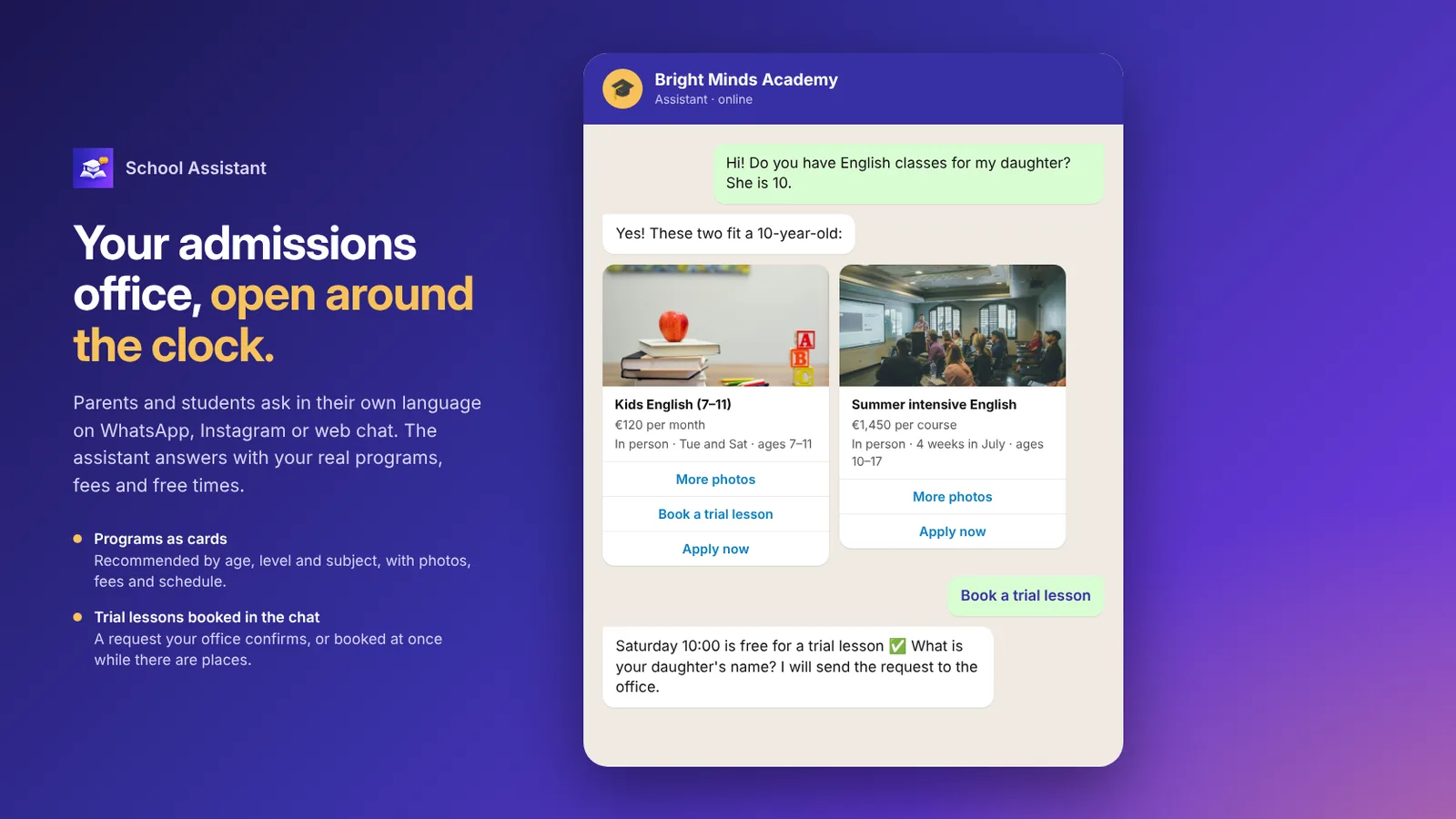 School Assistant sendet Programme als Karten mit Gebühren und bucht eine Probestunde
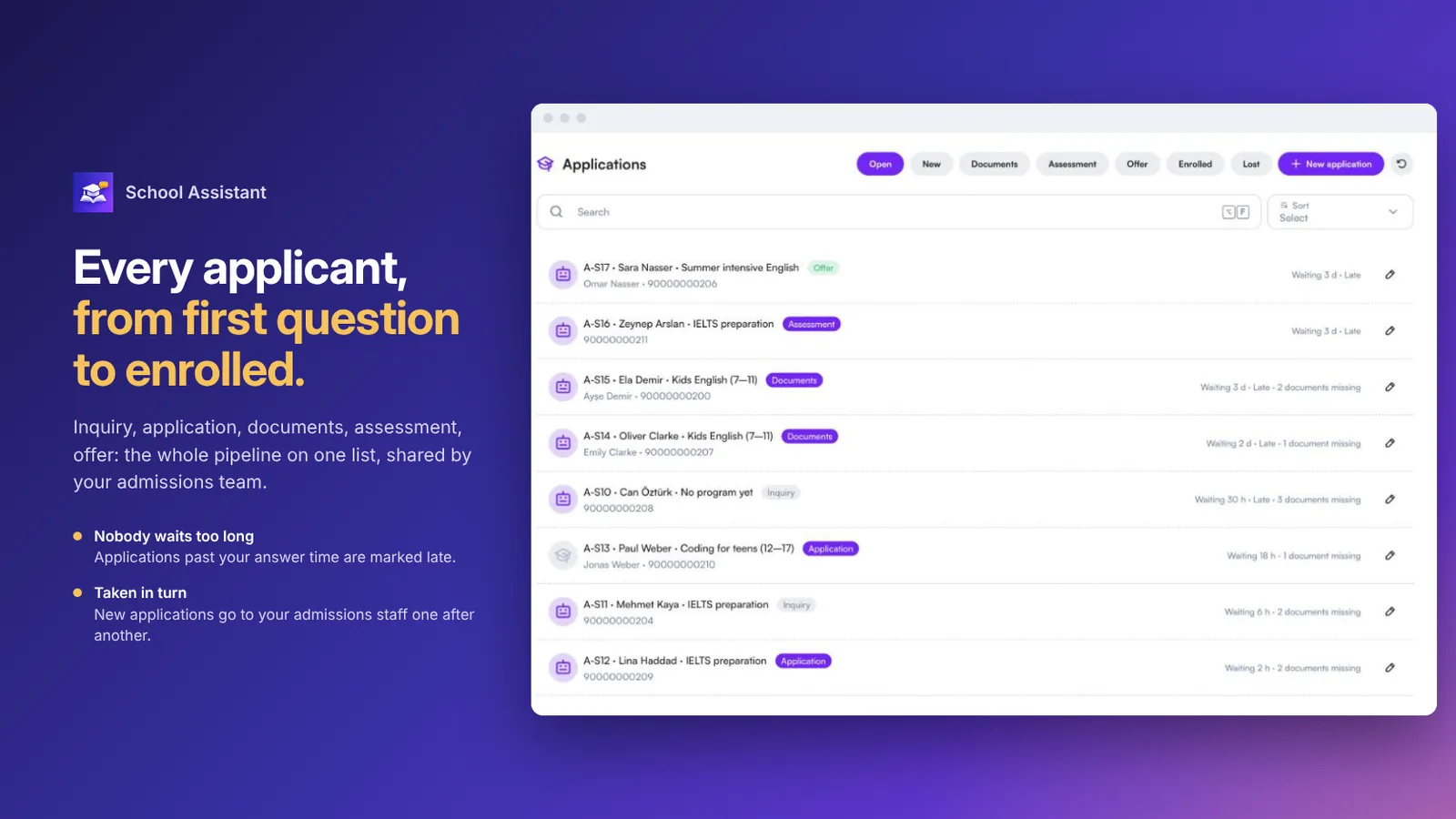 Bewerbungsliste mit allen Phasen von der Anfrage bis zur Einschreibung
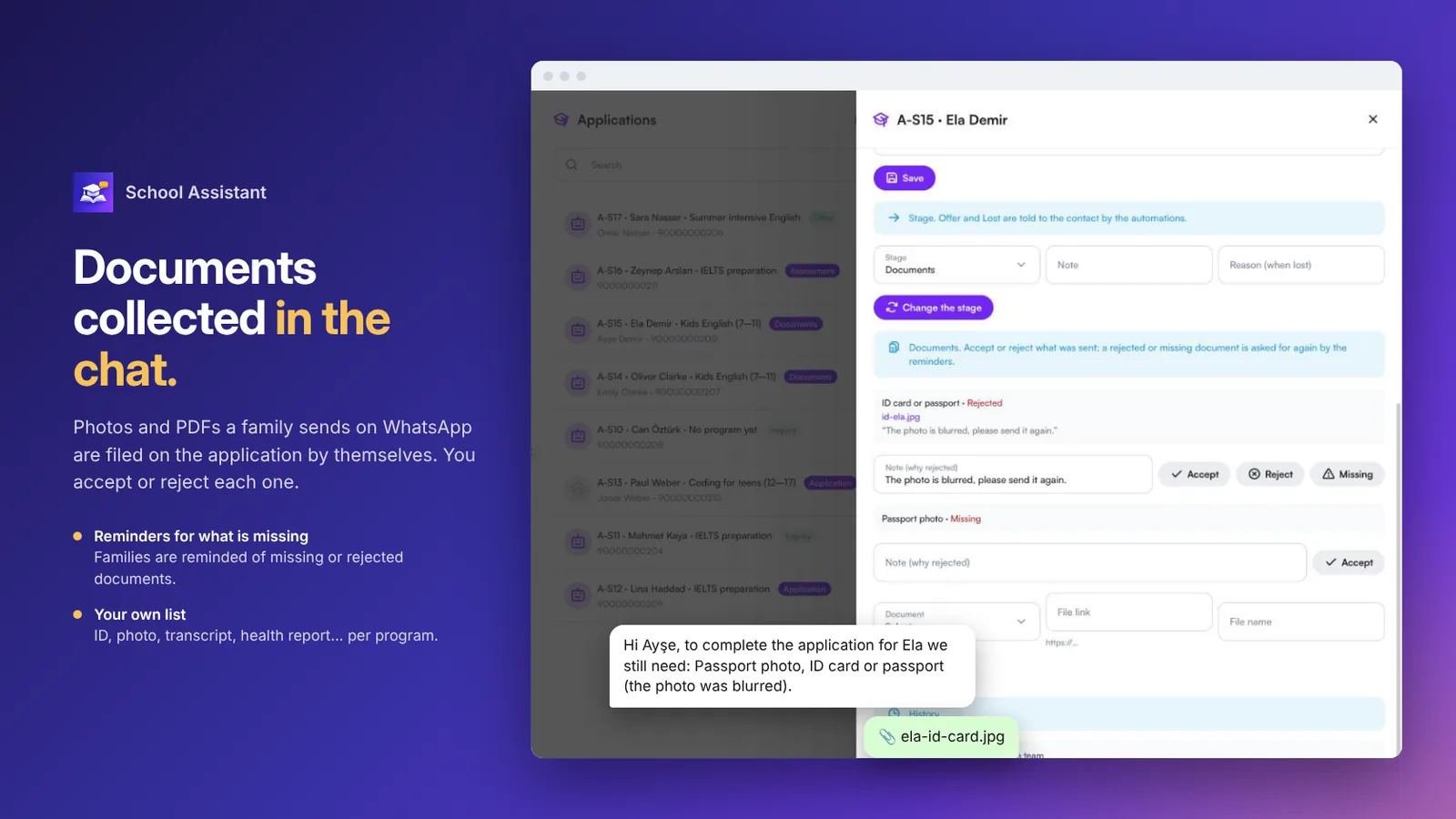 Eine Bewerbung mit angenommenen, abgelehnten oder fehlenden Unterlagen und einer Erinnerung an die Familie
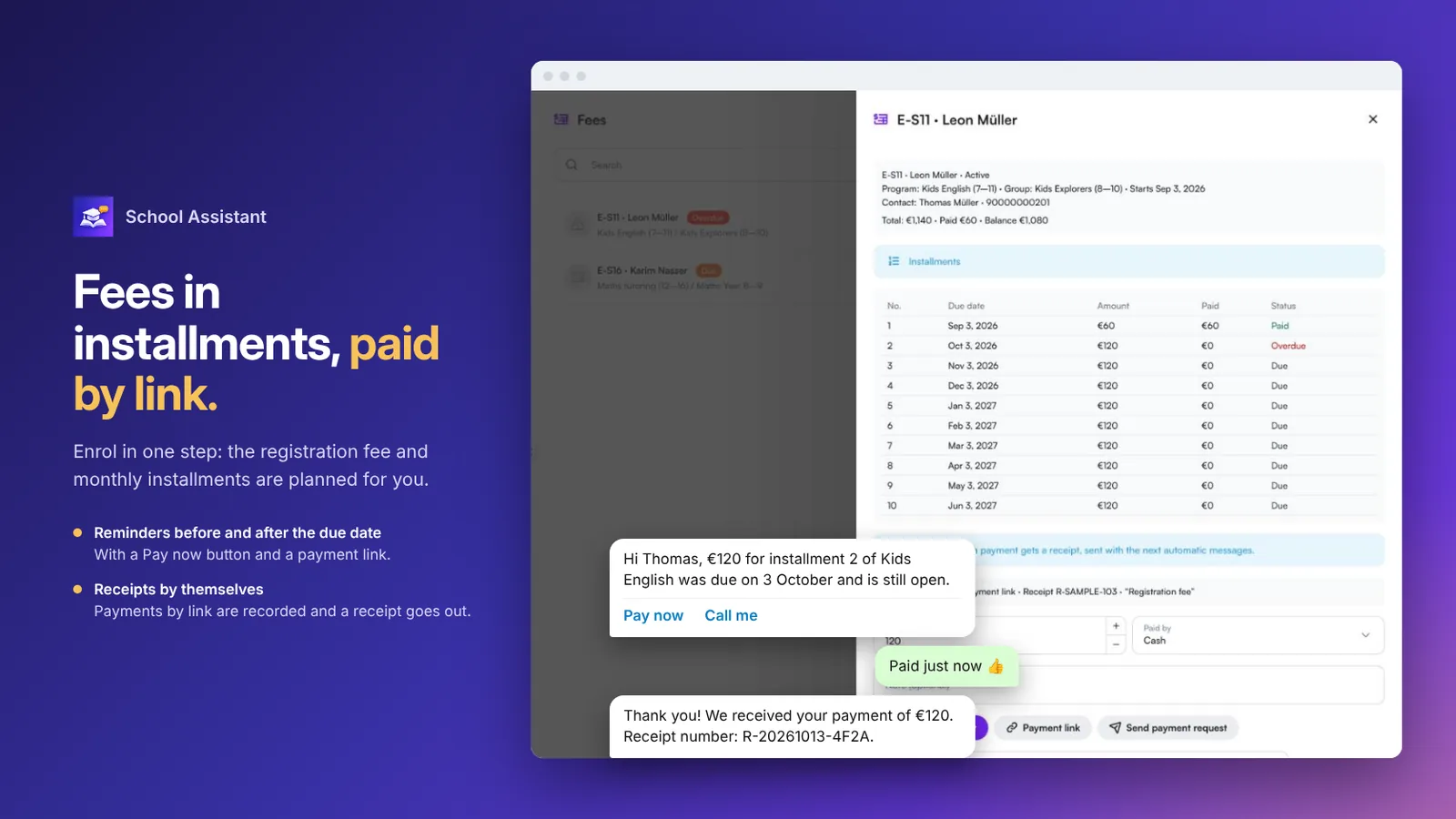 Gebührenraten mit Erinnerung, Jetzt zahlen und Quittung
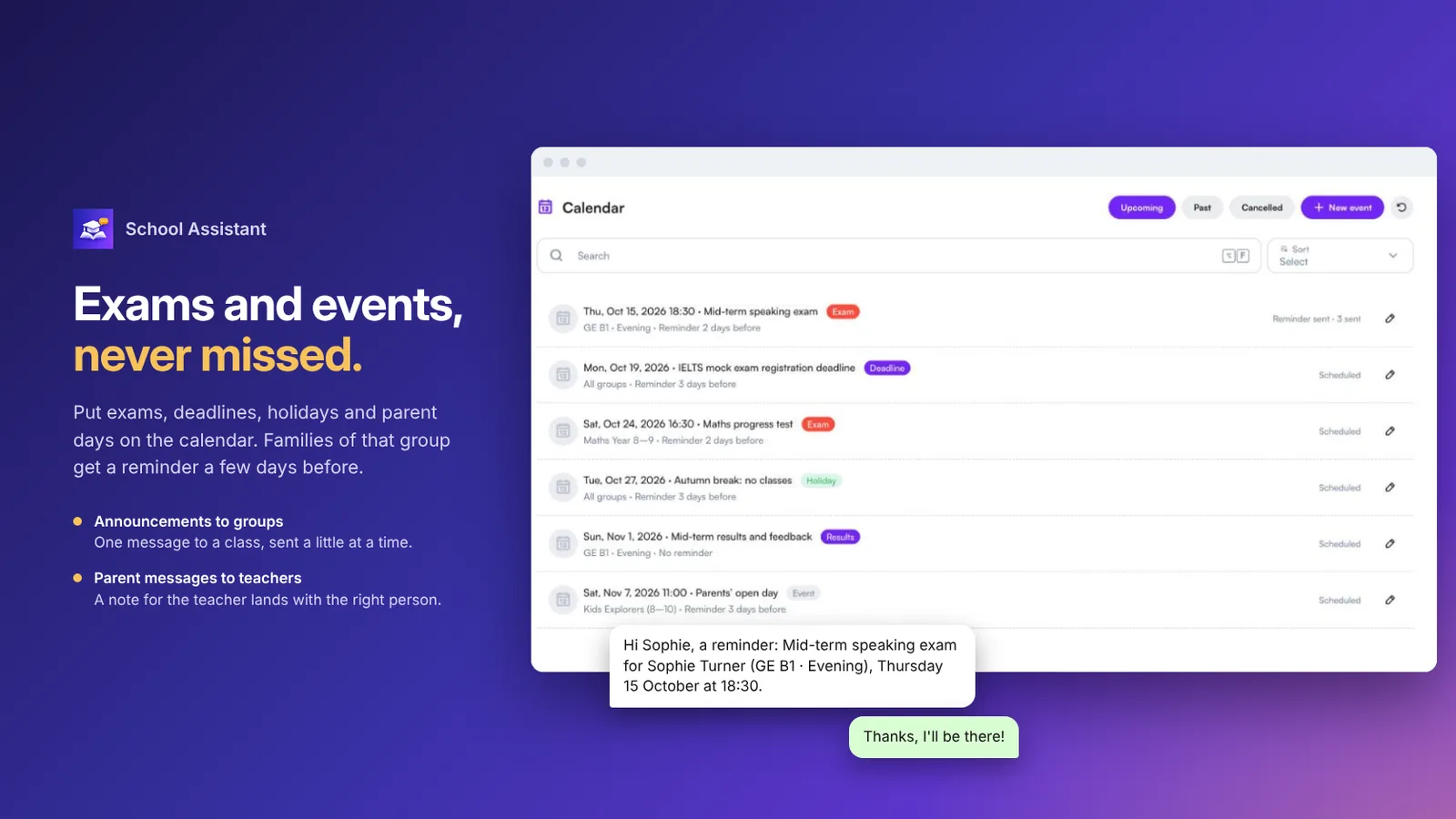 Kalender mit Prüfungen, Fristen und Veranstaltungen samt Erinnerungen an die Familien
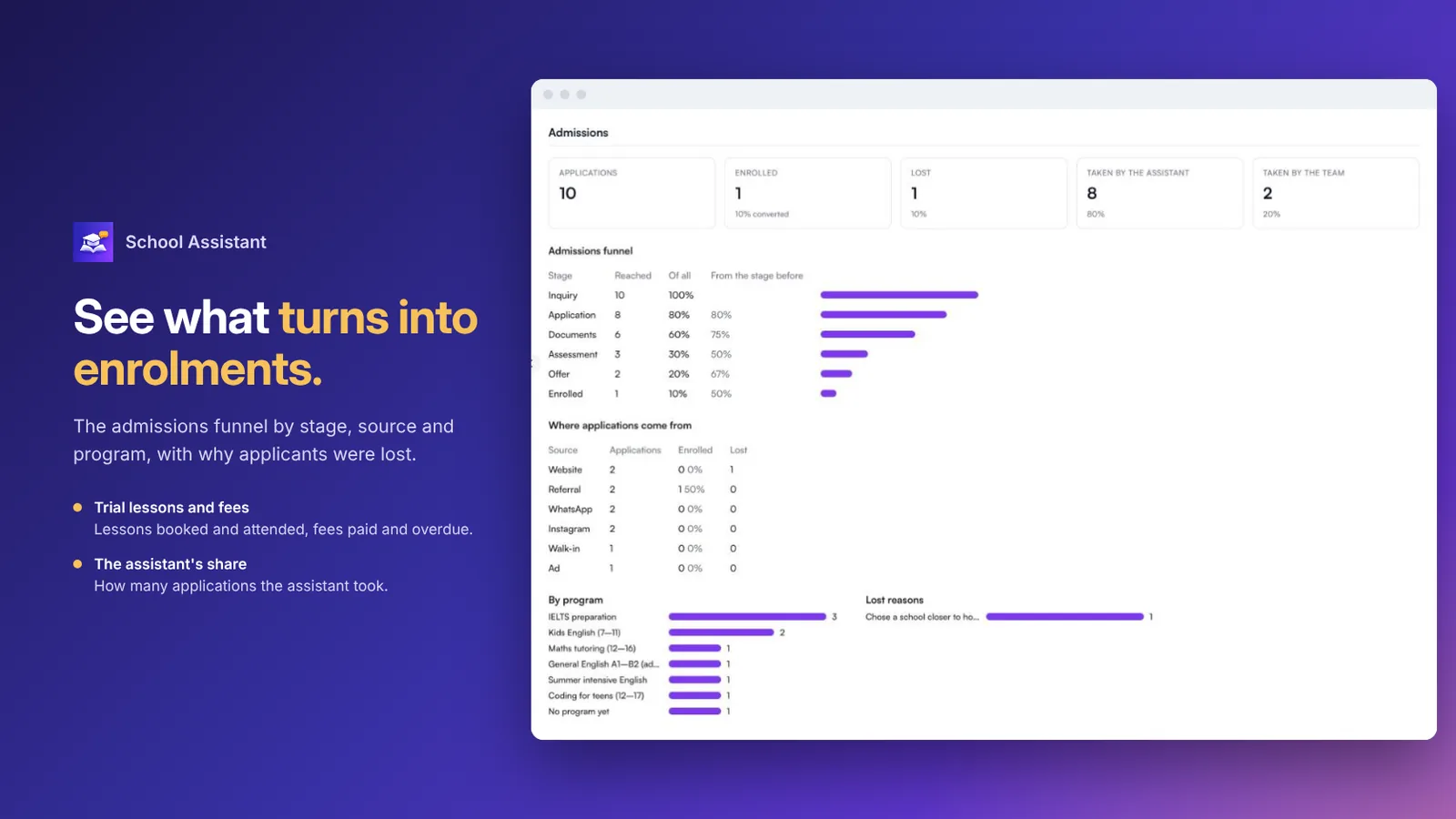 Aufnahmebericht mit Trichter, Quellen, Programmen und Verlustgründen
FAQ
Für welche Einrichtungen ist es gedacht?
Sprachschulen, Kurs- und Nachhilfezentren, Privatschulen und Hochschulzulassungsstellen. Sie wählen die Art der Einrichtung einmal aus, und Formulierungen, Unterlagen und Standardeinstellungen passen sich an.
Kann es Probestunden und Einstufungstests buchen?
Ja. Es bietet die freien Termine an und bucht sie. Eine Buchung kann eine Anfrage sein, die Ihr Büro bestätigt, oder sofort bestätigt werden, solange Plätze frei sind.
Wie werden Bewerbungsunterlagen gesammelt?
Jedes Programm listet auf, was es braucht. Fotos und PDFs, die im Chat gesendet werden, werden automatisch der Bewerbung zugeordnet. Sie nehmen jedes Dokument an oder lehnen es ab, und die Familie wird an fehlende Unterlagen erinnert.
Können Familien Gebühren im Chat bezahlen?
Ja. Erinnerungen gehen vor der Fälligkeit einer Rate und bei Verzug raus, mit Jetzt zahlen und Ruf mich an. Mit einer Zahlungsintegration sendet Jetzt zahlen einen Zahlungslink und die Zahlung wird erfasst; ohne sie werden Ihre Zahlungshinweise gesendet.
Hilft es auch bereits angemeldeten Familien?
Ja. Es beantwortet, was fällig ist, sendet den Zahlungslink, erinnert Familien an Prüfungen und Veranstaltungen, verschickt Ankündigungen an Gruppen und leitet die Nachricht eines Elternteils an die Klassenlehrkraft weiter.
Welche Kanäle und Sprachen unterstützt es?
WhatsApp, Instagram und Web-Chat, rund um die Uhr, in der Sprache der Eltern oder Schüler, auch mit Sprachnachrichten.