Hotel & Travel Assistant

Eine KI-Rezeption für Hotels, Resorts und Reisebüros, die Ihre echten Zimmerpreise nennt und Zimmer als WhatsApp-Karten sendet, Aufenthalte, Touren, Restauranttische und Flughafentransfers bucht, Links für Anzahlungen verschickt und Wünsche der Gäste während des Aufenthalts entgegennimmt.
Überblick
Hotel & Travel Assistant ist die Rezeption eines Hotels, Boutiquehotels, Resorts oder Reisebüros auf WhatsApp, Instagram und im Web-Chat. Er arbeitet rund um die Uhr und antwortet in der Sprache des Gastes, auch auf Sprachnachrichten.
Er bucht vier Dinge, und Sie schalten jedes davon ein oder aus: Zimmer, Touren und Tagesausflüge, Restauranttische sowie Flughafen- und Stadttransfers.
Während des Aufenthalts bitten Gäste im Chat um Handtücher, eine Reparatur oder Zimmerservice, und die Anfrage geht an die richtige Abteilung. Sobald ein Mensch gebraucht wird, übergibt er an Ihr Team.
Highlights
- Echte Preise, nie erfunden. Das Angebot wird berechnet aus dem Grundpreis je Zimmertyp, Ihren Saisons (höhere oder niedrigere Preise, Mindestaufenthalt, Verkaufsstopp), zusätzlichen Erwachsenen, Kindern, der Verpflegung und der Ortstaxe.
- Das letzte Zimmer wird nie doppelt zugesagt. Durch Anfragen gehaltene Zimmer und bestätigte Aufenthalte werden Nacht für Nacht gezählt. Eine Buchung kann eine Anfrage sein, die Ihre Rezeption bestätigt, oder sofort bestätigt werden, solange Zimmer frei sind.
- Gästewünsche erreichen das richtige Team. Anfragen gehen an Housekeeping, Haustechnik, Zimmerservice, Spa, Rezeption oder Concierge. Gäste können ein Foto von dem senden, was defekt ist, und erfahren, wann das Team beginnt und wann es fertig ist.
Installation und Einrichtung
- Installieren Sie Hotel & Travel Assistant über Einstellungen › MonoStore › Apps oder öffnen Sie den Installationslink app.monochat.ai/apps/mr7QNnHY8X4gDd3ZL. Ohne MonoChat-Konto können Sie sich über den Link zuerst registrieren, und die App wird für Sie installiert.
- Öffnen Sie den Tab Erste Schritte auf Ihrer MonoChat-Startseite und wählen Sie Ihr Unternehmen einrichten, dann Unternehmen einrichten. Das Formular fragt nach Welche Art von Unternehmen? (Hotel, Boutiquehotel, B&B oder Pension, Resort oder Reisebüro bzw. Reiseveranstalter; damit werden Zimmer, Touren, Transfers und das Restaurant ein- oder ausgeschaltet und die üblichen automatischen Nachrichten festgelegt), dem Name des Unternehmens, Telefon, Adresse, Buchungsportale, auf denen Sie gelistet sind, Wie sollen Zimmer, Touren und Tische gebucht werden? (der Assistent erstellt ein Angebot und nimmt eine Anfrage auf, die Ihr Team bestätigt, oder bestätigt sofort, solange Platz ist), Check-in- und Check-out-Zeiten, Währung, Zeitzone und den Teamzeiten für jeden Tag. Aktivieren Sie Auch Beispieldaten laden, damit ich es gefüllt sehe, wenn jeder Bildschirm mit Beispieldatensätzen gefüllt sein soll. Klicken Sie auf Speichern und weiter.
- Öffnen Sie Hotel › Zimmer und Raten und fügen Sie Ihre Zimmertypen mit Grundpreis, Anzahl der Zimmer und Fotos hinzu, danach Ihre Saisons. Fügen Sie Extras hinzu, die Gäste dazubuchen können, sowie Ihre Touren, Transferrouten und Restauranteinstellungen, falls Sie diese nutzen. Prüfen Sie auch die Tabs Aufenthalte und Zahlungen, Abteilungen, Automatische Nachrichten, Wie er spricht und Übergabe.
- Öffnen Sie Hotel-Desk im linken Menü und klicken Sie im Kopfbereich auf die grüne Ein/Aus-Taste (Einschalten). Die Leiste Assistenten einschalten zeigt, was noch fehlt und was startet; schalten Sie Assistent antwortet Gästen ein und bestätigen Sie. Das Abzeichen neben dem Titel wechselt von Aus zu An. Nur wer im Workspace Automatisierungen verwalten darf, sieht die Ein/Aus-Taste und kann den Assistenten ein- oder ausschalten.
- Wählen Sie im Tab Erste Schritte den Schritt Auf dem eigenen Telefon ausprobieren und schreiben Sie Ihrer eigenen Nummer wie ein Gast: Fragen Sie nach einem Zimmer für Ihre Daten, tippen Sie auf einer Zimmerkarte auf Weitere Fotos oder Buchen, fragen Sie nach einer Tour, einem Transfer oder einem Tisch.
- Jede automatische Nachricht hat ihren eigenen Schalter, und WhatsApp-Vorlagen werden für Sie geschrieben und auf Ihrer Nummer eingereicht. In den Ruhezeiten und an Personen, die Stopp gesagt haben, geht nichts raus.
- Kampagnen werden nach und nach als freigegebene WhatsApp-Marketingnachrichten versendet, sind standardmäßig ausgeschaltet und lassen Personen aus, die in den letzten 14 Tagen erreicht wurden.
Bildschirm für Bildschirm
Hotel & Travel Assistant befindet sich unter Hotel-Desk im linken Menü (das Glockensymbol); die Liste seiner Bildschirme trägt die Überschrift Hotel. Die Screenshots unten zeigen die App mit geladenen Beispieldaten (Aurora Bay Hotel).
Im Kopf der Liste gibt es zwei Schnellzugriffe: + öffnet eine neue Reservierung und die Glocke ein neues Gästeanliegen. Daneben stehen das Abzeichen An / Aus und die Ein/Aus-Taste. Welche Tabs Sie sehen, hängt davon ab, was Sie eingeschaltet haben: Reservierungen, Belegung, Zimmer und Raten und Extras erscheinen, wenn Zimmer eingeschaltet sind, Tourbuchungen und Touren, wenn Touren eingeschaltet sind, Tische, wenn das Restaurant eingeschaltet ist, und Transfers, wenn Transfers eingeschaltet sind.
Karte „Erste Schritte“
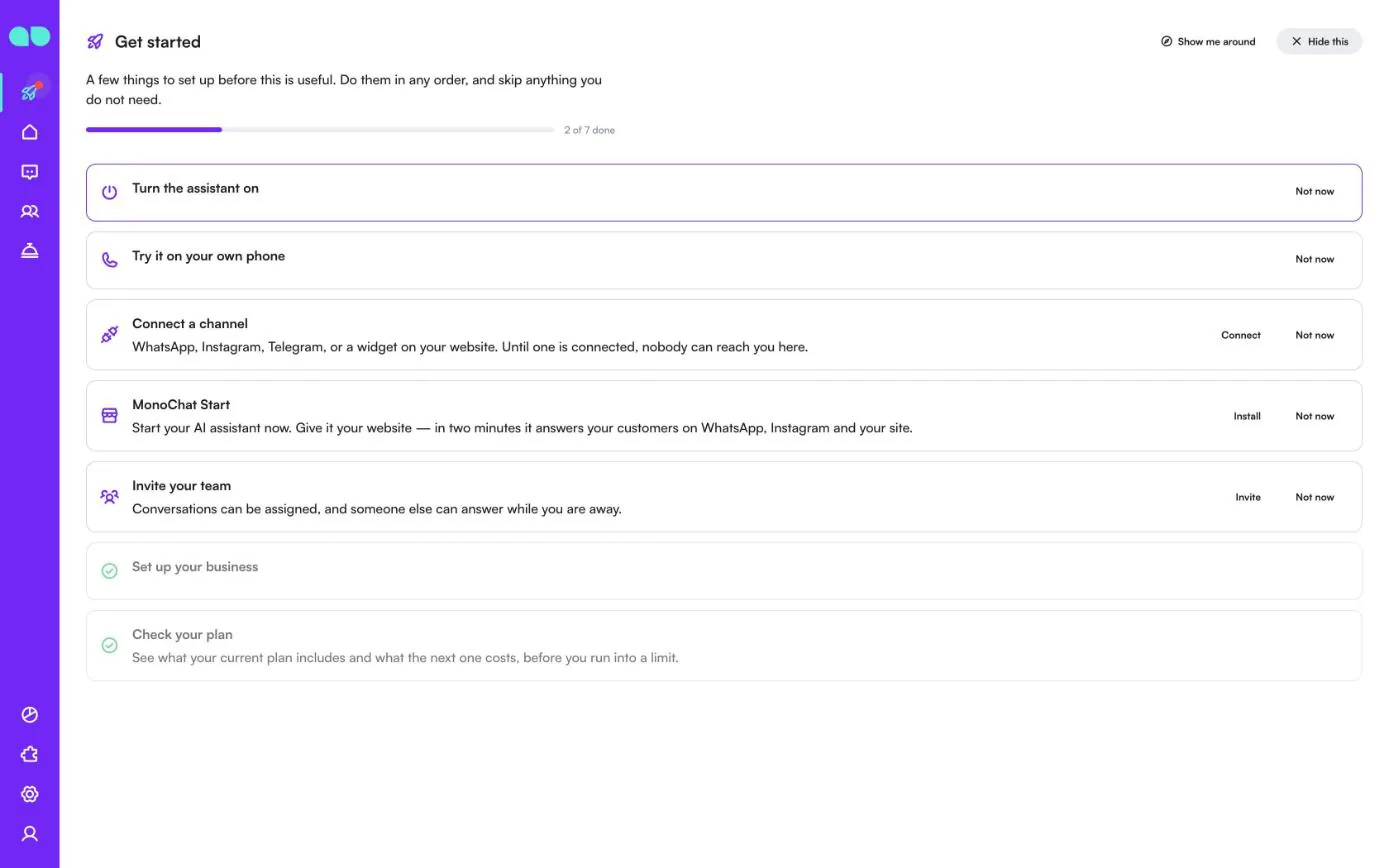
Nach der Installation erhält der Tab Erste Schritte auf Ihrer MonoChat-Startseite die Schritte der App: Ihr Unternehmen einrichten, Assistenten einschalten und Auf dem eigenen Telefon ausprobieren, neben den allgemeinen Schritten wie Kanal verbinden und Team einladen. Jeder Schritt wird abgehakt, sobald er erledigt ist, und Nicht jetzt blendet einen Schritt aus, den Sie überspringen möchten. Der Schritt Assistenten einschalten zeigt, was noch fehlt (zum Beispiel Name des Unternehmens und Währung oder Mindestens ein Zimmertyp mit Rate und Zimmeranzahl) und welche automatischen Nachrichten mit dem Assistenten starten.
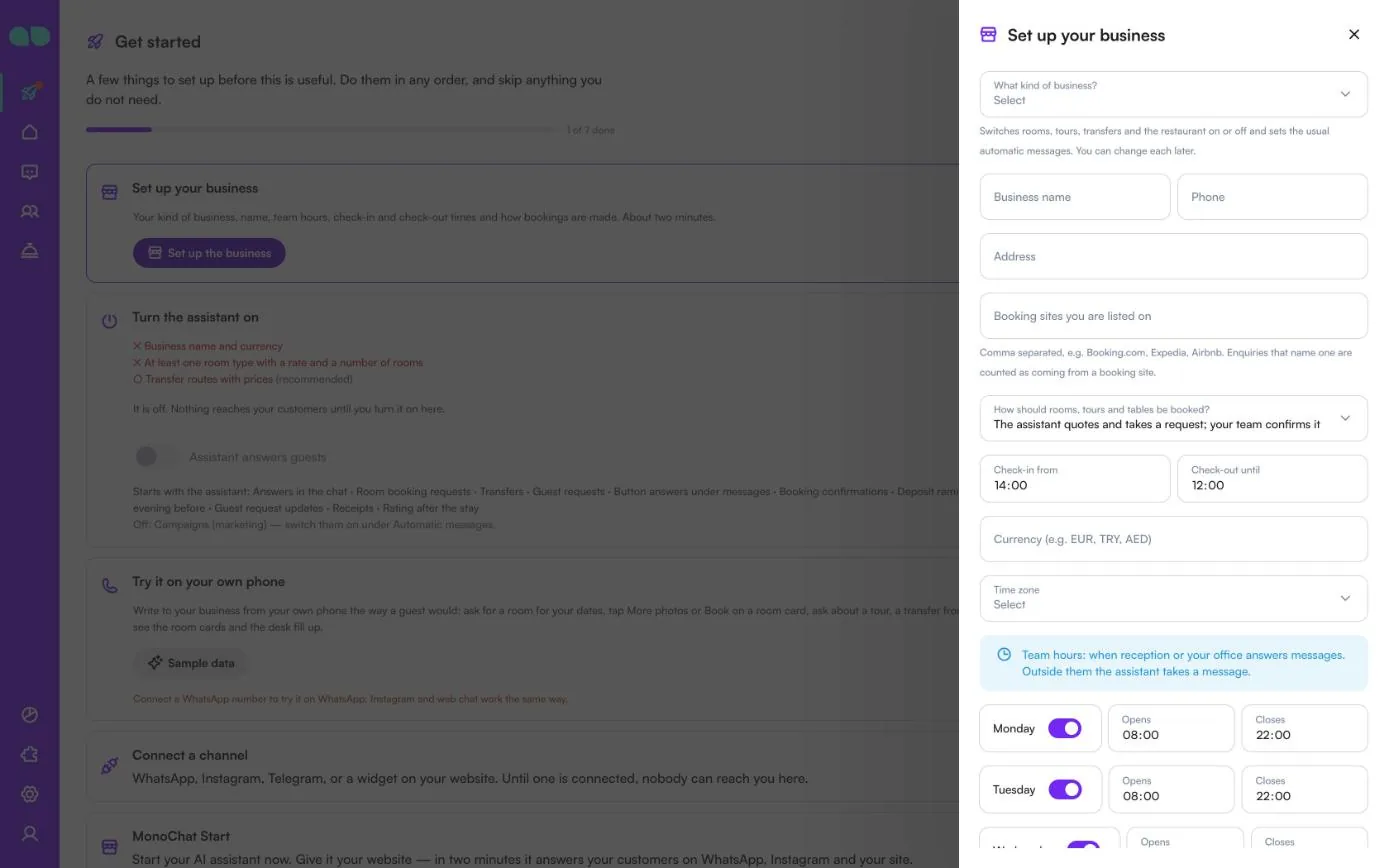
Ihr Unternehmen einrichten
Unternehmen einrichten öffnet dieses Formular. Es enthält alles, was der Assistent braucht, bevor er jemandem antworten kann, und jeder Teil lässt sich später in seinem eigenen Tab ändern.
| Feld | Funktion |
|---|---|
| Welche Art von Unternehmen? | Hotel, Boutiquehotel, B&B oder Pension, Resort oder Reisebüro bzw. Reiseveranstalter. Schaltet Zimmer, Touren, Transfers und das Restaurant ein oder aus und legt die üblichen automatischen Nachrichten fest. Ein Reisebüro startet mit ausgeschalteten Zimmern und eingeschalteten Touren. |
| Name des Unternehmens, Telefon, Adresse | Was der Assistent Gästen über Sie sagt. Der Name des Unternehmens ist Pflicht. |
| Buchungsportale, auf denen Sie gelistet sind | Durch Kommas getrennt, zum Beispiel Booking.com, Expedia, Airbnb. Anfragen, die eines davon nennen, werden als über ein Buchungsportal gekommen gezählt. |
| Wie sollen Zimmer, Touren und Tische gebucht werden? | Der Assistent erstellt ein Angebot und nimmt eine Anfrage auf; Ihr Team bestätigt sie oder Der Assistent bestätigt sofort, solange Platz ist. |
| Check-in ab, Check-out bis | Die Zeiten, die Gästen genannt werden. |
| Währung (z. B. EUR, TRY, AED) | Ein dreistelliger Code, der für jeden Preis verwendet wird. Pflichtfeld. |
| Zeitzone | Leer bedeutet: Zeitzone des Workspace. |
| Wochentage | Teamzeiten: wann die Rezeption oder Ihr Büro Nachrichten beantwortet. Außerhalb dieser Zeiten nimmt der Assistent ein Anliegen auf. Schalten Sie jeden Tag ein oder aus und legen Sie Öffnet und Schließt fest. |
| Auch Beispieldaten laden, damit ich es gefüllt sehe | Füllt jeden Bildschirm mit Beispielzimmern, -gästen und -buchungen. |
Klicken Sie auf Speichern und weiter. Der nächste Schritt wird in einer Meldung angezeigt: Fügen Sie Ihre Zimmertypen und Preise hinzu oder, bei einem Reisebüro, Ihre Touren.
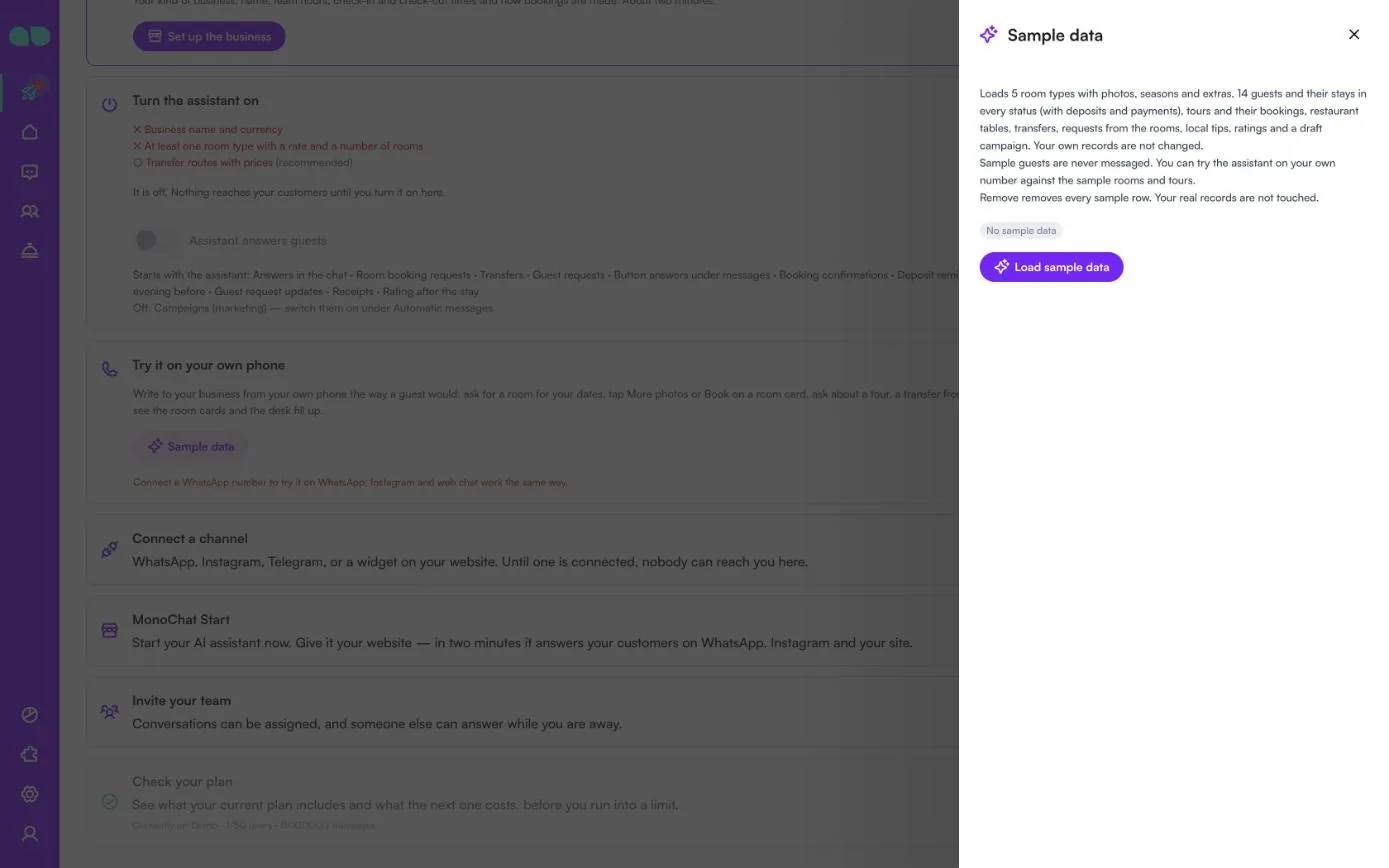
Die Schaltfläche Beispieldaten im Schritt Auf dem eigenen Telefon ausprobieren öffnet dasselbe Beispieldaten-Fenster wie der Tab Beispieldaten: Es zeigt, was geladen ist, und enthält Beispieldaten laden.
Heute
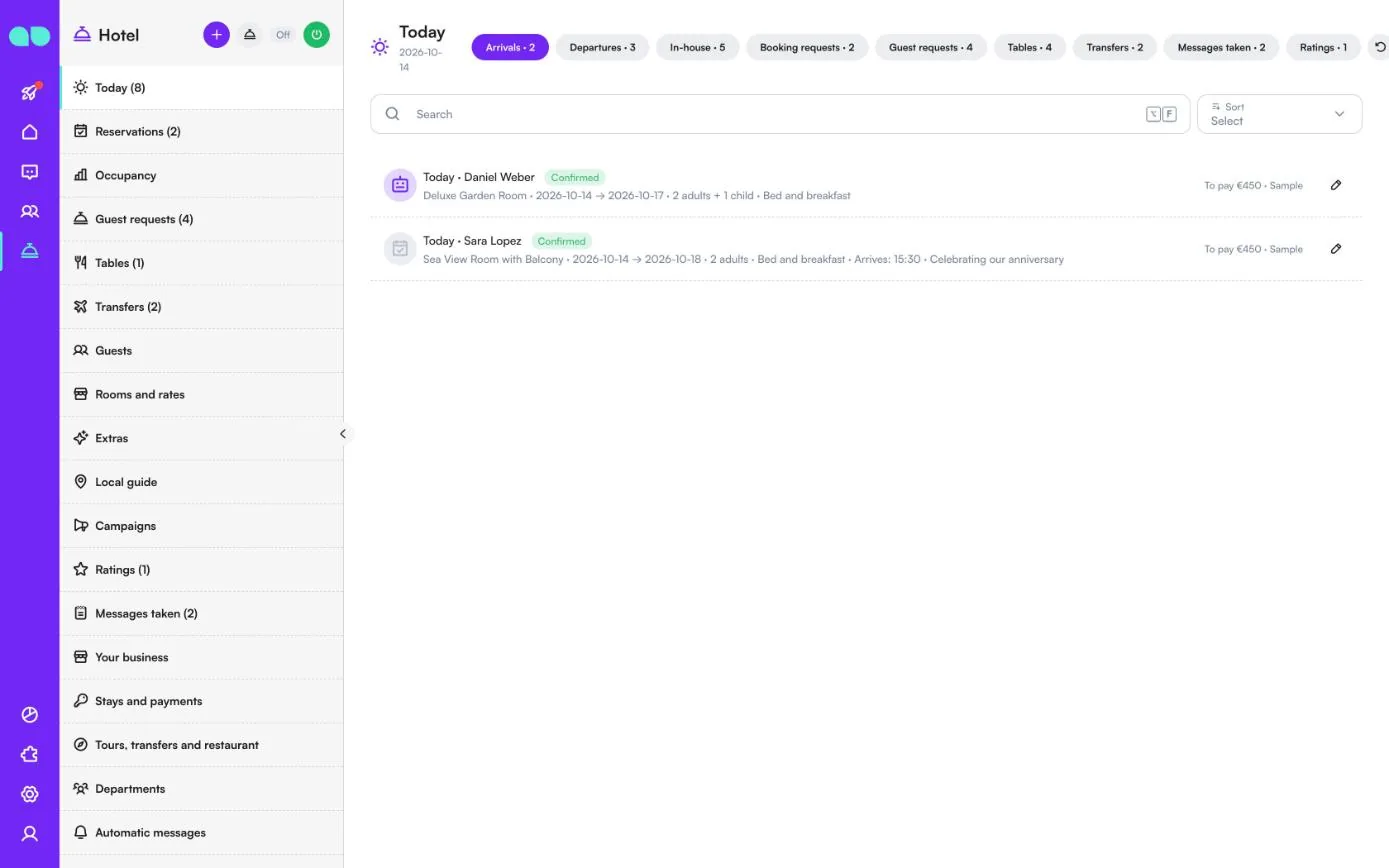
Alles, was heute Aufmerksamkeit braucht, auf einem Bildschirm. Das Datum steht unter dem Titel, und die Tabs oben zeigen, wie viele Einträge jeder hat: Anreisen, Abreisen, Im Haus, Buchungsanfragen, Gästeanliegen, Tische, Transfers, Notierte Anliegen und Bewertungen (plus Touren, wenn Touren eingeschaltet sind). Die Zahl neben Heute im Menü addiert Anreisen, Abreisen und offene Gästeanliegen.
Jede Zeile zeigt den Gast, den Status, den Zimmertyp, die Daten, die Anzahl der Gäste, die Verpflegung, die Ankunftszeit und besondere Wünsche, rechts den noch offenen Betrag unter Zu zahlen. Ein Robotersymbol bedeutet, dass der Assistent gebucht hat; ein Warnsymbol bedeutet, dass eine Anfrage überfällig ist. Mit dem Stift öffnen Sie den Datensatz, mit den Schaltflächen in der Zeile bestätigen Sie eine Anfrage, checken einen Gast aus oder öffnen die Unterhaltung.
Reservierungen
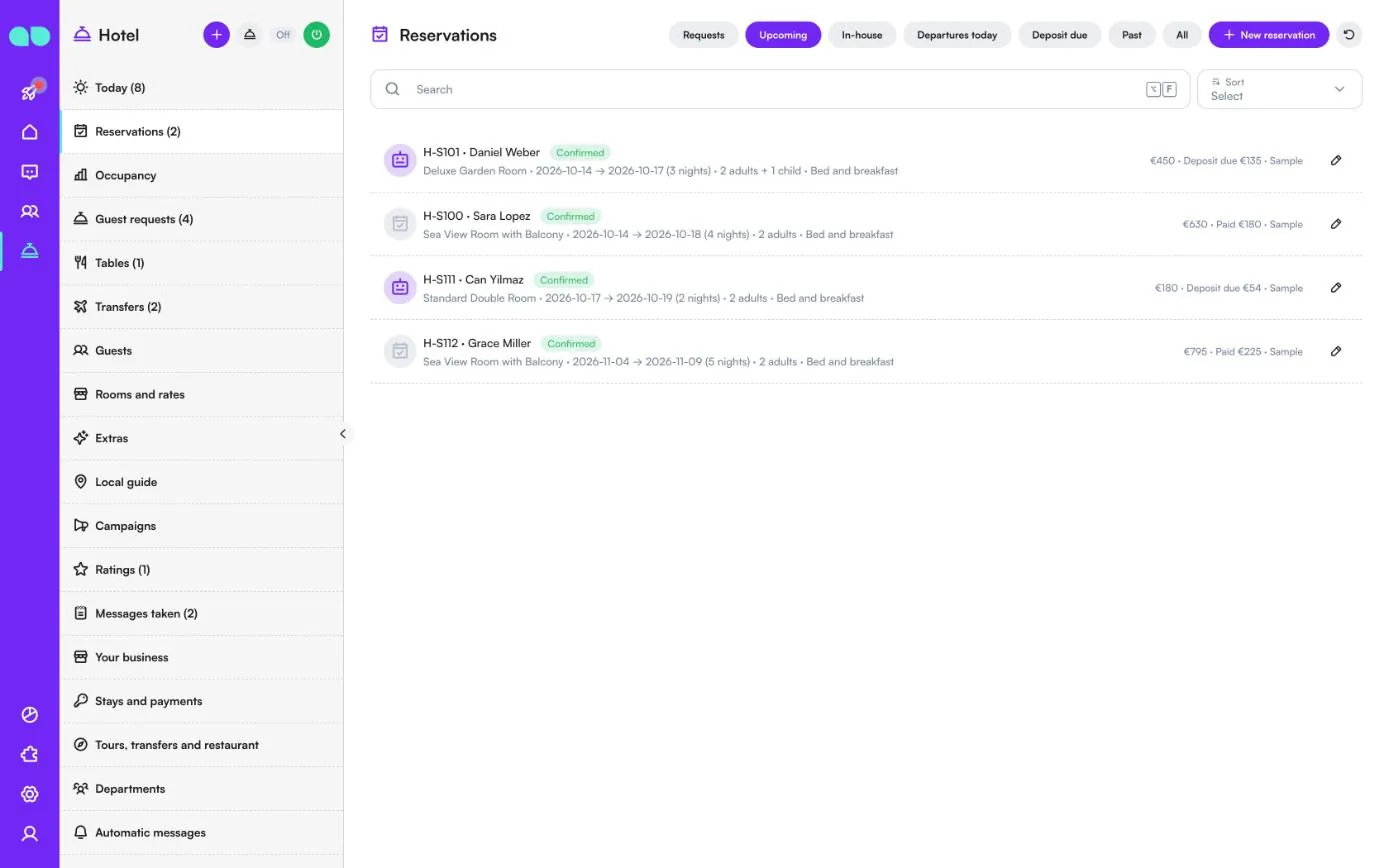
Jeder Aufenthalt, von der ersten Anfrage bis zum Check-out. Filtern Sie mit Anfragen, Anstehend, Im Haus, Abreisen heute, Anzahlung fällig, Vergangen und Alle, suchen Sie nach Name oder Code und sortieren Sie die Liste. Neue Reservierung fügt einen Aufenthalt hinzu, den Sie telefonisch oder an der Rezeption angenommen haben.
Eine Zeile zeigt den Buchungscode und den Gast, den Status (Anfrage, Bestätigt, Im Haus, Abgereist, Storniert, Abgelehnt, Nicht erschienen oder Abgelaufen), den Zimmertyp, die Daten und Nächte, die Gäste und die Verpflegung. Rechts sehen Sie den Gesamtbetrag und was bezahlt ist bzw. welche Anzahlung noch fällig ist. Eine Anfrage hat ein Häkchen zum Bestätigen: Der Gast erhält dann die Bestätigung und die Anzahlungsanforderung. Anfragen, die älter sind als Anfragen beantworten innerhalb von (Stunden), werden als überfällig markiert. Die Zahl neben Reservierungen im Menü ist die Anzahl der wartenden Anfragen.
Belegung
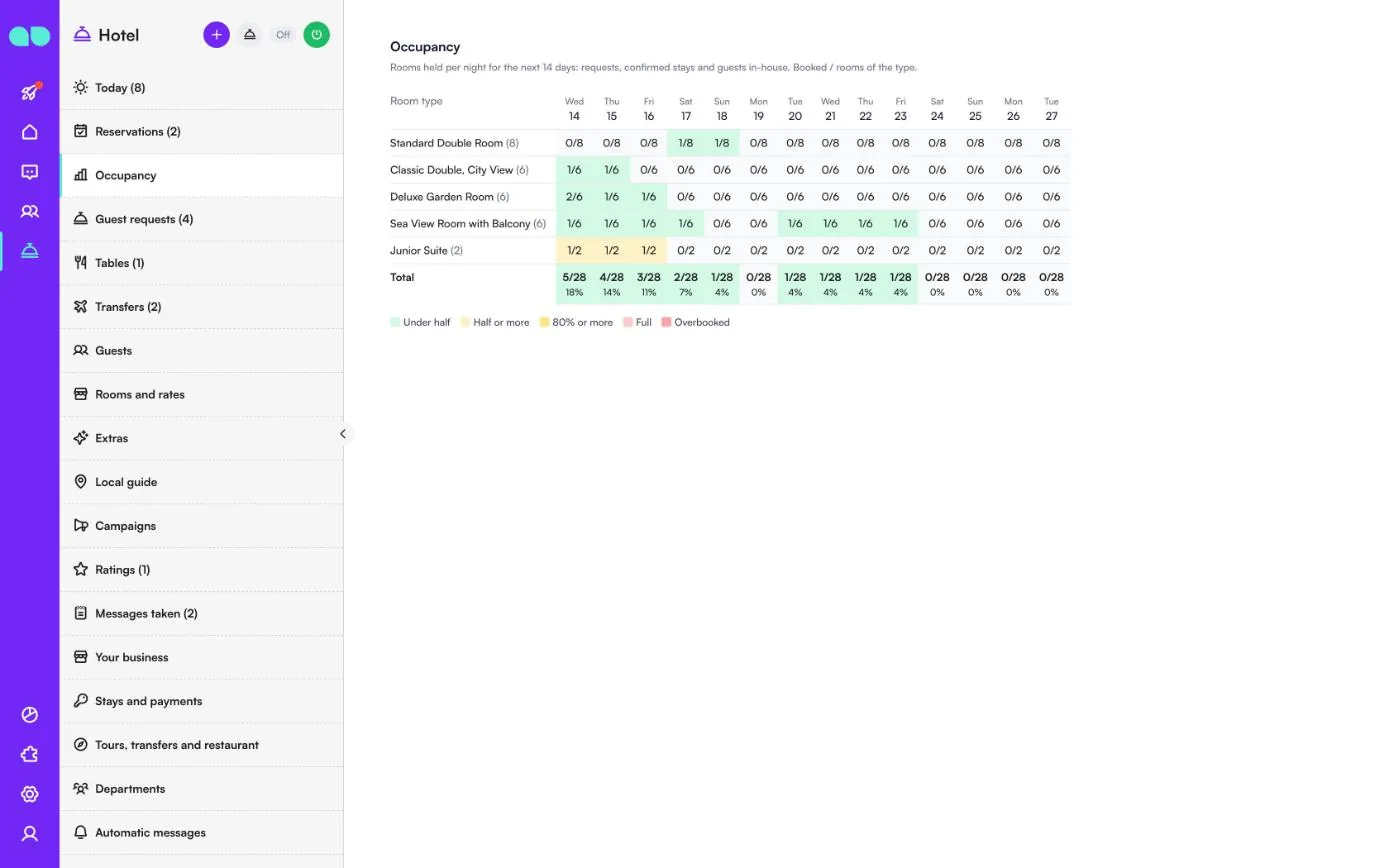
Wie ausgelastet Sie in den nächsten 14 Tagen sind. Jede Zeile ist ein Zimmertyp mit seiner Zimmeranzahl, jede Spalte eine Nacht. Eine Zelle zeigt die in dieser Nacht gehaltenen Zimmer von allen Zimmern dieses Typs: Anfragen, bestätigte Aufenthalte und Gäste im Haus zählen alle mit. Die Zeile Gesamt addiert alle Zimmertypen und gibt den Prozentsatz an.
Farben zeigen, wie voll eine Nacht ist: Weniger als die Hälfte, Die Hälfte oder mehr, 80 % oder mehr, Voll und Überbucht. Der Assistent nutzt dieselbe Zählung Nacht für Nacht und bietet daher nie ein Zimmer an, das nicht frei ist.
Gästeanliegen
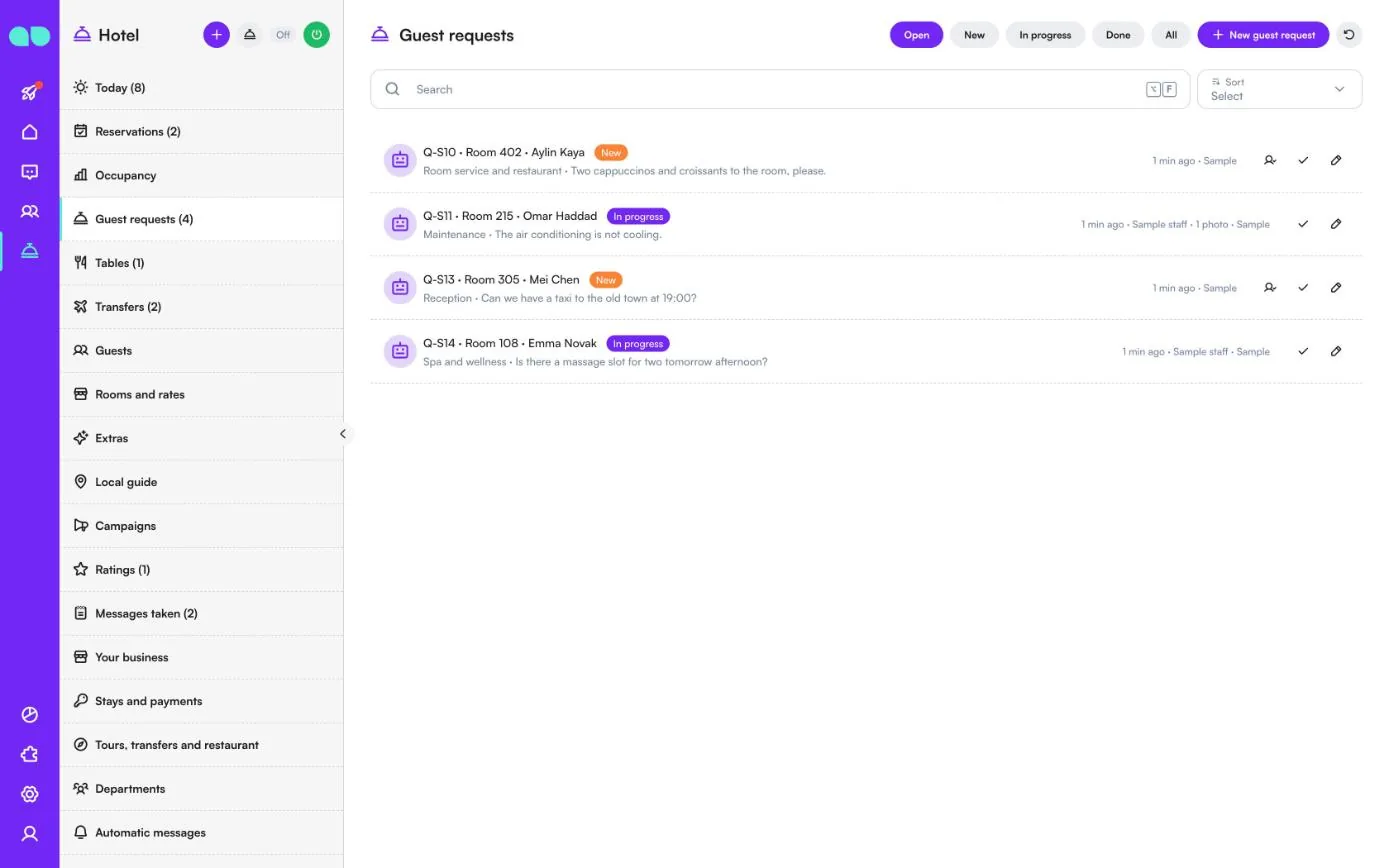
Worum Gäste im Haus im Chat bitten: Handtücher, eine Reparatur, Zimmerservice, eine Massage, ein Taxi. Der Assistent ordnet jedes Anliegen einer Ihrer Abteilungen zu (siehe Abteilungen). Filtern Sie mit Öffnen, Neu, In Bearbeitung, Erledigt und Alle, und fügen Sie selbst eines mit Neues Gästeanliegen hinzu.
Eine Zeile zeigt den Code des Anliegens, das Zimmer, den Gast, den Status, die Abteilung und das Anliegen, wie lange es her ist, wer es bearbeitet und eventuelle Fotos des Gastes. Mit In Arbeit (das Personensymbol) übernehmen Sie ein neues Anliegen, mit dem Häkchen markieren Sie es als Erledigt, und mit dem Stift öffnen Sie es. Ist Den Gast informieren, wenn das Team beginnt und wenn es erledigt ist eingeschaltet, erfährt der Gast von beiden Schritten.
Tische
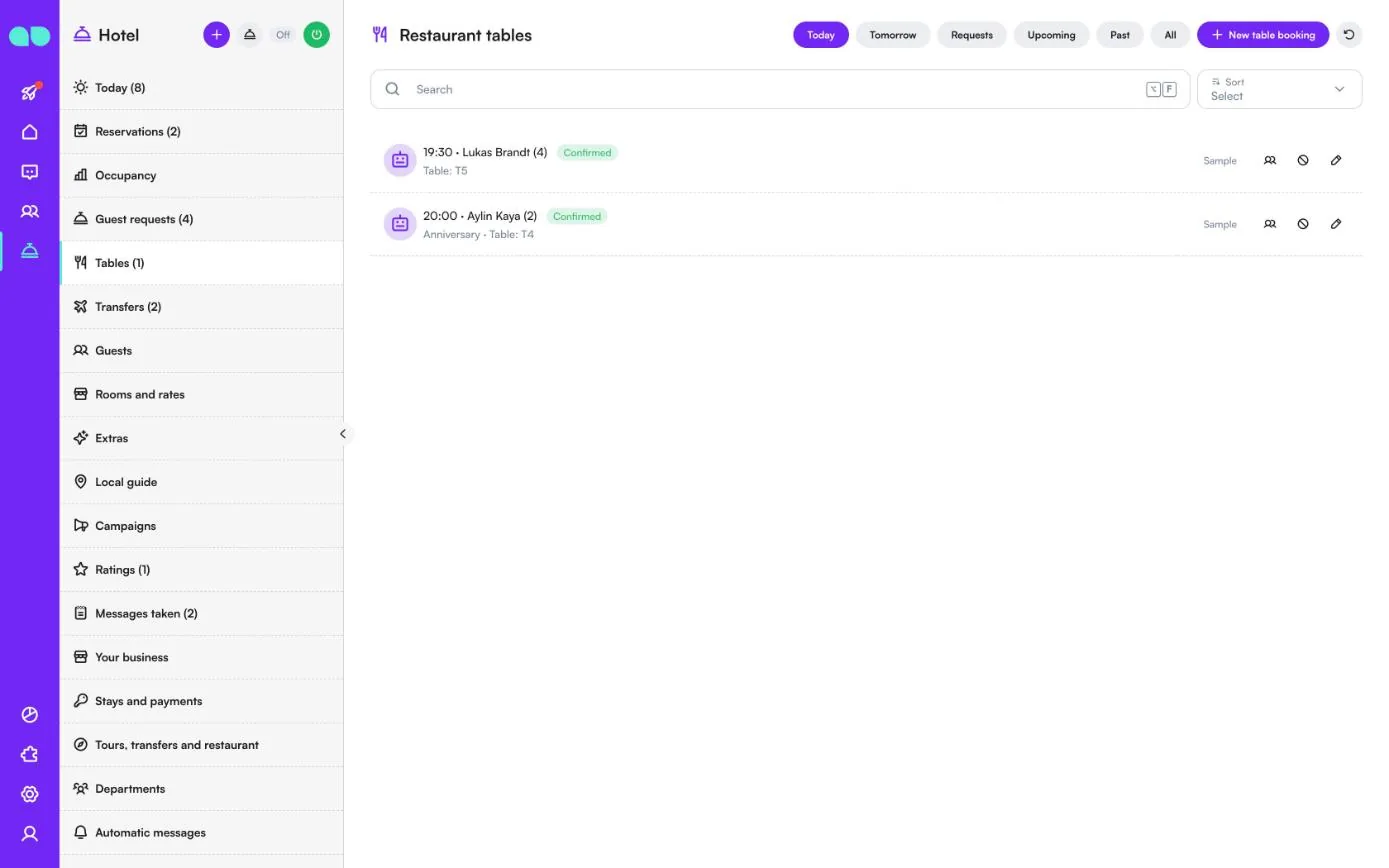
Restauranttische, die im Chat oder von Ihrem Team gebucht wurden. Filtern Sie mit Heute, Morgen, Anfragen, Anstehend, Vergangen und Alle, und fügen Sie eine Buchung mit Neue Tischbuchung hinzu.
Eine Zeile zeigt die Uhrzeit, den Gast und die Personenzahl, den Status, einen eventuellen Anlass und den Tisch. Die Schaltflächen in der Zeile folgen der Buchung: eine Anfrage bestätigen, die Gruppe am Tag als Platziert markieren, als Erledigt markieren oder nach Ablauf der Zeit als Nicht erschienen markieren. Buchungszeiten, Gäste pro Zeit und die größte Gruppe legen Sie unter Touren, Transfers und Restaurant fest.
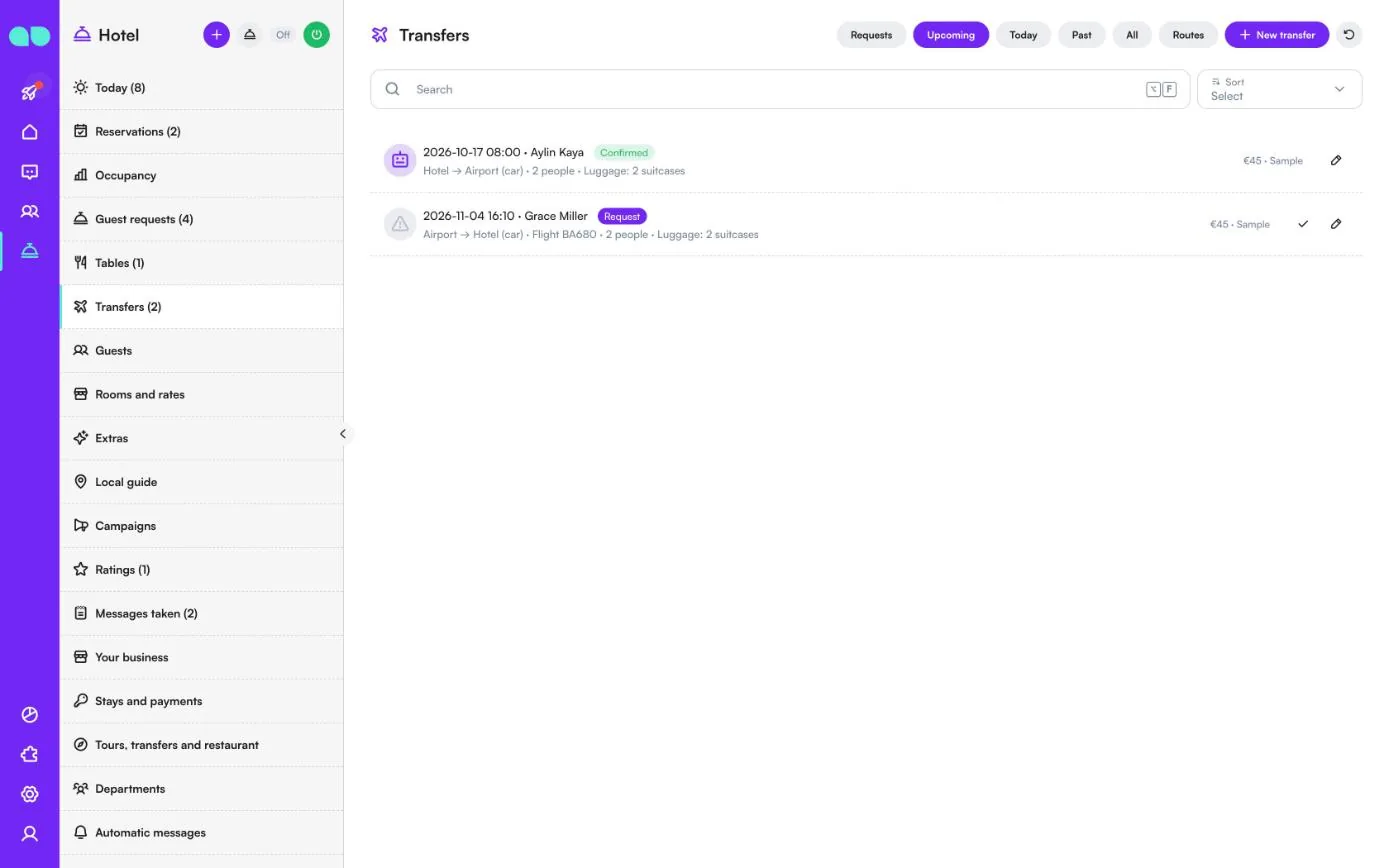
Transfers
Flughafen-, Bahnhofs- und Stadttransfers. Filtern Sie mit Anfragen, Anstehend, Heute, Vergangen und Alle, und fügen Sie einen mit Neuer Transfer hinzu. Der Tab Routen listet die Strecken, die Sie fahren, mit Preis pro Fahrzeug und der Anzahl der Personen, die hineinpassen; Route hinzufügen fügt eine hinzu, und eine Route lässt sich ausschalten, ohne sie zu entfernen.
Eine Zeile zeigt Datum und Uhrzeit, den Gast, den Status, Route und Fahrzeug, die Flugnummer, die Anzahl der Personen und ihr Gepäck sowie den Preis. Transfers werden immer von Ihrem Team bestätigt, das auch den Fahrer einträgt; ein Warnsymbol bedeutet, dass eine Anfrage überfällig ist oder noch keinen Fahrer hat. Wenn Sie den Fahrer hinzufügen, erhält der Gast Name, Auto und Telefonnummer.
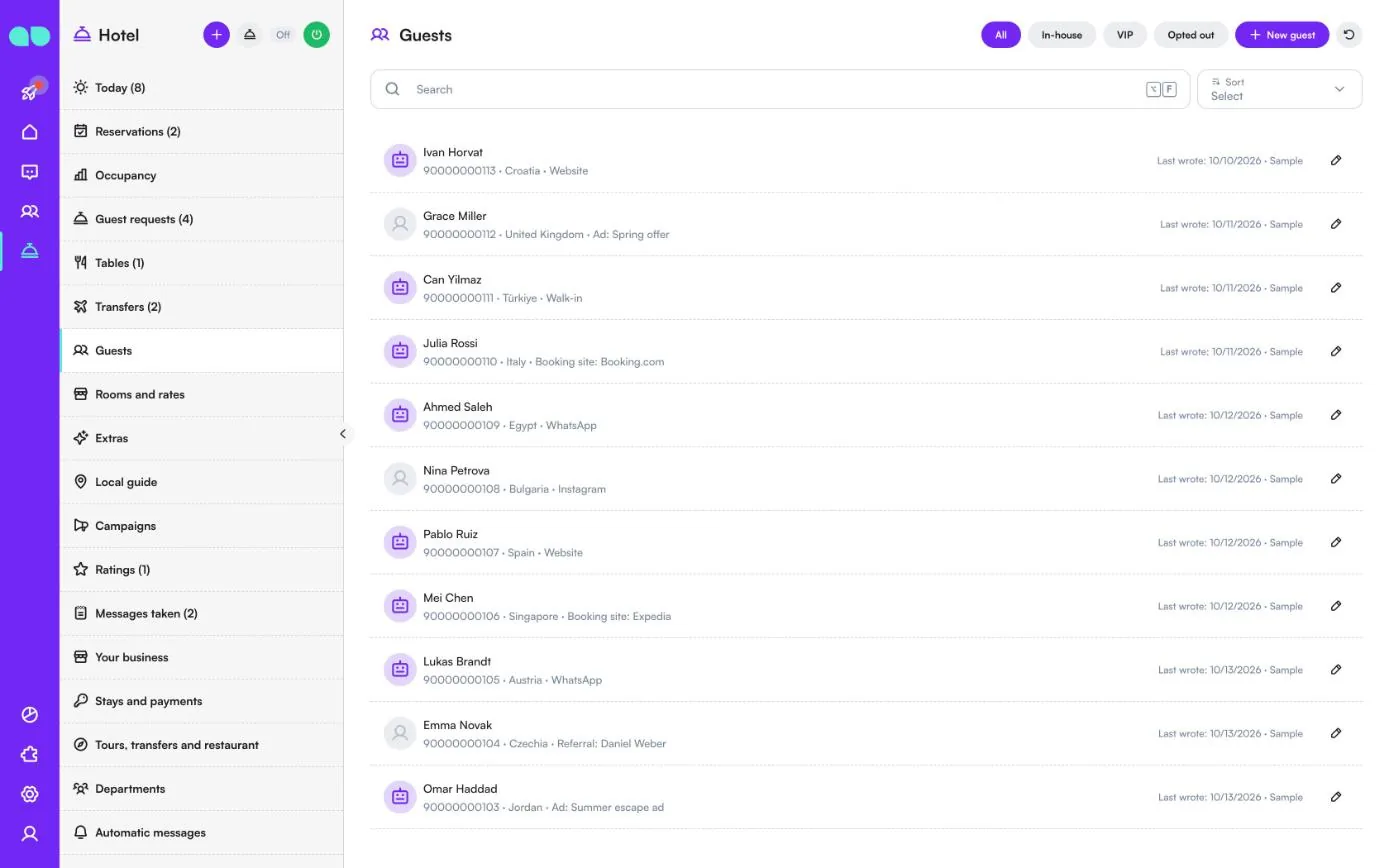
Gäste
Alle, die Ihnen auf WhatsApp, Instagram oder im Website-Chat schreiben. Filtern Sie mit Alle, Im Haus, VIP und Abgemeldet, und fügen Sie einen Gast mit Neuer Gast hinzu.
Eine Zeile zeigt Name, Telefon, Land und woher der Gast kam (Website, Buchungsportal, Anzeige, Empfehlung, Direkt vor Ort, WhatsApp oder Instagram) sowie das Datum seiner letzten Nachricht. Öffnen Sie einen Gast, um seine Daten zu bearbeiten oder die Unterhaltung zu beginnen.
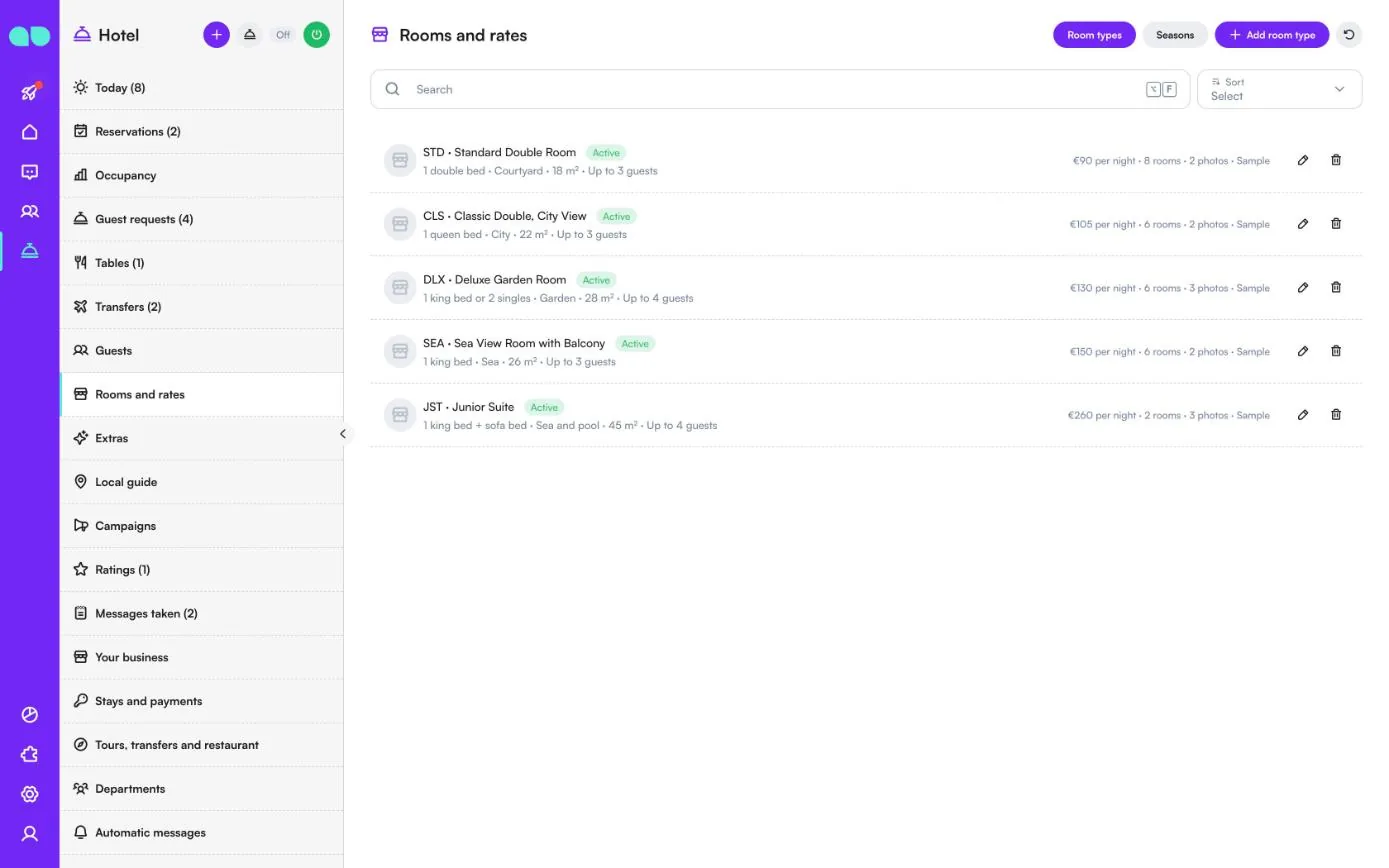
Zimmer und Raten
Die Zimmertypen, die Sie verkaufen. Der Tab Zimmertypen listet jeden mit Kürzel, Betten, Aussicht, Größe und wie viele Gäste hineinpassen, rechts den Grundpreis pro Nacht, die Anzahl Ihrer Zimmer und die Anzahl der Fotos. Nutzen Sie Zimmertyp hinzufügen, den Stift zum Bearbeiten und den Papierkorb zum Entfernen (Reservierungen behalten seinen Namen; Sie können ihn auch ausblenden).
Der Tab Saisons erhöht oder senkt die Rate für bestimmte Daten (Höhere Rate, Niedrigere Rate oder Gleiche Rate), legt einen Mindestaufenthalt fest oder schließt einen Zimmertyp (Verkaufsstopp), für einen oder alle Zimmertypen. Der Assistent berechnet daraus den Preis, den er nennt.
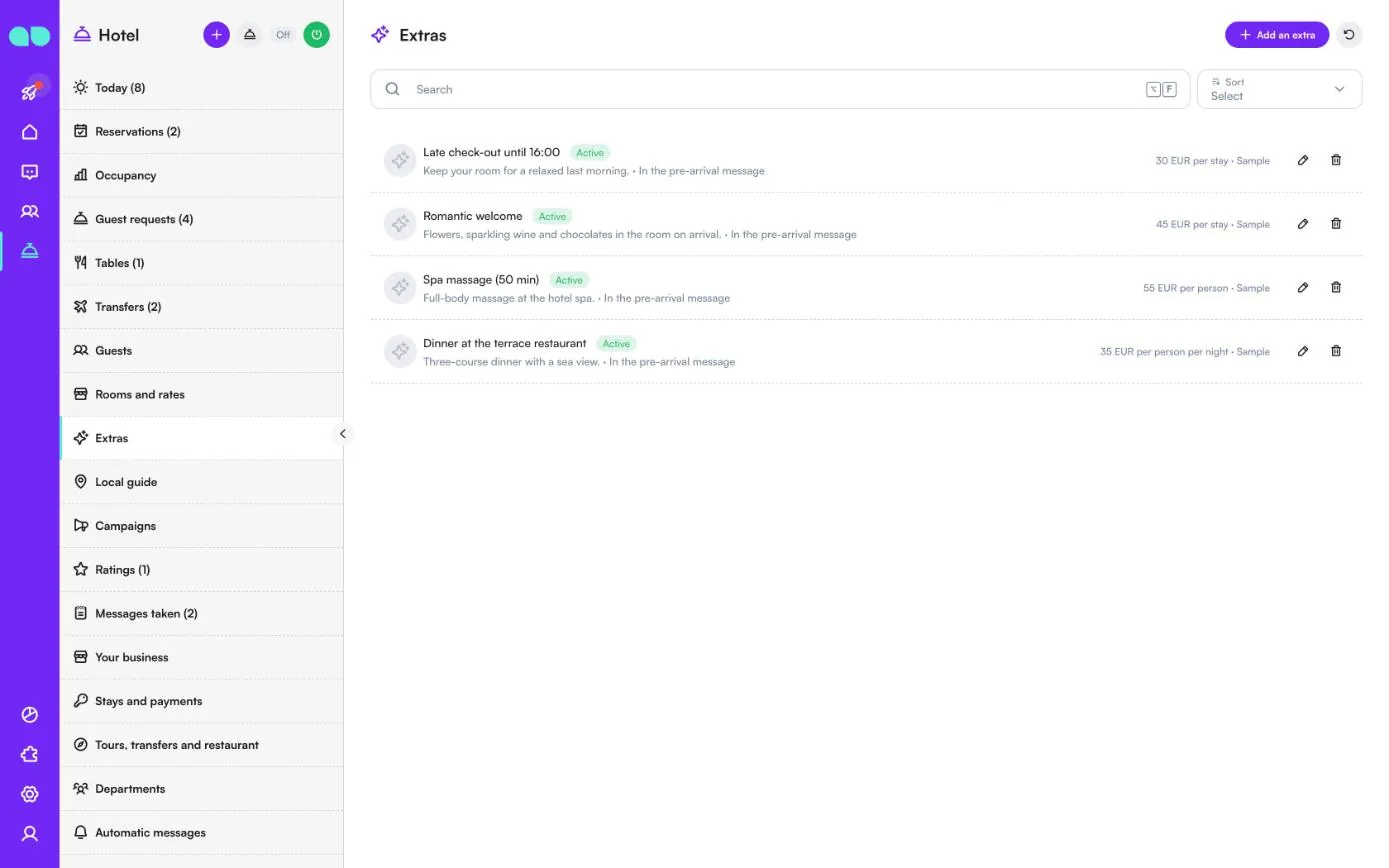
Extras
Was Gäste zu einem Aufenthalt hinzufügen können: späten Check-out, einen romantischen Empfang, eine Spa-Massage, ein Abendessen. Jedes Extra hat einen Preis pro Aufenthalt, pro Nacht, pro Person oder pro Person und Nacht und kann In der Nachricht vor der Anreise angeboten werden. Nutzen Sie Extra hinzufügen, bearbeiten Sie mit dem Stift oder entfernen Sie mit dem Papierkorb. Blenden Sie ein Extra aus, um es nicht mehr anzubieten; Aufenthalte, die es bereits haben, behalten es auf der Rechnung.
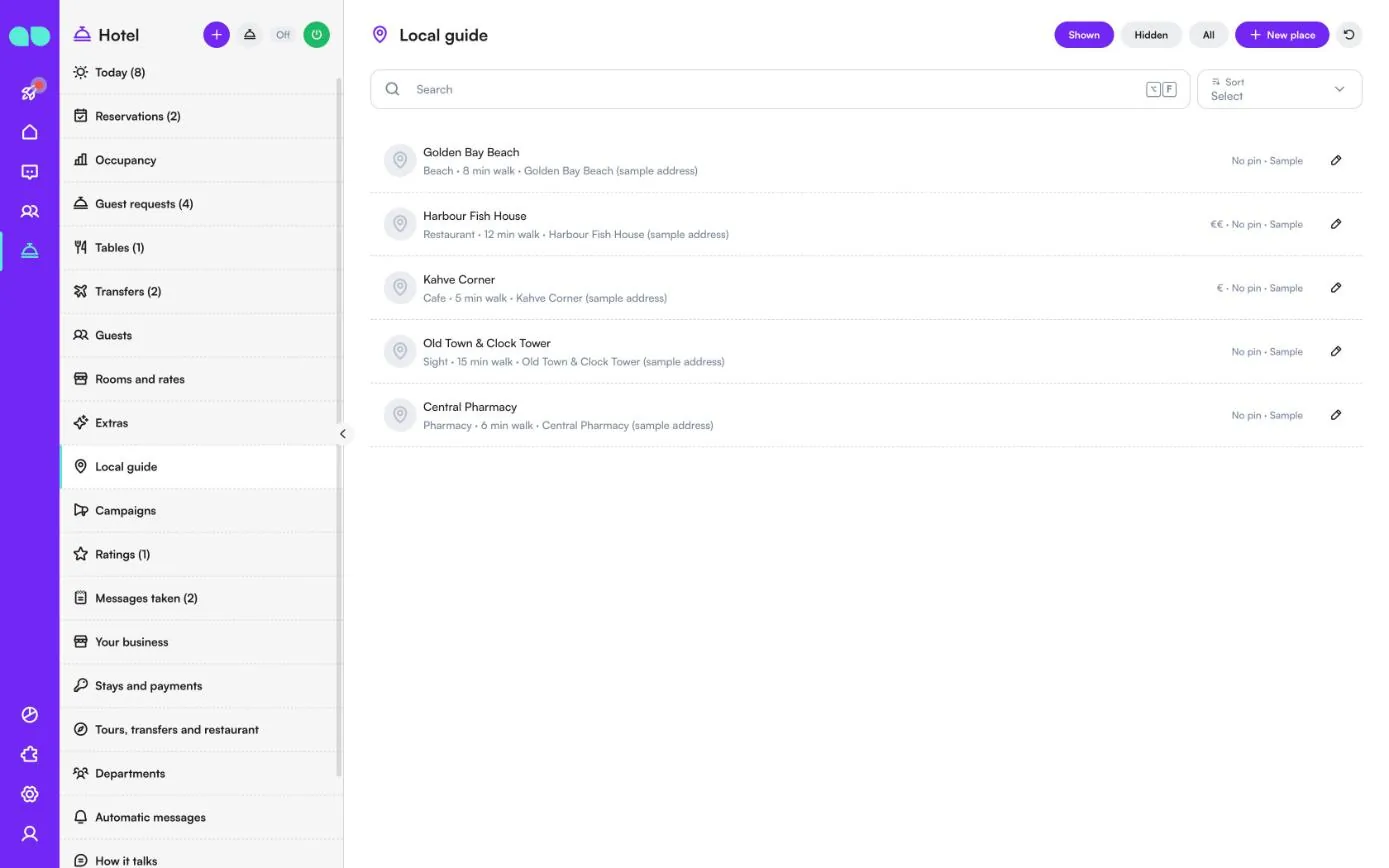
Lokaler Guide
Die Restaurants, Strände, Sehenswürdigkeiten, Cafés und Apotheken, die Sie gern empfehlen. Fragt ein Gast, was er unternehmen oder wo er essen kann, antwortet der Assistent anhand dieser Liste. Filtern Sie mit Sichtbar, Ausgeblendet und Alle, und fügen Sie einen Ort mit Neuer Ort hinzu. Eine Zeile zeigt die Art des Ortes, die Entfernung, die Adresse, das Preisniveau und ob eine Kartenmarkierung gesetzt ist.
Kampagnen
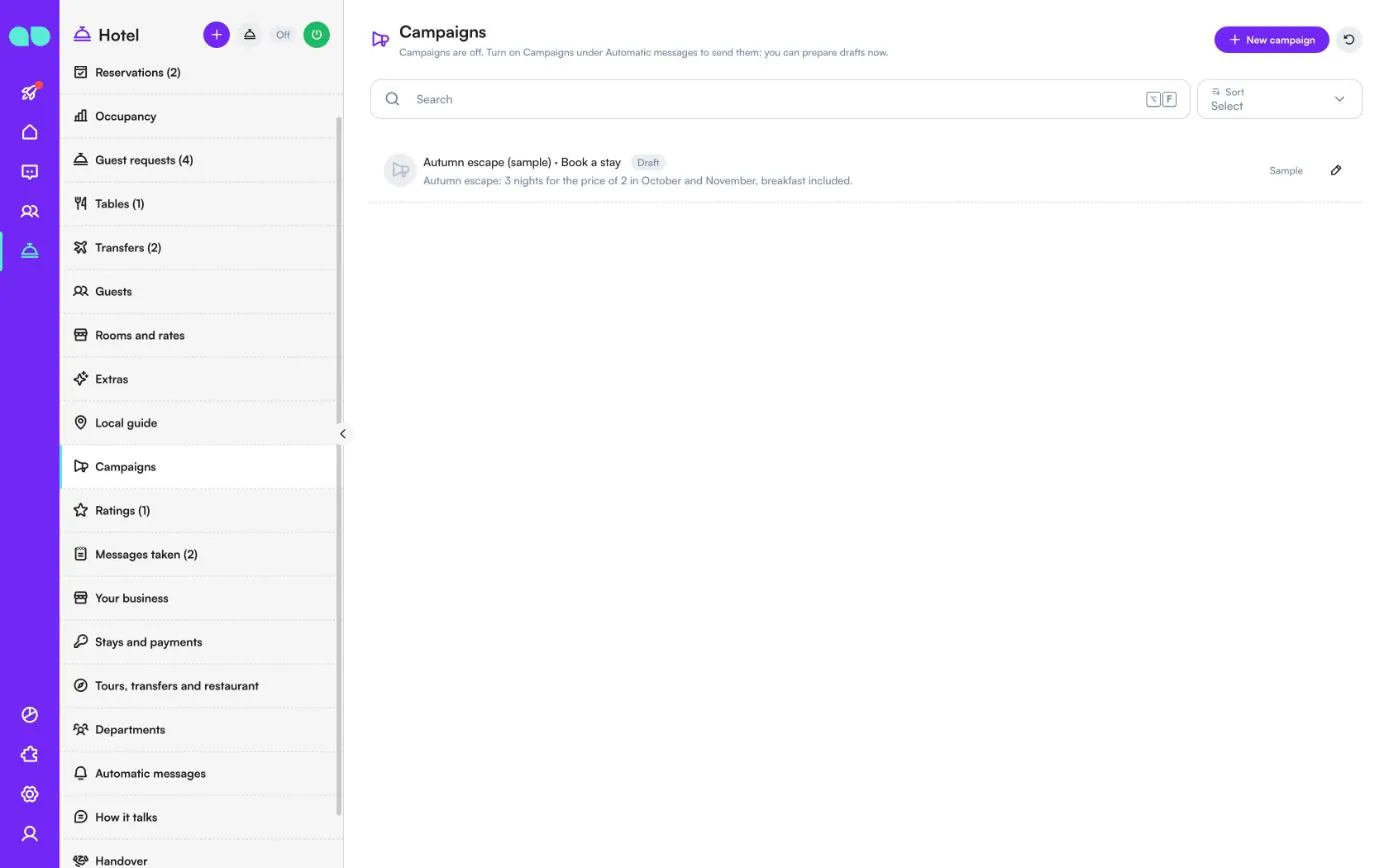
Angebote an frühere Gäste, Tourgäste oder Personen, die angefragt, aber nicht gebucht haben. Neue Kampagne bereitet eine vor; eine Zeile zeigt ihren Namen, wozu sie auffordert (Aufenthalt buchen, Tour buchen oder Tisch buchen), den Status und wie viele Nachrichten gesendet und beantwortet wurden. Solange Kampagnen (Marketing) unter Automatische Nachrichten ausgeschaltet ist, weist der Bildschirm darauf hin, und Sie können nur Entwürfe vorbereiten. Eine Beispielkampagne kann nicht gesendet werden.
Bewertungen
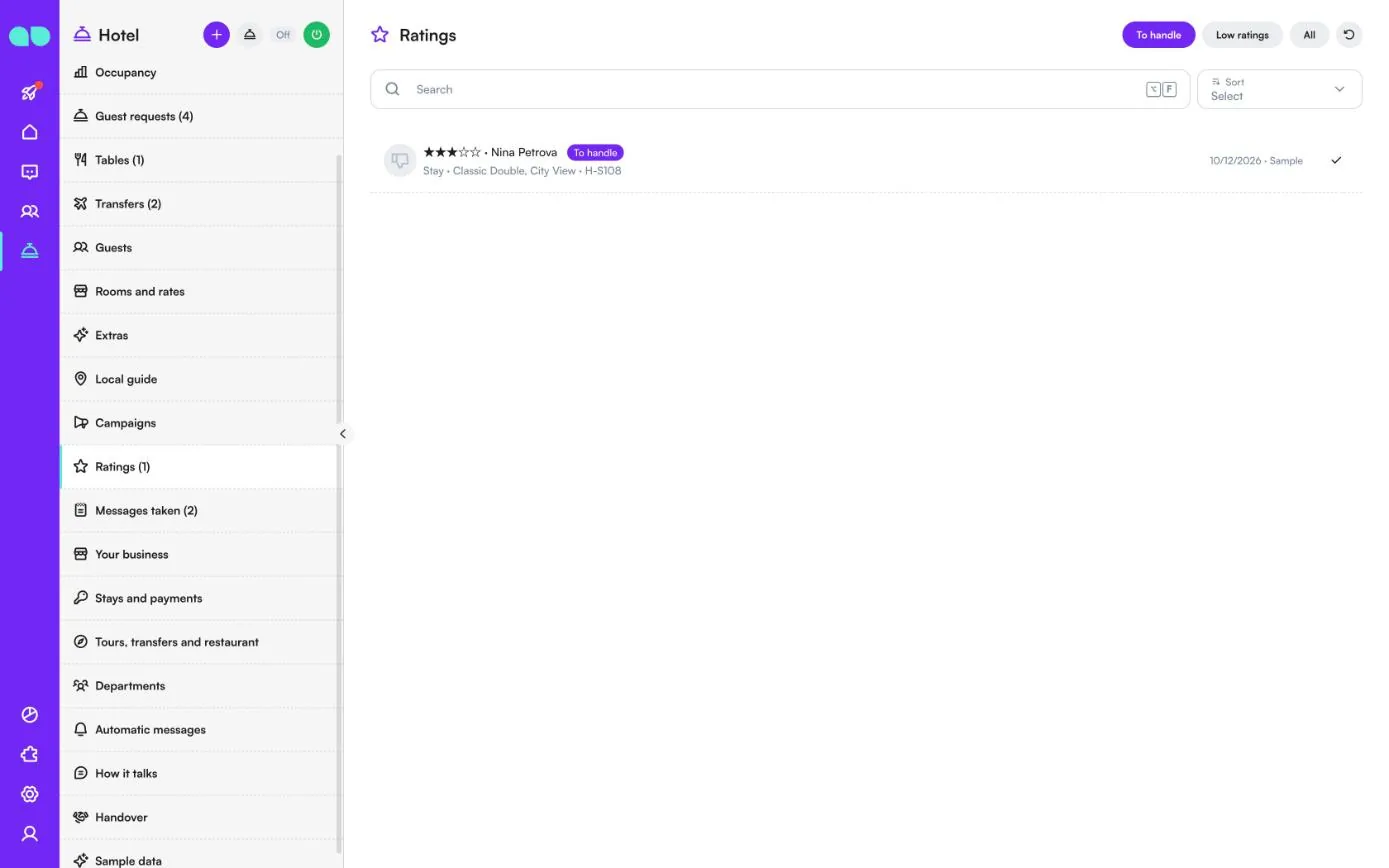
Bewertungen, die Gäste nach einem Aufenthalt oder einer Tour abgeben. Filtern Sie mit Zu erledigen, Schlechte Bewertungen und Alle. Eine Zeile zeigt die Sterne, den Gast, ob es ein Aufenthalt oder eine Tour war, den Zimmertyp und den Buchungscode. Bei fünf Sternen wird Ihr Bewertungslink gesendet; niedrigere Bewertungen landen hier, damit Ihr Team nachfassen kann. Klicken Sie auf das Häkchen (Als erledigt markieren), sobald Sie sich darum gekümmert haben.
Notierte Anliegen
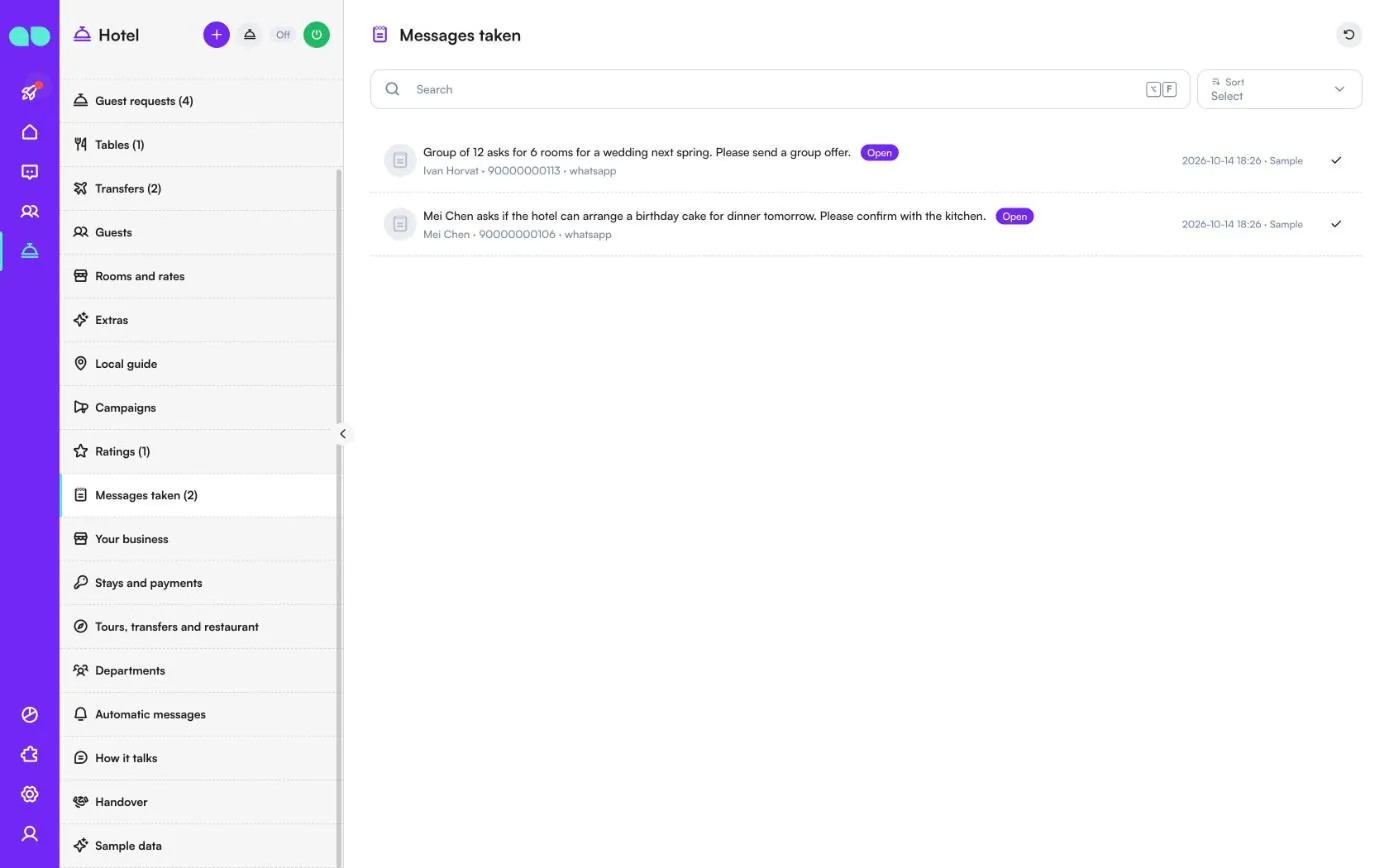
Wenn der Assistent einem Gast nicht helfen kann, zum Beispiel bei einem Gruppenangebot oder einem besonderen Wunsch an die Küche, notiert er das Anliegen hier mit Name, Telefonnummer und Kanal des Gastes. Jede Notiz hat den Status Öffnen, bis Sie sie mit dem Häkchen als erledigt markieren. Dringende Notizen haben ein Warnsymbol.
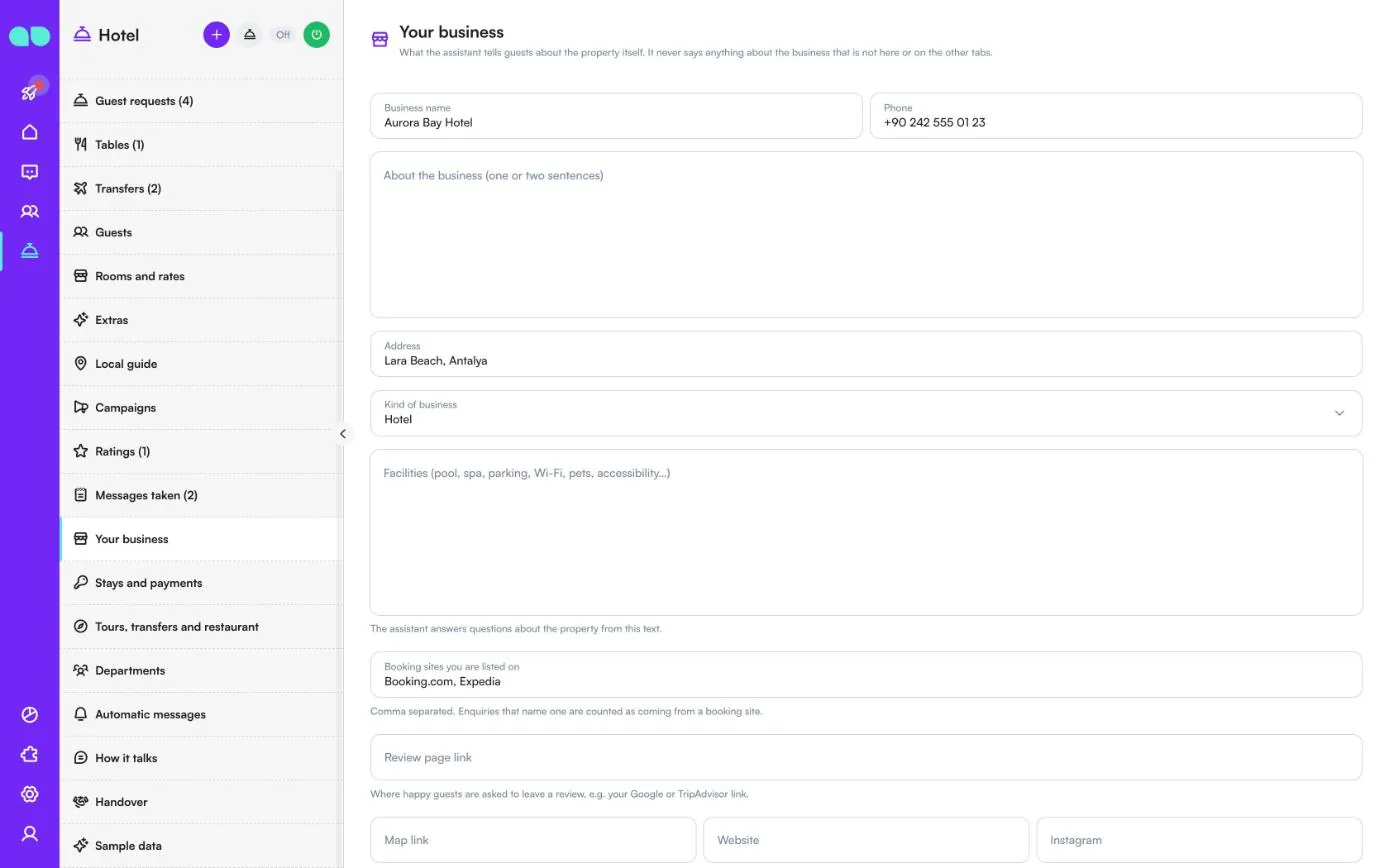
Ihr Unternehmen
Was der Assistent Gästen über das Haus selbst sagt. Er sagt nie etwas über das Unternehmen, das nicht hier oder in den anderen Tabs steht.
| Feld | Funktion |
|---|---|
| Name des Unternehmens, Telefon, Adresse | Ihre Kontaktdaten. |
| Über das Unternehmen (ein bis zwei Sätze) | Eine kurze Beschreibung, die der Assistent verwenden kann. |
| Art des Unternehmens | Hotel, Boutiquehotel, B&B oder Pension, Resort oder Reisebüro bzw. Reiseveranstalter. |
| Einrichtungen (Pool, Spa, Parkplatz, WLAN, Haustiere, Barrierefreiheit…) | Der Assistent beantwortet Fragen zum Haus anhand dieses Textes. |
| Buchungsportale, auf denen Sie gelistet sind | Anfragen, die eines davon nennen, werden als über ein Buchungsportal gekommen gezählt. |
| Link zur Bewertungsseite | Wo zufriedene Gäste um eine Bewertung gebeten werden, zum Beispiel Ihr Google- oder TripAdvisor-Link. |
| Kartenlink, Website, Instagram | Links, die der Assistent teilen kann. |
| Währung, Zeitzone, Sprache der automatischen Nachrichten | Werden für Preise, Zeiten und die automatischen Nachrichten verwendet. |
| Notfallnummer | Eine Nummer, die der Assistent nennen kann. |
| Teamzeiten, Geschlossen am (Feiertage) | Wann die Rezeption oder Ihr Büro Nachrichten beantwortet; Feiertage ein Datum pro Zeile (YYYY-MM-DD). |
| Hausordnung und Richtlinien | Kinder, Haustiere, Rauchen, Ausweis beim Check-in, Besucher. |
| Weitere Fragen und Antworten | Ein Paar pro Zeile: Q: … / A: … |
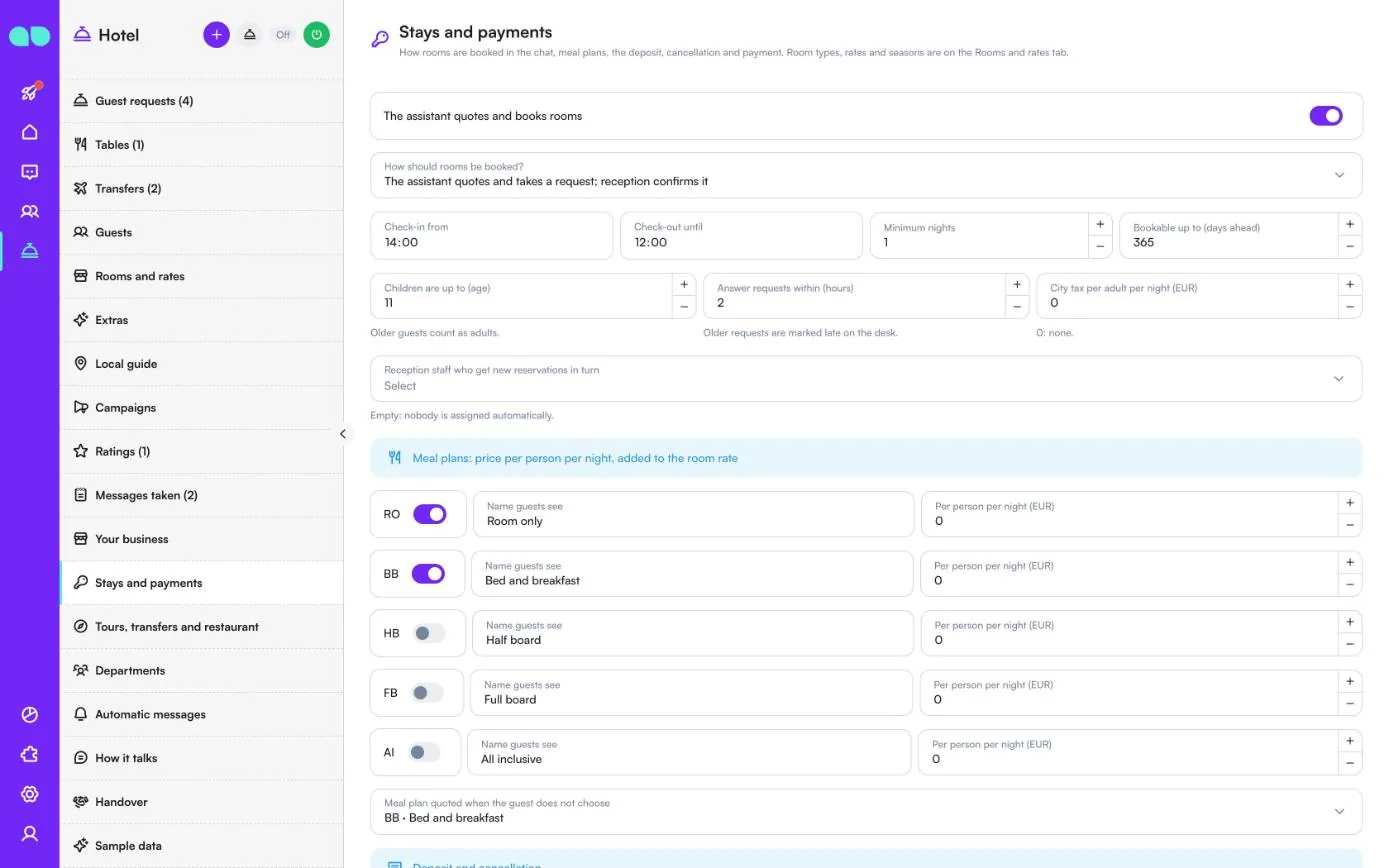
Aufenthalte und Zahlungen
Wie Zimmer im Chat gebucht werden, Verpflegung, Anzahlung, Stornierung und Zahlung. Zimmertypen, Raten und Saisons finden Sie unter Zimmer und Raten.
| Feld | Funktion |
|---|---|
| Der Assistent erstellt Angebote und bucht Zimmer | Schaltet die Zimmerbuchung ein oder aus. |
| Wie sollen Zimmer gebucht werden? | Der Assistent erstellt ein Angebot und nimmt eine Anfrage auf; die Rezeption bestätigt sie oder Der Assistent bestätigt sofort, solange Zimmer frei sind. |
| Check-in ab, Check-out bis | Die Zeiten, die Gästen genannt werden. |
| Mindestanzahl Nächte, Buchbar bis (Tage im Voraus) | Der kürzeste Aufenthalt und wie weit im Voraus Gäste buchen können. |
| Kinder bis (Alter) | Ältere Gäste zählen als Erwachsene. |
| Anfragen beantworten innerhalb von (Stunden) | Ältere Anfragen werden auf dem Desk als überfällig markiert. |
| Ortstaxe pro Erwachsenem und Nacht | Wird zum Angebot addiert. 0: keine. |
| Rezeptionsmitarbeitende, die neue Reservierungen abwechselnd erhalten | Neue Reservierungen werden ihnen nacheinander zugewiesen. Leer: Niemand wird automatisch zugewiesen. |
| Verpflegung | RO, BB, HB, FB und AI, jeweils mit Schalter, dem Name für Gäste und einem Preis Pro Person und Nacht, der zur Zimmerrate addiert wird. Verpflegung im Angebot, wenn der Gast keine wählt legt den Standard fest. Lassen Sie mindestens eine eingeschaltet. |
| Anzahlung (% des Aufenthalts) | 0: keine Anzahlung. 100: volle Vorauszahlung. |
| Anzahlung fällig innerhalb von (Tagen) | Nach der Bestätigung; nie später als die Anreise. |
| Kostenlose Stornierung bis (Tage vor Anreise), Stornobedingungen, die Gäste kennen sollten | Was der Assistent Gästen zur Stornierung sagt. |
| Zahlungslink senden, wenn der Gast auf „Jetzt bezahlen“ tippt | Mit einer Zahlungsintegration enthalten Anzahlungsanforderungen einen Zahlungslink, und Zahlungen werden automatisch verbucht. Ohne eine solche erhalten Gäste stattdessen Zahlungshinweise (ohne Link). |
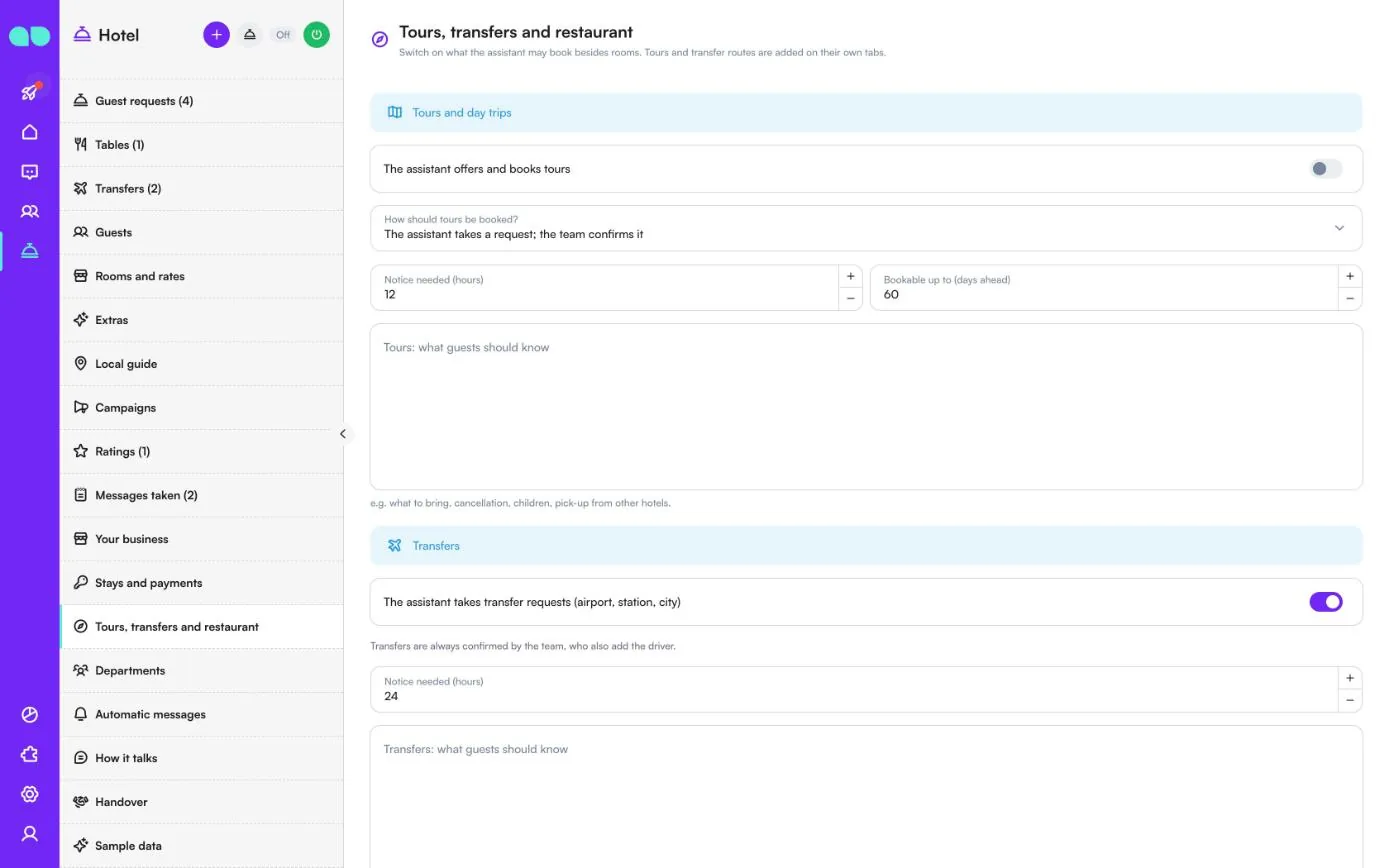
Touren, Transfers und Restaurant
Was der Assistent neben Zimmern buchen darf. Touren und Transferrouten selbst fügen Sie in ihren eigenen Tabs hinzu.
| Feld | Funktion |
|---|---|
| Der Assistent bietet Touren an und bucht sie | Schaltet Touren und Tagesausflüge ein. Wie sollen Touren gebucht werden? wählt zwischen einer Anfrage, die das Team bestätigt, und sofortiger Buchung, solange Plätze frei sind. |
| Vorlaufzeit (Stunden), Buchbar bis (Tage im Voraus) | Wie kurzfristig und wie weit im Voraus eine Tour, ein Transfer oder ein Tisch gebucht werden kann. |
| Touren: Was Gäste wissen sollten | Was mitzubringen ist, Stornierung, Kinder, Abholung von anderen Hotels. |
| Der Assistent nimmt Transferanfragen auf (Flughafen, Bahnhof, Stadt) | Schaltet Transfers ein. Transfers werden immer vom Team bestätigt, das auch den Fahrer einträgt. |
| Transfers: Was Gäste wissen sollten | Wo der Fahrer wartet, Wartezeit bei verspäteten Flügen, Kindersitze. |
| Der Assistent bucht Tische im Restaurant | Schaltet das Restaurant ein, mit Wie sollen Tische gebucht werden? und dem Name des Restaurants. |
| Buchungszeiten alle (Minuten), Gäste pro Buchungszeit, Größte Gruppe im Chat | Wie Tische angeboten werden. |
| Öffnungszeiten für das Abendessen | Öffnet und Schließt pro Tag. Die letzte Buchungszeit liegt 45 Minuten vor Schluss. |
| Restaurant: Was Gäste wissen sollten | Küchenstil, Dresscode, Frühstückszeiten, Zeiten des Zimmerservice. |
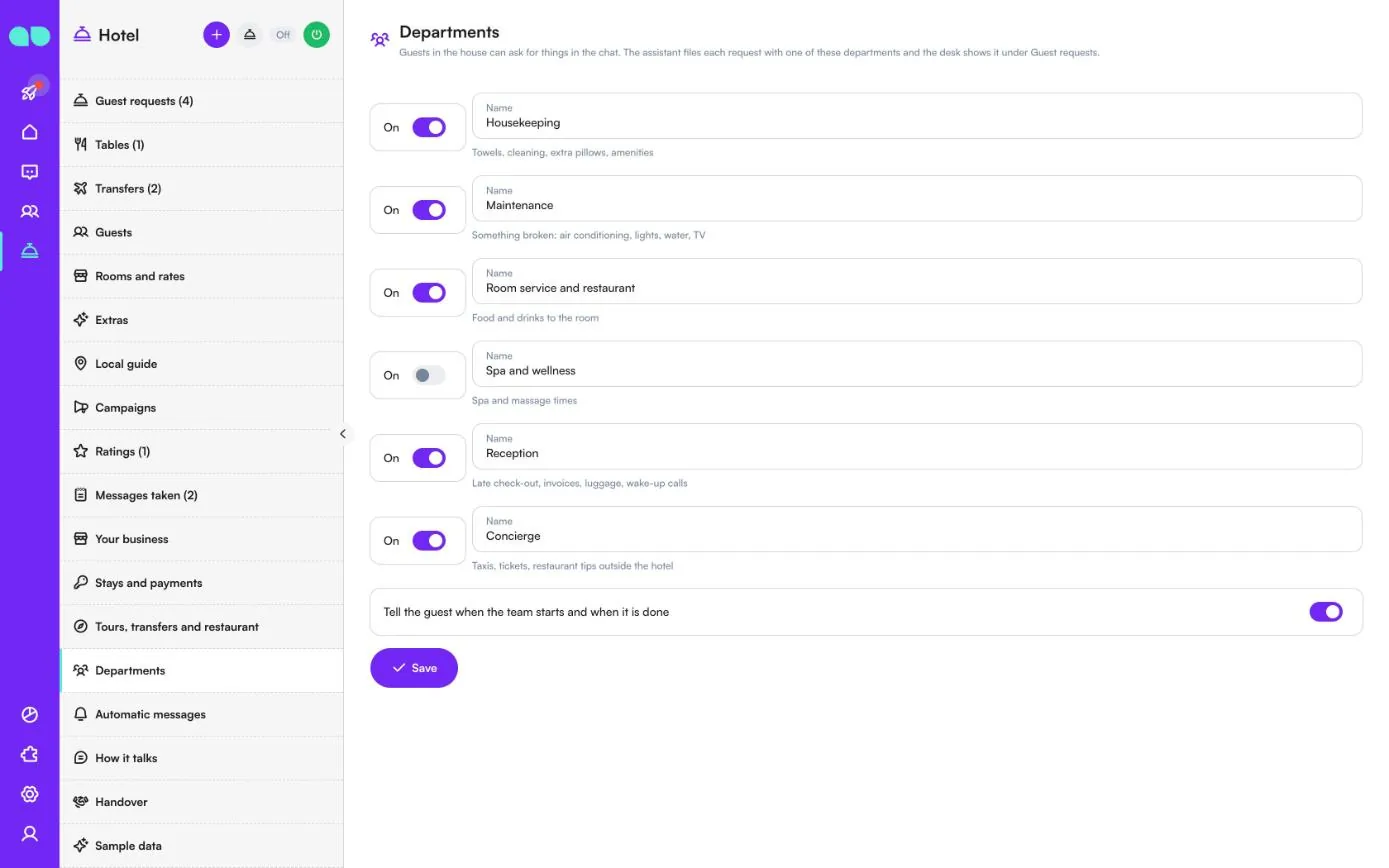
Abteilungen
Gäste im Haus können im Chat um etwas bitten. Der Assistent ordnet jedes Anliegen einer dieser Abteilungen zu, und der Desk zeigt es unter Gästeanliegen. Es gibt sechs: Housekeeping, Technik, Zimmerservice und Restaurant, Spa und Wellness, Rezeption und Concierge. Schalten Sie jede ein oder aus und ändern Sie den Name, den Gäste sehen. Den Gast informieren, wenn das Team beginnt und wenn es erledigt ist sendet dem Gast bei beiden Schritten eine Nachricht. Klicken Sie auf Speichern.
Automatische Nachrichten
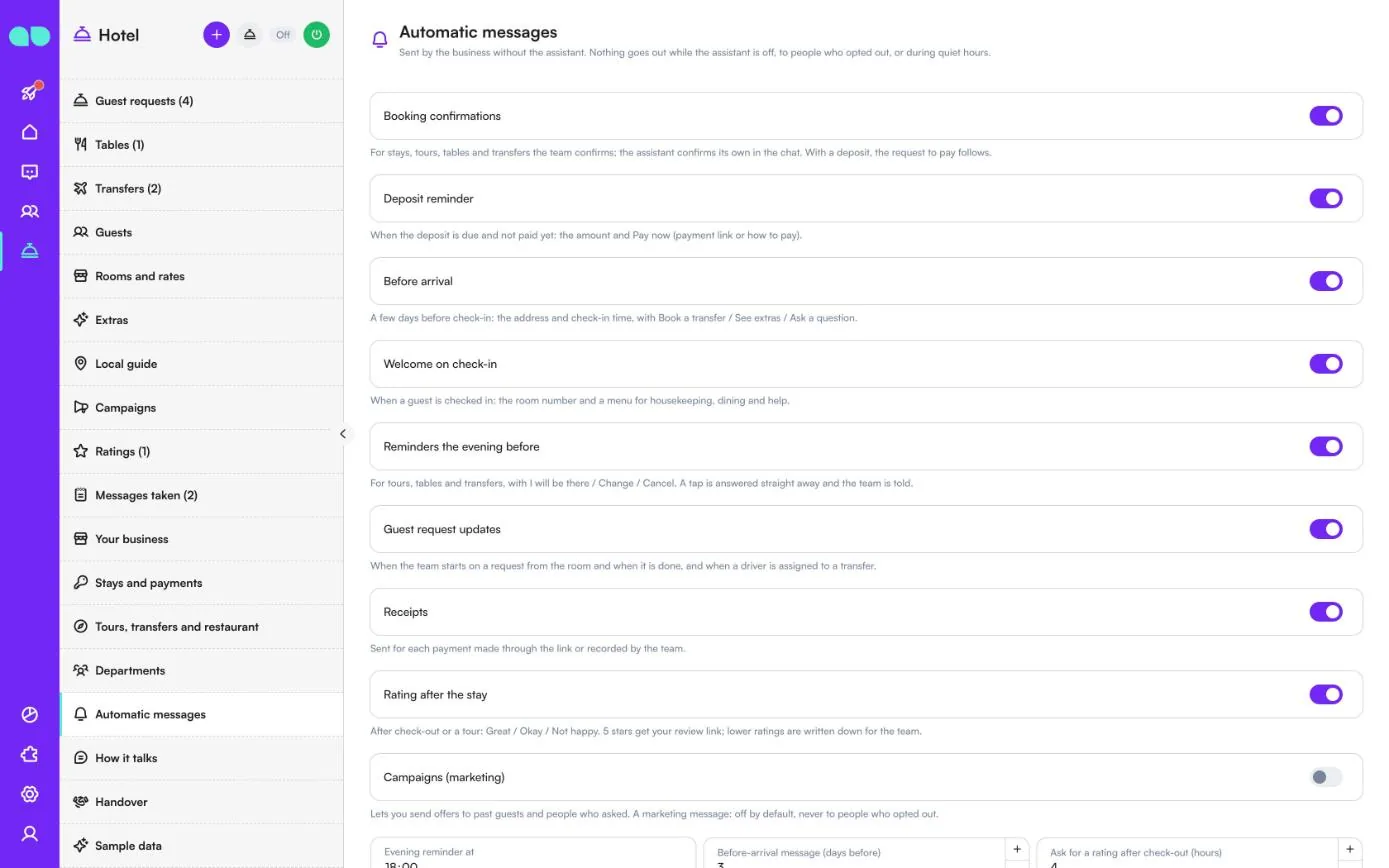
Nachrichten, die das Unternehmen ohne den Assistenten sendet. Nichts geht raus, solange der Assistent ausgeschaltet ist, an Personen, die sich abgemeldet haben, oder während der Ruhezeiten.
| Nachricht | Wann sie gesendet wird |
|---|---|
| Buchungsbestätigungen | Für Aufenthalte, Touren, Tische und Transfers, die das Team bestätigt; der Assistent bestätigt seine eigenen im Chat. Bei einer Anzahlung folgt die Zahlungsaufforderung. |
| Anzahlungserinnerung | Wenn die Anzahlung fällig und noch nicht bezahlt ist: der Betrag und Jetzt bezahlen (Zahlungslink oder Zahlungshinweise). |
| Vor der Anreise | Einige Tage vor dem Check-in: Adresse und Check-in-Zeit, mit Transfer buchen, Extras ansehen und Frage stellen. |
| Begrüßung beim Check-in | Wenn ein Gast eingecheckt wird: die Zimmernummer und ein Menü für Housekeeping, Restaurant und Hilfe. |
| Erinnerungen am Vorabend | Für Touren, Tische und Transfers, mit Ich bin da, Ändern und Stornieren. Ein Tippen wird sofort beantwortet, und das Team wird informiert. |
| Updates zu Gästeanliegen | Wenn das Team mit einem Anliegen aus dem Zimmer beginnt und wenn es erledigt ist sowie wenn einem Transfer ein Fahrer zugewiesen wird. |
| Quittungen | Für jede Zahlung über den Link oder jede vom Team erfasste Zahlung. |
| Bewertung nach dem Aufenthalt | Nach dem Check-out oder einer Tour: Super, Okay oder Nicht zufrieden. Bei 5 Sternen wird Ihr Bewertungslink gesendet; niedrigere Bewertungen werden für das Team notiert. |
| Kampagnen (Marketing) | Ermöglicht Angebote an frühere Gäste und Interessenten. Standardmäßig ausgeschaltet, nie an Personen, die sich abgemeldet haben. |
Unter den Schaltern legen Sie Abenderinnerung um, Nachricht vor der Anreise (Tage vorher), Nach dem Check-out um eine Bewertung bitten (Stunden) sowie Ruhezeit ab und Ruhezeit bis fest. Der Bereich WhatsApp-Vorlagen zeigt den Status jeder Vorlage auf Ihrer Nummer (zum Beispiel Genehmigt oder Wartet auf Meta); Fehlende Vorlagen einreichen schreibt die noch fehlenden und reicht sie ein, in der Sprache der automatischen Nachrichten.
Wie er spricht
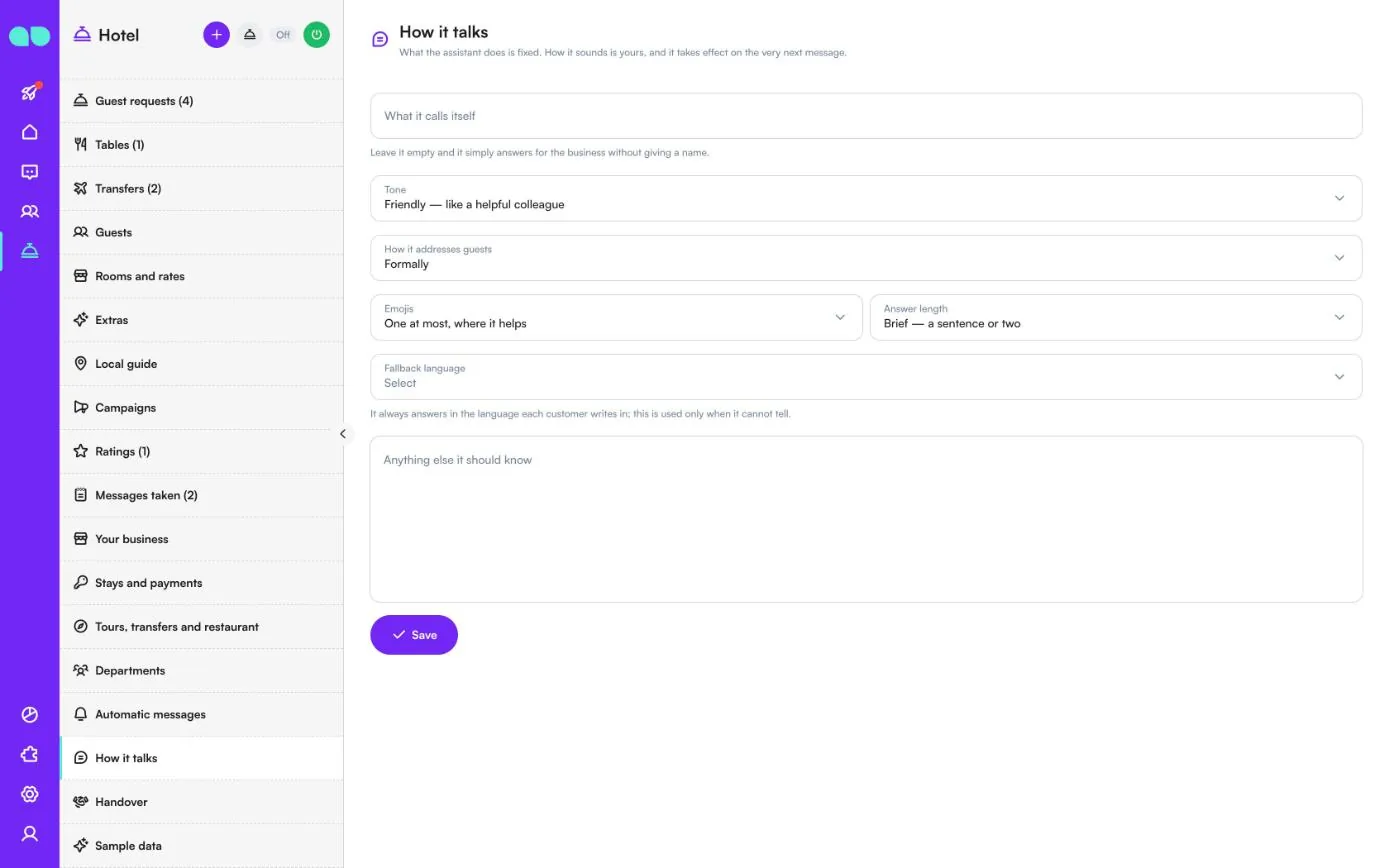
Was der Assistent tut, ist festgelegt; wie er klingt, bestimmen Sie, und eine Änderung gilt ab der nächsten Nachricht.
| Feld | Funktion |
|---|---|
| Wie er sich nennt | Ein Name für den Assistenten. Bleibt das Feld leer, antwortet er einfach im Namen des Unternehmens, ohne einen Namen zu nennen. |
| Tonfall | Professionell, freundlich, herzlich oder direkt. |
| Wie er Gäste anspricht | Förmlich oder Locker, beim Vornamen. |
| Emojis | Keine, höchstens eines, wo es hilft, oder frei. |
| Antwortlänge | Kurz, ausgewogen oder ausführlich. |
| Ersatzsprache | Er antwortet immer in der Sprache, in der der Gast schreibt; diese wird nur verwendet, wenn er sie nicht erkennen kann. |
| Was er sonst noch wissen sollte | Wird wörtlich zu seinen Anweisungen hinzugefügt: Hausregeln, Dinge, die er nie versprechen soll. Die Regel, dass er keine Fakten erfindet, lässt sich damit nicht aufheben. |
Übergabe
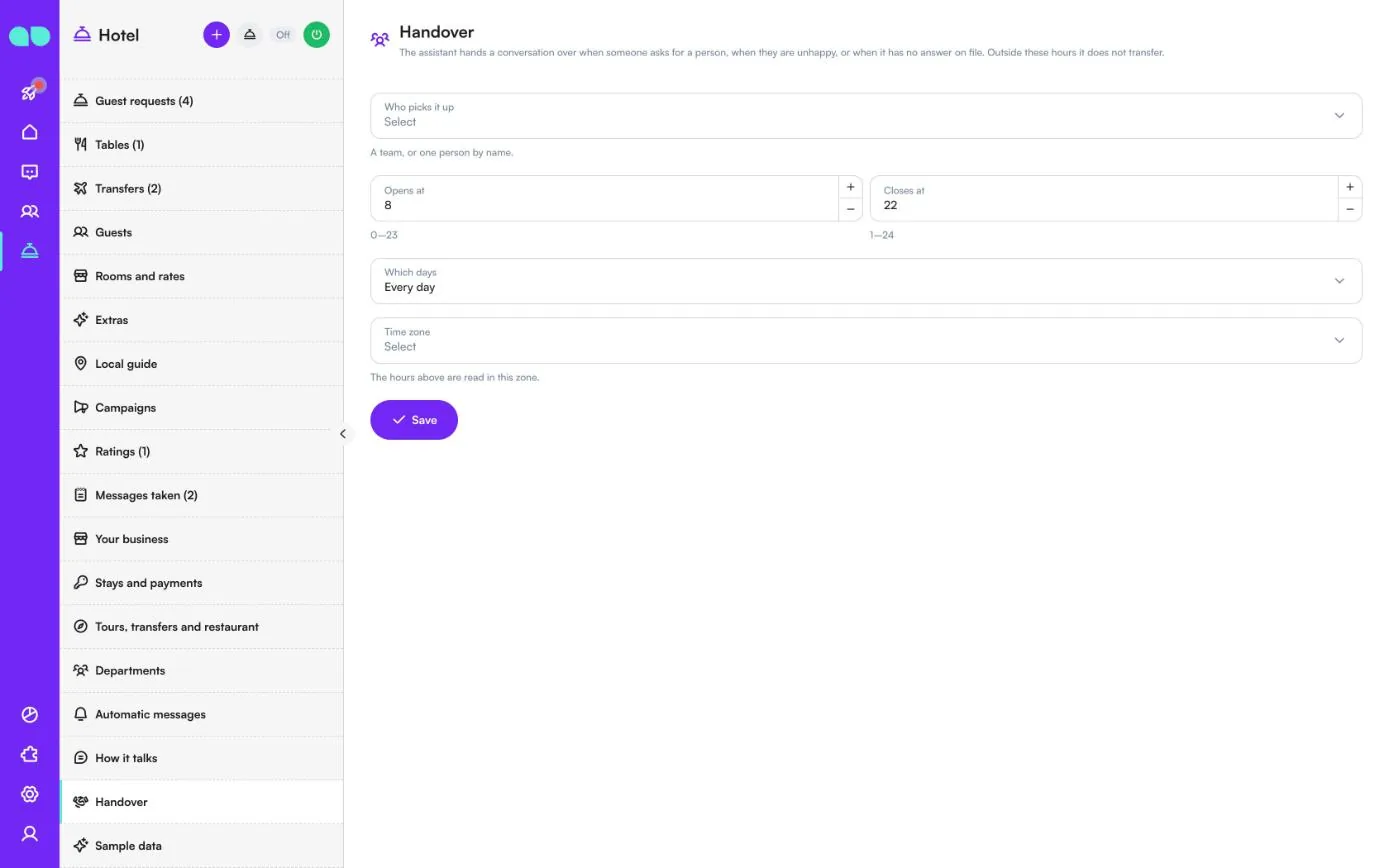
Wenn ein Gast nach einem Menschen fragt, unzufrieden ist oder etwas fragt, worauf der Assistent keine Antwort hat, übergibt er die Unterhaltung. Wählen Sie Wer übernimmt (ein Team, eine bestimmte Person oder niemand), die Zeiten mit Öffnet um (0–23) und Schließt um (1–24), Welche Tage (jeden Tag oder nur werktags) und die Zeitzone, in der die Zeiten gelten. Außerhalb dieser Zeiten wird nicht übergeben. Klicken Sie auf Speichern.
Beispieldaten
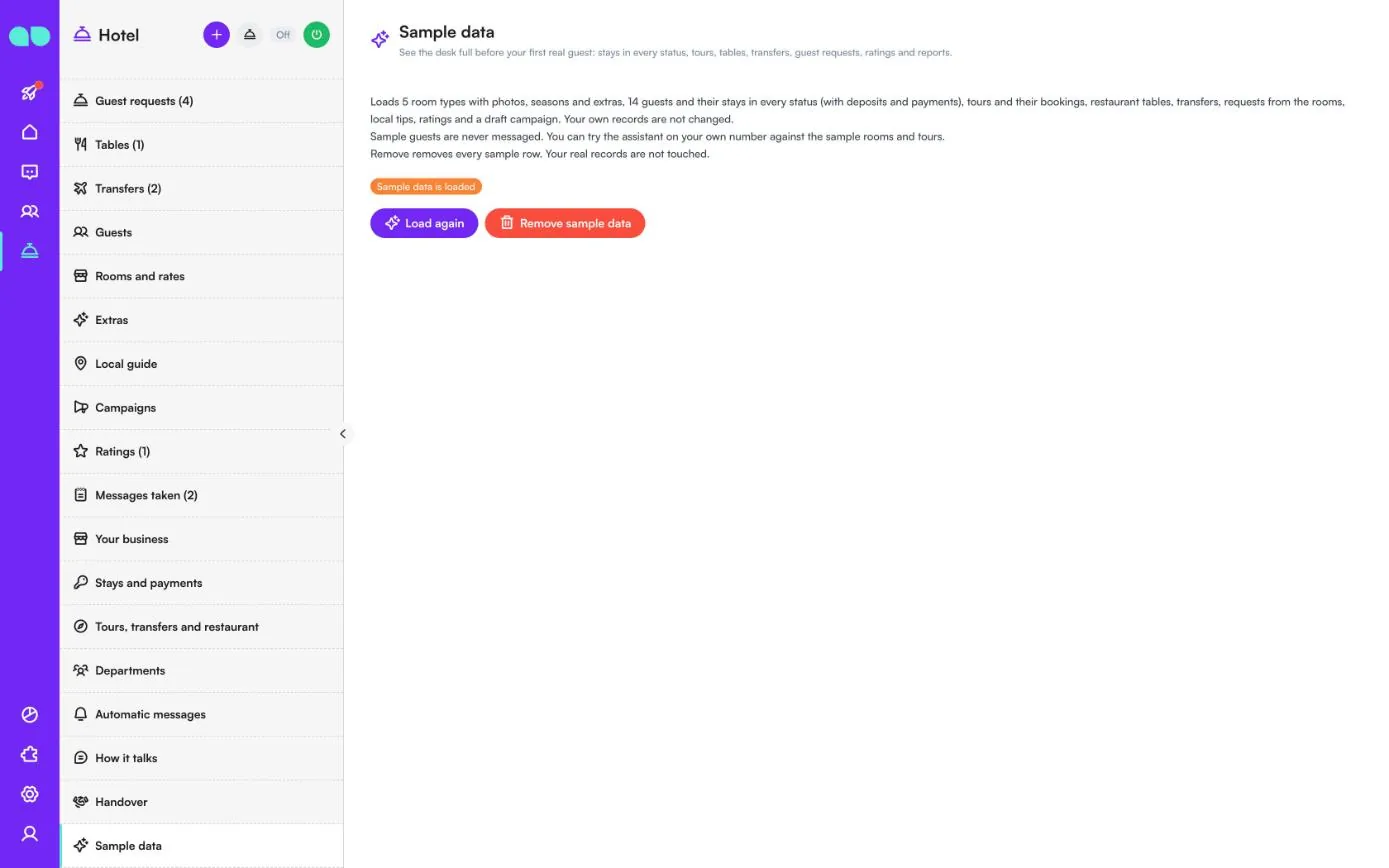
Zeigt, ob Beispieldaten geladen sind. Geladen werden 5 Zimmertypen mit Fotos, Saisons und Extras, 14 Gäste und ihre Aufenthalte in jedem Status (mit Anzahlungen und Zahlungen), Touren und deren Buchungen, Restauranttische, Transfers, Anliegen aus den Zimmern, lokale Tipps, Bewertungen und ein Kampagnenentwurf. Ihre eigenen Datensätze werden nicht verändert. Beispielgäste erhalten nie Nachrichten, aber Sie können den Assistenten auf Ihrer eigenen Nummer mit den Beispielzimmern und -touren ausprobieren. Erneut laden lädt sie neu, und Beispieldaten entfernen entfernt jede Beispielzeile; Ihre echten Datensätze bleiben unberührt. Entfernen Sie sie, bevor echte Gäste schreiben.
Reservierungsleiste
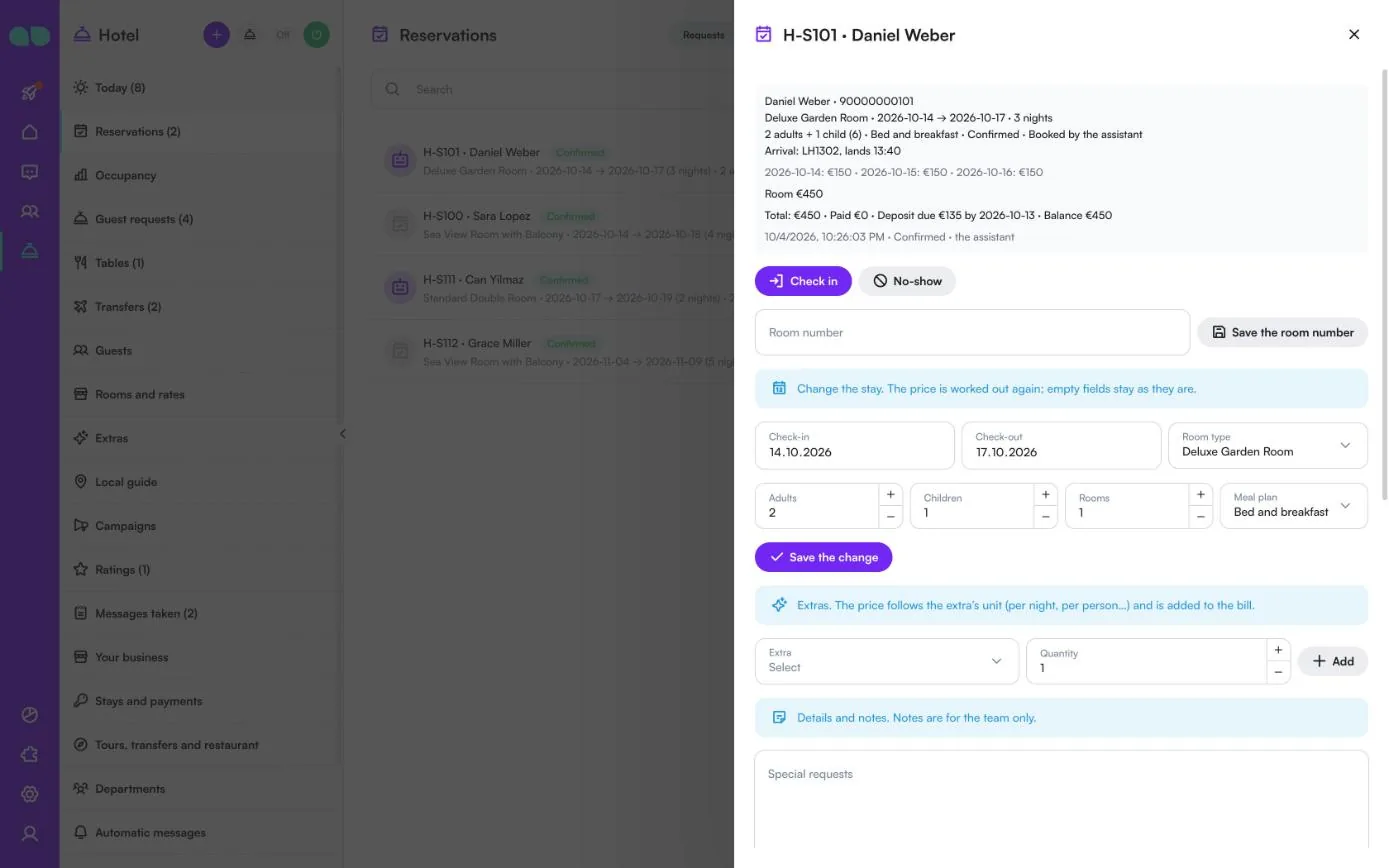
Klicken Sie auf eine Reservierung, um sie zu öffnen. Oben sehen Sie den Gast und die Telefonnummer, den Zimmertyp, Daten und Nächte, die Gäste, die Verpflegung, den Status und wer gebucht hat, den Ankunftsflug, den Preis jeder Nacht, den Gesamtbetrag, was bezahlt ist, die fällige Anzahlung mit Datum und den Restbetrag.
- Einchecken (nachdem Sie die Zimmernummer eingetragen haben), Nicht erschienen und später Auschecken bringen den Aufenthalt voran; eine Anfrage hat stattdessen Bestätigen und Ablehnen. Zimmernummer speichern speichert das Zimmer.
- Aufenthalt ändern: neuer Check-in, Check-out, Zimmertyp, Erwachsene, Kinder, Zimmer oder Verpflegung. Der Preis wird neu berechnet; leere Felder bleiben unverändert. Klicken Sie auf Änderung speichern.
- Extras: Wählen Sie ein Extra und eine Menge und klicken Sie auf Hinzufügen. Der Preis richtet sich nach der Einheit des Extras und wird zur Rechnung addiert.
- Details und Notizen: Besondere Wünsche, Ankunftszeit, Flug, Alter der Kinder und Notizen (für das Team), die Gäste nie sehen.
- Zahlungen: Zahlungsaufforderung senden, Zahlungslink kopieren, Zahlung prüfen oder Zahlung erfassen für eine Zahlung an der Rezeption oder per Überweisung. Zuerst wird die Anzahlung angefordert, dann der Restbetrag, und jede Zahlung erhält eine Quittung.
- Reservierung stornieren gibt das Zimmer frei; der Gast erhält eine kurze Nachricht über die Stornierung.
Zimmertyp-Leiste
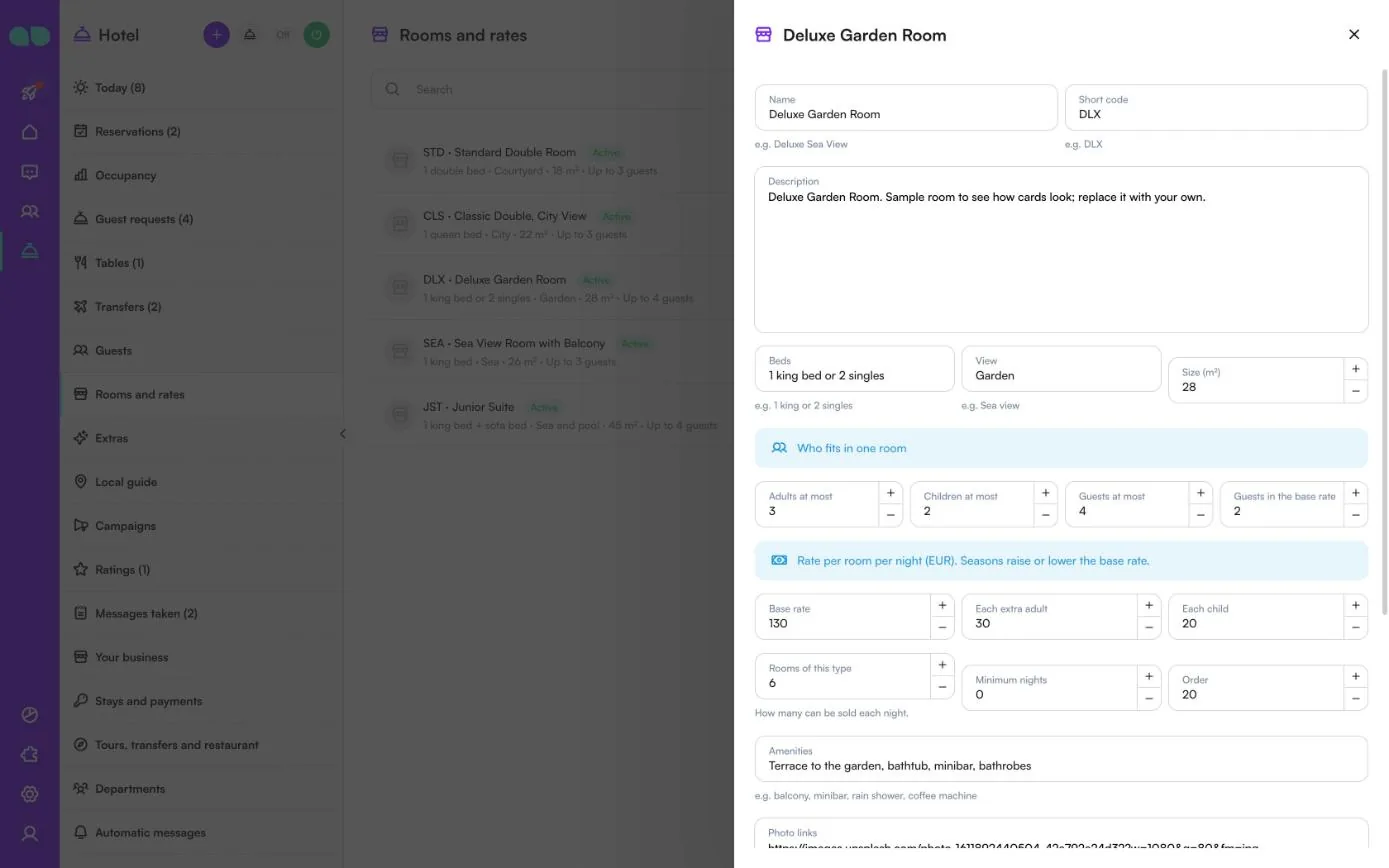
Öffnen Sie einen Zimmertyp unter Zimmer und Raten, um ihn zu bearbeiten: Name, Kürzel, Beschreibung, Betten, Ansehen (Aussicht) und Größe (m²); wer in ein Zimmer passt (Max. Erwachsene, Max. Kinder, Max. Gäste, Gäste in der Grundrate); die Rate pro Zimmer und Nacht (Grundrate, Je weiterer Erwachsener, Je Kind); Zimmer dieses Typs (wie viele pro Nacht verkauft werden können), Mindestanzahl Nächte und Reihenfolge; Ausstattung; Fotolinks (ein https-Link pro Zeile, bis zu 15, das erste ist das Kartenfoto); ein Videolink und Aktiv (der Assistent bietet es an). Saisons erhöhen oder senken die Grundrate.
Assistenten einschalten
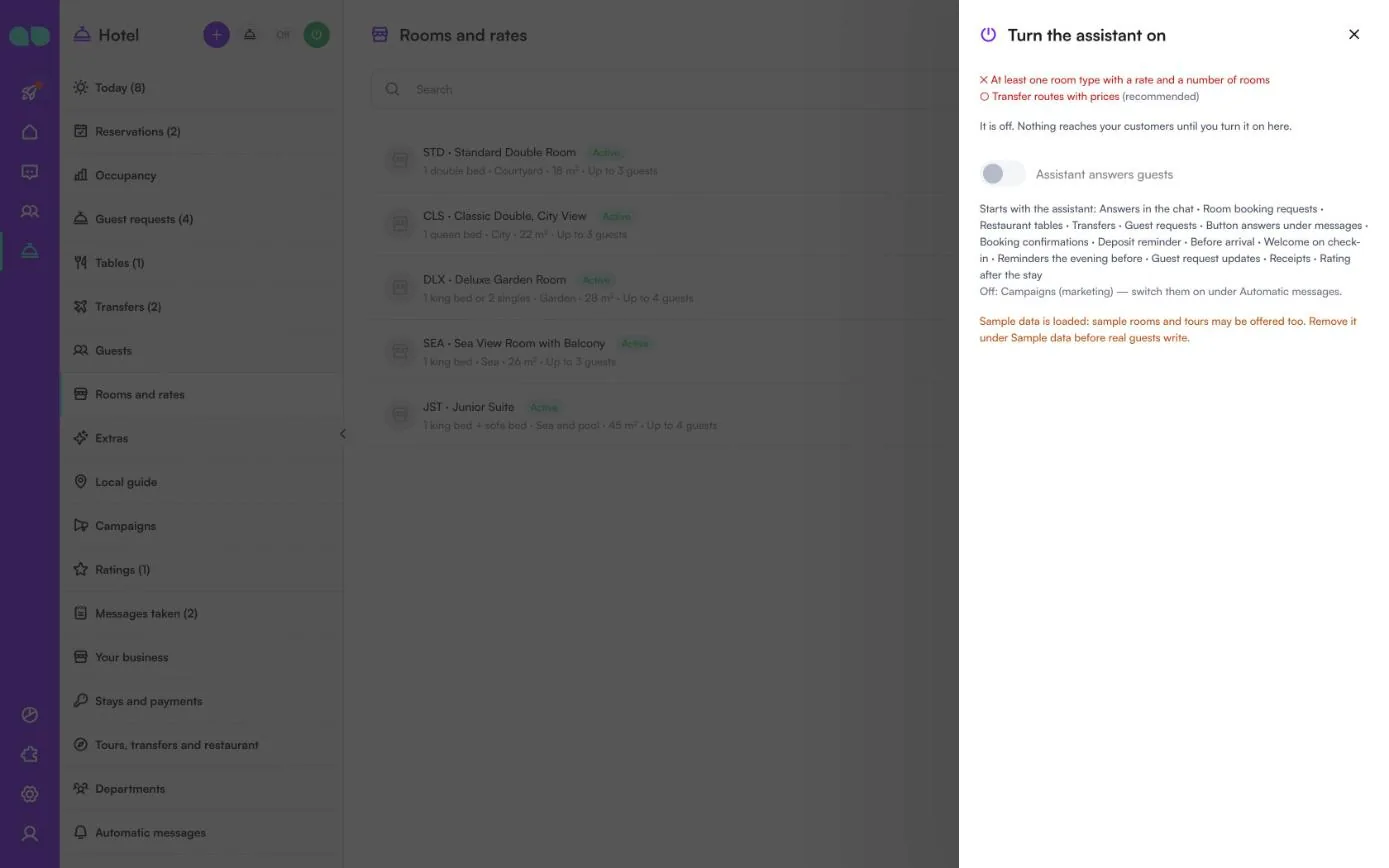
Die Ein/Aus-Taste im Kopfbereich öffnet diese Leiste. Oben steht, was noch fehlt: Name des Unternehmens und Währung, Teamzeiten, mindestens eines von Zimmern, Touren, Transfers oder Tischen eingeschaltet, Mindestens ein Zimmertyp mit Rate und Zimmeranzahl, wenn Zimmer eingeschaltet sind, Mindestens eine Tour, wenn Touren eingeschaltet sind, und Transferrouten mit Preisen (empfohlen).
Schalten Sie Assistent antwortet Gästen ein und bestätigen Sie. Unter dem Schalter sehen Sie, was mit dem Assistenten startet (Antworten im Chat, Zimmerbuchungsanfragen, Tische, Transfers, Gästeanliegen, Antworten auf Buttons und jede eingeschaltete automatische Nachricht) und was ausgeschaltet bleibt, etwa Kampagnen (Marketing). Ein Hinweis erinnert Sie, wenn noch Beispieldaten geladen sind, und ein weiterer, wenn im Workspace auch ein anderer Bot eingeschaltet ist.
Bericht
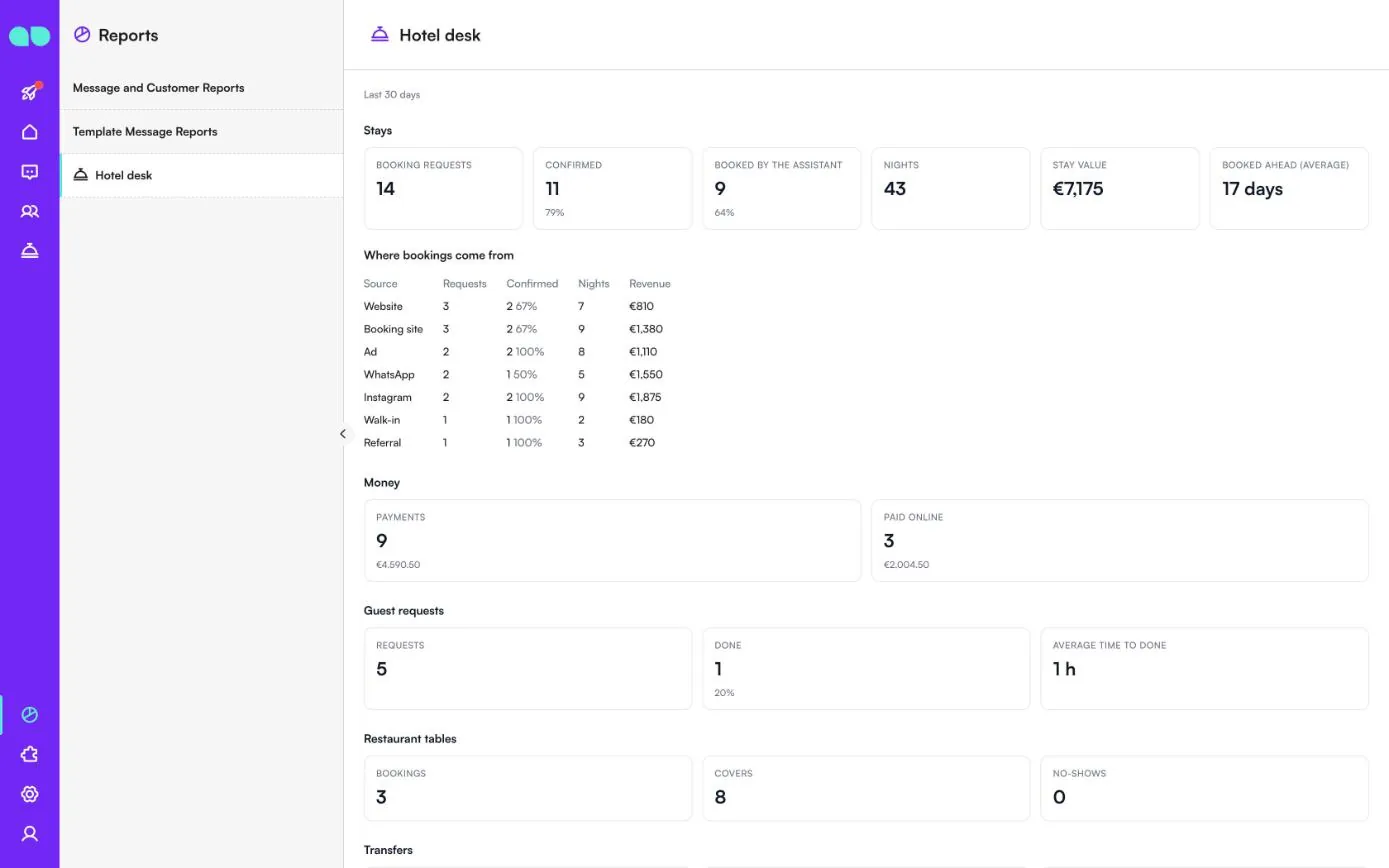
Berichte › Hotel-Desk fasst die letzten 30 Tage zusammen:
- Aufenthalte: Buchungsanfragen, Bestätigt, Vom Assistenten gebucht, Nächte, Wert der Aufenthalte und Gebucht im Voraus (Durchschnitt).
- Woher Buchungen kommen: Anfragen, bestätigte Buchungen, Nächte und Umsatz pro Quelle (Website, Buchungsportal, Anzeige, WhatsApp, Instagram, direkt vor Ort, Empfehlung).
- Finanzen: Zahlungen und Online bezahlt.
- Gästeanliegen: Anliegen, erledigte Anliegen und Durchschnittliche Zeit bis erledigt sowie Anliegen nach Abteilung.
- Restauranttische, Touren und Transfers: Buchungen, Gedecke bzw. Gäste, Nichterscheinen und Wert.
- Bewertungen, Aufenthalte nach Status, gebuchte Zimmertypen und Kampagnen mit gesendeten und beantworteten Nachrichten.
Funktionen
Zimmerkarten
Ein Foto, der Gesamtpreis für den Aufenthalt, Größe, Betten und Aussicht, mit den Buttons Weitere Fotos und Dieses Zimmer buchen. Auf WhatsApp kommen mehrere Zimmer als wischbares Karussell an.
Anzahlung und Zahlung
Nach der Bestätigung erhält der Gast die Anzahlungsanforderung mit Jetzt zahlen. Mit einer Zahlungsintegration sendet er einen Zahlungslink, und die Zahlung wird automatisch verbucht; ohne eine solche werden Ihre Zahlungshinweise gesendet.
Extras und Belegung
Flughafenabholung, später Check-out, ein Spa-Paket oder ein romantisches Abendessen können pro Aufenthalt, pro Nacht oder pro Person hinzugefügt werden. Eine 14-Tage-Ansicht zeigt die verkauften Zimmer pro Zimmertyp und Nacht.
Vor der Anreise und Begrüßung
Einige Tage vor dem Check-in kommen die Adresse und die Check-in-Zeit mit Transfer buchen, Extras ansehen und Frage stellen. Beim Check-in folgen die Zimmernummer und ein kleines Menü: Housekeeping, Restaurant und Ich brauche Hilfe.
Touren und Tische
Tourabfahrten mit freien Plätzen, Preisen für Erwachsene und Kinder, Treffpunkt und Saison. Restauranttische innerhalb Ihrer Abendessenszeiten, Gäste pro Zeitfenster und die größte Gruppe.
Transfers
Strecken mit Preisen pro Fahrzeug und der Anzahl der Personen, die hineinpassen. Wenn Sie den Fahrer hinzufügen, erhält der Gast Name, Auto und Telefonnummer. Erinnerungen am Abend zuvor kommen mit Ich bin da, Ändern und Stornieren.
Bewertungen und Kampagnen
Eine Bewertung nach dem Aufenthalt leitet zufriedene Gäste zu Ihrem Bewertungslink. Kampagnen an frühere Gäste, Tourgäste oder Personen, die angefragt, aber nicht gebucht haben, sind standardmäßig ausgeschaltet.
Berichte
Über 30 Tage: Buchungsanfragen nach Quelle, Bestätigungen, Nächte und Aufenthaltswert, wie weit im Voraus Gäste buchen, Zahlungen, Gästewünsche nach Abteilung, Touren, Tische, Transfers, Bewertungen und Kampagnenantworten.
Screenshots
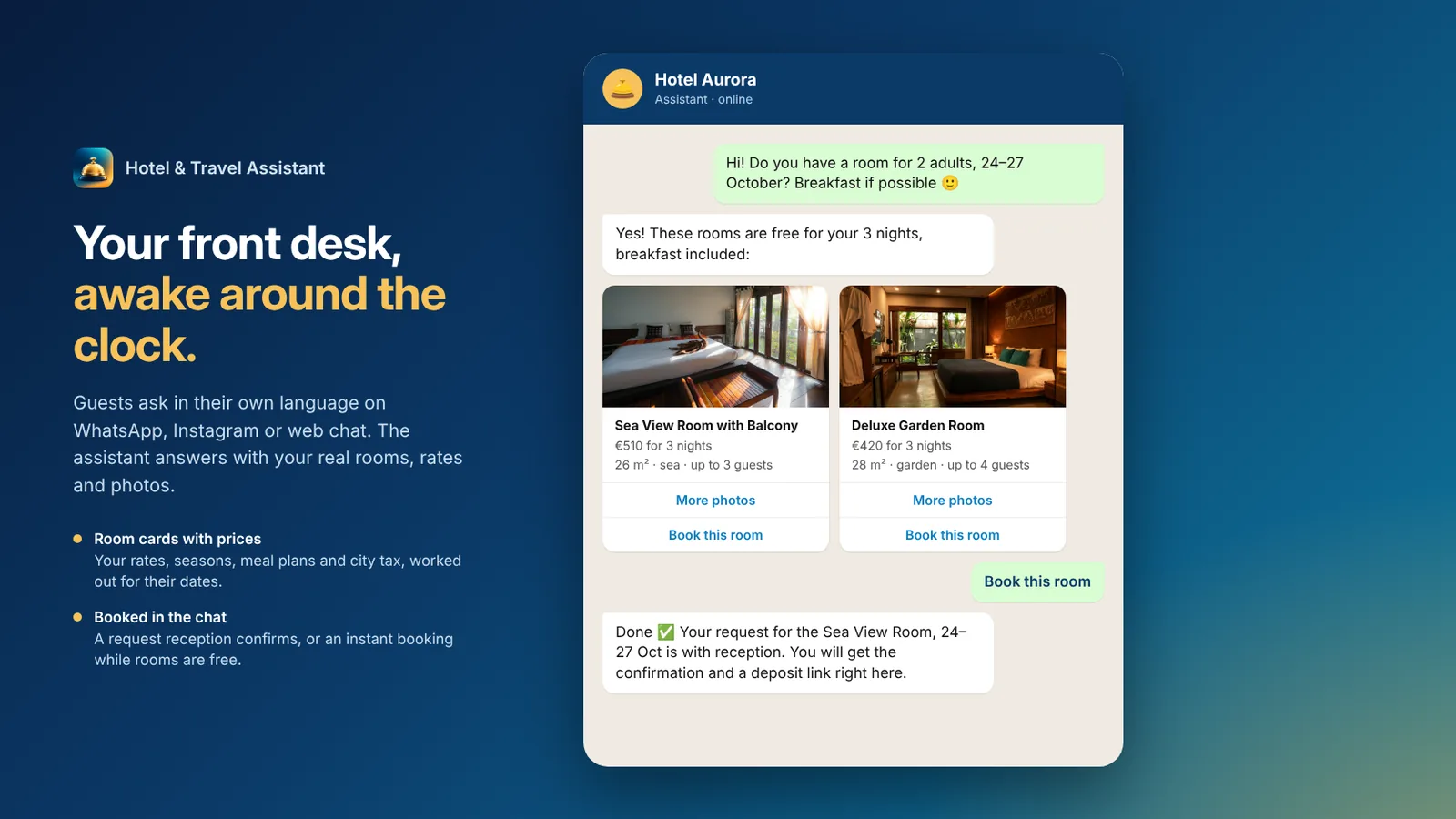 Hotel & Travel Assistant sendet freie Zimmer als Karten mit Preisen für die Reisedaten des Gastes
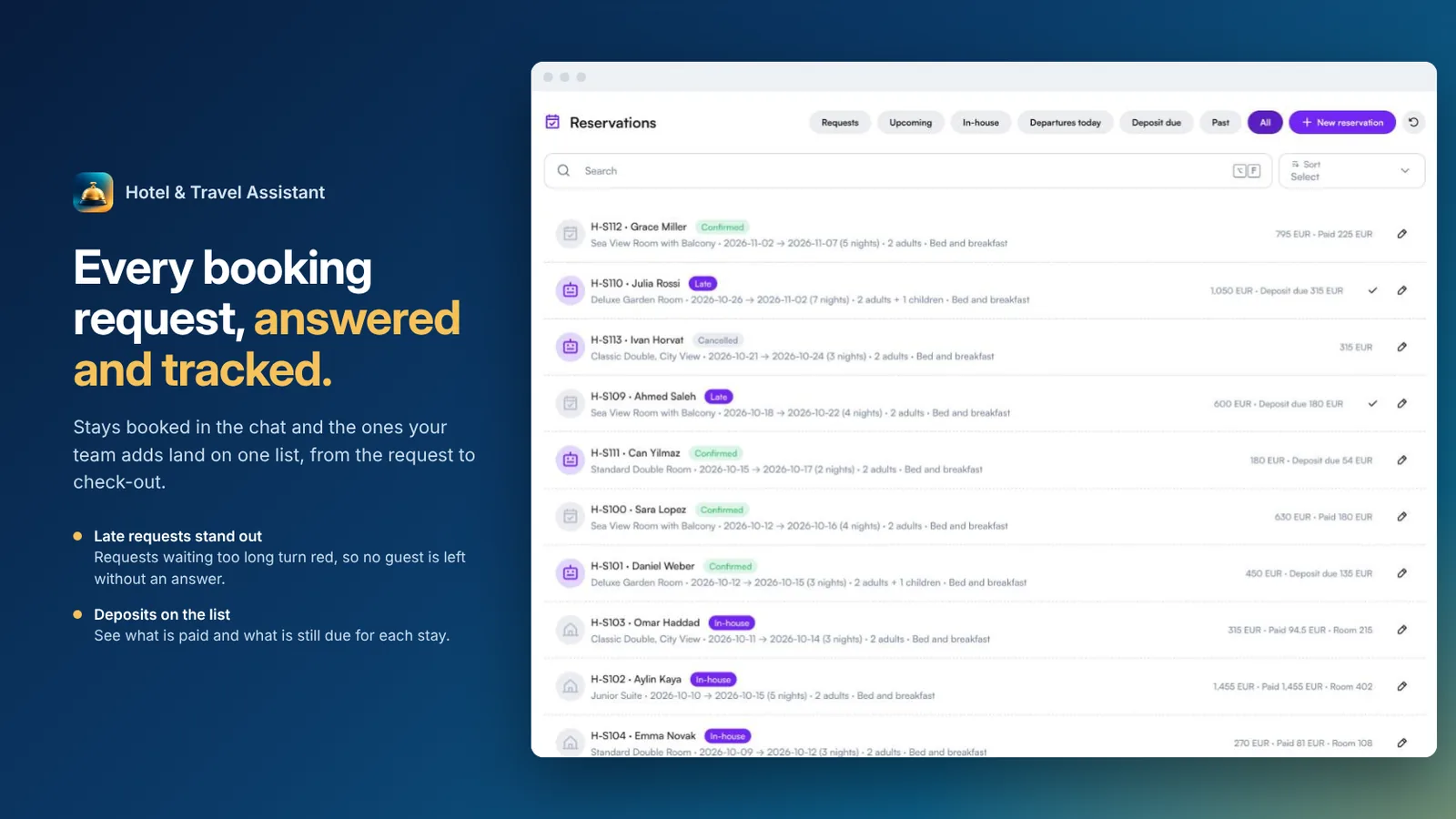 Reservierungsliste mit Anfragen, bestätigten Aufenthalten und fälligen Anzahlungen
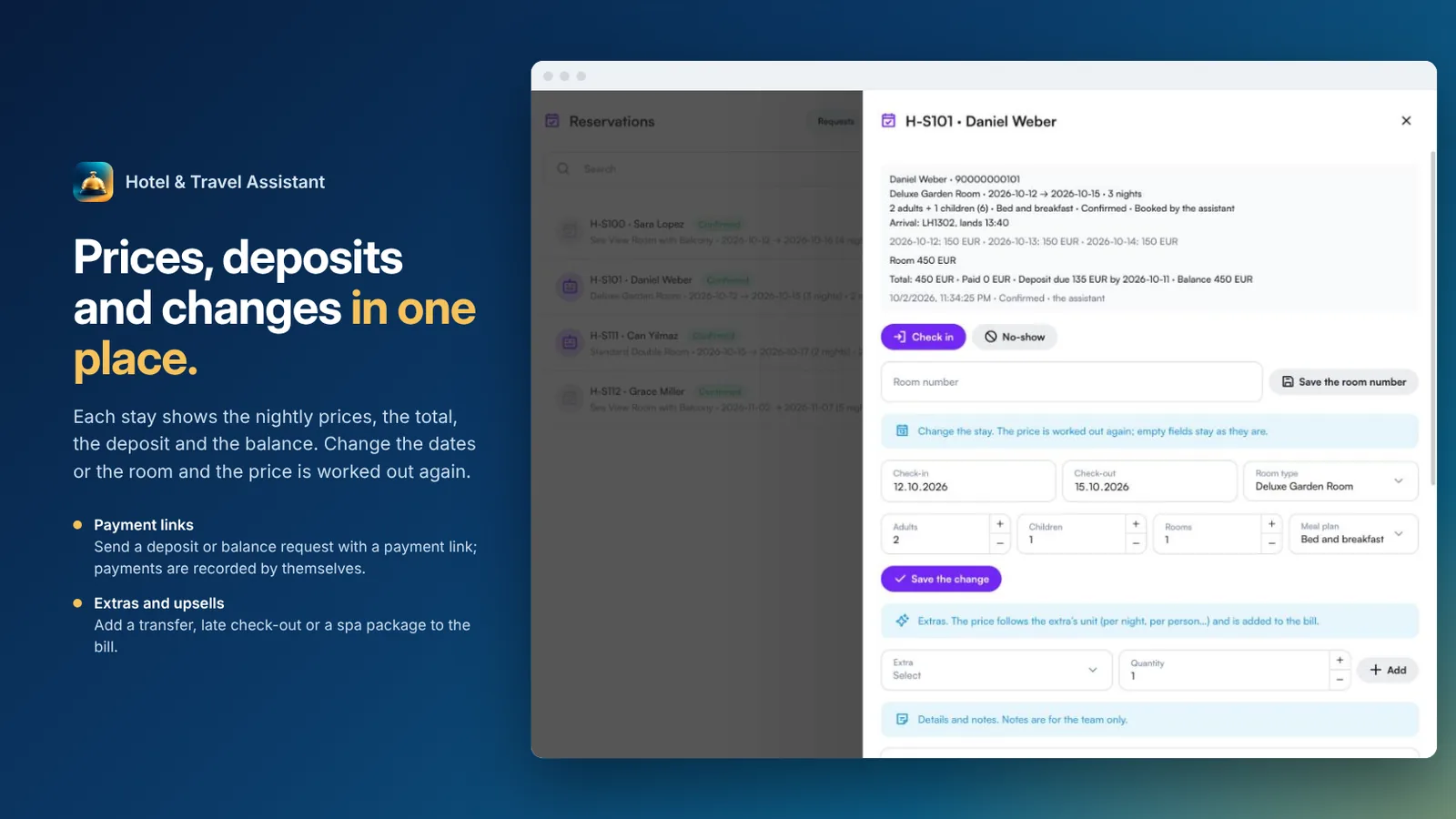 Ein Aufenthalt mit Preisen pro Nacht, Anzahlung, Restbetrag, Extras und Änderungen
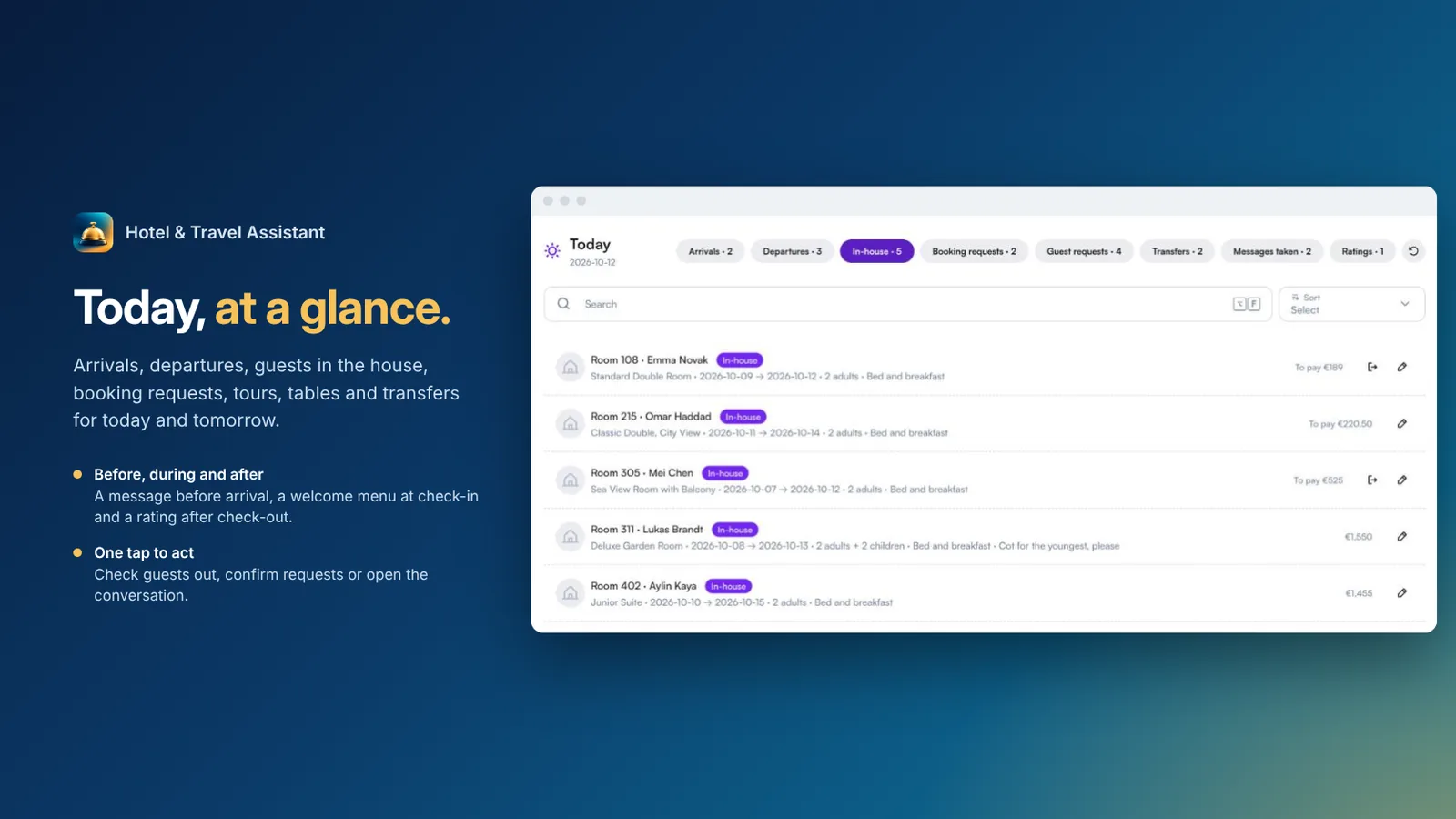 Tagesansicht mit Anreisen, Abreisen und Gästen im Haus
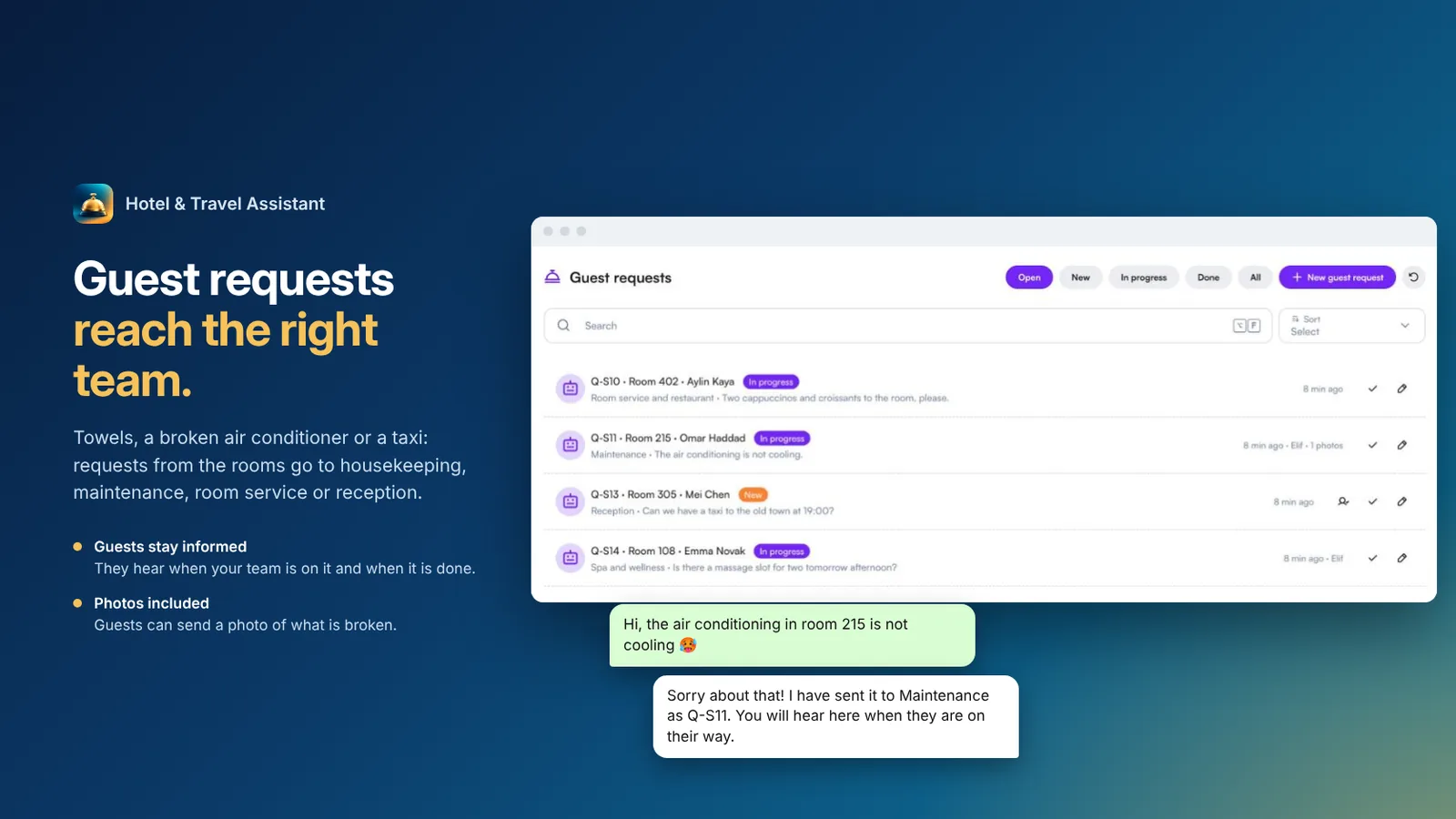 Gästewünsche gehen an die richtige Abteilung, der Gast bleibt informiert
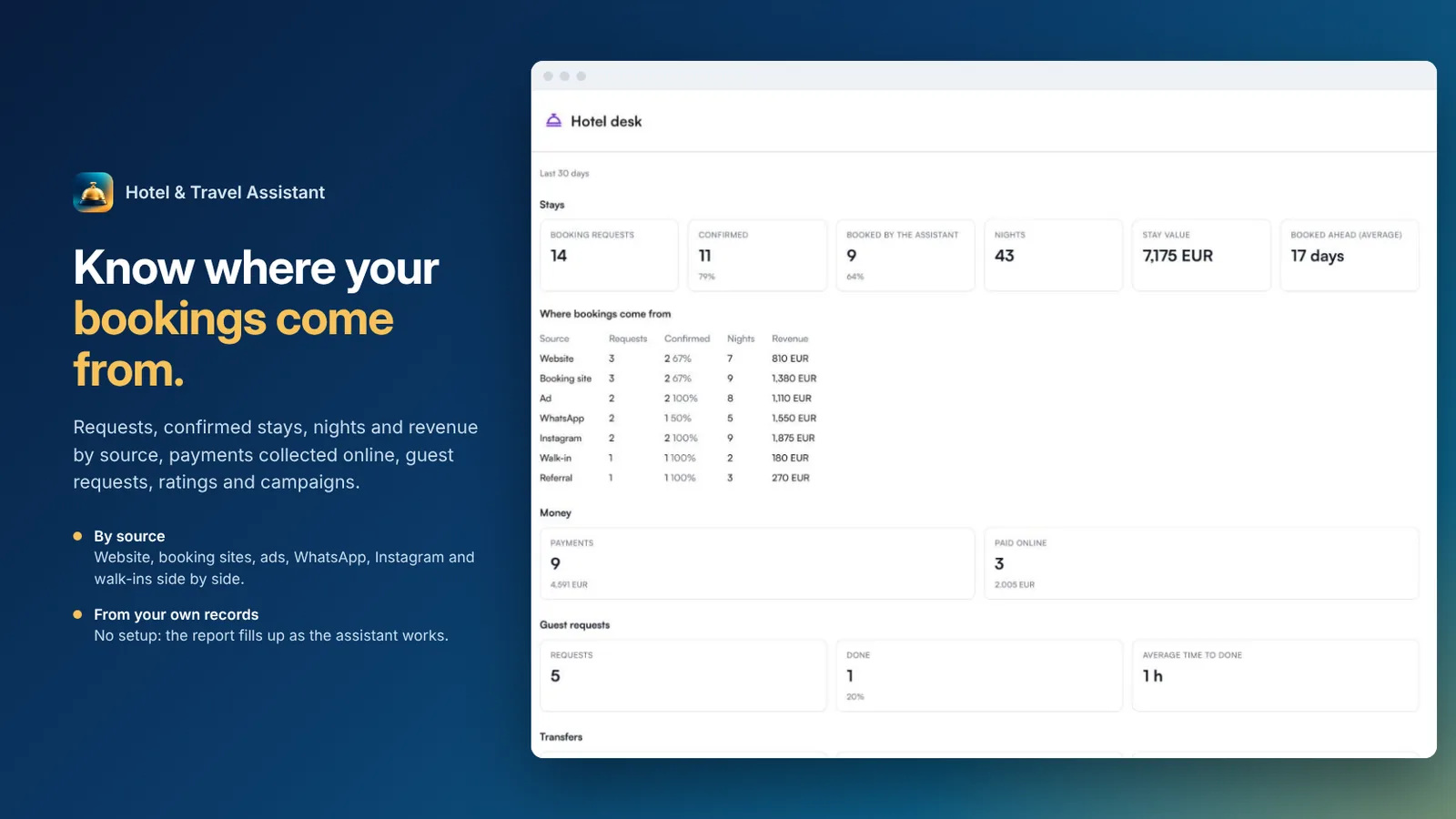 Bericht der Hotelrezeption mit Buchungen nach Quelle, Nächten, Aufenthaltswert und Zahlungen
FAQ
Für welche Betriebe ist er gedacht?
Hotels, Boutiquehotels, Resorts und Reisebüros. Er bucht Zimmer, Touren und Tagesausflüge, Restauranttische und Transfers, und Sie schalten jedes davon ein oder aus.
Wie berechnet er die Zimmerpreise?
Aus dem Grundpreis je Zimmertyp, Ihren Saisons (höhere oder niedrigere Preise, Mindestaufenthalt, Verkaufsstopp), zusätzlichen Erwachsenen, Kindern, der Verpflegung und der Ortstaxe. Er erfindet nie einen Preis.
Kann er Buchungen selbst bestätigen?
Sie entscheiden. Eine Buchung kann eine Anfrage sein, die Ihre Rezeption bestätigt, oder sofort bestätigt werden, solange Zimmer frei sind. Zimmer werden Nacht für Nacht gezählt, daher wird das letzte Zimmer nie doppelt zugesagt.
Können Gäste im Chat eine Anzahlung leisten?
Ja. Nach der Bestätigung erhält der Gast die Anzahlungsanforderung mit Jetzt zahlen. Mit einer Zahlungsintegration sendet er einen Zahlungslink und verbucht die Zahlung; ohne eine solche werden Ihre Zahlungshinweise gesendet.
Was passiert während des Aufenthalts?
Gäste bitten im Chat um Handtücher, eine Reparatur oder Zimmerservice. Die Anfrage geht an die richtige Abteilung, Gäste können ein Foto senden und erfahren, wann das Team beginnt und wann es fertig ist.
Welche Kanäle und Sprachen unterstützt er?
WhatsApp, Instagram und Web-Chat, rund um die Uhr, in der Sprache des Gastes, auch bei Sprachnachrichten.