Donor Assistant

Ein KI-Spendenbüro für Hilfsorganisationen und Stiftungen: teilt Ihre Kampagnen, nimmt Spenden im Chat mit Code und Zahlungsweg entgegen, schickt Spendern Quittungen sowie Fotos und Videos aus dem Einsatzgebiet und registriert Freiwillige.
Überblick
Donor Assistant ist das Spender- und Freiwilligenbüro einer Hilfsorganisation, Stiftung oder eines Vereins auf WhatsApp, Instagram und im Webchat. Er arbeitet rund um die Uhr und antwortet den Menschen in ihrer eigenen Sprache, auch auf Sprachnachrichten.
Sie wählen die Art der Organisation einmal aus (Nothilfe, Bildung, Gesundheit, religiöses Spenden oder Sonstiges), und Spendenarten und Formulierungen richten sich danach.
Religiöses Spenden (Kurban, Zakat, Sadaqa, Fitra) wird nur anhand des von Ihnen freigegebenen Textes erklärt. Der Assistent berechnet niemals Zakat und gibt keine religiösen Urteile ab; er übergibt an Ihr Team, so wie immer, wenn ein Mensch gebraucht wird.
Highlights
- Spenden direkt im Chat. Der Spender wählt eine Kampagne und eine Spendenart (ein Lebensmittelpaket, einen Kurban-Anteil, einen Brunnenanteil oder einen beliebigen Betrag), die Anzahl und in wessen Namen. Er erhält einen Spendencode und den Zahlungsweg.
- Jede Spende, von der Zusage bis zur Quittung. Wenn eine Spende bezahlt ist, über das Zahlungssystem oder von Ihrem Team markiert, erhält der Spender ein Dankeschön mit Quittungsnummer. Spender können fragen, ob ihre Spende angekommen ist, und ihre Zusagen, Spenden und Quittungen einsehen.
- Fotos vor Ort direkt an jeden Spender. Laden Sie die Fotos oder Videos einer Kurban-Gruppe, eines fertigen Brunnens oder einer Verteilung einmal hoch. Jeder zugeordnete Spender, nach Spendencode, Gruppe oder Kampagne, sieht seine eigenen mit einem Tippen.
Installation und Einrichtung
- Installieren Sie Donor Assistant unter Einstellungen › MonoStore › Apps oder öffnen Sie den Installationslink app.monochat.ai/apps/BWEH8rkPAxuMtpCGR. Ohne MonoChat-Konto können Sie sich über den Link zuerst registrieren, und die App wird für Sie installiert.
- Öffnen Sie den Tab Erste Schritte auf Ihrer MonoChat-Startseite und wählen Sie Ihre Organisation einrichten, dann Organisation einrichten. Das Formular fragt Was richten Sie ein? (Nothilfe, Bildung, Gesundheit, Religiöse Spenden oder Sonstiges; damit werden die üblichen Spendenarten und eine erste Kampagne festgelegt), den Name der Organisation, Telefon, Adresse, Website, Währung, Sprache der automatischen Nachrichten, Zeitzone, Ihre Öffnungszeiten für jeden Tag und optional Ihre Bankverbindung für Überweisungen. Setzen Sie das Häkchen bei Auch Beispieldaten laden, damit ich es gefüllt sehe, wenn jeder Bildschirm mit Beispieldatensätzen gefüllt sein soll. Klicken Sie auf Speichern und weiter.
- Öffnen Sie Spenden im linken Menü. Prüfen Sie Ihre Spendenarten, schreiben Sie unter Kampagnen die Geschichte Ihrer ersten Kampagne und setzen Sie sie aktiv, und wählen Sie unter Spenden und Zahlungen, wie Spender zahlen. Füllen Sie auch Über Sie aus und sehen Sie sich Automatische Nachrichten, Wie er spricht und Übergabe an.
- Klicken Sie auf den grünen Ein-/Aus-Button (Einschalten) in der Kopfzeile von Spenden. Die Seitenleiste Assistenten einschalten zeigt, was noch fehlt und was startet; schalten Sie Assistent antwortet Spendern ein und bestätigen Sie. Das Badge neben dem Titel wechselt von Aus zu An. Nur wer im Workspace Automatisierungen verwalten darf, sieht den Ein-/Aus-Button und kann den Assistenten ein- oder ausschalten.
- Wählen Sie Try it on your own phone (Auf dem eigenen Telefon testen) im Tab Erste Schritte und schreiben Sie Ihrer eigenen Nummer so, wie es ein Spender tun würde: Fragen Sie, welche Kampagnen offen sind, spenden Sie ein paar Lebensmittelpakete oder bieten Sie an, freiwillig zu helfen. Markieren Sie die Spende im Büro als bezahlt, um zu sehen, wie Dankeschön und Quittung ankommen.
- In Ruhezeiten und an Personen, die „Stopp“ gesagt haben, wird nichts gesendet.
- Der Assistent schreibt Karten- oder Bankdaten niemals selbst, und nichts wird automatisch abgebucht.
Bildschirm für Bildschirm
Die App befindet sich unter Spenden im linken Menü (das Herz-Symbol). Die Screenshots unten zeigen die Beispieldaten der Hope Bridge Foundation, einer Nothilfeorganisation mit Kampagnen für Lebensmittelpakete, Kurban und Wasserbrunnen.
Erste Schritte und das Einrichtungsformular
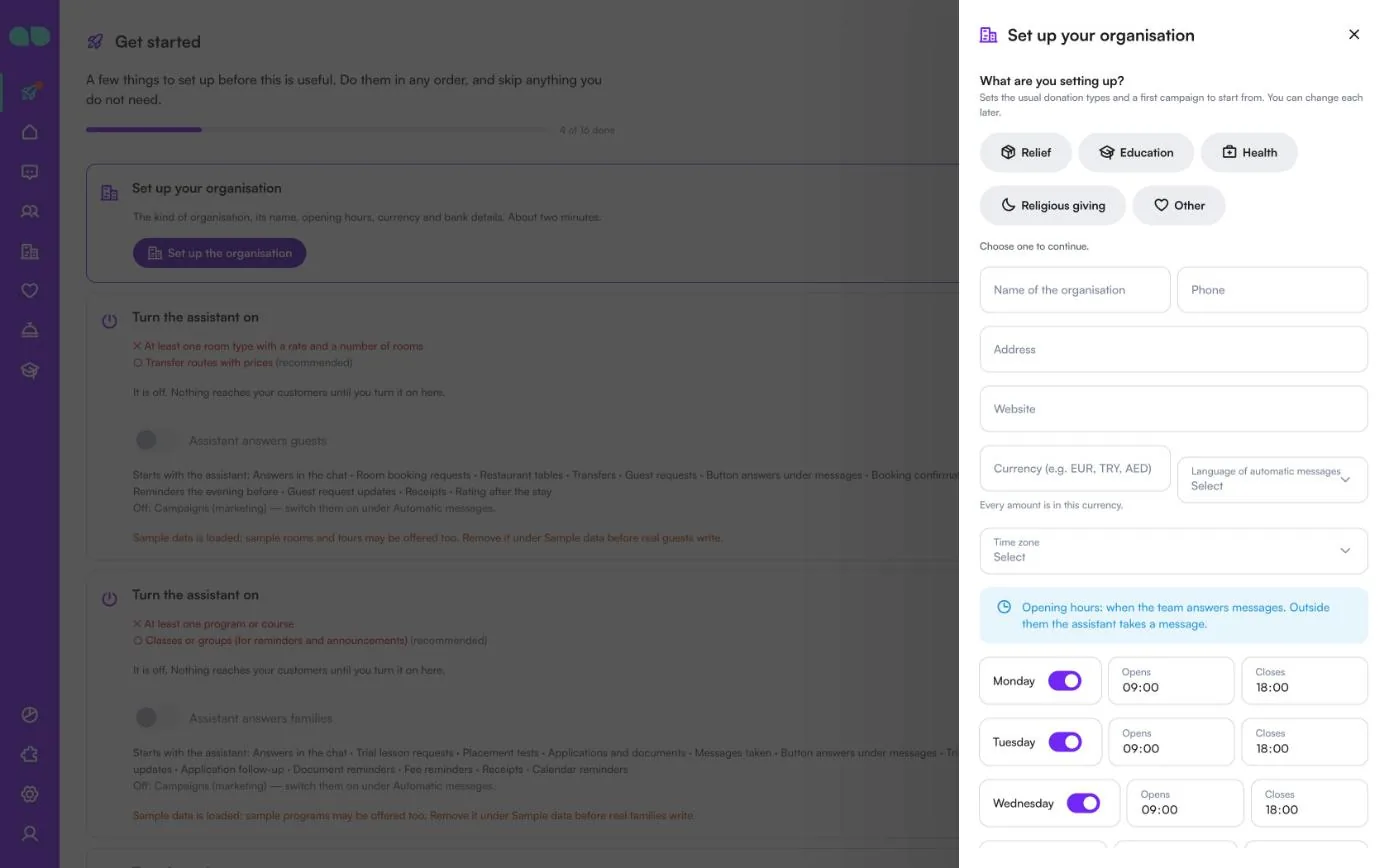
Die Karte Ihre Organisation einrichten im Tab Erste Schritte öffnet das Einrichtungsformular. Wählen Sie die Art der Organisation, um fortzufahren:
- Nothilfe: Lebensmittelpakete, warme Mahlzeiten und Soforthilfe.
- Bildung: Schulpakete, Stipendien und allgemeine Unterstützung für Bildung.
- Gesundheit: medizinische Versorgung, sauberes Wasser und allgemeine Unterstützung für Gesundheitsarbeit.
- Religiöse Spenden: Kurban-Anteile, Zakat, Sadaqa und Fitra, mit Namen, in denen gespendet wird, und Fotos vor Ort für Kurban.
- Sonstiges: eine allgemeine Spendenart als Ausgangspunkt.
| Feld | Funktion |
|---|---|
| Name der Organisation, Telefon, Adresse, Website | Was der Assistent Spendern über Sie sagt. Der Name ist Pflicht. |
| Währung (z. B. EUR, TRY, AED) | Alle Beträge sind in dieser Währung. |
| Sprache der automatischen Nachrichten | Die Sprache der WhatsApp-Vorlagen und automatischen Nachrichten. |
| Zeitzone | Die Zone, in der Ihre Zeiten gelten. |
| Öffnungszeiten pro Tag | Ein Schalter sowie Öffnet/Schließt für jeden Tag: wann das Team Nachrichten beantwortet. Außerhalb davon nimmt der Assistent ein Anliegen auf. |
| Banküberweisung (optional) | Name der Bank, Kontoinhaber und IBAN. Spender können dann per Banküberweisung mit ihrem Spendencode als Verwendungszweck zahlen. |
| Auch Beispieldaten laden, damit ich es gefüllt sehe | Füllt jeden Bildschirm mit Beispieldatensätzen. |
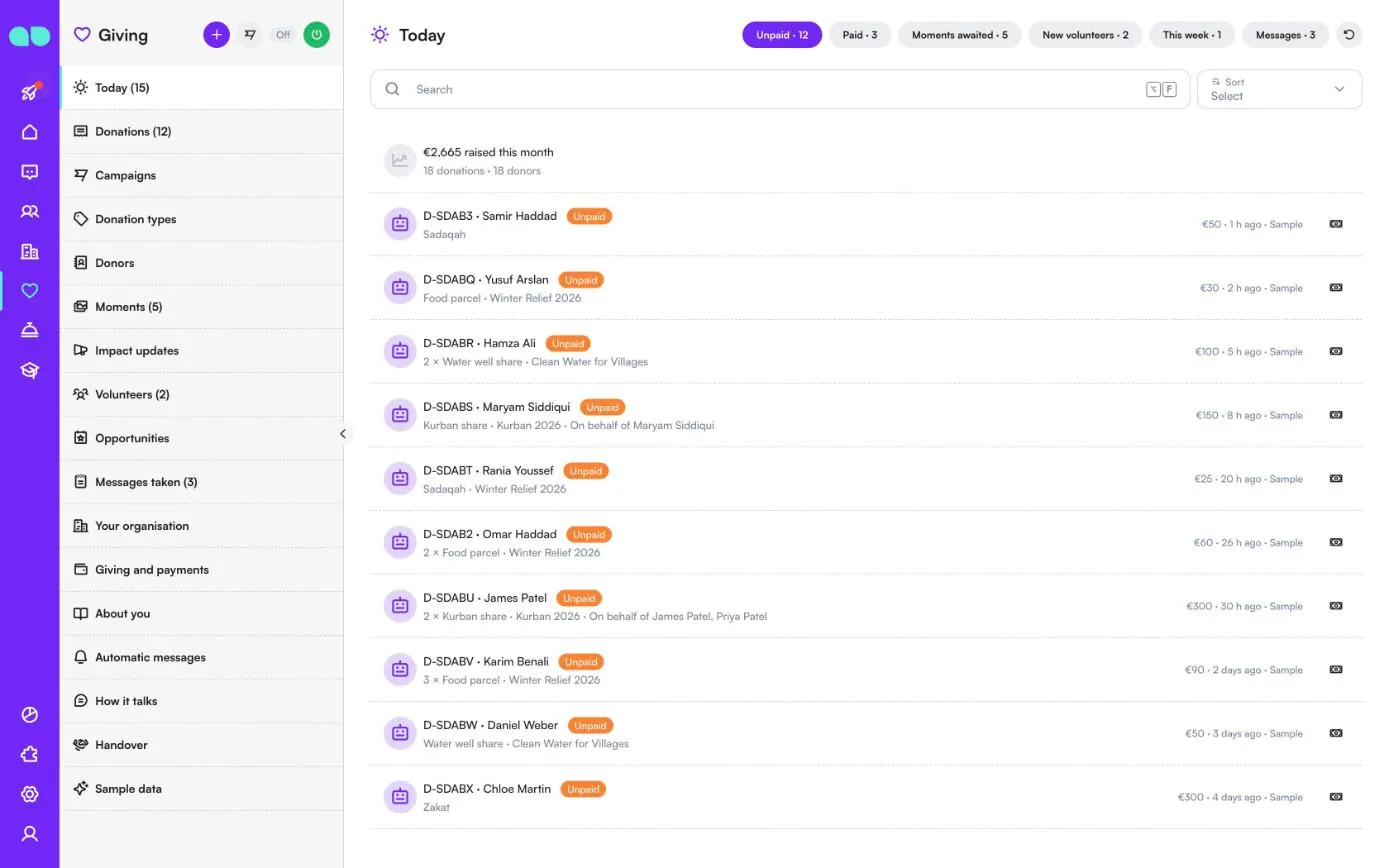
Heute
Heute sammelt, was gerade Aufmerksamkeit braucht. Die erste Zeile zeigt die in diesem Monat eingeworbenen Spenden mit der Anzahl der Spenden und Spender. Die Chips wechseln zwischen Unbezahlt, Bezahlt, Momente erwartet, Neue Freiwillige, Diese Woche (Einsätze) und Nachrichten, jeweils mit ihrer Anzahl. Eine Spendenzeile zeigt den Code, den Spender, den Status, die Spendenart, Anzahl, Kampagne und in wessen Namen, rechts den Betrag und wann sie eingegangen ist. Der Button am Ende einer unbezahlten Zeile markiert sie als bezahlt; neue Freiwillige können hier genehmigt oder abgelehnt werden.
Die Kopfzeile hat einen +-Button für eine neue Spende, einen Button für eine neue Kampagne, das Badge Aus/An und den Ein-/Aus-Button.
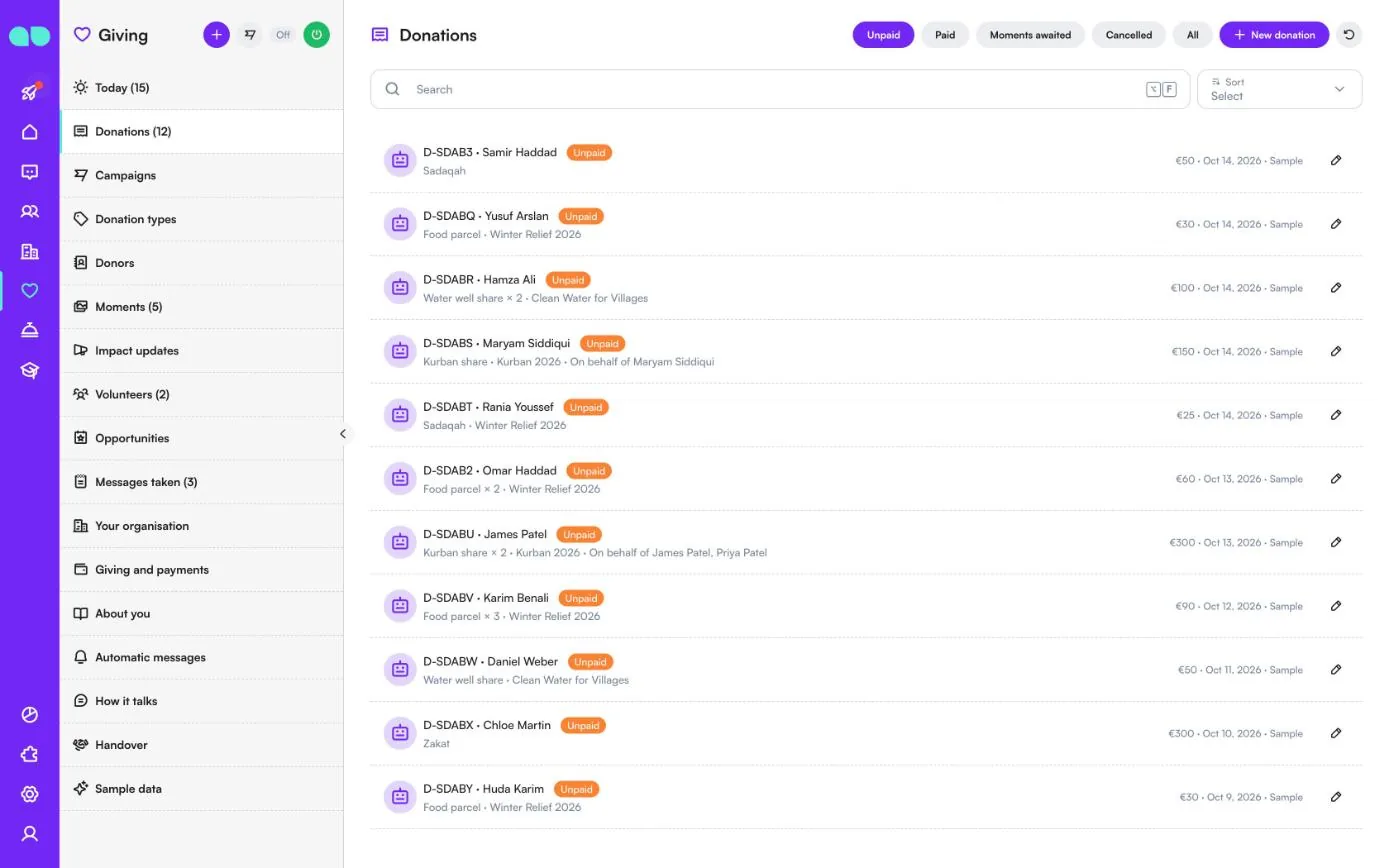
Spenden
Jede Spende, vom Assistenten oder von Ihrem Team mit Neue Spende hinzugefügt. Filtern Sie nach Unbezahlt, Bezahlt, Momente erwartet (bezahlte Spenden, die noch auf Fotos oder Videos vor Ort warten), Storniert und Alle oder suchen Sie. Eine Zeile zeigt den Spendencode, den Spender, den Status, die Spendenart mit Anzahl, die Kampagne und in wessen Namen, rechts Betrag und Datum. Klicken Sie auf eine Zeile, um die Spenden-Seitenleiste zu öffnen.
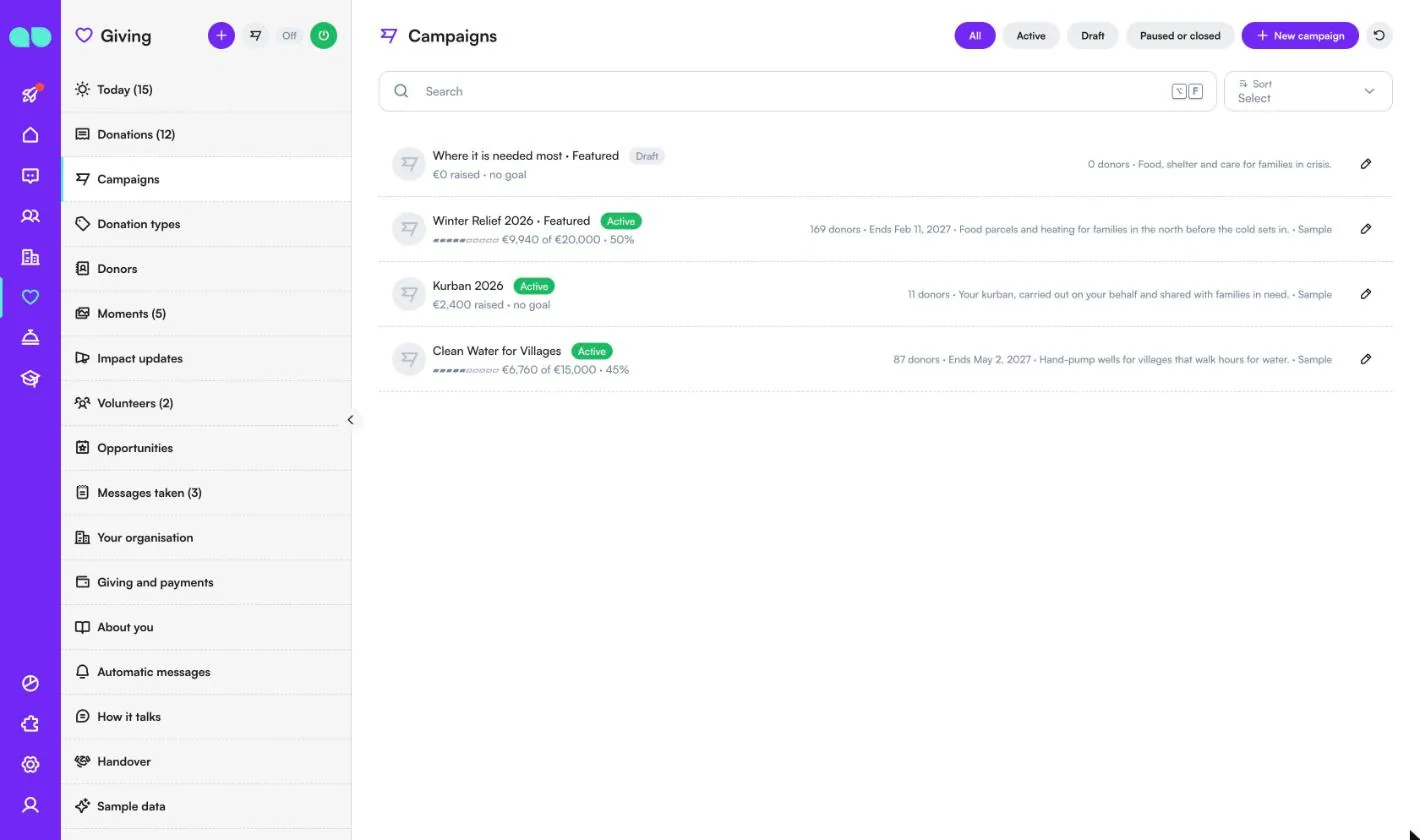
Kampagnen
Ihre Kampagnen, die der Assistent als Karten mit den Buttons „Spenden“ und „Die Geschichte“ sendet. Filtern Sie nach Alle, Aktiv, Entwurf und Pausiert oder geschlossen; Neue Kampagne fügt eine hinzu. Eine Zeile zeigt den Titel, Hervorgehoben, wenn sie zuerst gezeigt wird, den Status, den Fortschrittsbalken mit eingeworbenem Betrag im Vergleich zum Ziel, die Anzahl der Spender, das Enddatum und die Zusammenfassung.
In der Kampagne legen Sie Titel, Übersicht (eine Zeile für die Karten), Geschichte (wofür die Kampagne ist und wohin das Geld geht; daraus informiert der Assistent die Spender), Status, Hervorgehoben, das Ziel, Startdatum und Enddatum, Spendenarten (leer: jede aktive Art), einen Foto-Link, einen Videolink und einen Spendenseiten-Link fest. Nur aktive Kampagnen werden im Chat angeboten. Neu berechnen berechnet die Summen aus den bezahlten Spenden neu.
Spendenarten
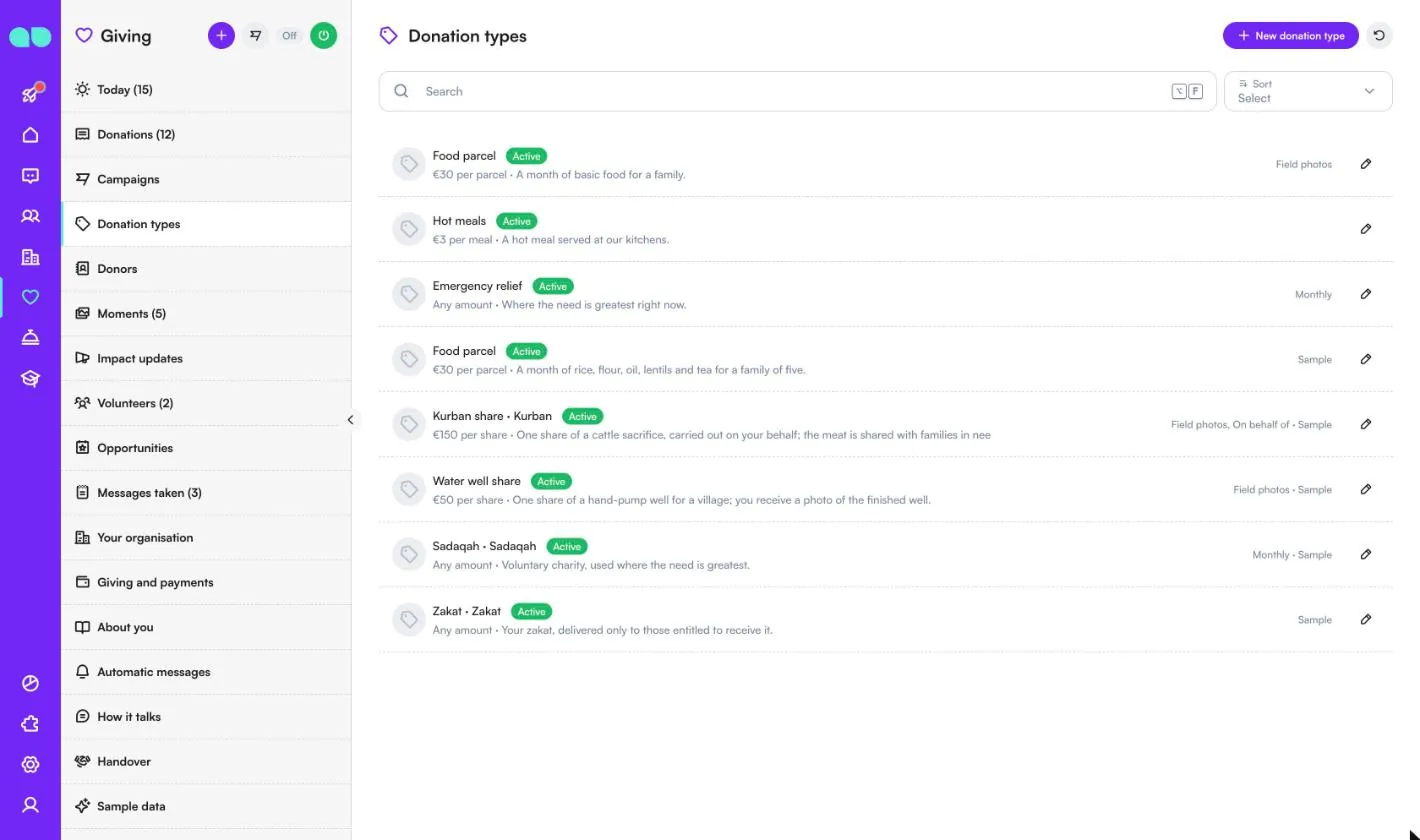
Was Spender geben können. Eine Zeile zeigt den Namen, den Preis (pro Einheit oder beliebiger Betrag) und die Beschreibung, rechts, ob es Fotos vor Ort gibt, ob monatlich gespendet werden kann oder ob nach dem Namen gefragt wird, in dem gespendet wird. Neue Spendenart fügt eine hinzu.
| Feld | Funktion |
|---|---|
| Name und Beschreibung | Was es ist und wohin es geht. Daraus informiert der Assistent die Spender. |
| Art des Betrags | Fester Betrag (ein Preis, z. B. eine Aqiqa), Pro Einheit (ein Preis pro Einheit; der Spender wählt die Anzahl, mit einem Name der Einheit wie Anteil oder Lebensmittelpaket) oder Beliebiger Betrag (z. B. eine allgemeine Spende oder Zakat). |
| Schnellbetrag 1–3 | Werden als Buttons angezeigt. Leer: Der Spender schreibt den Betrag. |
| Religiöse Art | Kurban, Zakat, Sadaqa, Fitra oder Aqiqa. Der Assistent erklärt sie nur anhand Ihres Leitfadens und urteilt nie darüber. |
| Im Namen von | Der Assistent fragt nach den Namen, z. B. bei Kurban. |
| Fotos vor Ort später | Fotos oder Videos vor Ort werden an den Spender gesendet. |
| Auch monatlich möglich | Spender können sie mit einer monatlichen Erinnerung geben. |
| Spendenseiten-Link | Ihre eigene Spendenseite für diese Art. |
| Aktiv | Aus: wird nicht mehr angeboten. |
Spender
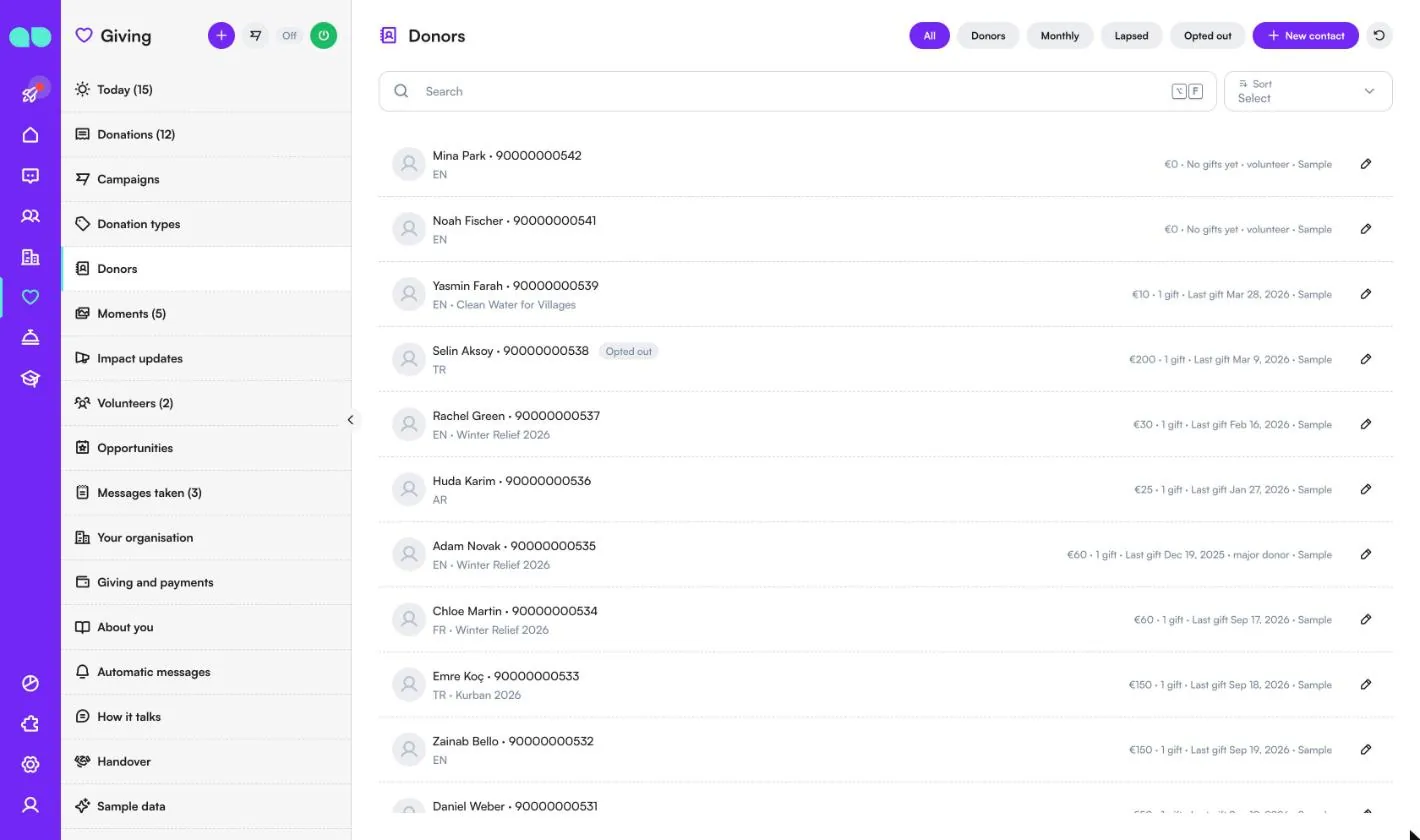
Spender und Freiwillige, die auf WhatsApp, Instagram oder im Chat Ihrer Website schreiben, sowie Personen, die Sie mit Neuer Kontakt hinzufügen. Filtern Sie nach Alle, Spender, Monatlich, Ehemalig und Abgemeldet. Eine Zeile zeigt Name, Telefon, Sprache und letzte Kampagne, rechts die Gesamtsumme der Spenden, die Anzahl der Spenden, das Datum der letzten Spende und Tags.
Die Kontaktkarte enthält Name, Telefon, E-Mail, Sprache, Tags und Notizen, die Spendenübersicht (Gesamtsumme, erste und letzte Spende, letzte Kampagne), die Spenden der Person, die monatliche Erinnerung (mit Monatliche Erinnerung stoppen) und ihre Freiwilligenkarte.
Momente
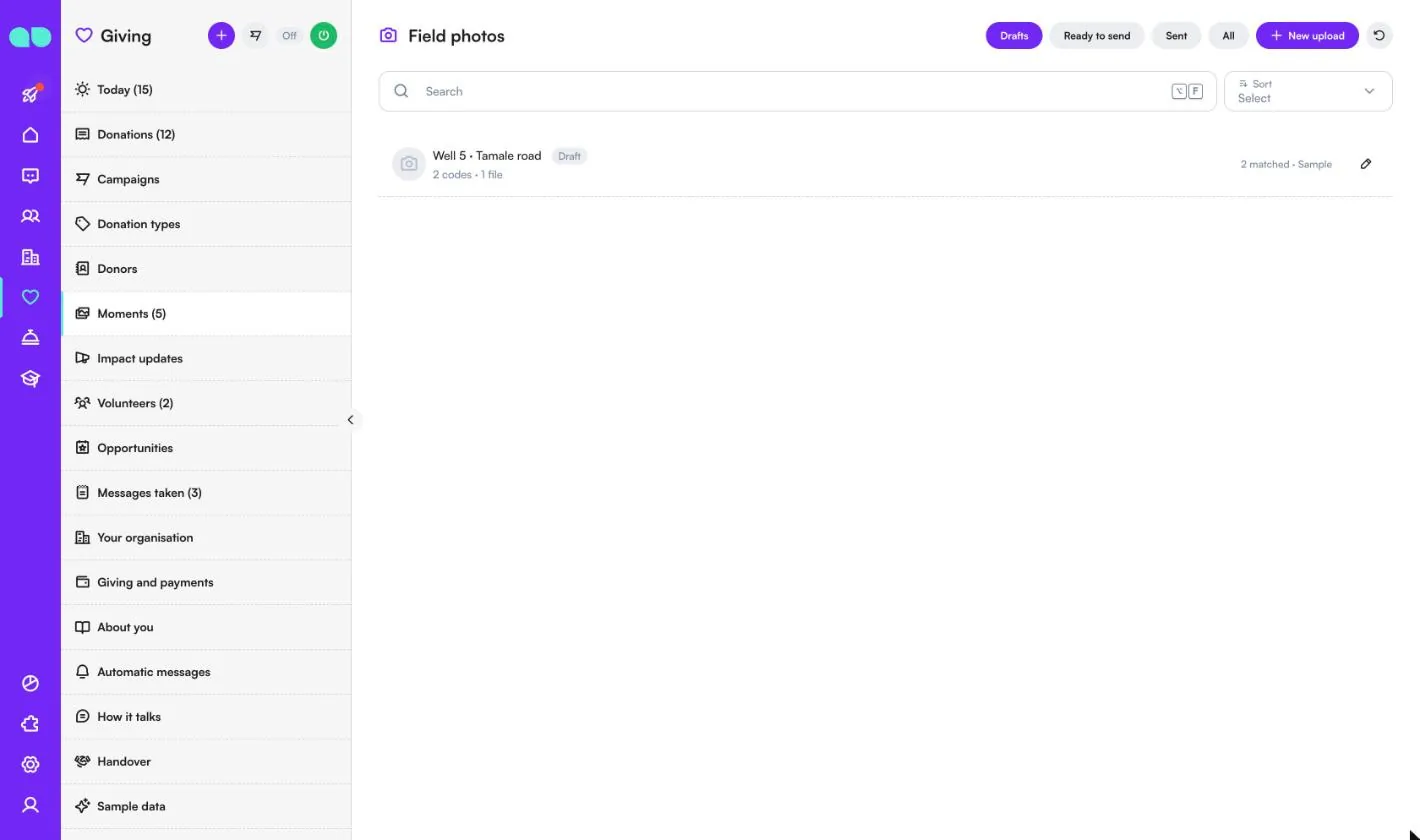
Momente öffnet die Liste Fotos vor Ort: Uploads von Fotos oder Videos aus dem Einsatz und für welche Spenden sie bestimmt sind. Filtern Sie nach Entwürfe, Bereit zum Senden, Gesendet und Alle; Neuer Upload fügt einen hinzu. Eine Zeile zeigt den Titel, wie viele Codes und Dateien er enthält und wie vielen Spenden er zugeordnet wurde. Die Zahl neben Momente im Menü zählt bezahlte Spenden, die noch auf ihre Fotos warten.
Im Upload fügen Sie bis zu zehn Foto- und Videolinks ein (laden Sie sie zuerst unter System › File Box hoch), schreiben eine Bildunterschrift und wählen Für wen: Spendencodes, Eine Gruppe (genau so geschrieben wie bei den Spenden, z. B. Kurban 2026 · Group 12) oder Eine ganze Kampagne. Zugeordnet werden nur bezahlte Spenden, deren Art Fotos vor Ort hat, und eine Spende, die ihre Fotos bereits erhalten hat, wird ausgelassen. An Spender senden benachrichtigt jeden zugeordneten Spender; außerhalb des 24-Stunden-Fensters mit einer Vorlage und einem Button Show me (Zeig mir).
Wirkungsberichte
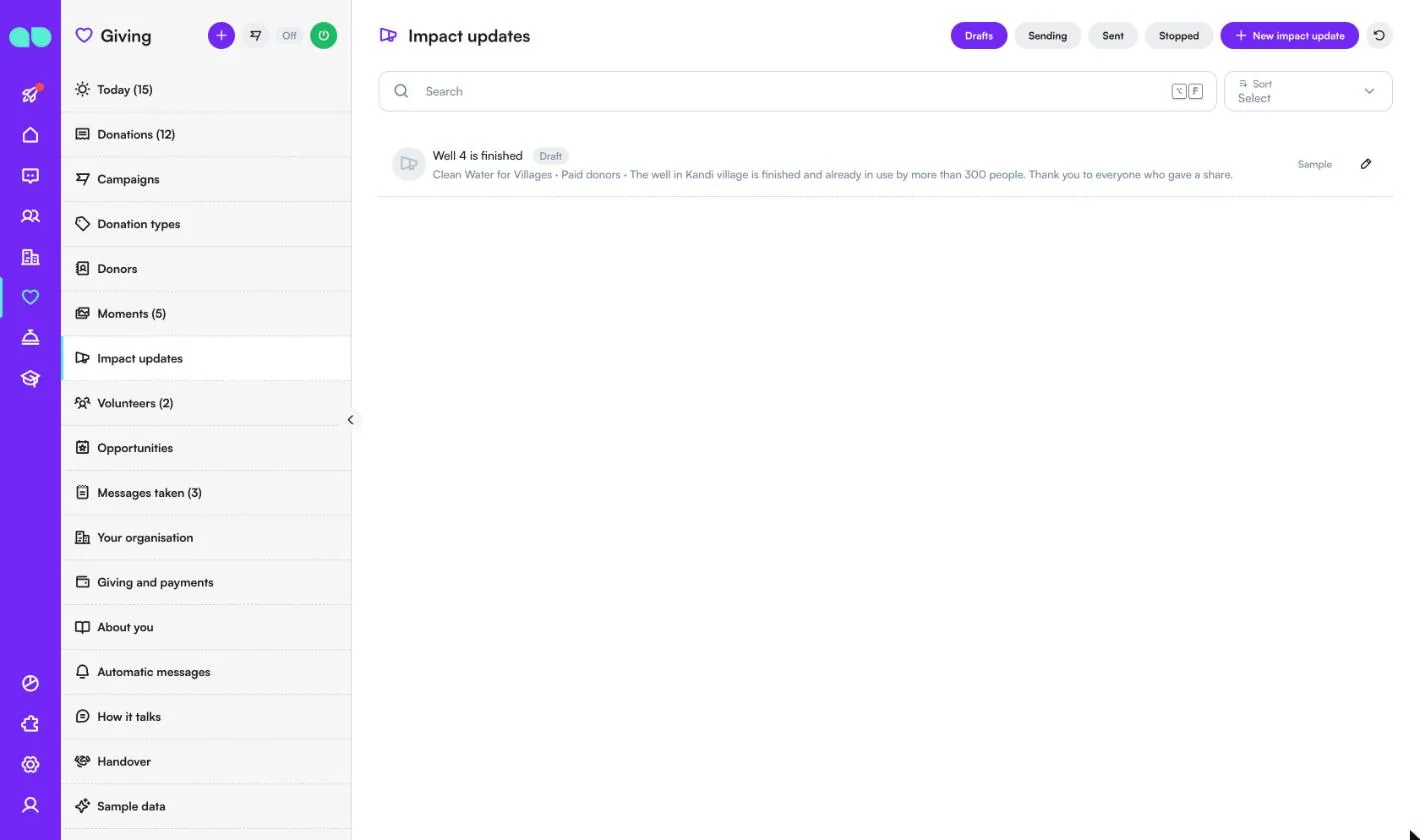
Zeigen Sie Spendern, was ihre Spenden bewirkt haben. Filtern Sie nach Entwürfe, Wird gesendet, Gesendet und Gestoppt; Neuer Wirkungsbericht beginnt einen Entwurf. Eine Zeile zeigt den Titel, die Kampagne, wer ihn erhält und die Nachricht.
Im Bericht schreiben Sie einen Titel für das Team und den WhatsApp-Text, fügen optional einen Foto-Link hinzu und wählen die Kampagne (oder alle Kampagnen) sowie Wer sie erhält: Zahlende Spender oder Alle, die gespendet oder zugesagt haben. Das Formular zählt, wie viele Spender ihn erhalten werden. Versand starten legt die Liste fest und sendet jeweils ein paar Dutzend, außerhalb der Ruhezeiten; außerhalb des 24-Stunden-Fensters geht der Text mit der WhatsApp-Vorlage impact. Stoppen hält den Rest an, und Empfänger zeigt die Zustellung für jeden Spender.
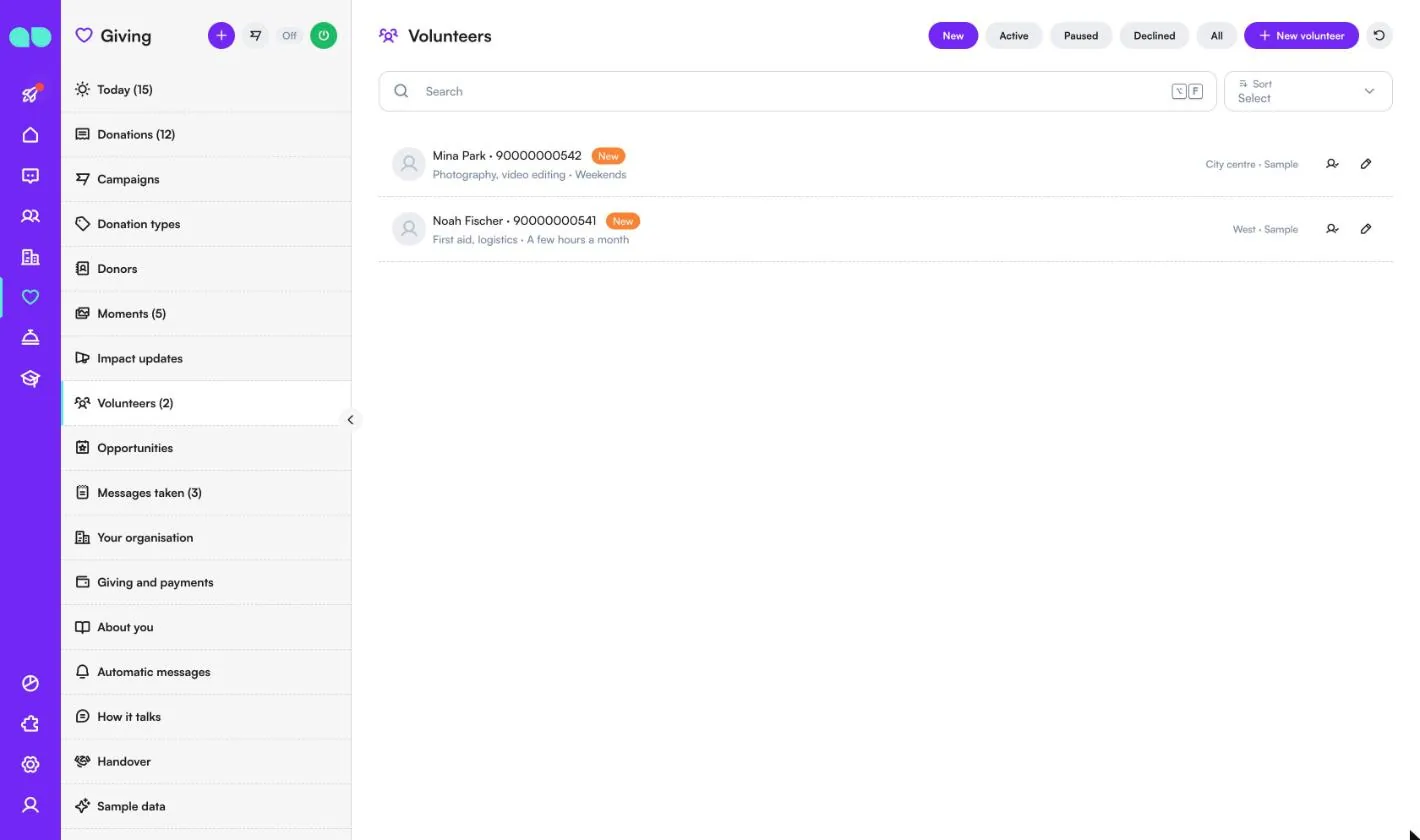
Freiwillige
Menschen, die im Chat ihre Hilfe anbieten und die Sie genehmigen. Filtern Sie nach Neu, Aktiv, Pausiert, Abgelehnt und Alle; Neue/r Freiwillige/r fügt jemanden hinzu. Eine Zeile zeigt Name, Telefon, Status, Fähigkeiten und Verfügbarkeit, rechts das Gebiet. Der Button neben dem Stift genehmigt die freiwillige Person.
Die Freiwilligenkarte enthält Name, Telefon, E-Mail, Fähigkeiten, Verfügbarkeit, Gebiet, eine Notiz für das Team, den Status (Genehmigen, Pausieren, Ablehnen) und die anstehenden Anmeldungen. Abgelehnte Freiwillige können sich nicht für Einsätze anmelden. Um neue Freiwillige automatisch zu genehmigen, nutzen Sie Spenden und Zahlungen.
Einsätze
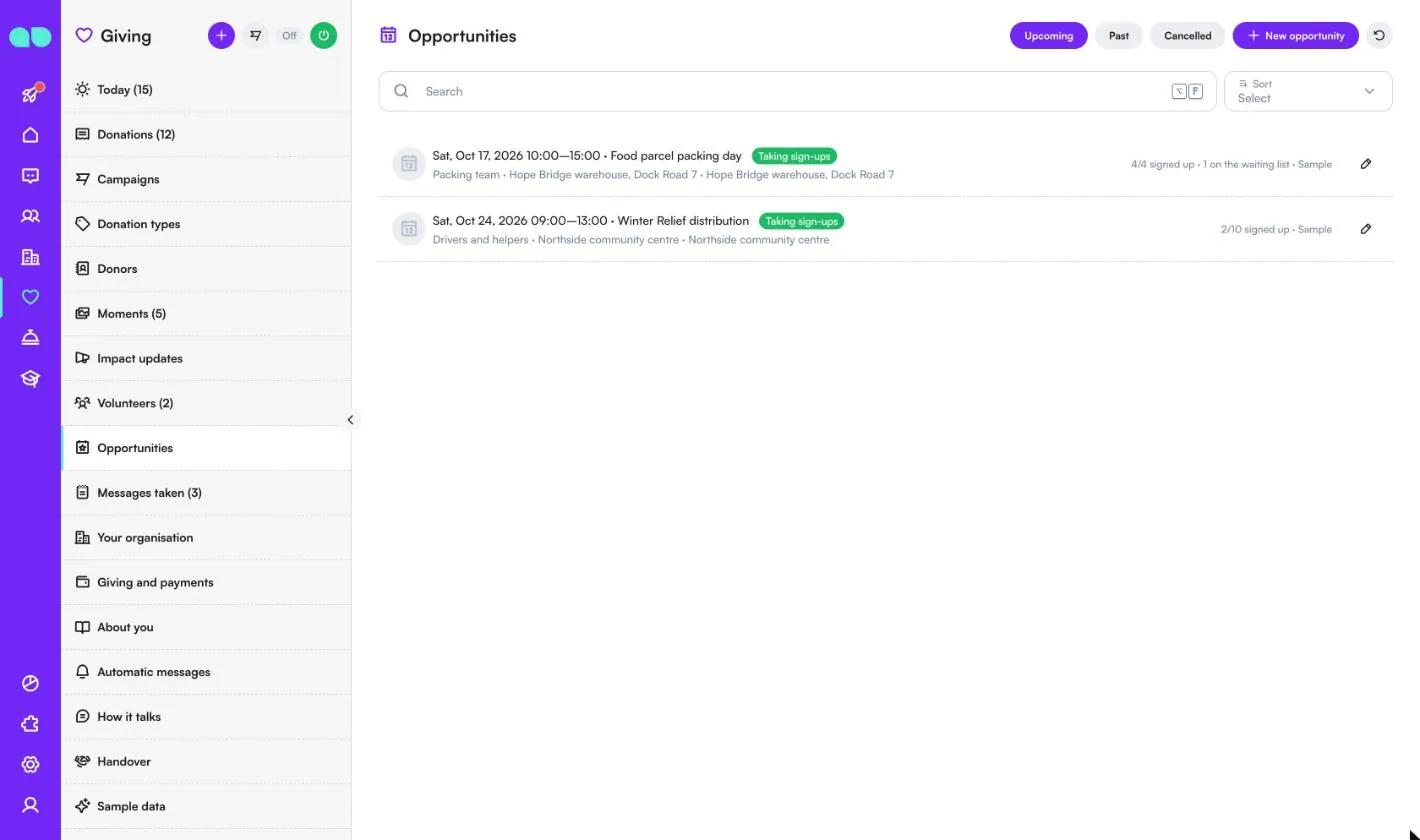
Packtage, Verteilungen oder Stände, die der Assistent Freiwilligen anbietet. Filtern Sie nach Anstehend, Vergangen und Storniert; Neuer Einsatz fügt einen hinzu. Eine Zeile zeigt Datum und Uhrzeit, den Titel, den Status (Anmeldung offen), Rolle und Ort, rechts wie viele sich im Verhältnis zu den Plätzen angemeldet haben und wie viele auf der Warteliste stehen.
Im Einsatz legen Sie Titel, Beschreibung, Rolle, Datum, Uhrzeit und Endzeit, Ort, Adresse, Kartenlink, Plätze (0 für unbegrenzt) und eine Erinnerung fest. Die Anmeldeliste zeigt, wer angemeldet ist oder wartet; Freiwillige/n hinzufügen fügt jemanden hinzu, der angerufen hat, Nachrücken gibt einer wartenden Person einen Platz, und Sie können Teilnahme oder Nichterscheinen markieren. Eine Absage benachrichtigt alle Angemeldeten und Wartenden.
Notierte Anliegen
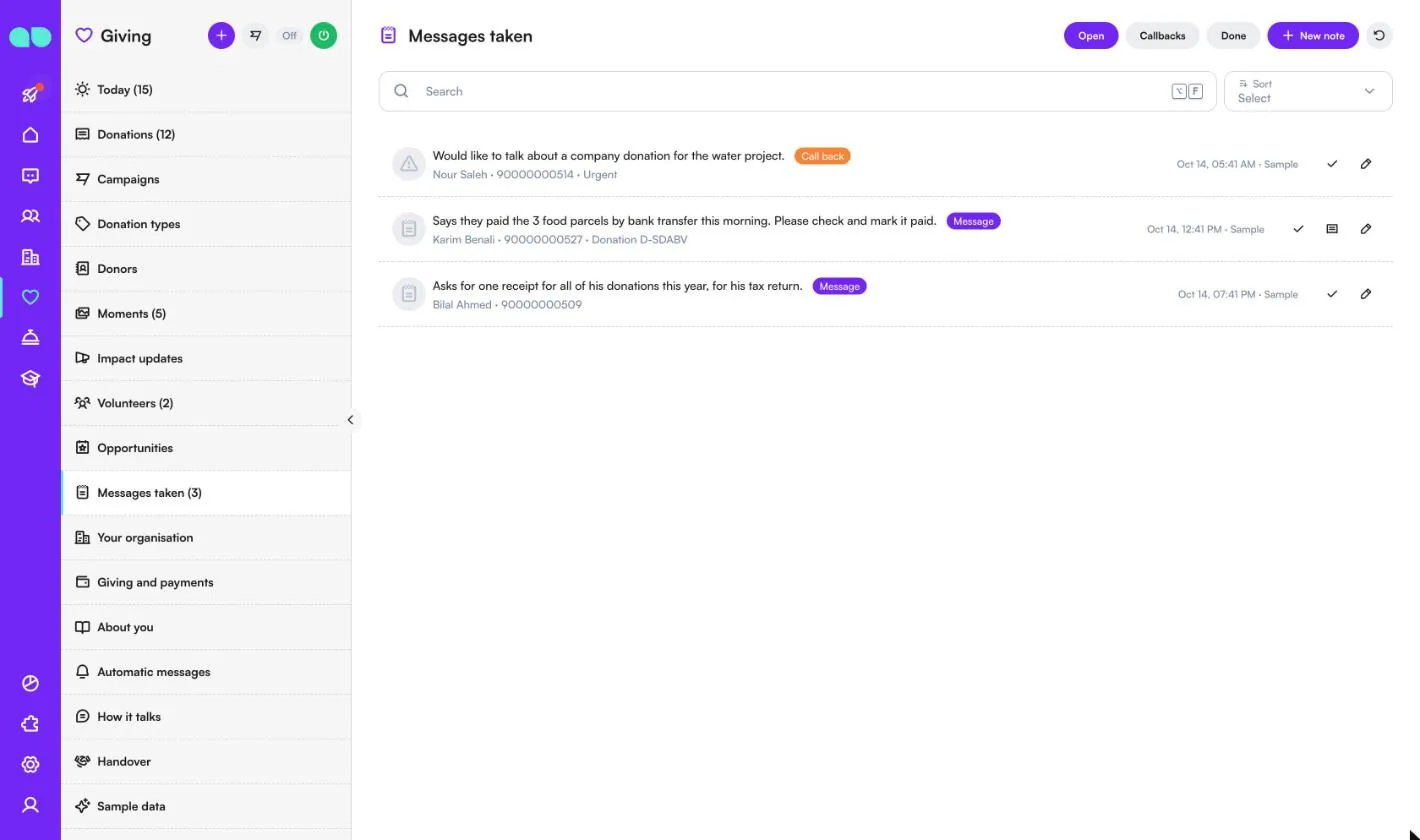
Wenn der Assistent einem Spender nicht helfen kann, jemand einen Rückruf möchte oder sagt, dass bezahlt wurde, wird es hier festgehalten. Filtern Sie nach Öffnen, Rückrufe und Erledigt; mit Neue Notiz fügen Sie selbst eine hinzu. Jede Zeile hat ein Badge (Rückruf oder Nachricht), die Person, den Spendencode, falls vorhanden, und ob es dringend ist. Markieren Sie es mit dem Häkchen als erledigt oder öffnen Sie die Spende.
Ihre Organisation
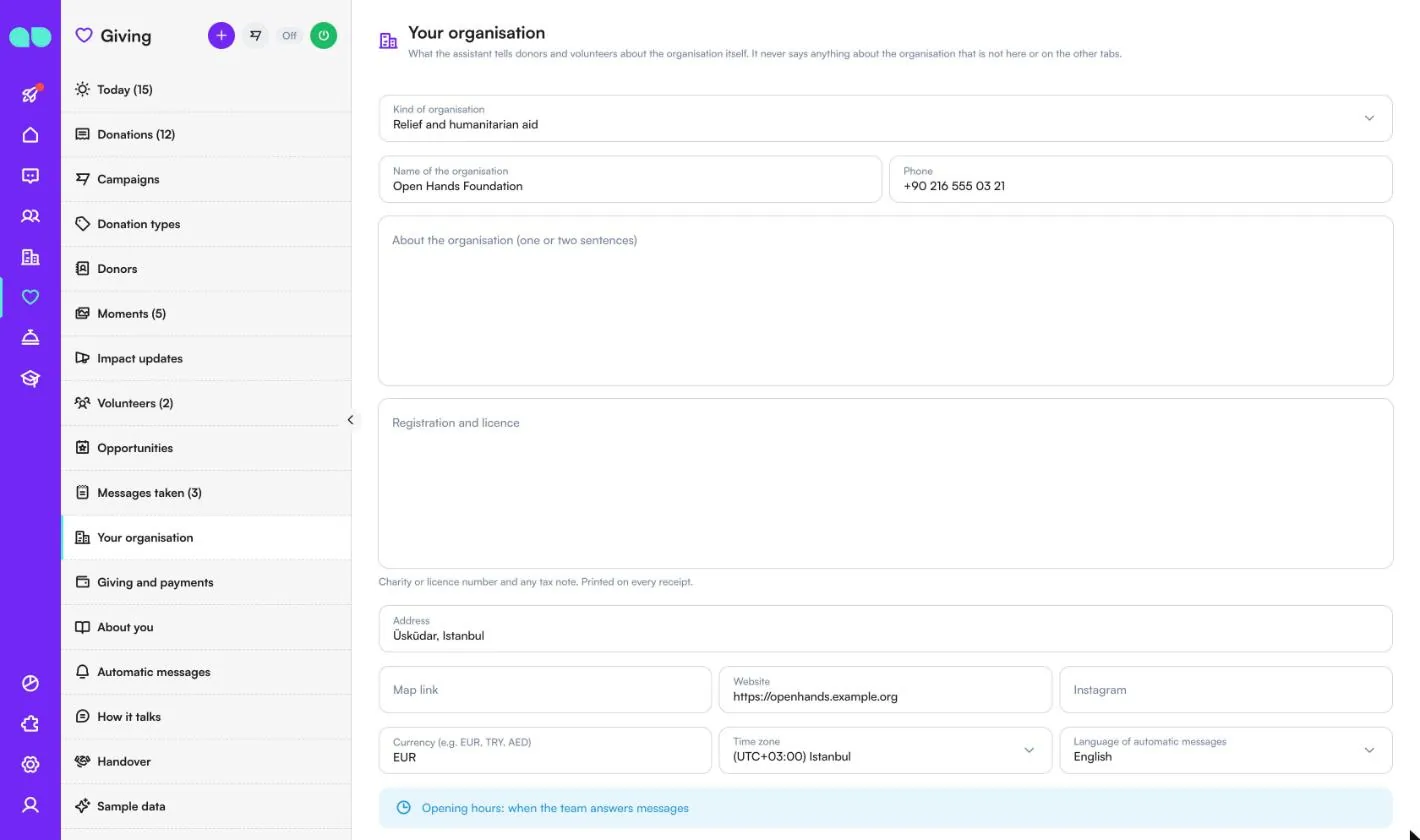
Was der Assistent Spendern und Freiwilligen über die Organisation selbst sagt; er sagt nichts, was nicht hier oder in den anderen Tabs steht. Die Felder sind Art der Organisation, Name der Organisation, Telefon, Über die Organisation (ein, zwei Sätze), Registrierung und Zulassung (Vereins- oder Zulassungsnummer und ein etwaiger Steuerhinweis, auf jede Quittung gedruckt), Adresse, Kartenlink, Website, Instagram, Währung, Zeitzone, Sprache der automatischen Nachrichten, die Öffnungszeiten pro Tag und Geschlossen am (Feiertage).
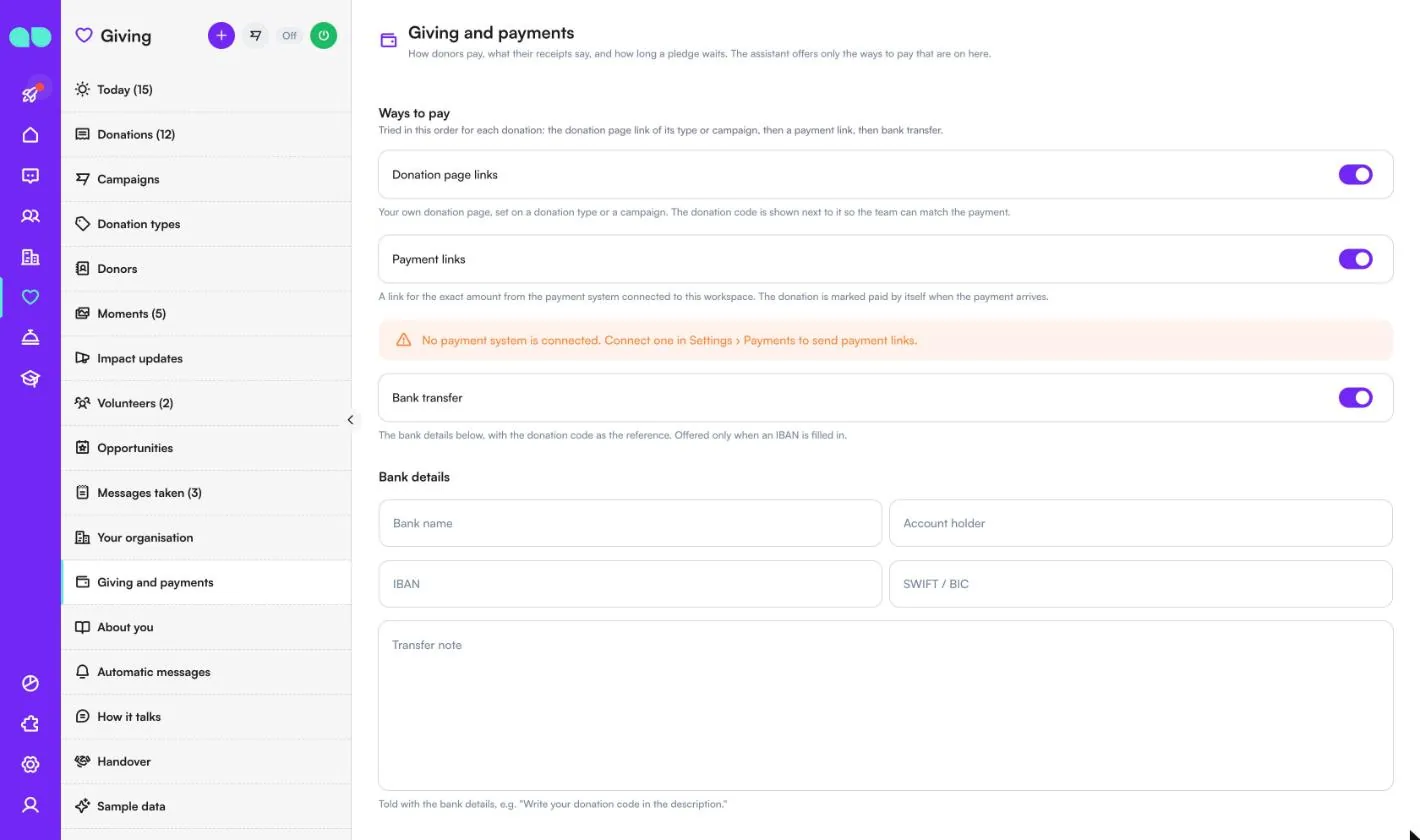
Spenden und Zahlungen
Wie Spender zahlen, was auf ihren Quittungen steht und wie lange eine Zusage wartet. Der Assistent bietet nur die eingeschalteten Zahlungswege an, für jede Spende in dieser Reihenfolge:
| Feld | Funktion |
|---|---|
| Spendenseiten-Links | Ihre eigene Spendenseite, festgelegt bei einer Spendenart oder Kampagne. Der Spendencode wird daneben angezeigt, damit das Team die Zahlung zuordnen kann. |
| Zahlungslinks | Ein Link über den genauen Betrag aus dem unter Einstellungen › Zahlungen verbundenen Zahlungssystem. Die Spende wird automatisch als bezahlt markiert, wenn die Zahlung eingeht. Ohne Zahlungssystem weist eine Warnung darauf hin. |
| Banküberweisung | Die Bankverbindung unten, mit dem Spendencode als Verwendungszweck. Wird nur angeboten, wenn eine IBAN eingetragen ist. |
| Bankverbindung | Name der Bank, Kontoinhaber, IBAN, SWIFT / BIC und ein Überweisungshinweis, der mit der Bankverbindung mitgeteilt wird. |
Weiter unten enthält Spenden und Quittungen den Mindestbetrag, Quittungspräfix, Quittungshinweis, Nach dem Namen fragen, in dem gespendet wird, Zusage-Erinnerung nach (Stunden), Unbezahlte Zusagen storniert nach (Tagen) und Ehemalig nach (Monaten). Freiwillige schaltet Anmeldungen von Freiwilligen ein oder aus und bietet Automatisch genehmigen.
Über Sie
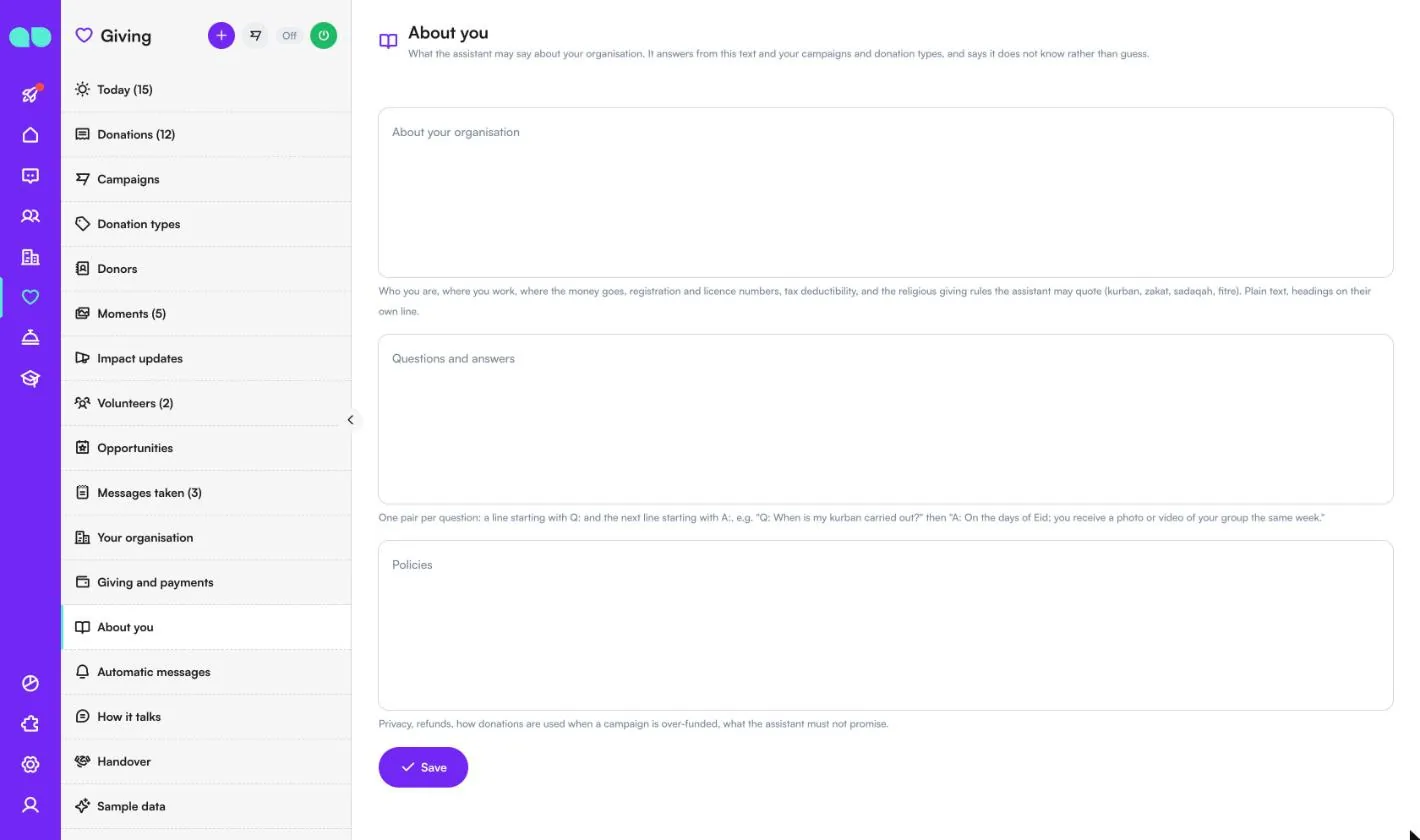
Was der Assistent über Ihre Organisation sagen darf. Er antwortet anhand dieses Textes sowie Ihrer Kampagnen und Spendenarten und sagt lieber, dass er etwas nicht weiß, als zu raten.
- Über Ihre Organisation: wer Sie sind, wo Sie arbeiten, wohin das Geld geht, Registrierungs- und Zulassungsnummern, steuerliche Absetzbarkeit und die Regeln zum religiösen Spenden, die der Assistent zitieren darf.
- Fragen und Antworten: Paare, eine Zeile beginnt mit
Q:und die nächste mitA:. - Richtlinien: Datenschutz, Erstattungen, wie Spenden verwendet werden, wenn eine Kampagne überfinanziert ist, was der Assistent nicht versprechen darf.
Automatische Nachrichten
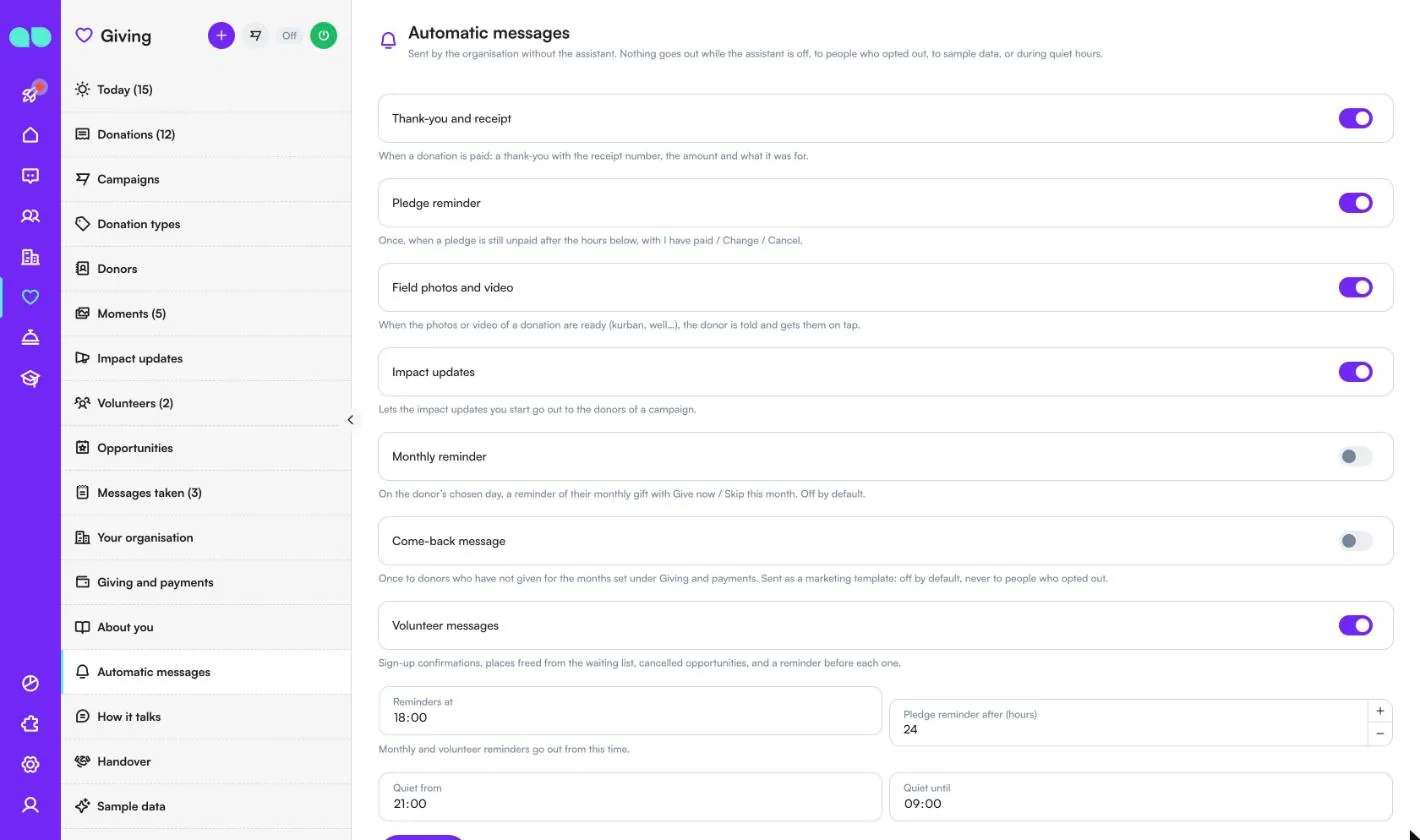
Nachrichten, die die Organisation ohne den Assistenten sendet. Nichts wird gesendet, solange der Assistent aus ist, an Personen, die sich abgemeldet haben, an Beispieldaten oder während der Ruhezeiten. Jede hat ihren eigenen Schalter:
| Nachricht | Funktion |
|---|---|
| Dank und Quittung | Wenn eine Spende bezahlt ist: ein Dankeschön mit Quittungsnummer, Betrag und Verwendungszweck. |
| Zusage-Erinnerung | Einmal, wenn eine Zusage nach den unten festgelegten Stunden noch unbezahlt ist, mit „Ich habe bezahlt“ / „Ändern“ / „Stornieren“. |
| Fotos und Videos vor Ort | Wenn die Fotos oder Videos einer Spende bereit sind, wird der Spender benachrichtigt und erhält sie mit einem Tippen. |
| Wirkungsberichte | Lässt die von Ihnen gestarteten Wirkungsberichte an die Spender einer Kampagne hinausgehen. |
| Monatliche Erinnerung | Am vom Spender gewählten Tag eine Erinnerung an seine monatliche Spende mit „Jetzt spenden“ / „Diesen Monat überspringen“. Standardmäßig aus. |
| Wiederkehr-Nachricht | Einmal an Spender, die seit den unter Spenden und Zahlungen festgelegten Monaten nicht gespendet haben. Wird als Marketing-Vorlage gesendet: standardmäßig aus, nie an Personen, die sich abgemeldet haben. |
| Freiwilligen-Nachrichten | Anmeldebestätigungen, frei gewordene Plätze von der Warteliste, abgesagte Einsätze und eine Erinnerung vor jedem Einsatz. |
Unter den Schaltern folgen Erinnerungen um (monatliche und Freiwilligen-Erinnerungen werden ab dieser Uhrzeit gesendet), Zusage-Erinnerung nach (Stunden), Ruhezeit ab und Ruhezeit bis. Weiter unten zeigt die Liste WhatsApp-Vorlagen den Status jeder Vorlage; Fehlende Vorlagen einreichen schreibt sie und reicht sie auf Ihrer Nummer ein.
Wie er spricht
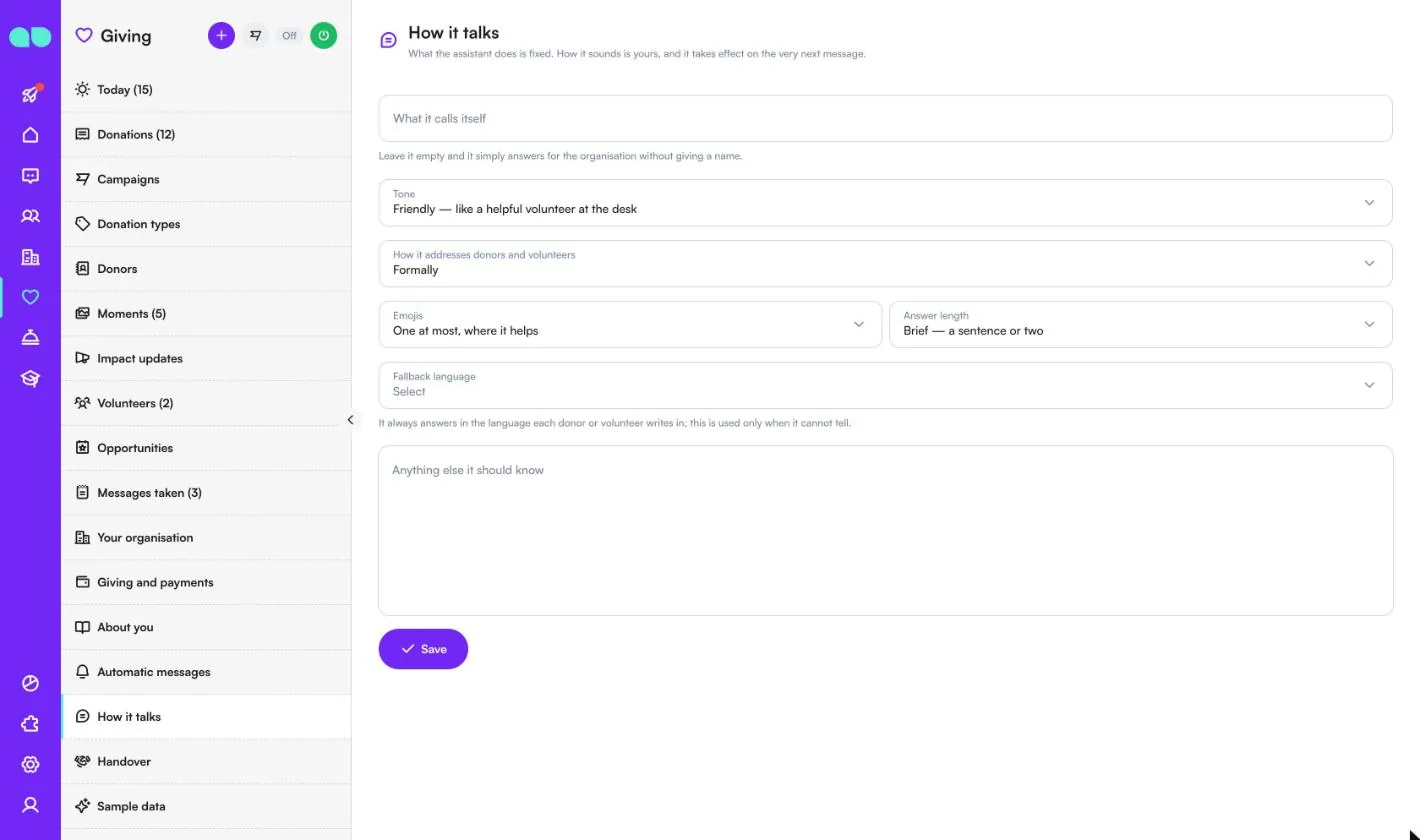
Was der Assistent tut, ist festgelegt; wie er klingt, bestimmen Sie, und es gilt schon ab der nächsten Nachricht. Legen Sie Wie er sich nennt fest (leer: Er antwortet ohne Namen für die Organisation), Tonfall, Wie er Spender und Freiwillige anspricht, Emojis, Antwortlänge, Ersatzsprache (nur verwendet, wenn er die Sprache nicht erkennen kann) und Was er sonst noch wissen sollte. Er kann nicht angewiesen werden, Fakten zu erfinden, Zakat zu berechnen oder über religiöse Fragen zu urteilen.
Übergabe
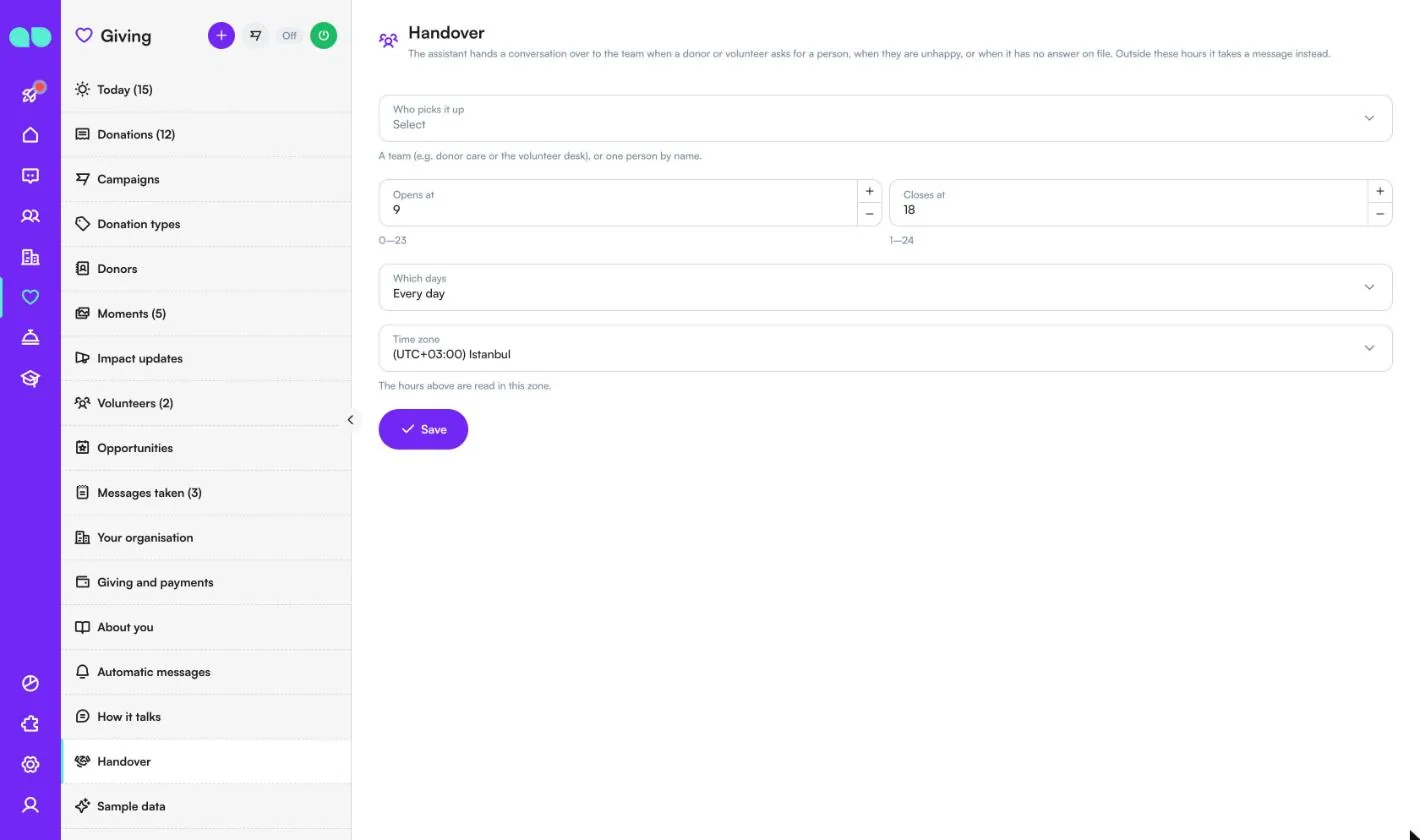
Der Assistent übergibt ein Gespräch an das Team, wenn ein Spender oder eine freiwillige Person nach einem Menschen fragt, unzufrieden ist oder er keine hinterlegte Antwort hat. Wählen Sie Wer übernimmt (ein Team wie die Spenderbetreuung oder eine Person), Öffnet um und Schließt um, Welche Tage und die Zeitzone. Außerhalb dieser Zeiten nimmt er stattdessen ein Anliegen auf.
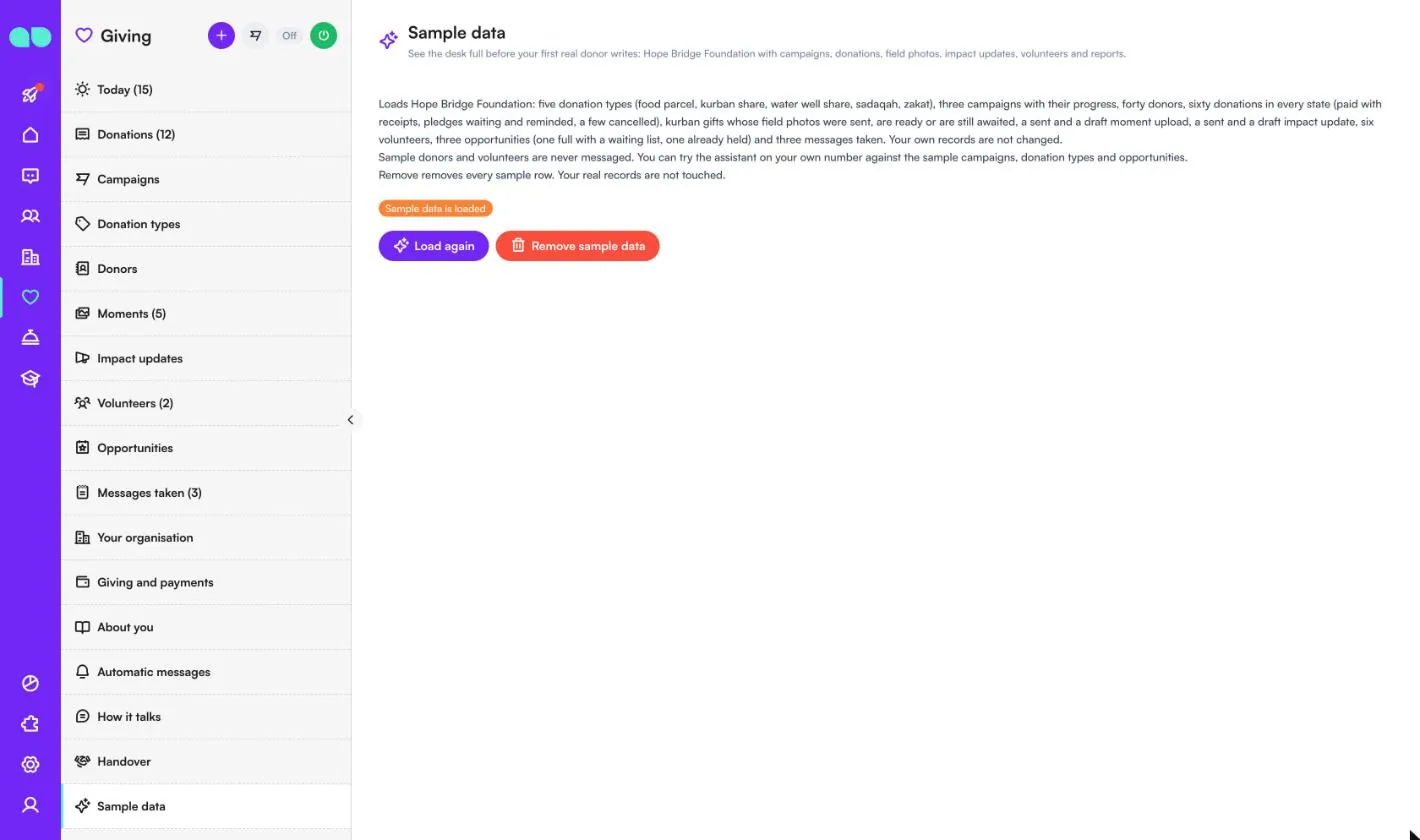
Beispieldaten
Füllt das Büro mit der Hope Bridge Foundation: fünf Spendenarten, drei Kampagnen mit ihrem Fortschritt, vierzig Spender, sechzig Spenden in jedem Status, Kurban-Spenden, deren Fotos vor Ort gesendet wurden, bereit sind oder noch erwartet werden, Moment-Uploads, Wirkungsberichte, sechs Freiwillige, drei Einsätze und drei notierte Anliegen. Beispielspender und -freiwillige erhalten nie Nachrichten, und Sie können den Assistenten auf Ihrer eigenen Nummer mit den Beispielkampagnen, -spendenarten und -einsätzen testen. Erneut laden lädt sie neu; Beispieldaten entfernen entfernt jede Beispielzeile und lässt Ihre echten Datensätze unberührt.
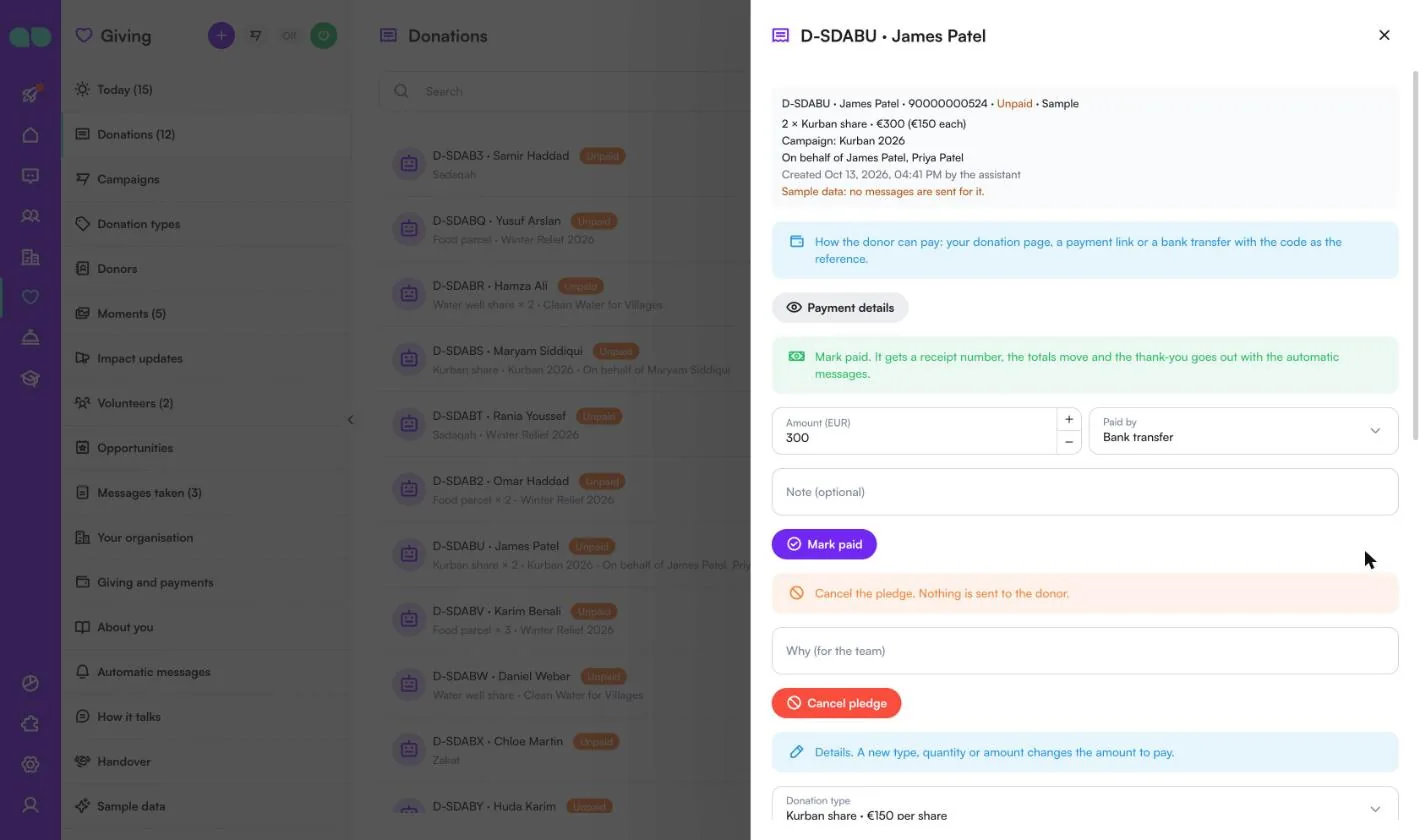
Die Spenden-Seitenleiste
Klicken Sie auf eine Spende, um sie zu öffnen. Oben stehen Code, Spender, Telefon und Status, die Spendenart mit Anzahl und Betrag, die Kampagne, in wessen Namen sowie wann und von wem sie angelegt wurde.
- Zahlungsdetails zeigt, wie der Spender zahlen kann: Ihre Spendenseite, ein Zahlungslink oder eine Banküberweisung mit dem Code als Verwendungszweck.
- Als bezahlt markieren: der Amount (Betrag), Bezahlt per (zum Beispiel Banküberweisung oder bar) und eine optionale Notiz. Die Spende erhält eine Quittungsnummer, die Summen ändern sich und das Dankeschön geht mit den automatischen Nachrichten hinaus.
- Zusage stornieren mit einem Grund für das Team. An den Spender wird nichts gesendet. Eine bezahlte Spende hat stattdessen Zahlung rückgängig machen.
- Details: Spendenart, Anzahl oder Betrag, in wessen Namen, Notiz und das Feld Gruppe. Eine neue Art, Anzahl oder ein neuer Betrag ändert den zu zahlenden Betrag.
- Nach der Zahlung können Sie Foto- und Videolinks mit einer Bildunterschrift für diesen Spender anhängen und den Verlauf sehen.
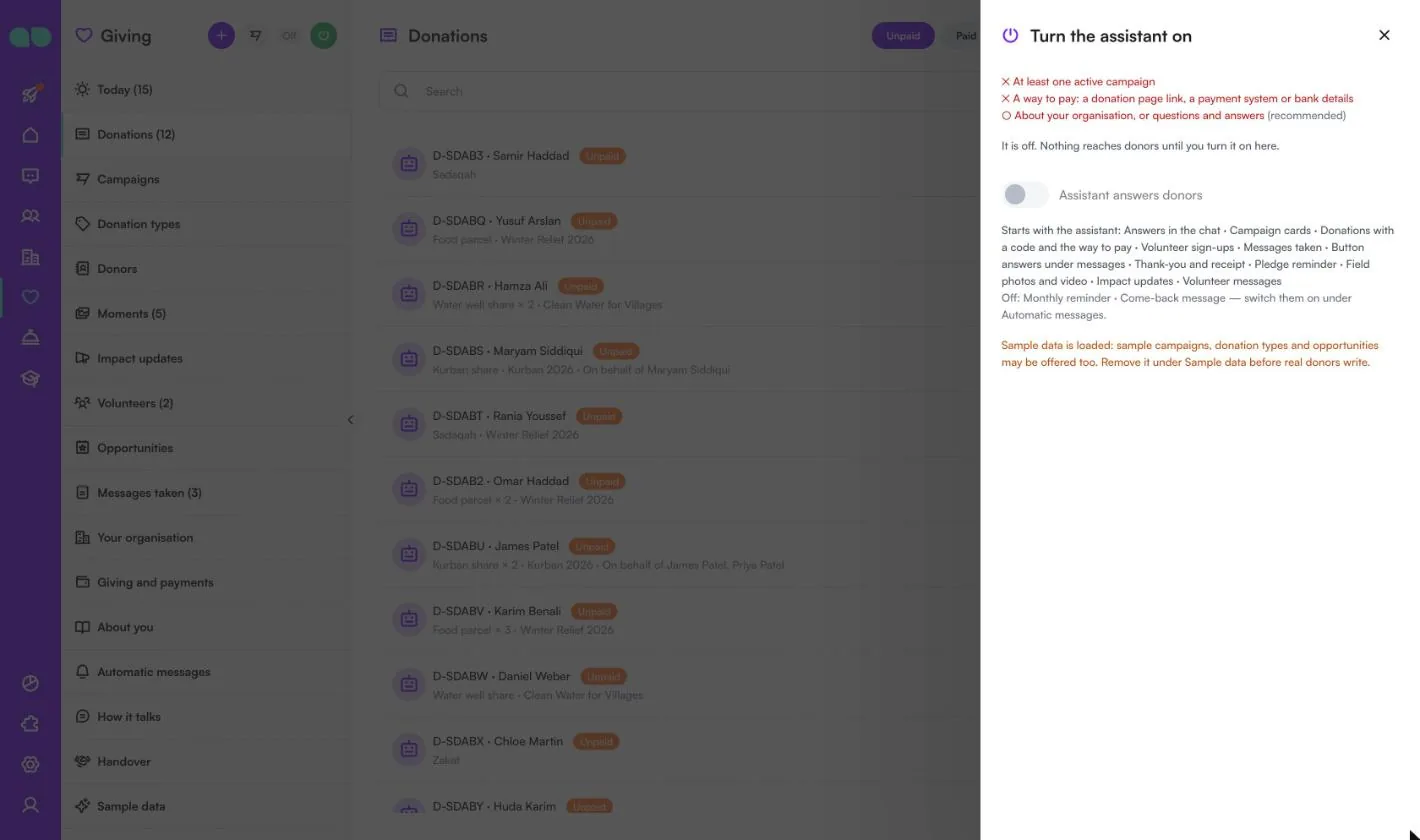
Assistenten einschalten
Der Ein-/Aus-Button in der Kopfzeile öffnet diese Seitenleiste. Sie zeigt, was noch fehlt: Name und Art der Organisation, Öffnungszeiten, mindestens eine Spendenart, mindestens eine aktive Kampagne, ein Zahlungsweg (ein Spendenseiten-Link, ein Zahlungssystem oder eine Bankverbindung) und Angaben über Ihre Organisation oder Fragen und Antworten (empfohlen). Beispieldatensätze zählen nicht, deshalb fehlen im Screenshot noch die aktive Kampagne und der Zahlungsweg. Darunter folgen der Schalter Assistent antwortet Spendern und was mit ihm startet; die monatliche Erinnerung und die Wiederkehr-Nachricht sind als ausgeschaltet aufgeführt. Solange Beispieldaten geladen sind, erinnert eine Warnung daran, sie zu entfernen, bevor echte Spender schreiben.
Bericht
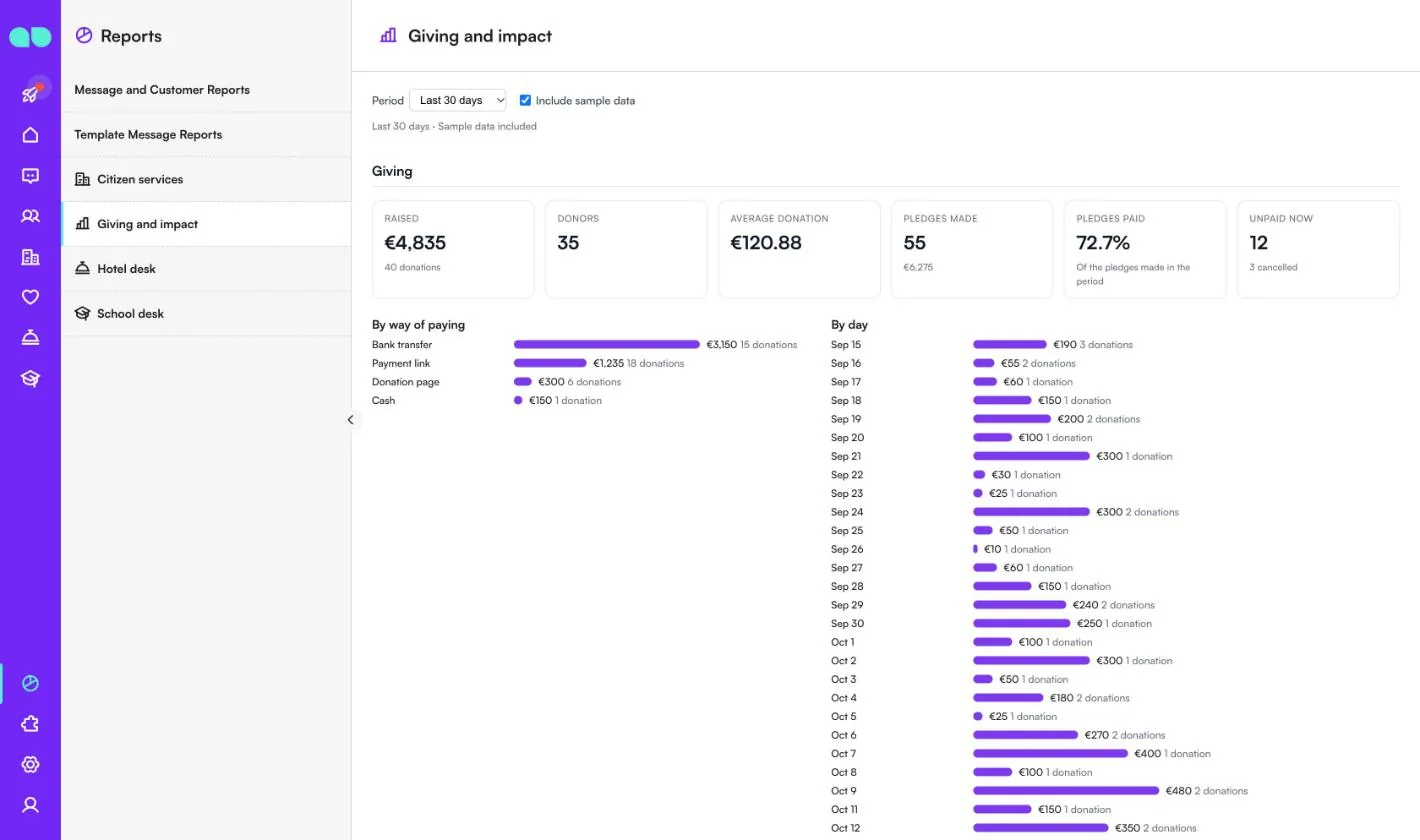
Berichte › Giving and impact (Spenden und Wirkung) fasst die letzten 7, 30, 90 oder 365 Tage zusammen; setzen Sie das Häkchen bei Beispieldaten einbeziehen, um die Beispieldatensätze mitzuzählen. Spenden zeigt eingeworbene Spenden, Spender, die durchschnittliche Spende, abgegebene Zusagen, den Anteil bezahlter Zusagen und aktuell unbezahlte, mit Balken Nach Zahlungsweg und Nach Tag. Weiter unten folgen Kampagnen im Vergleich zu ihren Zielen, Spenden nach Spendenart, Erst-, Dauer- und ehemalige Spender mit den Top-Spendern, zugestellte Fotos und Videos vor Ort, Freiwillige und Teilnahme, Wirkungsberichte und was Assistent und Team bearbeitet haben.
Funktionen
Kampagnen
Ihre Kampagnen mit Geschichte, Ziel und Fortschritt, gesendet als Karten mit den Buttons „Spenden“ und „Die Geschichte“.
Zahlungswege
Ihre eigene Spendenseite, ein Zahlungslink aus Ihrem Zahlungssystem für den genauen Betrag oder Überweisung mit dem Code als Verwendungszweck. Der Assistent schreibt Karten- oder Bankdaten niemals selbst.
„Ist meine Spende angekommen?“
Spender sehen ihre Zusagen, Spenden und Quittungen, können sich die Zahlungsdaten erneut schicken lassen, melden, dass sie bezahlt haben, oder eine unbezahlte Zusage stornieren.
Wirkungsberichte und monatliches Spenden
Wirkungsberichte gehen nach und nach an die Spender einer Kampagne, mit Zustellzahlen. Spender können eine monatliche Erinnerung mit dem Button „Jetzt spenden“ anfordern; nichts wird automatisch abgebucht. Eine Wiederkehr-Nachricht für ehemalige Spender bleibt ausgeschaltet, bis Sie sie aktivieren.
Freiwillige
Menschen registrieren sich im Chat mit ihren Fähigkeiten, wann und wo sie helfen können, und Sie genehmigen sie. Einsätze wie ein Packtag gehen als Karten mit Plätzen und Warteliste hinaus, mit Erinnerungen vor dem Tag und einer Nachricht bei Absage.
Berichte
Für 7, 30, 90 oder 365 Tage: eingeworbene Spenden, Spender, die durchschnittliche Spende und bezahlte Zusagen, jede Kampagne im Vergleich zu ihrem Ziel, Erst-, Dauer- und ehemalige Spender, zugestellte Momente, Freiwillige und Teilnahme sowie das, was Assistent und Team bearbeitet haben.
Screenshots
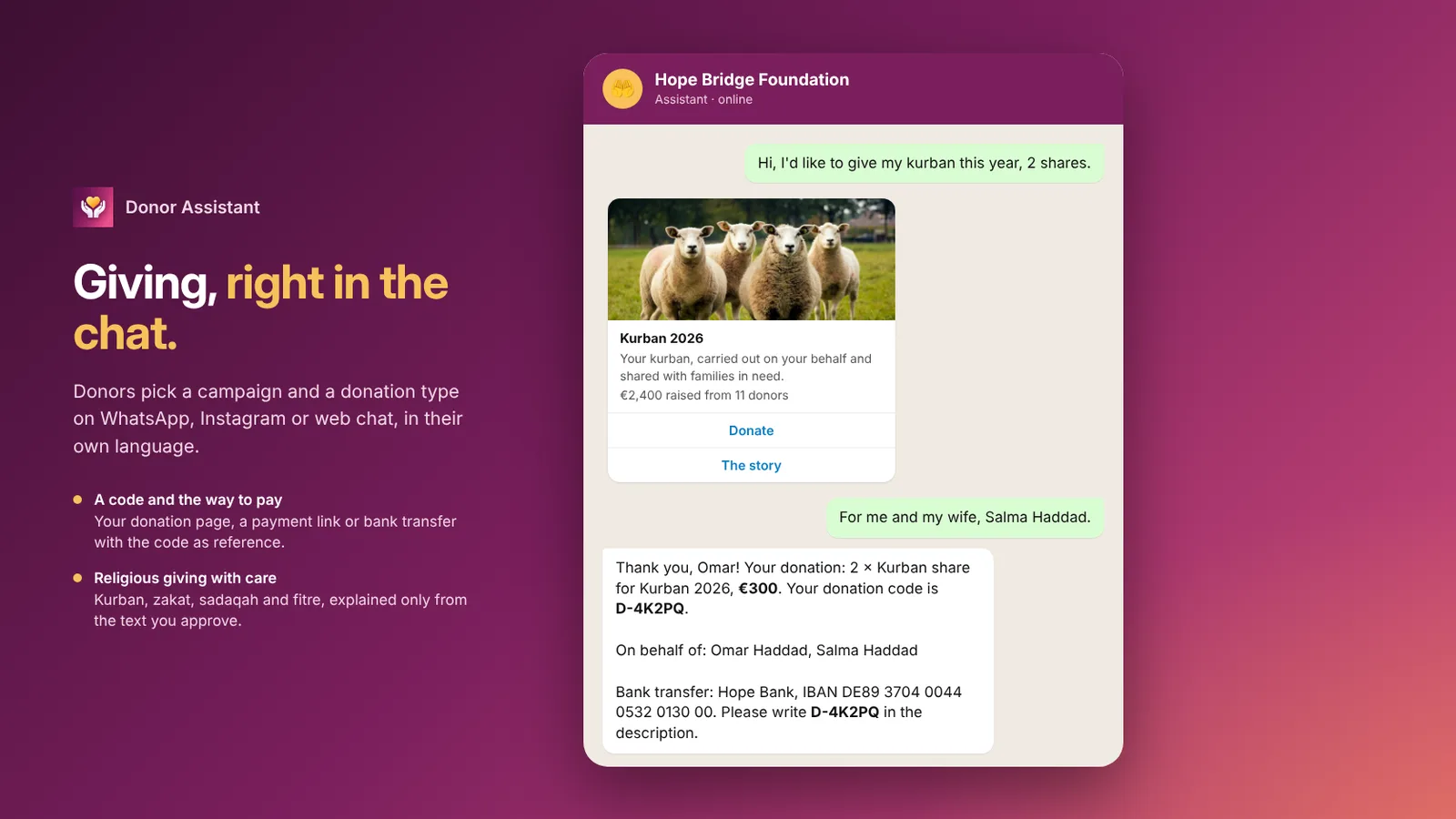 Donor Assistant nimmt in WhatsApp eine Kurban-Spende mit Spendencode und Überweisungsdaten entgegen
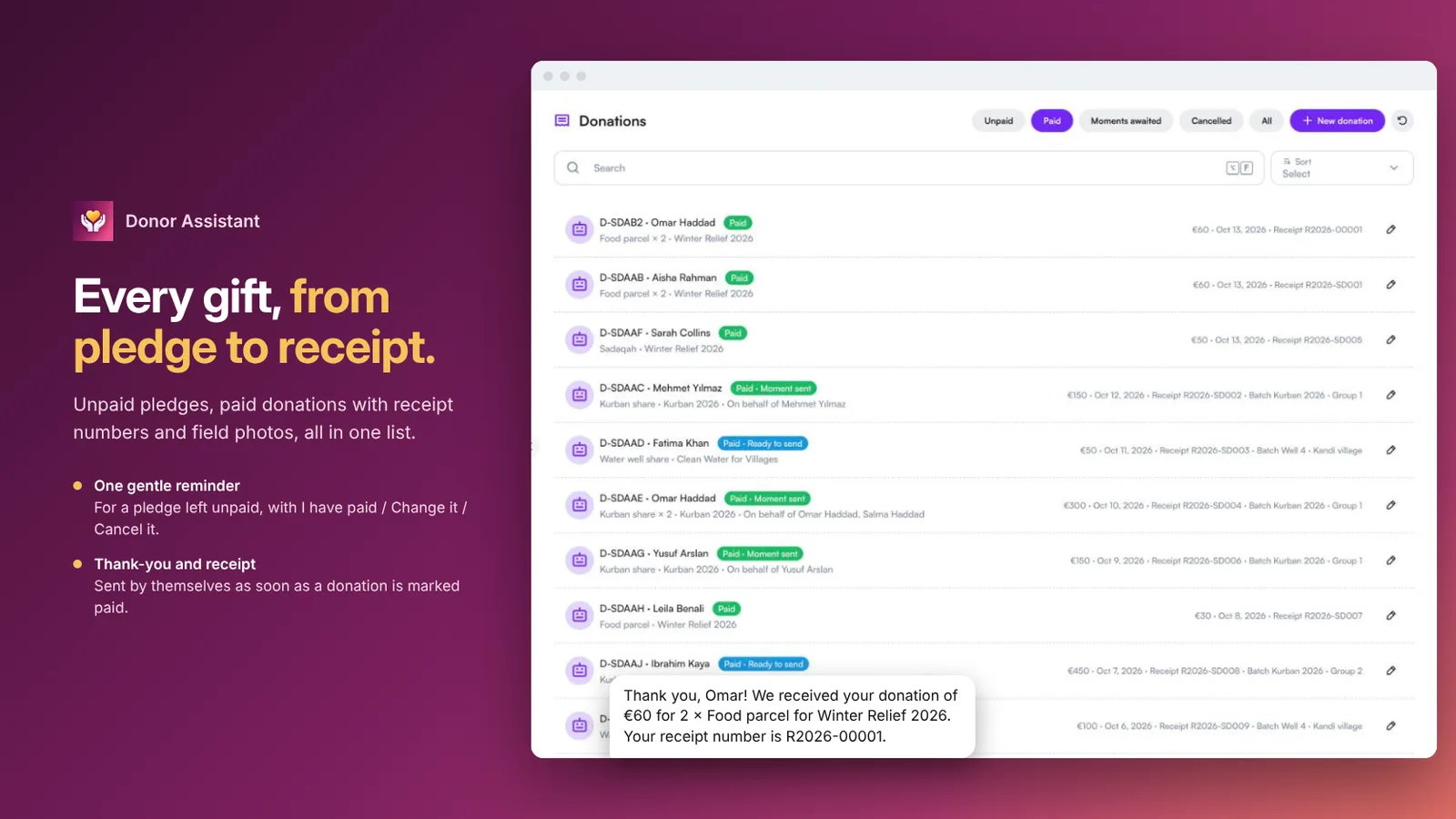 Spendenliste mit unbezahlten Zusagen, bezahlten Spenden, Quittungsnummern und noch erwarteten Fotos aus dem Einsatz
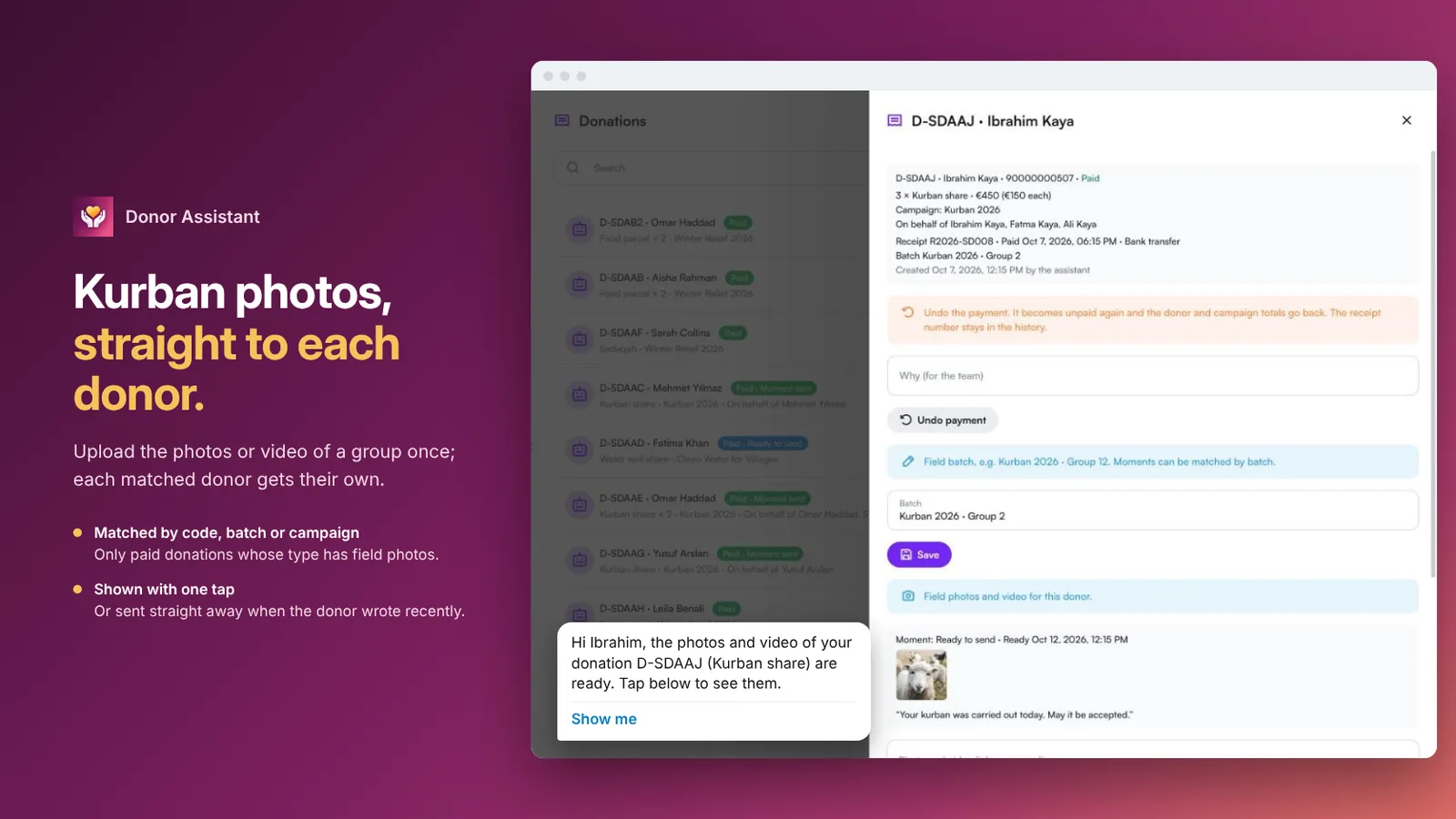 Eine Spende mit ihrer Gruppe und den an den Spender gesendeten Kurban-Fotos
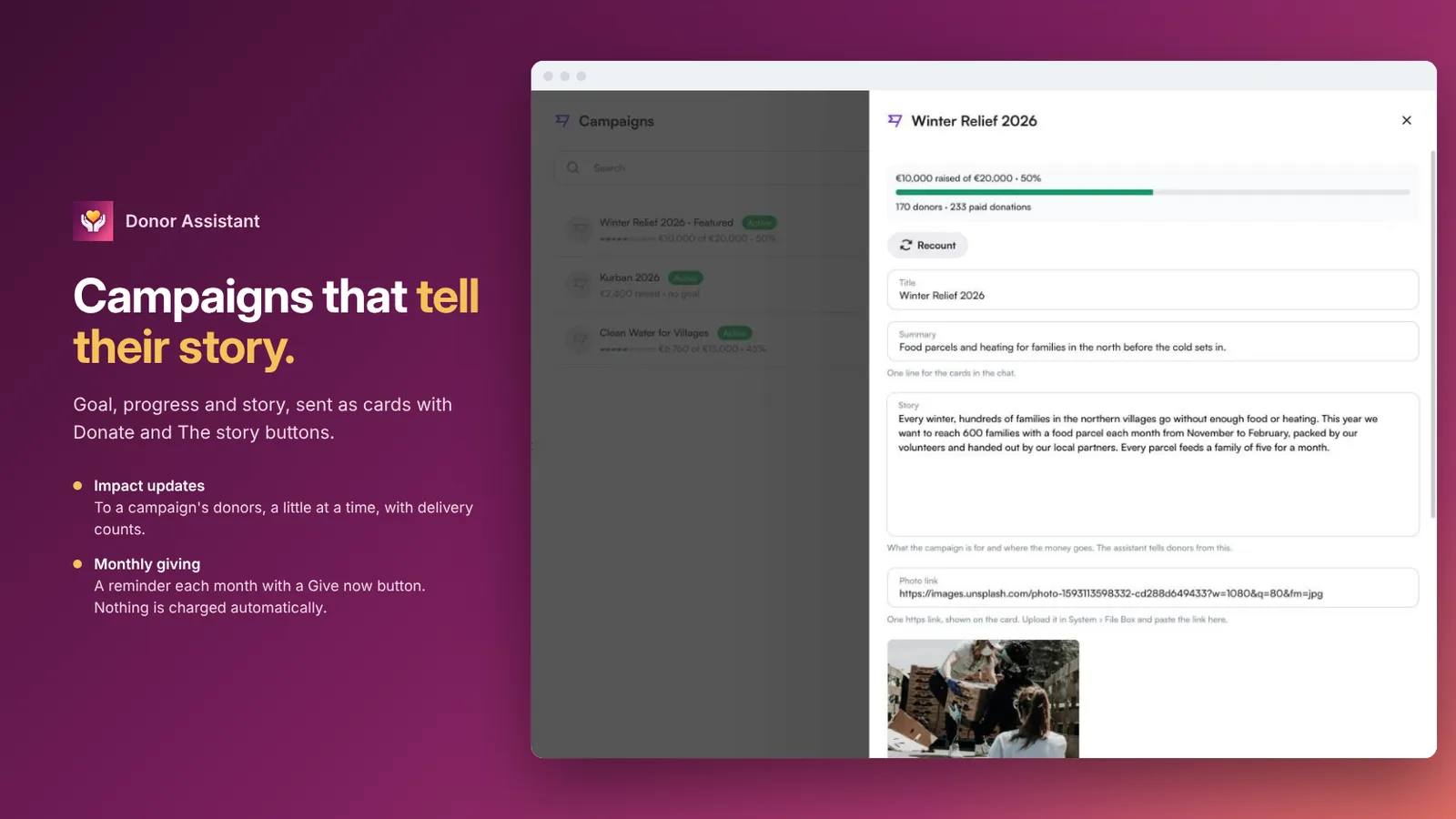 Eine Kampagne mit Ziel, Fortschritt und Geschichte
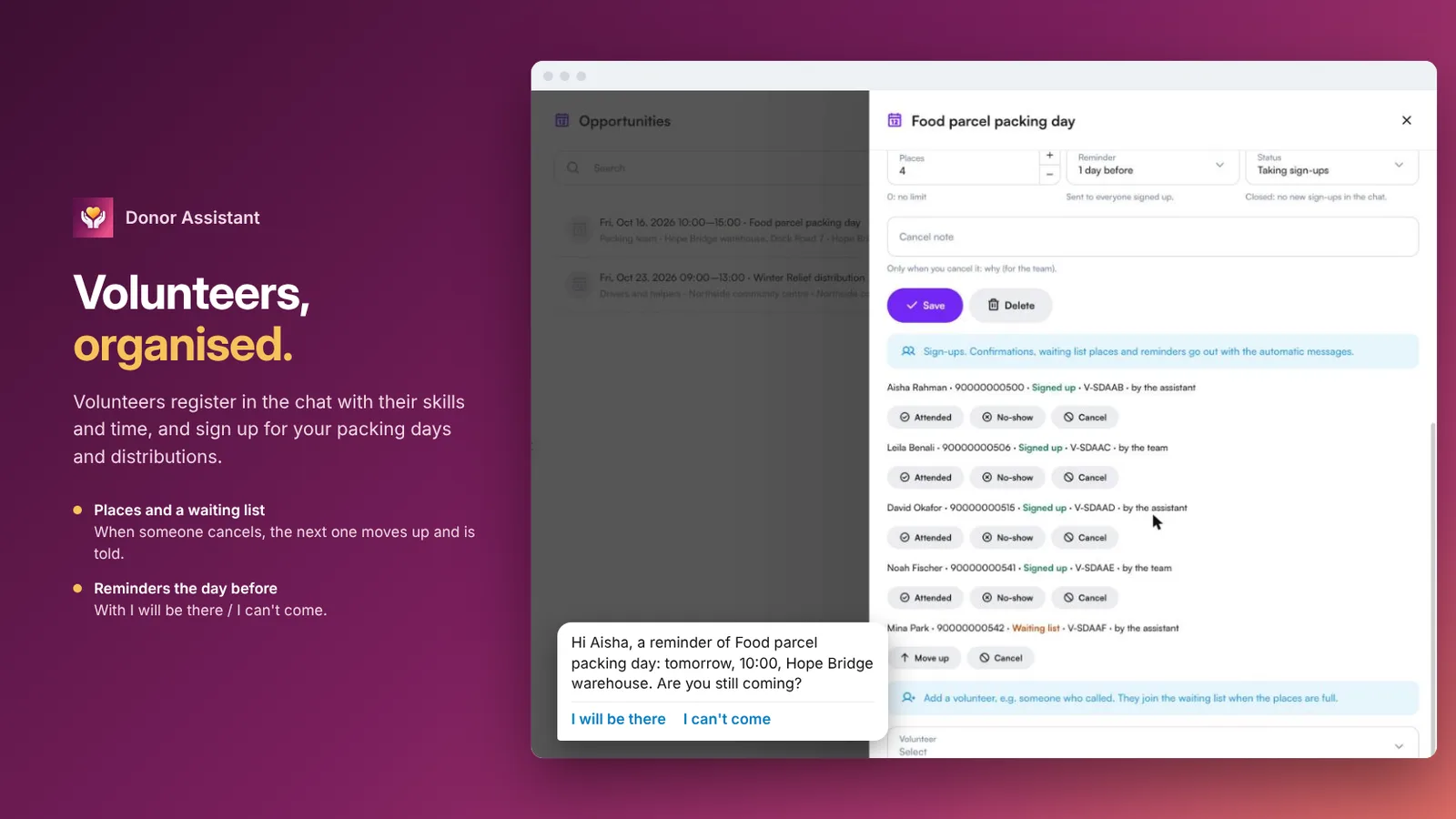 Ein Freiwilligeneinsatz mit Plätzen, Anmeldungen und einer Erinnerung am Vortag
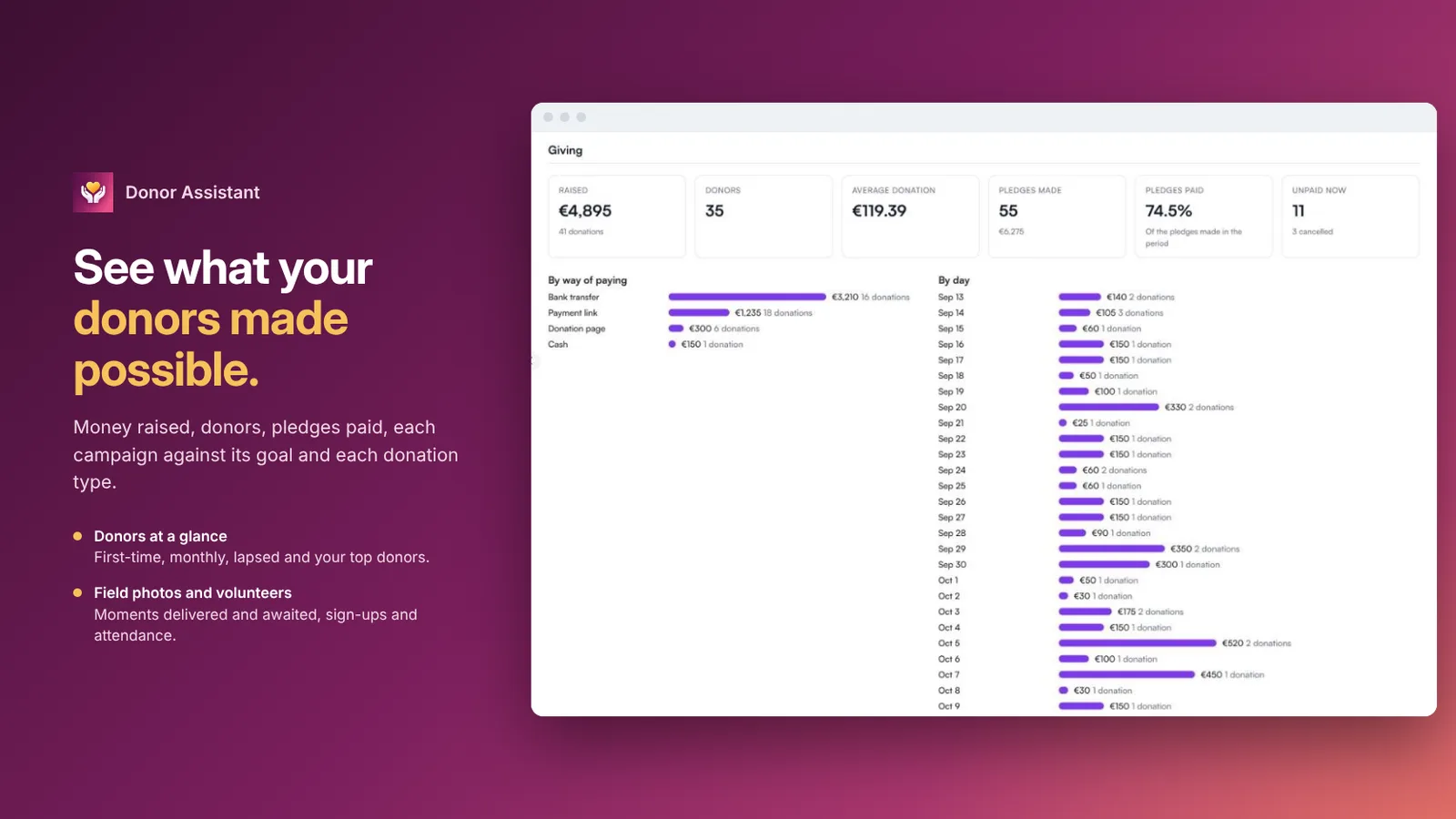 Spendenbericht mit eingeworbenen Spenden, Spendern, durchschnittlicher Spende und bezahlten Zusagen
FAQ
Für welche Organisationen ist er gedacht?
Für Hilfsorganisationen, Stiftungen und Vereine. Sie wählen die Art der Organisation einmal aus (Nothilfe, Bildung, Gesundheit, religiöses Spenden oder Sonstiges), und Spendenarten und Formulierungen richten sich danach.
Wie zahlen Spender?
Über Ihre eigene Spendenseite, einen Zahlungslink aus Ihrem Zahlungssystem für den genauen Betrag oder per Überweisung mit dem Spendencode als Verwendungszweck. Der Assistent schreibt Karten- oder Bankdaten niemals selbst.
Erhalten Spender eine Quittung?
Ja. Wenn eine Spende bezahlt ist, über das Zahlungssystem oder von Ihrem Team markiert, erhält der Spender ein Dankeschön mit Quittungsnummer.
Wie werden Fotos und Videos vor Ort verschickt?
Laden Sie sie einmal hoch und wählen Sie, für wen sie bestimmt sind: eine Liste von Spendencodes, eine Gruppe oder eine ganze Kampagne. Jeder zugeordnete Spender erfährt, dass seine Fotos bereit sind, und sieht sie mit einem Tippen.
Berechnet er Zakat?
Nein. Religiöses Spenden wird nur anhand des von Ihnen freigegebenen Textes erklärt. Der Assistent berechnet niemals Zakat und gibt keine religiösen Urteile ab; er übergibt an Ihr Team.
Welche Kanäle und Sprachen werden unterstützt?
WhatsApp, Instagram und Webchat, rund um die Uhr, in der Sprache der jeweiligen Person, auch Sprachnachrichten.