Broadcast-Nachrichten
Mit dem Verwaltungsbildschirm Broadcast-Nachrichten in MonoChat können Unternehmen Nachrichten gleichzeitig an mehrere Empfänger senden. Diese Funktion eignet sich für Ankündigungen, Updates und Aktionen. Um Broadcast-Nachrichten effizient zu verwalten und zu senden, gehen Sie in diesen Schritten vor: Vorlagennachricht einrichten, Nachrichtenliste einrichten und Broadcast-Nachrichten senden.
Broadcast-Nachrichten sind derzeit nur über den WhatsApp-Business-Kanal verfügbar!
Schritte zum Verwalten und Senden von Broadcast-Nachrichten
1. Vorlagennachricht einrichten
Um Massennachrichten über die WhatsApp Business API zu senden, müssen Sie Vorlagennachrichten verwenden. Das ist eine Vorgabe der WhatsApp-Richtlinien, damit Unternehmen Konversationen nur mit vorab genehmigten, strukturierten Nachrichten beginnen – das hilft, Spam zu verhindern und das Nutzererlebnis zu schützen.
- Für Nutzer der WhatsApp Cloud API müssen Vorlagennachrichten über den Meta Business Manager erstellt werden. Gehen Sie zum Bereich WhatsApp, öffnen Sie die Seite Nachrichtenvorlagen und erstellen Sie Ihre Vorlage, indem Sie die erforderlichen Felder wie Name, Kategorie, Sprache und Inhalt mit dynamischen Platzhaltern nach Bedarf ausfüllen.
Weitere Informationen zum Erstellen von Vorlagennachrichten finden Sie auf unserer Seite Vorlagennachrichten.
- Für Gupshup-Nutzer: Bitte wenden Sie sich an den MonoChat Support, um Ihre Vorlagen einzurichten.
Nachdem Ihre Vorlagen genehmigt wurden, müssen Sie sie mit MonoChat synchronisieren. Gehen Sie zu Settings > Chat, klicken Sie auf das Drei-Punkte-Menü neben Ihrem Kanal und wählen Sie Vorlagennachrichten. Klicken Sie auf die Schaltfläche Synchronisieren, und Ihre genehmigte Vorlage erscheint in der Vorlagenliste.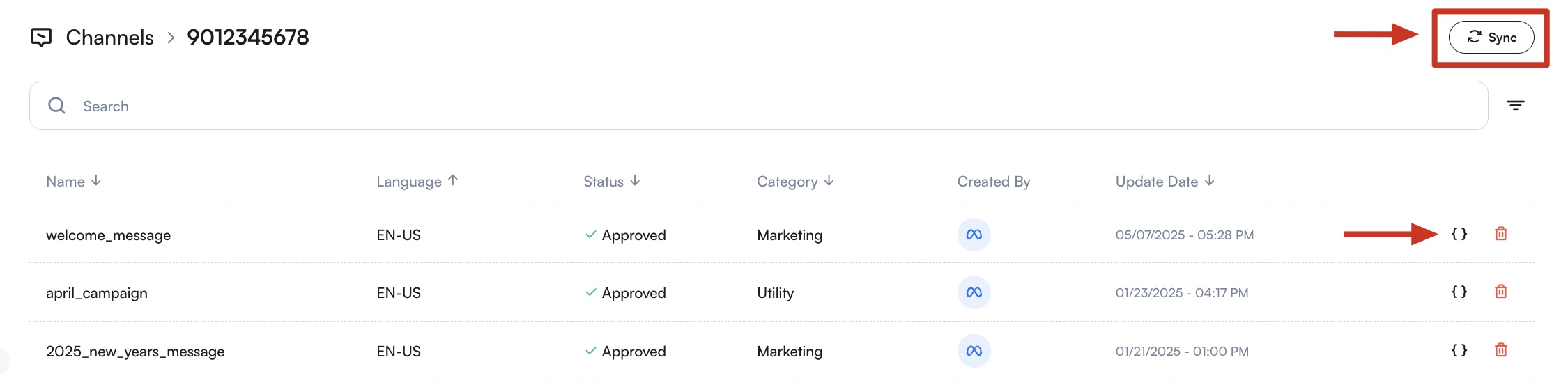
Variablen hinzufügen
Wenn Ihre Vorlage Medien (Bild, Video oder Dokument) oder dynamische Variablen enthält, müssen Sie auf dieser Seite die erforderlichen Medien hochladen und alle Variablenwerte festlegen.
Vorlagen mit fehlenden Variablen können nicht gesendet werden.
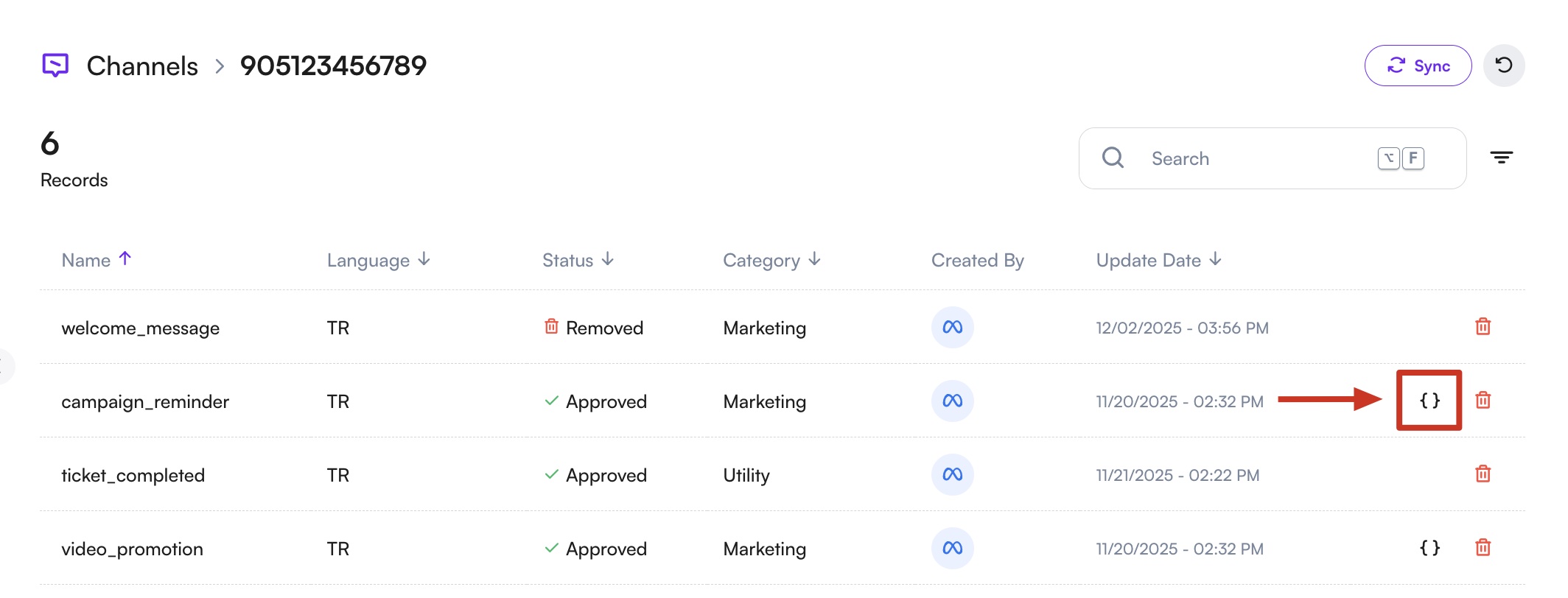
- Vorlagen, die Variablen enthalten, sind mit einem Klammern-Symbol gekennzeichnet.
Klicken Sie auf dieses Symbol, um die Vorlagendetails und die Variablenstruktur anzuzeigen.
-
Wenn Ihre Vorlage ein Bild, Video oder Dokument enthält, klicken Sie auf den Kopfbereich und laden Sie die erforderliche Datei hoch.
-
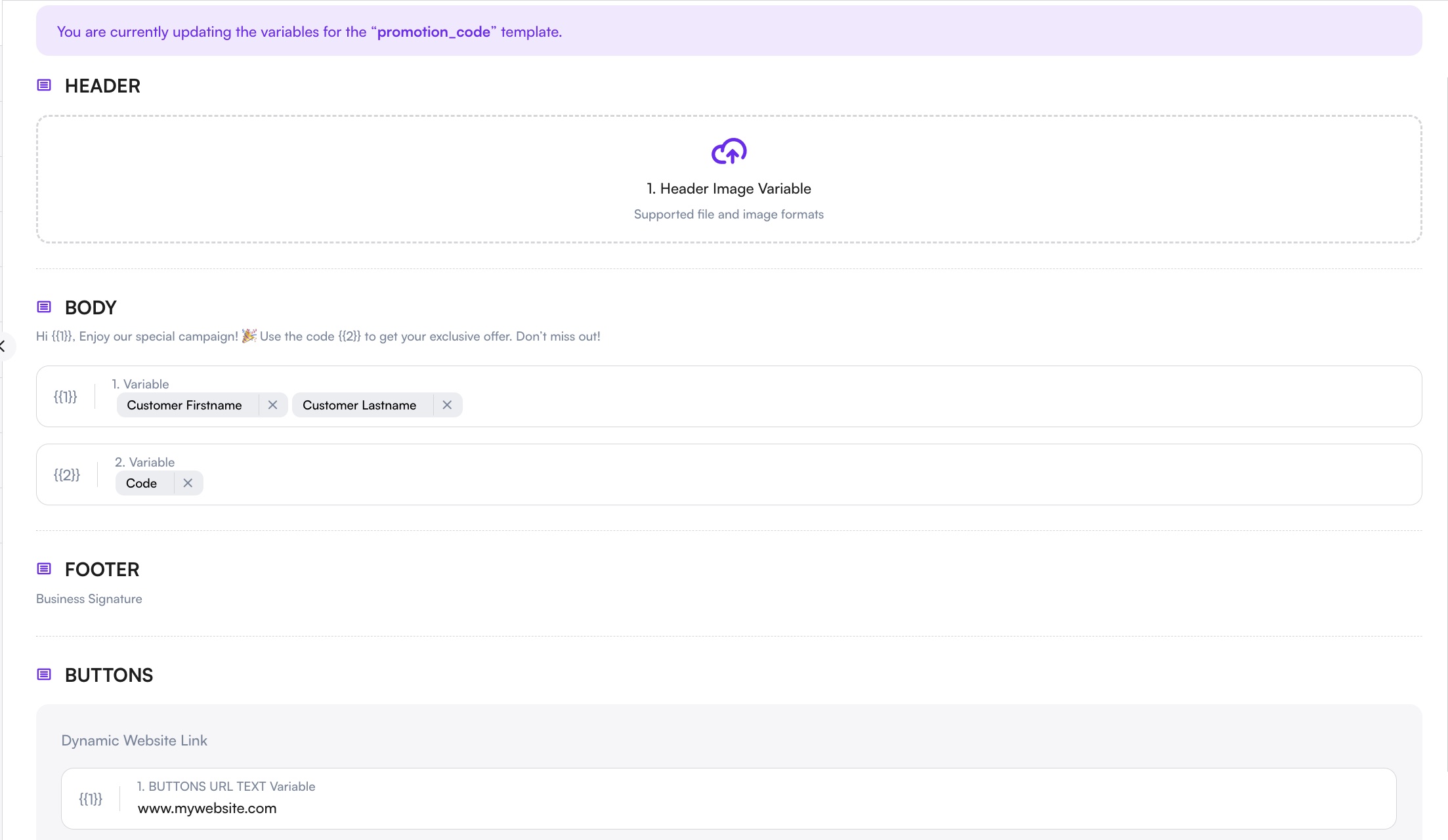
Das System erkennt automatisch die Variablen, die Sie beim Erstellen der Vorlage definiert haben.
Suchen Sie die leeren Felder neben den Variablennummern oder -namen und geben Sie dann@ein, um die verfügbaren Optionen zu öffnen (zum Beispiel Vorname, Nachname, Bestellnummer, Benutzerinformationen usw.).
-
Wenn Ihre Vorlage Schaltflächen mit dynamischen URLs enthält, geben Sie auch für diese Links die erforderlichen Werte ein. Diese Links müssen ausgefüllt sein, bevor die Vorlage gesendet werden kann.
-
Klicken Sie nach dem Ausfüllen aller Variablen auf Speichern, um Ihre Variablen festzulegen.
2. Nachrichtenliste einrichten
Die Nachrichtenliste ist eine Zusammenstellung der Empfänger, die die Broadcast-Nachricht erhalten sollen.
- Öffnen Sie den Bereich CRM.

- Wenden Sie Ihren Filter an, um die Personen zu erreichen, an die Sie senden möchten.
- Geben Sie den Listennamen ein und wählen Sie die Empfänger aus. Sie können aus vorhandenen Kontakten wählen oder eine Liste importieren.
Weitere Informationen finden Sie in der Dokumentation unter Listen importieren.
3. Broadcast-Nachrichten senden
Sobald Ihre Vorlage und Ihre Nachrichtenliste bereit sind, können Sie mit dem Senden der Broadcast-Nachrichten beginnen.
Zielgruppe filtern (optional)
Bevor Sie Empfänger auswählen, können Sie die Kontakte filtern, die in die Massennachricht aufgenommen werden sollen.
Eine Vielzahl von Filteroptionen steht zur Verfügung und ist auf der linken Seite der CRM-Seite zu sehen. Damit grenzen Sie Ihre Zielgruppe danach ein, wie Konversationen begonnen wurden, wem Kontakte zugewiesen sind, wann sie erstellt oder aktualisiert wurden, welche Spracheinstellungen sie haben und anhand verschiedener Profilfelder.
Beim Filtern schließt ein einmaliges Klicken auf eine Filteroption diese ein, während ein zweimaliges Klicken auf dieselbe Option sie ausschließt.
Beispiel:
- Einmal English auswählen → zeigt nur Profile mit eingestelltem Englisch
- Zweimal English auswählen → zeigt alle Profile außer Englisch
Empfänger auswählen
Die Auswahl von Empfängern ist optional.
Wenn Sie keine Auswahl treffen, wählt die Broadcast-Nachricht alle Kontakte zum Senden aus.
Wenn Sie bestimmte Kontakte ansprechen möchten, haben Sie folgende Möglichkeiten:
- Einzelne Kontakte manuell auswählen
- Alle auswählen oder Seite auswählen verwenden, um mehrere Empfänger zu wählen
- Nach „Alle auswählen“ bei Bedarf bestimmte Kontakte manuell ausschließen
Wenn Sie eine Filtereinrichtung häufig verwenden, können Sie den Filter speichern und später wiederverwenden.
Gespeicherte Filter lassen sich beim Senden einer Broadcast-Nachricht in Schritt 3 (Benutzerdefinierte Filter) auswählen und anwenden, auch wenn keine Kontakte manuell ausgewählt wurden.
Ablauf der Massennachricht starten
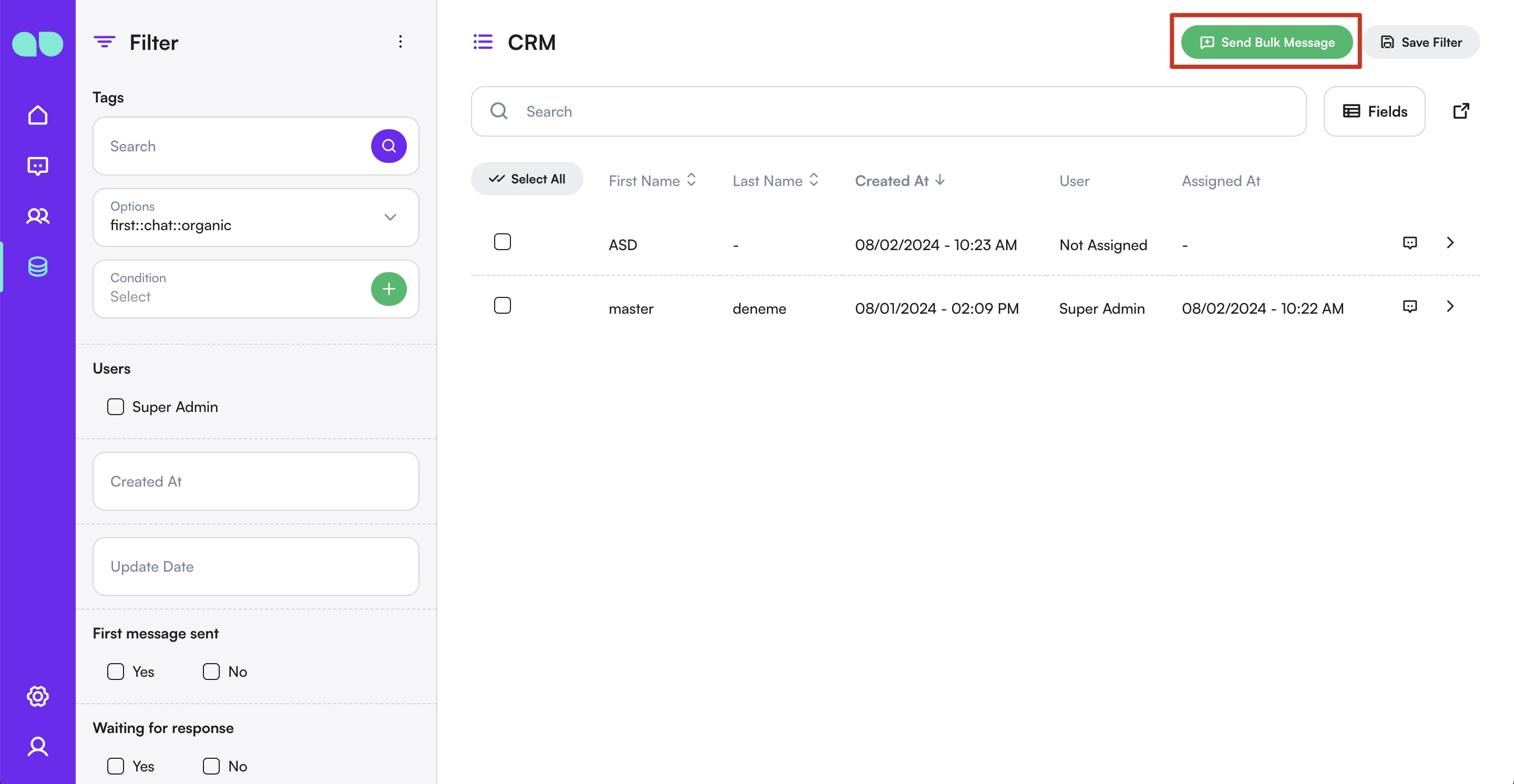
- Klicken Sie auf Massennachricht an Ausgewählte senden.
- Wählen Sie den Kanal aus, über den Sie Nachrichten senden möchten.
Die meisten Kanäle erzwingen eine 24-Stunden-Nachrichtenregel: Sie können keine Konversation beginnen, solange die Person Sie nicht zuerst kontaktiert hat.
Für erfolgreiche Massennachrichten wird dringend empfohlen, WhatsApp mit Vorlagennachrichten zu verwenden.
Art des Massenversands wählen
Wählen Sie die Nachrichtenart, die der gewählte Kanal unterstützt:
- Normale Nachricht
- Benutzerdefinierter Flow
- Vorlagennachricht
Nachricht verfassen
Verfassen Sie den Nachrichteninhalt oder wählen Sie ihn aus, abhängig von der gewählten Art des Massenversands.
Senden oder planen
- Wählen Sie in der Typauswahl Sofort, um die Nachricht direkt zu senden.
- Oder wählen Sie Später, um die Nachricht für ein späteres Datum und eine spätere Uhrzeit zu planen.
- Klicken Sie nach der Zeitauswahl auf Fortfahren, um den Sendevorgang abzuschließen.
Prüfen Sie vor dem Senden von Massennachrichten Ihre Nachrichtenlimits auf der Seite des WhatsApp Managers.
Dieses Limit legt fest, wie viele vom Unternehmen gestartete Konversationen Sie innerhalb eines gleitenden 24-Stunden-Zeitraums beginnen können.
Eine Konversation beginnt, wenn die erste Nachricht zugestellt wird, und endet automatisch nach 24 Stunden.
Wenn das Limit erreicht ist, können neue Konversationen erst gestartet werden, wenn aktive abgelaufen sind.
Auf derselben Seite wird auch erklärt, wie Sie Ihre Nachrichtenlimits erhöhen können, sofern Sie berechtigt sind.
Sendevorgang verfolgen
Nachdem der Sendevorgang gestartet wurde, wird der Broadcast als Job in die Verarbeitung aufgenommen.
Fortschritt, Status und Abschlussdetails können Sie auf der Seite System > Jobs verfolgen.
Eine Ansicht pro Empfänger (Zustell- und Lesestatus, Fehlergründe, Referenz-IDs) und die Möglichkeit, einen laufenden Versand zu stoppen, finden Sie unter System › Massenversand. Siehe Massennachrichten.
Vorteile für das Marketing
- Größere Reichweite: Senden Sie Nachrichten schnell und effizient an ein großes Publikum.
- Konsistenz: Sorgen Sie durch vordefinierte Vorlagen für einheitliche Nachrichten.
- Personalisierung: Nutzen Sie dynamische Platzhalter, um Nachrichten für jeden Empfänger zu personalisieren.
- Kosteneffizient: Sparen Sie Zeit und Ressourcen durch die Automatisierung des Nachrichtenversands.
Anwendungsfälle
- Aktionen: Kündigen Sie neue Produkte, Rabatte oder Sonderangebote bei Ihrem Kundenstamm an.
- Updates: Informieren Sie Kunden über Änderungen bei Leistungen, Richtlinien oder Öffnungszeiten.
- Einladungen zu Veranstaltungen: Senden Sie Einladungen und Erinnerungen für Webinare, Konferenzen oder andere Veranstaltungen.
- Kundenbindung: Teilen Sie Newsletter, Tipps und Lerninhalte, um Ihr Publikum zu binden.
Zusammenfassung
Mit der Verwaltungsfunktion Broadcast-Nachrichten in MonoChat können Unternehmen Nachrichten effizient an mehrere Empfänger senden. Indem Sie Vorlagennachrichten einrichten, Nachrichtenlisten erstellen und Broadcasts senden, sorgen Sie für eine wirksame Kommunikation mit Ihrer Zielgruppe.
Wenn Sie Hilfe bei der Verwaltung Ihrer Broadcast-Nachrichten benötigen, lesen Sie bitte den Hilfebereich oder wenden Sie sich an unser Support-Team.