Google Review Requests

Bittet Ihre Kunden nach ihrem Besuch um eine Google-Bewertung, auf WhatsApp und Ihren anderen Kanälen, in ihrer eigenen Sprache, mit Ihrem Bewertungslink für jede Filiale. Ihr CRM, Ihr POS oder eine Datei liefert die Kunden; MonoChat sendet die Anfrage zum richtigen Zeitpunkt und auf faire Weise.
Überblick
Google Review Requests bittet Ihre Kunden nach ihrem Besuch um eine Google-Bewertung, per WhatsApp und auf den anderen Kanälen, die Sie in MonoChat nutzen. Ihr CRM, Kassen- oder Buchungssystem übermittelt die Kunden des Tages; MonoChat schickt jedem von ihnen zum richtigen Zeitpunkt und in seiner eigenen Sprache eine kurze, freundliche Nachricht mit Ihrem Google-Bewertungslink. Gemacht für Restaurants, Kliniken, Salons, Geschäfte und jedes Unternehmen mit einer oder mehreren Filialen.
Sie legen jede Filiale als Standort mit eigenem Bewertungslink und eigenen Sprachen an, bestimmen, wann Anfragen rausgehen (Allgemein), und übermitteln Kunden auf vier Wegen: über die API, eine CSV-Datei oder eine eingefügte Liste (Senden), MonoChat-Auslöser oder Ihr Team aus einem Gespräch heraus. Heute, Anfragen, Berichte und Aktivität zeigen, was gesendet, gelesen und beantwortet wurde.
Highlights
- Ein Link pro Filiale, in jeder Sprache. Eine Place ID öffnet Googles Fenster „Rezension schreiben“ mit den Sternen; ein eingefügter Bewertungslink (g.page/r/…/review) funktioniert ebenfalls. Jeder Standort wählt seine Sprachen aus allen 35 Sprachen von MonoChat, mit fertigen Texten, die Sie anpassen können.
- WhatsApp richtig gemacht. Solange das 24-Stunden-Fenster des Kunden offen ist, geht die günstigere freie Nachricht raus; außerhalb davon eine freigegebene Vorlage in der Sprache des Kunden. Eine Vorlage kann alle Filialen bedienen: Ihr Link-Button endet mit der Place ID der Filiale.
- Faires Fragen. Jeder Kunde erhält den Bewertungslink. „Gab es ein Problem?“ steht neben dem Link, nie an seiner Stelle. Es gibt kein Feld für Belohnungen oder Gutscheine, und die App bittet nie um fünf Sterne oder um Namen von Mitarbeitenden.
- Rücksichtsvoll von Haus aus. Eine Wartezeit nach dem Besuch, Ruhezeiten, eine Anfrage pro Kunde in 90 Tagen, ein optionales Tageslimit und eine optionale Erinnerung. „Stop“ und das Stoppwort jeder Sprache melden den Kunden dauerhaft ab.
Bevor Sie beginnen
Sie benötigen:
- Die Google Place ID oder den Bewertungslink Ihrer Filiale. Googles Place ID Finder zeigt die Place ID an: Suchen Sie Ihr Unternehmen auf der Karte und kopieren Sie die ID unter seinem Namen.
- Einen Kanal zum Senden. Für WhatsApp: eine unter Einstellungen › Kanäle verbundene WhatsApp-Nummer und eine freigegebene Vorlage (die App schlägt eine in jeder Sprache vor). Bewertungsanfragen werden fast immer als Marketing freigegeben, und es gelten die Marketingpreise von Meta. Andere Kanäle (Instagram, Messenger, Webchat, Telegram) erhalten die freie Nachricht, solange sie eine erlauben; SMS funktioniert über Ihre SMS-Nummer.
- Optional: einen Google-Places-API-Schlüssel, um eine Place ID über den Namen zu finden und die Bewertung jeder Filiale zu verfolgen.
Diese App wurde nicht von Google erstellt oder unterstützt. Google ist eine Marke der Google LLC.
Installation und Einrichtung
- Installieren Sie Google Review Requests unter Einstellungen › MonoStore › Apps oder öffnen Sie den Installationslink app.monochat.ai/apps/TN5QsrchsFJyCgbJx. Ohne MonoChat-Konto können Sie sich über den Link zuerst registrieren, und die App wird für Sie installiert.
- Öffnen Sie den Bereich Bewertungen (das Sternsymbol im linken Menü). Klicken Sie unter Standorte auf Neuer Standort: Name, Place ID oder Bewertungslink (Link testen), Sprachen und Nachrichten sowie die WhatsApp- oder SMS-Nummer, von der gesendet wird. Klicken Sie auf Speichern.
- Klicken Sie für WhatsApp auf Vorlage vorschlagen, kopieren Sie die Vorlage in den WhatsApp Manager oder reichen Sie sie zur Freigabe ein, und wählen Sie sie im Standort aus, sobald Meta sie freigegeben hat.
- Prüfen Sie unter Allgemein die Wartezeit, die Ruhezeiten und die Abmeldeeinstellungen. Schalten Sie den Testmodus ein, wenn Sie zuerst alles ausprobieren möchten.
- Übermitteln Sie Kunden: Verbinden Sie Ihr CRM oder Kassensystem unter API, laden Sie unter Senden eine Datei hoch oder fügen Sie einen Auslöser hinzu.
- Klicken Sie auf den grünen Ein/Aus-Button in der Kopfzeile des Bereichs und auf Einschalten. Das Abzeichen neben dem Titel wechselt von Aus zu An.
Laden Sie die Beispieldaten („Al Noor Grill“, zwei Filialen in Dubai, sechzig Anfragen über zwei Wochen), um jeden Bildschirm schon vor Ihrer ersten Anfrage gefüllt zu sehen. Für Beispieldaten wird nie etwas gesendet, und Beispieldaten entfernen entfernt sie, ohne Ihre echten Standorte, Auslöser und Anfragen anzurühren.
Bildschirm für Bildschirm
Die App befindet sich im Bereich Bewertungen: Heute, Anfragen, Senden, Standorte, Berichte und Aktivität, danach die Einstellungen: Allgemein, Auslöser, API, Google und Beispieldaten. Die Screenshots unten zeigen die Beispieldaten.
Erste Schritte
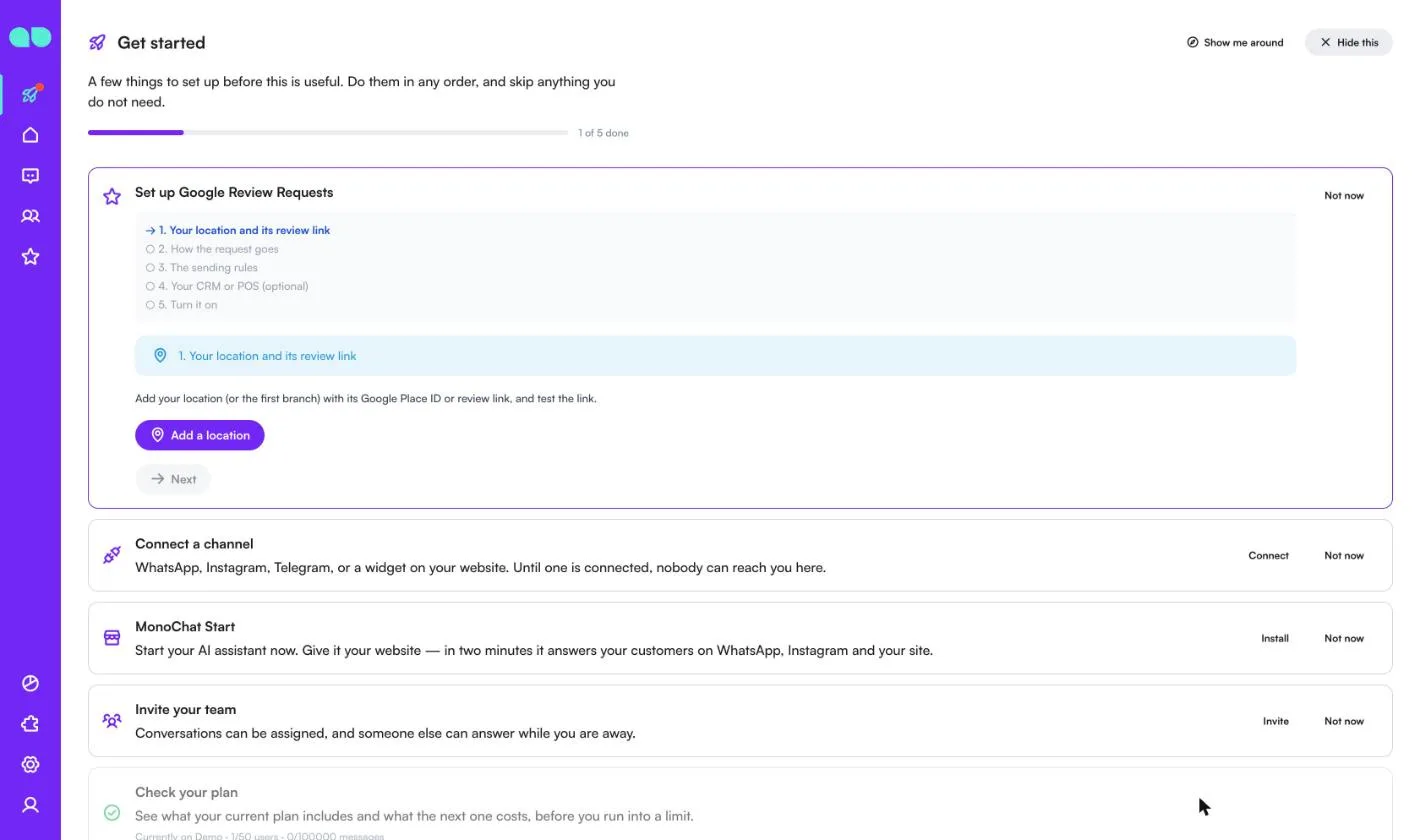
Der Tab Erste Schritte auf Ihrer Startseite erhält eine Karte Google-Bewertungsanfragen einrichten mit fünf Schritten: 1. Ihr Standort und sein Bewertungslink, 2. Wie die Anfrage rausgeht, 3. Die Versandregeln, 4. Ihr CRM oder Kassensystem (optional) und 5. Einschalten. Jeder Schritt hat einen Button, der den passenden Bildschirm öffnet, und Weiter führt zum nächsten Schritt.
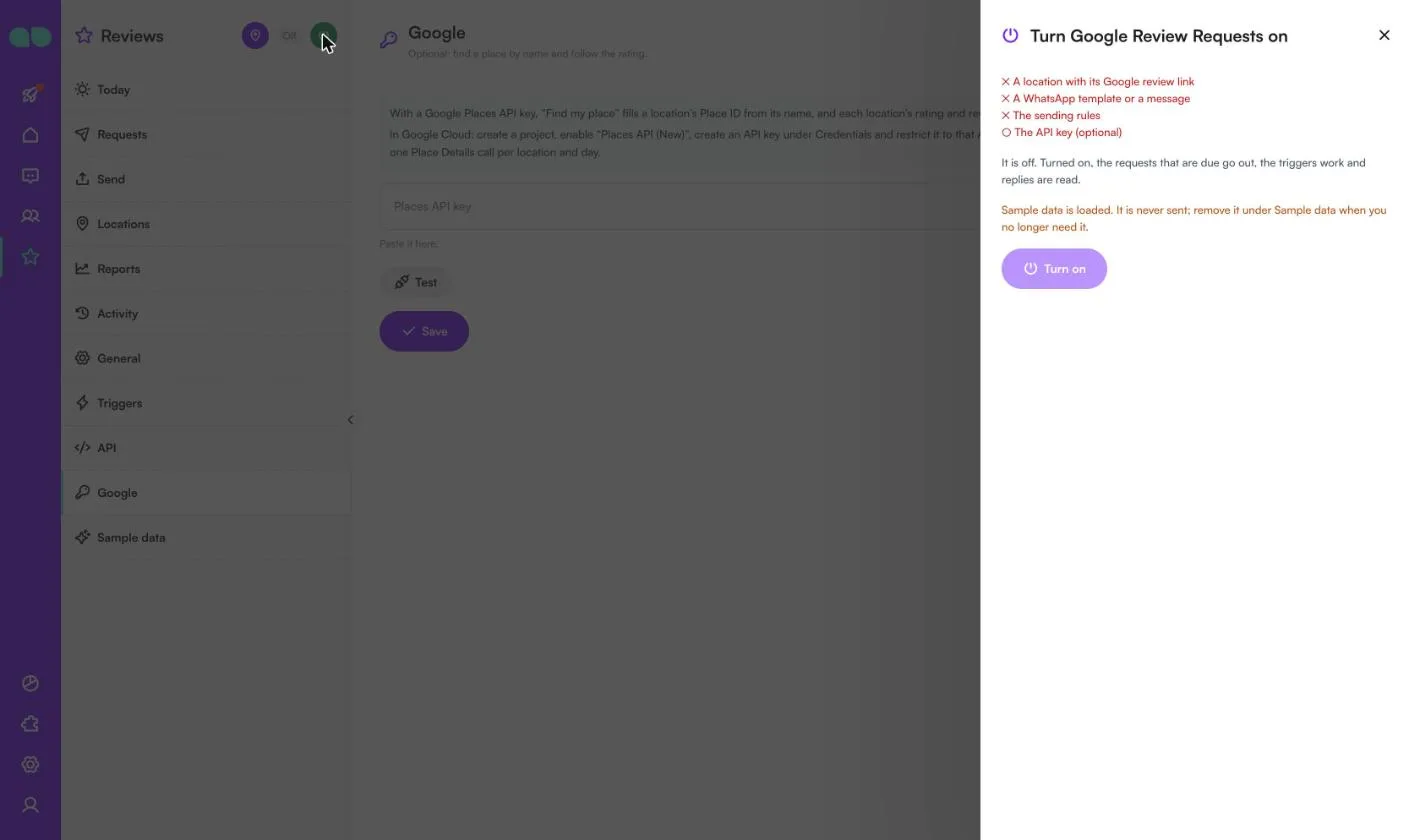
Die Kopfzeile des Bereichs
Die Kopfzeile zeigt An oder Aus neben dem Titel. Die Standortnadel öffnet Neuer Standort, und der Ein/Aus-Button öffnet Google-Bewertungsanfragen einschalten: Dort steht, was bereit ist und was fehlt (Ein Standort mit Google-Bewertungslink, Eine WhatsApp-Vorlage oder eine Nachricht, Die Versandregeln, Der API-Schlüssel (optional)). Eingeschaltet gehen fällige Anfragen raus, die Auslöser arbeiten und Antworten werden gelesen. Solange die App aus ist, werden eingehende Anfragen aufbewahrt und warten.
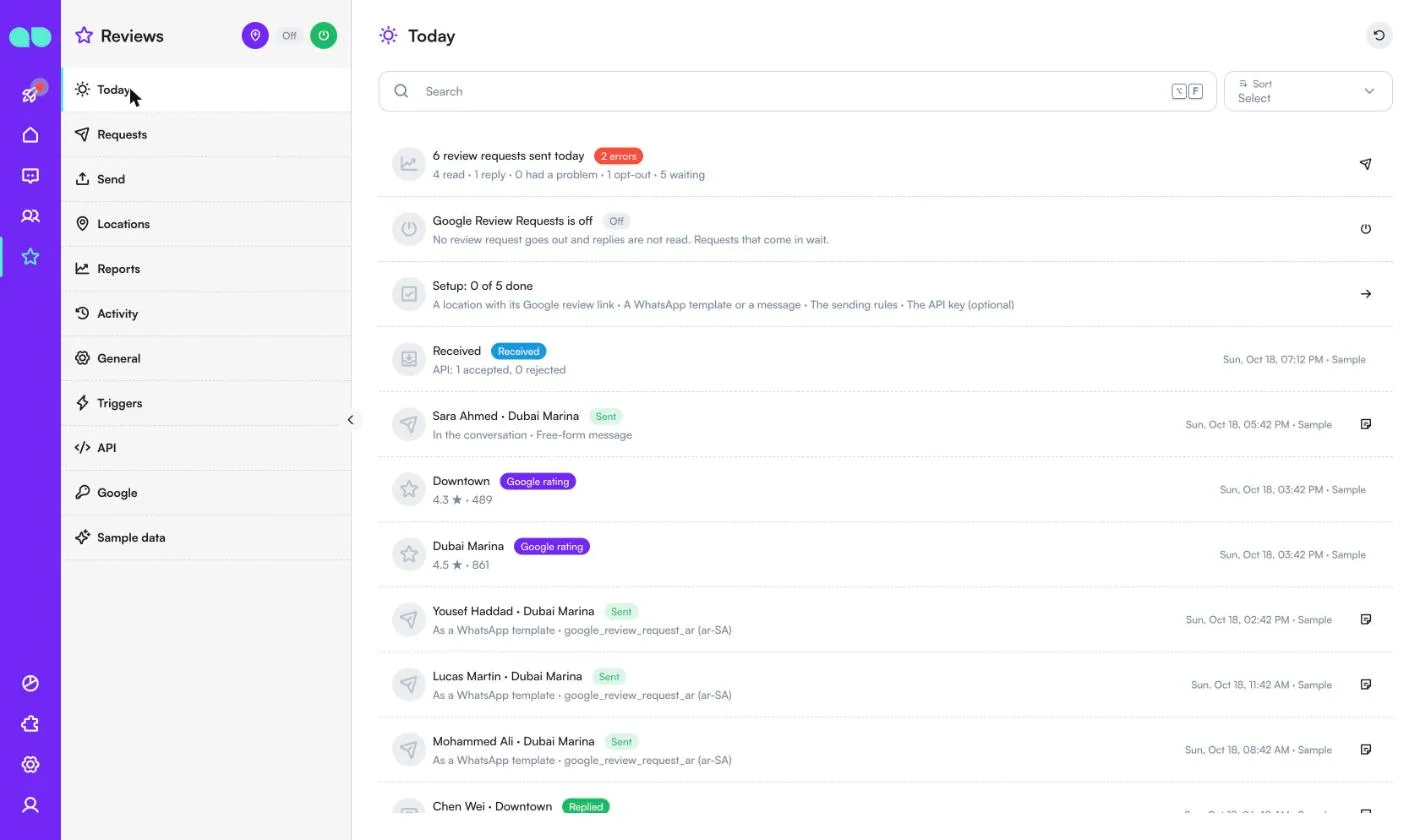
Heute
Bewertungen › Heute beginnt mit einer Übersicht: heute gesendete Bewertungsanfragen, gelesene, Antworten, „hatte ein Problem“ und Abmeldungen, wie viele warten und etwaige Fehler. Darunter stehen der Zustand der App, die noch offenen Einrichtungsschritte und die neuesten Ereignisse: Anfragen Eingegangen über die API oder eine Datei, Gesendet (im Gespräch als freie Nachricht oder als WhatsApp-Vorlage mit ihrer Sprache), Beantwortet mit der Antwort des Kunden, Hatte ein Problem, Abgemeldet, Übersprungen mit dem Grund (zum Beispiel Kürzlich schon gefragt) und die Google-Bewertung jedes Standorts, wenn der Places-API-Schlüssel hinterlegt ist.
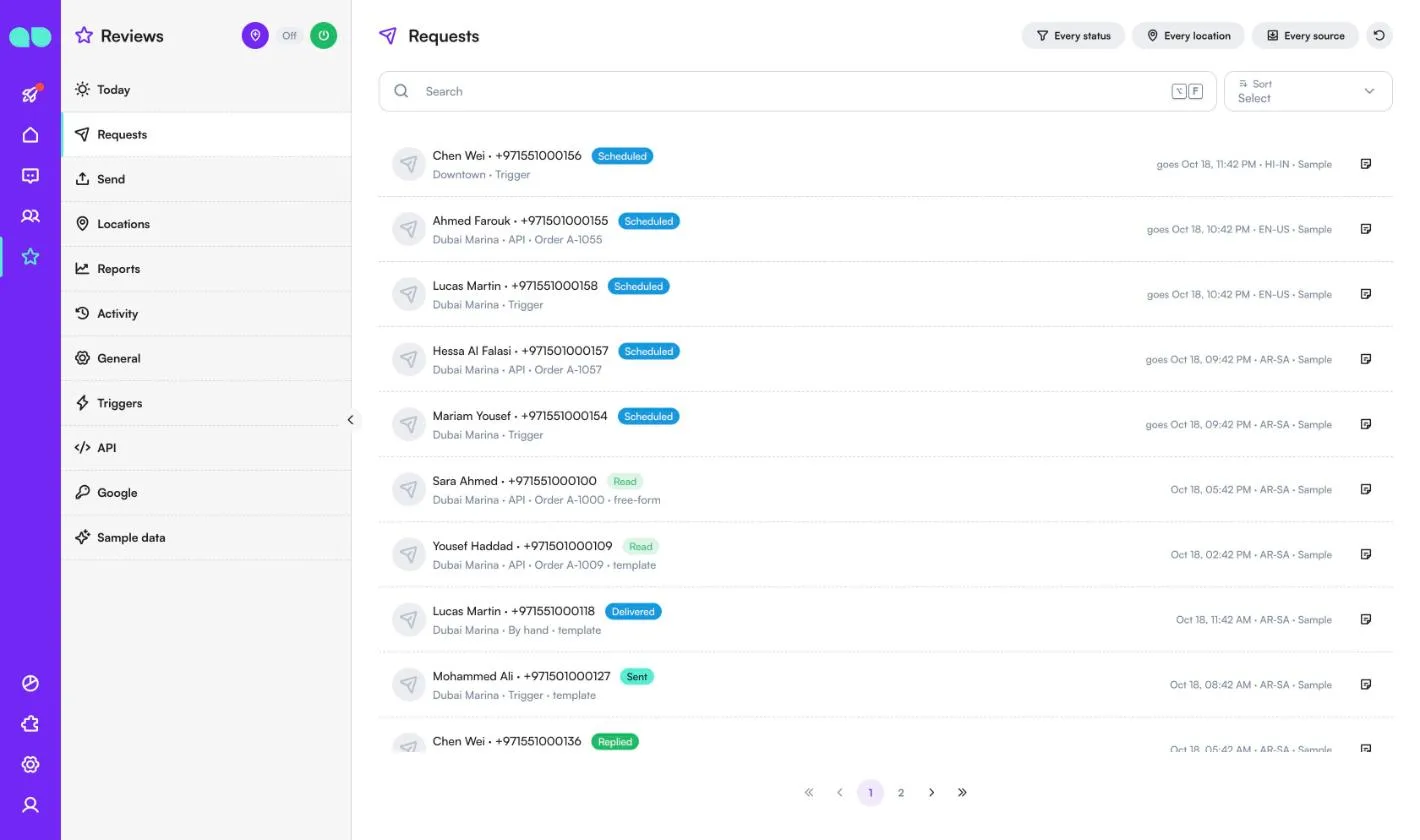
Anfragen
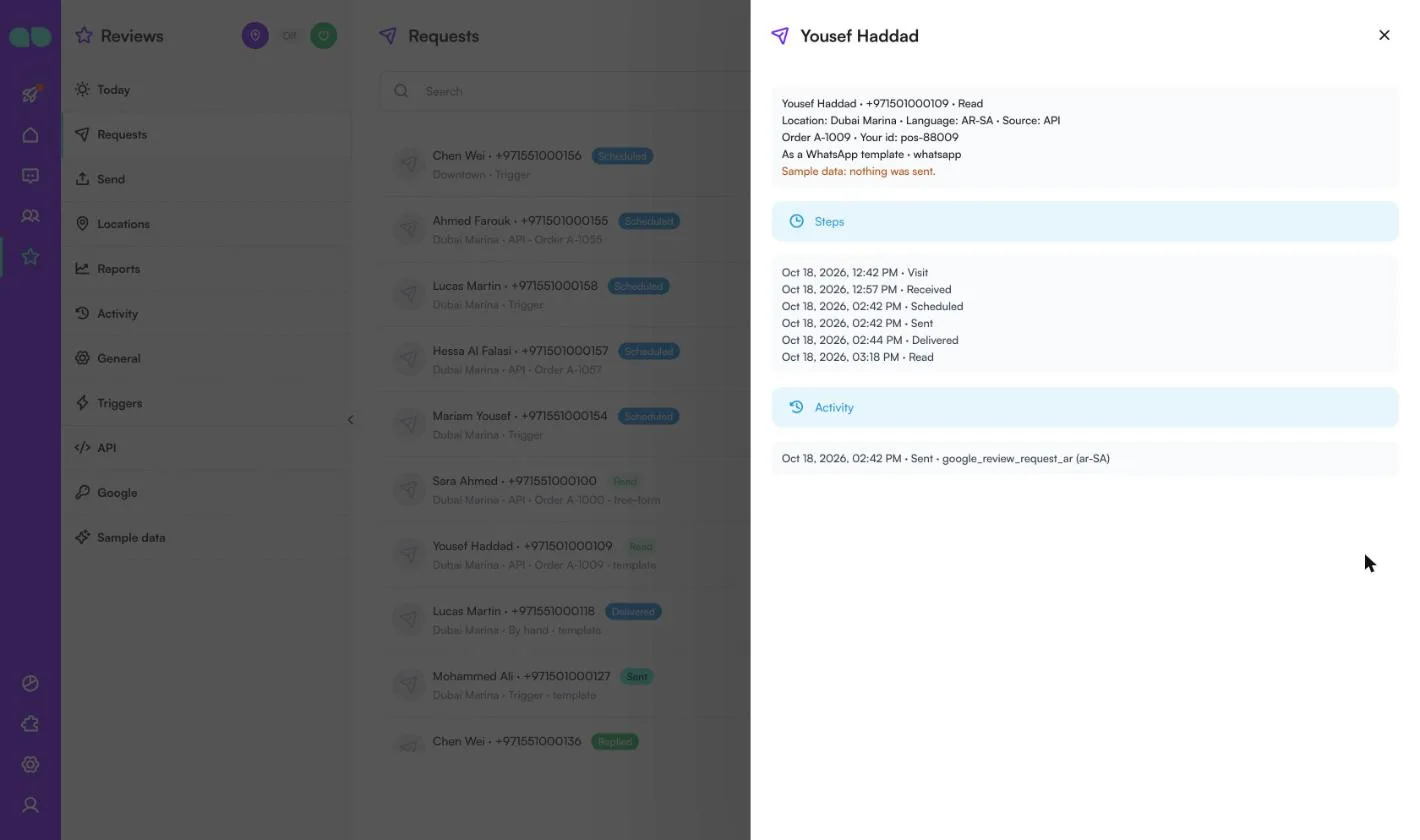
Bewertungen › Anfragen listet jede Anfrage auf. Filtern Sie nach Status (Jeder Status), Standort (Jeder Standort) oder Quelle (Jede Quelle) oder suchen Sie. Jede Zeile zeigt den Kunden und seine Telefonnummer, den Status (Geplant, Gesendet, Zugestellt, Gelesen, Beantwortet, Hatte ein Problem, Abgemeldet, Übersprungen, Fehlgeschlagen, Abgebrochen), den Standort, die Herkunft (API, Datei, Auslöser oder Von Hand), die Bestellnummer und wann sie rausgeht oder rausging, mit der Sprache.
Das Symbol am Ende einer Zeile öffnet die Anfrage: Standort, Sprache und Quelle, Ihre Bestellnummer und Ihre eigene ID, wie sie rausgeht (freie Nachricht oder WhatsApp-Vorlage), ihre Schritte (Besuch, eingegangen, geplant, gesendet, zugestellt, gelesen, beantwortet) und ihre Aktivität. Ihr Team kann das Gespräch öffnen, die Anfrage erneut senden, wenn sie fehlgeschlagen ist oder übersprungen wurde, oder sie abbrechen, solange sie wartet. Eine übersprungene Anfrage zeigt den Grund, zum Beispiel Kürzlich schon gefragt, Der Kunde hat sich abgemeldet, Das 24-Stunden-Fenster des Kanals ist geschlossen, Keine Vorlage oder Nachricht für diese Sprache, Keine Telefonnummer oder Der Standort hat keinen Bewertungslink.
Senden
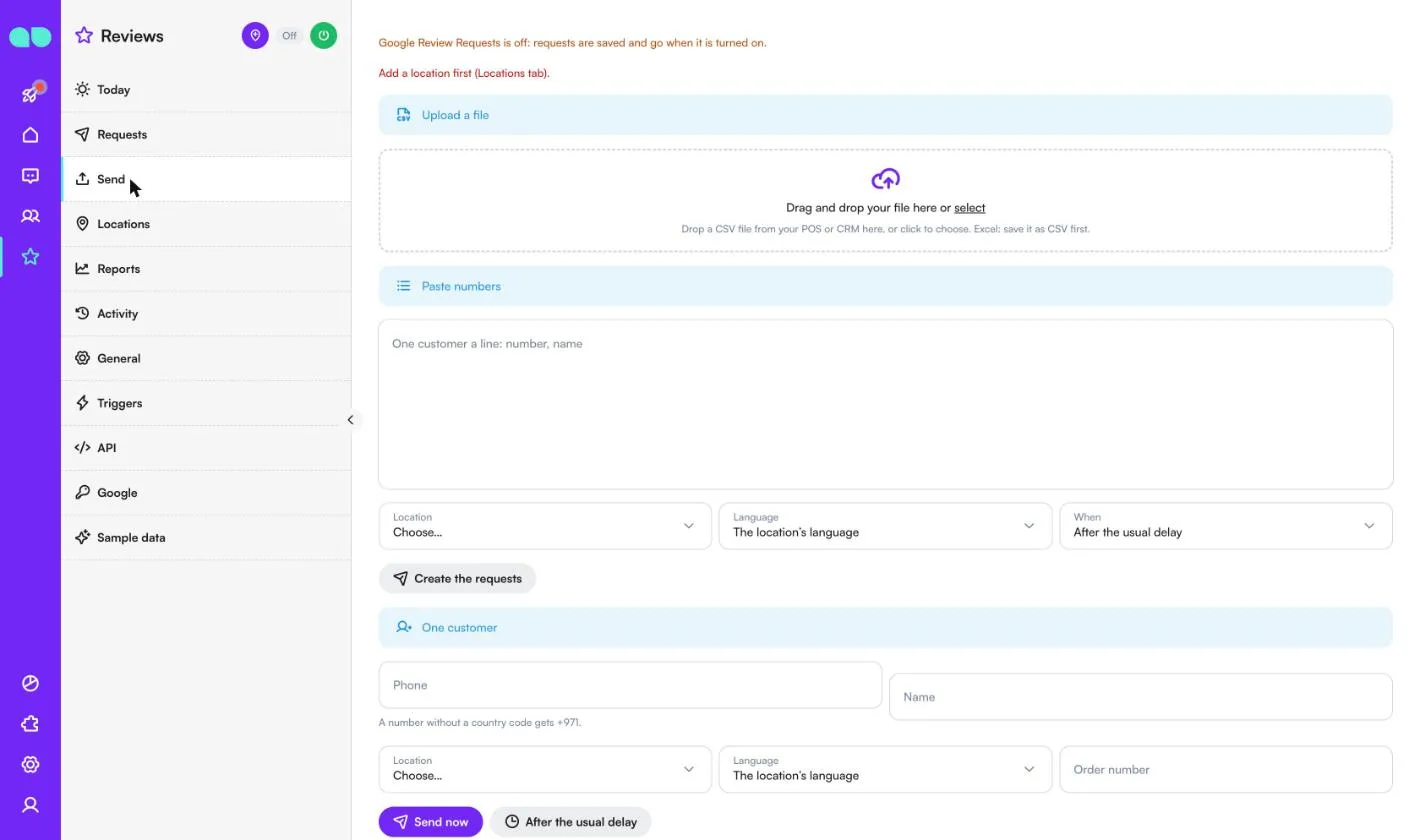
Bewertungen › Senden erstellt Anfragen von Hand:
- Datei hochladen: Ziehen Sie eine CSV-Datei aus Ihrem Kassensystem oder CRM hinein (Excel: zuerst als CSV speichern). Ordnen Sie die Spalten zu, sehen Sie sich die ersten Zeilen an und senden Sie sofort oder verteilen Sie die Anfragen über einige Stunden.
- Nummern einfügen: ein Kunde pro Zeile (Nummer, Name), mit Standort, Sprache und Wann (Nach der üblichen Wartezeit, Jetzt (außerhalb der Ruhezeiten) oder verteilt über 2, 4 oder 8 Stunden). Anfragen erstellen fügt sie hinzu.
- Ein Kunde: Telefon, Name, Standort, Sprache und Bestellnummer, dann Jetzt senden oder Nach der üblichen Wartezeit.
Letzte Dateien und Listen zeigt jeden Upload mit der Anzahl gesendeter, wartender, übersprungener und fehlgeschlagener Anfragen. Eine Nummer ohne Ländervorwahl erhält die unter Allgemein festgelegte Ländervorwahl.
Standorte
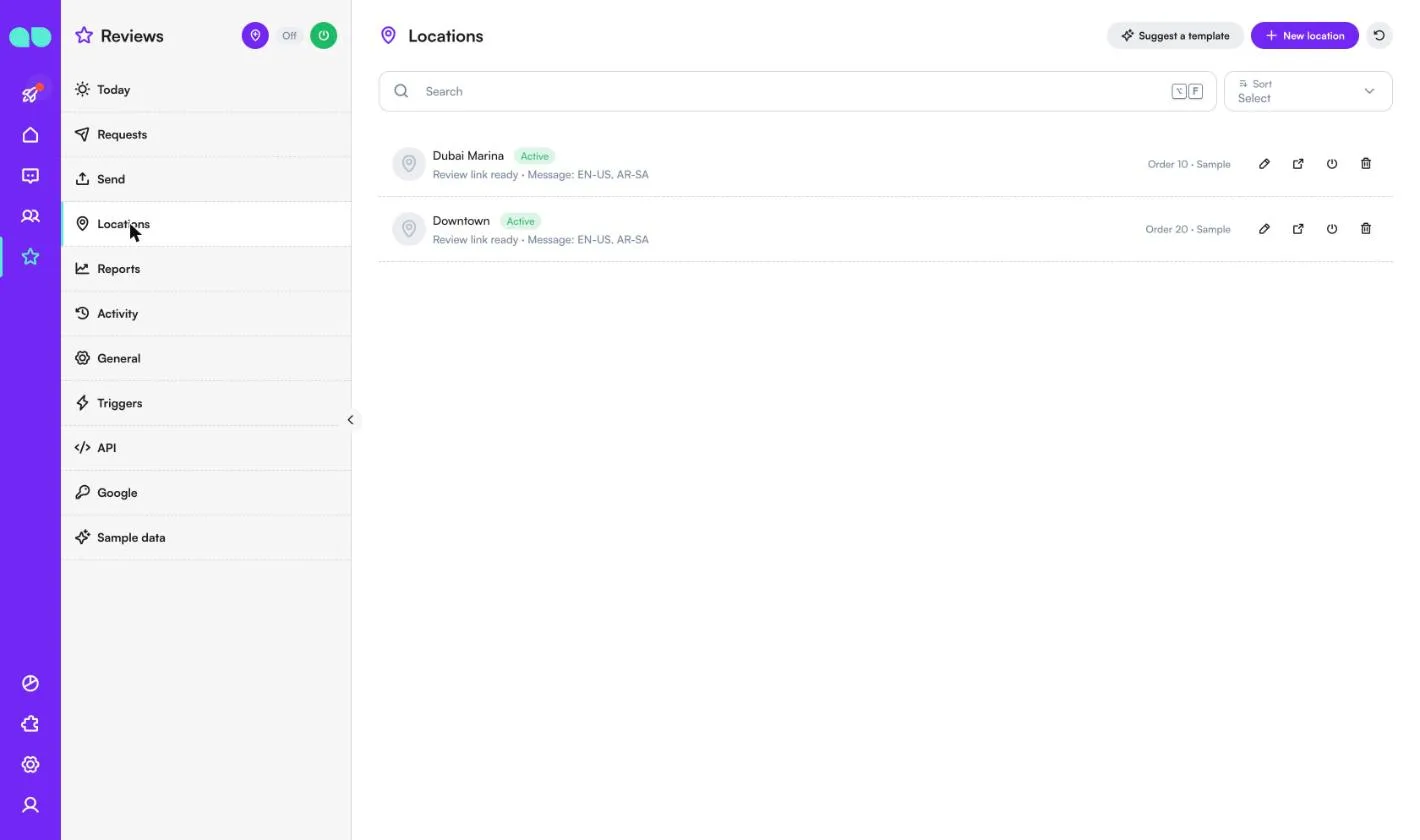
Bewertungen › Standorte listet Ihre Filialen mit ihrem Zustand, ob der Bewertungslink bereit ist, und den Sprachen ihrer Nachrichten. Mit dem Stift bearbeiten Sie einen Standort, mit dem Pfeil öffnen Sie seinen Bewertungslink, mit dem Ein/Aus-Symbol schalten Sie ihn ein oder aus, und mit dem Papierkorb löschen Sie ihn. Neuer Standort fügt einen hinzu, und Vorlage vorschlagen zeigt eine fertige WhatsApp-Vorlage.
Im Standortformular:
- Name (so, wie Kunden ihn kennen; er füllt
{location}in den Nachrichten), Reihenfolge und Aktiv. - Google-Bewertungslink: Place ID oder Bewertungslink. Eine Place ID öffnet Googles Fenster „Rezension schreiben“ mit den Sternen; ein eingefügter Bewertungslink bleibt, wie er ist. Der vollständige Link wird angezeigt, und Link testen öffnet ihn. Mit einem Places-API-Schlüssel sucht Meinen Ort finden nach dem Namen und füllt die Place ID aus.
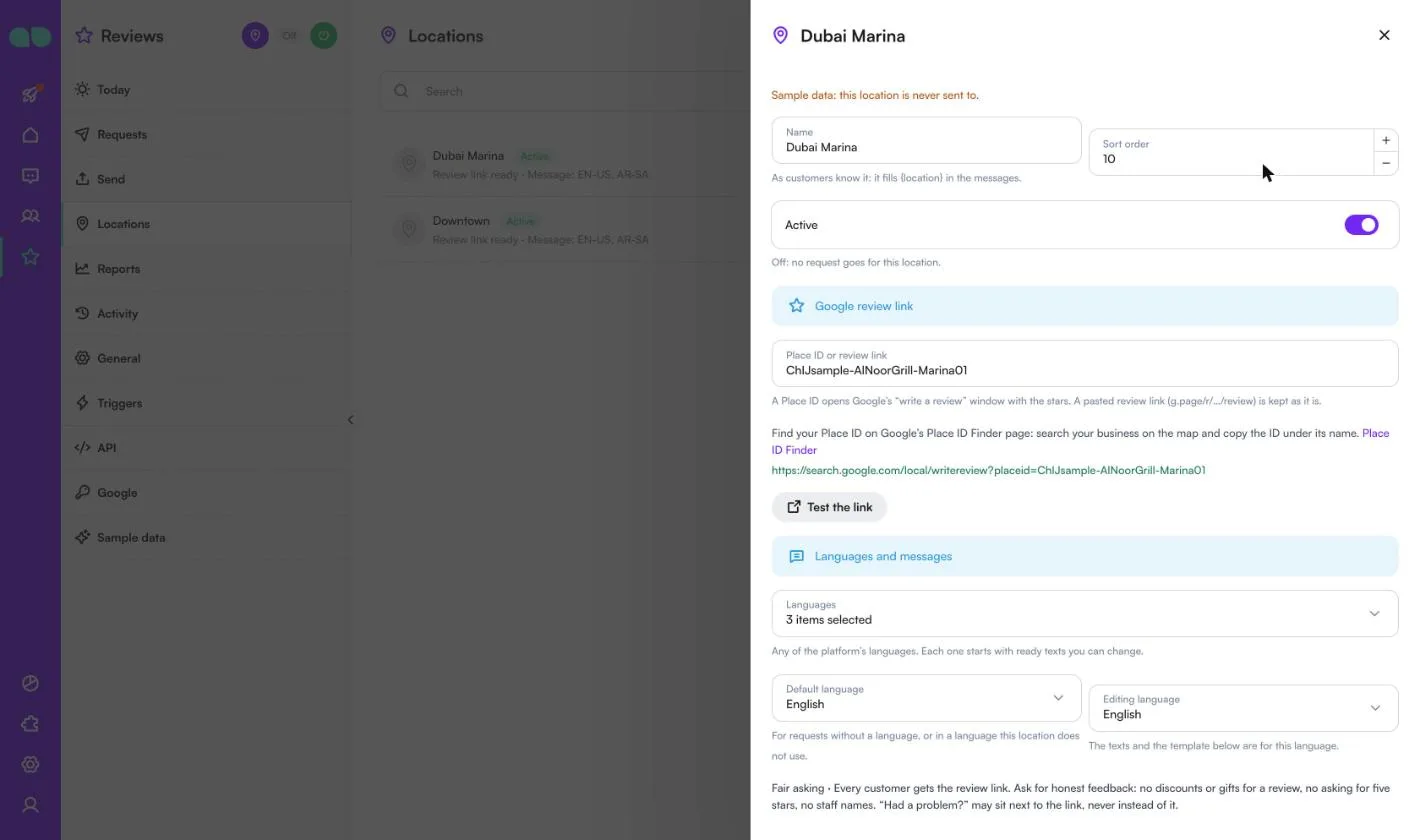
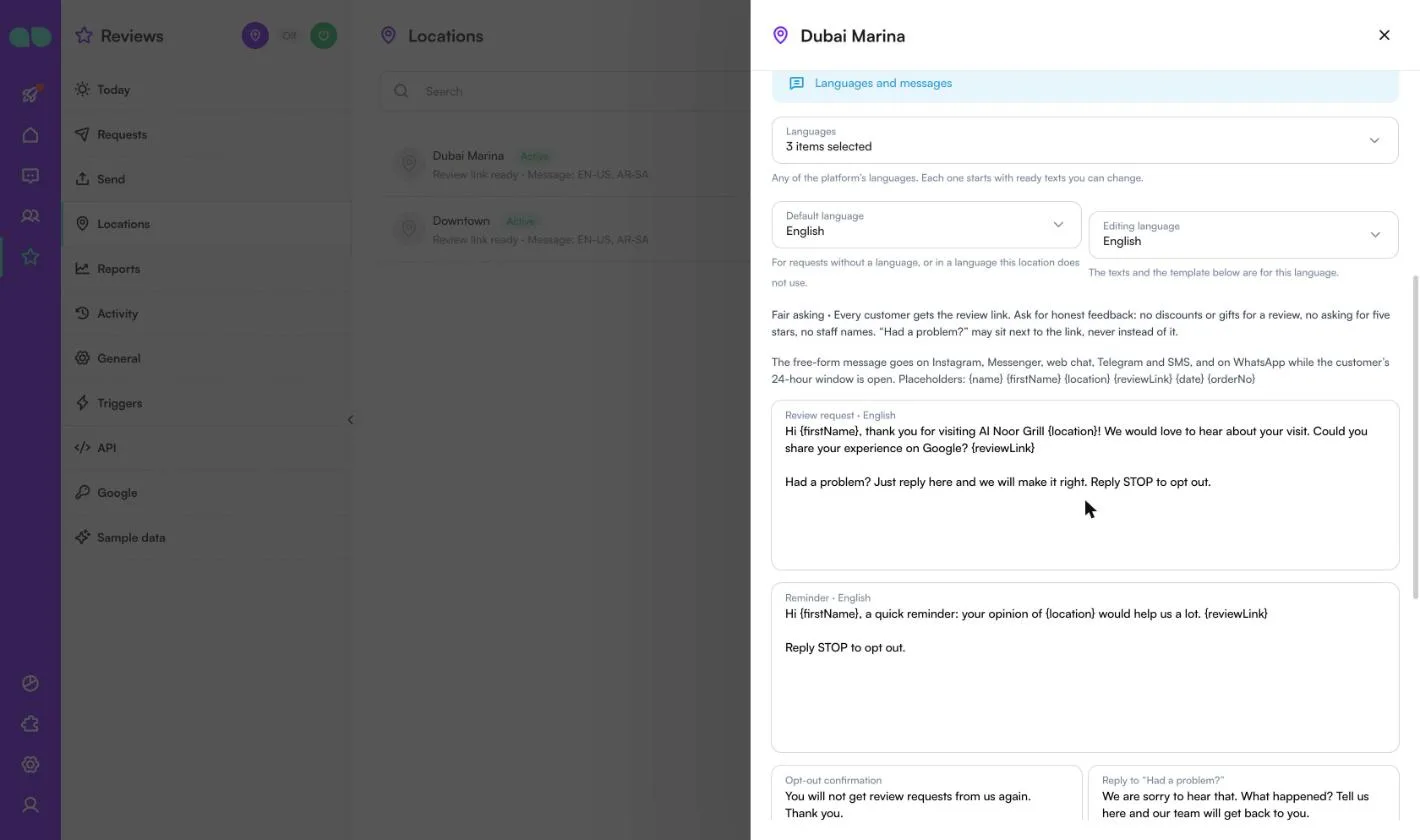
- Sprachen und Nachrichten: die Sprachen, die dieser Standort verwendet, die Standardsprache (für Anfragen ohne Sprache oder in einer Sprache, die dieser Standort nicht verwendet) und die Bearbeitete Sprache. Für jede Sprache: Bewertungsanfrage, Erinnerung, Abmeldebestätigung und Antwort auf „Gab es ein Problem?“, mit den Platzhaltern
{name}{firstName}{location}{reviewLink}{date}{orderNo}. Jede Sprache beginnt mit fertigen Texten; Fertige Texte wiederherstellen holt sie zurück. - WhatsApp: die WhatsApp-Nummer, von der gesendet wird, und die freigegebene Vorlage pro Sprache, deren Link-Button der Place ID zugeordnet ist.
- SMS: die SMS-Nummer, für Anfragen, die die API mit dem Kanal
smssendet, und für Telefonnummern, wenn es keine WhatsApp-Nummer gibt.
Vorlage vorschlagen
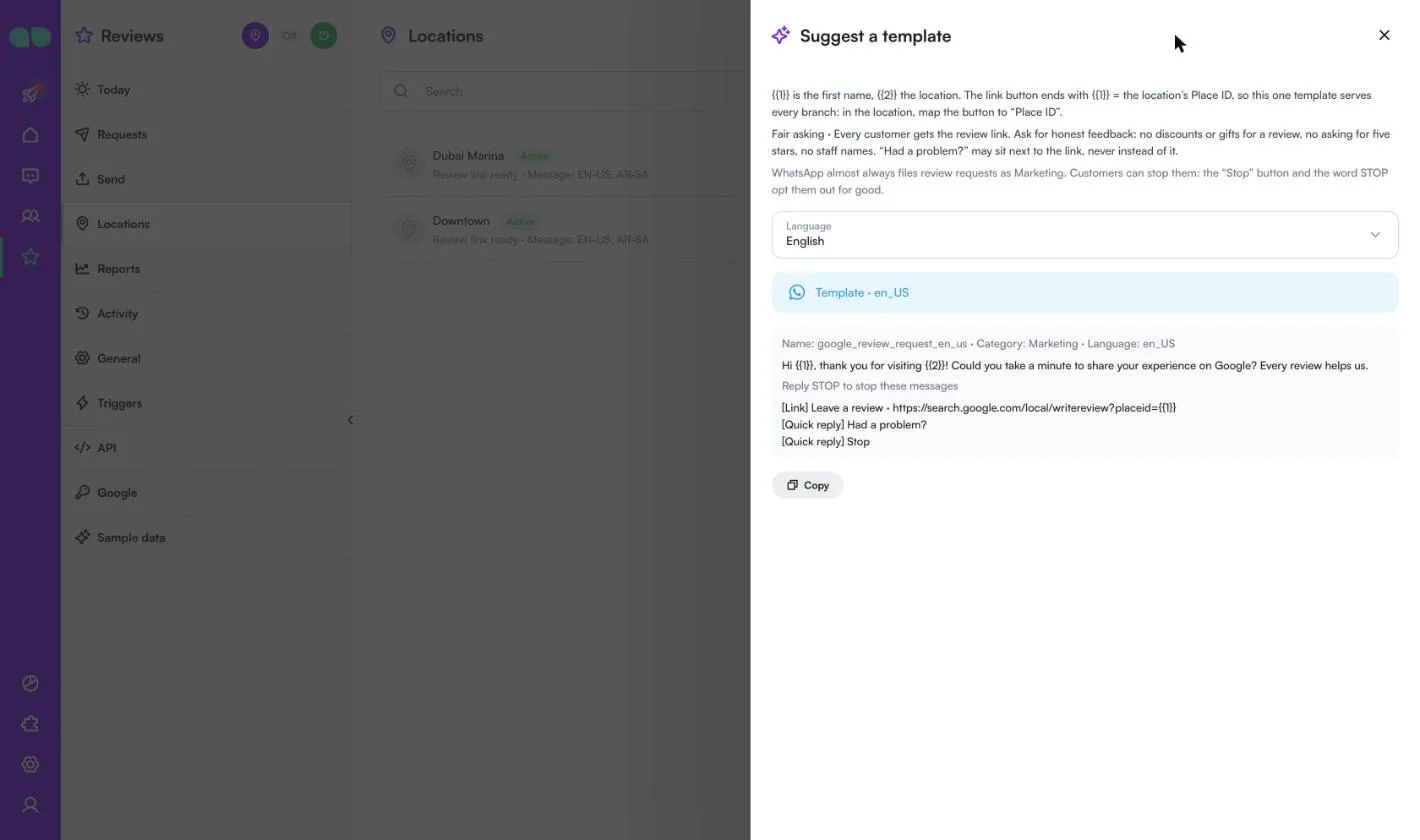
Vorlage vorschlagen zeigt eine fertige WhatsApp-Vorlage in der gewählten Sprache: ihren Namen (zum Beispiel google_review_request_en_us), die Kategorie Marketing, den Text mit {{1}} für den Vornamen und {{2}} für den Standort, einen Link-Button Bewertung abgeben, der mit der Place ID endet, und die Schnellantworten Gab es ein Problem? und Stop. Da der Button mit der Place ID endet, bedient eine Vorlage alle Filialen. Übernehmen Sie sie mit Kopieren in den WhatsApp Manager oder reichen Sie sie aus der App zur Freigabe ein, wenn eine WhatsApp-Nummer verbunden ist.
Berichte
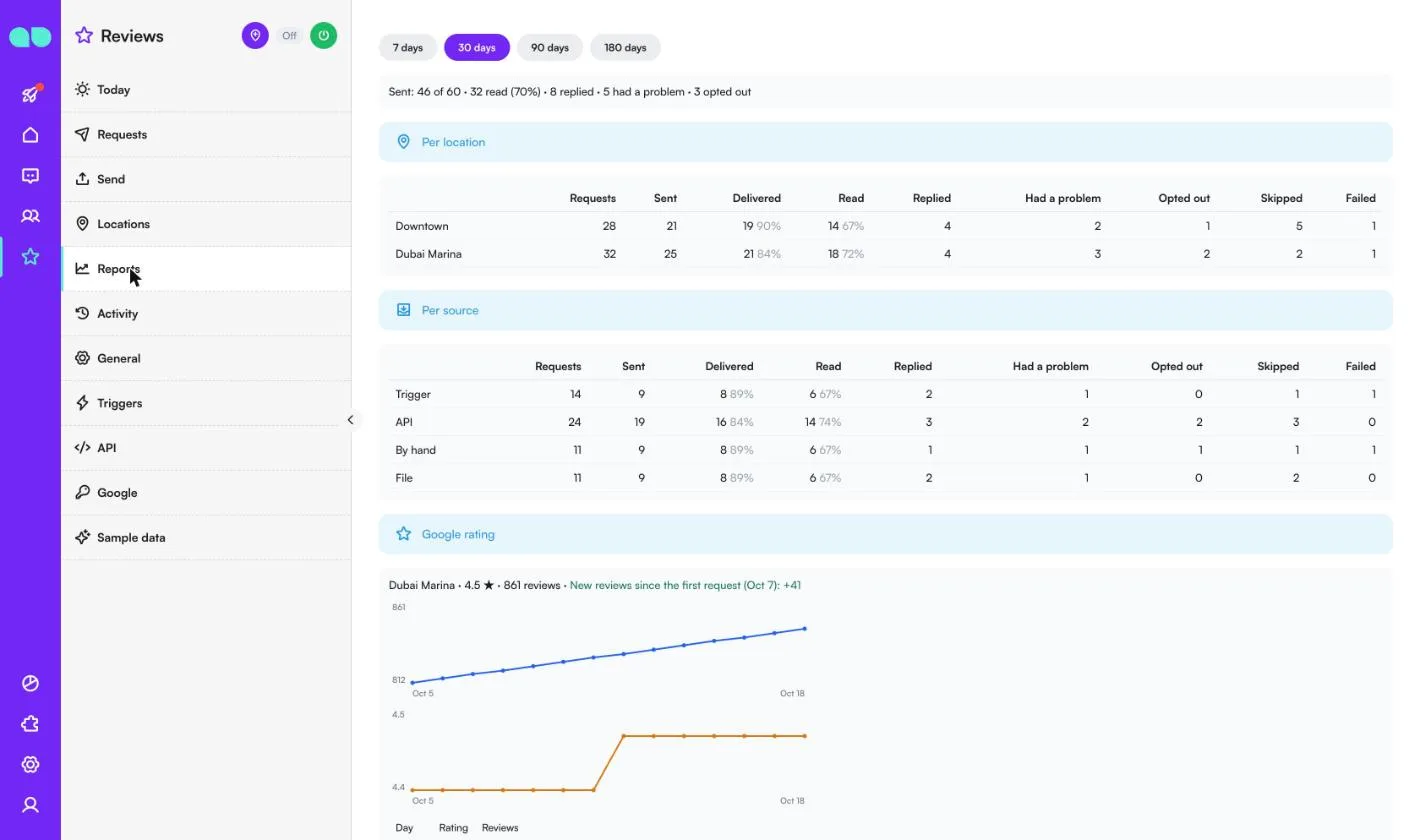
Bewertungen › Berichte umfasst die letzten 7, 30, 90 oder 180 Tage: gesendete, gelesene und beantwortete Anfragen, „hatte ein Problem“ und Abmeldungen, Pro Standort und Pro Quelle (Auslöser, API, Von Hand, Datei), mit Zustell- und Leseraten, übersprungenen und fehlgeschlagenen Anfragen. Mit einem Places-API-Schlüssel zeigt Google-Bewertung die Bewertung und die Anzahl der Rezensionen jedes Standorts Tag für Tag sowie die neuen Rezensionen seit der ersten Anfrage.
Aktivität
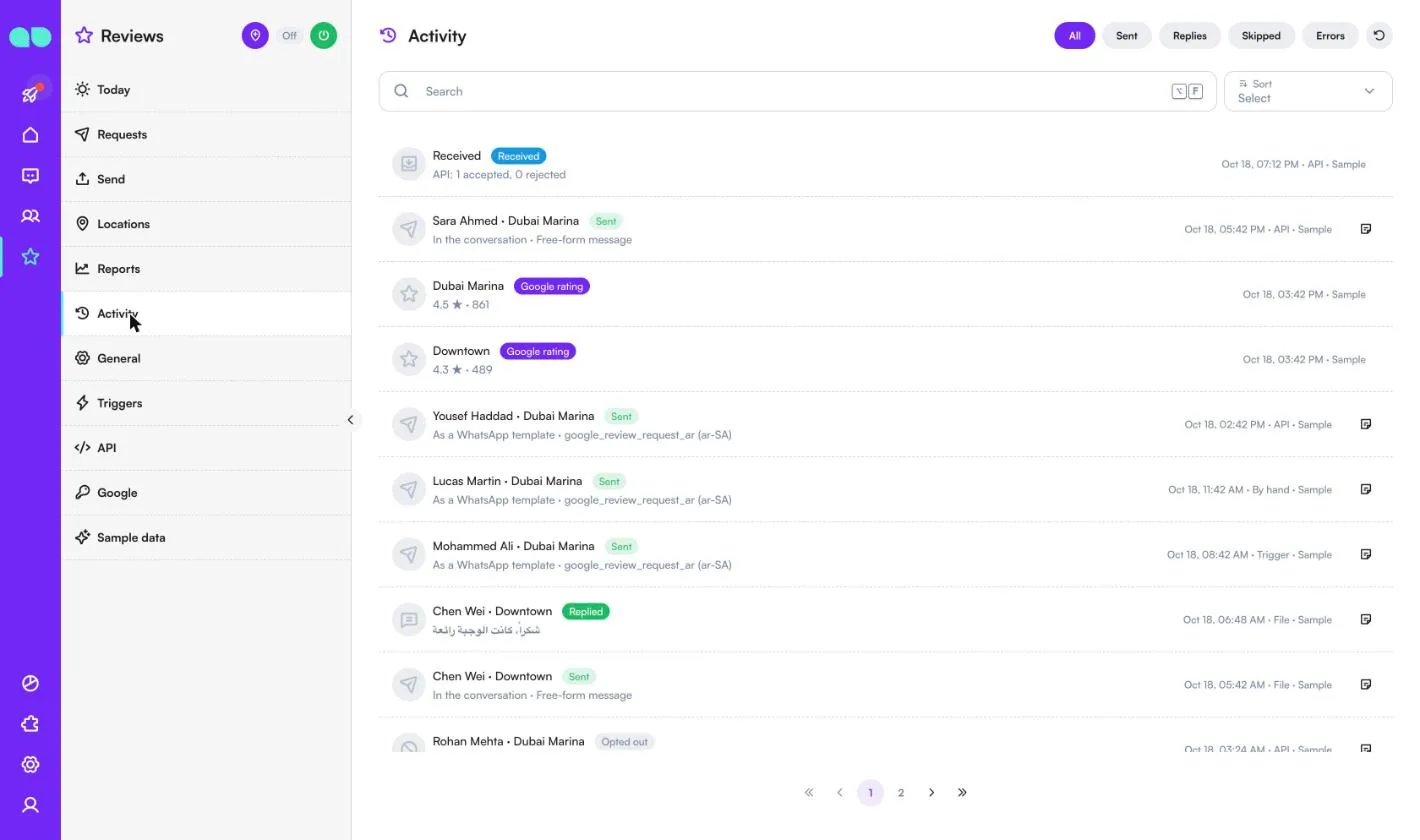
Bewertungen › Aktivität listet alles auf, was die App getan hat: Alle, Gesendet, Antworten, Übersprungen oder Fehler, mit Kunde, Standort, Ereignis und Quelle.
Allgemein
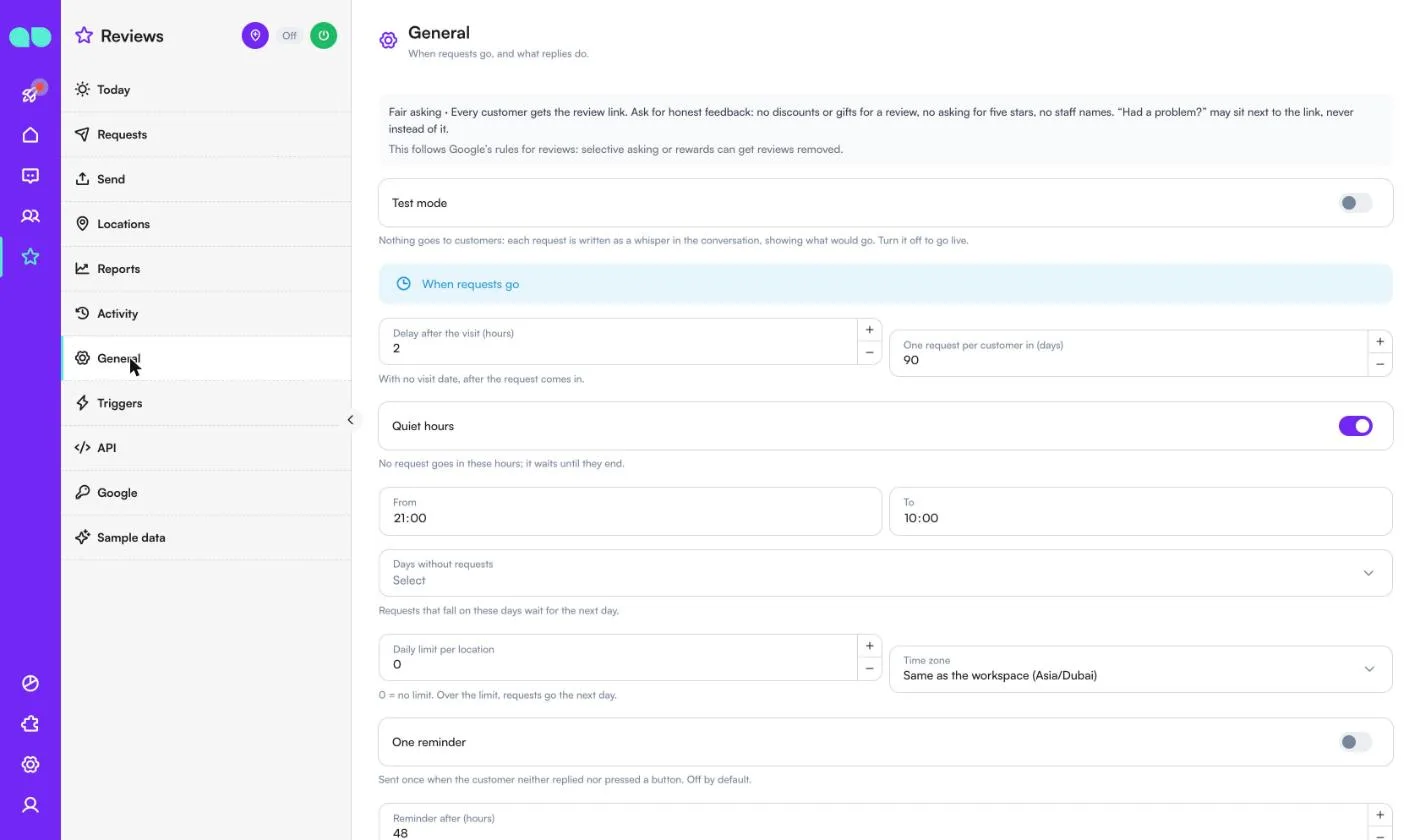
Bewertungen › Allgemein legt fest, wann Anfragen rausgehen und was Antworten bewirken:
| Einstellung | Was sie bewirkt |
|---|---|
| Testmodus | Nichts geht an Kunden: Jede Anfrage wird als Flüsternotiz ins Gespräch geschrieben und zeigt, was rausgehen würde. Schalten Sie ihn aus, um live zu gehen. |
| Wartezeit nach dem Besuch (Stunden) | Standardmäßig 2. Ohne Besuchsdatum zählt die Wartezeit ab dem Eingang der Anfrage. |
| Eine Anfrage pro Kunde in (Tagen) | Standardmäßig 90. |
| Ruhezeiten, Von, Bis | Standardmäßig 21:00–10:00. In diesen Stunden geht keine Anfrage raus; sie wartet, bis sie vorbei sind. |
| Tage ohne Anfragen | Anfragen, die auf diese Tage fallen, warten auf den nächsten Tag. |
| Tageslimit pro Standort | 0 bedeutet kein Limit. Über dem Limit gehen Anfragen am nächsten Tag raus. |
| Zeitzone | Standardmäßig die des Workspace. |
| Eine Erinnerung, Erinnerung nach (Stunden) | Wird einmal gesendet, wenn der Kunde weder geantwortet noch einen Button gedrückt hat. Standardmäßig aus. |
| Freie Nachricht im 24-Stunden-Fenster | Hat der Kunde auf WhatsApp in den letzten 24 Stunden geschrieben, geht statt der Vorlage die freie Nachricht des Standorts raus (günstiger). |
| Ländervorwahl für lokale Nummern | 050 123 4567 wird zum Beispiel zu +971 50 123 4567. |
| Sprache der Team-Notizen | Die Sprache der Flüsternotizen, die die App schreibt. |
| Abmelde-Tag, Stoppwörter | Kunden mit diesem Tag erhalten nie eine Anfrage. Eine Antwort, die nur aus einem der Stoppwörter besteht, meldet den Kunden ab; der Button „Stop“ und sein Wort in jeder Sprache tun das immer. |
| „Gab es ein Problem?“: Zusätzliche Wörter, Tag, Gespräch übergeben an | „Gab es ein Problem?“ zählt in jeder Sprache immer; fügen Sie Ihre eigenen Button-Texte hinzu. Der Kunde erhält den Tag, das Team eine Notiz, und das Gespräch kann an ein Team oder eine Person gehen. Ihre Flows können mit dem benutzerdefinierten Ereignis review.feedback reagieren. |
Auslöser
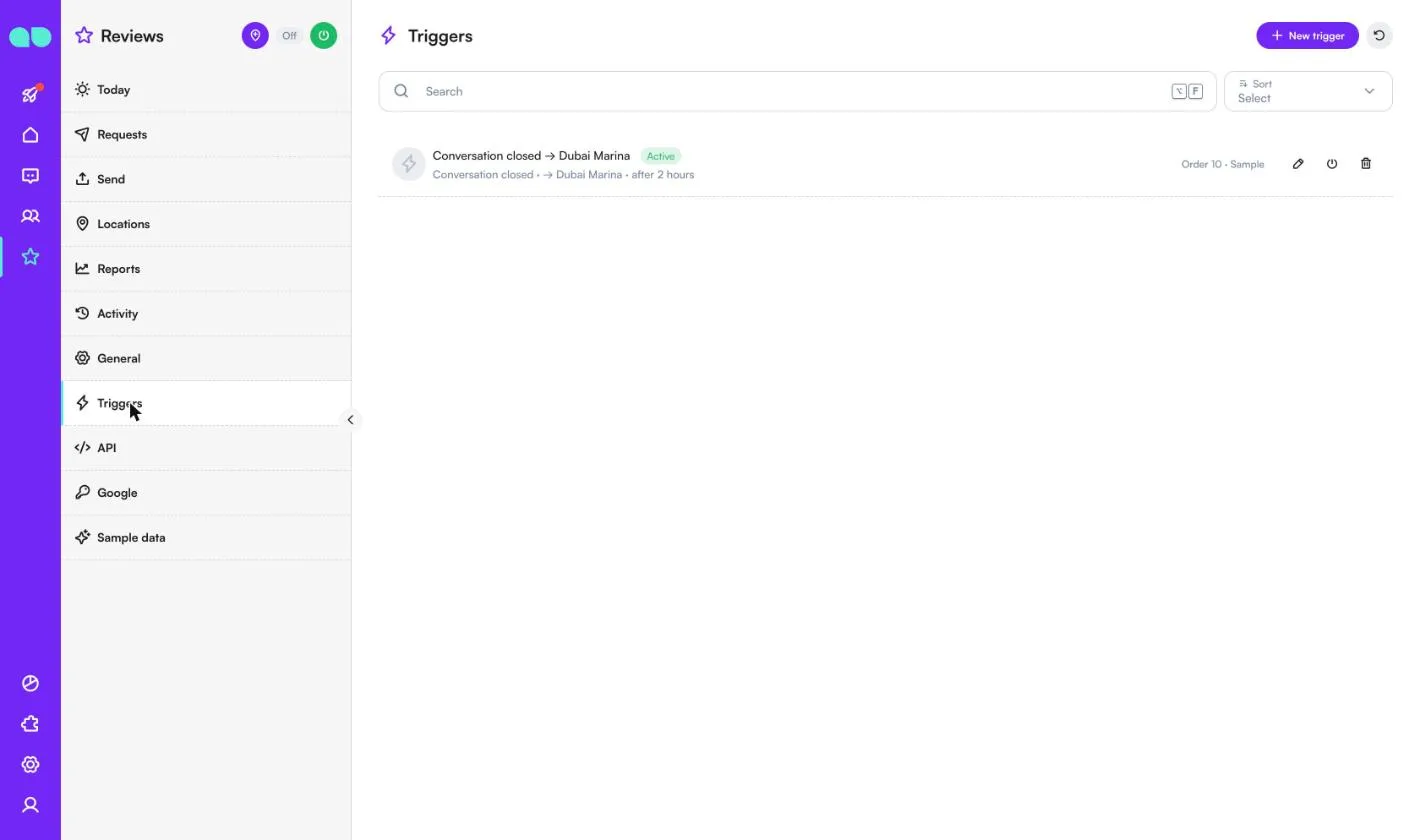
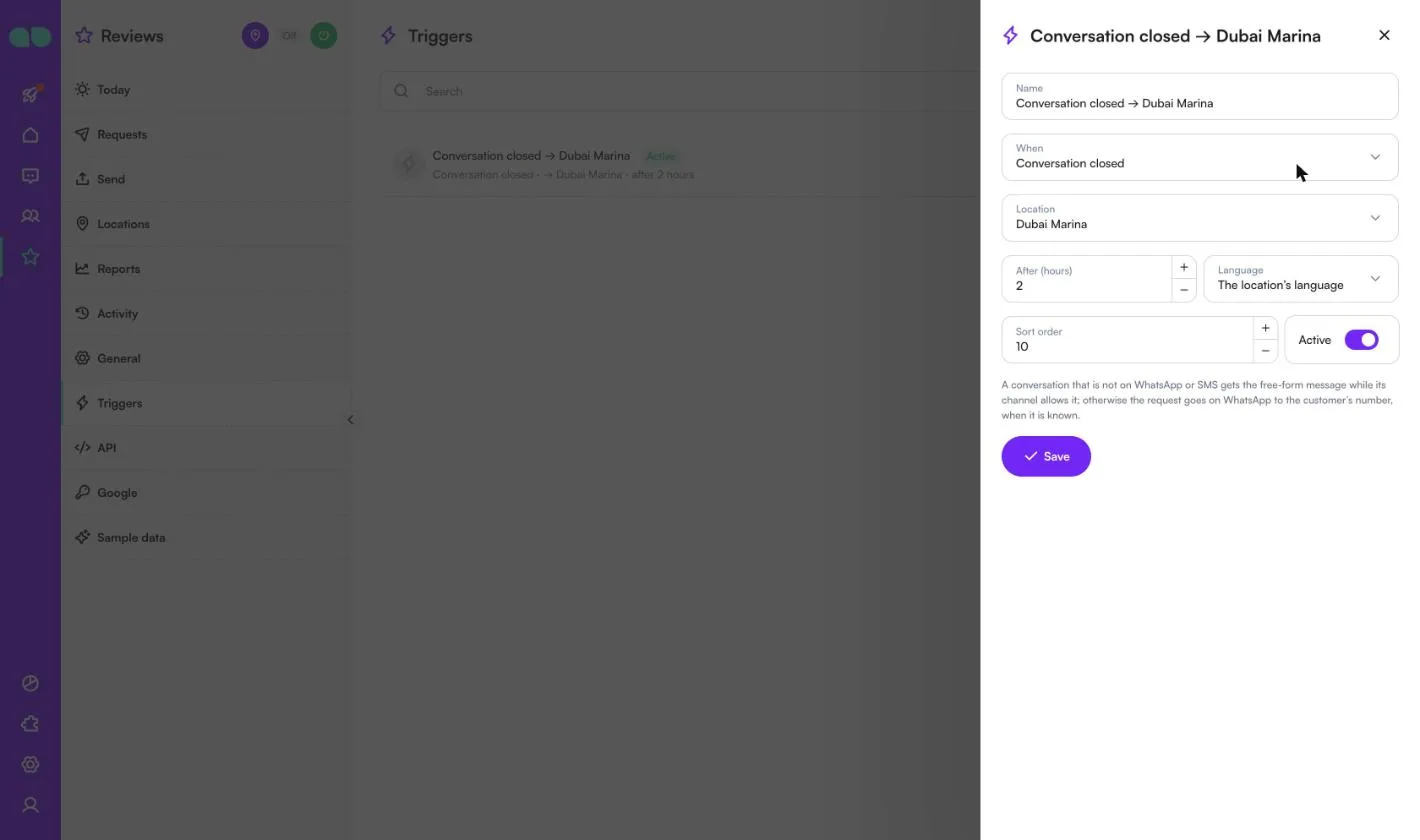
Bewertungen › Auslöser sendet Anfragen bei MonoChat-Ereignissen. Jeder Auslöser hat einen Name, Wann (Gespräch geschlossen, Zahlung eingegangen oder Tag hinzugefügt), den Standort, Nach (Stunden), die Sprache (die des Standorts oder eine feste), Reihenfolge und Aktiv. Ein Gespräch, das nicht über WhatsApp oder SMS läuft, erhält die freie Nachricht, solange sein Kanal es erlaubt; andernfalls geht die Anfrage per WhatsApp an die Nummer des Kunden, sofern sie bekannt ist.
API
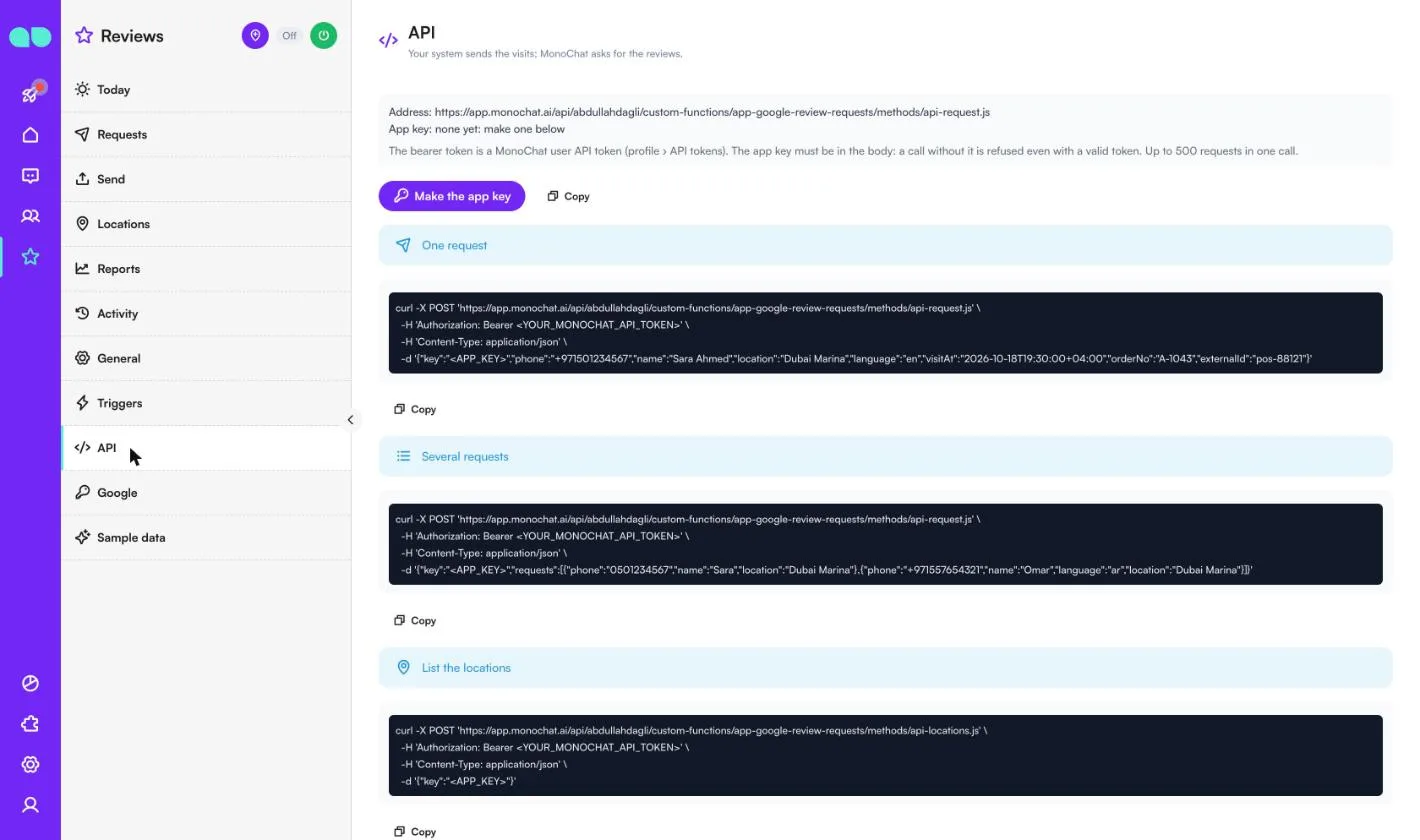
Bewertungen › API zeigt die Adresse, den App-Schlüssel (App-Schlüssel erstellen) und fertige curl-Beispiele für Eine Anfrage, Mehrere Anfragen (bis zu 500 in einem Aufruf) und Standorte auflisten. Das Bearer-Token ist ein MonoChat-Benutzer-API-Token (Profil › API-Tokens); der App-Schlüssel muss im Body stehen, und ein Aufruf ohne ihn wird selbst mit gültigem Token abgelehnt.
curl -X POST 'https://app.monochat.ai/api/<workspace>/custom-functions/app-google-review-requests/methods/api-request.js' \
  -H 'Authorization: Bearer <YOUR_MONOCHAT_API_TOKEN>' \
  -H 'Content-Type: application/json' \
  -d '{"key":"<APP_KEY>","phone":"+971501234567","name":"Sara Ahmed","location":"Dubai Marina","language":"en","visitAt":"2026-10-18T19:30:00+04:00","orderNo":"A-1043","externalId":"pos-88121"}'
| Feld | Was es ist |
|---|---|
phone | Die Nummer des Kunden; lokale Nummern erhalten die Ländervorwahl aus Allgemein. |
name | Optional; füllt {name} und {firstName}. |
location | Name oder ID des Standorts; kann entfallen, wenn Sie nur einen Standort haben. |
language | Optional: ein Sprachcode oder -name (ar, ar-SA, ar_AE, Arabic, العربية …); sonst die Standardsprache des Standorts. |
visitAt | Optional: wann der Kunde zu Besuch war (ISO-Datum); die Anfrage wartet danach die Wartezeit ab. |
orderNo | Optional; füllt {orderNo}. |
externalId | Optional: Ihre eigene ID; dieselbe ID wird nur einmal angenommen. |
channel | Optional: sms, um per SMS zu senden. |
Die Antwort listet jede Anfrage als angenommen (mit dem Zeitpunkt, zu dem sie rausgeht) oder als abgelehnt mit einem Grund: invalid-phone, location-unknown, no-location, duplicate, already-scheduled, recently-asked, invalid-date, too-old. Der gesamte Aufruf wird mit bad-key oder app-off abgelehnt.
Google
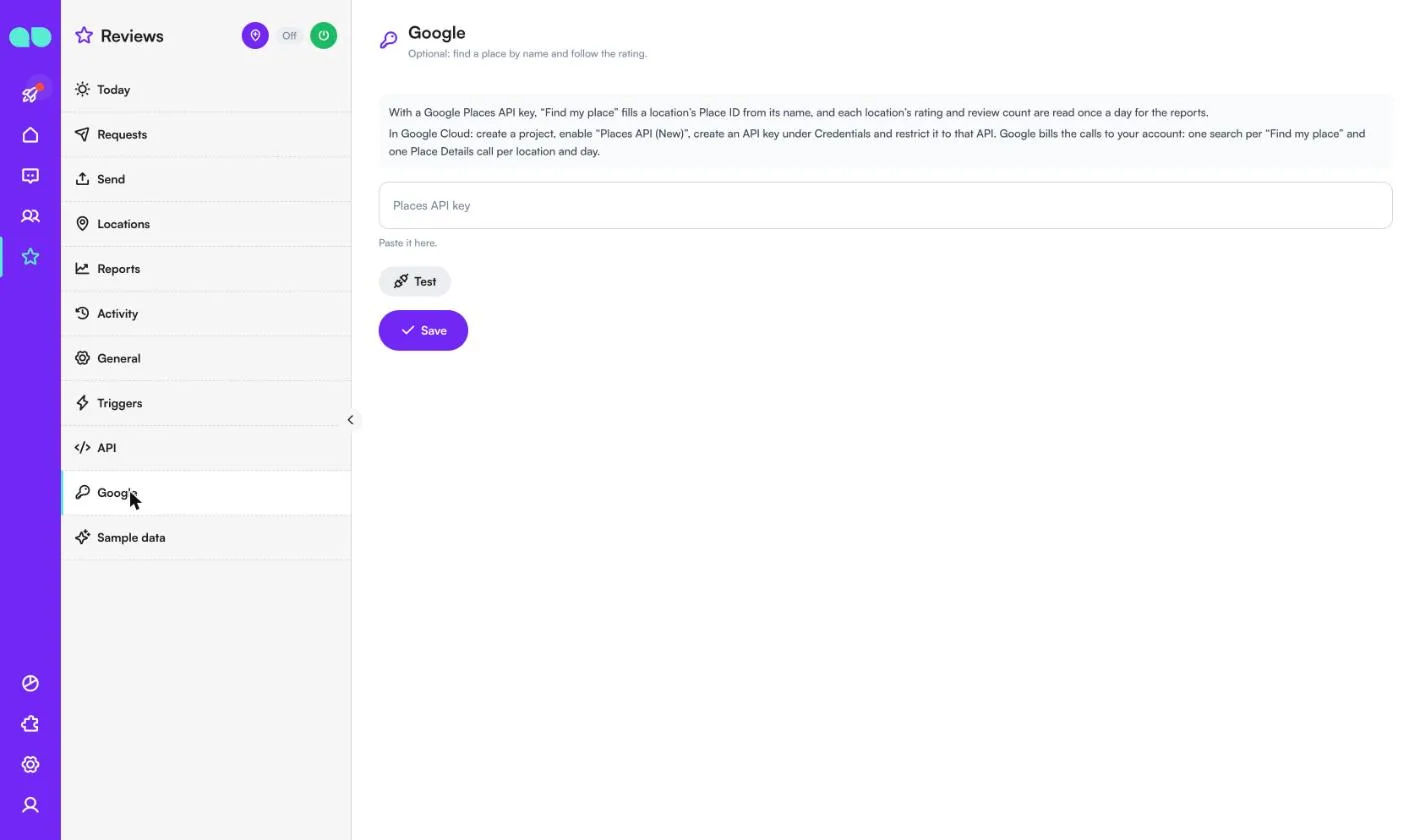
Bewertungen › Google ist optional. Mit einem Google-Places-API-Schlüssel füllt Meinen Ort finden die Place ID eines Standorts anhand seines Namens aus, und Bewertung und Anzahl der Rezensionen jedes Standorts werden einmal täglich für die Berichte gelesen. In Google Cloud: Erstellen Sie ein Projekt, aktivieren Sie „Places API (New)“, erstellen Sie unter Credentials einen API-Schlüssel und beschränken Sie ihn auf diese API. Google stellt die Aufrufe Ihrem Konto in Rechnung: eine Suche pro Meinen Ort finden und ein Place-Details-Aufruf pro Standort und Tag. Fügen Sie den Schlüssel ein und klicken Sie auf Testen und Speichern.
Neben einem Gespräch
Im Posteingang zeigt die Karte Google-Bewertung neben einem Gespräch die Bewertungsanfragen dieses Kunden mit ihrem Status, und Bewertungsanfrage senden sendet sofort eine für den Standort, den Ihr Team wählt: Der Kunde erhält den Bewertungslink des Standorts, daneben „Gab es ein Problem?“. Hat sich der Kunde abgemeldet, zeigt die Karte das an.
FAQ
Ist es erlaubt, Kunden um Google-Bewertungen zu bitten? Ja, jeden Kunden zu fragen ist erlaubt. Google entfernt Rezensionen, um die auf unfaire Weise gebeten wurde: mit Belohnungen, indem nur zufriedene Kunden gefragt werden oder indem um bestimmte Bewertungen oder Formulierungen gebeten wird. Die App sendet den Link an alle, hat kein Feld für Belohnungen und bittet nie um fünf Sterne.
Was passiert, wenn ein Kunde auf „Gab es ein Problem?“ drückt?
Der Kunde erhält eine kurze Antwort in seiner Sprache, die fragt, was passiert ist. Ihr Team erhält einen Tag und eine Notiz, das Gespräch kann an ein Team oder eine Person gehen, und Ihre Flows können mit dem benutzerdefinierten Ereignis review.feedback starten.
Welche Vorlagenkategorie sollte ich bei WhatsApp wählen? Bewertungsanfragen werden fast immer als Marketing freigegeben, und es gelten die Marketingpreise von Meta. Solange das 24-Stunden-Fenster des Kunden offen ist, sendet die App stattdessen die freie Nachricht, die günstiger ist.
Kann derselbe Kunde zweimal gefragt werden?
Nicht innerhalb der Tage, die Sie unter Eine Anfrage pro Kunde in (Tagen) festlegen (standardmäßig 90), und dieselbe externalId aus Ihrem System wird nur einmal angenommen.
Kann ich es ausprobieren, ohne etwas zu senden? Ja. Schalten Sie unter Allgemein den Testmodus ein: Jede Anfrage wird als Flüsternotiz ins Gespräch geschrieben und zeigt genau, was rausgehen würde.