Schnellstart
Willkommen bei MonoChat! Diese Anleitung führt Sie vom Erstellen eines Kontos über das Verbinden eines Kanals und die Installation Ihrer ersten App bis zum Start Ihres ersten automatisierten Flows.
Konto erstellen
Schritt 1: Seite „Registrieren“ öffnen
Rufen Sie app.monochat.ai auf, um die Seite Registrieren zu öffnen.
Wenn Sie bereits ein Konto haben, verwenden Sie stattdessen den Tab Anmelden.
Die Sprache der Seite können Sie über die Auswahl am unteren Seitenrand ändern. MonoChat ist in 22 Sprachen verfügbar: siehe Oberflächensprachen.
Schritt 2: Per E-Mail oder mit einem bestehenden Konto registrieren
Mit Google, Microsoft, Facebook oder Apple: Klicken Sie unter dem Formular auf Mit Google anmelden, Mit Microsoft anmelden, Mit Facebook anmelden oder Mit Apple anmelden und bestätigen Sie die Anmeldung bei diesem Anbieter. Daraus wird Ihr MonoChat-Konto erstellt, und Sie benötigen kein separates Passwort.
Mit Ihrer E-Mail-Adresse: Füllen Sie das Formular aus und klicken Sie auf Registrieren:
- Vorname und Nachname
- E-Mail-Adresse
- Telefonnummer (optional). Wir nutzen sie, um Sie auf WhatsApp zu erreichen und Sie schneller zu unterstützen. Sie können sie jederzeit in Ihrem Profil entfernen.
- Passwort und Passwort wiederholen
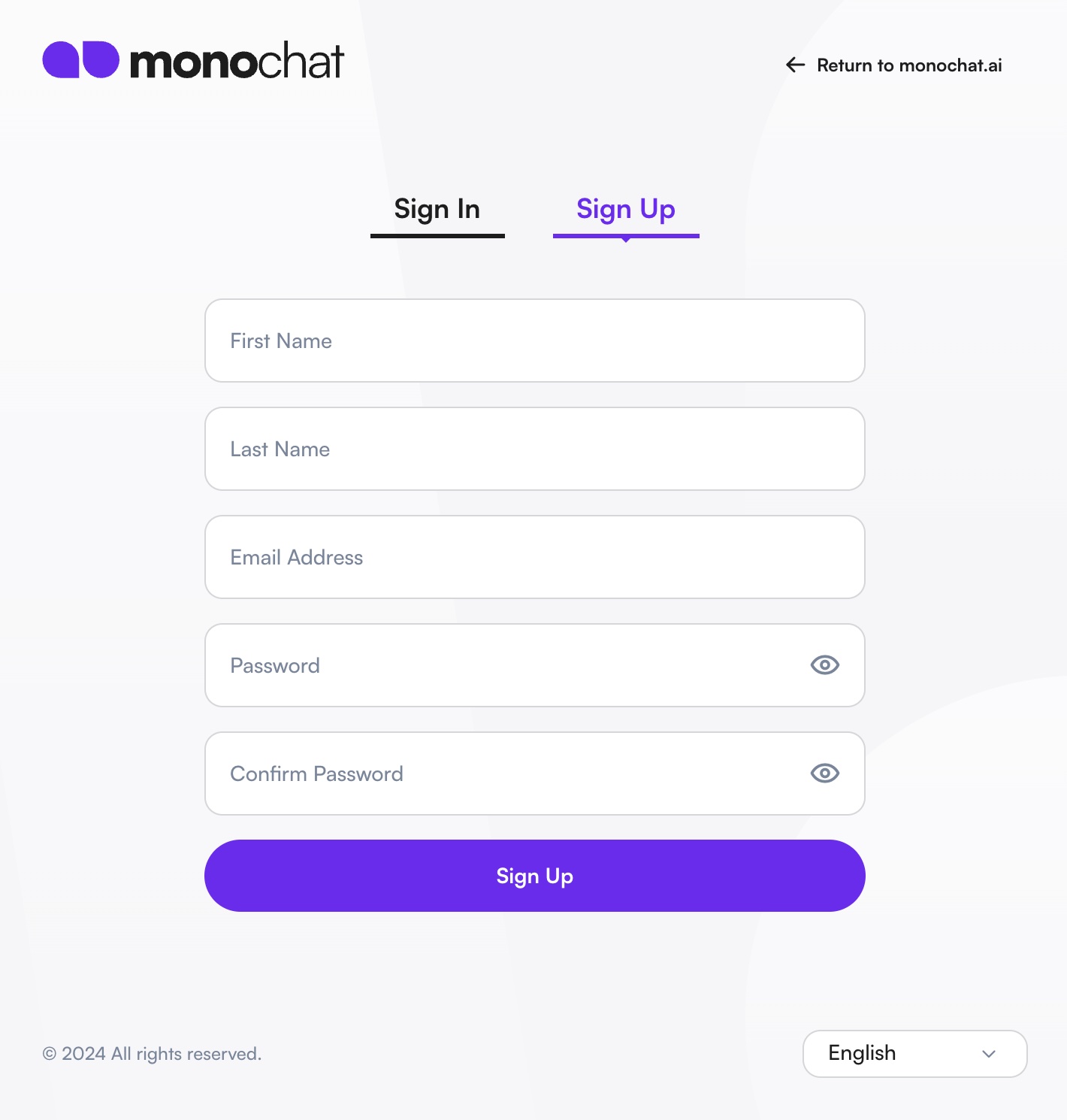
Passwörter müssen mindestens einen Großbuchstaben und einen Kleinbuchstaben enthalten und mindestens 8 Zeichen lang sein.
Mit der Registrierung akzeptieren Sie die Allgemeinen Geschäftsbedingungen von MonoChat.
Schritt 3: E-Mail-Adresse bestätigen
Wenn Sie sich mit einer E-Mail-Adresse registriert haben, suchen Sie in Ihrem Posteingang nach der Bestätigungs-E-Mail von MonoChat und klicken Sie auf E-Mail bestätigen. Sobald Ihre E-Mail-Adresse bestätigt ist, erhalten Sie außerdem eine Willkommens-E-Mail.
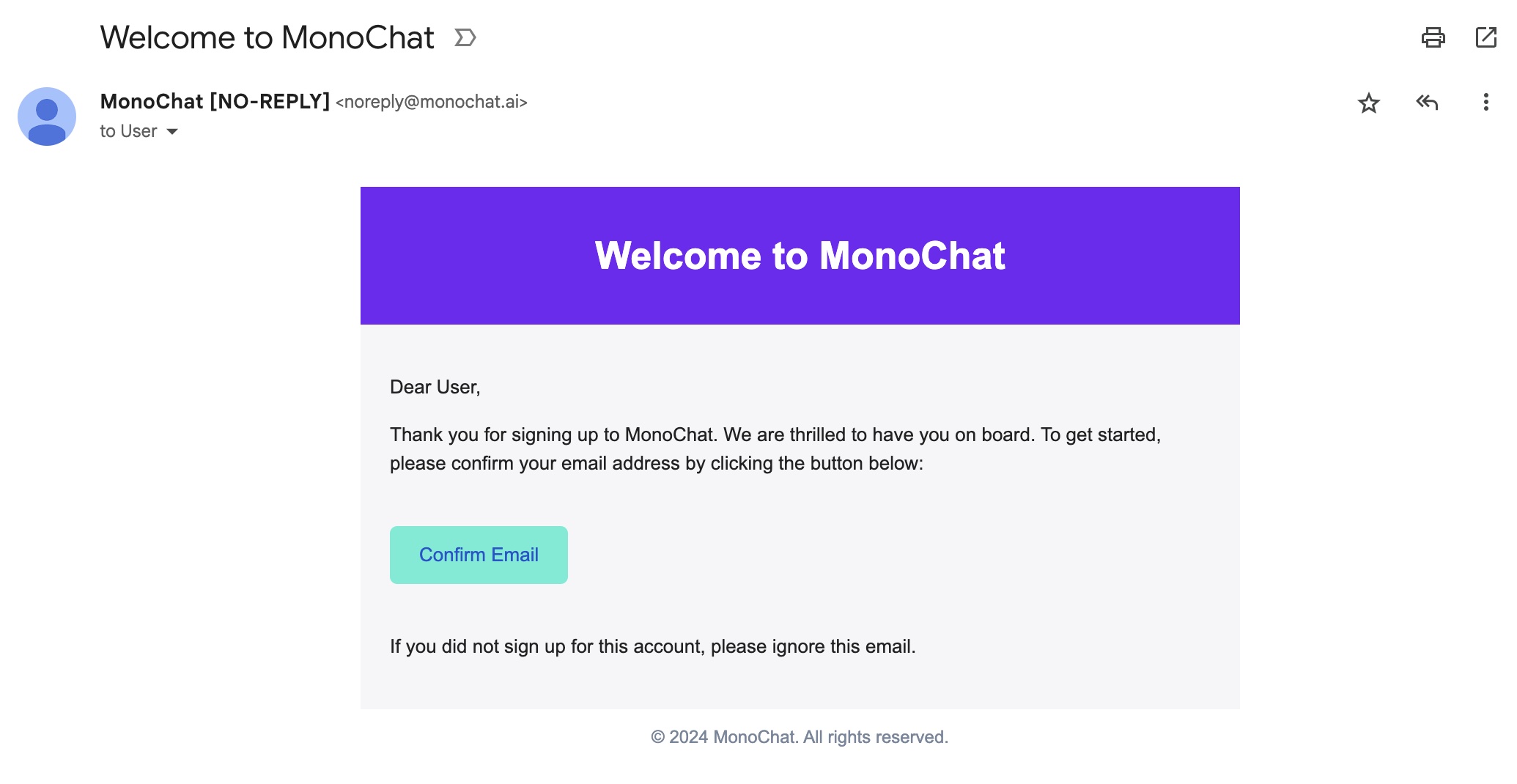
Wenn Sie die E-Mail nicht sehen, prüfen Sie Ihren Spam-/Junk-Ordner. Sie können auch im Bestätigungsbildschirm einen erneuten Versand anfordern (Erneut senden) oder uns kontaktieren, um Unterstützung zu erhalten.
Arbeitsbereich erstellen
Schritt 4: Ihr Unternehmen einrichten
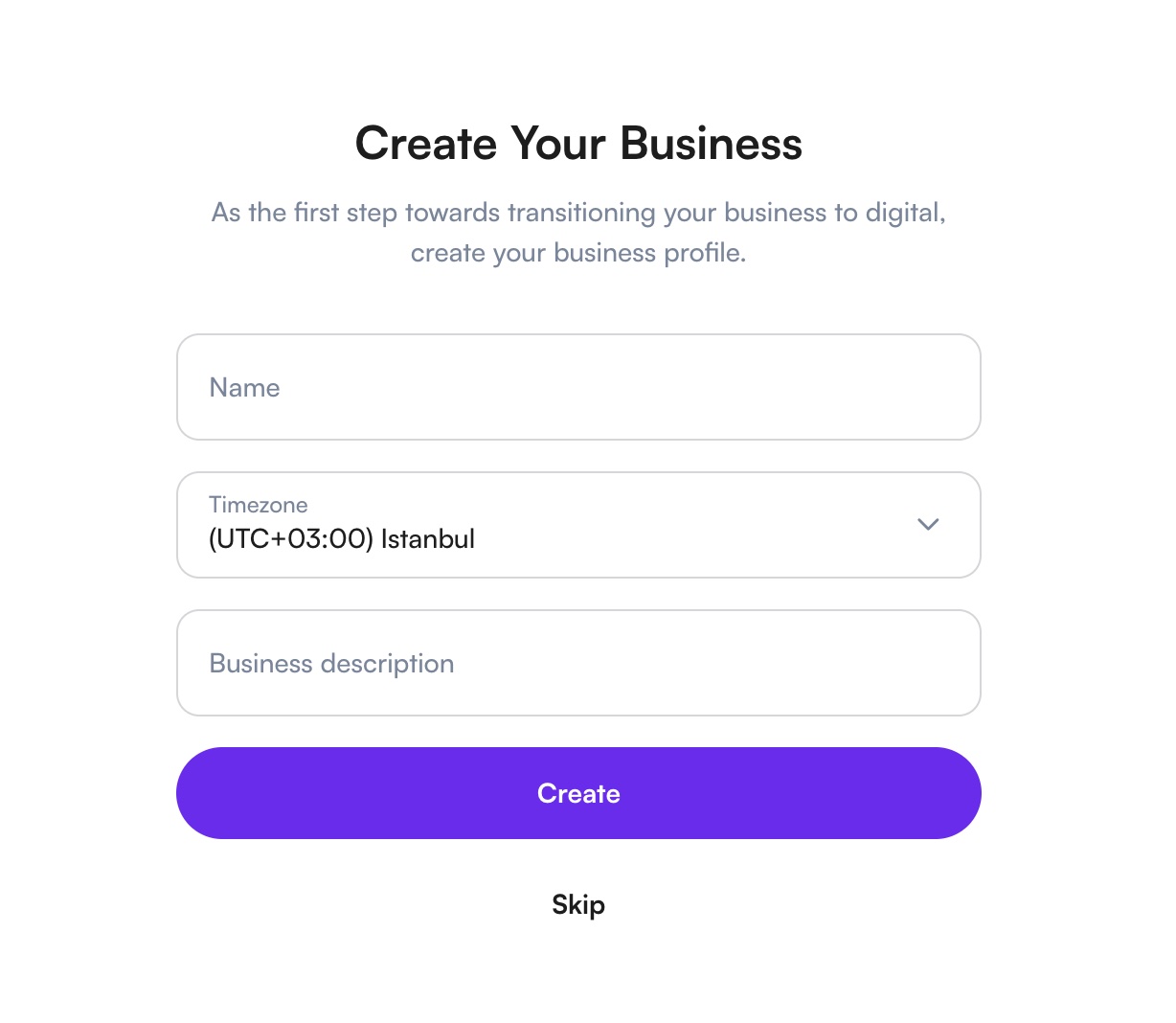
Klicken Sie nach der Bestätigung Ihrer E-Mail-Adresse auf Fortfahren. Füllen Sie unter Ihr Unternehmen erstellen Folgendes aus:
- Name: der Name Ihres Unternehmens.
- Zeitzone: bereits auf die Zeitzone Ihres Computers eingestellt. Ändern Sie sie nur, wenn Ihr Unternehmen in einer anderen Zeitzone arbeitet. Sie wird für Arbeitszeiten, Berichte und die wöchentliche Zusammenfassungs-E-Mail verwendet.
- Unternehmensbeschreibung.
Klicken Sie dann auf Erstellen.
Schritt 5: Dem Bereich „Erste Schritte“ folgen
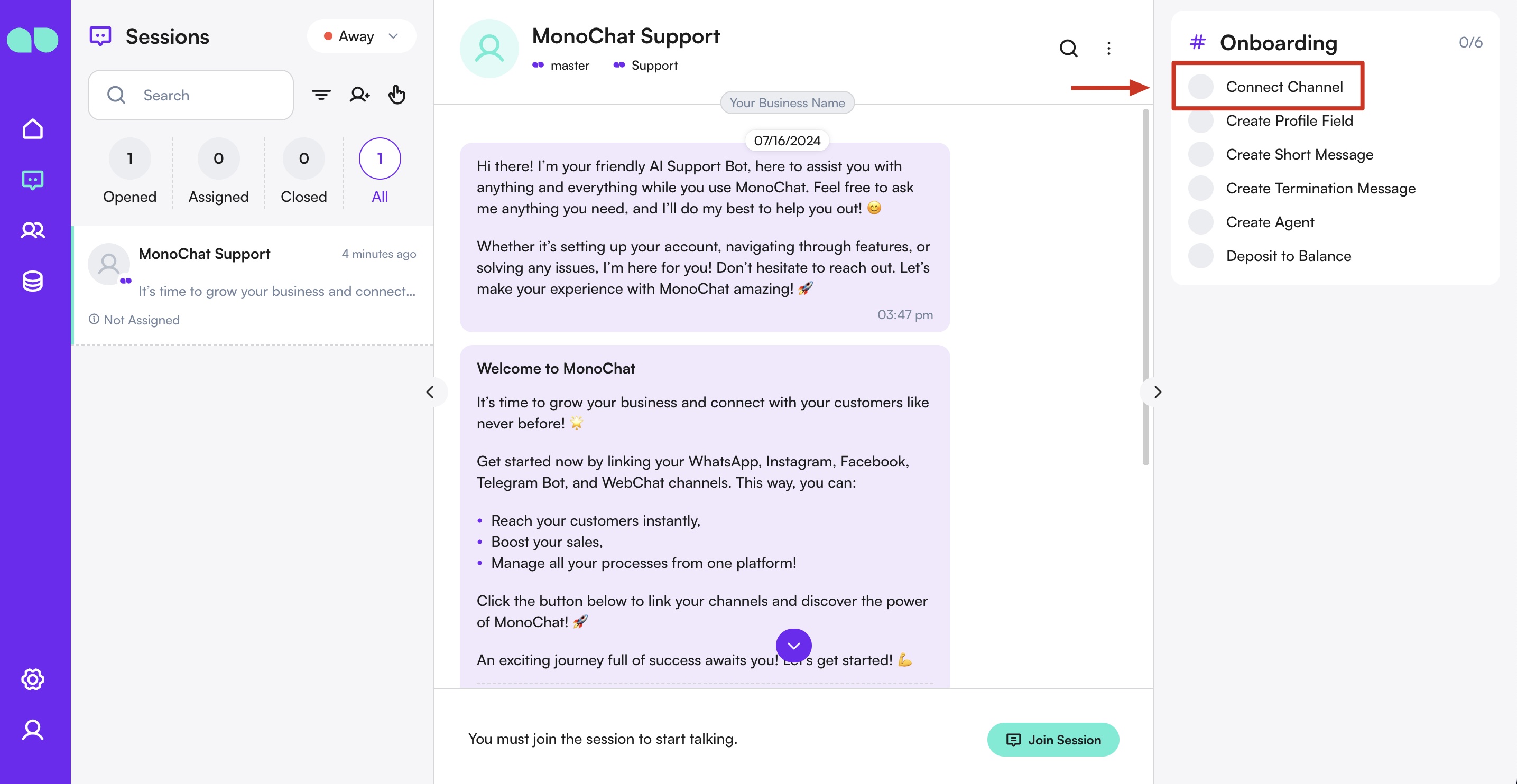
Ihr neuer Arbeitsbereich öffnet sich im Bereich Erste Schritte. Dort steht, was Sie zuerst einrichten sollten, und jeder Schritt wird automatisch abgehakt:
- Kanal verbinden
- App hinzufügen (oder eine vorgeschlagene App mit einer Schaltfläche Installieren)
- Team einladen
- Tarif prüfen, mit Ich habe einen Gutscheincode, falls Sie einen Gutschein haben
Erledigen Sie die Schritte in beliebiger Reihenfolge oder legen Sie einen mit Nicht jetzt beiseite. Beim ersten Öffnen des Arbeitsbereichs führt Sie außerdem eine kurze Tour durch die Navigationsleiste; Sie können sie im Bereich mit Zeig mir alles erneut abspielen.
Alle Schritte im Detail finden Sie unter Bereich „Erste Schritte“.
Vorgeschlagene App installieren
Wenn der Schritt App hinzufügen eine App nennt, ist das die App, die MonoChat für neue Arbeitsbereiche empfiehlt.
- Klicken Sie in der Zeile auf Installieren und dann in der sich öffnenden Vorschau erneut auf Installieren.
- Der Tab der App erscheint in der Navigationsleiste, und ihre eigenen Einrichtungsschritte (falls vorhanden) erscheinen oben im Bereich Erste Schritte.
- Schließen Sie diese Schritte ab und schalten Sie dann den Assistenten ein: Apps, die Kunden antworten, werden ausgeschaltet installiert, damit niemand mit einem Assistenten spricht, bevor er bereit ist.
Wird keine App vorgeschlagen, führt Store öffnen Sie zu Einstellungen › MonoStore. Siehe MonoStore.
Team erstellen
Schritt 6: Benutzer in Ihr Team einladen
Verwenden Sie Einladen im Bereich Erste Schritte oder gehen Sie so vor:
- Gehen Sie im linken Menü zu Einstellungen › Team.
- Öffnen Sie Einladungen.
- Klicken Sie auf Erstellen.
- Geben Sie die E-Mail-Adresse des Benutzers ein, den Sie einladen möchten.
- Wählen Sie die Rolle für den Benutzer aus (z. B. Agent, Admin, Manager).
- Senden Sie die Einladung.

Der eingeladene Benutzer erhält eine E-Mail. Die Einladung ist 48 Stunden gültig. Sobald er sie annimmt, wird er Ihrem Arbeitsbereich hinzugefügt.
Messaging-Kanäle verbinden
Schritt 7: Das Fenster „Kanal verbinden“ öffnen
Klicken Sie im Bereich Erste Schritte auf Verbinden. Sie können auch zum Chat-Bildschirm gehen, die Konversation „MonoChat Support“ öffnen und rechts auf Kanal verbinden klicken.
Schritt 8: Kanal auswählen
Wählen Sie den Kanal, den Sie verbinden möchten. Jeder Kanal hat eine eigene Anleitung im Kanäle-Leitfaden.

Alternativ gehen Sie zu Einstellungen › Chat › Kanäle und klicken auf Verbinden.
Sobald der Kanal verbunden ist, wird der Schritt Kanal verbinden im Bereich Erste Schritte abgehakt.
Erste Automatisierung / erster Flow
Schritt 9: Zu Flows navigieren und mit der Erstellung beginnen
- Gehen Sie im linken Menü zu Einstellungen › Automatisierung › Flows.
- Klicken Sie auf die Schaltfläche Flow erstellen, um eine neue Automatisierung aufzubauen.
Schritt 10: Den Ereignis-Trigger hinzufügen
- Klicken Sie in der Knotenliste unten auf den Knoten Ereignis.
- Wählen Sie Neue Sitzung erstellt als Ereignis. So wird der Bot jedes Mal automatisch ausgelöst, wenn eine neue Sitzung eröffnet wird.
Schritt 11: Eine Aktion für die Willkommensnachricht hinzufügen
- Wählen Sie Aktion › Nachricht senden.
- Öffnen Sie den Nachrichten-Builder, indem Sie Ihren verbundenen Kanal auswählen.
- Verfassen Sie die Nachricht mit den verfügbaren Optionen (Text, Bild, Liste, Schaltflächen usw.). Dies ist die erste Interaktion mit dem Kunden und dient der Begrüßung.
Schritt 12: Die Sitzung einem Benutzer zuweisen
- Wählen Sie Aktion › Sitzung zuweisen.
- Wählen Sie ein Teammitglied aus, das die Sitzung nach der ersten Nachricht des Bots übernimmt.
Schritt 13: Die Knoten verbinden
- Ziehen Sie den Ausgang jedes Knotens auf den Eingang des nächsten Knotens:
- Neue Sitzung erstellt → Nachricht senden → Sitzung zuweisen
- Stellen Sie sicher, dass alle Knoten korrekt verbunden sind und einen vollständigen Flow bilden.
Schritt 14: Den Flow speichern und aktivieren
- Klicken Sie auf Speichern, um Ihren Flow zu sichern.
- Stellen Sie sicher, dass der Flow aktiv ist. Er wird nun bei jeder neuen Sitzung ausgelöst, sendet die Willkommensnachricht und leitet an das passende Teammitglied weiter.
Ihre erste Nachricht testen
Schritt 15: Eine Testnachricht senden
- Senden Sie eine Nachricht an Ihren verbundenen Kanal.
- Ihre Nachricht erscheint im Chat-Posteingang.
- Prüfen Sie, ob Ihr Flow wie erwartet antwortet.
Mit diesen Schritten haben Sie jetzt einen voll funktionsfähigen Arbeitsbereich, verbundene Kanäle und Ihren ersten automatisierten Flow, der auf MonoChat läuft!
Brauchen Sie Hilfe?
Wenn Probleme auftreten, wenden Sie sich direkt aus Ihrem Posteingang in MonoChat an unseren Support-Kanal, lesen Sie Fehlerbehebung und FAQ oder erreichen Sie uns über WhatsApp: Support kontaktieren.