Lead Ads Follow-up
Sendet WhatsApp-Vorlagennachrichten an Personen, die Ihre Facebook- und Instagram-Lead-Ads-Formulare ausfüllen, nach der von Ihnen gewählten Verzögerung, über den Kanal und die Vorlage Ihrer Wahl, und stoppt, sobald jemand aus Ihrem Team oder der Kunde die Konversation übernommen hat.
Überblick
Lead Ads Follow-up sendet WhatsApp-Nachrichten an Personen, die Ihre Facebook- und Instagram-Lead-Ads-Formulare ausfüllen, zum von Ihnen gewählten Zeitpunkt, damit ein neuer Lead von Ihnen hört, solange er sich noch an die Anzeige erinnert.
Sie legen für jede Seite, jedes Formular oder jede Anzeige eine Regel fest: die WhatsApp-Nummer, von der gesendet wird, die freigegebene Vorlage für jede Nachricht und wann nicht gesendet wird.
Eine Übersicht zeigt die wartenden Leads, was wann gesendet wurde, wer geantwortet hat und warum eine Nachricht nicht rausgegangen ist.
Highlights
- Ihr Kanal, Ihre Vorlage. Wählen Sie die WhatsApp-Nummer, von der gesendet wird, und die freigegebene Vorlage für jede Nachricht. Füllen Sie die Variablen der Vorlage mit den Antworten aus dem Formular (Name, gewählte Leistung, eine Frage), dem Namen von Formular oder Anzeige oder mit Ihrem eigenen Text.
- Bis zu drei Schritte. Zum Beispiel eine Begrüßung wenige Minuten nach dem Formular, eine Erinnerung am nächsten Tag und eine letzte Nachricht nach drei Tagen. Antwortet die Person, werden die übrigen Schritte gestoppt.
- Mit Flüstern testen. Aktivieren Sie Nur Flüstern (nur interne Notiz) bei einer Regel, und nichts geht an den Kunden: Jeder Schritt wird zum Sendezeitpunkt mit der ausgefüllten Vorlage als interne Notiz in die WhatsApp-Konversation geschrieben.
Vorab
Lead Ads Follow-up braucht drei Dinge in Ihrem Workspace. Die App prüft jedes davon für Sie im Tab Erste Schritte.
- Lead-Formulare, die für eine Facebook-Seite aktiviert sind. Verbinden Sie die Facebook-Seite, über die Ihre Anzeigen laufen, unter Einstellungen › Kanäle, öffnen Sie sie und aktivieren Sie Lead-Formulare. Jedes Formular, das jemand auf Facebook oder Instagram ausfüllt, gelangt dann zu MonoChat (Leads aus Instagram-Anzeigen kommen über die verknüpfte Facebook-Seite).
- Ein verifizierter WhatsApp-Kanal, von dem gesendet wird, verbunden unter Einstellungen › Kanäle.
- Eine freigegebene WhatsApp-Vorlage für diesen Kanal. Erstellen Sie sie in den Vorlagen des WhatsApp-Kanals und warten Sie auf die Freigabe durch Meta. In einer Regel lassen sich nur freigegebene Vorlagen auswählen.
Die App liest neue Leads jede Minute ein. Beim ersten Durchlauf beginnt sie ab diesem Moment: Personen, die das Formular vor der Aktivierung der App ausgefüllt haben, werden nicht angeschrieben.
Installation und Einrichtung
- Installieren Sie Lead Ads Follow-up unter Einstellungen › MonoStore › Apps oder öffnen Sie den Installationslink app.monochat.ai/apps/9fFNrvBC2kMiNneHS. Ohne MonoChat-Konto können Sie sich über den Link zuerst registrieren, und die App wird für Sie installiert.
- Öffnen Sie das Desk Lead-Follow-up (das Blitz-Symbol im linken Menü). Prüfen Sie unter Einstellungen die Standard-Ländervorwahl (wird Nummern vorangestellt, die ohne Vorwahl eingegeben wurden), tragen Sie Ihr Telefon für Tests ein und lassen Sie die Zeitzone wie im Workspace oder wählen Sie eine andere.
- Klicken Sie unter Regeln auf Neue Regel. Wählen Sie, welche Leads die Regel übernimmt (Seiten, Formulare, Formular- oder Anzeigenname), den WhatsApp-Kanal, einen bis drei Schritte mit Verzögerung und Vorlage, was nicht gesendet wird und was danach geschehen soll. Klicken Sie auf Speichern.
- Schalten Sie bei der Regel zuerst Nur Flüstern ein, wenn Sie bei echten Leads sehen möchten, was rausgehen würde, ohne etwas zu senden, oder nutzen Sie Test senden, um einen beliebigen Schritt auf Ihrem eigenen Telefon zu erhalten.
- Klicken Sie auf den grünen Ein-/Aus-Button (Einschalten) in der Kopfzeile des Desks. Die Seitenleiste Lead-Follow-up einschalten listet auf, was noch fehlt, und fragt, falls Leads eingegangen sind, während die App aus war, ob auch sie ihre Nachrichten erhalten. Das Badge neben dem Titel wechselt von Aus zu An. Nur wer im Workspace Automatisierungen verwalten darf, sieht den Ein-/Aus-Button.
- Leads, die vor der Aktivierung der App eingegangen sind, werden nicht angeschrieben.
- Nachrichten außerhalb Ihrer Sendezeiten warten bis zur nächsten Öffnung, statt nachts rauszugehen.
Bildschirm für Bildschirm
Lead Ads Follow-up befindet sich im Desk Lead-Follow-up (das Blitz-Symbol im linken Menü), sein Bericht unter Berichte. Die Screenshots unten zeigen die Beispieldaten: eine Beispielregel „Formular Gratisberatung“ und vierzig Leads aus zwei Formularen, „Gratisberatung“ und „Preisliste“.
Erste Schritte
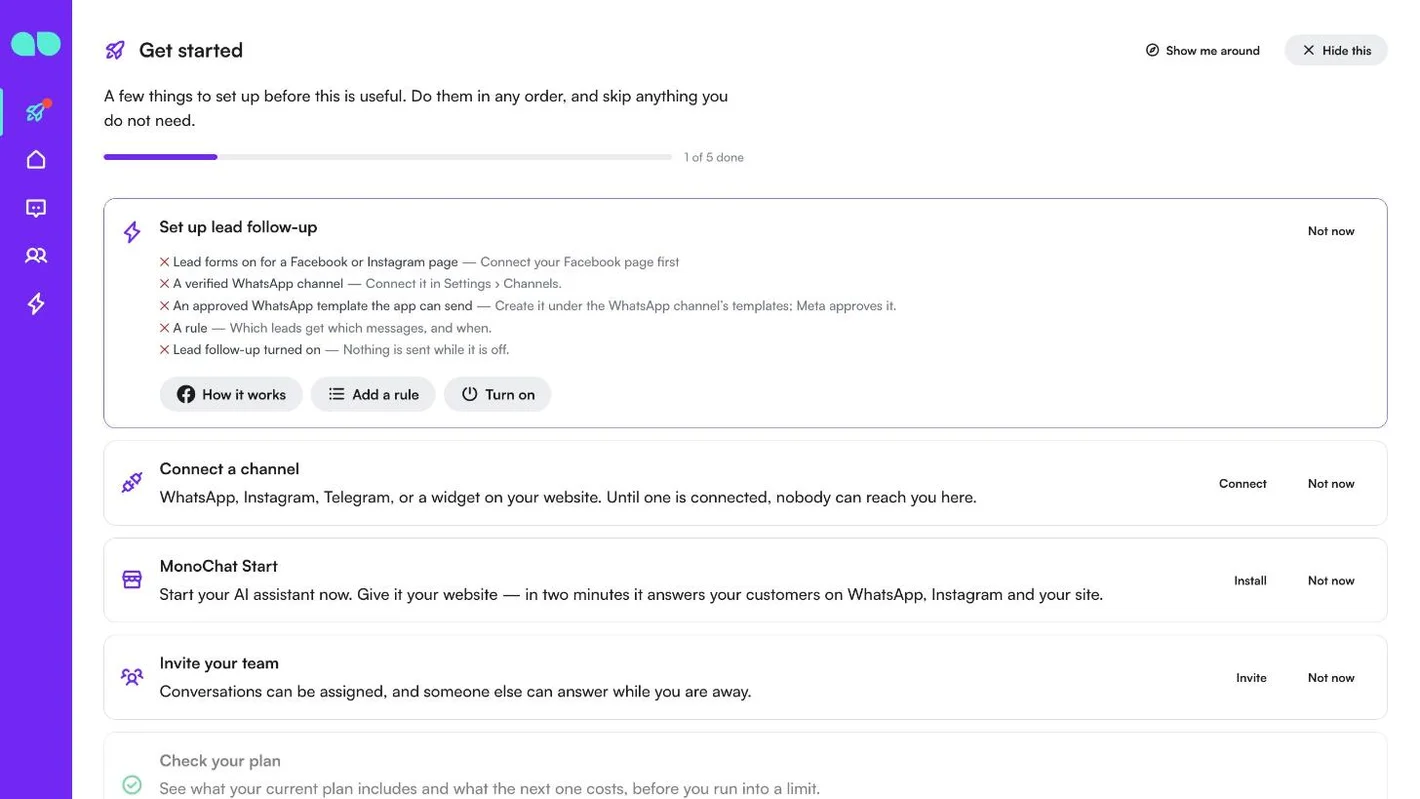
Der Tab Erste Schritte auf Ihrer Startseite erhält eine Karte Lead-Follow-up einrichten. Sie listet auf, was bereit ist (ein Häkchen) und was noch fehlt (ein Kreuz), jeweils mit einem Hinweis:
- Lead-Formulare für eine Facebook- oder Instagram-Seite aktiviert: Einstellungen › Kanäle › die Seite › Lead-Formulare.
- Ein verifizierter WhatsApp-Kanal: verbinden Sie ihn unter Einstellungen › Kanäle.
- Eine genehmigte WhatsApp-Vorlage, die die App senden kann: erstellen Sie sie in den Vorlagen des WhatsApp-Kanals; Meta genehmigt sie.
- Eine Regel: welche Leads welche Nachrichten erhalten und wann.
- Lead-Follow-up eingeschaltet: solange es ausgeschaltet ist, wird nichts gesendet.
Die Buttons unter der Liste öffnen den Bildschirm, der den jeweiligen Punkt behebt: So funktioniert es, Regel hinzufügen und Einschalten. Ist alles bereit, meldet die Karte, dass neue Leads ihre Nachrichten erhalten.
Die Kopfzeile des Desks
Die Kopfzeile des Desks zeigt neben dem Titel An oder Aus. Der Button + öffnet Neue Regel, der Ein-/Aus-Button öffnet Lead-Follow-up einschalten (bzw. zum Ausschalten). Die Zähler im Menü zeigen, wie viele Leads jetzt fällig oder fehlgeschlagen sind (Heute) und wie viele warten (Interessenten).
Heute
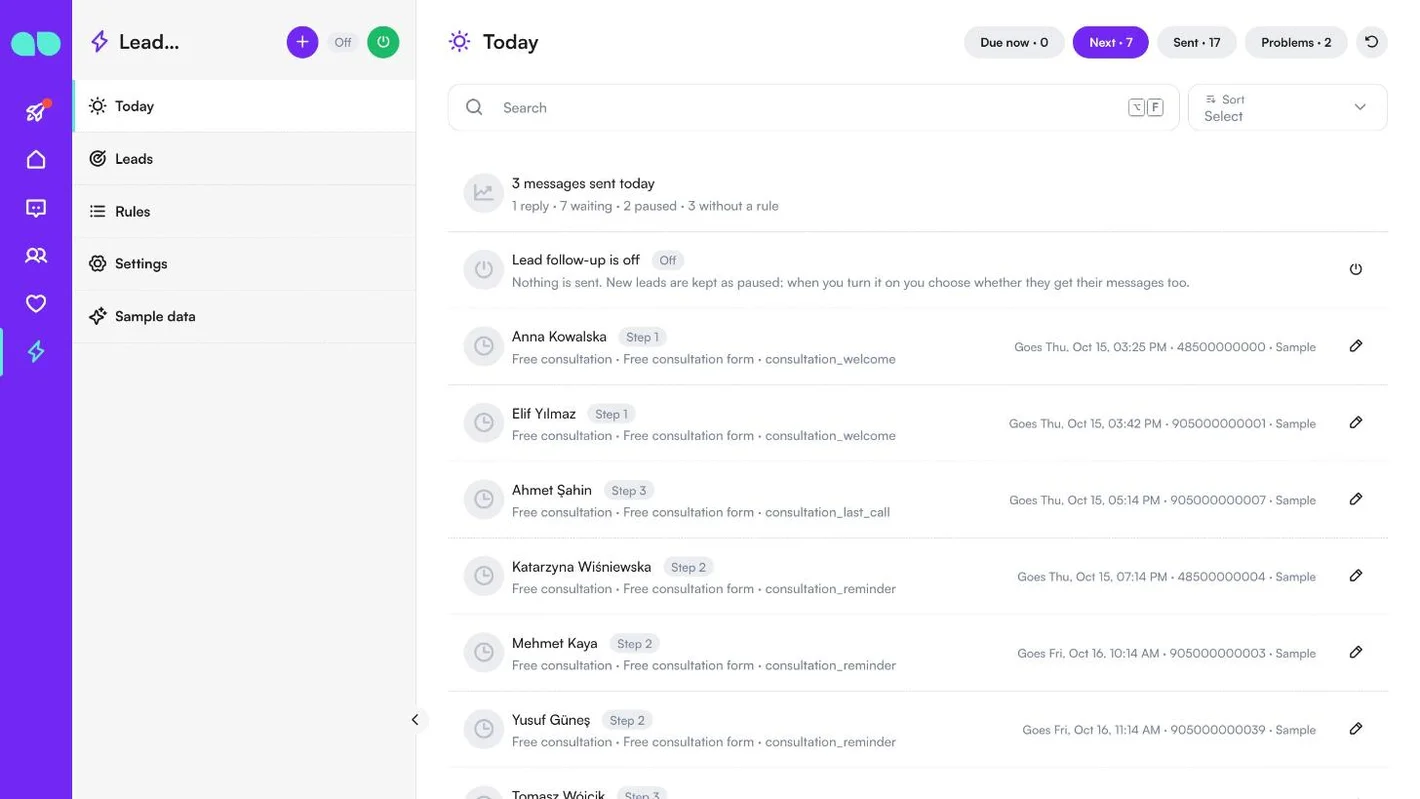
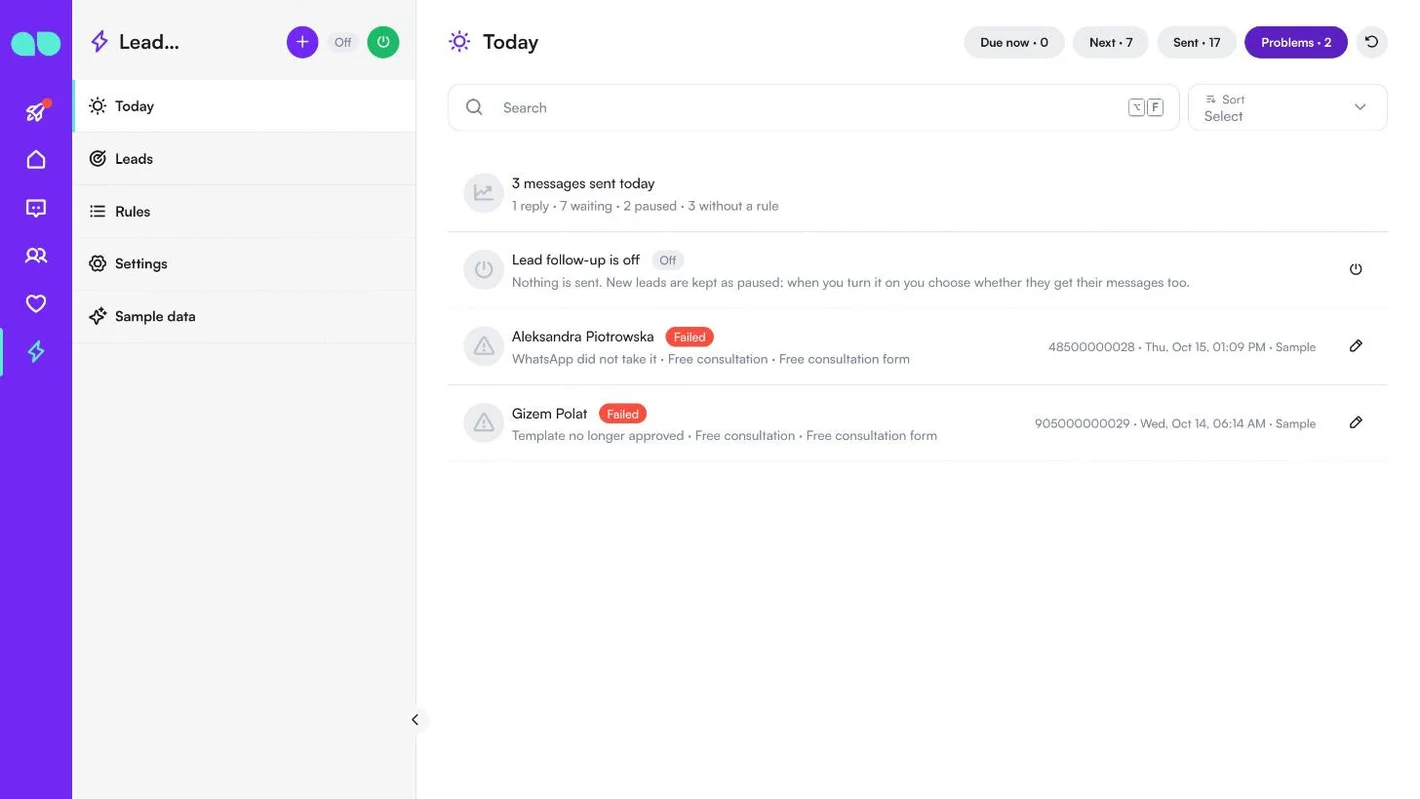
Lead-Follow-up › Heute ist die Liste dessen, was jetzt zu tun ist. Die erste Zeile zählt die heute gesendeten Nachrichten, mit den Antworten und der Zahl der Leads, die warten, pausiert sind oder keine Regel haben. Solange die App aus ist, sagt das eine zweite Zeile: Es wird nichts gesendet, und neue Leads werden als pausiert gespeichert.
Die Tabs oben zeigen jeweils eine Zahl:
- Jetzt fällig: Schritte, deren Zeit gekommen ist und die beim nächsten Durchlauf rausgehen.
- Nächster: der nächste Schritt jedes wartenden Leads, mit Schrittnummer, Formular, Vorlage und dem Zeitpunkt (Geht raus …).
- Gesendet: heute gesendete oder geflüsterte Schritte.
- Probleme: fehlgeschlagene Schritte mit dem Grund (z. B. Von WhatsApp nicht angenommen oder Vorlage nicht mehr genehmigt).
Der Stift öffnet den Lead. Bei einem wartenden Schritt können Sie Jetzt senden (die Bedingungen der Regel werden weiterhin geprüft; nur Verzögerung und Sendefenster entfallen) oder Stornieren; ein fehlgeschlagener Schritt hat Erneut versuchen.
Interessenten
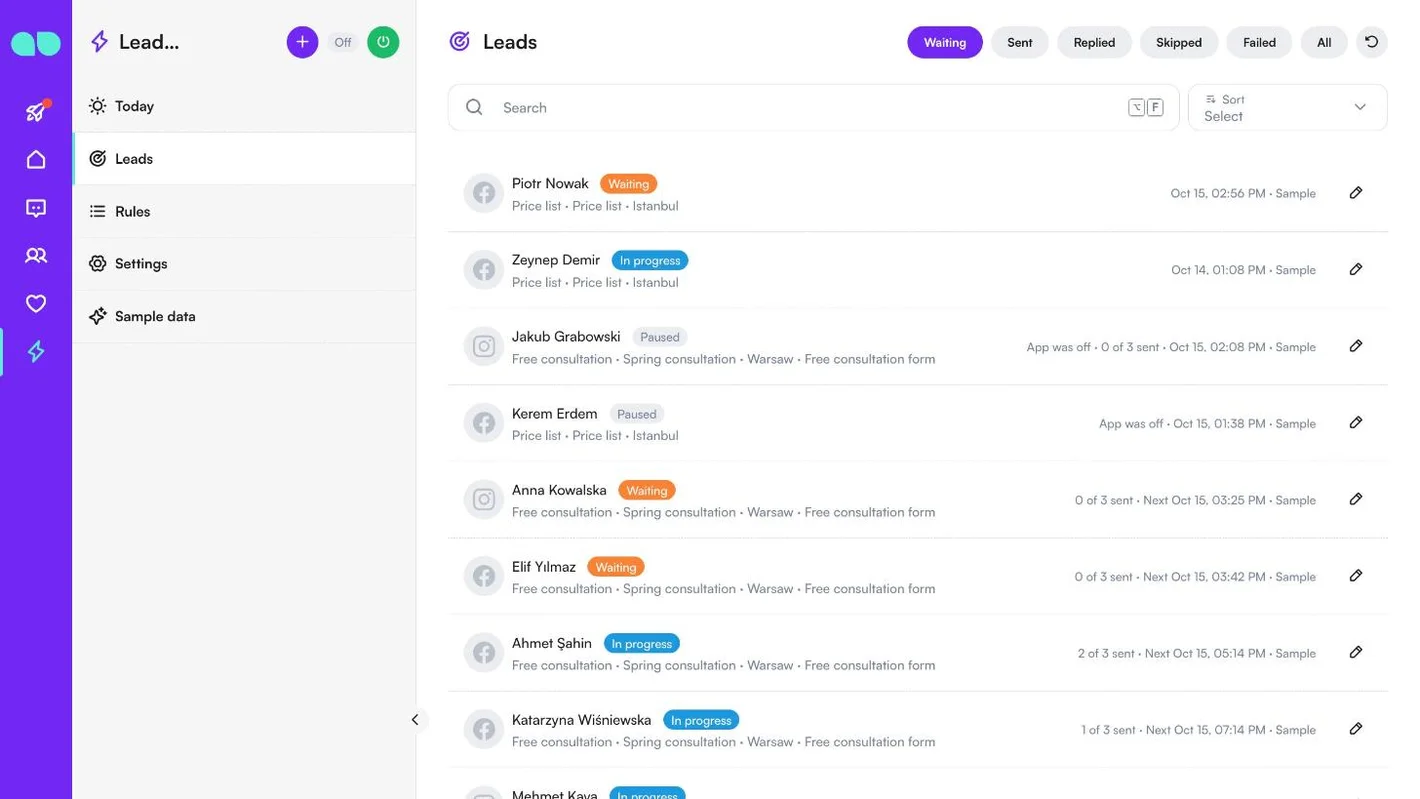
Lead-Follow-up › Interessenten listet jedes Lead-Formular auf, das MonoChat erreicht hat, innerhalb einer Minute nach dem Ausfüllen. Filtern Sie nach Wartend (auch in Bearbeitung und pausiert), Gesendet (hat alle Nachrichten erhalten), Beantwortet, Übersprungen, Fehlgeschlagen oder Alle, oder suchen Sie nach Name oder Telefonnummer.
Jede Zeile zeigt die Person, den Status (Wartend, In Bearbeitung, Pausiert, Beantwortet, Übersprungen, Fehlgeschlagen …), das Formular, die Anzeige und die Regel, wie viele Schritte gesendet wurden (z. B. 2 von 3 gesendet) und wann der nächste rausgeht. Das Symbol zeigt, ob der Lead von Facebook oder Instagram kam. Ein pausierter Lead ist eingegangen, während die App aus war (App war ausgeschaltet); bei einem übersprungenen steht der Grund, zum Beispiel Ein Mitarbeiter hat sie übernommen, Sie haben zuerst geschrieben, Kürzlich bereits angeschrieben, Hat einen Ausschluss-Tag oder Keine Telefonnummer.
Ein Lead
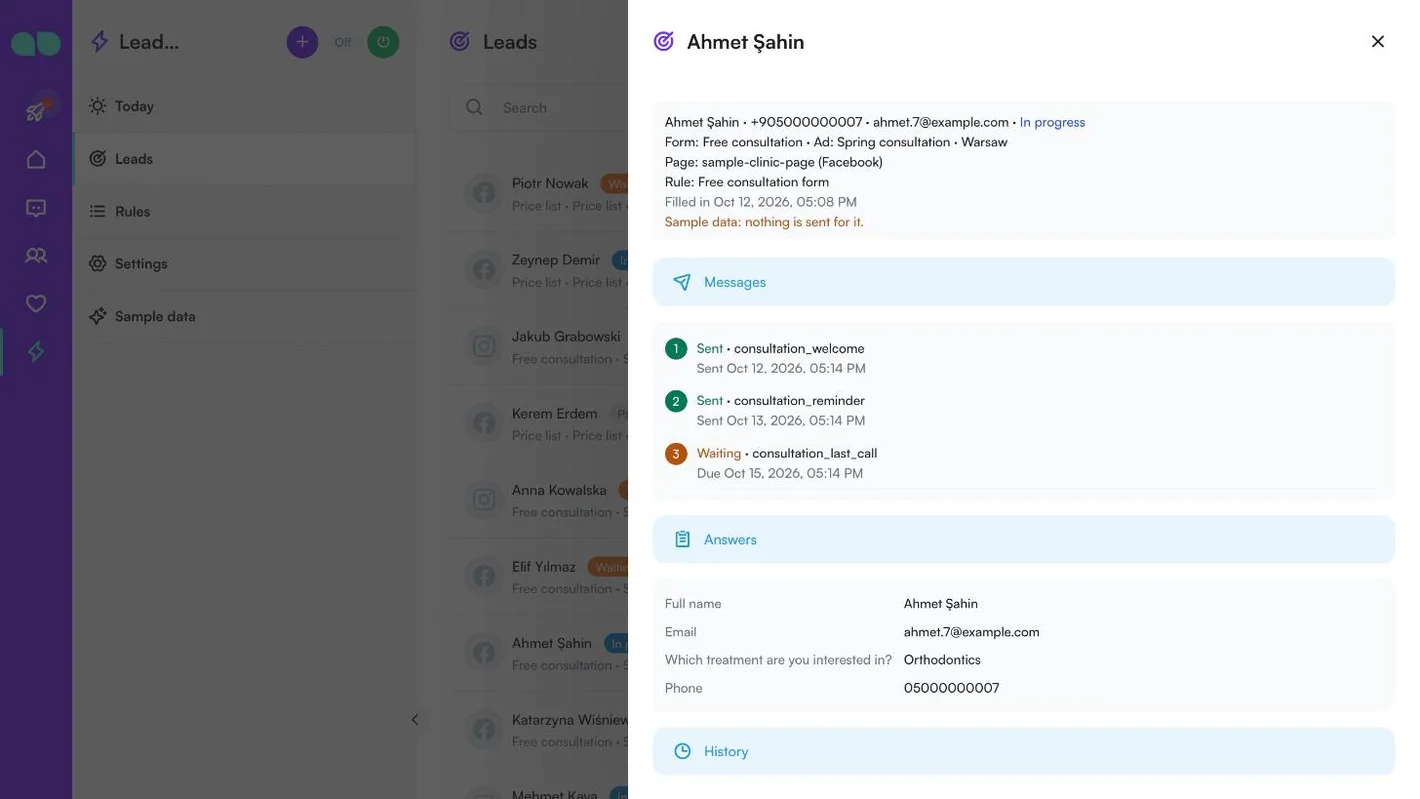
Der Stift öffnet den Lead. Oben stehen die Person, Telefon, E-Mail und Status, Formular, Anzeige, Seite und Regel sowie der Zeitpunkt, zu dem das Formular ausgefüllt wurde. Darunter:
- Nachrichten: jeder Schritt der Regel mit Vorlage und Status: Gesendet oder Geflüstert mit der Uhrzeit, Wartend mit dem Zeitpunkt, an dem er fällig ist, oder der Grund, warum er nicht rausgegangen ist.
- Antworten: jede Antwort aus dem Formular (vollständiger Name, E-Mail, Telefon und Ihre eigenen Fragen).
- Verlauf: was wann geschehen ist: ausgefüllt, gesendet, beantwortet, zugewiesen, Flow gestartet.
Mit den Buttons unter den Schritten können Sie Jetzt senden, einen fehlgeschlagenen Schritt Erneut versuchen, das Nachfassen beim Lead Stoppen (von dieser App gehen dann keine Nachrichten mehr an ihn) oder die Unterhaltung öffnen. Beispiel-Leads haben keine Buttons, und Jetzt senden erscheint nur, solange die App an ist.
Regeln
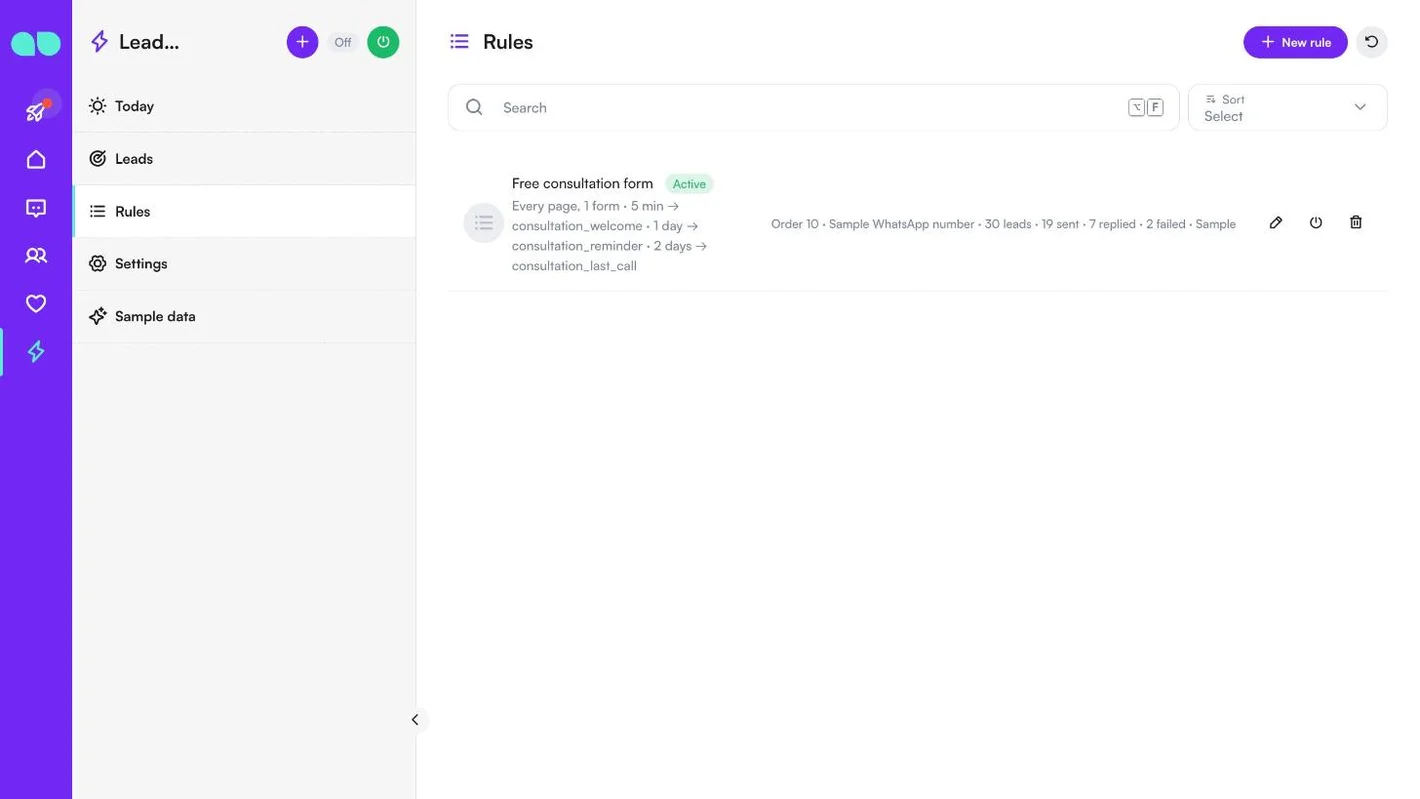
Lead-Follow-up › Regeln legt fest, welche Leads welche Nachrichten erhalten und wann. Jeden neuen Lead übernimmt die erste aktive Regel, die zu ihm passt, in der Reihenfolge der Liste. Jede Zeile zeigt Name und Status der Regel (Aktiv, Aus oder Nur Flüstern), welche Seiten und Formulare sie übernimmt, die Schritte mit Verzögerung und Vorlage, die Reihenfolge, den WhatsApp-Kanal und wie viele Leads sie übernommen, gesendet, beantwortet und fehlgeschlagen hat.
Mit dem Stift bearbeiten Sie eine Regel, mit dem Ein-/Aus-Symbol schalten Sie sie ein oder aus, mit dem Papierkorb löschen Sie sie (bereits übernommene Leads behalten ihren Verlauf; ihre wartenden Nachrichten werden nicht gesendet). Neue Regel fügt eine hinzu.
Das Regelformular
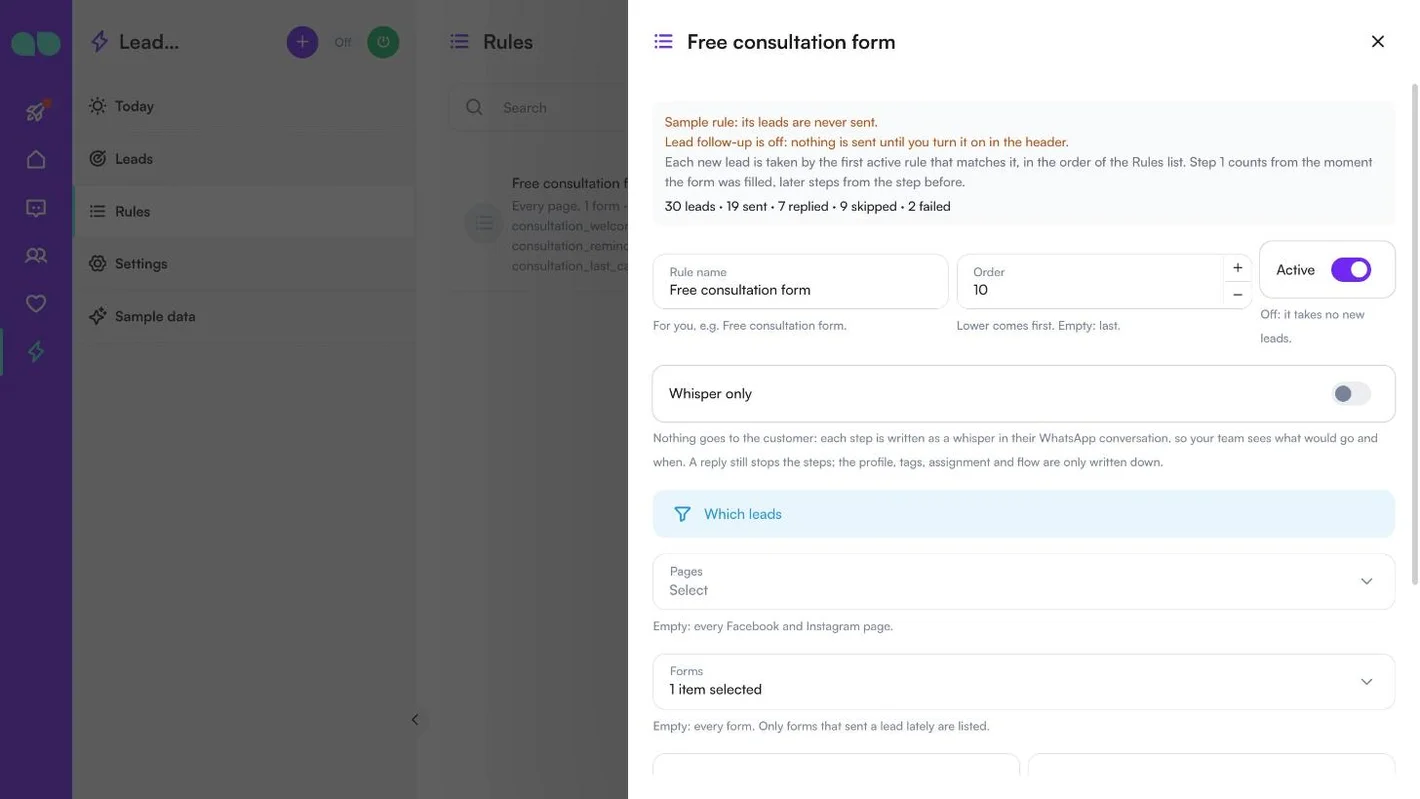
Das Regelformular beginnt mit dem, was für diese Regel gerade gilt (zum Beispiel, dass die App aus ist), und wie viele Leads sie übernommen, gesendet, beantwortet, übersprungen und fehlgeschlagen hat.
| Feld | Funktion |
|---|---|
| Regelname | Für Sie, z. B. Formular Gratisberatung. |
| Reihenfolge | Kleiner kommt zuerst. Leer: zuletzt. |
| Aktiv | Aus: Sie übernimmt keine neuen Leads. |
| Nur Flüstern | An den Kunden geht nichts: Jeder Schritt wird als interne Notiz (Flüstern) in seine WhatsApp-Unterhaltung geschrieben, so sieht Ihr Team, was wann rausgehen würde. Eine Antwort stoppt die Schritte trotzdem; Profil, Tags, Zuweisung und Flow werden nur notiert. |
Welche Interessenten grenzt die Regel ein. Leere Felder bedeuten: jeder Lead:
- Seiten: leer bedeutet jede Facebook- und Instagram-Seite. Sind Lead-Formulare bei einer gewählten Seite aus, warnt Sie das Formular.
- Formulare: leer bedeutet jedes Formular. Es werden nur Formulare aufgelistet, die kürzlich einen Lead gesendet haben.
- Formularname enthält und Anzeigenname enthält: optional, z. B. Beratung oder Frühling.
Gesendet von ist der WhatsApp-Kanal, von dem die Nachrichten gehen.
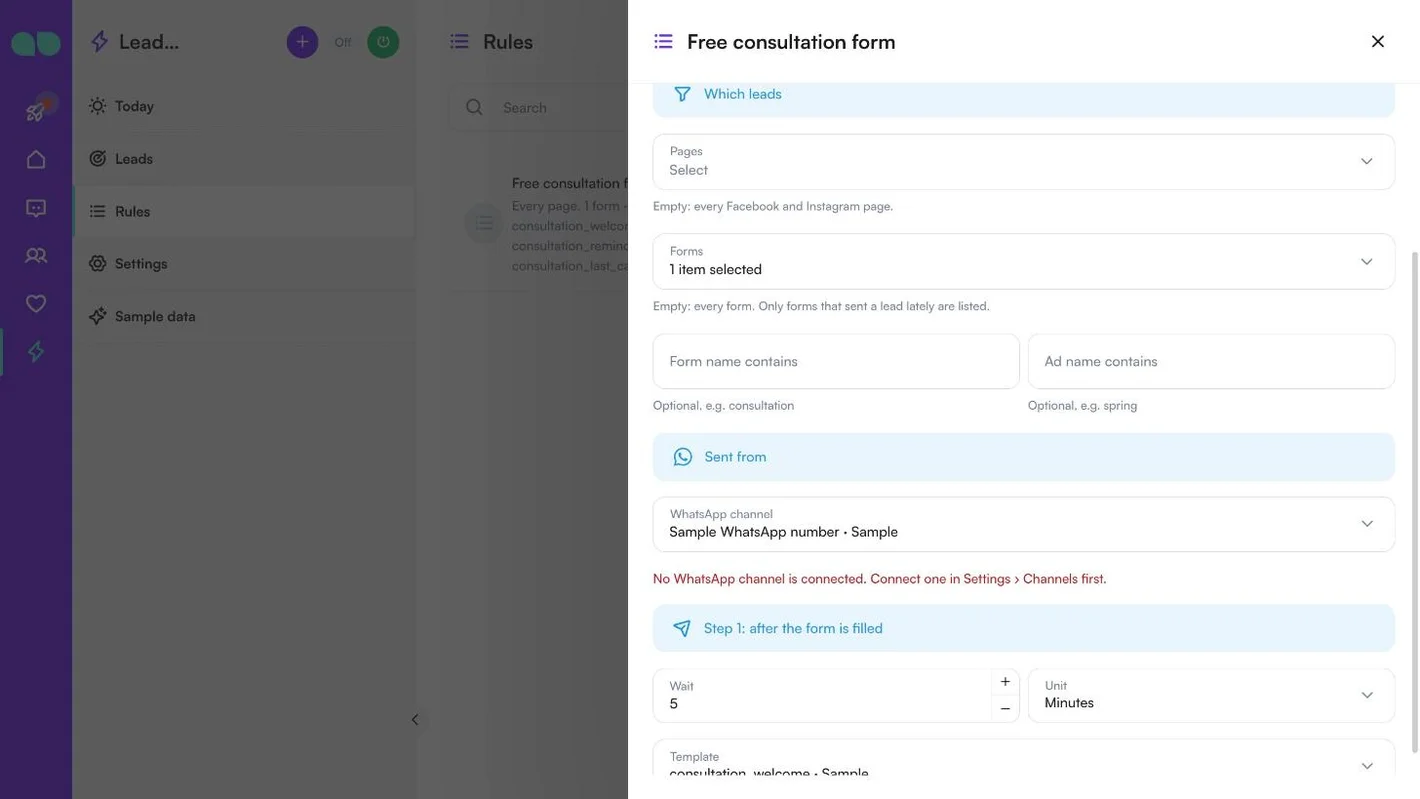
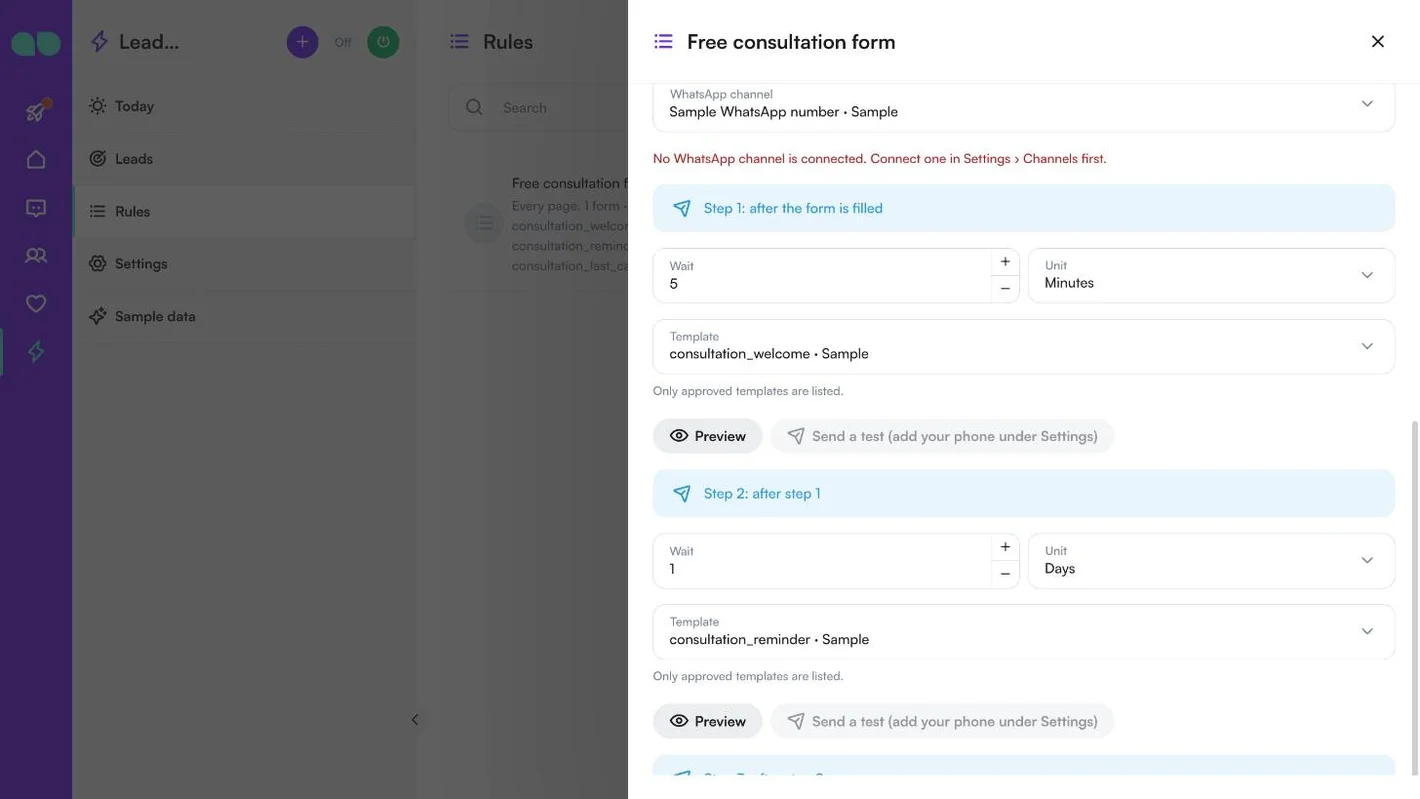
Schritte: einer bis drei. Schritt 1 zählt ab dem Moment, in dem das Formular ausgefüllt wurde, spätere Schritte ab dem vorherigen. Für jeden Schritt:
- Warten und Einheit (Minuten, Stunden oder Tage).
- Vorlage: Es werden nur freigegebene Vorlagen des Kanals aufgelistet.
- Die Variablen der Vorlage: Füllen Sie jede aus einer Formularantwort, dem Vornamen oder Vollständigen Namen, dem Formularnamen, Anzeigennamen oder Seitennamen oder aus Festem Text, mit einem Text für Wenn leer. Ein Kopfbild, Video oder PDF kann hochgeladen oder als Link eingefügt werden; leer bedeutet, dass das eigene Beispiel der Vorlage verwendet wird.
- Vorschau zeigt die Nachricht mit Beispielantworten ausgefüllt, und Test senden sendet den Schritt an Ihr Telefon für Tests unter Einstellungen.
Schritt hinzufügen fügt den nächsten hinzu; Schritt entfernen nimmt einen weg.
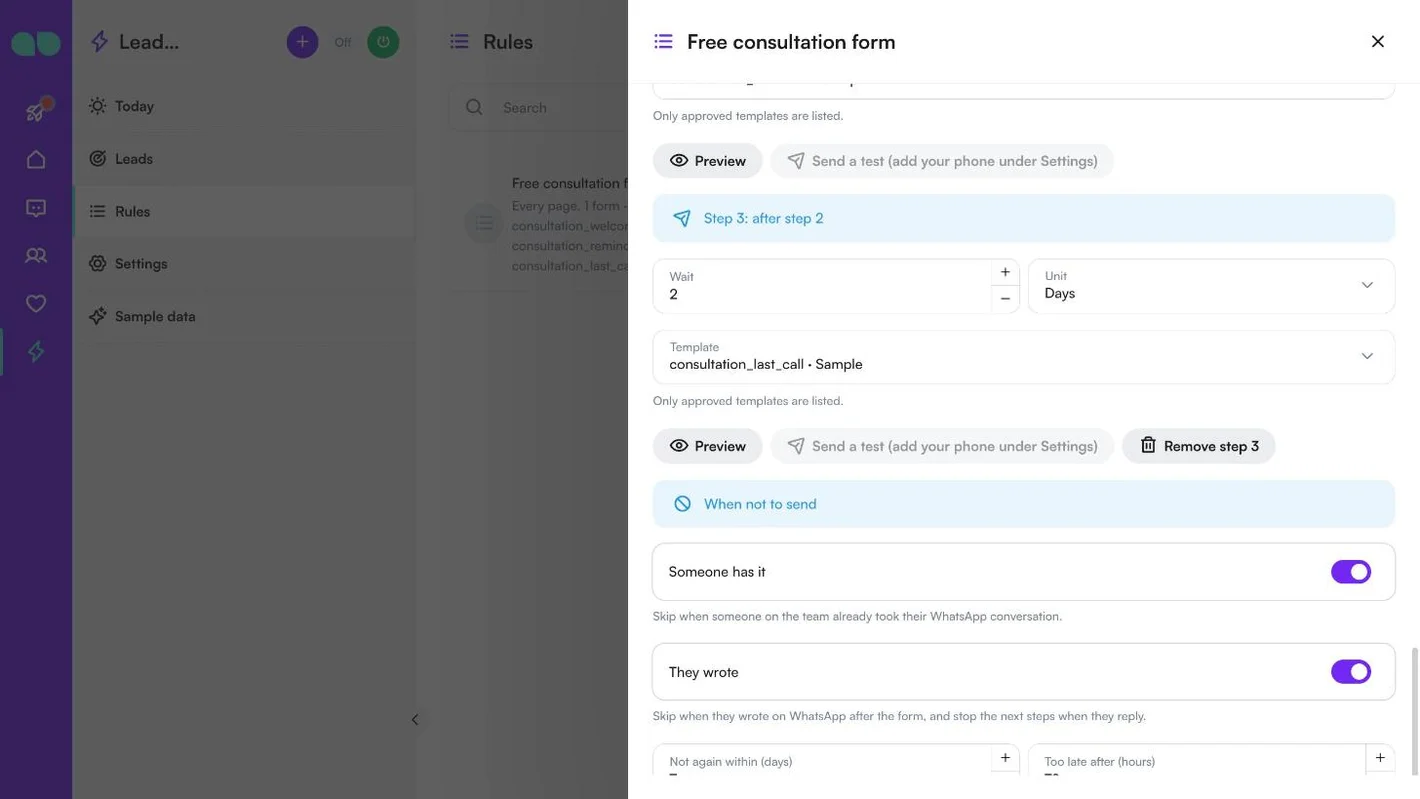
Wann nicht senden hat für jeden Fall einen Schalter oder ein Feld:
| Feld | Funktion |
|---|---|
| Bereits übernommen | Überspringen, wenn jemand aus dem Team die WhatsApp-Unterhaltung schon übernommen hat. |
| Sie haben geschrieben | Überspringen, wenn die Person nach dem Formular auf WhatsApp geschrieben hat, und die nächsten Schritte stoppen, sobald sie antwortet. |
| Nicht erneut innerhalb von (Tagen) | Dieselbe Telefonnummer hat von dieser App bereits eine Nachricht erhalten. 0: aus. |
| Zu spät nach (Stunden) | Ein Schritt, der so lange nach seinem Zeitpunkt nicht rausgehen konnte, wird übersprungen. |
| Kunden mit Tag überspringen | Durch Kommas getrennt, z. B. kunde, nicht-kontaktieren. |
| Nur Kunden mit Tag | Leer: alle. |
| Sendefenster | Nur an diesen Tagen und Uhrzeiten senden (Tage, Von, Bis); außerhalb wartet ein Schritt bis zur nächsten Öffnung. In der Zeitzone unter Einstellungen. |
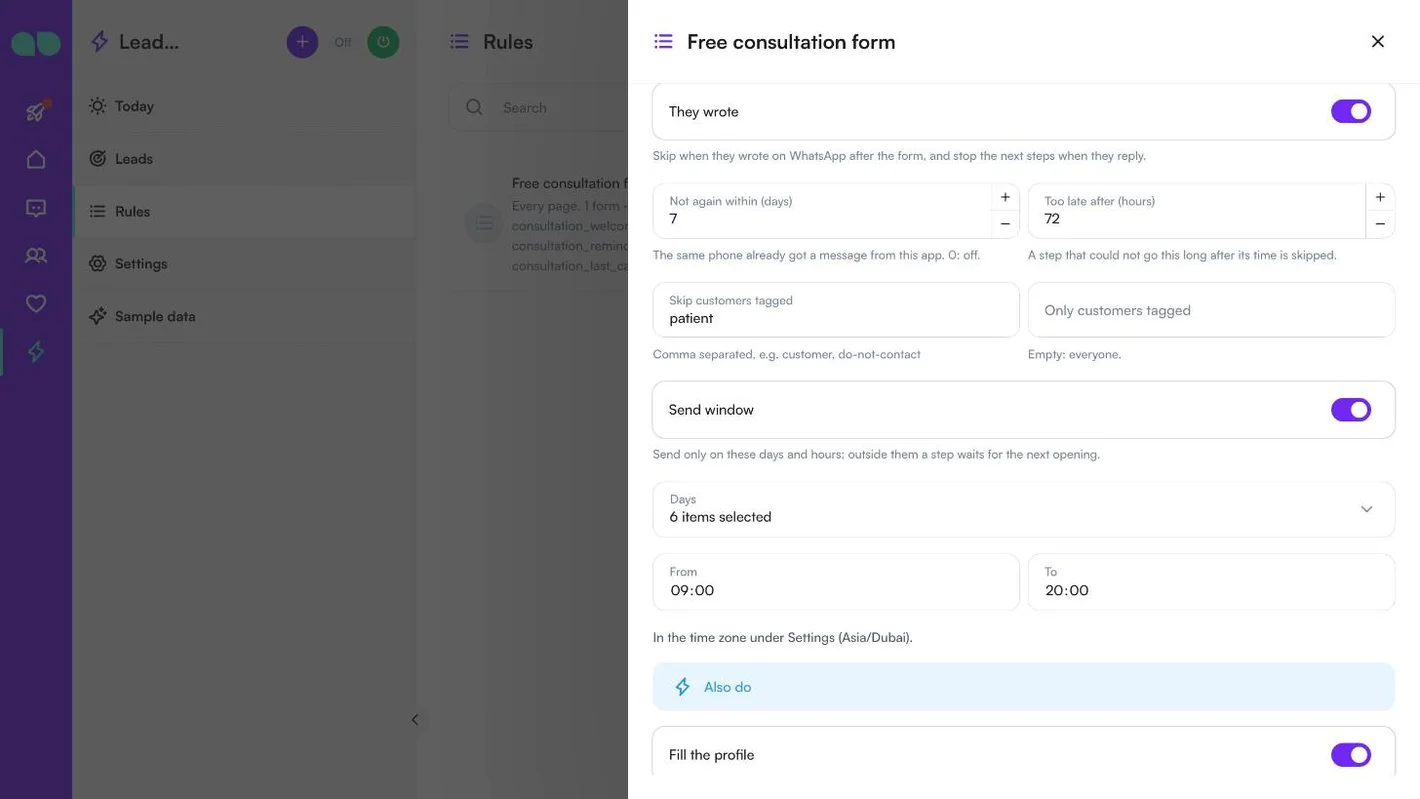
Außerdem läuft parallel zu den Nachrichten:
| Feld | Funktion |
|---|---|
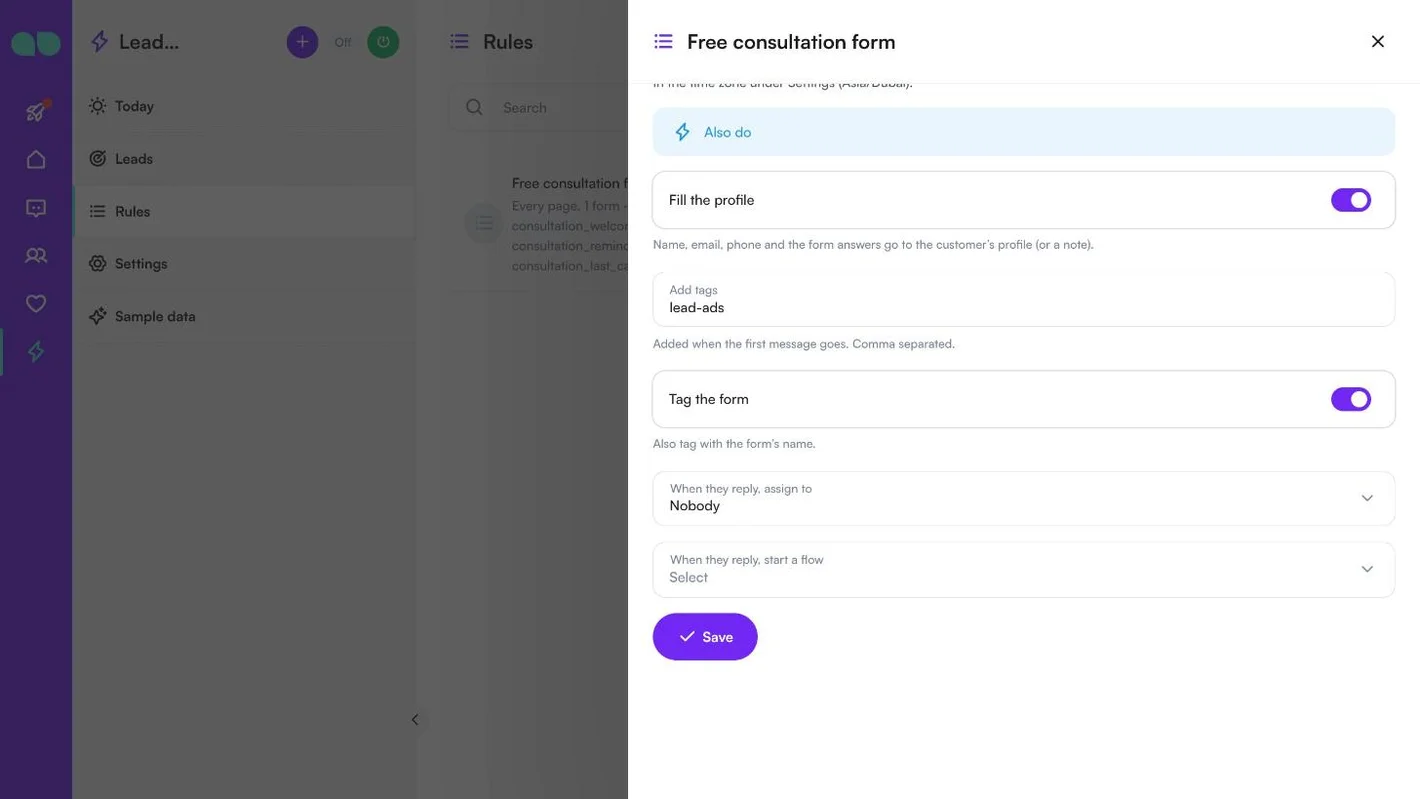
| Profil ausfüllen | Name, E-Mail, Telefon und die Formularantworten gehen in das Profil des Kunden (oder in eine Notiz). |
| Tags hinzufügen | Werden beim Versand der ersten Nachricht hinzugefügt. Durch Kommas getrennt. |
| Formular taggen | Zusätzlich mit dem Namen des Formulars taggen. |
| Bei Antwort zuweisen an | Niemand, Ein Team oder Eine Person. |
| Bei Antwort einen Flow starten | Zum Beispiel Ihr KI-Assistent. |
Klicken Sie auf Speichern. Die Regel übernimmt ab dann neue Leads.
Einstellungen
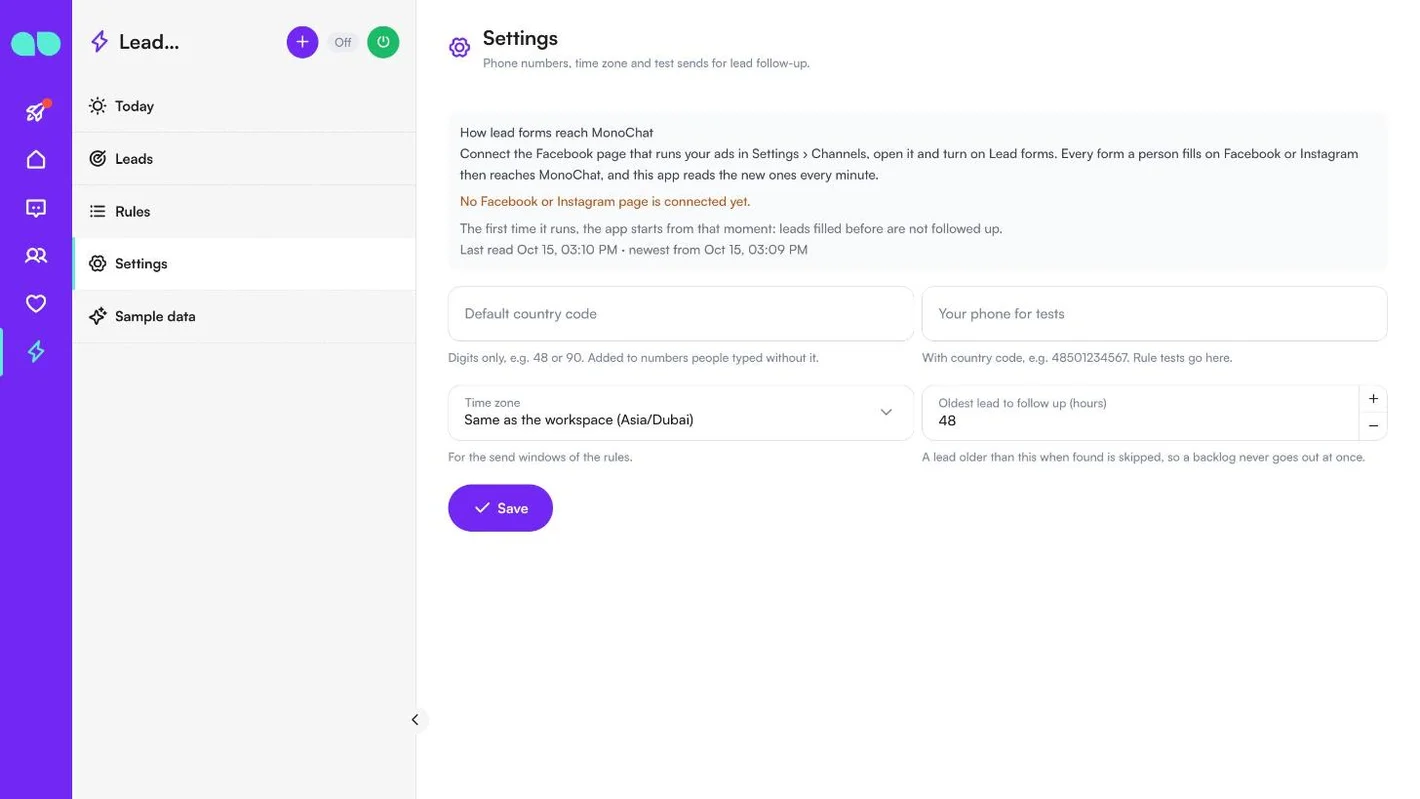
Lead-Follow-up › Einstellungen beginnt mit So gelangen Lead-Formulare zu MonoChat: Verbinden Sie die Facebook-Seite, über die Ihre Anzeigen laufen, unter Einstellungen › Kanäle, öffnen Sie sie und aktivieren Sie Lead-Formulare. Es warnt Sie, wenn keine Seite verbunden ist oder Lead-Formulare aus sind, und zeigt, wann zuletzt Leads gelesen wurden und wie viele gefunden wurden.
| Feld | Funktion |
|---|---|
| Standard-Ländervorwahl | Nur Ziffern, z. B. 48 oder 90. Wird Nummern vorangestellt, die ohne Vorwahl eingegeben wurden. |
| Ihr Telefon für Tests | Mit Ländervorwahl, z. B. 48501234567. Regeltests gehen hierhin. |
| Zeitzone | Für die Sendefenster der Regeln. Standardmäßig Wie im Workspace. |
| Ältester nachzuverfolgender Interessent (Stunden) | Ein Lead, der beim Erfassen älter ist, wird übersprungen, damit nie ein ganzer Rückstand auf einmal versendet wird. |
Beispieldaten
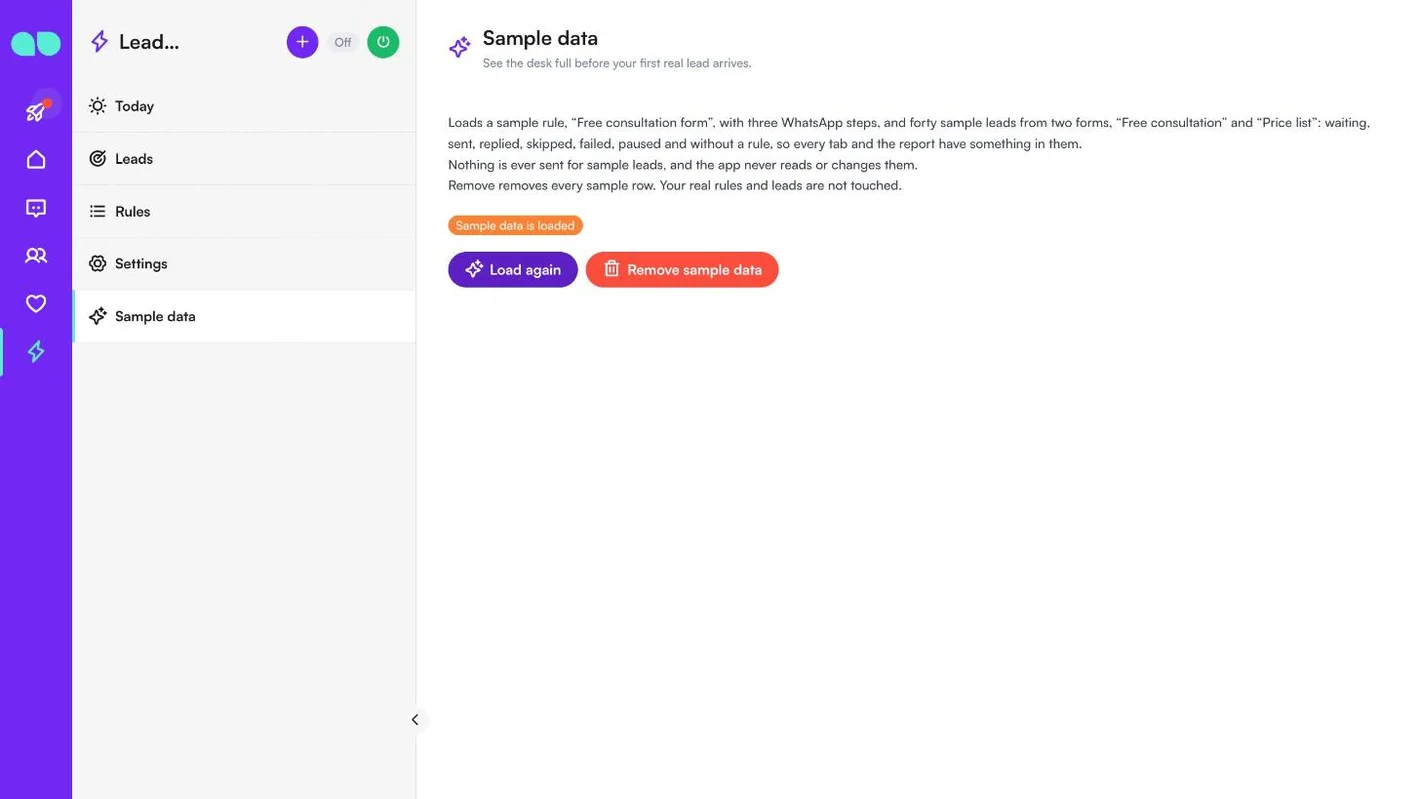
Lead-Follow-up › Beispieldaten füllt das Desk, bevor Ihr erster echter Lead eintrifft: eine Beispielregel „Formular Gratisberatung“ mit drei WhatsApp-Schritten und vierzig Beispiel-Leads aus zwei Formularen: wartend, gesendet, beantwortet, übersprungen, fehlgeschlagen, pausiert und ohne Regel, damit jeder Tab und der Bericht Inhalte haben. Für Beispiel-Leads wird nie etwas gesendet. Beispieldaten entfernen löscht alle Beispieleinträge; Ihre echten Regeln und Leads bleiben unberührt.
Lead-Follow-up einschalten
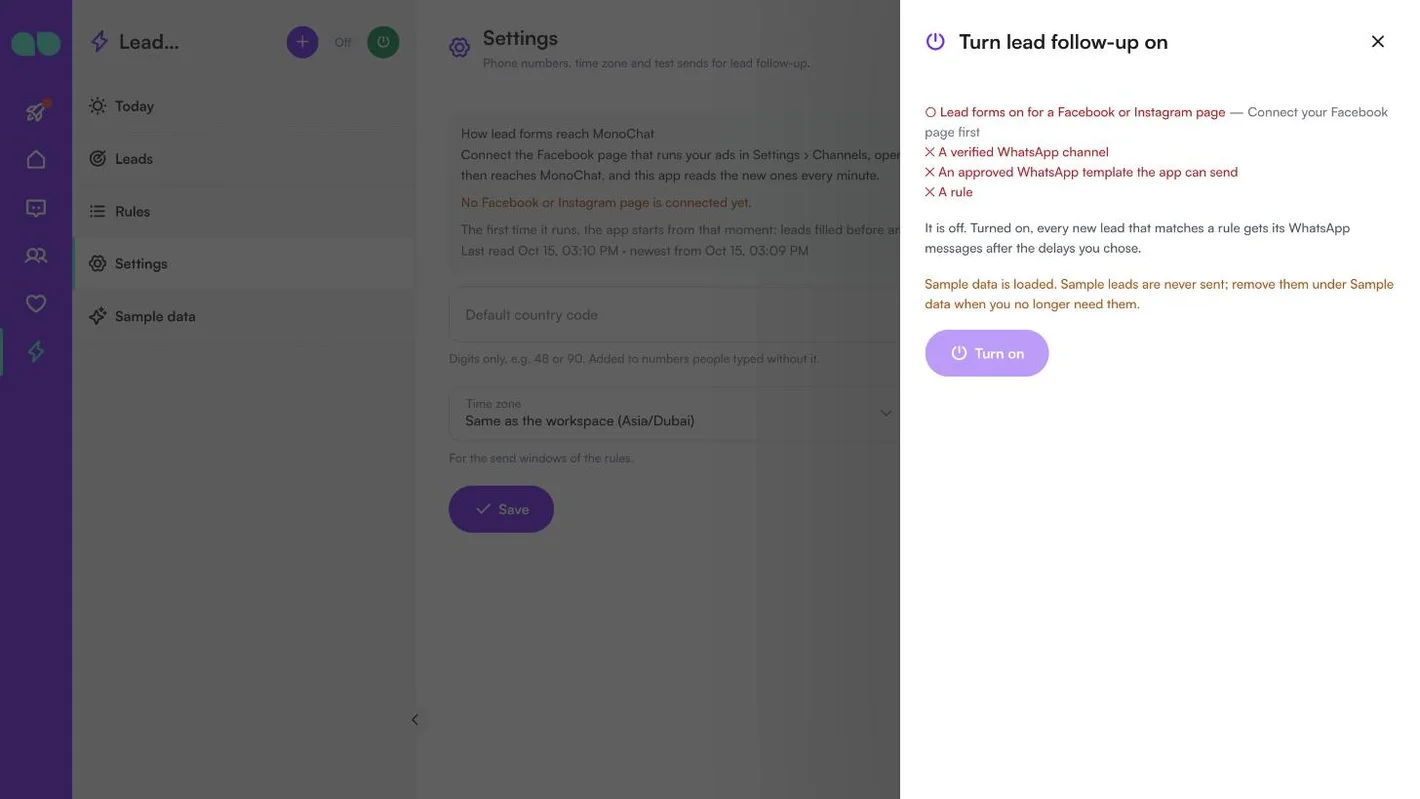
Der grüne Ein-/Aus-Button in der Kopfzeile des Desks öffnet Lead-Follow-up einschalten. Die Seitenleiste listet auf, was noch fehlt, sagt, was beim Einschalten geschieht, und weist darauf hin, wenn Beispieldaten geladen sind. Sind Leads eingegangen, während die App aus war, fragt sie, was mit ihnen geschehen soll: Nur ab jetzt (sie werden übersprungen) oder Auch die wartenden (sie erhalten Schritt 1 sofort oder zu dessen Zeitpunkt, falls dieser noch bevorsteht, im Rahmen der Bedingungen der Regel). Beim Ausschalten werden alle Nachrichten gestoppt; neue Leads werden weiterhin als pausiert gespeichert, sodass nichts verloren geht.
Lead-Follow-up-Bericht
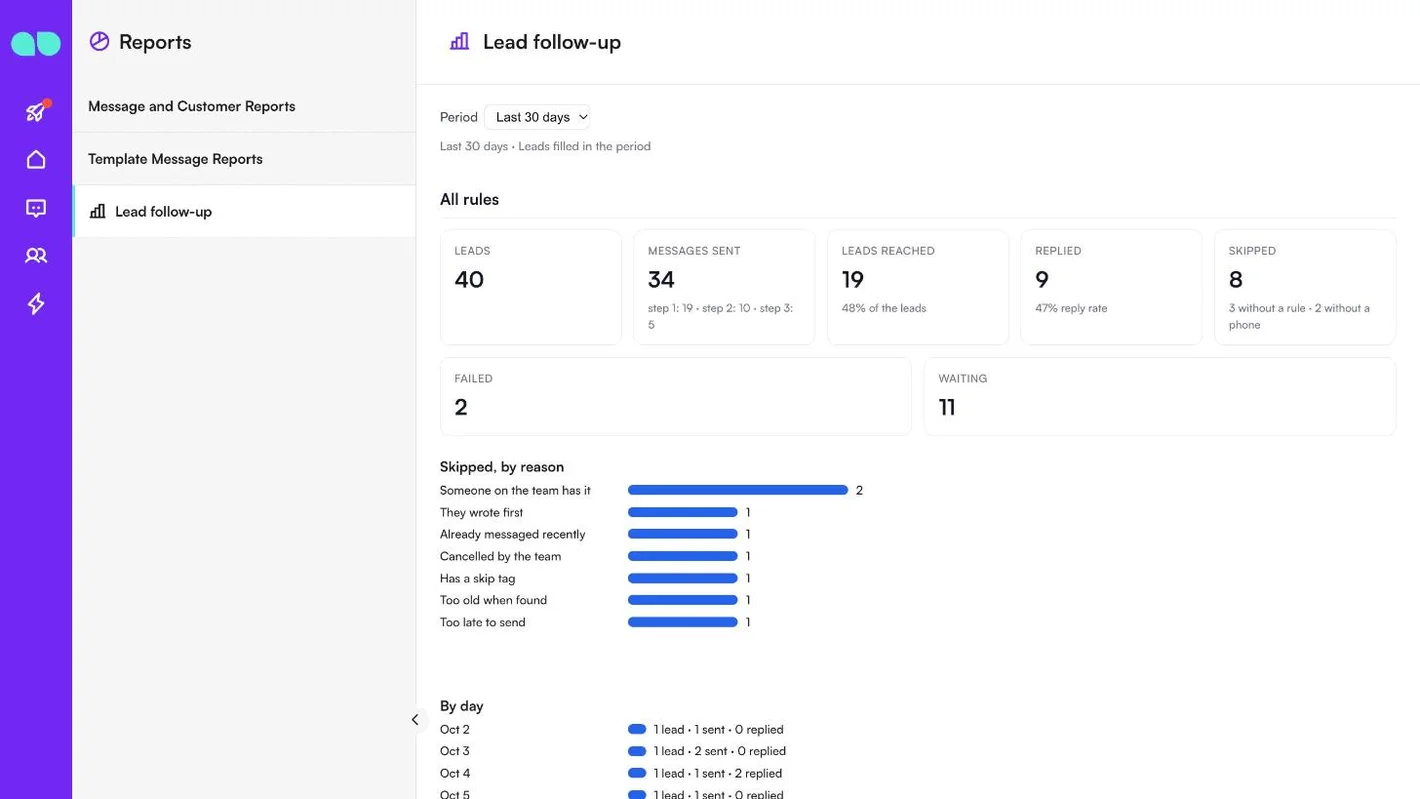
Berichte › Lead-Follow-up zeigt, wie Ihre Follow-ups laufen. Wählen Sie den Zeitraum (die letzten 7, 30 oder 90 Tage ausgefüllter Leads).
- Alle Regeln: Leads, gesendete Nachrichten (pro Schritt), erreichte Leads, Beantwortete mit der Antwortquote, Übersprungene (und wie viele keine Regel oder keine Telefonnummer hatten), Fehlgeschlagene und Wartende.
- Übersprungen, nach Grund und Nach Tag (Leads, gesendet und beantwortet).
- Pro Regel und Pro Formular: Leads, jeder Schritt, Antworten und Antwortquote.
Funktionen
Regeln pro Formular
Ein eigenes Follow-up für jede Seite, jedes Formular oder jede Anzeige. Kopfbilder, Videos, Dokumente und Link-Buttons in Vorlagen werden unterstützt.
Wann nicht gesendet wird
Jeder dieser Punkte ist bei jeder Regel ein Schalter: Jemand aus Ihrem Team bearbeitet die Konversation bereits, die Person hat Ihnen schon geschrieben, an dieselbe Nummer wurde in den letzten Tagen eine Nachricht gesendet, die Person hat bestimmte Tags (oder nicht) oder es liegt außerhalb Ihrer Sendezeiten.
Nach der Nachricht
Befüllen Sie das Profil des Kunden und eine Notiz aus den Antworten des Formulars und fügen Sie Tags hinzu. Antwortet die Person, weisen Sie die Konversation einem Team oder einer Person zu oder starten Sie einen Ihrer Flows, zum Beispiel Ihren KI-Assistenten.
Die Übersicht
Wartende Leads, was wann gesendet wurde, wer geantwortet hat und warum eine Nachricht nicht rausgegangen ist. Senden Sie einen Schritt sofort, stoppen Sie einen Lead oder wiederholen Sie eine fehlgeschlagene Nachricht.
Test senden
Mit der Test-Schaltfläche senden Sie jeden Schritt an Ihre eigene Nummer, bevor Sie eine Regel aktivieren.
Reporting
Leads, Nachrichten und Antworten pro Regel und pro Formular.
Screenshots
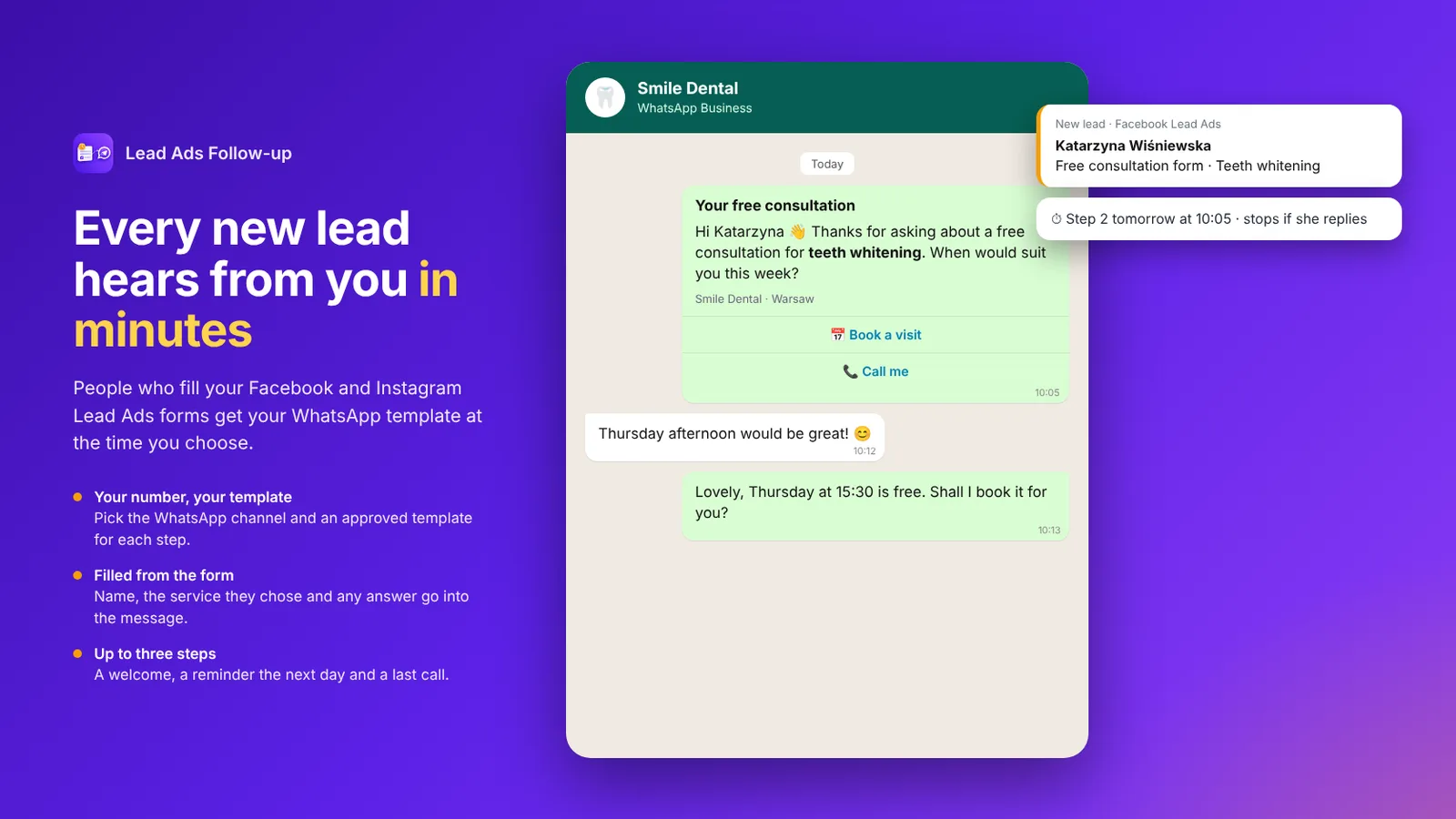 Ein WhatsApp-Follow-up, wenige Minuten nach einem Facebook-Lead-Ads-Formular gesendet, mit geplantem nächsten Schritt
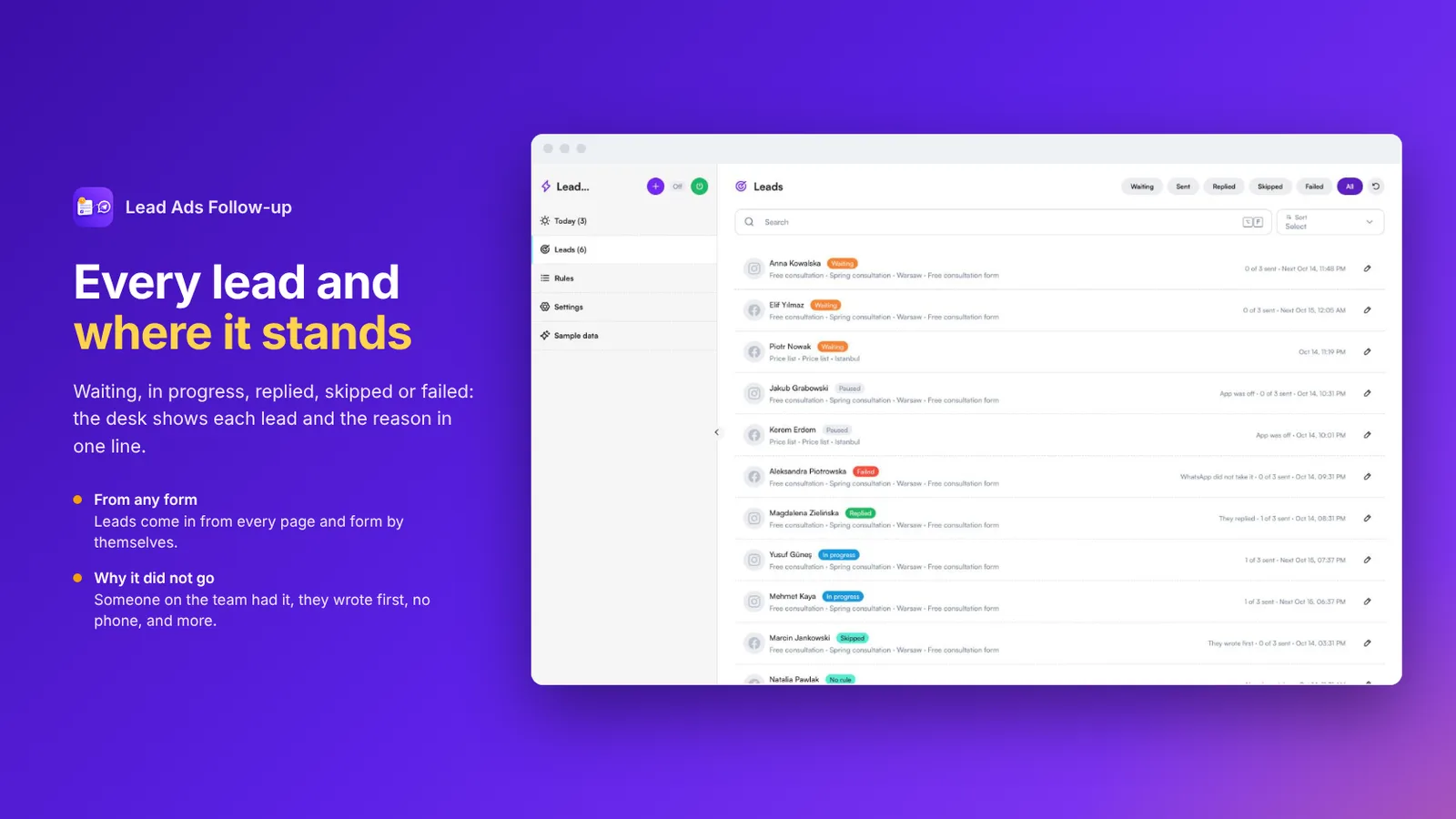 Lead-Liste mit wartenden, laufenden, beantworteten, übersprungenen und fehlgeschlagenen Leads
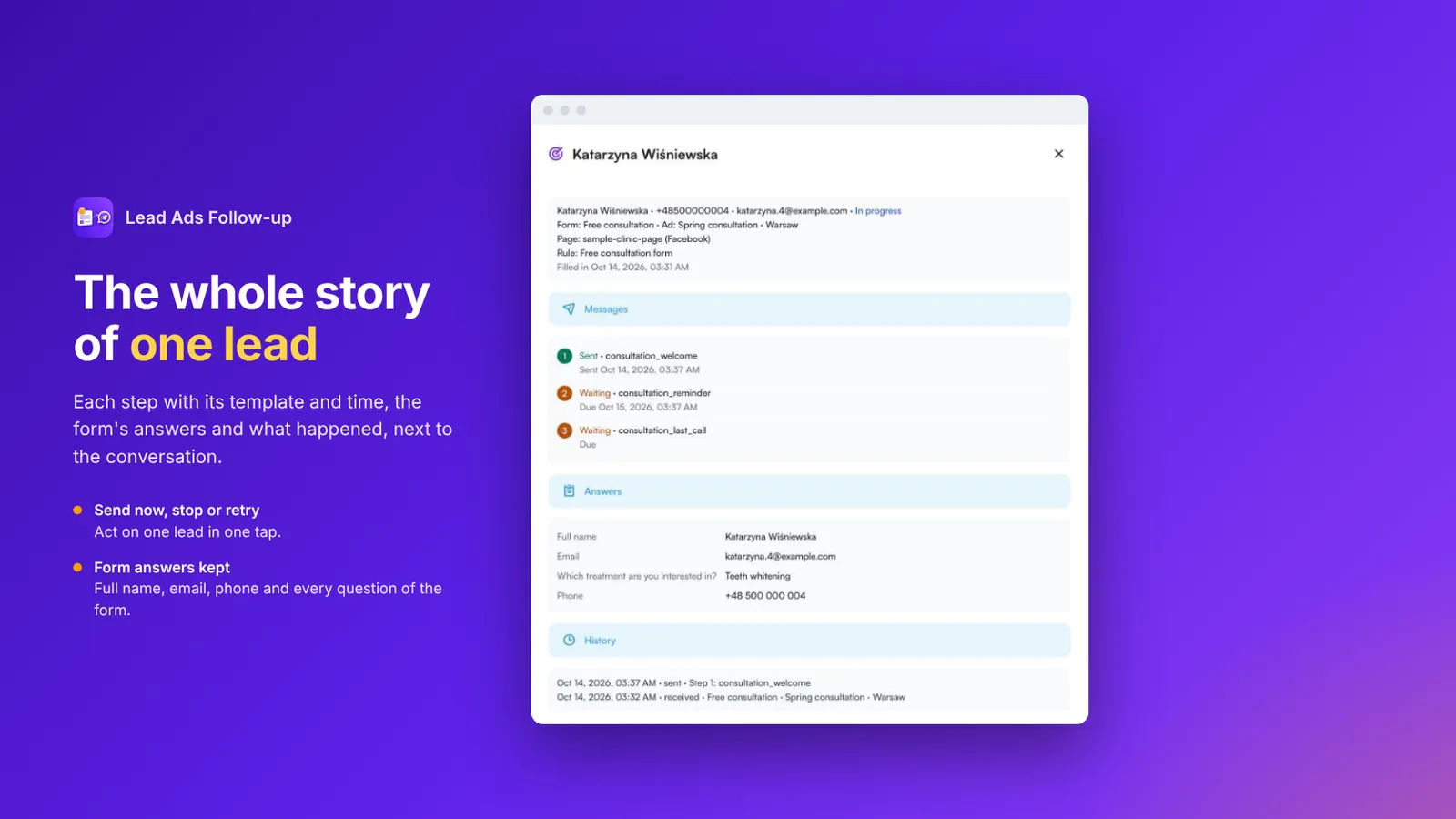 Ein Lead mit seinen Schritten, den Antworten aus dem Formular und dem Verlauf
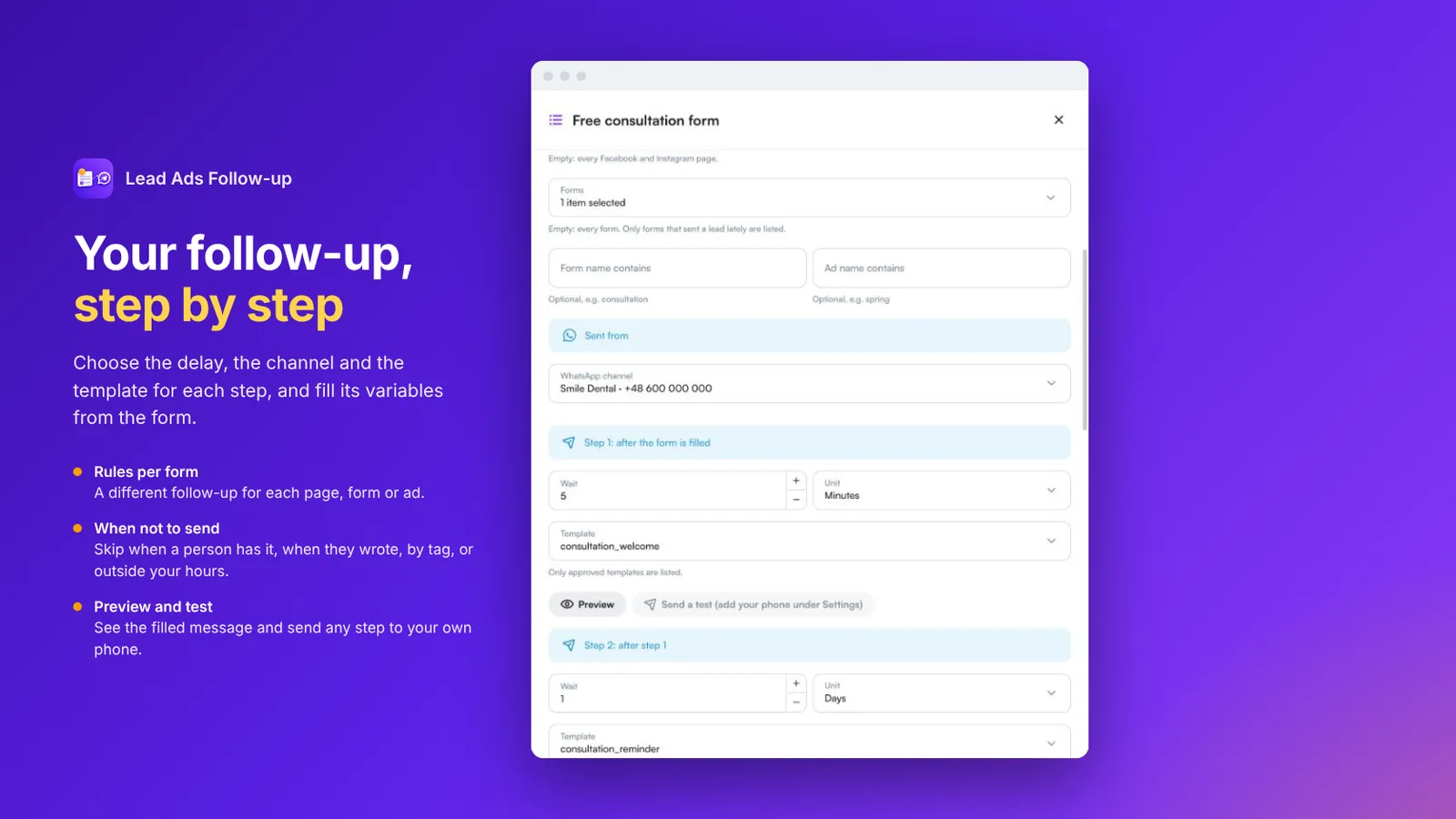 Eine Follow-up-Regel mit WhatsApp-Kanal, Verzögerung und Vorlage für jeden Schritt
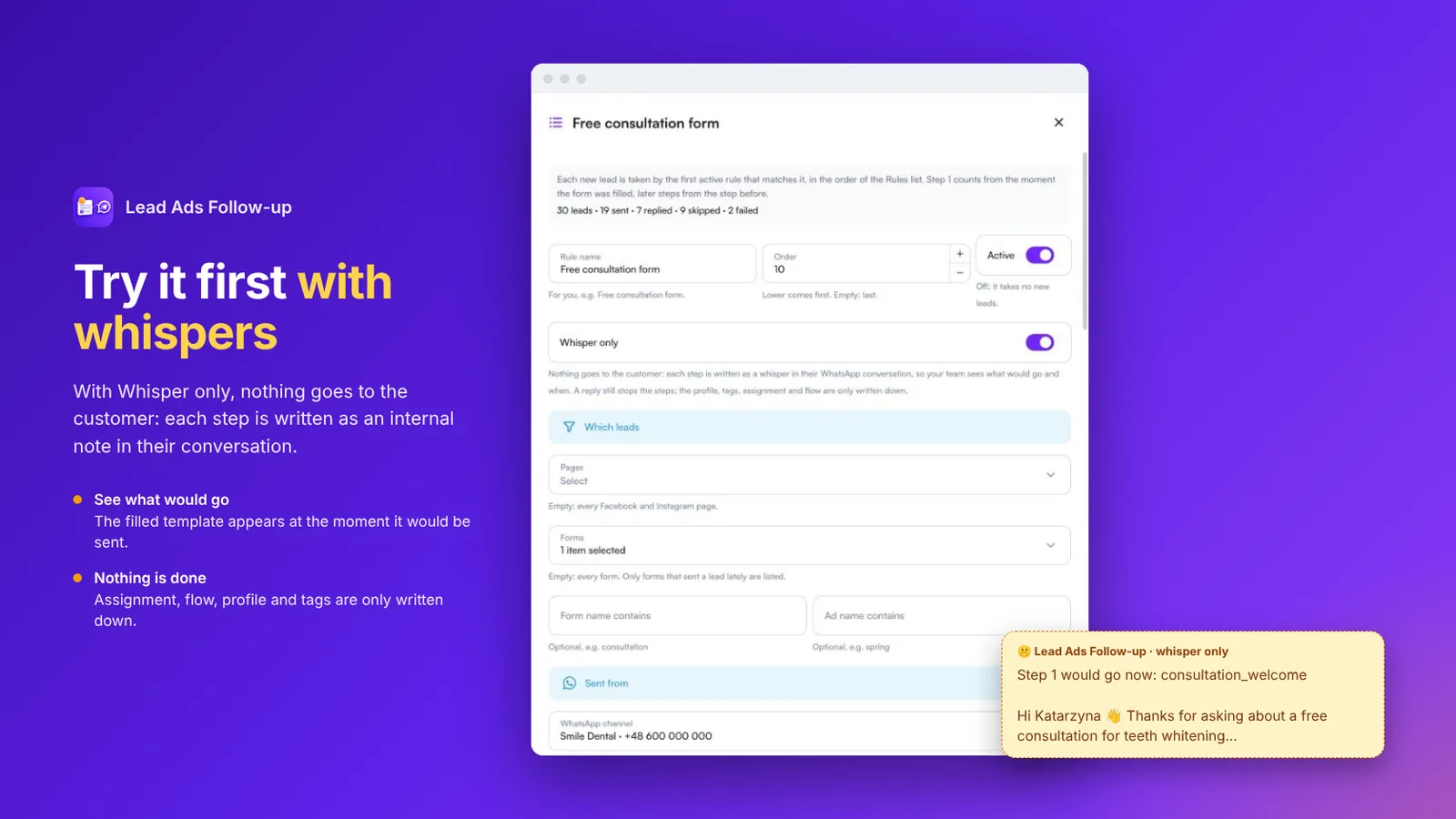 Eine Regel im Modus Nur Flüstern (nur interne Notiz) und die interne Notiz, die sie in die Konversation schreibt
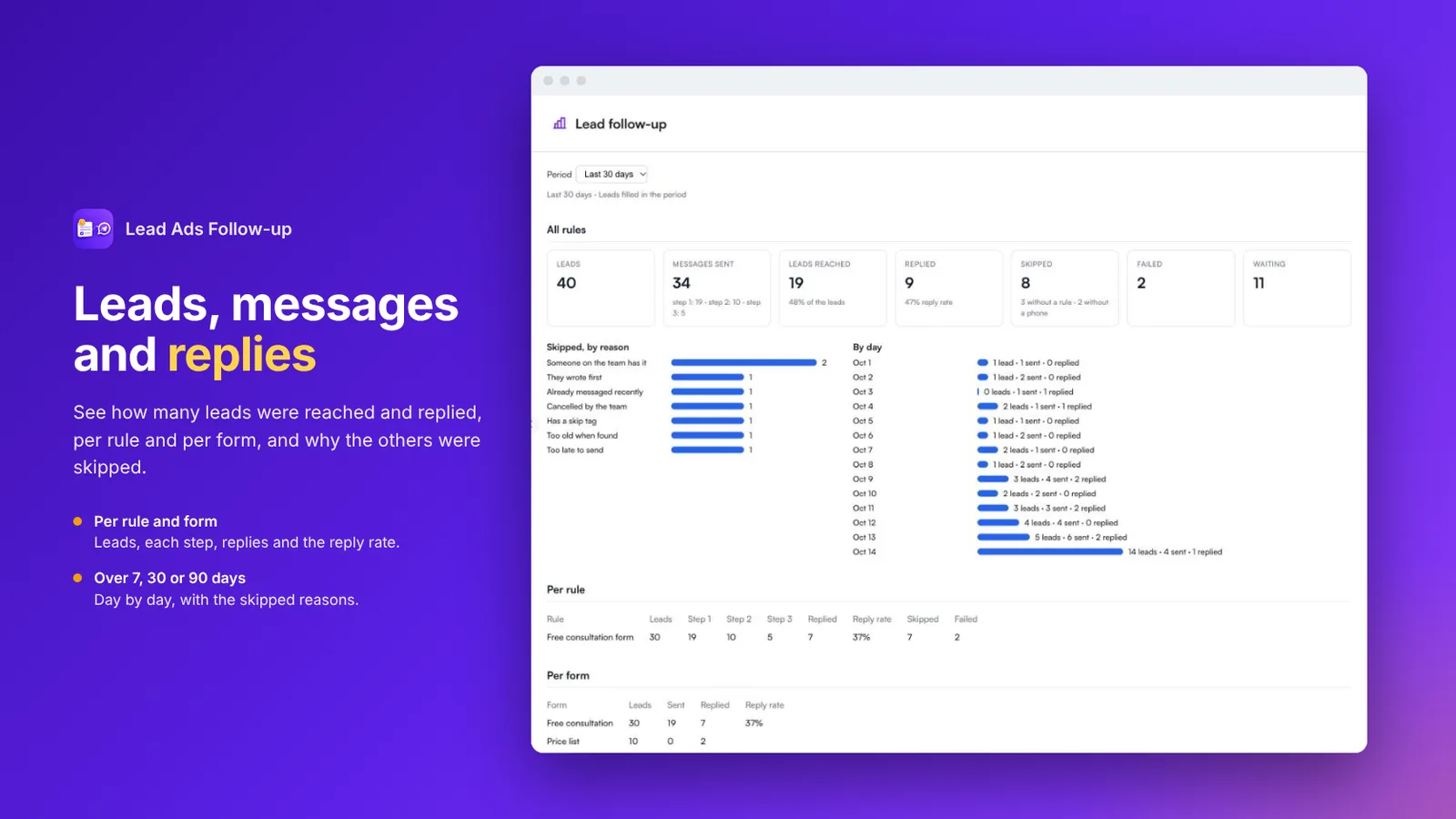 Bericht zu Leads, Nachrichten, Antworten und Überspringgründen pro Regel und pro Formular
FAQ
Was wird dafür benötigt?
In MonoChat aktivierte Lead-Formulare für Ihre Facebook-Seite (Kanäle › Ihre Seite › Lead-Formulare) und freigegebene WhatsApp-Vorlagen für Ihre Nummer. Die App prüft beides für Sie.
Funktioniert es mit Instagram-Lead-Formularen?
Ja. Es spricht Personen an, die Ihre Facebook- und Instagram-Lead-Ads-Formulare ausfüllen.
Wie viele Nachrichten kann es an einen Lead senden?
Bis zu drei Schritte pro Regel, zum Beispiel eine Begrüßung wenige Minuten nach dem Formular, eine Erinnerung am nächsten Tag und eine letzte Nachricht nach drei Tagen. Die übrigen Schritte werden gestoppt, sobald die Person antwortet.
Wann wird nicht gesendet?
Jeder dieser Punkte ist bei jeder Regel ein Schalter: Jemand aus Ihrem Team bearbeitet die Konversation bereits, die Person hat Ihnen schon geschrieben, an dieselbe Nummer wurde in den letzten Tagen eine Nachricht gesendet, Tags und Ihre Sendezeiten.
Kann ich es testen, ohne echte Leads anzuschreiben?
Ja. Mit Nur Flüstern (nur interne Notiz) wird jeder Schritt als interne Notiz in die WhatsApp-Konversation des Kunden geschrieben, statt gesendet zu werden. Mit der Test-Schaltfläche lässt sich außerdem jeder Schritt an Ihre eigene Nummer senden.
Werden ältere Leads angeschrieben?
Nein. Leads, die vor der Aktivierung der App eingegangen sind, werden nicht angeschrieben.