Store Assistant

Ein KI-Filialbüro für Geschäfte und Ketten: zeigt Produkte und den Bestand pro Filiale, nimmt Click-&-Collect-Reservierungen entgegen, verfolgt Bestellungen, führt einen Treueclub mit Punkten und Gutscheinen und versendet Kampagnennachrichten.
Überblick
Store Assistant ist das Büro für WhatsApp, Instagram und Webchat eines Geschäfts oder einer kleinen Filialkette. Er arbeitet rund um die Uhr und antwortet Kunden in ihrer eigenen Sprache, auch auf Sprachnachrichten.
Kunden fragen nach einem Produkt, einer Größe oder einer Farbe und erhalten Produktkarten mit Foto, Preis und den Buttons „Reservieren“ und „Details“. Rückgaben, Umtausch, Lieferung und Ihre eigenen Fragen werden nur anhand des von Ihnen freigegebenen Textes beantwortet.
Wann immer ein Mensch gebraucht wird, übergibt er das Gespräch an Ihr Team oder nimmt eine Nachricht auf.
Highlights
- Click & Collect direkt im Chat. Der Kunde reserviert einen Artikel und wählt die Filiale. Er erhält einen Reservierungscode und zahlt an der Kasse. Der Artikel wird für die von Ihnen eingestellte Zeit zurückgelegt, mit einer Erinnerung vor Ablauf der Reservierung.
- Bestand in jeder Filiale. Der Assistent sagt, ob ein Artikel in jeder Filiale vorrätig, nur noch in geringer Menge vorhanden oder ausverkauft ist, und zeigt keine Zahlen, sofern Sie es nicht erlauben. Reservierungen sperren den Bestand, damit derselbe Artikel nicht zweimal zugesagt wird.
- Ein Treueclub, der von selbst läuft. Punkte für jeden Einkauf, Stufen nach Umsatz und Prämien, die Punkte in Gutscheine verwandeln. Kunden treten im Chat bei, fragen ihren Punktestand ab und erhalten ein Geburtstagsgeschenk.
Installation und Einrichtung
- Installieren Sie Store Assistant unter Einstellungen › MonoStore › Apps oder öffnen Sie den Installationslink app.monochat.ai/apps/fYutQH29eYcNbnDq3. Ohne MonoChat-Konto können Sie sich über den Link zuerst registrieren, und die App wird für Sie installiert.
- Öffnen Sie den Tab Erste Schritte auf Ihrer MonoChat-Startseite und wählen Sie Ihren Shop einrichten, dann Shop einrichten. Das Formular fragt Was verkaufen Sie? (Mode, Elektronik, Wohnen, Beauty, Sport oder Sonstiges; damit werden die üblichen Kategorien und einige Beispielprodukte festgelegt), den Name des Shops, Telefon, die Adresse Ihrer ersten Filiale (sie wird Ihre erste Filiale), Website, Währung, die Sprache der automatischen Nachrichten, Zeitzone und die Öffnungszeiten für jeden Tag (Ihre Filialen starten mit diesen, und außerhalb davon nimmt der Assistent eine Nachricht auf). Lassen Sie Auch Beispieldaten laden, damit ich es gefüllt sehe eingeschaltet, wenn jeder Bildschirm mit Beispieldatensätzen gefüllt sein soll. Klicken Sie auf Speichern und weiter.
- Öffnen Sie das Büro Filiale im linken Menü. Prüfen Sie Ihre Filialen unter Filialen, fügen Sie Ihre Produkte mit Fotos und Preisen unter Produkte hinzu und tragen Sie Ihren Bestand unter Bestand ein (von Hand oder mit CSV importieren). Gehen Sie dann die Einstellungs-Tabs durch: Abholung und Bestand, Treueregeln, Richtlinien und FAQ, Automatische Nachrichten, Wie er spricht und Übergabe.
- Klicken Sie auf den grünen Ein-/Aus-Button (Einschalten) in der Kopfzeile des Büros. Die Seitenleiste Assistenten einschalten zeigt, was noch fehlt (Name und Art des Shops, mindestens eine aktive Filiale, mindestens ein aktives Produkt und als Empfehlung Ihre Richtlinien oder Fragen und Antworten) und was startet; schalten Sie Assistent antwortet Kunden ein und bestätigen Sie. Das Badge neben dem Titel wechselt von Aus zu An. Nur wer im Workspace Automatisierungen verwalten darf, sieht den Ein-/Aus-Button.
- Wählen Sie Try it on your own phone (Auf dem eigenen Telefon testen) im Tab Erste Schritte und schreiben Sie Ihrer eigenen Nummer so, wie es ein Kunde tun würde.
- Wer „Stopp“ gesagt hat, bekommt nie eine Nachricht, und Ruhezeiten werden eingehalten.
- Die Wiederkehr-Nachricht für Kunden, die länger nichts gekauft haben, bleibt ausgeschaltet, bis Sie sie aktivieren.
Bildschirm für Bildschirm
Store Assistant befindet sich im Büro Filiale (das Ladenfront-Symbol im linken Menü), sein Bericht unter Berichte. Die Screenshots unten zeigen die Beispieldaten: Mira Store, ein Mode- und Schuhgeschäft mit drei Filialen in Istanbul.
Erste Schritte und das Einrichtungsformular
Der Tab Erste Schritte auf Ihrer Startseite führt Sie durch die ersten Schritte. Die App fügt drei Karten hinzu: Ihren Shop einrichten, Assistenten einschalten und Try it on your own phone (Auf dem eigenen Telefon testen). Ein Fortschrittsbalken oben zeigt, wie viele Schritte erledigt sind, und Not now (Jetzt nicht) blendet eine Karte aus, die Sie noch nicht brauchen.
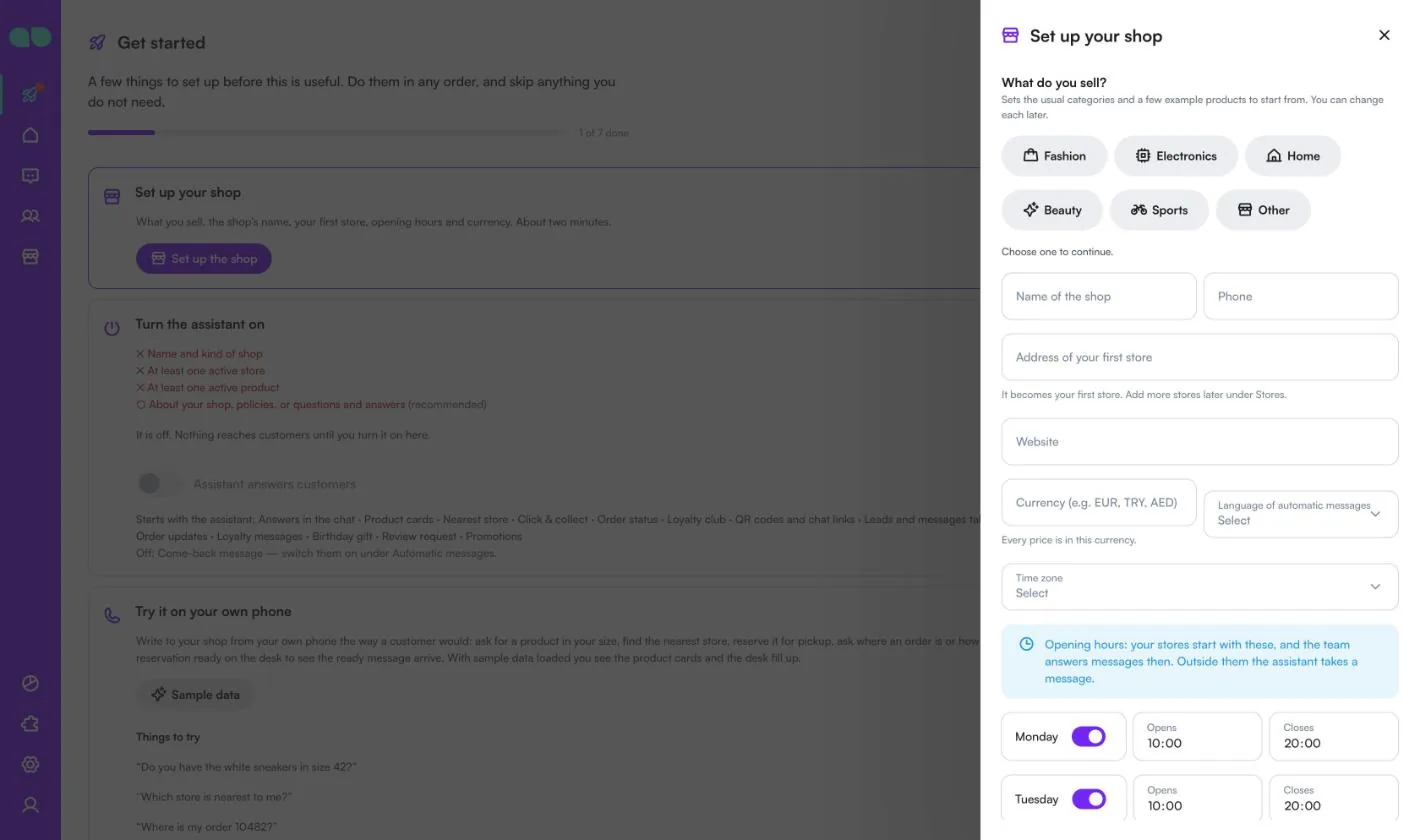
Shop einrichten öffnet das Formular Ihren Shop einrichten. Wählen Sie zuerst, was Sie verkaufen; das Formular geht erst weiter, wenn Sie eine Auswahl getroffen haben.
| Feld | Funktion |
|---|---|
| Was verkaufen Sie? | Mode, Elektronik, Wohnen, Beauty, Sport oder Sonstiges. Legt die üblichen Kategorien und einige Beispielprodukte fest. Sie können alles später ändern. |
| Name des Shops und Telefon | Was der Assistent Kunden über Ihren Shop sagt. Der Name ist Pflicht. |
| Adresse Ihrer ersten Filiale | Wird Ihre erste Filiale. Weitere Filialen fügen Sie später unter Filialen hinzu. |
| Website | Die Website Ihres Shops. |
| Währung (z. B. EUR, TRY, AED) | Ein dreistelliger Code. Alle Preise sind in dieser Währung. |
| Sprache der automatischen Nachrichten | Die Sprache der WhatsApp-Vorlagen und automatischen Nachrichten. Leer bedeutet: wie im Workspace. |
| Zeitzone | Wird für Öffnungszeiten, Ruhezeiten und Erinnerungen verwendet. Leer bedeutet: wie im Workspace. |
| Öffnungszeiten | Ein Schalter sowie Öffnet / Schließt für jeden Tag. Ihre Filialen starten mit diesen, und das Team beantwortet in dieser Zeit Nachrichten. Mindestens ein Tag muss geöffnet sein. |
| Auch Beispieldaten laden, damit ich es gefüllt sehe | Lädt den Beispielshop, damit jeder Bildschirm Datensätze zum Ausprobieren hat. |
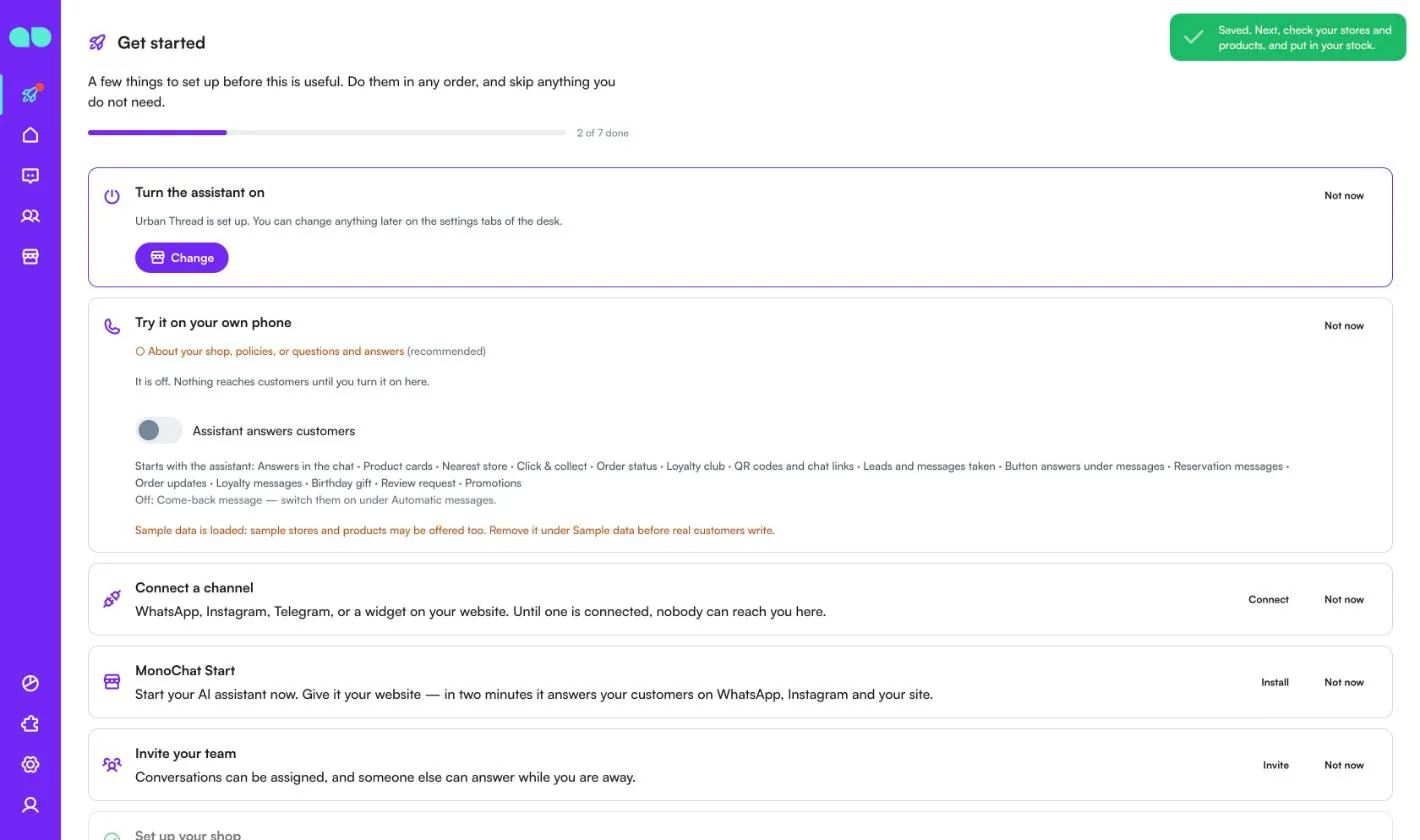
Nach Speichern und weiter meldet die Einrichtungskarte, dass Ihr Shop eingerichtet ist, und bietet Ändern, um das Formular erneut zu öffnen. Die Karte Assistenten einschalten zeigt, was noch fehlt, und enthält den Schalter Assistent antwortet Kunden, und Try it on your own phone liefert Beispielfragen zum Senden („Habt ihr die weißen Sneaker in Größe 42?“, „Welche Filiale ist mir am nächsten?“, „Wo ist meine Bestellung 10482?“).
Heute
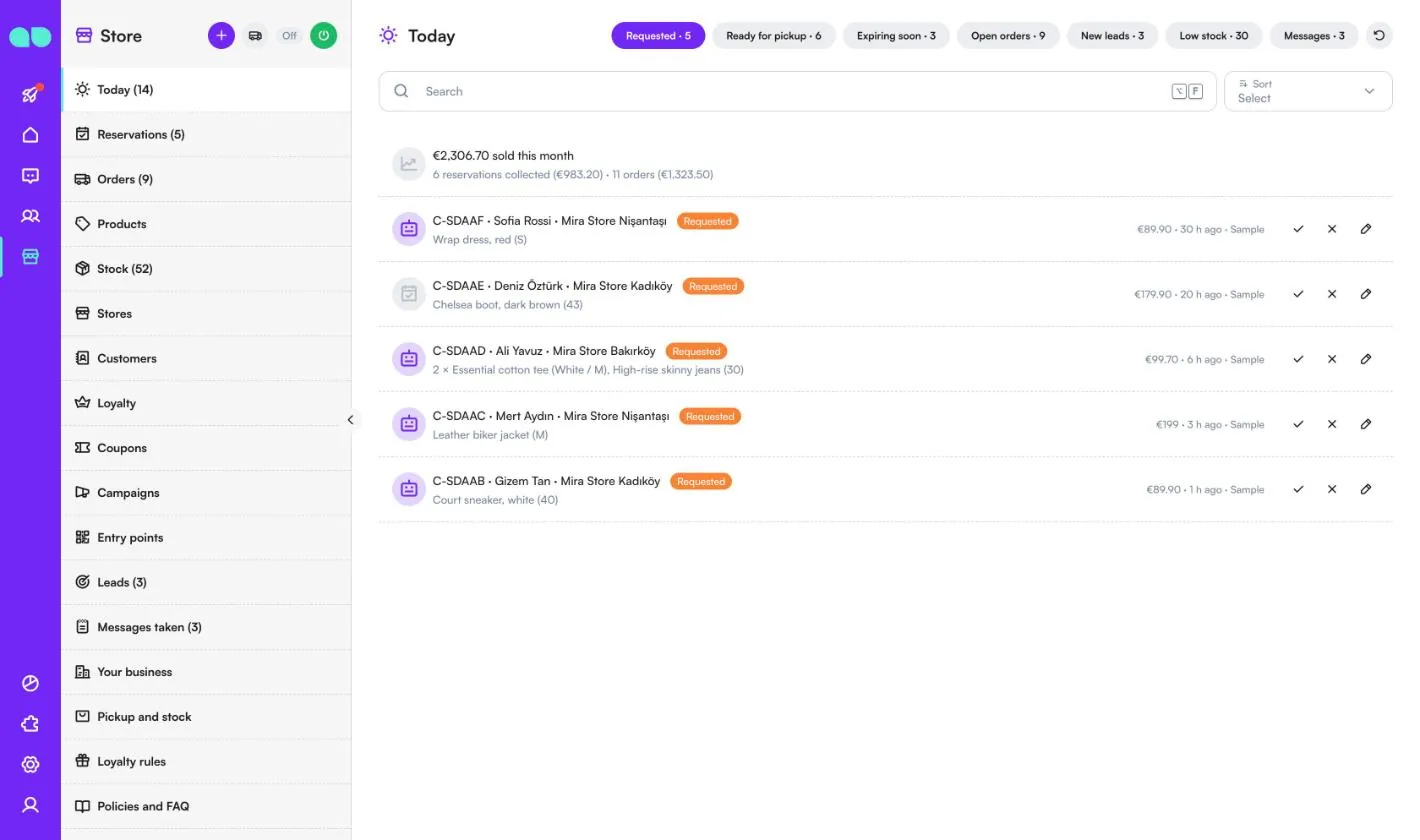
Filiale › Heute ist die Liste dessen, was jetzt zu tun ist. Der Zähler im Menü addiert zu bestätigende Reservierungen, bald ablaufende Reservierungen, neue Interessenten und offene notierte Anliegen. Eine Zeile oben zeigt, wie viel in diesem Monat verkauft wurde, aufgeteilt in abgeholte Reservierungen und Bestellungen.
Die Tabs oben zeigen jeweils eine Anzahl:
- Angefragt: Reservierungen, die auf die Bestätigung der Filiale warten, die ältesten zuerst. Nutzen Sie das Häkchen (Als bereit markieren), sobald die Artikel zurückgelegt sind, das Kreuz (Stornieren), um sie zu stornieren (die Artikel gehen zurück in den Bestand), oder den Stift, um sie zu öffnen.
- Abholbereit: Reservierungen, die auf Abholung warten, die zuerst ablaufende oben. Abgeholt bucht die Artikel aus dem Bestand und schreibt Mitgliedern ihre Punkte gut; Verlängern verlängert die Reservierung.
- Läuft bald ab: bereite Reservierungen, deren Haltedauer innerhalb der Erinnerungszeit (mindestens 12 Stunden) endet.
- Offene Bestellungen: Webshop-Bestellungen, die noch nicht zugestellt sind, mit dem erwarteten Datum.
- Neue Interessenten: Leads, die der Assistent notiert hat. Kontaktiert bringt einen Lead weiter.
- Geringer Bestand: Produkte, die in einer Filiale auf oder unter Ihrem Wert Nur noch wenige ab liegen, markiert mit Nur noch wenige oder Ausverkauft.
- Nachrichten: notierte Anliegen und Rückrufe. Erledigt schließt eines; Sie können auch die zugehörige Reservierung oder Bestellung öffnen.
Reservierungen
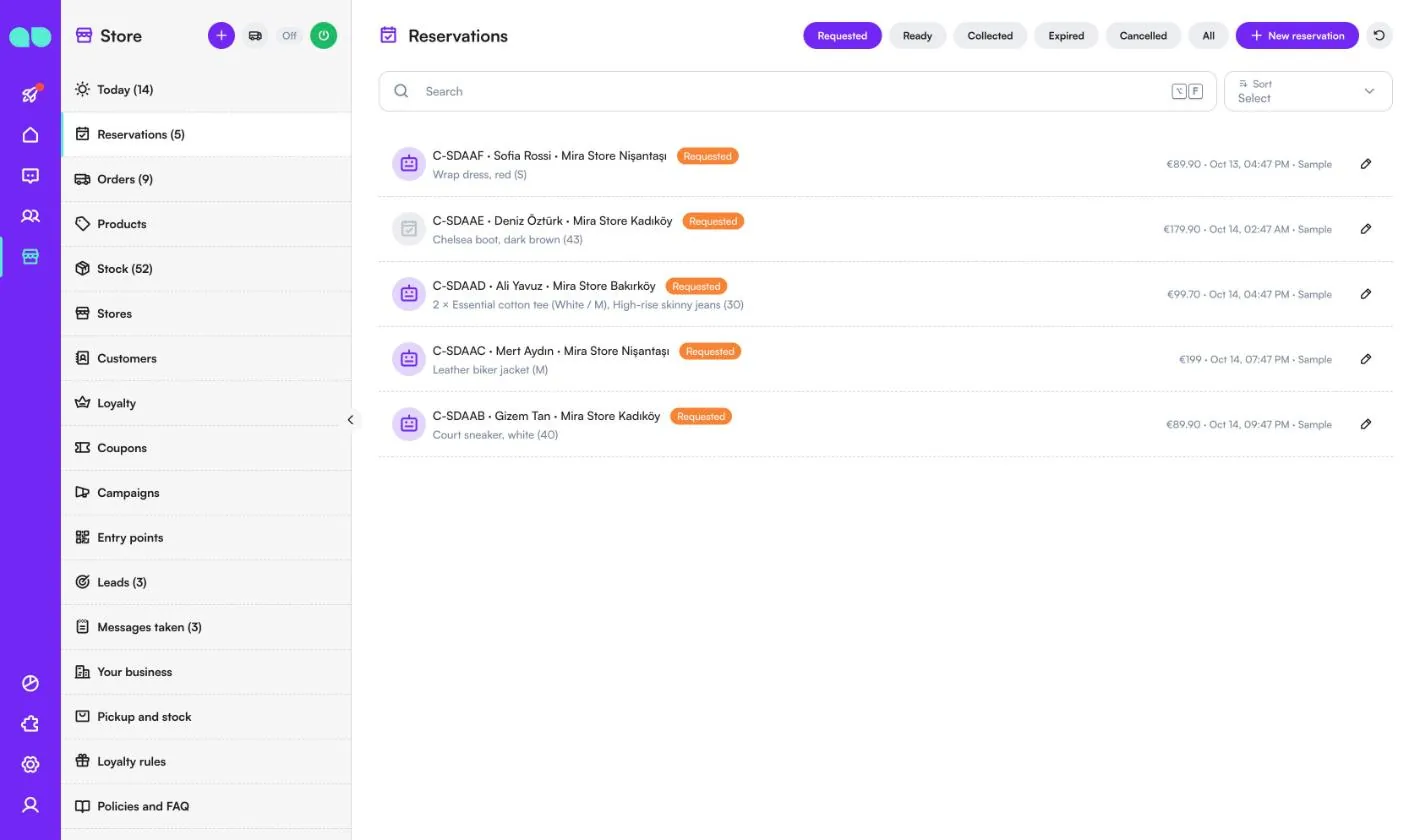
Filiale › Reservierungen listet jede Click-&-Collect-Reservierung, gefiltert nach Angefragt, Bereit, Abgeholt, Abgelaufen, Storniert oder Alle. Jede Zeile zeigt den Reservierungscode, den Kunden, die Abholfiliale, die Artikel, die Summe und wann sie angelegt wurde. Ein Roboter-Symbol bedeutet, dass der Assistent sie im Chat aufgenommen hat.
Mit Neue Reservierung kann Ihr Team eine von Hand anlegen, zum Beispiel für einen Kunden, der angerufen hat. Wählen Sie einen Kunden (oder geben Sie Name und Telefon für einen neuen ein), die Abholfiliale und die Artikel; das Formular zeigt, was in dieser Filiale vorrätig ist, und verhindert, dass Sie mehr reservieren, als vorhanden ist.
Bestellungen
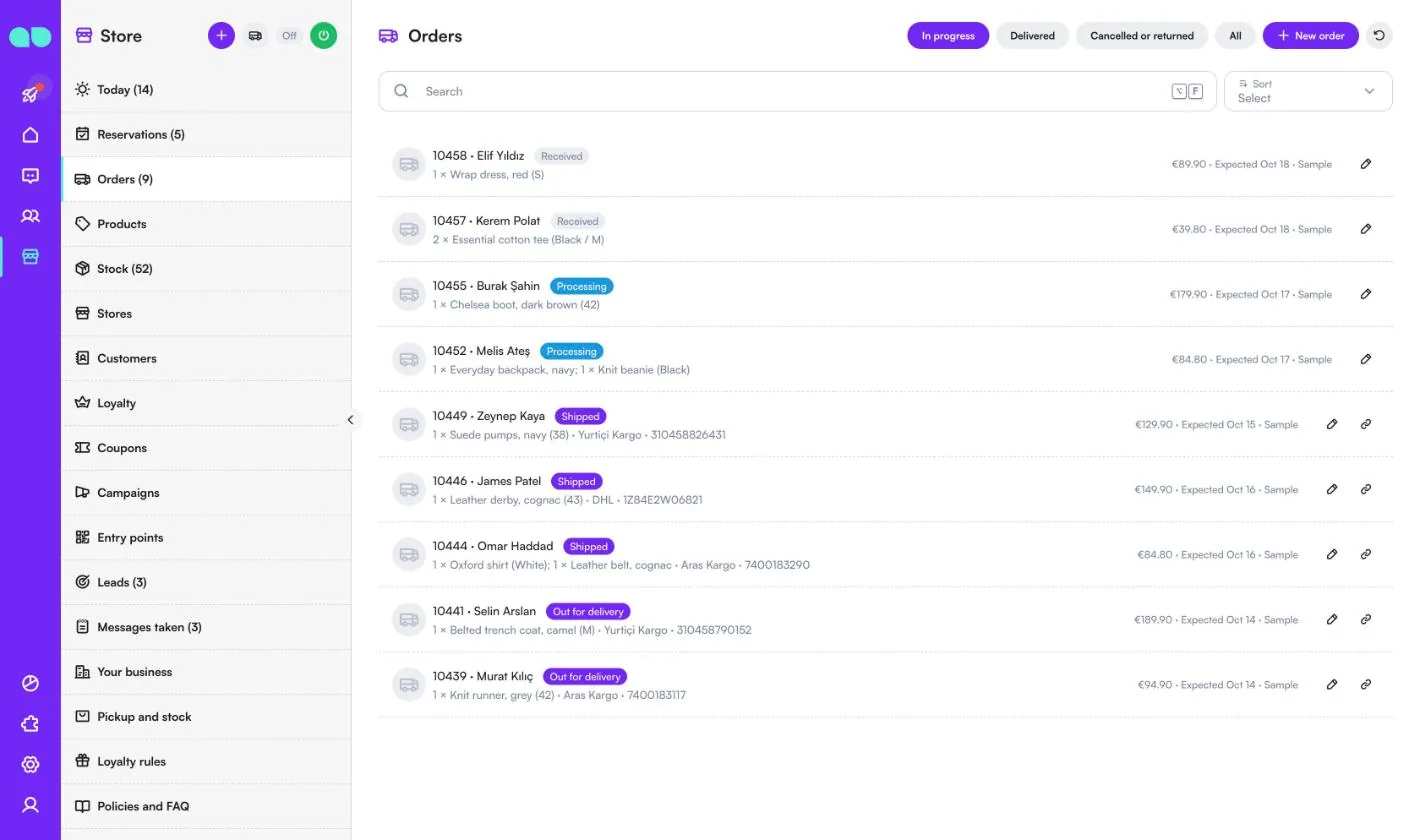
Filiale › Bestellungen zeigt Webshop-Bestellungen, damit der Assistent „Wo ist meine Bestellung?“ beantworten kann. Die Tabs sind In Bearbeitung, Zugestellt, Storniert oder zurückgegeben und Alle. Jede Zeile enthält Bestellnummer, Kunde, Status (Erhalten, In Bearbeitung, Versandt, In Zustellung), Artikel, Versanddienstleister und Sendungsnummer, Summe und erwartetes Datum. Versandte Bestellungen haben einen Button Tracking-Link.
Bestellungen kommen über Neue Bestellung (auch das Lkw-Symbol in der Kopfzeile des Büros) oder über die API aus Ihren eigenen Systemen (siehe Integrationen). Wenn Sie den Status einer Bestellung ändern, wird der Kunde über Versand, Zustellung, erfolgte Lieferung und Stornierung mit den automatischen Nachrichten informiert, sofern Bestellupdates eingeschaltet ist.
Produkte
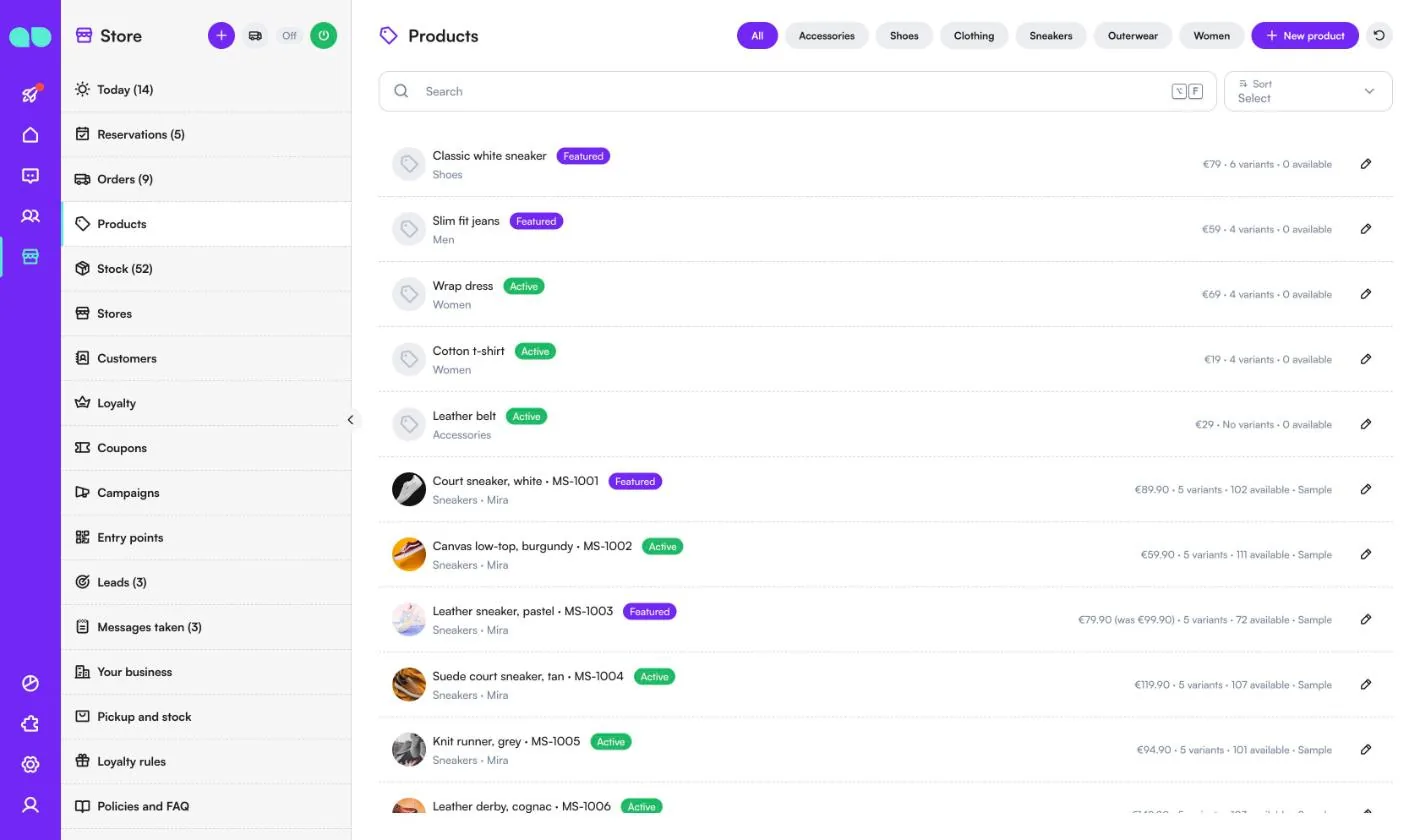
Filiale › Produkte ist das, was der Assistent verkauft: Er bietet nur an, was hier steht. Filtern Sie nach Kategorie oder klicken Sie auf Neues Produkt. Jede Zeile zeigt Name und SKU, Kategorie und Marke, ein Badge Hervorgehoben, Aktiv oder Aus, den Preis (mit dem alten Preis, wenn reduziert), die Anzahl der Varianten und wie viele über alle Filialen verfügbar sind.
Die Produkt-Seitenleiste wird unter Produkt-Seitenleiste beschrieben.
Bestand
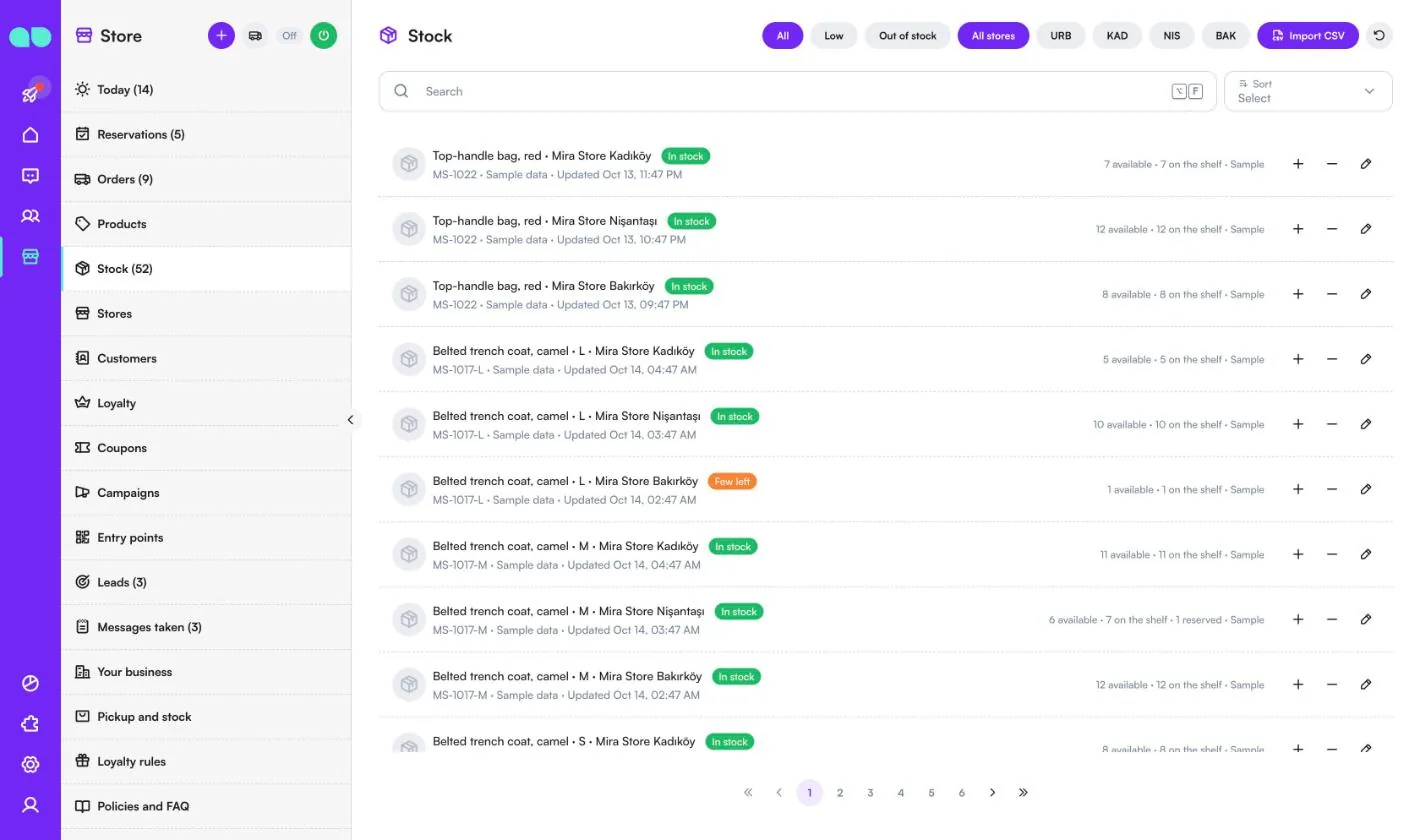
Filiale › Bestand hat eine Zeile pro Produkt (oder Variante) und Filiale. Filtern Sie nach Alle, Gering oder Ausverkauft und nach Filialcode. Jede Zeile zeigt Auf Lager, Nur noch wenige oder Ausverkauft, wie viele verfügbar sind, wie viele im Regal liegen und wie viele für Click & Collect reserviert sind, sowie woher die Zahl stammt (vom Team gesetzt, CSV-Import, API oder Beispieldaten).
Mit + und − fügen Sie einen Artikel hinzu oder nehmen einen weg, mit dem Stift legen Sie die Zahl fest. CSV importieren liest eine Datei mit den Spalten sku, store und quantity, eine Zeile pro SKU und Filiale.
Filialen
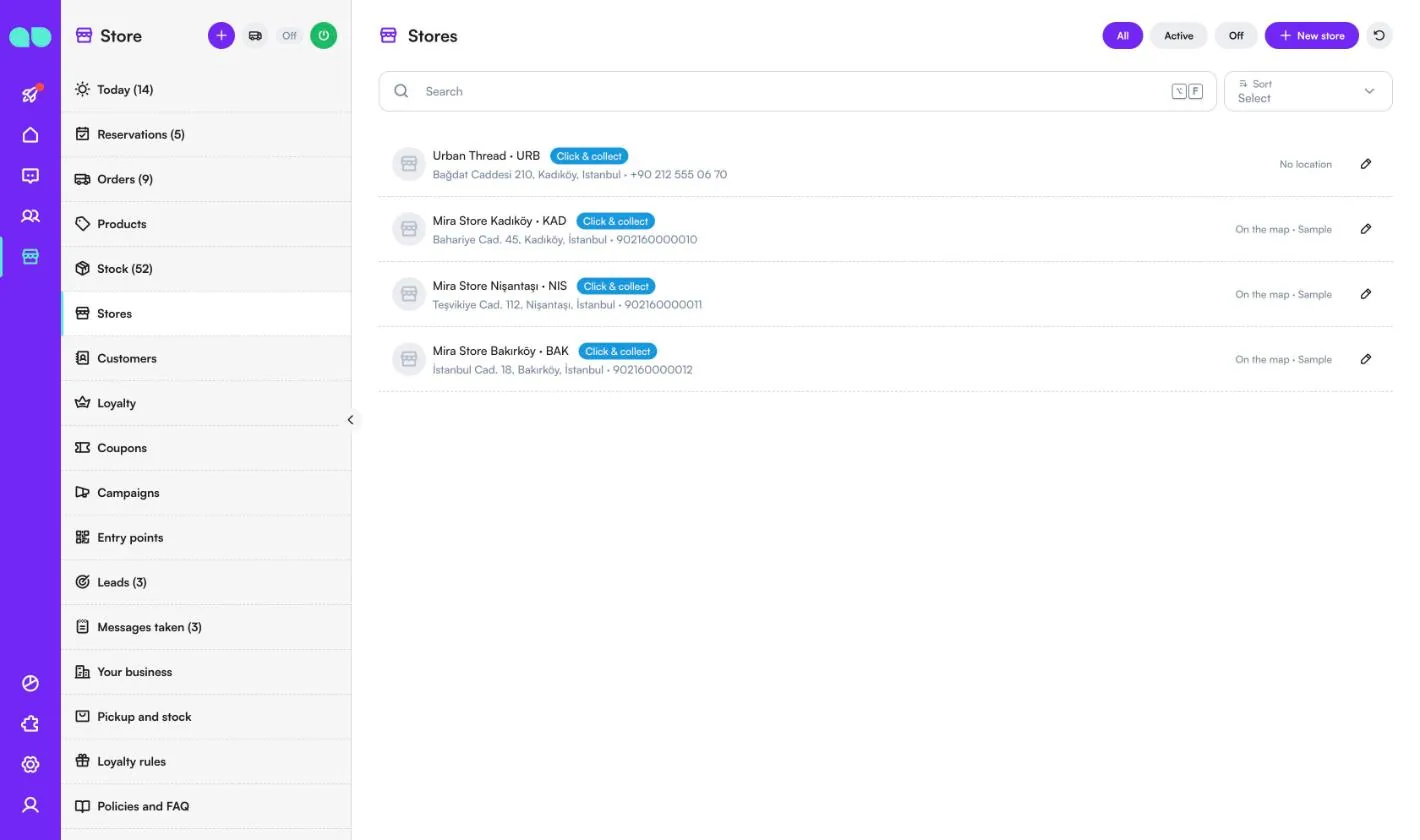
Filiale › Filialen listet Ihre Filialen, gefiltert nach Alle, Aktiv oder Aus. Der Assistent nennt Kunden die Öffnungszeiten und die Adresse und nimmt Click & Collect für sie an. Ein Badge Click & Collect bedeutet, dass Kunden dort reservieren können; Auf der Karte bedeutet, dass die Filiale einen Standort hat und daher als nächstgelegene Filiale gefunden werden kann.
Neue Filiale fragt nach Name, einem kurzen Code in Großbuchstaben (verwendet in QR-Codes und beim Bestandsimport, z. B. KAD), Adresse, Telefon, einem Kartenlink, Breitengrad und Längengrad, den Services, den Öffnungszeiten dieser Filiale sowie Schaltern für Aktiv und Click & Collect.
Kunden
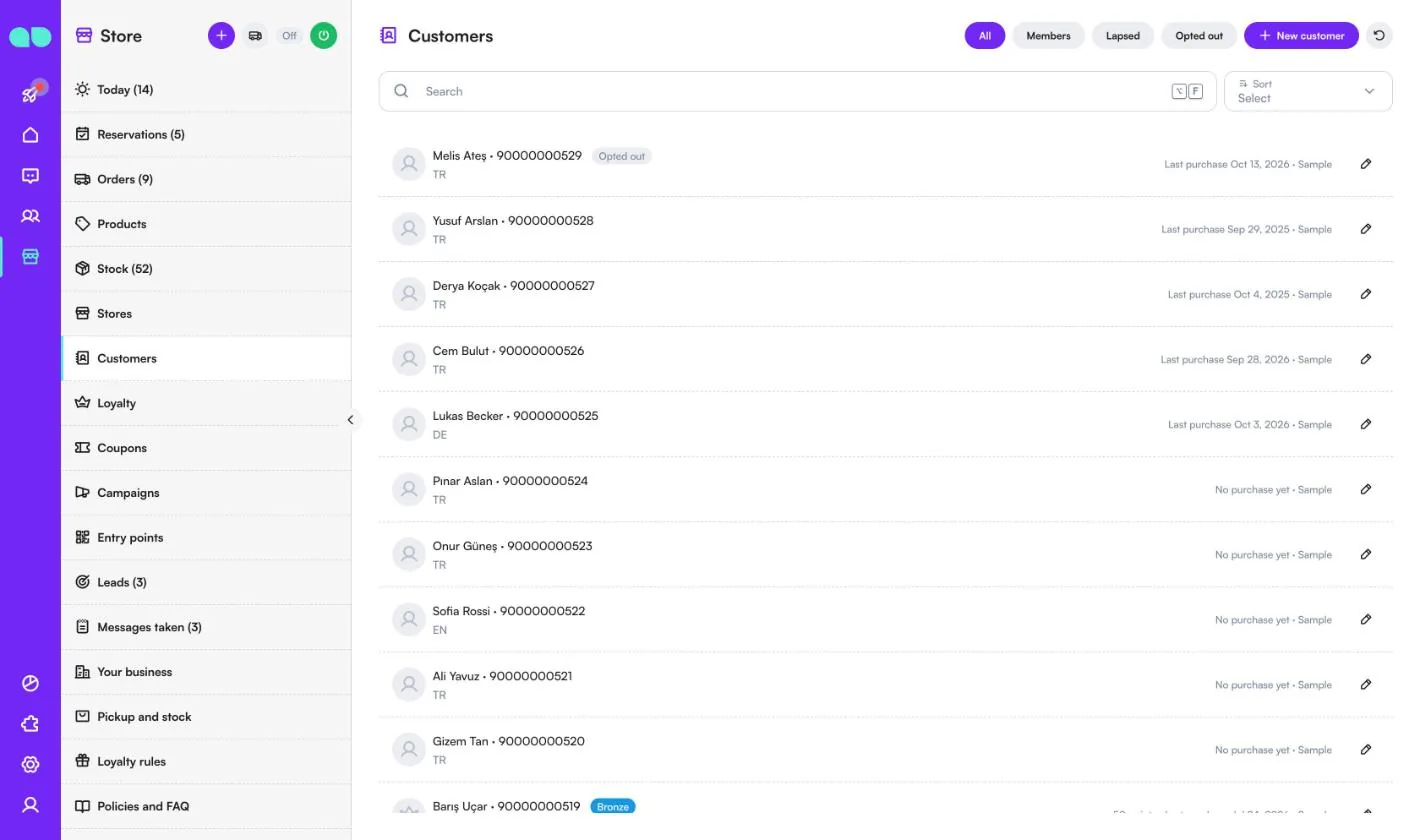
Filiale › Kunden listet alle, die auf WhatsApp, Instagram oder im Chat Ihrer Website geschrieben haben, sowie die Kunden, die Sie hinzufügen. Filtern Sie nach Alle, Mitglieder, Inaktiv (kein Einkauf innerhalb der Wiederkehr-Zeit) oder Abgemeldet. Jede Zeile zeigt Telefon, Sprache, das Stufen-Badge bei Mitgliedern und den letzten Einkauf.
Die Kunden-Seitenleiste enthält Name, Telefon, E-Mail, Geburtstag, Sprache, Lieblingsfiliale, Tags und Notizen und zeigt Treuekarte, Reservierungen, letzte Bestellungen, Gutscheine und Leads.
Treueprogramm
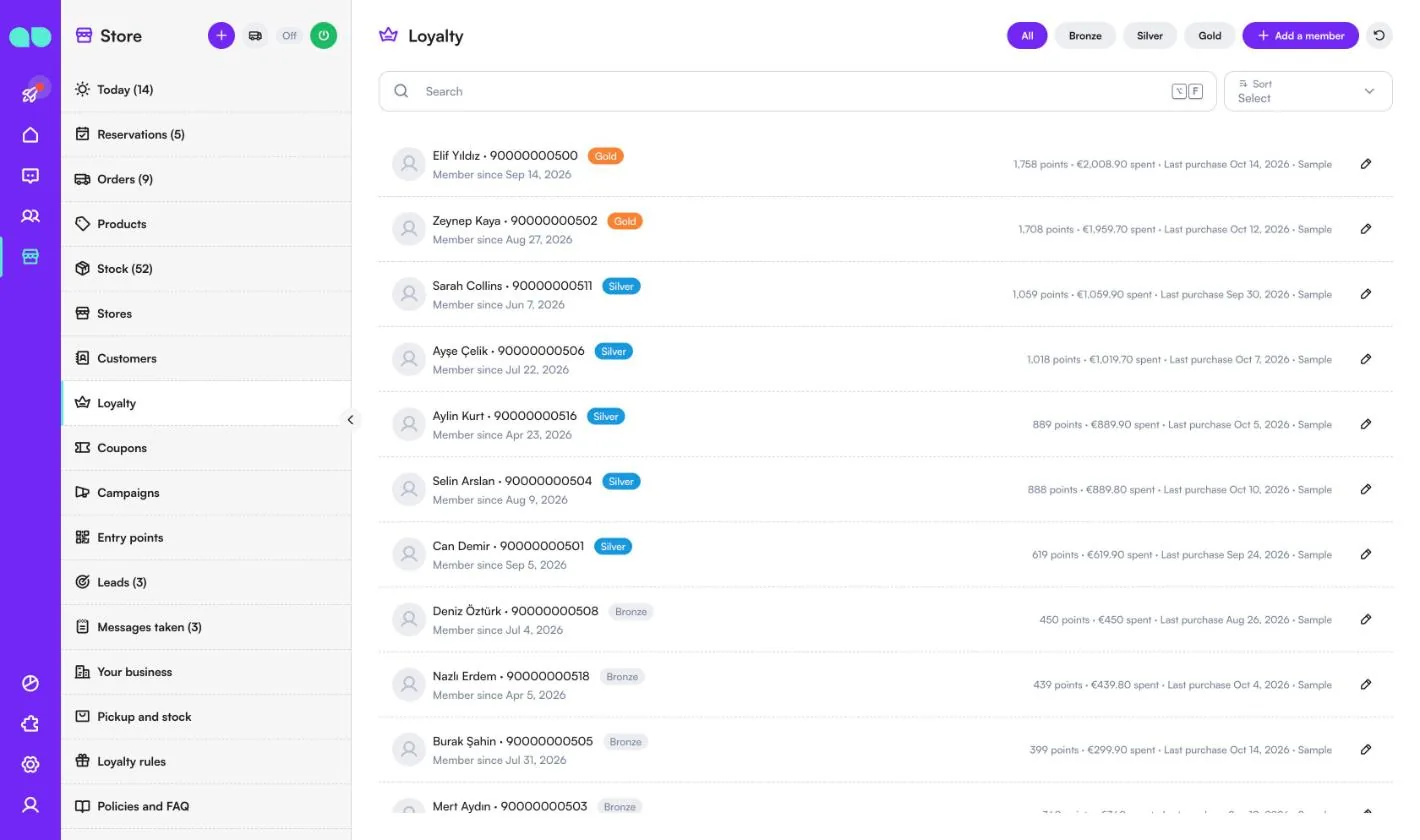
Filiale › Treueprogramm listet die Mitglieder des Treueclubs, gefiltert nach Stufe (in den Beispieldaten Bronze, Silver, Gold). Jede Zeile zeigt Stufe, Beitrittsdatum, Punkte, Gesamtumsatz und letzten Einkauf. Dieser Tab ist ausgeblendet, wenn der Treueclub ausgeschaltet ist.
Mitglied hinzufügen meldet einen Kunden an der Kasse an. In der Karte eines Mitglieds können Sie Einkauf hinzufügen (Punkte und Stufe passen sich an), Punkte anpassen mit einem Grund für den Verlauf, eine Prämie gegen einen Gutschein Einlösen und Gutschein einlösen.
Gutscheine
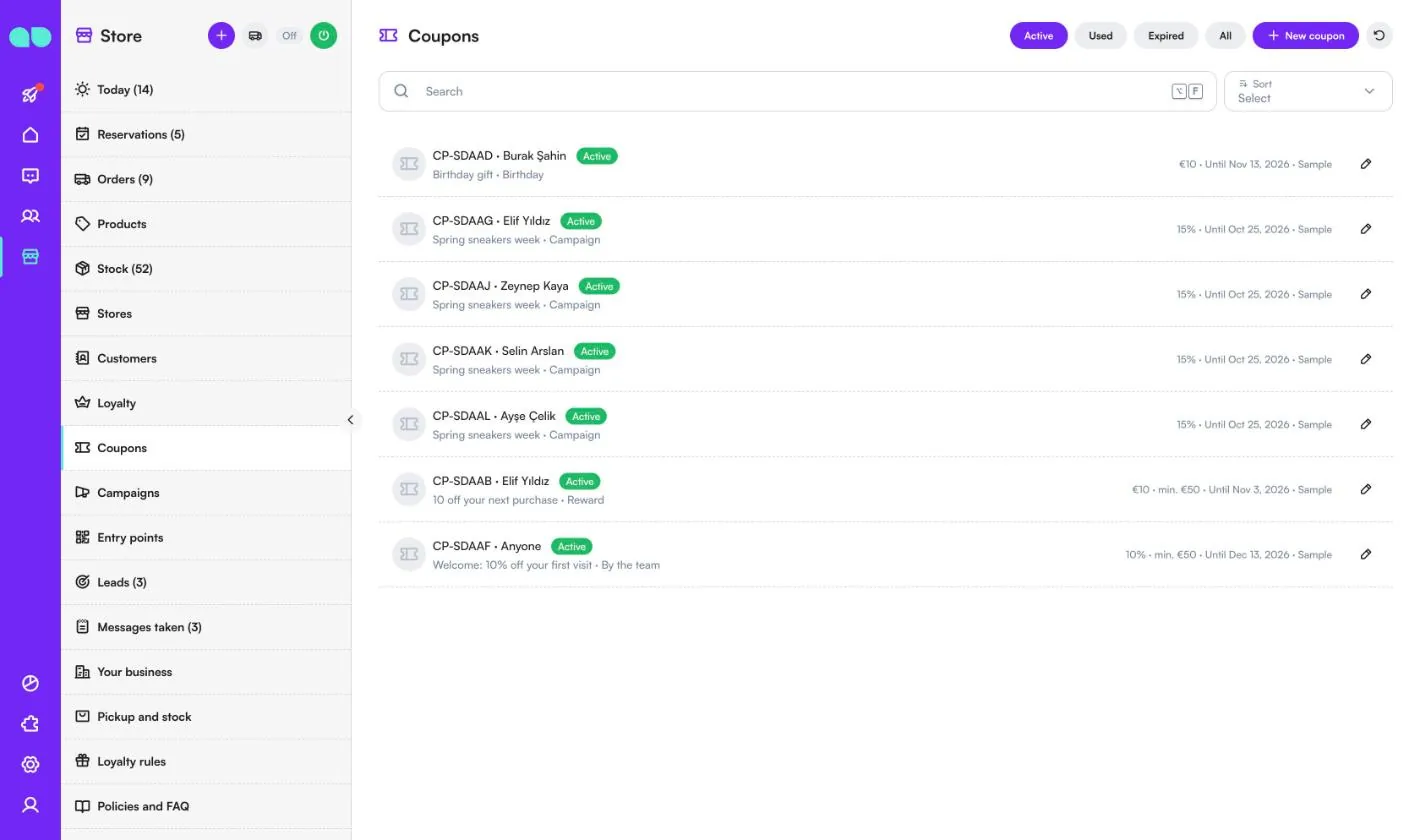
Filiale › Gutscheine listet jeden Gutscheincode, gefiltert nach Aktiv, Eingelöst, Abgelaufen oder Alle. Jede Zeile zeigt den Code, für wen er gilt (einen Kunden oder Alle), woher er stammt (Prämie, Geburtstag, Kampagne oder Vom Team), den Wert, einen etwaigen Mindestumsatz und das Enddatum.
Neuer Gutschein erstellt einen Code für einen Kunden oder für alle, die den Code haben. Ein Gutschein für einen Kunden erscheint in dessen Treuekarte, und der Assistent informiert ihn darüber. Öffnen Sie einen Gutschein, um ihn an der Kasse Als eingelöst markieren oder Gutschein stornieren zu wählen.
Kampagnen
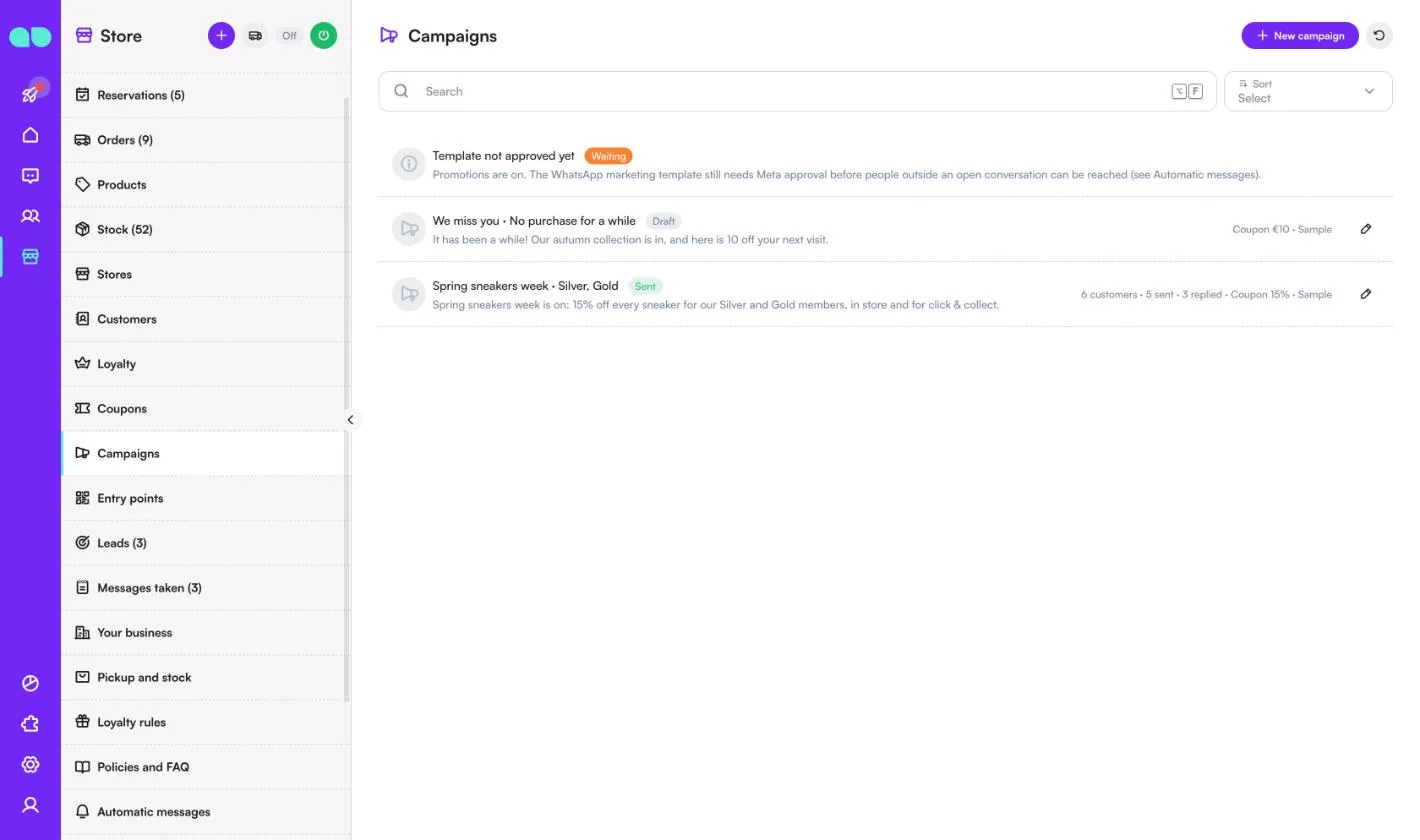
Filiale › Kampagnen sendet eine Nachricht an eine ausgewählte Gruppe. Neue Kampagne fragt nach einem Namen, der Nachricht (bis zu 280 Zeichen), einem optionalen Bild, den Empfängern (Alle Kunden, Treuemitglieder, Mitglieder bestimmter Stufen, Kunden bestimmter Filialen, Hat in bestimmten Kategorien gekauft oder Länger kein Einkauf) und einem optionalen persönlichen Gutschein. Zeig mir zählt die passenden Kunden.
Kampagnen gehen als WhatsApp-Marketing-Vorlage hinaus, jeweils ein paar Dutzend außerhalb der Ruhezeiten, und nur solange Werbeaktionen eingeschaltet ist. Abgemeldete Kunden sind nie dabei, und wer in den letzten 14 Tagen von einer anderen Kampagne erreicht wurde, wird ausgelassen. Eine gesendete Kampagne zeigt, wie viele Nachrichten gesendet und beantwortet wurden. Eine Zeile oben warnt Sie, wenn Werbeaktionen ausgeschaltet sind oder die Marketing-Vorlage noch auf Meta wartet.
Einstiegspunkte
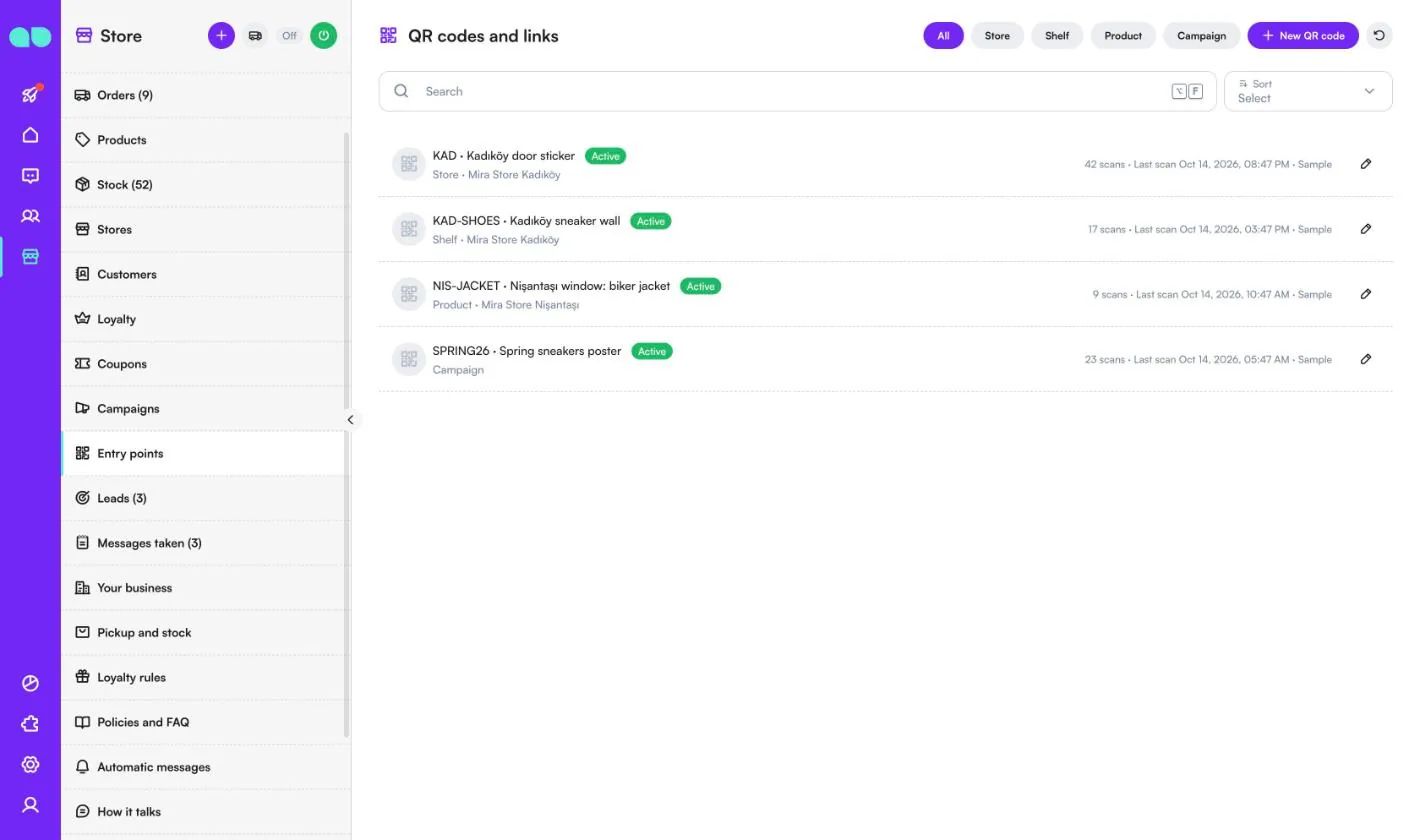
Filiale › Einstiegspunkte (der Bildschirm heißt QR-Codes und Links) erstellt einen QR-Code oder Chat-Link für eine Filialtür, ein Regal, ein Produktetikett oder ein Kampagnenplakat. Wenn ein Kunde ihn scannt, weiß der Assistent, wo er ist: Er bietet zuerst diese Filiale an, beginnt mit den Produkten in diesem Regal oder eröffnet mit Ihrer Begrüßung. Filtern Sie nach Filiale, Regal, Produkt oder Kampagne; jede Zeile zeigt den Code, die Anzahl der Scans und den letzten Scan.
Neuer QR-Code fragt, wo er hängt, nach einem Titel für das Team, einem Code in Großbuchstaben (z. B. KAD-SHOES), der Filiale, optionalen Produkten, dem Text, den der QR-Code sendet, und was der Assistent zuerst sagt. Nach dem Speichern können Sie den Link kopieren oder den QR-Code in voller Größe öffnen, um ihn zu drucken. Für den Link brauchen Sie eine verbundene WhatsApp-Nummer.
Interessenten
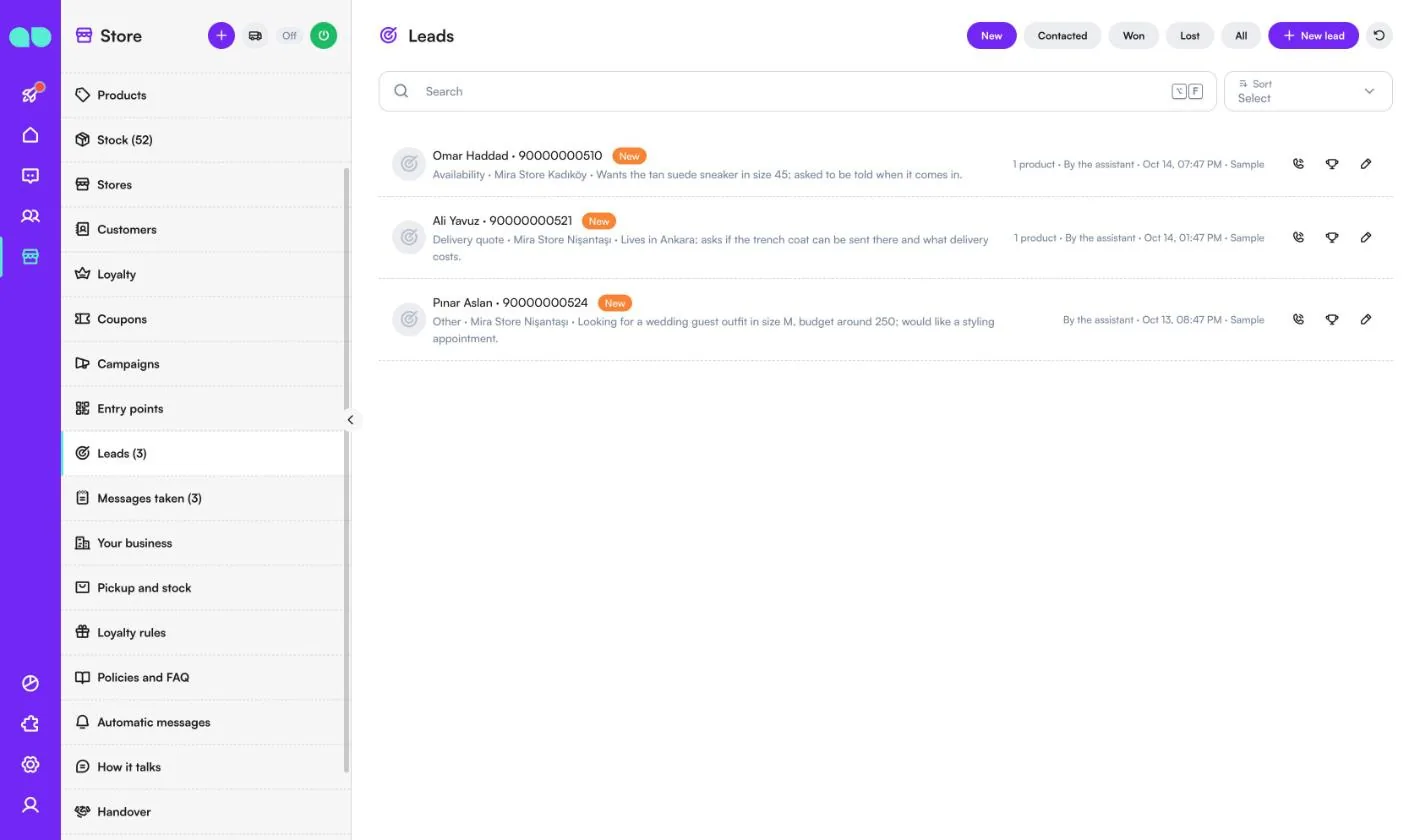
Filiale › Interessenten sammelt, was der Assistent notiert hat, wenn jemand nach einem Lieferangebot, einem großen Artikel, der Verfügbarkeit von etwas nicht Vorrätigem oder etwas nicht in Ihrem Sortiment gefragt hat. Filtern Sie nach Neu, Kontaktiert, Gewonnen, Verloren oder Alle. Jede Zeile zeigt, was gewünscht wird, die Filiale, die Notiz, die Produkte und wer es notiert hat.
Mit dem Telefon-Symbol markieren Sie den Lead als kontaktiert, mit dem Pokal als gewonnen, oder Sie öffnen ihn mit dem Stift, um die Phase zu ändern.
Notierte Anliegen
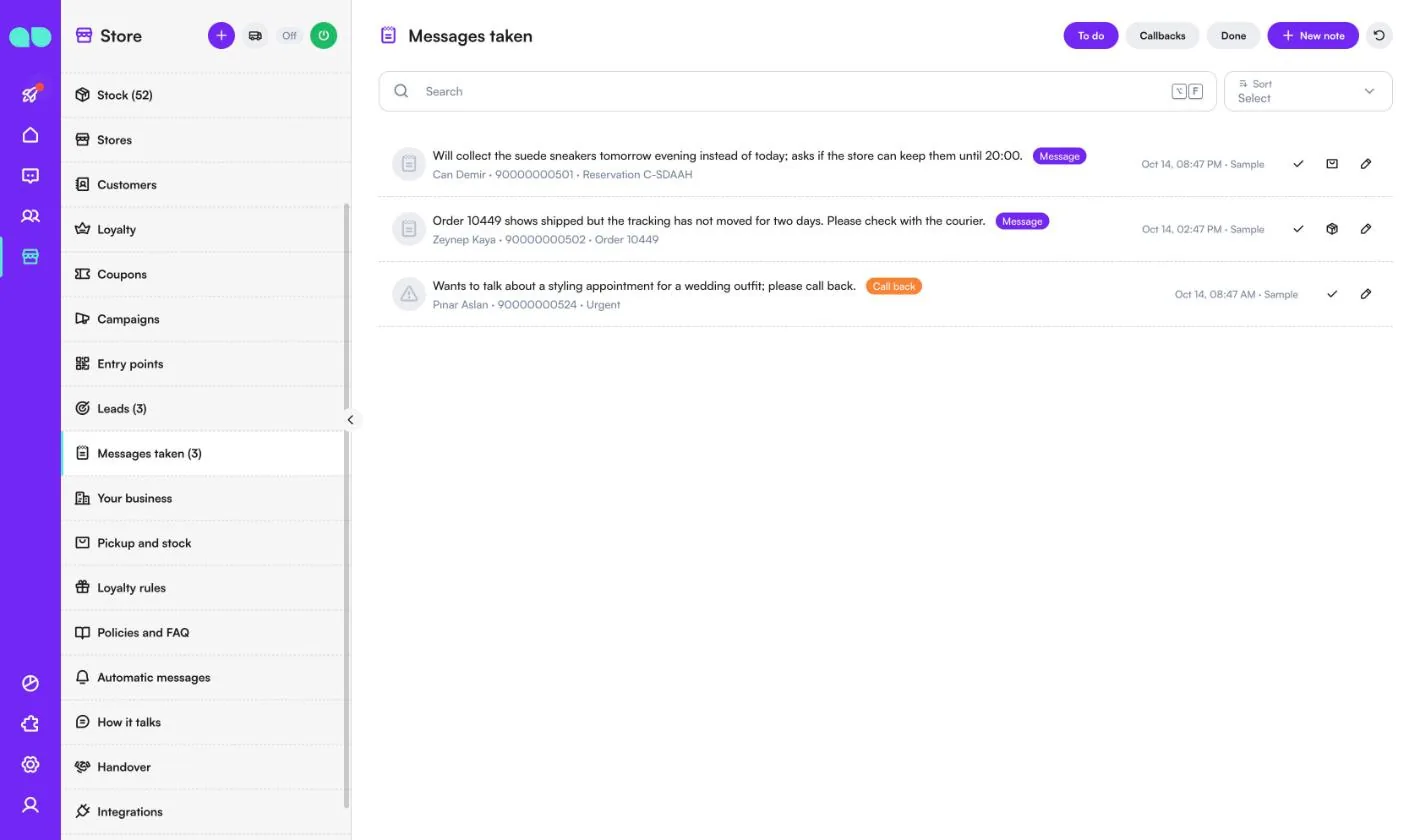
Filiale › Notierte Anliegen listet, was der Assistent notiert hat, wenn er nicht helfen konnte oder jemand einen Rückruf möchte. Filtern Sie nach Zu erledigen, Rückrufe oder Erledigt. Jede Zeile zeigt die Nachricht, den Kunden und die zugehörige Reservierung oder Bestellung, bei Bedarf mit der Markierung Dringend.
Mit dem Häkchen markieren Sie ein Anliegen als erledigt, mit dem Reservierungs- oder Bestell-Symbol öffnen Sie, worum es geht, und mit Neue Notiz fügen Sie selbst eines hinzu.
Ihr Unternehmen
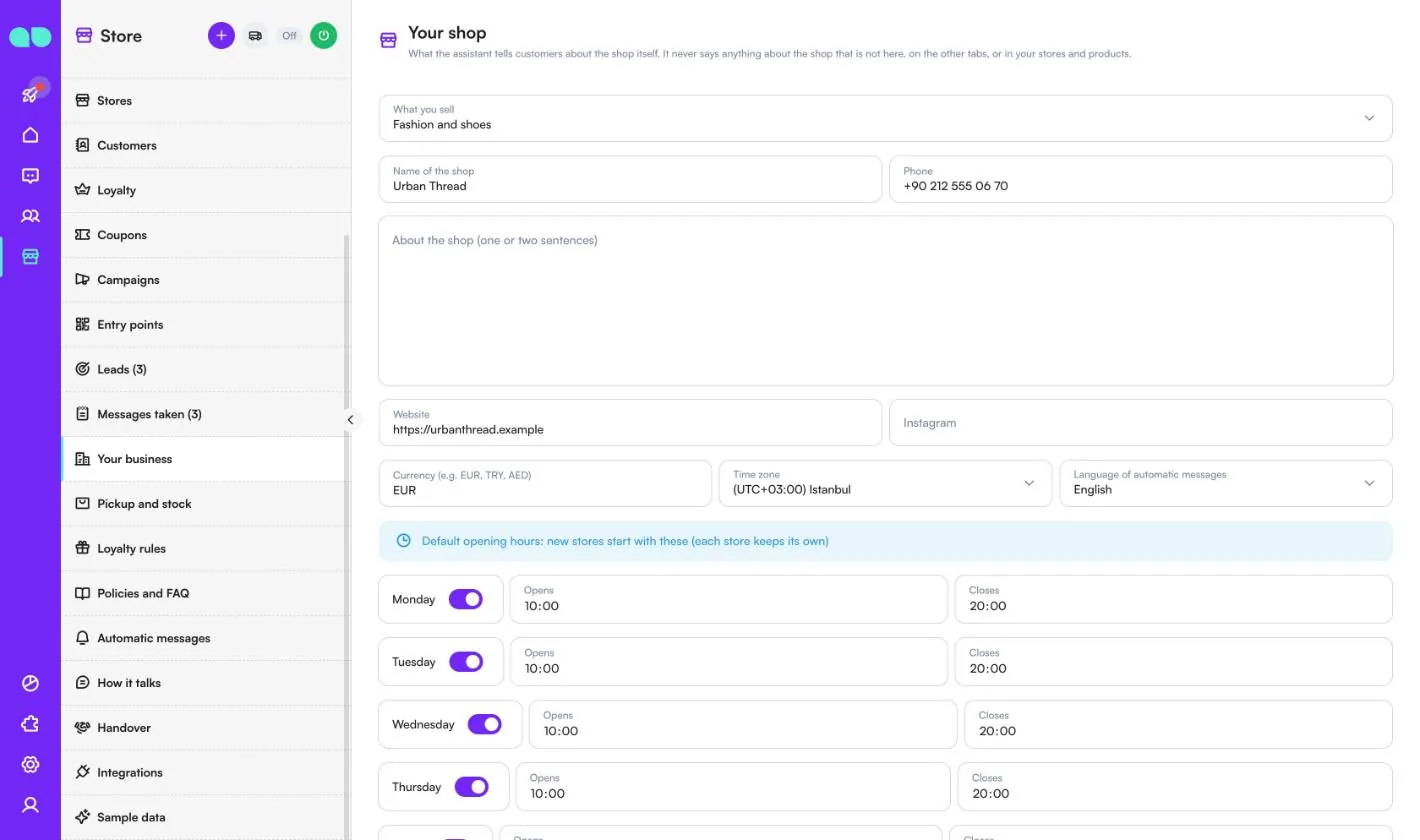
Filiale › Ihr Unternehmen (der Bildschirm heißt Ihr Shop) enthält, was der Assistent Kunden über den Shop selbst sagt. Er sagt nie etwas über den Shop, das nicht hier, in den anderen Tabs oder in Ihren Filialen und Produkten steht.
| Feld | Funktion |
|---|---|
| Was Sie verkaufen | Mode und Schuhe, Elektronik, Wohnen und Einrichten, Beauty und Kosmetik, Sport und Outdoor oder Sonstiges. |
| Name des Shops, Telefon | Werden Kunden angezeigt. |
| Über den Shop (ein, zwei Sätze) | Eine kurze Beschreibung, die der Assistent verwenden kann. |
| Website, Instagram | Ihre Links. |
| Währung (z. B. EUR, TRY, AED), Zeitzone, Sprache der automatischen Nachrichten | Wie im Einrichtungsformular. |
| Standard-Öffnungszeiten | Neue Filialen starten mit diesen; jede Filiale behält ihre eigenen. |
| Geschlossen am (Feiertage) | Ein Datum pro Zeile (JJJJ-MM-TT). An diesen Tagen sind alle Filialen geschlossen. |
Abholung und Bestand
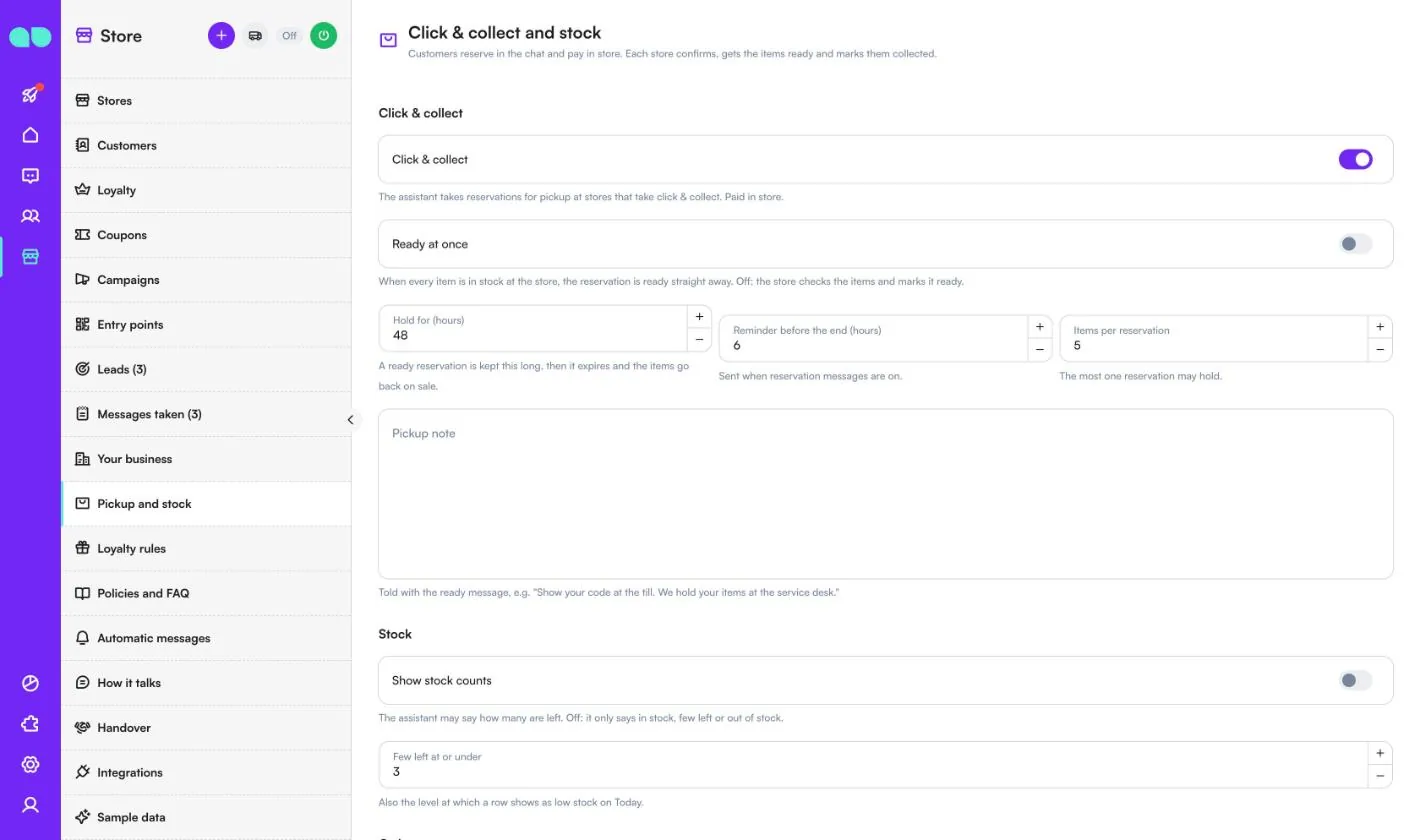
Filiale › Abholung und Bestand (der Bildschirm heißt Click & Collect und Bestand) legt fest, wie Reservierungen und Bestandsauskünfte funktionieren.
| Feld | Funktion |
|---|---|
| Click & Collect | Der Assistent nimmt Reservierungen zur Abholung in Filialen an, die Click & Collect anbieten. Bezahlt wird in der Filiale. |
| Sofort bereit | Wenn alle Artikel in der Filiale vorrätig sind, ist die Reservierung sofort bereit. Aus: Die Filiale prüft die Artikel und markiert sie als bereit. |
| Haltedauer (Stunden) | So lange wird eine bereite Reservierung gehalten, dann läuft sie ab und die Artikel gehen wieder in den Verkauf. |
| Erinnerung vor dem Ende (Stunden) | Wann die Erinnerung gesendet wird, sofern Reservierungsnachrichten eingeschaltet sind. Sie muss vor Ende der Haltedauer kommen. |
| Artikel pro Reservierung | Die Höchstzahl an Artikeln pro Reservierung. |
| Abholhinweis | Wird mit der Bereit-Nachricht mitgeteilt, z. B. „Zeigen Sie Ihren Code an der Kasse.“ |
| Bestandszahlen anzeigen | Der Assistent darf sagen, wie viele noch da sind. Aus: Er sagt nur vorrätig, nur noch wenige oder ausverkauft. |
| Nur noch wenige ab | Auch der Wert, ab dem eine Zeile unter Heute als geringer Bestand erscheint. |
| Fragen zu Bestellungen | Der Assistent sagt Kunden, wo ihre Webshop-Bestellung ist, anhand der Bestellnummer oder ihrer Telefonnummer. |
| Liefernotiz | Wird mit Bestellupdates mitgeteilt, z. B. „Lieferungen kommen zwischen 9:00 und 18:00 Uhr.“ |
Treueregeln
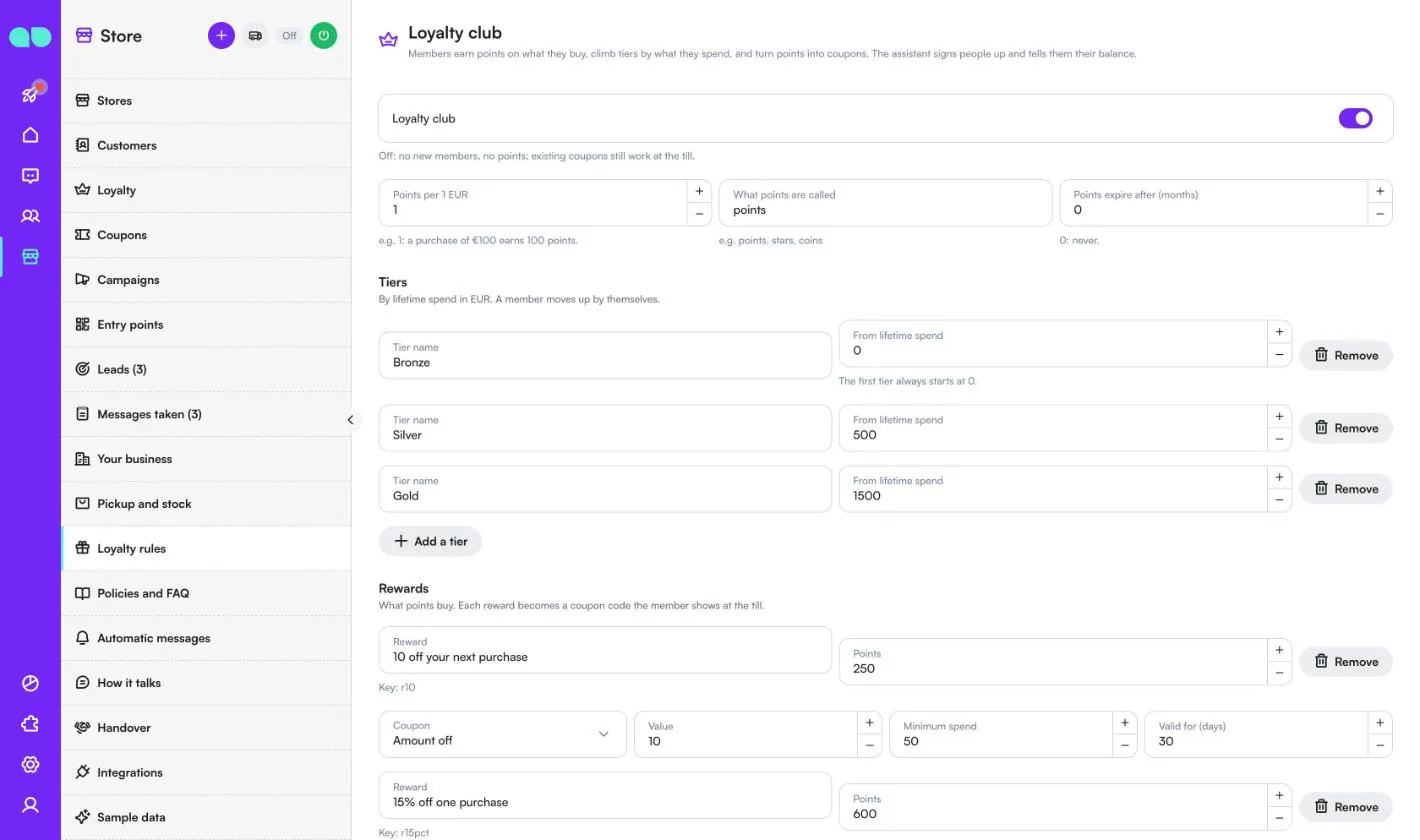
Filiale › Treueregeln (der Bildschirm heißt Treueclub) legt fest, wie Mitglieder Punkte sammeln und einlösen. Der Assistent meldet Personen an und nennt ihnen ihren Punktestand.
| Feld | Funktion |
|---|---|
| Treueclub | Aus: keine neuen Mitglieder und keine Punkte; vorhandene Gutscheine funktionieren an der Kasse weiterhin. |
| Points per 1 (Punkte pro 1, in Ihrer Währung) | Z. B. 1: Ein Einkauf über 100 bringt 100 Punkte. |
| Bezeichnung der Punkte | Z. B. Punkte, Sterne, Münzen. |
| Punkte verfallen nach (Monaten) | 0: nie. |
| Stufen | Für jede Stufe ein Name der Stufe und Aus dem Gesamtumsatz. Ein Mitglied steigt von selbst auf. Die erste Stufe beginnt immer bei 0. |
| Prämien | Was man für Punkte bekommt: ein Name für die Prämie, die Punkte, die sie kostet, und der Gutschein, zu dem sie wird (Rabattbetrag oder Prozentrabatt, Wert, Mindestumsatz, Gültig für (Tage)). |
| Geburtstag | Bonuspunkte und ein Geburtstagsgutschein (Betrag), die am Geburtstag des Mitglieds gesendet werden, wenn Geburtstagsnachrichten eingeschaltet sind. 0: keine. |
Richtlinien und FAQ
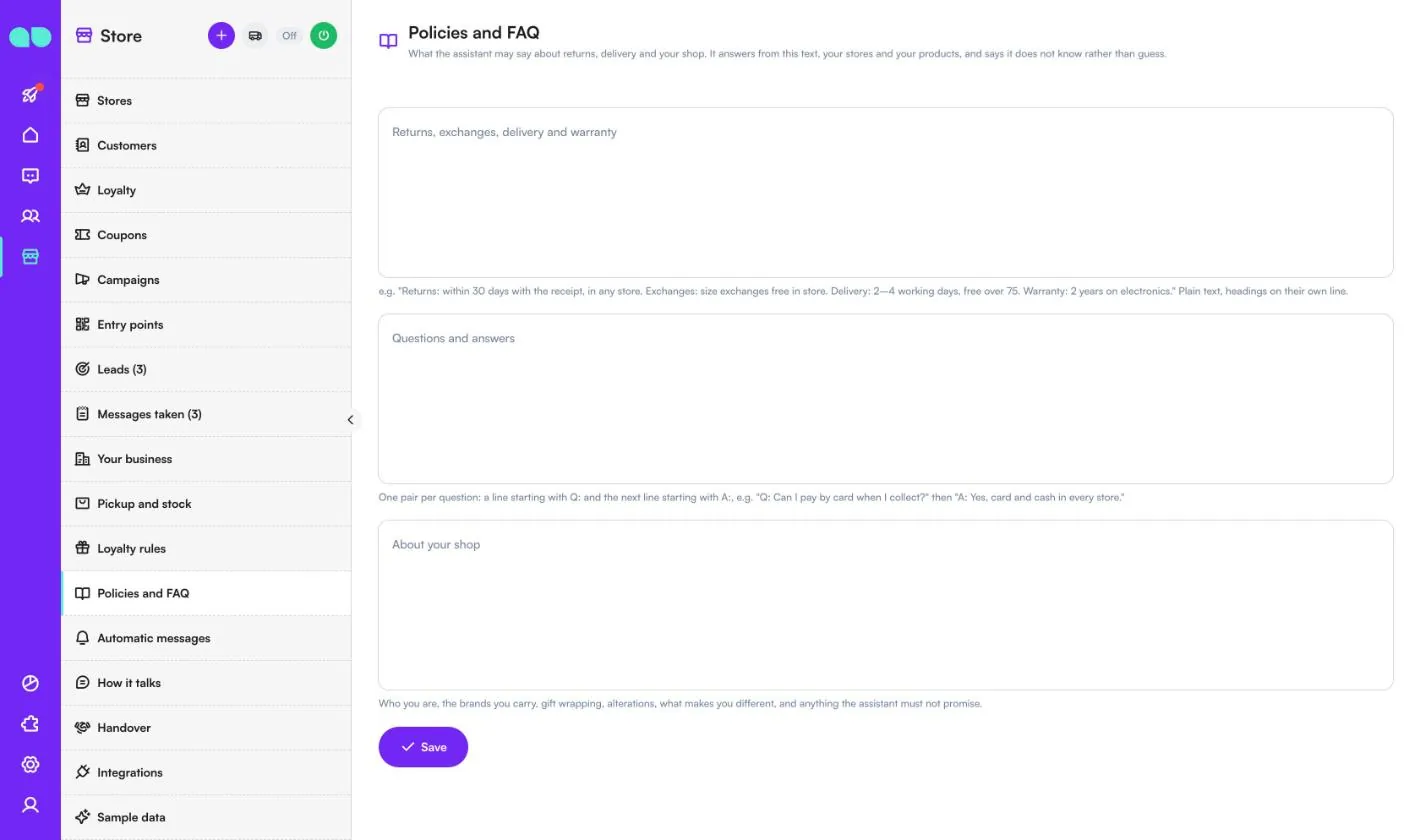
Filiale › Richtlinien und FAQ ist das, was der Assistent über Rückgaben, Lieferung und Ihren Shop sagen darf. Er antwortet anhand dieses Textes, Ihrer Filialen und Ihrer Produkte und sagt lieber, dass er etwas nicht weiß, als zu raten.
- Rückgabe, Umtausch, Lieferung und Garantie: einfacher Text, Überschriften in einer eigenen Zeile.
- Fragen und Antworten: ein Paar pro Frage, eine Zeile beginnt mit
Q:und die nächste mitA:. - Über Ihren Shop: wer Sie sind, welche Marken Sie führen, Geschenkverpackung, Änderungen, was Sie besonders macht und alles, was der Assistent nicht versprechen darf.
Automatische Nachrichten
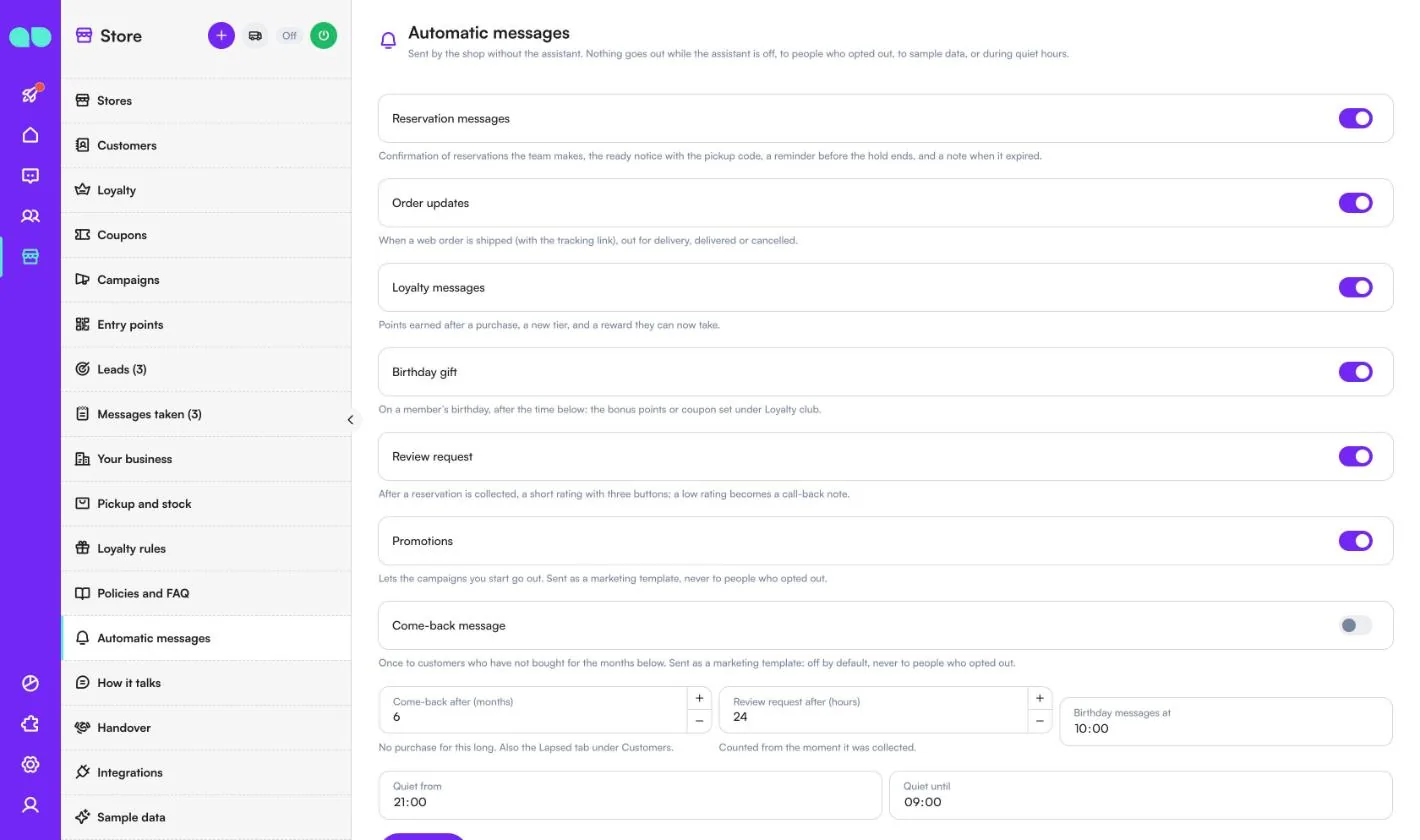
Filiale › Automatische Nachrichten werden vom Shop ohne den Assistenten gesendet. Nichts wird gesendet, solange der Assistent aus ist, an Personen, die sich abgemeldet haben, an Beispieldaten oder während der Ruhezeiten. Jede hat ihren eigenen Schalter:
| Nachricht | Wann sie gesendet wird |
|---|---|
| Reservierungsnachrichten | Bestätigung von Reservierungen, die das Team anlegt, die Bereit-Nachricht mit dem Abholcode, eine Erinnerung vor Ende der Haltedauer und ein Hinweis, wenn sie abgelaufen ist. |
| Bestellupdates | Wenn eine Webshop-Bestellung versandt (mit Tracking-Link), in Zustellung, zugestellt oder storniert ist. |
| Treueprogramm-Nachrichten | Nach einem Einkauf gesammelte Punkte, eine neue Stufe und eine Prämie, die jetzt eingelöst werden kann. |
| Geburtstagsgeschenk | Am Geburtstag eines Mitglieds, ab Geburtstagsnachrichten um: die unter Treueclub festgelegten Bonuspunkte oder der Gutschein. |
| Bewertungsanfrage | Nach der Abholung einer Reservierung (nach Bewertungsanfrage nach (Stunden)) eine kurze Bewertung mit drei Buttons; eine niedrige Bewertung wird zu einer Rückruf-Notiz. |
| Werbeaktionen | Lässt die von Ihnen gestarteten Kampagnen als Marketing-Vorlage hinausgehen. |
| Wiederkehr-Nachricht | Einmal an Kunden, die seit Wiederkehr-Nachricht nach (Monaten) nichts gekauft haben. Standardmäßig aus. |
Ruhezeit ab und Ruhezeit bis legen die Ruhezeiten fest. Darunter zeigt die Liste WhatsApp-Vorlagen den Status jeder Vorlage (freigegeben, wartet auf Meta, abgelehnt). Die App schreibt die Vorlagen in der Sprache der automatischen Nachrichten und reicht sie auf Ihrer Nummer ein; Fehlende Vorlagen einreichen sendet alle, die noch nicht eingereicht sind.
Wie er spricht
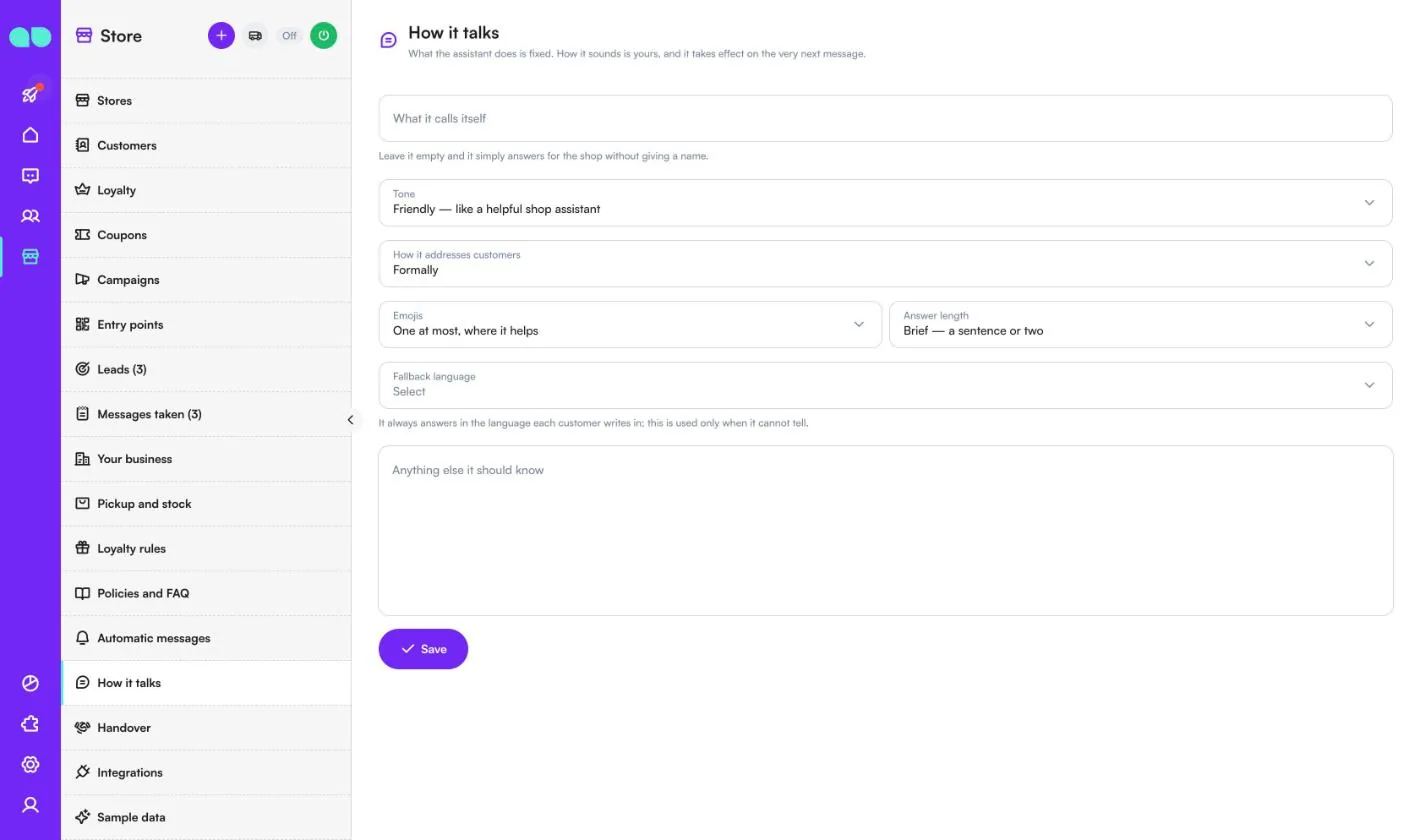
Filiale › Wie er spricht ändert, wie der Assistent klingt; was er tut, bleibt festgelegt. Änderungen gelten schon ab der nächsten Nachricht.
| Feld | Funktion |
|---|---|
| Wie er sich nennt | Leer lassen, und er antwortet für den Shop, ohne einen Namen zu nennen. |
| Tonfall | Freundlich, herzlich, professionell oder direkt. |
| Anrede der Kunden | Förmlich oder locker mit Vornamen. |
| Emojis | Keine, höchstens eins, wo es hilft, oder frei. |
| Antwortlänge | Kurz, ausgewogen oder ausführlich. |
| Ersatzsprache | Er antwortet immer in der Sprache, in der jeder Kunde schreibt; diese wird nur verwendet, wenn er die Sprache nicht erkennen kann. |
| Was er sonst noch wissen sollte | Ihre eigenen Regeln und Dinge, die er nie versprechen darf. Die Regel, dass er keine Preise, Bestände oder Fakten erfindet, lässt sich nicht aufheben. |
Übergabe
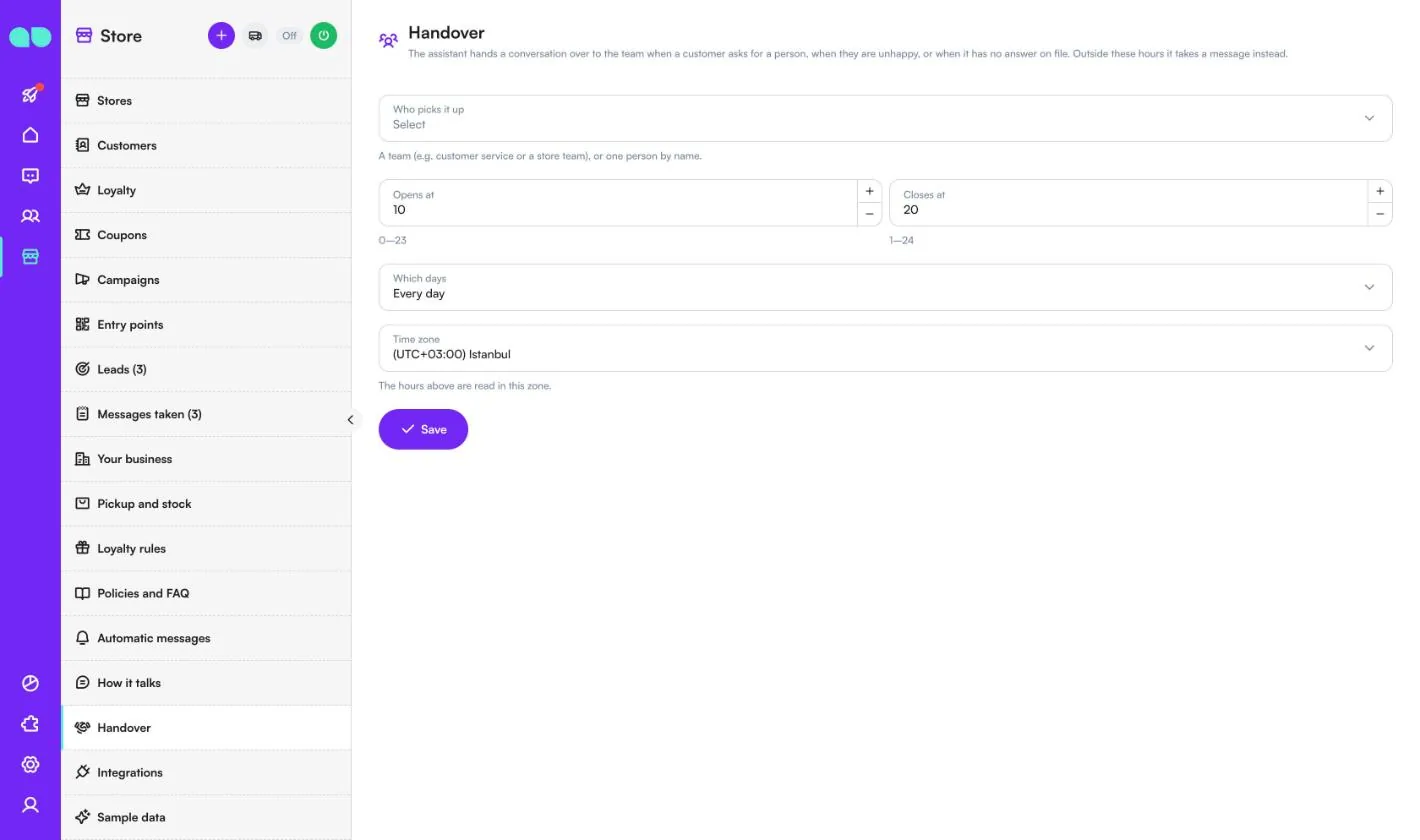
Filiale › Übergabe legt fest, wer ein Gespräch übernimmt, wenn ein Kunde nach einem Menschen fragt, unzufrieden ist oder etwas fragt, wozu keine Antwort hinterlegt ist.
- Wer übernimmt: ein Team (z. B. Kundenservice oder ein Filialteam), eine Person namentlich oder niemand (der Assistent übergibt nie).
- Öffnet um / Schließt um (Stunden 0–24), Welche Tage (jeden Tag oder nur werktags) und Zeitzone. Außerhalb dieser Zeiten nimmt der Assistent stattdessen eine Nachricht auf.
Integrationen
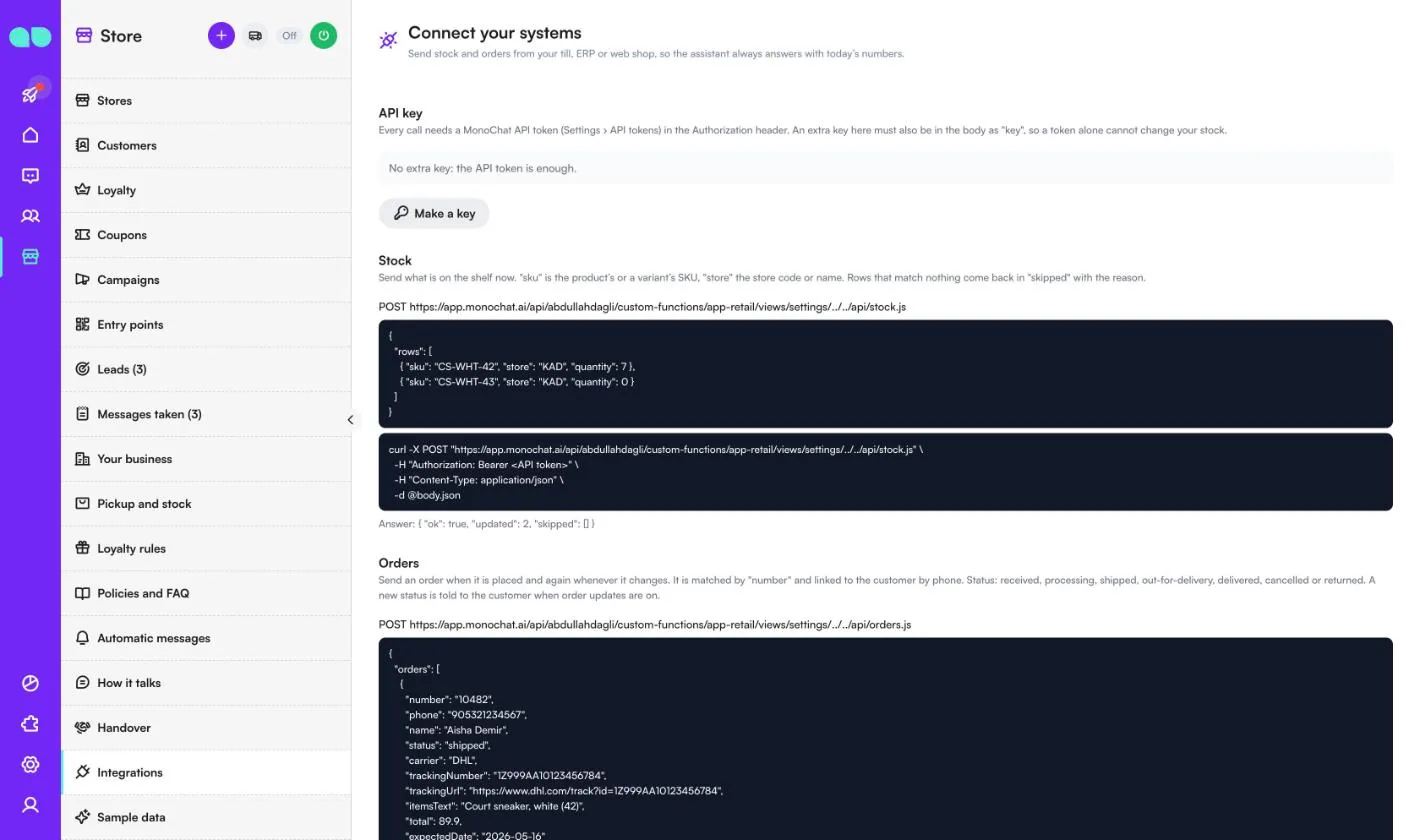
Filiale › Integrationen (der Bildschirm heißt Ihre Systeme verbinden) lässt Ihr Kassensystem, ERP oder Ihren Webshop Bestand und Bestellungen senden, damit der Assistent immer mit den aktuellen Zahlen antwortet.
- API-Schlüssel: Jeder Aufruf braucht ein MonoChat-API-Token (Einstellungen › API-Token) im Authorization-Header. Schlüssel erstellen fügt einen zusätzlichen Schlüssel hinzu, der auch im Body als
keystehen muss, damit ein Token allein Ihren Bestand nicht ändern kann. - Bestand: Senden Sie, was jetzt im Regal liegt, mit
sku(die SKU des Produkts oder einer Variante),store(Filialcode oder -name) undquantity. Zeilen ohne Treffer kommen mit dem Grund inskippedzurück. - Bestellungen: Senden Sie eine Bestellung, wenn sie aufgegeben wird, und erneut bei jeder Änderung. Sie wird über
numberzugeordnet und über die Telefonnummer mit dem Kunden verknüpft. Ein neuer Status wird dem Kunden mitgeteilt, wenn Bestellupdates eingeschaltet sind.
Der Bildschirm zeigt für beide die aufzurufende Adresse, einen Beispiel-Body und einen curl-Befehl. Kein System zu verbinden? Halten Sie den Bestand mit CSV importieren auf dem Bildschirm Bestand aktuell und fügen Sie Bestellungen unter Bestellungen von Hand hinzu.
Beispieldaten
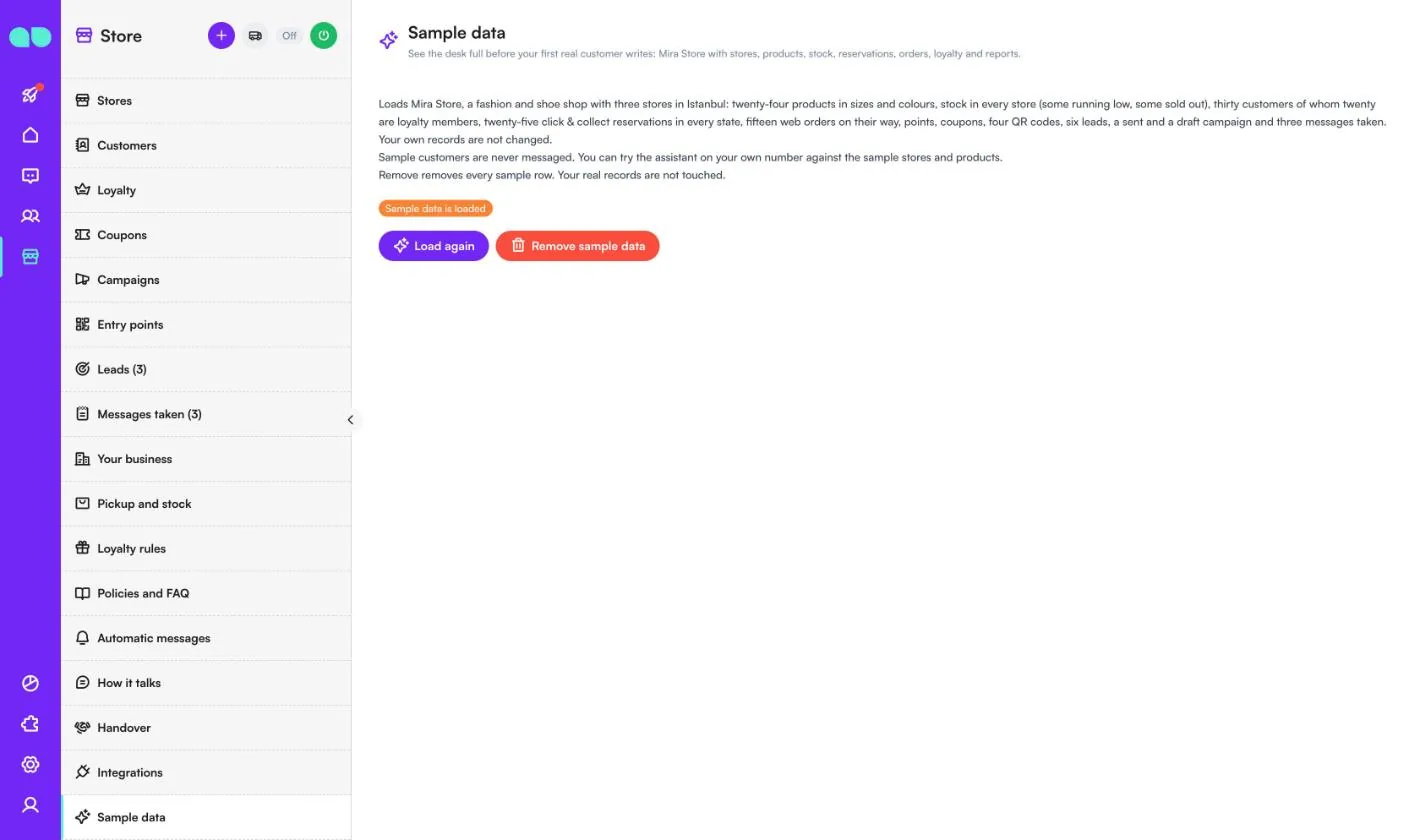
Filiale › Beispieldaten füllt das Büro mit Mira Store: drei Filialen, Produkte in Größen und Farben, Bestand (teils gering, teils ausverkauft), Kunden und Treuemitglieder, Reservierungen in jedem Status, Webshop-Bestellungen, Gutscheine, QR-Codes, Leads, Kampagnen und notierte Anliegen. Beispielkunden erhalten nie Nachrichten, und Sie können den Assistenten auf Ihrer eigenen Nummer mit den Beispielfilialen und -produkten testen.
Erneut laden lädt sie neu; Beispieldaten entfernen entfernt jede Beispielzeile und lässt Ihre echten Datensätze unberührt. Entfernen Sie sie, bevor echte Kunden schreiben.
Reservierungs-Seitenleiste
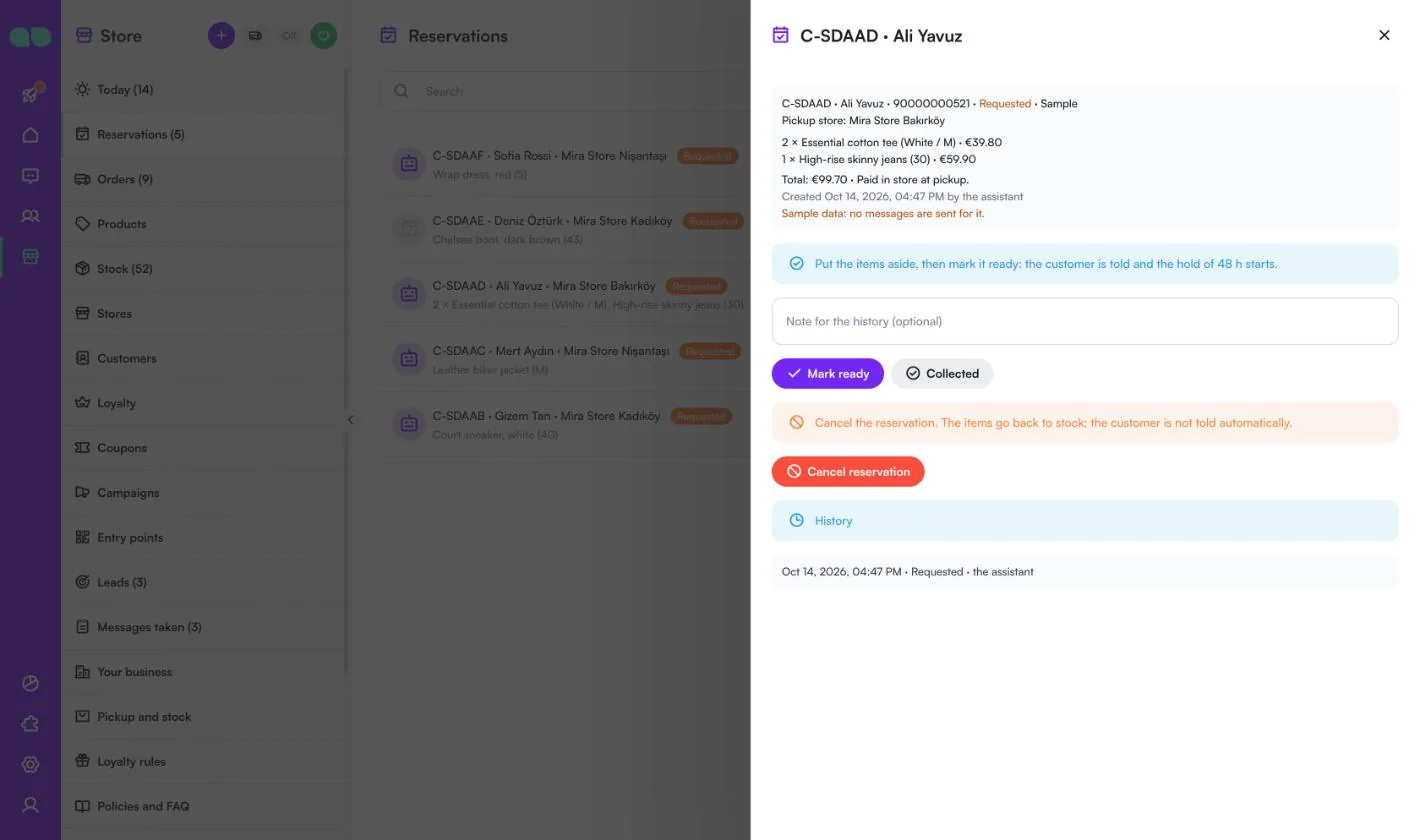
Klicken Sie auf eine Reservierung, um sie zu öffnen. Oben stehen Code, Kunde, Status, Abholfiliale, Artikel, Summe („Paid in store at pickup“, also Bezahlung bei Abholung in der Filiale) und wer sie angelegt hat.
- Als bereit markieren: Legen Sie die Artikel zuerst zurück. Der Kunde wird informiert, und die Haltedauer beginnt.
- Abgeholt: Die Artikel werden aus dem Bestand gebucht, Mitglieder erhalten ihre Punkte, und später wird um eine Bewertung gebeten.
- Verlängern (bei einer bereiten Reservierung): verlängert die Haltedauer, und der Kunde erhält vor dem Ende eine neue Erinnerung.
- Reservierung stornieren: Die Artikel gehen zurück in den Bestand; der Kunde wird nicht automatisch informiert.
Fügen Sie bei jeder Änderung eine Notiz für den Verlauf (optional) hinzu. Verlauf listet jeden Schritt mit Uhrzeit und wer ihn ausgeführt hat.
Produkt-Seitenleiste
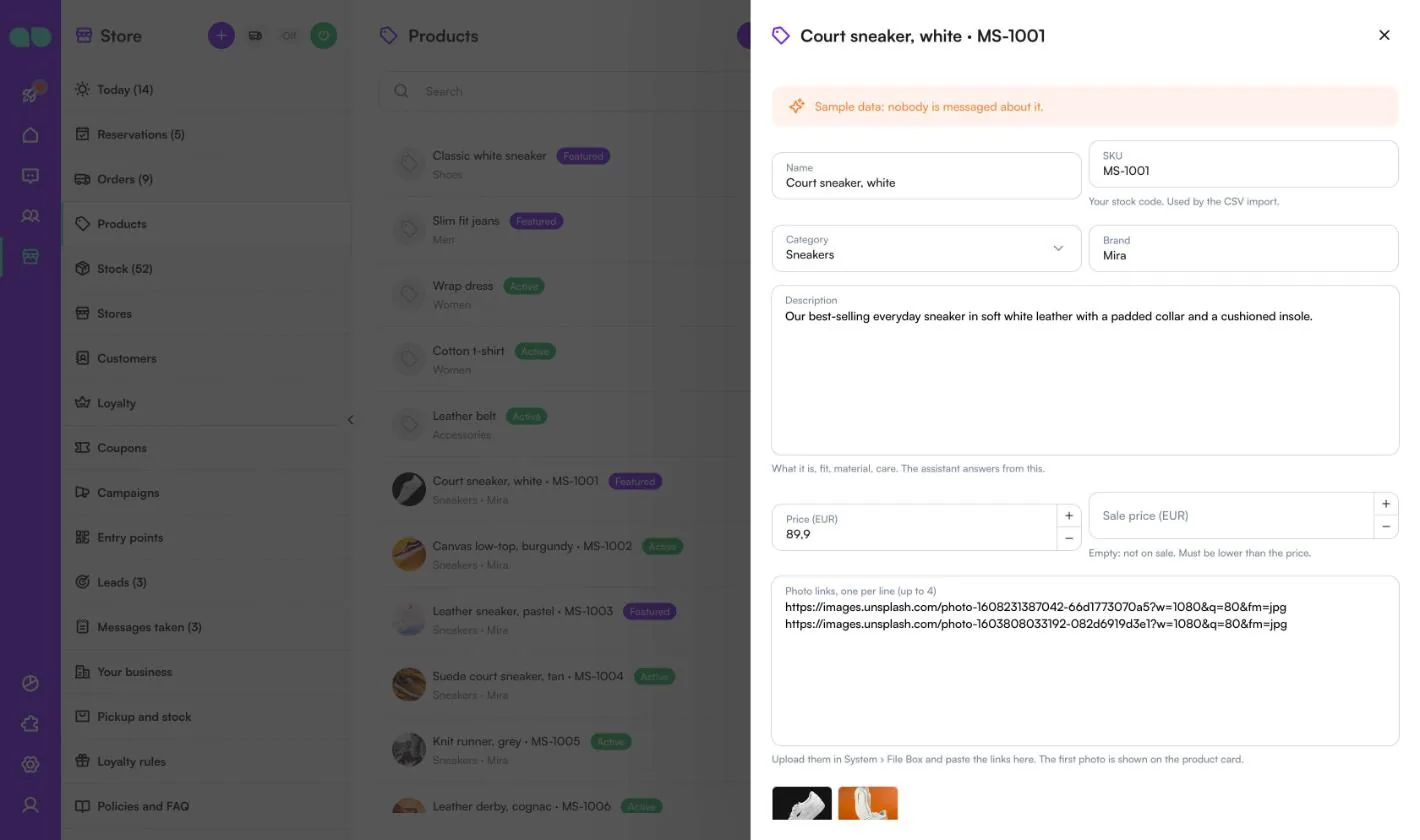
Die Produkt-Seitenleiste enthält alles, was der Assistent über ein Produkt sagen darf.
| Feld | Funktion |
|---|---|
| Name, SKU | Die SKU ist Ihre Artikelnummer, verwendet vom CSV-Import und der API. |
| Kategorie, Marke | Wählen Sie eine Kategorie oder fügen Sie eine neue hinzu. |
| Beschreibung | Was es ist, Passform, Material, Pflege. Der Assistent antwortet anhand dieser Angaben. |
| Price (Preis), Sale price (Angebotspreis) | Angebotspreis leer: nicht reduziert. Er muss niedriger als der Preis sein. |
| Fotolinks, einer pro Zeile (bis zu 4) | Laden Sie die Fotos unter System › File Box hoch und fügen Sie die Links ein. Das erste Foto wird auf der Produktkarte gezeigt. |
| Merkmale, Suchbegriffe | Z. B. Farbe und Material sowie andere Wörter, die Menschen dafür verwenden (Turnschuhe, Sneaker). |
| Varianten | Größen oder Farben, jeweils mit eigener SKU, optionalem Preis und Bestand. Keine Varianten: Das Produkt ist ein einzelner Artikel. |
| Aktiv, Hervorgehoben, Bestellung | Aus: Der Assistent bietet es nicht an. Hervorgehobene Produkte werden zuerst und in Kampagnenantworten gezeigt. Kleinere Zahlen kommen zuerst. |
| Bestand | Wie viele jede Filiale im Regal hat, mit reservierten Artikeln. Klicken Sie auf Bestand speichern. |
Assistenten einschalten
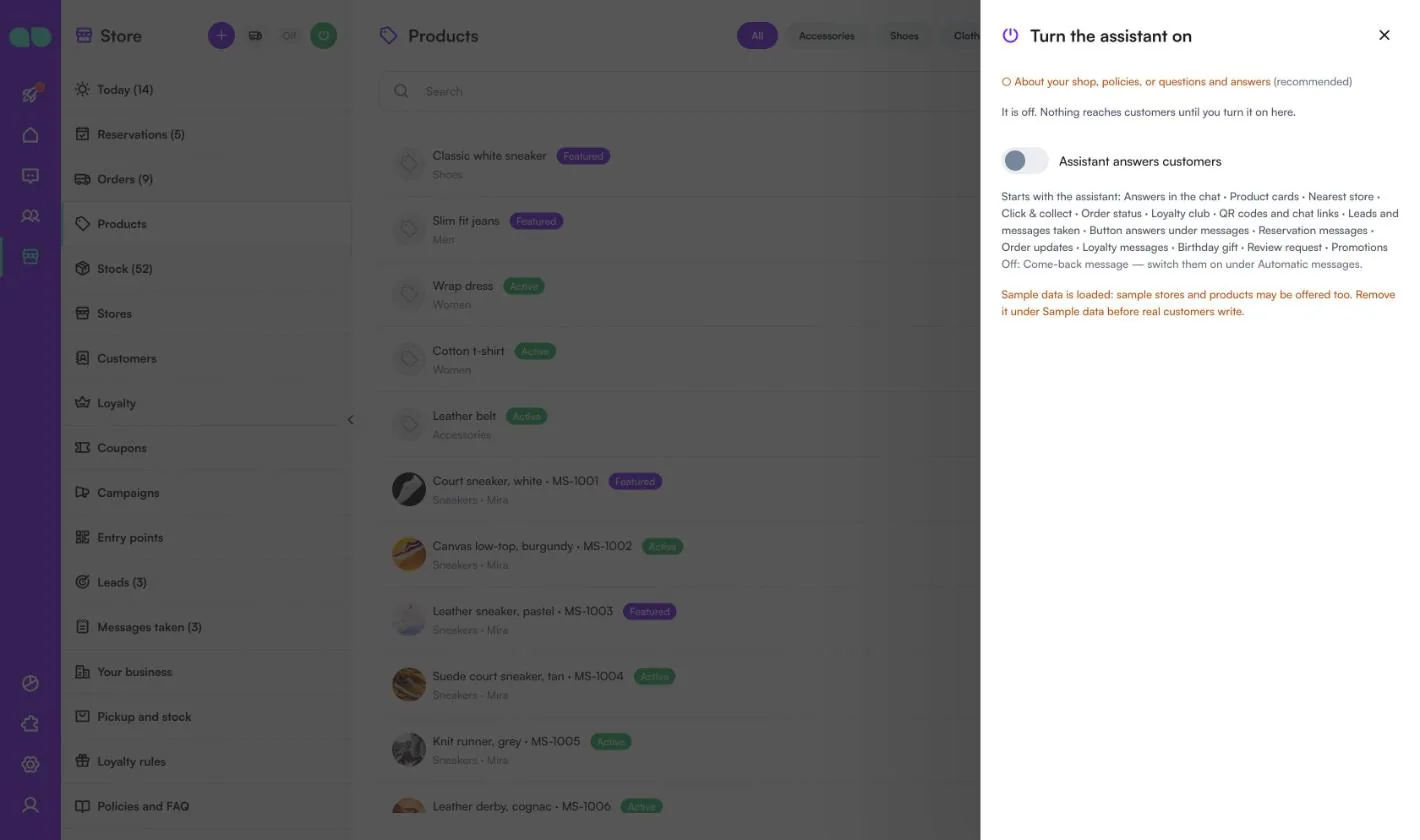
Der Ein-/Aus-Button in der Kopfzeile des Büros öffnet die Seitenleiste Assistenten einschalten. Sie zeigt, was noch fehlt, den Schalter Assistent antwortet Kunden, die Liste dessen, was Startet mit dem Assistenten (Antworten im Chat, Produktkarten, nächstgelegene Filiale, Click & Collect, Bestellstatus, Treueclub, QR-Codes und Chat-Links, Leads und notierte Anliegen sowie die eingeschalteten automatischen Nachrichten), und welche Nachrichten ausgeschaltet sind. Wenn Beispieldaten geladen sind, erinnert sie Sie daran, diese zu entfernen, bevor echte Kunden schreiben.
Umsatz- und Filialbericht
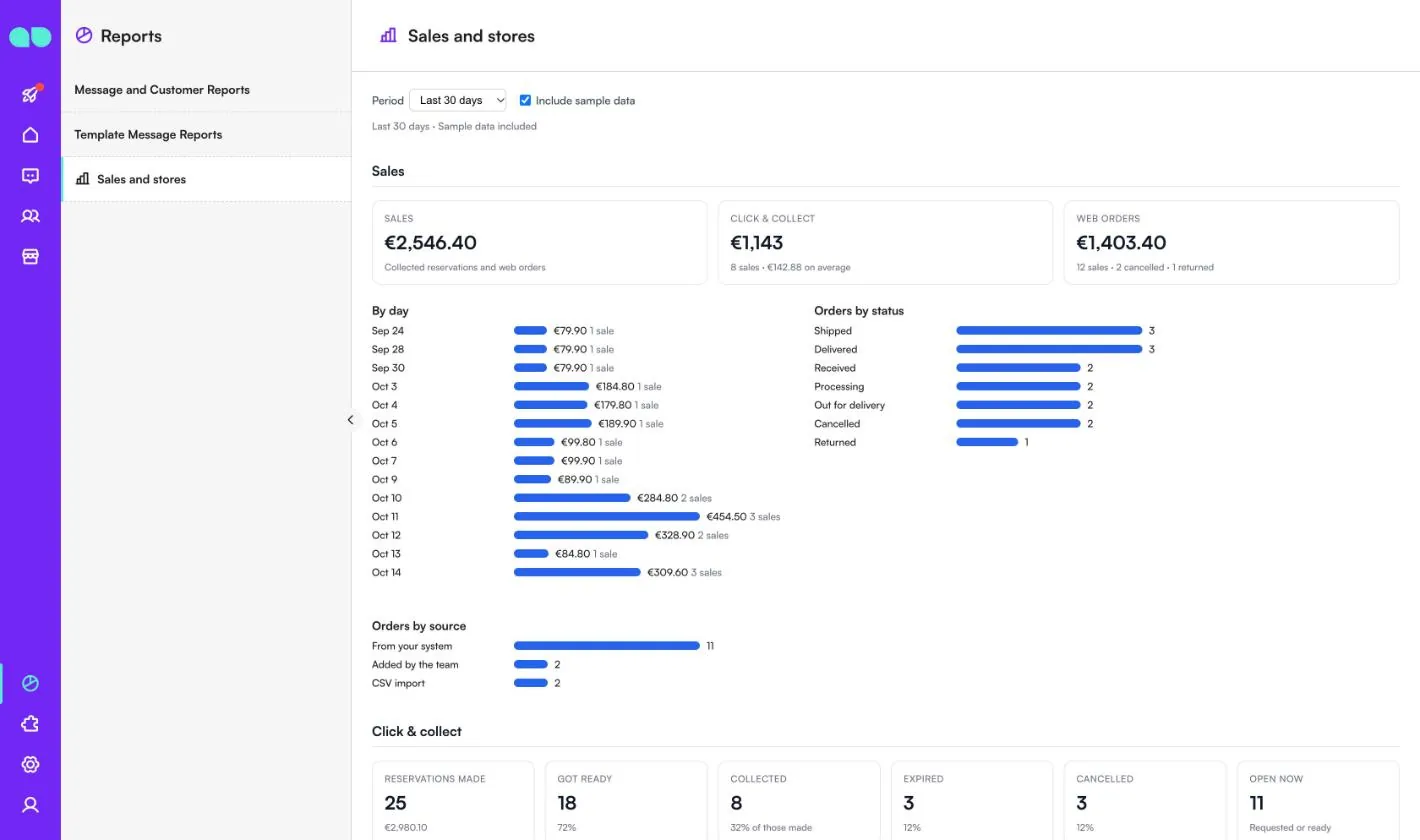
Berichte › Sales and stores (Umsatz und Filialen) zeigt, wie der Shop läuft. Wählen Sie den Zeitraum (die letzten 7, 30, 90 oder 365 Tage) und setzen Sie das Häkchen bei Beispieldaten einbeziehen, um die Beispieldatensätze mitzuzählen.
- Verkauf: Gesamtumsatz, Click & Collect und Webshop-Bestellungen, Umsatz Nach Tag, Bestellungen nach Status und Bestellungen nach Quelle (aus Ihrem System, vom Team hinzugefügt, CSV-Import).
- Click & Collect: angelegte, bereitgestellte, abgeholte, abgelaufene, stornierte und aktuell offene Reservierungen.
- Produkte (am häufigsten reserviert und verkauft) und Filialen (Reservierungen, abgeholt, abgelaufen, Click-&-Collect-Umsatz und Webshop-Bestellungen pro Filiale).
- Treueclub: Mitglieder, gesammelte, eingelöste und noch nicht genutzte Punkte, eingelöste Gutscheine, Mitglieder nach Stufe und Gutscheine nach Herkunft.
- Kampagnen, Interessenten und Der Assistent: von ihm aufgenommene Reservierungen und wie viele davon abgeholt wurden, notierte Leads, notierte Anliegen sowie QR- und Link-Scans.
Funktionen
Nächstgelegene Filiale
Kunden teilen ihren Standort und erhalten die nächstgelegenen Filialen mit den heutigen Öffnungszeiten und einem Kartenlink.
„Wo ist meine Bestellung?“
Der Assistent findet die Bestellung über ihre Nummer oder die Telefonnummer des Kunden und nennt Status und Tracking-Link. Kunden erfahren, wenn eine Bestellung versendet, in Zustellung, zugestellt oder storniert ist.
Reservierungserinnerungen
Eine Erinnerung vor Ablauf der Reservierung, mit den Buttons „Ich bin unterwegs“, „Ich brauche mehr Zeit“ und „Stornieren“. Die Reservierung endet von selbst, wenn die Zeit abgelaufen ist, und der Bestand wird freigegeben.
QR-Codes und Kampagnen
Ein QR-Code oder Link für jede Filiale, jedes Schaufenster oder Event, damit der Chat mit der richtigen Filiale beginnt. Kampagnennachrichten gehen an eine ausgewählte Gruppe, optional mit persönlichem Gutschein.
Bestand und Bestellungen aus Ihren Systemen
Pflegen Sie den Bestand im Panel, importieren Sie ihn aus einer CSV-Datei oder senden Sie Bestand und Bestellungen aus Ihrem Webshop, ERP oder Kassensystem über die HTTP-API.
Das Filialbüro
Heutige vorzubereitende Reservierungen, bald ablaufende, offene Bestellungen, neue Leads, niedriger Bestand und notierte Anliegen. Berichte zeigen Umsatz, Reservierungen, Topprodukte und Filialen.
Screenshots
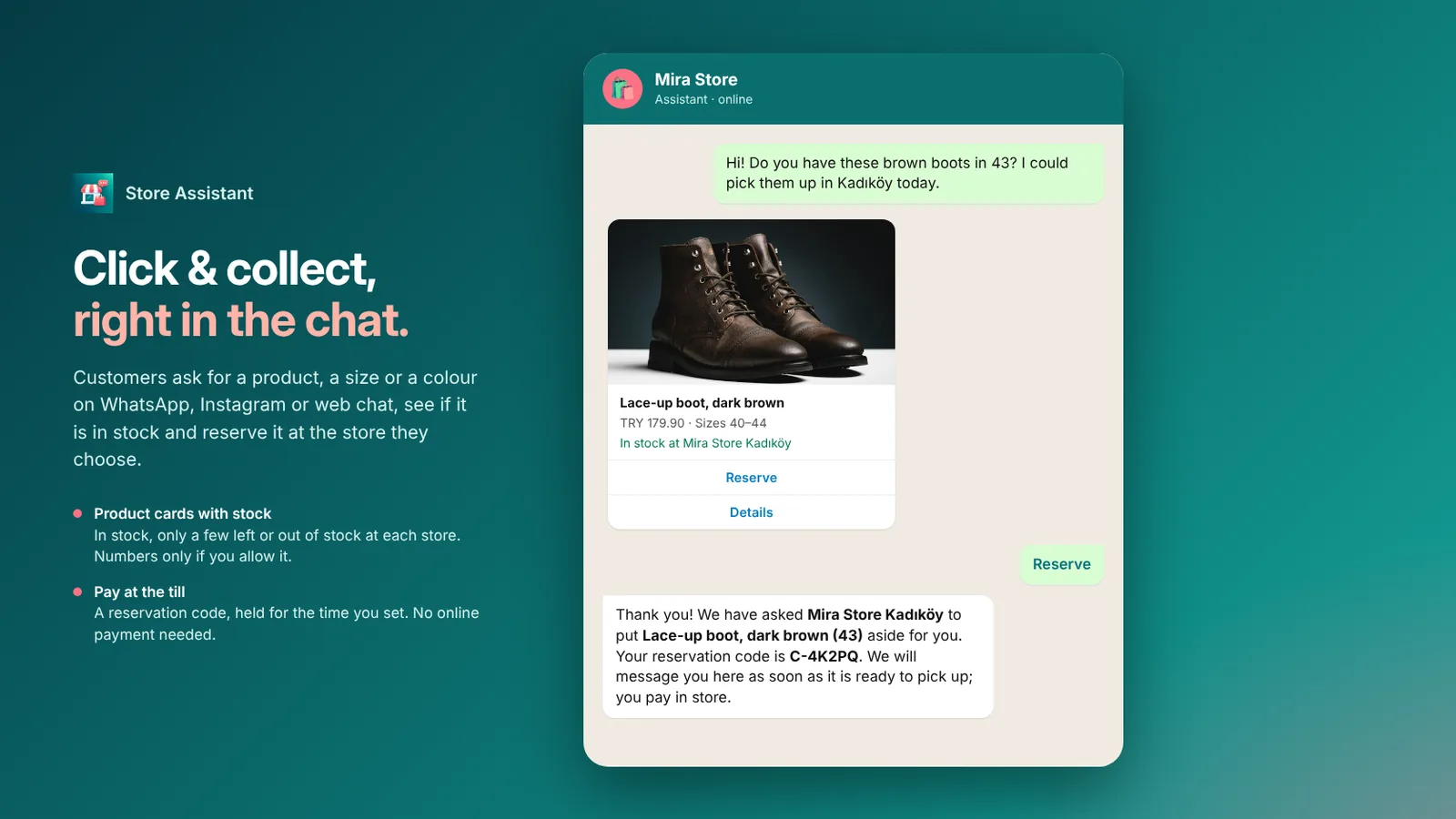 Store Assistant reserviert in WhatsApp ein Paar Stiefel für Click & Collect mit einem Reservierungscode
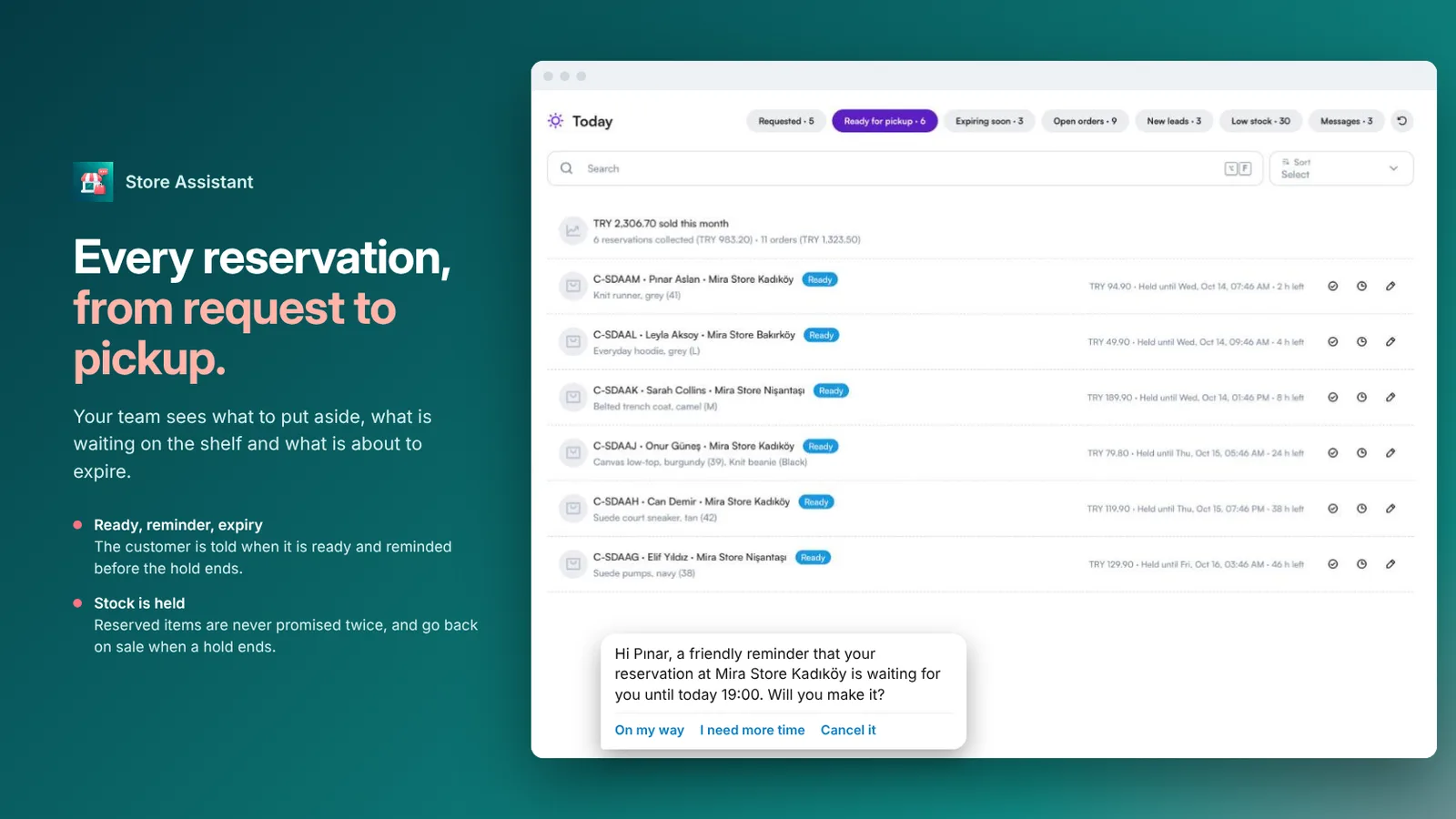 Heutige Reservierungen zur Abholung mit einer Erinnerung vor Ablauf der Reservierung
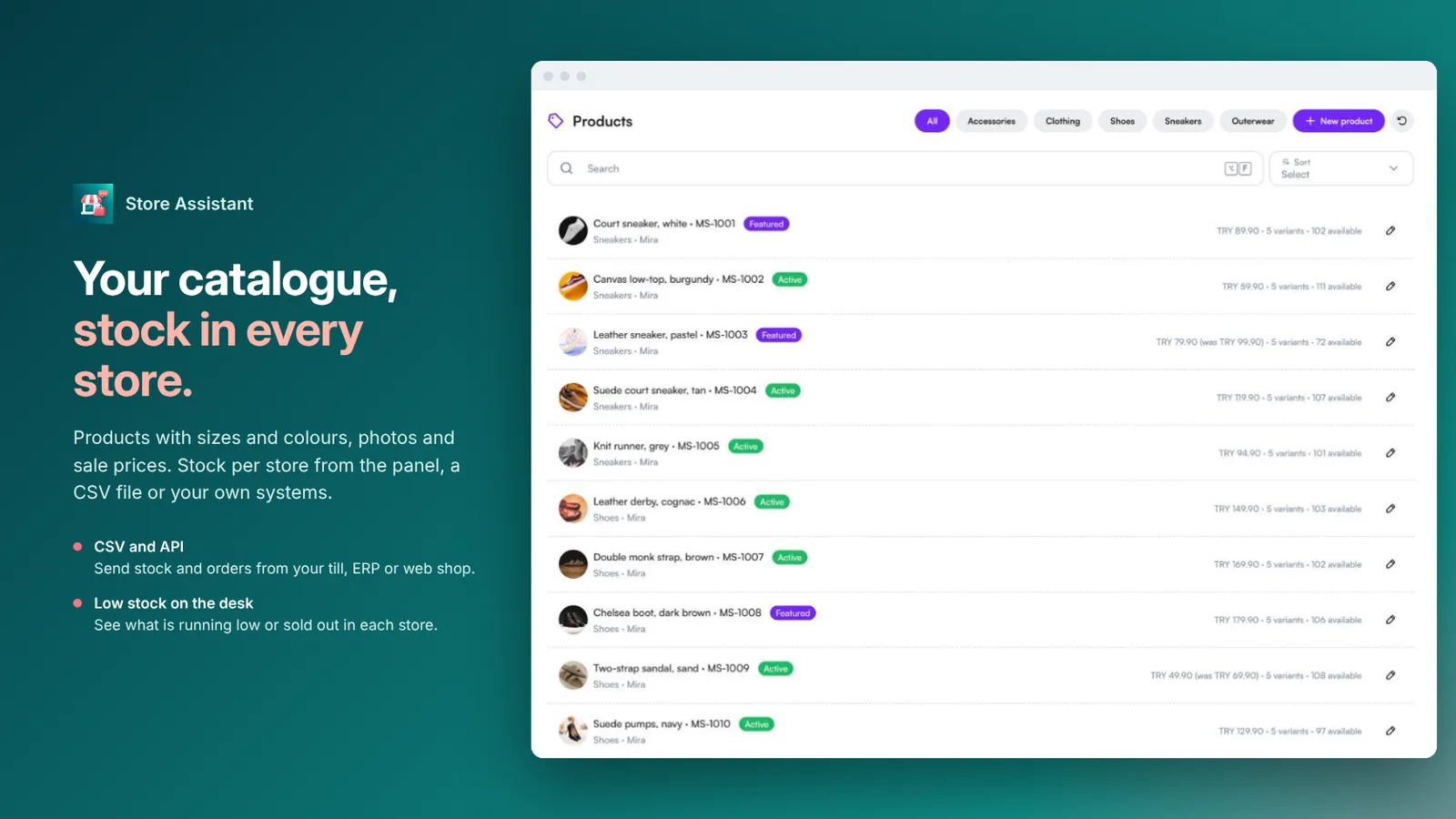 Produktliste mit Preisen und Bestand über alle Filialen
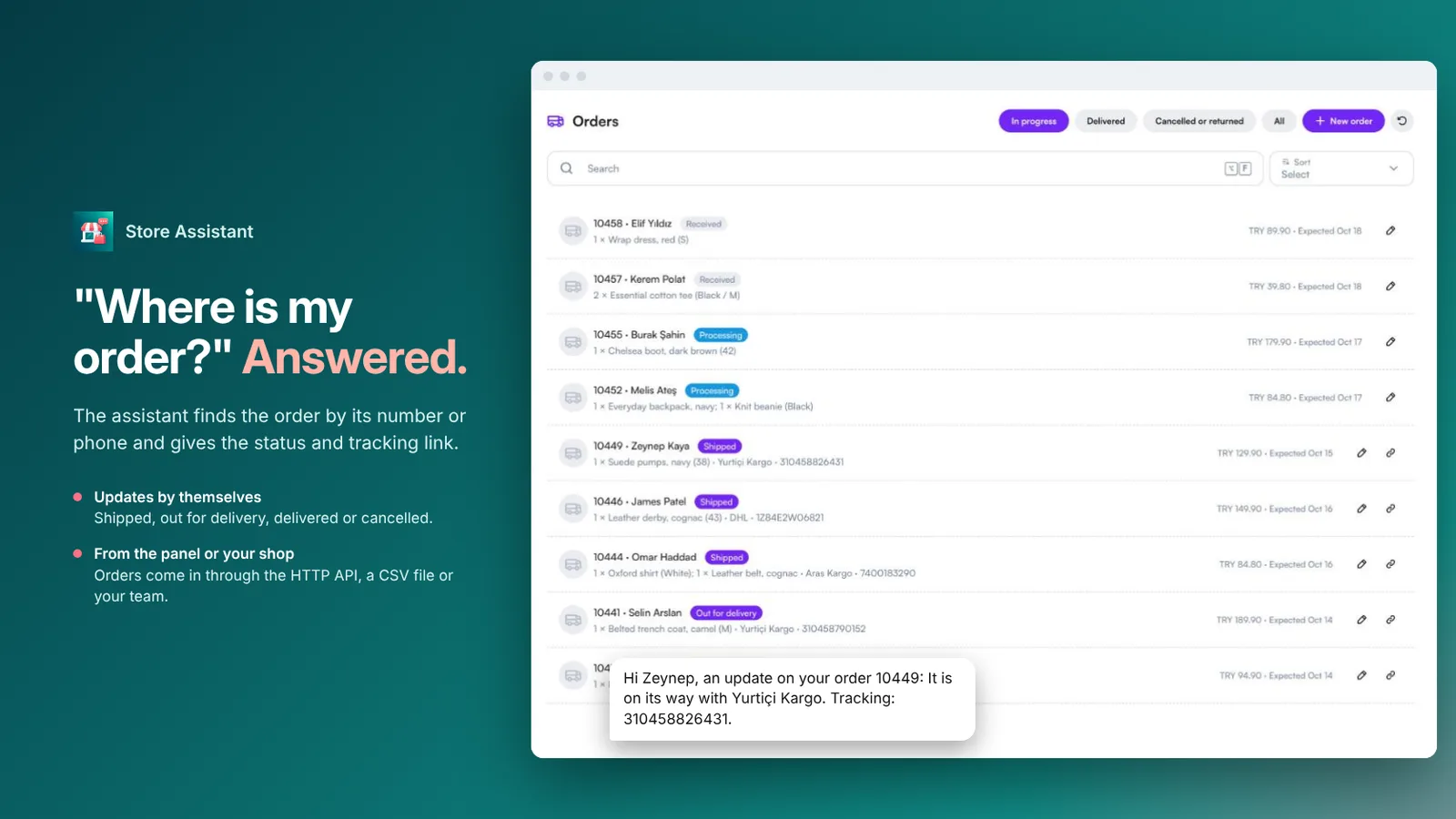 Bestellliste mit Status und einer an den Kunden gesendeten Versandmitteilung
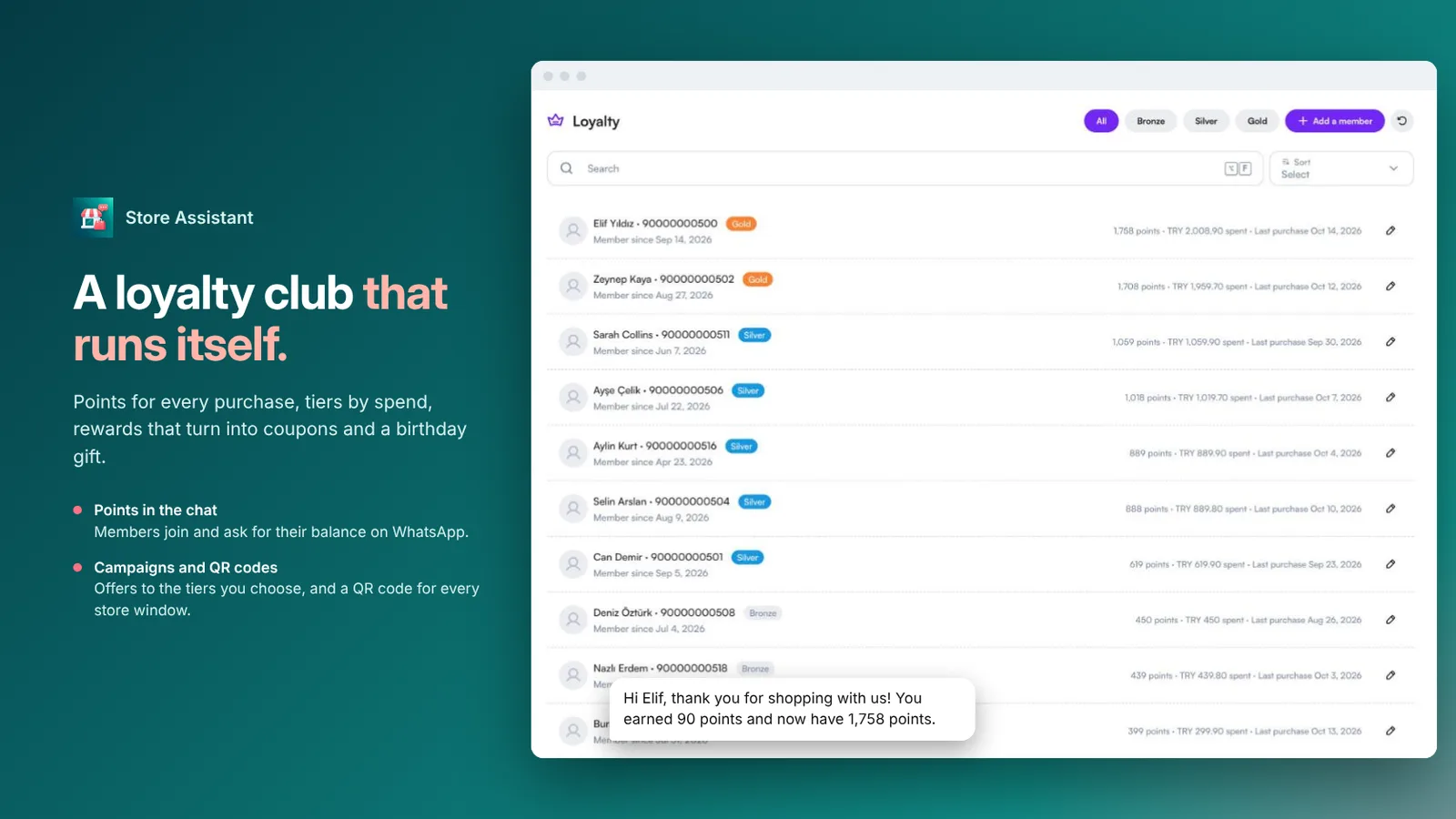 Treuemitglieder nach Stufe mit Punkten und eine Punktenachricht im Chat
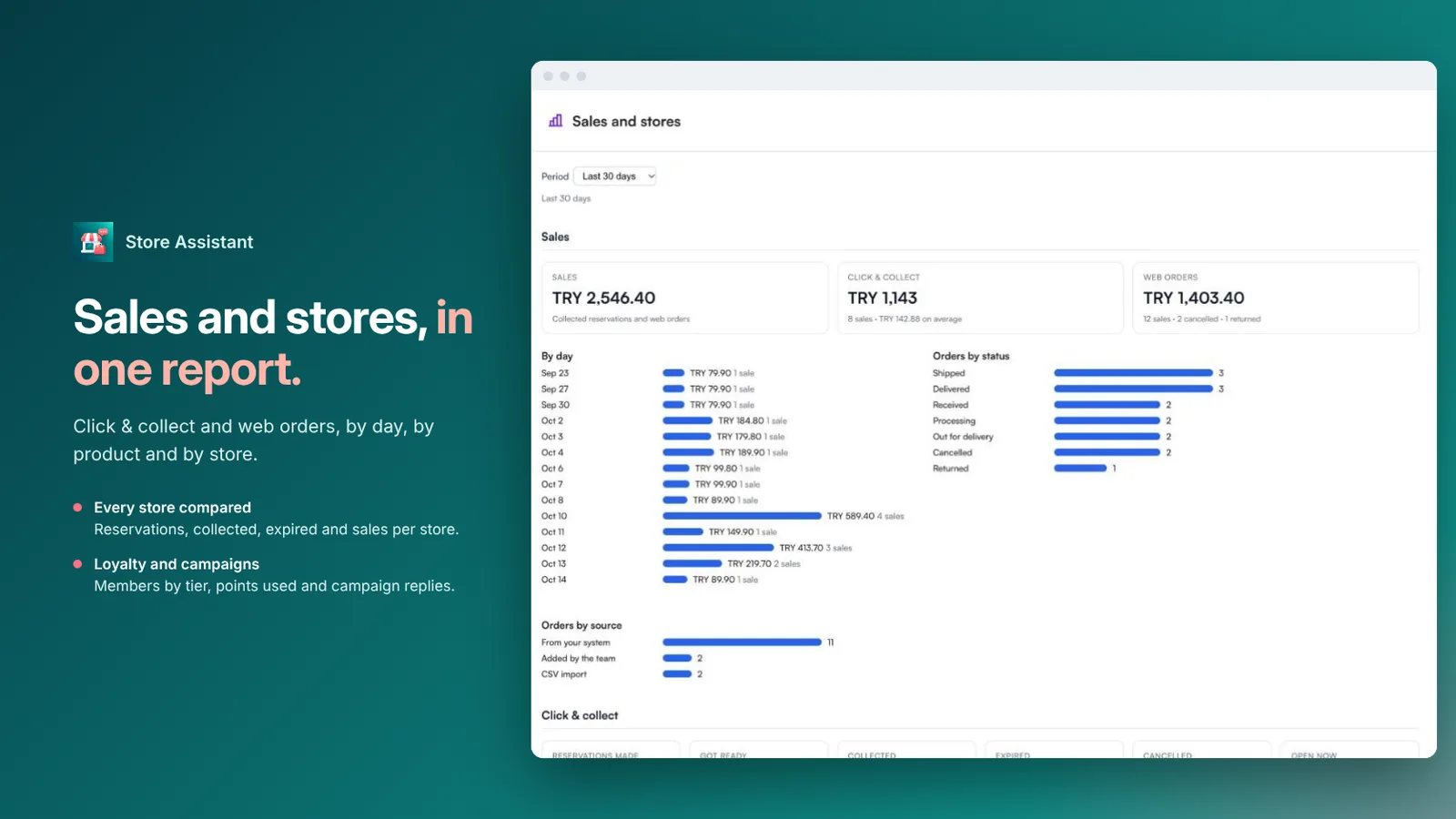 Umsatz- und Filialbericht mit Click-&-Collect- und Webshop-Bestellungen
FAQ
Für welche Unternehmen ist er gedacht?
Für Geschäfte und kleine Filialketten, die Kunden auf WhatsApp, Instagram und im Webchat antworten möchten.
Wie funktioniert Click & Collect?
Der Kunde reserviert einen Artikel im Chat, wählt die Filiale, erhält einen Reservierungscode und zahlt an der Kasse. Er erfährt, wann der Artikel bereitliegt, wird vor Ablauf der Reservierung erinnert, und der Bestand wird freigegeben, wenn die Zeit abgelaufen ist.
Zeigt er genaue Bestandszahlen an?
Nein, außer Sie erlauben es. Er sagt, ob ein Artikel in jeder Filiale vorrätig, nur noch in geringer Menge vorhanden oder ausverkauft ist.
Kann er „Wo ist meine Bestellung?“ beantworten?
Ja. Er findet die Bestellung über ihre Nummer oder die Telefonnummer des Kunden und nennt Status und Tracking-Link. Bestellungen kommen aus dem Panel oder aus Ihrem Webshop, ERP oder Kassensystem über die HTTP-API.
Wie funktioniert der Treueclub?
Punkte für jeden Einkauf, Stufen nach Umsatz und Prämien, die Punkte in Gutscheine verwandeln. Kunden fragen ihren Punktestand im Chat ab, Ihr Team bucht Punkte und löst Gutscheine im Büro ein, und es gibt ein Geburtstagsgeschenk.
Kann ich es testen, bevor ich meine Produkte hinzufüge?
Ja. Mit Beispieldaten (ein Modegeschäft mit drei Filialen) können Sie zuerst alles ausprobieren.