Citizen Services Assistant

Ein KI-Servicedesk für Kommunen und öffentliche Einrichtungen: nimmt Bürgeranliegen mit Foto und Standort auf, leitet sie mit einer Bearbeitungsfrist an die Fachbereiche weiter, hält Bürgerinnen und Bürger auf dem Laufenden, vergibt Termine in den Ämtern und führt Veranstaltungen, Bekanntmachungen und Umfragen durch.
Überblick
Citizen Services Assistant ist der Servicedesk einer Kommune oder öffentlichen Einrichtung auf WhatsApp, Instagram und im Web-Chat. Er arbeitet rund um die Uhr und antwortet Bürgerinnen und Bürgern in ihrer eigenen Sprache, auch auf Sprachnachrichten.
Sie wählen einmal die Art der Einrichtung (Kommune oder öffentliche Einrichtung), und Kategorien, Themen und Formulierungen richten sich danach.
Serviceanfragen werden aus Ihrem freigegebenen Service-Leitfaden beantwortet. Notfälle werden nie zu Anliegen: Der Assistent gibt stattdessen Ihre Notfallhinweise aus. Wann immer ein Mensch gebraucht wird, übergibt er an Ihr Team.
Highlights
- Jedes Anliegen, bis zum Ende verfolgt. Ein Bürger meldet eine defekte Straßenlaterne, ein Schlagloch oder überquellende Mülltonnen. Der Assistent wählt die Kategorie, fragt nach einem Foto und der Standortmarkierung, wenn die Kategorie sie erfordert, und vergibt ein Aktenzeichen.
- Nichts wartet zu lange. Jede Kategorie geht mit ihrer eigenen Bearbeitungsfrist an ihren Fachbereich oder ihre zuständige Person. Anliegen, die ihre Frist überschreiten, werden markiert und die Vorgesetzten benachrichtigt.
- Bürger erhalten Rückmeldung. Die Bürgerin oder der Bürger erfährt, wann die Arbeit geplant, in Bearbeitung, erledigt oder abgelehnt ist, inklusive Ihrer Anmerkung, und wird am Ende um eine Bewertung gebeten. Eine schlechte Bewertung erzeugt einen Rückruf für Ihr Team.
Installation und Einrichtung
- Installieren Sie Citizen Services Assistant über Einstellungen › MonoStore › Apps oder öffnen Sie den Installationslink app.monochat.ai/apps/8xKwyysbJPELmwTXs. Ohne MonoChat-Konto können Sie sich über den Link zuerst registrieren, und die App wird für Sie installiert.
- Öffnen Sie den Tab Erste Schritte auf Ihrer MonoChat-Startseite und wählen Sie Ihre Einrichtung konfigurieren, dann Einrichtung konfigurieren. Das Formular fragt Was richten Sie ein? (Gemeinde oder Öffentliche Einrichtung; damit werden die üblichen Anliegenkategorien und Themen für Mitteilungen festgelegt), nach Name, Telefon, Adresse, Website, Wie sollen Termine in Dienststellen gebucht werden? (die Dienststelle bestätigt jede Anfrage, oder der Assistent bucht sofort, solange Plätze frei sind), Währung, Sprache der automatischen Nachrichten, Zeitzone und Ihren Bürozeiten für jeden Tag. Aktivieren Sie Auch Beispieldaten laden, damit ich es gefüllt sehe, wenn jeder Bildschirm mit Beispieldatensätzen gefüllt sein soll. Klicken Sie auf Speichern und weiter.
- Öffnen Sie die App im linken Menü (Stadt bei einer Gemeinde, Dienststelle bei einer öffentlichen Einrichtung). Prüfen Sie Ihre Kategorien und Bezirke, fügen Sie Ihre Dienststellen und Leistungen hinzu und fügen Sie Ihren Leistungsleitfaden ein. Sehen Sie sich auch Anliegen und Fristen (SLA), Termine und Veranstaltungen, Automatische Nachrichten, Wie er spricht und Übergabe an.
- Klicken Sie im Kopfbereich der App auf die grüne Ein/Aus-Taste (Einschalten). Die Leiste Assistenten einschalten zeigt, was noch fehlt und was startet; schalten Sie Assistent antwortet Bürgern ein und bestätigen Sie. Das Abzeichen neben dem Titel wechselt von Aus zu An. Nur wer im Workspace Automatisierungen verwalten darf, sieht die Ein/Aus-Taste und kann den Assistenten ein- oder ausschalten.
- Wählen Sie im Tab Erste Schritte den Schritt Auf dem eigenen Telefon ausprobieren und schreiben Sie Ihrer eigenen Nummer wie ein Bürger: Melden Sie ein Problem mit Foto und Standort, fragen Sie, was für eine Leistung nötig ist, oder buchen Sie einen Termin.
- In Ruhezeiten und an Personen, die „Stopp“ gesagt haben, wird nichts gesendet.
- Diese App ist für öffentliche Dienste gedacht. Sie ist nicht für politische Parteien, Kandidaten oder Wahlkampagnen geeignet, die WhatsApp nicht erlaubt.
Bildschirm für Bildschirm
Die App befindet sich unter Stadt im linken Menü (Dienststelle, wenn Sie eine öffentliche Einrichtung gewählt haben). Die Screenshots unten zeigen die Beispieldaten, eine Gemeinde namens Riverside Municipality mit fünf Bezirken.
Erste Schritte und das Einrichtungsformular
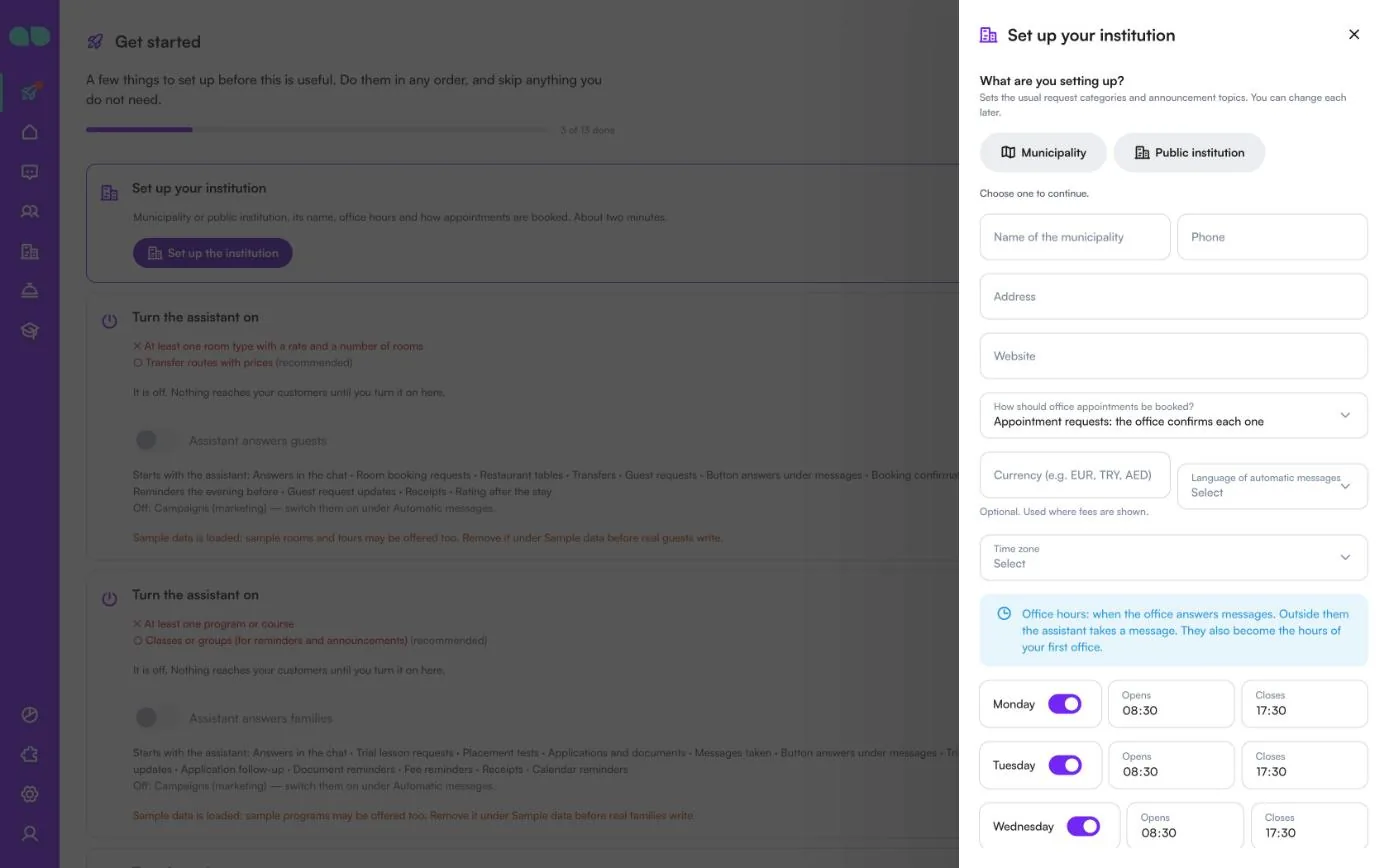
Die Karte Ihre Einrichtung konfigurieren im Tab Erste Schritte öffnet das Einrichtungsformular. Wählen Sie Gemeinde (Straßenbeleuchtung, Straßen, Abfall, Wasser, Parks, mit Bezirken) oder Öffentliche Einrichtung (Beschwerden, Auskünfte und Dokumentanfragen an einem Servicedesk), um fortzufahren; das Namensfeld heißt dann Name der Gemeinde bzw. Name der Einrichtung.
| Feld | Funktion |
|---|---|
| Name, Telefon, Adresse, Website | Was der Assistent Bürgern über Sie sagt. Der Name ist Pflicht. |
| Wie sollen Termine in Dienststellen gebucht werden? | Terminanfragen: Die Dienststelle bestätigt jede einzeln oder Sofort: Der Assistent bucht direkt, solange Plätze frei sind. |
| Währung (z. B. EUR, TRY, AED) | Optional. Wird verwendet, wo Gebühren angezeigt werden. |
| Sprache der automatischen Nachrichten | Die Sprache der WhatsApp-Vorlagen und automatischen Nachrichten. |
| Zeitzone | Die Zeitzone, in der Ihre Zeiten gelten. |
| Bürozeiten pro Tag | Ein Schalter sowie Öffnet/Schließt für jeden Tag. Außerhalb dieser Zeiten nimmt der Assistent ein Anliegen auf. Sie werden auch zu den Zeiten Ihrer ersten Dienststelle. |
| Auch Beispieldaten laden, damit ich es gefüllt sehe | Füllt jeden Bildschirm mit Beispieldatensätzen. |
Heute
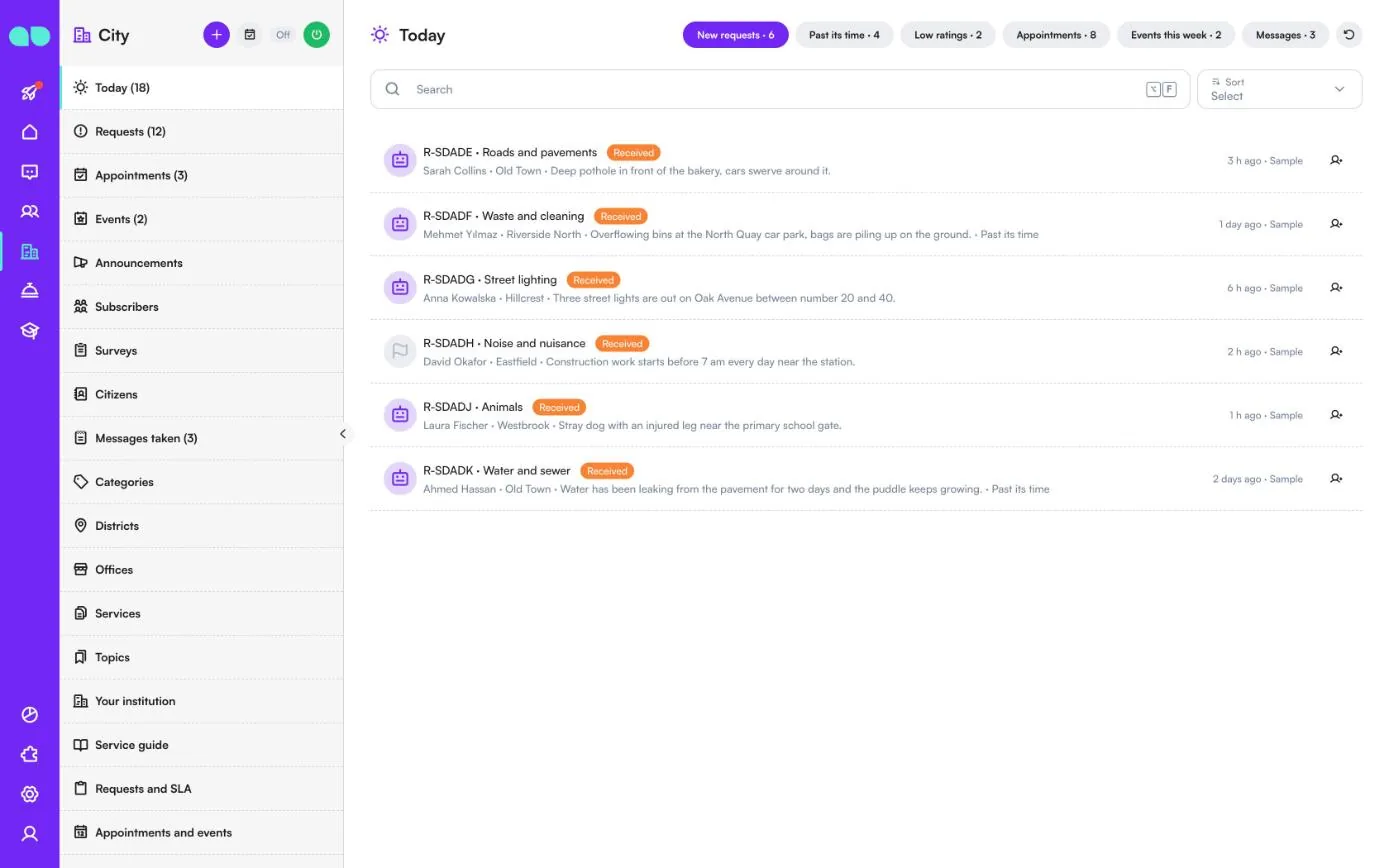
Heute sammelt, was jetzt Aufmerksamkeit braucht. Die Chips oben wechseln zwischen Neue Anliegen, Überfällig, Schlechte Bewertungen, Termine, Veranstaltungen diese Woche und Nachrichten, jeweils mit Anzahl. Eine Anliegen-Zeile zeigt das Aktenzeichen (zum Beispiel R-SDADE), die Kategorie, den Status, den Bürger, den Bezirk und was passiert ist, und Überfällig, wenn die Frist überschritten ist. Die Schaltfläche am Ende einer Zeile weist das Anliegen zu; Termine lassen sich hier ebenfalls bestätigen oder ablehnen.
Der Kopfbereich der App hat eine Schaltfläche + für ein neues Anliegen, eine Kalenderschaltfläche für einen neuen Termin, das Abzeichen Aus/An und die Ein/Aus-Taste.
Anliegen
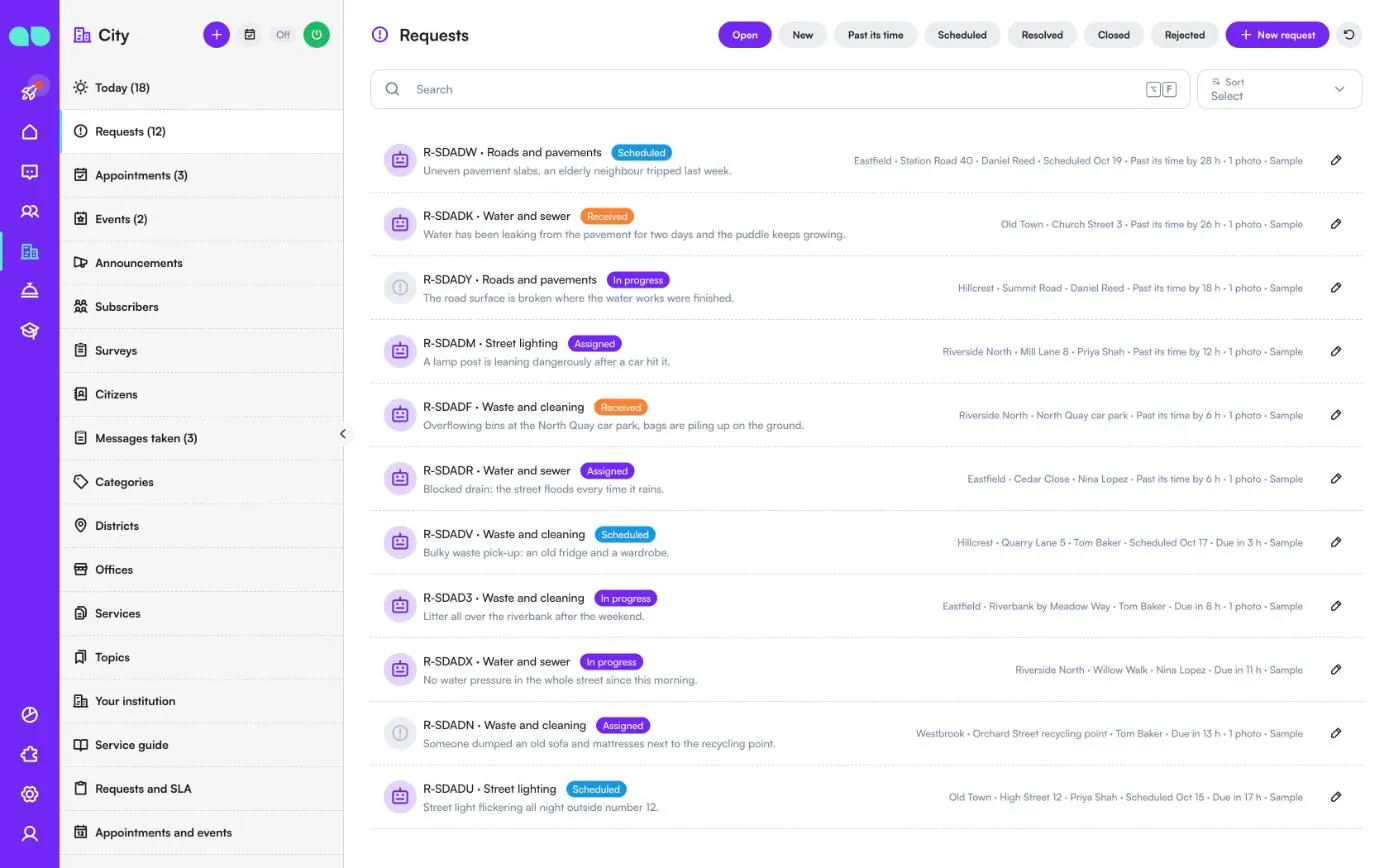
Jedes Bürgeranliegen, vom Assistenten aufgenommen oder von Ihrem Team mit Neues Anliegen hinzugefügt. Filtern Sie nach Öffnen, Neu, Überfällig, Geplant, Gelöst, Geschlossen und Abgelehnt, oder suchen Sie. Jede Zeile zeigt das Aktenzeichen, die Kategorie, den Status (Erhalten, Zugewiesen, Geplant, In Bearbeitung, Gelöst, Geschlossen, Abgelehnt) und die Beschreibung, rechts den Bezirk, die Adresse, die zuständige Person, das geplante Datum, wie weit die Frist überschritten ist oder wie viel Zeit bleibt (Fällig in 3 Std.), und die Anzahl der Fotos. Klicken Sie auf eine Zeile, um die Anliegen-Leiste zu öffnen.
Termine
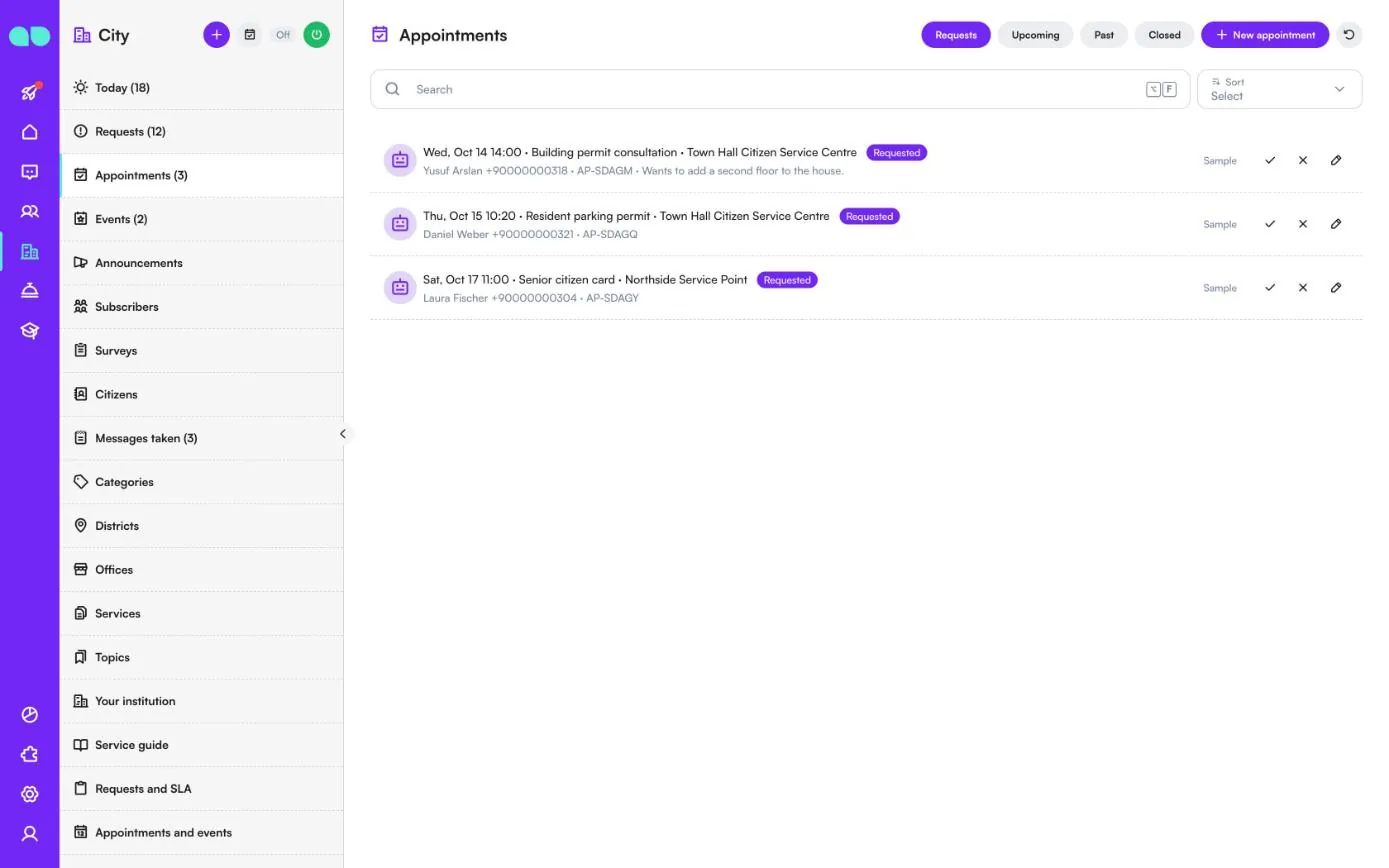
Termine in Dienststellen, die im Chat oder von Ihrem Team mit Neuer Termin gebucht wurden. Die Tabs sind Anfragen (warten auf Bestätigung der Dienststelle), Anstehend, Vergangen und Geschlossen. Eine Zeile zeigt Datum und Uhrzeit, die Leistung, die Dienststelle, den Bürger mit Telefonnummer und Terminnummer sowie seine Notiz. Mit dem Häkchen bestätigen und mit dem Kreuz lehnen Sie ab: Der Bürger wird in beiden Fällen informiert. Der Stift öffnet den Termin, in dem Sie ihn verschieben, absagen, eine Notiz hinzufügen und ihn als erledigt oder nicht erschienen markieren können.
Veranstaltungen
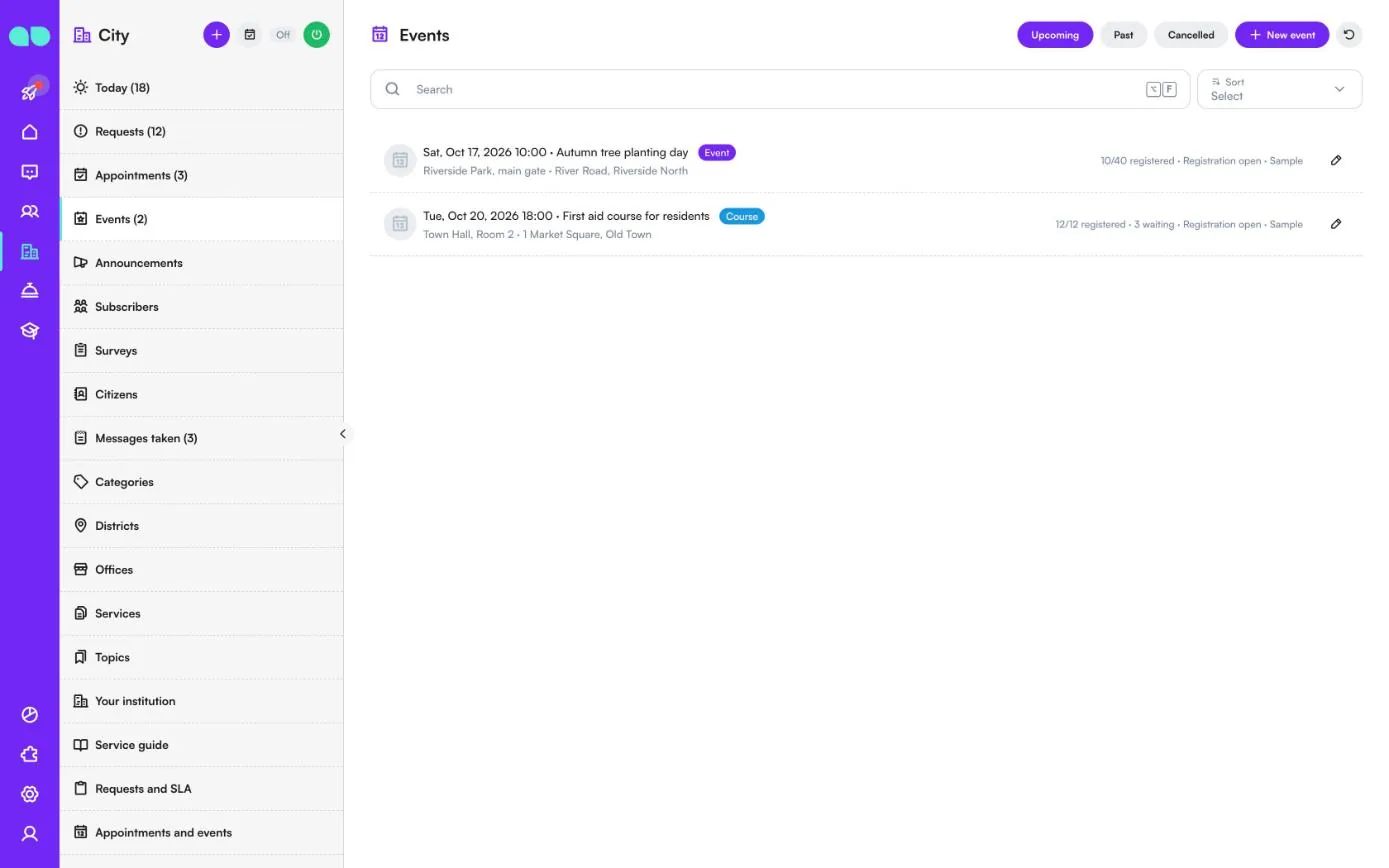
Veranstaltungen und Kurse, die der Assistent anbietet und für die er Anmeldungen entgegennimmt. Filtern Sie nach Anstehend, Vergangen und Storniert; Neue Veranstaltung fügt eine hinzu. Eine Zeile zeigt Datum und Uhrzeit, den Titel, die Art (Veranstaltung oder Kurs), Ort und Adresse, rechts wie viele angemeldet sind im Verhältnis zu den Plätzen, wie viele warten und ob die Anmeldung offen ist.
In der Veranstaltung legen Sie Titel, Art, Datum und Uhrzeit fest (bei einem mehrtägigen Kurs auch ein Enddatum), Ort, Adresse und Kartenlink, Plätze (0 für unbegrenzt), Gebühr, was mitzubringen ist, einen Fotolink und eine Erinnerung. Die Anmeldeliste zeigt alle Angemeldeten und alle auf der Warteliste; Sie können jemanden hinzufügen, der angerufen hat oder vorbeigekommen ist, und wird ein Platz frei, erhält ihn die erste Person auf der Warteliste. Veranstaltung absagen informiert alle Angemeldeten und Wartenden.
Mitteilungen
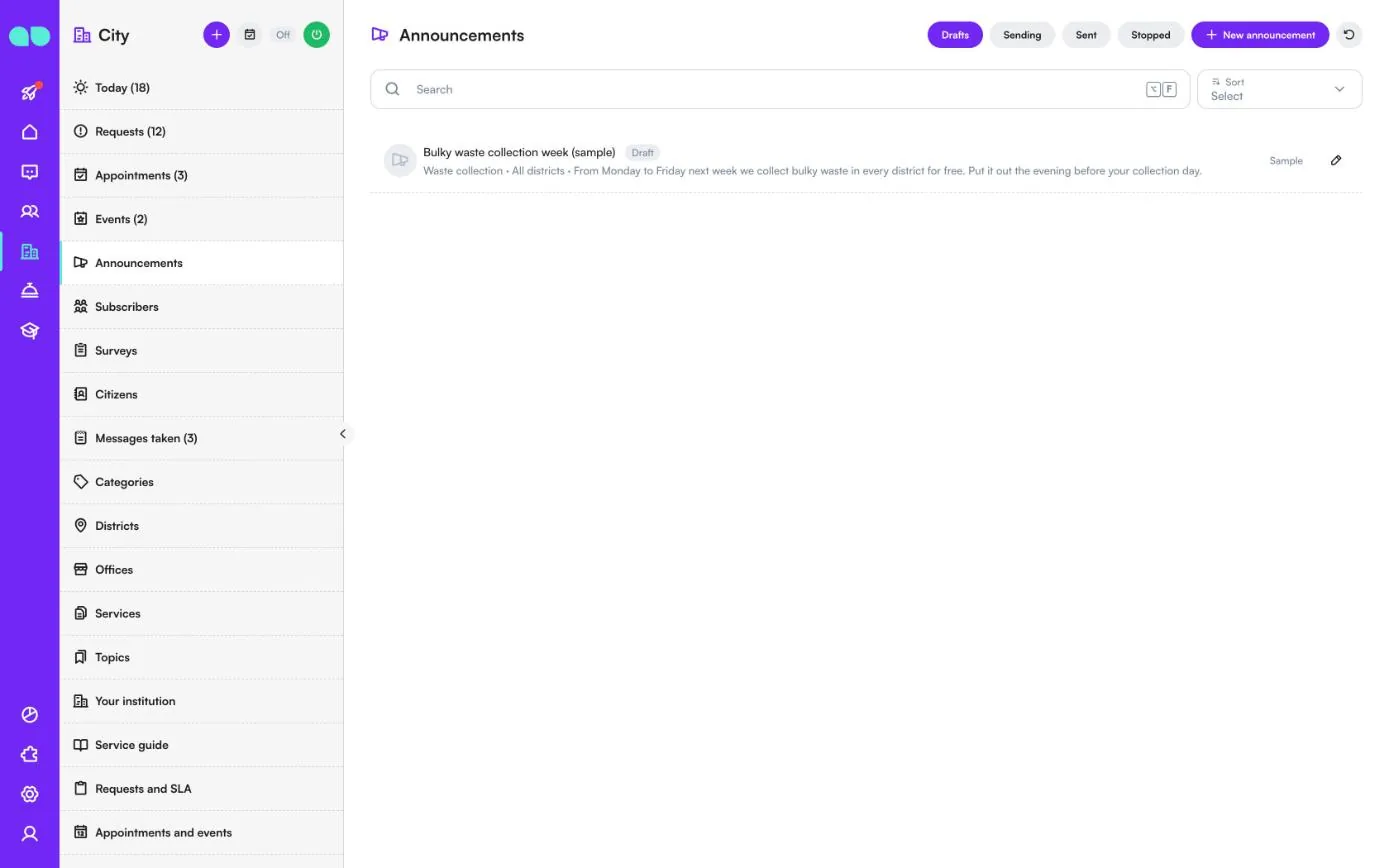
Mitteilungen nach Thema und Bezirk an Personen, die sie abonniert haben. Filtern Sie nach Entwürfe, Wird gesendet, Gesendet und Gestoppt; Neue Mitteilung beginnt einen Entwurf. Eine Zeile zeigt Titel, Thema, Bezirke und die Nachricht.
In der Mitteilung schreiben Sie einen Titel für das Team und den WhatsApp-Text und wählen Themen und Bezirke (leer bedeutet jedes Thema bzw. jeden Bezirk). Das Formular zählt, wie viele Abonnenten sie erhalten. Jetzt senden legt die Liste fest und sendet außerhalb der Ruhezeiten jeweils einige Dutzend; außerhalb des 24-Stunden-Fensters geht der Text mit der WhatsApp-Vorlage announcement raus. Stoppen hält den Rest an. Empfänger zeigt die Zustellung für jeden Abonnenten.
Abonnenten
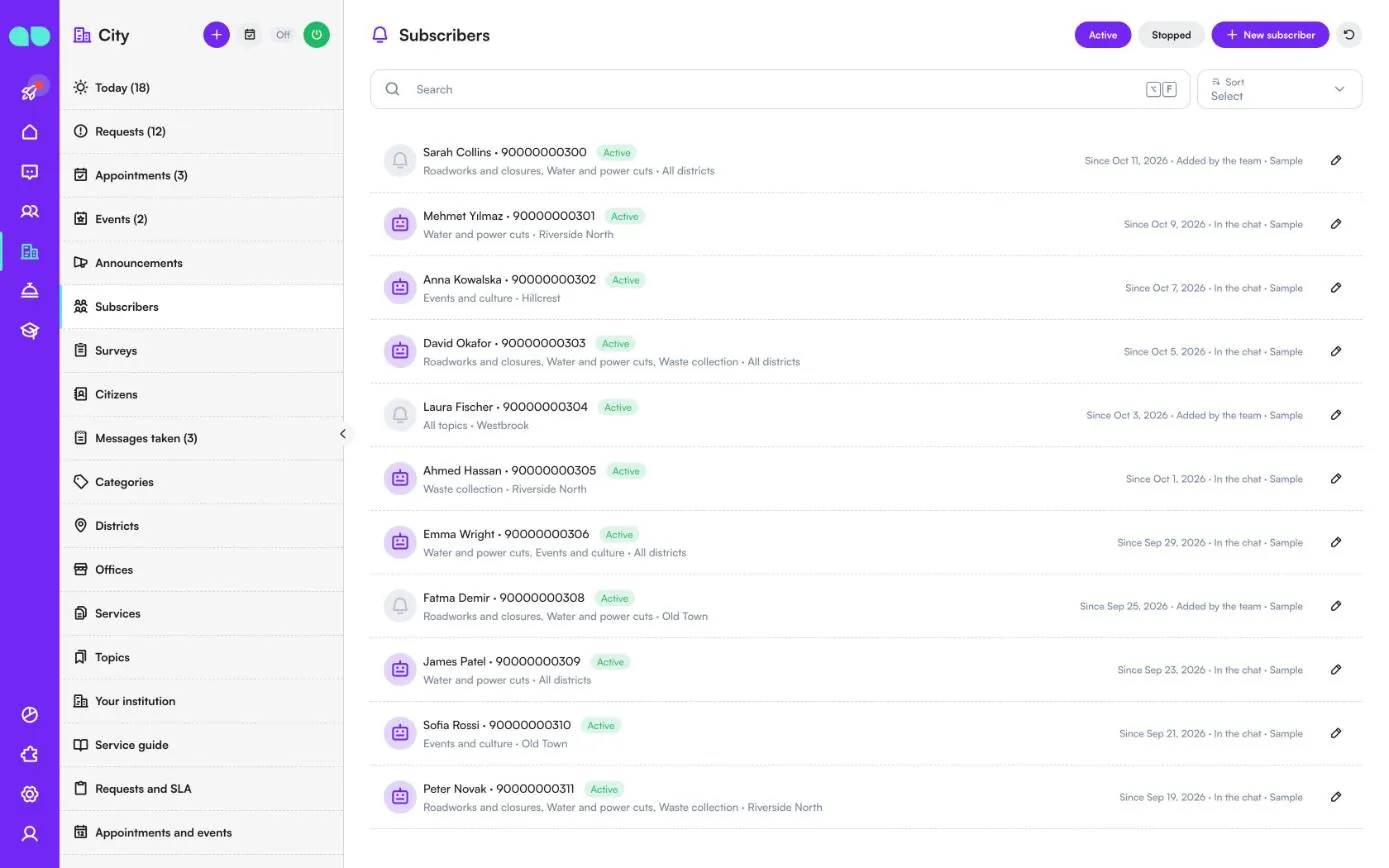
Bürger, die Mitteilungen angefordert haben. Filtern Sie nach Aktiv und Gestoppt. Eine Zeile zeigt Name und Telefonnummer, ihre Themen und Bezirke, seit wann und wie sie abonniert haben (Im Chat, Vom Team hinzugefügt oder Importiert). Fügen Sie jemanden mit Neuer Abonnent nur hinzu, wenn er Mitteilungen angefordert hat. Ein Abonnent kann jederzeit aufhören und erhält dann nichts mehr.
Umfragen
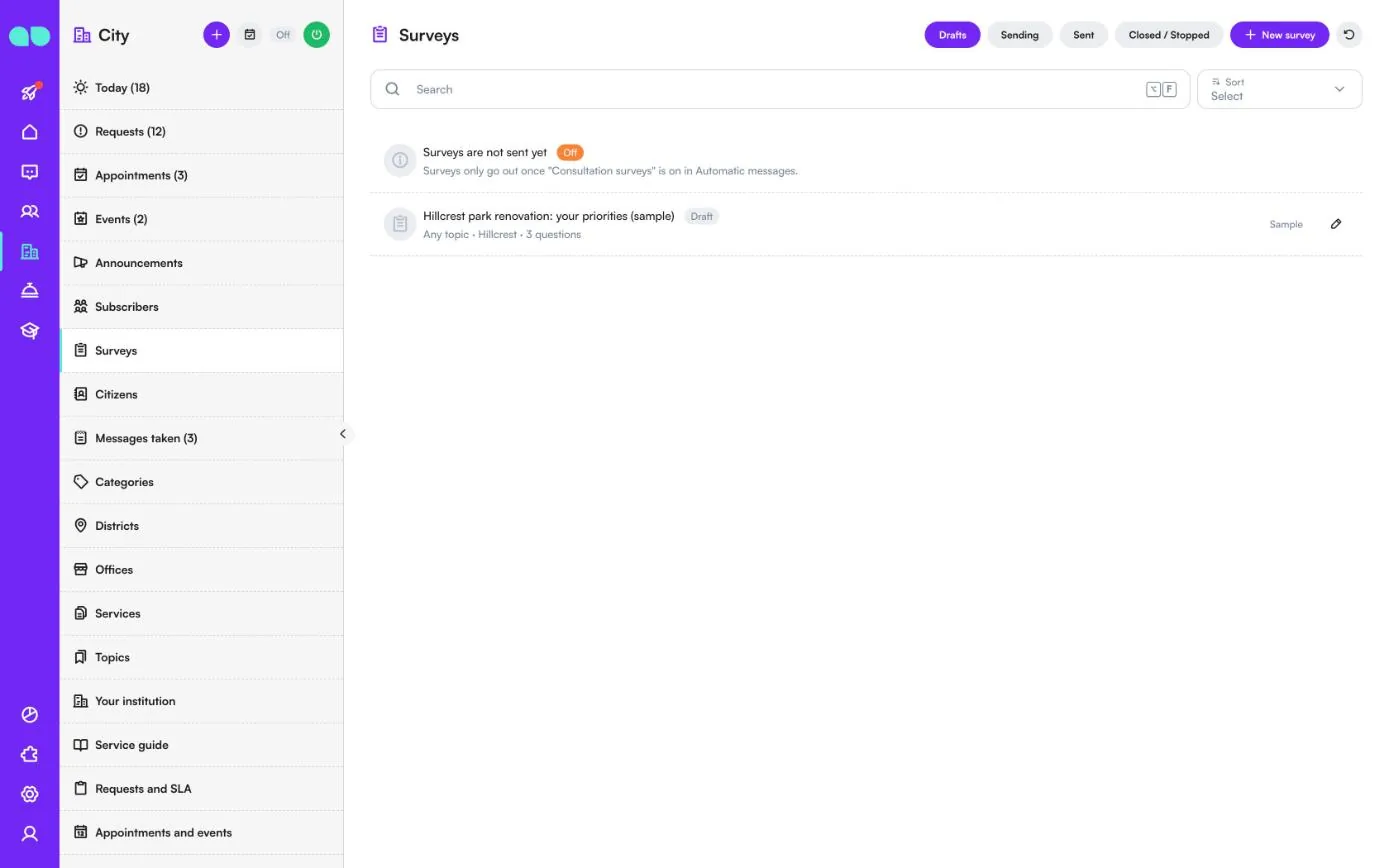
Bürgerbefragungen für Abonnenten. Filtern Sie nach Entwürfe, Wird gesendet, Gesendet und Geschlossen / Beendet; Neue Umfrage beginnt eine. Solange Bürgerbefragungen unter Automatische Nachrichten nicht eingeschaltet ist, zeigt die Liste oben Umfragen werden noch nicht gesendet, und nichts geht raus.
Eine Umfrage hat einen Titel, eine Einleitung und bis zu fünf Fragen, jeweils als Bewertung (Buttons Sehr gut / Okay / Unzufrieden), Auswahl (2 oder 3 Optionen) oder Text (der Bürger antwortet in wenigen Worten). Wählen Sie die Themen und Bezirke der Abonnenten, die sie erhalten. Starten sendet die Einladungen jeweils zu einigen Dutzend, und die Ergebnisse werden pro Frage angezeigt.
Bürger
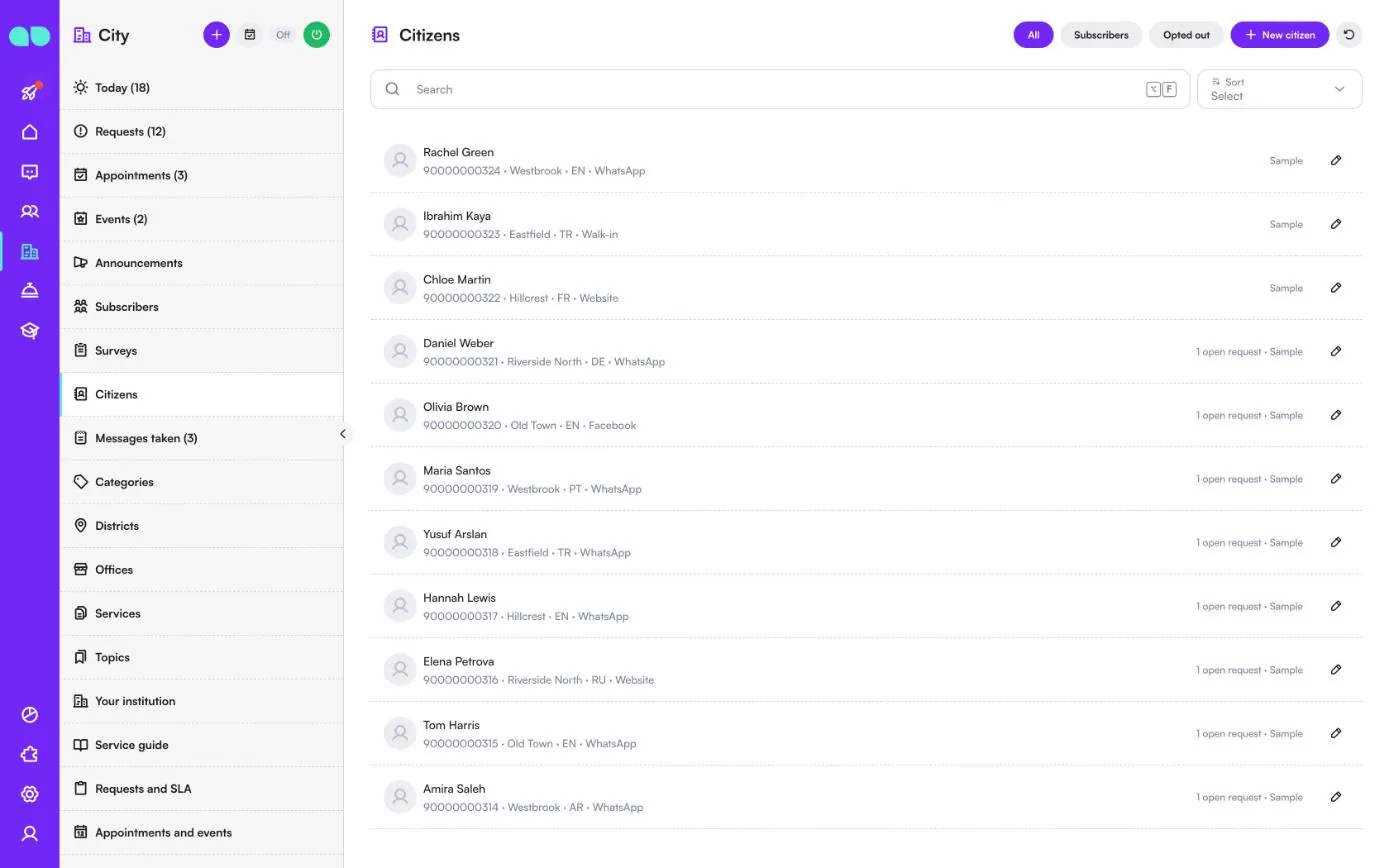
Alle, die auf WhatsApp, Instagram oder im Website-Chat geschrieben haben, sowie Personen, die Sie mit Neuer Bürger hinzufügen. Filtern Sie nach Alle, Abonnenten und Abgemeldet. Eine Zeile zeigt Name, Telefon, Bezirk, Sprache und woher die Person kam, sowie wie viele offene Anliegen sie hat.
Die Bürgerkarte enthält Name, Telefon, E-Mail, Bezirk, Sprachcode, Herkunft und Notizen und listet ihre Anliegen, anstehenden Termine, Veranstaltungsanmeldungen und ihr Abonnement auf. Von dort aus können Sie ein neues Anliegen oder einen Termin für sie anlegen.
Notierte Anliegen
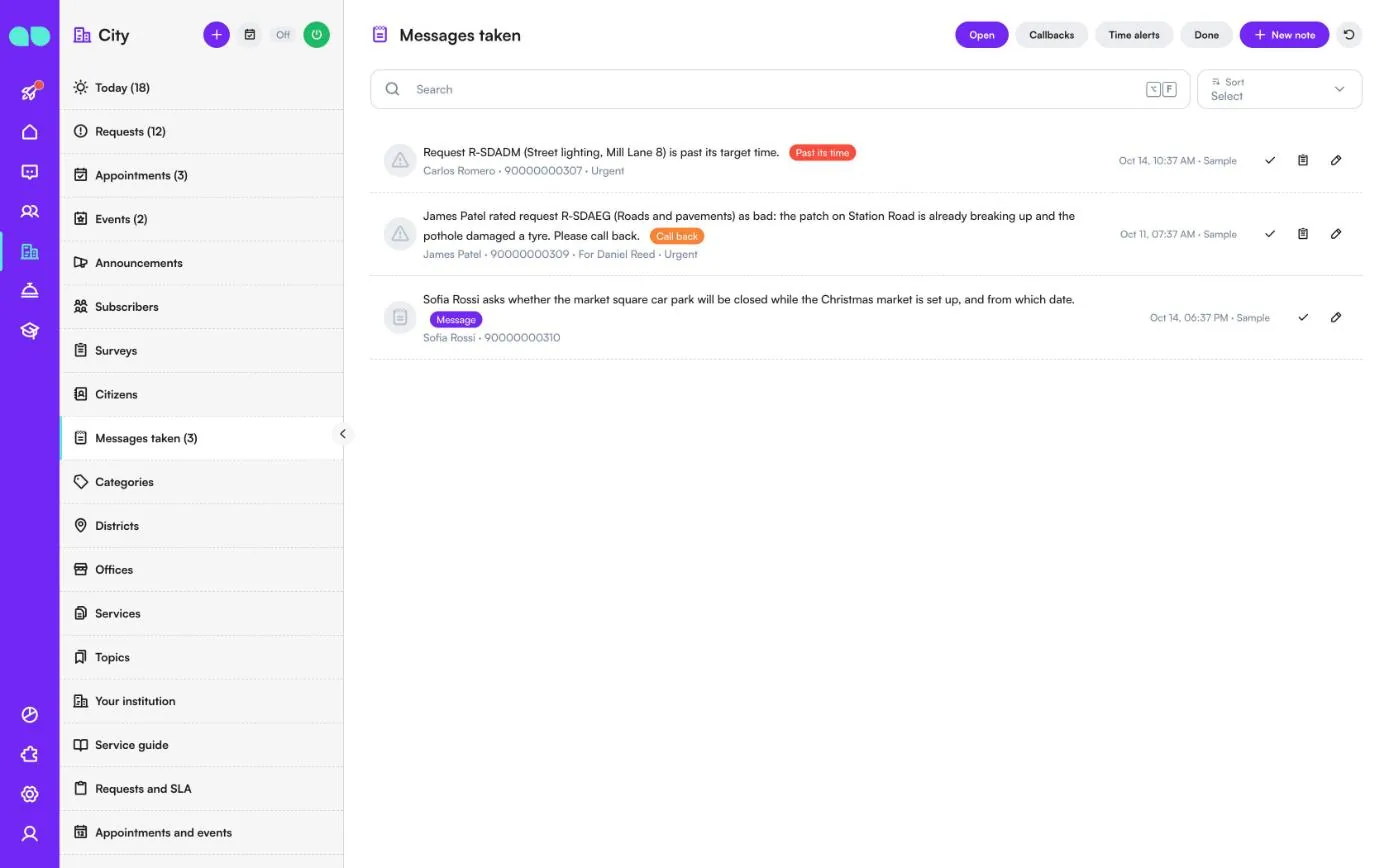
Wenn der Assistent einem Bürger nicht helfen kann, jemand einen Rückruf wünscht oder ein Anliegen überfällig ist, wird das hier notiert. Filtern Sie nach Öffnen, Rückrufe, Fristwarnungen und Erledigt; mit Neue Notiz fügen Sie selbst eine hinzu. Jede Zeile hat ein Abzeichen (Überfällig, Rückruf oder Nachricht), den Bürger, für wen die Notiz bestimmt ist und ob sie dringend ist. Markieren Sie sie mit dem Häkchen als erledigt oder öffnen Sie das zugehörige Anliegen.
Kategorien
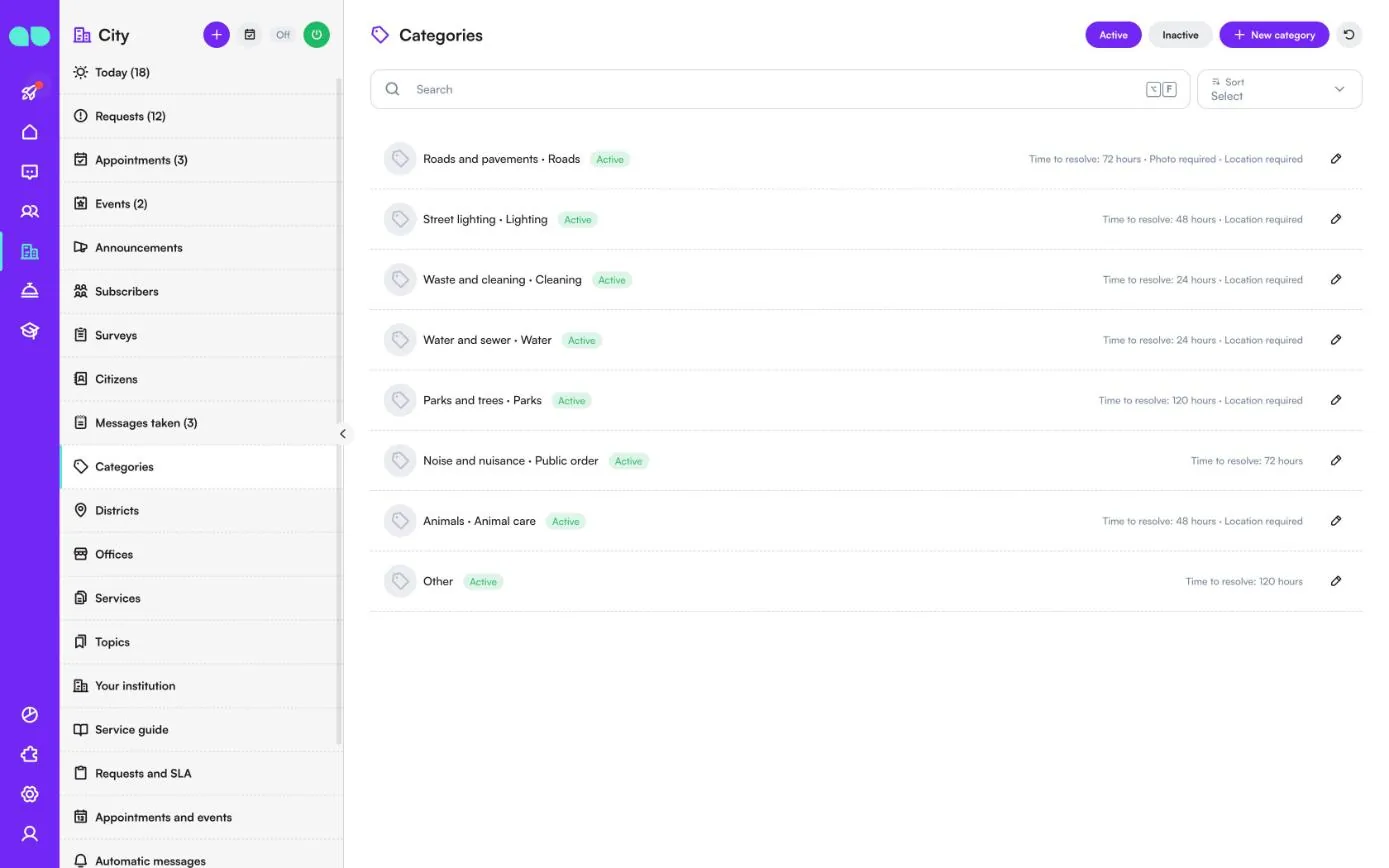
Was Bürger melden können. Jede Zeile zeigt Name und Abteilung, die Bearbeitungsfrist und ob ein Foto oder ein Standort erforderlich ist. Filtern Sie nach Aktiv und Inaktiv; Neue Kategorie fügt eine hinzu.
| Feld | Funktion |
|---|---|
| Name und Abteilung | Die Kategorie und die Abteilung, die sie bearbeitet. |
| Beschreibung und Stichwörter | Was hierher gehört und welche Wörter Bürger verwenden könnten. Der Assistent wählt damit die Kategorie. |
| Bearbeitungsfrist (Stunden) | Ihre eigene Frist. Leer bedeutet: Standard unter Anliegen und Fristen (SLA). |
| Erhält neue Anliegen | Die Person, die jedes neue Anliegen in dieser Kategorie erhält. |
| Foto und Standort | Erforderlich (der Assistent fragt danach, und das Anliegen wartet darauf), Optional (er bietet es an) oder Nicht abgefragt. |
| Aktiv | Der Assistent bietet nur aktive Kategorien an. |
Bezirke
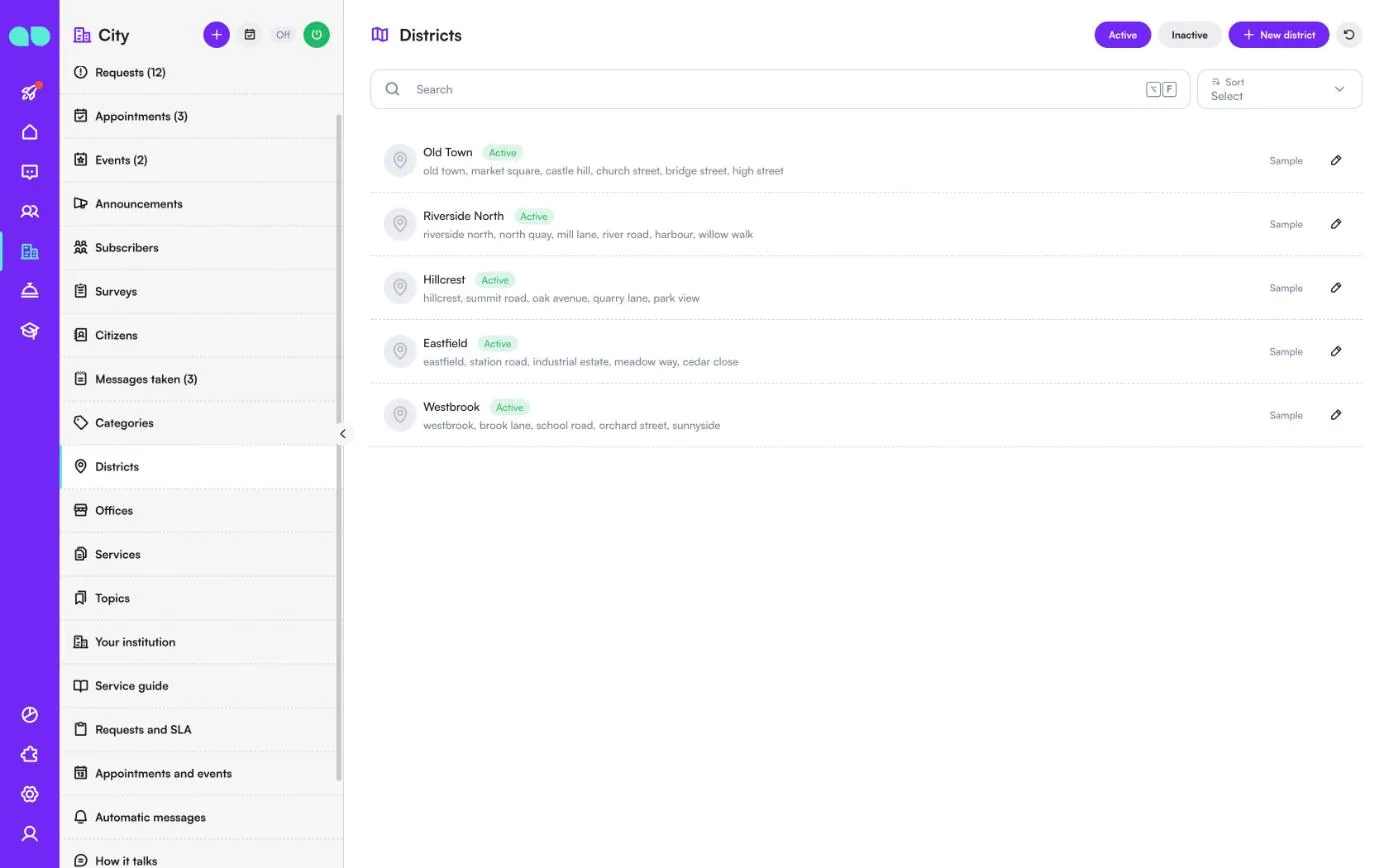
Ihre Bezirke mit ihren Ortsteilen und Straßen, damit Anliegen ihrem Bezirk zugeordnet werden. Jeder Bezirk hat einen Namen und eine durch Kommas getrennte Liste Ortsteile und Straßen: Eine Adresse, die einen davon nennt, gehört zu diesem Bezirk. Nur aktive Bezirke werden erkannt und angeboten.
Dienststellen
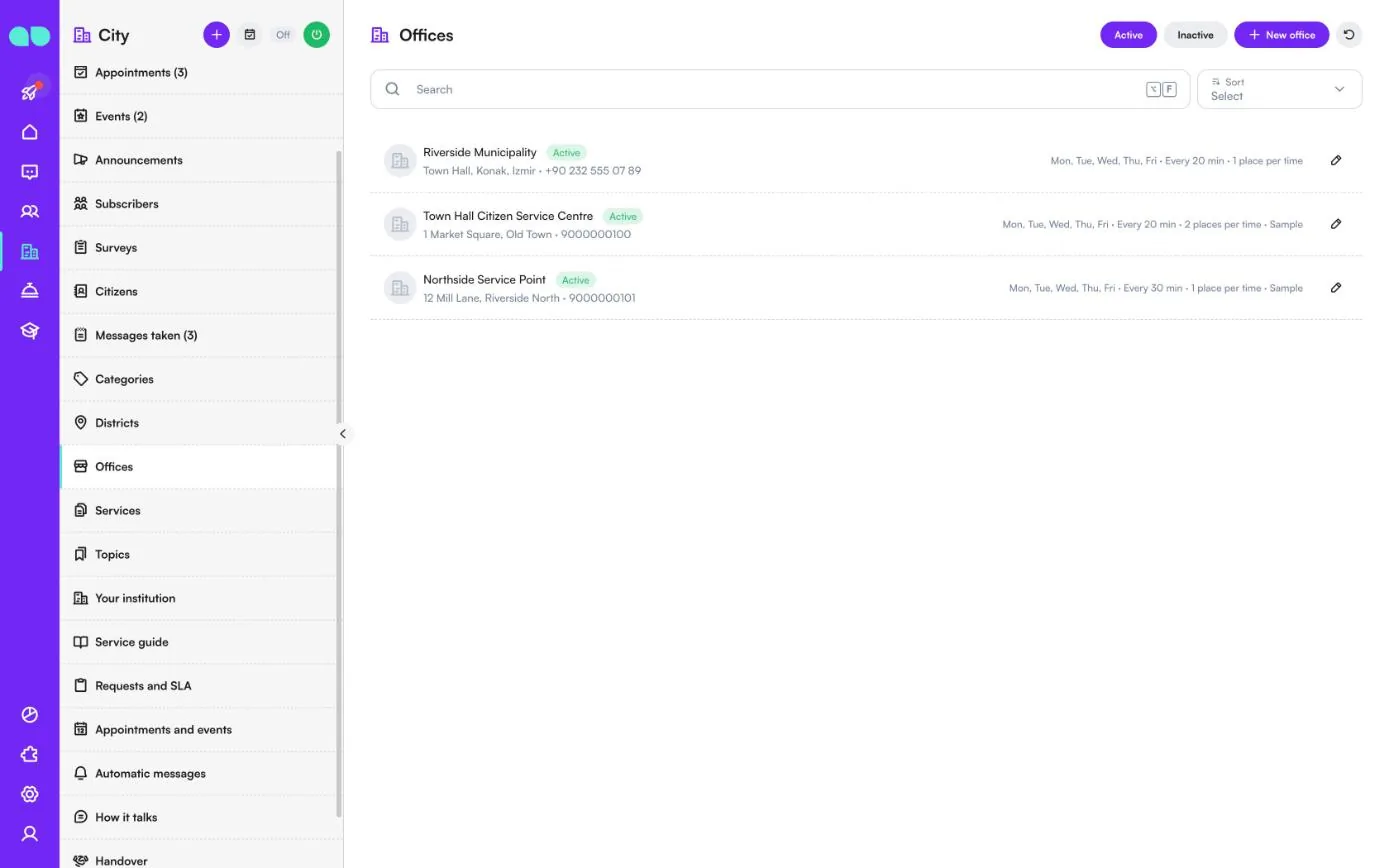
Die Dienststellen, in denen Bürger einen Termin buchen können. Eine Zeile zeigt Name, Adresse und Telefon, rechts die Öffnungstage, wie oft ein Termin beginnen kann und wie viele Plätze es pro Zeitfenster gibt. In der Dienststelle legen Sie Name, Adresse, Telefon, Kartenlink, Öffnungszeiten für Termine pro Tag, Minuten pro Zeitfenster und Plätze pro Zeitfenster fest (wie viele Bürger gleichzeitig kommen können).
Leistungen
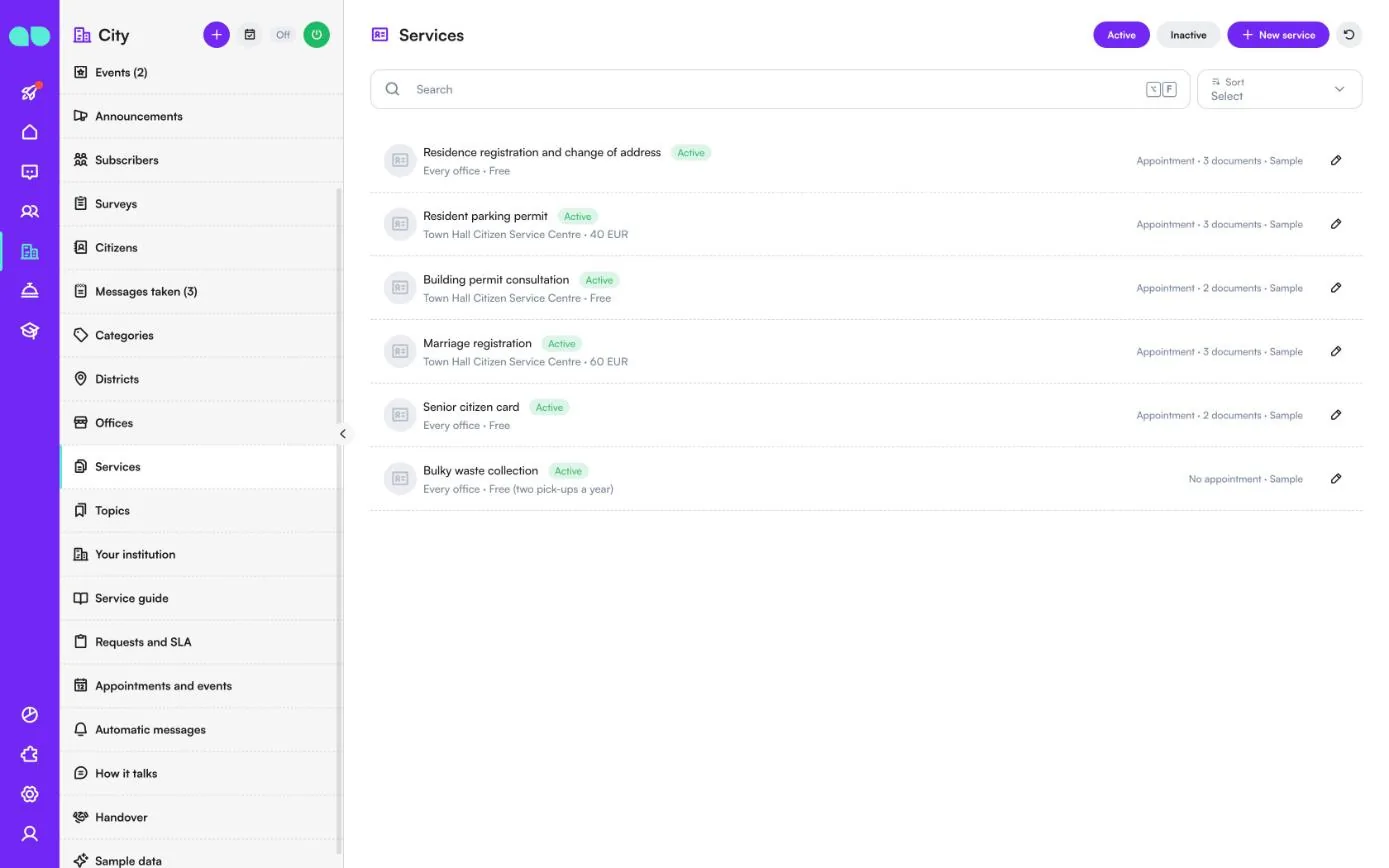
Die Leistungen, für die Bürger in die Dienststellen kommen. Eine Zeile zeigt den Namen, welche Dienststellen sie anbieten, die Gebühr, ob sie buchbar ist und wie viele Unterlagen mitzubringen sind. In der Leistung legen Sie Beschreibung, Stichwörter, Dienststellen (keine Auswahl bedeutet jede Dienststelle), Gebühr so, wie Bürger sie lesen sollen, Mitzubringende Unterlagen (eine pro Zeile), einen Formular-Link, Minuten pro Besuch und Buchbar fest. Eine nicht buchbare Leistung erklärt und bietet der Assistent ohne Termin an.
Themen
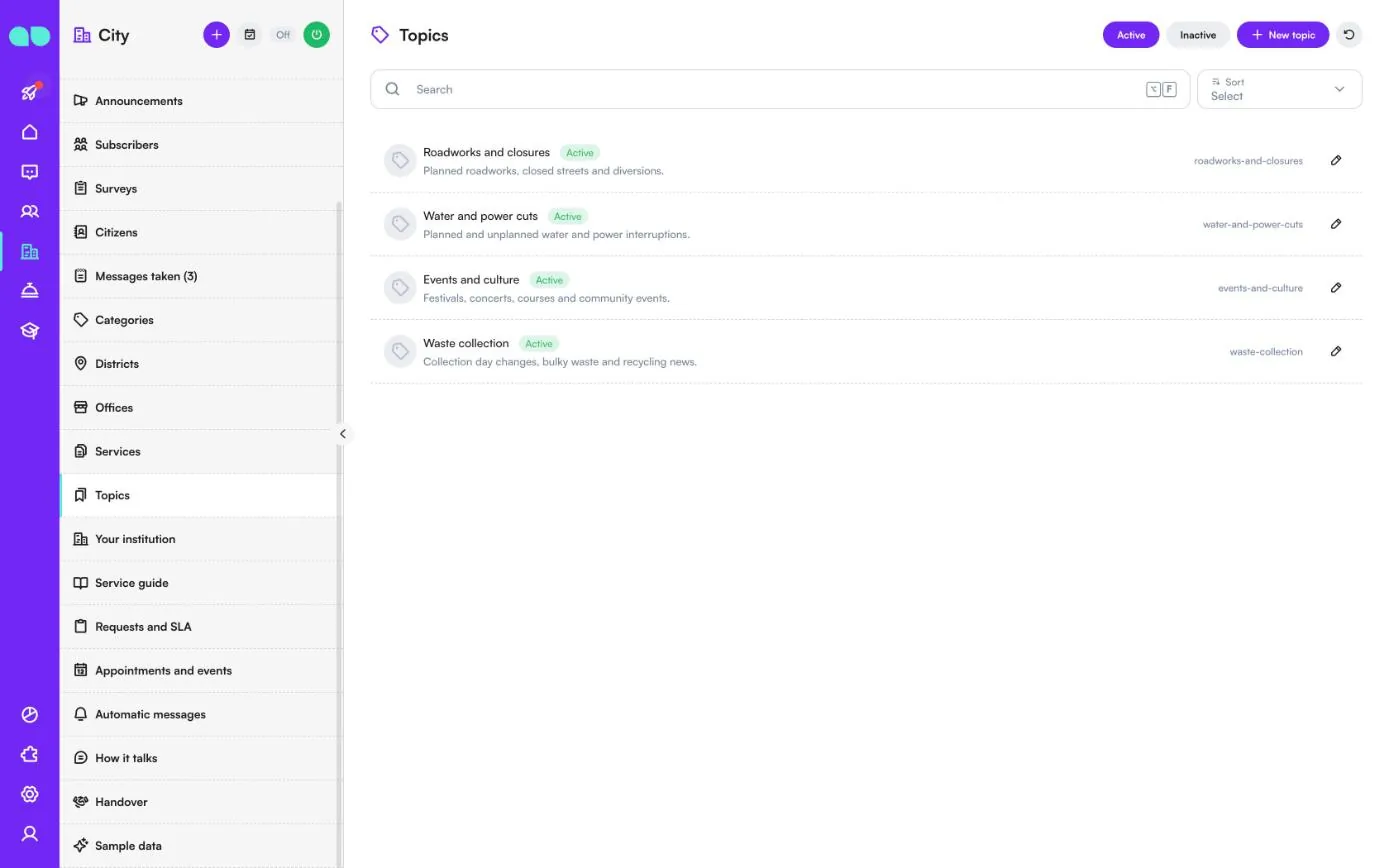
Was Bürger für Mitteilungen abonnieren können. Jedes Thema hat einen Namen, eine Beschreibung dessen, was Abonnenten erhalten, und einen kurzen Schlüssel. Filtern Sie nach Aktiv und Inaktiv; Neues Thema fügt eines hinzu.
Ihre Einrichtung
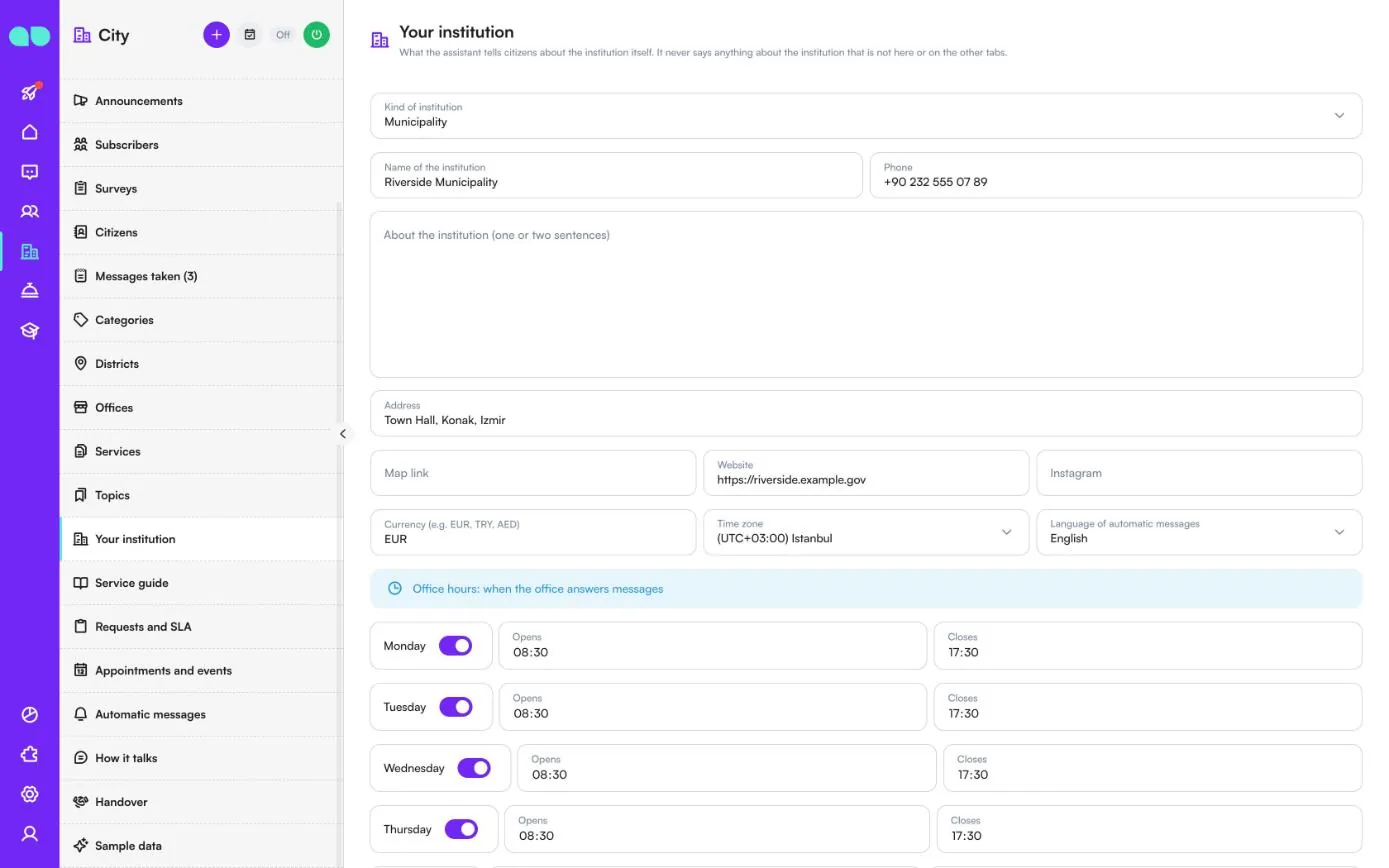
Was der Assistent Bürgern über die Einrichtung selbst sagt; er sagt nie etwas über die Einrichtung, das nicht hier oder in den anderen Tabs steht. Die Felder sind Art der Einrichtung, Name der Einrichtung, Telefon, Über die Einrichtung (ein, zwei Sätze), Adresse, Kartenlink, Website, Instagram, Währung, Zeitzone, Sprache der automatischen Nachrichten und die Bürozeiten pro Tag. Weiter unten folgen Geschlossen am (Feiertage) (ein Datum pro Zeile), Im Notfall (was der Assistent sagt, statt ein Anliegen zu eröffnen, wenn es sich um einen Notfall handelt) und Regeln und Richtlinien.
Leistungsleitfaden
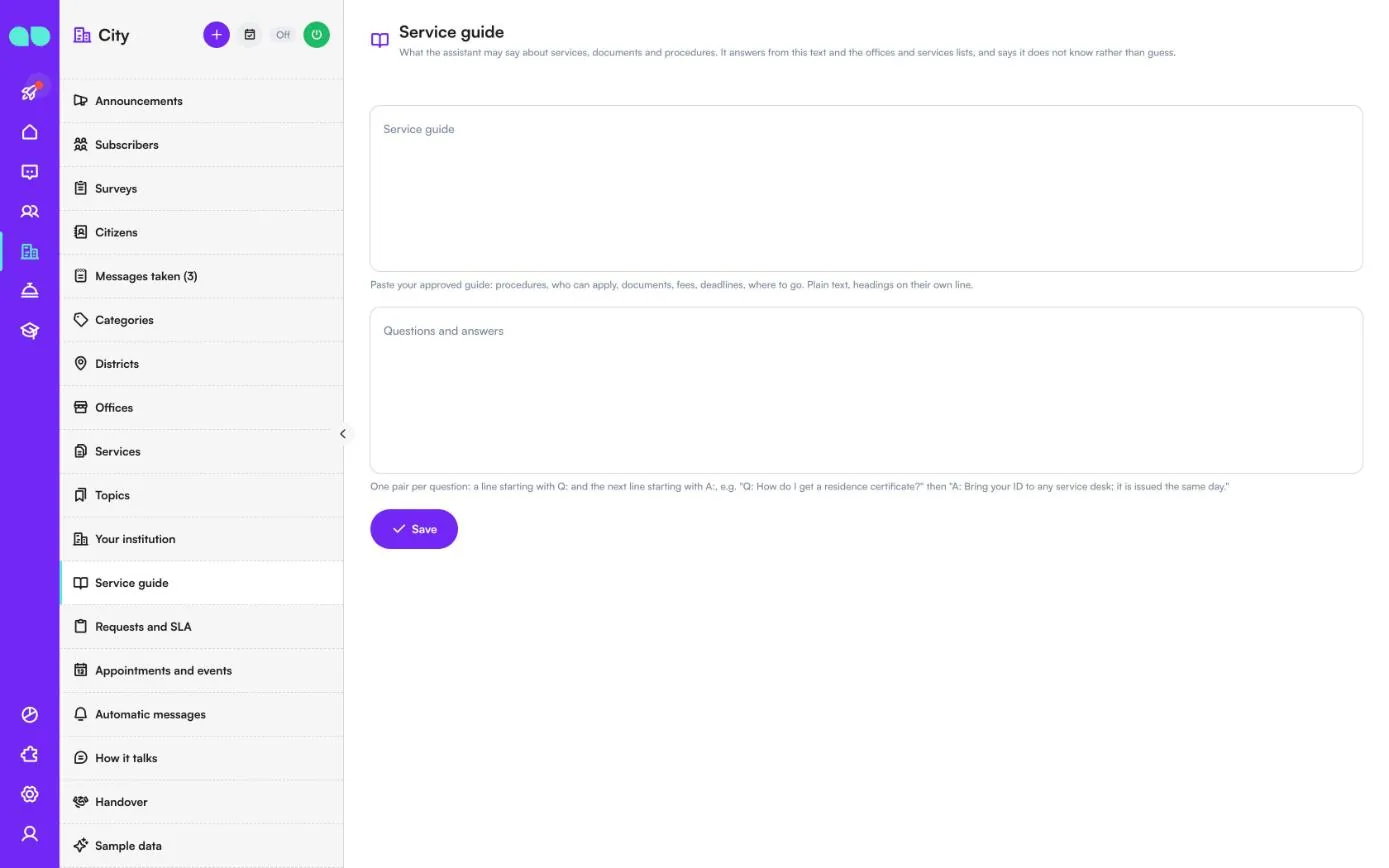
Was der Assistent über Leistungen, Unterlagen und Verfahren sagen darf. Er antwortet anhand dieses Textes und der Listen der Dienststellen und Leistungen und sagt lieber, dass er etwas nicht weiß, als zu raten. Fügen Sie Ihren freigegebenen Leitfaden in Leistungsleitfaden ein (Klartext, Überschriften in einer eigenen Zeile) und ergänzen Sie Fragen und Antworten als Paare: eine Zeile, die mit Q: beginnt, und die nächste Zeile, die mit A: beginnt.
Anliegen und Fristen (SLA)
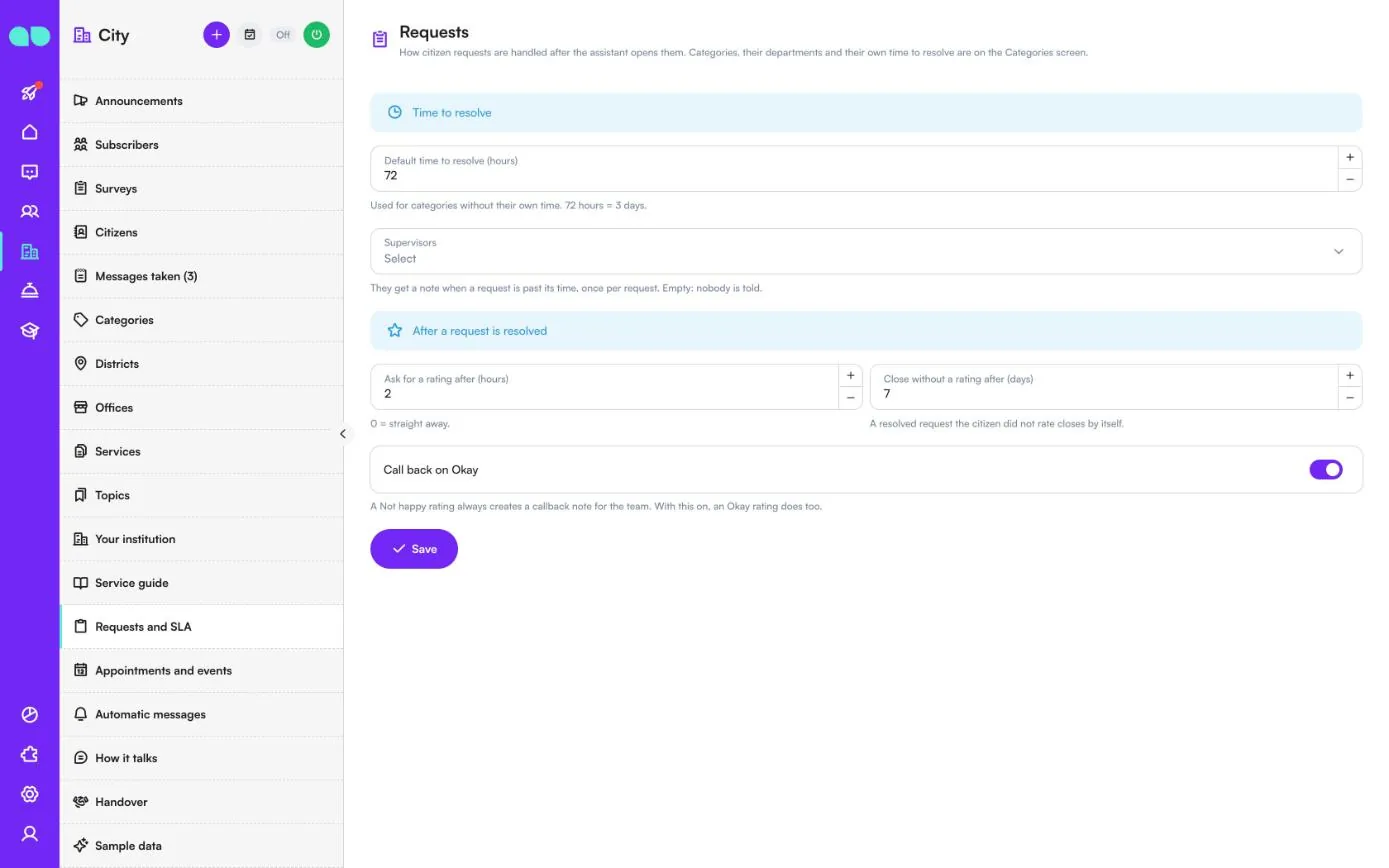
Wie Anliegen bearbeitet werden, nachdem der Assistent sie eröffnet hat (der Bildschirmtitel lautet Anfragen).
| Feld | Funktion |
|---|---|
| Standard-Bearbeitungsfrist (Stunden) | Gilt für Kategorien ohne eigene Frist. 72 Stunden = 3 Tage. |
| Vorgesetzte | Sie erhalten eine Notiz, wenn ein Anliegen überfällig ist, einmal pro Anliegen. Leer: Niemand wird informiert. |
| Bewertung anfragen nach (Stunden) | Wie lange nach der Erledigung eines Anliegens der Bürger um eine Bewertung gebeten wird. 0 = sofort. |
| Ohne Bewertung schließen nach (Tagen) | Ein erledigtes Anliegen, das der Bürger nicht bewertet hat, wird automatisch geschlossen. |
| Rückruf bei Okay | Eine Bewertung „Unzufrieden“ erzeugt immer eine Rückrufnotiz für das Team. Ist dies eingeschaltet, gilt das auch für „Okay“. |
Termine und Veranstaltungen
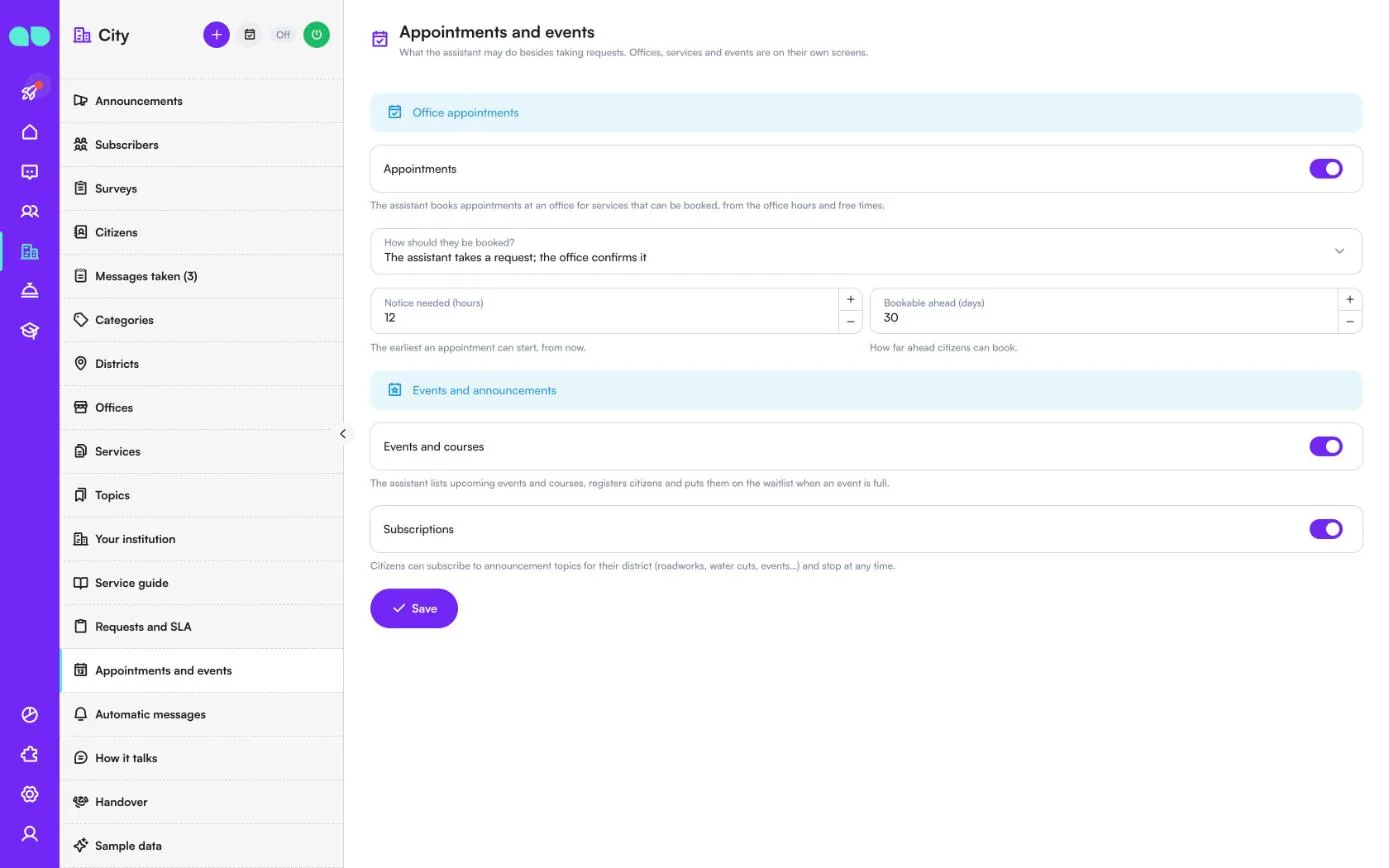
Was der Assistent außer der Aufnahme von Anliegen tun darf.
| Feld | Funktion |
|---|---|
| Termine | Der Assistent bucht Termine in einer Dienststelle für buchbare Leistungen, anhand der Bürozeiten und freien Zeiten. |
| Wie sollen sie gebucht werden? | Der Assistent nimmt eine Anfrage auf; das Sekretariat bestätigt sie oder Der Assistent bucht sofort, solange Plätze frei sind. |
| Vorlaufzeit (Stunden) | Frühester möglicher Terminbeginn ab jetzt. |
| Im Voraus buchbar (Tage) | Wie weit im Voraus Bürger buchen können. |
| Veranstaltungen und Kurse | Der Assistent listet anstehende Veranstaltungen und Kurse auf, meldet Bürger an und setzt sie auf die Warteliste, wenn eine Veranstaltung voll ist. |
| Abonnements | Bürger können Mitteilungsthemen für ihren Bezirk abonnieren und jederzeit abbestellen. |
Automatische Nachrichten
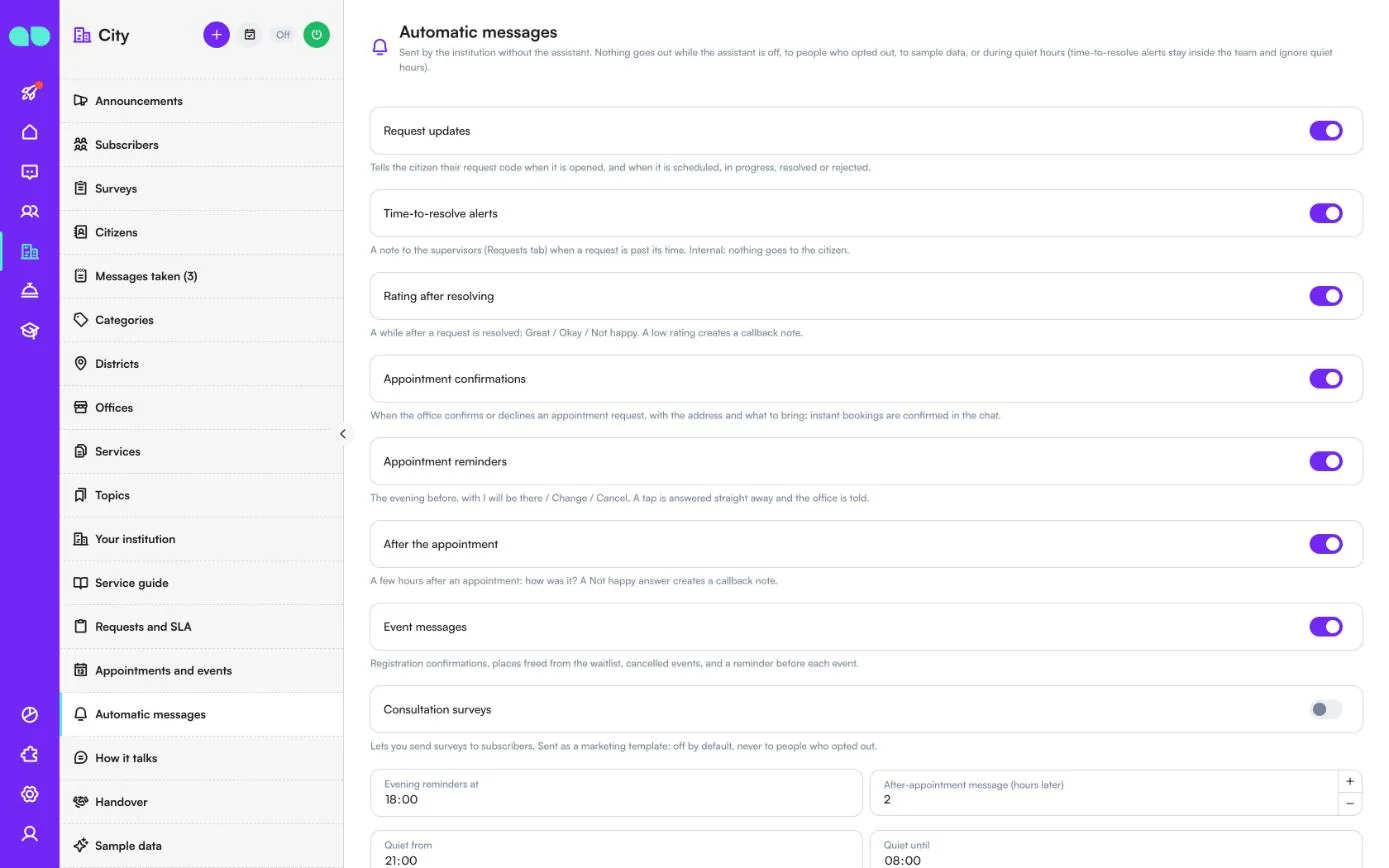
Nachrichten, die die Einrichtung ohne den Assistenten sendet. Nichts geht raus, solange der Assistent ausgeschaltet ist, an Personen, die sich abgemeldet haben, an Beispieldaten oder während der Ruhezeiten (Warnungen zur Bearbeitungsfrist bleiben im Team und ignorieren die Ruhezeiten). Jede hat ihren eigenen Schalter:
| Nachricht | Funktion |
|---|---|
| Statusmeldungen zu Anliegen | Teilt dem Bürger beim Eröffnen sein Aktenzeichen mit sowie, wann das Anliegen geplant, in Bearbeitung, gelöst oder abgelehnt ist. |
| Warnungen zur Bearbeitungsfrist | Eine Notiz an die Vorgesetzten, wenn ein Anliegen überfällig ist. An den Bürger geht nichts. |
| Bewertung nach Erledigung | Sehr gut / Okay / Unzufrieden einige Zeit nach der Erledigung eines Anliegens. Eine schlechte Bewertung erzeugt eine Rückrufnotiz. |
| Terminbestätigungen | Wenn die Dienststelle eine Terminanfrage bestätigt oder ablehnt, mit der Adresse und was mitzubringen ist. |
| Terminerinnerungen | Am Vorabend, mit Ich bin da / Ändern / Stornieren. Ein Tippen wird sofort beantwortet, und die Dienststelle wird informiert. |
| Nach dem Termin | Einige Stunden später: Wie war es? Eine Antwort „Unzufrieden“ erzeugt eine Rückrufnotiz. |
| Veranstaltungsnachrichten | Anmeldebestätigungen, über die Warteliste frei gewordene Plätze, abgesagte Veranstaltungen und eine Erinnerung vor jeder Veranstaltung. |
| Bürgerbefragungen | Ermöglicht das Senden von Umfragen an Abonnenten. Wird als Marketingvorlage gesendet: standardmäßig ausgeschaltet, nie an Personen, die sich abgemeldet haben. |
Unter den Schaltern finden Sie Abenderinnerungen um, Nachricht nach dem Termin (Stunden später), Ruhezeit ab und Ruhezeit bis. Weiter unten zeigt die Liste WhatsApp-Vorlagen den Status jeder Vorlage; Fehlende Vorlagen einreichen schreibt sie und reicht sie auf Ihrer Nummer in der Sprache der automatischen Nachrichten ein.
Wie er spricht
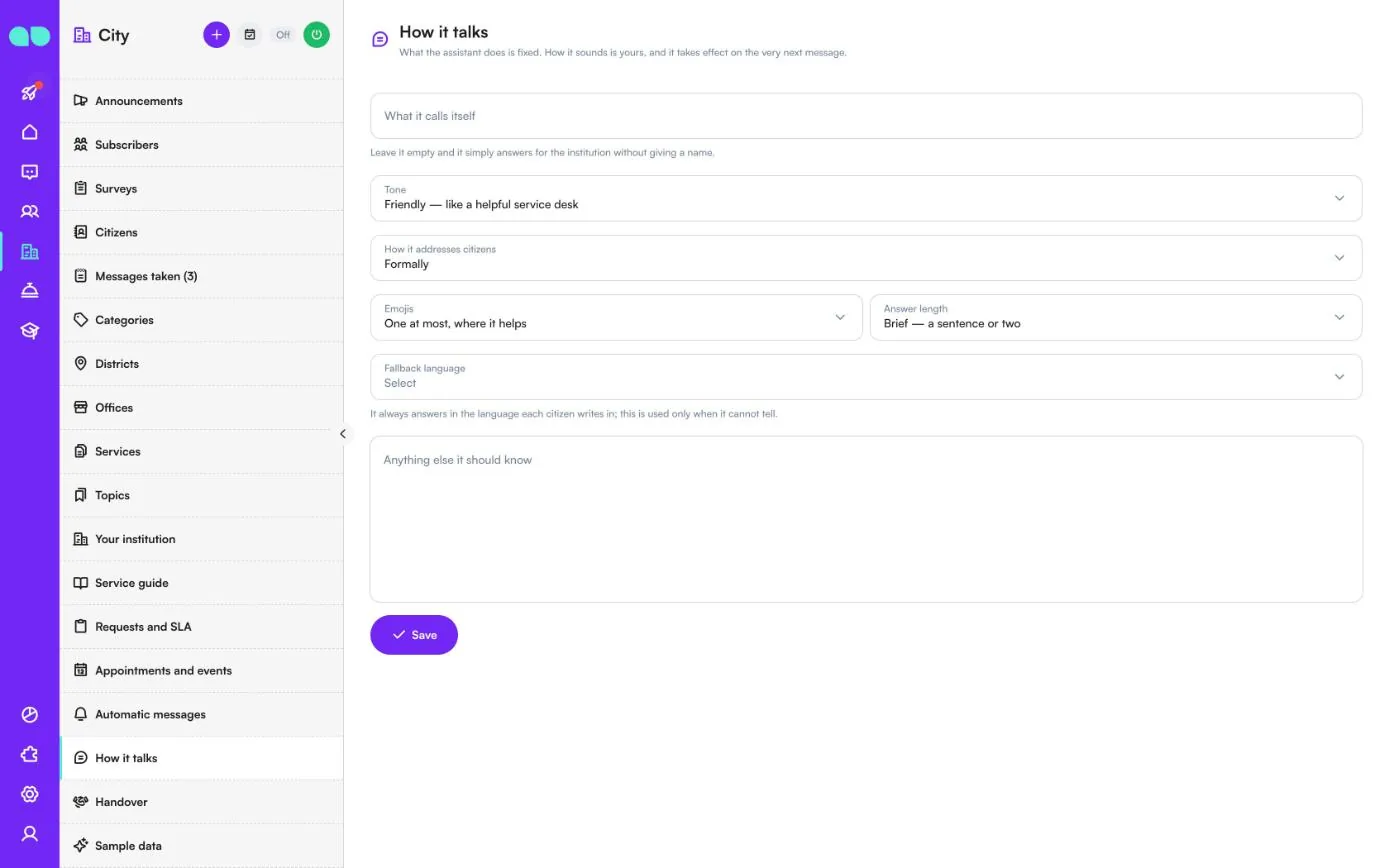
Was der Assistent tut, ist festgelegt; wie er klingt, bestimmen Sie, und eine Änderung gilt ab der nächsten Nachricht. Legen Sie Wie er sich nennt fest (leer: Er antwortet ohne Namen im Namen der Einrichtung), Tonfall, Wie er Bürger anspricht (förmlich oder locker), Emojis, Antwortlänge, Ersatzsprache (nur verwendet, wenn er die Sprache des Bürgers nicht erkennen kann) und Was er sonst noch wissen sollte. Er spricht nie über Politik und lässt sich nicht anweisen, Fakten zu erfinden.
Übergabe
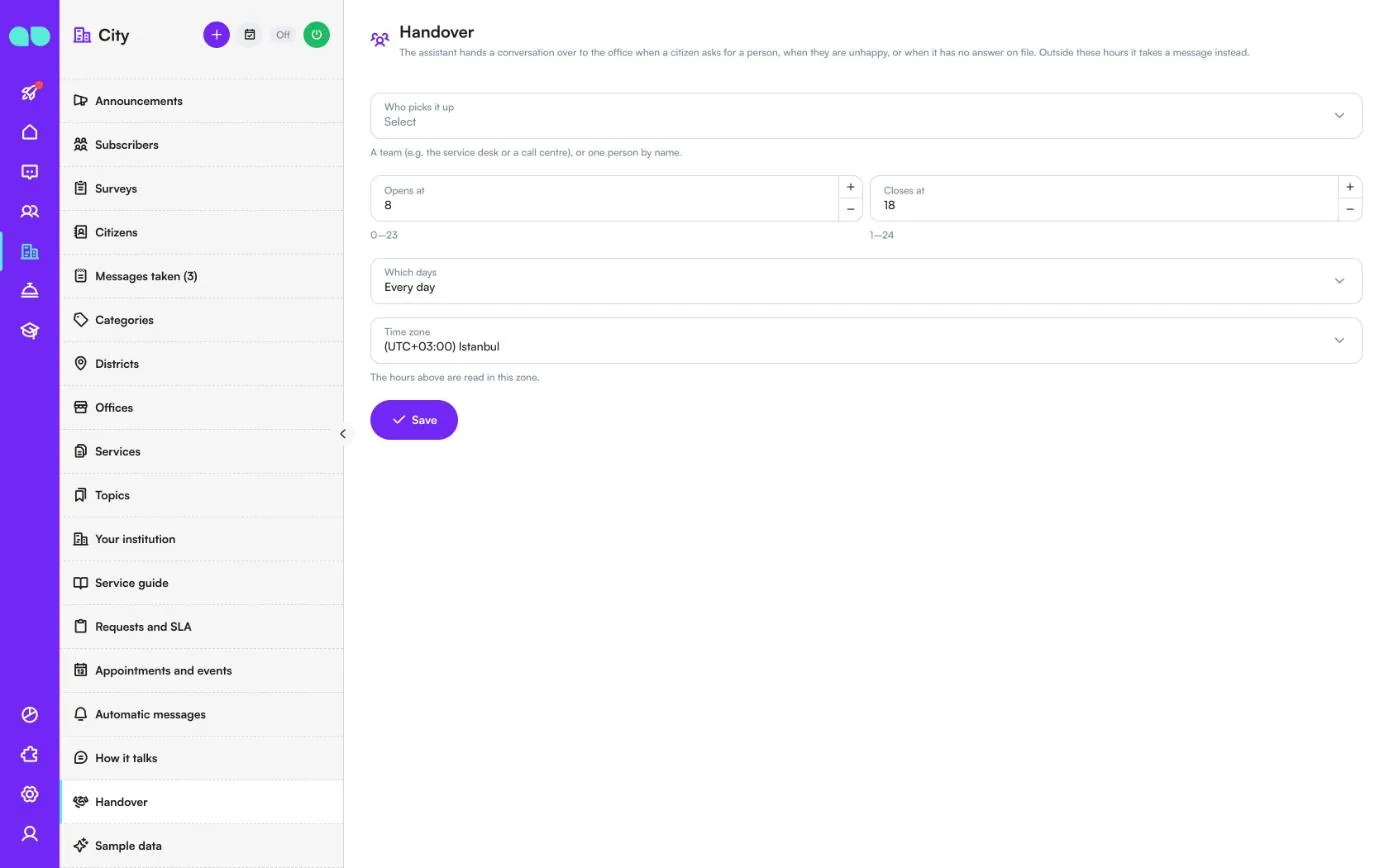
Der Assistent übergibt eine Unterhaltung an die Dienststelle, wenn ein Bürger nach einem Menschen fragt, unzufrieden ist oder wenn ihm keine Antwort vorliegt. Wählen Sie Wer übernimmt (ein Team oder eine Person), die Zeiten mit Öffnet um und Schließt um, Welche Tage (jeden Tag oder nur werktags) und die Zeitzone. Außerhalb dieser Zeiten nimmt er stattdessen ein Anliegen auf.
Beispieldaten
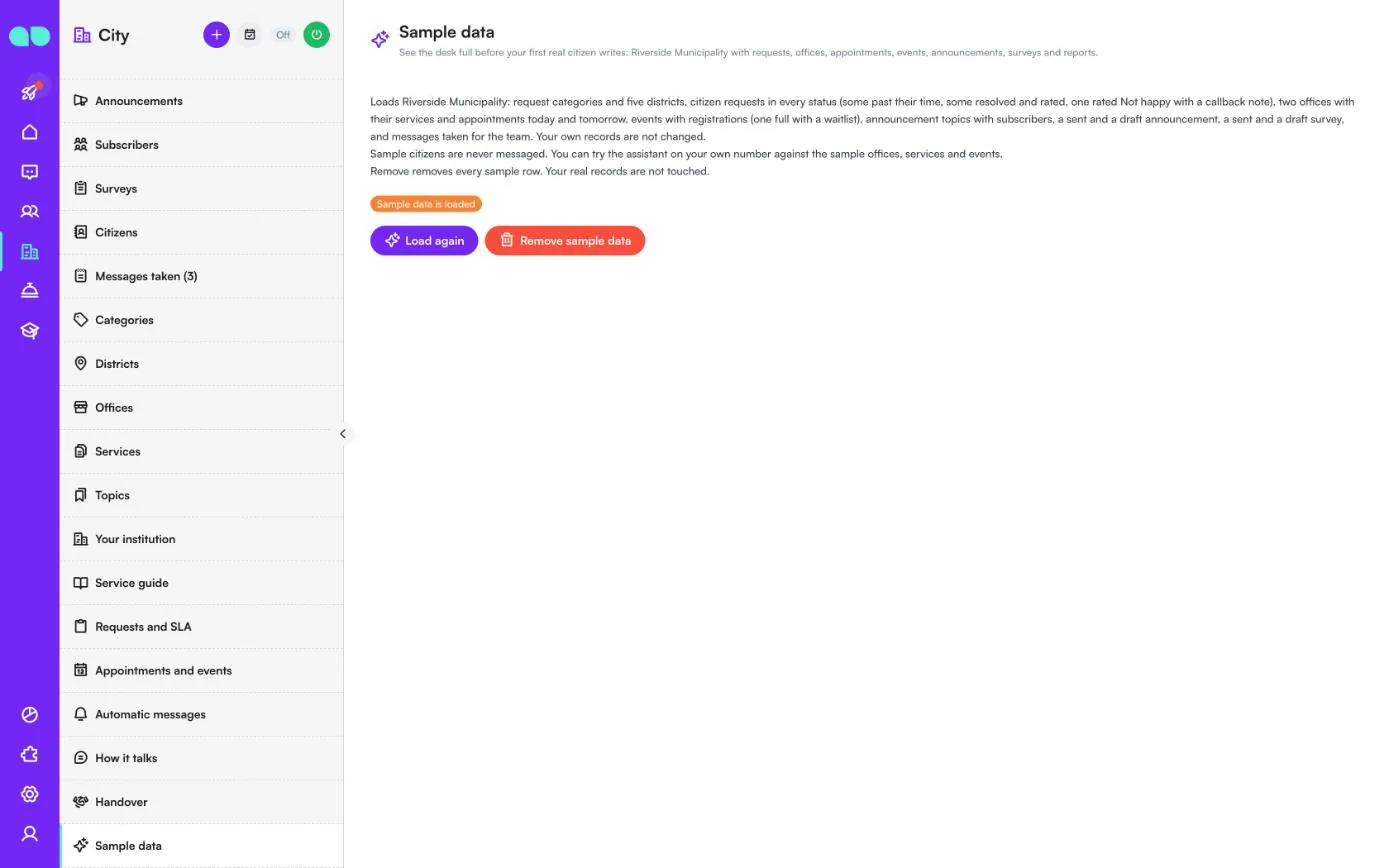
Füllt den Desk mit Riverside Municipality: Anliegenkategorien und fünf Bezirke, Anliegen in jedem Status, Dienststellen mit Leistungen und Terminen, Veranstaltungen mit Anmeldungen (eine voll mit Warteliste), Themen mit Abonnenten, Mitteilungen, Umfragen und notierte Anliegen. Beispielbürger erhalten nie Nachrichten, und Sie können den Assistenten auf Ihrer eigenen Nummer mit den Beispieldienststellen, -leistungen und -veranstaltungen ausprobieren. Erneut laden lädt sie neu; Beispieldaten entfernen entfernt jede Beispielzeile und lässt Ihre echten Datensätze unberührt.
Die Anliegen-Leiste
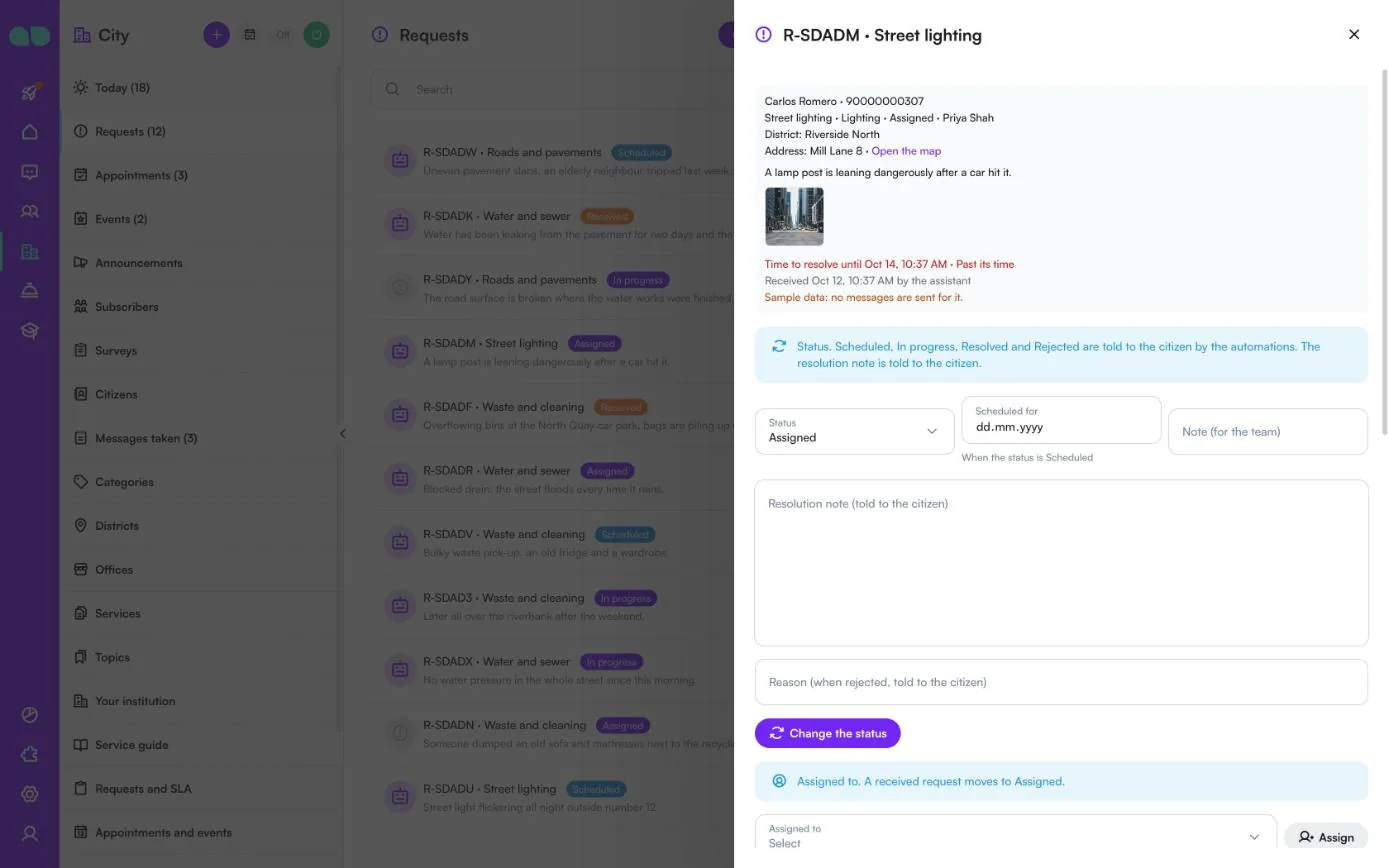
Klicken Sie auf ein Anliegen, um es zu öffnen. Oben sehen Sie den Bürger und die Telefonnummer, Kategorie, Abteilung, Status und zuständige Person, Bezirk, Adresse mit Karte öffnen, die Beschreibung, die Fotos, die Bearbeitungsfrist (rot, wenn überschritten) und wer das Anliegen aufgenommen hat.
- Status, Geplant für (wenn der Status Geplant ist), Notiz (für das Team), Erledigungsnotiz (wird dem Bürger mitgeteilt) und Grund (bei Ablehnung, wird dem Bürger mitgeteilt), dann Status ändern. Geplant, In Bearbeitung, Gelöst und Abgelehnt werden dem Bürger durch die automatischen Nachrichten mitgeteilt.
- Zugewiesen an und Zuweisen. Ein erhaltenes Anliegen wechselt zu Zugewiesen.
- Weiter unten: Kategorie, Bezirk, was passiert ist, Adresse und Interne Notizen zum Bearbeiten, ein Fotolink zum Hinzufügen (zum Beispiel eines Fotos, das der Bürger per E-Mail geschickt hat), die Bewertung, sobald abgegeben, und der Verlauf.
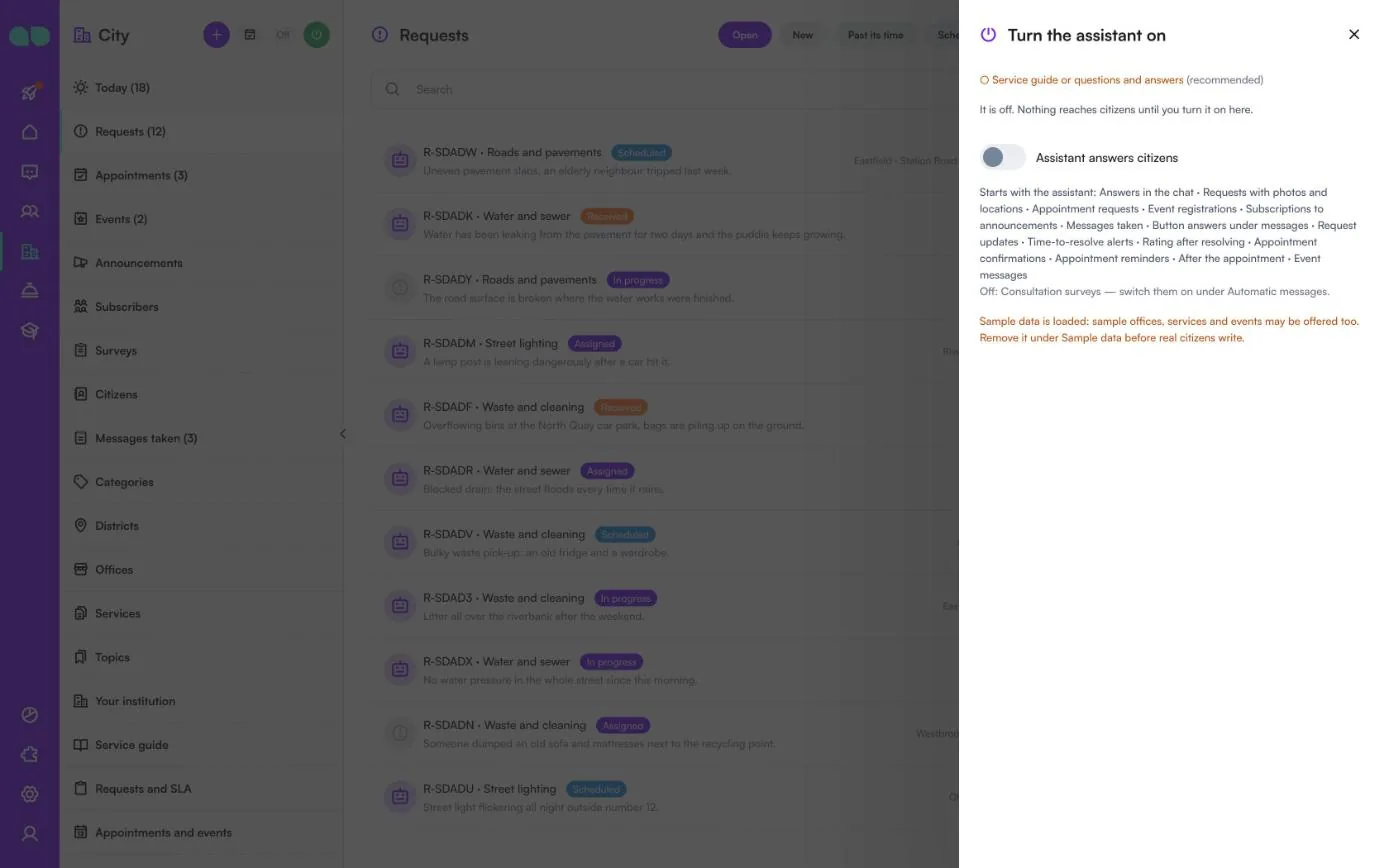
Assistenten einschalten
Die Ein/Aus-Taste im Kopfbereich öffnet diese Leiste. Sie zeigt, was noch fehlt: Name und Art der Einrichtung, Bürozeiten, mindestens eine Anliegenkategorie, eine Dienststelle mit Zeiten, wenn Termine eingeschaltet sind, und ein Leistungsleitfaden oder Fragen und Antworten (empfohlen). Beispieldatensätze zählen nicht. Darunter folgen der Schalter Assistent antwortet Bürgern und was mit ihm startet; alles, was noch ausgeschaltet ist (etwa Bürgerbefragungen), wird genannt. Solange Beispieldaten geladen sind, erinnert ein Hinweis daran, sie zu entfernen, bevor echte Bürger schreiben.
Bericht
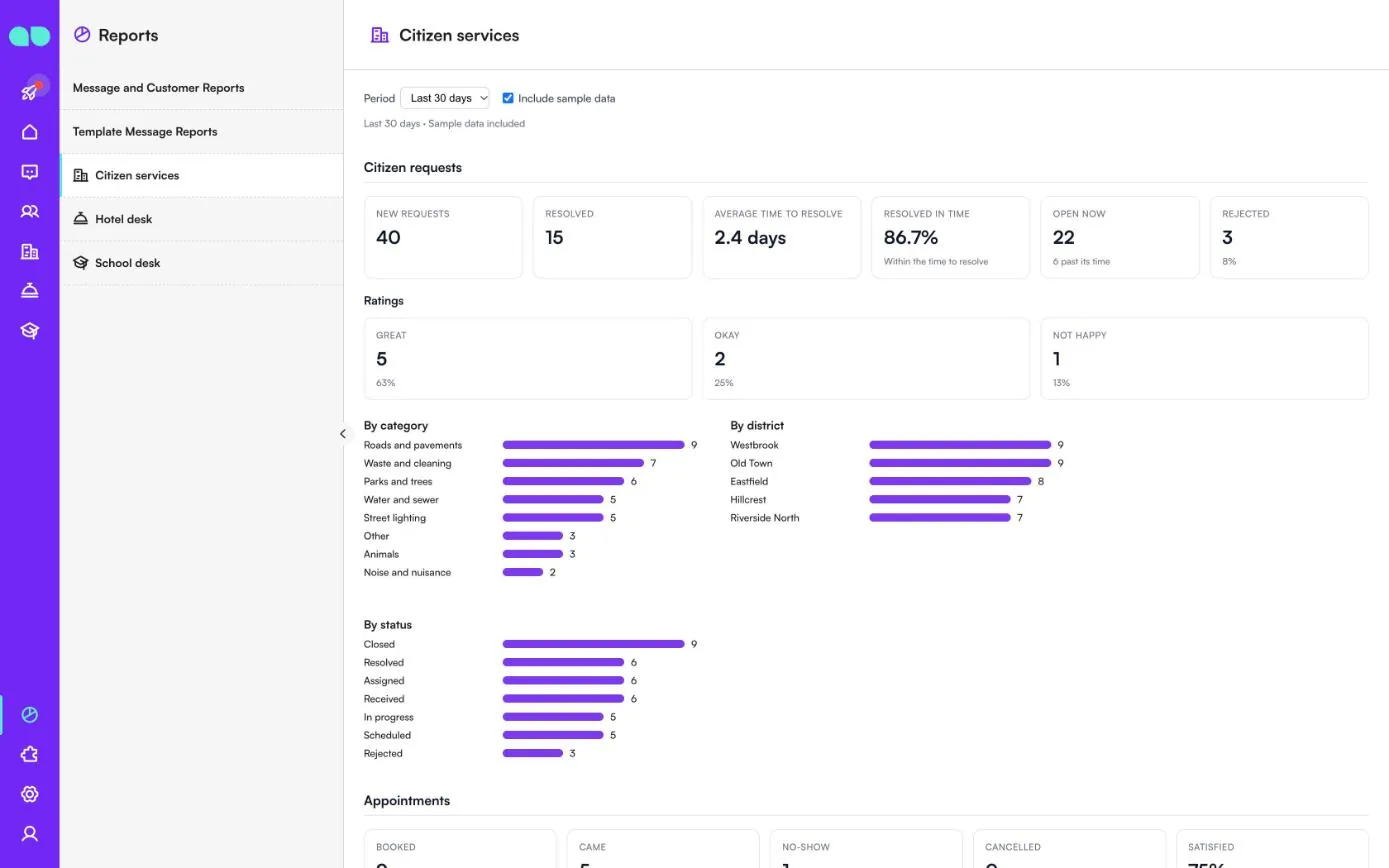
Berichte › Bürgerservice fasst die letzten 7, 30 oder 90 Tage zusammen; aktivieren Sie Beispieldaten einbeziehen, um die Beispieldatensätze mitzuzählen. Bürgeranliegen zeigt neue und gelöste Anliegen, die durchschnittliche Bearbeitungszeit, den Anteil fristgerecht gelöster Anliegen, derzeit offene und abgelehnte; Bewertungen zeigt Sehr gut, Okay und Unzufrieden; Balken schlüsseln Anliegen Nach Kategorie, Nach Bezirk und Nach Status auf. Weiter unten folgen Termine (gebucht, erschienen, nicht erschienen, abgesagt, zufrieden) nach Dienststelle und Leistung, Veranstaltungen und Kurse, Abonnenten und Mitteilungen, Umfragen sowie das, was der Assistent und das Team bearbeitet haben.
Funktionen
Serviceanfragen
Beantwortet aus Ihrem freigegebenen Service-Leitfaden: welche Unterlagen mitzubringen sind, Gebühren, Formulare und welches Amt zuständig ist.
Termine im Amt
Freie Zeiten pro Amt und Leistung, direkt im Chat gebucht, mit einer Erinnerung am Vortag und einer kurzen Zufriedenheitsfrage nach dem Besuch.
Veranstaltungen und Kurse
Werden als Karten gesendet, mit Teilnehmerzahl, Gebühren und mitzubringenden Unterlagen. Anmeldung mit einem Tipp, bei voller Belegung mit Warteliste; wird ein Platz frei, rückt die nächste Person nach und wird benachrichtigt.
Bekanntmachungen nach Thema und Stadtteil
Bürgerinnen und Bürger abonnieren nach Thema (Bauarbeiten, Wasserabschaltungen, Veranstaltungen …) und Stadtteil, nur mit ihrer Einwilligung. Bekanntmachungen werden nach und nach verschickt, mit Zustellzahlen.
Bürgerbefragungen
Bis zu fünf Fragen (Bewertung, Auswahl oder Freitext) für Abonnenten, direkt im Chat beantwortet, mit Ergebnissen pro Frage. Ausgeschaltet, bis Sie sie aktivieren.
Berichte
Über 7, 30 oder 90 Tage: Anliegen nach Kategorie, Stadtteil und Status, Bearbeitungszeit und Anteil fristgerecht erledigter Anliegen, Bewertungen, Termine, Veranstaltungen, Abonnenten, Bekanntmachungen und Umfragen sowie das, was der Assistent und das Team bearbeitet haben.
Screenshots
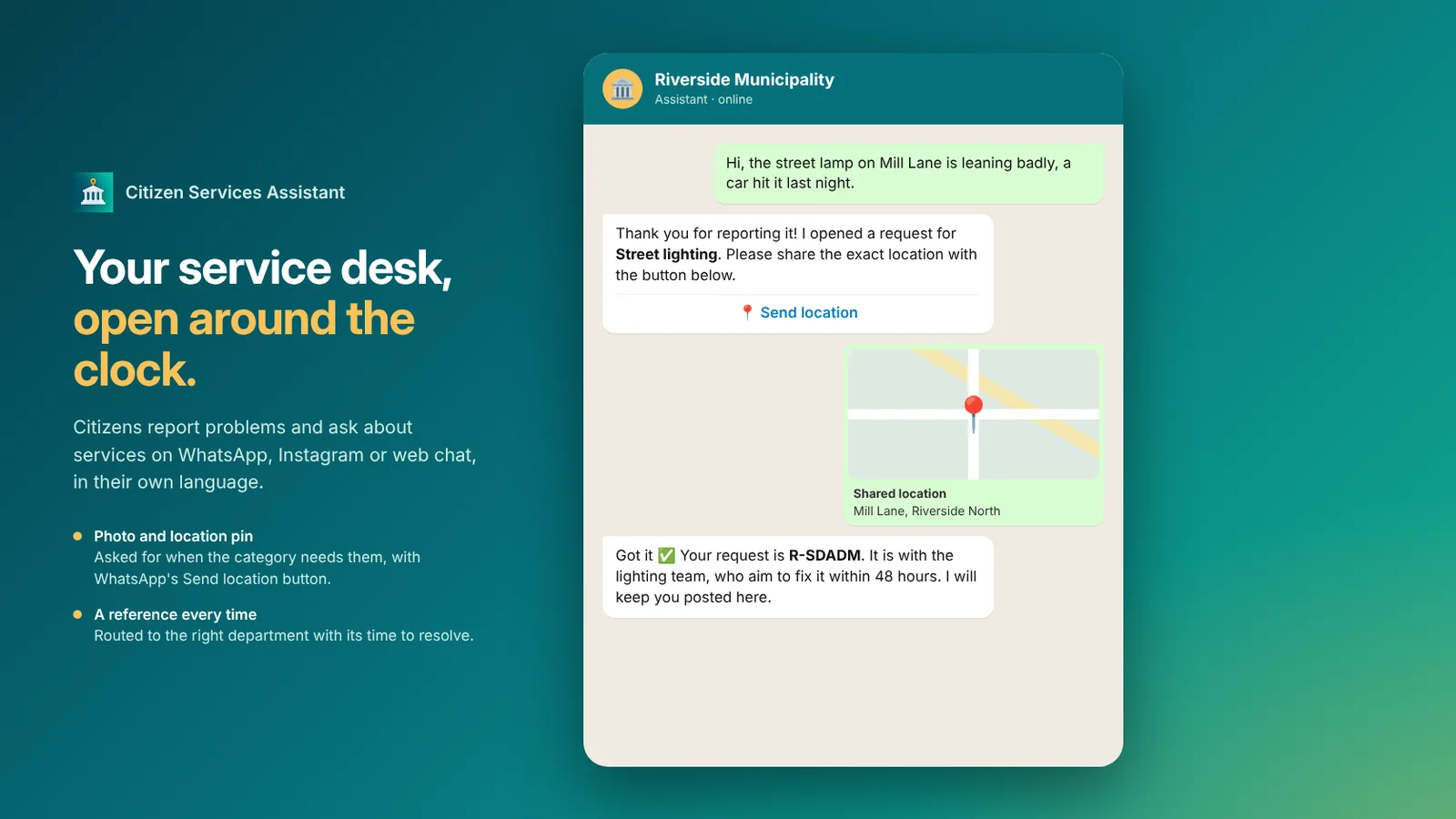 Citizen Services Assistant nimmt eine Meldung zur Straßenbeleuchtung mit Standort auf und vergibt ein Aktenzeichen
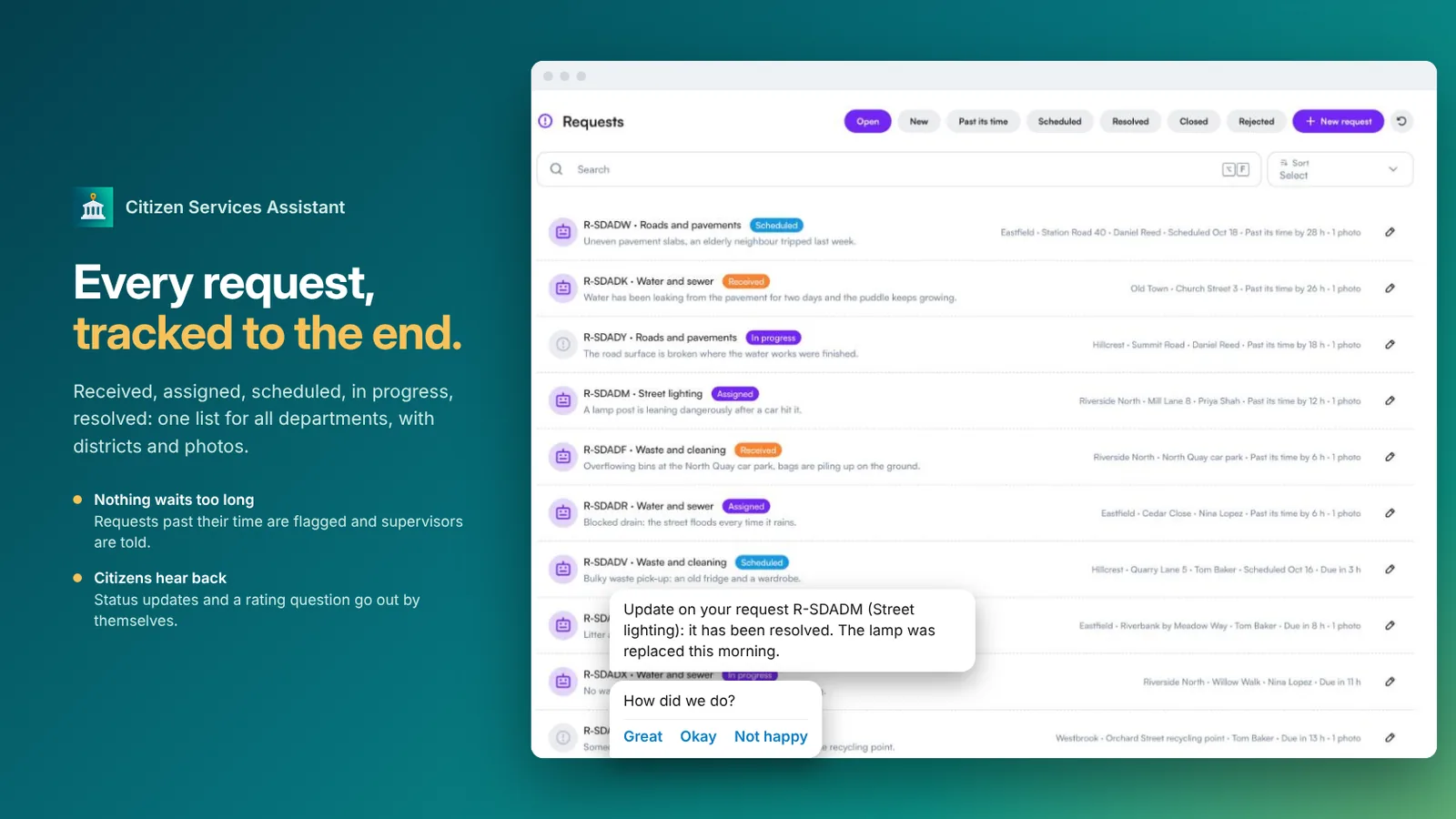 Anliegenliste über alle Fachbereiche mit Status, Stadtteil und Bearbeitungszeit
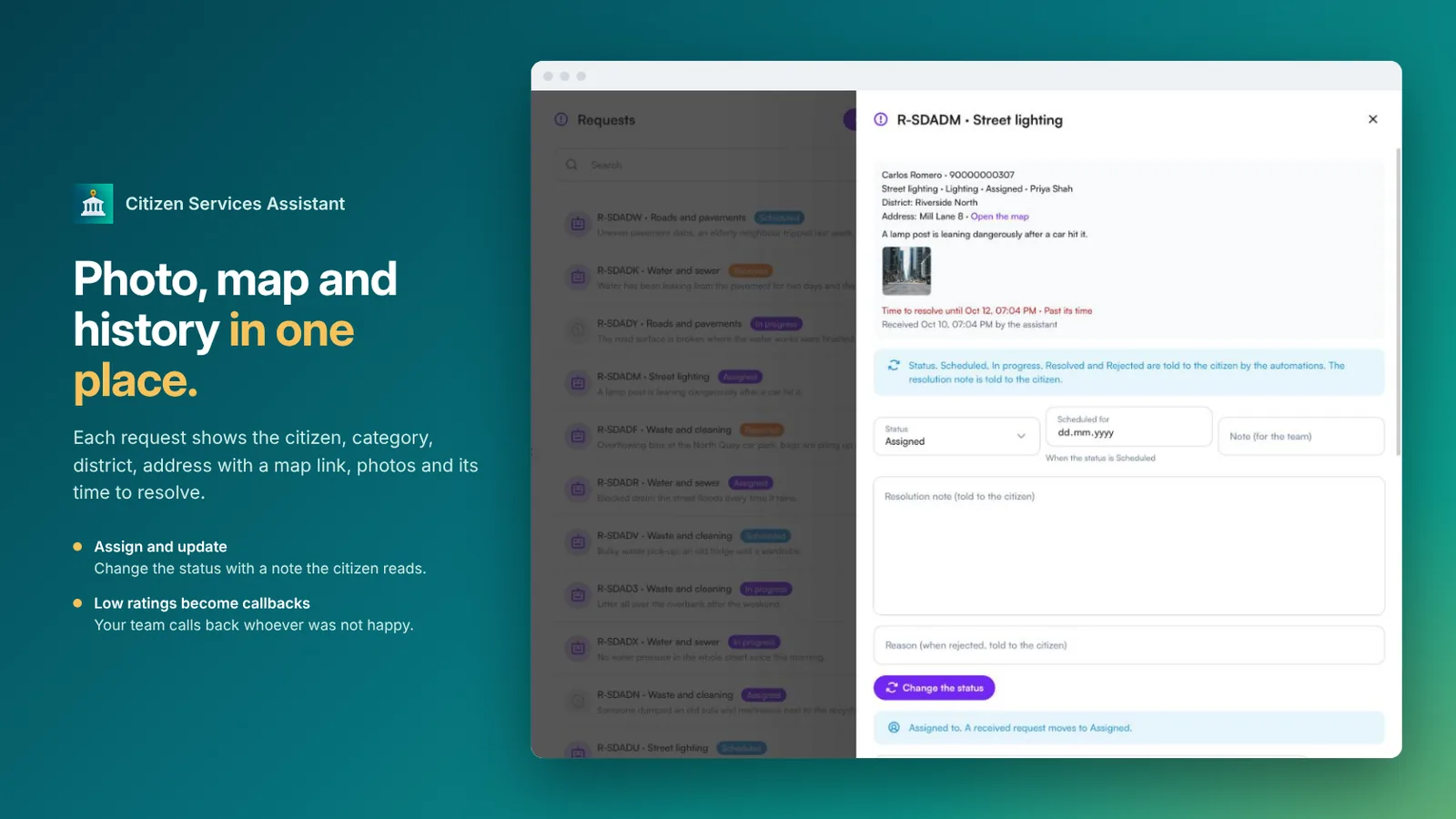 Ein Anliegen mit Bürger, Kategorie, Kartenlink, Foto und Statusänderung
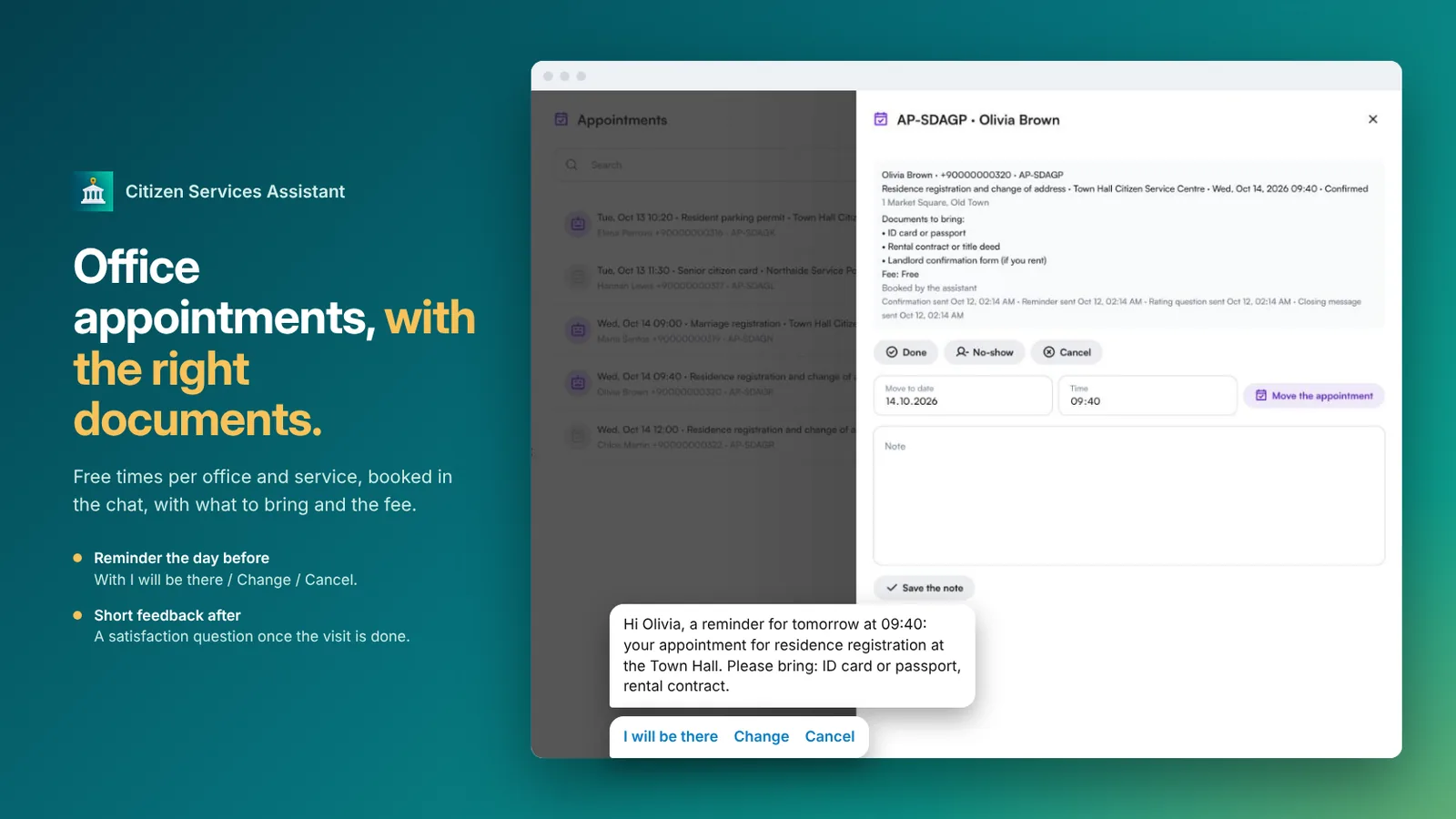 Ein Termin im Amt mit den mitzubringenden Unterlagen und einer Erinnerung am Vortag
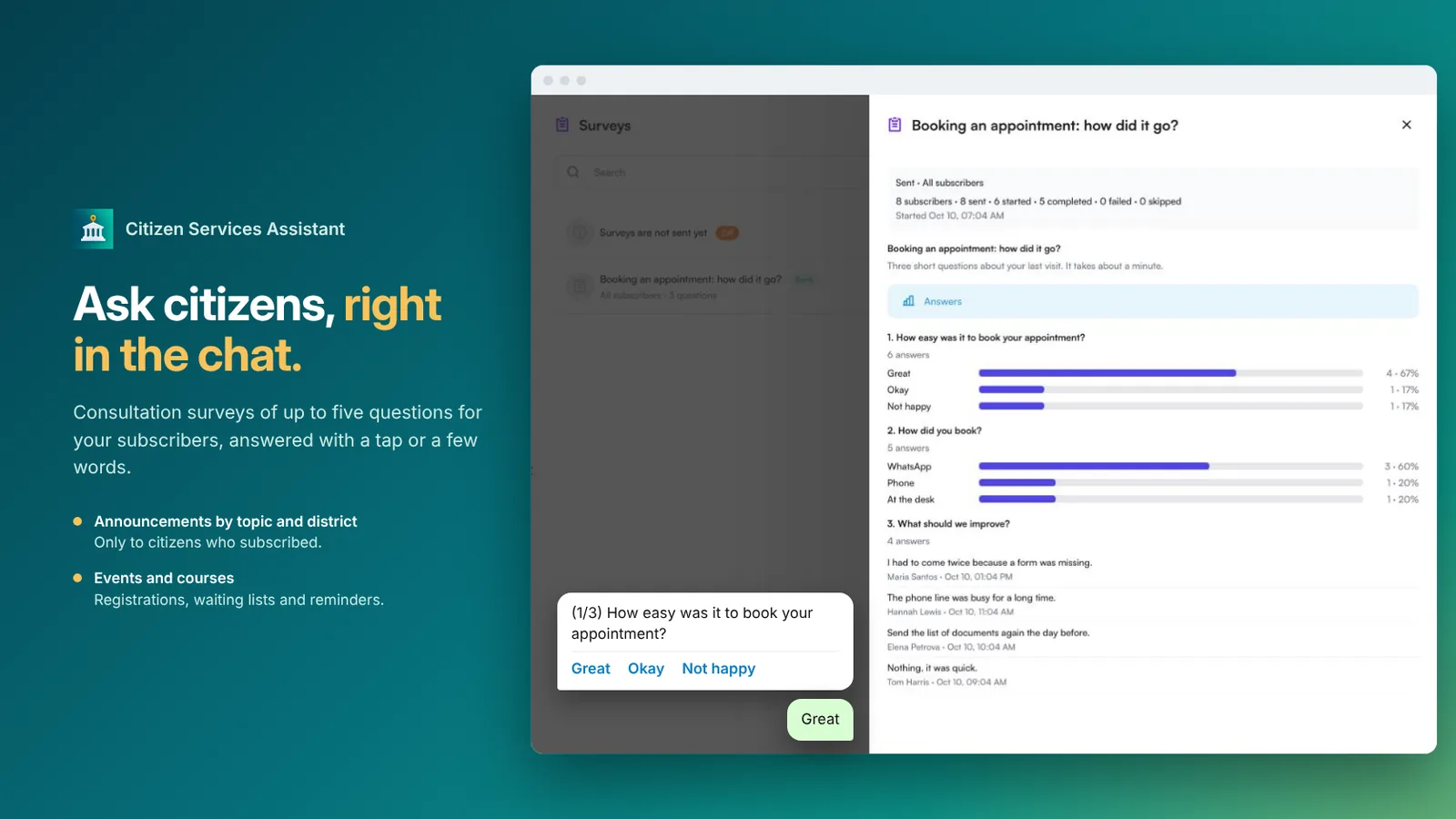 Eine im Chat beantwortete Bürgerbefragung mit Ergebnissen pro Frage
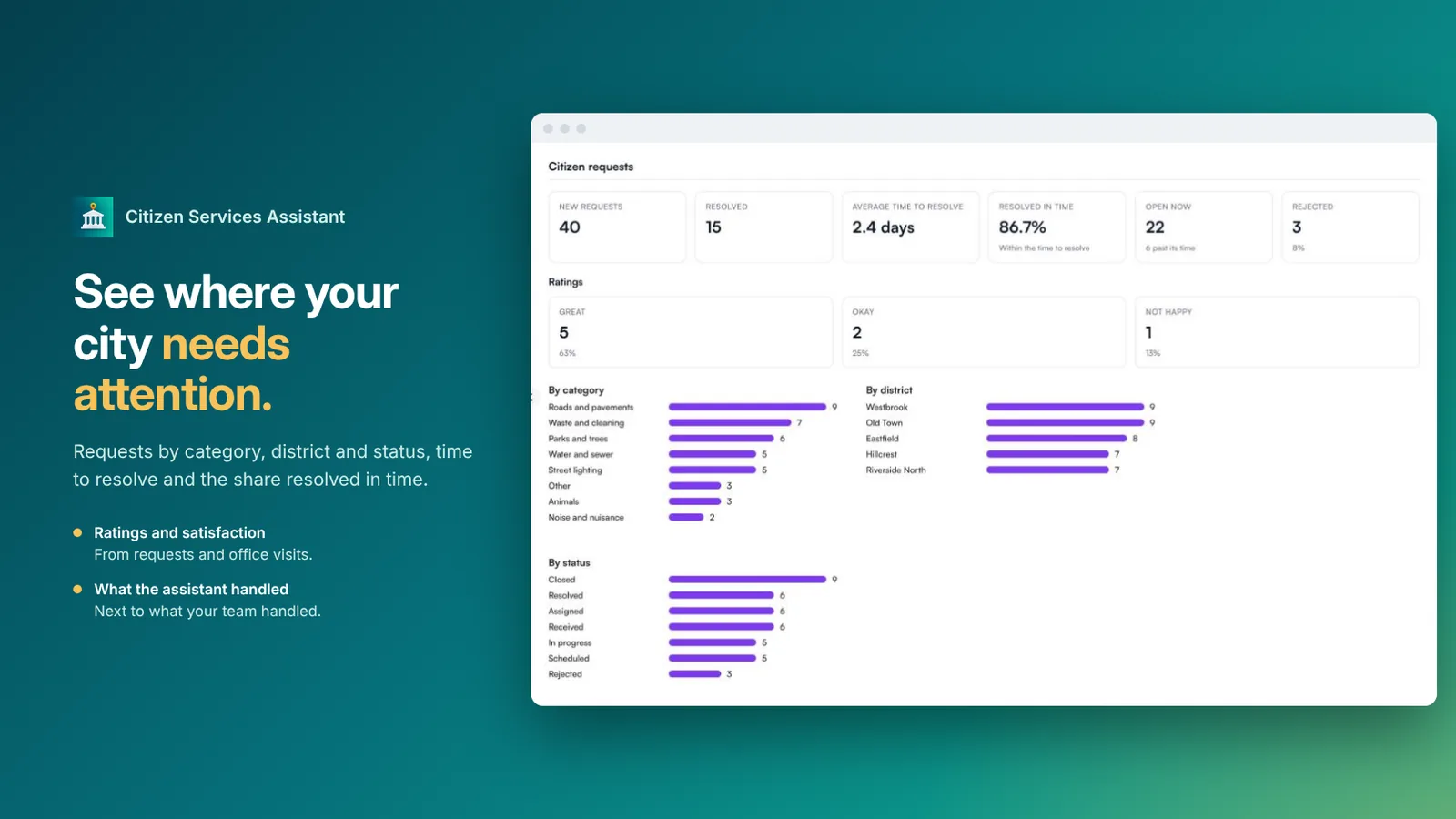 Bericht zu Bürgeranliegen nach Kategorie, Stadtteil, Status und Bearbeitungszeit
FAQ
Für welche Einrichtungen ist sie gedacht?
Für Kommunen und öffentliche Einrichtungen. Sie wählen einmal die Art der Einrichtung, und Kategorien, Themen und Formulierungen richten sich danach.
Wie werden Bürgeranliegen bearbeitet?
Der Assistent wählt die Kategorie, fragt nach einem Foto und der Standortmarkierung, wenn die Kategorie sie erfordert, und vergibt ein Aktenzeichen. Jede Kategorie geht mit ihrer eigenen Bearbeitungsfrist an ihren Fachbereich, und Anliegen, die ihre Frist überschreiten, werden den Vorgesetzten gemeldet.
Erfahren Bürger, was mit ihrem Anliegen geschieht?
Ja. Sie erfahren, wann die Arbeit geplant, in Bearbeitung, erledigt oder abgelehnt ist, inklusive Ihrer Anmerkung, und werden am Ende um eine Bewertung gebeten. Eine schlechte Bewertung erzeugt einen Rückruf für Ihr Team.
Was geschieht bei Notfällen?
Notfälle werden nie zu Anliegen. Der Assistent gibt stattdessen Ihre Notfallhinweise aus und übergibt an Ihr Team, wann immer ein Mensch gebraucht wird.
Kann sie für Wahlkampagnen genutzt werden?
Nein. Diese App ist für öffentliche Dienste gedacht. Sie ist nicht für politische Parteien, Kandidaten oder Wahlkampagnen geeignet, die WhatsApp nicht erlaubt.
Welche Kanäle und Sprachen werden unterstützt?
WhatsApp, Instagram und Web-Chat, rund um die Uhr, in der Sprache der Bürgerinnen und Bürger, auch Sprachnachrichten.