Flows
Die MonoChat-Plattform bietet ein fortschrittliches Flow-Management-System, das als leistungsstarke Complex-Event-Processing-Engine (CEP) arbeitet. Damit können Unternehmen ihre Abläufe automatisieren, Kundeninteraktionen steuern und Marketingstrategien verbessern, indem sie ausgefeilte Workflows erstellen.
Complex Event Processing (CEP)
Complex Event Processing (CEP) ist eine Technologie, die Informationsströme über Ereignisse verarbeitet und analysiert und daraus in Echtzeit oder nahezu in Echtzeit Schlüsse zieht. Sie erkennt komplexe Muster und Zusammenhänge zwischen Ereignissen und ermöglicht so sofortige Reaktionen auf neue Situationen. CEP wird in vielen Branchen eingesetzt, um Prozesse zu überwachen, zu verfolgen und zu automatisieren, die Analyse und Reaktion in Echtzeit erfordern.
MonoChat Flow Engine
Die Flow-Funktion von MonoChat ist eine fortschrittliche CEP-Engine, die Unternehmen dabei hilft, ihre Prozesse und Workflows zu automatisieren. Sie unterstützt komplexe Flows, die als Bots agieren oder verschiedene Aktionen auf Grundlage bestimmter Ereignisse ausführen können.
Hauptfunktionen
- Verarbeitung in Echtzeit: Flows können Ereignisse in Echtzeit verarbeiten und so sofort auf Kundeninteraktionen und andere Auslöser reagieren.
- Ereignisgesteuerte Architektur: Flows werden durch Ereignisse ausgelöst, etwa den Eingang einer neuen Nachricht, das Anlegen eines neuen Kunden oder den Eingang einer Zahlung.
- Automatisierung: Flows können wiederkehrende Aufgaben automatisieren, steigern die Effizienz und verringern den manuellen Aufwand.
- Anpassung: Unternehmen können Flows auf ihre Anforderungen zuschneiden und maßgeschneiderte Lösungen für ihre Abläufe schaffen.
Bildschirme der Flow-Verwaltung
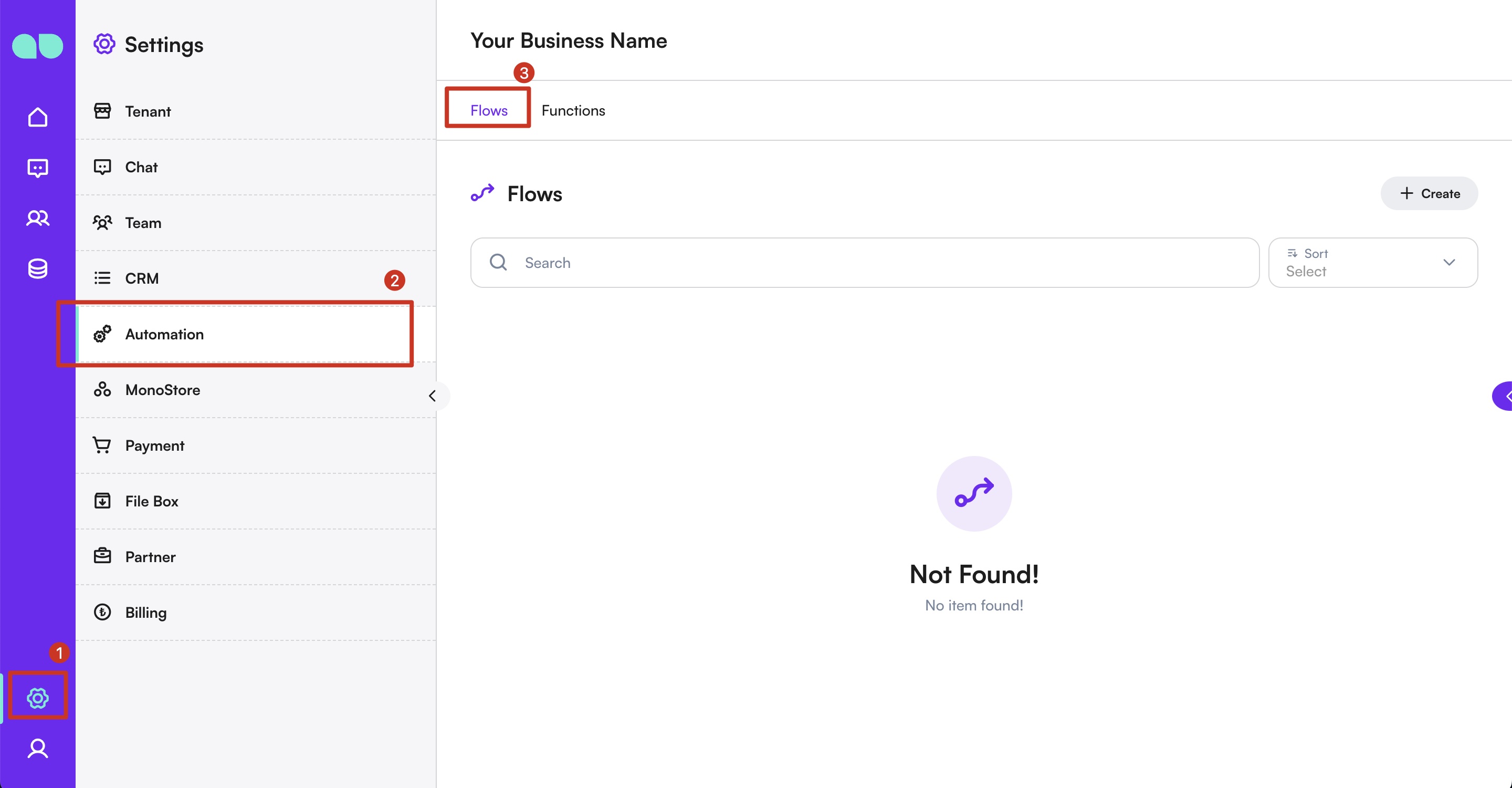
Flow-Liste
In der Flow-Liste sehen Sie alle vorhandenen Flows. Sie können einen neuen Flow erstellen, einen vorhandenen Flow bearbeiten oder einen nicht mehr benötigten Flow löschen.
Flow erstellen
Beim Erstellen eines Flows legen Sie den Namen des Flows fest und bestimmen, ob der Flow als Bot agieren soll.
Flow-Designer
Im Flow-Designer erstellen und konfigurieren Sie Knoten. Sie können Ereignis-Knoten, Aktions-Knoten, Funktions-Knoten und Bedingungs-Knoten hinzufügen, um Ihren Flow zu gestalten.
Arten von Flows
- Bot-Flows: Diese Flows agieren in Live-Sitzungen als Chatbots, beantworten automatisch Fragen, geben Informationen und führen Kunden durch Aufgaben. Sie behalten den Gesprächskontext und unterstützen Support oder Vertrieb ohne menschliche Hilfe.
- Ereignisgesteuerte Flows: Diese Flows laufen, wenn bestimmte Ereignisse eintreten, etwa der Eingang einer Zahlung oder die Aktualisierung eines Profils. Sie automatisieren Aufgaben im Hintergrund, etwa das Senden von Benachrichtigungen oder das Aktualisieren von Datensätzen, ohne dass ein Live-Gespräch nötig ist.
Einen Flow erstellen
So erstellen Sie einen Flow:
- Flow-Namen festlegen: Geben Sie den Namen des Flows ein. Mit diesem Namen identifizieren und verwalten Sie den Flow.
- Option Bot-Verhalten: Aktivieren Sie die Option „Bot?", wenn der Flow als Bot agieren soll. Dadurch verhält sich der Flow in Kundensitzungen wie ein Bot.
- Ereignisse und Aktionen definieren: Legen Sie fest, welche Ereignisse (Auslöser) den Flow starten und welche Aktionen (Reaktionen) ausgeführt werden, wenn diese Ereignisse eintreten. Zum Beispiel eine Antwort senden, wenn eine neue Nachricht eingeht, oder eine Aufgabe zu einem festgelegten Zeitpunkt ausführen.
Erstellung und Gestaltung von Knoten
Das Flow-Management-System bietet eine benutzerfreundliche Drag-and-drop-Oberfläche zum Gestalten von Flows. Benutzer können Knoten erstellen und verbinden, um ihre Workflows visuell aufzubauen.
1. Knoten erstellen
Ereignis-Knoten:
Lösen den Flow aus, wenn bestimmte System- oder Benutzeraktionen eintreten.
-
Kundenereignisse:
- Neuer Kunde erstellt: Dieses Ereignis wird ausgelöst, wenn dem System ein neuer Kunde hinzugefügt wird. Der Flow kann dann Aktionen für das Onboarding starten, etwa eine Willkommensnachricht senden oder den Kunden zu einer Mailingliste hinzufügen.
- Profilfeld aktualisiert: Dieses Ereignis tritt ein, wenn ein Feld des Kundenprofils (z. B. Name, E-Mail, Telefonnummer) aktualisiert wird. Es kann Aktionen wie eine Bestätigung der Aktualisierung oder die Synchronisierung der Daten mit einem anderen System auslösen.
-
Flow-Ereignisse:
- Flow gestartet: Dieses Ereignis wird ausgelöst, wenn ein anderer Flow gestartet wird. Damit lässt sich eine Abfolge von Aktionen beim Start eines anderen Prozesses anstoßen, was komplexere Workflows ermöglicht.
- Flow abgeschlossen: Dieses Ereignis wird ausgelöst, wenn ein anderer Flow abgeschlossen wird. Damit lassen sich Folgeaktionen auslösen, etwa das Senden einer abschließenden Nachricht oder das Aktualisieren von Datensätzen anhand der Ergebnisse des Flows.
-
Nachrichtenereignisse:
- Neue Nachricht empfangen: Dieses Ereignis wird ausgelöst, wenn eine neue Nachricht von einem Kunden eingeht. Damit lassen sich Aktionen starten, etwa automatisch antworten, den Kunden taggen oder die Nachricht an ein Support-Team weiterleiten.
- Neue Nachricht gesendet: Dieses Ereignis wird ausgelöst, wenn eine neue Nachricht an den Kunden gesendet wird. Damit lässt sich die Nachricht protokollieren oder eine Folgeaktion wie das Planen einer Erinnerung auslösen.
- Neue Reaktion empfangen: Wird ausgelöst, wenn ein Benutzer auf eine Nachricht reagiert (z. B. mit Daumen hoch oder Herz). So lässt sich das Engagement verfolgen und je nach Interaktion des Kunden weitere Aktionen anstoßen.
-
Sitzungsereignisse:
- Neue Sitzung erstellt: Tritt ein, wenn eine neue Sitzung mit einem Kunden gestartet wird. Damit lässt sich der Support-Workflow starten, Agenten zuweisen oder Kommunikationskanäle öffnen.
- Sitzung wiedereröffnet: Dieses Ereignis tritt ein, wenn eine zuvor geschlossene Sitzung wieder geöffnet wird. Es ermöglicht Aktionen zur erneuten Ansprache, etwa das Senden einer Aktualisierung oder das erneute Zuweisen der Sitzung.
- Sitzung geschlossen: Wird ausgelöst, wenn eine Sitzung geschlossen wird. Aktionen, die dadurch ausgelöst werden, können das Senden einer „Danke"-Nachricht oder das Beenden des Flows mit einer Feedback-Anfrage sein.
- Sitzung zugewiesen: Dieses Ereignis wird ausgelöst, wenn eine Sitzung einem Agenten oder Team zugewiesen wird. Damit lässt sich die zugewiesene Person oder das Team benachrichtigen, dass eine neue Sitzung zu bearbeiten ist.
- Sitzungszuweisung aufgehoben: Dieses Ereignis wird ausgelöst, wenn die Zuweisung einer Sitzung zu einem Agenten oder Team aufgehoben wird. Es kann Aktionen wie das Benachrichtigen eines Vorgesetzten oder das erneute Zuweisen der Sitzung auslösen.
-
Weitere Ereignisse:
- Neue Zahlung empfangen: Dieses Ereignis tritt ein, wenn eine Zahlung eingeht. Damit lassen sich Aktionen auslösen, etwa das Kundenprofil aktualisieren, eine Zahlungsbestätigung senden oder die nächsten Schritte der Transaktion verarbeiten.
- Wartezeit abgelaufen: Wird ausgelöst, wenn ein Warte-Timer abläuft. Dieses Ereignis ist nützlich für Aktionen wie das Nachfassen beim Kunden oder den Übergang zum nächsten Schritt in einem zeitgesteuerten Prozess.
- Benutzerdefiniertes Ereignis: Ein benutzerdefiniertes Ereignis, das für bestimmte eigene Auslöser eingerichtet werden kann. Damit definieren Sie eigene Aktionen und Reaktionen für spezifische Geschäftsanforderungen, die von vordefinierten Ereignissen nicht abgedeckt werden.
- KI-Agent-Ausführung beendet: Wird ausgelöst, wenn eine KI-Agent-Ausführung des Kunden endet. Siehe KI-Agenten.
Aktions-Knoten:
Führen Aktionen als Reaktion auf Ereignisse aus.
- Nachrichtenaktionen:
- Nachricht senden: Diese Aktion sendet eine Nachricht an den Kunden in der aktuellen Sitzung. Sie dient der Kommunikation, etwa um Kundenanfragen zu beantworten oder automatische Updates zu senden.
- Kurznachricht senden: Sendet eine vordefinierte Kurznachricht an den Kunden, ideal für kurze Antworten oder Informationen, die keine Personalisierung erfordern.
- Vorlagennachricht senden: Sendet eine vorab genehmigte WhatsApp-Vorlagennachricht. Das ist besonders nützlich, wenn Sie Kunden außerhalb des 24-Stunden-Fensters für Freitextnachrichten kontaktieren.
- KI-Chat-Completion erstellen: Diese Aktion generiert eine Antwort mithilfe von KI, sodass das System dynamisch und intelligent auf Kundennachrichten reagieren kann.
Weitere Informationen zur Erstellung von KI-Prompts finden Sie in unserem KI-Prompt-Leitfaden!
- Kundenprofilaktionen:
- Kundenprofilfeld setzen: Diese Aktion aktualisiert ein Feld des Kundenprofils (z. B. Name, Telefonnummer, E-Mail). Damit lassen sich Kundendaten automatisch aktuell halten.
- Kunden-Tag setzen: Diese Aktion fügt dem Kunden Tags hinzu oder entfernt sie. Tags können für die Segmentierung, die Kategorisierung von Kunden oder die Verfolgung bestimmter Merkmale oder Verhaltensweisen genutzt werden.
- Aktionen zur Sitzungsverwaltung:
- Sitzung zuweisen: Diese Aktion weist eine Sitzung einem Agenten oder Team zu. Damit verteilen Sie Kundenanfragen an die richtige Person oder das richtige Team.
- Agentenzuweisung zur Sitzung aufheben: Entfernt einen Agenten oder ein Team aus einer Sitzung, was ein erneutes Zuweisen der Sitzung oder die Benachrichtigung eines Managers für weitere Maßnahmen auslösen kann.
- Sitzung beenden: Beendet die aktuelle Sitzung mit dem Kunden. Diese Aktion kann Folgeprozesse wie Feedback-Anfragen oder das Schließen der Konversation auslösen.
- Sitzung als Umfrage festlegen: Markiert die Sitzung für die Feedback-Erfassung und fordert Kunden auf, den Service nach Ende der Sitzung zu bewerten oder zu kommentieren.
- Aktionen zur Flow-Steuerung:
- Anderen Flow starten: Diese Aktion startet einen anderen Flow, sodass Sie komplexere mehrstufige Workflows erstellen können, bei denen ein Flow unter bestimmten Bedingungen einen anderen startet.
- Benutzerdefiniertes Ereignis auslösen: Sendet ein benutzerdefiniertes Ereignis, das von anderen Flows oder Systemen aufgefangen werden kann. Das ist nützlich, um Aktionen in anderen Workflows oder externen Integrationen auszulösen.
Funktions-Knoten:
Verarbeiten komplexe Logik und Integrationen.
- Funktion ausführen: Ermöglicht es, komplexe Logik oder benutzerdefinierte Funktionen in Ihrem Flow auszuführen. Damit lassen sich externe Dienste einbinden oder erweiterte Berechnungen durchführen.
Hybrid-Knoten:
Kombinieren Interaktion und Logik.
- Frage und Antwort: Stellt dem Kunden eine Frage und speichert die Antwort zur weiteren Verwendung im Flow, etwa um Antworten zu personalisieren oder Entscheidungen auf Grundlage der Antwort zu treffen.
- Warten: Hält den Flow für eine festgelegte Zeit an. Das ist nützlich für zeitkritische Aktionen oder um Verzögerungen zwischen Ereignissen einzubauen.
- Opt-in: Zeigt dem Kunden eine Einwilligungsanfrage und speichert seine Antwort. Das ist hilfreich, um vor bestimmten Aktionen wie Marketing oder Datenverarbeitung eine Erlaubnis einzuholen.
- KI-Agent: Führt einen mehrstufigen KI-Agenten aus, der innerhalb eines Ausführungsbudgets mehrmals Modelle und Tools aufrufen kann, bevor er antwortet. Der Flow wartet auf die Ausführung und läuft weiter bei Abgeschlossen, Budget überschritten, Zeitüberschreitung, einer Inhaltsfilter-Ausgabe oder Bei Fehler. Siehe KI-Agenten.
Bedingungs-Knoten:
Treffen Entscheidungen, um den Flow anhand bestimmter Kriterien zu verzweigen.
-
Wenn-Knoten: Dieser Knoten prüft eine Bedingung (ja/nein) und leitet den Flow je nach Ergebnis weiter. Damit erstellen Sie je nach Kundenantworten oder Systemzuständen unterschiedliche Pfade.
-
Bedingung: Definiert die Logik, die bestimmt, welcher Pfad genommen wird. Sie können eine oder mehrere Bedingungsgruppen mit UND/ODER-Logik erstellen. Jede Gruppe kann Prüfungen enthalten, die sich auf Folgendes stützen:
- Kunde:
- Profilfelder: Nach Benutzerattributen wie Name, Telefonnummer, Geschlecht, Tags oder benutzerdefinierten Feldern filtern.
- Identitätstyp: Den Kanal prüfen, über den der Kunde kommuniziert (z. B. WhatsApp, Web, Instagram).

-
Zahlung: Filtert nach Zahlungsdaten wie Status oder Betrag.
- Zahlungsbetrag: Den Gesamtbetrag der Zahlung mit einem angegebenen Wert vergleichen.
- Zahlungswährung: Nach der verwendeten Währung filtern (z. B. USD, EUR, TRY).
-
Datum:
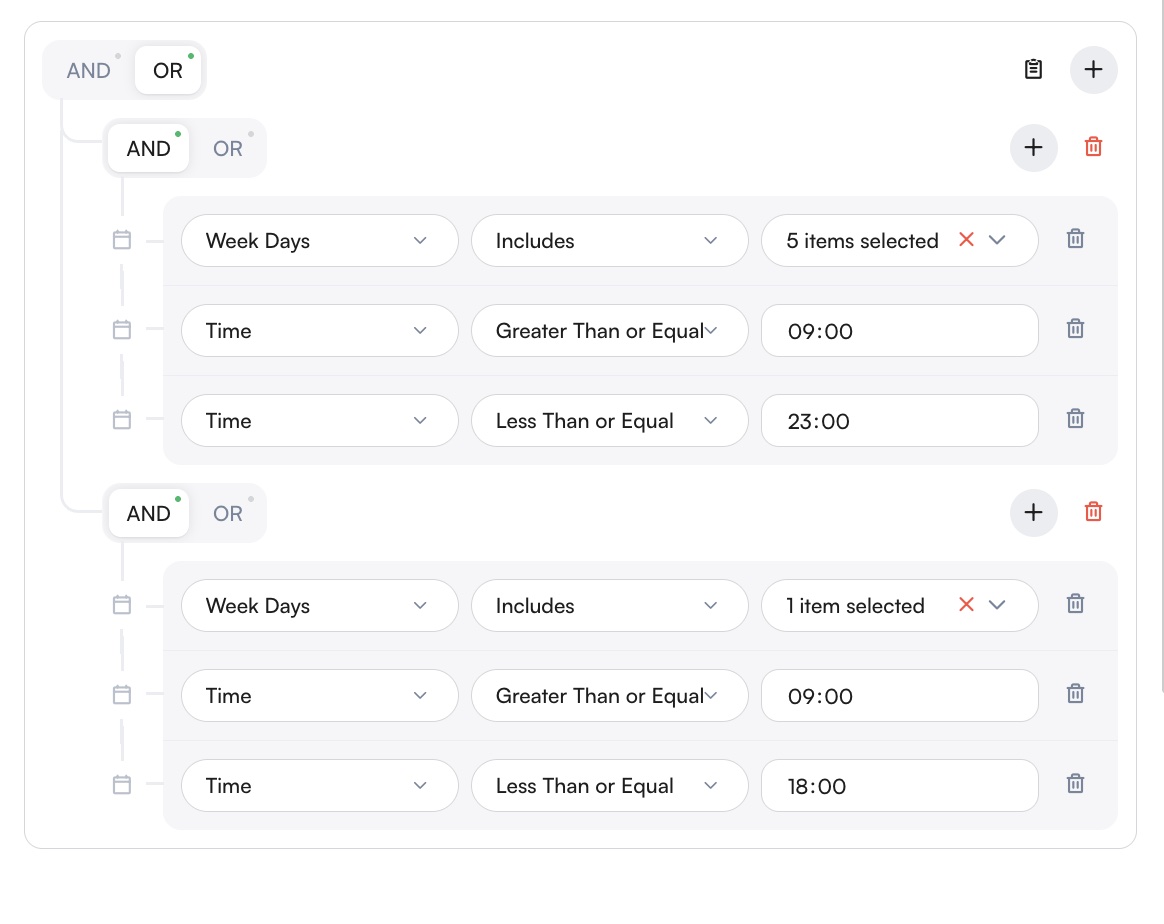
- Datum und Uhrzeit: Ein genaues Datum und eine genaue Uhrzeit festlegen, um Flow-Logik auszulösen oder zu überspringen.
- Uhrzeit: Bedingungen anhand bestimmter Stunden oder Zeitbereiche anwenden (z. B. zwischen 09:00 und 18:00 Uhr).
- Wochentage: Die Logik nach Wochentag filtern (z. B. nur werktags oder nur am Wochenende ausführen).
-
Sitzung:
- Sitzungstyp: Nach der Sitzungskategorie filtern, etwa Bot, Massenversand, Benutzerdefinierter Flow, Spam usw.
- Sitzungsstatus: Festlegen, ob die Sitzung aktuell offen oder geschlossen ist.
- Kanaltyp: Nach der Art des Kommunikationskanals filtern, etwa WhatsApp, Instagram, Webchat usw.
- Kanal: Die genaue Instanz des Kommunikationskanals angeben, etwa eine bestimmte WhatsApp-Leitung oder ein bestimmtes Instagram-Konto.
- Kunden-Benutzername: Bedingungen anhand des mit der Sitzung verknüpften Benutzernamens anwenden.
- Beendigungsnachricht: Den Inhalt der Nachricht auswerten, die die Sitzung beendet hat.
-
Nachricht: Bedingungen anhand des Inhalts eingehender Nachrichten (z. B. der Nachrichtentext enthält „Preis") oder des Nachrichtentyps (z. B. Text, Bild, Sprache).

- Flow: Zuvor gesetzte Flow-Variablen oder -Werte.
Mit diesen Regeln können Sie den Flow dynamisch anpassen, zum Beispiel nur fortfahren, wenn der Kunde ein bestimmtes Stichwort sendet oder wenn der Nachrichtentyp „Text" ist.
- Kunde:
Mehrere Bedingungen können mit UND (alle müssen zutreffen) oder ODER (mindestens eine muss zutreffen) gruppiert werden. Das ermöglicht fortgeschrittenere Filterlogik, um das Verhalten des Flows zu steuern.
Switch-Knoten:
Ähnlich wie der „Wenn-Knoten", wird aber zum Verzweigen bei mehreren möglichen Ergebnissen verwendet. Das ist nützlich, wenn mehr als zwei mögliche Bedingungen zu berücksichtigen sind.
2. Knoten verbinden
- Drag-and-drop-Oberfläche: Benutzer können Knoten per Drag-and-drop auf die Arbeitsfläche ziehen, um ihren Flow aufzubauen.
- Knoten verknüpfen: Knoten lassen sich verbinden, indem Pfeile von einem Knoten zum anderen gezogen werden. So wird die Abfolge von Ereignissen und Aktionen festgelegt.
Anwendungsfälle
Automatisierung des Kundensupports
- Automatisierung von Kundeninteraktionen: Automatisieren Sie Kundeninteraktionen, indem Sie Workflows gestalten, die häufige Anfragen bearbeiten, Benutzer durch Prozesse führen und zeitnah antworten. So ist ein konsistentes und effizientes Kundenerlebnis gewährleistet.
- Kundensupport: Erstellen Sie Bot-Flows, die Support-Anfragen automatisch beantworten und Lösungen anbieten, um Antwortzeiten und Zufriedenheit zu verbessern.
Marketingkampagnen
- Marketing-Automatisierung: Gestalten Sie Flows, die Marketingprozesse automatisieren, etwa das Senden von Werbenachrichten oder das Nachfassen bei Kunden anhand ihrer Interaktionen. So sprechen Sie Kunden wirksam an und steigern die Conversions.
Automatisierung interner Prozesse
- Verwaltung interner Prozesse: Entwickeln Sie Flows, um interne Geschäftsprozesse wie Aufgabenzuweisungen, Erinnerungen und Benachrichtigungen zu optimieren. Nutzen Sie Flows, um Prozesse wie Datensynchronisierung, Berichtserstellung und Aufgabenverwaltung zu automatisieren, die Effizienz zu steigern und manuellen Aufwand zu verringern.
- Komplexe Geschäftslogik: Setzen Sie komplexe Geschäftslogik mit mehreren Schritten und Bedingungen um. Flows können komplizierte Prozesse abbilden und sorgen dafür, dass jeder Schritt korrekt und effizient ausgeführt wird, was Fehler reduziert und die gesamten Geschäftsabläufe verbessert.
Das Flow-Management-System von MonoChat ist ein leistungsstarkes Werkzeug, mit dem Unternehmen dynamische, automatisierte Workflows nach ihren spezifischen Anforderungen erstellen und so Effizienz und Kundenzufriedenheit steigern.