Chat-Bildschirm
Der Chat-Bildschirm ist der Ort, an dem Sie alle Konversationen über Ihre verbundenen Kanäle verwalten und beantworten. Er führt jede Nachricht in einer übersichtlichen Oberfläche zusammen, sodass Sie den Überblick über Interaktionen behalten, mit Ihrem Team zusammenarbeiten und schnell handeln können.
Posteingang-Modul
Das Posteingang-Modul ist die zentrale Anlaufstelle, in der Sie alle Konversationen mit Ihren Kontakten sehen und bei Bedarf mit ihnen interagieren können. Diese Funktion ist unverzichtbar, um Kundeninteraktionen effizient zu verwalten. So funktioniert sie:
Ihren Posteingang aufrufen
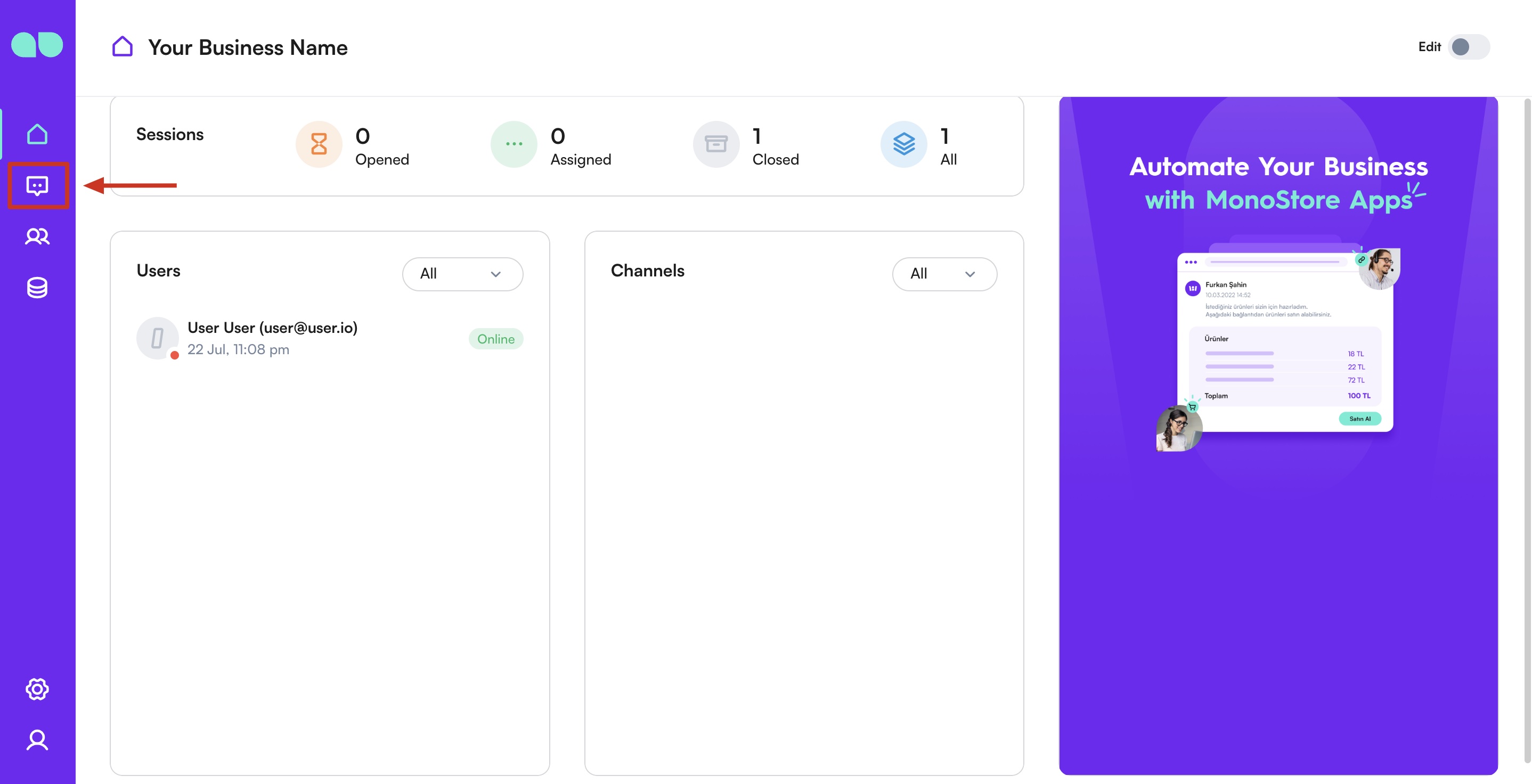
Um eingehende Nachrichten aller verbundenen Kanäle anzuzeigen und zu verwalten, wählen Sie zunächst in der MonoChat-Oberfläche Ihre Organisation aus. Öffnen Sie dann den Tab Chat, um auf Ihre Messaging-Funktionen zuzugreifen.
Neue Nachrichten empfangen
Neue Nachrichten erscheinen in der Kontaktliste des Posteingang-Moduls. Neue Kontakte sind standardmäßig nicht zugewiesen.
- Geöffnet: Hier werden geöffnete und nicht zugewiesene Konversationen aufgelistet.
- Zugewiesen: Hier werden zugewiesene und aktive Konversationen aufgelistet.
- Geschlossen: Hier werden geschlossene Konversationen aufgelistet.
- Alle: Hier werden alle Konversationen nach dem Datum ihrer letzten Aktion aufgelistet.
Verlaufssitzungen
Wenn Sie einen Kanal verbinden, der frühere Konversationen importieren kann (zum Beispiel mit Nachrichtenverlauf synchronisieren bei einem WhatsApp-Kanal), kommen die importierten Konversationen als Verlaufssitzungen an. Es können Tausende sein, daher hält MonoChat sie aus der Sitzungsliste heraus.
Wenn Sie welche haben, erscheint über der Liste eine graue Leiste mit einem blinkenden Punkt: Sie haben Verlaufssitzungen.
- Klicken Sie in der Leiste auf Anzeigen.
- Bestätigen Sie Diese Sitzungen anzeigen? mit Ja. Die Liste wird auf Verlaufssitzungen gefiltert.
- Um zurückzugehen, löschen Sie den Filter für den Sitzungstyp (siehe Sitzungsfilter).
Klicken Sie auf das × in der Leiste, um sie bis zum Neuladen der Seite auszublenden. Massenversand-Sitzungen werden ebenfalls aus der Liste herausgehalten, aber nicht angekündigt.
Nachrichten beantworten
Sobald Sie Ihren Posteingang geöffnet haben, können Sie mit dem Antworten beginnen.
Schritt 1: Eine Sitzung auswählen
Wählen Sie eine Sitzung aus der Liste, um Details wie die Informationen zum Absender und den Konversationsverlauf zu sehen und auf den Eingabebereich der Sitzung zuzugreifen.
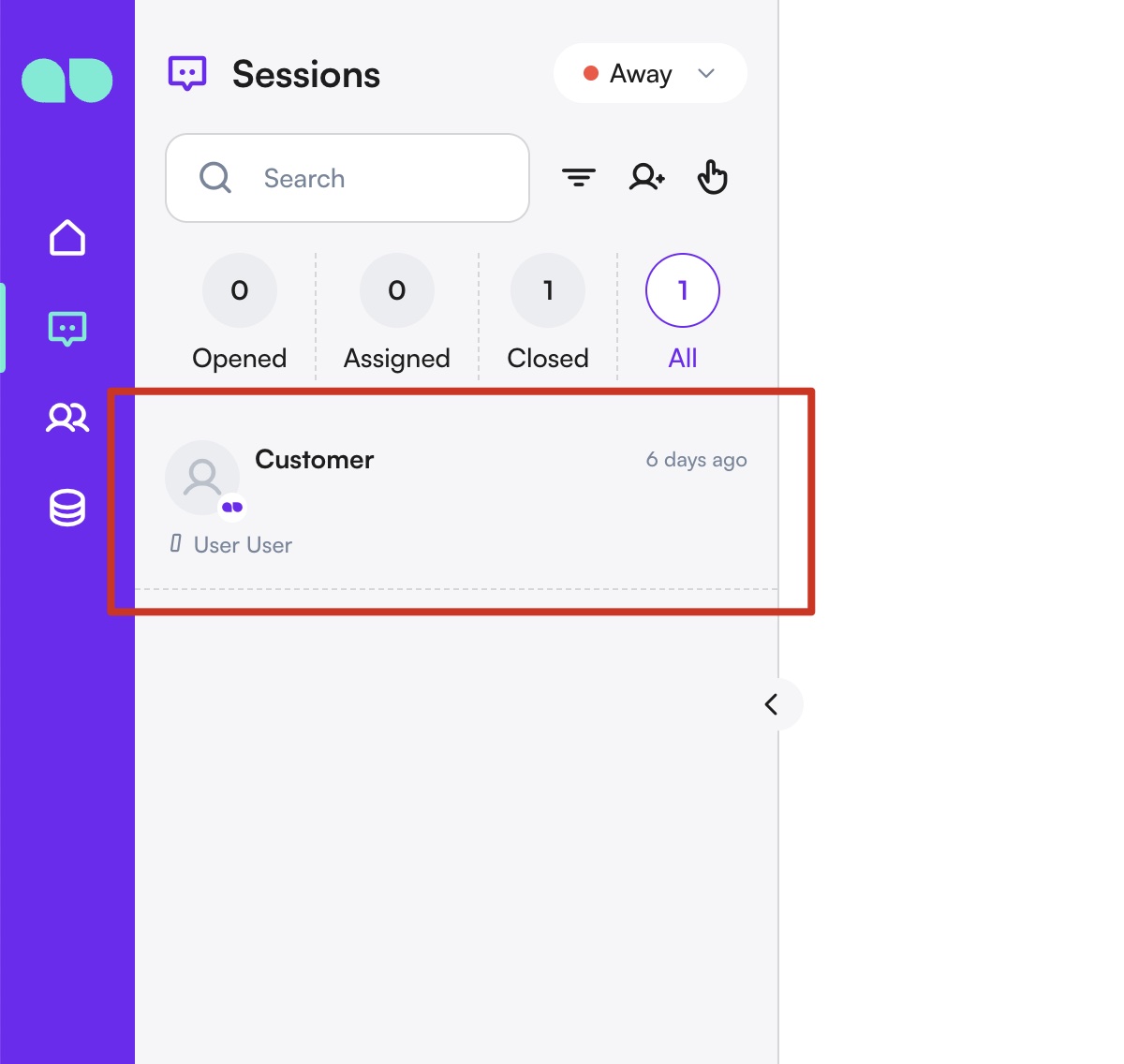
Die erste Sitzung, die Sie sehen, ist der Kanal MonoChat Support, über den Sie mit unserem Support-Team kommunizieren können.
Schritt 2: Ihre Antwort verfassen
Geben Sie Ihre Antwort im Texteingabefeld ein. MonoChat unterstützt außerdem Sprachnachrichten, das Teilen von Rich Media und schnelle Antworten mit vordefinierten Vorlagen, damit das Antworten einfach und effizient wird.
Treten Sie der Sitzung bei (Join the session), falls Sie das noch nicht getan haben!
Antwortmethoden
Mit Text antworten:
Sie können neue Nachrichten im Textfeld unter dem Konversationsverlauf verfassen und senden. Klicken Sie einfach in den Eingabebereich der Sitzung, beginnen Sie zu tippen und senden Sie ab.
Mit Sprache antworten:
Schritt 1: Auf das Mikrofon-Symbol klicken
Klicken Sie im Eingabebereich der Sitzung auf das Mikrofon-Symbol, um die Aufnahme der Sprachnachricht zu starten.
Schritt 2: Aufnahme starten
Sobald die Aufnahme läuft, sprechen Sie einfach Ihre Nachricht. Mit den Schaltflächen Pause und Fortsetzen können Sie die Aufnahme außerdem unterbrechen und weiterführen.
Schritt 3: Auf Stopp klicken
Wenn Sie fertig sind, klicken Sie auf die Stopp-Schaltfläche, um die Aufnahme zu beenden.
Schritt 4: Die Nachricht senden
Sie können die Aufnahme anhören, bevor Sie sie an den Kontakt senden. Wenn die Aufnahme nicht passt, können Sie sie löschen und den Vorgang wiederholen.
Bei Kanälen, die Sprachnachrichten unterstützen, wird die Aufnahme als Sprachnachricht gesendet. Wenn der Kanal keine Sprachnachrichten unterstützt, wird die Aufnahme nicht übertragen.
Mit Rich Media antworten:
Sie können der Person, mit der Sie sprechen, auf verschiedene Weise eine Rich-Media-Nachricht senden:
Methode 1: Klicken Sie auf die Upload-Schaltfläche und wählen Sie die Dateien aus, die Sie senden möchten.
Methode 2: Sie können Dateien senden, indem Sie sie kopieren und in den Eingabebereich der Sitzung einfügen.
Methode 3: Sie können die Dateien, die Sie senden möchten, per Drag-and-drop in den Eingabebereich der Sitzung ziehen.
Bei Kanälen, die Rich Media unterstützen, unterscheiden sich die Dateigrößenlimits von Kanal zu Kanal. Wenn Dateien diese Limits überschreiten, werden sie nicht übertragen.
Kurznachrichten nutzen
Kurznachrichten sind vorformulierte Vorlagen oder Standardantworten, mit denen Sie Kontakten einfach antworten können. Um eine Textnachricht hinzuzufügen, klicken Sie einfach auf die Schaltfläche Hinzufügen über dem Eingabebereich im Sitzungsfeld. Die von Ihnen hinzugefügten Nachrichten erscheinen im selben Bereich, sodass Sie sie mit einem Klick schnell an Ihre Kontakte senden können.
Weitere Informationen zu Beendigungsnachrichten finden Sie im Leitfaden zu Kurznachrichten!
Schrägstrich-Kürzel
Geben Sie / in das Nachrichtenfeld ein, um eine Liste Ihrer Kurznachrichten und aktiven Flows zu öffnen. Tippen Sie weiter, um sie einzugrenzen, und wählen Sie dann einen Eintrag:
- Eine Kurznachricht öffnet eine Vorschau-Seitenleiste. Senden Sie sie mit Senden oder Strg+Enter (⌘+Enter auf dem Mac).
- Ein Flow startet diesen Flow für den Kunden. Der Flow braucht genau einen Start-Knoten, der kein Ereignis-Auslöser ist.
Tastenkürzel
| Tastenkürzel | Aktion |
|---|---|
| Enter | Die Nachricht im Nachrichtenfeld senden. |
| Shift+Enter | Neue Zeile. |
| Strg+Enter / ⌘+Enter | Senden aus den Vorschau-Seitenleisten für Vorlagennachrichten, Kurznachrichten und Medien. |
| Shift+Alt+R / Shift+Option+R | Aufnahme einer Sprachnachricht starten. |
| Strg+Alt+F / Strg+Option+F | Die Flow-Liste öffnen, um einen Flow zu starten. |
| Alt+W / Option+W | Die Sitzung beenden. |
| Strg+S / ⌘+S | Speichern in den meisten Seitenleisten zum Erstellen und Bearbeiten. |
Vorlagennachrichten senden
Auf WhatsApp-Business-API-Kanälen benötigen Sie eine genehmigte Vorlage, um eine Konversation zu beginnen oder nach Ablauf des 24-Stunden-Fensters erneut zu schreiben. Klicken Sie auf das Vorlagen-Symbol unter dem Nachrichtenfeld oder auf Vorlagennachricht senden, wenn das Feld gesperrt ist.
- Favoriten zuerst. Vorlagen, die Sie mit einem Stern markiert haben, werden zuerst aufgelistet. Markieren Sie eine Vorlage unter Einstellungen › Chat › Kanäle › ⋮ › Vorlagennachrichten mit dem Stern-Symbol; dieselbe Liste hat einen Filter Favoriten.
- Variablen. Eine Vorlage mit Variablen zeigt eine Schaltfläche Variablen. Sie öffnet ein Formular mit einem Feld pro Variable, gruppiert nach Kopfzeile, Text, Schaltflächen und Karussell-Karten. Füllen Sie ein Feld mit festem Text oder wählen Sie eine MonoChat-Variable (zum Beispiel den Namen des Kunden), die beim Senden der Nachricht eingesetzt wird. Auch Medien und Standort der Kopfzeile lassen sich hier festlegen.
- Fehlende Variablen. Eine Vorlage, bei der nicht alle Variablen ausgefüllt sind, zeigt statt Senden eine orangefarbene Statusschaltfläche mit dem Tooltip Es fehlen Variablen. Füllen Sie sie zuerst über Variablen aus. Wenn Sie das Formular mit leeren Feldern speichern, fragt MonoChat vor dem Speichern Es fehlen Variablen!
Klicken Sie auf Senden (oder drücken Sie Strg+Enter), um zu senden. Wie Sie Vorlagen erstellen, steht unter Vorlagennachrichten.
Schritt 3: Ihre Antwort senden
Klicken Sie auf die Schaltfläche Senden, um Ihre Antwort über den passenden Kanal zuzustellen.
Eine Sitzung beenden
Eine Konversation ordnungsgemäß zu beenden ist genauso wichtig wie sie zu beginnen. Das Beenden einer Sitzung stellt sicher, dass Interaktionen sauber abgeschlossen werden und alle nötigen Folgeaufgaben vermerkt sind. Beendigungsnachrichten können nach Bedarf ausgewählt und angepasst werden. Sobald Sie das Anliegen eines Kontakts gelöst haben, beenden Sie die Konversation, damit der Kontakt nicht mehr in der Warteschlange der geöffneten Konversationen steht. Das verringert das Rauschen in Ihrem Posteingang.
Wenn eine Konversation beendet wird, bleiben der Kontakt und seine künftigen Konversationen demselben Benutzer zugewiesen. Wenn Sie auf den Kontakt oder seine Konversation zurückgreifen müssen, suchen Sie ihn im Kontakte-Modul.
Ausführlichere Informationen zum Umgang mit Kurznachrichten finden Sie in unserem Leitfaden zu Beendigungsnachrichten.
Schritt 1: Das Anliegen des Kunden lösen
Bevor Sie eine Sitzung schließen, stellen Sie sicher, dass das Anliegen des Kunden vollständig gelöst wurde. Gehen Sie auf alle Punkte ein und lassen Sie sich vom Kunden bestätigen, dass er mit der Unterstützung zufrieden ist.
Schritt 2: Die Sitzung beenden
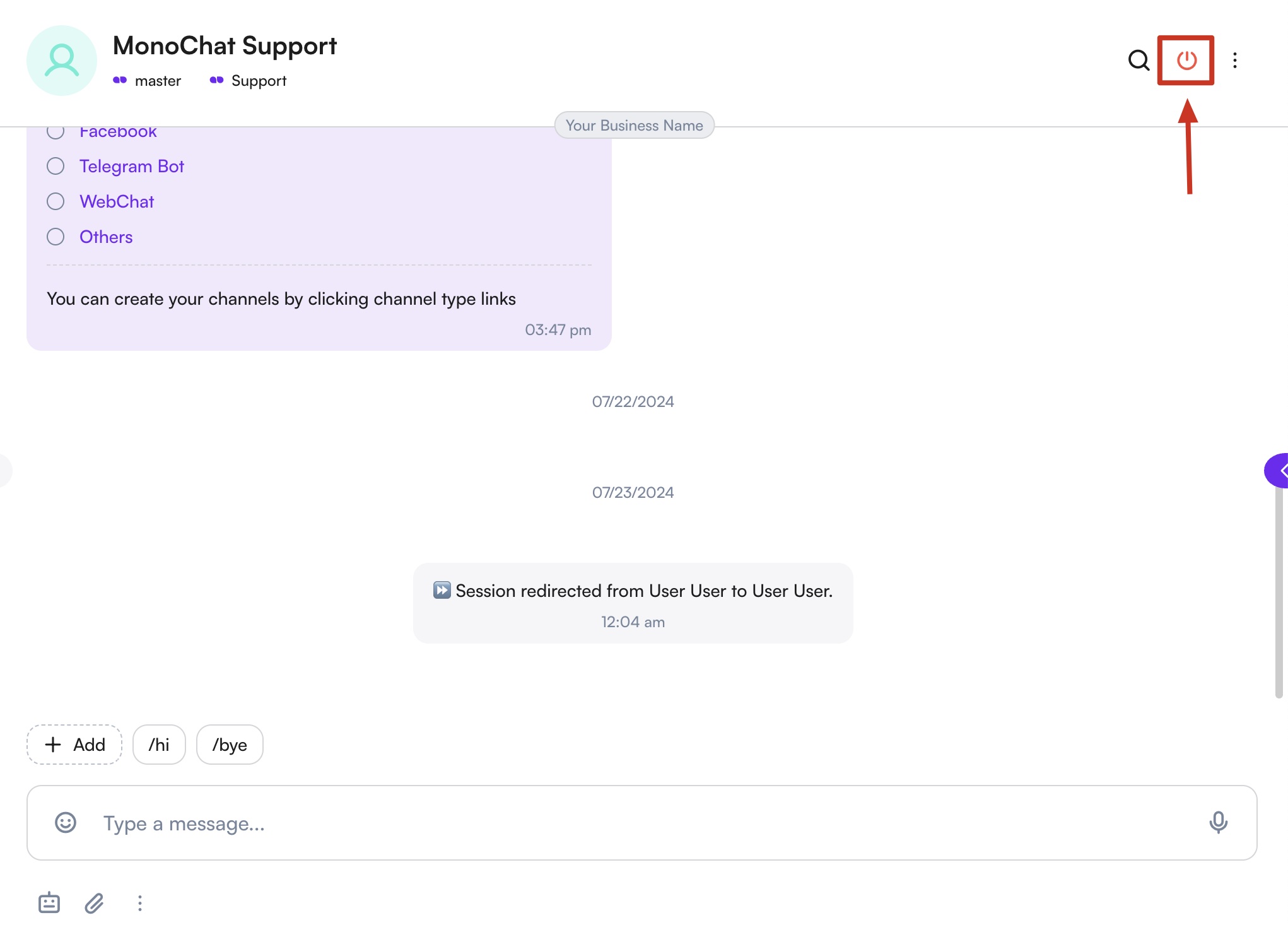
Sobald Sie entschieden haben, dass die Sitzung beendet werden soll, finden Sie das Power-Symbol, mit dem Sie Ihre Beendigungsnachricht auswählen.
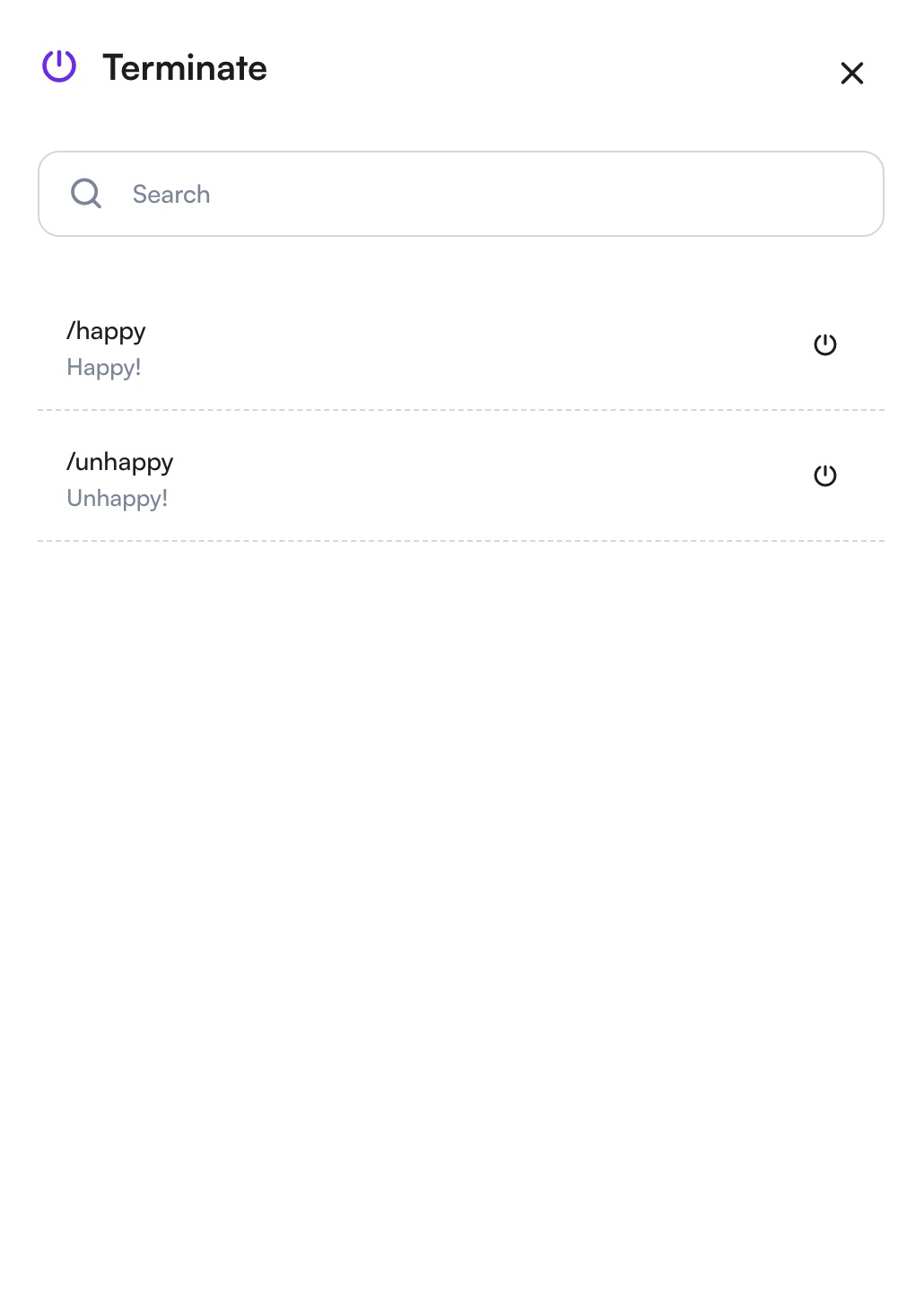
Die von Ihnen erstellten Beendigungsnachrichten werden hier zusammen mit den vordefinierten Optionen von MonoChat aufgelistet. Bestätigen Sie die Aktion mit dem Power-Symbol, und die Sitzung ist erfolgreich beendet.
Ausführlichere Informationen zum Umgang mit Beendigungsnachrichten finden Sie in unserem Leitfaden zu Beendigungsnachrichten.
Kontakte zuweisen
Ein Kontakt kann einem Benutzer auf zwei Wegen zugewiesen werden: automatische Zuweisung über Workflows und manuelle Zuweisung.
Einen Kontakt einem Benutzer zuzuweisen ist wichtig, damit Ihre Teamkollegen wissen, wer für die Antwort an den Kontakt verantwortlich ist.
Manuelle Zuweisung
Die Dropdown-Liste Zuweisung befindet sich oben rechts im Posteingang-Modul. Damit können Sie einem Kontakt einen Benutzer zuweisen oder neu zuweisen. Die Liste zeigt alle verfügbaren Benutzer und Arbeitsgruppen, und Sie können über das Suchfeld auch gezielt nach einem Benutzer suchen.
Automatische Zuweisung
Automatische Zuweisungen lassen sich über das Workflow-Modul einrichten. Workflows helfen Ihnen, manuelle Arbeit zu reduzieren, indem sie Prozesse automatisieren. Mehr dazu im Leitfaden zur Flow-Verwaltung!
Sitzungsfilter
Mit den Sitzungsfiltern grenzen Sie die Konversationen in Ihrem Posteingang schnell anhand verschiedener Kriterien ein. Bei hohem Nachrichtenaufkommen finden Sie mit Filtern leichter die richtigen Sitzungen und bearbeiten Kundenanfragen effizienter.
Sitzungsfilter aufrufen
Um die Filteroptionen aufzurufen, klicken Sie im Posteingang-Modul auf die Filter-Schaltfläche über der Sitzungsliste.
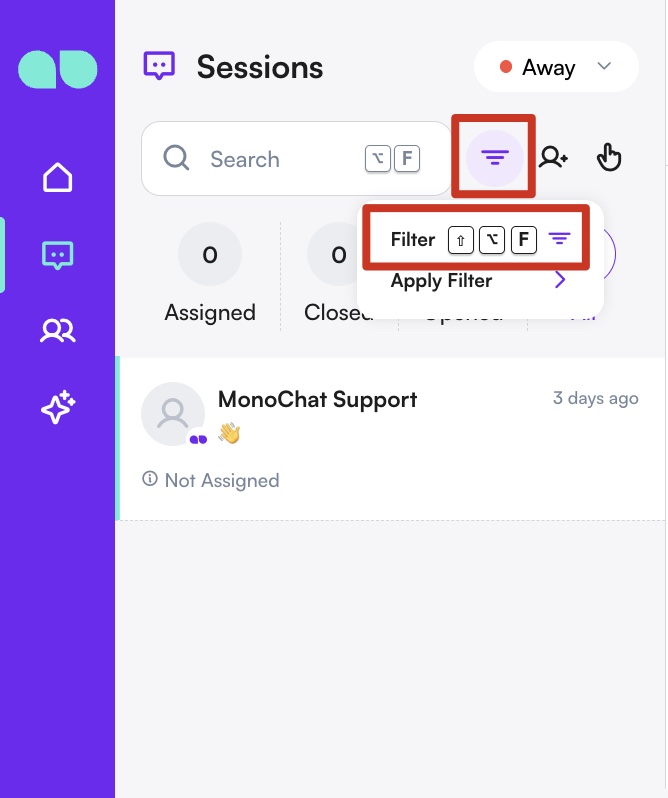
Wenn sich der Filterbereich öffnet, können Sie ein oder mehrere Kriterien auswählen, um Ihre Sitzungsliste einzugrenzen. Alle ausgewählten Filter werden gleichzeitig angewendet.
Verfügbare Filter
In MonoChat können Sie Sitzungen nach den folgenden Kategorien filtern:
Kanäle
Filtert Sitzungen nach dem Kanal, über den sie eingegangen sind.
Beispiele: WhatsApp, Instagram, Messenger, WebChat.
Benutzer
Zeigt nur die Sitzungen, die bestimmten Benutzern zugewiesen sind.
Das ist besonders nützlich, um die Arbeitslast zu verfolgen oder die Teamaktivität zu prüfen.
Arbeitsgruppen
Filtert Sitzungen nach der Arbeitsgruppe, die dafür zuständig ist.
Beispiele: Support-Team, Vertriebsteam, Operations-Team.
CRM-Daten
Filtert Sitzungen anhand von CRM-Feldern, die im Kontaktprofil gespeichert sind.
Das ist ideal, um Sitzungen nach Kundentyp, Quelle, Kategorie oder anderen CRM-Attributen zu segmentieren.
Weitere Filter
Zusätzliche erweiterte Filter helfen Ihnen, Sitzungen präziser zu verwalten:
Erstellt am
Filtert Sitzungen nach dem Zeitraum, in dem sie erstellt wurden.
Datum der letzten Nachricht
Filtert Sitzungen nach dem Datum der letzten eingehenden oder ausgehenden Nachricht.
So erkennen Sie inaktive Sitzungen oder kürzlich aktualisierte Sitzungen.
Sitzungstypen
Filtert Sitzungen nach ihrem Typ.
Beispiele sind:
- Bot
- Massenversand
- Kommentar
- Flow
- Umfrage
- Spam
Filter anwenden und löschen
Nachdem Sie Ihre Filterkriterien ausgewählt haben, aktualisiert sich Ihre Sitzungsliste automatisch und zeigt nur die passenden Konversationen, sobald Sie auf die Schaltfläche Aktualisieren klicken.
Um alle angewendeten Filter zu entfernen, klicken Sie unten im Bereich auf die Schaltfläche Filter löschen.
Konversationen
Was ist eine Konversation?
Im Kontext der Plattform wird eine Interaktion zwischen einem Kontakt und der Plattform als Konversation bezeichnet. Konversationen helfen, die Kommunikation in einem bestimmten Kontext zu organisieren. Ein Kontakt kann mehrere Konversationen mit der Plattform haben, aber es kann immer nur eine Konversation gleichzeitig offen sein.
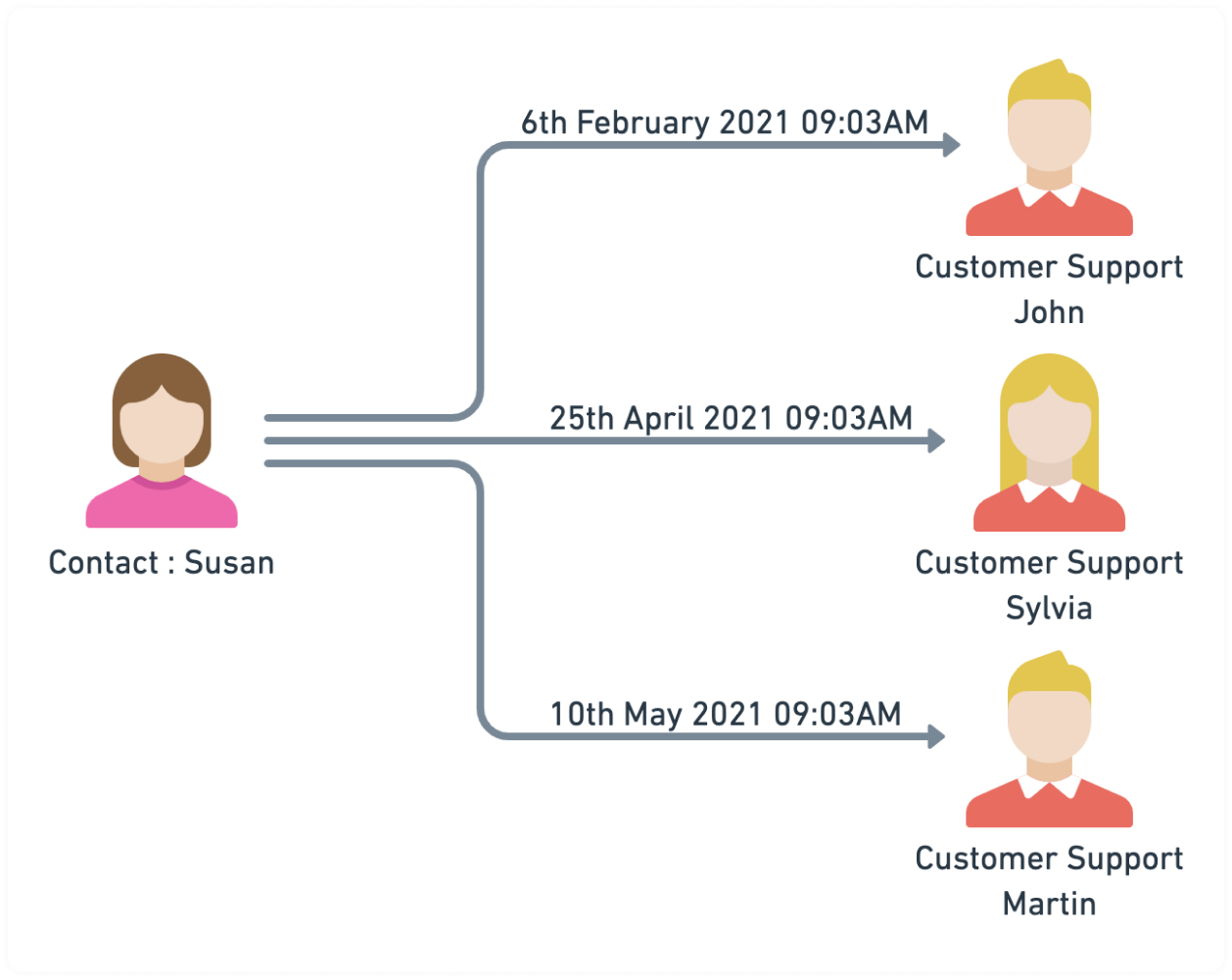
Im obigen Beispiel hat Susan die Plattform zu verschiedenen Zeiten aus unterschiedlichen Gründen kontaktiert. Sie führte drei getrennte Konversationen mit verschiedenen Benutzern auf der Plattform. Jede Konversation hat ihren eigenen Kontext und ein bestimmtes Anliegen, das vom Kundensupport-Team bearbeitet werden muss.
Eine Konversation beginnen
Konversationen können auf folgende Weisen begonnen werden:
Methode 1: Neue eingehende Nachricht eines Kontakts
Wenn ein Kontakt ohne offene Konversation eine Nachricht an die Plattform sendet, wird für diesen Kontakt eine neue Konversation erstellt. Das gilt auch für neue Nachrichten von neuen Kontakten.
Methode 2: Benutzer
Sie können eine Konversation manuell im Posteingang-Modul beginnen.
Methode 3: Automatisierung
Eine Automatisierungsregel kann mit der Aktion „Konversation starten" eingerichtet werden, die für den auslösenden Kontakt eine neue Konversation erstellt.
Sitzungs-Widgets
Auf der rechten Seite des Sitzungsfelds finden Sie Ihre Sitzungs-Widgets. Mit diesen Widgets führen Sie schnelle Aktionen aus, erfassen Informationen über die Person, mit der Sie kommunizieren, und machen sich Notizen. Sie bieten praktische Werkzeuge und Optionen, um Ihre Interaktion effizient zu verwalten, ohne den aktuellen Bildschirm zu verlassen.
Profilinformationen
In diesem Feld können Sie die Profilinformationen der Person speichern und verwalten, mit der Sie interagieren. Dazu gehören Details wie Kontaktinformationen, Präferenzen und alle weiteren relevanten Daten. Wie diese Informationen angezeigt werden, können Sie über den Einstellungsbereich an Ihre geschäftlichen Anforderungen anpassen.
Tags
Tags sind Schlüsselwörter oder Kategorien, die Sie an Konversationen anhängen können, um sie zu organisieren und zu kategorisieren. Durch das Taggen von Konversationen halten Sie wichtige Details über die Personen, mit denen Sie kommunizieren, schnell fest und können sich bei künftigen Interaktionen leichter daran erinnern. Mit Tags können Sie außerdem Kontakte in Ihrem CRM-System effektiv suchen und filtern.
Notizen
Mit dem Notizen-Widget fügen Sie ausführliche Notizen über die Person hinzu, mit der Sie sprechen. Sie können Beschreibungen und wichtige Punkte zu Ihren Interaktionen schreiben. Diese Notizen sind für Sie und andere Benutzer in künftigen Konversationen zugänglich und liefern Kontext und Kontinuität bei Interaktionen mit derselben Person.
Abrechnung
Das Abrechnungs-Widget bietet einen Überblick über den finanziellen Status der Person, mit der Sie sprechen, in Bezug auf Ihr Unternehmen. Sie können Salden einsehen, Transaktionen verfolgen und neue Zahlungslinks erstellen. Dieses Werkzeug ist entscheidend, um finanzielle Interaktionen mit Ihren Kontakten zu verwalten und zu überwachen. In der App heißt dieses Widget Wallet; siehe Kunden-Wallet.
Galerie
Das Galerie-Widget zeigt alle Bilder, die in Ihren Konversationen gesendet und empfangen wurden. Außerdem können Sie aus der File Box Dokumente beliebigen Dateityps hochladen und teilen. So behalten Sie den Überblick über visuelle und dokumentbezogene Inhalte, die in Ihren Konversationen ausgetauscht wurden.
WhatsApp-Identität
Für WhatsApp-Kunden zeigt dieses Widget den WhatsApp-Benutzernamen des Kunden, die Identitätsnummer, die Telefonnummer (mit dem Badge Nicht verifiziert, wenn die Nummer möglicherweise zu einem anderen Konto gewechselt ist), den Zeitpunkt der letzten Aktivität und frühere Identitäten. Siehe WhatsApp-Identität.