Shop Assistant

面向网店的 AI 客服台:展示带结账链接的商品、跟踪订单、挽回遗弃的购物车、处理退货申请并发送营销消息,可连接 Shopify 或您自己的平台。
概览
Shop Assistant 是网店在 WhatsApp、Instagram 和网页聊天中的客服台。它全天候工作,用客户自己的语言回答,包括语音消息。
物流、退货和您自己的问题,只依据您批准的政策和问答来回答。它绝不会编造价格、优惠码或送达日期。
需要真人时,它会把会话转交给您的团队,或记录留言。
亮点
- 从提问到结账,在一个聊天中完成。 客户询问商品、尺码或颜色,就会收到带照片、价格以及“购买”和“详情”按钮的商品卡片。“购买”会发送一个链接,打开您网店自己的结账页面,所选商品已在购物车中,订单照常在您的网店中生成。
- 挽回遗弃的购物车。 结账被遗弃后,最多发送三次提醒,时间由您设定,并附带“完成我的订单”按钮,点击后打开同一个结账页面。您也可以在最后一次提醒中加入折扣码。
- 解答“我的订单在哪里?”。 助手按订单号或客户手机号查找订单,并告知订单状态、物流跟踪链接和订单状态页面。
安装与设置
- 在 设置 › MonoStore › 应用 中安装 Shop Assistant,或打开安装链接 app.monochat.ai/apps/jQgbhPxgTzCQoYAxT。如果您还没有 MonoChat 账号,通过该链接可以先注册,并自动为您安装应用。
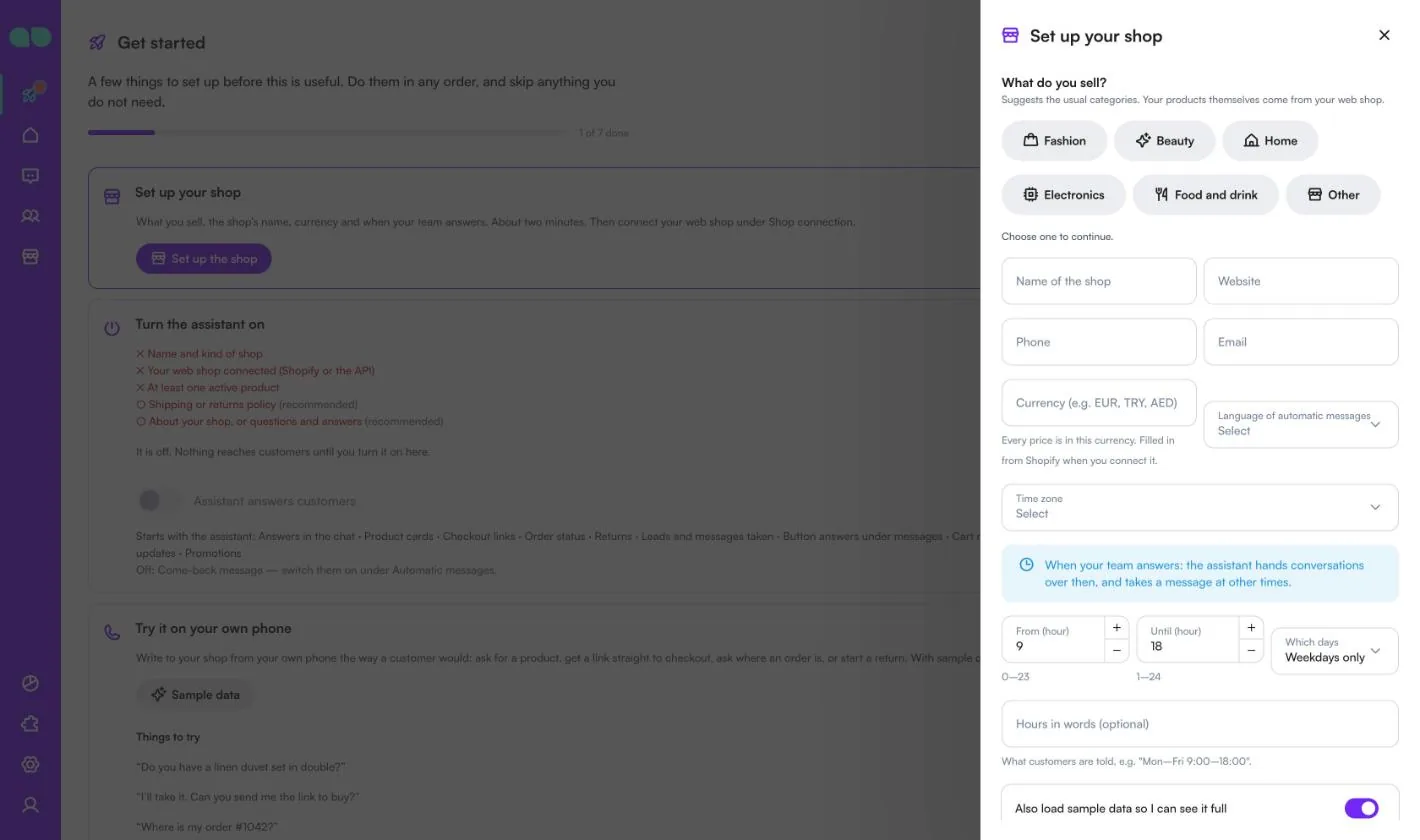
- 在 MonoChat 首页打开 开始使用 标签页,选择 Set up your shop(设置您的网店),然后选择 Set up the shop(设置网店)。表单会询问 What do you sell?(您销售什么:服装、美妆、家居、电子产品、食品饮料或其他;该选项会建议常用的分类)、Name of the shop(网店名称)、网站、电话、邮箱、币种、Language of automatic messages(自动消息语言)、时区以及团队的回复时间(From (hour)(开始,小时)、Until (hour)(结束,小时)、Which days(哪些天)和 Hours in words(文字描述的时间))。如果希望所有界面都填满示例记录,请保持 Also load sample data so I can see it full(同时加载示例数据)为开启状态。点击 Save and continue(保存并继续)。
- 在左侧菜单中打开 Shop(网店)客服台,进入 Shop connection(网店连接)。选择 Shopify,并使用 Admin API access token 或在 Shopify Dev Dashboard 中创建的应用的 Client ID 和密钥进行连接;或者选择 Other platform through the API(通过 API 连接其他平台),从您自己的系统发送商品、订单和购物车(参见 API methods(API 方法))。即使没有连接,您仍然可以在 Products(商品)界面手动添加商品或导入 CSV 文件。
- 逐一查看设置标签页:Shipping and returns(物流与退货)、Cart reminders(购物车提醒)、FAQ and offers(常见问题与优惠)、Automatic messages(自动消息)、How it talks(说话方式)和 Handover(转人工)。
- 点击客服台页眉中的绿色电源按钮(Turn on,开启)。Turn the assistant on(开启助手)抽屉会列出仍然缺少的内容(网店名称和类型、已连接的网店、至少一个启用的商品,以及建议填写的物流或退货政策、网店介绍或问答)和将要启动的内容;打开 Assistant answers customers(助手回复客户)开关并确认。标题旁的标记会从 Off 变为 On。只有在工作区中可以管理自动化的人才能看到电源按钮。
- 在 开始使用 标签页中选择 Try it on your own phone(用您自己的手机试试),像客户一样给您自己的号码发消息。
- 回复过“停止”的客户绝不会收到消息,并且会遵守免打扰时段。
- 送达后问题中的低分会为您的团队生成一个回访任务。召回消息默认关闭,开启后才会发送。
逐个界面介绍
Shop Assistant 位于 Shop(网店)客服台(左侧菜单中的店面图标),其报表位于 报告 下。以下截图显示的是示例数据:Olive & Oak,一家家居生活类网店。
开始使用
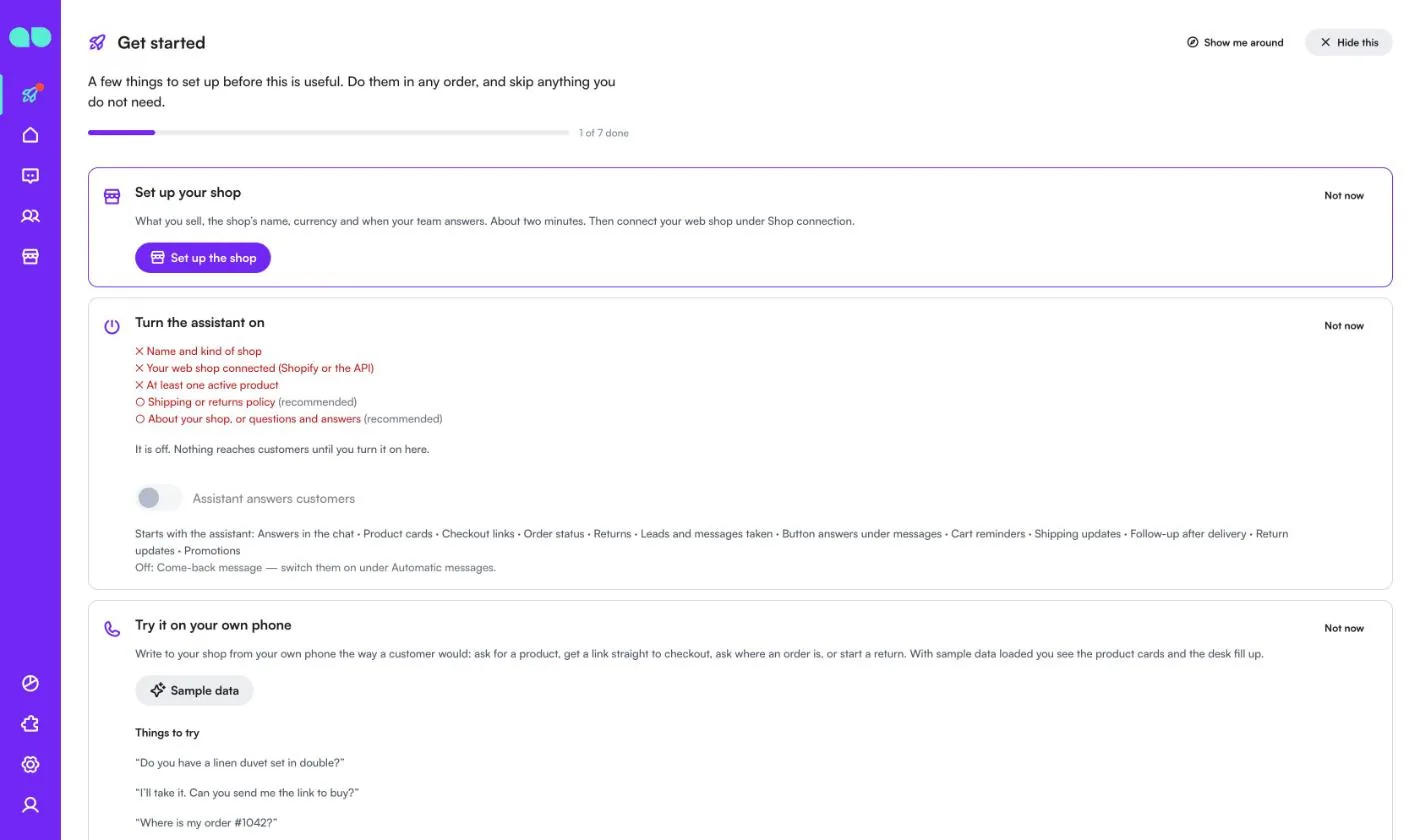
首页上的 开始使用 标签页会引导您完成最初的步骤。应用会添加三张卡片:
- Set up your shop(设置您的网店):打开设置表单。完成后,它会显示您的网店已设置,并提供 Change(修改),同时提醒您在 Shop connection(网店连接)下连接您的网店。
- Turn the assistant on(开启助手):仍然缺少的内容(必填项显示叉号,建议项显示圆圈)、Assistant answers customers(助手回复客户)开关,以及随助手启动的内容:聊天中的回答、商品卡片、结账链接、订单状态、退货、潜在客户和留言记录、购物车提醒、物流更新、送达后回访、退货更新和促销。召回消息在您开启之前保持关闭。
- Try it on your own phone(用您自己的手机试试):可发送的示例消息(“有双人尺寸的亚麻被套吗?”“我要了。能把购买链接发给我吗?”“我的订单 #1042 在哪里?”“我想退回上一笔订单中的一件商品。”)。如需查看购物车提醒,请在您的网店中用您的 WhatsApp 号码留下一个真实的未完成结账;示例购物车永远不会收到消息。
顶部的进度条显示已完成的步骤数,Not now(暂不)可隐藏您暂时不需要的卡片。
设置表单
Set up the shop(设置网店)会打开 Set up your shop(设置您的网店)表单。请先选择您销售的品类;在您做出选择之前,表单不会继续。
| 字段 | 作用 |
|---|---|
| What do you sell?(您销售什么) | 服装、美妆、家居、电子产品、食品饮料或其他。建议常用的分类;您的商品本身来自您的网店。 |
| Name of the shop(网店名称)、Website(网站) | 名称为必填项。 |
| Phone(电话)、Email(邮箱) | 助手可以提供的联系方式。 |
| Currency (e.g. EUR, TRY, AED)(币种) | 三个字母的代码。所有价格都使用此币种。连接 Shopify 时会自动填入。 |
| Language of automatic messages(自动消息语言) | WhatsApp 模板和自动消息所用的语言。留空表示与工作区相同。 |
| Time zone(时区) | 用于团队工作时间、免打扰时段和提醒。留空表示与工作区相同。 |
| From (hour)(开始,小时)、Until (hour)(结束,小时)、Which days(哪些天) | 团队回复的时间。在此期间助手会转交会话,其他时间则记录留言。 |
| Hours in words (optional)(文字描述的时间,可选) | 告知客户的内容,例如“周一至周五 9:00–18:00”。 |
| Also load sample data so I can see it full(同时加载示例数据) | 加载示例网店,让每个界面都有可以试用的记录。 |
今日(Today)
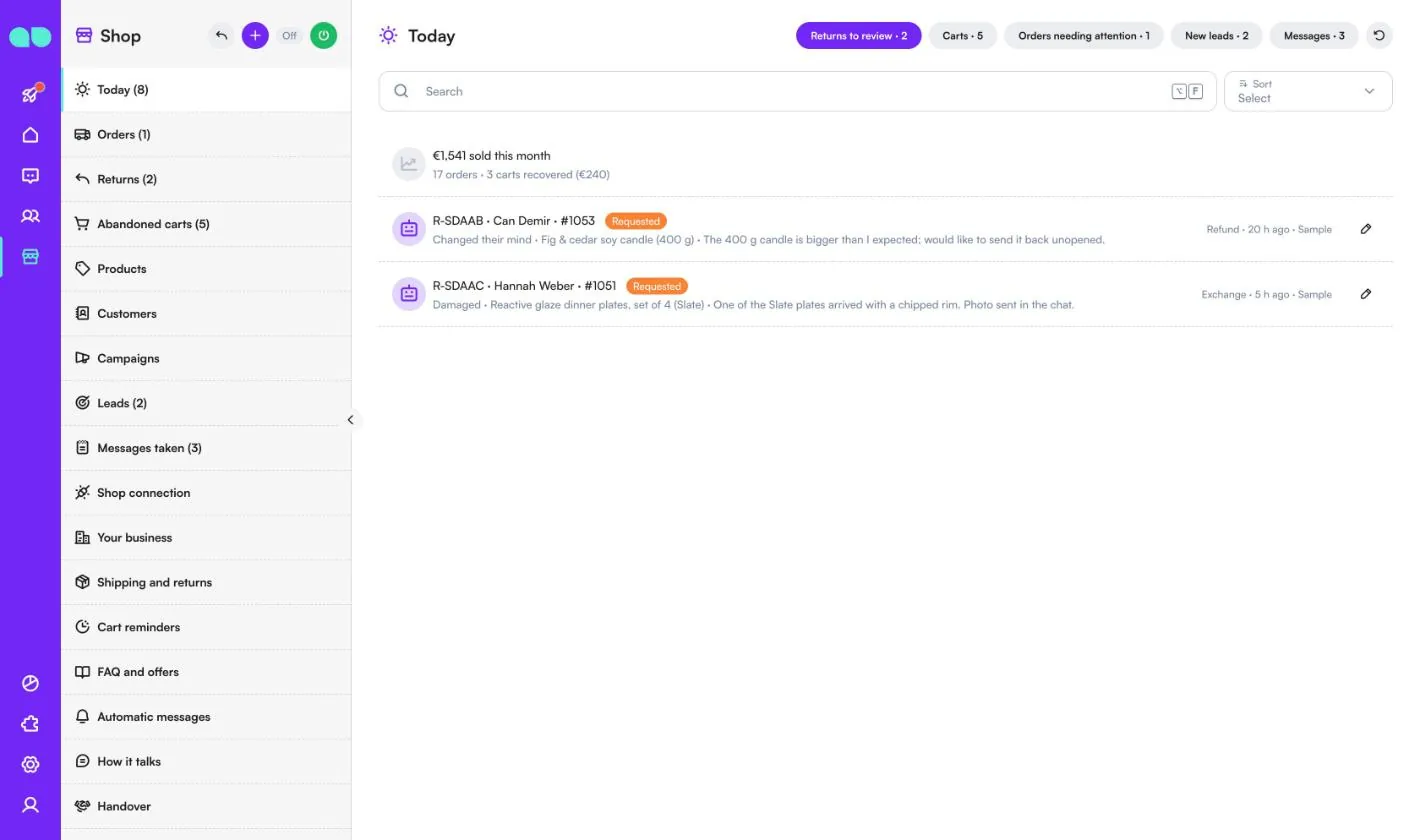
Shop › Today(网店 › 今日)是当前需要处理事项的列表。菜单计数器汇总所有待处理事项。顶部的一行显示本月销售额、订单数量和挽回的购物车数。如果网店同步失败,会有一行提示并链接到 Shop connection(网店连接)。
顶部的每个标签都显示数量:
- Returns to review(待审核的退货):等待团队处理的退货申请,显示原因、商品、客户的原话,以及客户想要退款、换货还是店铺余额。铅笔图标(Review,审核)会打开该退货。
- Carts(购物车):未结算的遗弃购物车,显示提醒步骤和下一次提醒的发送时间。
- Orders needing attention(需要关注的订单):下单 3 天后仍处于已接收或处理中状态的订单。
- New leads(新潜在客户):助手记录下的潜在客户。Mark contacted(标记为已联系)可推进该潜在客户。
- Messages(留言):留言记录和回电请求。Done(已完成)可关闭一条;您也可以打开相关的订单或退货。
订单(Orders)
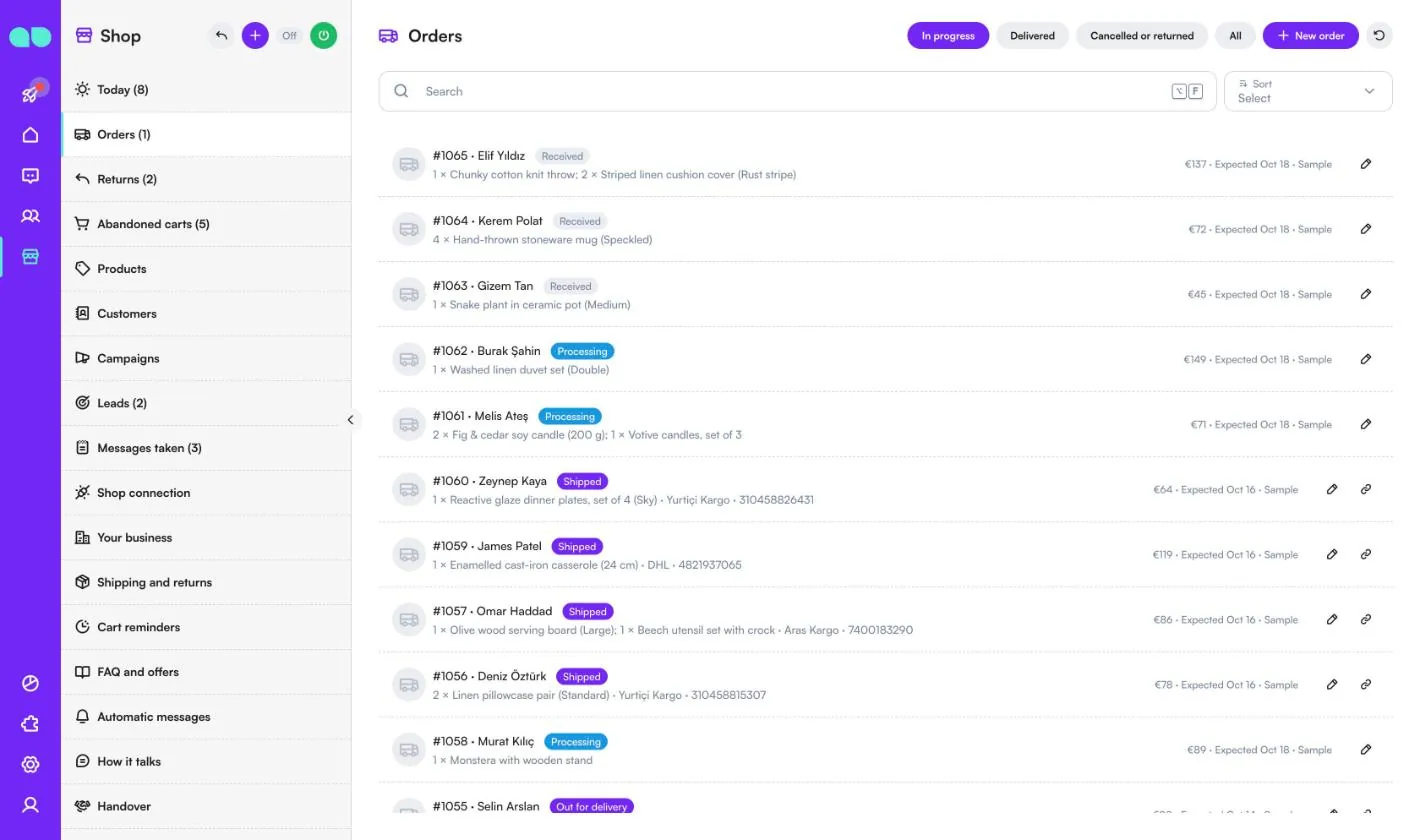
Shop › Orders(网店 › 订单)显示您网店的订单,以便助手回答“我的订单在哪里?”。标签页包括 In progress(进行中)、Delivered(已送达)、Cancelled or returned(已取消或已退货)和 All(全部)。每一行包含订单号、客户、状态(Received 已接收、Processing 处理中、Shipped 已发货、Out for delivery 派送中)、商品、承运商和运单号、总额以及预计日期。已发货的订单有一个 Tracking link(物流跟踪链接)按钮。
使用 Shopify 时,订单会随每次同步进入。其他网店的订单通过 API 进入,或者由您通过 New order(新建订单)添加(也就是客服台页眉中的 +,使用 Shopify 时隐藏)。在 Shipping updates(物流更新)开启时,新的状态会告知客户。
退货(Returns)
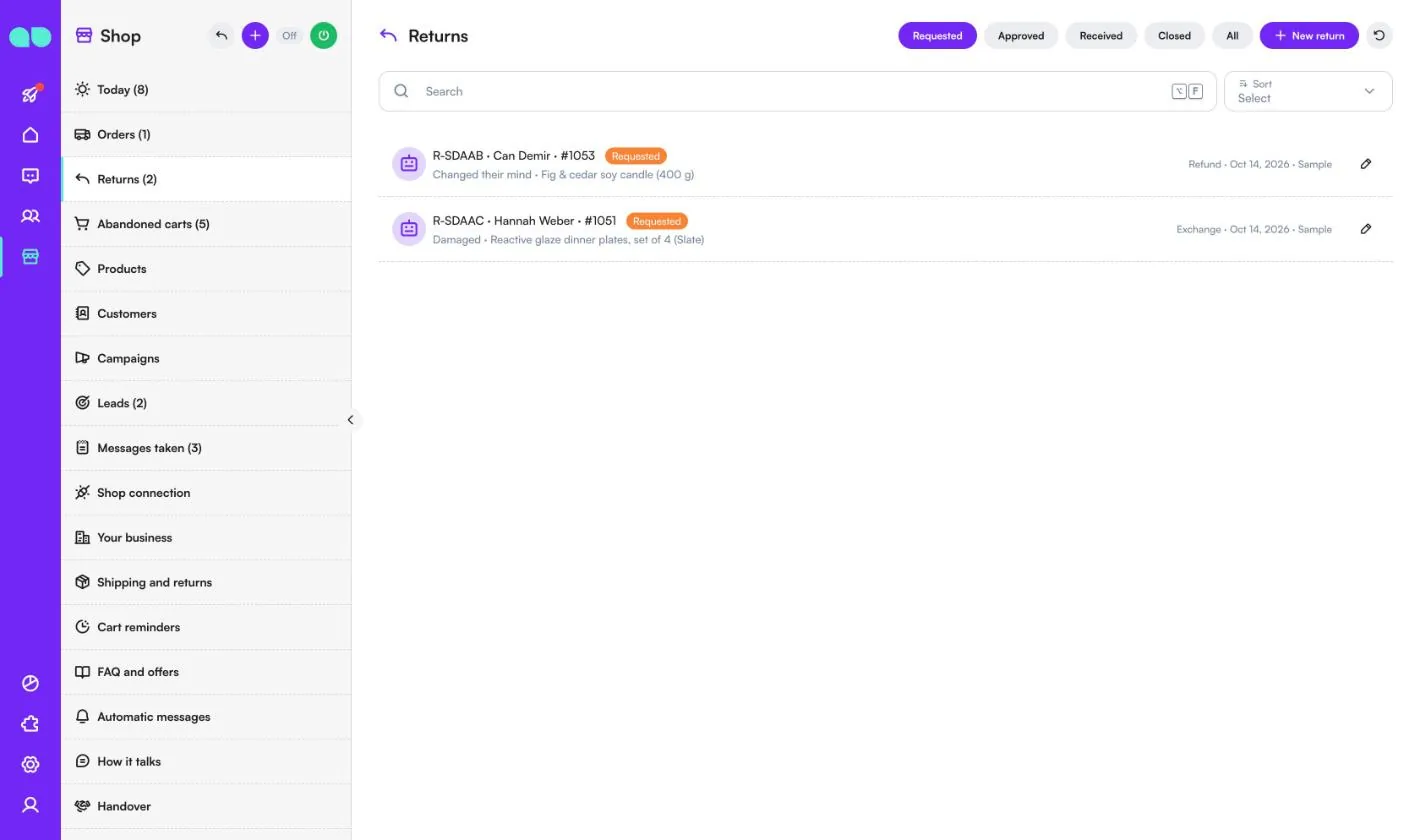
Shop › Returns(网店 › 退货)列出在聊天中或由团队发起的退货申请,可按 Requested(已申请)、Approved(已批准)、Received(已收货)、Closed(已关闭)或 All(全部)筛选。每一行显示退货码、客户、订单号、原因(例如 Changed their mind 改变主意、Damaged 损坏、Wrong item 发错商品、Size 尺码、Not as described 与描述不符)、商品以及客户的诉求(Refund 退款、Exchange 换货或 Store credit 店铺余额)。机器人图标表示该退货是助手在聊天中接收的。
New return(新建退货,也就是客服台页眉中的箭头图标)允许您的团队发起退货:选择该客户已发货或已送达的订单以及要退回的商品。
遗弃购物车(Abandoned carts)
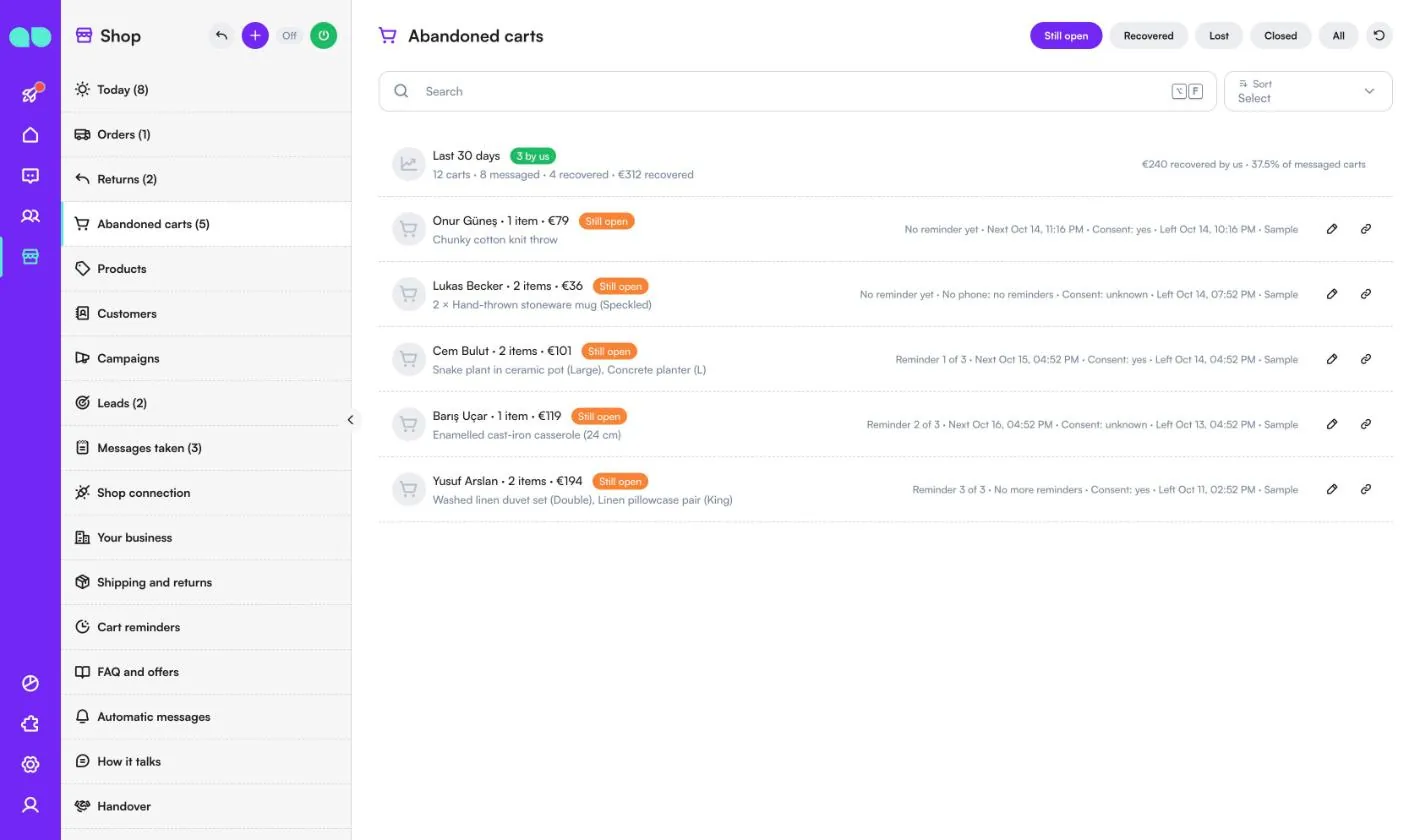
Shop › Abandoned carts(网店 › 遗弃购物车)列出客户在您网店中留下的结账,可按 Still open(仍未结算)、Recovered(已挽回)、Lost(已流失)、Closed(已关闭)或 All(全部)筛选。顶部一行汇总最近 30 天的数据:遗弃的购物车、已发送消息的购物车、已挽回的购物车,以及在您的提醒之后产生的订单数量和金额(recovered by us,由我们挽回)。
每个购物车显示客户、商品和总额、提醒步骤(例如 Reminder 2 of 3,第 2 次提醒,共 3 次)、下一次提醒的发送时间、客户的营销同意状态(yes 是、no 否或 unknown 未知)以及遗弃时间。没有手机号的购物车不会收到提醒。链接图标会打开结账链接;铅笔图标会打开购物车,您可以在其中复制结账链接,或点击 Close(关闭)使其不再发送提醒。
商品(Products)
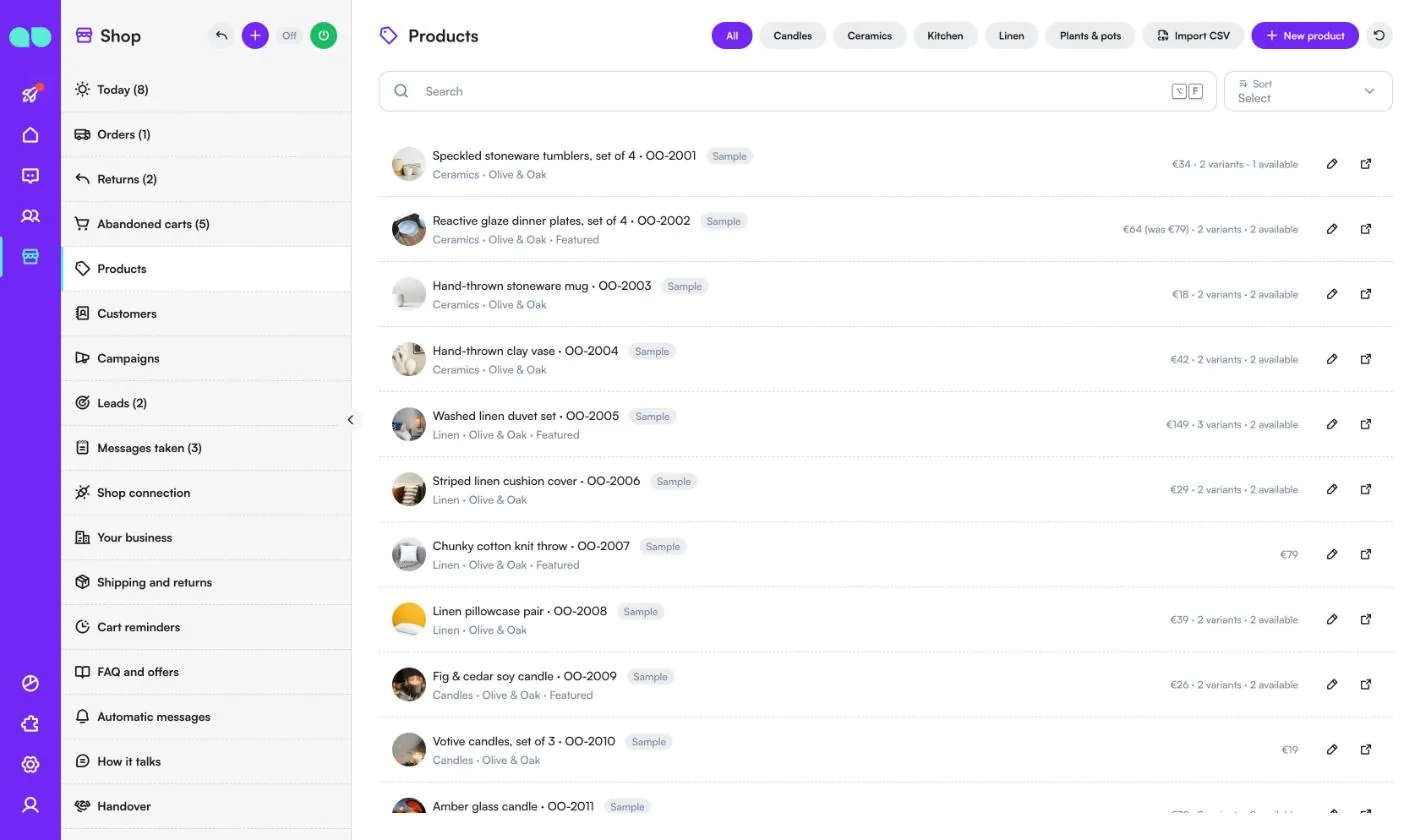
Shop › Products(网店 › 商品)是助手销售的商品:它只提供这里有的商品。可按分类筛选、使用 Import CSV(导入 CSV),或点击 New product(新建商品)。使用 Shopify 时,商品会随每次同步进入:这两个按钮会被 Sync now(立即同步)取代,点击即可立即同步。每一行显示名称和 SKU、分类、品牌、Featured(精选)、价格(促销时同时显示对比价)、规格以及可售数量。箭头图标会在您的网店中打开该商品页面。
商品抽屉包含名称、SKU、分类、品牌、描述、价格和 Compare-at price(对比价)、商品页面链接、照片链接(请先上传到 系统 › 文件箱)、标签、带各自 SKU、价格和 Available(可售)开关的规格,以及 Active(启用)、Featured(精选)和 Order(排序)设置。对于 Shopify 商品,请在 Shopify 中修改名称、照片、描述、价格和规格;Featured、Order 和 Active 则在这里保留。
客户(Customers)
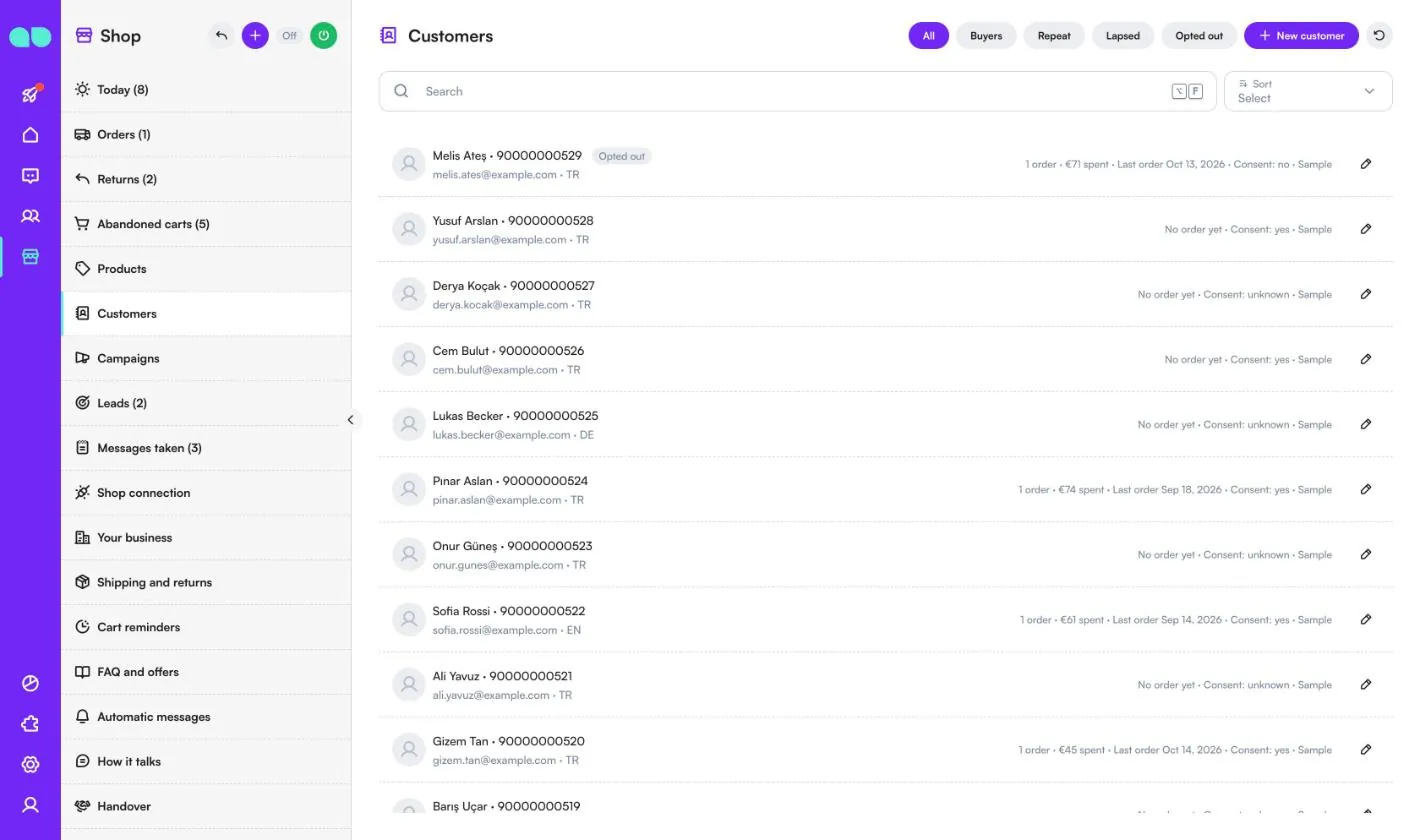
Shop › Customers(网店 › 客户)列出所有在 WhatsApp、Instagram 或您网站聊天中发过消息的人,以及您网店的买家。可按 All(全部)、Buyers(买家)、Repeat(复购)、Lapsed(已流失:在召回时间内没有订单)或 Opted out(已退订)筛选。每一行显示电话、邮箱、语言、订单数量、消费金额、最近一次订单以及营销同意状态。
同意状态对购物车提醒和营销活动很重要:在 Only with consent(仅限已同意)开启时,只会提醒同意接收营销消息或最近给您发过消息的客户。
营销活动(Campaigns)
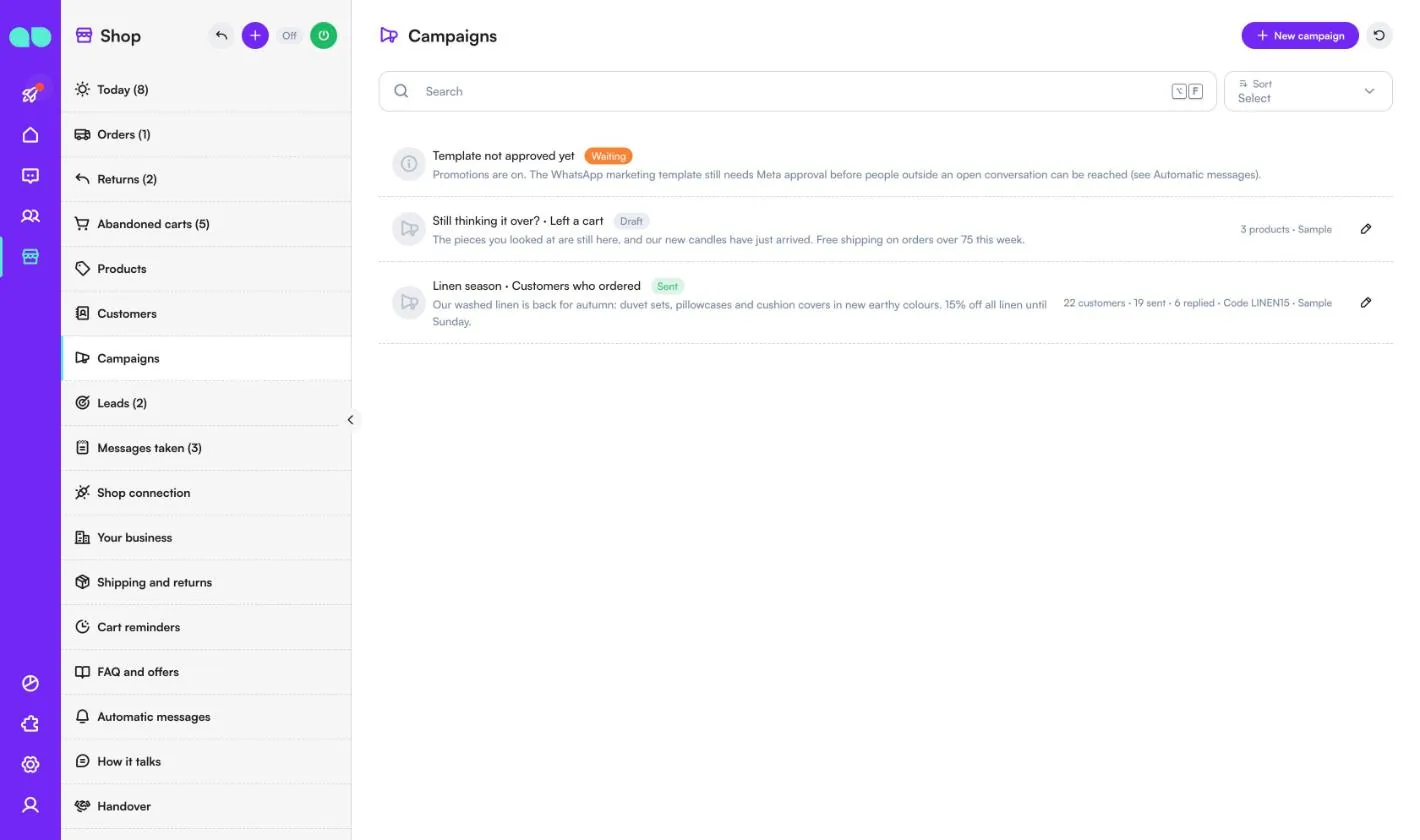
Shop › Campaigns(网店 › 营销活动)向选定的人群发送消息。New campaign(新建营销活动)需要填写名称、消息内容(最多 280 个字符)、可选的图片、接收对象(All customers 所有客户、Customers who ordered 下过单的客户、Repeat customers (two orders or more) 复购客户(两个或以上订单)、Best customers (spent at least…) 最佳客户(消费至少……)、Bought from some categories 购买过某些分类的客户、Left a cart they did not buy 遗弃购物车未购买的客户或 No order for a while 一段时间未下单的客户)、一个您网店中已存在的可选 Discount code(折扣码),以及客户点击 Show me(给我看看)时显示的最多 6 个商品。表单会统计符合条件的客户数量。
营销活动以 WhatsApp 营销模板发送,在免打扰时段之外每次发送几十条,并且仅在 Promotions(促销)开启时发送。已退订或拒绝接收营销消息的客户永远不会包含在内,同时适用每周营销消息上限。已发送的营销活动会显示发送数量和回复数量。当 Promotions 关闭或营销模板仍在等待 Meta 审核时,顶部会有一行警告。
潜在客户(Leads)
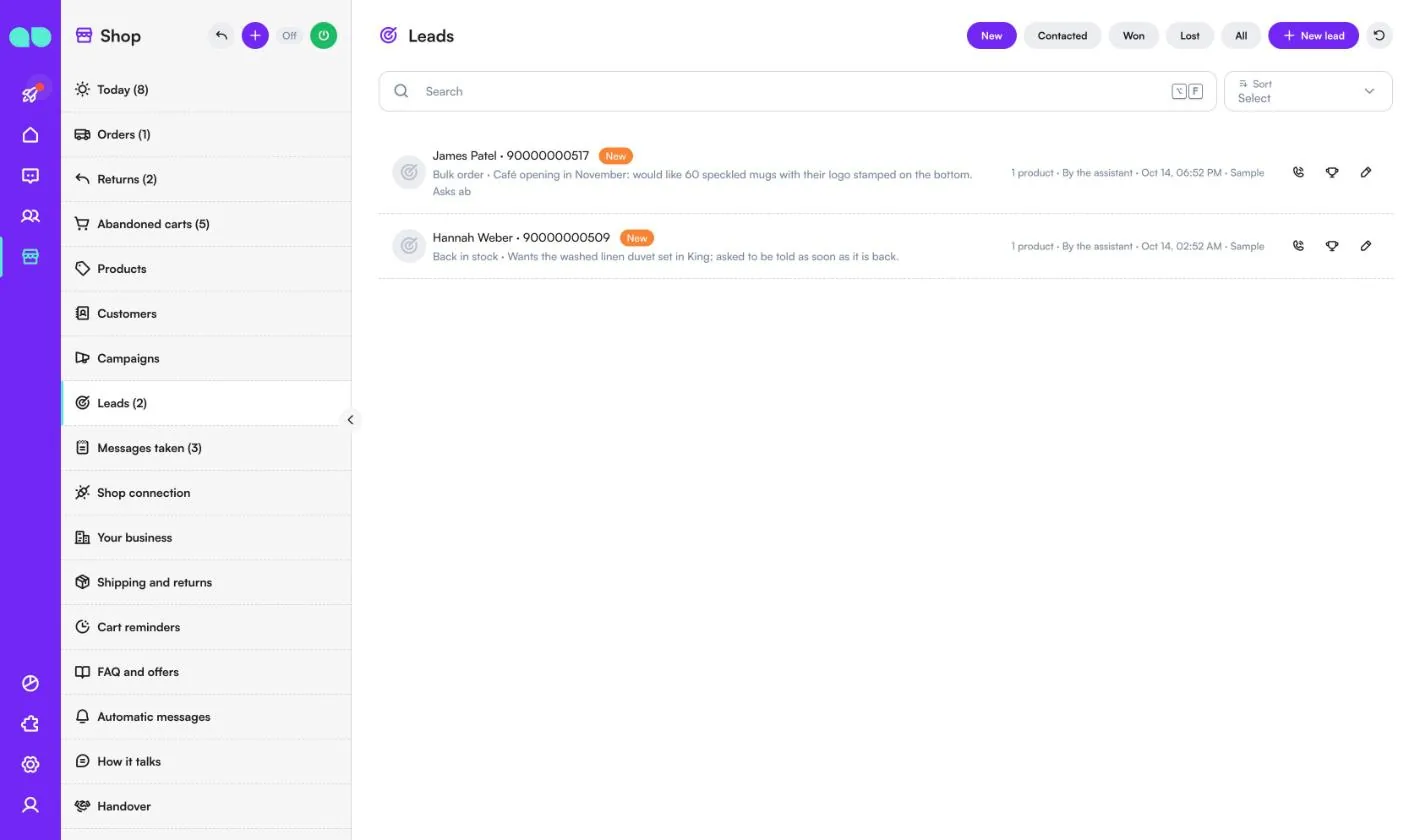
Shop › Leads(网店 › 潜在客户)汇集助手在以下情况下记录的内容:有人询问批量订单、定制订单、商品补货,或任何无法在聊天中直接售出的需求。可按 New(新)、Contacted(已联系)、Won(已成交)、Lost(已流失)或 All(全部)筛选。每一行显示对方的需求、备注、商品以及记录人。
使用电话图标标记为已联系,使用奖杯图标标记为已成交,或使用铅笔图标打开并更改阶段。
留言记录(Messages taken)
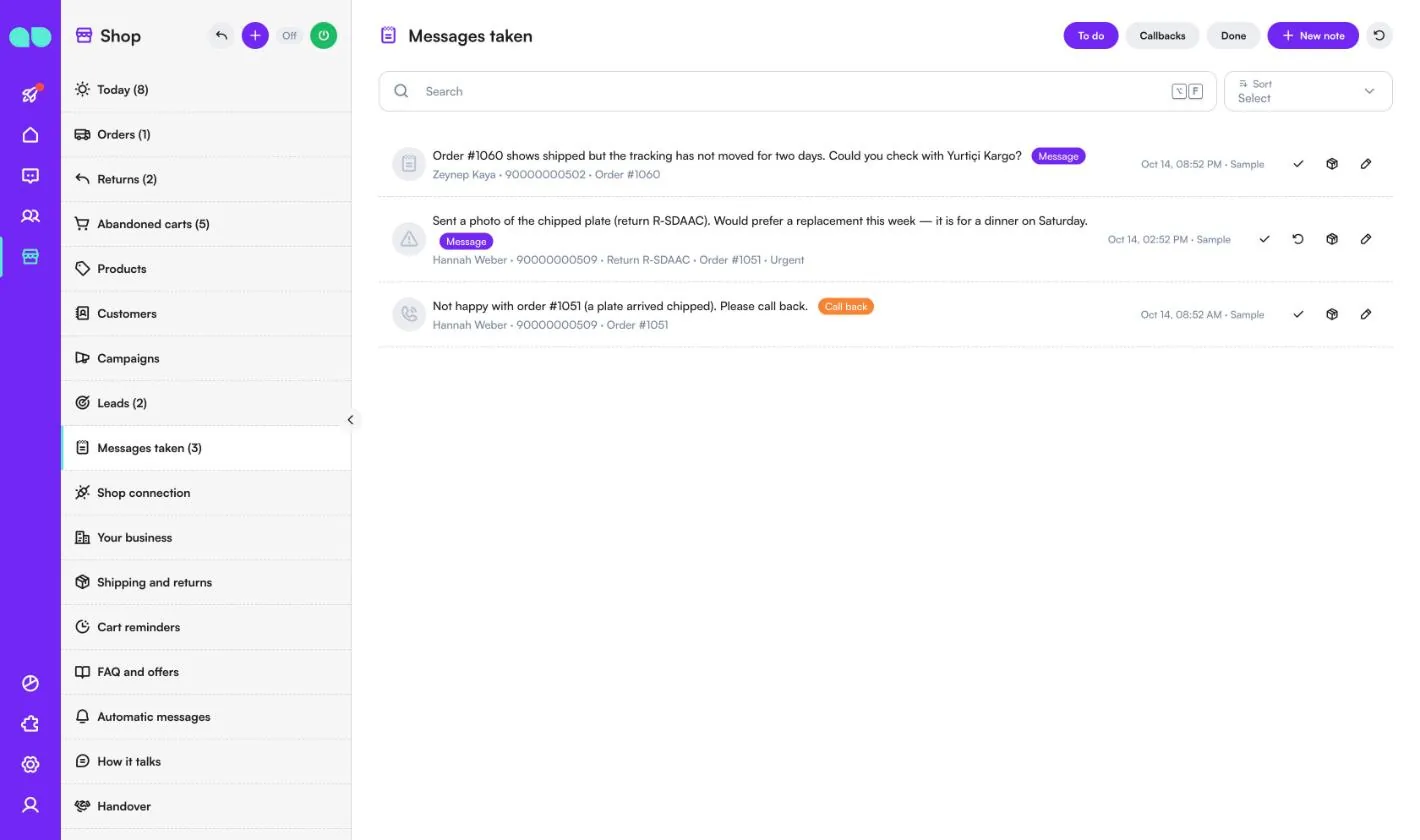
Shop › Messages taken(网店 › 留言记录)列出助手在无法提供帮助或有人希望回电时记录的内容。可按 To do(待办)、Callbacks(回电)或 Done(已完成)筛选。每一行显示留言内容、客户以及相关的订单或退货,必要时带有 Urgent(紧急)标记。送达后的低分评价也会作为回电请求出现在这里。
使用勾号标记为已完成,使用盒子图标打开订单,使用箭头图标打开退货,或使用 New note(新建备注)自己添加一条。
网店连接(Shop connection)
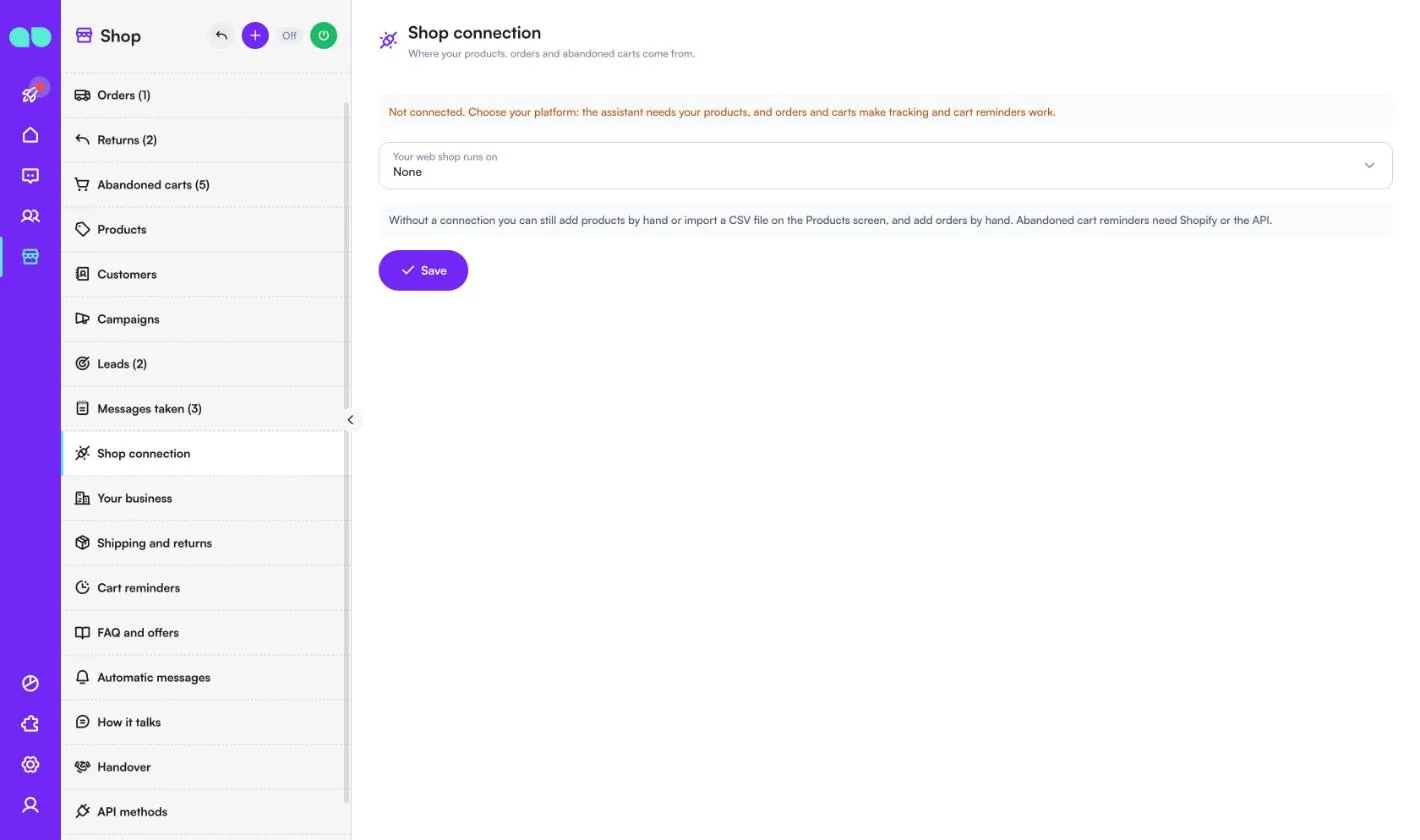
Shop › Shop connection(网店 › 网店连接)决定您的商品、订单和遗弃购物车从哪里来。在 Your web shop runs on(您的网店运行于)下选择:
- Shopify:填写 Store address(店铺地址,以 .myshopify.com 结尾的地址),选择 How we sign in(登录方式:在 Shopify 后台创建的自定义应用的 Admin API access token,或在 Shopify Dev Dashboard 中创建的应用的 Client ID 和 Client secret),并按照界面上的 How to connect Shopify(如何连接 Shopify)操作:应用需要 read_products、read_orders 和 read_customers 权限范围,以及访问客户姓名、邮箱和电话的权限,以便将订单和购物车与聊天匹配。然后点击 Test connection(测试连接)。Sync every (minutes)(同步间隔,分钟)默认为 30(10 至 1440),Sync now(立即同步)会立即执行同步。应用只读取数据;不会更改您网店中的任何内容。
- Other platform through the API(通过 API 连接其他平台):您的系统通过 API methods(API 方法)发送商品、订单和购物车。
- None(无):在 Products(商品)界面手动添加商品或导入 CSV 文件,并手动添加订单。遗弃购物车提醒需要 Shopify 或 API。
您的商家(Your business)
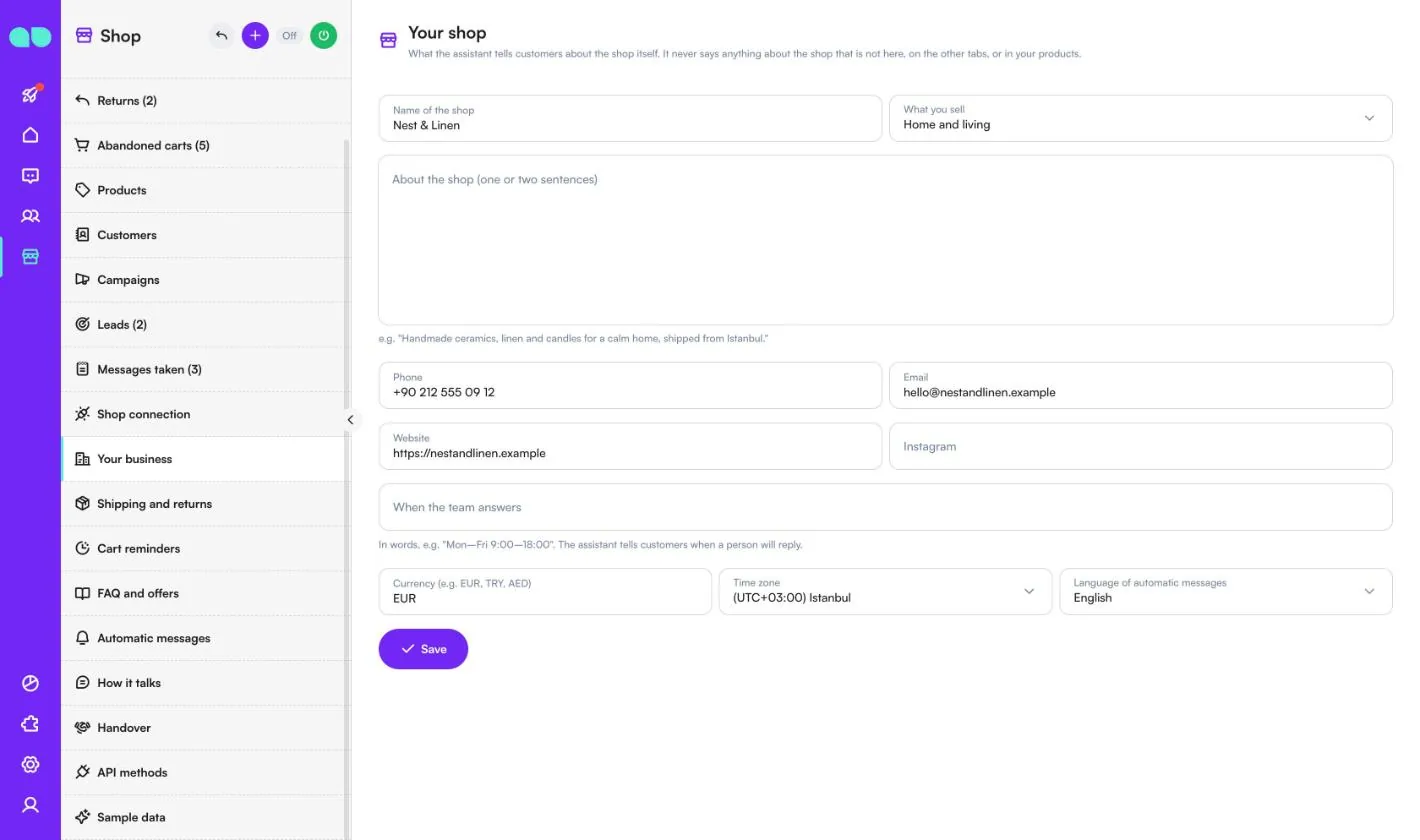
Shop › Your business(网店 › 您的商家,该界面名为 Your shop,您的网店)包含助手向客户介绍网店本身时使用的信息。凡是这里、其他标签页或您的商品中没有的关于网店的内容,它都不会说。
| 字段 | 作用 |
|---|---|
| Name of the shop(网店名称)、What you sell(销售品类) | 您网店的名称和类型。 |
| About the shop (one or two sentences)(网店简介,一两句话) | 助手可以使用的简短介绍。 |
| Phone(电话)、Email(邮箱)、Website(网站)、Instagram | 联系方式和链接。 |
| When the team answers(团队回复时间) | 用文字描述,例如“周一至周五 9:00–18:00”。助手会告诉客户何时会有真人回复。 |
| Currency (e.g. EUR, TRY, AED)(币种)、Time zone(时区)、Language of automatic messages(自动消息语言) | 与设置表单中相同。 |
物流与退货(Shipping and returns)
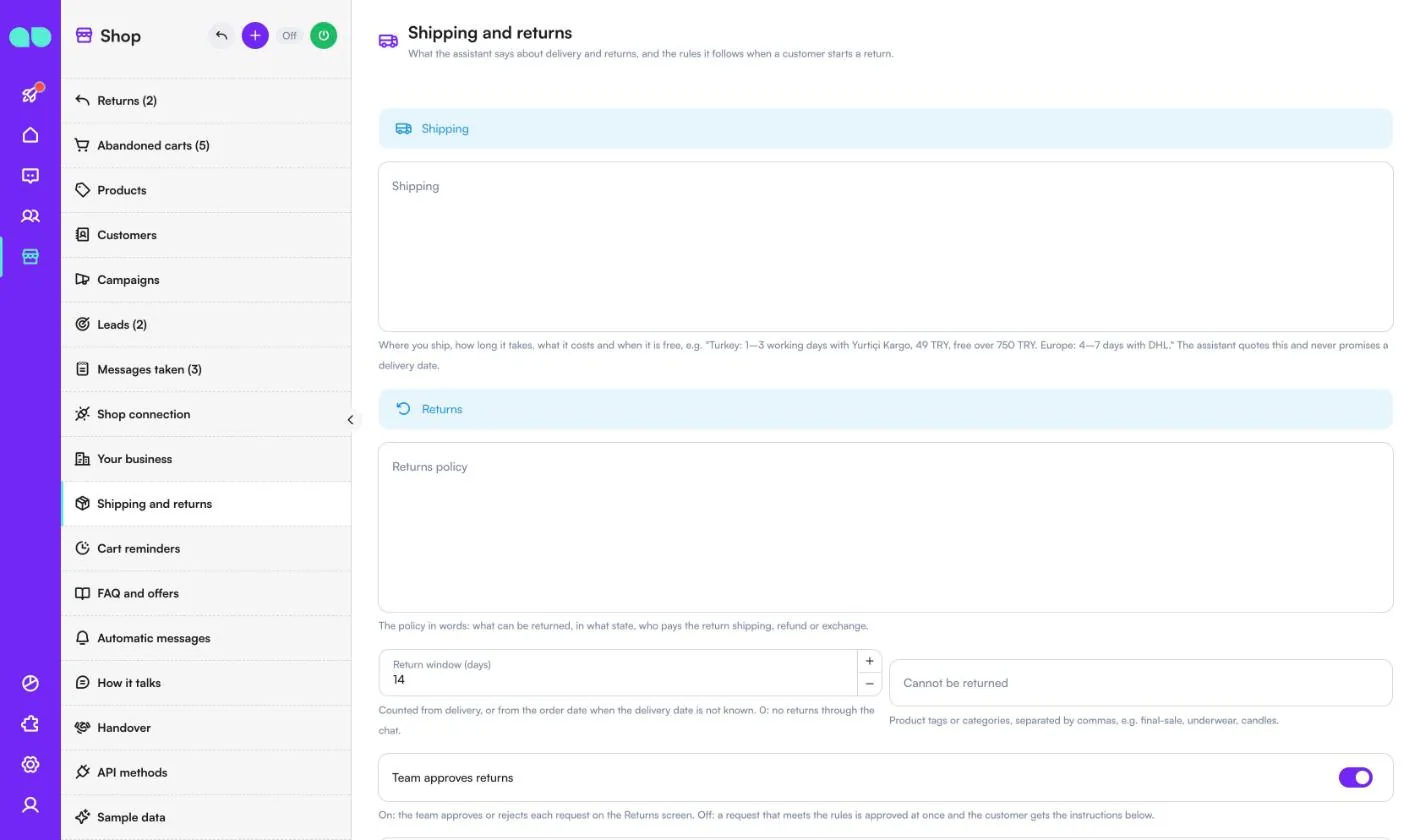
Shop › Shipping and returns(网店 › 物流与退货)是助手关于配送和退货所说的内容,以及客户发起退货时它所遵循的规则。
| 字段 | 作用 |
|---|---|
| Shipping(物流) | 配送范围、所需时间、运费以及何时免运费。助手会引用这些内容,绝不承诺送达日期。 |
| Returns policy(退货政策) | 哪些商品可以退、需要什么状态、谁承担退货运费、退款还是换货。 |
| Return window (days)(退货期限,天) | 从送达之日起计算;不知道送达日期时从下单日期起计算。0:不通过聊天受理退货。 |
| Cannot be returned(不可退货) | 商品标签或分类,以逗号分隔,例如 final-sale、underwear、candles。 |
| Team approves returns(由团队批准退货) | 开启时:团队在 Returns(退货)界面批准或拒绝每个申请。关闭时:符合规则的申请会立即获批,客户会收到退货说明。 |
| How to send it back(退回方式) | 退货获批时告知客户。 |
| When a customer wants to buy, the assistant sends(客户想购买时,助手发送) | 购物车链接(直接进入结账页面且商品已在购物车中,仅限 Shopify)或商品页面。 |
| Discount code on chat links (optional)(聊天链接上的折扣码,可选) | 您网店中已有的折扣码,会添加到助手发送的每个购物车链接上。 |
购物车提醒(Cart reminders)
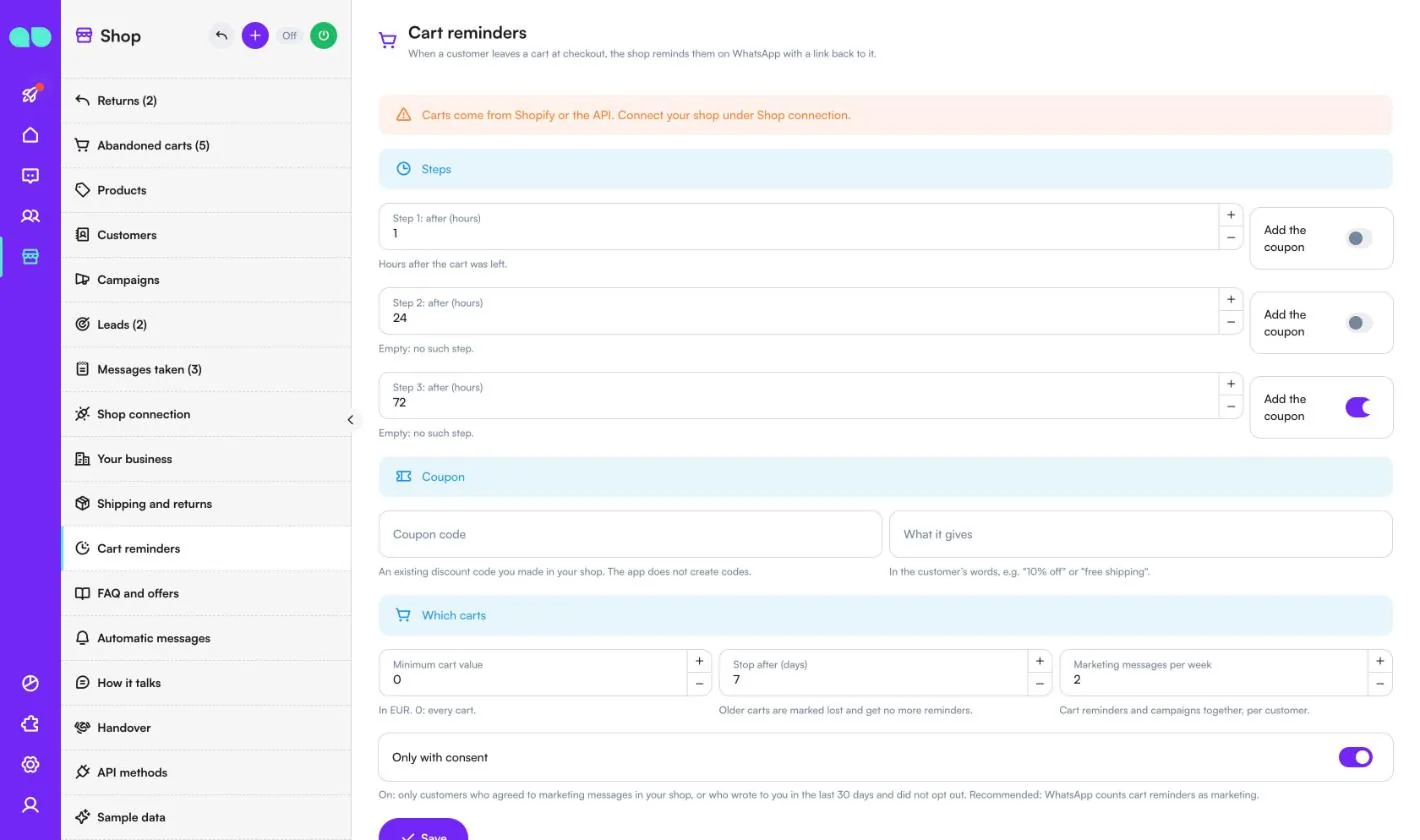
Shop › Cart reminders(网店 › 购物车提醒)设置当客户在结账时遗弃购物车后,网店如何在 WhatsApp 上提醒客户,并附上返回该购物车的链接。购物车来自 Shopify 或 API。
| 字段 | 作用 |
|---|---|
| Step 1–3: after (hours)(第 1–3 步:间隔,小时) | 购物车被遗弃后的小时数。留空:没有该步骤。每一步都有一个 Add the coupon(附加优惠券)开关。 |
| Coupon code(优惠码)、What it gives(优惠内容) | 您在网店中创建的已有折扣码(应用不会创建优惠码),以及用客户能理解的话描述的优惠内容,例如“立减 10%”。 |
| Minimum cart value(最低购物车金额) | 0:所有购物车。 |
| Stop after (days)(停止提醒,天) | 更早的购物车会被标记为已流失,不再收到提醒。 |
| Marketing messages per week(每周营销消息数) | 每位客户的购物车提醒和营销活动合计数量。 |
| Only with consent(仅限已同意) | 开启时:只提醒在您网店中同意接收营销消息的客户,或在最近 30 天内给您发过消息且未退订的客户。建议开启,因为 WhatsApp 将购物车提醒视为营销消息。 |
在表单下方,您可以看到客户将收到的每条提醒。
常见问题与优惠(FAQ and offers)
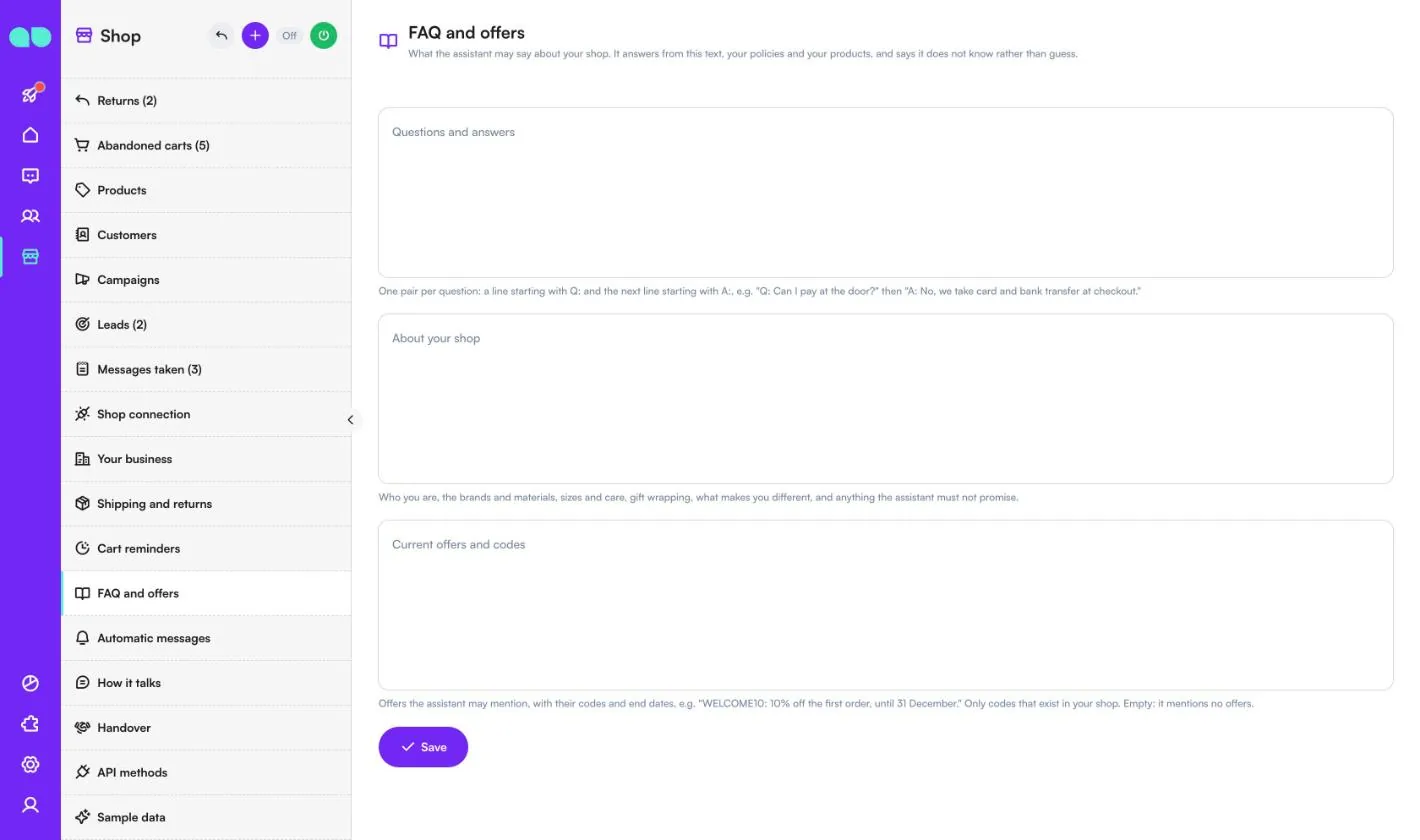
Shop › FAQ and offers(网店 › 常见问题与优惠)是助手可以就您网店所说的内容。它依据这些文本、您的政策和商品作答,不知道的就直说,而不是猜测。
- Questions and answers(问答):每个问题一组,一行以
Q:开头,下一行以A:开头。 - About your shop(关于您的网店):您是谁、品牌和材质、尺码和保养、礼品包装、您的独特之处,以及助手不得承诺的内容。
- Current offers and codes(当前优惠和优惠码):助手可以提及的优惠,以及其优惠码和结束日期。仅限您网店中实际存在的优惠码。留空:不提及任何优惠。
自动消息(Automatic messages)
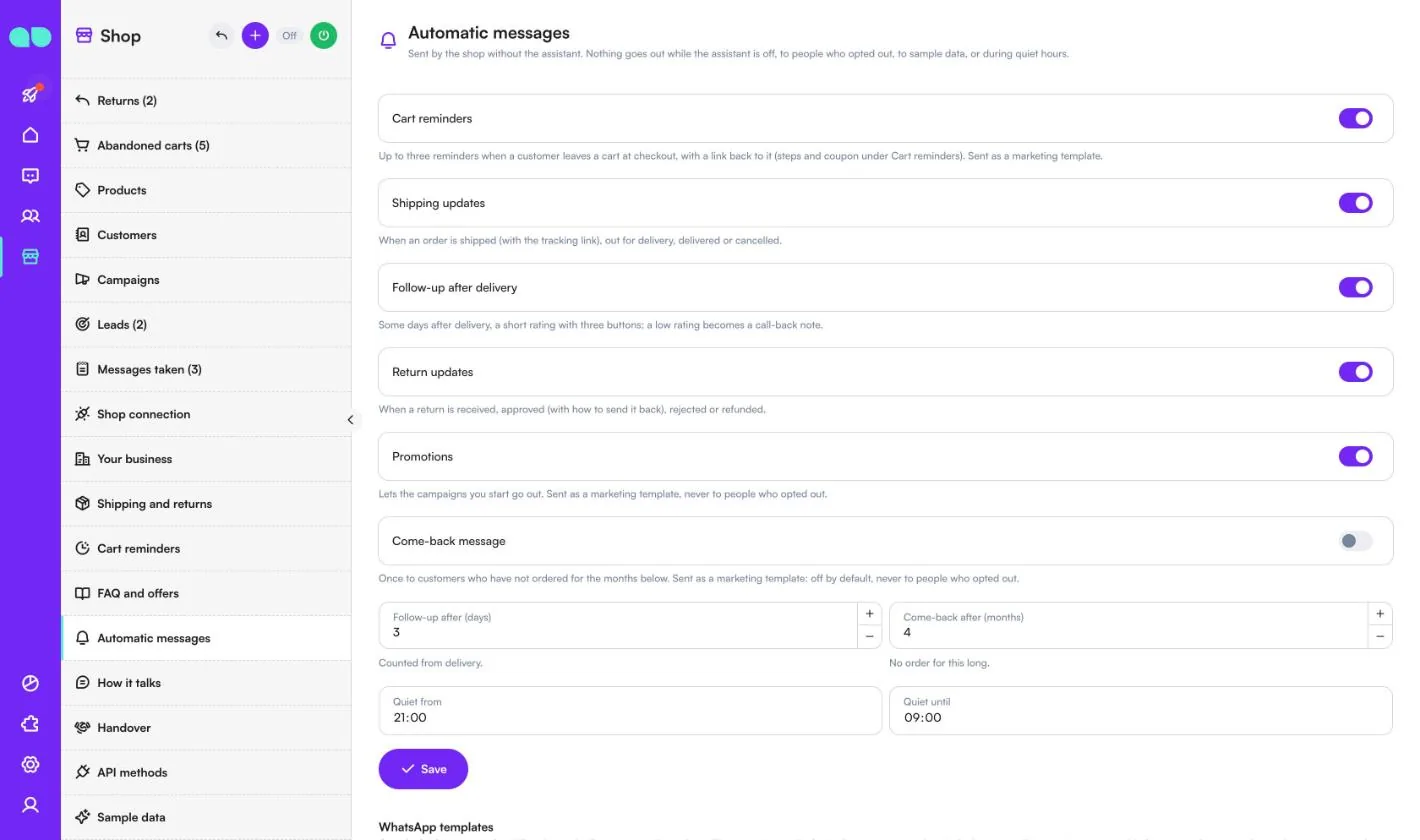
Shop › Automatic messages(网店 › 自动消息)由网店发送,无需助手参与。助手关闭时、对已退订的人、对示例数据或在免打扰时段内,都不会发送任何消息。每条消息都有各自的开关:
| 消息 | 发送时机 |
|---|---|
| Cart reminders(购物车提醒) | 客户在结账时遗弃购物车后,最多发送三次提醒,并附上返回该购物车的链接(步骤和优惠券在 Cart reminders 中设置)。以营销模板发送。 |
| Shipping updates(物流更新) | 订单已发货(附物流跟踪链接)、派送中、已送达或已取消时。 |
| Follow-up after delivery(送达后回访) | 送达后 Follow-up after (days)(回访间隔,天)发送一个带三个按钮的简短评分;低分会生成一条回电备注。 |
| Return updates(退货更新) | 退货已收货、已批准(附退回方式)、已拒绝或已退款时。 |
| Promotions(促销) | 允许您启动的营销活动以营销模板的形式发出。 |
| Come-back message(召回消息) | 向在 Come-back after (months)(召回间隔,月)内未下单的客户发送一次。默认关闭。 |
Quiet from(免打扰开始)和 Quiet until(免打扰结束)设置免打扰时段。其下方的 WhatsApp templates(WhatsApp 模板)列表显示每个模板的状态。应用会以自动消息的语言在您的号码上编写并提交模板;Submit missing templates(提交缺少的模板)会发送所有尚未提交的模板。
说话方式(How it talks)
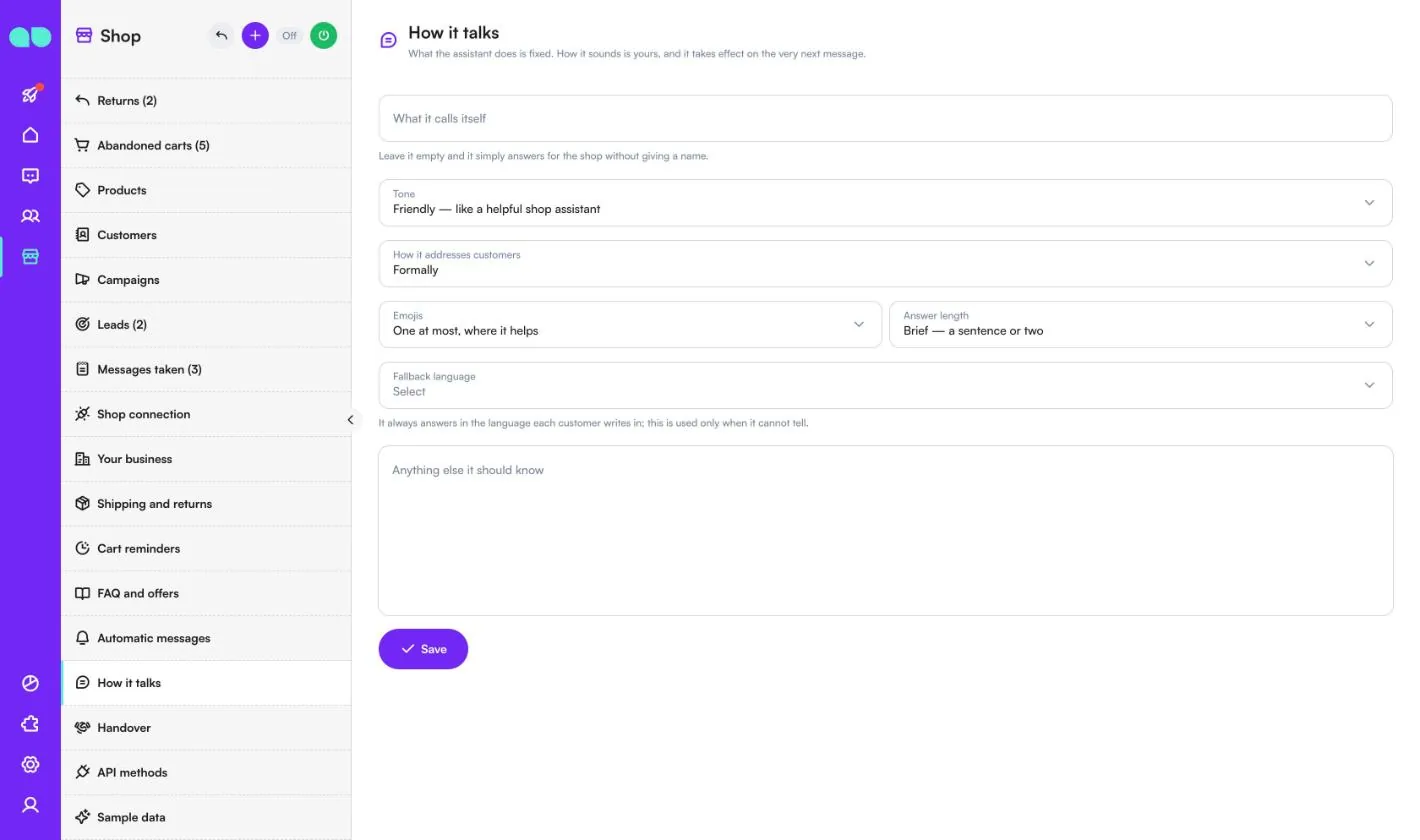
Shop › How it talks(网店 › 说话方式)改变助手听起来的样子;它做什么保持不变。更改从下一条消息起立即生效。
| 字段 | 作用 |
|---|---|
| What it calls itself(自称) | 留空时,它以网店名义作答而不使用名字。 |
| Tone(语气) | 友好、亲切、专业或直接。 |
| How it addresses customers(如何称呼客户) | 正式称呼,或以名字随意称呼。 |
| Emojis(表情符号) | 不使用、在有帮助时最多一个,或随意使用。 |
| Answer length(回答长度) | 简短、适中或详细。 |
| Fallback language(备用语言) | 它总是用每位客户所写的语言回答;仅在无法判断语言时使用此项。 |
| Anything else it should know(其他需要它了解的内容) | 您自己的规则以及绝不能承诺的事项。它无法覆盖“不编造价格、库存、折扣码或送达日期”这一规则。 |
转人工(Handover)
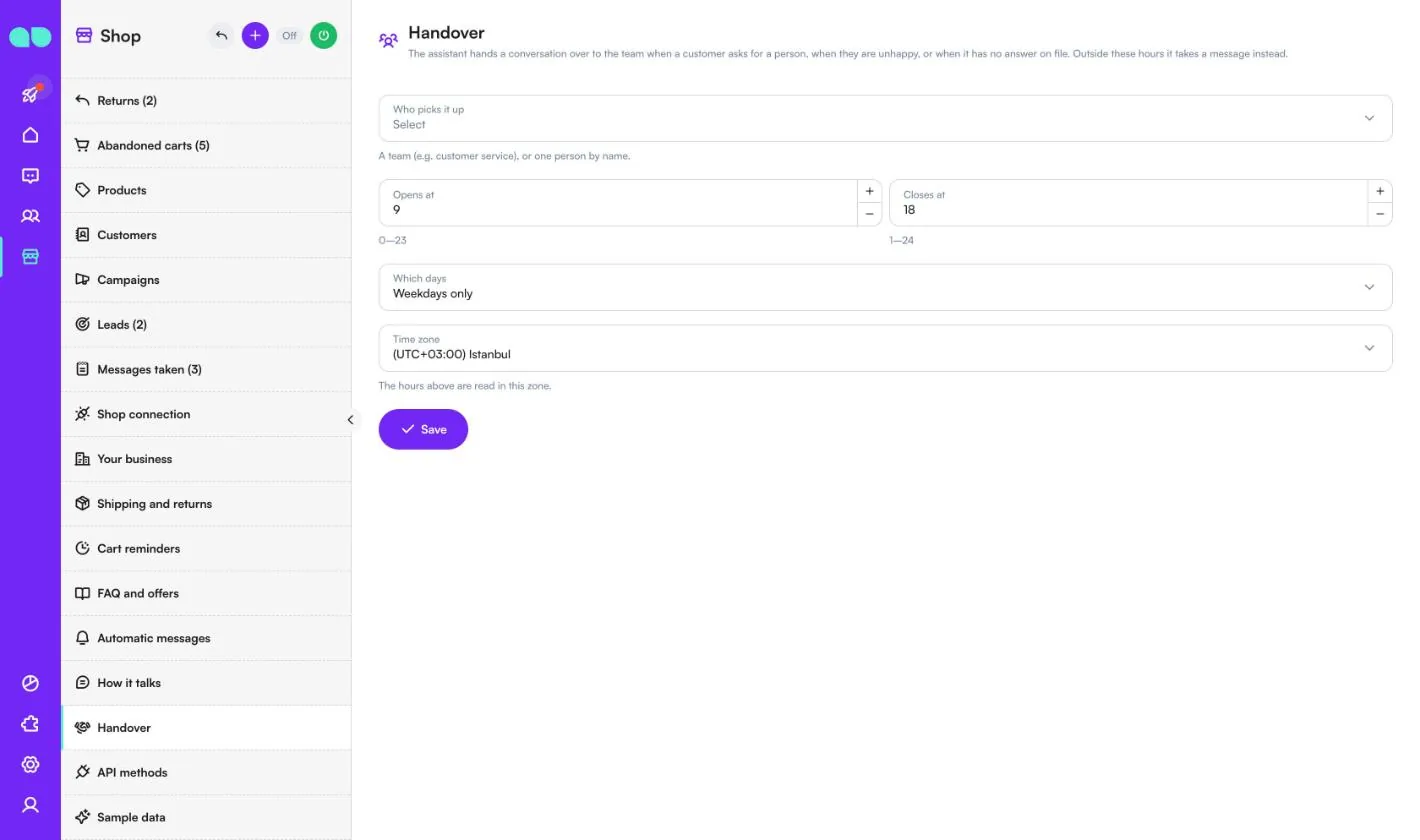
Shop › Handover(网店 › 转人工)决定当客户要求真人服务、表示不满,或询问没有现成答案的问题时,由谁接手会话。
- Who picks it up(由谁接手):一个团队(例如客服)、指定的某个人,或无人(助手从不转接)。
- Opens at(开始时间)/Closes at(结束时间,0–24 时)、Which days(哪些天:每天或仅工作日)以及 Time zone(时区)。在这些时间之外,助手会改为记录留言。
API 方法(API methods)
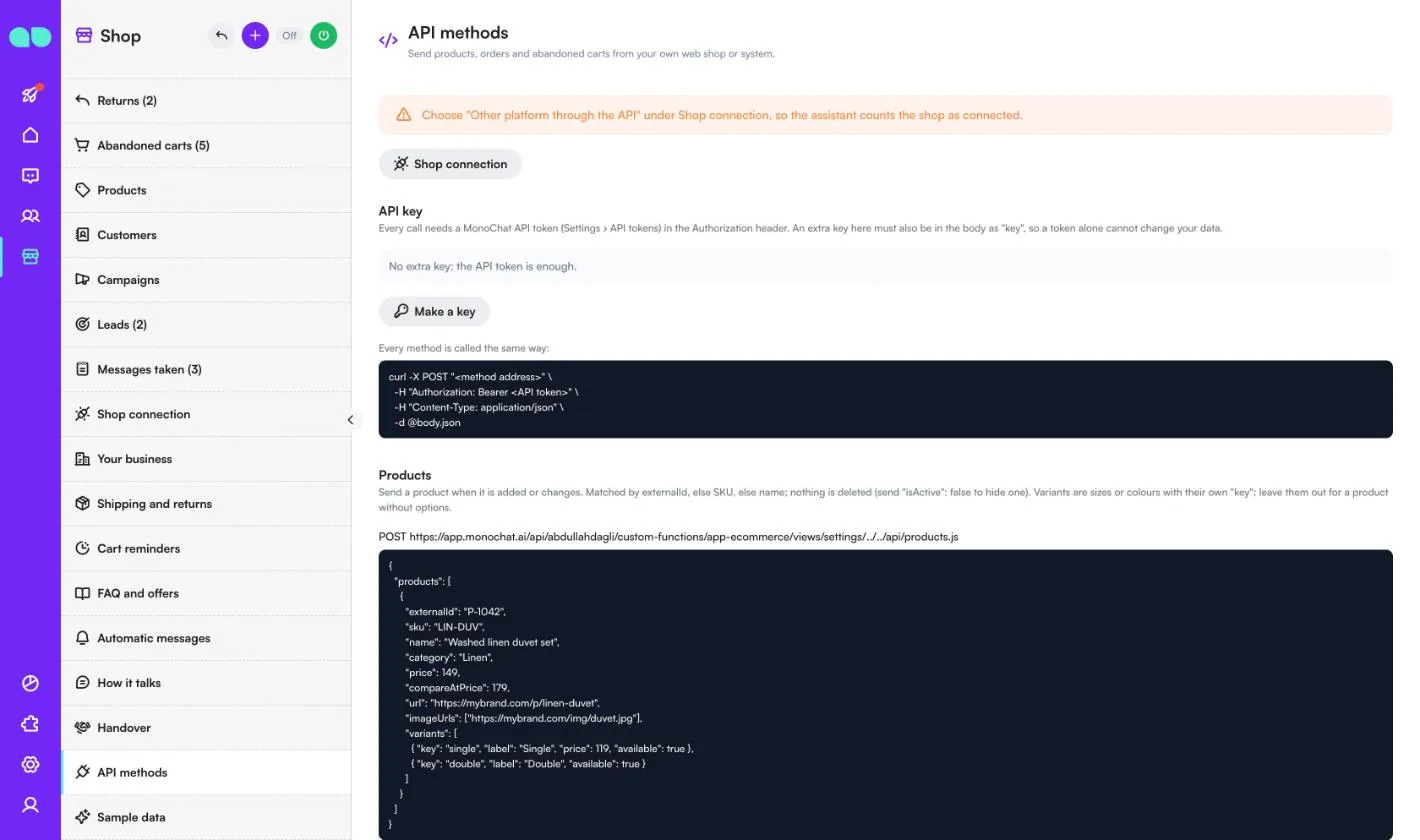
Shop › API methods(网店 › API 方法)适用于不使用 Shopify 的网店:由您的网店或系统发送商品、订单和遗弃购物车。请先在 Shop connection(网店连接)下选择 Other platform through the API(通过 API 连接其他平台),这样助手才会将网店视为已连接。
- API key(API 密钥):每次调用都需要在 Authorization 请求头中提供 MonoChat API 令牌(设置 › API 令牌)。Make a key(生成密钥)会添加一个额外的密钥,该密钥还必须作为
key放在请求体中,这样仅凭令牌无法更改您的数据。 - Products(商品):在商品添加或变更时发送。按
externalId匹配,否则按 SKU,再否则按名称;不会删除任何内容(发送"isActive": false可隐藏商品)。 - Orders(订单):在下单时发送订单,并在每次变更时再次发送。订单按
number匹配,并通过手机号关联到客户。 - Abandoned carts(遗弃购物车):在客户于结账时遗弃购物车时发送,并附上可返回该购物车的
checkoutUrl;购买完成后再次发送并带上completedAt。只有带手机号的购物车才会收到提醒。
该界面会为每个方法显示地址、示例请求体和响应,以及商品 CSV 导入所需的列。
示例数据(Sample data)
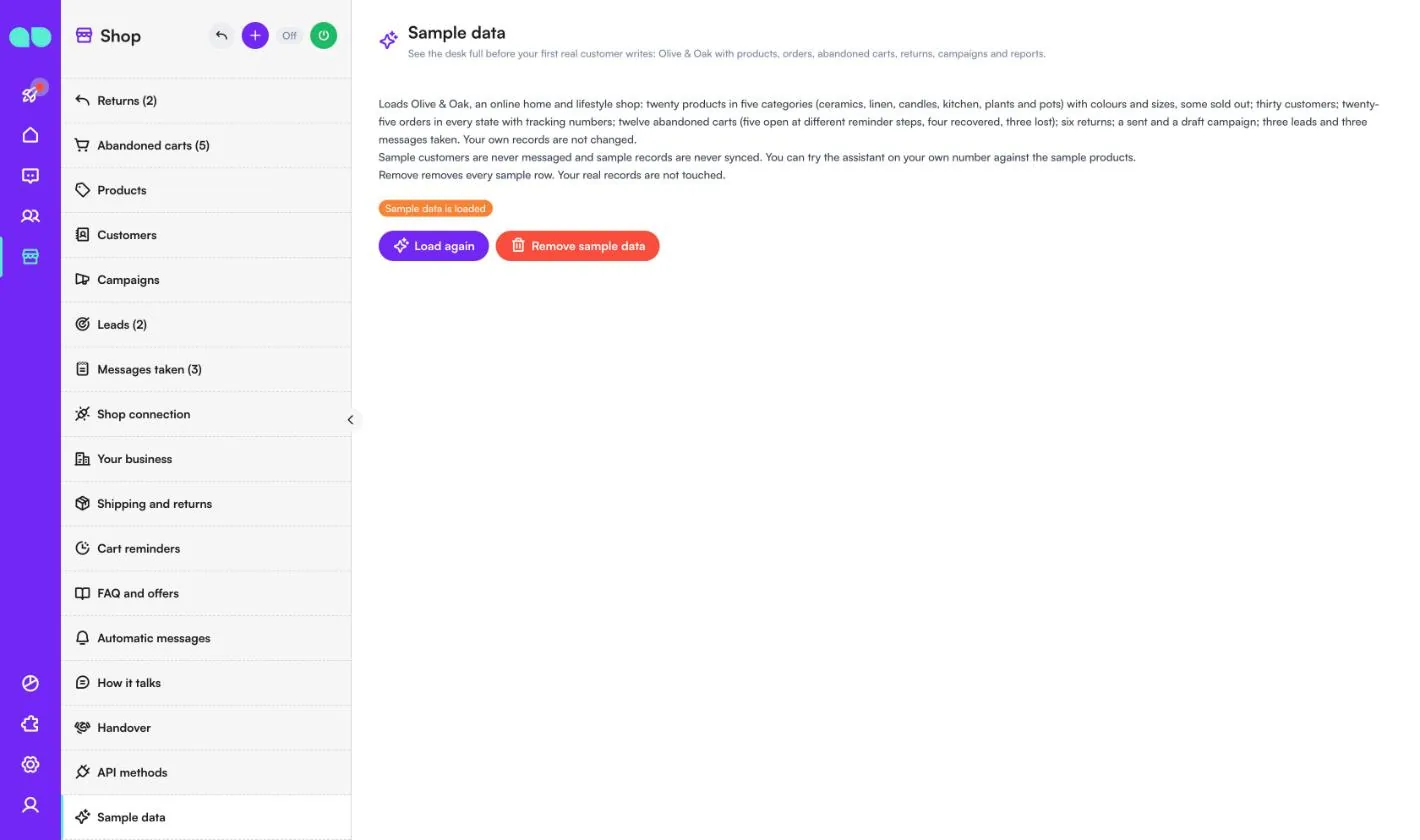
Shop › Sample data(网店 › 示例数据)用 Olive & Oak 填满客服台:五个分类中带颜色和尺码的商品(部分已售罄)、客户、处于各种状态并带运单号的订单、处于不同提醒步骤的遗弃购物车、退货、营销活动、潜在客户和留言记录。示例客户永远不会收到消息,示例记录也永远不会被同步。您可以用自己的号码针对示例商品试用助手。
Load again(重新加载)会重新载入示例数据;Remove sample data(移除示例数据)会删除所有示例记录,而不会影响您的真实记录。请在真实客户发消息之前将其移除。
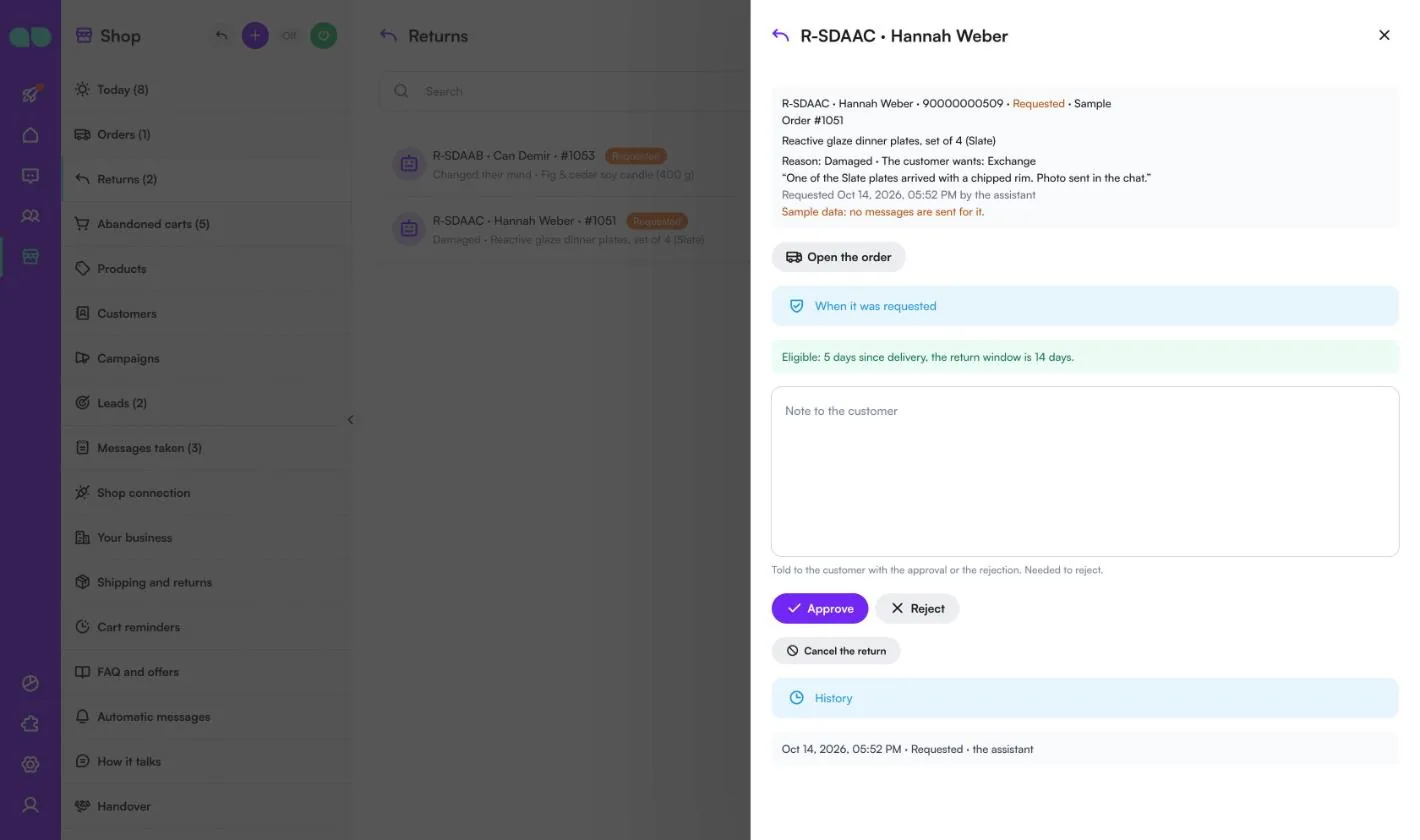
退货抽屉
点击某个退货即可打开。顶部显示退货码、客户、状态、订单、商品、原因、客户的诉求以及客户的原话。Open the order(打开订单)会跳转到该订单。在 When it was requested(申请时)下,抽屉会显示该退货是否符合条件,例如“符合条件:送达后 5 天,退货期限为 14 天。”
- Note to the customer(给客户的说明):随批准或拒绝一起告知。拒绝时必须填写。
- Approve(批准)/Reject(拒绝):客户会通过退货更新收到通知;批准消息中包含退回方式。
- Mark received(标记为已收货):包裹到达时使用。
- Mark refunded(标记为已退款):填写 Refund amount(退款金额)。请先在您的网店中完成退款;这里只做记录。
- Cancel the return(取消退货):关闭该退货,不会通知客户。
History(历史记录)列出每一步的时间和操作人。
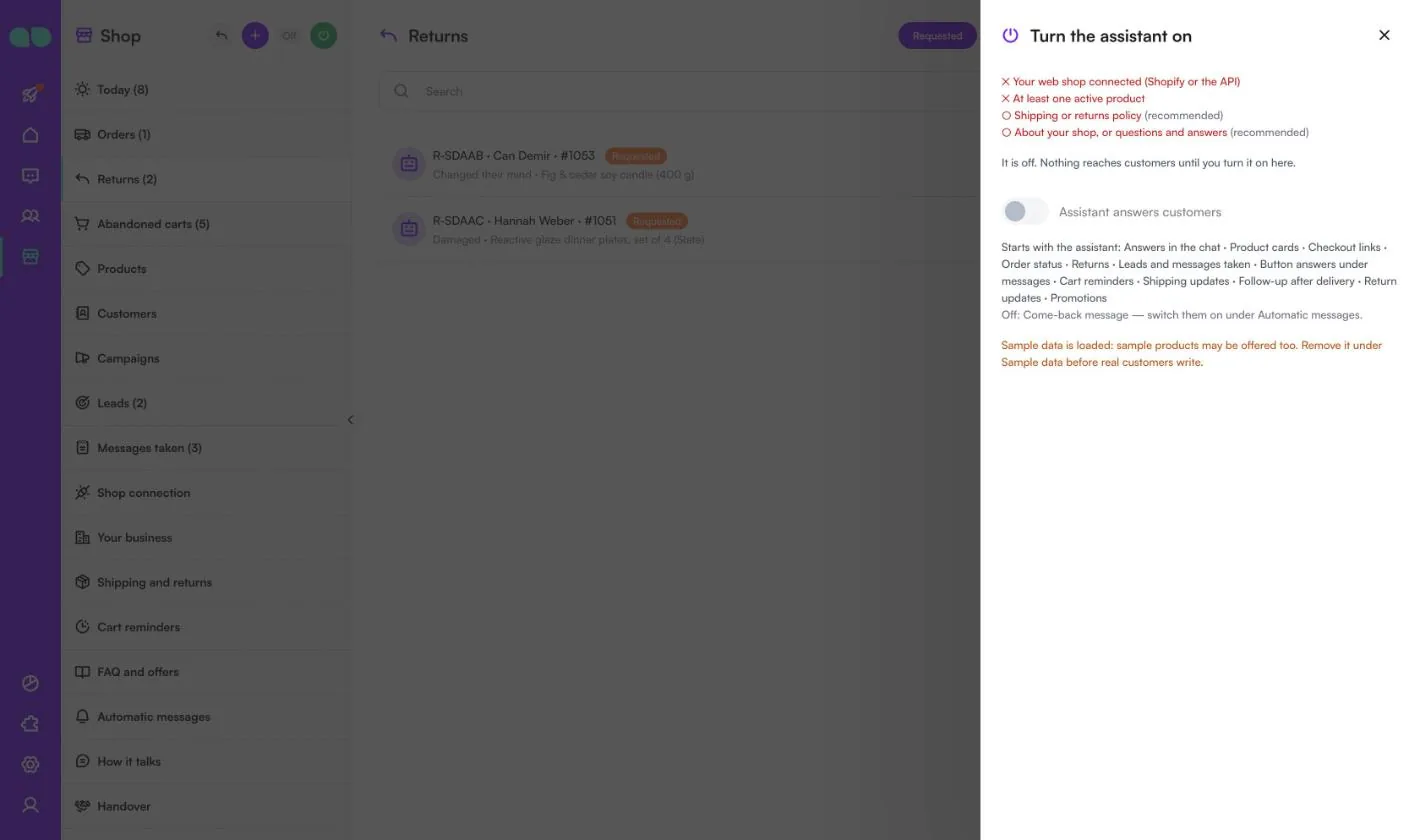
开启助手
客服台页眉中的电源按钮会打开 Turn the assistant on(开启助手)抽屉。它会显示仍然缺少的内容、Assistant answers customers(助手回复客户)开关、Starts with the assistant(随助手启动)的内容列表,以及哪些消息处于关闭状态。如果已加载示例数据,它会提醒您在真实客户发消息之前将其移除。
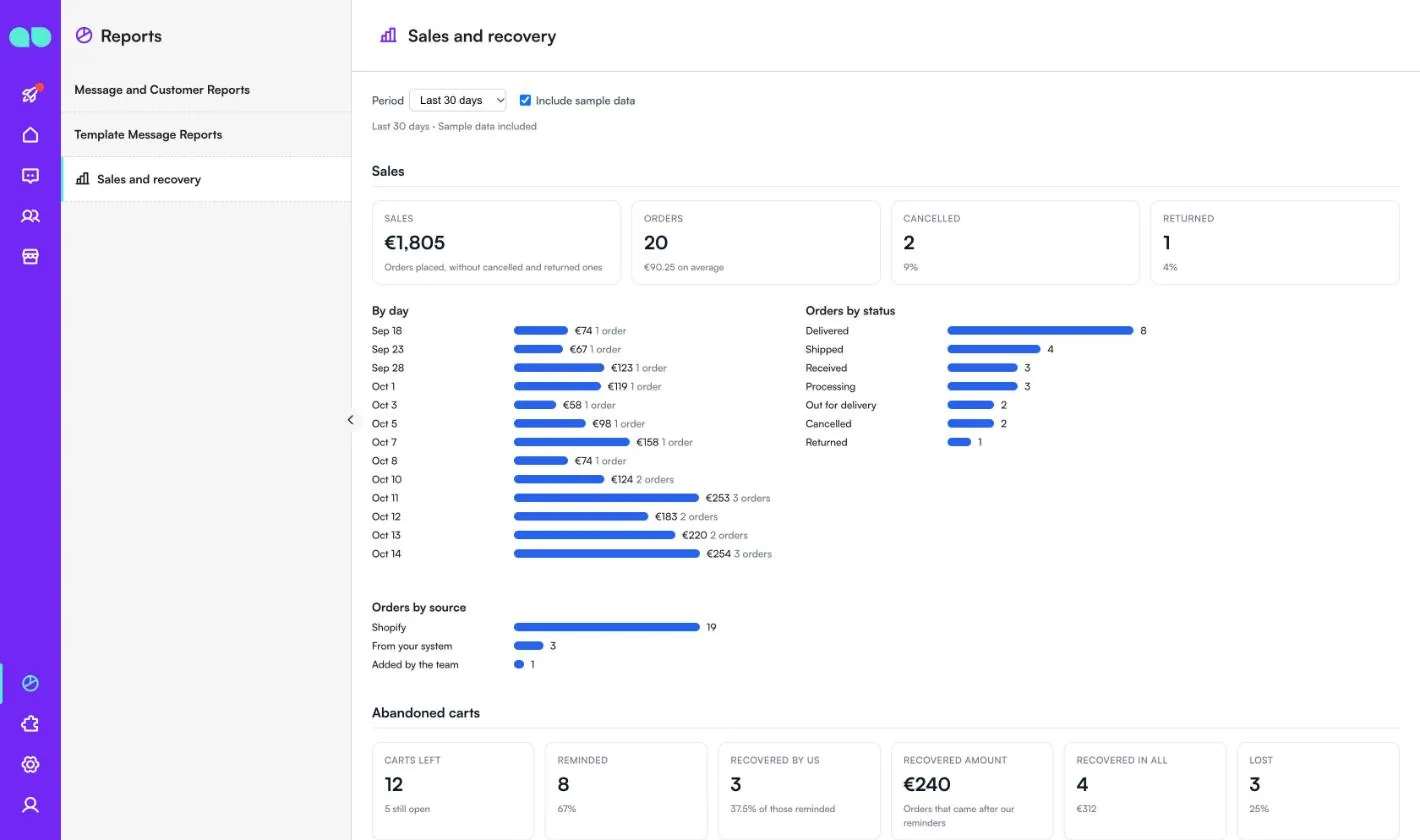
销售与挽回报表
报告 › Sales and recovery(销售与挽回)展示网店的经营情况。选择 Period(时间段:最近 7、30、90 或 365 天),并勾选 Include sample data(包含示例数据)以将示例记录计入。
- Sales(销售):销售额(已下单的订单,不含已取消和已退货的订单)、订单数和平均值、已取消和已退货、By day(按天)销售额、Orders by status(按状态统计的订单)和 Orders by source(按来源统计的订单:Shopify、来自您的系统、团队添加、CSV 导入)。
- Abandoned carts(遗弃购物车):遗弃、已提醒、由我们挽回、挽回金额、总挽回数和已流失的购物车,以及转化漏斗和按提醒步骤统计的挽回情况。
- Returns(退货):退货数、仍未处理和已退款的退货,按原因、状态和处理结果统计。
- Top products(热销商品)、Campaigns(营销活动)、Leads(潜在客户)和 The assistant(助手):发过消息的客户、转交给团队的会话、发起的退货、记录的潜在客户和留言记录。
功能
连接 Shopify
商品、订单和遗弃的结账每 30 分钟自动同步。可使用 Admin API access token,或在 Shopify Dev Dashboard 中创建的应用的 Client ID 和密钥进行连接。
任何其他平台
通过 HTTP API 发送商品、订单和购物车,或从 CSV 文件导入商品。
礼貌的购物车提醒
只提醒同意接收营销消息或最近给您发过消息的客户,并设有每周上限,避免打扰。您可以看到每个购物车、每条已发送的提醒,以及挽回的订单和金额。
退货
客户在聊天中发起退货,助手会检查退货期限和不可退货的商品。您的团队在客服台批准或拒绝申请,标记已收货和已退款,客户在每一步都会收到通知。
订单通知和营销消息
已发货、派送中、已送达和已取消的通知,送达几天后的一个简短问题,以及向选定人群(买家、复购客户、消费最高的客户、某一品类的买家、遗弃购物车的客户)发送的营销消息,附上您的商品和优惠码。
网店客服台
待审核的退货、未结算的购物车、未发货的订单、新的潜在客户和已记录的留言。每个会话旁边都能看到该客户的订单、未结算购物车和退货。报表展示销售、挽回、退货和热销商品。
截图
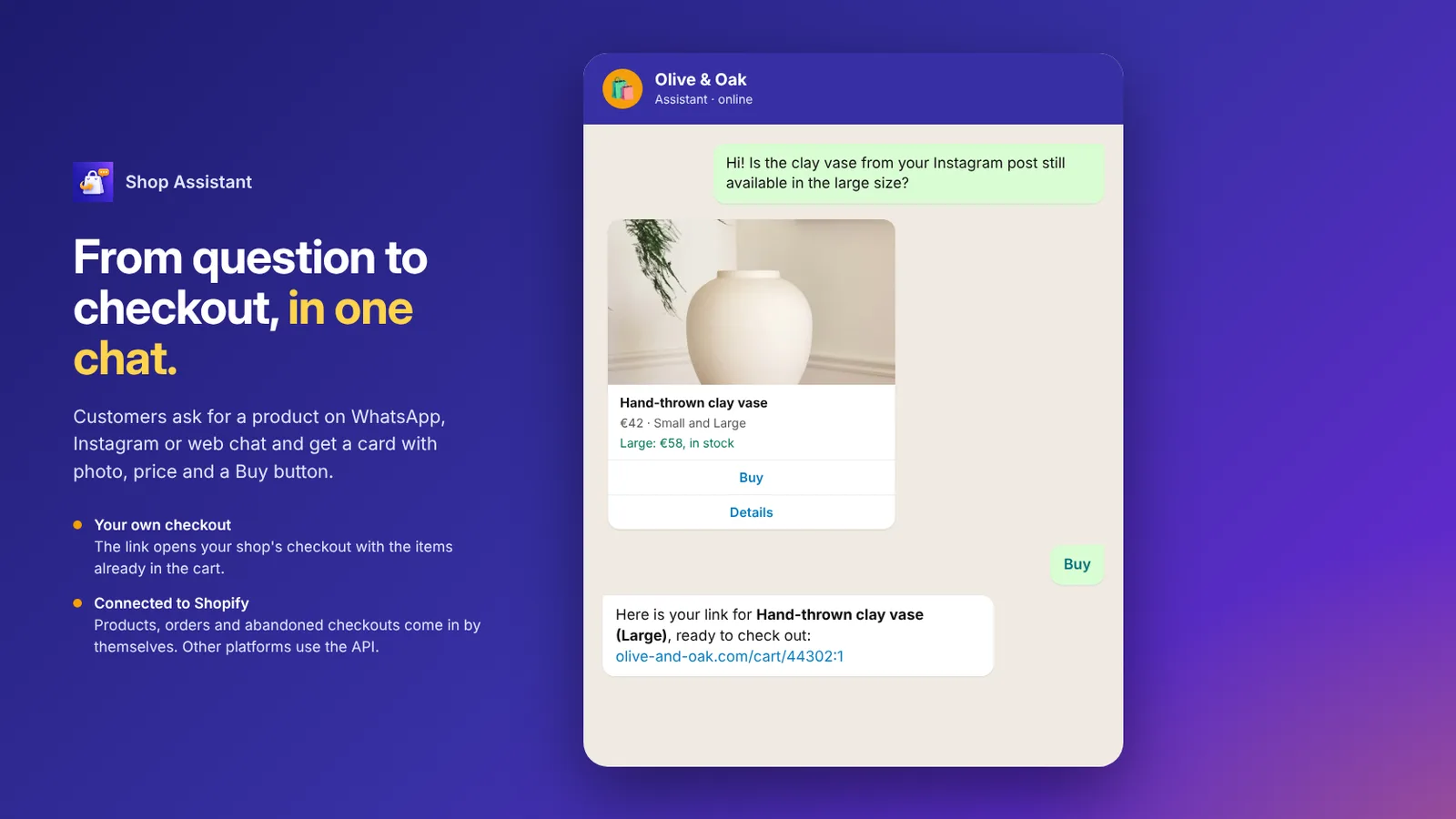 Shop Assistant 在 WhatsApp 中展示商品卡片,并发送商品已在购物车中的结账链接
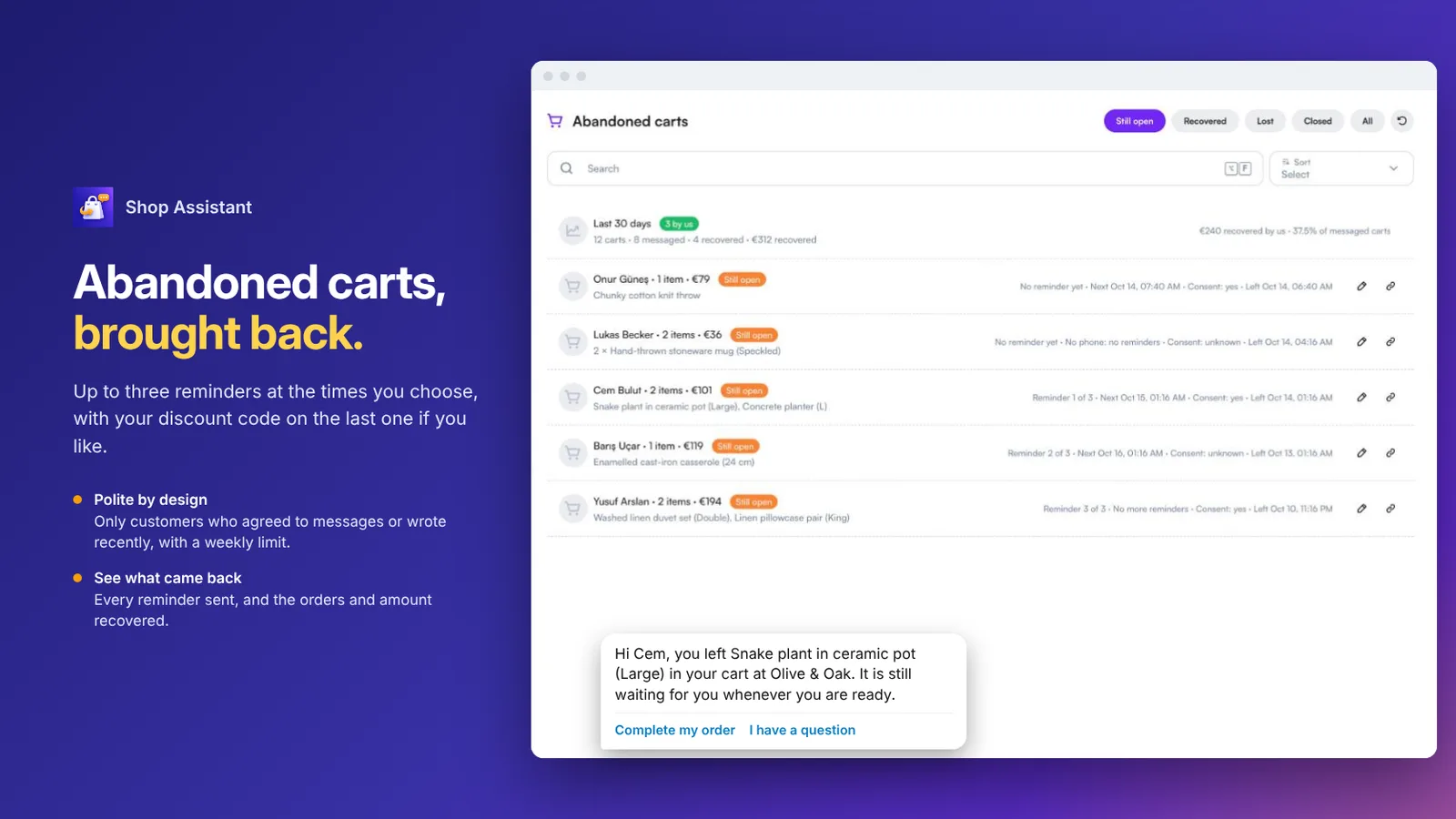 已发送提醒的遗弃购物车,以及带“完成我的订单”按钮的购物车提醒
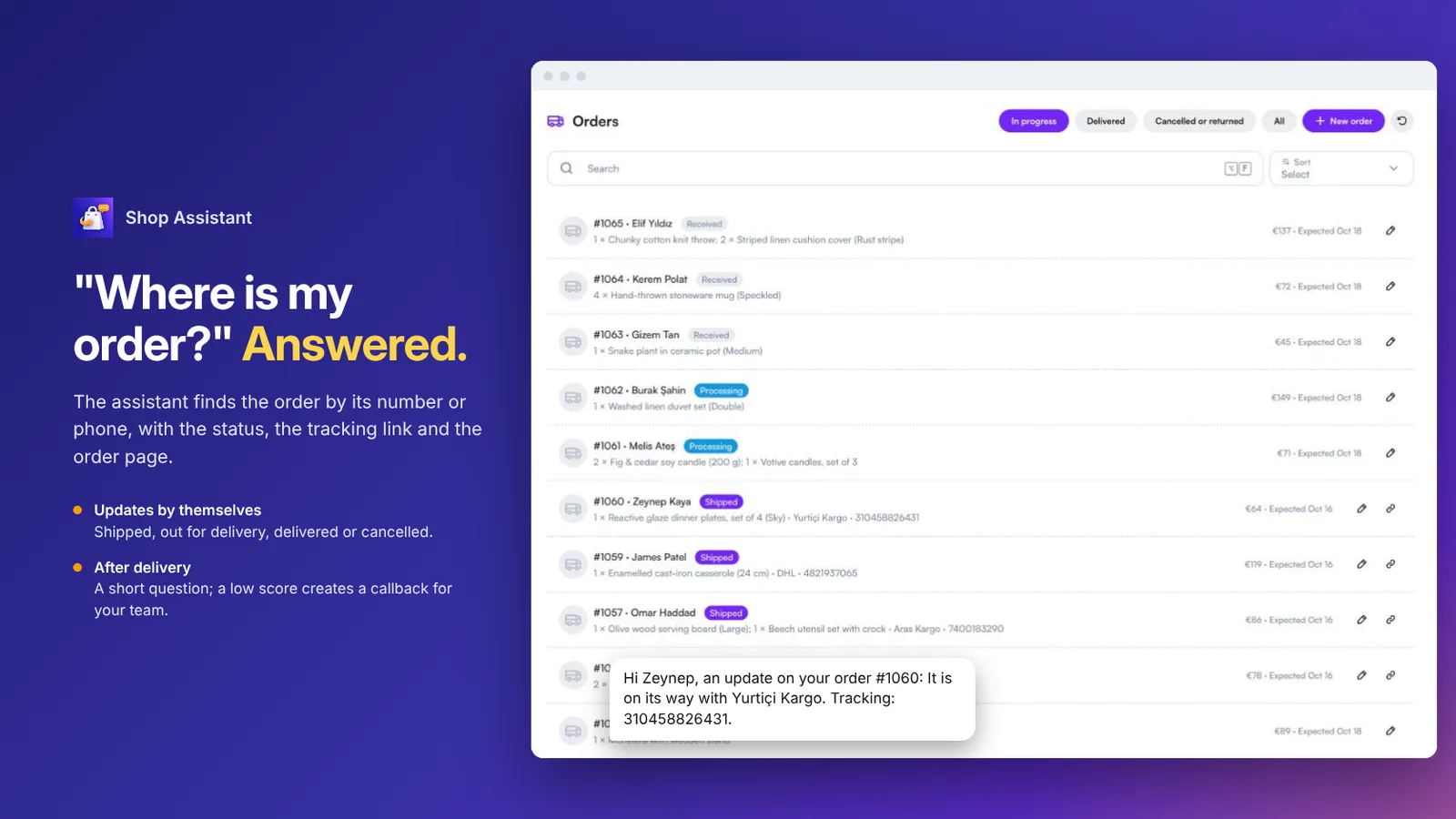 带状态的订单列表,以及发给客户的物流更新
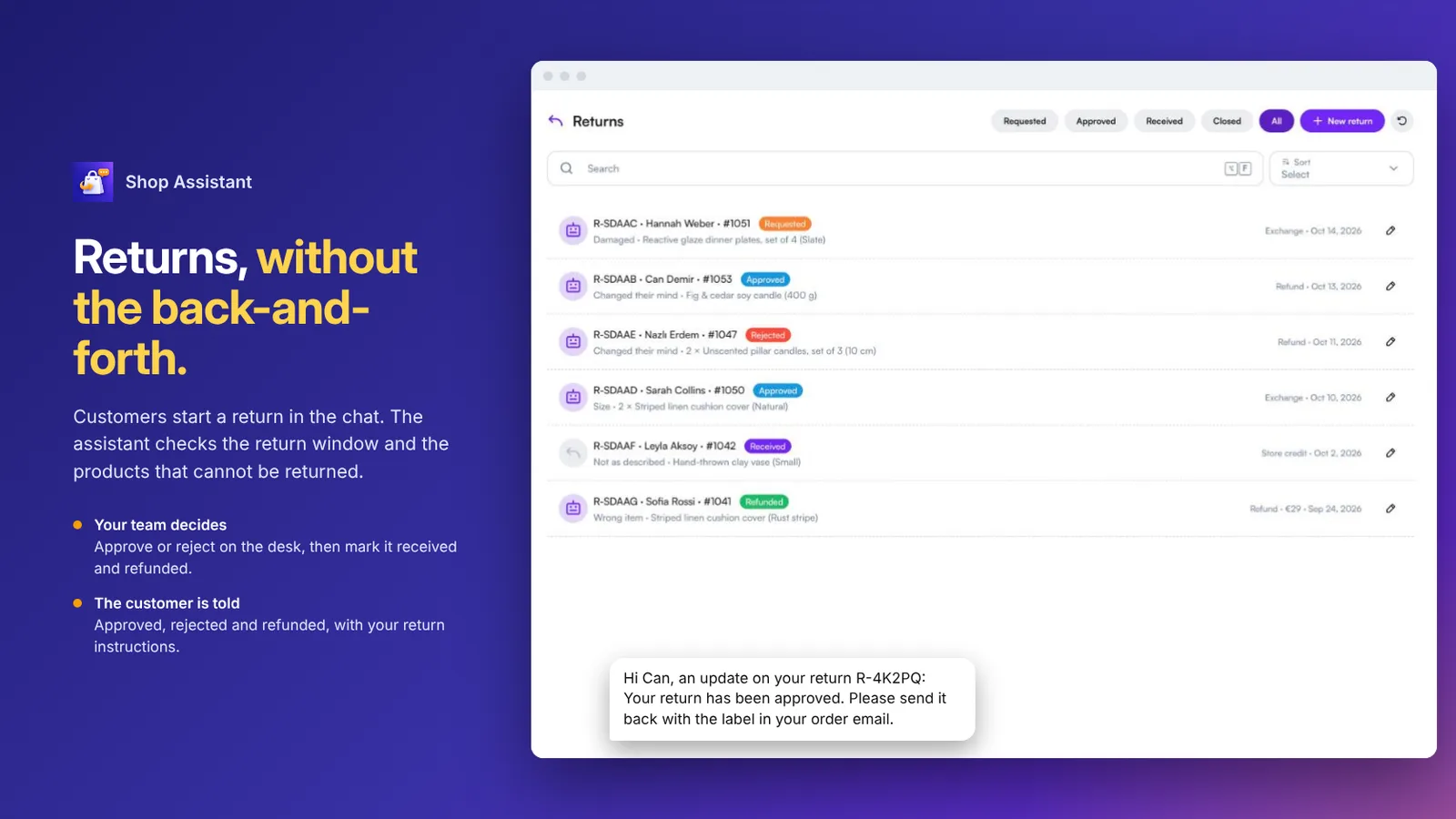 带原因和状态的退货申请,以及发给客户的批准消息
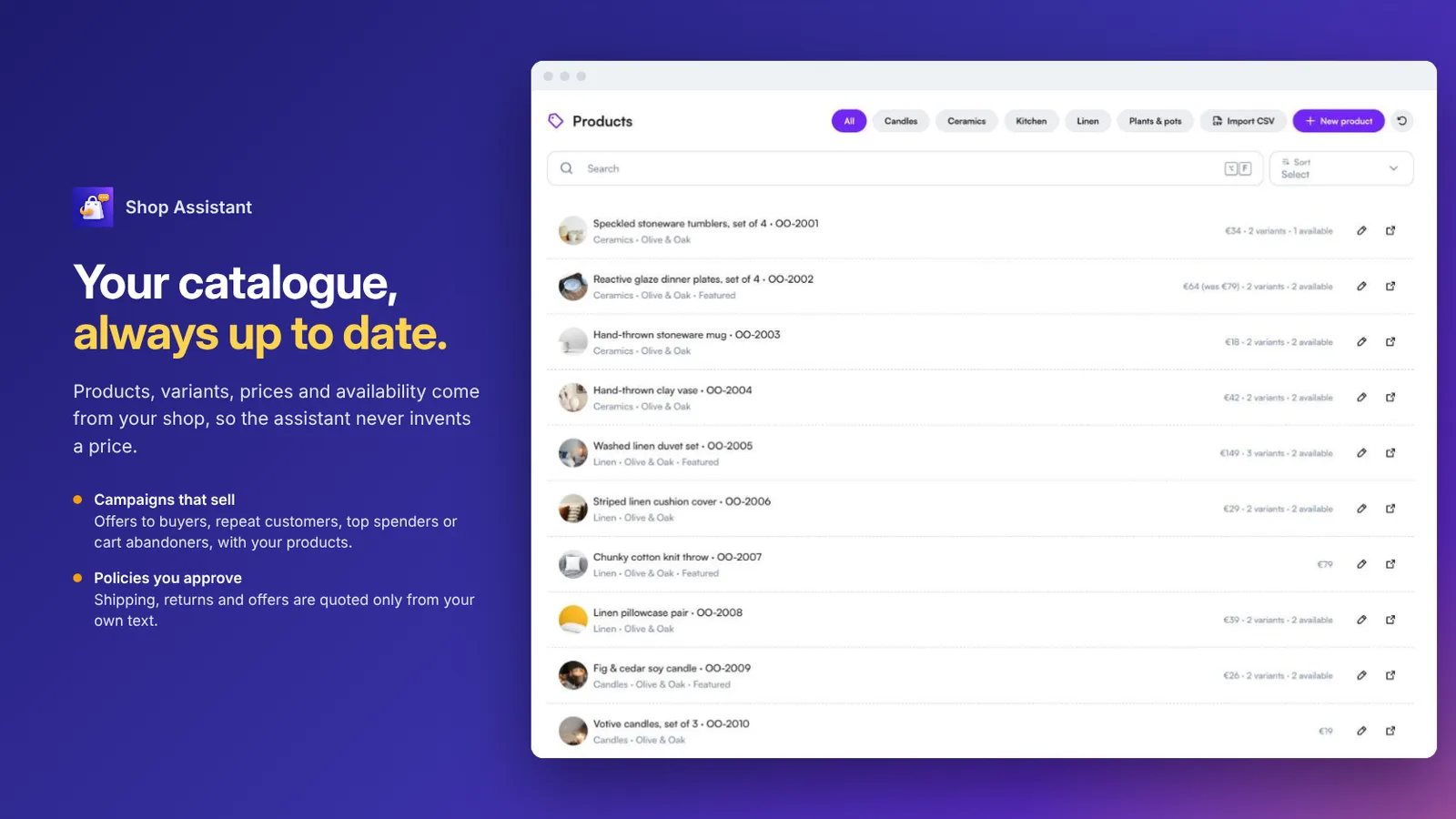 带规格、价格和库存的商品列表
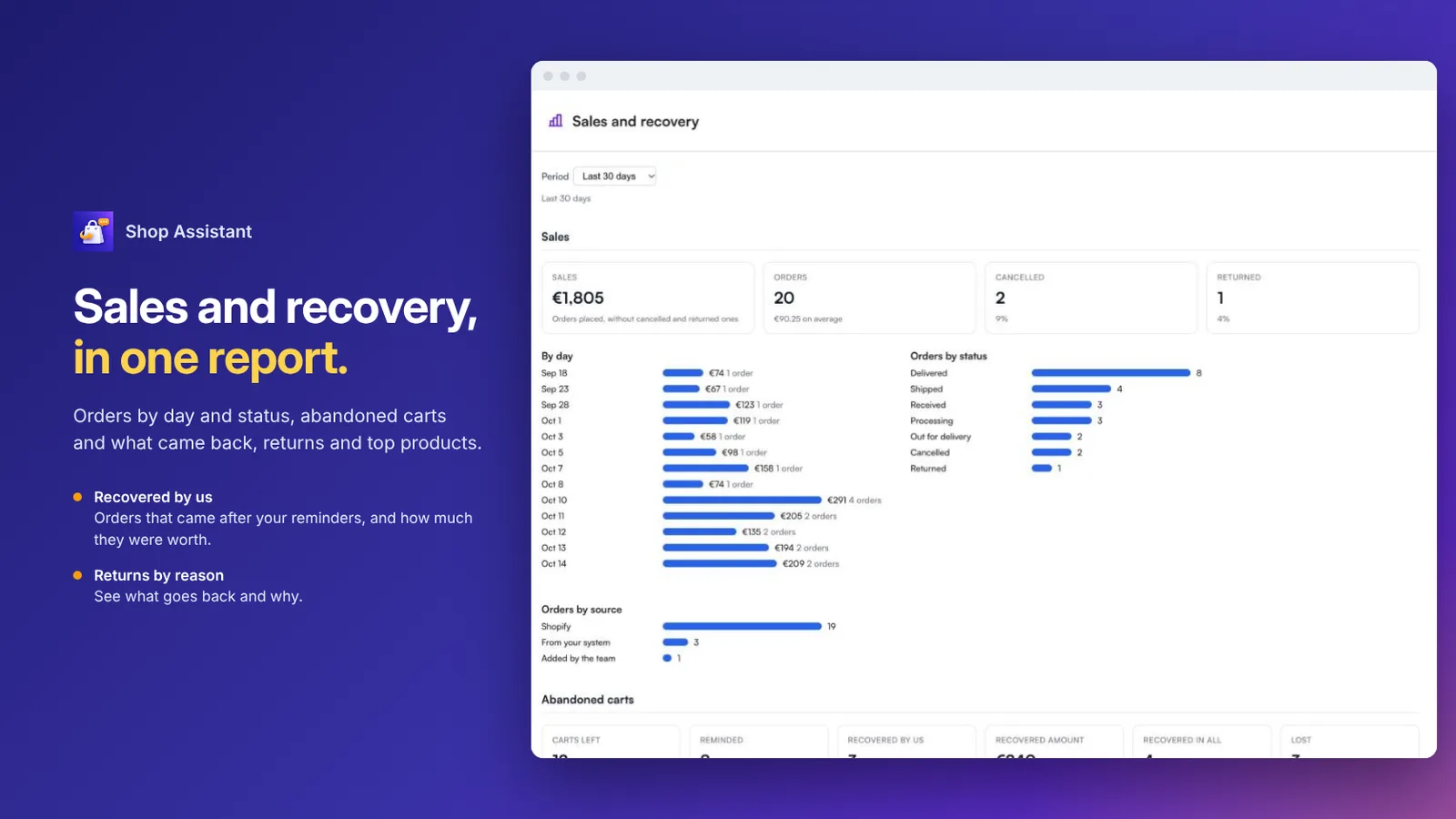 按日、订单状态和遗弃购物车统计的销售与挽回报表
常见问题
适合哪些网店?
希望在 WhatsApp、Instagram 和网页聊天中回复客户,并连接 Shopify 或自有平台的网店。
结账是如何进行的?
助手发送一个链接,打开您网店自己的结账页面,所选商品已在购物车中。订单照常在您的网店中生成。
如何连接 Shopify?
使用 Admin API access token,或在 Shopify Dev Dashboard 中创建的应用的 Client ID 和密钥。商品、订单和遗弃的结账每 30 分钟自动同步。
哪些客户会收到遗弃购物车提醒?
只有同意接收营销消息或最近给您发过消息的客户。最多发送三次提醒,时间由您设定,并设有每周上限,避免打扰。
退货如何处理?
客户在聊天中发起退货,助手会检查退货期限和不可退货的商品。您的团队批准或拒绝申请,标记已收货和已退款,客户在每一步都会收到通知。
连接网店之前可以试用吗?
可以。示例数据(一家家居生活类网店)让您先试用全部功能。