群发消息
MonoChat 的 群发消息 管理页面可让企业同时向多个收件人发送消息。此功能适用于公告、更新和促销活动。要高效地管理和发送群发消息,请按以下步骤操作:设置模板消息、设置消息列表和发送群发消息。
群发消息目前仅支持通过 WhatsApp Business 渠道发送!
管理和发送群发消息的步骤
1. 设置模板消息
要通过 WhatsApp Business API 发送批量消息,您必须使用 模板消息。这是 WhatsApp 的政策要求,目的是确保企业只能使用 经过预先审核的结构化消息 来发起对话,从而防止垃圾信息并保护用户体验。
- WhatsApp Cloud API 用户 需要通过 Meta Business Manager 创建模板消息。进入 WhatsApp 部分,打开 Message Templates 页面,填写名称、类别、语言以及内容等必填字段,并按需添加动态占位符,即可创建模板。
有关如何创建模板消息的更多信息,请前往我们的模板消息页面。
- Gupshup 用户 请联系 MonoChat 支持团队 来设置您的模板。
模板审核通过后,您需要将它们同步到 MonoChat。前往 Settings > Chat,点击您的渠道旁边的三点菜单,然后选择 模板消息。点击 同步 按钮,已审核通过的模板就会显示在模板列表中。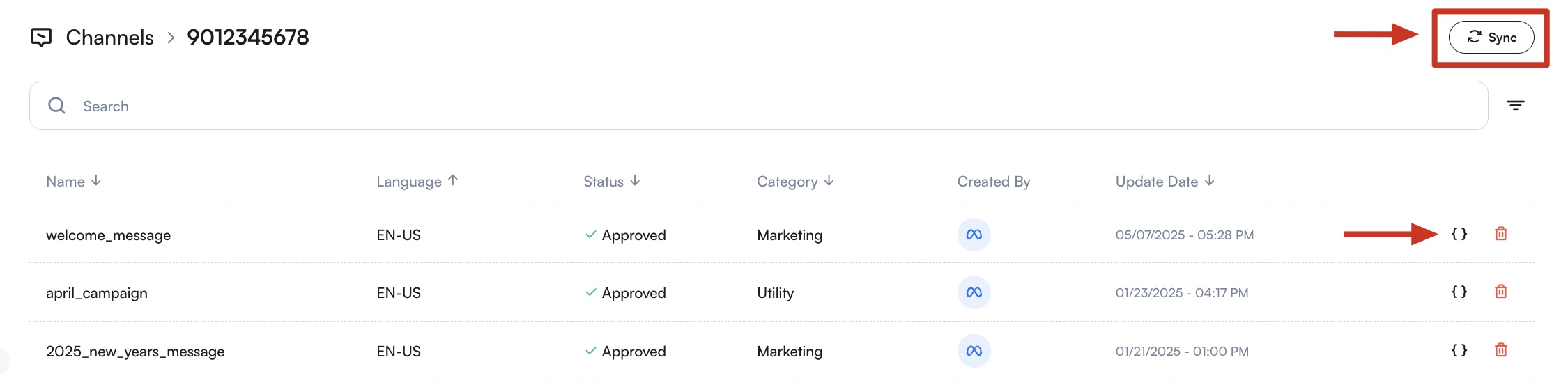
添加变量
如果您的模板包含 媒体(图片、视频或文档) 或 动态变量,则必须在此页面上传所需的媒体并定义所有变量的值。
缺少变量的模板 无法发送。
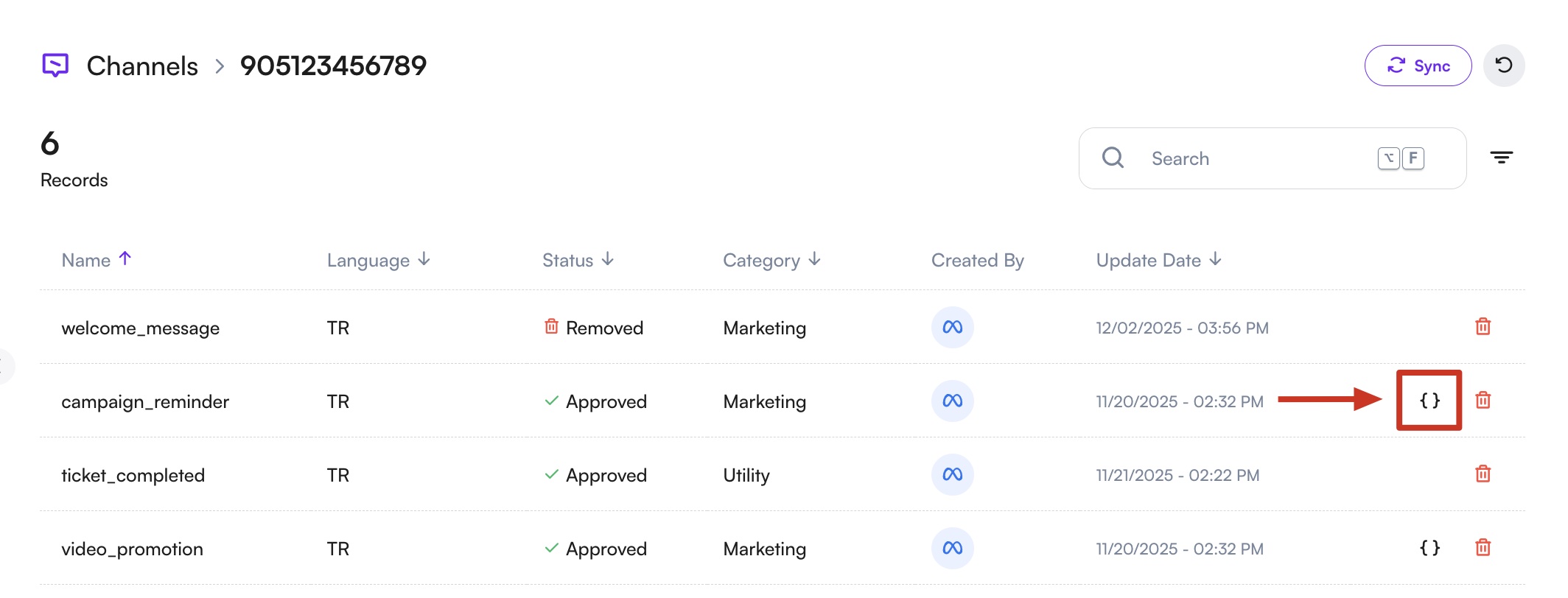
- 包含变量的模板会带有 括号图标 标记。
点击该图标可查看模板详情和变量结构。
-
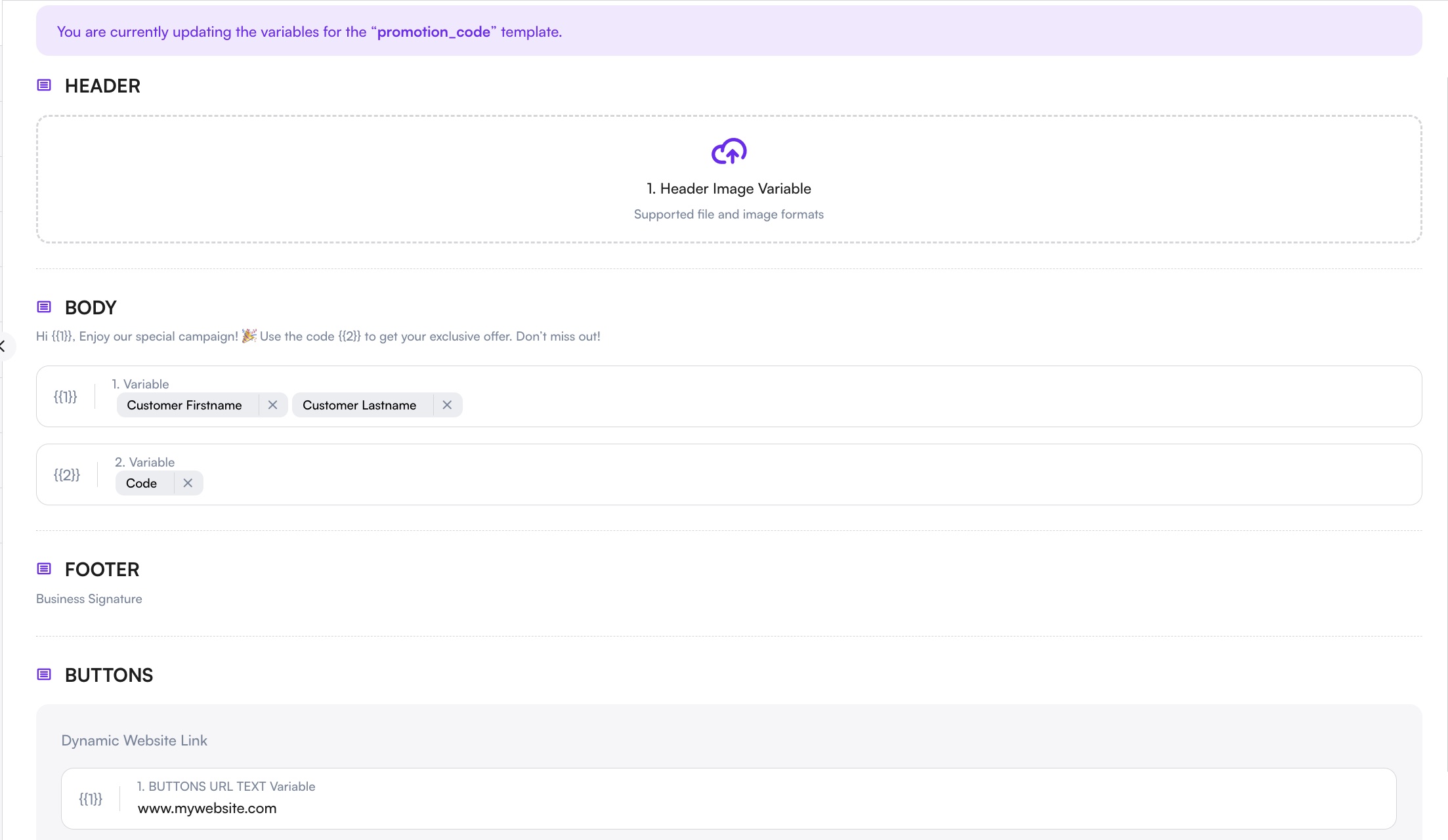
如果您的模板包含 图片、视频或文档,请点击 页眉区域 并上传所需文件。
-
系统会自动识别您在创建模板时定义的变量。
找到变量编号或名称旁边的空白字段,然后输入@打开可用选项(例如名字、姓氏、订单号、用户信息等)。
-
如果您的模板包含 带动态网址的按钮,也请填写这些链接所需的值。必须先填写完这些链接,模板才能发送。
-
所有变量填写完毕后,点击 保存 以设置变量。
2. 设置消息列表
消息列表是由将接收群发消息的收件人组成的名单。
- 进入 CRM 部分。

- 应用筛选条件,以便找到您想发送的对象。
- 输入列表名称并选择收件人。您可以从现有联系人中选择,也可以导入名单。
有关如何导入名单的更多信息,请查看相关文档。
3. 发送群发消息
模板和消息列表准备就绪后,即可开始发送群发消息。
筛选受众(可选)
在选择收件人之前,您可以 筛选联系人,确定要包含在批量消息中的对象。
CRM 页面左侧提供了丰富的筛选选项,您可以根据对话的发起方式、联系人的负责人、创建或更新时间、语言偏好以及各种资料字段来缩小受众范围。
筛选时,点击一次 某个筛选项表示 包含,点击两次 同一选项则表示 排除。
示例:
- 选择 English 一次 → 仅显示语言设置为英语的资料
- 选择 English 两次 → 显示除英语以外的所有资料
选择收件人
选择收件人是可选的。
如果您不做任何选择,群发消息将选择 所有联系人 进行发送。
如果您想针对特定联系人发送,可以:
- 手动选择单个联系人
- 使用 全选 或 选择页面 选择多个收件人
- 全选之后,如有需要可 手动排除特定联系人
如果您有经常使用的筛选设置,可以 保存该筛选条件,以便日后重复使用。
发送群发消息时,即使没有手动选择任何联系人,也可以在 第 3 步(自定义筛选条件) 中选择并应用已保存的筛选条件。
开始批量消息流程
- 点击 向所选客户发送批量消息。
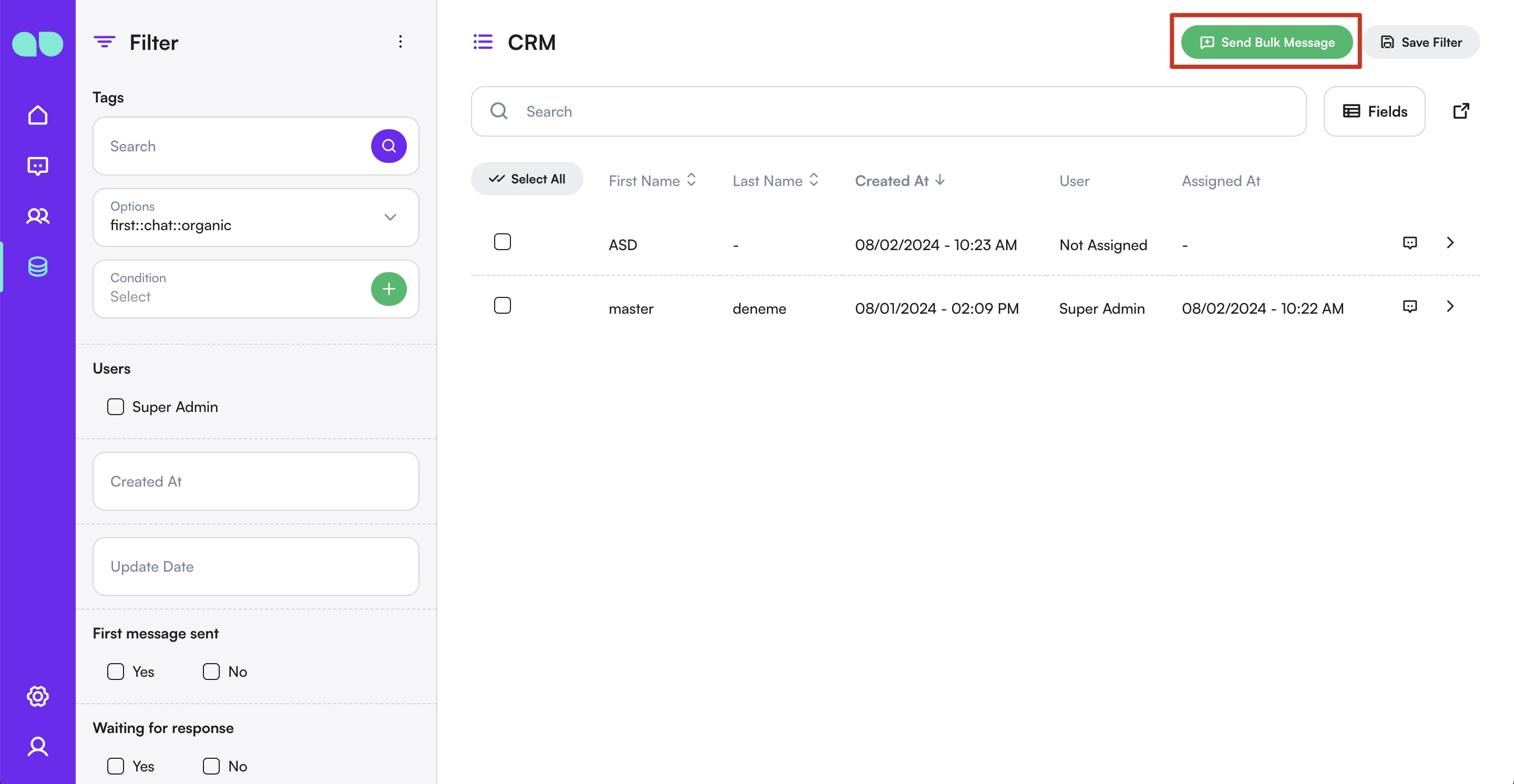
- 选择 您要用来发送消息的 渠道。
大多数渠道都有 24 小时消息规则,即除非对方先联系过您,否则您无法主动发起对话。
为确保批量消息发送成功,强烈建议使用 WhatsApp 并配合 模板消息。
选择批量操作类型
选择所选渠道支持的消息类型:
- 普通消息
- 自定义流程
- 模板消息
编写消息
根据所选的批量操作类型,编写或选择消息内容。
发送或定时发送
- 在 类型选择 中选择 立即,即可马上发送消息。
- 或选择 稍后,将消息安排在之后的日期和时间发送。
- 选择好时间后,点击 继续 完成发送流程。
发送批量消息之前,请先在 WhatsApp Manager 页面查看您的消息发送上限。
此上限决定了您在滚动 24 小时周期内可以发起多少个 由企业发起的对话。
对话从 第一条消息送达时 开始,并在 24 小时 后自动结束。
如果达到上限,只有等已有对话到期后,才能发起新的对话。
该页面还会说明在符合条件时 如何提高消息发送上限。
跟踪发送进度
发送开始后,群发消息会作为一个任务进入处理队列。
您可以在 系统 > 任务 页面中跟踪进度、状态和完成详情。
如需按收件人查看(送达和已读状态、失败原因、参考 ID)以及停止正在运行的发送任务,请打开 系统 › 批量消息。请参阅批量消息。
营销优势
- 覆盖更广: 快速高效地向大量受众发送消息。
- 保持一致: 使用预先定义的模板,确保消息内容一致。
- 个性化: 使用动态内容占位符,为每位收件人个性化消息。
- 经济高效: 通过自动化消息分发,节省时间和资源。
使用场景
- 促销活动: 向您的客户群宣布新产品、促销或特别优惠。
- 更新通知: 告知客户服务、政策或营业时间的变更。
- 活动邀请: 发送网络研讨会、会议或其他活动的邀请和提醒。
- 客户互动: 分享新闻简报、小贴士和教育内容,保持受众的参与度。
总结
MonoChat 的 群发消息 管理功能可让企业高效地向多个收件人发送消息。通过设置模板消息、创建消息列表并发送群发消息,您可以确保与受众进行有效沟通。
如需管理群发消息方面的帮助,请参阅帮助部分或联系我们的支持团队。