快速入门
欢迎使用 MonoChat!本指南将带您从创建账户开始,依次完成连接渠道、安装第一个应用并运行第一个自动化流程。
创建账户
第 1 步:打开注册页面
前往 app.monochat.ai 打开 注册 页面。
如果您已有账户,请改用登录标签页。
您可以通过页面底部的选择器更改页面语言。MonoChat 支持 22 种语言:请参阅界面语言。
第 2 步:使用邮箱或现有账户注册
使用 Google、Microsoft、Facebook 或 Apple: 点击表单下方的 使用 Google 登录、使用 Microsoft 登录、使用 Facebook 登录 或 使用 Apple 登录,并在相应服务商处确认登录。系统会据此创建您的 MonoChat 账户,您无需另设密码。
使用电子邮件地址: 填写表单并点击 注册:
- 名 和 姓
- 电子邮件地址
- 电话号码(可选)。我们会通过 WhatsApp 联系您,以便更快地为您提供支持。您可以随时在个人资料中删除它。
- 密码 和 再次输入密码
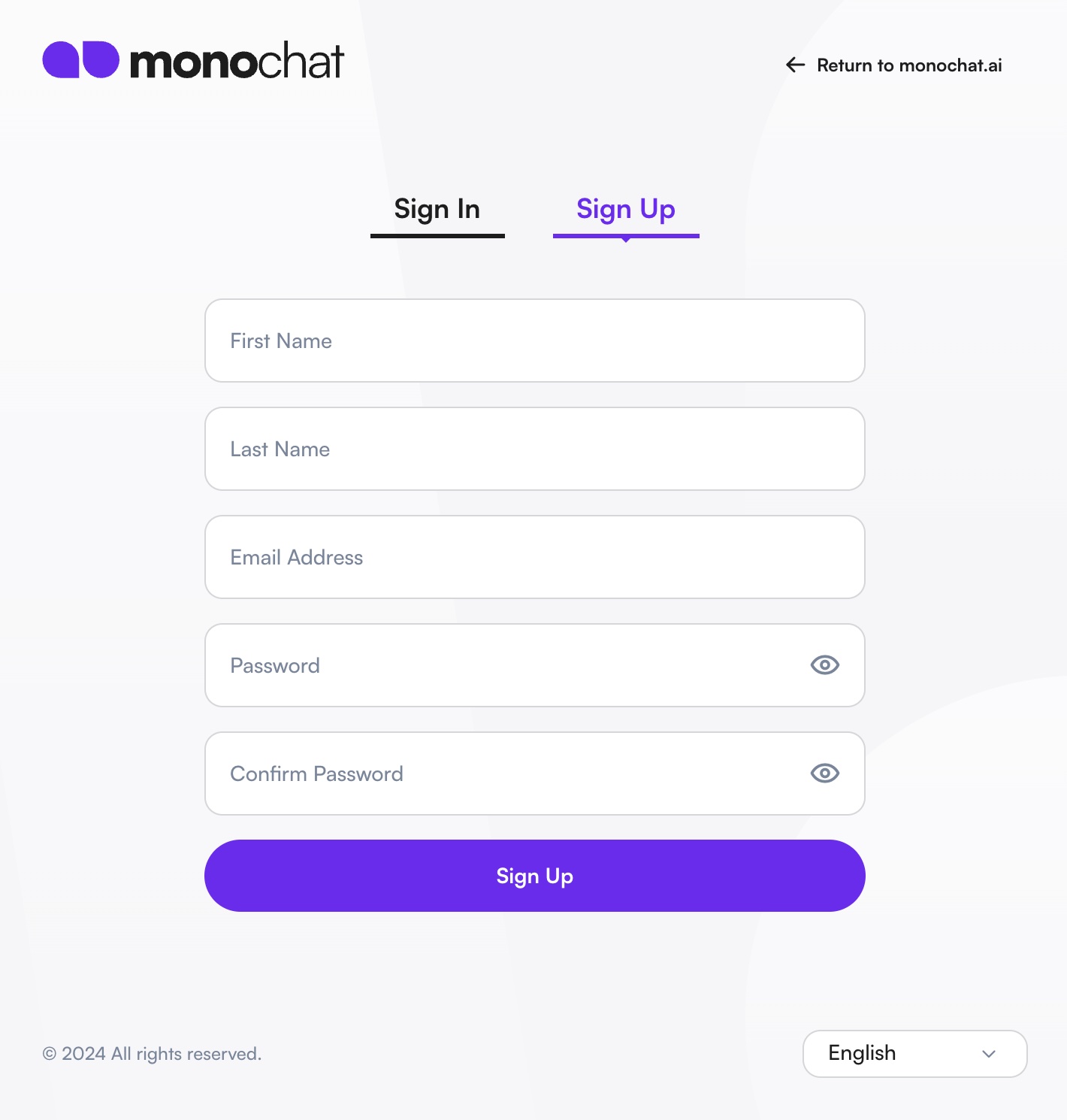
密码必须至少包含一个大写字母、一个小写字母,且长度不少于 8 个字符。
注册即表示您接受 MonoChat 的条款和条件。
第 3 步:验证您的邮箱
如果您使用电子邮件地址注册,请查看收件箱中来自 MonoChat 的验证邮件,并点击 验证邮箱。邮箱验证通过后,您还会收到一封欢迎邮件。
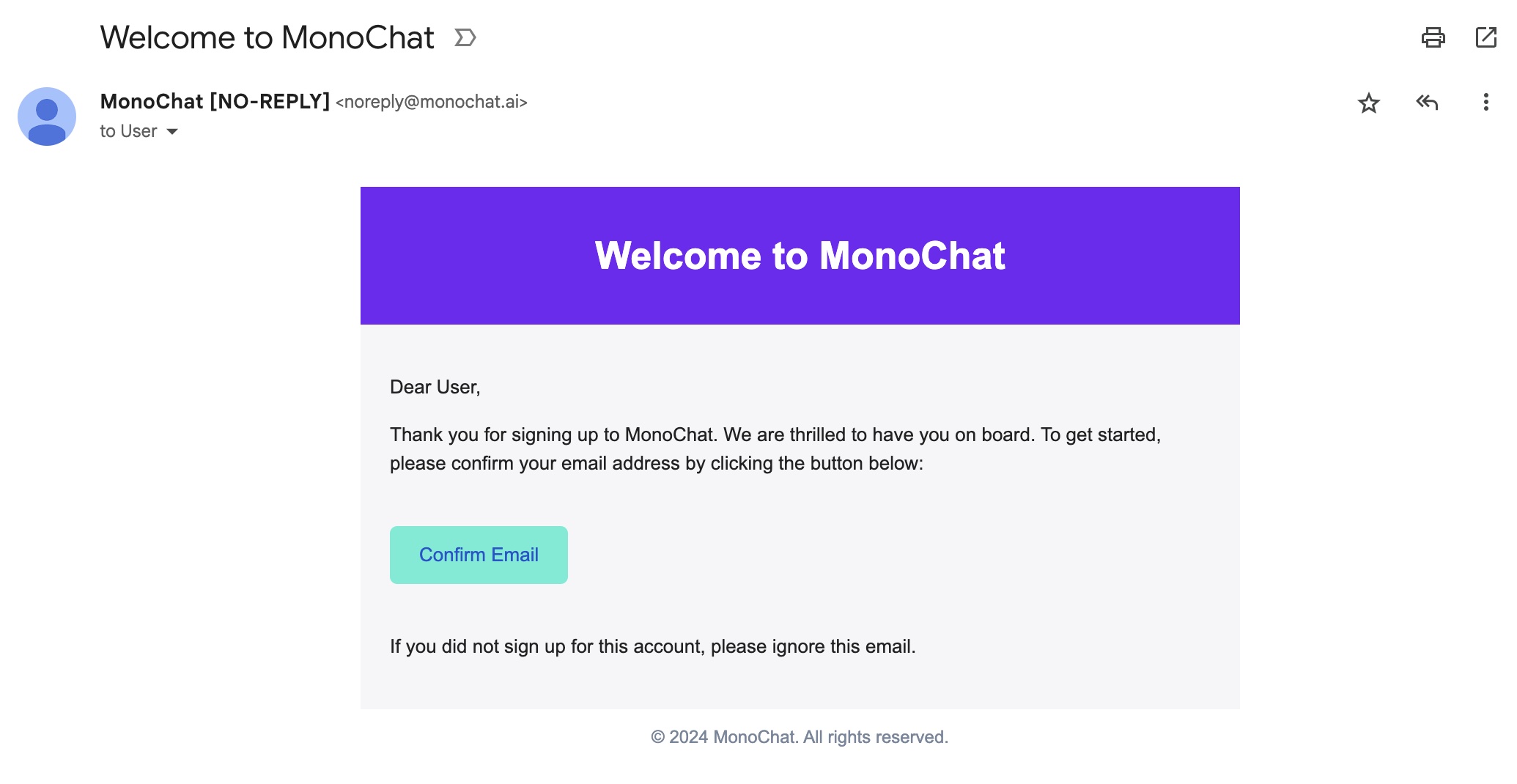
如果没有看到这封邮件,请检查您的垃圾邮件文件夹。您也可以在验证页面请求重新发送(重新发送),或联系我们获取帮助。
创建工作区
第 4 步:设置您的企业
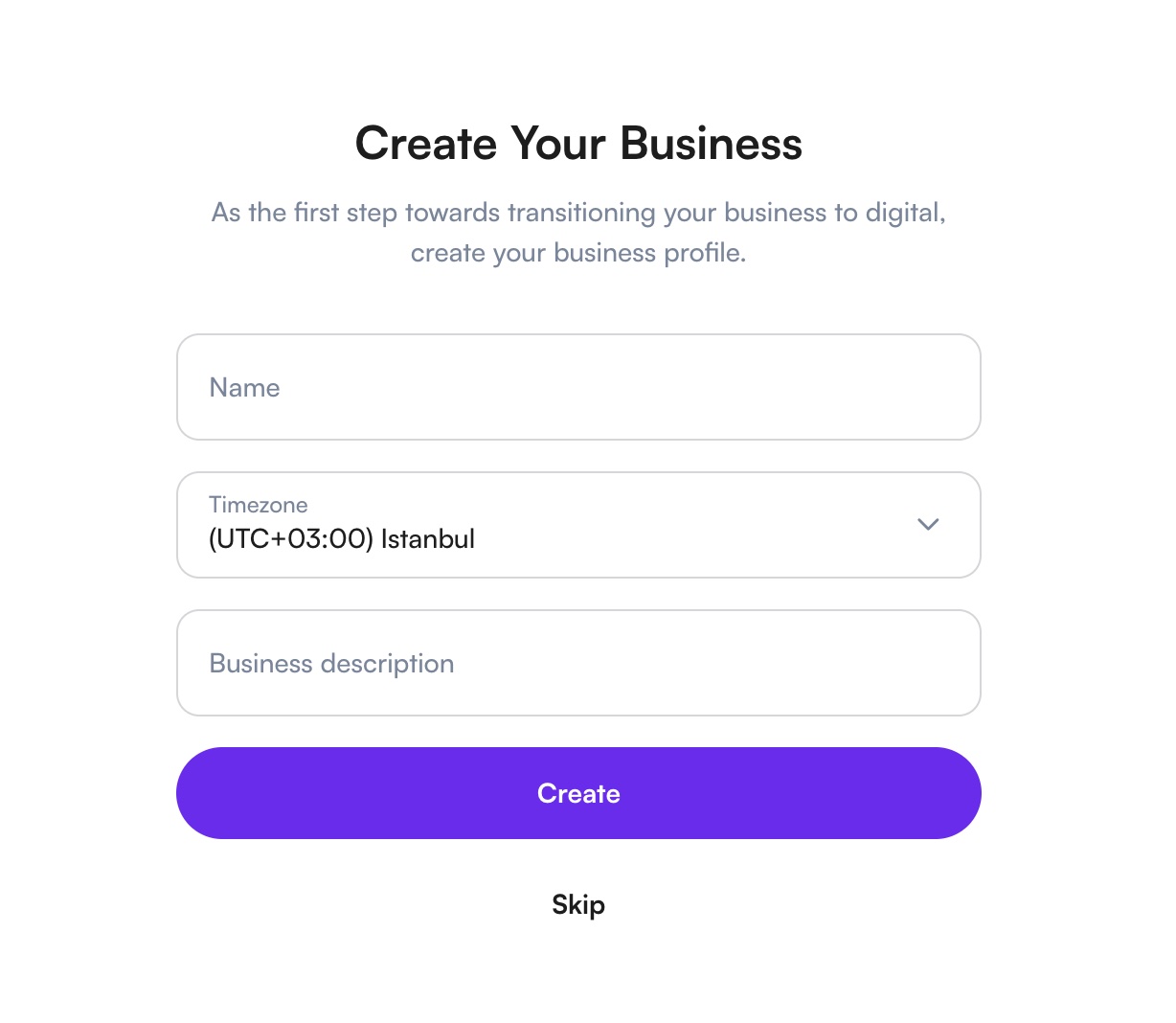
验证邮箱后,点击 继续。在 创建您的企业 页面,填写:
- 名称:您的企业名称。
- 时区:已设置为您电脑的时区。仅当您的企业在其他时区运营时才需要更改。它会用于工作时间、报表和每周摘要邮件。
- 企业简介。
然后点击 创建。
第 5 步:按“开始使用”面板操作
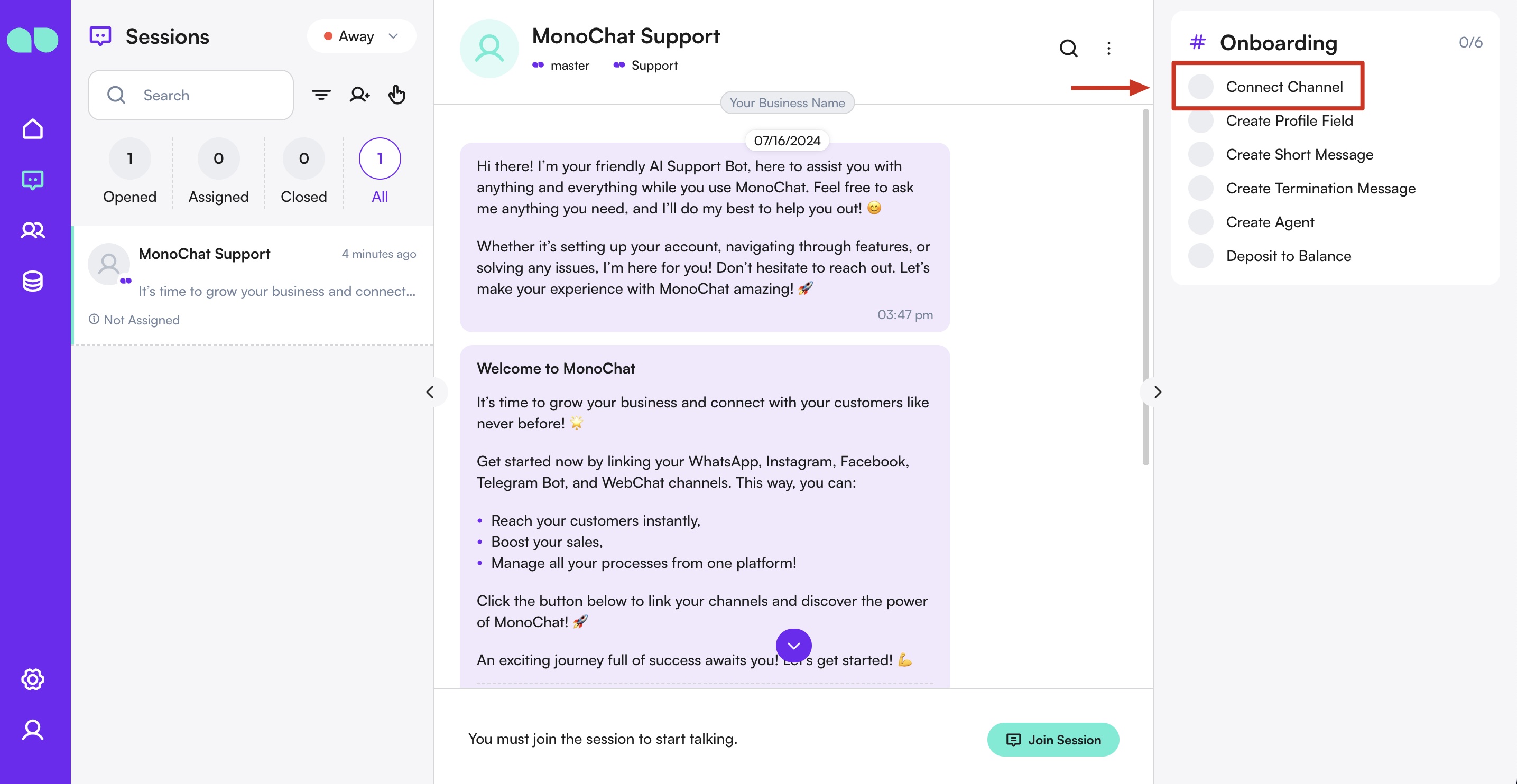
新工作区会打开 开始使用 面板。它列出了需要优先设置的内容,并会自动勾选已完成的每个步骤:
- 连接渠道
- 添加应用(或带有 安装 按钮的推荐应用)
- 邀请您的团队
- 查看您的方案,如果您有优惠券,可使用 我有优惠码
您可以按任意顺序完成这些步骤,也可以通过 暂不 先搁置某一步。首次打开工作区时,还会有一段简短的导览带您熟悉导航栏;您可以在面板中通过 带我看看 重新播放。
有关每个步骤的详细说明,请参阅“开始使用”面板。
安装推荐应用
如果 添加应用 步骤中列出了某个应用,它就是 MonoChat 为新工作区推荐的应用。
- 点击该行上的 安装,然后在打开的预览中再次点击 安装。
- 应用的标签页会出现在导航栏中,它自己的设置步骤(如有)会显示在 开始使用 面板的顶部。
- 完成这些步骤,然后 开启助手:会回复客户的应用在安装时处于关闭状态,这样在助手准备就绪之前,不会有人与它对话。
如果没有推荐的应用,打开商店 会带您进入 设置 › MonoStore。请参阅 MonoStore。
创建您的团队
第 6 步:邀请用户加入您的团队
使用 开始使用 面板上的 邀请,或者:
- 从左侧菜单前往 设置 › 团队。
- 打开 邀请。
- 点击 创建。
- 输入您要邀请的用户的 电子邮件地址。
- 为该用户选择 角色(例如客服、管理员、经理)。
- 发送邀请。

被邀请的用户会收到一封邮件。邀请的有效期为 48 小时。对方接受邀请后,即会被添加到您的工作区。
连接消息渠道
第 7 步:打开“连接渠道”抽屉
点击 开始使用 面板上的 连接。您也可以前往聊天页面,打开 MonoChat Support 对话,然后点击右侧的 连接渠道。
第 8 步:选择您的渠道
选择您要连接的渠道。每个渠道在渠道指南中都有专门的指南。

或者,前往 设置 › 聊天 › 渠道 并点击 连接。
连接完成后,开始使用 面板上的 连接渠道 步骤就会被勾选。
第一个自动化 / 第一个流程
第 9 步:进入流程并开始创建
- 从左侧菜单前往 设置 › 自动化 › 流程。
- 点击 创建流程 按钮,开始构建新的自动化。
第 10 步:添加事件触发器
- 在下方的节点列表中,点击 事件 节点。
- 选择 已创建新对话 作为事件。 这样,每当有新会话打开时,机器人就会自动触发。
第 11 步:添加欢迎消息操作
- 选择 操作 › 发送消息。
- 选择您已连接的渠道,打开 消息编辑器。
- 使用可用的选项(文本、图片、列表、按钮等)编写消息。 这将是与客户的第一次互动,用来欢迎对方。
第 12 步:将会话分配给用户
- 选择 操作 › 分配会话。
- 选择一位团队成员,在机器人发出首条消息后负责处理该会话。
第 13 步:连接节点
- 将每个节点的 输出 拖到下一个节点的 输入:
- 已创建新对话 → 发送消息 → 分配会话
- 确保所有节点都已正确连接,形成一个完整的流程。
第 14 步:保存并启用流程
- 点击 保存 以保存您的流程。
- 确保流程处于启用状态。此后每个新会话都会触发该流程,发送欢迎消息并转给合适的团队成员。
测试您的第一条消息
第 15 步:发送测试消息
- 向您已连接的渠道发送一条消息。
- 您的消息会出现在 聊天收件箱 中。
- 检查您的流程是否按预期响应。
完成这些步骤后,您就拥有了一个可正常运行的工作区、已连接的渠道,以及在 MonoChat 上运行的第一个自动化流程!
需要帮助?
如果遇到任何问题,请直接在 MonoChat 的 收件箱 中联系我们的 支持渠道,查看故障排除与常见问题,或通过 WhatsApp 联系我们:联系支持。