چیٹ اسکرین
چیٹ اسکرین وہ جگہ ہے جہاں آپ اپنے جڑے ہوئے تمام چینلز کی گفتگو کا انتظام کرتے اور ان کا جواب دیتے ہیں۔ یہ ہر پیغام کو ایک منظم انٹرفیس میں لے آتی ہے، جس سے تعاملات پر نظر رکھنا، ٹیم کے ساتھ تعاون کرنا اور فوری کارروائی کرنا آسان ہو جاتا ہے۔
ان باکس ماڈیول
ان باکس ماڈیول مرکزی مقام ہے جہاں آپ اپنے رابطوں کے ساتھ تمام گفتگو دیکھ سکتے ہیں اور ضرورت پڑنے پر ان سے بات کر سکتے ہیں۔ یہ فیچر کسٹمر تعاملات کو مؤثر طریقے سے سنبھالنے کے لیے ضروری ہے۔ یہ اس طرح کام کرتا ہے:
اپنے ان باکس تک رسائی
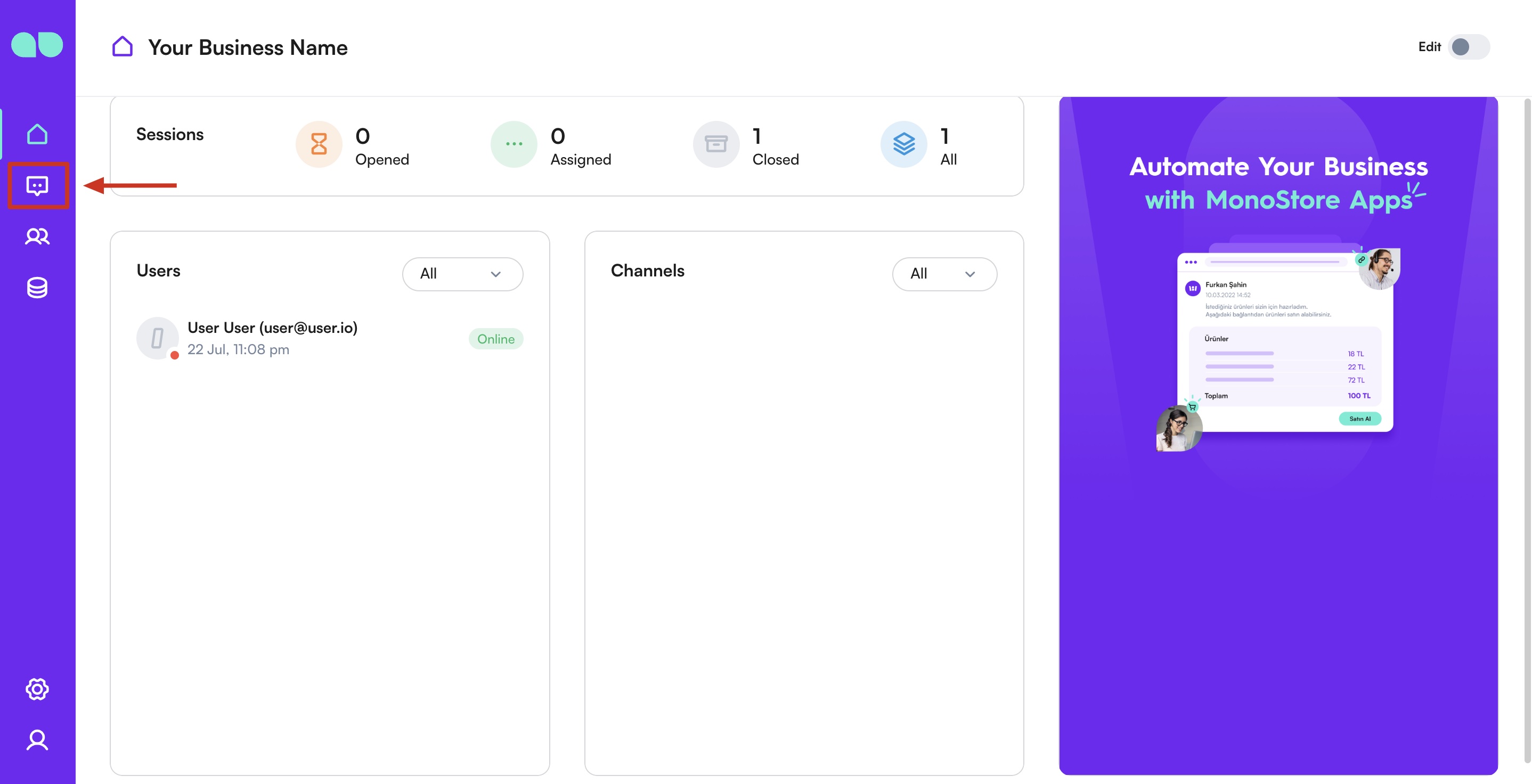
اپنے تمام جڑے ہوئے چینلز سے آنے والے پیغامات دیکھنے اور سنبھالنے کے لیے MonoChat انٹرفیس میں اپنا ٹیننٹ منتخب کریں۔ پھر پیغام رسانی کے فیچرز تک رسائی کے لیے چیٹ ٹیب پر جائیں۔
نئے پیغامات وصول کرنا
نئے پیغامات ان باکس ماڈیول کی رابطہ فہرست میں ظاہر ہوتے ہیں۔ نئے رابطے ڈیفالٹ طور پر غیر تفویض شدہ ہوتے ہیں۔
- کھلا: کھلی اور غیر تفویض شدہ گفتگو یہاں درج ہوتی ہے۔
- تفویض شدہ: تفویض شدہ اور فعال گفتگو یہاں درج ہوتی ہے۔
- بند: بند گفتگو یہاں درج ہوتی ہے۔
- سب: تمام گفتگو ان کی آخری کارروائی کی تاریخ کے مطابق یہاں درج ہوتی ہے۔
ہسٹری گفتگو
جب آپ ایسا چینل جوڑتے ہیں جو پرانی گفتگو امپورٹ کر سکتا ہو (مثلاً WhatsApp چینل پر پیغامات کی تاریخ سنک کریں کے ساتھ) تو امپورٹ کی گئی گفتگو ہسٹری گفتگو کے طور پر آتی ہے۔ یہ ہزاروں کی تعداد میں آ سکتی ہیں، اس لیے MonoChat انہیں گفتگو کی فہرست سے باہر رکھتا ہے۔
جب آپ کے پاس ایسی گفتگو ہو تو فہرست کے اوپر ایک چمکتے نقطے والی خاکستری پٹی ظاہر ہوتی ہے: آپ کے پاس ہسٹری گفتگو ہے۔
- پٹی پر دکھائیں پر کلک کریں۔
- کیا یہ گفتگو دکھائیں؟ کی ہاں سے تصدیق کریں۔ فہرست صرف ہسٹری گفتگو تک محدود ہو جاتی ہے۔
- واپس جانے کے لیے گفتگو کی قسم کا فلٹر صاف کریں (گفتگو کی فلٹرنگ دیکھیں)۔
صفحہ ری لوڈ کرنے تک پٹی چھپانے کے لیے پٹی پر × پر کلک کریں۔ بلک گفتگو بھی فہرست سے باہر رکھی جاتی ہے لیکن اس کا اعلان نہیں ہوتا۔
پیغامات کا جواب دینا
ان باکس تک پہنچنے کے بعد آپ پیغامات کا جواب دینا شروع کر سکتے ہیں۔
مرحلہ 1: گفتگو منتخب کریں
بھیجنے والے کی معلومات اور گفتگو کی ہسٹری جیسی تفصیلات دیکھنے، اور گفتگو کے ان پٹ ایریا تک رسائی کے لیے فہرست سے گفتگو منتخب کریں۔
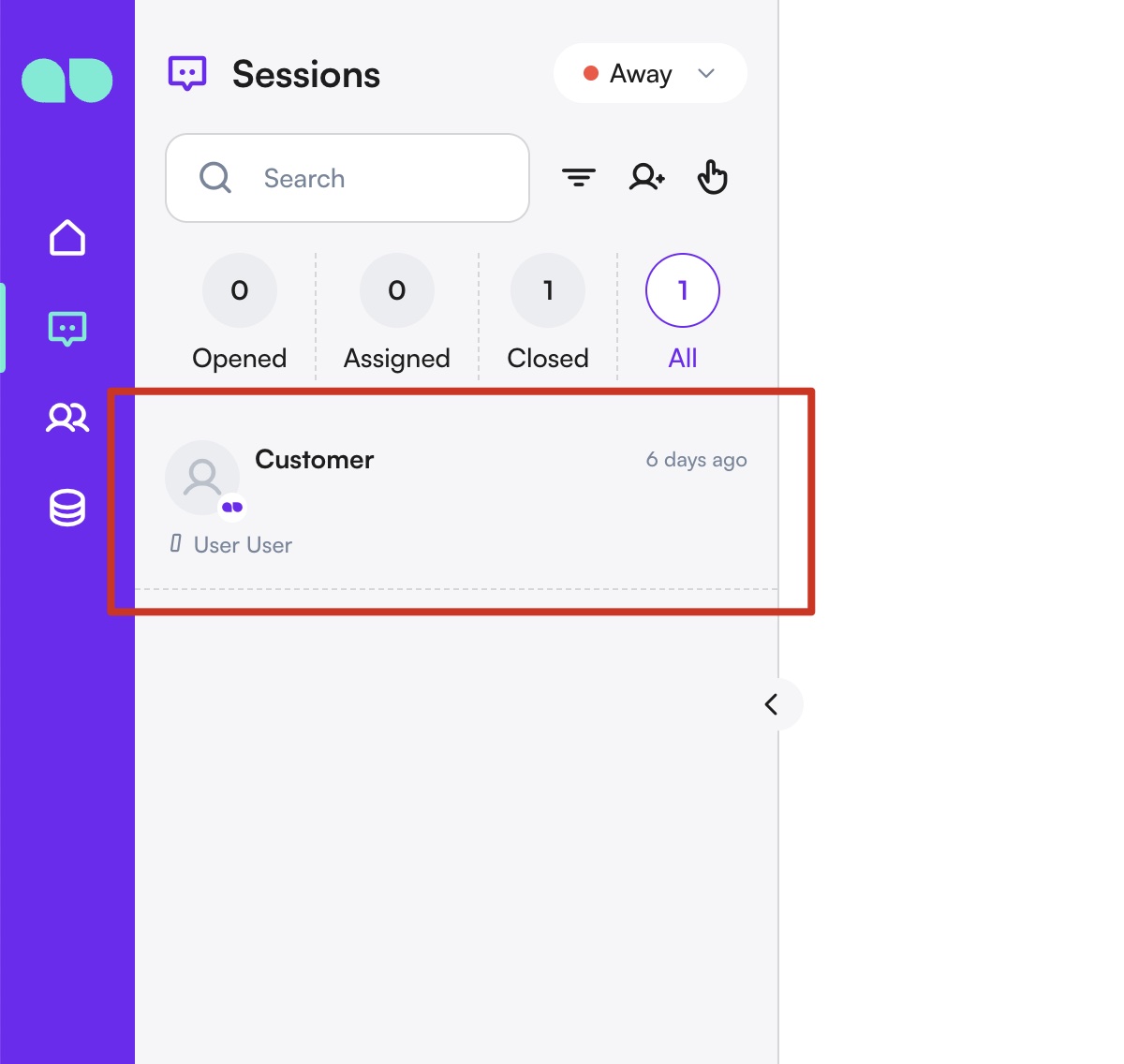
آپ جو پہلی گفتگو دیکھیں گے وہ MonoChat سپورٹ چینل ہوگا جسے آپ ہماری سپورٹ ٹیم سے رابطے کے لیے استعمال کر سکتے ہیں۔
مرحلہ 2: اپنا جواب لکھیں
اپنا جواب ٹائپ کرنے کے لیے ٹیکسٹ ان پٹ فیلڈ استعمال کریں۔ MonoChat وائس نوٹس، رچ میڈیا شیئرنگ اور پہلے سے طے شدہ ٹیمپلیٹس کے ساتھ فوری جوابات کو بھی سپورٹ کرتا ہے تاکہ جواب دینا آسان اور مؤثر رہے۔
اگر آپ نے پہلے سے نہیں کیا تو گفتگو میں شامل ہوں!
جواب دینے کے طریقے
متن کے ذریعے جواب:
آپ گفتگو کی ہسٹری ونڈو کے نیچے ٹیکسٹ باکس سے نئے پیغامات لکھ کر بھیج سکتے ہیں۔ بس گفتگو کے ان پٹ ایریا پر کلک کریں، ٹائپ کرنا شروع کریں اور بھیج دیں۔
وائس کے ذریعے جواب:
مرحلہ 1: مائیکروفون آئیکن پر کلک کریں
وائس نوٹ ریکارڈ کرنا شروع کرنے کے لیے آپ گفتگو کے ان پٹ ایریا میں مائیکروفون آئیکن پر کلک کر سکتے ہیں۔
مرحلہ 2: ریکارڈنگ شروع کریں
ریکارڈنگ شروع ہونے پر بس پیغام ریکارڈ کریں۔ آپ پاز اور جاری رکھیں بٹنوں پر کلک کر کے ریکارڈنگ روک کر دوبارہ جاری بھی رکھ سکتے ہیں۔
مرحلہ 3: اسٹاپ پر کلک کریں
جب آپ فارغ ہو جائیں تو ریکارڈنگ ختم کرنے کے لیے اسٹاپ بٹن پر کلک کریں۔
مرحلہ 4: پیغام بھیجیں
رابطے کو بھیجنے سے پہلے آپ ریکارڈنگ سن سکتے ہیں۔ اگر ریکارڈنگ مناسب نہ ہو تو آپ اسے حذف کر کے دوبارہ ریکارڈ کر سکتے ہیں۔
جن چینلز پر وائس پیغام رسانی سپورٹڈ ہے وہاں ریکارڈنگ وائس نوٹس کے طور پر بھیجی جائے گی۔ اگر چینل وائس پیغام رسانی کو سپورٹ نہیں کرتا تو ریکارڈنگ منتقل نہیں ہوگی۔
رچ میڈیا کے ذریعے جواب:
آپ جس شخص سے بات کر رہے ہیں اسے مختلف طریقوں سے رچ میڈیا پیغام بھیج سکتے ہیں:
طریقہ 1: آپ اپ لوڈ بٹن پر کلک کر کے وہ فائلیں منتخب کر سکتے ہیں جو بھیجنی ہوں۔
طریقہ 2: آپ فائلیں کاپی کر کے گفتگو کے ان پٹ ایریا میں پیسٹ کر کے بھیج سکتے ہیں۔
طریقہ 3: آپ جو فائلیں بھیجنا چاہتے ہیں انہیں پکڑ کر گفتگو کے ان پٹ ایریا میں گھسیٹ سکتے ہیں۔
جن چینلز پر رچ میڈیا سپورٹڈ ہے وہاں فائل سائز کی حدیں ہر چینل کے لیے مختلف ہوتی ہیں۔ اگر فائلیں ان حدود سے بڑی ہوں تو وہ منتقل نہیں ہوں گی۔
مختصر پیغامات کا استعمال کریں
مختصر پیغامات پہلے سے لکھے ہوئے ٹیمپلیٹس یا تیار جوابات ہیں جو رابطوں کو جواب دینا آسان بناتے ہیں۔ ٹیکسٹ پیغام شامل کرنے کے لیے بس گفتگو کے فیلڈ پر ان پٹ ایریا کے اوپر شامل کریں بٹن پر کلک کریں۔ آپ کے شامل کیے گئے پیغامات اسی جگہ ظاہر ہوں گے، اور ان پر کلک کر کے آپ انہیں اپنے رابطوں کو فوراً بھیج سکتے ہیں۔
آپ اختتامی پیغامات کے بارے میں مزید معلومات مختصر پیغام گائیڈ پر دیکھ سکتے ہیں!
سلیش شارٹ کٹ
اپنے مختصر پیغامات اور فعال فلوز کی فہرست کھولنے کے لیے میسج باکس میں / ٹائپ کریں۔ فہرست کو مختصر کرنے کے لیے ٹائپ کرتے رہیں، پھر کوئی اندراج منتخب کریں:
- مختصر پیغام پریویو ڈرار کھولتا ہے۔ اسے بھیجیں یا Ctrl+Enter (Mac پر ⌘+Enter) سے بھیجیں۔
- فلو کسٹمر کے لیے وہ فلو شروع کرتا ہے۔ فلو میں بالکل ایک ایسا اسٹارٹ نوڈ ہونا چاہیے جو ایونٹ ٹریگر نہ ہو۔
کی بورڈ شارٹ کٹس
| شارٹ کٹ | کارروائی |
|---|---|
| Enter | میسج باکس میں پیغام بھیجیں۔ |
| Shift+Enter | نئی لائن۔ |
| Ctrl+Enter / ⌘+Enter | ٹیمپلیٹ پیغام، مختصر پیغام اور میڈیا پریویو ڈرارز سے بھیجیں۔ |
| Shift+Alt+R / Shift+Option+R | وائس پیغام ریکارڈ کرنا شروع کریں۔ |
| Ctrl+Alt+F / Ctrl+Option+F | فلو شروع کرنے کے لیے فلو کی فہرست کھولیں۔ |
| Alt+W / Option+W | گفتگو ختم کریں۔ |
| Ctrl+S / ⌘+S | زیادہ تر بنانے اور ایڈٹ کرنے کے ڈرارز میں محفوظ کریں۔ |
ٹیمپلیٹ پیغامات بھیجنا
WhatsApp Business API چینلز پر گفتگو شروع کرنے، یا 24 گھنٹے کی مدت بند ہونے کے بعد دوبارہ لکھنے کے لیے آپ کو منظور شدہ ٹیمپلیٹ درکار ہوتا ہے۔ میسج باکس کے نیچے ٹیمپلیٹ آئیکن پر کلک کریں، یا باکس لاک ہونے پر ٹیمپلیٹ میسج بھیجیں پر۔
- پسندیدہ پہلے۔ جن ٹیمپلیٹس پر آپ نے ستارہ لگایا ہو وہ پہلے درج ہوتے ہیں۔ ٹیمپلیٹ پر ستارے کے آئیکن سے ترتیبات › چیٹ › چینلز › ⋮ › ٹیمپلیٹ میسجز کے تحت ستارہ لگائیں؛ اسی فہرست میں پسندیدہ فلٹر بھی ہے۔
- ویری ایبلز۔ ویری ایبلز والا ٹیمپلیٹ متغیرات بٹن دکھاتا ہے۔ یہ ایک فارم کھولتا ہے جس میں ہر ویری ایبل کے لیے ایک فیلڈ ہوتا ہے، جو ہیڈر، باڈی، بٹنز اور کیروسل کارڈز کے لحاظ سے گروپ ہوتے ہیں۔ فیلڈ میں مقررہ متن بھریں یا MonoChat کا کوئی ویری ایبل چنیں (مثلاً کسٹمر کا نام) تاکہ پیغام بھیجتے وقت وہ خود بھر جائے۔ ہیڈر میڈیا اور لوکیشن بھی یہاں سیٹ کیے جا سکتے ہیں۔
- غائب ویری ایبلز۔ جس ٹیمپلیٹ کے تمام ویری ایبلز نہ بھرے ہوں وہ بھیجیں کی جگہ نارنجی اسٹیٹس بٹن دکھاتا ہے، ٹول ٹپ کے ساتھ آپ کے کچھ ویری ایبلز غائب ہیں۔ پہلے انہیں متغیرات سے بھریں۔ اگر آپ خالی فیلڈز کے ساتھ فارم محفوظ کریں تو MonoChat محفوظ کرنے سے پہلے کچھ ویری ایبلز غائب ہیں! پوچھتا ہے۔
بھیجنے کے لیے بھیجیں پر کلک کریں (یا Ctrl+Enter دبائیں)۔ ٹیمپلیٹس بنانے کے لیے ٹیمپلیٹ پیغامات دیکھیں۔
مرحلہ 3: اپنا جواب بھیجیں
اپنا جواب مناسب چینل کے ذریعے پہنچانے کے لیے بھیجیں بٹن پر کلک کریں۔
گفتگو ختم کرنا
گفتگو کو درست طریقے سے ختم کرنا اتنا ہی اہم ہے جتنا اسے شروع کرنا۔ گفتگو ختم کرنے سے یقینی ہوتا ہے کہ تعاملات سلیقے سے سمٹ جائیں اور تمام ضروری فالو اپس نوٹ ہو جائیں۔ اختتامی پیغامات ضرورت کے مطابق منتخب اور حسب ضرورت بنائے جا سکتے ہیں۔ جب آپ رابطے کا مسئلہ حل کر لیں تو گفتگو ختم کر دیں تاکہ رابطہ کھلی گفتگو کی قطار میں نہ رہے۔ اس سے آپ کے ان باکس میں شور کم ہوتا ہے۔
جب گفتگو ختم کی جاتی ہے تو رابطہ اور اس کی آئندہ گفتگو اسی صارف کو تفویض رہتی ہے۔ اگر آپ کو رابطے یا اس کی گفتگو کا حوالہ دینا ہو تو اسے رابطوں کے ماڈیول میں تلاش کریں۔
مختصر پیغامات سنبھالنے کی مزید تفصیلی معلومات کے لیے ہماری پیغام اختتام گائیڈ دیکھیں۔
مرحلہ 1: کسٹمر کا سوال حل کریں
گفتگو بند کرنے سے پہلے یقینی بنائیں کہ کسٹمر کا سوال مکمل طور پر حل ہو گیا ہے۔ تمام خدشات دور کریں اور کسٹمر سے تصدیق کریں کہ وہ دی گئی مدد سے مطمئن ہے۔
مرحلہ 2: گفتگو ختم کریں
جب آپ طے کر لیں کہ گفتگو ختم کرنی ہے تو اختتامی پیغام چننے کے لیے آپ کو پاور آئیکن ملے گا۔
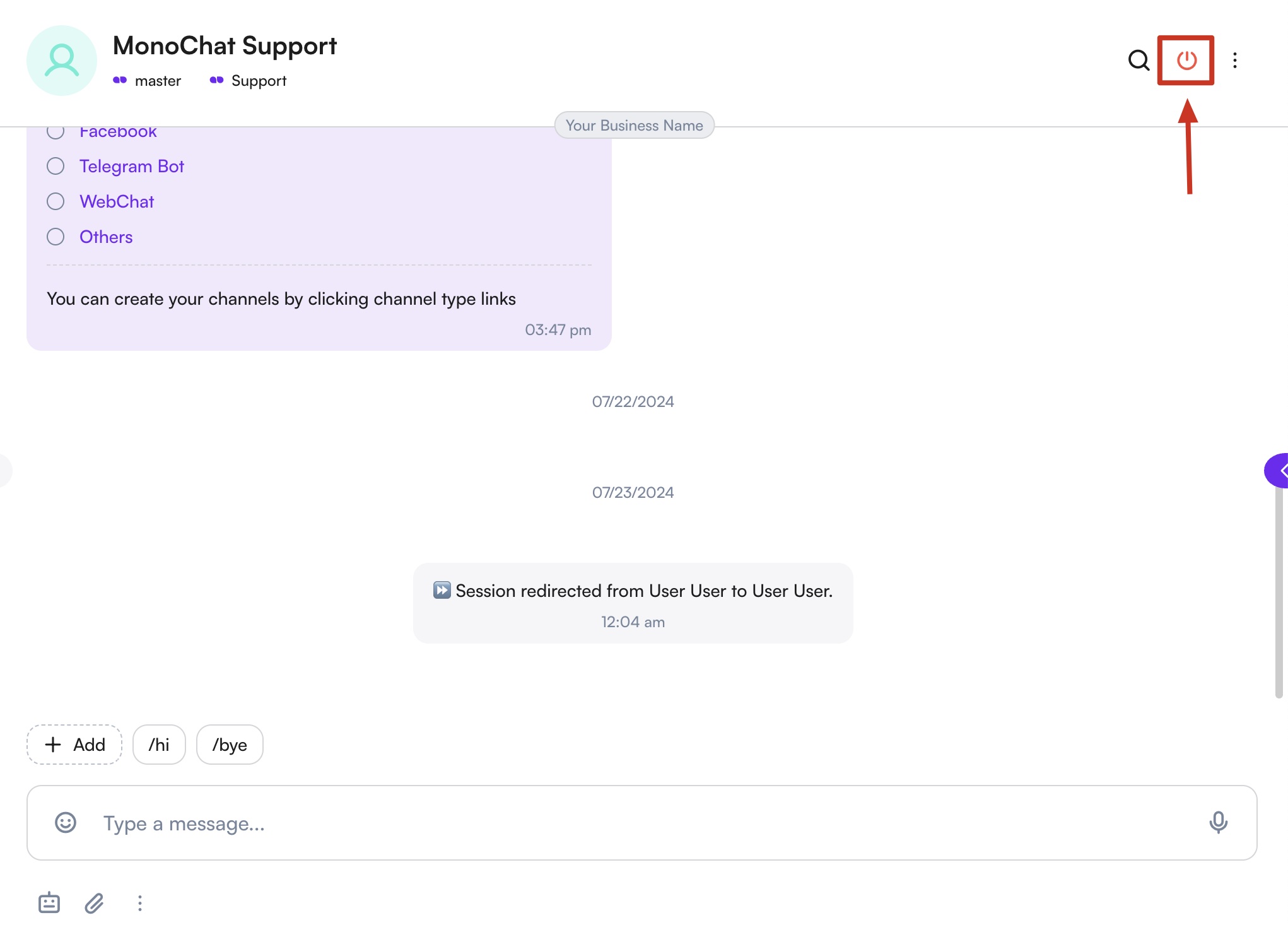
آپ کے بنائے گئے اختتامی پیغامات یہاں MonoChat کے پہلے سے طے شدہ آپشنز کے ساتھ درج ہوتے ہیں۔ پاور آئیکن دبا کر کارروائی کی تصدیق کریں، اور آپ کامیابی سے گفتگو ختم کر دیں گے۔
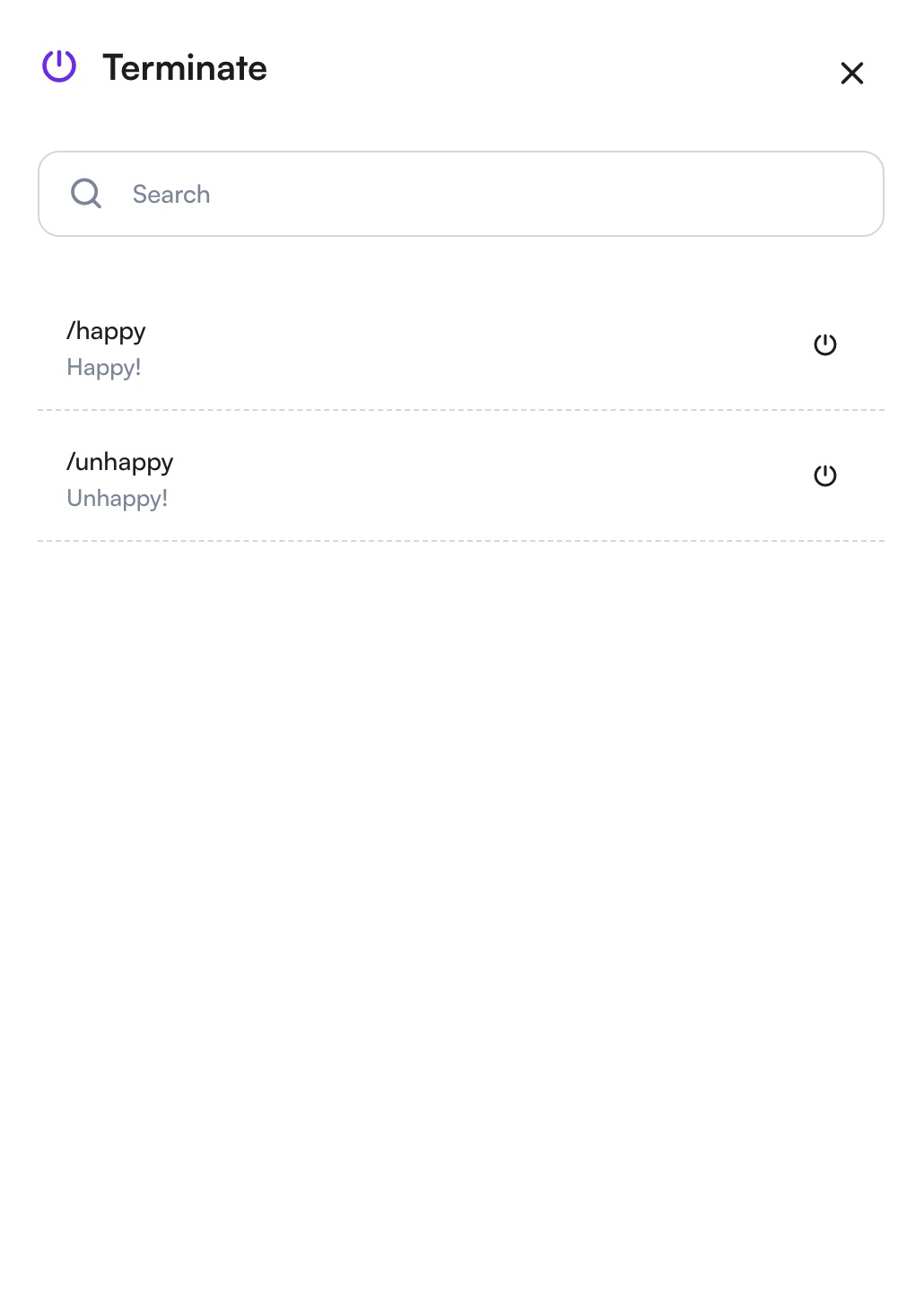
اختتامی پیغامات سنبھالنے کی مزید تفصیلی معلومات کے لیے ہماری اختتامی پیغامات گائیڈ دیکھیں۔
رابطے تفویض کرنا
رابطہ دو طریقوں سے صارف کو تفویض کیا جا سکتا ہے: ورک فلوز کے ذریعے خودکار تفویض اور دستی تفویض۔
رابطے کو صارف کو تفویض کرنا اس لیے اہم ہے کہ آپ کے ساتھیوں کو معلوم رہے کہ رابطے کو جواب دینے کا ذمہ دار کون ہے۔
دستی تفویض
تفویض کی ڈراپ ڈاؤن فہرست ان باکس ماڈیول کے اوپر دائیں کونے میں ہے۔ اسے رابطے کو صارف تفویض یا دوبارہ تفویض کرنے کے لیے استعمال کیا جا سکتا ہے۔ ڈراپ ڈاؤن میں تمام دستیاب صارفین اور ورک گروپس درج ہوتے ہیں، اور آپ سرچ باکس سے کسی مخصوص صارف کو تلاش بھی کر سکتے ہیں۔
خودکار تفویض
خودکار تفویض ورک فلوز ماڈیول سے سیٹ کی جا سکتی ہے۔ ورک فلوز عمل کو خودکار بنا کر دستی کام کم کرنے میں مدد دیتے ہیں۔ فلو مینجمنٹ گائیڈ میں مزید جانیں!
گفتگو کی فلٹرنگ
گفتگو کی فلٹرنگ آپ کو مختلف معیارات کی بنیاد پر اپنے ان باکس کی گفتگو کو تیزی سے محدود کرنے دیتی ہے۔ جب پیغامات کی تعداد زیادہ ہو تو فلٹرنگ درست گفتگو تلاش کرنا اور کسٹمر کی درخواستیں زیادہ مؤثر طریقے سے سنبھالنا آسان بناتی ہے۔
گفتگو کے فلٹرز تک رسائی
فلٹرنگ کے آپشنز تک رسائی کے لیے ان باکس ماڈیول میں گفتگو کی فہرست کے اوپر موجود فلٹر بٹن پر کلک کریں۔
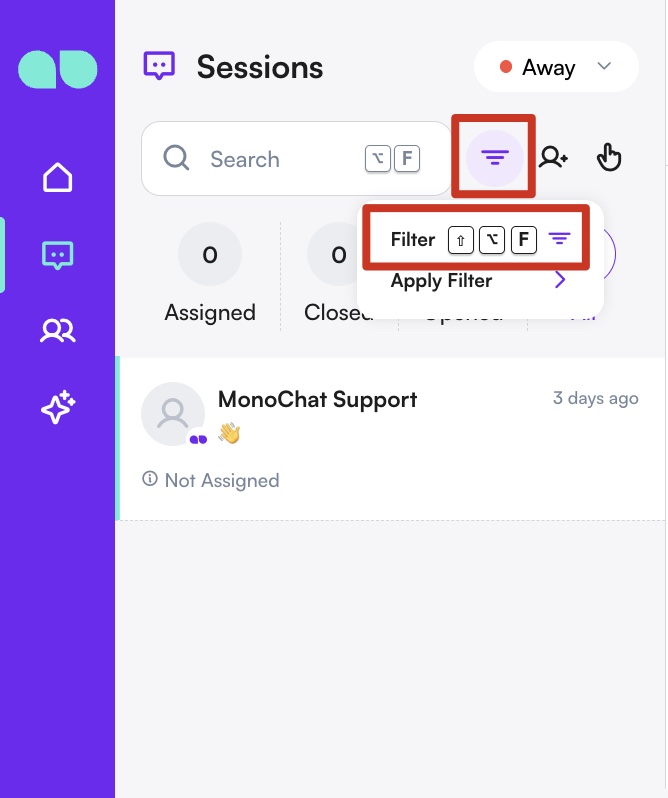
جب فلٹر پینل کھلے تو آپ اپنی گفتگو کی فہرست کو بہتر بنانے کے لیے ایک یا متعدد معیارات منتخب کر سکتے ہیں۔ تمام منتخب فلٹرز بیک وقت لاگو ہوں گے۔
دستیاب فلٹرز
MonoChat آپ کو درج ذیل زمروں سے گفتگو فلٹر کرنے دیتا ہے:
چینلز
گفتگو کو اس چینل کی بنیاد پر فلٹر کریں جس سے وہ موصول ہوئی۔
مثالیں: WhatsApp، Instagram، Messenger، WebChat۔
صارفین
صرف مخصوص صارفین کو تفویض شدہ گفتگو دیکھیں۔
یہ ورک لوڈ ٹریک کرنے یا ٹیم کی سرگرمی کا جائزہ لینے کے لیے خاص طور پر مفید ہے۔
ورک گروپس
گفتگو کو اس ورک گروپ کے مطابق فلٹر کریں جو اس کا ذمہ دار ہے۔
مثالیں: سپورٹ ٹیم، سیلز ٹیم، آپریشنز ٹیم۔
CRM ڈیٹا
رابطے کے پروفائل میں محفوظ CRM فیلڈز سے گفتگو فلٹر کریں۔
یہ کسٹمر کی قسم، ماخذ، زمرے یا دیگر CRM خصوصیات کی بنیاد پر گفتگو کی سیگمنٹیشن کے لیے مثالی ہے۔
دیگر فلٹرز
اضافی جدید فلٹرز آپ کو گفتگو زیادہ درستگی سے سنبھالنے میں مدد دیتے ہیں:
بنانے کی تاریخ
گفتگو کو اس تاریخی حد کی بنیاد پر فلٹر کریں جس میں وہ بنائی گئی۔
آخری پیغام کی تاریخ
گفتگو کو آخری آنے والے یا جانے والے پیغام کی تاریخ کے مطابق فلٹر کریں۔
اس سے آپ غیر فعال گفتگو یا حال ہی میں اپ ڈیٹ ہونے والی گفتگو کی نشاندہی کر سکتے ہیں۔
گفتگو کی اقسام
گفتگو کو اس کی قسم کے مطابق فلٹر کریں۔
مثالوں میں شامل ہیں:
- بوٹ
- بلک
- تبصرہ
- فلو
- پول
- اسپیم
فلٹرز لگانا اور صاف کرنا
اپنے فلٹر معیارات منتخب کرنے کے بعد اپ ڈیٹ کریں بٹن پر کلک کرتے ہی آپ کی گفتگو کی فہرست خود بخود اپ ڈیٹ ہو کر صرف مماثل گفتگو دکھائے گی۔
تمام لاگو فلٹرز ہٹانے کے لیے پینل کے نیچے فلٹرز صاف کریں بٹن پر کلک کریں۔
کنورسیشنز
کنورسیشن کیا ہے؟
پلیٹ فارم کے تناظر میں رابطے اور پلیٹ فارم کے درمیان ایک تعامل کو کنورسیشن کہا جاتا ہے۔ کنورسیشنز ایک مخصوص سیاق میں مواصلات کو منظم کرنے میں مدد دیتی ہیں۔ ایک رابطے کی پلیٹ فارم کے ساتھ متعدد کنورسیشنز ہو سکتی ہیں، لیکن ایک وقت میں صرف ایک کنورسیشن کھلی رہ سکتی ہے۔
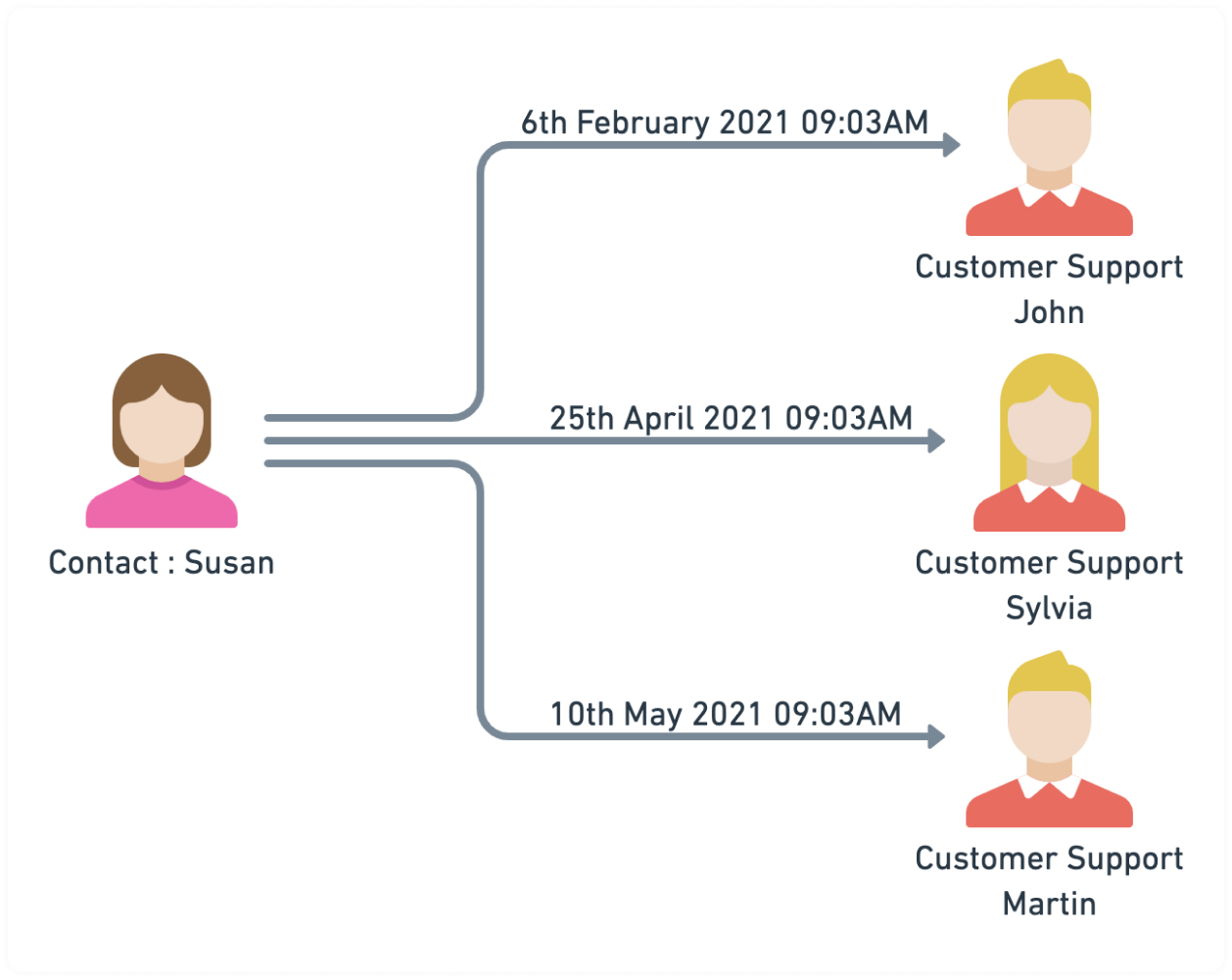
اوپر کی مثال میں Susan نے مختلف اوقات میں مختلف وجوہات سے پلیٹ فارم سے رابطہ کیا۔ اس نے پلیٹ فارم پر مختلف صارفین کے ساتھ تین الگ کنورسیشنز کیں۔ ہر کنورسیشن کا اپنا منفرد سیاق اور مخصوص مسئلہ ہے جسے کسٹمر سپورٹ ٹیم کو حل کرنا ہے۔
کنورسیشن شروع کرنا
کنورسیشنز ان طریقوں سے شروع کی جا سکتی ہیں:
طریقہ 1: رابطے کی طرف سے نیا آنے والا پیغام
جب کوئی ایسا رابطہ جس کی کوئی کھلی کنورسیشن نہ ہو پلیٹ فارم کو پیغام بھیجتا ہے تو اس رابطے کے لیے نئی کنورسیشن بن جاتی ہے۔ یہ نئے رابطوں کے نئے پیغامات پر بھی لاگو ہوتا ہے۔
طریقہ 2: صارف
آپ ان باکس ماڈیول سے دستی طور پر کنورسیشن شروع کر سکتے ہیں۔
طریقہ 3: آٹومیشن
آٹومیشن رول کو "Start Conversation" ایکشن کے ساتھ سیٹ کیا جا سکتا ہے، جو ٹریگر کرنے والے رابطے کے لیے نئی کنورسیشن بنائے گا۔
گفتگو کے ویجیٹس
گفتگو کے فیلڈ کے دائیں جانب آپ کو اپنے گفتگو ویجیٹس ملیں گے۔ یہ ویجیٹس آپ کو فوری کارروائیاں کرنے، جس شخص سے آپ بات کر رہے ہیں اس کے بارے میں معلومات درج کرنے اور نوٹس لینے دیتے ہیں۔ یہ موجودہ اسکرین سے ہٹے بغیر آپ کے تعامل کو مؤثر طریقے سے سنبھالنے کے لیے آسان ٹولز اور آپشنز فراہم کرتے ہیں۔
پروفائل کی معلومات
اس فیلڈ میں آپ جس شخص سے بات کر رہے ہیں اس کی پروفائل معلومات محفوظ اور منظم کر سکتے ہیں۔ اس میں رابطے کی تفصیلات، ترجیحات اور کوئی بھی دیگر متعلقہ ڈیٹا شامل ہے۔ آپ ترتیبات کے سیکشن سے اپنی کاروباری ضروریات کے مطابق اس معلومات کے دکھائے جانے کا انداز حسب ضرورت بنا سکتے ہیں۔
ٹیگز
ٹیگز وہ کی ورڈز یا زمرے ہیں جو آپ گفتگو کو منظم اور درجہ بند کرنے کے لیے اس سے منسلک کر سکتے ہیں۔ گفتگو کو ٹیگ کر کے آپ جن افراد سے بات کر رہے ہیں ان کی متعلقہ تفصیلات جلدی درج کر سکتے ہیں، جس سے مستقبل کے تعاملات میں اہم معلومات یاد کرنا آسان ہو جاتا ہے۔ ٹیگز آپ کو اپنے CRM سسٹم میں رابطوں کو مؤثر طور پر تلاش اور فلٹر کرنے بھی دیتے ہیں۔
نوٹس
نوٹس ویجیٹ آپ کو جس شخص سے بات کر رہے ہیں اس کے بارے میں تفصیلی نوٹس شامل کرنے دیتا ہے۔ آپ اپنے تعاملات کی وضاحت اور اہم نکات لکھ سکتے ہیں۔ یہ نوٹس آپ اور دیگر صارفین کو آئندہ گفتگو میں دستیاب ہوتے ہیں، جو اسی شخص کے ساتھ آپ کے تعاملات میں سیاق اور تسلسل فراہم کرتے ہیں۔
بلنگ
بلنگ ویجیٹ آپ کے کاروبار سے متعلق اس شخص کی مالی حالت کا جائزہ فراہم کرتا ہے جس سے آپ بات کر رہے ہیں۔ یہ آپ کو بیلنس دیکھنے، لین دین ٹریک کرنے اور نئے ادائیگی لنکس بنانے دیتا ہے۔ یہ ٹول اپنے رابطوں کے ساتھ مالی تعاملات کے انتظام اور نگرانی کے لیے اہم ہے۔ ایپ میں اس ویجیٹ کو والٹ کہا جاتا ہے؛ کسٹمر والٹ دیکھیں۔
گیلری
گیلری ویجیٹ آپ کی گفتگو کے دوران بھیجی اور موصول ہونے والی تمام تصاویر دکھاتا ہے۔ یہ آپ کو فائل باکس سے کسی بھی فائل قسم کی دستاویزات اپ لوڈ اور شیئر کرنے بھی دیتا ہے۔ یہ فیچر آپ کو اپنی گفتگو میں تبادلہ ہونے والے بصری اور دستاویزی مواد کا حساب رکھنے میں مدد دیتا ہے۔
WhatsApp شناخت
WhatsApp کسٹمرز کے لیے یہ ویجیٹ کسٹمر کا WhatsApp یوزر نیم، شناختی نمبر، فون نمبر (غیر تصدیق شدہ بیج کے ساتھ جب نمبر کسی دوسرے اکاؤنٹ پر منتقل ہو چکا ہو)، آخری بار دیکھے جانے کا وقت اور سابقہ شناختیں دکھاتا ہے۔ WhatsApp شناخت دیکھیں۔