Shop Assistant

آن لائن اسٹورز کے لیے AI شاپ ڈیسک جو چیک آؤٹ لنک کے ساتھ پروڈکٹس دکھاتا ہے، آرڈرز ٹریک کرتا ہے، چھوڑے گئے کارٹس واپس لاتا ہے، ریٹرن کی درخواستیں سنبھالتا ہے اور مہم کے میسجز بھیجتا ہے، Shopify یا آپ کے اپنے پلیٹ فارم سے منسلک۔
جائزہ
Shop Assistant ایک آن لائن شاپ کا WhatsApp، Instagram اور ویب چیٹ ڈیسک ہے۔ یہ چوبیس گھنٹے کام کرتا ہے اور وائس میسجز سمیت گاہکوں کو ان کی اپنی زبان میں جواب دیتا ہے۔
شپنگ، ریٹرن اور آپ کے اپنے سوالات کے جوابات صرف آپ کی منظور کردہ پالیسیوں اور سوالات سے دیے جاتے ہیں۔ یہ کبھی قیمتیں، کوڈ یا ڈیلیوری کی تاریخیں خود سے نہیں گھڑتا۔
جب بھی کسی انسان کی ضرورت ہو، یہ گفتگو آپ کی ٹیم کے حوالے کر دیتا ہے یا پیغام لے لیتا ہے۔
نمایاں خصوصیات
- سوال سے چیک آؤٹ تک، ایک ہی چیٹ میں۔ گاہک کوئی پروڈکٹ، سائز یا رنگ پوچھتے ہیں اور انہیں تصویر، قیمت اور “خریدیں” اور “تفصیلات” بٹنوں کے ساتھ پروڈکٹ کارڈز ملتے ہیں۔ “خریدیں” ایک ایسا لنک بھیجتا ہے جو آپ کی شاپ کا اپنا چیک آؤٹ کھولتا ہے اور آئٹمز پہلے سے کارٹ میں ہوتے ہیں، اور آرڈر معمول کے مطابق آپ کی شاپ میں ہی بنتا ہے۔
- چھوڑے گئے کارٹس، واپس لائے گئے۔ چیک آؤٹ ادھورا چھوڑنے کے بعد آپ کے منتخب کردہ اوقات پر زیادہ سے زیادہ تین ریمائنڈر جاتے ہیں، جن میں “میرا آرڈر مکمل کریں” بٹن ہوتا ہے جو وہی چیک آؤٹ کھولتا ہے۔ چاہیں تو آخری ریمائنڈر میں اپنا ڈسکاؤنٹ کوڈ شامل کریں۔
- “میرا آرڈر کہاں ہے؟” کا جواب۔ اسسٹنٹ آرڈر کو اس کے نمبر یا گاہک کے فون سے تلاش کرتا ہے اور اس کی حالت، ٹریکنگ لنک اور آرڈر اسٹیٹس پیج بتاتا ہے۔
انسٹال اور سیٹ اپ
- Shop Assistant کو ترتیبات › MonoStore › ایپس سے انسٹال کریں، یا انسٹال لنک app.monochat.ai/apps/jQgbhPxgTzCQoYAxT کھولیں۔ اگر آپ کے پاس MonoChat اکاؤنٹ نہیں ہے تو لنک آپ کو پہلے سائن اپ کرنے دیتا ہے اور پھر آپ کے لیے ایپ انسٹال کر دیتا ہے۔
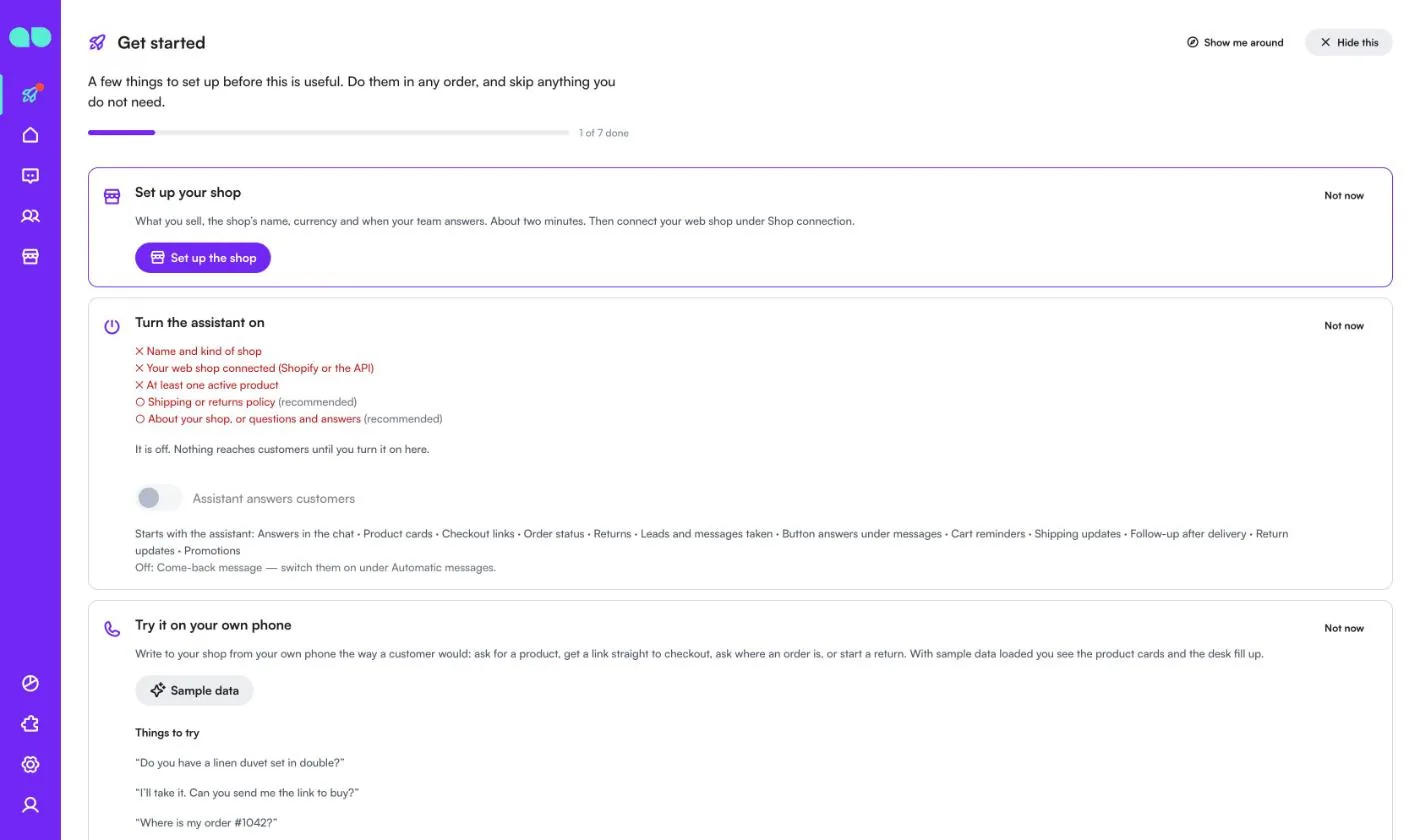
- اپنے MonoChat ہوم پیج پر شروع کریں ٹیب کھولیں اور Set up your shop (اپنی شاپ سیٹ اپ کریں) چنیں، پھر Set up the shop (شاپ سیٹ اپ کریں)۔ فارم میں پوچھا جاتا ہے: What do you sell? (آپ کیا بیچتے ہیں؟) (فیشن، بیوٹی، گھر، الیکٹرانکس، کھانے پینے کی اشیاء یا دیگر؛ اس سے عام زمرے تجویز ہوتے ہیں)، Name of the shop (شاپ کا نام)، ویب سائٹ، فون، ای میل، کرنسی، Language of automatic messages (خودکار پیغامات کی زبان)، ٹائم زون اور آپ کی ٹیم کب جواب دیتی ہے (From (hour) (سے، گھنٹہ)، Until (hour) (تک، گھنٹہ)، Which days (کون سے دن) اور Hours in words (اوقات الفاظ میں))۔ اگر آپ چاہتے ہیں کہ ہر اسکرین مثالی ریکارڈز سے بھری نظر آئے تو Also load sample data so I can see it full (نمونہ ڈیٹا بھی لوڈ کریں تاکہ میں سب کچھ بھرا ہوا دیکھ سکوں) کو آن رہنے دیں۔ Save and continue (محفوظ کریں اور جاری رکھیں) پر کلک کریں۔
- بائیں مینو میں Shop (شاپ) ڈیسک کھولیں اور Shop connection (شاپ کنکشن) پر جائیں۔ Shopify منتخب کریں اور Admin API access token یا Shopify Dev Dashboard میں بنائی گئی ایپ کے Client ID اور سیکریٹ سے کنیکٹ کریں، یا Other platform through the API (API کے ذریعے کوئی اور پلیٹ فارم) منتخب کریں اور اپنے سسٹم سے پروڈکٹس، آرڈرز اور کارٹس بھیجیں (دیکھیں API methods (API میتھڈز))۔ کنکشن کے بغیر بھی آپ Products (پروڈکٹس) اسکرین پر ہاتھ سے پروڈکٹس شامل کر سکتے ہیں یا CSV فائل امپورٹ کر سکتے ہیں۔
- ترتیبات کے ٹیبز دیکھیں: Shipping and returns (شپنگ اور ریٹرنز)، Cart reminders (کارٹ ریمائنڈرز)، FAQ and offers (عمومی سوالات اور آفرز)، Automatic messages (خودکار پیغامات)، How it talks (بات کرنے کا انداز) اور Handover (ہینڈ اوور)۔
- ڈیسک کے ہیڈر میں سبز پاور بٹن (Turn on، آن کریں) پر کلک کریں۔ Turn the assistant on (اسسٹنٹ آن کریں) ڈراور میں وہ سب درج ہوتا ہے جو ابھی باقی ہے (شاپ کا نام اور قسم، آپ کی ویب شاپ کا منسلک ہونا، کم از کم ایک فعال پروڈکٹ، اور تجویز کے طور پر شپنگ یا ریٹرن پالیسی اور آپ کی شاپ کی تفصیل یا سوالات اور جوابات) اور جو کچھ شروع ہوگا؛ Assistant answers customers (اسسٹنٹ گاہکوں کو جواب دیتا ہے) آن کریں اور تصدیق کریں۔ عنوان کے ساتھ والا بیج Off سے On ہو جاتا ہے۔ پاور بٹن صرف وہی شخص دیکھتا ہے جو ورک اسپیس میں آٹومیشنز کا نظم کر سکتا ہے۔
- شروع کریں ٹیب پر Try it on your own phone (اپنے فون پر آزمائیں) چنیں اور اپنے ہی نمبر پر اسی طرح میسج کریں جیسے کوئی گاہک کرتا ہے۔
- جس نے رکنے (stop) کو کہا ہو اسے کبھی میسج نہیں بھیجا جاتا، اور خاموش اوقات کا خیال رکھا جاتا ہے۔
- ڈیلیوری کے بعد کے سوال پر کم اسکور آپ کی ٹیم کے لیے کال بیک بنا دیتا ہے۔ واپسی کا میسج اس وقت تک بند رہتا ہے جب تک آپ اسے آن نہ کریں۔
اسکرین بہ اسکرین
Shop Assistant، Shop (شاپ) ڈیسک میں ہے (بائیں مینو میں دکان کا آئیکن)، اور اس کی رپورٹ رپورٹس میں ہے۔ نیچے دیے گئے اسکرین شاٹس نمونہ ڈیٹا دکھاتے ہیں: Olive & Oak، گھر اور لائف اسٹائل کی ایک آن لائن شاپ۔
شروع کریں
آپ کے ہوم پیج پر شروع کریں ٹیب آپ کو پہلے مراحل سے گزارتا ہے۔ ایپ تین کارڈز شامل کرتی ہے:
- Set up your shop (اپنی شاپ سیٹ اپ کریں): سیٹ اپ فارم کھولتا ہے۔ اس کے بعد یہ بتاتا ہے کہ آپ کی شاپ سیٹ اپ ہو گئی ہے، Change (تبدیل کریں) پیش کرتا ہے، اور یاد دلاتا ہے کہ Shop connection (شاپ کنکشن) میں اپنی ویب شاپ منسلک کریں۔
- Turn the assistant on (اسسٹنٹ آن کریں): جو ابھی باقی ہے (لازمی چیزوں کے لیے کراس، تجویز کردہ چیزوں کے لیے دائرہ)، Assistant answers customers (اسسٹنٹ گاہکوں کو جواب دیتا ہے) سوئچ، اور اسسٹنٹ کے ساتھ کیا شروع ہوتا ہے: چیٹ میں جوابات، پروڈکٹ کارڈز، چیک آؤٹ لنکس، آرڈر کا اسٹیٹس، ریٹرنز، لیڈز اور لیے گئے پیغامات، کارٹ ریمائنڈرز، شپنگ اپ ڈیٹس، ڈیلیوری کے بعد فالو اپ، ریٹرن اپ ڈیٹس اور پروموشنز۔ واپسی کا پیغام اس وقت تک بند رہتا ہے جب تک آپ اسے آن نہ کریں۔
- Try it on your own phone (اپنے فون پر آزمائیں): بھیجنے کے لیے مثالی پیغامات (“کیا آپ کے پاس ڈبل سائز میں لینن ڈووے سیٹ ہے؟”، “میں یہ لوں گا۔ کیا آپ مجھے خریدنے کا لنک بھیج سکتے ہیں؟”، “میرا آرڈر #1042 کہاں ہے؟”، “میں اپنے پچھلے آرڈر میں سے کچھ واپس کرنا چاہتا ہوں۔”)۔ کارٹ ریمائنڈر دیکھنے کے لیے اپنی شاپ میں اپنے WhatsApp نمبر کے ساتھ ایک اصل چیک آؤٹ ادھورا چھوڑیں؛ نمونہ کارٹس کو کبھی پیغام نہیں بھیجا جاتا۔
اوپر ایک پیش رفت کی پٹی دکھاتی ہے کہ کتنے مراحل مکمل ہو چکے ہیں، اور Not now (ابھی نہیں) وہ کارڈ چھپا دیتا ہے جس کی آپ کو ابھی ضرورت نہیں۔
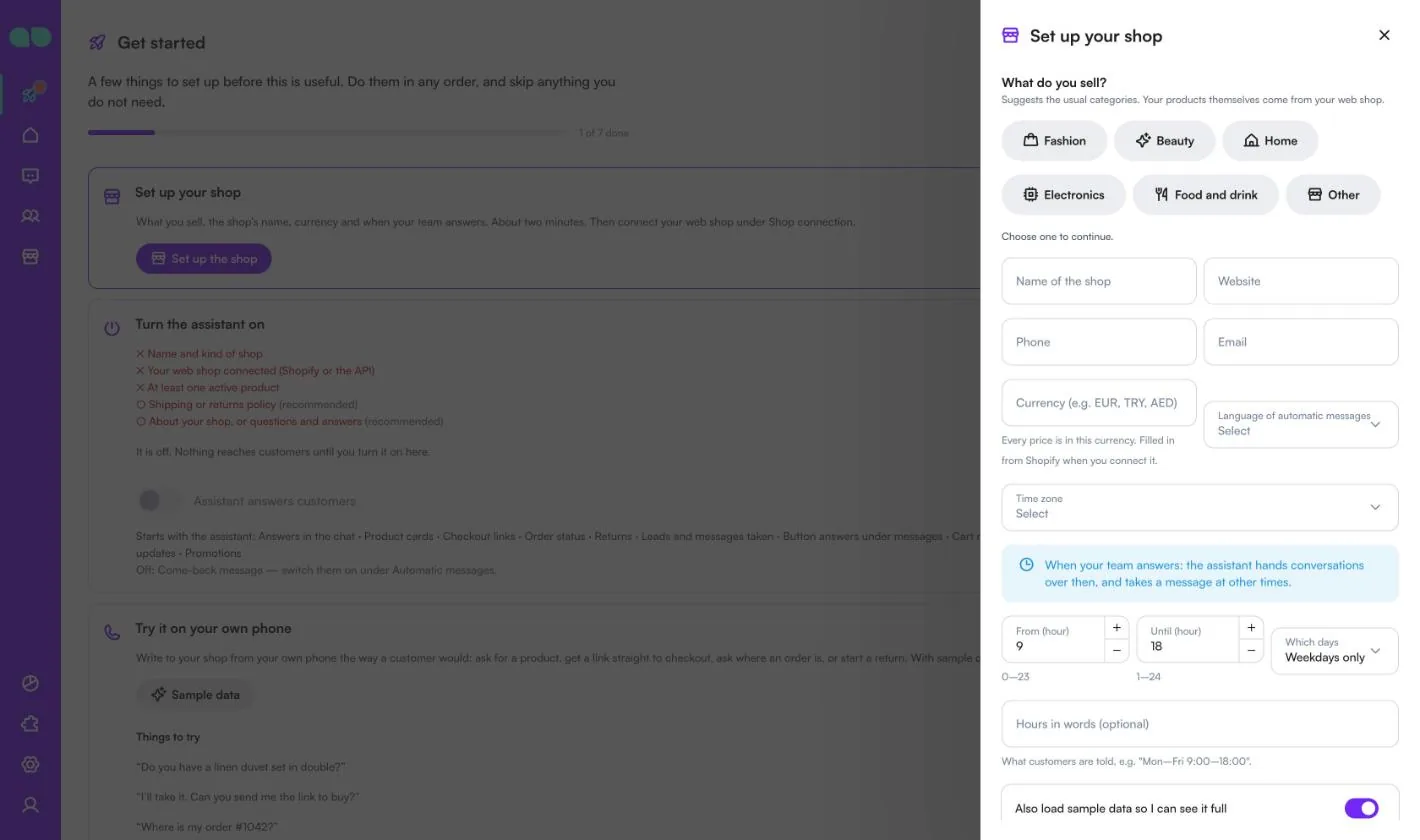
سیٹ اپ فارم
Set up the shop (شاپ سیٹ اپ کریں) Set up your shop (اپنی شاپ سیٹ اپ کریں) فارم کھولتا ہے۔ پہلے منتخب کریں کہ آپ کیا بیچتے ہیں؛ جب تک آپ کوئی ایک نہ چنیں، فارم آگے نہیں بڑھتا۔
| فیلڈ | یہ کیا کرتا ہے |
|---|---|
| What do you sell? (آپ کیا بیچتے ہیں؟) | فیشن، بیوٹی، گھر، الیکٹرانکس، کھانے پینے کی اشیاء یا دیگر۔ عام زمرے تجویز کرتا ہے؛ آپ کی پروڈکٹس خود آپ کی ویب شاپ سے آتی ہیں۔ |
| Name of the shop (شاپ کا نام)، Website (ویب سائٹ) | نام لازمی ہے۔ |
| Phone (فون)، Email (ای میل) | رابطے کی تفصیلات جو اسسٹنٹ دے سکتا ہے۔ |
| Currency (e.g. EUR, TRY, AED) (کرنسی) | تین حرفی کوڈ۔ ہر قیمت اسی کرنسی میں ہوتی ہے۔ Shopify منسلک کرنے پر وہاں سے بھر جاتی ہے۔ |
| Language of automatic messages (خودکار پیغامات کی زبان) | WhatsApp ٹیمپلیٹس اور خودکار پیغامات کی زبان۔ خالی ہو تو وہی جو ورک اسپیس کی ہے۔ |
| Time zone (ٹائم زون) | ٹیم کے اوقات، خاموش اوقات اور یاد دہانیوں کے لیے استعمال ہوتا ہے۔ خالی ہو تو وہی جو ورک اسپیس کا ہے۔ |
| From (hour) (سے، گھنٹہ)، Until (hour) (تک، گھنٹہ)، Which days (کون سے دن) | آپ کی ٹیم کب جواب دیتی ہے۔ اسسٹنٹ انہی اوقات میں گفتگو منتقل کرتا ہے، اور باقی اوقات میں پیغام لے لیتا ہے۔ |
| Hours in words (optional) (اوقات الفاظ میں، اختیاری) | گاہکوں کو کیا بتایا جاتا ہے، مثلاً “Mon–Fri 9:00–18:00”۔ |
| Also load sample data so I can see it full (نمونہ ڈیٹا بھی لوڈ کریں تاکہ میں سب کچھ بھرا ہوا دیکھ سکوں) | نمونہ شاپ لوڈ کرتا ہے تاکہ ہر اسکرین پر آزمانے کے لیے ریکارڈز ہوں۔ |
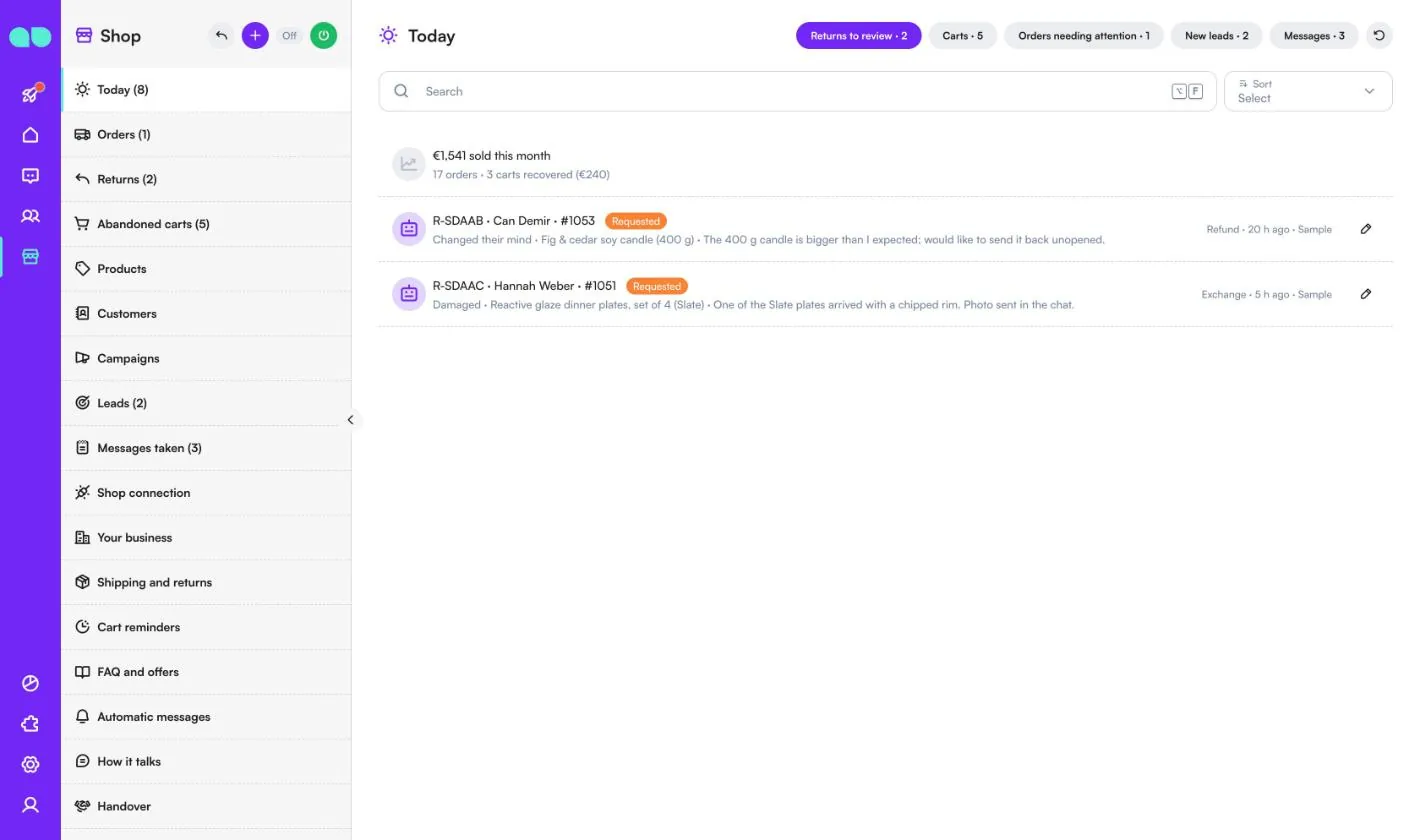
آج
Shop › Today (شاپ › آج) ان کاموں کی فہرست ہے جو ابھی کرنے ہیں۔ مینو کا کاؤنٹر ہر منتظر چیز کو جمع کرتا ہے۔ اوپر کی ایک سطر دکھاتی ہے کہ اس مہینے کتنی فروخت ہوئی، آرڈرز کی تعداد اور واپس حاصل ہونے والے کارٹس۔ اگر شاپ کی سنک ناکام ہو جائے تو ایک قطار آپ کو بتاتی ہے اور Shop connection (شاپ کنکشن) کا لنک دیتی ہے۔
اوپر کے ٹیبز میں سے ہر ایک گنتی دکھاتا ہے:
- Returns to review (جائزے کے منتظر ریٹرنز): آپ کی ٹیم کی منتظر ریٹرن کی درخواستیں، وجہ، آئٹم، گاہک کے الفاظ اور یہ کہ وہ ریفنڈ، تبادلہ یا اسٹور کریڈٹ چاہتے ہیں، کے ساتھ۔ پنسل (Review، جائزہ لیں) ریٹرن کھولتی ہے۔
- Carts (کارٹس): کھلے چھوڑے گئے کارٹس، ریمائنڈر کے مرحلے اور اگلا ریمائنڈر کب جائے گا، کے ساتھ۔
- Orders needing attention (توجہ طلب آرڈرز): وہ آرڈرز جو دیے جانے کے 3 دن سے زیادہ بعد بھی موصول یا کارروائی جاری کی حالت میں ہیں۔
- New leads (نئے لیڈز): وہ لیڈز جو اسسٹنٹ نے لکھے۔ Mark contacted (رابطہ ہو گیا نشان زد کریں) لیڈ کو آگے بڑھاتا ہے۔
- Messages (پیغامات): لیے گئے پیغامات اور کال بیکس۔ Done (مکمل) ایک کو بند کرتا ہے؛ آپ متعلقہ آرڈر یا ریٹرن بھی کھول سکتے ہیں۔
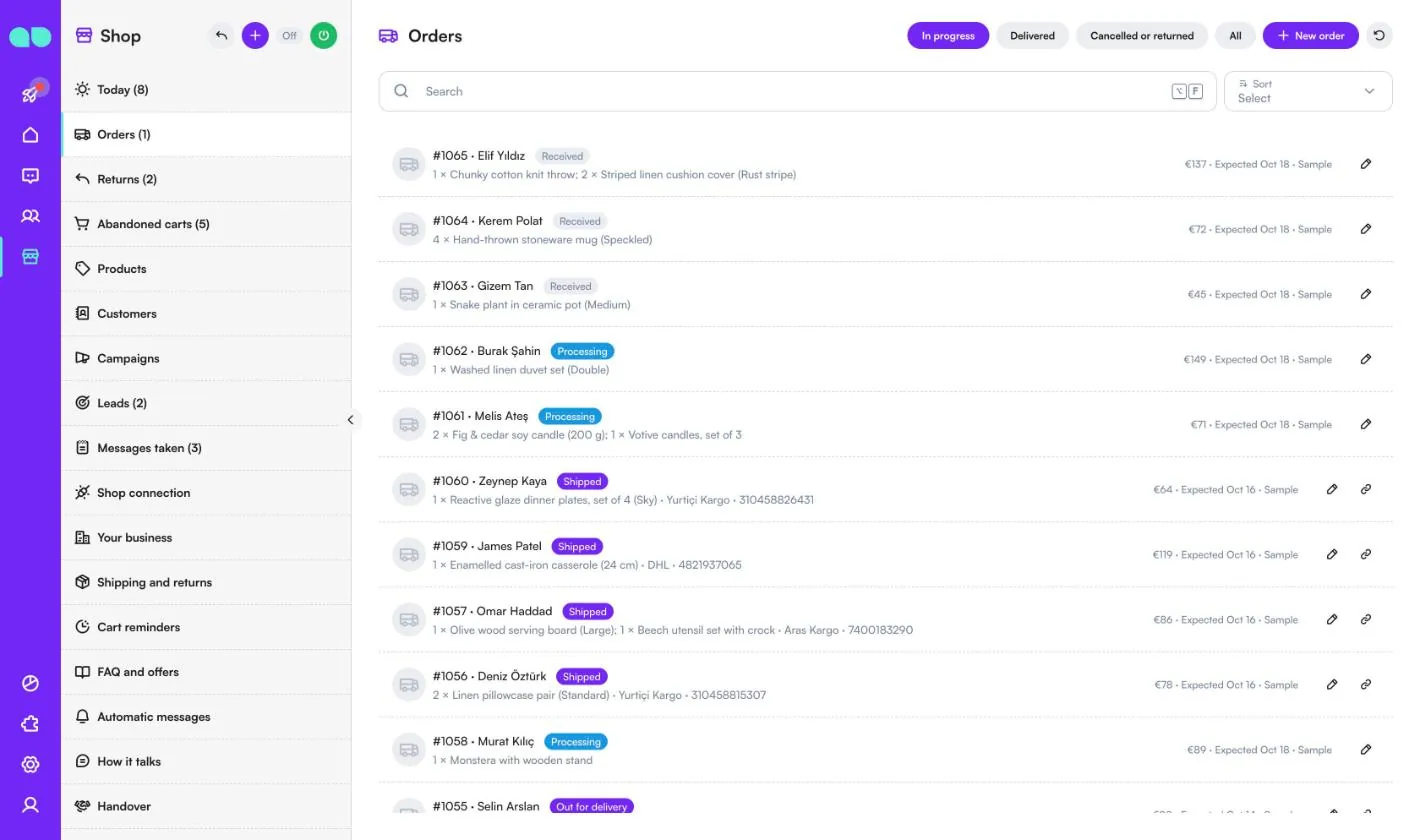
آرڈرز
Shop › Orders (شاپ › آرڈرز) آپ کی ویب شاپ کے آرڈرز دکھاتا ہے تاکہ اسسٹنٹ “میرا آرڈر کہاں ہے؟” کا جواب دے سکے۔ ٹیبز یہ ہیں: In progress (جاری)، Delivered (ڈیلیور شدہ)، Cancelled or returned (منسوخ یا واپس شدہ) اور All (تمام)۔ ہر قطار میں آرڈر نمبر، گاہک، اسٹیٹس (Received (موصول)، Processing (کارروائی جاری)، Shipped (شپ ہو گیا)، Out for delivery (ڈیلیوری کے لیے روانہ))، آئٹمز، کیریئر اور ٹریکنگ نمبر، کل رقم اور متوقع تاریخ ہوتی ہے۔ شپ شدہ آرڈرز پر Tracking link (ٹریکنگ لنک) بٹن ہوتا ہے۔
Shopify کے ساتھ آرڈرز ہر سنک کے ساتھ آتے ہیں۔ دوسری شاپس کے لیے یہ API کے ذریعے آتے ہیں، یا آپ New order (نیا آرڈر؛ ڈیسک کے ہیڈر میں + بھی، جو Shopify استعمال کرنے پر چھپ جاتا ہے) سے ایک شامل کرتے ہیں۔ Shipping updates (شپنگ اپ ڈیٹس) آن ہو تو نیا اسٹیٹس گاہک کو بتایا جاتا ہے۔
ریٹرنز
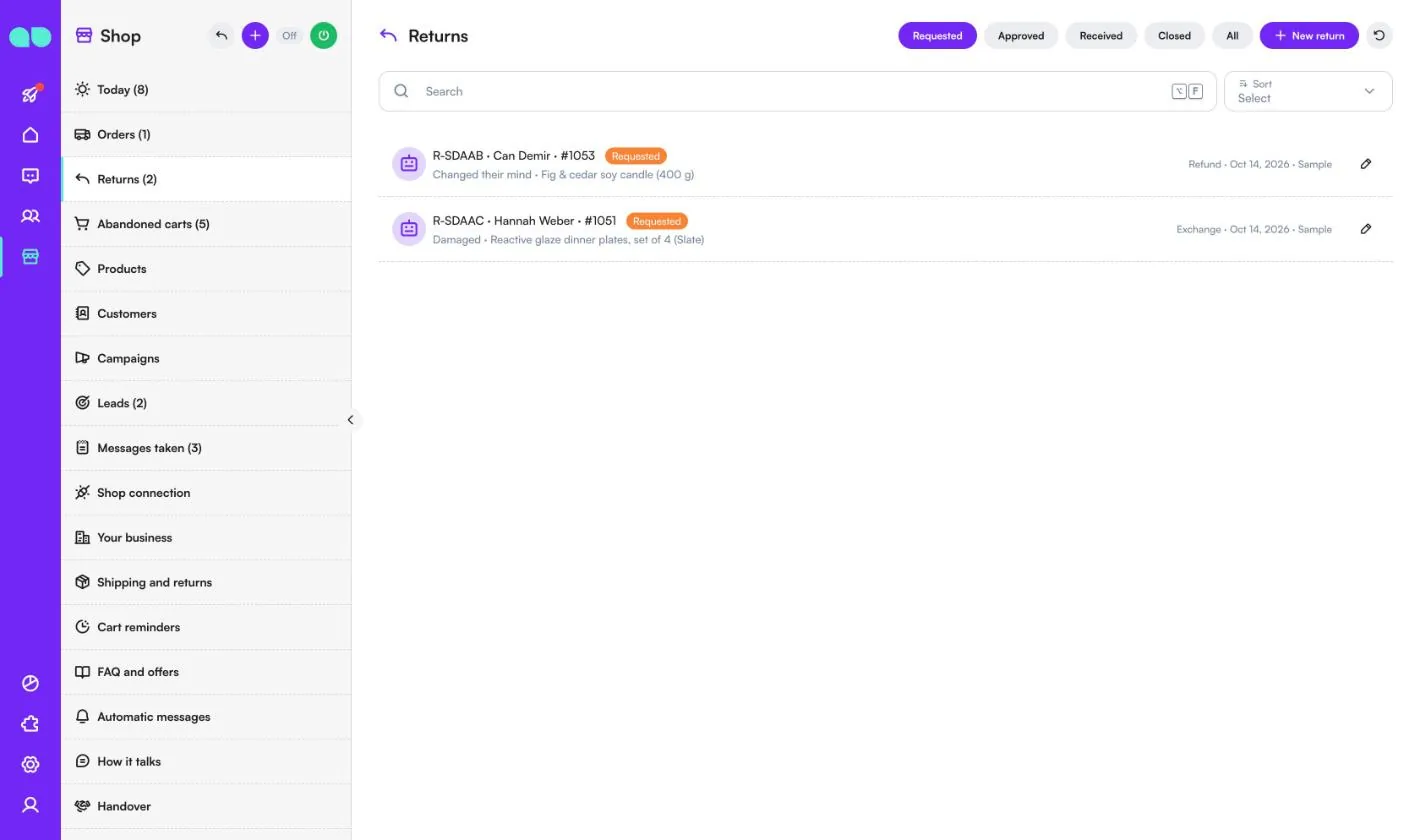
Shop › Returns (شاپ › ریٹرنز) چیٹ میں یا ٹیم کی طرف سے کی گئی ریٹرن کی درخواستوں کی فہرست دکھاتا ہے، جسے Requested (درخواست شدہ)، Approved (منظور شدہ)، Received (موصول)، Closed (بند) یا All (تمام) سے فلٹر کیا جا سکتا ہے۔ ہر قطار میں ریٹرن کوڈ، گاہک، آرڈر نمبر، وجہ (مثلاً Changed their mind (ارادہ بدل گیا)، Damaged (خراب)، Wrong item (غلط آئٹم)، Size (سائز)، Not as described (تفصیل کے مطابق نہیں))، آئٹم اور گاہک کیا چاہتا ہے (Refund (ریفنڈ)، Exchange (تبادلہ) یا Store credit (اسٹور کریڈٹ)) دکھایا جاتا ہے۔ روبوٹ کا آئیکن بتاتا ہے کہ اسسٹنٹ نے اسے چیٹ میں لیا۔
New return (نیا ریٹرن؛ ڈیسک کے ہیڈر میں تیر کا آئیکن بھی) آپ کی ٹیم کو ریٹرن شروع کرنے دیتا ہے: گاہک کا شپ شدہ یا ڈیلیور شدہ آرڈر اور واپس کیے جانے والے آئٹمز منتخب کریں۔
چھوڑے گئے کارٹس
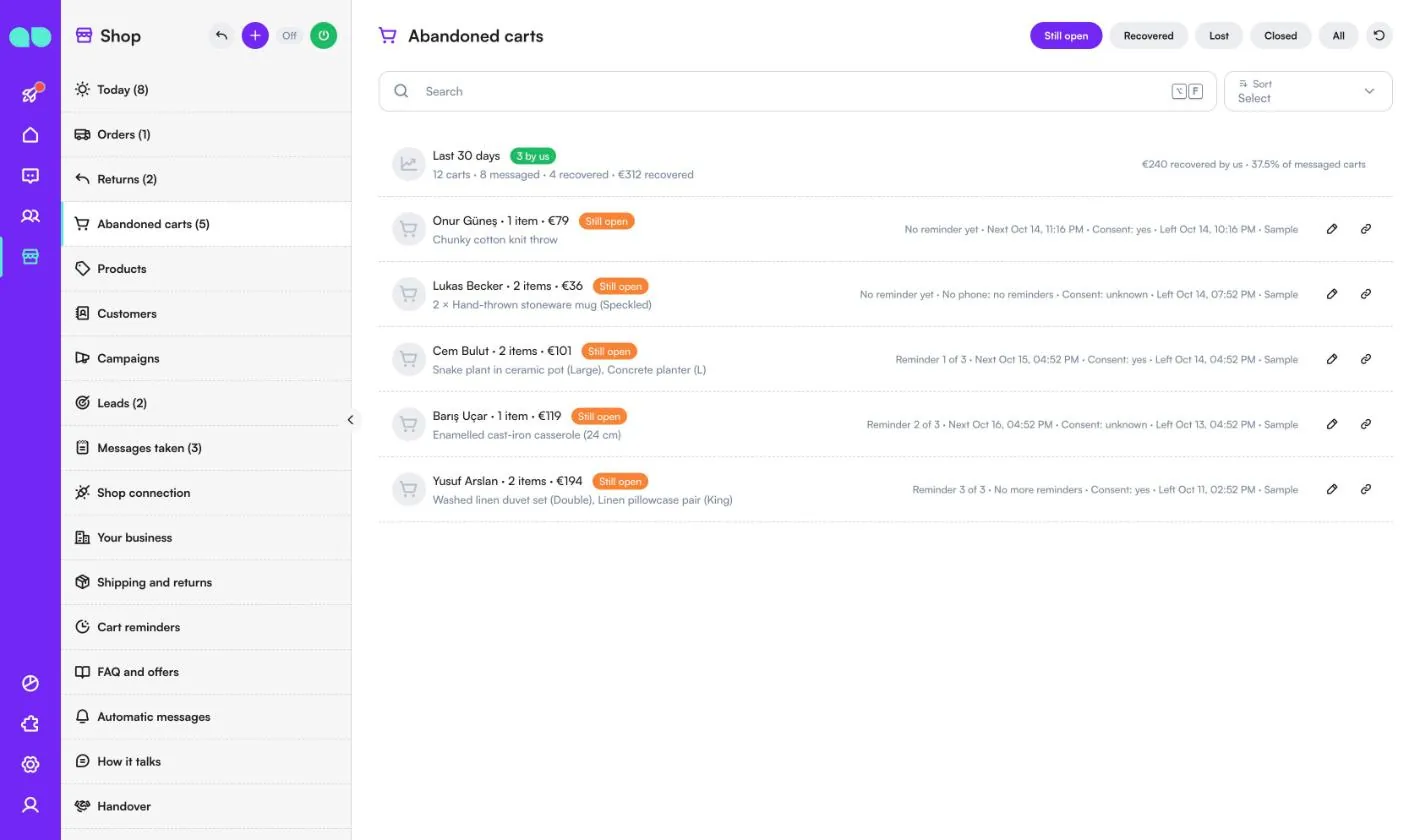
Shop › Abandoned carts (شاپ › چھوڑے گئے کارٹس) ان چیک آؤٹس کی فہرست دکھاتا ہے جو گاہکوں نے آپ کی شاپ میں ادھورے چھوڑے، جسے Still open (ابھی کھلے)، Recovered (واپس حاصل)، Lost (ضائع)، Closed (بند) یا All (تمام) سے فلٹر کیا جا سکتا ہے۔ اوپر کی قطار پچھلے 30 دنوں کا خلاصہ دیتی ہے: چھوڑے گئے کارٹس، جن کارٹس کو پیغام بھیجا گیا، واپس حاصل ہونے والے کارٹس، اور آپ کے ریمائنڈرز کے بعد کتنے آرڈرز اور کتنی رقم آئی (recovered by us، ہمارے ذریعے واپس حاصل)۔
ہر کارٹ میں گاہک، آئٹمز اور کل رقم، ریمائنڈر کا مرحلہ (مثلاً Reminder 2 of 3، 3 میں سے ریمائنڈر 2)، اگلا ریمائنڈر کب جائے گا، گاہک کی مارکیٹنگ رضامندی (yes (ہاں)، no (نہیں) یا unknown (نامعلوم)) اور یہ کب چھوڑا گیا، دکھایا جاتا ہے۔ جس کارٹ میں فون نہ ہو اسے کوئی ریمائنڈر نہیں ملتا۔ لنک کا آئیکن چیک آؤٹ لنک کھولتا ہے؛ پنسل کارٹ کھولتی ہے، جہاں آپ چیک آؤٹ لنک کاپی کر سکتے ہیں یا اسے Close (بند کریں) کر سکتے ہیں تاکہ مزید ریمائنڈر نہ جائیں۔
پروڈکٹس
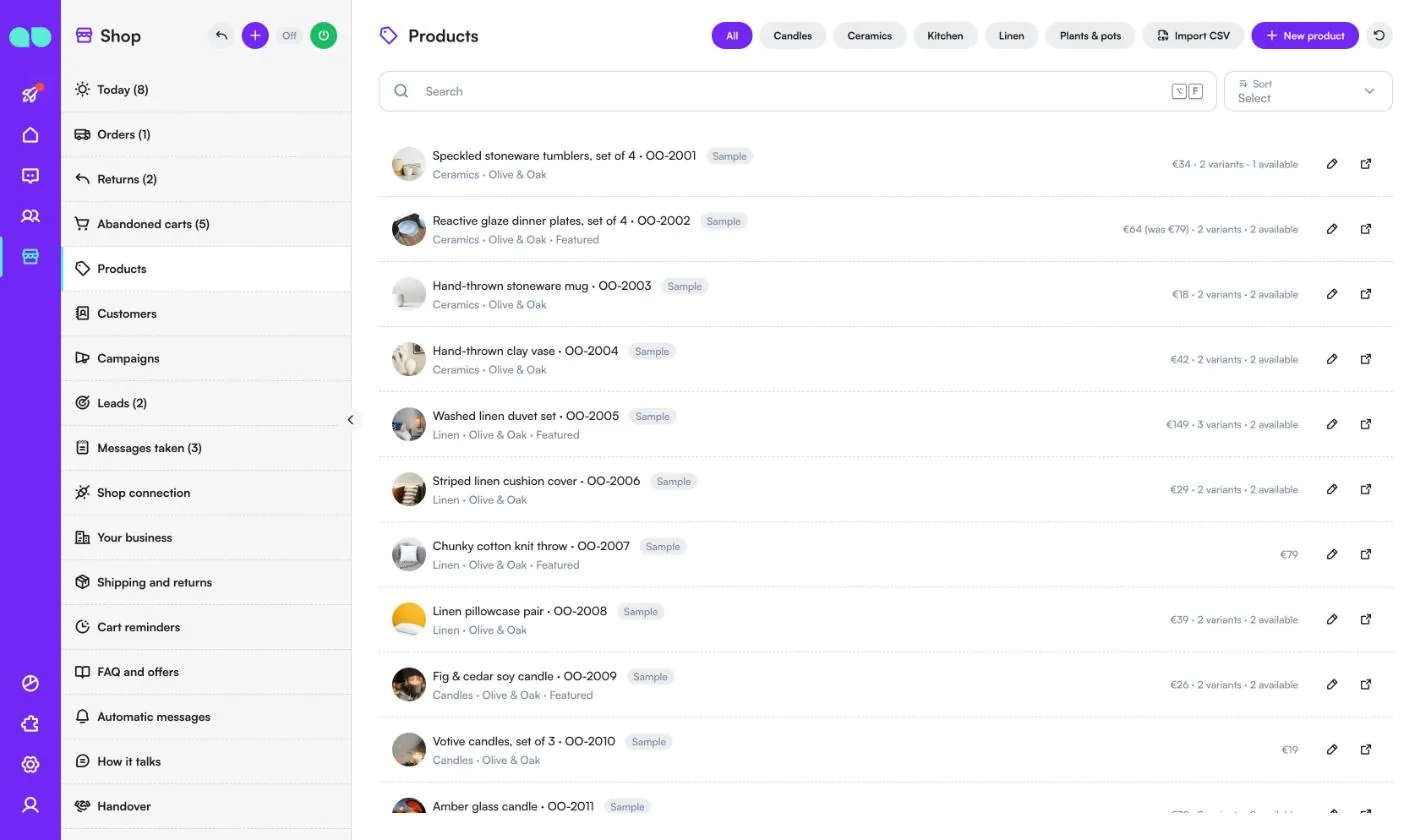
Shop › Products (شاپ › پروڈکٹس) وہ ہے جو اسسٹنٹ بیچتا ہے: یہ صرف وہی پیش کرتا ہے جو یہاں ہو۔ زمرے کے لحاظ سے فلٹر کریں، Import CSV (CSV امپورٹ کریں) استعمال کریں، یا New product (نئی پروڈکٹ) پر کلک کریں۔ Shopify کے ساتھ پروڈکٹس اس کے بجائے ہر سنک کے ساتھ آتی ہیں: ان دونوں بٹنوں کی جگہ Sync now (ابھی سنک کریں) آ جاتا ہے، جو انہیں فوراً لے آتا ہے۔ ہر قطار میں نام اور SKU، زمرہ، برانڈ، Featured (نمایاں)، قیمت (سیل پر ہو تو compare-at قیمت کے ساتھ)، ویریئنٹس اور کتنے دستیاب ہیں، دکھایا جاتا ہے۔ تیر کا آئیکن آپ کی شاپ میں پروڈکٹ کا صفحہ کھولتا ہے۔
پروڈکٹ ڈراور میں نام، SKU، زمرہ، برانڈ، تفصیل، قیمت اور Compare-at price (موازنہ قیمت)، پروڈکٹ صفحے کا لنک، تصاویر کے لنکس (انہیں سسٹم › فائل باکس میں اپ لوڈ کریں)، ٹیگز، اپنے SKU، قیمت اور Available (دستیاب) سوئچ کے ساتھ ویریئنٹس، اور Active (فعال)، Featured (نمایاں) اور Order (ترتیب) کی ترتیبات ہوتی ہیں۔ Shopify پروڈکٹ کے لیے نام، تصاویر، تفصیل، قیمت اور ویریئنٹس Shopify میں بدلیں؛ Featured، Order اور Active یہیں رکھے جاتے ہیں۔
گاہک
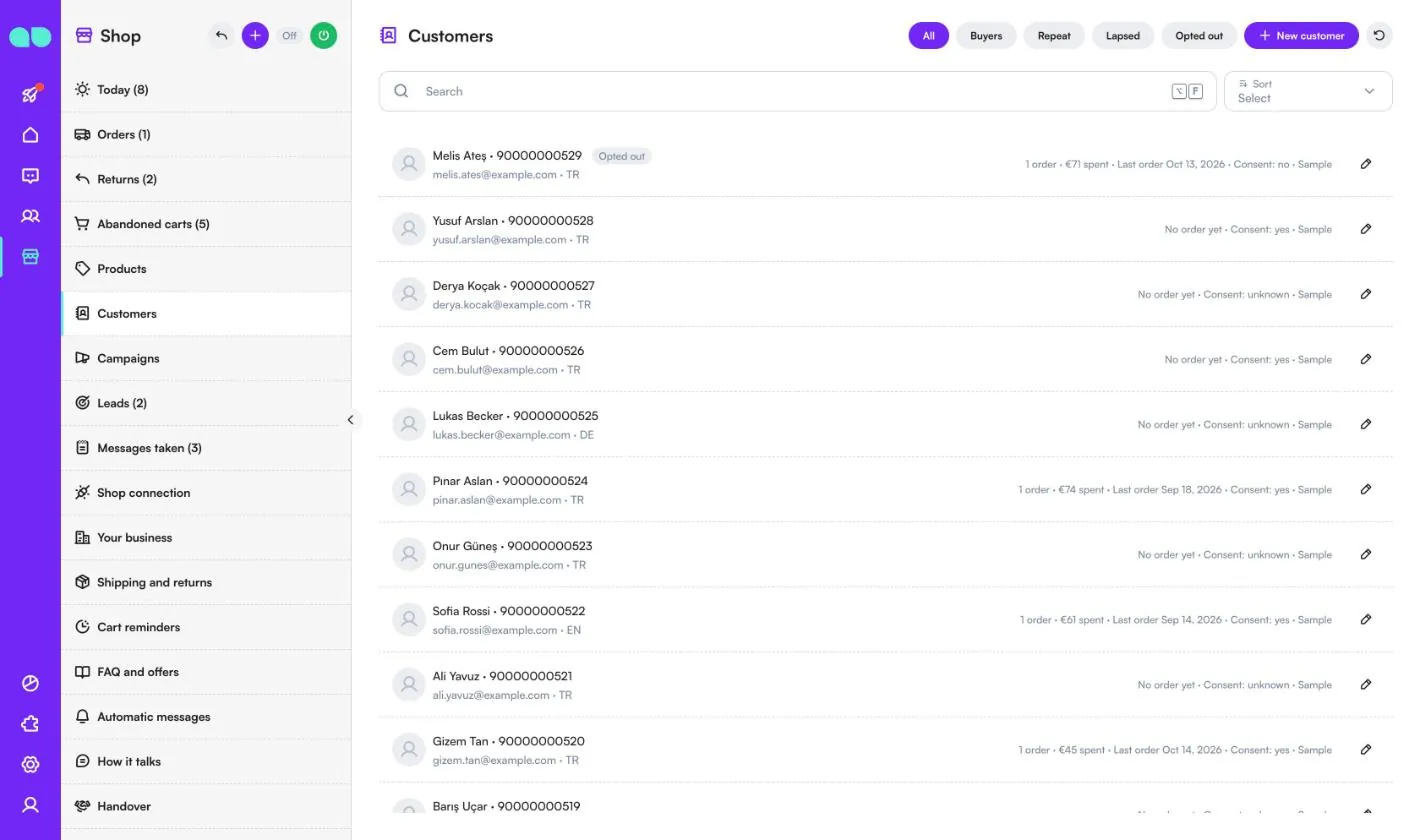
Shop › Customers (شاپ › گاہک) ہر اس شخص کی فہرست دکھاتا ہے جس نے WhatsApp، Instagram یا آپ کی ویب سائٹ چیٹ پر لکھا، اور آپ کی ویب شاپ کے خریدار بھی۔ All (تمام)، Buyers (خریدار)، Repeat (دوبارہ خریدنے والے)، Lapsed (رکے ہوئے؛ واپسی کے وقت تک کوئی آرڈر نہیں) یا Opted out (آپٹ آؤٹ) سے فلٹر کریں۔ ہر قطار میں فون، ای میل، زبان، آرڈرز کی تعداد، خرچ کی گئی رقم، آخری آرڈر اور مارکیٹنگ رضامندی دکھائی جاتی ہے۔
کارٹ ریمائنڈرز اور مہمات کے لیے رضامندی اہم ہے: Only with consent (صرف رضامندی کے ساتھ) آن ہو تو صرف وہی گاہک یاد دہانی پاتے ہیں جنہوں نے مارکیٹنگ پیغامات کے لیے رضامندی دی ہو، یا حال ہی میں آپ کو لکھا ہو۔
مہمات
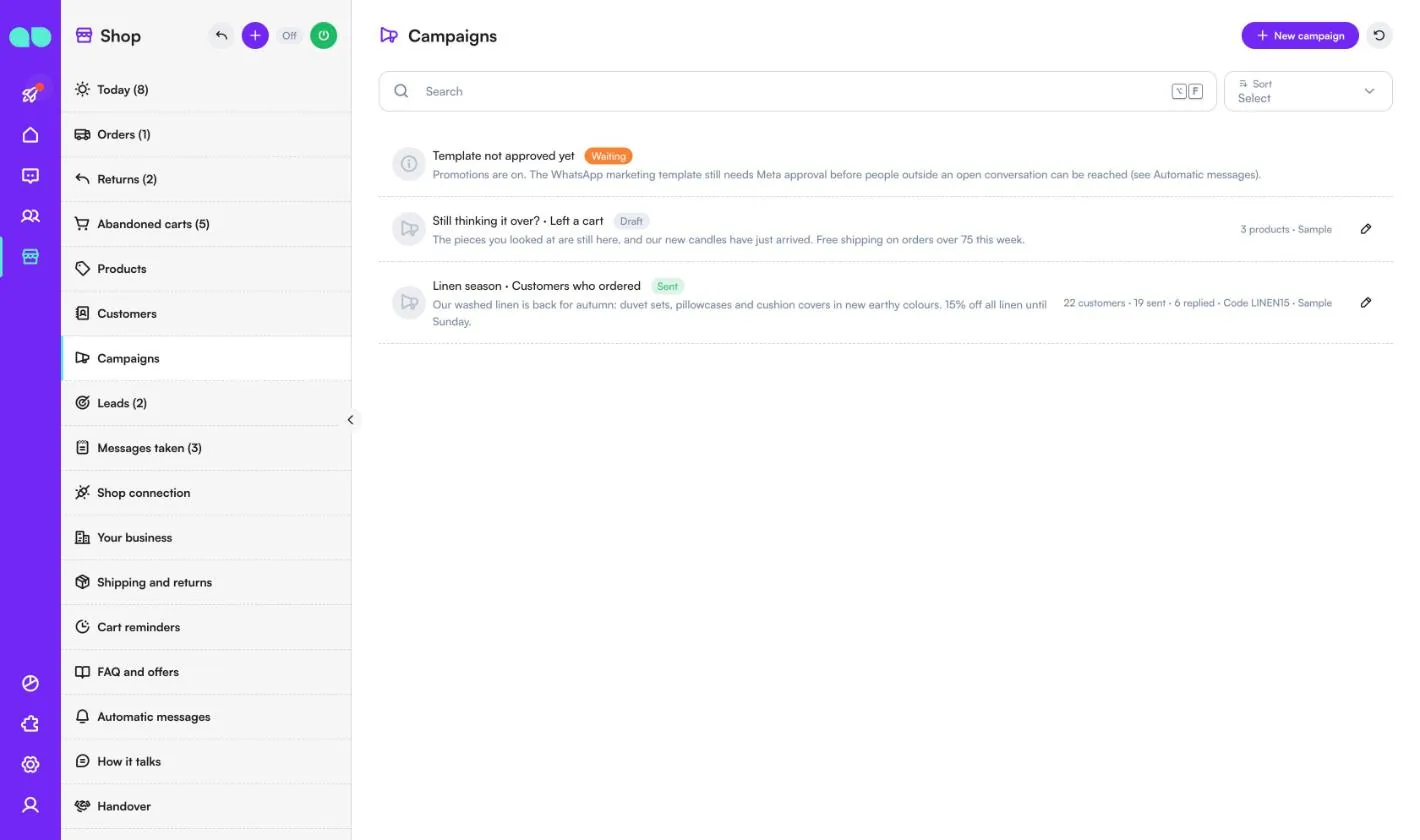
Shop › Campaigns (شاپ › مہمات) منتخب گروپ کو پیغام بھیجتا ہے۔ New campaign (نئی مہم) میں ایک نام، پیغام (280 حروف تک)، اختیاری تصویر، یہ کسے ملے (All customers (تمام گاہک)، Customers who ordered (آرڈر دینے والے گاہک)، Repeat customers (two orders or more) (دوبارہ خریدنے والے گاہک، دو یا زیادہ آرڈرز)، Best customers (spent at least…) (بہترین گاہک، کم از کم … خرچ کیا)، Bought from some categories (کچھ زمروں سے خریداری کی)، Left a cart they did not buy (کارٹ چھوڑا اور نہیں خریدا) یا No order for a while (کچھ عرصے سے کوئی آرڈر نہیں))، ایک اختیاری Discount code (ڈسکاؤنٹ کوڈ) جو آپ کی شاپ میں پہلے سے موجود ہو، اور 6 تک پروڈکٹس جو گاہک کے Show me (مجھے دکھائیں) پر ٹیپ کرنے پر دکھائی جاتی ہیں، پوچھے جاتے ہیں۔ فارم مطابقت رکھنے والے گاہکوں کو گنتا ہے۔
مہمات WhatsApp مارکیٹنگ ٹیمپلیٹ کے طور پر، خاموش اوقات کے باہر ایک وقت میں چند درجن کر کے جاتی ہیں، اور صرف اسی وقت جب Promotions (پروموشنز) آن ہو۔ آپٹ آؤٹ کرنے والے یا مارکیٹنگ سے انکار کرنے والے گاہک کبھی شامل نہیں کیے جاتے، اور مارکیٹنگ پیغامات کی ہفتہ وار حد لاگو ہوتی ہے۔ بھیجی گئی مہم دکھاتی ہے کہ کتنے پیغامات بھیجے گئے اور کتنوں نے جواب دیا۔ اوپر کی ایک سطر آپ کو خبردار کرتی ہے جب Promotions بند ہو یا مارکیٹنگ ٹیمپلیٹ ابھی Meta کی منتظر ہو۔
لیڈز
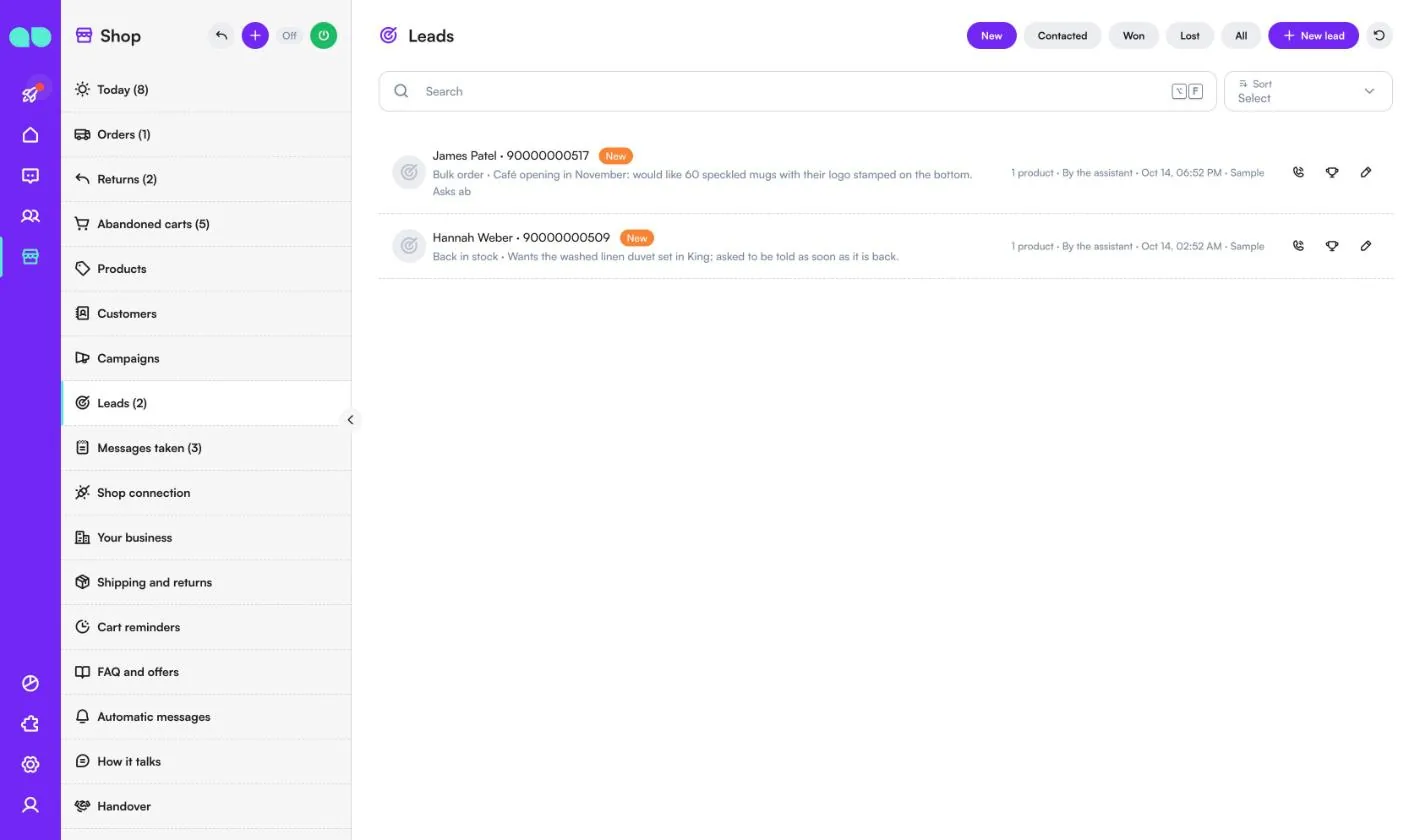
Shop › Leads (شاپ › لیڈز) وہ سب جمع کرتا ہے جو اسسٹنٹ نے اس وقت لکھا جب کسی نے بلک آرڈر، کسٹم آرڈر، دوبارہ اسٹاک میں آنے والی پروڈکٹ، یا کوئی ایسی چیز مانگی جو یہ چیٹ میں نہیں بیچ سکا۔ New (نئے)، Contacted (رابطہ ہو گیا)، Won (کامیاب)، Lost (ناکام) یا All (تمام) سے فلٹر کریں۔ ہر قطار میں دکھایا جاتا ہے کہ وہ کیا چاہتے ہیں، نوٹ، پروڈکٹس اور کس نے اسے لکھا۔
رابطہ ہو گیا نشان زد کرنے کے لیے فون کا آئیکن، کامیاب نشان زد کرنے کے لیے ٹرافی، یا کھول کر مرحلہ بدلنے کے لیے پنسل استعمال کریں۔
لیے گئے پیغامات
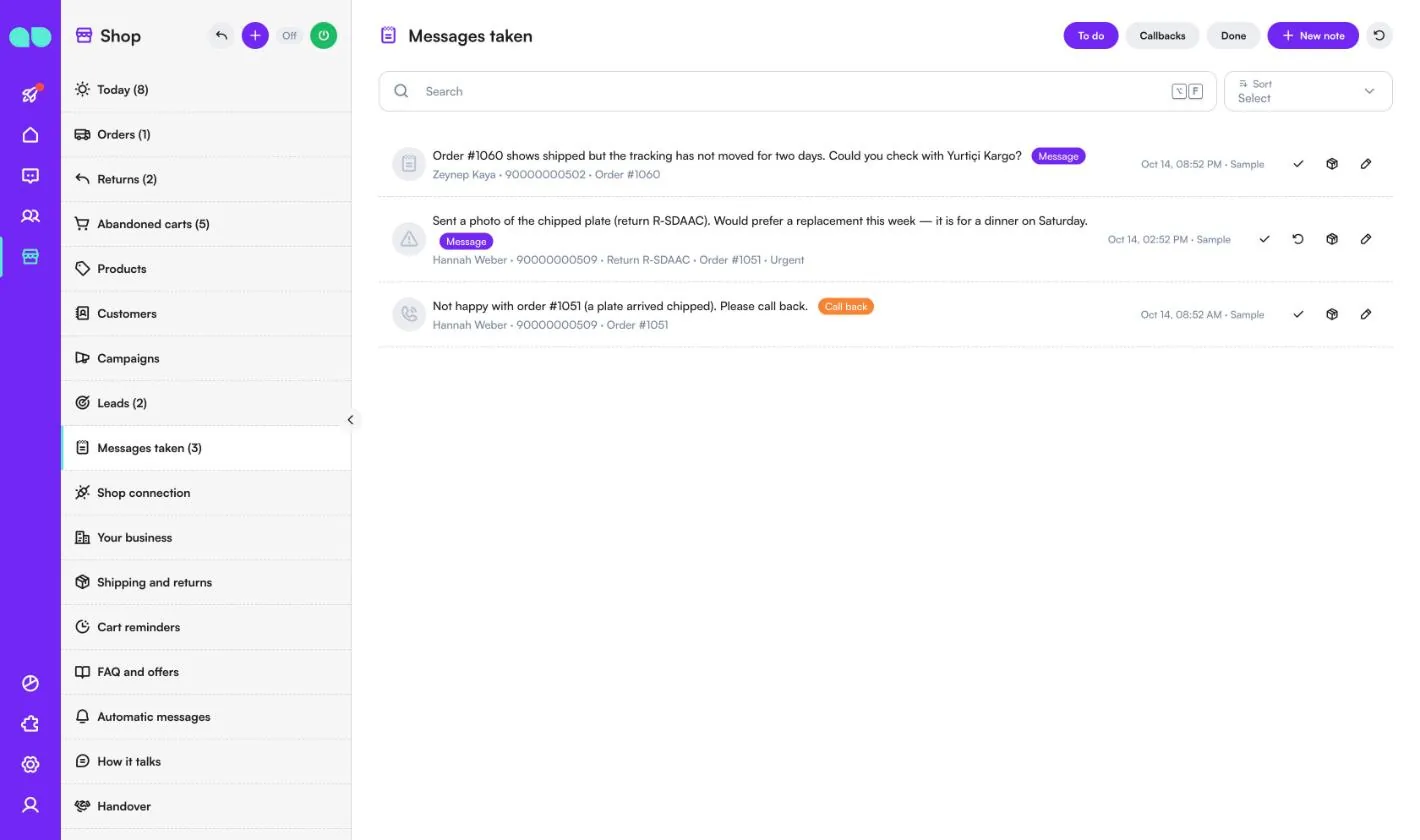
Shop › Messages taken (شاپ › لیے گئے پیغامات) وہ سب دکھاتا ہے جو اسسٹنٹ نے اس وقت لکھا جب وہ مدد نہ کر سکا یا کوئی کال بیک چاہتا ہو۔ To do (کرنے والے)، Callbacks (کال بیکس) یا Done (مکمل) سے فلٹر کریں۔ ہر قطار میں پیغام، گاہک اور متعلقہ آرڈر یا ریٹرن دکھایا جاتا ہے، ضرورت ہو تو Urgent (فوری) کے نشان کے ساتھ۔ ڈیلیوری کے بعد کم ریٹنگ بھی یہاں کال بیک کے طور پر آتی ہے۔
مکمل نشان زد کرنے کے لیے ٹِک، آرڈر کھولنے کے لیے ڈبے کا آئیکن، ریٹرن کھولنے کے لیے تیر کا آئیکن، یا خود نوٹ شامل کرنے کے لیے New note (نیا نوٹ) استعمال کریں۔
شاپ کنکشن
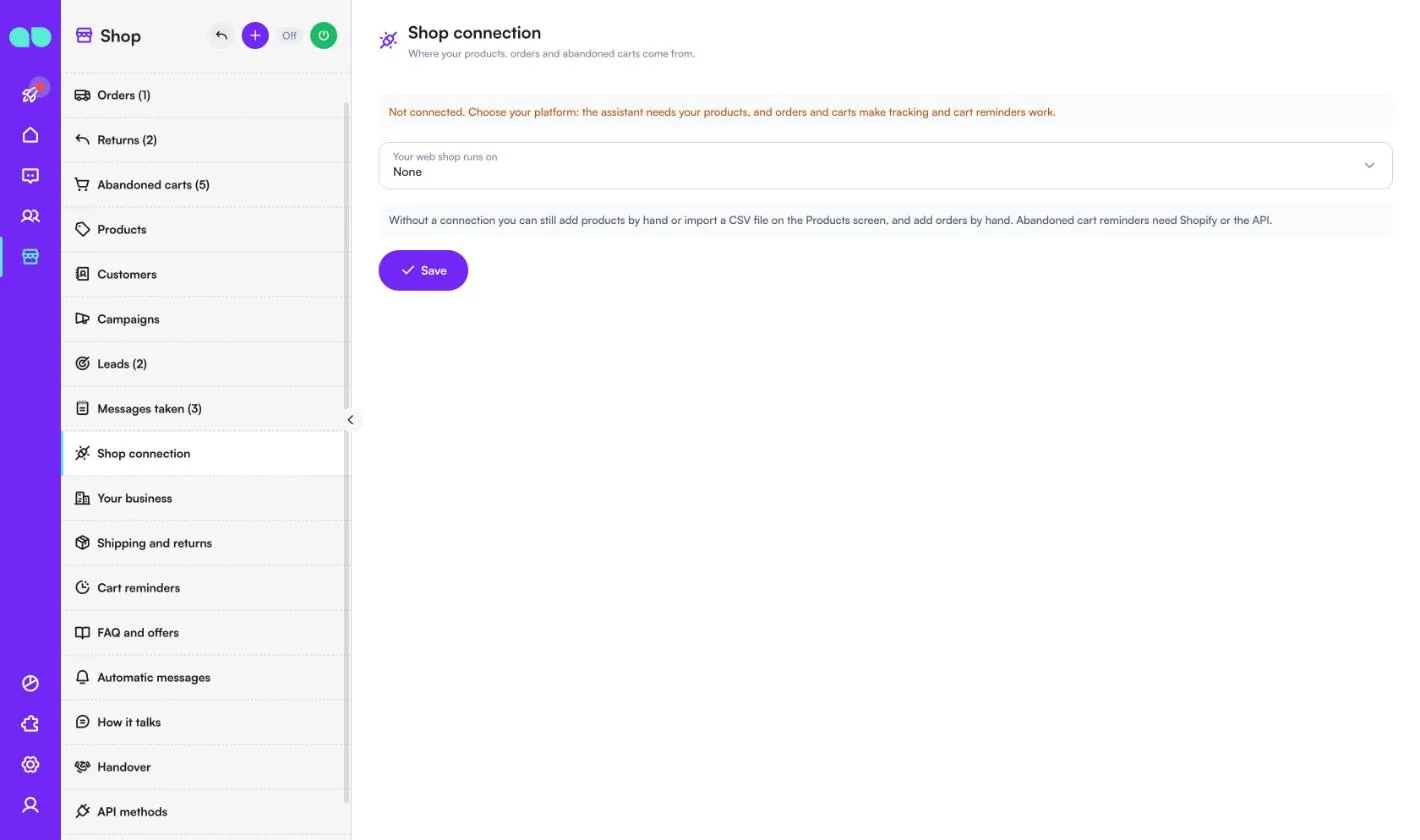
Shop › Shop connection (شاپ › شاپ کنکشن) وہ جگہ ہے جہاں سے آپ کی پروڈکٹس، آرڈرز اور چھوڑے گئے کارٹس آتے ہیں۔ Your web shop runs on (آپ کی ویب شاپ اس پر چلتی ہے) کے تحت منتخب کریں:
- Shopify: Store address (اسٹور کا پتا؛ وہ جو .myshopify.com پر ختم ہوتا ہے) لکھیں، How we sign in (ہم کیسے سائن ان کریں) منتخب کریں (Shopify ایڈمن میں بنائی گئی کسٹم ایپ کا Admin API access token، یا Shopify Dev Dashboard میں بنائی گئی ایپ کا Client ID اور Client secret)، اور اسکرین پر How to connect Shopify (Shopify کیسے منسلک کریں) پر عمل کریں: ایپ کو read_products، read_orders اور read_customers اسکوپس، اور گاہک کے نام، ای میل اور فون تک رسائی درکار ہے، تاکہ آرڈرز اور کارٹس کو کسی چیٹ سے ملایا جا سکے۔ پھر Test connection (کنکشن ٹیسٹ کریں)۔ Sync every (minutes) (ہر اتنے منٹ بعد سنک) بطور ڈیفالٹ 30 ہے (10 سے 1440)، اور Sync now (ابھی سنک کریں) اسے فوراً چلاتا ہے۔ ایپ صرف پڑھتی ہے؛ آپ کی شاپ میں کچھ نہیں بدلا جاتا۔
- Other platform through the API (API کے ذریعے کوئی اور پلیٹ فارم): آپ کا سسٹم API methods (API میتھڈز) کے ذریعے پروڈکٹس، آرڈرز اور کارٹس بھیجتا ہے۔
- None (کوئی نہیں): Products (پروڈکٹس) اسکرین پر ہاتھ سے پروڈکٹس شامل کریں یا CSV فائل امپورٹ کریں، اور آرڈرز ہاتھ سے شامل کریں۔ چھوڑے گئے کارٹ کے ریمائنڈرز کے لیے Shopify یا API درکار ہے۔
آپ کا کاروبار
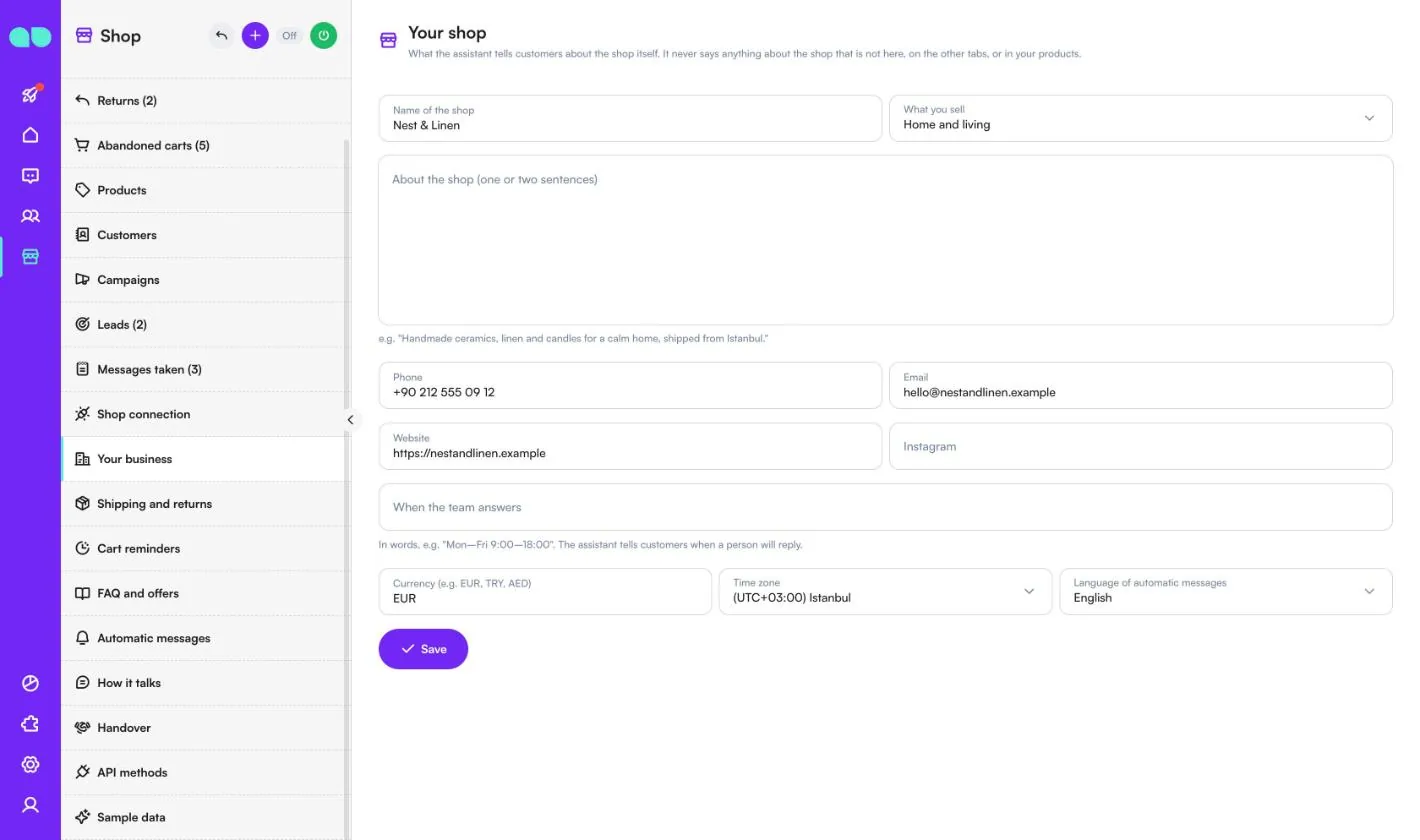
Shop › Your business (شاپ › آپ کا کاروبار؛ اسکرین کا نام Your shop (آپ کی شاپ) ہے) میں وہ معلومات ہیں جو اسسٹنٹ گاہکوں کو خود شاپ کے بارے میں بتاتا ہے۔ یہ شاپ کے بارے میں کبھی ایسی کوئی بات نہیں کہتا جو یہاں، دوسرے ٹیبز پر، یا آپ کی پروڈکٹس میں نہ ہو۔
| فیلڈ | یہ کیا کرتا ہے |
|---|---|
| Name of the shop (شاپ کا نام)، What you sell (آپ کیا بیچتے ہیں) | آپ کی شاپ کا نام اور قسم۔ |
| About the shop (one or two sentences) (شاپ کے بارے میں، ایک یا دو جملے) | ایک مختصر تفصیل جو اسسٹنٹ استعمال کر سکتا ہے۔ |
| Phone (فون)، Email (ای میل)، Website (ویب سائٹ)، Instagram | رابطے کی تفصیلات اور لنکس۔ |
| When the team answers (ٹیم کب جواب دیتی ہے) | الفاظ میں، مثلاً “Mon–Fri 9:00–18:00”۔ اسسٹنٹ گاہکوں کو بتاتا ہے کہ کوئی انسان کب جواب دے گا۔ |
| Currency (e.g. EUR, TRY, AED) (کرنسی)، Time zone (ٹائم زون)، Language of automatic messages (خودکار پیغامات کی زبان) | جیسا کہ سیٹ اپ فارم میں۔ |
شپنگ اور ریٹرنز
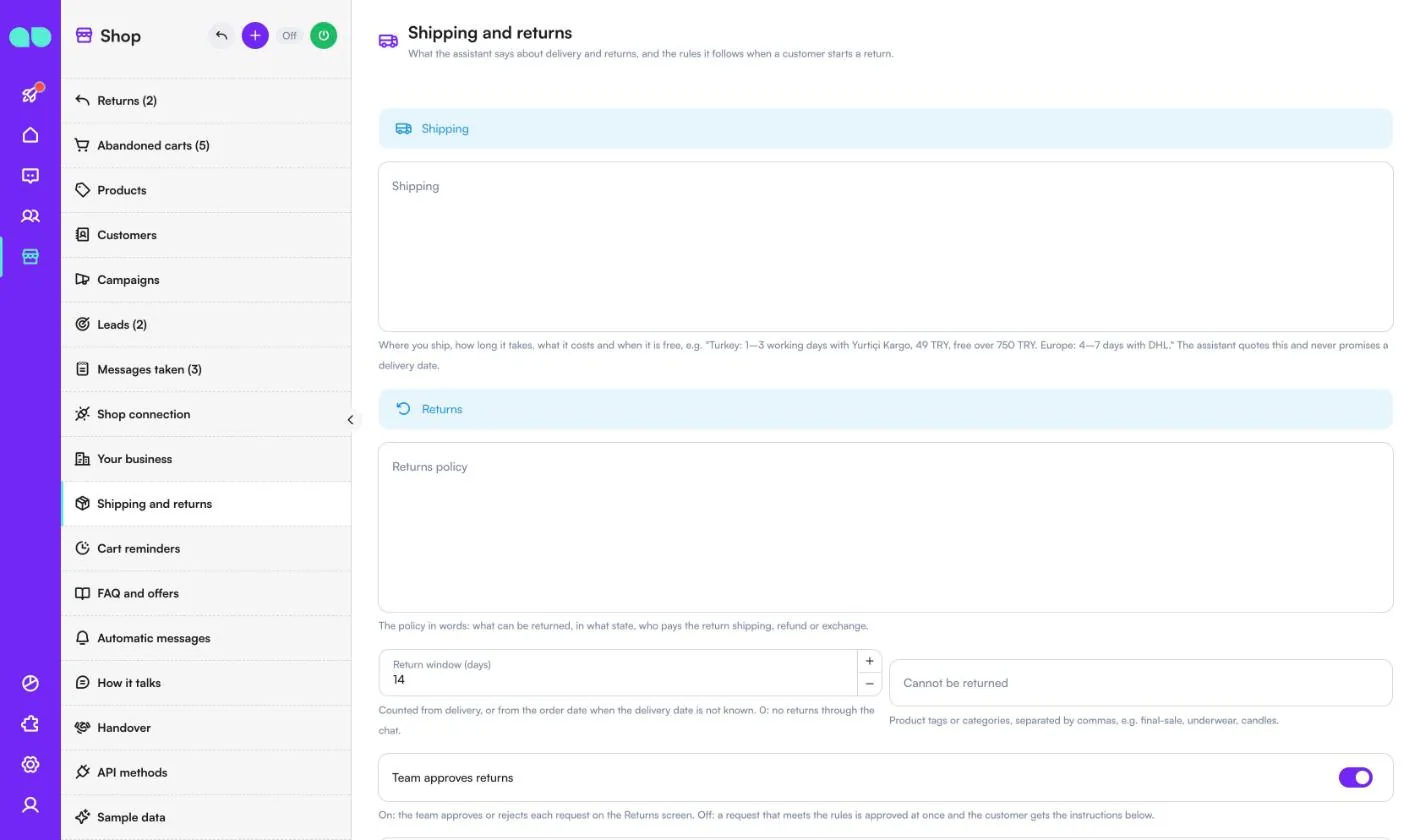
Shop › Shipping and returns (شاپ › شپنگ اور ریٹرنز) وہ ہے جو اسسٹنٹ ڈیلیوری اور ریٹرنز کے بارے میں کہتا ہے، اور وہ قواعد جن پر یہ گاہک کے ریٹرن شروع کرنے پر عمل کرتا ہے۔
| فیلڈ | یہ کیا کرتا ہے |
|---|---|
| Shipping (شپنگ) | آپ کہاں شپ کرتے ہیں، کتنا وقت لگتا ہے، کتنی لاگت آتی ہے اور کب مفت ہے۔ اسسٹنٹ یہی بتاتا ہے اور کبھی ڈیلیوری کی تاریخ کا وعدہ نہیں کرتا۔ |
| Returns policy (ریٹرن پالیسی) | کیا واپس کیا جا سکتا ہے، کس حالت میں، ریٹرن شپنگ کون ادا کرتا ہے، ریفنڈ یا تبادلہ۔ |
| Return window (days) (ریٹرن کی مدت، دن) | ڈیلیوری سے گنی جاتی ہے، یا ڈیلیوری کی تاریخ معلوم نہ ہو تو آرڈر کی تاریخ سے۔ 0: چیٹ کے ذریعے کوئی ریٹرن نہیں۔ |
| Cannot be returned (واپس نہیں ہو سکتا) | پروڈکٹ ٹیگز یا زمرے، کاما سے الگ، مثلاً final-sale، underwear، candles۔ |
| Team approves returns (ٹیم ریٹرنز منظور کرتی ہے) | آن: ٹیم Returns (ریٹرنز) اسکرین پر ہر درخواست منظور یا مسترد کرتی ہے۔ بند: قواعد پر پوری اترنے والی درخواست فوراً منظور ہو جاتی ہے اور گاہک کو ہدایات مل جاتی ہیں۔ |
| How to send it back (اسے واپس کیسے بھیجیں) | ریٹرن منظور ہونے پر گاہک کو بتایا جاتا ہے۔ |
| When a customer wants to buy, the assistant sends (جب گاہک خریدنا چاہے تو اسسٹنٹ بھیجتا ہے) | کارٹ لنک (کارٹ میں آئٹم کے ساتھ سیدھا چیک آؤٹ پر، صرف Shopify) یا پروڈکٹ کا صفحہ۔ |
| Discount code on chat links (optional) (چیٹ لنکس پر ڈسکاؤنٹ کوڈ، اختیاری) | آپ کی شاپ کا ایک موجودہ ڈسکاؤنٹ کوڈ، جو اسسٹنٹ کے بھیجے گئے ہر کارٹ لنک میں شامل ہو جاتا ہے۔ |
کارٹ ریمائنڈرز
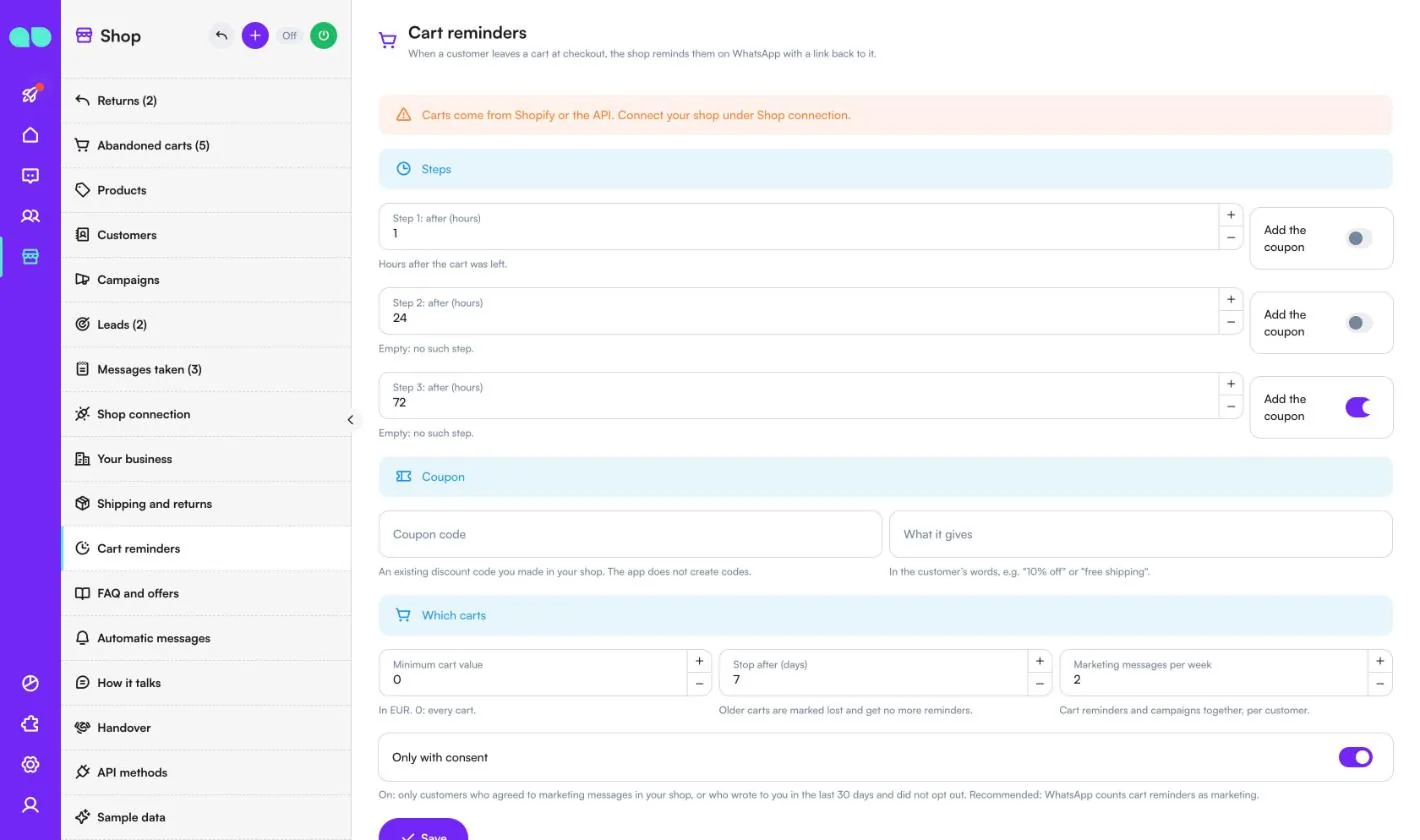
Shop › Cart reminders (شاپ › کارٹ ریمائنڈرز) طے کرتا ہے کہ جب گاہک چیک آؤٹ پر کارٹ چھوڑ دیں تو شاپ انہیں WhatsApp پر کیسے یاد دلاتی ہے، کارٹ پر واپس لے جانے والے لنک کے ساتھ۔ کارٹس Shopify یا API سے آتے ہیں۔
| فیلڈ | یہ کیا کرتا ہے |
|---|---|
| Step 1–3: after (hours) (مرحلہ 1–3: کے بعد، گھنٹے) | کارٹ چھوڑے جانے کے بعد کے گھنٹے۔ خالی: ایسا کوئی مرحلہ نہیں۔ ہر مرحلے میں Add the coupon (کوپن شامل کریں) سوئچ ہوتا ہے۔ |
| Coupon code (کوپن کوڈ)، What it gives (یہ کیا دیتا ہے) | آپ کی شاپ میں بنایا گیا ایک موجودہ ڈسکاؤنٹ کوڈ (ایپ کوڈ نہیں بناتی)، اور یہ گاہک کے الفاظ میں کیا دیتا ہے، مثلاً “10% رعایت”۔ |
| Minimum cart value (کارٹ کی کم از کم قدر) | 0: ہر کارٹ۔ |
| Stop after (days) (کے بعد روکیں، دن) | پرانے کارٹس ضائع نشان زد ہو جاتے ہیں اور انہیں مزید ریمائنڈر نہیں ملتے۔ |
| Marketing messages per week (فی ہفتہ مارکیٹنگ پیغامات) | کارٹ ریمائنڈرز اور مہمات مل کر، فی گاہک۔ |
| Only with consent (صرف رضامندی کے ساتھ) | آن: صرف وہ گاہک جنہوں نے آپ کی شاپ میں مارکیٹنگ پیغامات کے لیے رضامندی دی ہو، یا پچھلے 30 دنوں میں آپ کو لکھا ہو اور آپٹ آؤٹ نہ کیا ہو۔ تجویز کردہ، کیونکہ WhatsApp کارٹ ریمائنڈرز کو مارکیٹنگ شمار کرتا ہے۔ |
فارم کے نیچے آپ ہر ریمائنڈر ویسا ہی دیکھتے ہیں جیسا گاہک کو ملے گا۔
عمومی سوالات اور آفرز
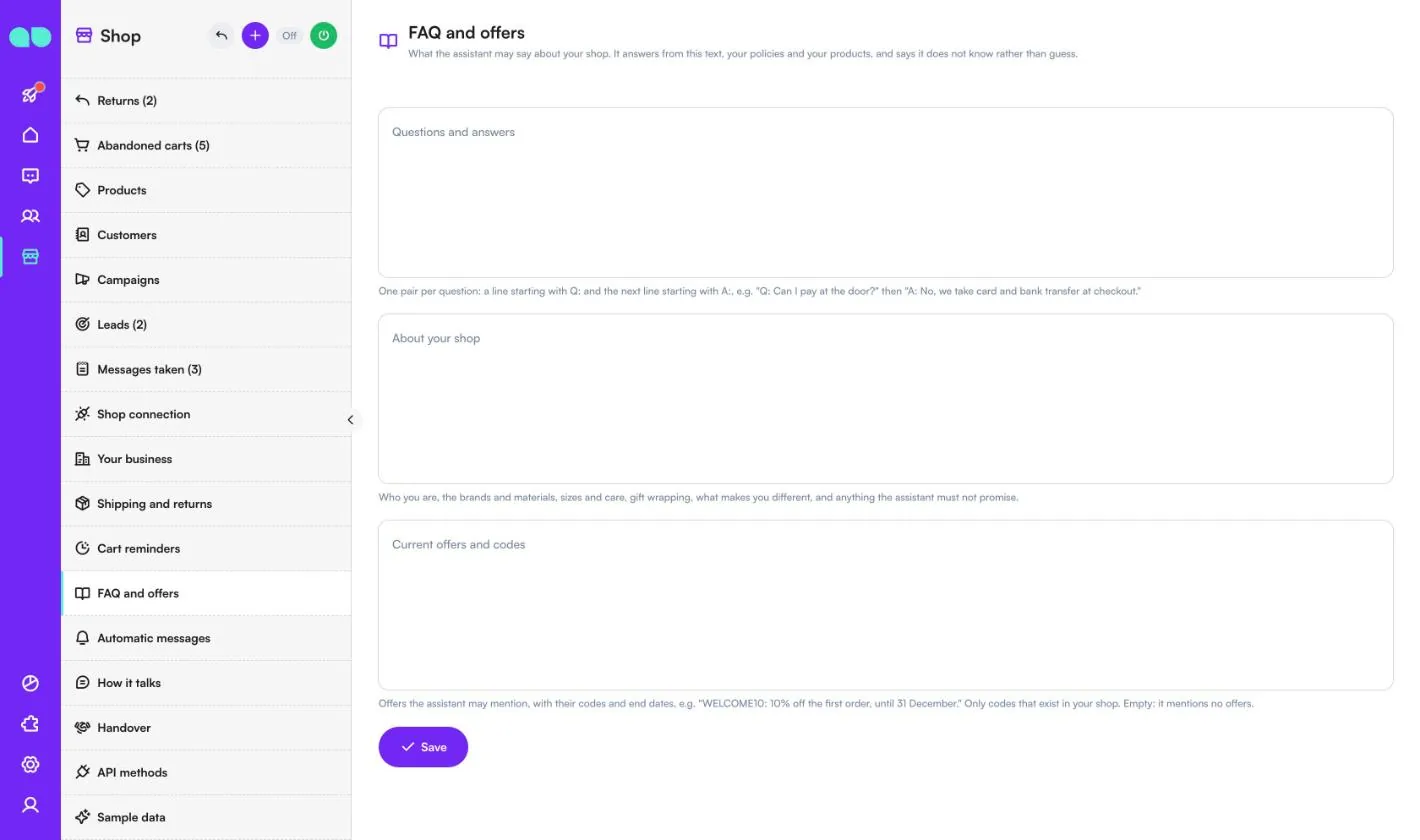
Shop › FAQ and offers (شاپ › عمومی سوالات اور آفرز) وہ ہے جو اسسٹنٹ آپ کی شاپ کے بارے میں کہہ سکتا ہے۔ یہ اسی متن، آپ کی پالیسیوں اور آپ کی پروڈکٹس سے جواب دیتا ہے، اور اندازہ لگانے کے بجائے کہہ دیتا ہے کہ اسے معلوم نہیں۔
- Questions and answers (سوالات اور جوابات): ہر سوال کے لیے ایک جوڑا، ایک سطر
Q:سے شروع ہوتی ہے اور اگلی سطرA:سے۔ - About your shop (آپ کی شاپ کے بارے میں): آپ کون ہیں، برانڈز اور میٹیریلز، سائز اور دیکھ بھال، گفٹ پیکنگ، آپ کو کیا منفرد بناتا ہے، اور کوئی بھی بات جس کا اسسٹنٹ کو وعدہ نہیں کرنا چاہیے۔
- Current offers and codes (موجودہ آفرز اور کوڈز): وہ آفرز جن کا اسسٹنٹ ذکر کر سکتا ہے، ان کے کوڈز اور اختتامی تاریخوں کے ساتھ۔ صرف وہ کوڈز جو آپ کی شاپ میں موجود ہوں۔ خالی: یہ کسی آفر کا ذکر نہیں کرتا۔
خودکار پیغامات
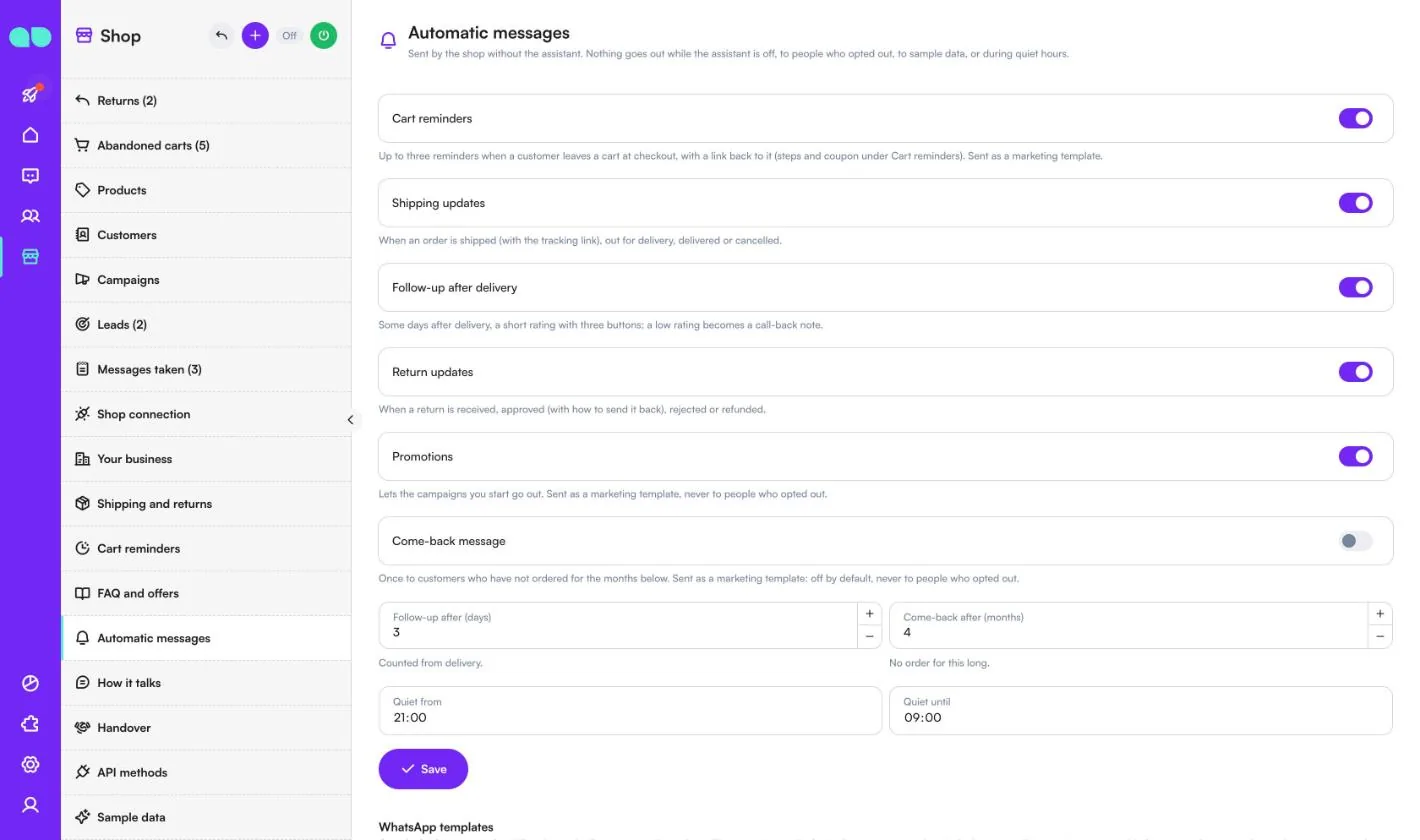
Shop › Automatic messages (شاپ › خودکار پیغامات) شاپ اسسٹنٹ کے بغیر بھیجتی ہے۔ جب اسسٹنٹ بند ہو، آپٹ آؤٹ کرنے والوں کو، نمونہ ڈیٹا کو یا خاموش اوقات میں کچھ نہیں بھیجا جاتا۔ ہر ایک کا اپنا سوئچ ہے:
| پیغام | یہ کب جاتا ہے |
|---|---|
| Cart reminders (کارٹ ریمائنڈرز) | جب گاہک چیک آؤٹ پر کارٹ چھوڑ دے تو زیادہ سے زیادہ تین ریمائنڈر، کارٹ پر واپس لے جانے والے لنک کے ساتھ (مراحل اور کوپن Cart reminders میں)۔ مارکیٹنگ ٹیمپلیٹ کے طور پر بھیجے جاتے ہیں۔ |
| Shipping updates (شپنگ اپ ڈیٹس) | جب آرڈر شپ ہو (ٹریکنگ لنک کے ساتھ)، ڈیلیوری کے لیے روانہ ہو، ڈیلیور ہو یا منسوخ ہو۔ |
| Follow-up after delivery (ڈیلیوری کے بعد فالو اپ) | ڈیلیوری کے Follow-up after (days) (فالو اپ کے بعد، دن) بعد، تین بٹنوں کے ساتھ ایک مختصر ریٹنگ؛ کم ریٹنگ کال بیک نوٹ بن جاتی ہے۔ |
| Return updates (ریٹرن اپ ڈیٹس) | جب ریٹرن موصول ہو، منظور ہو (اسے واپس کیسے بھیجیں کے ساتھ)، مسترد ہو یا ریفنڈ ہو۔ |
| Promotions (پروموشنز) | آپ کی شروع کی گئی مہمات کو مارکیٹنگ ٹیمپلیٹ کے طور پر جانے دیتا ہے۔ |
| Come-back message (واپسی کا پیغام) | ایک بار ان گاہکوں کو جنہوں نے Come-back after (months) (واپسی کے بعد، مہینے) سے آرڈر نہیں دیا۔ بطور ڈیفالٹ بند۔ |
Quiet from (خاموشی سے) اور Quiet until (خاموشی تک) خاموش اوقات طے کرتے ہیں۔ ان کے نیچے WhatsApp templates (WhatsApp ٹیمپلیٹس) کی فہرست ہر ٹیمپلیٹ کا اسٹیٹس دکھاتی ہے۔ ایپ ٹیمپلیٹس آپ کے نمبر پر خودکار پیغامات کی زبان میں لکھ کر جمع کرواتی ہے؛ Submit missing templates (غائب ٹیمپلیٹس جمع کروائیں) وہ سب بھیج دیتا ہے جو ابھی جمع نہیں ہوئیں۔
بات کرنے کا انداز
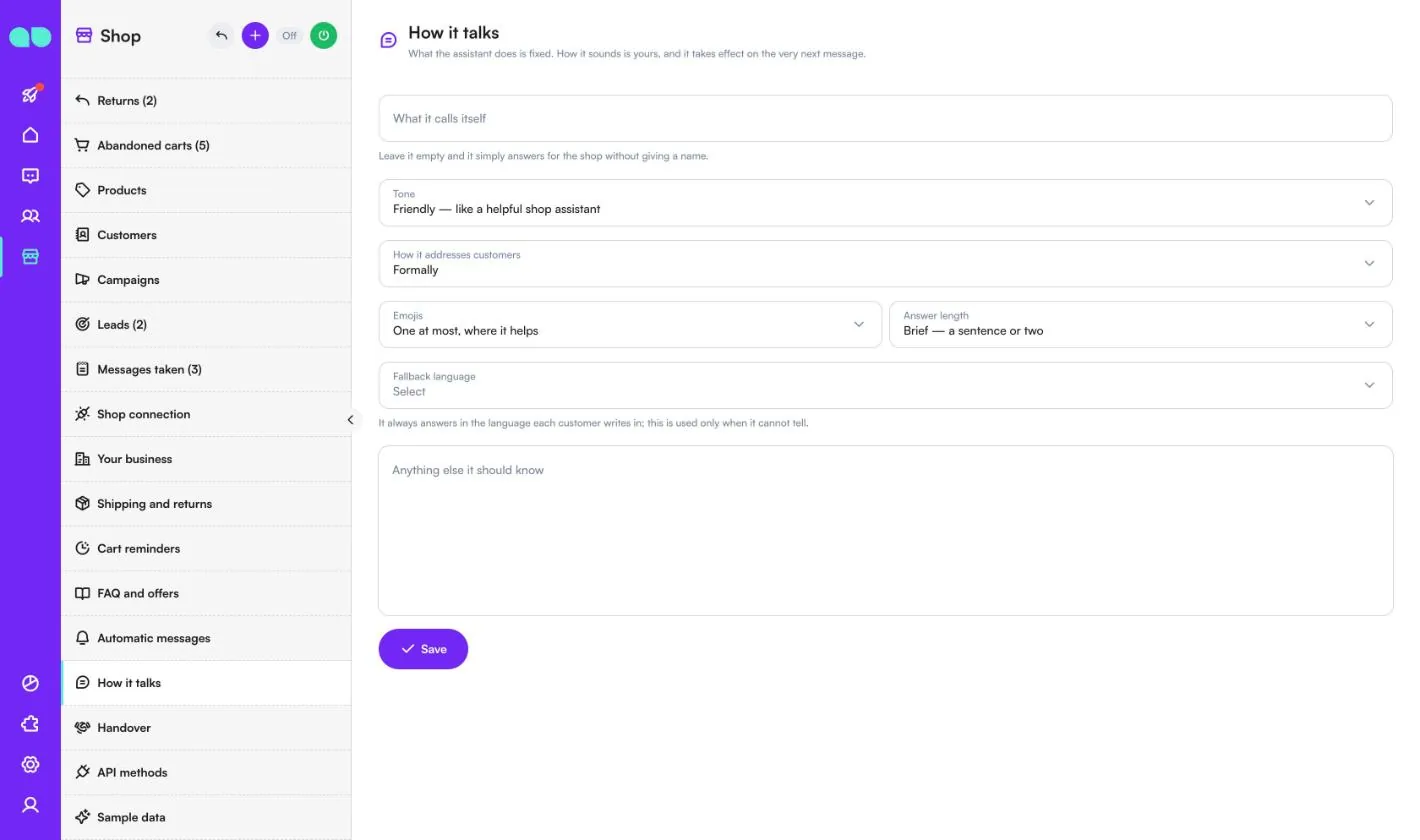
Shop › How it talks (شاپ › بات کرنے کا انداز) بدلتا ہے کہ اسسٹنٹ کیسا لگتا ہے؛ یہ کیا کرتا ہے وہ طے شدہ رہتا ہے۔ تبدیلیاں اگلے ہی پیغام سے لاگو ہو جاتی ہیں۔
| فیلڈ | یہ کیا کرتا ہے |
|---|---|
| What it calls itself (یہ خود کو کیا کہتا ہے) | خالی چھوڑ دیں تو یہ نام بتائے بغیر شاپ کی طرف سے جواب دیتا ہے۔ |
| Tone (لہجہ) | دوستانہ، گرم جوش، پیشہ ورانہ یا براہِ راست۔ |
| How it addresses customers (یہ گاہکوں کو کیسے مخاطب کرتا ہے) | رسمی طور پر، یا غیر رسمی طور پر پہلے نام سے۔ |
| Emojis (ایموجیز) | کوئی نہیں، جہاں مددگار ہو وہاں زیادہ سے زیادہ ایک، یا کھل کر۔ |
| Answer length (جواب کی لمبائی) | مختصر، متوازن یا تفصیلی۔ |
| Fallback language (متبادل زبان) | یہ ہمیشہ اسی زبان میں جواب دیتا ہے جس میں ہر گاہک لکھتا ہے؛ یہ صرف اسی وقت استعمال ہوتی ہے جب یہ زبان نہ پہچان سکے۔ |
| Anything else it should know (کوئی اور بات جو اسے معلوم ہونی چاہیے) | آپ کے اپنے قواعد اور وہ باتیں جن کا کبھی وعدہ نہ کیا جائے۔ یہ اس قاعدے کو نہیں بدل سکتا کہ یہ قیمتیں، اسٹاک، ڈسکاؤنٹ کوڈز یا ڈیلیوری کی تاریخیں نہیں گھڑتا۔ |
ہینڈ اوور
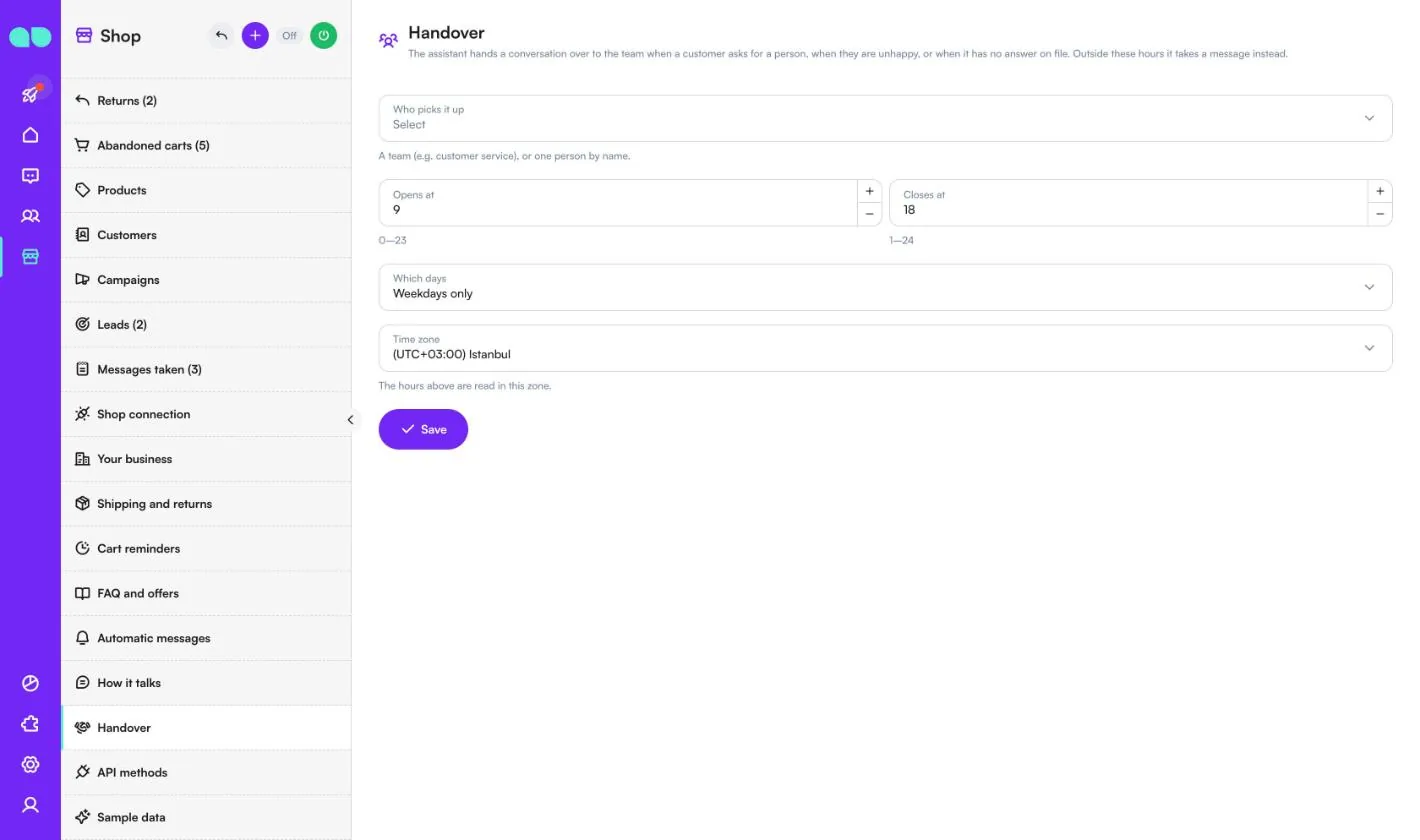
Shop › Handover (شاپ › ہینڈ اوور) طے کرتا ہے کہ جب کوئی گاہک کسی انسان سے بات کرنا چاہے، ناخوش ہو، یا ایسی بات پوچھے جس کا ریکارڈ میں جواب نہ ہو تو گفتگو کون سنبھالے۔
- Who picks it up (اسے کون سنبھالے): ایک ٹیم (مثلاً کسٹمر سروس)، نام سے ایک شخص، یا کوئی نہیں (اسسٹنٹ کبھی منتقل نہیں کرتا)۔
- Opens at (کھلنے کا وقت) / Closes at (بند ہونے کا وقت) (گھنٹے 0–24)، Which days (کون سے دن؛ ہر دن یا صرف ہفتے کے کام کے دن) اور Time zone (ٹائم زون)۔ ان اوقات کے باہر اسسٹنٹ اس کے بجائے پیغام لے لیتا ہے۔
API میتھڈز
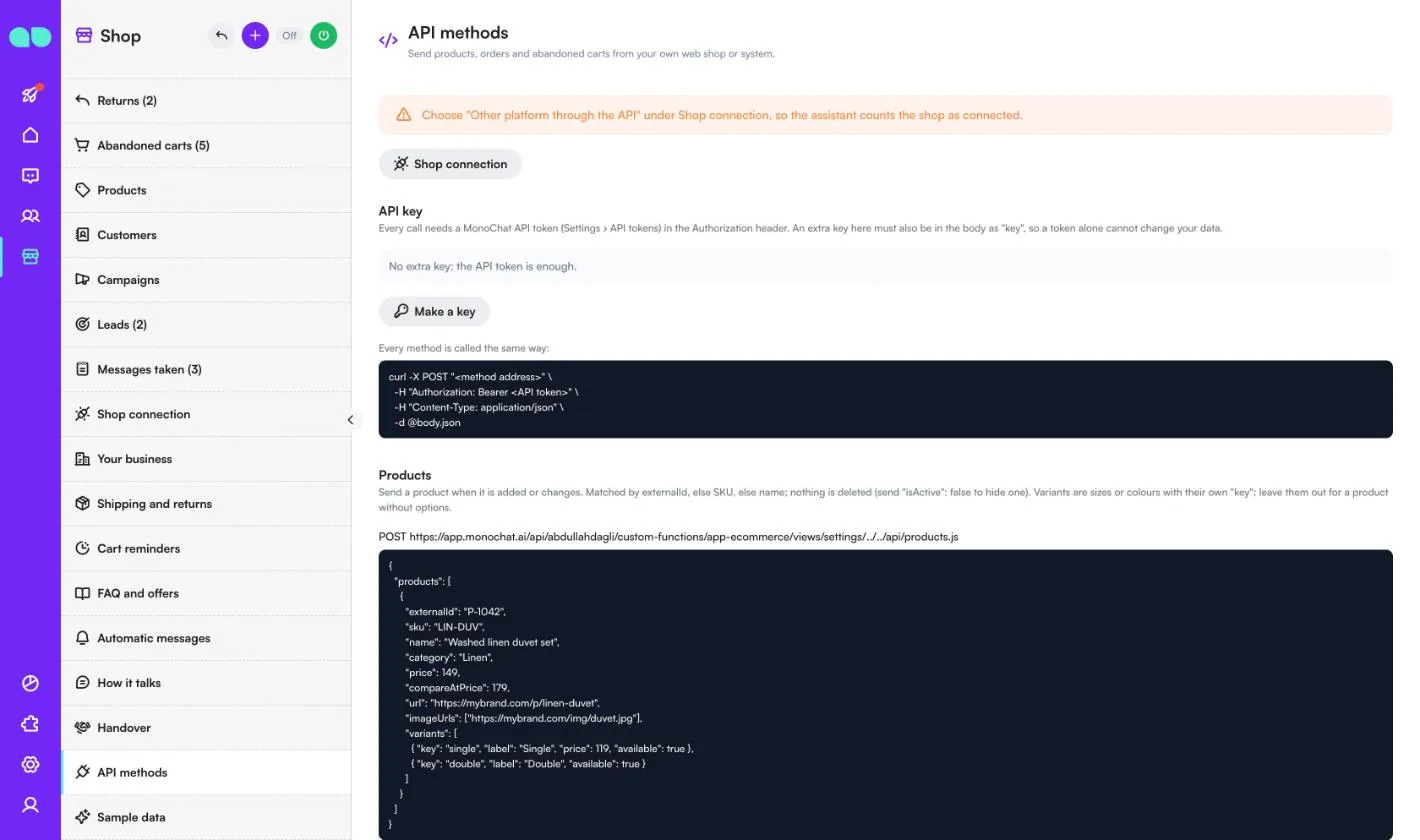
Shop › API methods (شاپ › API میتھڈز) ان شاپس کے لیے ہے جو Shopify پر نہیں ہیں: آپ کی ویب شاپ یا سسٹم پروڈکٹس، آرڈرز اور چھوڑے گئے کارٹس بھیجتا ہے۔ پہلے Shop connection (شاپ کنکشن) میں Other platform through the API (API کے ذریعے کوئی اور پلیٹ فارم) منتخب کریں، تاکہ اسسٹنٹ شاپ کو منسلک شمار کرے۔
- API key (API کی): ہر کال کے لیے Authorization ہیڈر میں MonoChat API ٹوکن (ترتیبات › API ٹوکنز) درکار ہے۔ Make a key (کی بنائیں) ایک اضافی کی شامل کرتا ہے جو body میں بھی
keyکے طور پر ہونی چاہیے، تاکہ اکیلا ٹوکن آپ کا ڈیٹا نہ بدل سکے۔ - Products (پروڈکٹس): پروڈکٹ شامل ہونے یا بدلنے پر اسے بھیجیں۔ یہ
externalIdسے، ورنہ SKU سے، ورنہ نام سے ملائی جاتی ہے؛ کچھ حذف نہیں ہوتا (کسی کو چھپانے کے لیے"isActive": falseبھیجیں)۔ - Orders (آرڈرز): آرڈر دیے جانے پر اور پھر جب بھی وہ بدلے، آرڈر بھیجیں۔ یہ
numberسے ملایا جاتا ہے اور فون کے ذریعے گاہک سے جوڑا جاتا ہے۔ - Abandoned carts (چھوڑے گئے کارٹس): جب گاہک چیک آؤٹ پر کارٹ چھوڑ دے تو
checkoutUrlکے ساتھ اسے بھیجیں جو اس کارٹ پر واپس لے جائے، اور خریدے جانے پرcompletedAtکے ساتھ دوبارہ۔ صرف فون والے کارٹس کو ریمائنڈر ملتے ہیں۔
اسکرین ہر میتھڈ کے لیے پتا، ایک مثالی body اور جواب، اور پروڈکٹس کی CSV امپورٹ کے کالمز دکھاتی ہے۔
نمونہ ڈیٹا
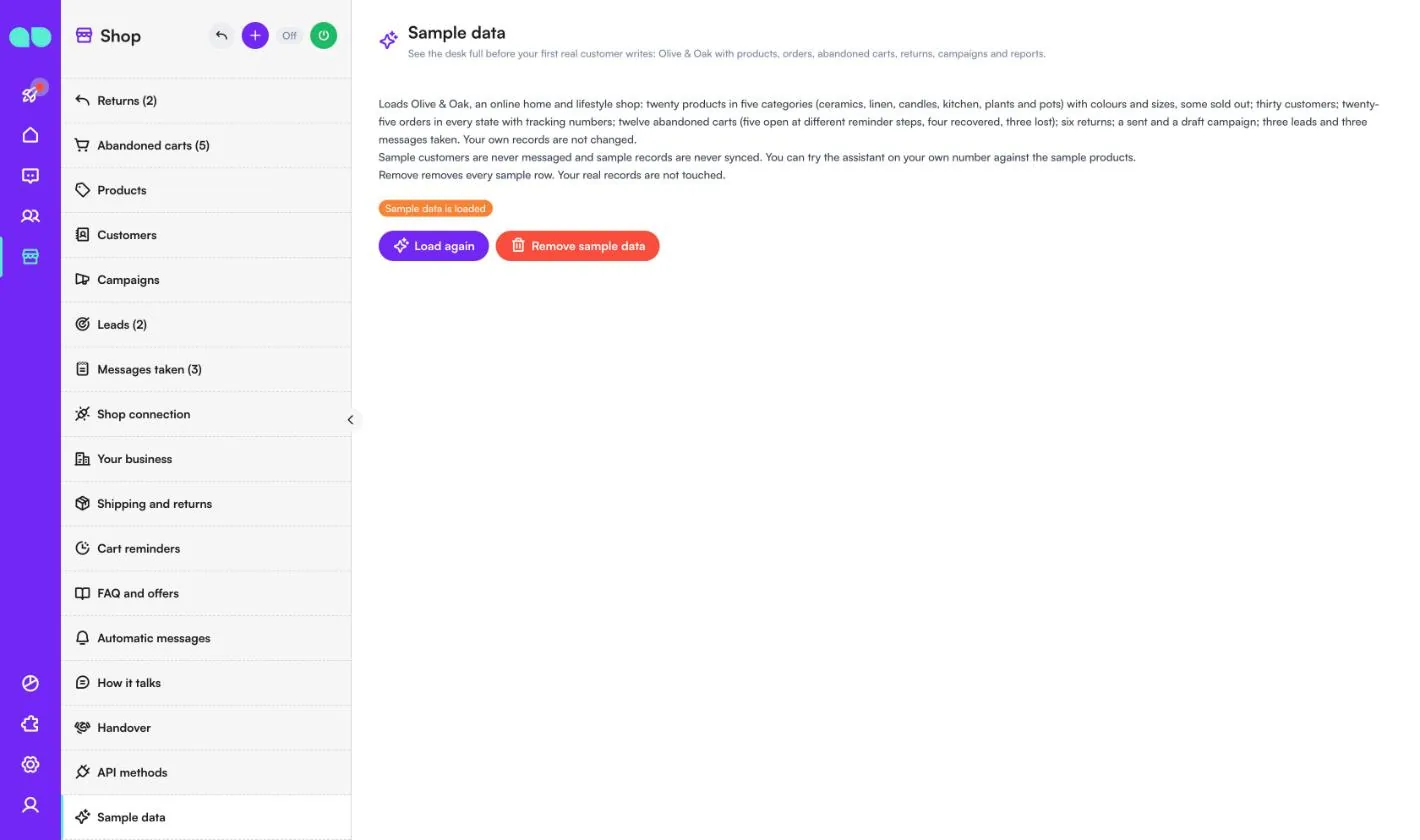
Shop › Sample data (شاپ › نمونہ ڈیٹا) ڈیسک کو Olive & Oak سے بھر دیتا ہے: پانچ زمروں میں رنگوں اور سائزز کے ساتھ پروڈکٹس (کچھ ختم)، گاہک، ٹریکنگ نمبرز کے ساتھ ہر حالت میں آرڈرز، مختلف ریمائنڈر مراحل پر چھوڑے گئے کارٹس، ریٹرنز، مہمات، لیڈز اور لیے گئے پیغامات۔ نمونہ گاہکوں کو کبھی پیغام نہیں بھیجا جاتا اور نمونہ ریکارڈز کبھی سنک نہیں ہوتے۔ آپ نمونہ پروڈکٹس کے ساتھ اپنے نمبر پر اسسٹنٹ آزما سکتے ہیں۔
Load again (دوبارہ لوڈ کریں) اسے دوبارہ لوڈ کرتا ہے؛ Remove sample data (نمونہ ڈیٹا ہٹائیں) ہر نمونہ قطار ہٹا دیتا ہے اور آپ کے اصل ریکارڈز کو نہیں چھیڑتا۔ اصل گاہکوں کے لکھنے سے پہلے اسے ہٹا دیں۔
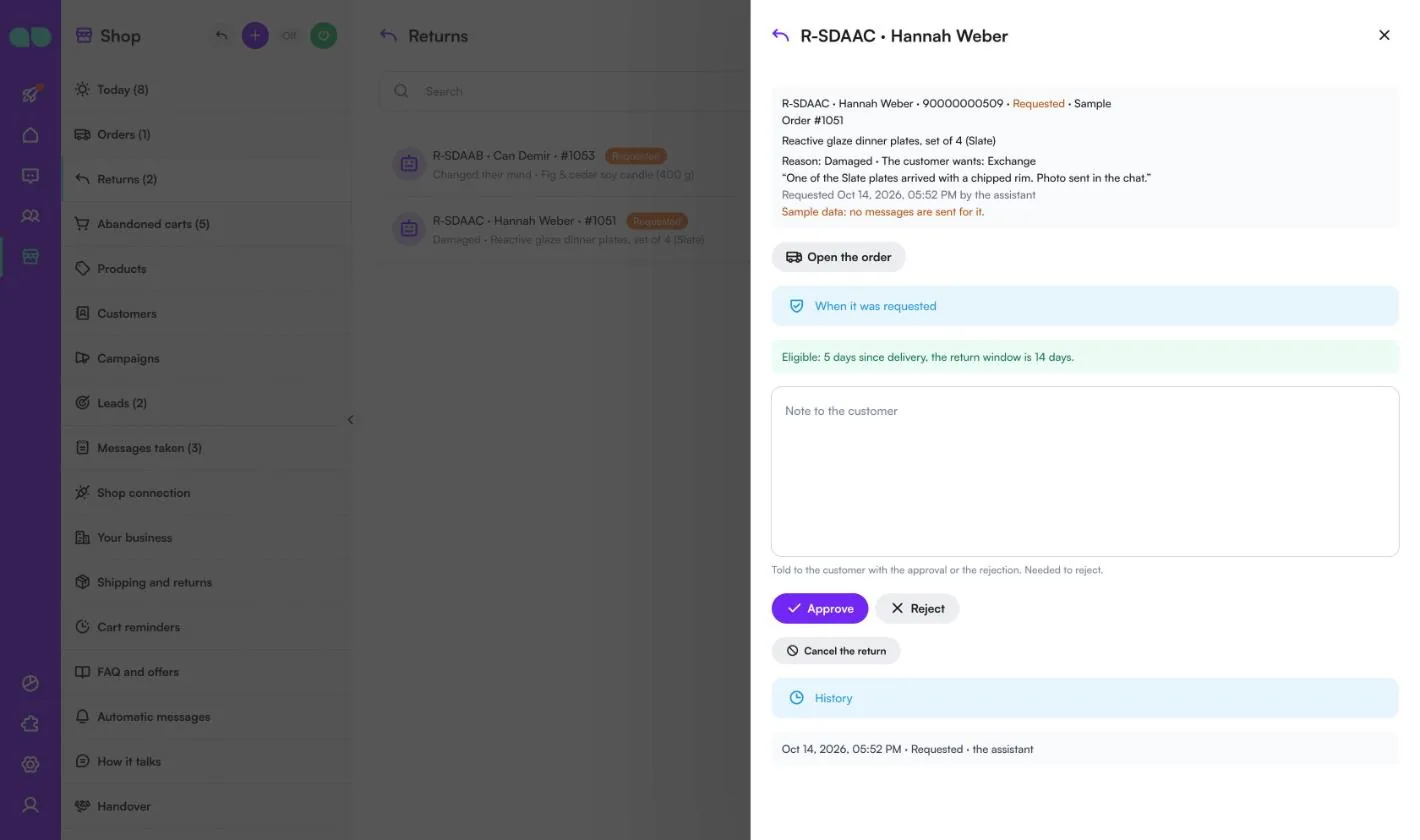
ریٹرن ڈراور
کسی ریٹرن کو کھولنے کے لیے اس پر کلک کریں۔ اوپر کوڈ، گاہک، اسٹیٹس، آرڈر، آئٹمز، وجہ، گاہک کیا چاہتا ہے اور اس کے اپنے الفاظ دکھائے جاتے ہیں۔ Open the order (آرڈر کھولیں) آرڈر پر لے جاتا ہے۔ When it was requested (جب درخواست کی گئی) کے تحت ڈراور دکھاتا ہے کہ آیا ریٹرن اہل تھا، مثلاً “اہل: ڈیلیوری کو 5 دن ہوئے، ریٹرن کی مدت 14 دن ہے۔”
- Note to the customer (گاہک کے لیے نوٹ): منظوری یا مستردی کے ساتھ بتایا جاتا ہے۔ مسترد کرنے کے لیے لازمی ہے۔
- Approve (منظور کریں) / Reject (مسترد کریں): گاہک کو ریٹرن اپ ڈیٹس کے ساتھ بتایا جاتا ہے؛ منظوری میں یہ شامل ہوتا ہے کہ اسے واپس کیسے بھیجیں۔
- Mark received (موصول نشان زد کریں): جب پارسل پہنچ جائے۔
- Mark refunded (ریفنڈ شدہ نشان زد کریں): Refund amount (ریفنڈ کی رقم) لکھیں۔ پہلے اپنی شاپ میں ریفنڈ کریں؛ یہ صرف اسے ریکارڈ کرتا ہے۔
- Cancel the return (ریٹرن منسوخ کریں): گاہک کو بتائے بغیر اسے بند کر دیتا ہے۔
History (تاریخچہ) ہر مرحلہ وقت اور کرنے والے کے نام کے ساتھ دکھاتا ہے۔
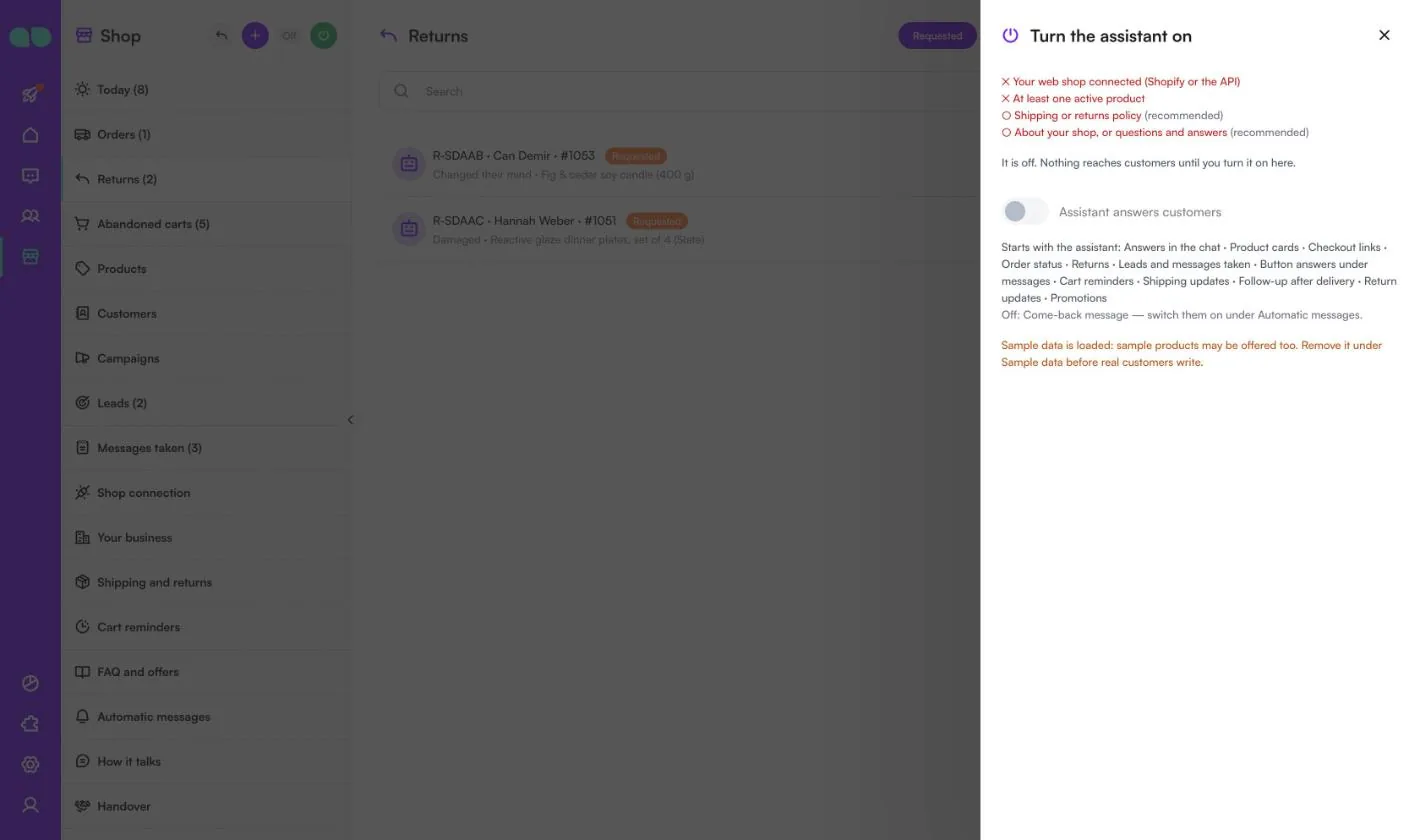
اسسٹنٹ آن کریں
ڈیسک کے ہیڈر میں پاور بٹن Turn the assistant on (اسسٹنٹ آن کریں) ڈراور کھولتا ہے۔ یہ دکھاتا ہے کہ ابھی کیا باقی ہے، Assistant answers customers (اسسٹنٹ گاہکوں کو جواب دیتا ہے) سوئچ، ان چیزوں کی فہرست جو Starts with the assistant (اسسٹنٹ کے ساتھ شروع ہوتی ہیں)، اور کون سے پیغامات بند ہیں۔ اگر نمونہ ڈیٹا لوڈ ہو تو یہ یاد دلاتا ہے کہ اصل گاہکوں کے لکھنے سے پہلے اسے ہٹا دیں۔
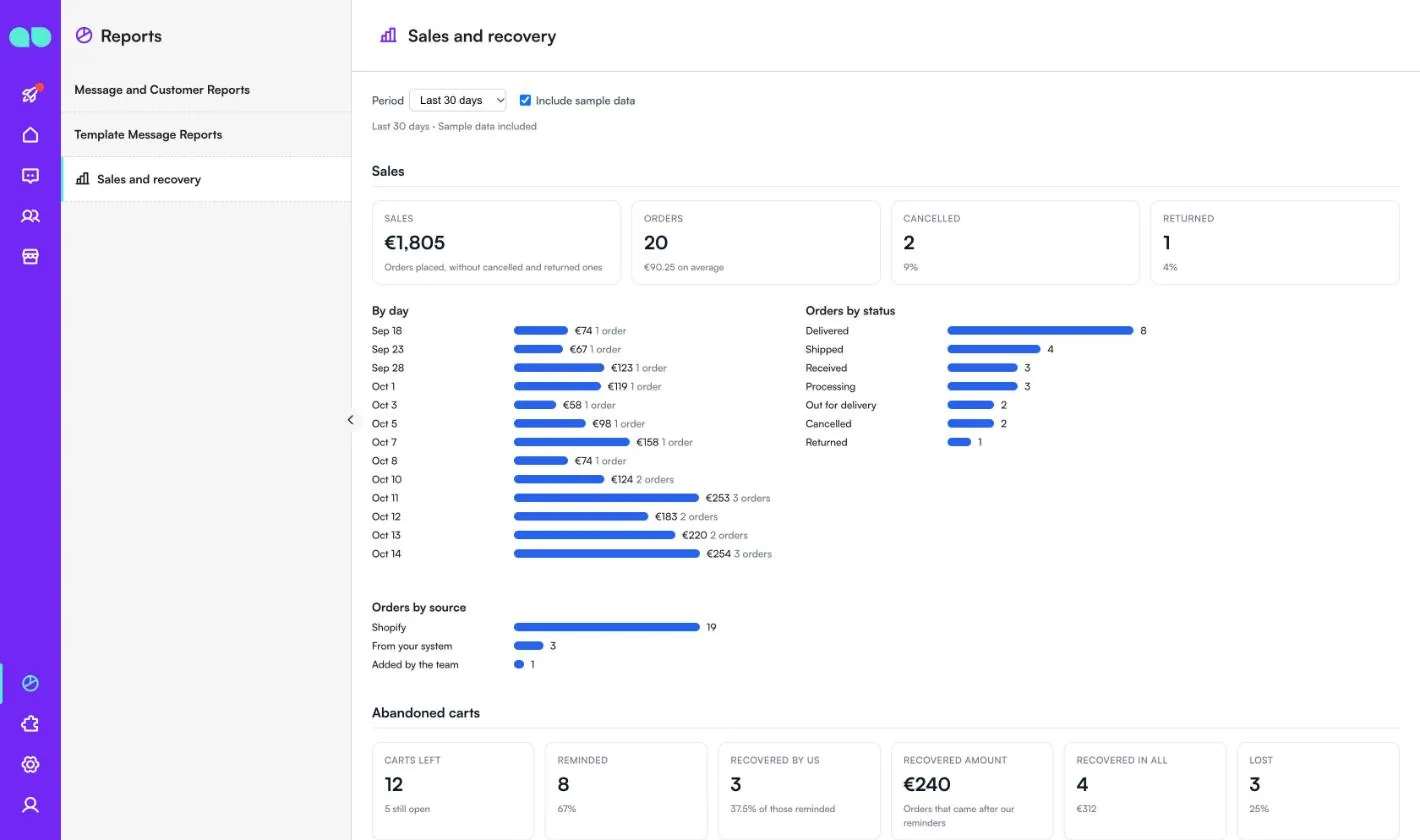
سیلز اور ریکوری کی رپورٹ
رپورٹس › Sales and recovery (سیلز اور ریکوری) دکھاتا ہے کہ شاپ کیسی چل رہی ہے۔ Period (مدت؛ پچھلے 7، 30، 90 یا 365 دن) منتخب کریں اور نمونہ ریکارڈز گننے کے لیے Include sample data (نمونہ ڈیٹا شامل کریں) پر نشان لگائیں۔
- Sales (سیلز): فروخت (دیے گئے آرڈرز، منسوخ اور واپس شدہ کے بغیر)، آرڈرز اور اوسط، منسوخ اور واپس شدہ، By day (دن کے لحاظ سے) فروخت، Orders by status (اسٹیٹس کے لحاظ سے آرڈرز) اور Orders by source (ذریعے کے لحاظ سے آرڈرز؛ Shopify، آپ کے سسٹم سے، ٹیم کی طرف سے شامل کردہ، CSV امپورٹ)۔
- Abandoned carts (چھوڑے گئے کارٹس): چھوڑے گئے، یاد دلائے گئے، ہمارے ذریعے واپس حاصل، واپس حاصل رقم، کل واپس حاصل اور ضائع کارٹس، فنل اور ریمائنڈر مرحلے کے لحاظ سے ریکوریز کے ساتھ۔
- Returns (ریٹرنز): ریٹرنز، ابھی کھلے اور ریفنڈ شدہ، وجہ، اسٹیٹس اور حل کے لحاظ سے۔
- Top products (ٹاپ پروڈکٹس)، Campaigns (مہمات)، Leads (لیڈز)، اور The assistant (اسسٹنٹ): لکھنے والے گاہک، ٹیم کو منتقل کی گئی گفتگو، شروع کیے گئے ریٹرنز، لکھے گئے لیڈز اور لیے گئے پیغامات۔
خصوصیات
Shopify کنیکٹ کریں
پروڈکٹس، آرڈرز اور چھوڑے گئے چیک آؤٹس ہر 30 منٹ بعد خود بخود آ جاتے ہیں۔ Admin API access token کے ساتھ یا Shopify Dev Dashboard میں بنائی گئی ایپ کے Client ID اور سیکریٹ کے ساتھ کنیکٹ کریں۔
کوئی بھی دوسرا پلیٹ فارم
HTTP API کے ذریعے پروڈکٹس، آرڈرز اور کارٹس بھیجیں، یا CSV فائل سے پروڈکٹس امپورٹ کریں۔
شائستہ کارٹ ریمائنڈر
صرف وہی گاہک یاد دہانی پاتے ہیں جنہوں نے مارکیٹنگ میسجز کے لیے رضامندی دی ہو یا حال ہی میں آپ کو لکھا ہو، اور ہفتہ وار حد اسے شائستہ رکھتی ہے۔ آپ ہر کارٹ، بھیجا گیا ہر ریمائنڈر، اور واپس حاصل ہونے والے آرڈرز اور رقم دیکھتے ہیں۔
ریٹرنز
گاہک چیٹ میں ہی ریٹرن شروع کرتے ہیں اور اسسٹنٹ ریٹرن کی مدت اور واپس نہ ہو سکنے والی پروڈکٹس کی جانچ کرتا ہے۔ آپ کی ٹیم ڈیسک پر اسے منظور یا مسترد کرتی ہے، موصول اور ریفنڈ شدہ کا نشان لگاتی ہے، اور ہر مرحلے پر گاہک کو بتایا جاتا ہے۔
آرڈر اپ ڈیٹس اور مہمات
شپ ہوا، ڈیلیوری کے لیے روانہ، ڈیلیور ہوا اور منسوخ ہوا کے نوٹس، ڈیلیوری کے چند دن بعد ایک مختصر سوال، اور منتخب گروپ (خریدار، بار بار خریدنے والے، سب سے زیادہ خرچ کرنے والے، کسی زمرے کے خریدار، کارٹ چھوڑنے والے) کو آپ کی پروڈکٹس اور کوڈ کے ساتھ مہم کے میسجز۔
شاپ ڈیسک
جائزے کے منتظر ریٹرنز، کھلے کارٹس، وہ آرڈرز جو شپ نہیں ہوئے، نئے لیڈز اور لیے گئے پیغامات۔ ہر گفتگو کے ساتھ آپ کو گاہک کے آرڈرز، کھلے کارٹس اور ریٹرنز نظر آتے ہیں۔ رپورٹس میں سیلز، ریکوری، ریٹرنز اور ٹاپ پروڈکٹس دکھائی جاتی ہیں۔
اسکرین شاٹس
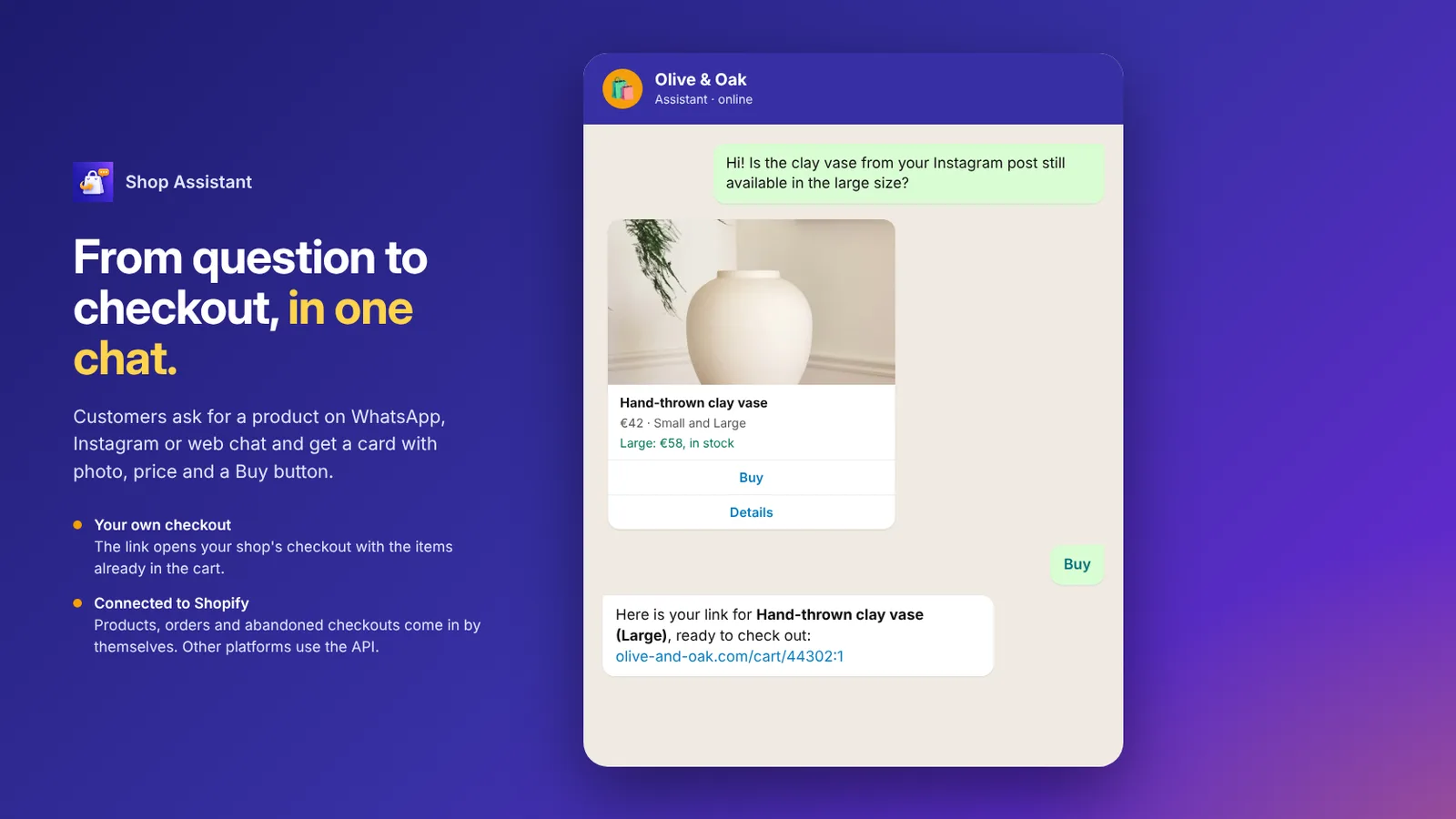 Shop Assistant WhatsApp میں پروڈکٹ کارڈ دکھاتا ہوا اور کارٹ میں آئٹم کے ساتھ چیک آؤٹ لنک بھیجتا ہوا
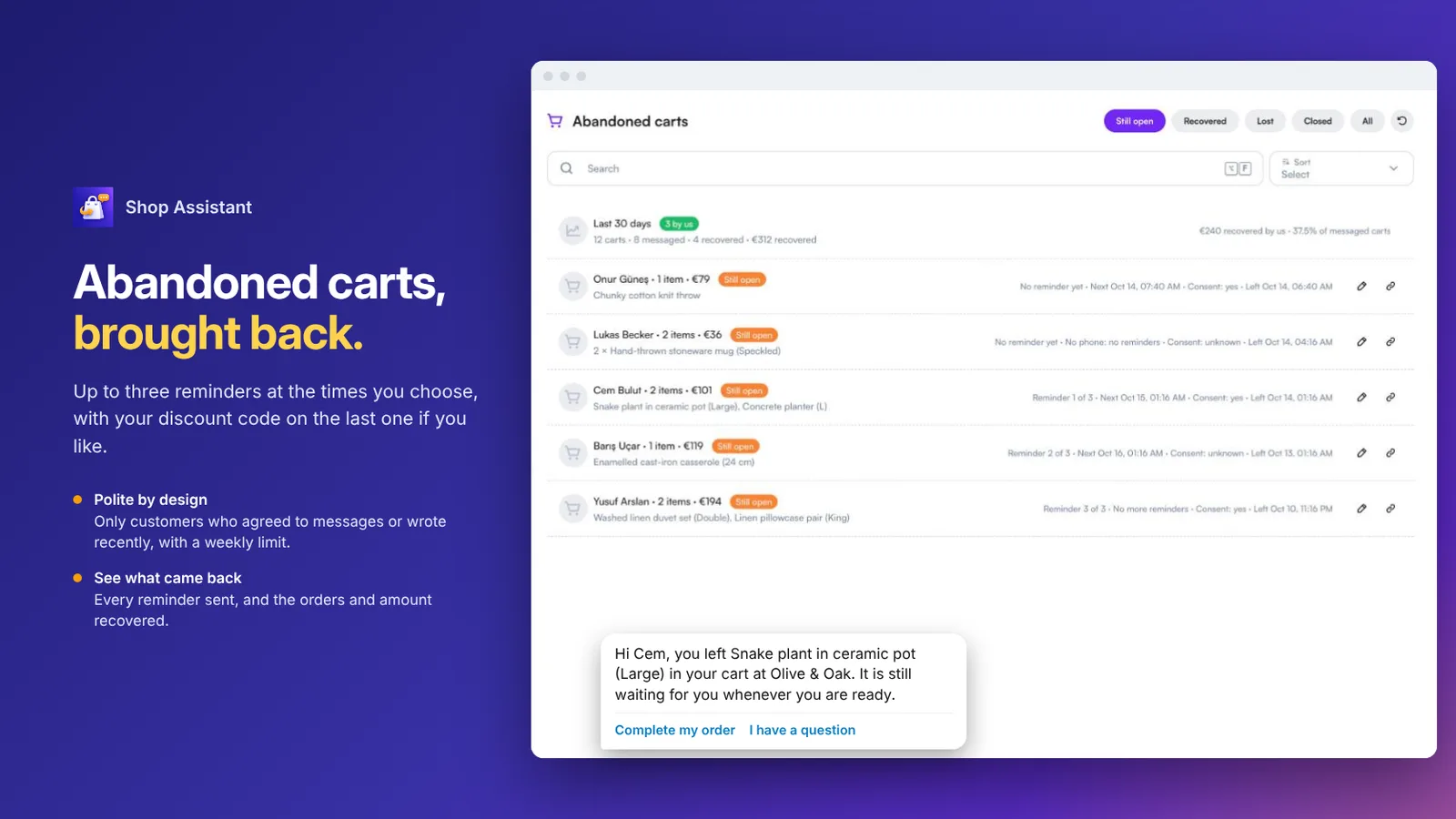 بھیجے گئے ریمائنڈرز کے ساتھ چھوڑے گئے کارٹس اور میرا آرڈر مکمل کریں بٹن کے ساتھ کارٹ ریمائنڈر
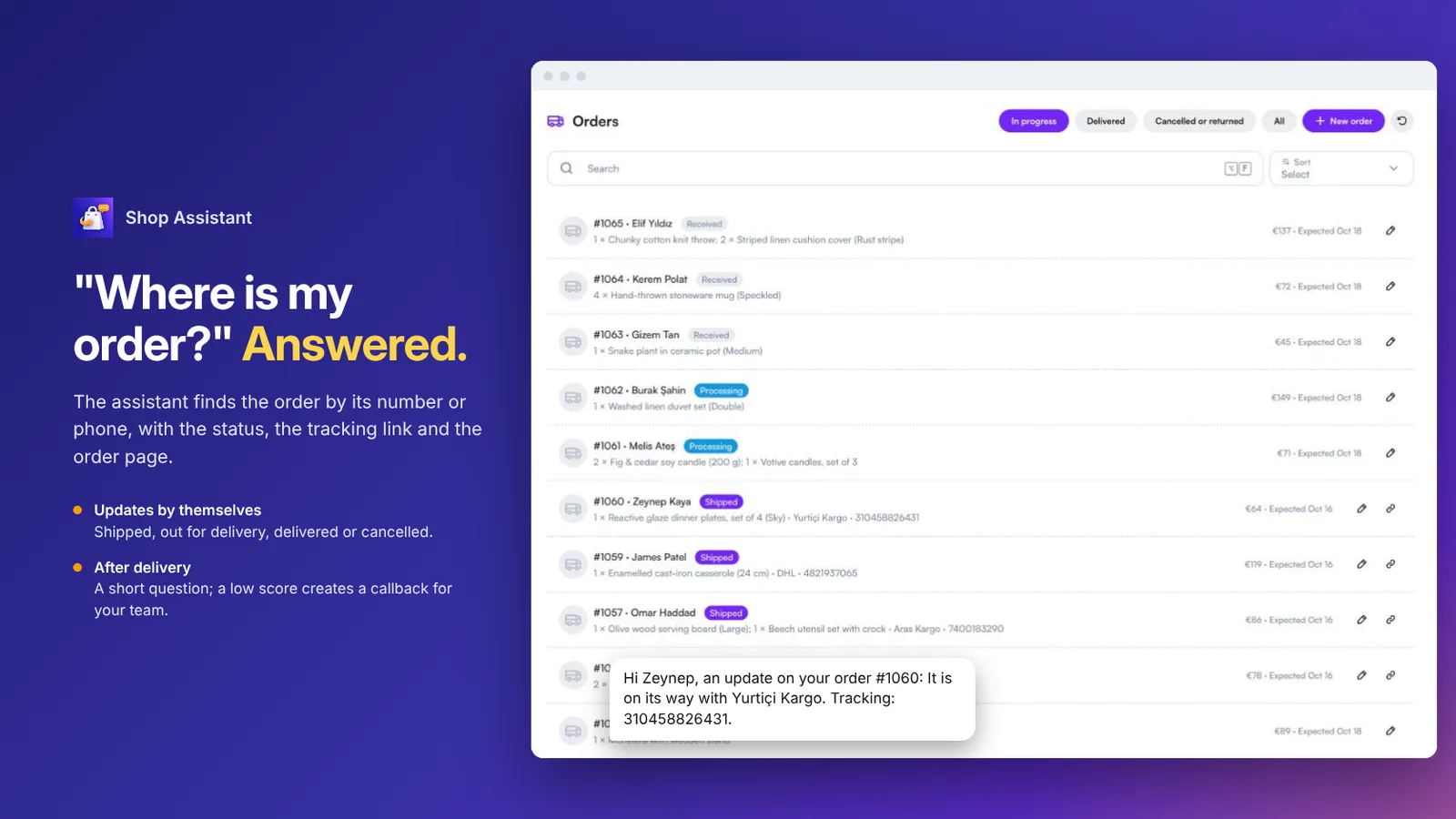 اسٹیٹس کے ساتھ آرڈرز کی فہرست اور گاہک کو بھیجی گئی شپنگ اپ ڈیٹ
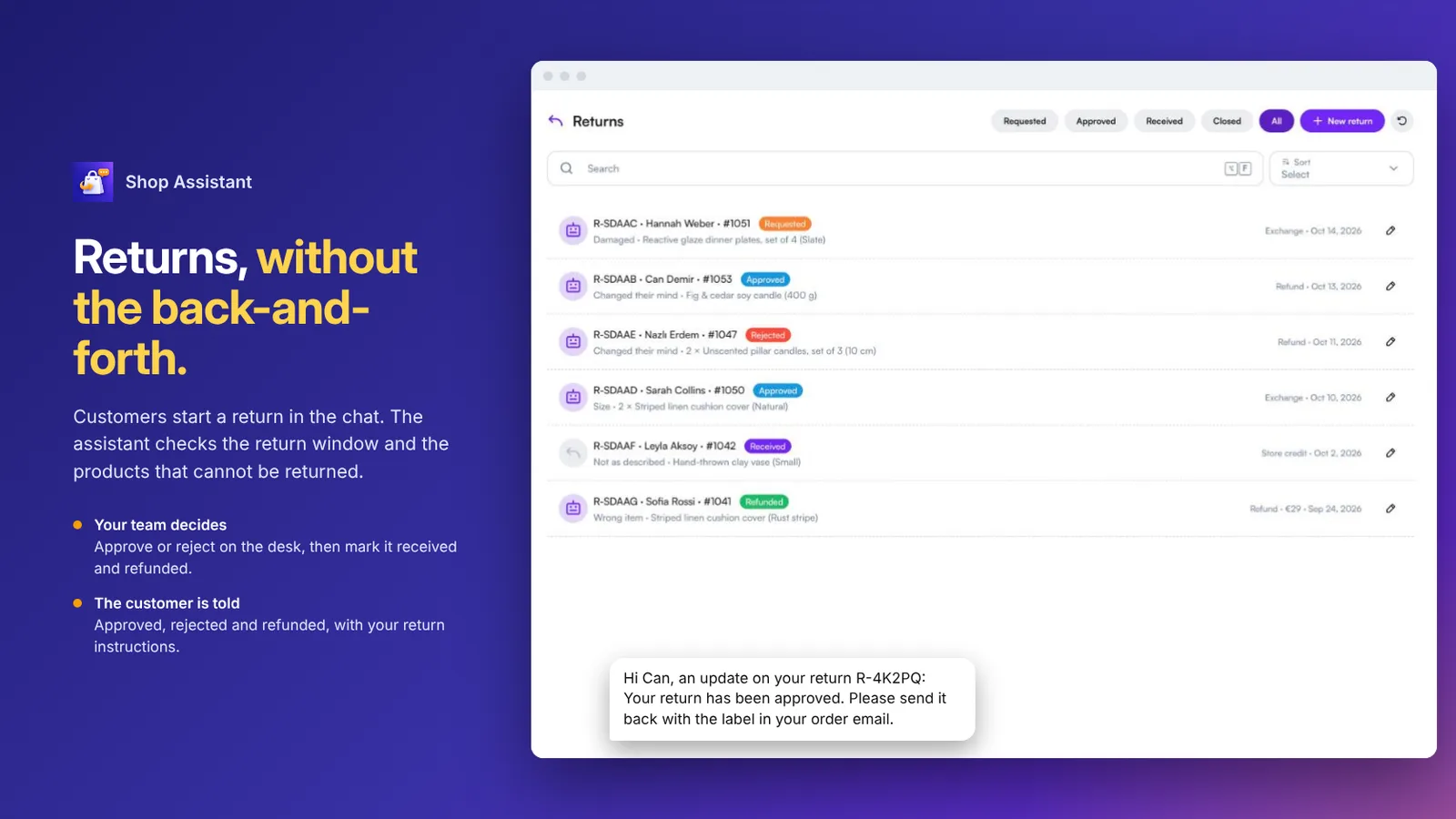 وجوہات اور اسٹیٹس کے ساتھ ریٹرن کی درخواستیں، اور گاہک کو منظوری کا میسج
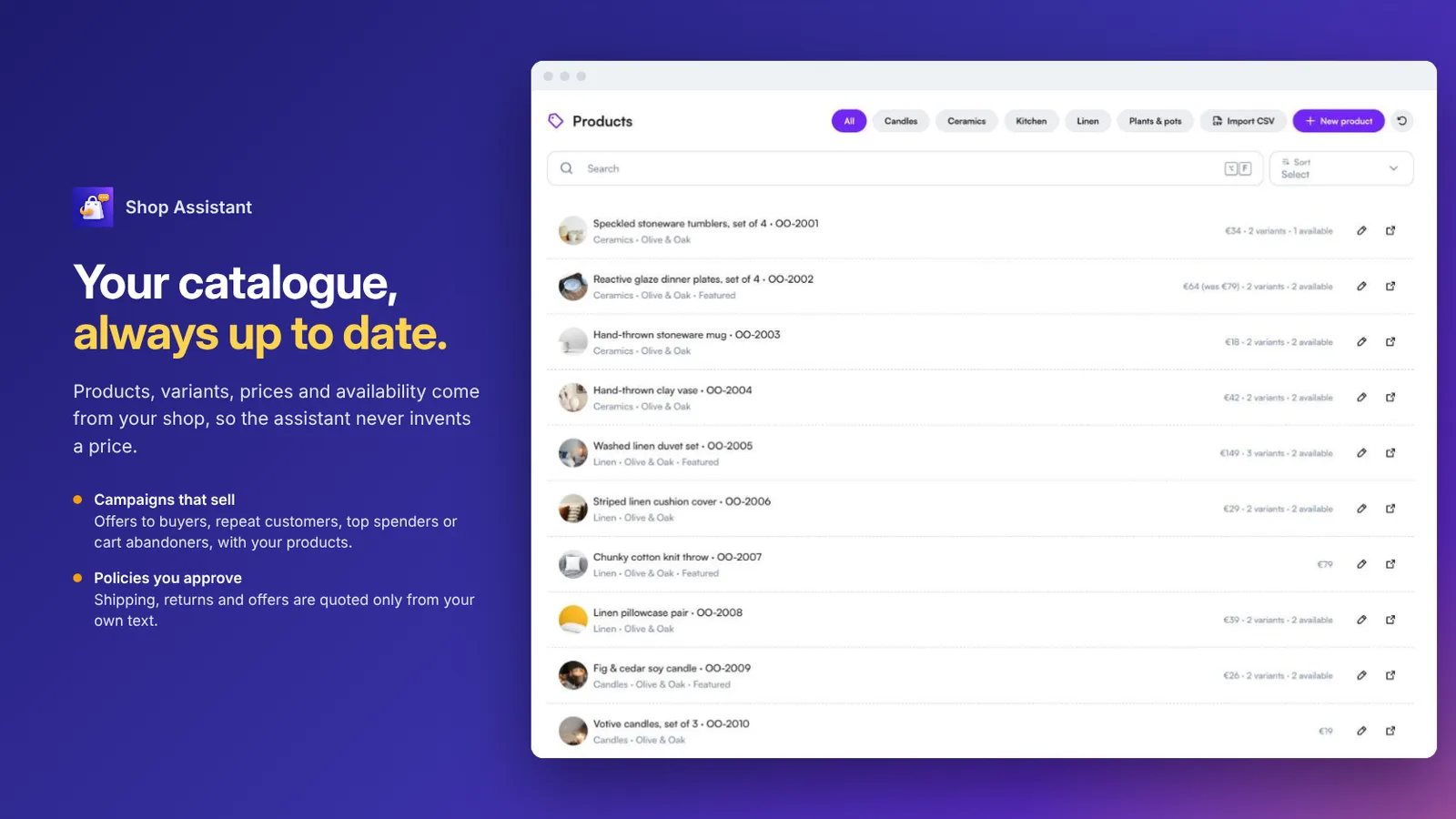 ویریئنٹس، قیمتوں اور دستیابی کے ساتھ پروڈکٹس کی فہرست
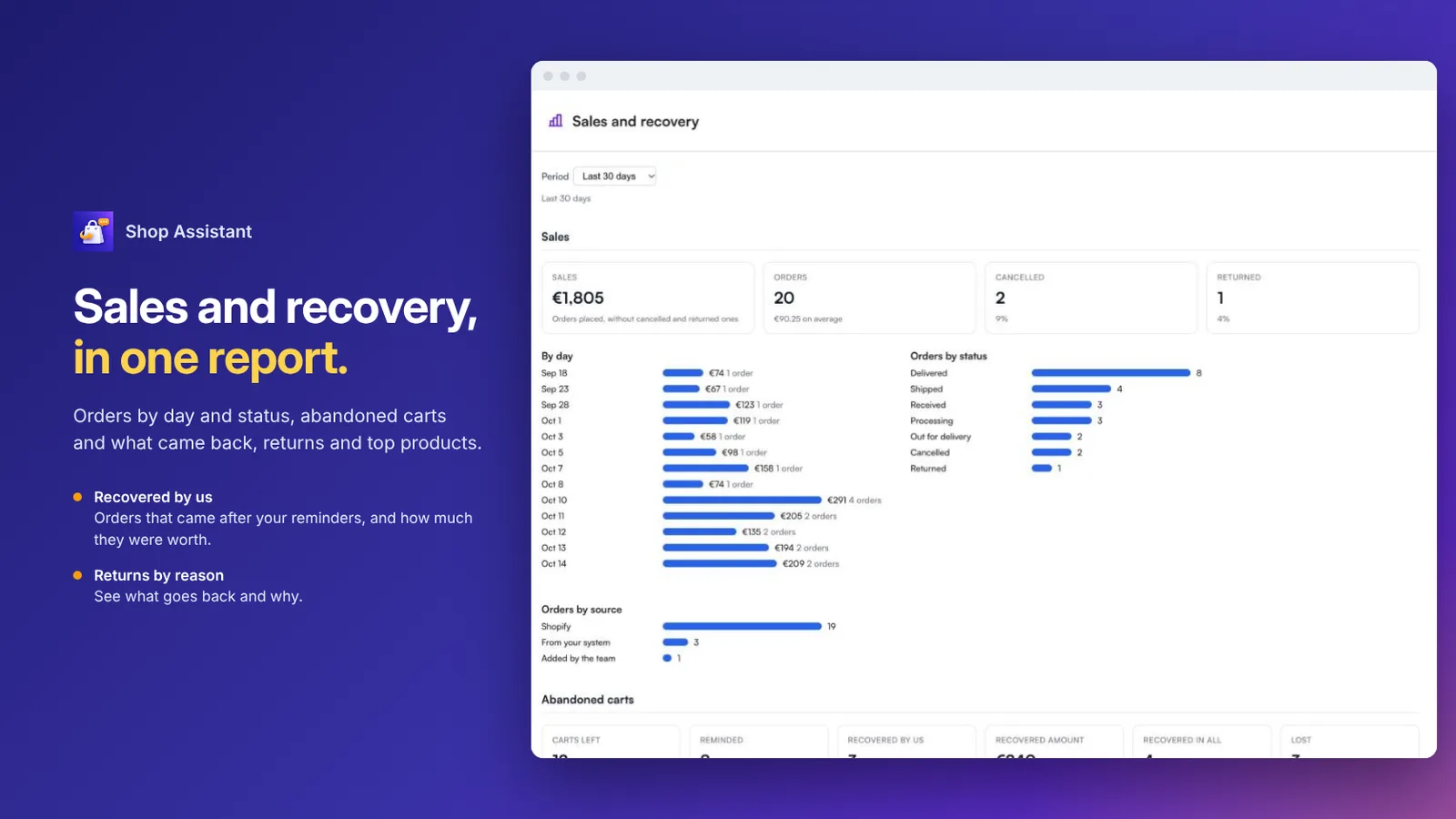 دن، آرڈر اسٹیٹس اور چھوڑے گئے کارٹس کے لحاظ سے سیلز اور ریکوری رپورٹ
اکثر پوچھے جانے والے سوالات
یہ کن شاپس کے لیے ہے؟
آن لائن شاپس جو WhatsApp، Instagram اور ویب چیٹ پر گاہکوں کو جواب دینا چاہتی ہیں، Shopify یا اپنے پلیٹ فارم سے منسلک۔
چیک آؤٹ کیسے کام کرتا ہے؟
اسسٹنٹ ایک ایسا لنک بھیجتا ہے جو آپ کی شاپ کا اپنا چیک آؤٹ کھولتا ہے اور آئٹمز پہلے سے کارٹ میں ہوتے ہیں۔ آرڈر معمول کے مطابق آپ کی شاپ میں بنتا ہے۔
یہ Shopify سے کیسے جڑتا ہے؟
Admin API access token کے ساتھ یا Shopify Dev Dashboard میں بنائی گئی ایپ کے Client ID اور سیکریٹ کے ساتھ۔ پروڈکٹس، آرڈرز اور چھوڑے گئے چیک آؤٹس ہر 30 منٹ بعد خود بخود آ جاتے ہیں۔
چھوڑے گئے کارٹ کے ریمائنڈر کسے ملتے ہیں؟
صرف انہیں جنہوں نے مارکیٹنگ میسجز کے لیے رضامندی دی ہو یا حال ہی میں آپ کو لکھا ہو۔ آپ کے منتخب کردہ اوقات پر زیادہ سے زیادہ تین ریمائنڈر جاتے ہیں، اور ہفتہ وار حد اسے شائستہ رکھتی ہے۔
ریٹرنز کیسے سنبھالے جاتے ہیں؟
گاہک چیٹ میں ہی ریٹرن شروع کرتے ہیں اور اسسٹنٹ ریٹرن کی مدت اور واپس نہ ہو سکنے والی پروڈکٹس کی جانچ کرتا ہے۔ آپ کی ٹیم اسے منظور یا مسترد کرتی ہے، موصول اور ریفنڈ شدہ کا نشان لگاتی ہے، اور ہر مرحلے پر گاہک کو بتایا جاتا ہے۔
کیا شاپ کنیکٹ کرنے سے پہلے آزما سکتا ہوں؟
جی ہاں۔ نمونہ ڈیٹا (ایک آن لائن ہوم اور لائف اسٹائل شاپ) آپ کو پہلے ہر چیز آزمانے دیتا ہے۔