Citizen Services Assistant

بلدیات اور سرکاری اداروں کے لیے ایک AI سروس ڈیسک، جو تصاویر اور مقام کے ساتھ شہریوں کی درخواستیں وصول کرتا ہے، حل کے وقت کے ساتھ انہیں متعلقہ محکموں کو بھیجتا ہے، شہریوں کو اپ ڈیٹ رکھتا ہے، دفتری اپائنٹمنٹ بک کرتا ہے اور تقریبات، اعلانات اور سروے چلاتا ہے۔
جائزہ
Citizen Services Assistant WhatsApp، Instagram اور ویب چیٹ پر کسی بلدیہ یا سرکاری ادارے کا سروس ڈیسک ہے۔ یہ چوبیس گھنٹے کام کرتا ہے اور وائس میسجز سمیت شہریوں کو ان کی اپنی زبان میں جواب دیتا ہے۔
آپ ادارے کی قسم (بلدیہ یا سرکاری ادارہ) ایک بار منتخب کرتے ہیں، اور زمرے، موضوعات اور الفاظ اسی کے مطابق ہو جاتے ہیں۔
خدمات سے متعلق سوالات کے جواب آپ کی منظور شدہ سروس گائیڈ سے دیے جاتے ہیں۔ ہنگامی صورتوں کو کبھی درخواست نہیں بنایا جاتا: اسسٹنٹ اس کے بجائے آپ کی ہنگامی ہدایات دیتا ہے۔ جب بھی کسی انسان کی ضرورت ہو، یہ آپ کی ٹیم کو منتقل کر دیتا ہے۔
نمایاں خصوصیات
- ہر درخواست، آخر تک ٹریک۔ ایک شہری ٹوٹی ہوئی اسٹریٹ لائٹ، سڑک کے گڑھے یا بھرے ہوئے کچرے کے ڈبوں کی شکایت کرتا ہے۔ جب زمرے کو ضرورت ہو تو اسسٹنٹ زمرہ منتخب کرتا ہے، تصویر اور لوکیشن پن مانگتا ہے، اور ریفرنس نمبر دیتا ہے۔
- کوئی کام زیادہ دیر نہیں رکتا۔ ہر زمرہ اپنے حل کے وقت کے ساتھ اپنے محکمے یا ذمہ دار شخص کے پاس جاتا ہے۔ مقررہ وقت سے گزری درخواستوں پر نشان لگتا ہے اور سپروائزرز کو اطلاع دی جاتی ہے۔
- شہریوں کو جواب ملتا ہے۔ جب کام شیڈول ہو، جاری ہو، حل ہو جائے یا مسترد ہو، تو شہری کو آپ کے نوٹ کے ساتھ اطلاع ملتی ہے، اور آخر میں ریٹنگ مانگی جاتی ہے۔ کم ریٹنگ پر آپ کی ٹیم کے لیے کال بیک بن جاتا ہے۔
انسٹال اور سیٹ اپ
- Citizen Services Assistant کو ترتیبات › MonoStore › ایپس سے انسٹال کریں، یا انسٹال لنک app.monochat.ai/apps/8xKwyysbJPELmwTXs کھولیں۔ اگر آپ کے پاس MonoChat اکاؤنٹ نہیں ہے تو لنک آپ کو پہلے سائن اپ کرنے دیتا ہے اور پھر آپ کے لیے ایپ انسٹال کر دیتا ہے۔
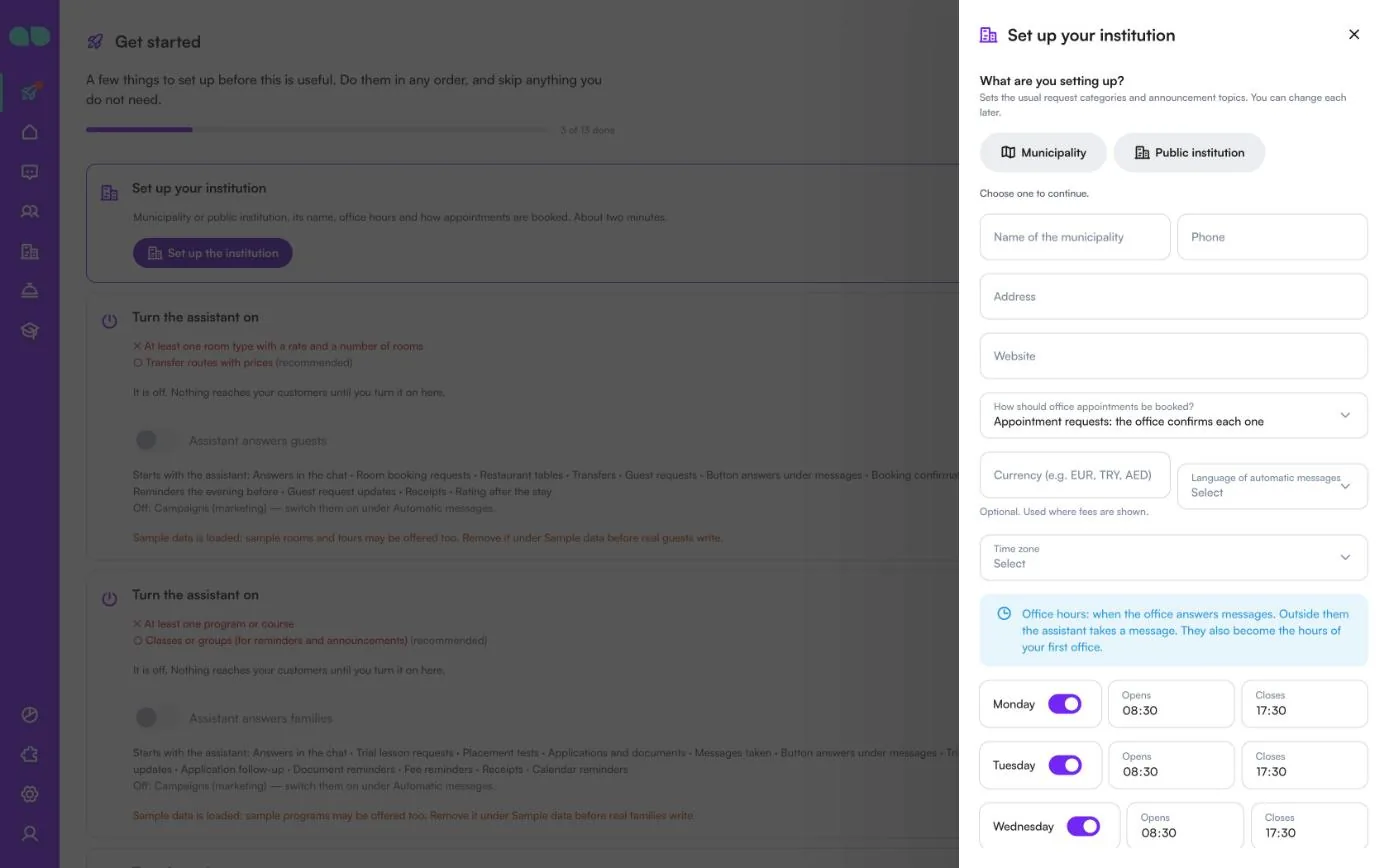
- اپنے MonoChat ہوم پیج پر شروع کریں ٹیب کھولیں اور Set up your institution (اپنا ادارہ سیٹ اپ کریں) چنیں، پھر Set up the institution (ادارہ سیٹ اپ کریں)۔ فارم میں پوچھا جاتا ہے: What are you setting up? (آپ کیا سیٹ اپ کر رہے ہیں؟) (Municipality (بلدیہ) یا Public institution (سرکاری ادارہ)؛ اس سے درخواستوں کے عام زمرے اور اعلانات کے موضوعات طے ہوتے ہیں)، نام، فون، پتا، ویب سائٹ، How should office appointments be booked? (دفتری اپائنٹمنٹس کیسے بک ہوں؟) (دفتر ہر درخواست کی تصدیق کرتا ہے، یا جگہ ہونے تک اسسٹنٹ فوراً بک کر دیتا ہے)، کرنسی، خودکار پیغامات کی زبان، ٹائم زون اور ہر دن کے لیے آپ کے دفتری اوقات۔ اگر آپ چاہتے ہیں کہ ہر اسکرین مثالی ریکارڈز سے بھری نظر آئے تو Also load sample data so I can see it full (نمونہ ڈیٹا بھی لوڈ کریں تاکہ میں سب کچھ بھرا ہوا دیکھ سکوں) پر نشان لگائیں۔ Save and continue (محفوظ کریں اور جاری رکھیں) پر کلک کریں۔
- بائیں مینو میں ایپ کھولیں (بلدیہ کے لیے City (شہر)، سرکاری ادارے کے لیے Office (دفتر))۔ اپنے Categories (زمرے) اور Districts (علاقے) چیک کریں، اپنے Offices (دفاتر) اور Services (خدمات) شامل کریں، اور اپنی Service guide (سروس گائیڈ) پیسٹ کریں۔ Requests and SLA (درخواستیں اور SLA)، Appointments and events (اپائنٹمنٹس اور تقریبات)، Automatic messages (خودکار پیغامات)، How it talks (بات کرنے کا انداز) اور Handover (ہینڈ اوور) بھی دیکھ لیں۔
- ایپ کے ہیڈر میں سبز پاور بٹن (Turn on، آن کریں) پر کلک کریں۔ Turn the assistant on (اسسٹنٹ آن کریں) ڈراور میں وہ سب درج ہوتا ہے جو ابھی باقی ہے اور جو شروع ہوگا؛ Assistant answers citizens (اسسٹنٹ شہریوں کو جواب دیتا ہے) آن کریں اور تصدیق کریں۔ عنوان کے ساتھ والا بیج Off سے On ہو جاتا ہے۔ پاور بٹن صرف وہی شخص دیکھتا ہے جو ورک اسپیس میں آٹومیشنز کا نظم کر سکتا ہے، اور وہی اسسٹنٹ کو آن یا آف کر سکتا ہے۔
- شروع کریں ٹیب پر Try it on your own phone (اپنے فون پر آزمائیں) چنیں اور اپنے ہی نمبر پر اسی طرح میسج کریں جیسے کوئی شہری کرتا ہے: تصویر اور اپنے مقام کے ساتھ کوئی مسئلہ رپورٹ کریں، پوچھیں کہ کسی خدمت کے لیے کیا درکار ہے یا اپائنٹمنٹ بک کریں۔
- خاموش اوقات میں یا کسی ایسے شخص کو کچھ نہیں بھیجا جاتا جس نے رکنے کو کہا ہو۔
- یہ ایپ عوامی خدمات کے لیے ہے۔ یہ سیاسی جماعتوں، امیدواروں یا انتخابی مہمات کے لیے نہیں ہے، جس کی WhatsApp اجازت نہیں دیتا۔
اسکرین بہ اسکرین
ایپ بائیں مینو میں City (شہر) کے تحت ہے (اگر آپ نے سرکاری ادارہ چنا ہو تو Office (دفتر))۔ نیچے کے اسکرین شاٹس نمونہ ڈیٹا دکھاتے ہیں: Riverside Municipality نامی ایک بلدیہ جس کے پانچ علاقے ہیں۔
شروع کریں اور سیٹ اپ فارم
شروع کریں ٹیب پر Set up your institution (اپنا ادارہ سیٹ اپ کریں) کارڈ سیٹ اپ فارم کھولتا ہے۔ جاری رکھنے کے لیے Municipality (بلدیہ) (اسٹریٹ لائٹنگ، سڑکیں، کچرا، پانی، پارکس، علاقوں کے ساتھ) یا Public institution (سرکاری ادارہ) (سروس ڈیسک پر شکایات، معلومات اور دستاویزات کی درخواستیں) چنیں؛ پھر نام کا فیلڈ Name of the municipality (بلدیہ کا نام) یا Name of the institution (ادارے کا نام) بن جاتا ہے۔
| فیلڈ | یہ کیا کرتا ہے |
|---|---|
| Name (نام)، Phone (فون)، Address (پتا)، Website (ویب سائٹ) | اسسٹنٹ شہریوں کو آپ کے بارے میں کیا بتاتا ہے۔ نام لازمی ہے۔ |
| How should office appointments be booked? (دفتری اپائنٹمنٹس کیسے بک ہوں؟) | Appointment requests: the office confirms each one (اپائنٹمنٹ کی درخواستیں: دفتر ہر ایک کی تصدیق کرتا ہے)، یا Instant: the assistant books at once while there is room (فوری: جگہ ہونے تک اسسٹنٹ فوراً بک کر دیتا ہے)۔ |
| Currency (e.g. EUR, TRY, AED) (کرنسی، مثلاً EUR، TRY، AED) | اختیاری۔ جہاں فیس دکھائی جاتی ہے وہاں استعمال ہوتی ہے۔ |
| Language of automatic messages (خودکار پیغامات کی زبان) | WhatsApp ٹیمپلیٹس اور خودکار پیغامات کی زبان۔ |
| Time zone (ٹائم زون) | وہ زون جس میں آپ کے اوقات پڑھے جاتے ہیں۔ |
| ہر دن کے دفتری اوقات | ہر دن کے لیے ایک سوئچ اور Opens (کھلتا ہے)/Closes (بند ہوتا ہے)۔ ان اوقات کے باہر اسسٹنٹ پیغام لے لیتا ہے۔ یہی آپ کے پہلے دفتر کے اوقات بھی بن جاتے ہیں۔ |
| Also load sample data so I can see it full (نمونہ ڈیٹا بھی لوڈ کریں تاکہ میں سب کچھ بھرا ہوا دیکھ سکوں) | ہر اسکرین کو مثالی ریکارڈز سے بھر دیتا ہے۔ |
آج
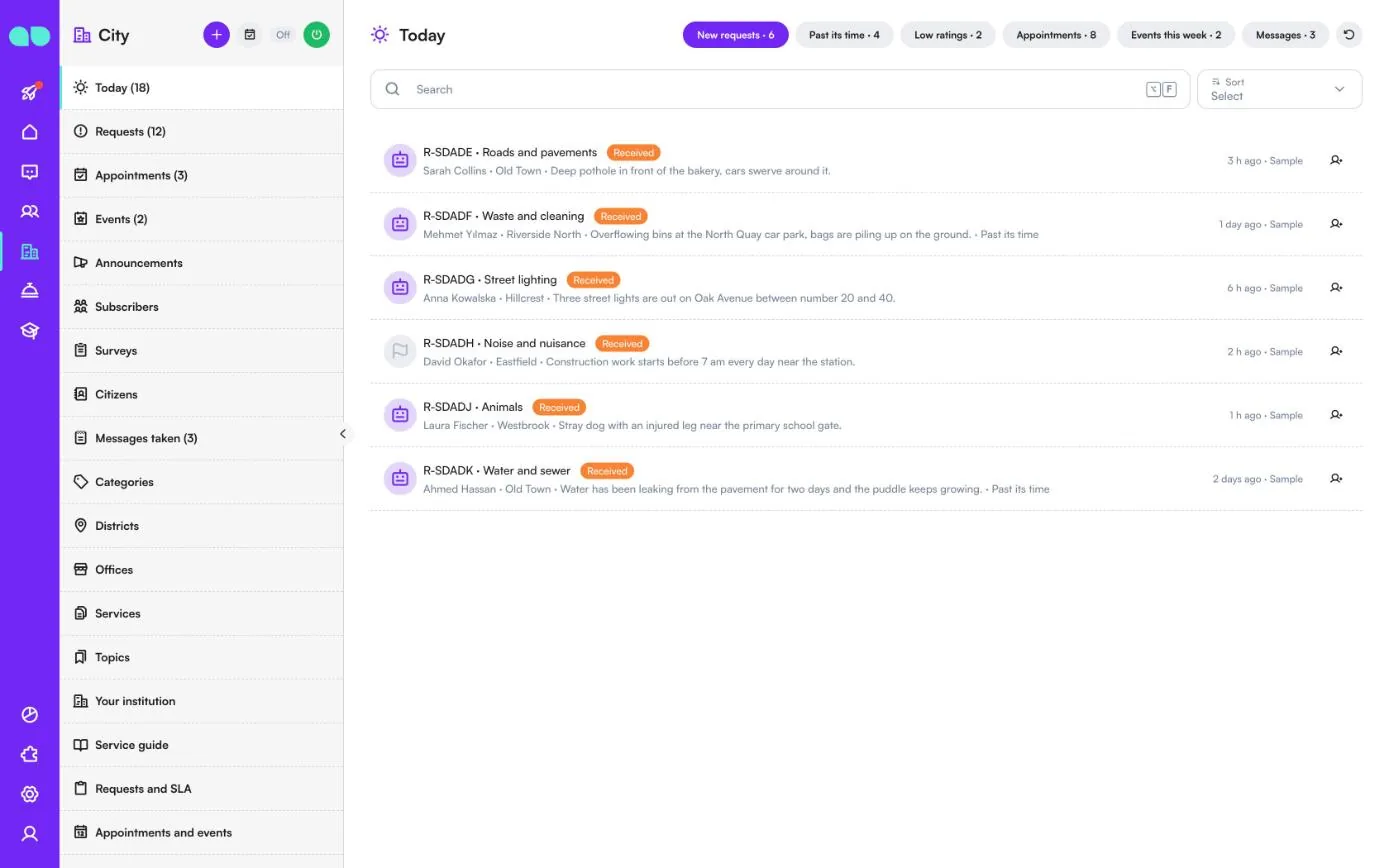
Today (آج) وہ سب جمع کرتا ہے جس پر ابھی توجہ درکار ہے۔ اوپر کے چِپس New requests (نئی درخواستیں)، Past its time (وقت سے گزر گئی)، Low ratings (کم ریٹنگز)، Appointments (اپائنٹمنٹس)، Events this week (اس ہفتے کی تقریبات) اور Messages (پیغامات) کے درمیان بدلتے ہیں، ہر ایک اپنی گنتی کے ساتھ۔ درخواست کی قطار میں اس کا ریفرنس (مثلاً R-SDADE)، زمرہ، اسٹیٹس، شہری، علاقہ اور کیا ہوا، اور تاخیر ہونے پر Past its time دکھایا جاتا ہے۔ قطار کے آخر کا بٹن درخواست تفویض کرتا ہے؛ اپائنٹمنٹس کی تصدیق یا انہیں مسترد بھی یہیں سے کیا جا سکتا ہے۔
ایپ کے ہیڈر میں نئی درخواست کے لیے + بٹن، نئی اپائنٹمنٹ کے لیے کیلنڈر بٹن، Off/On بیج اور پاور بٹن ہے۔
درخواستیں
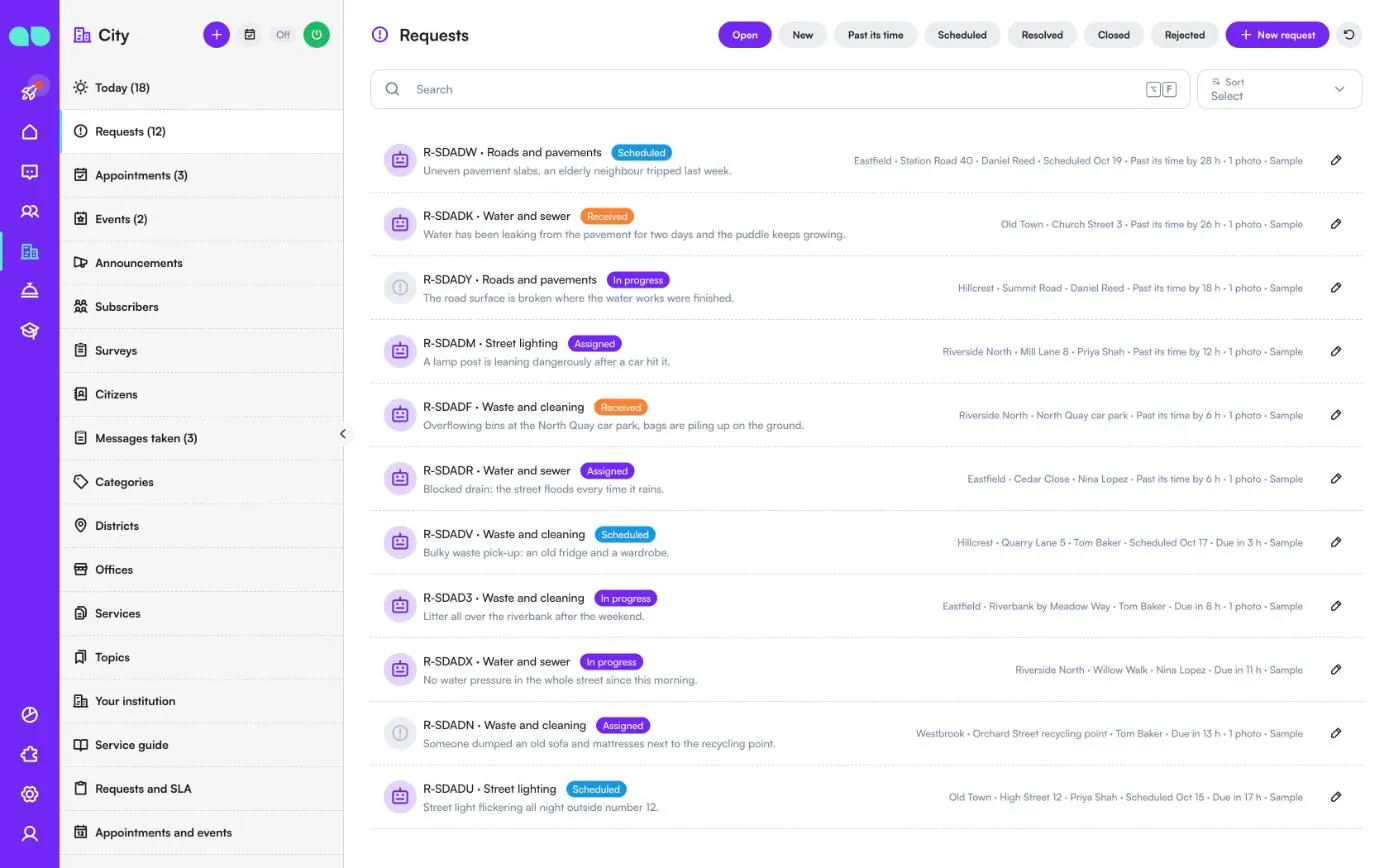
ہر شہری کی درخواست، اسسٹنٹ سے آئی ہو یا آپ کی ٹیم نے New request (نئی درخواست) سے شامل کی ہو۔ Open (کھلی)، New (نئی)، Past its time (وقت سے گزر گئی)، Scheduled (شیڈول شدہ)، Resolved (حل شدہ)، Closed (بند) اور Rejected (مسترد) سے فلٹر کریں، یا تلاش کریں۔ ہر قطار میں ریفرنس، زمرہ، اسٹیٹس (Received (موصول)، Assigned (تفویض شدہ)، Scheduled (شیڈول شدہ)، In progress (جاری)، Resolved (حل شدہ)، Closed (بند)، Rejected (مسترد)) اور تفصیل ہوتی ہے، اور دائیں طرف علاقہ، پتا، تفویض شدہ شخص، شیڈول کی تاریخ، یہ اپنے وقت سے کتنی گزر چکی ہے یا کتنا وقت باقی ہے (Due in 3 h (3 گھنٹے میں واجب)) اور تصاویر کی تعداد۔ درخواست کا ڈراور کھولنے کے لیے کسی قطار پر کلک کریں۔
اپائنٹمنٹس
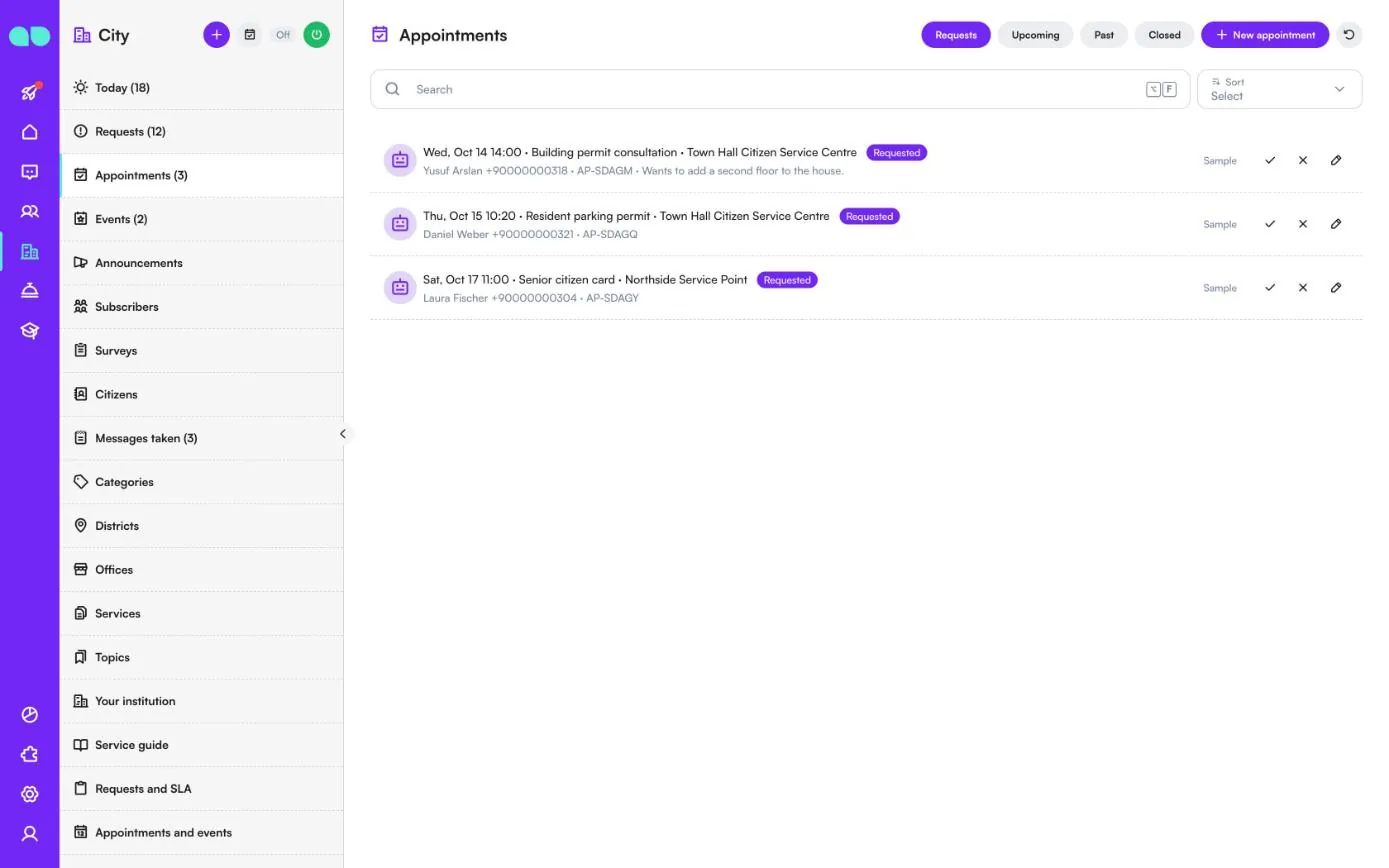
چیٹ میں یا آپ کی ٹیم کی جانب سے New appointment (نئی اپائنٹمنٹ) سے بک کی گئی دفتری اپائنٹمنٹس۔ ٹیبز یہ ہیں: Requests (درخواستیں) (دفتر کی تصدیق کی منتظر)، Upcoming (آنے والی)، Past (گزشتہ) اور Closed (بند)۔ ایک قطار میں تاریخ اور وقت، خدمت، دفتر، فون اور اپائنٹمنٹ کوڈ کے ساتھ شہری، اور اس کا نوٹ ہوتا ہے۔ تصدیق کے لیے ٹِک اور مسترد کرنے کے لیے کراس استعمال کریں: دونوں صورتوں میں شہری کو بتایا جاتا ہے۔ پنسل اپائنٹمنٹ کھولتی ہے، جہاں آپ اسے منتقل یا منسوخ کر سکتے ہیں، نوٹ شامل کر سکتے ہیں اور اسے مکمل یا نہ آنے والا نشان زد کر سکتے ہیں۔
تقریبات
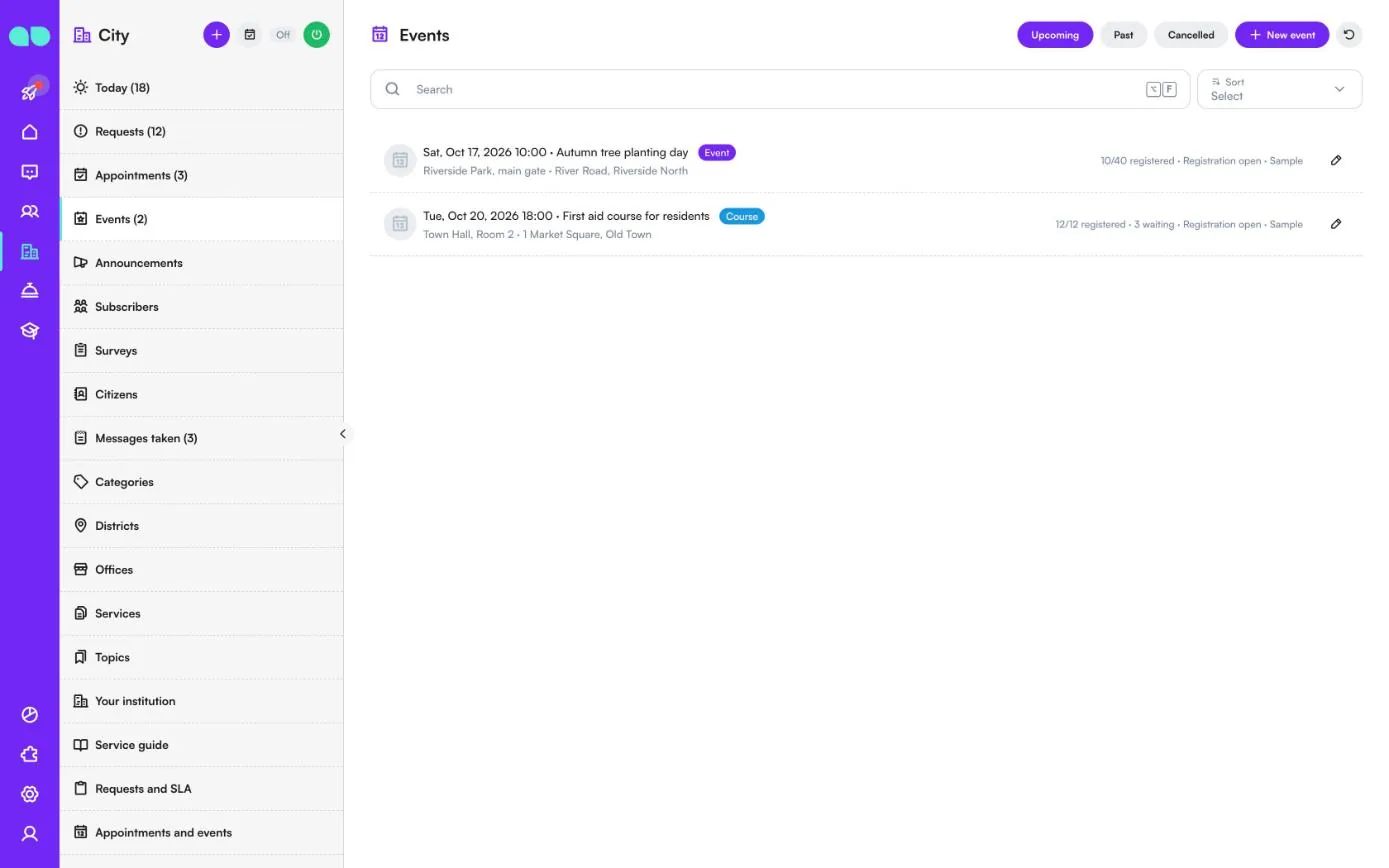
وہ تقریبات اور کورسز جو اسسٹنٹ پیش کرتا ہے اور جن کے لیے رجسٹریشن لیتا ہے۔ Upcoming (آنے والی)، Past (گزشتہ) اور Cancelled (منسوخ) سے فلٹر کریں؛ New event (نئی تقریب) ایک شامل کرتا ہے۔ ایک قطار میں تاریخ اور وقت، عنوان، قسم (Event (تقریب) یا Course (کورس))، جگہ اور پتا ہوتا ہے، اور دائیں طرف نشستوں کے مقابلے میں کتنے رجسٹرڈ ہیں، کتنے انتظار میں ہیں اور رجسٹریشن کھلی ہے یا نہیں۔
تقریب میں آپ عنوان، قسم، تاریخ اور وقت (اور کئی دن کے کورس کے لیے اختتامی تاریخ)، جگہ، پتا اور نقشے کا لنک، نشستیں (حد نہ ہو تو 0)، فیس، کیا ساتھ لائیں، تصویر کا لنک اور یاد دہانی طے کرتے ہیں۔ رجسٹریشنز کی فہرست میں ہر رجسٹرڈ اور انتظار کی فہرست والا شخص نظر آتا ہے؛ آپ کسی ایسے شخص کو شامل کر سکتے ہیں جس نے کال کی یا خود آیا، اور جب کوئی جگہ خالی ہو تو انتظار کی فہرست کے پہلے شخص کو مل جاتی ہے۔ Cancel event (تقریب منسوخ کریں) ہر رجسٹرڈ یا منتظر شخص کو اطلاع دیتا ہے۔
اعلانات
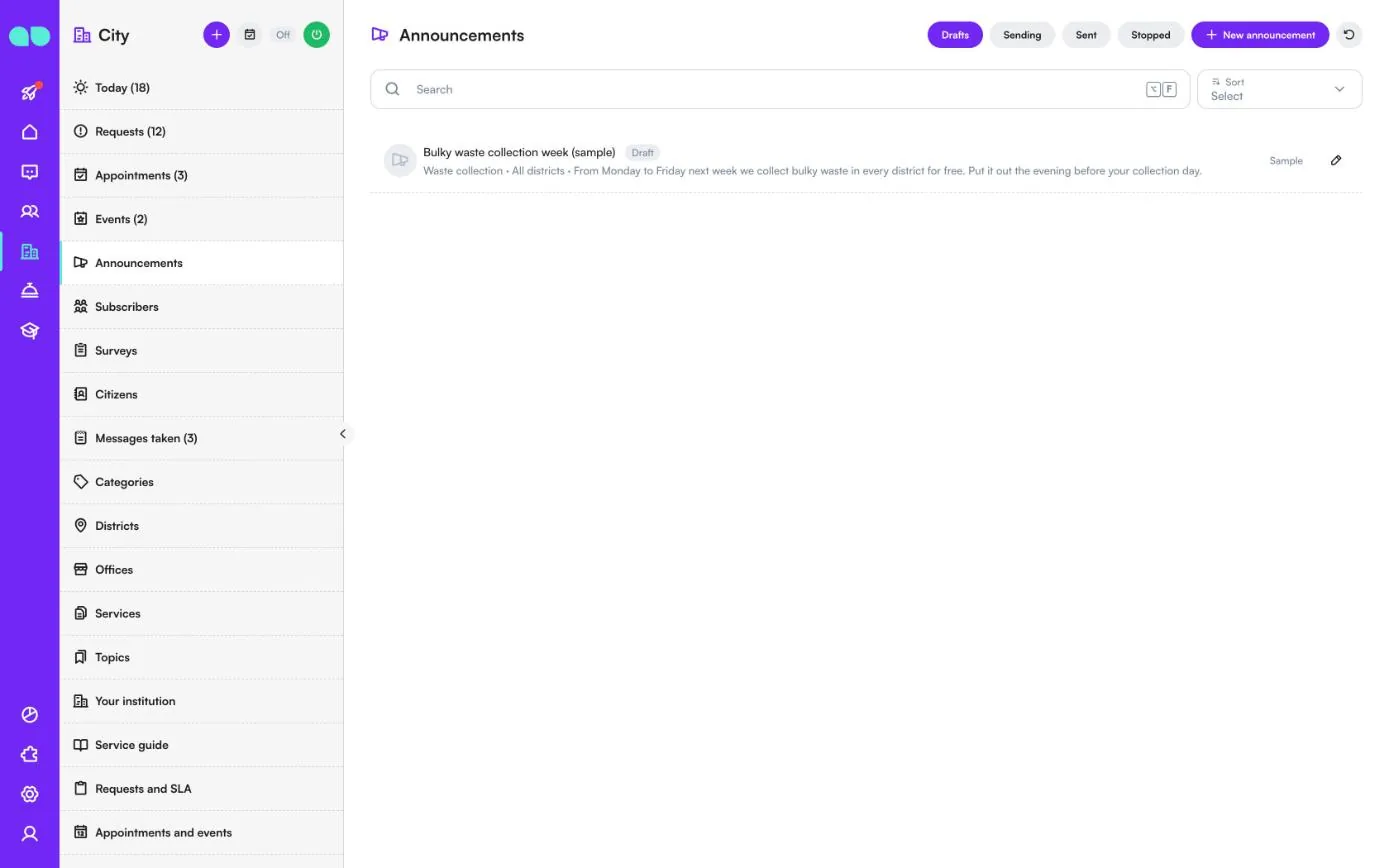
سبسکرائب کرنے والوں کے لیے موضوع اور علاقے کے مطابق اعلانات۔ Drafts (ڈرافٹس)، Sending (بھیجے جا رہے)، Sent (بھیجے گئے) اور Stopped (روکے گئے) سے فلٹر کریں؛ New announcement (نیا اعلان) ڈرافٹ شروع کرتا ہے۔ ایک قطار میں عنوان، موضوع، علاقے اور پیغام ہوتا ہے۔
اعلان میں آپ ٹیم کے لیے عنوان اور WhatsApp متن لکھتے ہیں، اور موضوعات اور علاقے چنتے ہیں (خالی کا مطلب ہر موضوع یا علاقہ)۔ فارم گنتا ہے کہ کتنے سبسکرائبرز کو یہ ملے گا۔ Send now (ابھی بھیجیں) فہرست طے کر دیتا ہے اور خاموش اوقات کے باہر چند درجن ایک وقت میں بھیجتا ہے؛ 24 گھنٹے کی ونڈو کے باہر متن announcement WhatsApp ٹیمپلیٹ کے ساتھ جاتا ہے۔ Stop (روکیں) باقی کو روک دیتا ہے۔ Who got it (کسے ملا) ہر سبسکرائبر کی ڈیلیوری دکھاتا ہے۔
سبسکرائبرز
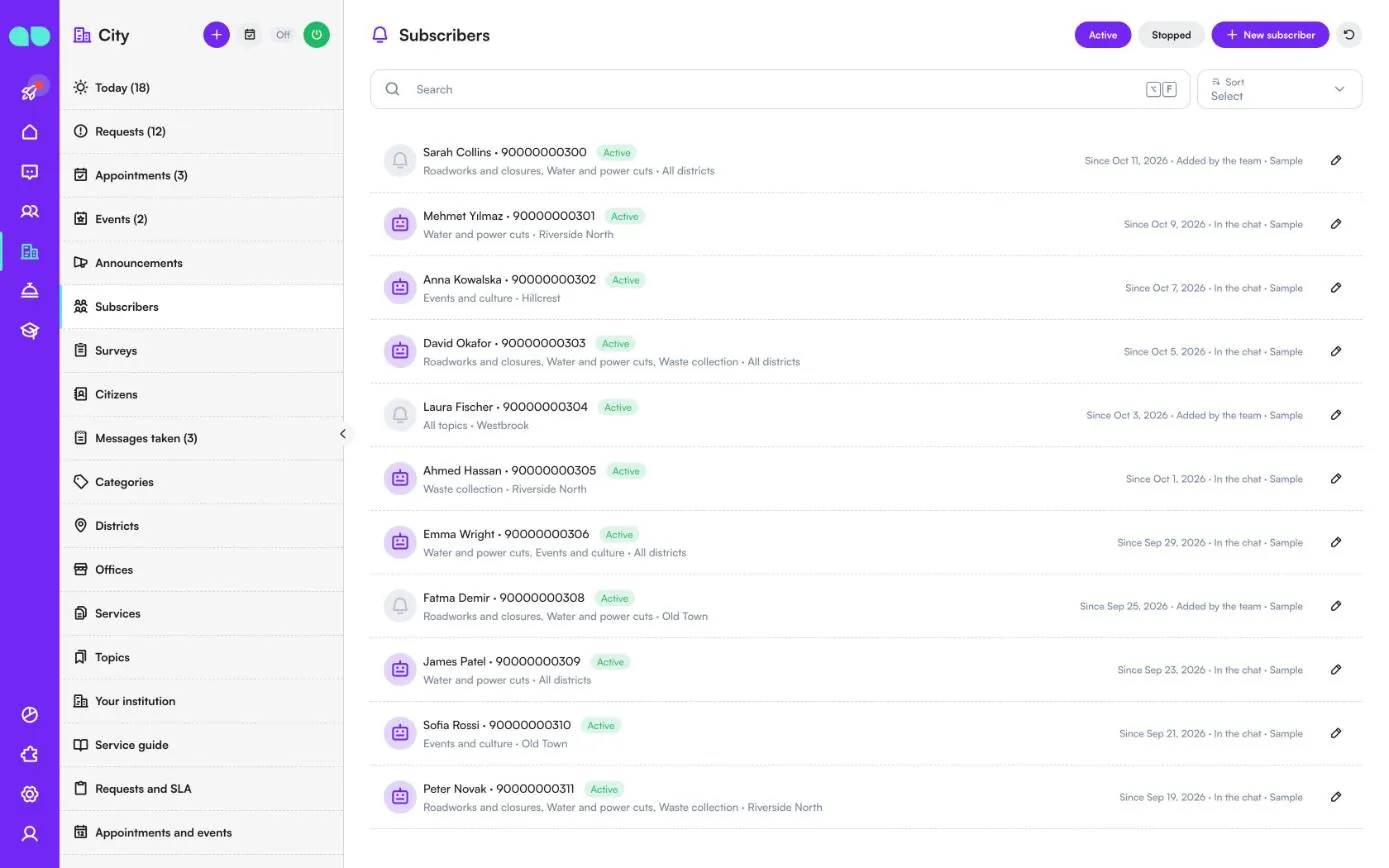
وہ شہری جنہوں نے اعلانات مانگے۔ Active (فعال) اور Stopped (روکے گئے) سے فلٹر کریں۔ ایک قطار میں نام اور فون، ان کے موضوعات اور علاقے، کب سے، اور انہوں نے کیسے سبسکرائب کیا (In the chat (چیٹ میں)، Added by the team (ٹیم نے شامل کیا) یا Imported (امپورٹ کیا گیا)) ہوتا ہے۔ New subscriber (نیا سبسکرائبر) سے کسی کو صرف تب شامل کریں جب اس نے اعلانات مانگے ہوں۔ سبسکرائبر کسی بھی وقت رک سکتا ہے اور پھر اسے کچھ نہیں ملتا۔
سروے
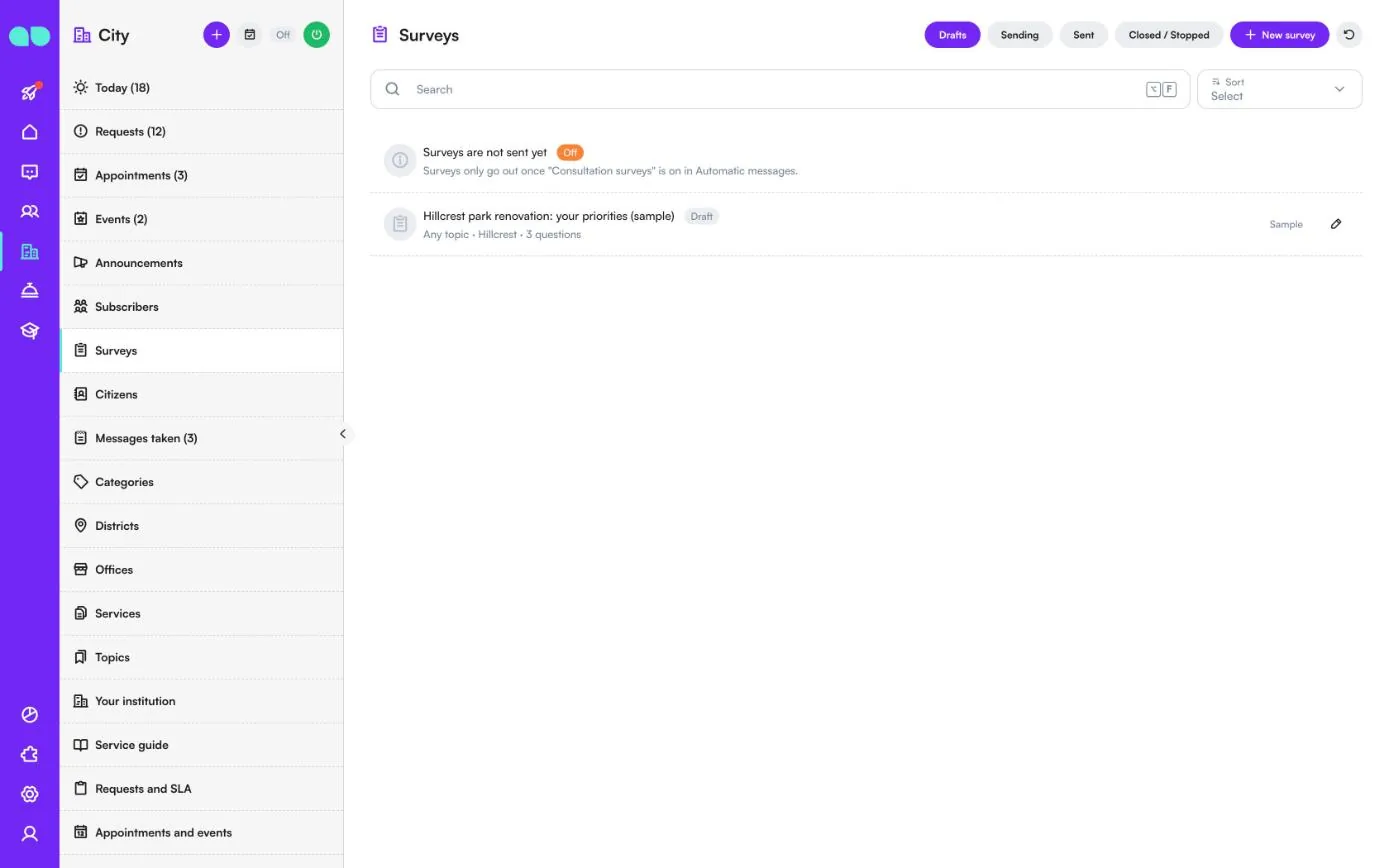
سبسکرائبرز کے لیے مشاورتی سروے۔ Drafts (ڈرافٹس)، Sending (بھیجے جا رہے)، Sent (بھیجے گئے) اور Closed / Stopped (بند / روکے گئے) سے فلٹر کریں؛ New survey (نیا سروے) ایک شروع کرتا ہے۔ جب تک Automatic messages (خودکار پیغامات) کے تحت Consultation surveys (مشاورتی سروے) آن نہ ہو، فہرست کے اوپر Surveys are not sent yet (سروے ابھی نہیں بھیجے جاتے) نظر آتا ہے اور کچھ نہیں بھیجا جاتا۔
سروے میں ایک عنوان، تعارف اور زیادہ سے زیادہ پانچ سوالات ہوتے ہیں، ہر ایک Rating (ریٹنگ) (بٹن Great / Okay / Not happy)، Choice (انتخاب) (2 یا 3 آپشنز) یا Text (متن) (شہری چند الفاظ میں جواب دیتا ہے)۔ ان سبسکرائبرز کے موضوعات اور علاقے چنیں جنہیں یہ ملے گا۔ Start (شروع کریں) دعوت نامے چند درجن ایک وقت میں بھیجتا ہے، اور نتائج ہر سوال کے لحاظ سے دکھائے جاتے ہیں۔
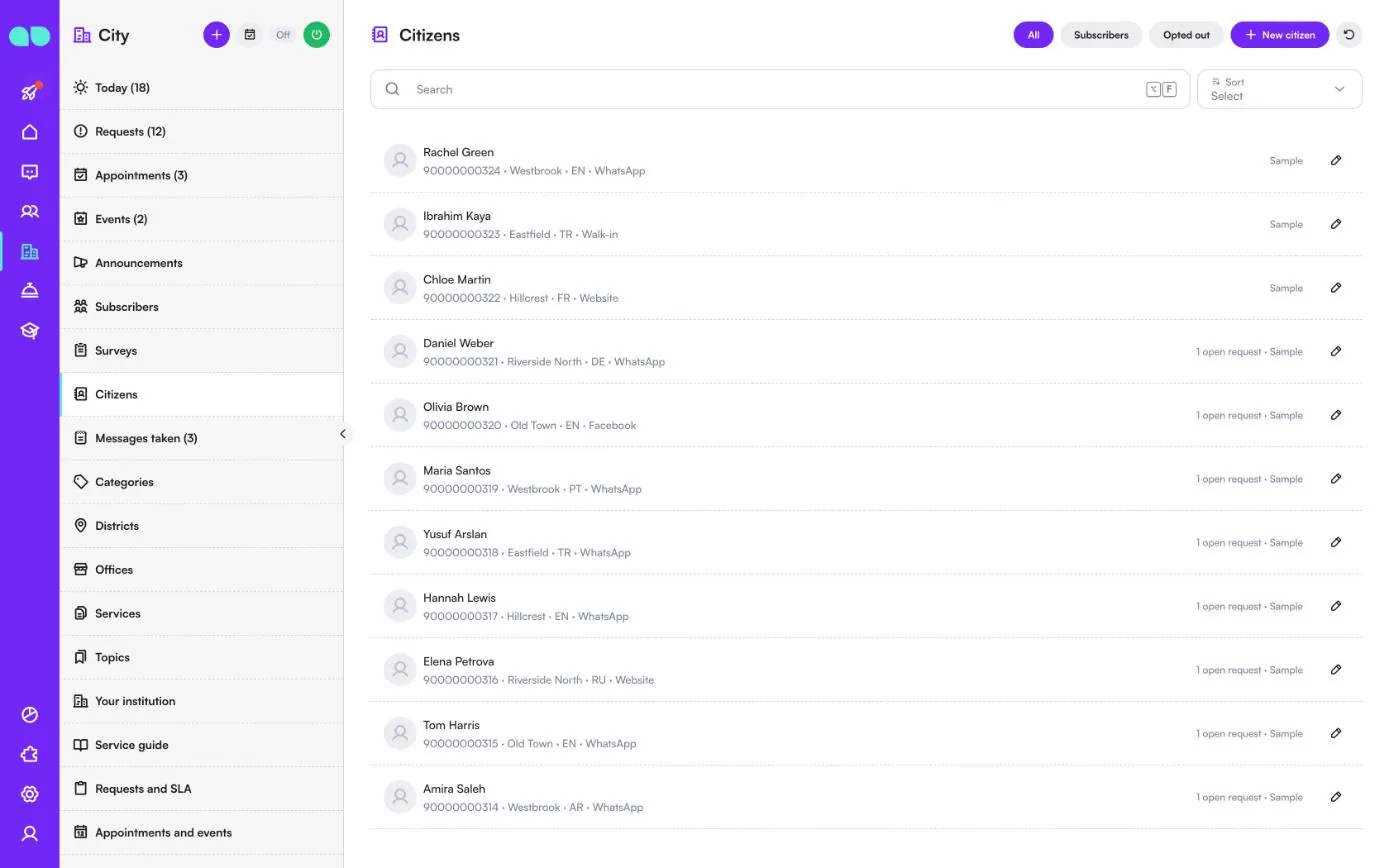
شہری
ہر وہ شخص جس نے WhatsApp، Instagram یا آپ کی ویب سائٹ چیٹ پر لکھا، نیز وہ لوگ جنہیں آپ New citizen (نیا شہری) سے شامل کرتے ہیں۔ All (سب)، Subscribers (سبسکرائبرز) اور Opted out (آپٹ آؤٹ) سے فلٹر کریں۔ ایک قطار میں نام، فون، علاقہ، زبان اور وہ کہاں سے آئے ہوتا ہے، اور ان کی کتنی درخواستیں کھلی ہیں۔
شہری کے کارڈ میں نام، فون، ای میل، علاقہ، زبان کا کوڈ، وہ کہاں سے آئے اور نوٹس ہوتے ہیں، اور اس میں ان کی درخواستیں، آنے والی اپائنٹمنٹس، تقریبات کی رجسٹریشنز اور سبسکرپشن درج ہوتی ہیں۔ وہاں سے آپ ان کے لیے نئی درخواست یا اپائنٹمنٹ کھول سکتے ہیں۔
لیے گئے پیغامات
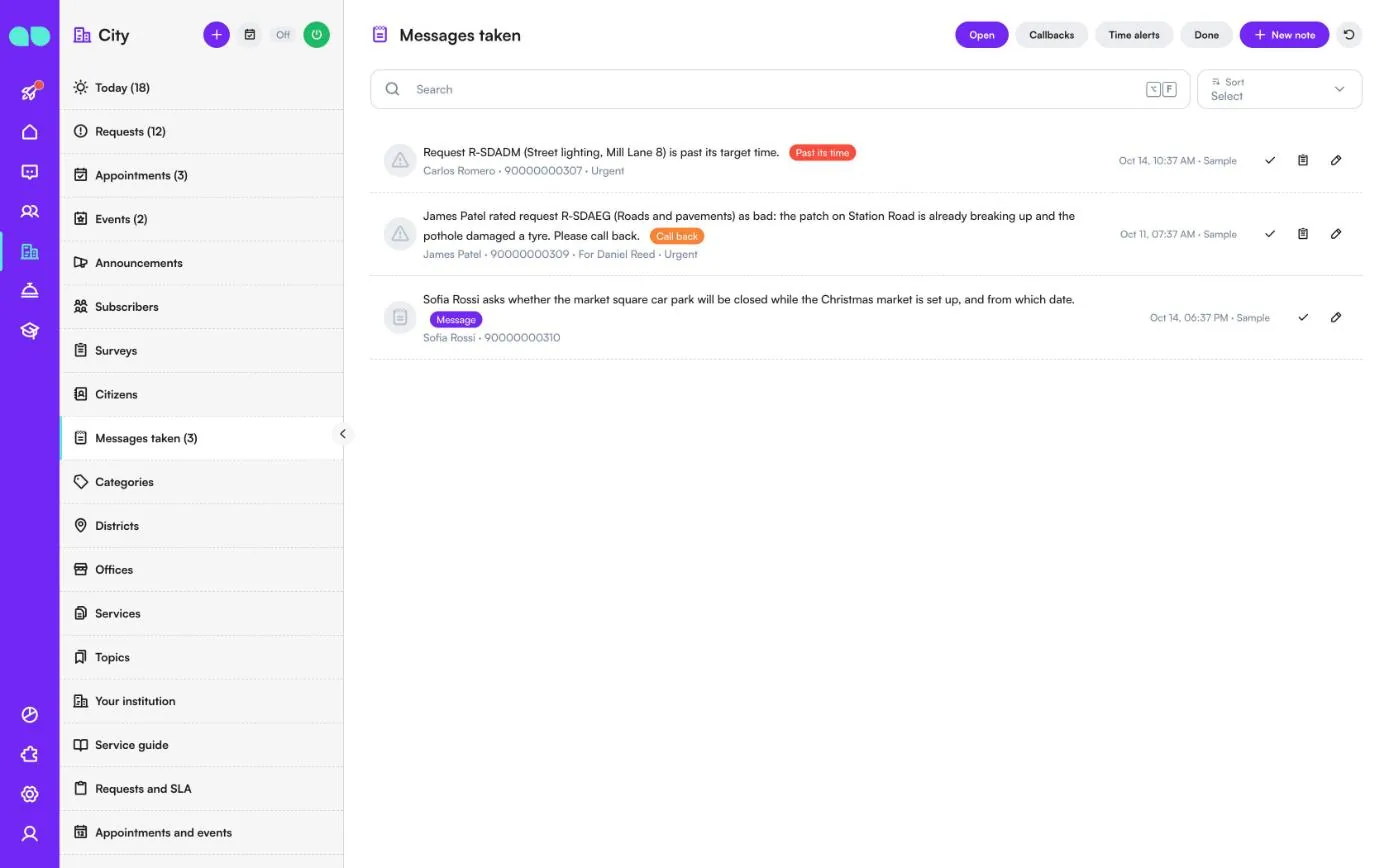
جب اسسٹنٹ کسی شہری کی مدد نہیں کر سکتا، کوئی واپس کال چاہتا ہے یا کوئی درخواست اپنے وقت سے گزر جاتی ہے، تو یہ یہاں لکھ لیا جاتا ہے۔ Open (کھلے)، Callbacks (کال بیکس)، Time alerts (وقت کے الرٹس) اور Done (مکمل) سے فلٹر کریں؛ New note (نیا نوٹ) خود ایک شامل کرتا ہے۔ ہر قطار میں ایک بیج (Past its time (وقت سے گزر گئی)، Call back (واپس کال کریں) یا Message (پیغام))، شہری، یہ کس کے لیے ہے اور آیا فوری ہے، ہوتا ہے۔ ٹِک سے اسے مکمل نشان زد کریں یا متعلقہ درخواست کھولیں۔
زمرے
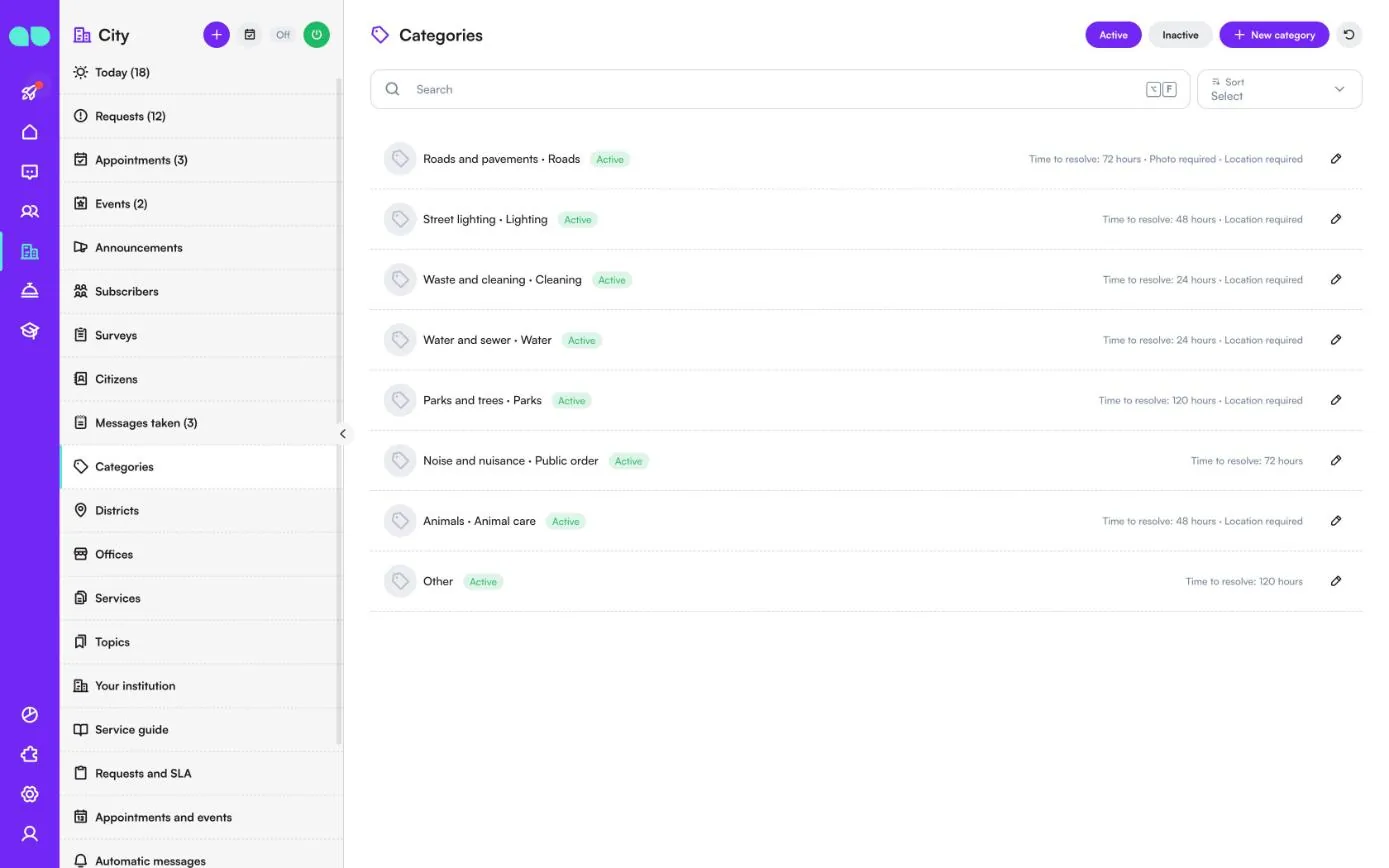
شہری کیا رپورٹ کر سکتے ہیں۔ ہر قطار میں نام اور محکمہ، حل کا وقت اور یہ کہ تصویر یا مقام لازمی ہے یا نہیں، دکھایا جاتا ہے۔ Active (فعال) اور Inactive (غیر فعال) سے فلٹر کریں؛ New category (نیا زمرہ) ایک شامل کرتا ہے۔
| فیلڈ | یہ کیا کرتا ہے |
|---|---|
| Name (نام) اور Department (محکمہ) | زمرہ اور وہ محکمہ جو اسے سنبھالتا ہے۔ |
| Description (تفصیل) اور Keywords (کلیدی الفاظ) | یہاں کیا آتا ہے اور شہری کون سے الفاظ استعمال کر سکتے ہیں۔ اسسٹنٹ زمرہ چننے کے لیے انہیں استعمال کرتا ہے۔ |
| Time to resolve (hours) (حل کا وقت (گھنٹے)) | اس کا اپنا وقت۔ خالی ہو تو Requests and SLA (درخواستیں اور SLA) کے تحت ڈیفالٹ استعمال ہوتا ہے۔ |
| Gets new requests (نئی درخواستیں وصول کرتا ہے) | وہ شخص جسے اس زمرے کی ہر نئی درخواست ملتی ہے۔ |
| Photo (تصویر) اور Location (مقام) | Required (لازمی) (اسسٹنٹ مانگتا ہے اور درخواست اس کا انتظار کرتی ہے)، Optional (اختیاری) (یہ پیشکش کرتا ہے) یا Not asked (نہیں مانگا جاتا)۔ |
| Active (فعال) | اسسٹنٹ صرف فعال زمرے پیش کرتا ہے۔ |
علاقے
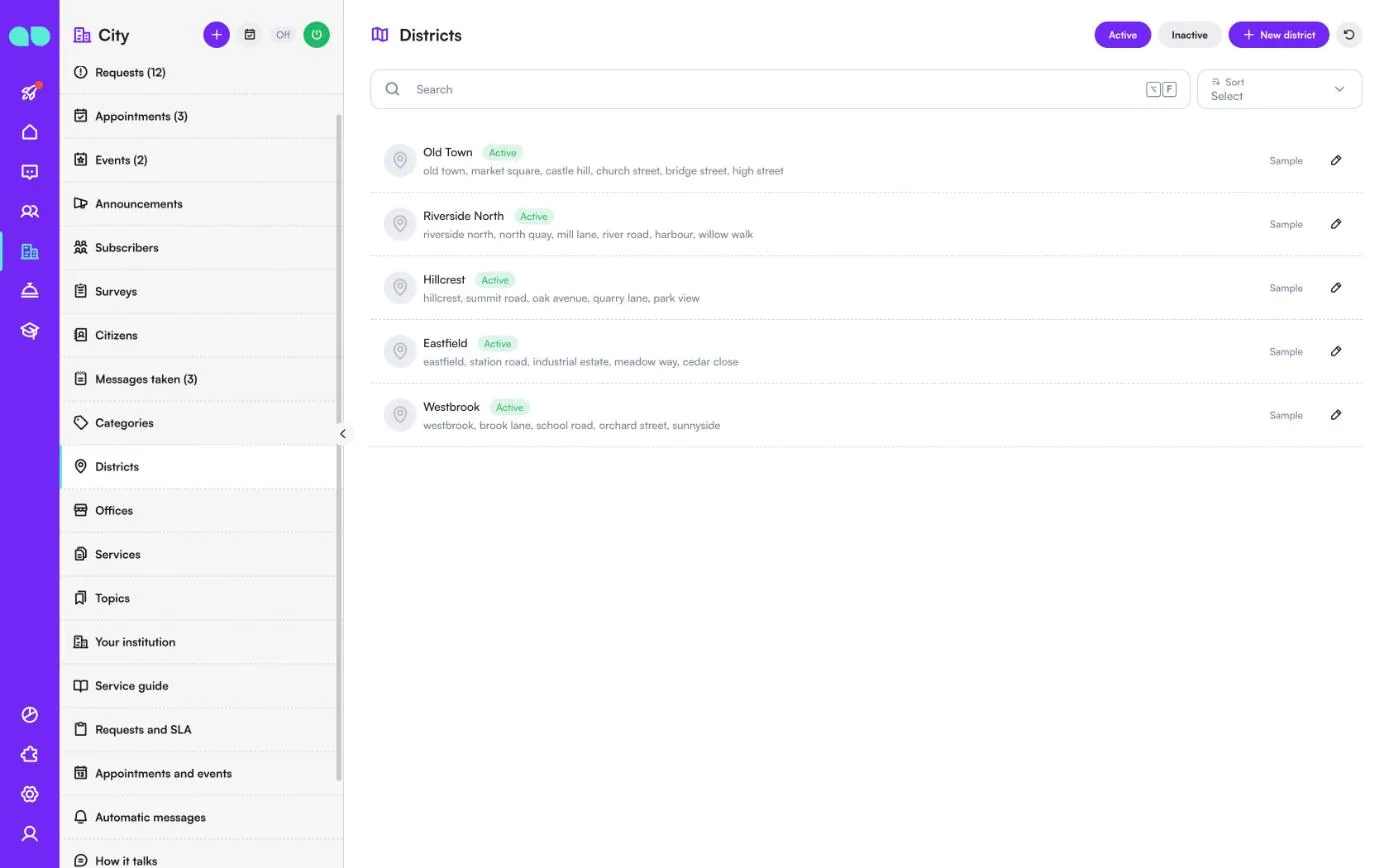
آپ کے علاقے اپنے محلوں اور گلیوں کے ساتھ، تاکہ درخواستیں اپنا علاقہ تلاش کر لیں۔ ہر علاقے کا ایک نام اور Neighbourhoods and streets (محلے اور گلیاں) کی کوما سے الگ فہرست ہوتی ہے: جس پتے میں ان میں سے کسی کا نام ہو وہ اسی علاقے سے تعلق رکھتا ہے۔ صرف فعال علاقوں کا اندازہ لگایا اور پیش کیا جاتا ہے۔
دفاتر
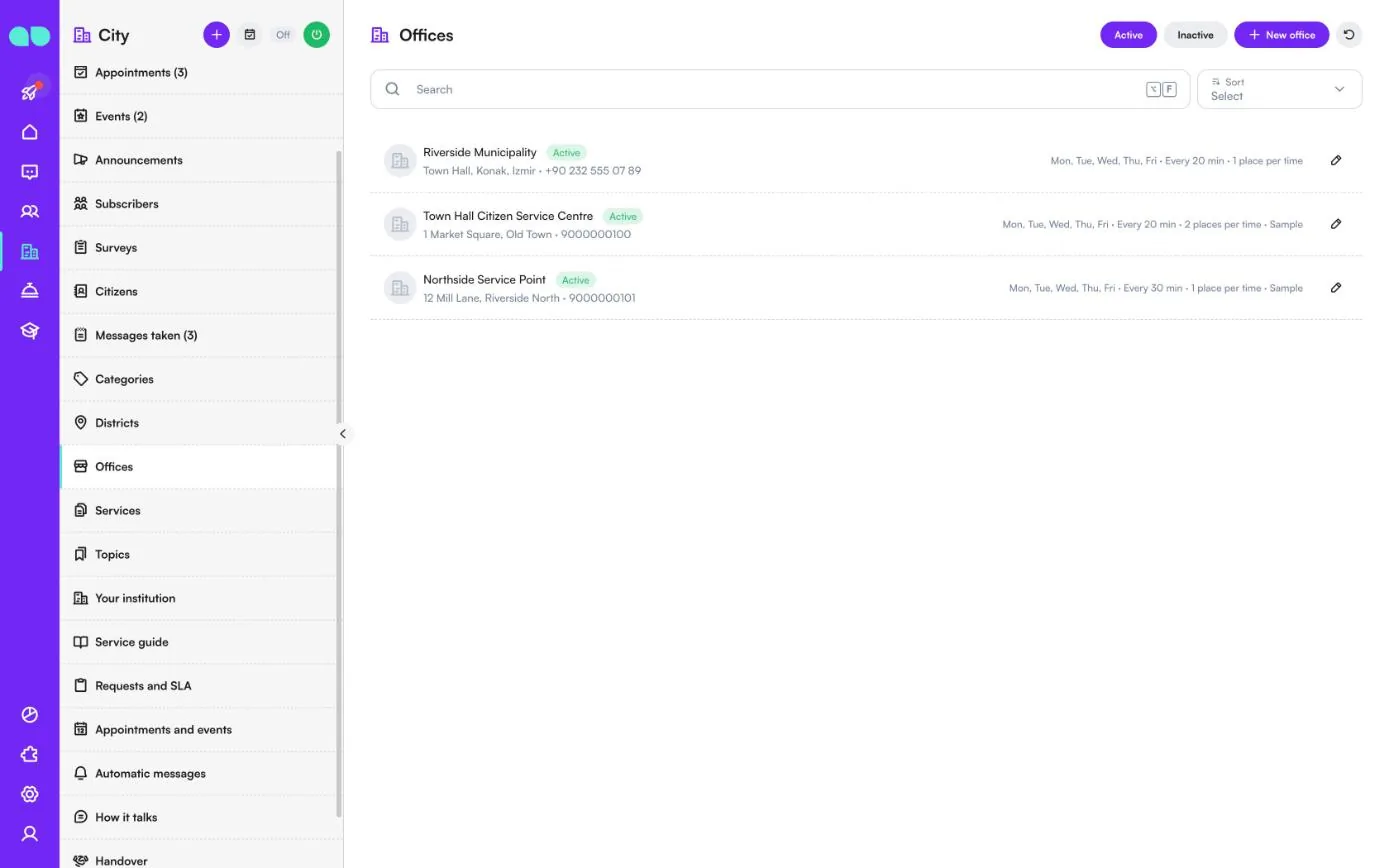
وہ دفاتر جہاں شہری اپائنٹمنٹ بک کر سکتے ہیں۔ ایک قطار میں نام، پتا اور فون ہوتا ہے، اور دائیں طرف کھلنے کے دن، اپائنٹمنٹ کتنی بار شروع ہو سکتی ہے اور فی وقت کتنی نشستیں ہیں۔ دفتر میں آپ نام، پتا، فون، نقشے کا لنک، ہر دن کے لیے Opening hours for appointments (اپائنٹمنٹس کے لیے کھلنے کے اوقات)، Minutes per time (فی وقت منٹ) اور Places per time (فی وقت نشستیں) (ایک ہی وقت میں کتنے شہری آ سکتے ہیں) طے کرتے ہیں۔
خدمات
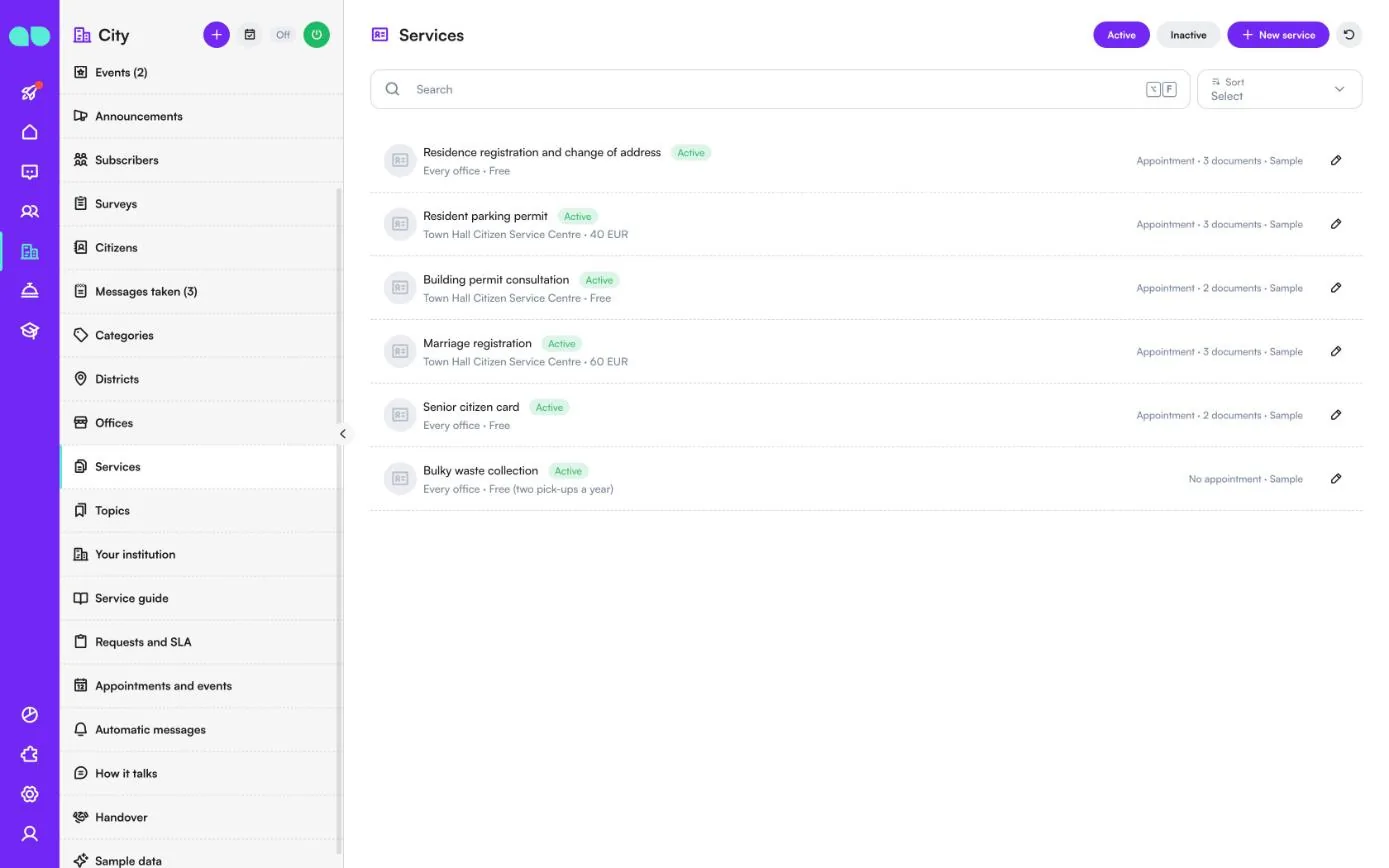
وہ خدمات جن کے لیے شہری دفاتر آتے ہیں۔ ایک قطار میں نام، کون سے دفاتر اسے پیش کرتے ہیں، فیس، اور یہ کہ کیا یہ بک ہو سکتی ہے اور کتنی دستاویزات ساتھ لانی ہیں، ہوتا ہے۔ خدمت میں آپ تفصیل، Keywords (کلیدی الفاظ)، Offices (دفاتر) (کوئی نہ چنا جائے تو ہر دفتر)، Fee (فیس) جیسی شہریوں کو پڑھنی چاہیے، Documents to bring (ساتھ لانے والی دستاویزات) (ہر سطر میں ایک)، Form link (فارم کا لنک)، فی دورہ Minutes (منٹ) اور Bookable (بک ہو سکتی ہے) طے کرتے ہیں۔ جو خدمت بک نہیں ہو سکتی، اسسٹنٹ اسے اپائنٹمنٹ کے بغیر سمجھاتا اور پیش کرتا ہے۔
موضوعات
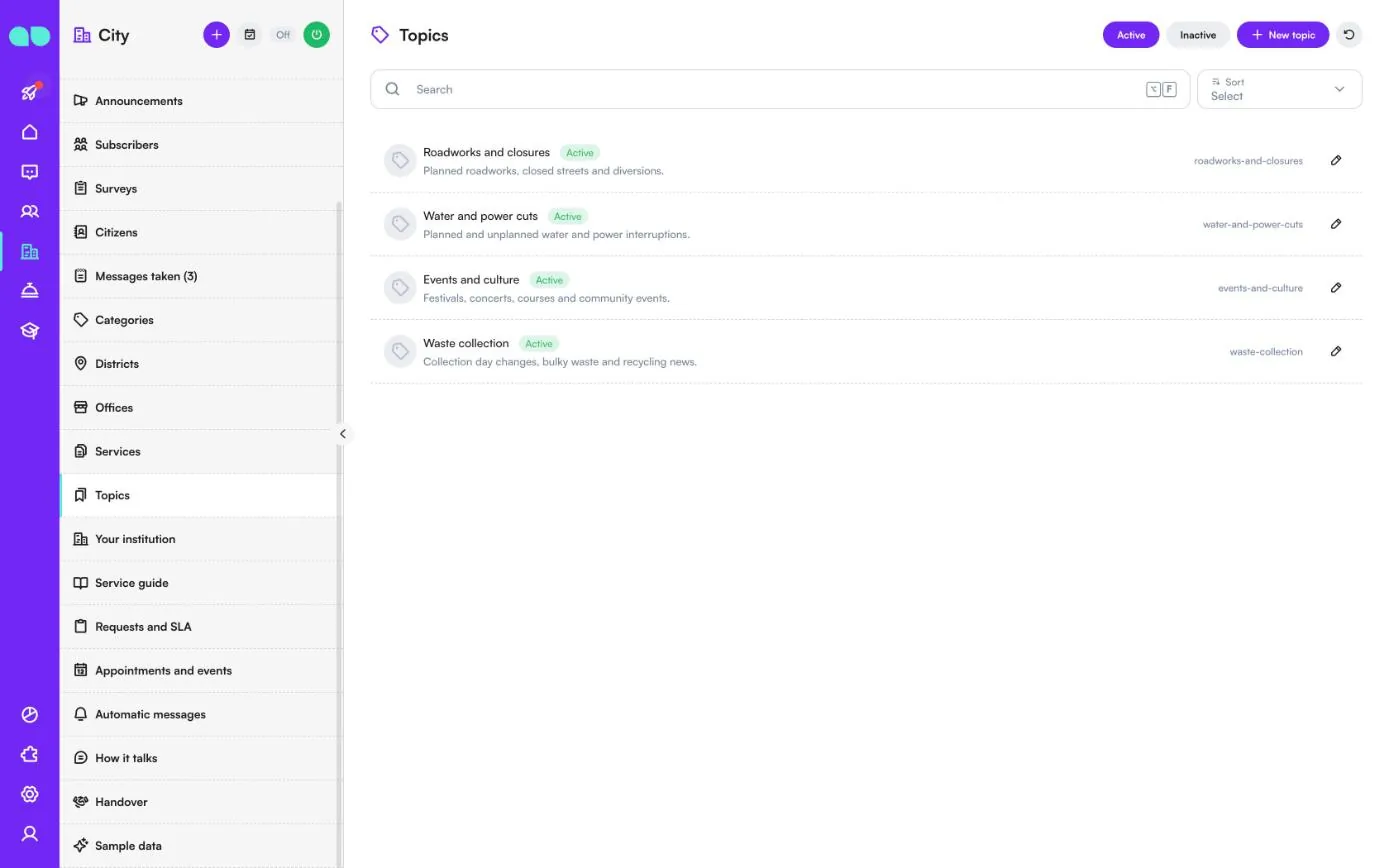
شہری اعلانات کے لیے کن چیزوں کو سبسکرائب کر سکتے ہیں۔ ہر موضوع کا ایک نام، سبسکرائبرز کو کیا ملتا ہے اس کی تفصیل، اور ایک مختصر کلید ہوتی ہے۔ Active (فعال) اور Inactive (غیر فعال) سے فلٹر کریں؛ New topic (نیا موضوع) ایک شامل کرتا ہے۔
آپ کا ادارہ
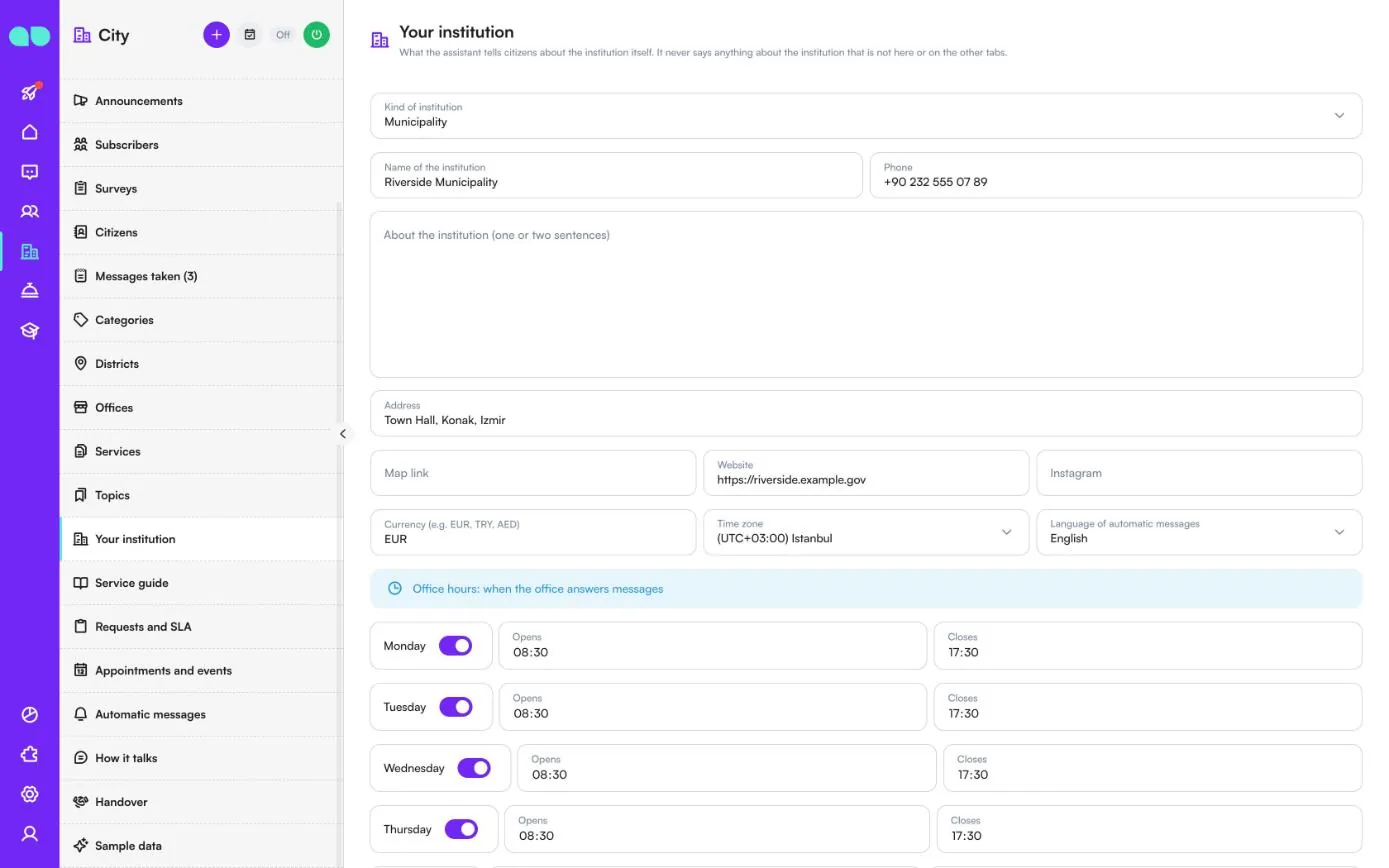
اسسٹنٹ شہریوں کو ادارے کے بارے میں کیا بتاتا ہے؛ وہ ادارے کے بارے میں کبھی کوئی ایسی بات نہیں کہتا جو یہاں یا دوسرے ٹیبز پر نہ ہو۔ فیلڈز یہ ہیں: Kind of institution (ادارے کی قسم)، Name of the institution (ادارے کا نام)، Phone (فون)، About the institution (one or two sentences) (ادارے کے بارے میں (ایک یا دو جملے))، Address (پتا)، Map link (نقشے کا لنک)، Website (ویب سائٹ)، Instagram، Currency (کرنسی)، Time zone (ٹائم زون)، Language of automatic messages (خودکار پیغامات کی زبان) اور ہر دن کے دفتری اوقات۔ مزید نیچے Closed on (holidays) (بند رہنے کے دن (تعطیلات)) (ہر سطر میں ایک تاریخ)، In an emergency (ہنگامی صورت میں) (جب کوئی معاملہ ہنگامی ہو تو درخواست کھولنے کے بجائے اسسٹنٹ کیا کہتا ہے) اور Rules and policies (قواعد اور پالیسیاں) ہیں۔
سروس گائیڈ
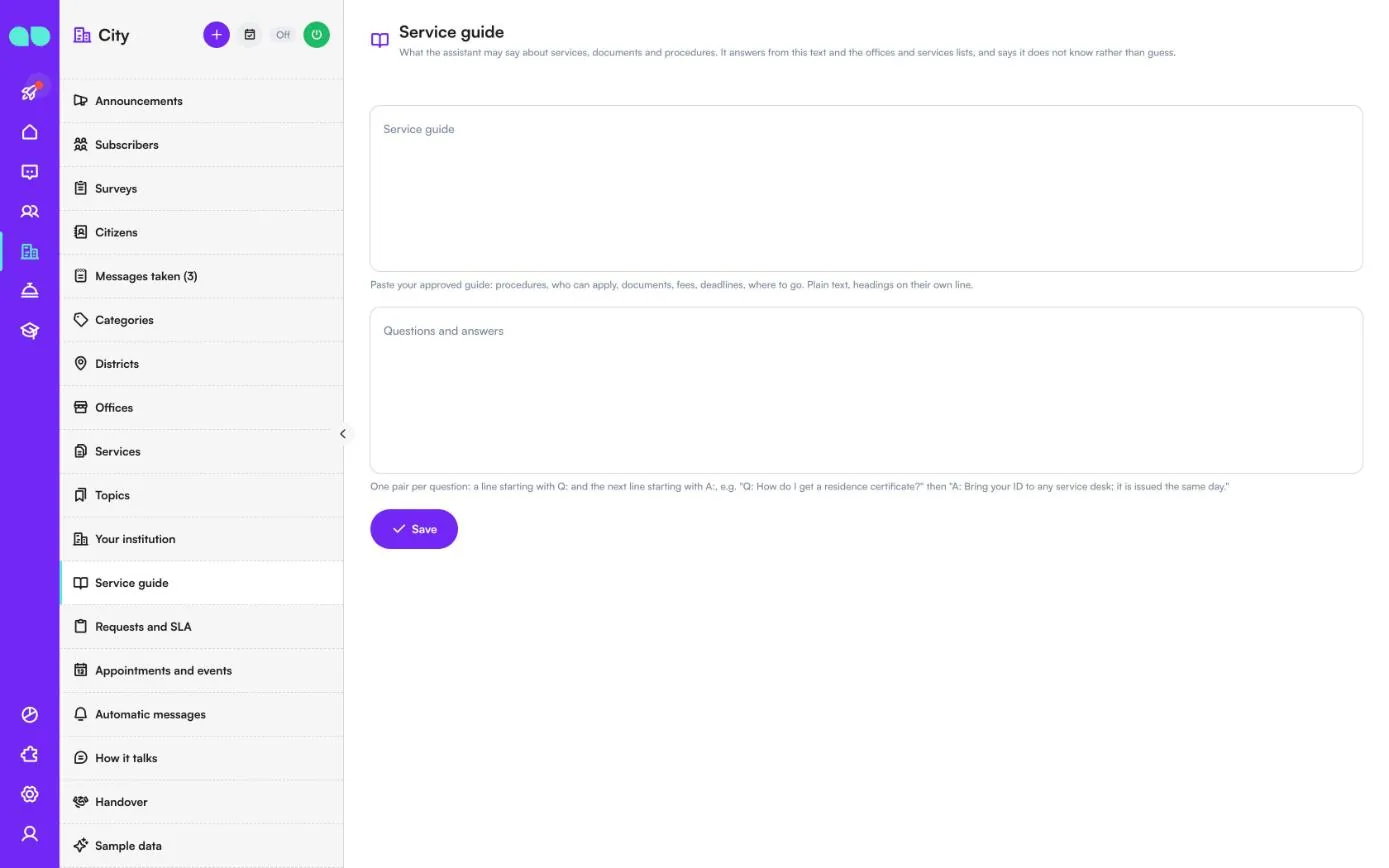
اسسٹنٹ خدمات، دستاویزات اور طریقۂ کار کے بارے میں کیا کہہ سکتا ہے۔ یہ اسی متن اور دفاتر اور خدمات کی فہرستوں سے جواب دیتا ہے، اور اندازہ لگانے کے بجائے کہتا ہے کہ اسے معلوم نہیں۔ اپنی منظور شدہ گائیڈ Service guide (سروس گائیڈ) میں پیسٹ کریں (سادہ متن، عنوانات اپنی الگ سطر پر) اور Questions and answers (سوالات اور جوابات) جوڑوں کی صورت میں شامل کریں: ایک سطر Q: سے شروع ہو اور اگلی سطر A: سے۔
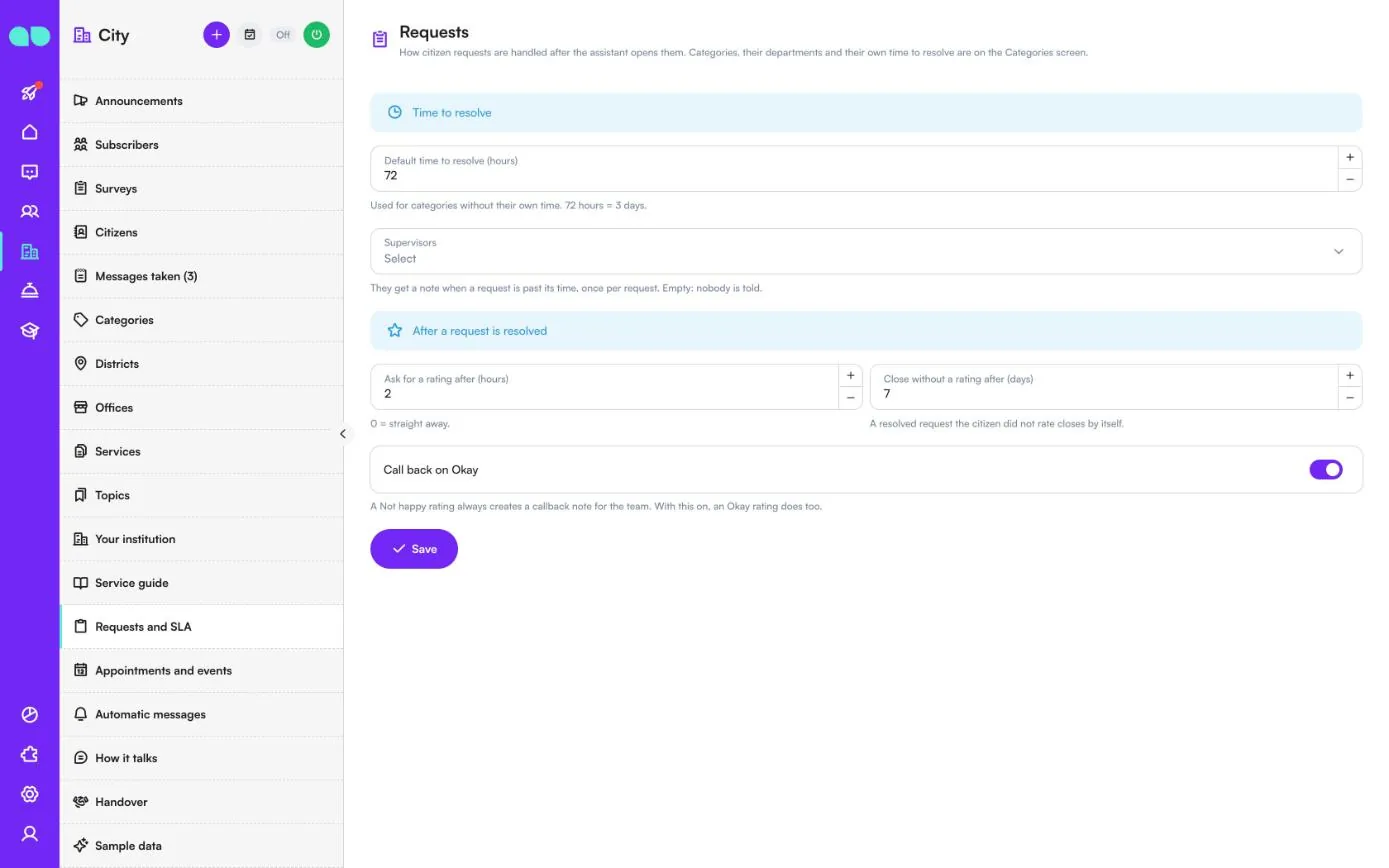
درخواستیں اور SLA
اسسٹنٹ کے کھولنے کے بعد درخواستیں کیسے نمٹائی جاتی ہیں (اسکرین کا عنوان Requests (درخواستیں) ہے)۔
| فیلڈ | یہ کیا کرتا ہے |
|---|---|
| Default time to resolve (hours) (حل کا ڈیفالٹ وقت (گھنٹے)) | ان زمروں کے لیے استعمال ہوتا ہے جن کا اپنا وقت نہیں۔ 72 گھنٹے = 3 دن۔ |
| Supervisors (سپروائزرز) | جب کوئی درخواست اپنے وقت سے گزر جائے تو انہیں ایک نوٹ ملتا ہے، ہر درخواست کے لیے ایک بار۔ خالی: کسی کو نہیں بتایا جاتا۔ |
| Ask for a rating after (hours) (اتنے گھنٹے بعد ریٹنگ مانگیں) | درخواست حل ہونے کے کتنی دیر بعد شہری سے ریٹنگ مانگی جاتی ہے۔ 0 = فوراً۔ |
| Close without a rating after (days) (اتنے دن بعد ریٹنگ کے بغیر بند کریں) | حل شدہ درخواست جس کی شہری نے ریٹنگ نہیں دی، خود بخود بند ہو جاتی ہے۔ |
| Call back on Okay (Okay پر واپس کال کریں) | Not happy ریٹنگ ہمیشہ ٹیم کے لیے کال بیک نوٹ بناتی ہے۔ یہ آن ہو تو Okay ریٹنگ بھی بناتی ہے۔ |
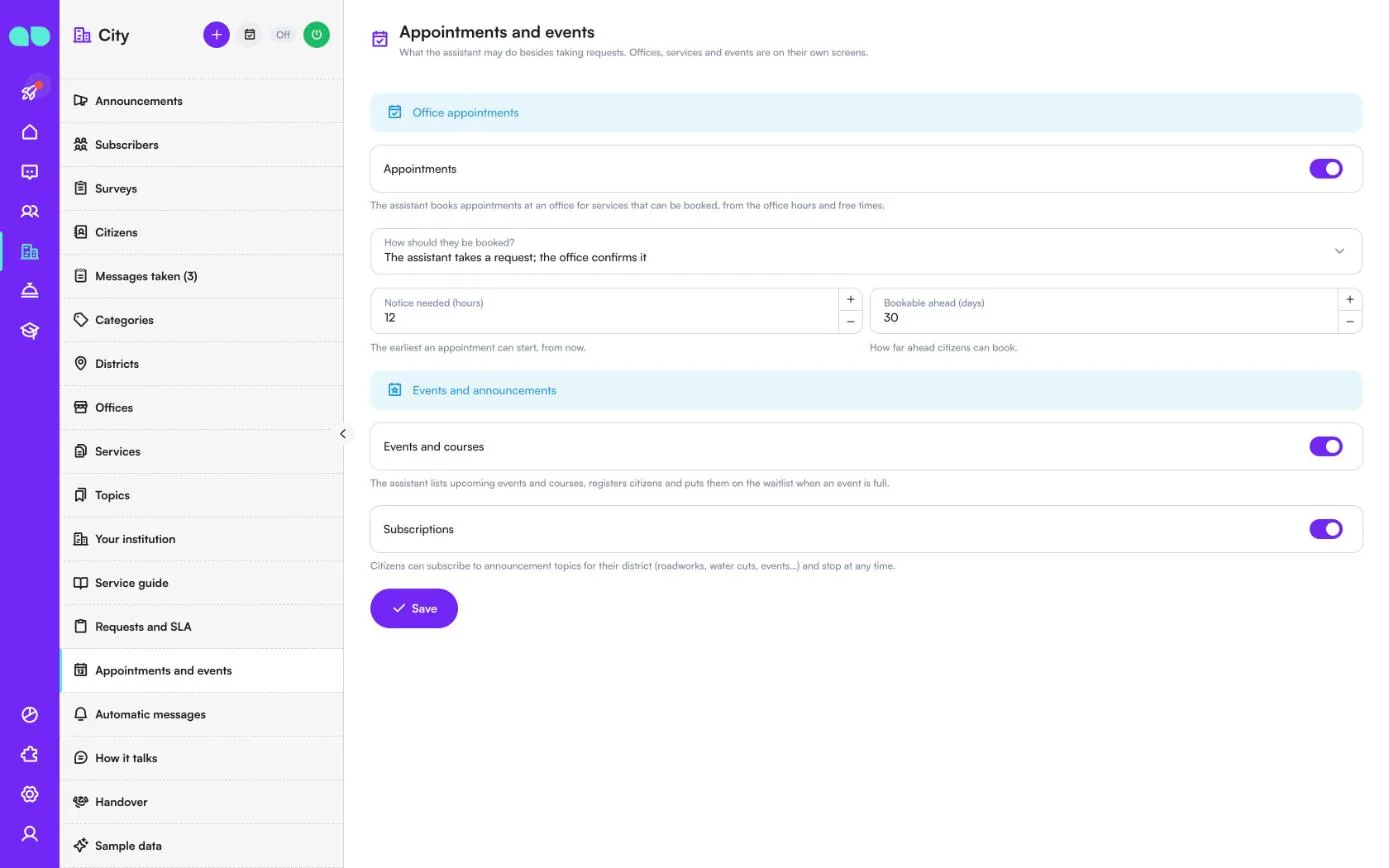
اپائنٹمنٹس اور تقریبات
درخواستیں لینے کے علاوہ اسسٹنٹ کیا کر سکتا ہے۔
| فیلڈ | یہ کیا کرتا ہے |
|---|---|
| Appointments (اپائنٹمنٹس) | اسسٹنٹ ان خدمات کے لیے جو بک ہو سکتی ہیں، دفتری اوقات اور خالی اوقات کی بنیاد پر کسی دفتر میں اپائنٹمنٹس بک کرتا ہے۔ |
| How should they be booked? (یہ کیسے بک ہوں؟) | The assistant takes a request; the office confirms it (اسسٹنٹ درخواست لیتا ہے؛ دفتر تصدیق کرتا ہے)، یا The assistant books at once while there is room (جگہ ہونے تک اسسٹنٹ فوراً بک کر دیتا ہے)۔ |
| Notice needed (hours) (درکار پیشگی اطلاع (گھنٹے)) | ابھی سے گن کر اپائنٹمنٹ کم از کم کب شروع ہو سکتی ہے۔ |
| Bookable ahead (days) (کتنے دن پہلے بک ہو سکتی ہے) | شہری کتنا پہلے بک کر سکتے ہیں۔ |
| Events and courses (تقریبات اور کورسز) | اسسٹنٹ آنے والی تقریبات اور کورسز کی فہرست دیتا ہے، شہریوں کو رجسٹر کرتا ہے اور تقریب بھر جانے پر انہیں انتظار کی فہرست میں ڈالتا ہے۔ |
| Subscriptions (سبسکرپشنز) | شہری اپنے علاقے کے لیے اعلانات کے موضوعات کو سبسکرائب کر سکتے ہیں اور کسی بھی وقت رک سکتے ہیں۔ |
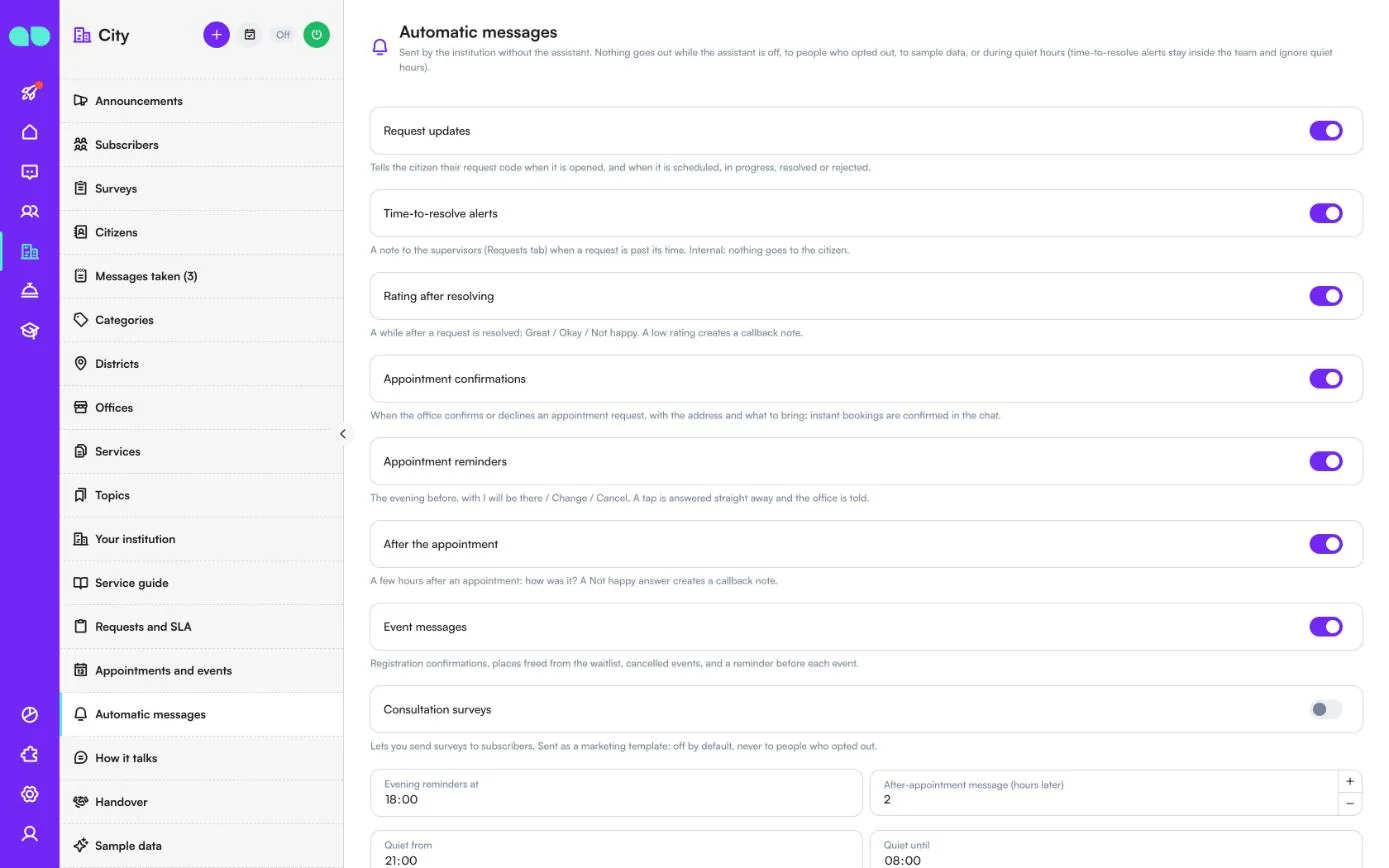
خودکار پیغامات
وہ پیغامات جو ادارہ اسسٹنٹ کے بغیر بھیجتا ہے۔ اسسٹنٹ آف ہو، لوگوں نے آپٹ آؤٹ کیا ہو، نمونہ ڈیٹا ہو یا خاموش اوقات ہوں تو کچھ نہیں بھیجا جاتا (حل کے وقت کے الرٹس ٹیم کے اندر رہتے ہیں اور خاموش اوقات کو نظرانداز کرتے ہیں)۔ ہر ایک کا اپنا سوئچ ہے:
| پیغام | یہ کیا کرتا ہے |
|---|---|
| Request updates (درخواست کی اپ ڈیٹس) | درخواست کھلنے پر شہری کو اس کا کوڈ بتاتا ہے، اور جب یہ شیڈول ہو، جاری ہو، حل ہو جائے یا مسترد ہو۔ |
| Time-to-resolve alerts (حل کے وقت کے الرٹس) | جب کوئی درخواست اپنے وقت سے گزر جائے تو سپروائزرز کے لیے نوٹ۔ شہری کو کچھ نہیں جاتا۔ |
| Rating after resolving (حل کے بعد ریٹنگ) | درخواست حل ہونے کے کچھ دیر بعد Great / Okay / Not happy۔ کم ریٹنگ کال بیک نوٹ بناتی ہے۔ |
| Appointment confirmations (اپائنٹمنٹ کی تصدیقات) | جب دفتر اپائنٹمنٹ کی درخواست کی تصدیق کرے یا اسے مسترد کرے، پتے اور ساتھ لانے والی چیزوں کے ساتھ۔ |
| Appointment reminders (اپائنٹمنٹ کی یاد دہانیاں) | ایک شام پہلے، I will be there / Change / Cancel کے ساتھ۔ ٹیپ کا جواب فوراً دیا جاتا ہے اور دفتر کو بتایا جاتا ہے۔ |
| After the appointment (اپائنٹمنٹ کے بعد) | چند گھنٹے بعد: کیسا رہا؟ Not happy جواب کال بیک نوٹ بناتا ہے۔ |
| Event messages (تقریبات کے پیغامات) | رجسٹریشن کی تصدیقات، انتظار کی فہرست سے خالی ہونے والی نشستیں، منسوخ تقریبات اور ہر تقریب سے پہلے یاد دہانی۔ |
| Consultation surveys (مشاورتی سروے) | آپ کو سبسکرائبرز کو سروے بھیجنے دیتا ہے۔ مارکیٹنگ ٹیمپلیٹ کے طور پر بھیجا جاتا ہے: بطور ڈیفالٹ آف، آپٹ آؤٹ کرنے والوں کو کبھی نہیں۔ |
سوئچز کے نیچے Evening reminders at (شام کی یاد دہانیوں کا وقت)، After-appointment message (hours later) (اپائنٹمنٹ کے بعد کا پیغام (اتنے گھنٹے بعد))، Quiet from (خاموشی کب سے) اور Quiet until (خاموشی کب تک) ہیں۔ مزید نیچے WhatsApp templates (WhatsApp ٹیمپلیٹس) کی فہرست ہر ٹیمپلیٹ کی حالت دکھاتی ہے؛ Submit missing templates (باقی ٹیمپلیٹس جمع کروائیں) انہیں خودکار پیغامات کی زبان میں آپ کے نمبر پر لکھ کر جمع کروا دیتا ہے۔
بات کرنے کا انداز
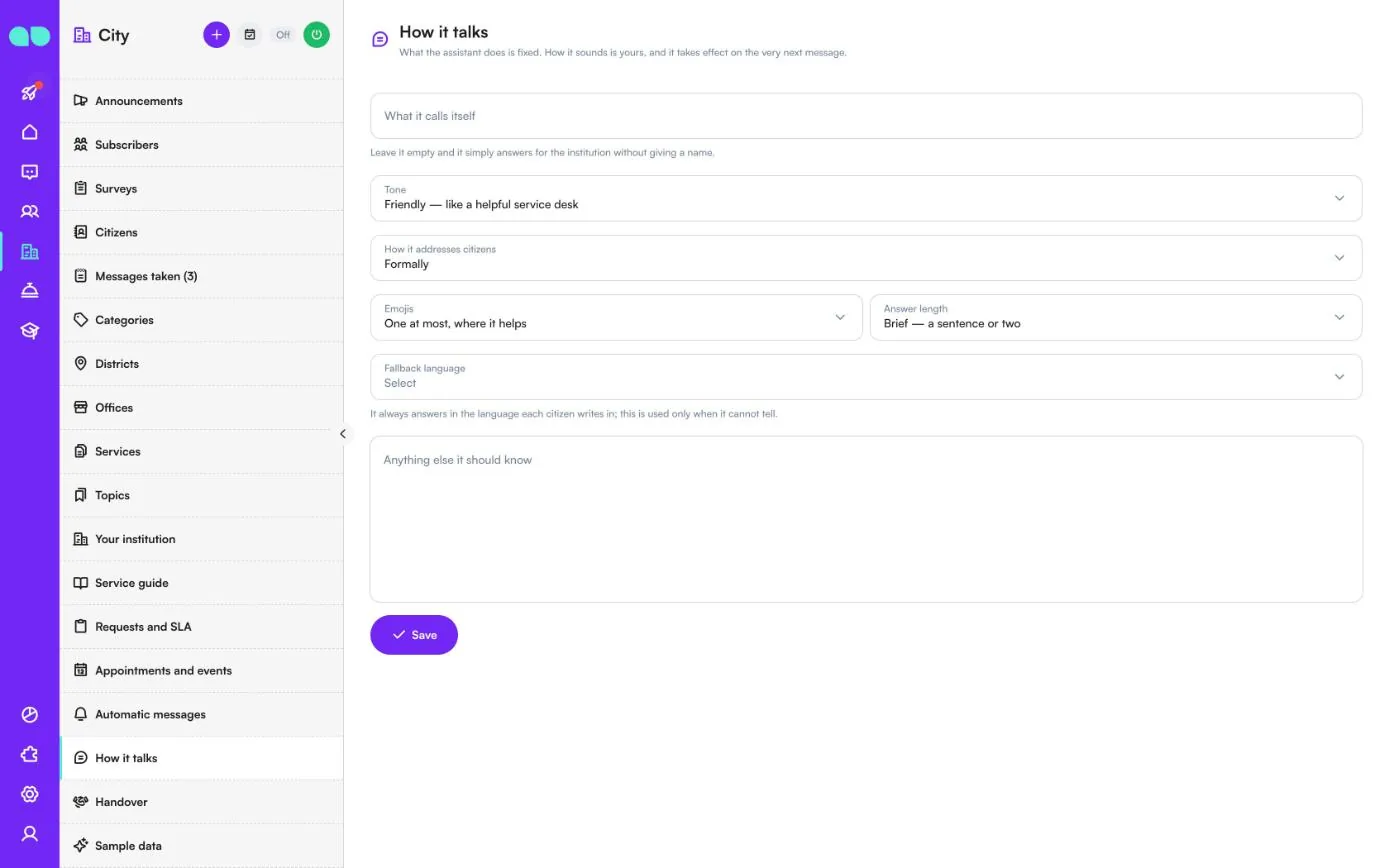
اسسٹنٹ کیا کرتا ہے یہ طے شدہ ہے؛ وہ کیسا لگتا ہے یہ آپ کے ہاتھ میں ہے، اور یہ اگلے ہی پیغام سے لاگو ہو جاتا ہے۔ What it calls itself (یہ اپنے آپ کو کیا کہتا ہے) (خالی: یہ نام کے بغیر ادارے کی طرف سے جواب دیتا ہے)، Tone (لہجہ)، How it addresses citizens (شہریوں کو کیسے مخاطب کرتا ہے) (رسمی یا غیر رسمی)، Emojis (ایموجیز)، Answer length (جواب کی لمبائی)، Fallback language (متبادل زبان) (صرف تب استعمال ہوتی ہے جب شہری کی زبان پہچانی نہ جا سکے) اور Anything else it should know (کوئی اور بات جو اسے معلوم ہونی چاہیے) طے کریں۔ یہ کبھی سیاست پر بات نہیں کرتا اور اسے حقائق گھڑنے کو نہیں کہا جا سکتا۔
ہینڈ اوور
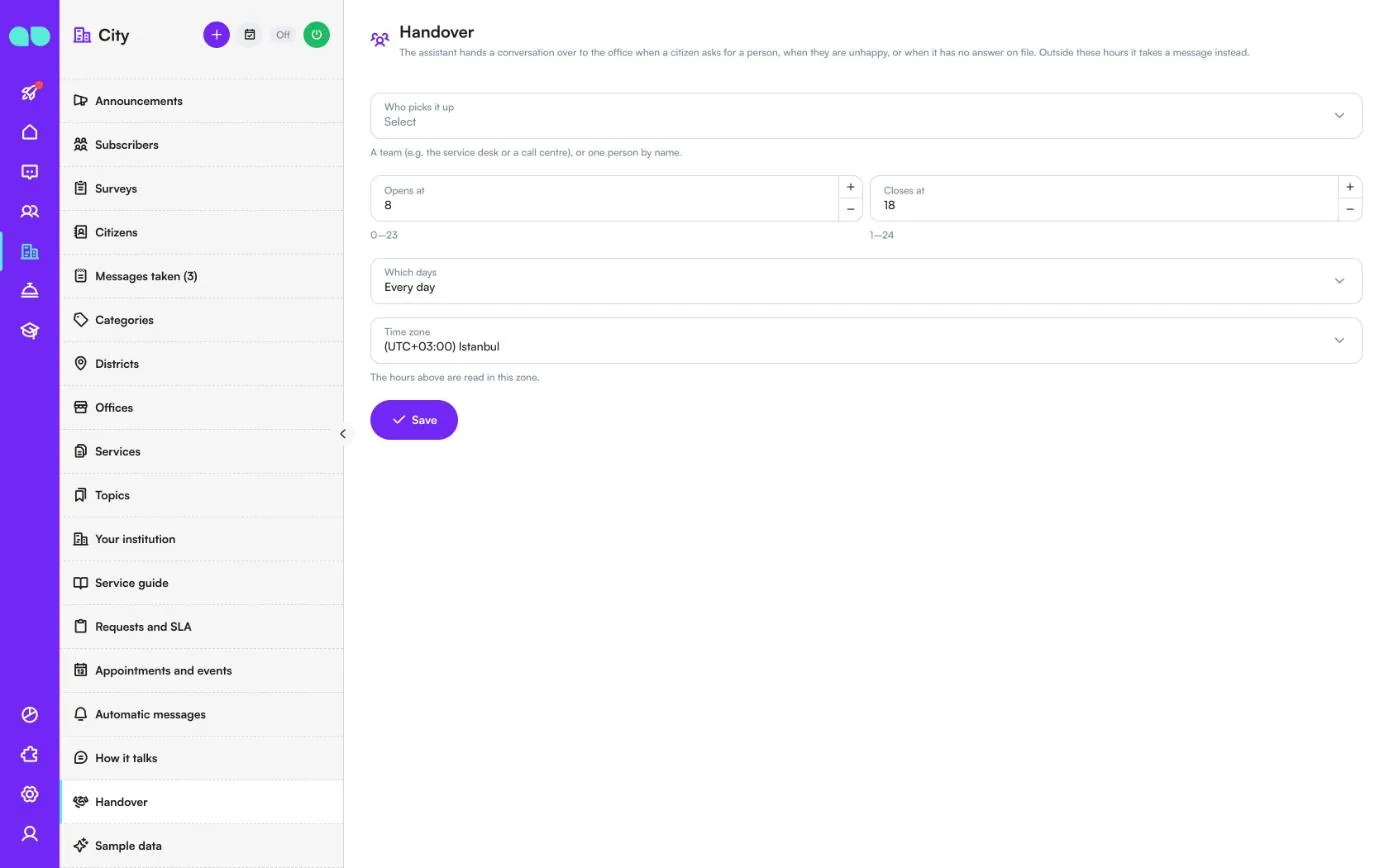
جب کوئی شہری کسی انسان سے بات کرنا چاہے، ناخوش ہو، یا اسسٹنٹ کے پاس ریکارڈ میں کوئی جواب نہ ہو، تو اسسٹنٹ گفتگو دفتر کو منتقل کر دیتا ہے۔ Who picks it up (اسے کون سنبھالے) چنیں (ایک ٹیم یا ایک شخص)، Opens at (کھلنے کا وقت) اور Closes at (بند ہونے کا وقت) کے ساتھ اوقات، Which days (کون سے دن) (ہر دن یا صرف ورکنگ ڈیز) اور Time zone (ٹائم زون)۔ ان اوقات کے باہر یہ اس کی جگہ پیغام لے لیتا ہے۔
نمونہ ڈیٹا
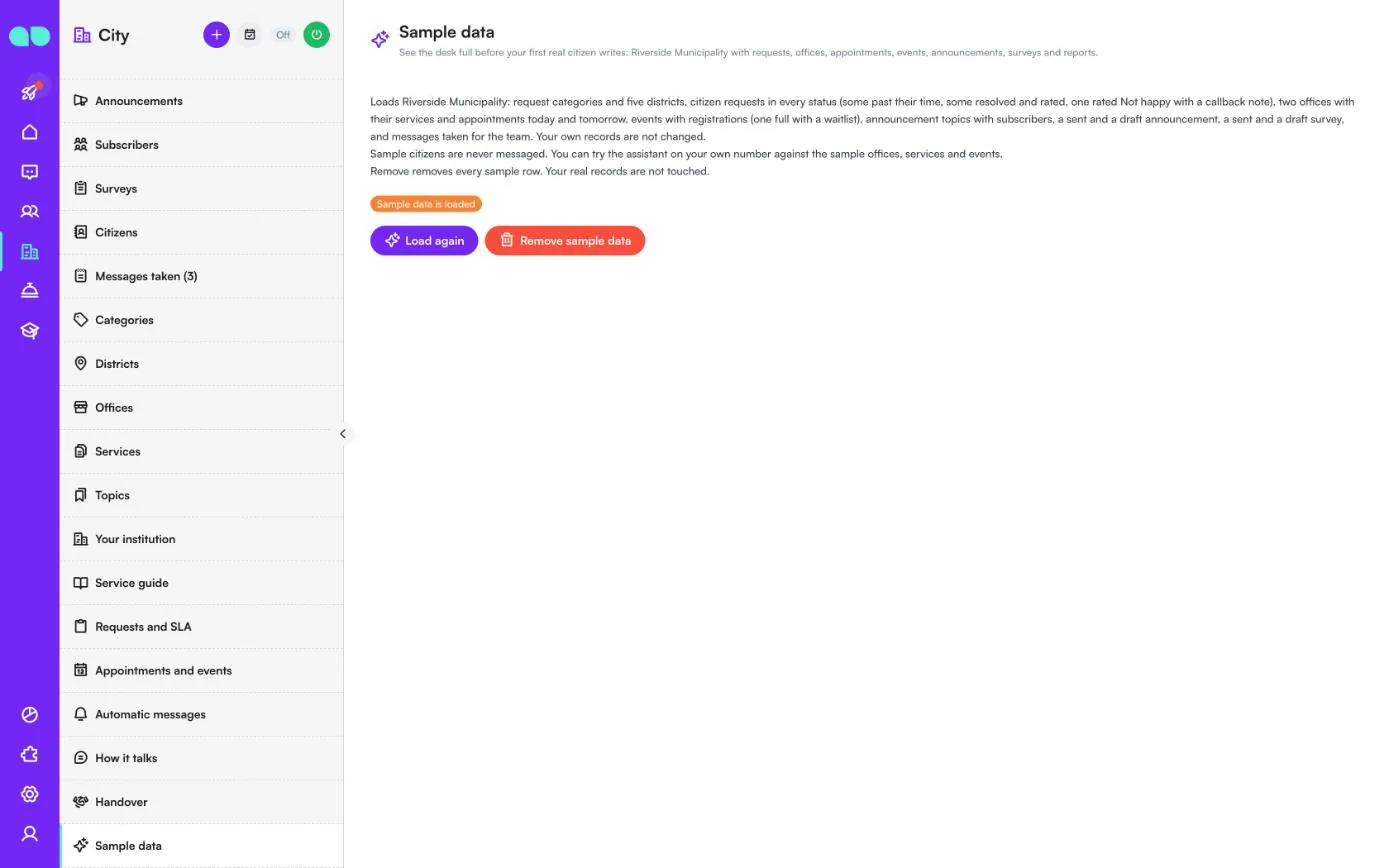
ڈیسک کو Riverside Municipality سے بھر دیتا ہے: درخواستوں کے زمرے اور پانچ علاقے، ہر اسٹیٹس میں درخواستیں، خدمات اور اپائنٹمنٹس کے ساتھ دفاتر، رجسٹریشنز کے ساتھ تقریبات (ایک بھری ہوئی، انتظار کی فہرست کے ساتھ)، سبسکرائبرز کے ساتھ موضوعات، اعلانات، سروے اور لیے گئے پیغامات۔ نمونہ شہریوں کو کبھی پیغام نہیں بھیجا جاتا، اور آپ نمونہ دفاتر، خدمات اور تقریبات کے ساتھ اپنے نمبر پر اسسٹنٹ آزما سکتے ہیں۔ Load again (دوبارہ لوڈ کریں) اسے دوبارہ لوڈ کرتا ہے؛ Remove sample data (نمونہ ڈیٹا ہٹائیں) ہر نمونہ قطار ہٹا دیتا ہے اور آپ کے اصل ریکارڈز کو نہیں چھیڑتا۔
درخواست کا ڈراور
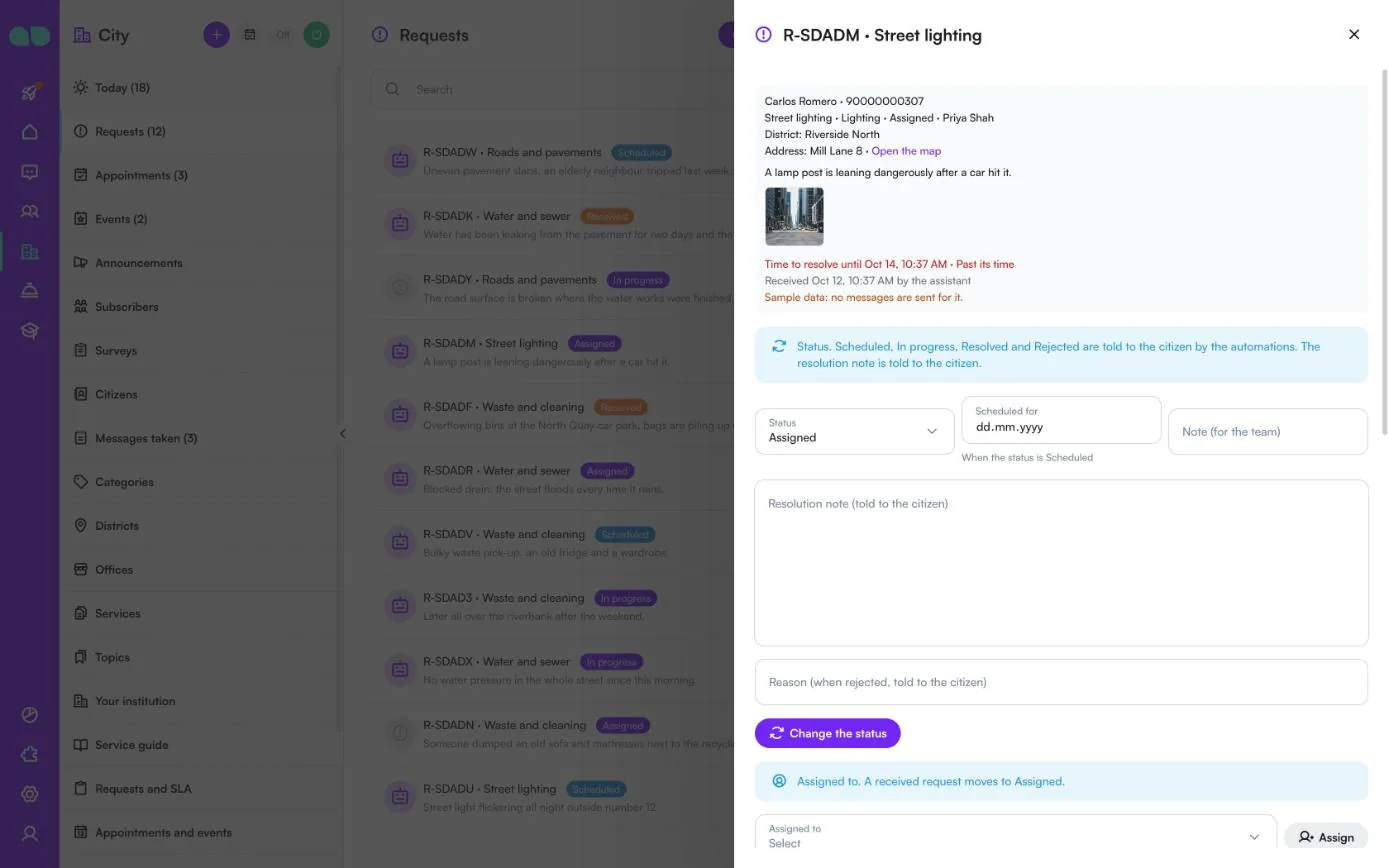
درخواست کھولنے کے لیے اس پر کلک کریں۔ اوپر شہری اور فون، زمرہ، محکمہ، اسٹیٹس اور ذمہ دار شخص، علاقہ، Open the map (نقشہ کھولیں) کے ساتھ پتا، تفصیل، تصاویر، حل کا وقت (وقت سے گزر جانے پر سرخ) اور کس نے وصول کی، دکھایا جاتا ہے۔
- Status (اسٹیٹس)، Scheduled for (شیڈول کی تاریخ) (جب اسٹیٹس Scheduled ہو)، Note (for the team) (نوٹ (ٹیم کے لیے))، Resolution note (told to the citizen) (حل کا نوٹ (شہری کو بتایا جاتا ہے)) اور Reason (when rejected, told to the citizen) (وجہ (مسترد ہونے پر، شہری کو بتائی جاتی ہے))، پھر Change the status (اسٹیٹس تبدیل کریں)۔ Scheduled، In progress، Resolved اور Rejected کی اطلاع خودکار پیغامات شہری کو دیتے ہیں۔
- Assigned to (تفویض شدہ) اور Assign (تفویض کریں)۔ موصول درخواست Assigned میں چلی جاتی ہے۔
- مزید نیچے: ترمیم کے لیے زمرہ، علاقہ، کیا ہوا، پتا اور Internal notes (اندرونی نوٹس)، شامل کرنے کے لیے تصویر کا لنک (مثلاً وہ جو شہری نے ای میل سے بھیجی)، دیے جانے کے بعد ریٹنگ، اور تاریخچہ۔
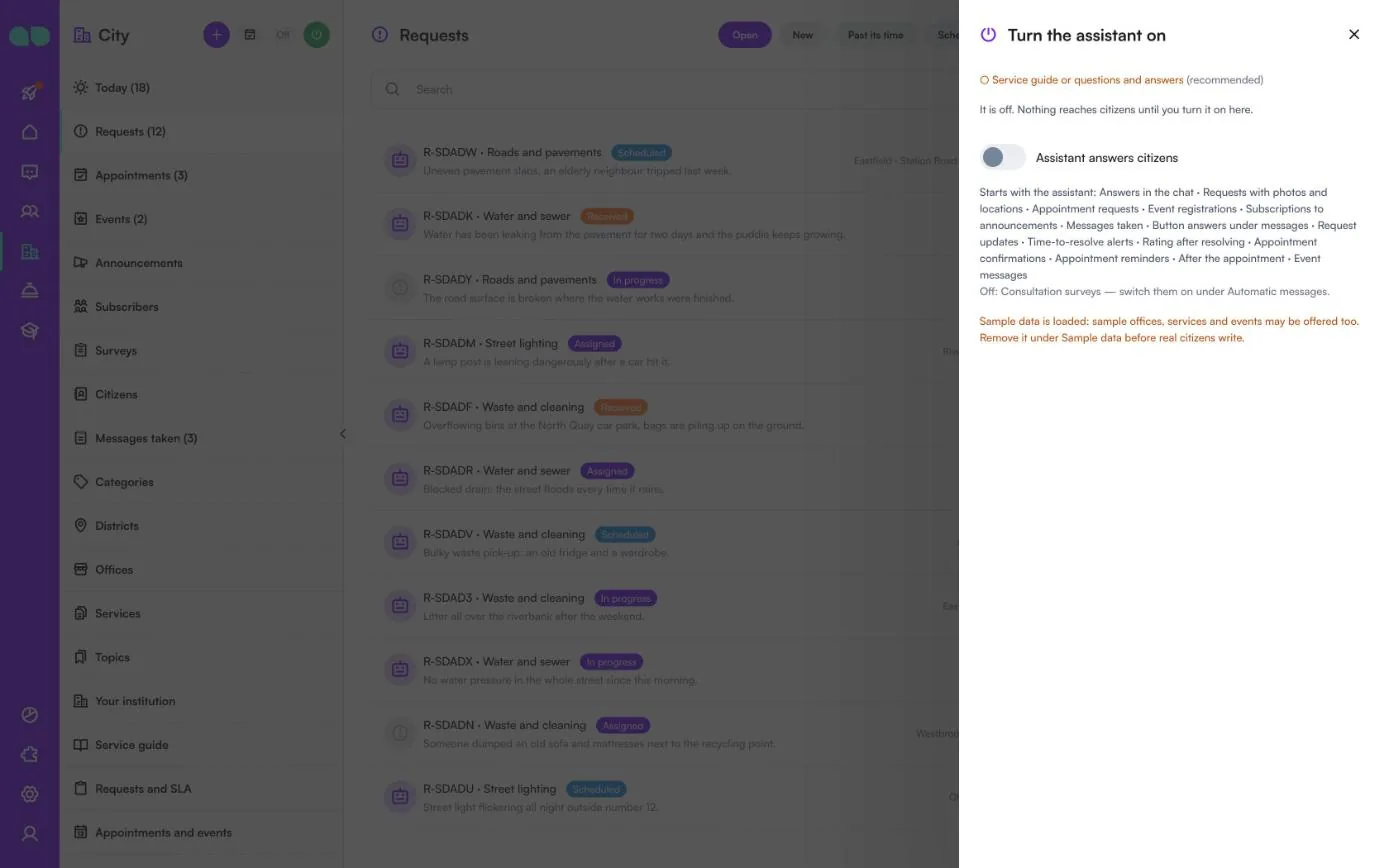
اسسٹنٹ آن کریں
ہیڈر میں پاور بٹن یہ ڈراور کھولتا ہے۔ اس میں وہ درج ہوتا ہے جو ابھی باقی ہے: ادارے کا نام اور قسم، دفتری اوقات، کم از کم ایک درخواست کا زمرہ، اپائنٹمنٹس آن ہوں تو اوقات کے ساتھ ایک دفتر، اور سروس گائیڈ یا سوالات اور جوابات (تجویز کردہ)۔ نمونہ ریکارڈز شمار نہیں ہوتے۔ نیچے Assistant answers citizens (اسسٹنٹ شہریوں کو جواب دیتا ہے) سوئچ اور اس کے ساتھ شروع ہونے والی چیزیں ہیں؛ جو کچھ ابھی آف ہے (جیسے مشاورتی سروے) اس کا نام دیا جاتا ہے۔ جب تک نمونہ ڈیٹا لوڈ ہے، ایک وارننگ یاد دلاتی ہے کہ اصل شہریوں کے لکھنے سے پہلے اسے ہٹا دیں۔
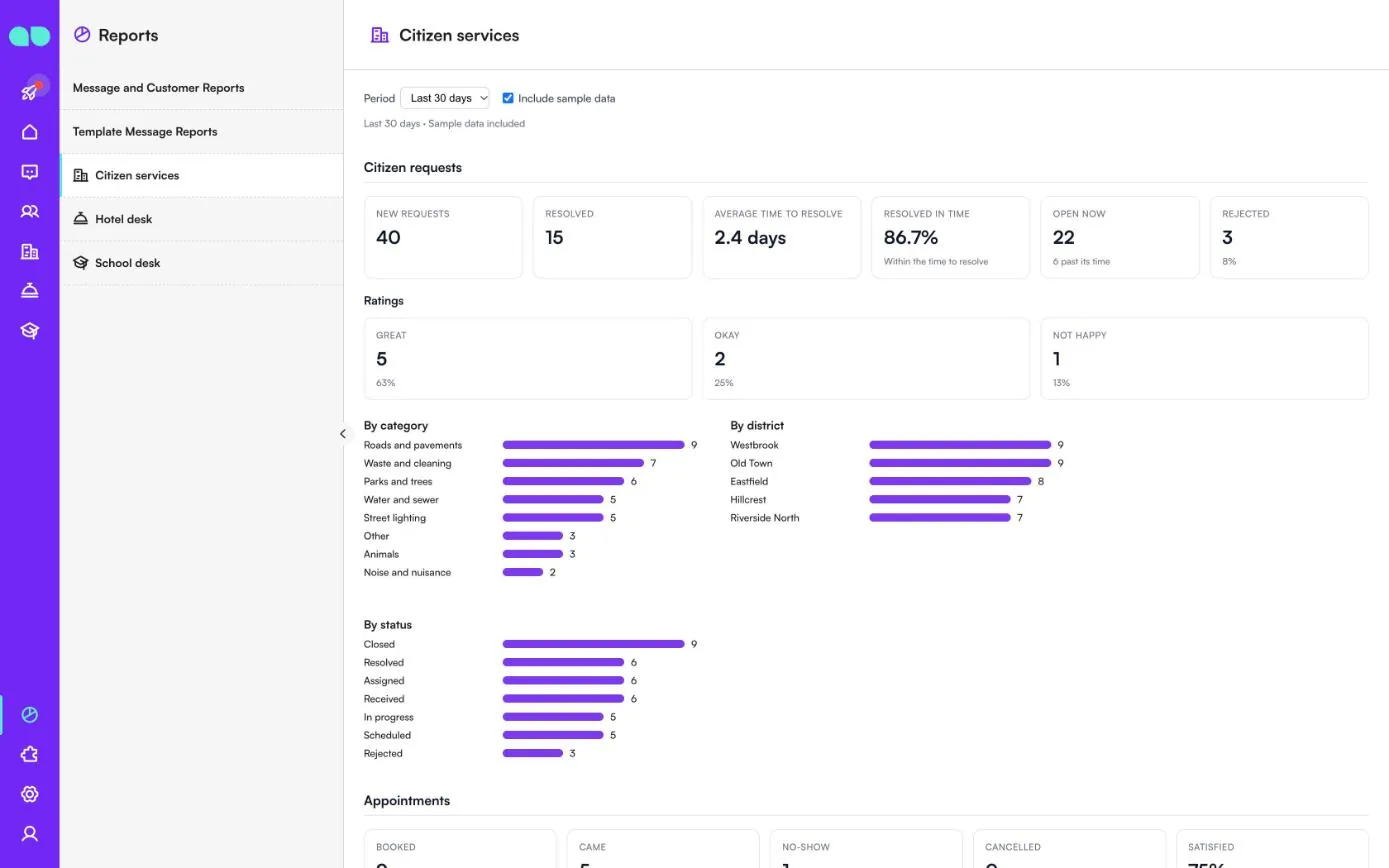
رپورٹ
رپورٹس › Citizen services (شہری خدمات) پچھلے 7، 30 یا 90 دنوں کا خلاصہ پیش کرتا ہے؛ نمونہ ریکارڈز گننے کے لیے Include sample data (نمونہ ڈیٹا شامل کریں) پر نشان لگائیں۔ Citizen requests (شہریوں کی درخواستیں) نئی، حل شدہ، حل کا اوسط وقت، وقت پر حل ہونے کا تناسب، اس وقت کھلی اور مسترد دکھاتا ہے؛ Ratings (ریٹنگز) Great، Okay اور Not happy دکھاتا ہے؛ بارز درخواستوں کو By category (زمرے کے لحاظ سے)، By district (علاقے کے لحاظ سے) اور By status (اسٹیٹس کے لحاظ سے) تقسیم کرتے ہیں۔ مزید نیچے دفتر اور خدمت کے لحاظ سے اپائنٹمنٹس (بک شدہ، آئے، نہیں آئے، منسوخ، مطمئن)، تقریبات اور کورسز، سبسکرائبرز اور اعلانات، سروے، اور یہ کہ اسسٹنٹ اور ٹیم نے کیا سنبھالا، ہیں۔
خصوصیات
خدمات سے متعلق سوالات
آپ کی منظور شدہ سروس گائیڈ سے جواب دیے جاتے ہیں: کون سے دستاویزات لانے ہیں، فیس، فارم اور کس دفتر جانا ہے۔
دفتری اپائنٹمنٹ
ہر دفتر اور خدمت کے لیے خالی اوقات چیٹ میں ہی بک ہوتے ہیں، ایک دن پہلے یاد دہانی آتی ہے، اور دورے کے بعد اطمینان کے بارے میں ایک مختصر سوال پوچھا جاتا ہے۔
تقریبات اور کورسز
گنجائش، فیس اور ساتھ لانے والے دستاویزات کے ساتھ کارڈز کی صورت میں بھیجے جاتے ہیں۔ ایک ٹیپ میں رجسٹریشن، اور جگہ بھر جانے پر انتظار کی فہرست؛ جب کوئی جگہ خالی ہو تو اگلے شخص کو آگے لایا جاتا ہے اور اسے اطلاع دی جاتی ہے۔
موضوع اور علاقے کے مطابق اعلانات
شہری موضوع (سڑکوں کا کام، پانی کی بندش، تقریبات…) اور علاقے کے مطابق سبسکرائب کرتے ہیں، صرف اپنی رضامندی سے۔ اعلانات تھوڑے تھوڑے کر کے بھیجے جاتے ہیں، ڈیلیوری کی گنتی کے ساتھ۔
مشاورتی سروے
سبسکرائبرز کے لیے زیادہ سے زیادہ پانچ سوالات (ریٹنگ، انتخاب یا تحریری جواب)، جن کا جواب چیٹ میں ہی دیا جاتا ہے، اور ہر سوال کے نتائج دیکھے جا سکتے ہیں۔ جب تک آپ آن نہ کریں، بند رہتے ہیں۔
رپورٹس
7، 30 یا 90 دنوں کی: زمرے، علاقے اور حیثیت کے مطابق درخواستیں، حل کا وقت اور وقت پر حل ہونے کا تناسب، ریٹنگز، اپائنٹمنٹس، تقریبات، سبسکرائبرز، اعلانات اور سروے، اور یہ کہ اسسٹنٹ اور ٹیم نے کیا سنبھالا۔
اسکرین شاٹس
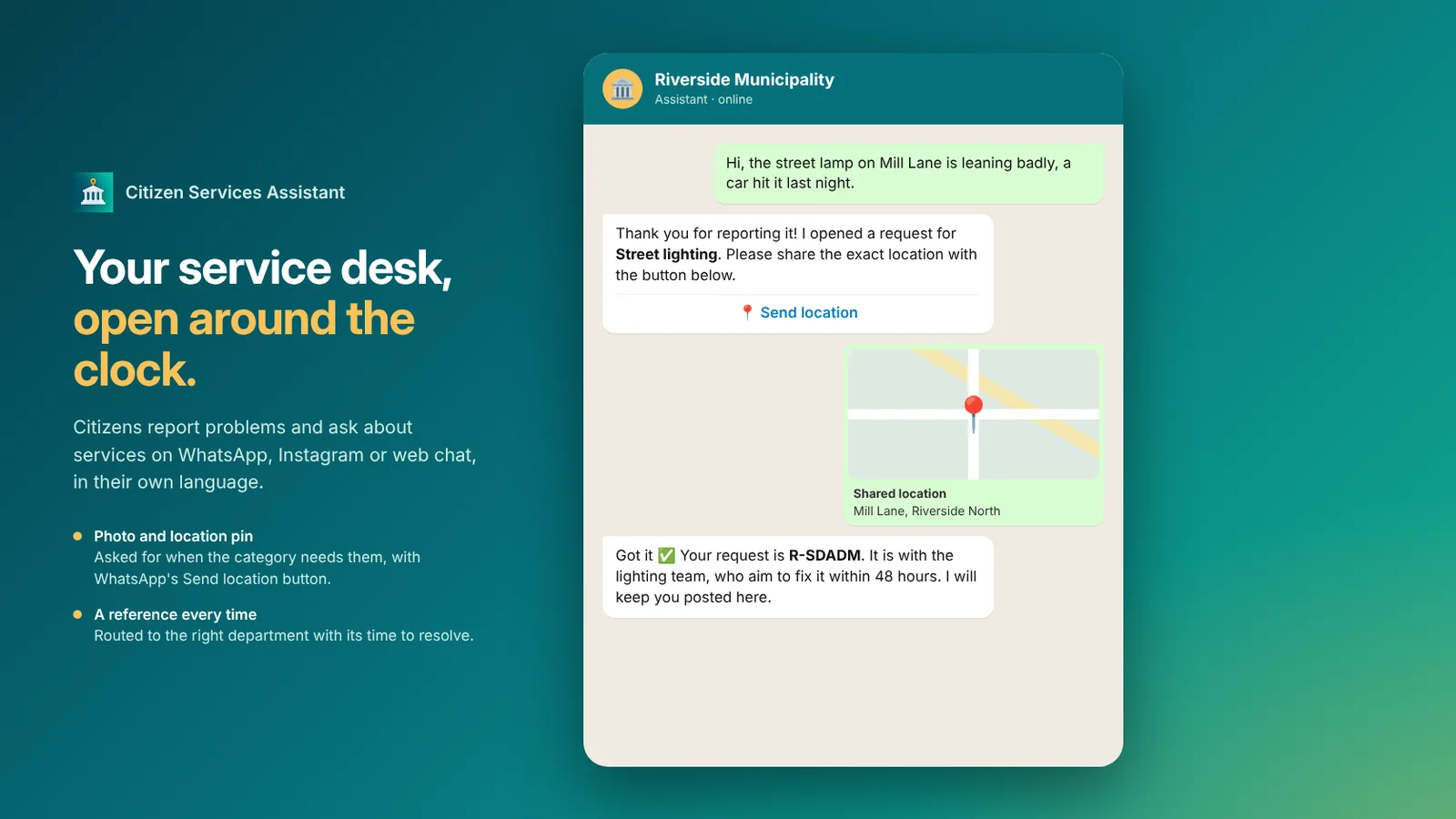 Citizen Services Assistant مقام کے ساتھ اسٹریٹ لائٹنگ کی رپورٹ لیتا ہوا اور ریفرنس نمبر دیتا ہوا
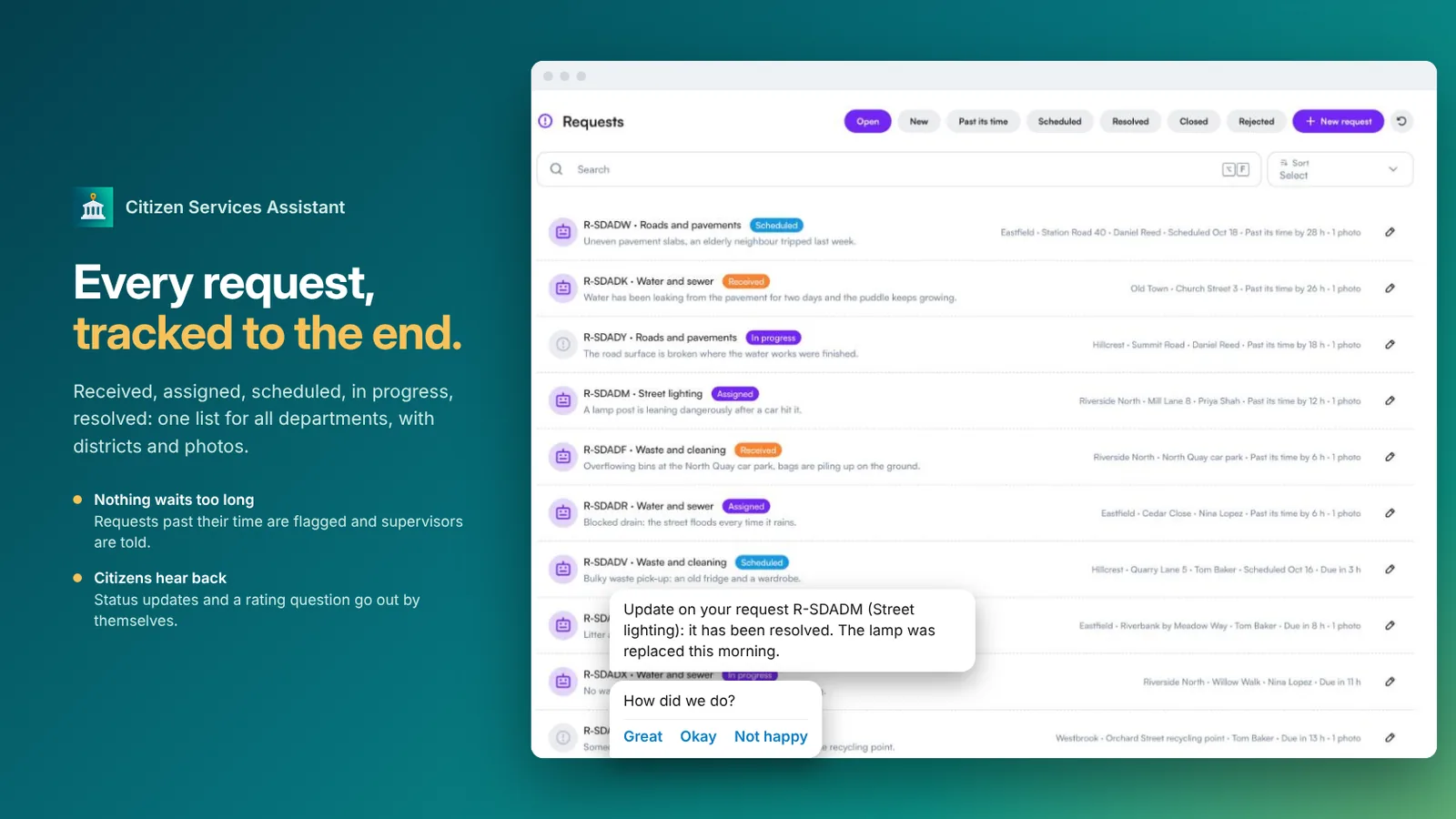 محکموں بھر کی درخواستوں کی فہرست، حیثیت، علاقے اور حل کے وقت کے ساتھ
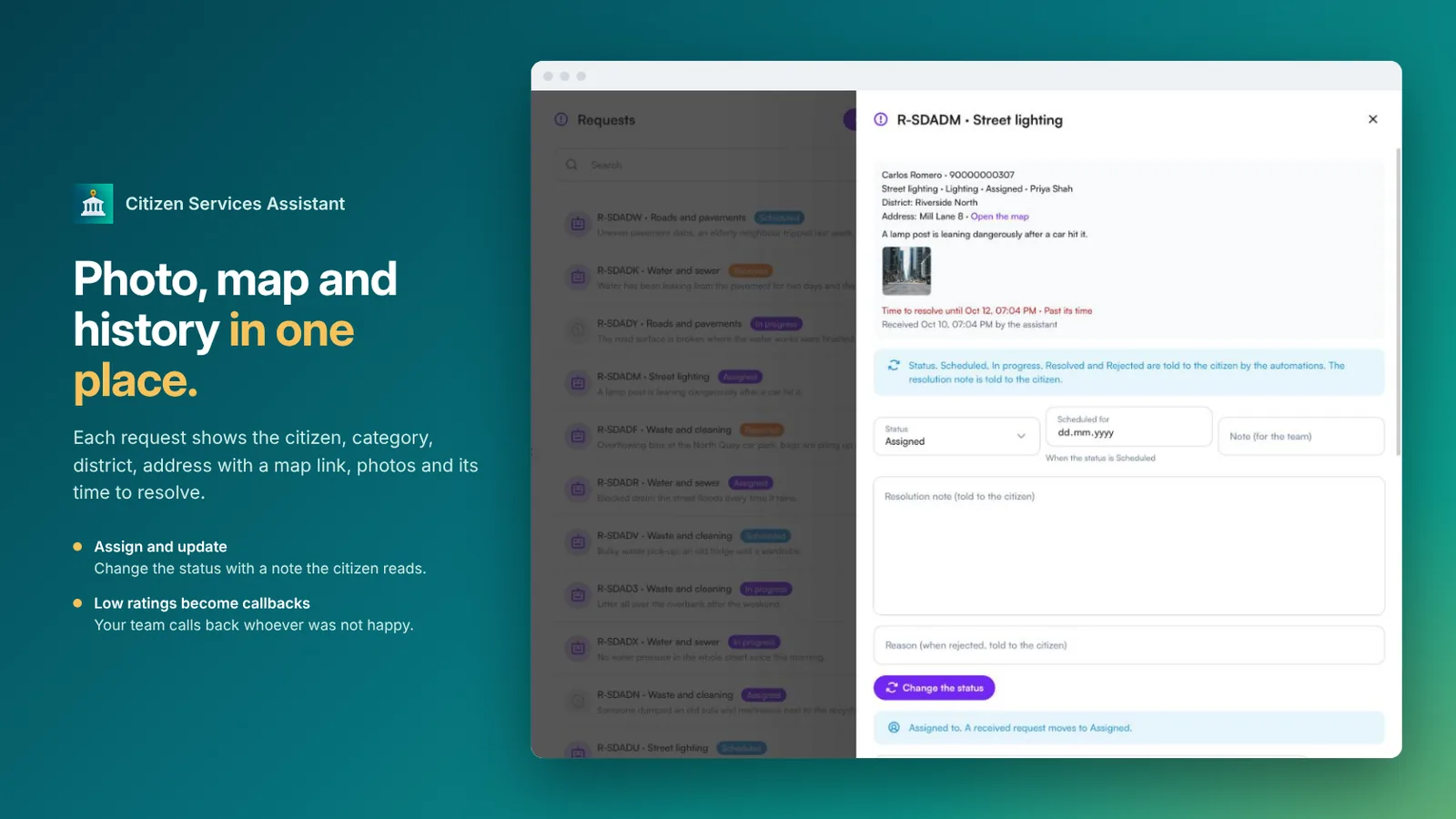 ایک درخواست، شہری، زمرے، نقشے کے لنک، تصویر اور حیثیت کی تبدیلی کے ساتھ
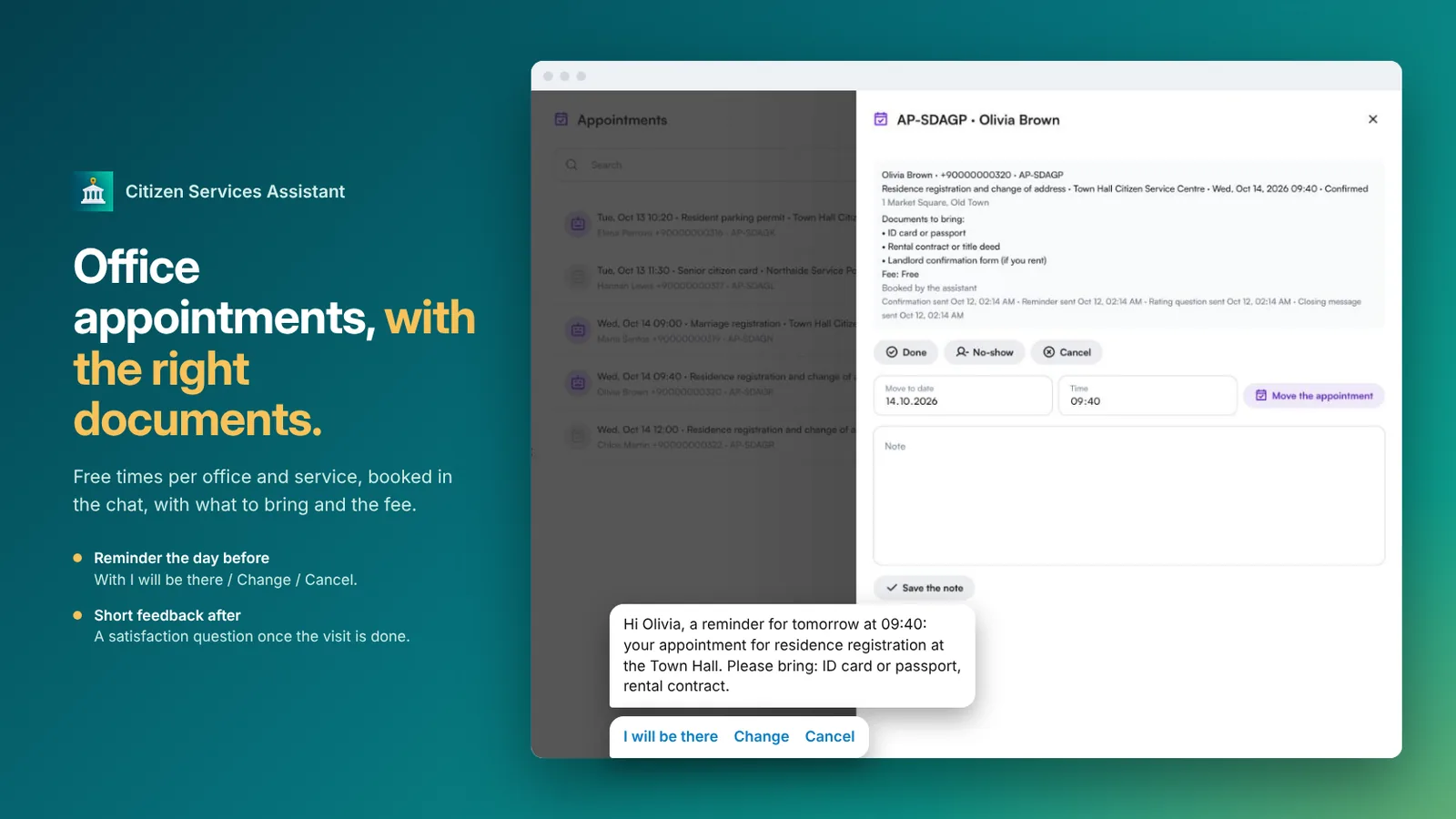 ایک دفتری اپائنٹمنٹ، ساتھ لانے والے دستاویزات اور ایک دن پہلے کی یاد دہانی کے ساتھ
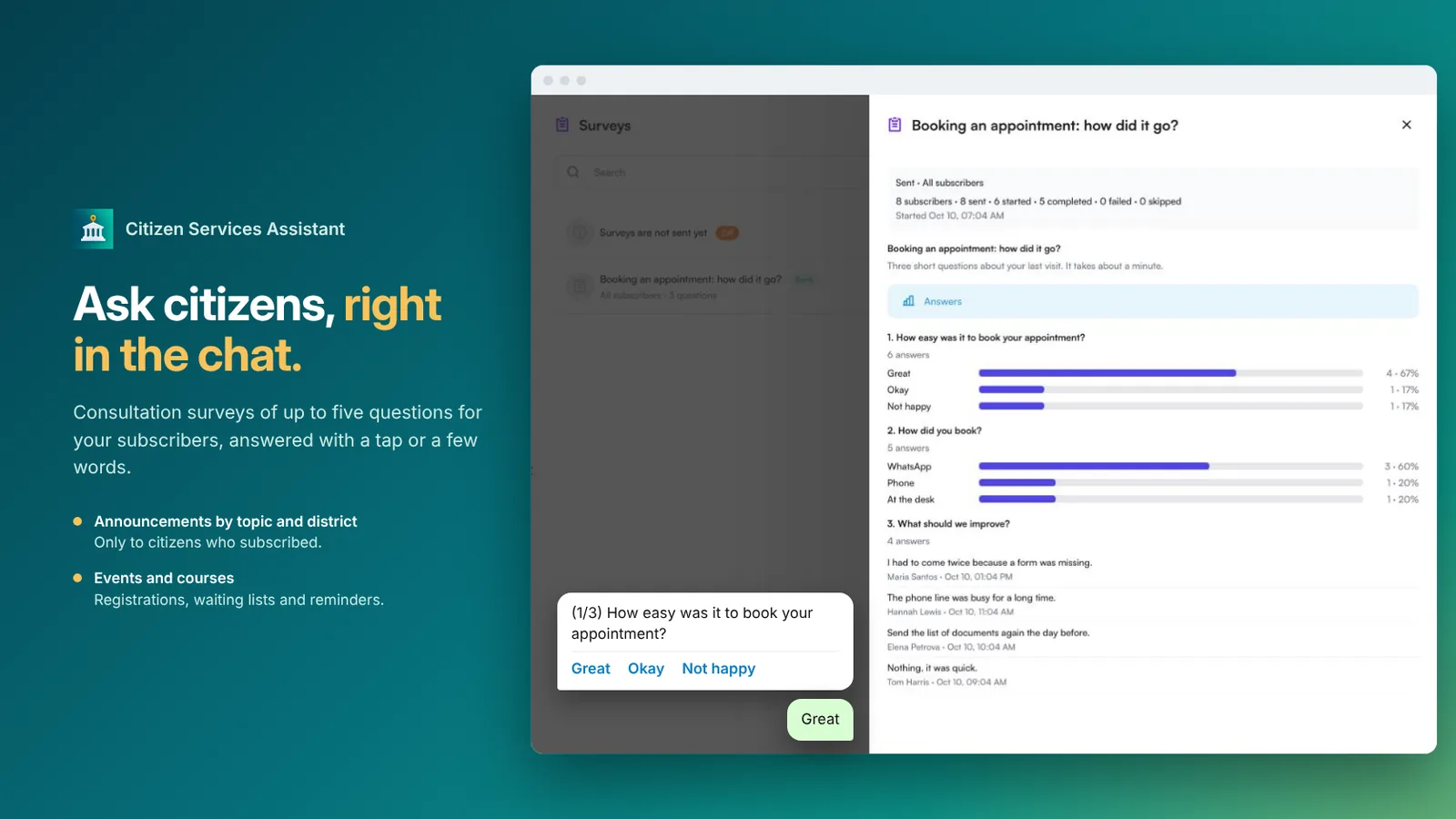 چیٹ میں جواب دیا گیا ایک مشاورتی سروے، ہر سوال کے نتائج کے ساتھ
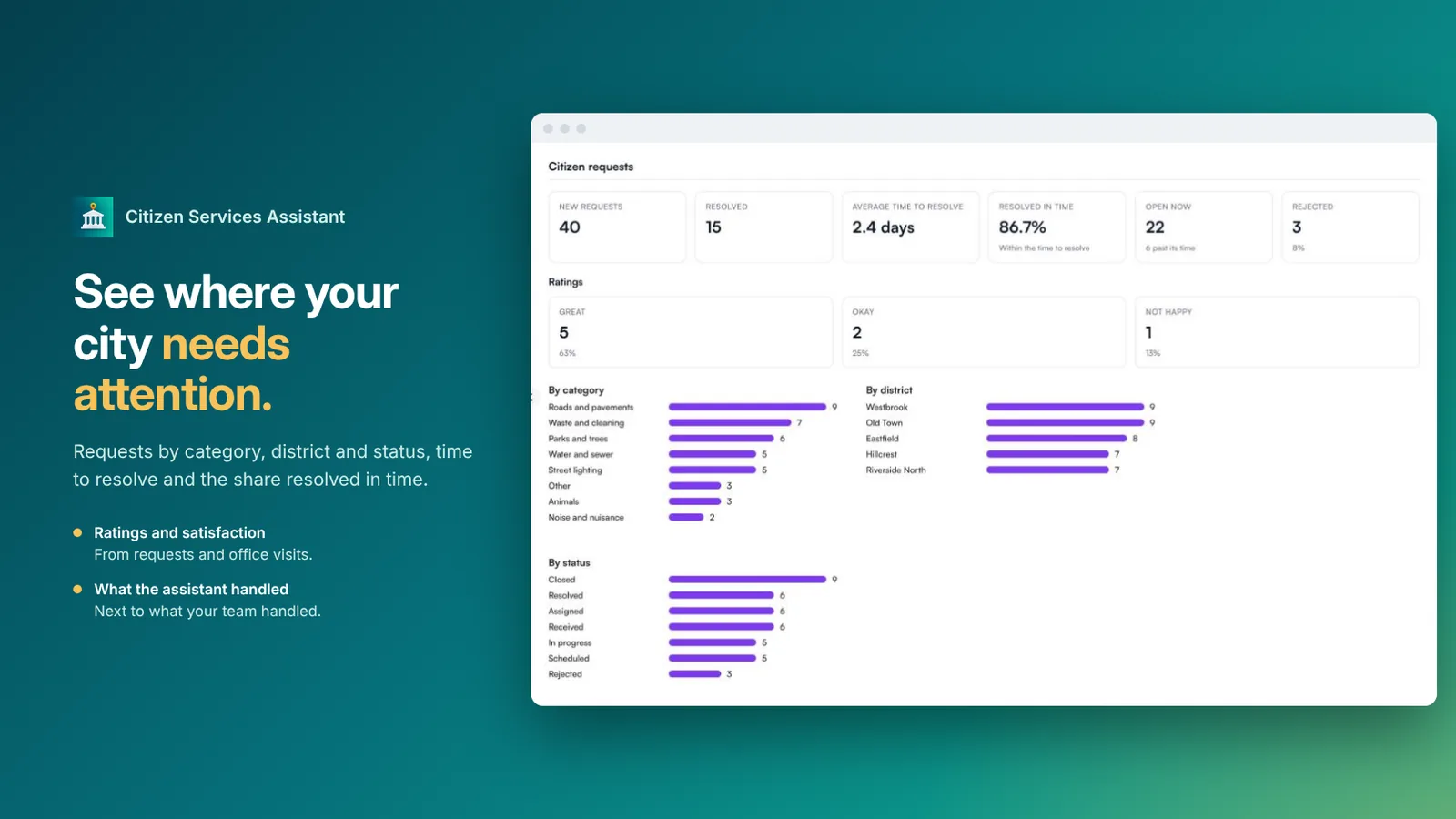 زمرے، علاقے، حیثیت اور حل کے وقت کے مطابق شہری درخواستوں کی رپورٹ
اکثر پوچھے جانے والے سوالات
یہ کن اداروں کے لیے ہے؟
بلدیات اور سرکاری اداروں کے لیے۔ آپ ادارے کی قسم ایک بار منتخب کرتے ہیں، اور زمرے، موضوعات اور الفاظ اسی کے مطابق ہو جاتے ہیں۔
شہریوں کی درخواستیں کیسے نمٹائی جاتی ہیں؟
جب زمرے کو ضرورت ہو تو اسسٹنٹ زمرہ منتخب کرتا ہے، تصویر اور لوکیشن پن مانگتا ہے، اور ریفرنس نمبر دیتا ہے۔ ہر زمرہ اپنے حل کے وقت کے ساتھ اپنے محکمے کے پاس جاتا ہے، اور مقررہ وقت سے گزری درخواستوں کی اطلاع سپروائزرز کو دی جاتی ہے۔
کیا شہریوں کو پتا چلتا ہے کہ ان کی درخواست کا کیا ہوا؟
جی ہاں۔ جب کام شیڈول ہو، جاری ہو، حل ہو جائے یا مسترد ہو تو انہیں آپ کے نوٹ کے ساتھ اطلاع ملتی ہے، اور آخر میں ریٹنگ مانگی جاتی ہے۔ کم ریٹنگ پر آپ کی ٹیم کے لیے کال بیک بن جاتا ہے۔
ہنگامی صورتوں میں کیا ہوتا ہے؟
ہنگامی صورتوں کو کبھی درخواست نہیں بنایا جاتا۔ اسسٹنٹ اس کے بجائے آپ کی ہنگامی ہدایات دیتا ہے، اور جب بھی کسی انسان کی ضرورت ہو آپ کی ٹیم کو منتقل کر دیتا ہے۔
کیا اسے انتخابی مہمات کے لیے استعمال کیا جا سکتا ہے؟
نہیں۔ یہ ایپ عوامی خدمات کے لیے ہے۔ یہ سیاسی جماعتوں، امیدواروں یا انتخابی مہمات کے لیے نہیں ہے، جس کی WhatsApp اجازت نہیں دیتا۔
یہ کون سے چینلز اور زبانیں سپورٹ کرتا ہے؟
WhatsApp، Instagram اور ویب چیٹ، چوبیس گھنٹے، وائس میسجز سمیت شہری کی اپنی زبان میں۔