براڈکاسٹ میسجز
MonoChat کی براڈکاسٹ میسجز مینجمنٹ اسکرین کاروباروں کو ایک ساتھ متعدد وصول کنندگان کو پیغامات بھیجنے کی سہولت دیتی ہے۔ یہ خصوصیت اعلانات، اپ ڈیٹس اور پروموشنز کے لیے مفید ہے۔ براڈکاسٹ میسجز کو مؤثر طریقے سے منظم کرنے اور بھیجنے کے لیے ان مراحل پر عمل کریں: ٹیمپلیٹ میسج سیٹ کرنا، میسج لسٹ سیٹ کرنا، اور براڈکاسٹ میسجز بھیجنا۔
براڈکاسٹ میسجز فی الحال صرف Whatsapp Business Channel کے ذریعے دستیاب ہیں!
براڈکاسٹ میسجز کو منظم کرنے اور بھیجنے کے مراحل
1. ٹیمپلیٹ میسج سیٹ کرنا
WhatsApp Business API کے ذریعے بلک پیغامات بھیجنے کے لیے آپ کو ٹیمپلیٹ میسجز استعمال کرنے ہوں گے۔ یہ WhatsApp کی پالیسی کا تقاضا ہے تاکہ کاروبار صرف پہلے سے منظور شدہ، منظم پیغامات کے ذریعے گفتگو شروع کریں—جس سے اسپیم کی روک تھام ہوتی ہے اور صارف کے تجربے کا تحفظ ہوتا ہے۔
- WhatsApp Cloud API صارفین کے لیے، ٹیمپلیٹ میسجز Meta Business Manager کے ذریعے بنانے ہوں گے۔ WhatsApp سیکشن میں جائیں، Message Templates صفحہ کھولیں، اور اپنا ٹیمپلیٹ بنائیں، جس میں مطلوبہ فیلڈز جیسے نام، زمرہ، زبان اور ضرورت کے مطابق متحرک پلیس ہولڈرز کے ساتھ مواد بھریں۔
ٹیمپلیٹ میسجز بنانے کے طریقے کے بارے میں مزید معلومات کے لیے ہمارے ٹیمپلیٹ میسجز صفحے پر جائیں۔
- Gupshup صارفین کے لیے، اپنے ٹیمپلیٹس سیٹ اپ کرنے کے لیے براہ کرم MonoChat Support سے رابطہ کریں۔
آپ کے ٹیمپلیٹس منظور ہونے کے بعد، آپ کو انہیں MonoChat کے ساتھ سنک کرنا ہوگا۔ ترتیبات > چیٹ پر جائیں، اپنے چینل کے ساتھ موجود تین نقطوں والے مینیو پر کلک کریں اور ٹیمپلیٹ میسجز منتخب کریں۔ سنک بٹن دبائیں اور آپ کا منظور شدہ ٹیمپلیٹ ٹیمپلیٹ لسٹ میں ظاہر ہو جائے گا۔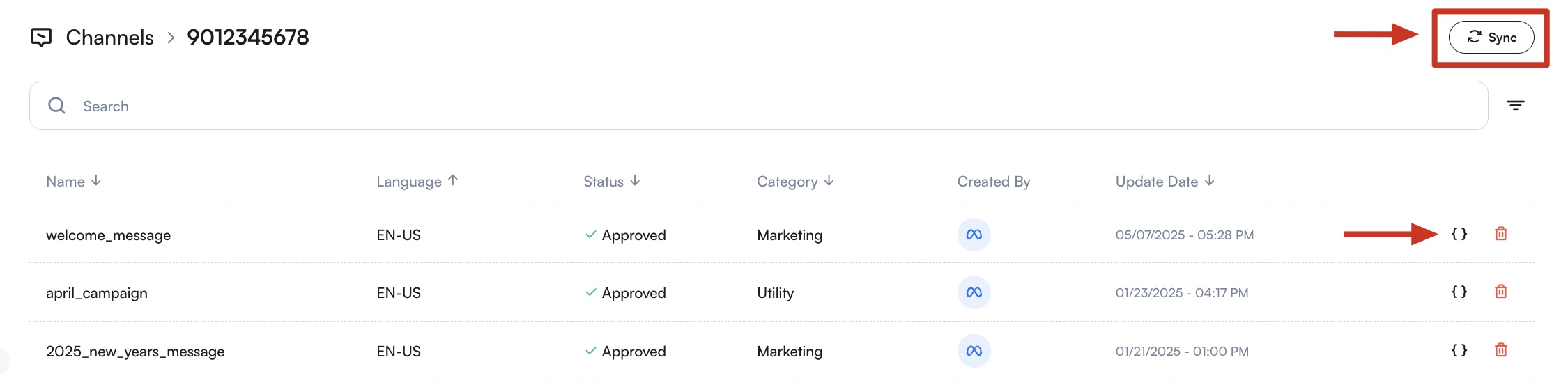
ویری ایبلز شامل کرنا
اگر آپ کے ٹیمپلیٹ میں میڈیا (تصویر، ویڈیو یا دستاویز) یا متحرک ویری ایبلز شامل ہیں تو آپ کو اس صفحے پر مطلوبہ میڈیا اپ لوڈ کرنا اور تمام ویری ایبلز کی قدریں متعین کرنی ہوں گی۔
جن ٹیمپلیٹس میں ویری ایبلز غائب ہوں وہ بھیجے نہیں جا سکتے۔
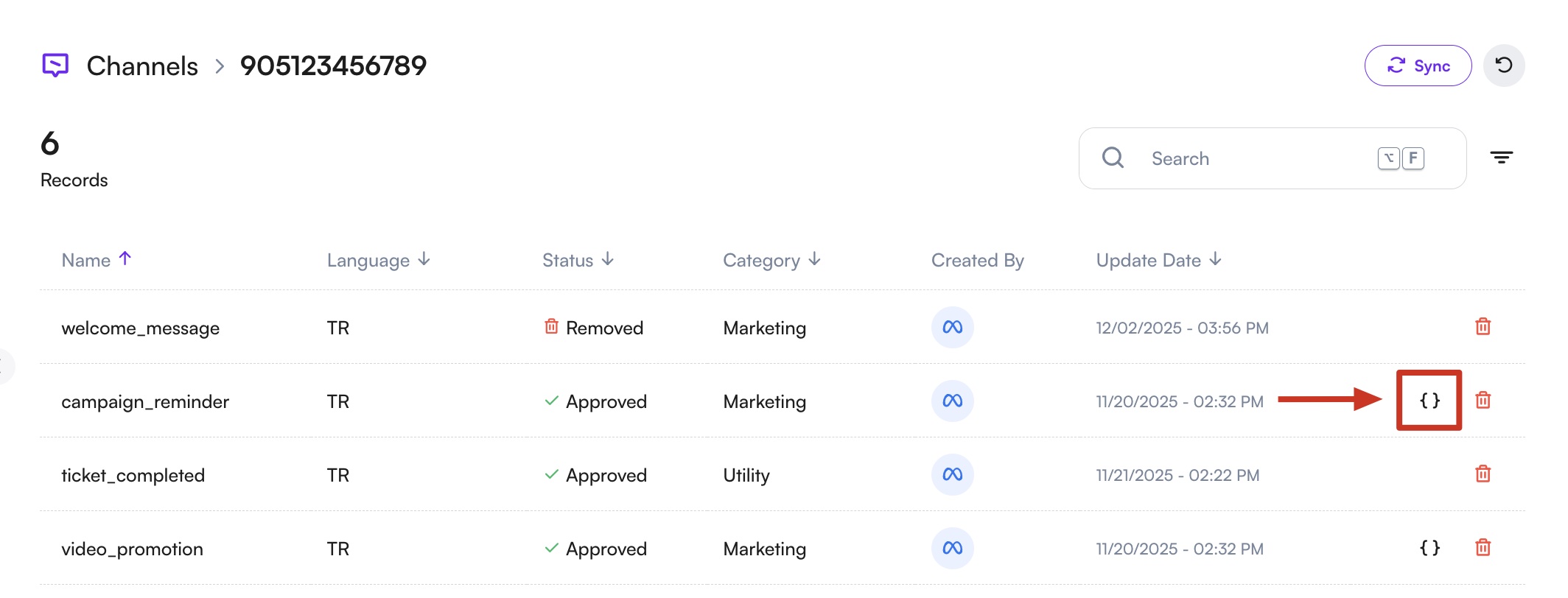
- جن ٹیمپلیٹس میں ویری ایبلز ہوتے ہیں ان پر بریکٹس کا آئیکن لگا ہوتا ہے۔
ٹیمپلیٹ کی تفصیلات اور ویری ایبلز کی ساخت دیکھنے کے لیے اس آئیکن پر کلک کریں۔
-
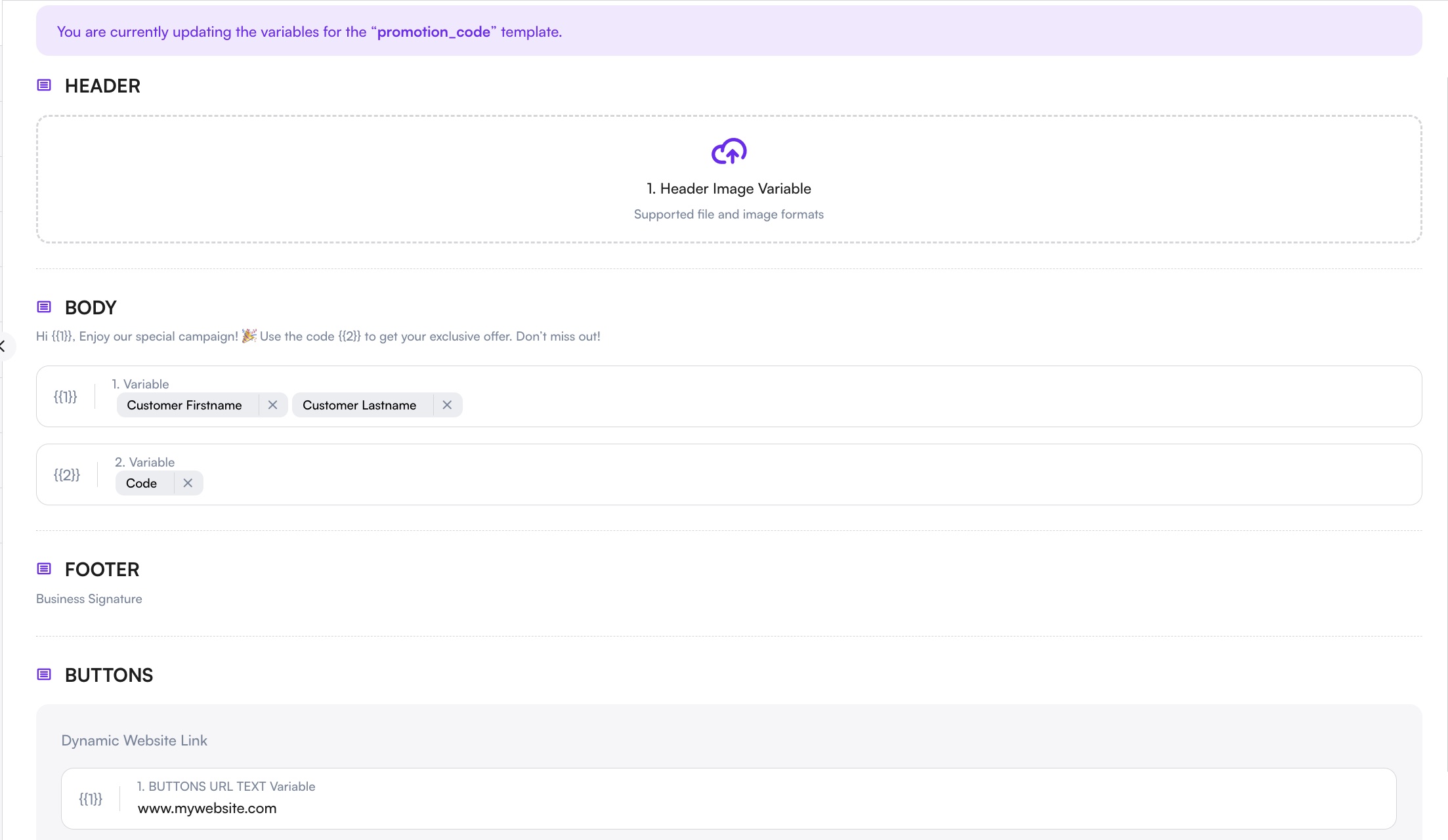
اگر آپ کے ٹیمپلیٹ میں تصویر، ویڈیو یا دستاویز شامل ہے تو ہیڈر ایریا پر کلک کریں اور مطلوبہ فائل اپ لوڈ کریں۔
-
سسٹم ٹیمپلیٹ بناتے وقت آپ کے متعین کردہ ویری ایبلز کو خودکار طور پر پہچان لیتا ہے۔
ویری ایبل کے نمبروں یا ناموں کے ساتھ خالی فیلڈز تلاش کریں، پھر دستیاب اختیارات (جیسے پہلا نام، آخری نام، آرڈر نمبر، صارف کی معلومات وغیرہ) کھولنے کے لیے@ٹائپ کریں۔
-
اگر آپ کے ٹیمپلیٹ میں متحرک URLs والے بٹنز شامل ہیں تو ان لنکس کے لیے بھی مطلوبہ قدریں درج کریں۔ ٹیمپلیٹ بھیجے جانے سے پہلے یہ لنکس مکمل ہونے چاہییں۔
-
تمام ویری ایبلز بھرنے کے بعد، اپنے ویری ایبلز سیٹ کرنے کے لیے محفوظ کریں پر کلک کریں۔
2. میسج لسٹ سیٹ کرنا
میسج لسٹ ان وصول کنندگان کا مجموعہ ہے جنہیں براڈکاسٹ میسج موصول ہوگا۔
- CRM سیکشن پر جائیں۔

- جن لوگوں کو بھیجنا چاہتے ہیں ان تک رسائی کے لیے اپنا فلٹر لگائیں۔
- لسٹ کا نام درج کریں اور وصول کنندگان منتخب کریں۔ آپ موجودہ رابطوں میں سے انتخاب کر سکتے ہیں یا کوئی لسٹ امپورٹ کر سکتے ہیں۔
مزید معلومات کے لیے لسٹس امپورٹ کرنے سے متعلق دستاویزات دیکھیں۔
3. براڈکاسٹ میسجز بھیجنا
ٹیمپلیٹ اور میسج لسٹ تیار ہونے کے بعد آپ براڈکاسٹ میسجز بھیجنا شروع کر سکتے ہیں۔
اپنی آڈیئنس کو فلٹر کریں (اختیاری)
وصول کنندگان منتخب کرنے سے پہلے، آپ بلک میسج میں شامل کیے جانے والے رابطوں کو فلٹر کر سکتے ہیں۔
فلٹر کے متعدد اختیارات CRM صفحے کی بائیں جانب دستیاب ہیں، جن سے آپ اپنی آڈیئنس کو اس بنیاد پر محدود کر سکتے ہیں کہ گفتگو کیسے شروع ہوئی، رابطے کس کو تفویض ہیں، وہ کب بنائے یا اپ ڈیٹ کیے گئے، ان کی زبان کی ترجیحات، اور مختلف پروفائل فیلڈز۔
فلٹر کرتے وقت کسی فلٹر آپشن پر ایک بار کلک کرنے سے وہ شامل ہو جاتا ہے، جبکہ اسی آپشن پر دو بار کلک کرنے سے وہ خارج ہو جاتا ہے۔
مثال:
- English کو ایک بار منتخب کرنا → صرف وہ پروفائلز دکھاتا ہے جن کی زبان English ہے
- English کو دو بار منتخب کرنا → English کے علاوہ تمام پروفائلز دکھاتا ہے
وصول کنندگان منتخب کریں
وصول کنندگان کا انتخاب اختیاری ہے۔
اگر آپ کوئی انتخاب نہیں کرتے تو براڈکاسٹ میسج بھیجنے کے لیے تمام رابطے منتخب کر لے گا۔
اگر آپ مخصوص رابطوں کو ہدف بنانا چاہتے ہیں تو آپ یہ کر سکتے ہیں:
- انفرادی رابطے دستی طور پر منتخب کریں
- متعدد وصول کنندگان منتخب کرنے کے لیے سب منتخب کریں یا صفحہ منتخب کریں استعمال کریں
- سب منتخب کرنے کے بعد، ضرورت ہو تو مخصوص رابطوں کو دستی طور پر خارج کریں
اگر آپ کا کوئی فلٹر سیٹ اپ ہے جسے آپ اکثر استعمال کرتے ہیں تو آپ فلٹر کو محفوظ کر کے بعد میں دوبارہ استعمال کر سکتے ہیں۔
محفوظ کردہ فلٹرز کو براڈکاسٹ میسج بھیجتے وقت مرحلہ 3 (حسب ضرورت فلٹرز) میں منتخب اور لاگو کیا جا سکتا ہے، چاہے کوئی رابطہ دستی طور پر منتخب نہ کیا گیا ہو۔
بلک میسج فلو شروع کریں
- منتخب کردہ کو بلک میسج بھیجیں پر کلک کریں۔
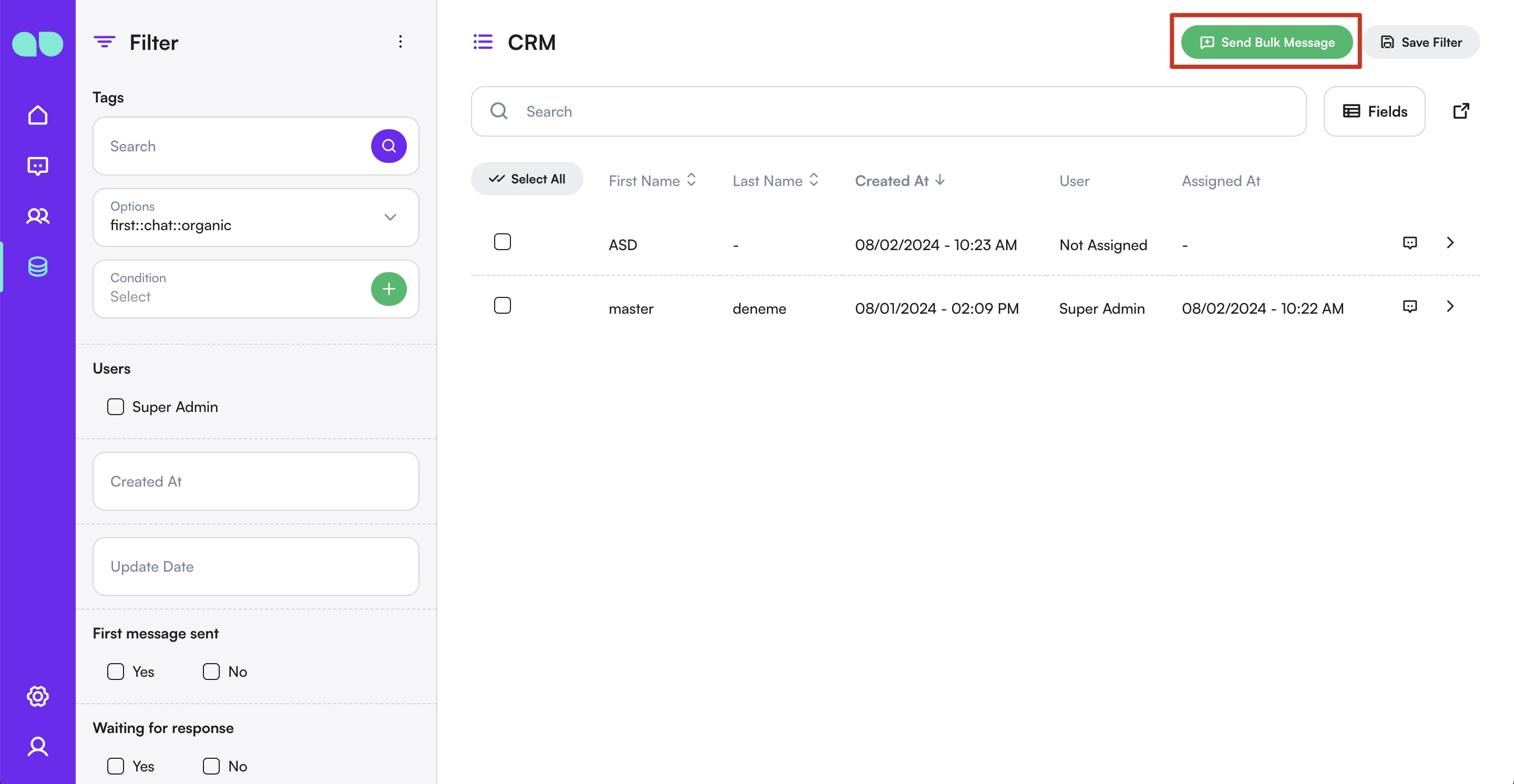
- وہ چینل منتخب کریں جس سے آپ پیغامات بھیجنا چاہتے ہیں۔
زیادہ تر چینلز 24 گھنٹے کے میسجنگ اصول کا نفاذ کرتے ہیں، یعنی آپ اس وقت تک گفتگو شروع نہیں کر سکتے جب تک صارف نے پہلے آپ سے رابطہ نہ کیا ہو۔
کامیاب بلک میسجنگ کے لیے ٹیمپلیٹ میسجز کے ساتھ WhatsApp استعمال کرنے کی بھرپور سفارش کی جاتی ہے۔
بلک آپریشن کی قسم منتخب کریں
منتخب کردہ چینل کی معاونت یافتہ پیغام کی قسم منتخب کریں:
- عام پیغام
- کسٹم فلو
- ٹیمپلیٹ میسج
پیغام تیار کریں
منتخب کردہ بلک آپریشن کی قسم کے مطابق پیغام کا مواد تیار کریں یا منتخب کریں۔
بھیجیں یا شیڈول کریں
- قسم کے انتخاب سے، پیغام فوراً بھیجنے کے لیے فوراً منتخب کریں۔
- یا پیغام کو بعد کی تاریخ اور وقت کے لیے شیڈول کرنے کے لیے بعد میں منتخب کریں۔
- وقت منتخب کرنے کے بعد، بھیجنے کا عمل مکمل کرنے کے لیے جاری رکھیں پر کلک کریں۔
بلک پیغامات بھیجنے سے پہلے، Whatsapp Manager صفحے سے اپنی میسجنگ کی حدود کا جائزہ لیں۔
یہ حد طے کرتی ہے کہ آپ کسی بھی 24 گھنٹے کی متحرک مدت میں کتنی کاروبار کی شروع کردہ گفتگو شروع کر سکتے ہیں۔
گفتگو پہلا پیغام ڈیلیور ہونے پر شروع ہوتی ہے اور 24 گھنٹے بعد خودکار طور پر ختم ہو جاتی ہے۔
اگر حد پوری ہو جائے تو نئی گفتگو صرف اس وقت شروع کی جا سکتی ہے جب فعال گفتگو ختم ہو جائیں۔
اسی صفحے پر یہ بھی بتایا گیا ہے کہ اگر آپ اہل ہوں تو اپنی میسجنگ کی حدود کیسے بڑھائیں۔
بھیجنے کے عمل کو ٹریک کریں
بھیجنے کا عمل شروع ہونے کے بعد، براڈکاسٹ ایک جاب کے طور پر پروسیسنگ میں لے لیا جاتا ہے۔
آپ پیش رفت، حالت اور تکمیل کی تفصیلات سسٹم > جابز صفحے سے ٹریک کر سکتے ہیں۔
ہر وصول کنندہ کے الگ منظر (ڈیلیوری اور پڑھنے کی حالت، ناکامی کی وجوہات، ریفرنس IDs) کے لیے اور جاری ترسیل کو روکنے کے لیے سسٹم › بلک میسجنگ کھولیں۔ دیکھیں بلک میسجز۔
مارکیٹنگ کے فوائد
- وسیع رسائی: بڑی آڈیئنس کو تیزی اور مؤثر طریقے سے پیغامات بھیجیں۔
- یکسانیت: پہلے سے طے شدہ ٹیمپلیٹس استعمال کر کے اپنے پیغامات میں یکسانیت یقینی بنائیں۔
- پرسنلائزیشن: ہر وصول کنندہ کے لیے پیغامات کو ذاتی نوعیت کا بنانے کے لیے متحرک مواد کے پلیس ہولڈرز استعمال کریں۔
- کم لاگت: پیغامات کی ترسیل کو خودکار بنا کر وقت اور وسائل بچائیں۔
استعمال کے مواقع
- پروموشنز: اپنے صارفین کو نئی پروڈکٹس، سیلز یا خصوصی آفرز کا اعلان کریں۔
- اپ ڈیٹس: صارفین کو سروسز، پالیسیوں یا کاروباری اوقات میں تبدیلیوں سے آگاہ کریں۔
- ایونٹ کی دعوتیں: ویبینارز، کانفرنسوں یا دیگر ایونٹس کے لیے دعوت نامے اور یاد دہانیاں بھیجیں۔
- کسٹمر انگیجمنٹ: اپنی آڈیئنس کو مصروف رکھنے کے لیے نیوز لیٹرز، ٹپس اور تعلیمی مواد شیئر کریں۔
خلاصہ
MonoChat کی براڈکاسٹ میسجز مینجمنٹ خصوصیت کاروباروں کو متعدد وصول کنندگان کو مؤثر طریقے سے پیغامات بھیجنے کی سہولت دیتی ہے۔ ٹیمپلیٹ میسجز سیٹ اپ کر کے، میسج لسٹس بنا کر اور براڈکاسٹس بھیج کر آپ اپنی آڈیئنس کے ساتھ مؤثر کمیونیکیشن یقینی بنا سکتے ہیں۔
اپنے براڈکاسٹ میسجز کے نظم میں کسی بھی مدد کے لیے براہ کرم ہیلپ سیکشن دیکھیں یا ہماری سپورٹ ٹیم سے رابطہ کریں۔