فوری آغاز
MonoChat میں خوش آمدید! یہ گائیڈ آپ کو اکاؤنٹ بنانے سے لے کر چینل جوڑنے، اپنی پہلی ایپ انسٹال کرنے اور اپنا پہلا خودکار فلو چلانے تک رہنمائی کرتی ہے۔
اپنا اکاؤنٹ بنائیں
مرحلہ 1: سائن اپ صفحہ کھولیں
سائن اپ صفحہ کھولنے کے لیے app.monochat.ai پر جائیں۔
اگر آپ کا پہلے سے اکاؤنٹ ہے تو اس کی بجائے سائن اِن ٹیب استعمال کریں۔
آپ صفحے کے نیچے موجود سلیکٹر سے صفحے کی زبان تبدیل کر سکتے ہیں۔ MonoChat 22 زبانوں میں دستیاب ہے: دیکھیں انٹرفیس کی زبانیں۔
مرحلہ 2: ای میل یا موجودہ اکاؤنٹ سے سائن اپ کریں
Google، Microsoft، Facebook یا Apple کے ساتھ: فارم کے نیچے Google کے ساتھ سائن اِن کریں، Microsoft کے ساتھ سائن اِن کریں، Facebook کے ساتھ سائن اِن کریں یا Apple کے ساتھ سائن اِن کریں پر کلک کریں اور اس فراہم کنندہ کے ساتھ سائن اِن کی منظوری دیں۔ آپ کا MonoChat اکاؤنٹ اسی سے بن جاتا ہے، اور آپ کو الگ پاس ورڈ کی ضرورت نہیں ہوتی۔
اپنے ای میل ایڈریس کے ساتھ: فارم بھریں اور سائن اپ پر کلک کریں:
- پہلا نام اور آخری نام
- ای میل ایڈریس
- فون نمبر (اختیاری)۔ ہم اسے WhatsApp پر آپ سے رابطہ کرنے اور آپ کی تیز تر مدد کے لیے استعمال کرتے ہیں۔ آپ اسے اپنے پروفائل سے کسی بھی وقت ہٹا سکتے ہیں۔
- پاس ورڈ اور پاس ورڈ دوبارہ
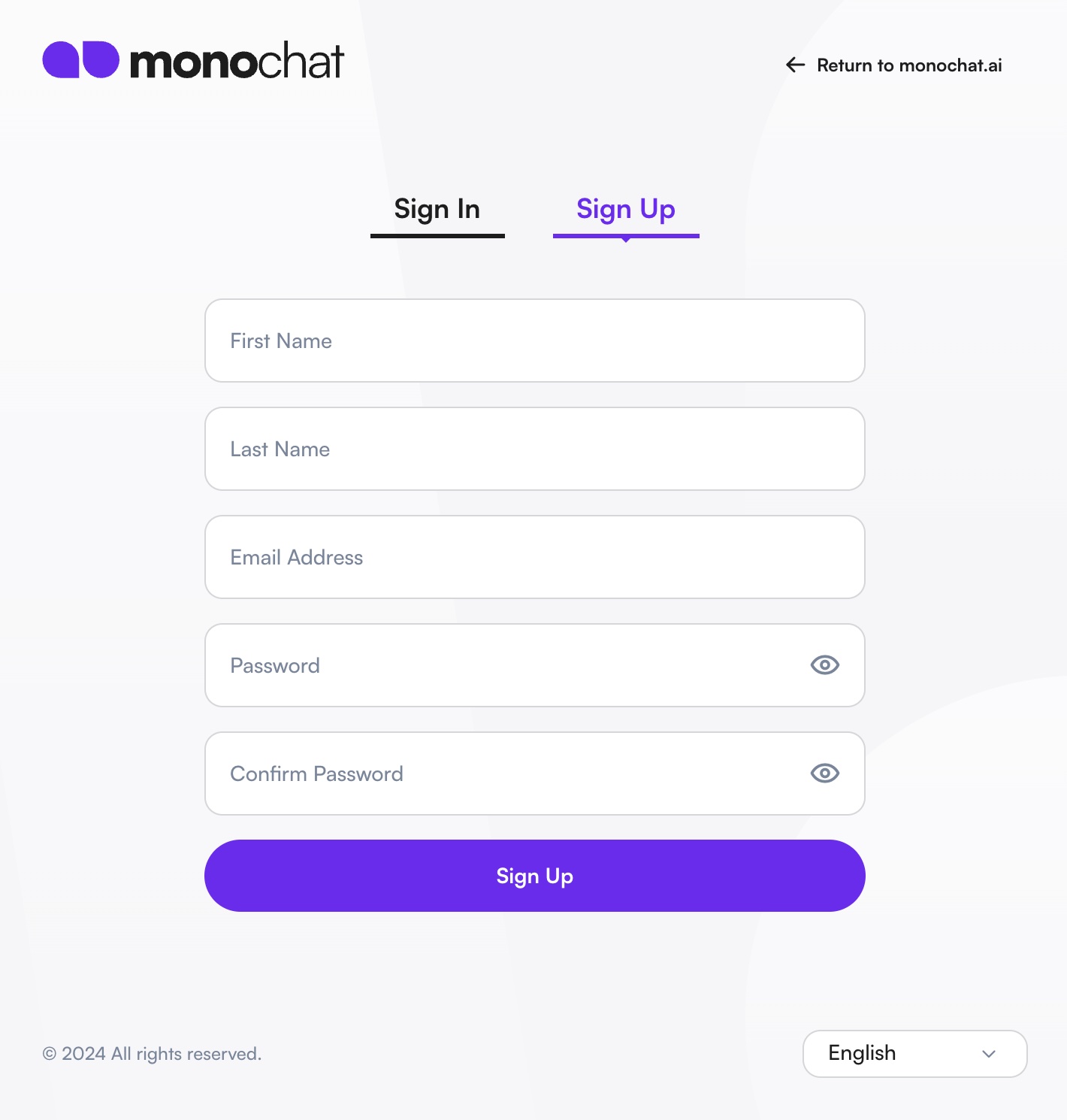
پاس ورڈ میں کم از کم ایک بڑا حرف، ایک چھوٹا حرف ہونا ضروری ہے اور اس کی لمبائی کم از کم 8 حروف ہونی چاہیے۔
سائن اپ کر کے آپ MonoChat کی شرائط و ضوابط قبول کرتے ہیں۔
مرحلہ 3: اپنی ای میل کی تصدیق کریں
اگر آپ نے ای میل ایڈریس سے سائن اپ کیا ہے تو اپنے ان باکس میں MonoChat کی جانب سے تصدیقی ای میل دیکھیں اور ای میل کی تصدیق کریں پر کلک کریں۔ ای میل کی تصدیق ہونے کے بعد آپ کو خیرمقدمی ای میل بھی موصول ہوتی ہے۔
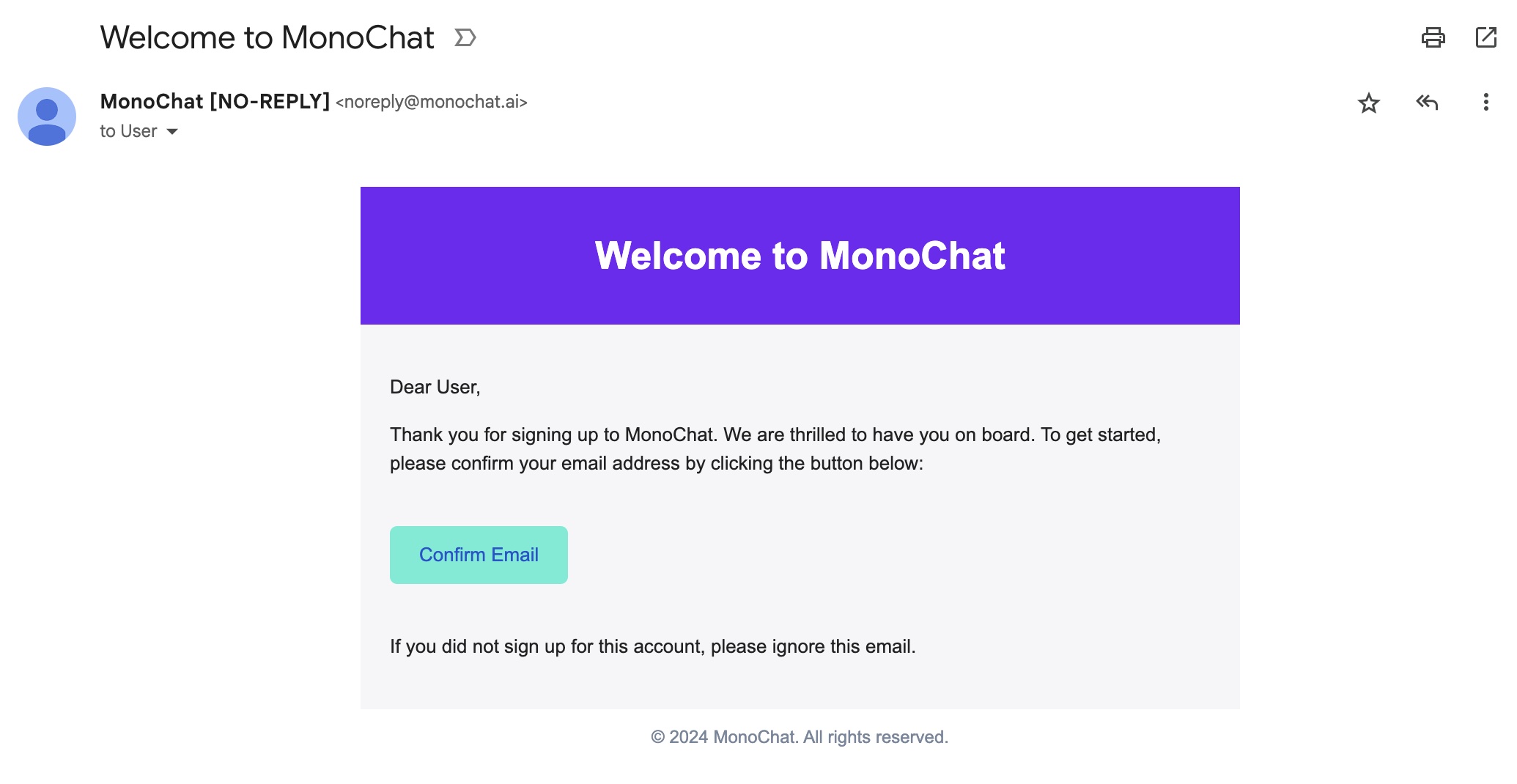
اگر آپ کو ای میل نظر نہ آئے تو اپنا اسپیم/جنک فولڈر دیکھیں۔ آپ تصدیقی اسکرین سے دوبارہ بھیجنے کی درخواست (دوبارہ بھیجیں) بھی کر سکتے ہیں یا مدد کے لیے ہم سے رابطہ کریں۔
اپنا ورک اسپیس بنائیں
مرحلہ 4: اپنا کاروبار سیٹ اپ کریں
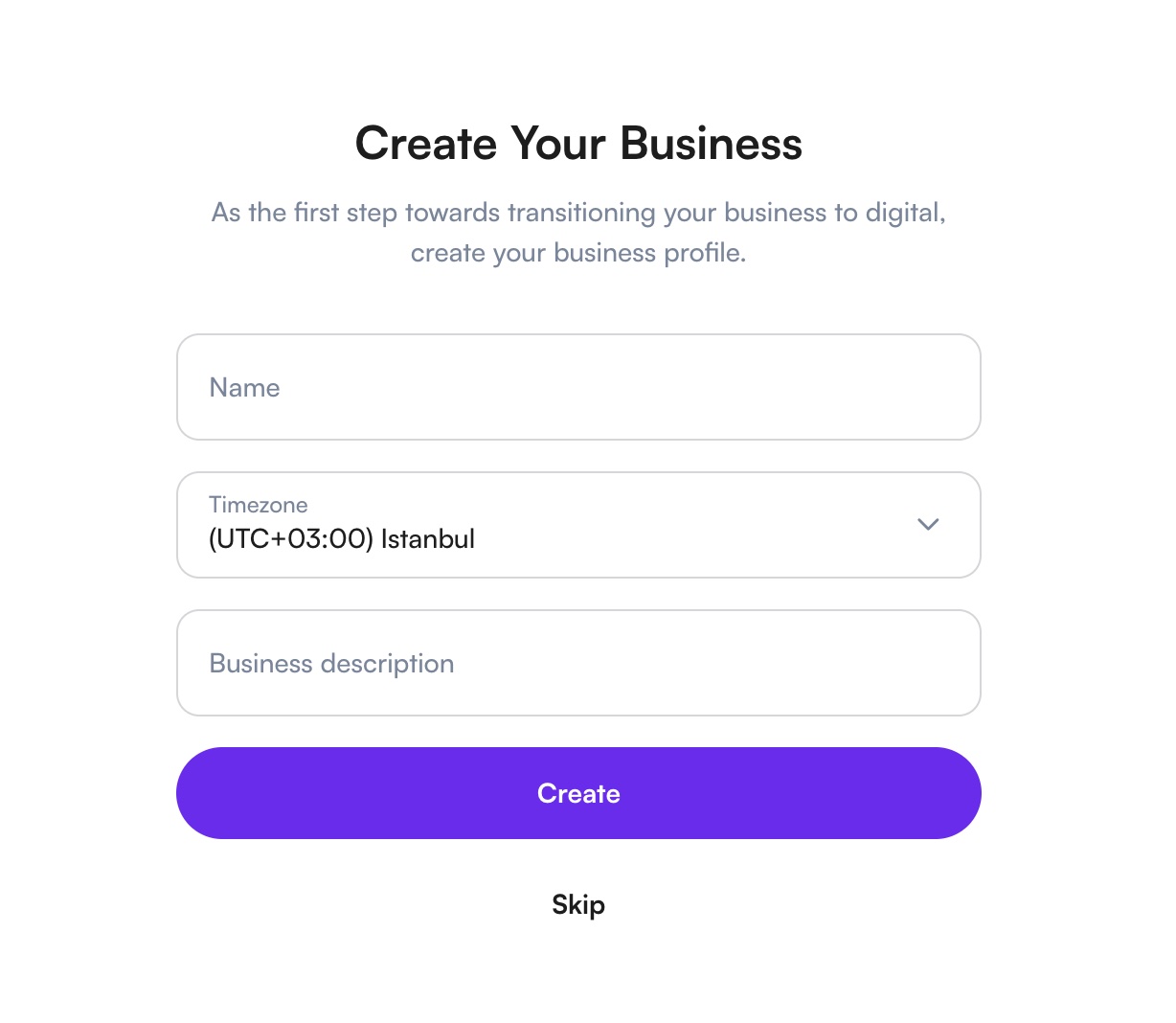
ای میل کی تصدیق کے بعد جاری رکھیں پر کلک کریں۔ اپنا کاروبار بنائیں پر یہ فیلڈز بھریں:
- نام: آپ کے کاروبار کا نام۔
- ٹائم زون: پہلے سے آپ کے کمپیوٹر کے ٹائم زون پر سیٹ ہوتا ہے۔ اسے صرف اس صورت میں تبدیل کریں جب آپ کا کاروبار کسی اور ٹائم زون میں کام کرتا ہو۔ یہ کام کے اوقات، رپورٹس اور ہفتہ وار خلاصے کی ای میل کے لیے استعمال ہوتا ہے۔
- کاروبار کی تفصیل۔
پھر بنائیں پر کلک کریں۔
مرحلہ 5: شروع کریں پینل پر عمل کریں
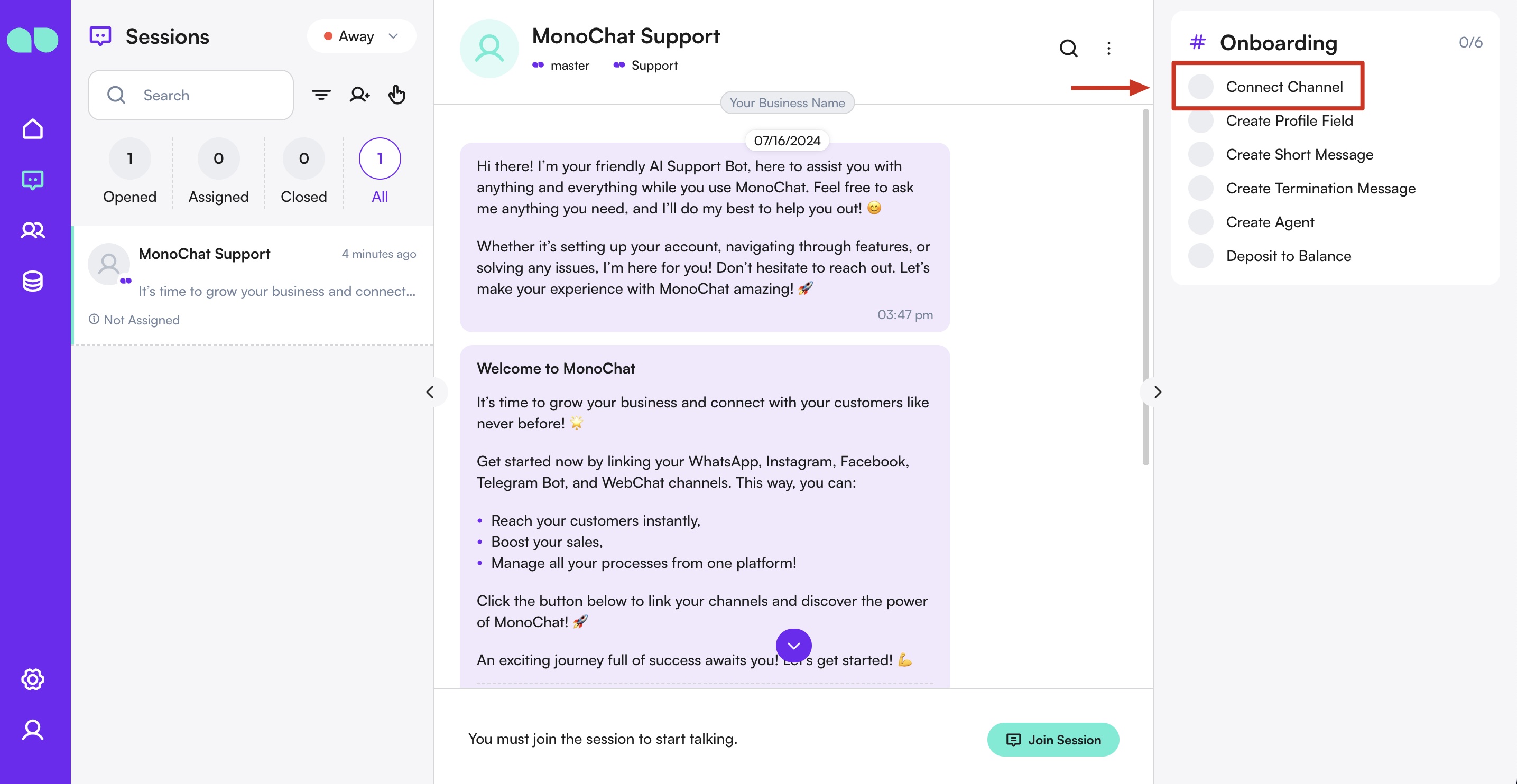
آپ کا نیا ورک اسپیس شروع کریں پینل پر کھلتا ہے۔ یہ بتاتا ہے کہ سب سے پہلے کیا سیٹ اپ کرنا ہے اور ہر مرحلہ خود ہی ٹک کر دیتا ہے:
- چینل کنیکٹ کریں
- ایپ شامل کریں (یا انسٹال کریں بٹن کے ساتھ تجویز کردہ ایپ)
- اپنی ٹیم کو مدعو کریں
- اپنا پلان چیک کریں، اور اگر آپ کے پاس کوپن ہو تو میرے پاس کوپن کوڈ ہے
مراحل کسی بھی ترتیب میں مکمل کریں، یا کسی کو ابھی نہیں سے الگ رکھ دیں۔ ورک اسپیس پہلی بار کھولنے پر ایک مختصر ٹور بھی نیویگیشن بار کا تعارف کراتا ہے؛ آپ اسے پینل سے مجھے دکھائیں کے ذریعے دوبارہ چلا سکتے ہیں۔
ہر مرحلے کی تفصیل کے لیے دیکھیں شروع کریں پینل۔
تجویز کردہ ایپ انسٹال کریں
اگر ایپ شامل کریں مرحلہ کسی ایپ کا نام بتاتا ہے تو یہ وہ ایپ ہے جو MonoChat نئے ورک اسپیسز کے لیے تجویز کرتا ہے۔
- قطار پر انسٹال کریں پر کلک کریں اور پھر کھلنے والے پیش منظر میں انسٹال کریں پر۔
- ایپ کا ٹیب نیویگیشن بار میں ظاہر ہوتا ہے، اور اس کے اپنے سیٹ اپ مراحل (اگر ہوں) شروع کریں پینل کے اوپر ظاہر ہوتے ہیں۔
- وہ مراحل مکمل کریں، پھر اسسٹنٹ کو آن کریں: جو ایپس صارفین کو جواب دیتی ہیں وہ بند حالت میں انسٹال ہوتی ہیں، تاکہ اسسٹنٹ کے تیار ہونے سے پہلے کوئی اس سے بات نہ کرے۔
اگر کوئی ایپ تجویز نہ کی گئی ہو تو اسٹور کھولیں آپ کو ترتیبات › MonoStore پر لے جاتا ہے۔ دیکھیں MonoStore۔
اپنی ٹیم بنائیں
مرحلہ 6: صارفین کو اپنی ٹیم میں مدعو کریں
شروع کریں پینل پر مدعو کریں استعمال کریں، یا:
- بائیں مینیو سے ترتیبات › ٹیم پر جائیں۔
- دعوتیں کھولیں۔
- بنائیں پر کلک کریں۔
- جس صارف کو مدعو کرنا ہے اس کا ای میل ایڈریس درج کریں۔
- صارف کے لیے کردار منتخب کریں (مثلاً ایجنٹ، ایڈمن، مینیجر)۔
- دعوت بھیجیں۔

مدعو کیے گئے صارف کو ایک ای میل موصول ہوتی ہے۔ دعوت 48 گھنٹے کے لیے درست ہوتی ہے۔ قبول کرنے کے بعد وہ آپ کے ورک اسپیس میں شامل ہو جاتے ہیں۔
میسجنگ چینلز جوڑنا
مرحلہ 7: چینل جوڑیں ڈرا کھولیں
شروع کریں پینل پر جوڑیں پر کلک کریں۔ آپ چیٹ اسکرین پر جا کر MonoChat Support گفتگو کھول سکتے ہیں اور دائیں جانب چینل جوڑیں پر کلک کر سکتے ہیں۔
مرحلہ 8: اپنا چینل منتخب کریں
وہ چینل منتخب کریں جسے آپ جوڑنا چاہتے ہیں۔ ہر چینل کی اپنی مخصوص گائیڈ چینلز گائیڈ میں موجود ہے۔

متبادل طور پر ترتیبات › چیٹ › چینلز پر جائیں اور جوڑیں پر کلک کریں۔
جوڑنے کے بعد شروع کریں پینل پر چینل کنیکٹ کریں مرحلے پر ٹک لگ جاتا ہے۔
پہلی آٹومیشن / پہلا فلو
مرحلہ 9: فلوز پر جائیں اور بنانا شروع کریں
- بائیں مینیو سے ترتیبات › آٹومیشن › فلوز پر جائیں۔
- نئی آٹومیشن بنانا شروع کرنے کے لیے فلو بنائیں بٹن پر کلک کریں۔
مرحلہ 10: ایونٹ ٹرگر شامل کریں
- نیچے دی گئی نوڈ لسٹ سے ایونٹ نوڈ پر کلک کریں۔
- ایونٹ کے طور پر نئی گفتگو بنائی گئی منتخب کریں۔ اس سے یقینی ہوتا ہے کہ جب بھی نئی گفتگو کھلے گی، بوٹ خودکار طور پر چل پڑے گا۔
مرحلہ 11: خیرمقدمی پیغام کی کارروائی شامل کریں
- کارروائی › پیغام بھیجیں منتخب کریں۔
- اپنا جوڑا ہوا چینل منتخب کر کے میسج بلڈر کھولیں۔
- دستیاب اختیارات (ٹیکسٹ، تصویر، فہرست، بٹنز وغیرہ) کے ذریعے پیغام تیار کریں۔ یہ صارف کے ساتھ پہلا رابطہ ہوگا جو اس کا خیرمقدم کرے گا۔
مرحلہ 12: گفتگو کسی صارف کو تفویض کریں
- کارروائی › گفتگو تفویض کریں منتخب کریں۔
- بوٹ کے ابتدائی پیغام کے بعد گفتگو سنبھالنے کے لیے اپنی ٹیم کے کسی رکن کو منتخب کریں۔
مرحلہ 13: نوڈز کو جوڑیں
- ہر نوڈ کے آؤٹ پٹ کو اگلے نوڈ کے ان پٹ تک گھسیٹیں:
- نئی گفتگو بنائی گئی ← پیغام بھیجیں ← گفتگو تفویض کریں
- یقینی بنائیں کہ تمام نوڈز درست طور پر جڑے ہوں تاکہ مکمل فلو بن جائے۔
مرحلہ 14: فلو کو محفوظ اور فعال کریں
- اپنا فلو محفوظ کرنے کے لیے محفوظ کریں پر کلک کریں۔
- یقینی بنائیں کہ فلو فعال ہے۔ اب یہ ہر نئی گفتگو پر چلتا ہے، خیرمقدمی پیغام بھیجتا ہے اور مناسب ٹیم رکن تک روٹ کرتا ہے۔
اپنے پہلے پیغام کی جانچ
مرحلہ 15: ٹیسٹ پیغام بھیجیں
- اپنے جڑے ہوئے چینل کو پیغام بھیجیں۔
- آپ کا پیغام چیٹ ان باکس میں ظاہر ہوتا ہے۔
- دیکھیں کہ آپ کا فلو توقع کے مطابق جواب دیتا ہے۔
ان مراحل کو مکمل کر کے اب آپ کے پاس مکمل فعال ورک اسپیس، جڑے ہوئے چینلز اور MonoChat پر چلتا ہوا آپ کا پہلا خودکار فلو موجود ہے!
مدد چاہیے؟
اگر آپ کو کوئی مسئلہ پیش آئے تو MonoChat میں اپنے ان باکس سے براہ راست ہمارے سپورٹ چینل سے رابطہ کریں، مسائل کا حل اور اکثر پوچھے جانے والے سوالات دیکھیں، یا WhatsApp کے ذریعے ہم تک پہنچیں: سپورٹ سے رابطہ کریں۔