چینلز
چینلز فیچر کاروباروں کو WhatsApp Business API، Facebook Messenger، Instagram، TikTok، Telegram Bot اور WebChat جیسے مختلف پیغام رسانی پلیٹ فارمز جوڑنے اور منظم کرنے دیتا ہے۔ کاروبار ایک ہی قسم کے چینل کی متعدد مثالیں شامل کر سکتے ہیں، جس سے وہ ان پلیٹ فارمز کے ذریعے بآسانی پیغامات بھیج اور وصول کر سکتے ہیں۔
چینلز تک رسائی
- سائیڈ بار سے
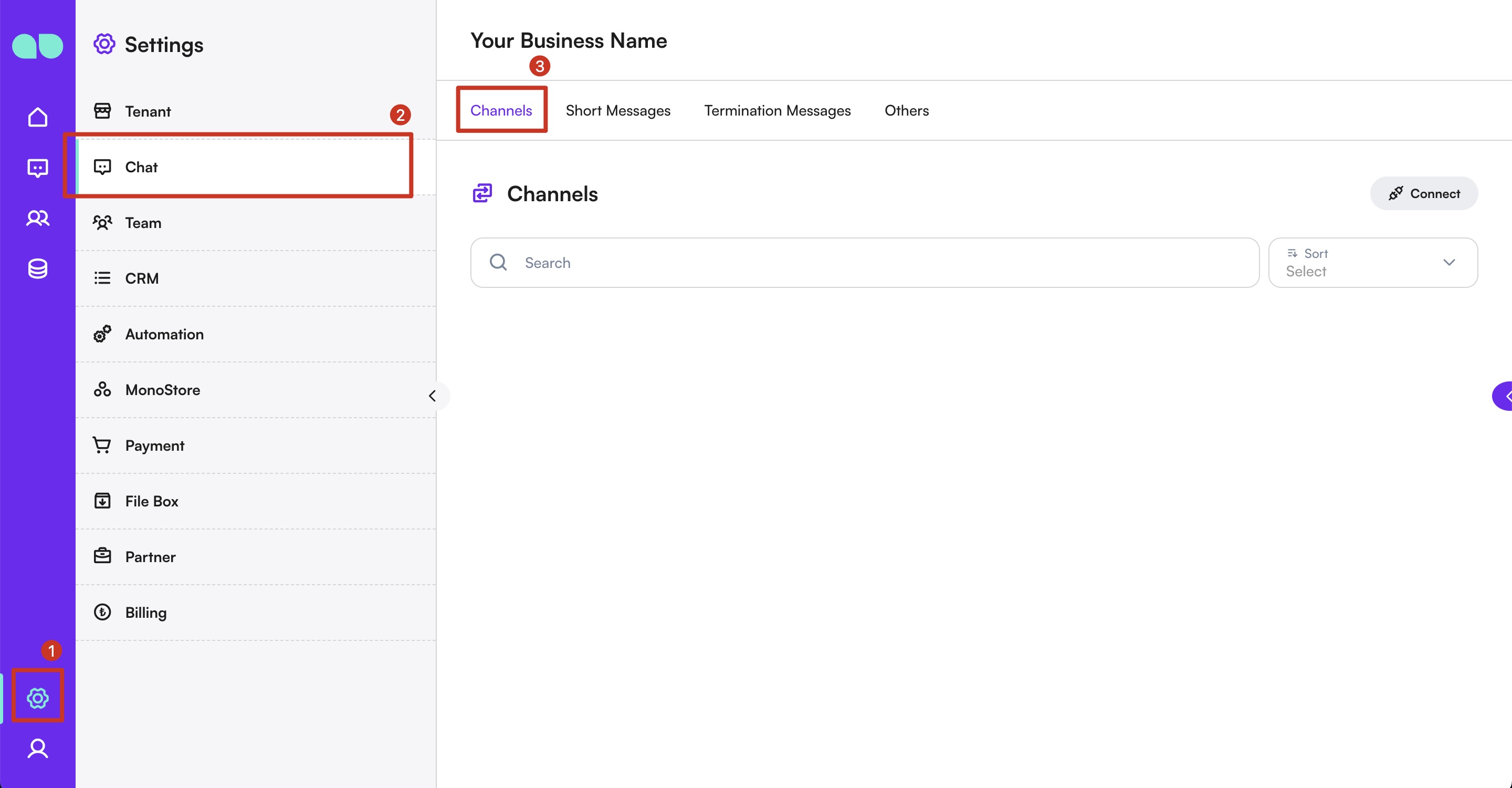
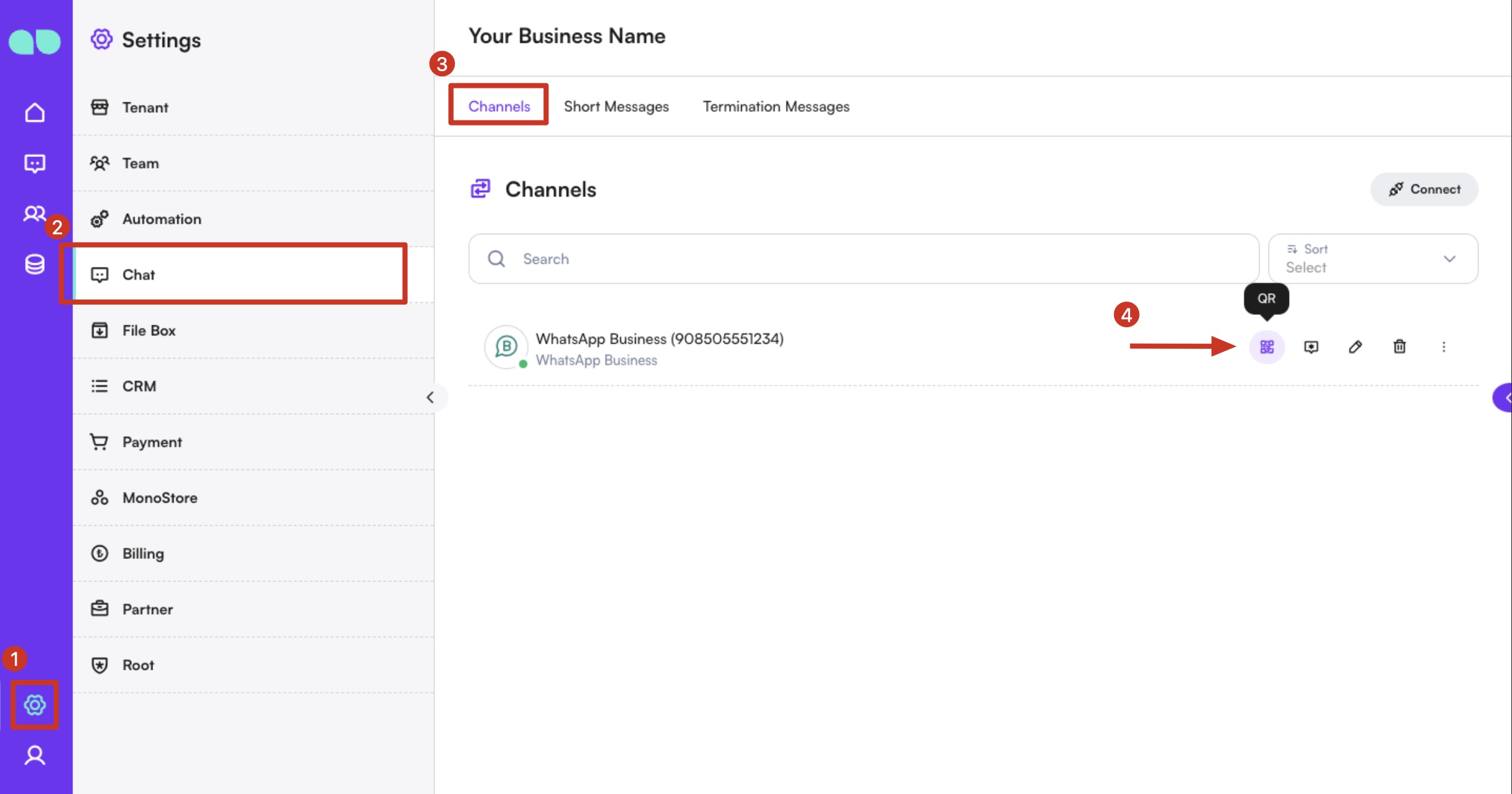
ترتیباتسیکشن پر جائیں۔ ترتیباتمینو کے تحتچیٹپر کلک کریں۔چینلزٹیب منتخب کریں۔
چینل شامل کرنا
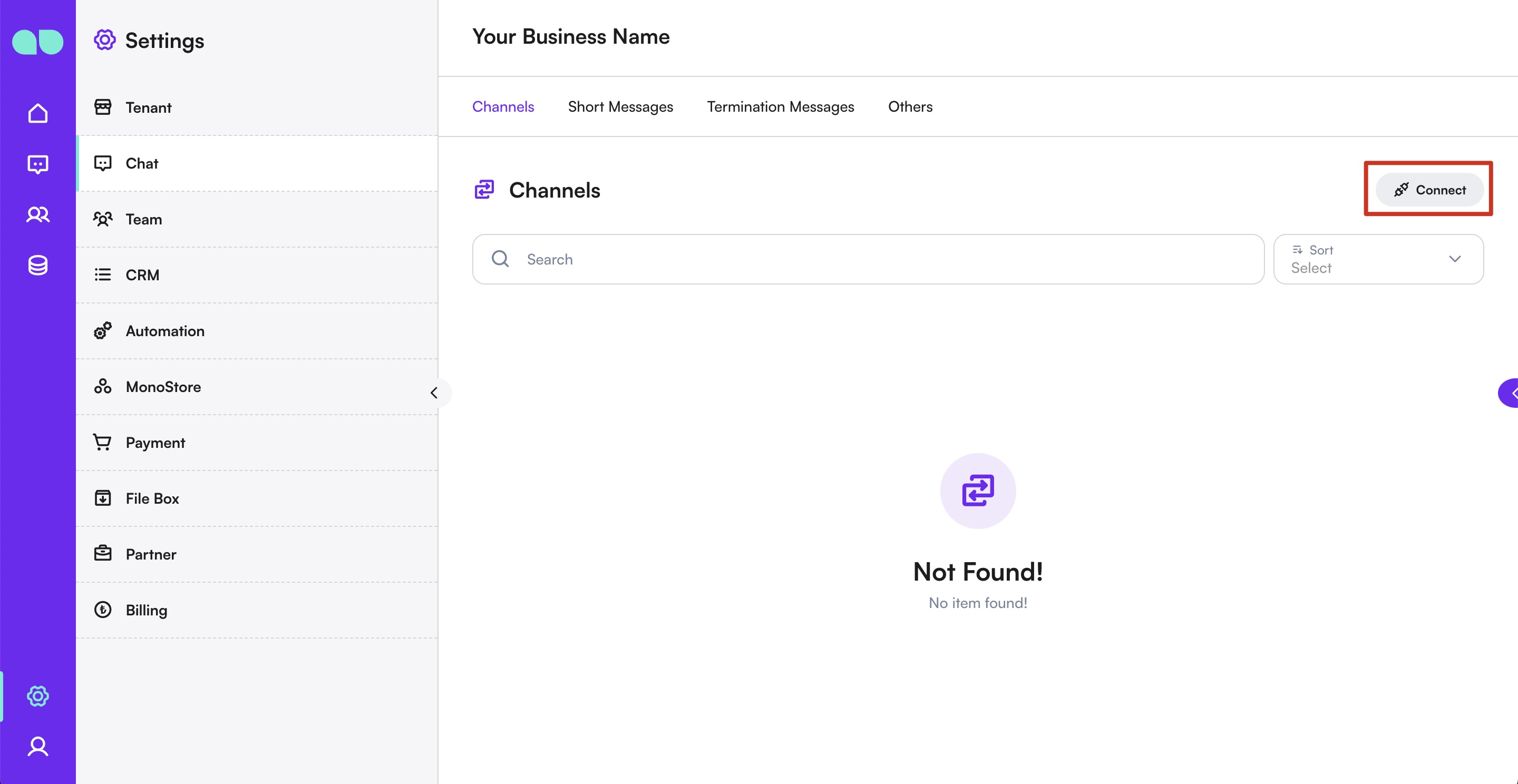
- دائیں جانب
جوڑیںبٹن پر کلک کریں۔ - دستیاب چینل اقسام کی فہرست ظاہر ہوگی۔
- اس چینل کی قسم منتخب کریں جو آپ شامل کرنا چاہتے ہیں (مثلاً WhatsApp Business API، Facebook Messenger، Instagram، Telegram Bot، WebChat)۔
- منتخب چینل کی قسم کے مطابق متعلقہ مراحل مکمل کریں۔

WhatsApp Business API
WhatsApp Coexistence سپورٹ (نیا)
MonoChat اب WhatsApp Coexistence کو سپورٹ کرتا ہے۔
اس فیچر کے ساتھ کاروبار ایک ہی WhatsApp فون نمبر بیک وقت WhatsApp Business App اور WhatsApp Business API (Cloud) دونوں پر استعمال کر سکتے ہیں۔
Coexistence کے ساتھ:
- ٹیمیں WhatsApp Business App کے ذریعے دستی گفتگو سنبھالنا جاری رکھ سکتی ہیں
- آٹومیشنز، اطلاعات اور انٹیگریشنز Cloud API کے ذریعے چلتی ہیں
- WhatsApp Business App کو حذف کرنے یا اس سے منتقل ہونے کی ضرورت نہیں
نوٹ: WhatsApp Coexistence صرف اہل اکاؤنٹس اور ان فون نمبرز کے لیے دستیاب ہے جنہیں Meta سپورٹ کرتا ہے۔
نیا WhatsApp Business API (Cloud) بنائیں
- فہرست سے
WhatsApp Business API (Cloud)منتخب کریں۔ - ڈرار میں سب سے نیچے تک اسکرول کر کے سروس ایگریمنٹ پڑھیں۔ جب تصدیقی چیک باکسز ظاہر ہوں تو تمام مطلوبہ چیک باکسز پر نشان لگائیں۔
- آگے بڑھنے کے لیے Continue پر کلک کریں۔
- اپنے کاروبار کا ملک منتخب کریں۔
- یہ انتخاب ڈیٹا اسٹوریج ریجن طے کرتا ہے، یعنی آپ کے پیغامات کا ڈیٹا کہاں محفوظ رہے گا۔ مناسب ریجن منتخب کرنے سے مقامی ڈیٹا پروٹیکشن کی تعمیل یقینی بنانے اور آپ کے WhatsApp پیغامات کے ڈیٹا کی بہتر لوکلائزیشن میں مدد ملتی ہے۔
- آگے بڑھنے کے لیے Connect New Number پر کلک کریں۔
- Facebook (Meta) لاگ ان پاپ اپ ظاہر ہوگا۔
- وہ Facebook اکاؤنٹ منتخب کریں جس کے ساتھ آپ آگے بڑھنا چاہتے ہیں۔
- اگر آپ لاگ ان نہیں ہیں تو آگے بڑھنے کے لیے اپنی اسناد درج کریں۔
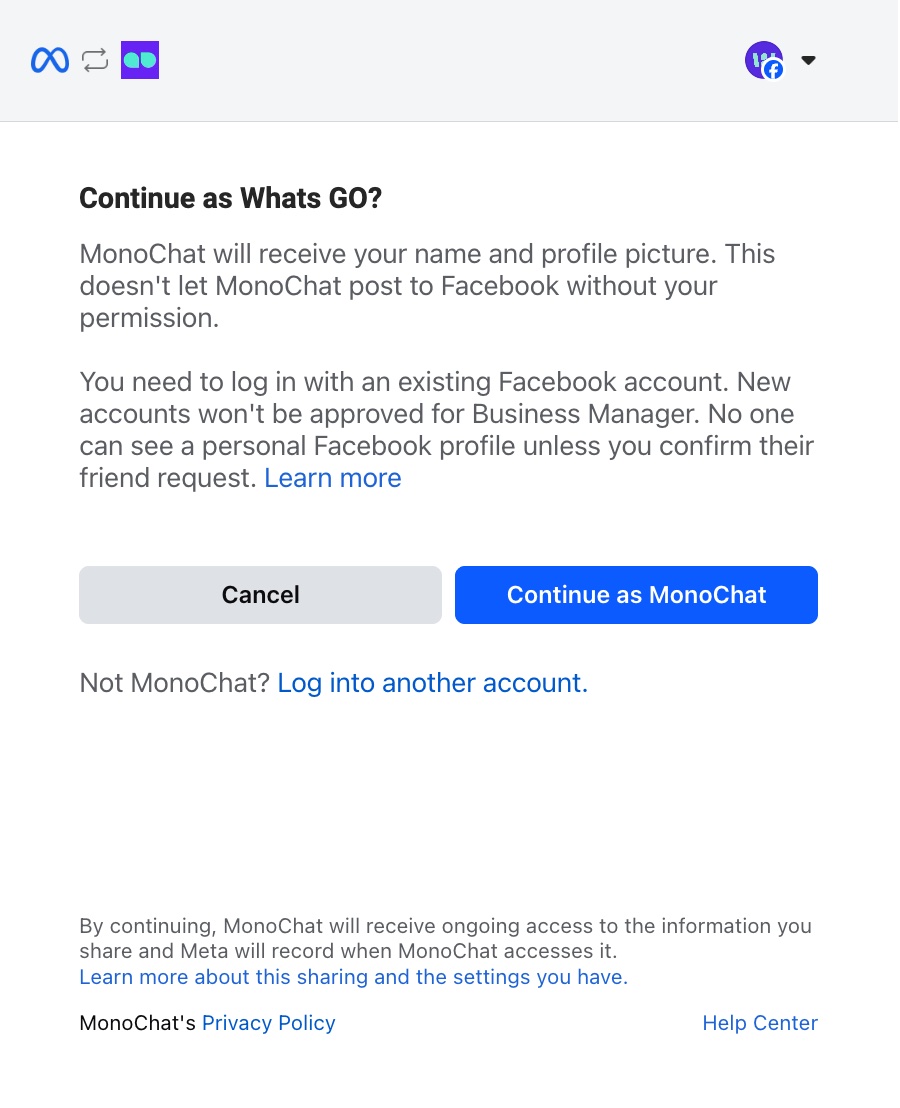
- Meta اسکرین پر Get Started پر کلک کریں۔
- یہ مرحلہ MonoChat کو آپ کے WhatsApp Business اکاؤنٹ تک رسائی دیتا ہے۔
- Meta وہ اجازتیں دکھائے گا جو MonoChat کو درکار ہیں، جیسے فون نمبرز کا انتظام، ٹیمپلیٹس بنانا، پیغامات بھیجنا/وصول کرنا، صارفین تفویض کرنا اور میٹرکس تک رسائی۔
- جاری رکھ کر آپ تصدیق کرتے ہیں کہ آپ WhatsApp Business Terms of Service، Meta Terms of Service اور Business Tools Terms of Service سے متفق ہیں۔
- وہ Business Account منتخب کریں جس سے آپ فون نمبر جوڑنا چاہتے ہیں۔
- اپنی رسائی والے اکاؤنٹس کی فہرست سے مناسب WhatsApp سے فعال کاروبار منتخب کریں۔
- آگے بڑھنے کے لیے Continue پر کلک کریں۔
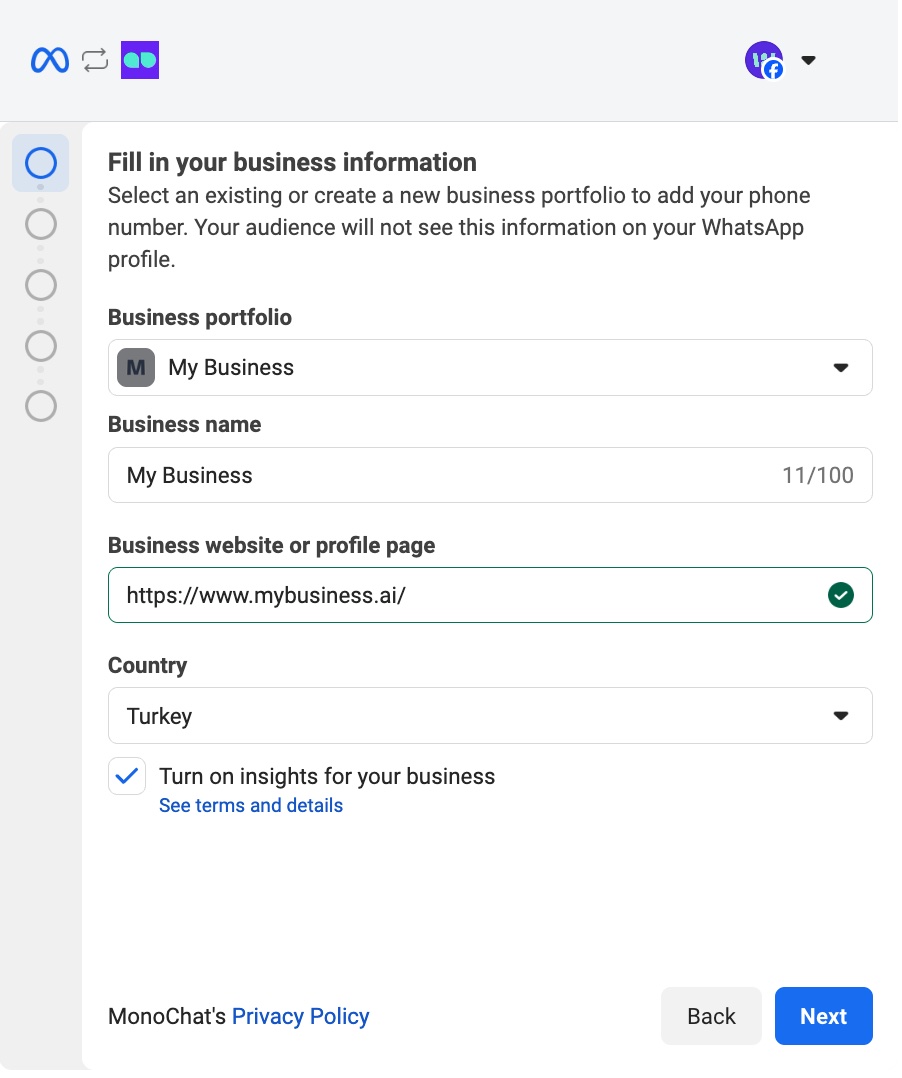
- اپنا WhatsApp Business Account اور WhatsApp Business Profile بنائیں۔
- یقینی بنائیں کہ Create WhatsApp Business Account اور Create WhatsApp Business Profile دونوں آپشنز منتخب ہیں۔
- اگر آپ WhatsApp Coexistence استعمال کرنا چاہتے ہیں:
- اس مرحلے پر Connect a WhatsApp Business App منتخب کریں۔
- یہ آپشن آپ کو موجودہ WhatsApp Business App کے فون نمبر کو Cloud API کے ساتھ جوڑنے دیتا ہے۔
- سیٹ اپ مکمل کرنے کے لیے Meta کی دی گئی آن اسکرین ہدایات پر عمل کریں۔
معلومات:
جب Coexistence فعال ہو تو آپ کی WhatsApp Business App فعال رہتی ہے جبکہ MonoChat اسی فون نمبر کو Cloud API کے ذریعے جوڑتا ہے۔
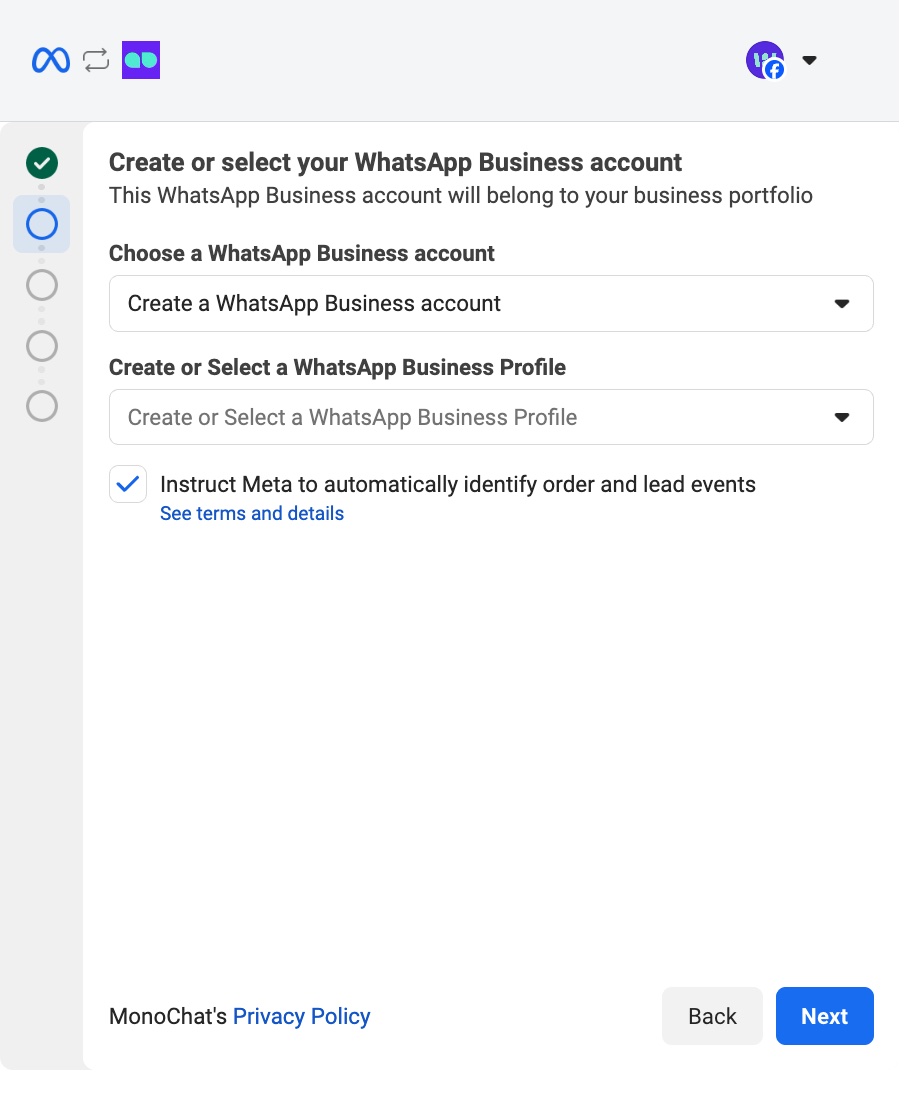
اگر آپ کے پاس پہلے سے Cloud API کے ذریعے آن بورڈ کیا گیا WhatsApp Business Account اور Profile موجود ہے تو نئے بنانے کے بجائے آپ انہیں منتخب کر کے آگے بڑھ سکتے ہیں۔
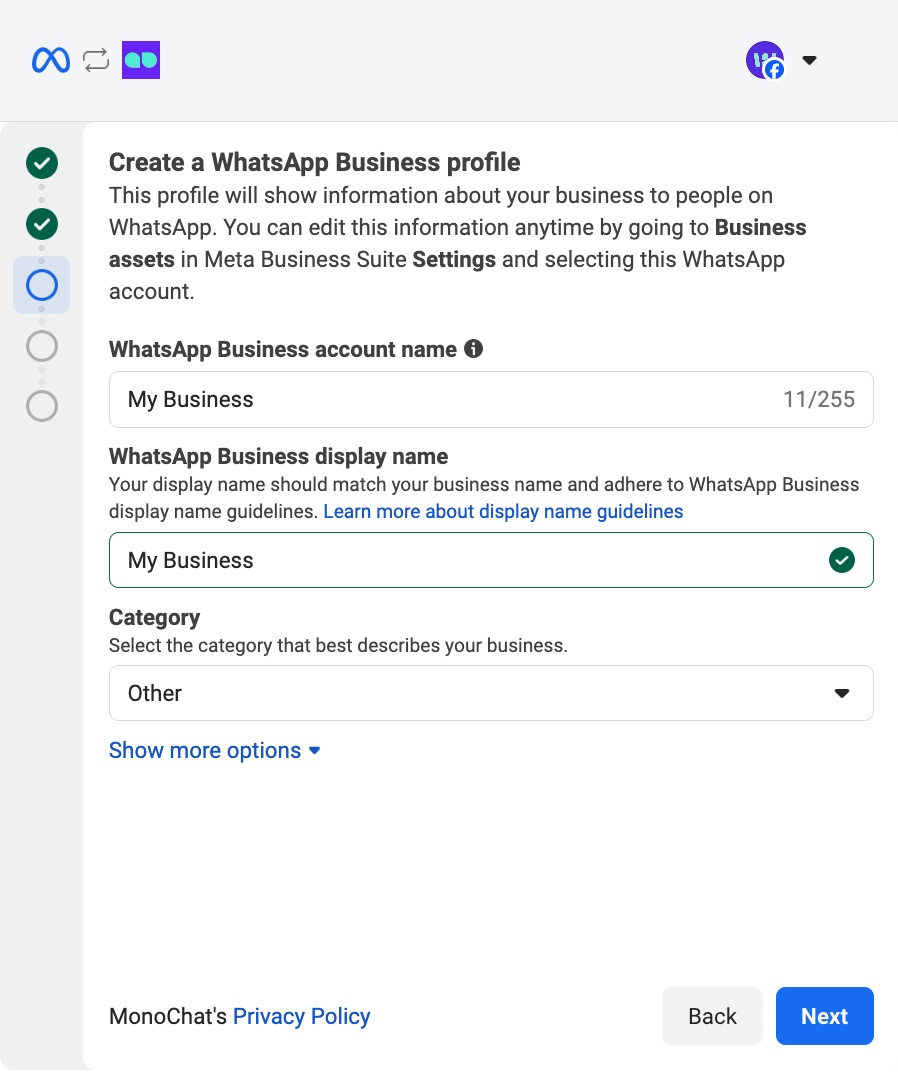
- اپنا WhatsApp Business Profile بنائیں۔
- اپنا WhatsApp Business Account Name اور Display Name درج کریں۔
- اپنی کمپنی کے لیے مناسب Business Category منتخب کریں۔
- یہ پروفائل معلومات WhatsApp پر صارفین کو نظر آئیں گی۔ آپ اسے کسی بھی وقت Meta Business Suite → Business Assets → WhatsApp Accounts سے اپ ڈیٹ کر سکتے ہیں۔
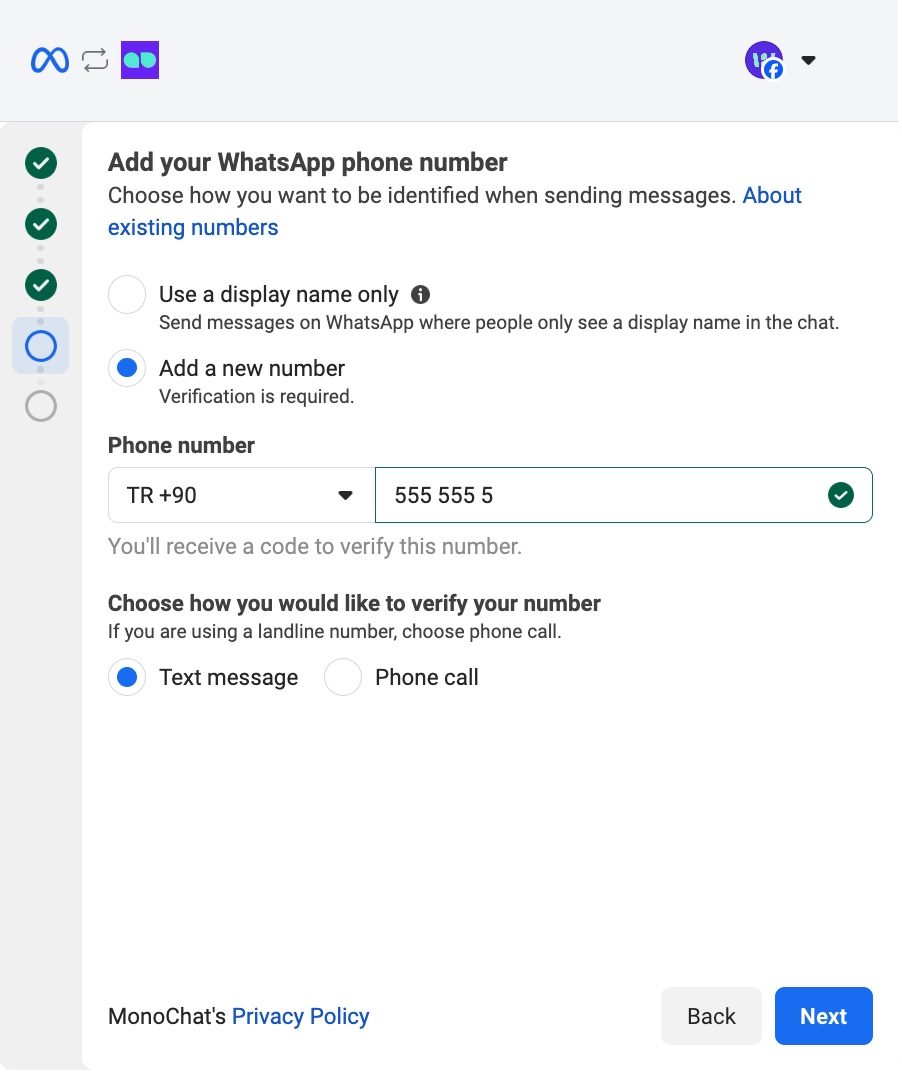
- اپنا WhatsApp فون نمبر شامل کریں۔
- Add New Number پر کلک کریں اور وہ فون نمبر درج کریں جو آپ جوڑنا چاہتے ہیں۔
- اپنا پسندیدہ تصدیقی طریقہ منتخب کریں:
- Text Message
- Phone Call (لینڈ لائن نمبر استعمال کرنے پر تجویز کردہ)
- آپ کے منتخب طریقے کے مطابق 6 ہندسوں کا تصدیقی کوڈ بھیجا جائے گا، جو آپ اگلے مرحلے میں درج کریں گے۔
آپ جو فون نمبر درج کریں وہ کسی موجودہ WhatsApp یا WhatsApp Business اکاؤنٹ سے منسلک نہیں ہونا چاہیے۔
اگر نمبر پہلے سے استعمال میں ہے تو آگے بڑھنے سے پہلے WhatsApp اکاؤنٹ ہٹانا ضروری ہے۔
-
6 ہندسوں کا تصدیقی کوڈ درج کریں اور سیٹ اپ مکمل کریں۔
- کوڈ درج کرنے کے بعد عمل مکمل کرنے کے لیے Finish پر کلک کریں۔
- مکمل ہونے پر آپ کا فون نمبر خود بخود MonoChat سے جڑ جائے گا۔
اگر اوپر کے کسی مرحلے میں آپ کو کوئی ایرر ملے تو آپ مدد کے لیے WhatsApp کے ذریعے ہماری سپورٹ ٹیم سے رابطہ کر سکتے ہیں:
نیا WhatsApp Business API (Gupshup) بنائیں
- فہرست سے
WhatsApp Business API (Gupshup)منتخب کریں۔ - ضروری تفصیلات بھریں: فون نمبر، APP ID، APP Name اور WAB API Key (Gupshup کے لیے)۔
- چینل شامل کرنے کے لیے
محفوظ کریںپر کلک کریں۔
Instagram Business
- فہرست سے
Instagram Businessمنتخب کریں۔ - ڈرار میں Connect with Facebook پر کلک کریں۔
- اس سے کنکشن جاری رکھنے کے لیے Meta (Facebook) لاگ ان پاپ اپ کھلے گا۔
- اگر پاپ اپ ظاہر نہ ہو تو اپنے براؤزر کا پاپ اپ بلاکر چیک کریں اور MonoChat ڈومین کے لیے پاپ اپس کی اجازت دیں۔
- Meta پاپ اپ میں آپ کو “Connect your account to MonoChat.” کے عنوان والی اسکرین نظر آئے گی۔
- اگر موجودہ لاگ ان Facebook اکاؤنٹ درست ہے تو آگے بڑھنے کے لیے بس Continue پر کلک کریں۔
- اگر یہ درست اکاؤنٹ نہیں ہے تو Switch Account پر کلک کریں اور جاری رکھنے سے پہلے مناسب Facebook اکاؤنٹ سے لاگ ان کریں۔
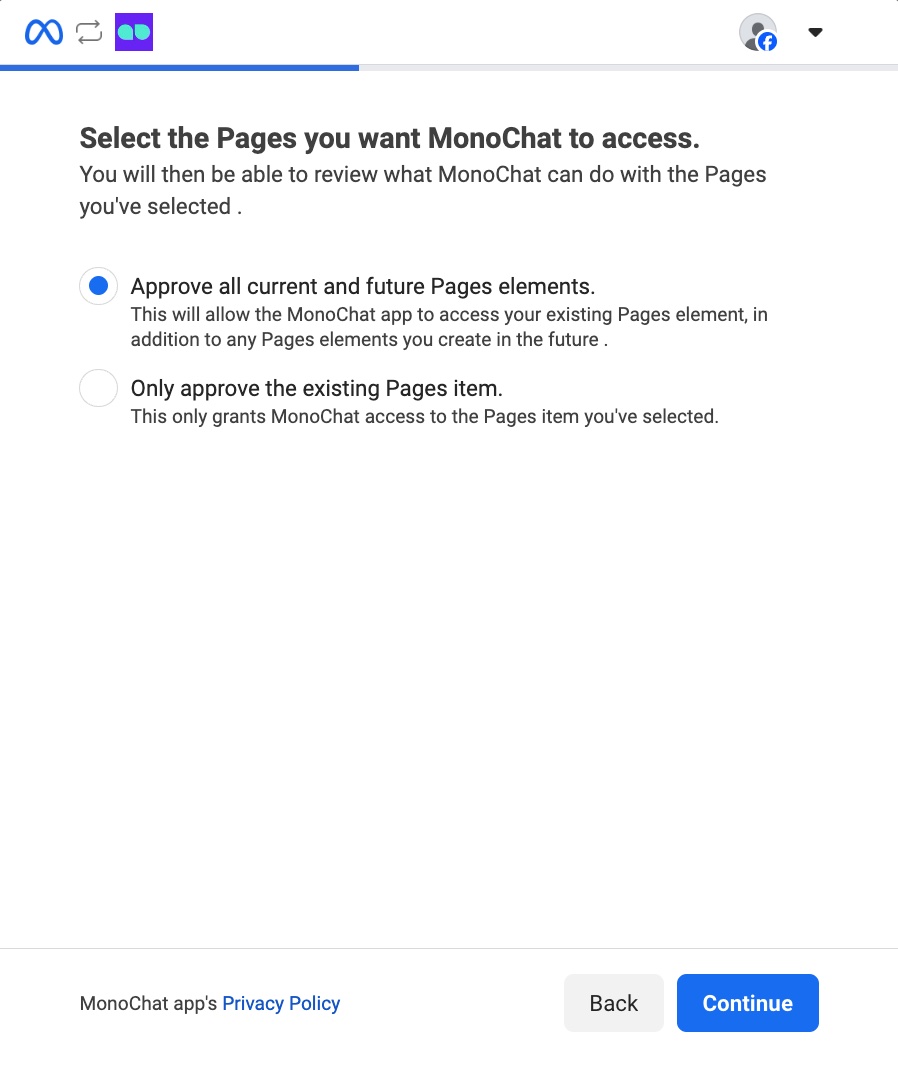
- وہ Facebook Pages منتخب کریں جن تک آپ MonoChat کو رسائی دینا چاہتے ہیں۔
- Approve all current and future Pages: اس سے MonoChat کو آپ کے موجودہ Pages کے ساتھ ساتھ مستقبل میں آپ کے بنائے گئے تمام Pages تک رسائی ملتی ہے۔
- Approve only the selected Page: یہ آپشن رسائی کو صرف آپ کے منتخب کردہ مخصوص Page تک محدود کرتا ہے۔
مناسب آپشن منتخب کرنے کے بعد آگے بڑھنے کے لیے Next پر کلک کریں۔
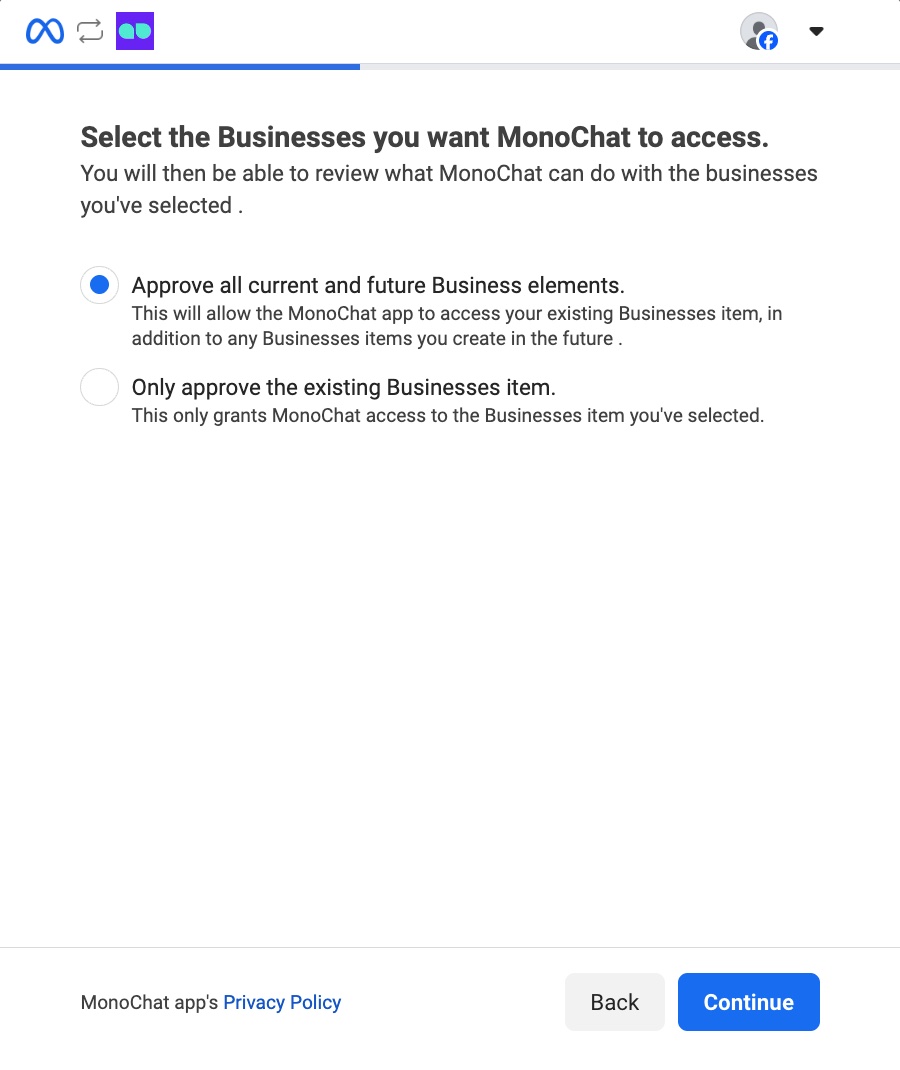
- وہ Businesses منتخب کریں جن تک آپ MonoChat کو رسائی دینا چاہتے ہیں۔
- Approve all current and future Business elements: MonoChat کو آپ کے موجودہ Business اثاثوں اور مستقبل میں آپ کے بنائے گئے تمام نئے Business اثاثوں تک رسائی دیتا ہے۔
- Approve only the selected Business: MonoChat کی رسائی کو صرف آپ کے منتخب کردہ مخصوص Business اثاثے تک محدود کرتا ہے۔
انتخاب کرنے کے بعد آگے بڑھنے کے لیے Next پر کلک کریں۔
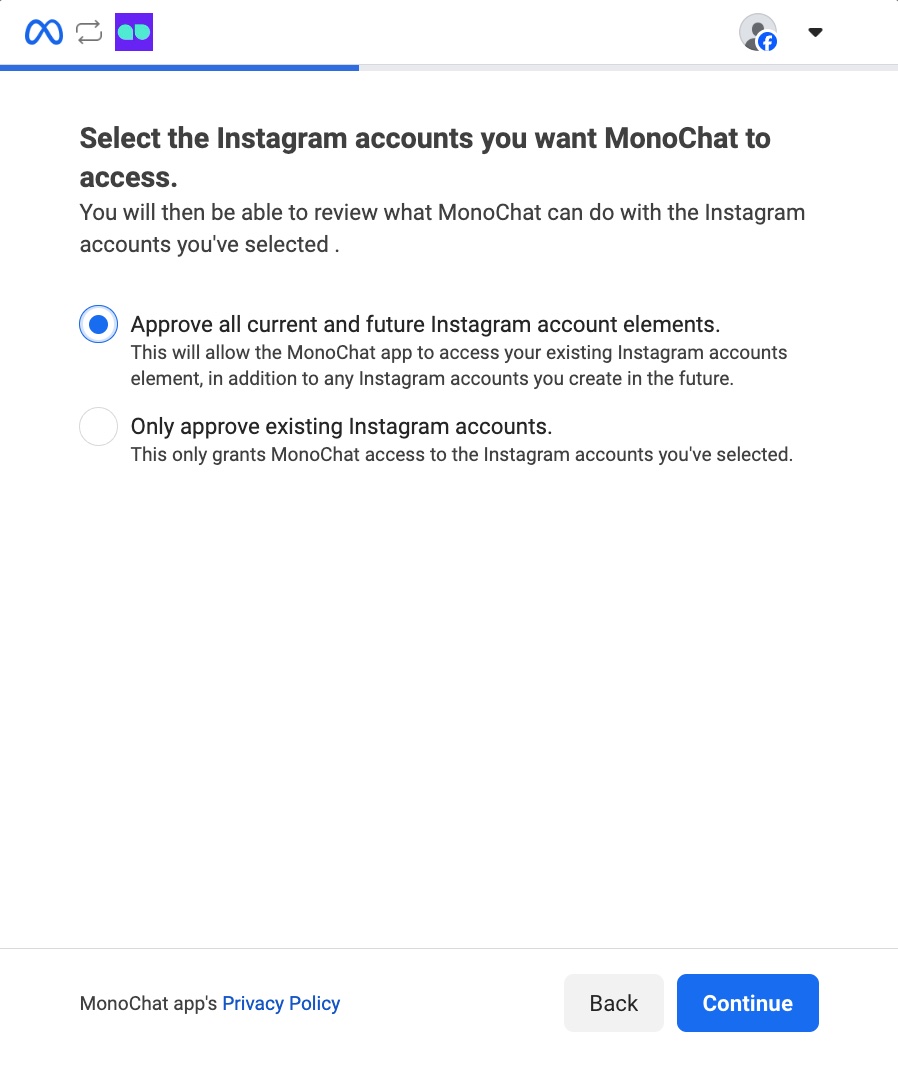
- وہ Instagram Accounts منتخب کریں جن تک آپ MonoChat کو رسائی دینا چاہتے ہیں۔
- Approve all current and future Instagram Accounts: MonoChat کو آپ کے موجودہ Business اثاثوں اور مستقبل میں آپ کے بنائے گئے تمام نئے Business اثاثوں تک رسائی دیتا ہے۔
- Approve only the selected Instagram Accounts: MonoChat کی رسائی کو صرف آپ کے منتخب کردہ مخصوص Business اثاثے تک محدود کرتا ہے۔
انتخاب کرنے کے بعد آگے بڑھنے کے لیے Next پر کلک کریں۔
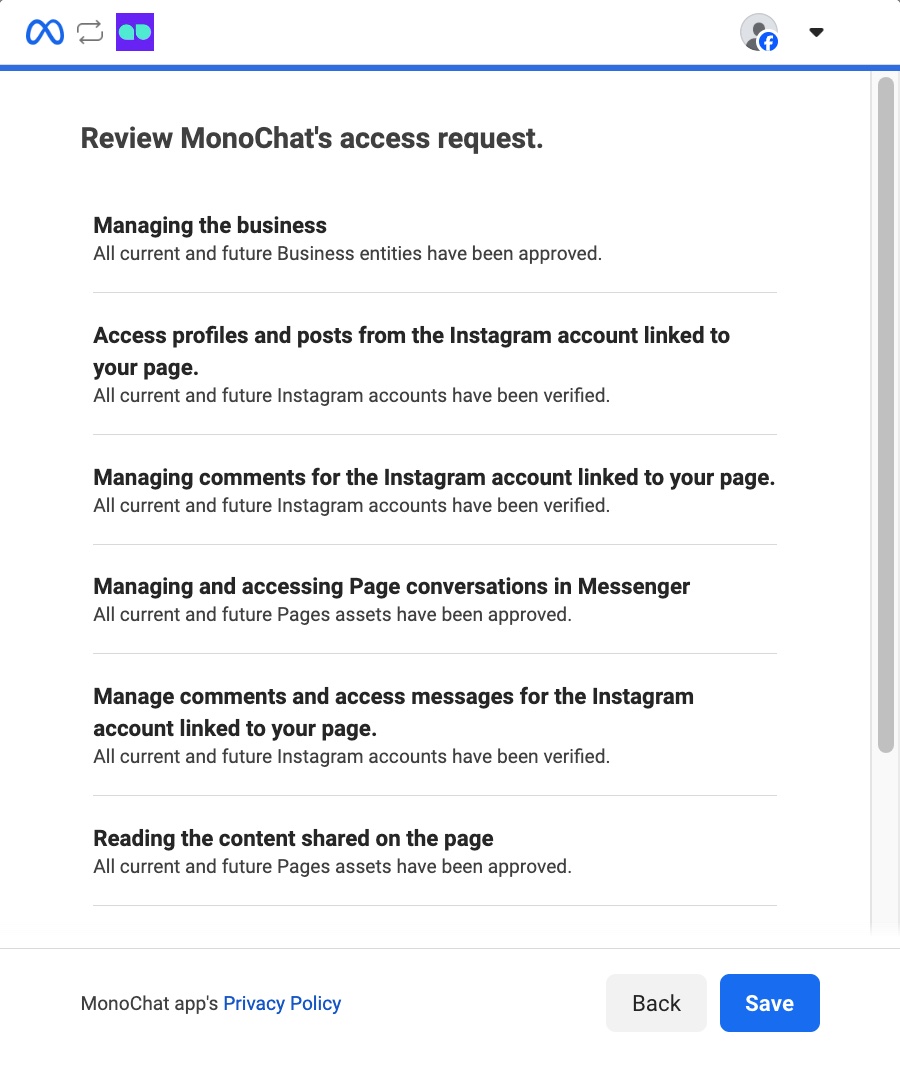
- MonoChat کی رسائی کی اجازتوں کا جائزہ لیں اور جاری رکھنے کے لیے Save پر کلک کریں۔
- محفوظ کرنے کے بعد Meta پاپ اپ خود بخود بند ہو جائے گا۔
پھر MonoChat دائیں جانب تمام دستیاب Instagram اکاؤنٹس دکھائے گا۔
جس اکاؤنٹ کو جوڑنا ہو اس کے ساتھ بس جوڑیں پر کلک کریں۔
Facebook Messenger
- فہرست سے
Facebook Messengerمنتخب کریں۔ - ڈرار میں Connect with Facebook پر کلک کریں۔
- اس سے کنکشن جاری رکھنے کے لیے Meta (Facebook) لاگ ان پاپ اپ کھلے گا۔
- اگر پاپ اپ ظاہر نہ ہو تو اپنے براؤزر کا پاپ اپ بلاکر چیک کریں اور MonoChat ڈومین کے لیے پاپ اپس کی اجازت دیں۔
- Meta پاپ اپ میں آپ کو “Connect your account to MonoChat.” کے عنوان والی اسکرین نظر آئے گی۔
- اگر موجودہ لاگ ان Facebook اکاؤنٹ درست ہے تو آگے بڑھنے کے لیے بس Continue پر کلک کریں۔
- اگر یہ درست اکاؤنٹ نہیں ہے تو Switch Account پر کلک کریں اور جاری رکھنے سے پہلے مناسب Facebook اکاؤنٹ سے لاگ ان کریں۔
- وہ Facebook Pages منتخب کریں جن تک آپ MonoChat کو رسائی دینا چاہتے ہیں۔
- Approve all current and future Pages: اس سے MonoChat کو آپ کے موجودہ Pages کے ساتھ ساتھ مستقبل میں آپ کے بنائے گئے تمام Pages تک رسائی ملتی ہے۔
- Approve only the selected Page: یہ آپشن رسائی کو صرف آپ کے منتخب کردہ مخصوص Page تک محدود کرتا ہے۔
مناسب آپشن منتخب کرنے کے بعد آگے بڑھنے کے لیے Next پر کلک کریں۔
- وہ Businesses منتخب کریں جن تک آپ MonoChat کو رسائی دینا چاہتے ہیں۔
- Approve all current and future Business elements: MonoChat کو آپ کے موجودہ Business اثاثوں اور مستقبل میں آپ کے بنائے گئے تمام نئے Business اثاثوں تک رسائی دیتا ہے۔
- Approve only the selected Business: MonoChat کی رسائی کو صرف آپ کے منتخب کردہ مخصوص Business اثاثے تک محدود کرتا ہے۔
انتخاب کرنے کے بعد آگے بڑھنے کے لیے Next پر کلک کریں۔
- وہ Instagram Accounts منتخب کریں جن تک آپ MonoChat کو رسائی دینا چاہتے ہیں۔
- Approve all current and future Instagram Accounts: MonoChat کو آپ کے موجودہ Business اثاثوں اور مستقبل میں آپ کے بنائے گئے تمام نئے Business اثاثوں تک رسائی دیتا ہے۔
- Approve only the selected Instagram Accounts: MonoChat کی رسائی کو صرف آپ کے منتخب کردہ مخصوص Business اثاثے تک محدود کرتا ہے۔
انتخاب کرنے کے بعد آگے بڑھنے کے لیے Next پر کلک کریں۔
- MonoChat کی رسائی کی اجازتوں کا جائزہ لیں اور جاری رکھنے کے لیے Save پر کلک کریں۔
- محفوظ کرنے کے بعد Meta پاپ اپ خود بخود بند ہو جائے گا۔
پھر MonoChat دائیں جانب تمام دستیاب Facebook Messenger اکاؤنٹس دکھائے گا۔
جس اکاؤنٹ کو جوڑنا ہو اس کے ساتھ بس جوڑیں پر کلک کریں۔
TikTok Business
- فہرست سے
TikTok Businessمنتخب کریں۔ - ڈرار میں Connect TikTok Business پر کلک کریں۔
- اس سے کنکشن جاری رکھنے کے لیے TikTok لاگ ان پاپ اپ کھلے گا۔
- اگر پاپ اپ ظاہر نہ ہو تو اپنے براؤزر کا پاپ اپ بلاکر چیک کریں اور MonoChat ڈومین کے لیے پاپ اپس کی اجازت دیں۔
- TikTok پاپ اپ میں آپ کو “Log in to TikTok” کے عنوان والی اسکرین نظر آئے گی
- اگر موجودہ لاگ ان TikTok اکاؤنٹ درست ہے تو آگے بڑھنے کے لیے بس Continue پر کلک کریں۔
- اگر یہ درست اکاؤنٹ نہیں ہے تو جاری رکھنے سے پہلے اپنے پسندیدہ طریقے سے مناسب TikTok اکاؤنٹ سے لاگ ان کریں۔
- ان TikTok Business Accounts سے سائن ان کریں جن تک آپ MonoChat کو رسائی دینا چاہتے ہیں۔
- MonoChat کی رسائی کی اجازتوں کا جائزہ لیں اور Continue پر کلک کریں۔
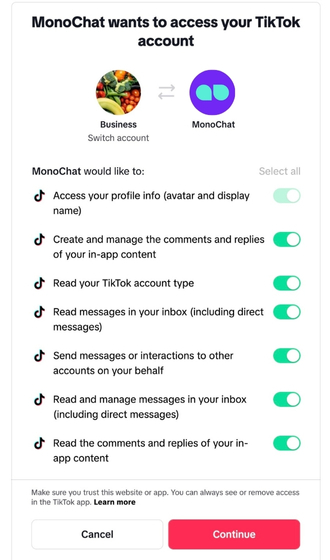
- اجازتیں منظور کرنے کے بعد آپ کا چینل جڑ جائے گا اور TikTok پاپ اپ خود بخود بند ہو جائے گا۔
TikTok ڈائریکٹ میسجز متن، تصاویر اور بٹنوں کو سپورٹ کرتے ہیں۔ آپ اپنی TikTok ویڈیوز کے تبصروں کا جواب بھی چیٹ اسکرین سے یا تبصرہ بھیجیں فلو نوڈ کے ساتھ دے سکتے ہیں (پیغام کی اقسام دیکھیں)۔
Telegram Bot
- فہرست سے
Telegram Botمنتخب کریں۔ Telegram بوٹ کیدرج کریں۔- چینل شامل کرنے کے لیے
محفوظ کریںپر کلک کریں۔
WebChat
- فہرست سے
WebChatمنتخب کریں۔ - ضروری تفصیلات بھریں: نام، سائٹ URL، ویلکم پیغام وغیرہ۔
- چینل شامل کرنے کے لیے
محفوظ کریںپر کلک کریں۔
Messages API
Messages API چینل ایک سادہ HTTP معاہدے کے ذریعے وہ پیغام رسانی سروس جوڑتا ہے جسے MonoChat پہلے سے سپورٹ نہیں کرتا (آپ کی اپنی ایپ، اندرونی چیٹ، کوئی اور فراہم کنندہ)۔ آپ کی سروس کسٹمر کے پیغامات MonoChat کو بھیجتی ہے، اور MonoChat ایجنٹ، فلو اور AI کے جوابات آپ کی سروس کو واپس پوسٹ کرتا ہے۔
-
فہرست سے Messages API منتخب کریں۔
-
فارم بھریں:
فیلڈ لازمی یہ کیا ہے عنوان ہاں MonoChat میں دکھایا جانے والا چینل کا نام۔ ویب ہک URL نہیں آپ کا اینڈ پوائنٹ۔ MonoChat جانے والے پیغامات اور ٹائپنگ ایونٹس یہاں بھیجتا ہے۔ اس کے بغیر آپ کی سروس کو کچھ ڈیلیور نہیں ہوتا۔ صارف نام ہاں Basic Auth کا صارف نام۔ دونوں سمتوں میں استعمال ہوتا ہے۔ پاس ورڈ ہاں Basic Auth کا پاس ورڈ۔ دونوں سمتوں میں استعمال ہوتا ہے۔ -
محفوظ کریں پر کلک کریں۔ MonoChat ایک بے ترتیب چینل ID کے ساتھ چینل بناتا ہے اور اسے جڑا ہوا نشان زد کرتا ہے۔
-
چینل کا ⋮ مینو کھولیں اور دستاویزات منتخب کریں۔ ڈرار میں آپ کے اصل اینڈ پوائنٹ، چینل ID اور Basic Auth ہیڈر کے ساتھ کاپی کے لیے تیار
curlمثالیں نظر آتی ہیں۔
آپ بعد میں چینل کی قطار پر ایڈٹ آئیکن سے عنوان، ویب ہک URL، صارف نام اور پاس ورڈ تبدیل کر سکتے ہیں۔ Messages API چینل کی کوئی 24 گھنٹے کی ونڈو نہیں ہوتی اور یہ گفتگو شروع کر سکتا ہے، اور اس کا بل کسی بھی دوسرے چینل کی طرح بنتا ہے۔
کسٹمر کے پیغامات MonoChat کو بھیجنا
ہر کسٹمر پیغام https://app.monochat.ai/api/channels/messages-api/webhooks پر (ڈاکیومنٹیشن ڈرار آپ کی انسٹالیشن کا درست پتہ دکھاتا ہے) ہیڈر Authorization: Basic base64(username:password) کے ساتھ پوسٹ کریں۔
curl --location --request POST 'https://app.monochat.ai/api/channels/messages-api/webhooks' \
  --header 'Content-Type: application/json' \
  --header 'Authorization: Basic <base64 of username:password>' \
  --data '{
    "meta": { "channel_id": "<your channel ID>", "topic": "MESSAGE_INCOMING" },
    "payload": {
      "type": "text",
      "text": { "body": "Message from customer" },
      "from": { "id": "customer-identifier", "profile": { "name": "Customer Name", "picture": "https://example.com/avatar.jpg" } },
      "to": { "id": "<your channel ID>" },
      "timestamp": 1760000000000
    }
  }'
| فیلڈ | نوٹس |
|---|---|
meta.channel_id | ڈاکیومنٹیشن ڈرار میں دکھایا گیا چینل ID۔ |
meta.topic | کسٹمر کے پیغام کے لیے MESSAGE_INCOMING۔ MESSAGE_OUTGOING وہ پیغام ریکارڈ کرتا ہے جو آپ کا اپنا سسٹم کسٹمر کو پہلے ہی بھیج چکا ہے (from اور to بدل دیں)، تاکہ MonoChat میں گفتگو مکمل رہے۔ |
payload.from.id / payload.to.id | آپ کے سسٹم میں کسٹمر کا شناخت کنندہ اور چینل ID۔ کسٹمر کا شناخت کنندہ MonoChat میں کسٹمر کا چینل یوزر نیم بن جاتا ہے۔ |
payload.from.profile.name, .picture | اختیاری۔ CRM پروفائل کے لیے پہلے اور آخری نام میں تقسیم کیا جاتا ہے۔ |
payload.source_id | اختیاری۔ آپ کا اپنا پیغام ID۔ |
payload.context.source_id یا payload.context.omni_message_id | اختیاری۔ پیغام کو پچھلے پیغام کے جواب کے طور پر نشان زد کرتا ہے۔ |
payload.context.referral | اختیاری اشتہار یا ریفرل ڈیٹا (source_id, source_type, source_url, headline, body, image, video)۔ |
payload.timestamp | اختیاری، ملی سیکنڈ میں۔ ڈیفالٹ وصولی کا وقت ہے۔ |
معاون payload.type قدریں: text (text.body)، image، video، document، audio، voice، sticker (ہر ایک url، mime_type اور جہاں لاگو ہو caption کے ساتھ)، location (latitude, longitude)، contacts، button (id, title)، list (id, title, description)، order، attachments (میڈیا آئٹمز کی ارے) اور flow (response_json)۔ کوئی بھی دوسری قسم غیر معاون پیغام کے طور پر محفوظ ہوتی ہے۔
جب پیغام قطار میں لگ جائے تو MonoChat 204 جواب دیتا ہے، جب چینل ID یا Basic Auth اسناد مماثل نہ ہوں تو 401، اور جب meta.channel_id یا meta.topic غائب ہو تو 422۔
MonoChat سے جوابات وصول کرنا
جب کوئی ایجنٹ، فلو یا AI ایجنٹ Messages API گفتگو میں پیغام بھیجتا ہے تو MonoChat اسے انہی Basic Auth اسناد کے ساتھ آپ کے ویب ہک URL پر پوسٹ کرتا ہے (5 سیکنڈ کا ٹائم آؤٹ):
{
  "topic": "message",
  "type": "text",
  "text": { "text": "Outgoing message" },
  "senderClientId": "<your channel ID>",
  "customerChannelUsername": "customer-identifier",
  "sessionId": "session-id",
  "messageId": "message-id",
  "createdAt": "2026-10-12T09:00:00.000Z",
  "direction": "outgoing"
}
قسم کے مطابق آبجیکٹ (text، image، carousel، button، …) MonoChat کے پیغام فارمیٹ کی پیروی کرتا ہے۔ جب ایجنٹ ٹائپ کر رہا ہو تو MonoChat { "topic": "typing", "senderClientId", "customerChannelUsername", "sessionId" } بھی پوسٹ کرتا ہے۔
گفتگو اور پیغامات پڑھنا
دو اینڈ پوائنٹس آپ کی سروس کو ڈیٹا واپس پڑھنے دیتے ہیں۔ دونوں Basic Auth اور slug (آپ کے ورک اسپیس کا slug) اور channelUsername (چینل ID) والی JSON باڈی لیتے ہیں:
POST …/messages-api/sessionsصفحہ بندی (options.pagination.currentPage,pageItems) اور ترتیب (options.sorting) کے ساتھ گفتگو واپس کرتا ہے۔POST …/messages-api/messagesکوcustomerChannelUsernameبھی چاہیے اور وہ اس کسٹمر کے پیغامات صفحہ بندی کے ساتھ واپس کرتا ہے۔ اگر کسٹمر کی کوئی گفتگو نہ ہو تو یہ404دیتا ہے۔
SMS
SMS منتخب کرنے سے دوسری فہرست کھلتی ہے جس میں MonoChat کے سپورٹ کردہ SMS فراہم کنندگان ہیں۔ ایک چنیں اور جوڑیں پر کلک کریں۔
Twilio SMS
MonoChat میں SMS بھیجنے اور وصول کرنے کے لیے Twilio میں اپنی ملکیت کا فون نمبر جوڑیں۔
| فیلڈ | کیا درج کریں |
|---|---|
| فون نمبر | بین الاقوامی فارمیٹ میں Twilio نمبر۔ |
| فون نمبر SID | اس نمبر کا SID (PN سے شروع ہوتا ہے)، Twilio Console › Phone Numbers سے۔ |
| اکاؤنٹ SID | آپ کے Twilio اکاؤنٹ کا SID (AC سے شروع ہوتا ہے)۔ |
| Auth Token | اسی Twilio اکاؤنٹ کا auth ٹوکن۔ |
محفوظ کریں پر کلک کریں۔ Twilio SMS چینلز متن، تصاویر، ویڈیو، آڈیو اور دستاویزات بھیج سکتے ہیں۔
Varan OTP
Varan OTP ون ٹائم پاس ورڈز اور اطلاعات کے لیے SMS فراہم کنندہ ہے۔ Varan سے ملنے والا صارف نام اور API کلید درج کریں اور محفوظ کریں پر کلک کریں۔
وائس چینل
- فہرست سے
وائس چینلمنتخب کریں۔ - ضروری تفصیلات بھریں جیسے SIP اکاؤنٹ یا فراہم کنندہ کی اسناد۔
- چینل شامل کرنے کے لیے
محفوظ کریںپر کلک کریں۔
رابطوں کو آپ کو پیغام بھیجنے پر آمادہ کرنا
زیادہ تر پیغام رسانی ایپس میں ضروری ہوتا ہے کہ رابطے پہلے گفتگو شروع کریں، پھر آپ ان سے بات کر سکتے ہیں۔ نئے رابطوں کو رابطہ کرنے کی ترغیب دینے کے لیے MonoChat QR کوڈز اور چیٹ لنکس کی مؤثر سہولت دیتا ہے۔ QR کوڈز پوسٹرز، فلائرز، رسیدوں، پیکیجنگ اور بزنس کارڈز پر استعمال کے لیے بہترین ہیں۔ دوسری طرف چیٹ لنکس لوگوں کے لیے سوشل میڈیا پوسٹس، ای میلز اور ویب سائٹس سے براہِ راست پیغام بھیجنا آسان بناتے ہیں، اور آپ کو اپنے سامعین سے بخوبی جوڑتے ہیں۔
مرحلہ 1: لنک جنریٹر پر جائیں
QR کوڈ یا کلک ٹو چیٹ لنک بنانے کے لیے ترتیبات › چیٹ › چینلز پر جائیں اور اپنے چینل کے ساتھ لنک جنریٹر بٹن تلاش کریں۔
مرحلہ 2: حسب ضرورت لنک بنائیں
حسب ضرورت QR کوڈ بنائیں
اپنے WhatsApp Business API، Instagram یا دیگر پیغام رسانی چینلز کے لیے QR کوڈ بنائیں اور اسے مختلف پلیٹ فارمز پر شیئر کریں۔ لنک جنریٹر ڈرار میں QR کوڈ ٹیب منتخب کریں۔ آپ پہلے سے لکھا ہوا پیغام بنا سکتے ہیں جو کسی کے آپ کا QR کوڈ اسکین کرنے پر خود بخود بھر جائے گا، جس سے ان کے لیے آپ سے رابطہ کرنا آسان ہو جاتا ہے۔ پیغام تبدیل کرنے پر QR کوڈ خود بخود اپ ڈیٹ ہو جائے گا۔
آپ پیغام کا فیلڈ خالی بھی چھوڑ سکتے ہیں، تاکہ صارفین QR کوڈ اسکین کرنے پر شروع سے گفتگو کا آغاز کر سکیں۔
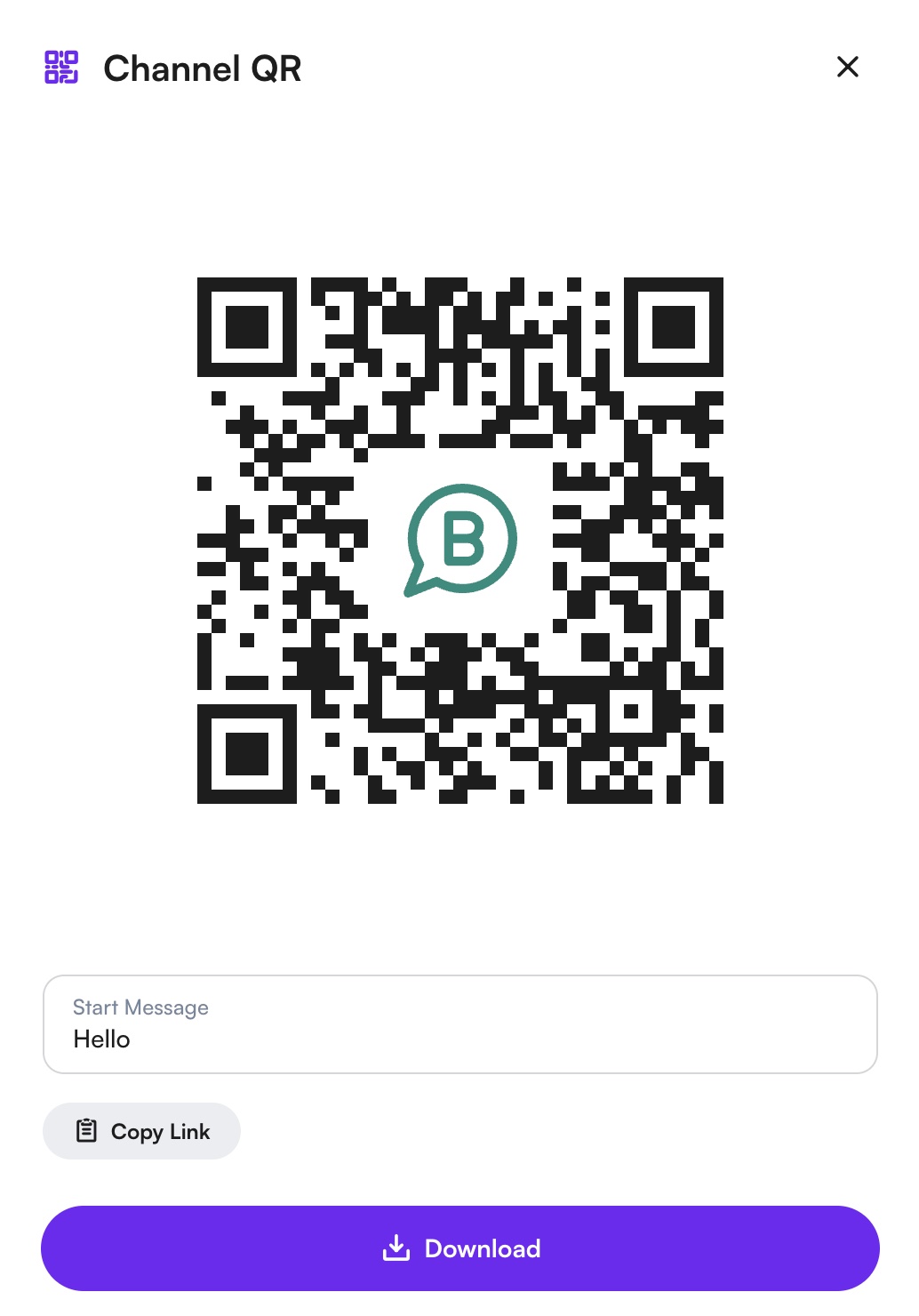
جب آپ اپنے پیغام سے مطمئن ہو جائیں تو اپنا QR کوڈ ڈاؤن لوڈ کرنے کے لیے ڈاؤن لوڈ کریں بٹن پر کلک کریں۔
حسب ضرورت کلک ٹو چیٹ لنک بنائیں
Click-to-Chat لنکس لوگوں کو MonoChat پر آپ کے ساتھ گفتگو شروع کرنے کی دعوت دینے کا آسان طریقہ ہیں۔ QR جنریٹر ڈرار میں آپ پہلے سے بھرا ہوا پیغام لکھ سکتے ہیں جو کسی کے آپ کے چیٹ لنک پر کلک کرنے پر خود بخود ظاہر ہوگا، جس سے ان کے لیے رابطہ کرنا آسان ہو جاتا ہے۔
اگر آپ چاہیں تو پیغام کا فیلڈ خالی چھوڑ سکتے ہیں تاکہ صارفین شروع سے گفتگو کا آغاز کر سکیں۔
جب آپ اپنا پیغام سیٹ کر لیں (یا خالی چھوڑ دیں) تو اپنا ذاتی WhatsApp لنک (مثلاً https://api.whatsapp.com/) کاپی کرنے کے لیے ڈرار کے نیچے لنک کاپی کریں بٹن پر کلک کریں۔
مرحلہ 3: اپنے پیغام رسانی چینلز کی تشہیر کریں
اپنے ای میل دستخط، ویب سائٹ اور سوشل میڈیا پروفائلز میں حسب ضرورت لنکس اور QR کوڈز شامل کر کے، اور مارکیٹنگ مہمات اور نیوز لیٹرز کے ذریعے انہیں شیئر کر کے اپنے پیغام رسانی چینلز کی تشہیر کریں۔ زیادہ رابطے حاصل کرنے اور اپنی مواصلاتی حکمت عملی بہتر بنانے کے لیے اپنے MonoChat چینلز کو سوشل میڈیا، ای میل مہمات اور اپنی ویب سائٹ پر باقاعدگی سے نمایاں کریں۔
چینل ویب ہکس
چینل ویب ہکس چینل کے خام ایونٹس (آنے اور جانے والے پیغامات، ڈیلیوری رپورٹس، ردعمل، ترامیم اور مزید) آپ کے اپنے اینڈ پوائنٹ کو فارورڈ کرتے ہیں، تاکہ کوئی دوسرا سسٹم گفتگو کو ریئل ٹائم میں فالو کر سکے۔
کہاں ملے گا: ترتیبات › چیٹ › چینلز، پھر چینل کی قطار پر ⋮ › ویب ہکس۔ یہ آئٹم جڑے ہوئے WhatsApp Business API (Cloud اور Gupshup)، Instagram، Facebook Messenger، Telegram Bot، TikTok، Twilio SMS اور Varan OTP چینلز کے لیے ظاہر ہوتا ہے، اور صرف ان صارفین کے لیے جن کا کردار چینل ویب ہکس پڑھنے کی اجازت دیتا ہے۔
ڈرار چینل کے ویب ہکس کو ان کے URL اور سبسکرائب کیے گئے ٹاپکس کے ساتھ درج کرتا ہے۔
ویب ہک شامل کرنا
- ویب ہکس ڈرار میں + (بنائیں) پر کلک کریں۔
- وہ URL درج کریں جو ایونٹس وصول کرے۔
- ویب ہک ہیڈرز کے تحت صارف نام اور پاس ورڈ درج کریں۔ MonoChat انہیں ہر درخواست کے HTTP ہیڈر میں Basic Auth کے طور پر بھیجتا ہے، تاکہ آپ کا اینڈ پوائنٹ اس کے سوا ہر چیز کو مسترد کر سکے۔
- ویب ہک ٹاپکس کے تحت وہ ٹاپکس رکھیں جو آپ کو چاہییں۔ چینل جن تمام ٹاپکس کو سپورٹ کرتا ہے وہ ڈیفالٹ طور پر منتخب ہوتے ہیں۔
- محفوظ کریں پر کلک کریں۔
ویب ہک تبدیل کرنے کے لیے پنسل آئیکن اور حذف کرنے کے لیے ٹریش آئیکن استعمال کریں۔ آپ کا اینڈ پوائنٹ ہر درخواست کی باڈی کے topic فیلڈ پر فلٹر کر سکتا ہے۔
| ٹاپک | کب بھیجا جاتا ہے | چینلز |
|---|---|---|
MESSAGE_INCOMING | کسٹمر پیغام بھیجتا ہے۔ | Varan OTP کے سوا درج تمام چینلز |
MESSAGE_OUTGOING | چینل سے پیغام بھیجا جاتا ہے۔ | WhatsApp Cloud، Instagram، Messenger، TikTok، Twilio SMS |
MESSAGE_ACK | بھیجے گئے پیغام کی ڈیلیوری کی حالت بدلتی ہے۔ | درج تمام چینلز |
CHANNEL_ACK | چینل کے کنکشن، سرگرمی یا کنفیگریشن کی حالت بدلتی ہے۔ | درج تمام چینلز |
MESSAGE_REACTION | پیغام پر ردعمل شامل یا ہٹایا جاتا ہے۔ | WhatsApp Cloud اور Gupshup، Instagram، Messenger، Telegram |
MESSAGE_EDIT | کسٹمر اپنا پہلے سے بھیجا ہوا پیغام ایڈٹ کرتا ہے۔ | WhatsApp Cloud |
FEED | پوسٹس اور اسٹوریز تبدیل ہوتی ہیں۔ | Instagram، Messenger |
REACTION | پوسٹس اور تبصروں پر لائکس اور ردعمل۔ | Messenger |
LEADGEN | لیڈ اشتہار کا فارم جمع کرایا جاتا ہے۔ | Messenger |
PROVIDER_EVENT | فراہم کنندہ کی طرف سے تکنیکی ایونٹ آتا ہے۔ | WhatsApp Cloud اور Gupshup، Twilio SMS |
CALL_EVENT | وائس یا ویڈیو کال کی حالت بدلتی ہے۔ | WhatsApp Cloud |
MonoChat کا اپنا ویب ہک، جو چینل کو کام کرتا رکھتا ہے، یہاں دکھایا نہیں جاتا اور اسے تبدیل یا حذف نہیں کیا جا سکتا۔
چینلز کا انتظام
- دیکھیں: جڑے ہوئے چینل کی تفصیلات دیکھنے کے لیے فہرست میں چینل کے نام پر کلک کریں۔
- ترمیم: چینل کی کنفیگریشن ایڈٹ کرنے کے لیے چینل کے نام کے ساتھ ایڈٹ آئیکن پر کلک کریں۔ تبدیلیاں کریں اور محفوظ کریں۔
- حذف: چینل ہٹانے کے لیے چینل کے نام کے ساتھ ٹریش آئیکن پر کلک کریں۔ پوچھنے پر حذف کرنے کی تصدیق کریں۔
- مزید کارروائیاں (⋮): چینل کی قسم کے لحاظ سے جڑے ہوئے چینل کے مینو میں ٹیمپلیٹ میسجز، فلوز، ان باکس کی ترتیبات، پروفائل کی ترتیبات، ویب ہکس، پیغامات کی تاریخ سنک کریں / Sync History Contact (صرف جوڑنے کے بعد پہلے 24 گھنٹوں میں) اور Messages API چینلز کے لیے دستاویزات ہوتے ہیں۔
بہترین طریقے
- انٹیگریشن: مواصلات میں کسی رکاوٹ سے بچنے کے لیے یقینی بنائیں کہ ہر چینل درست طور پر مربوط اور مجاز ہے۔
- ریڈنڈنسی: ریڈنڈنسی اور مسلسل دستیابی یقینی بنانے کے لیے اہم چینلز کی متعدد مثالیں شامل کرنے پر غور کریں۔
- نگرانی: پیدا ہونے والے کسی بھی مسئلے کو فوراً حل کرنے کے لیے ہر چینل کی کارکردگی اور حالت کی باقاعدگی سے نگرانی کریں۔
چینلز فیچر استعمال کر کے کاروبار مختلف پلیٹ فارمز پر اپنی کسٹمر مواصلات کو مؤثر طریقے سے منظم کر سکتے ہیں، اور MonoChat پلیٹ فارم پر اپنی رسائی اور ردعمل کی رفتار بڑھا سکتے ہیں۔