Lead Ads Follow-up
Trimite șabloane de mesaje WhatsApp persoanelor care completează formularele Lead Ads de pe Facebook și Instagram, după întârzierea aleasă de dvs., de pe canalul și cu șablonul pe care le alegeți, și se oprește când cineva din echipa dvs. sau clientul a preluat deja conversația.
Prezentare generală
Lead Ads Follow-up trimite mesaje WhatsApp persoanelor care completează formularele Lead Ads de pe Facebook și Instagram, la momentul ales de dumneavoastră, astfel încât un lead nou să primească vești de la dumneavoastră cât timp își amintește încă reclama.
Setați o regulă pentru fiecare pagină, formular sau reclamă: numărul WhatsApp din care se trimite, șablonul aprobat pentru fiecare mesaj și când să nu se trimită.
Un birou arată lead-urile în așteptare, ce s-a trimis și când, cine a răspuns și de ce un mesaj nu a plecat.
Puncte forte
- Canalul dumneavoastră, șablonul dumneavoastră. Alegeți numărul WhatsApp din care se trimite și șablonul aprobat pentru fiecare mesaj. Completați variabilele șablonului cu răspunsurile din formular (nume, serviciul ales, o eventuală întrebare), cu numele formularului sau al reclamei ori cu textul dumneavoastră.
- Până la trei pași. De exemplu un mesaj de bun venit la câteva minute după formular, un memento a doua zi și un ultim mesaj după trei zile. Când persoana răspunde, pașii rămași se opresc.
- Încercați cu note interne. Activați Whisper only (doar notă internă) pe o regulă și nimic nu ajunge la client: fiecare pas este scris ca notă internă în conversația lui WhatsApp în momentul în care ar pleca, cu șablonul completat.
Înainte de a începe
Lead Ads Follow-up are nevoie de trei lucruri în spațiul dumneavoastră de lucru. Aplicația le verifică pe fiecare pentru dumneavoastră în fila Începeți.
- Lead forms activate pentru o pagină de Facebook. Conectați pagina de Facebook care rulează reclamele dumneavoastră la Setări › Canale, deschideți-o și activați Lead forms. Fiecare formular completat pe Facebook sau Instagram ajunge apoi în MonoChat (lead-urile din reclamele Instagram vin prin pagina de Facebook asociată).
- Un canal WhatsApp verificat din care se trimite, conectat la Setări › Canale.
- Un șablon WhatsApp aprobat pe acel canal. Creați-l în șabloanele canalului WhatsApp și așteptați aprobarea Meta. Într-o regulă pot fi alese doar șabloanele aprobate.
Aplicația citește lead-urile noi în fiecare minut. La prima rulare pornește din acel moment: lead-urile completate înainte ca aplicația să fie pornită nu primesc mesaje.
Instalare și configurare
- Instalați Lead Ads Follow-up din Setări › MonoStore › Aplicații sau deschideți linkul de instalare app.monochat.ai/apps/9fFNrvBC2kMiNneHS. Dacă nu aveți cont MonoChat, linkul vă permite să vă înregistrați mai întâi și instalează aplicația pentru dumneavoastră.
- Deschideți biroul Lead follow-up (Follow-up lead-uri; pictograma fulger din meniul din stânga). La Settings (Setări), verificați Default country code (Prefixul de țară implicit; se adaugă numerelor scrise fără prefix), adăugați Your phone for tests (Telefonul dumneavoastră pentru teste) și lăsați fusul orar al spațiului de lucru sau alegeți altul.
- La Rules (Reguli), faceți clic pe New rule (Regulă nouă). Alegeți ce lead-uri preia (pagini, formulare, numele formularului sau al reclamei), canalul WhatsApp, de la unul la trei pași cu întârzierea și șablonul lor, ce să nu se trimită și ce se face după aceea. Faceți clic pe Save (Salvați).
- Activați mai întâi Whisper only pe regulă dacă vreți să vedeți ce ar pleca pentru lead-uri reale fără să se trimită nimic, sau folosiți Send a test (Trimiteți un test) ca să primiți orice pas pe propriul telefon.
- Faceți clic pe butonul verde de pornire (Turn on – Porniți) din antetul biroului. Panoul Turn lead follow-up on (Porniți follow-up-ul lead-urilor) arată ce mai lipsește și, dacă au sosit lead-uri cât timp aplicația era oprită, întreabă dacă primesc și ele mesajele. Insigna de lângă titlu se schimbă din Off (Oprit) în On (Pornit). Doar cine poate gestiona automatizările în spațiul de lucru vede butonul de pornire.
- Lead-urile sosite înainte de activarea aplicației nu primesc mesaje.
- Mesajele din afara orelor de trimitere așteaptă următoarea deschidere în loc să plece noaptea.
Ecran cu ecran
Lead Ads Follow-up se află în biroul Lead follow-up (pictograma fulger din meniul din stânga), iar raportul său la Rapoarte. Capturile de ecran de mai jos arată datele demo: o regulă exemplu, „Free consultation form”, și patruzeci de lead-uri din două formulare, „Free consultation” și „Price list”.
Începeți
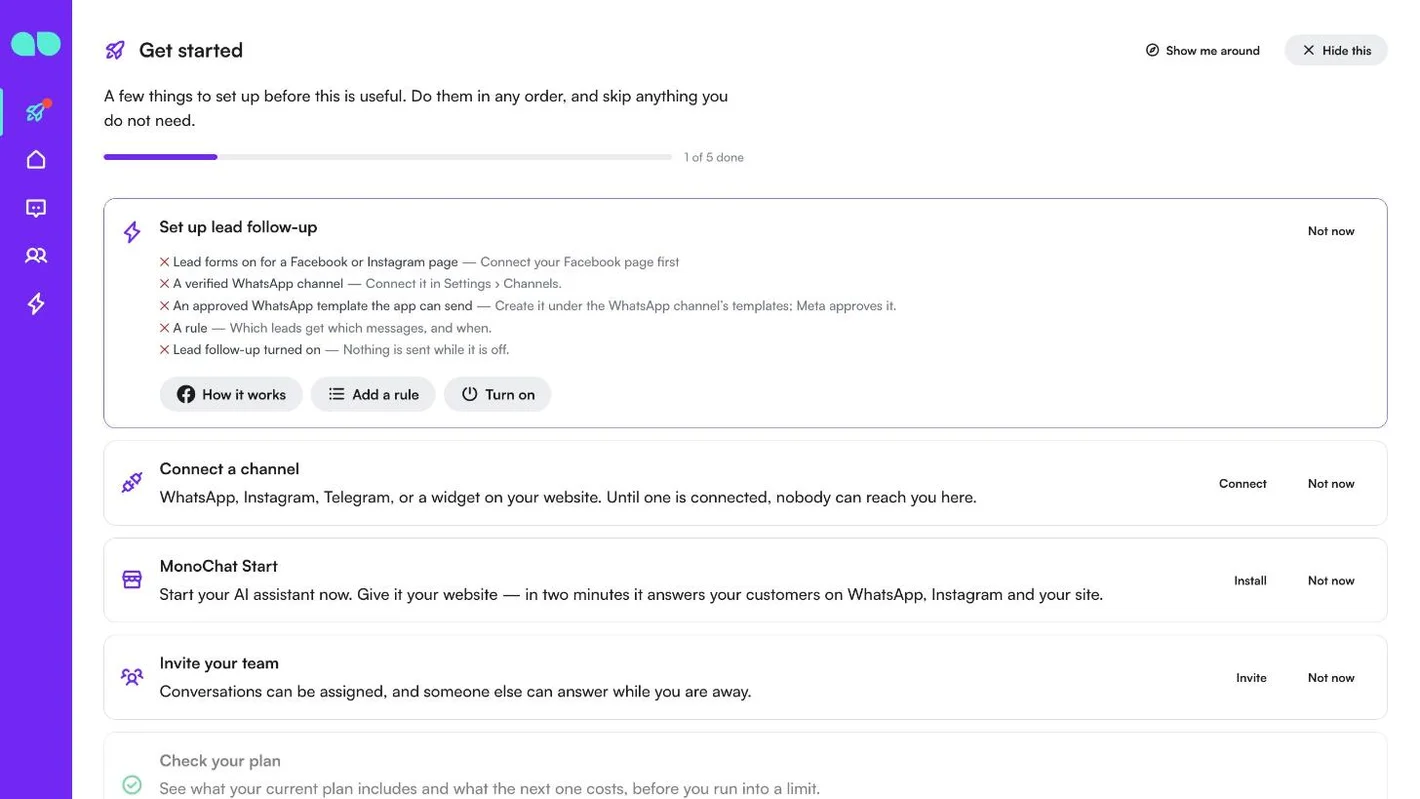
Fila Începeți de pe pagina de start adaugă un card Set up lead follow-up (Configurați follow-up-ul lead-urilor). Acesta arată ce este gata (o bifă) și ce mai lipsește (o cruce), fiecare cu o indicație:
- Lead forms on for a Facebook or Instagram page (Lead forms activate pentru o pagină Facebook sau Instagram): Setări › Canale › pagina › Lead forms.
- A verified WhatsApp channel (Un canal WhatsApp verificat): conectați-l la Setări › Canale.
- An approved WhatsApp template the app can send (Un șablon WhatsApp aprobat pe care aplicația îl poate trimite): creați-l în șabloanele canalului WhatsApp; Meta îl aprobă.
- A rule (O regulă): ce lead-uri primesc ce mesaje și când.
- Lead follow-up turned on (Follow-up-ul lead-urilor pornit): nu se trimite nimic cât timp este oprit.
Butoanele de sub listă deschid ecranul care rezolvă fiecare punct: How it works (Cum funcționează), Add a rule (Adăugați o regulă) și Turn on. Când totul este gata, cardul spune că lead-urile noi primesc mesajele.
Antetul biroului
Antetul biroului arată On sau Off lângă titlu. Butonul + deschide New rule, iar butonul de pornire deschide Turn lead follow-up on (sau îl oprește). Contoarele din meniu arată câte lead-uri sunt de trimis acum sau au eșuat (Today – Astăzi) și câte așteaptă (Leads – Lead-uri).
Astăzi
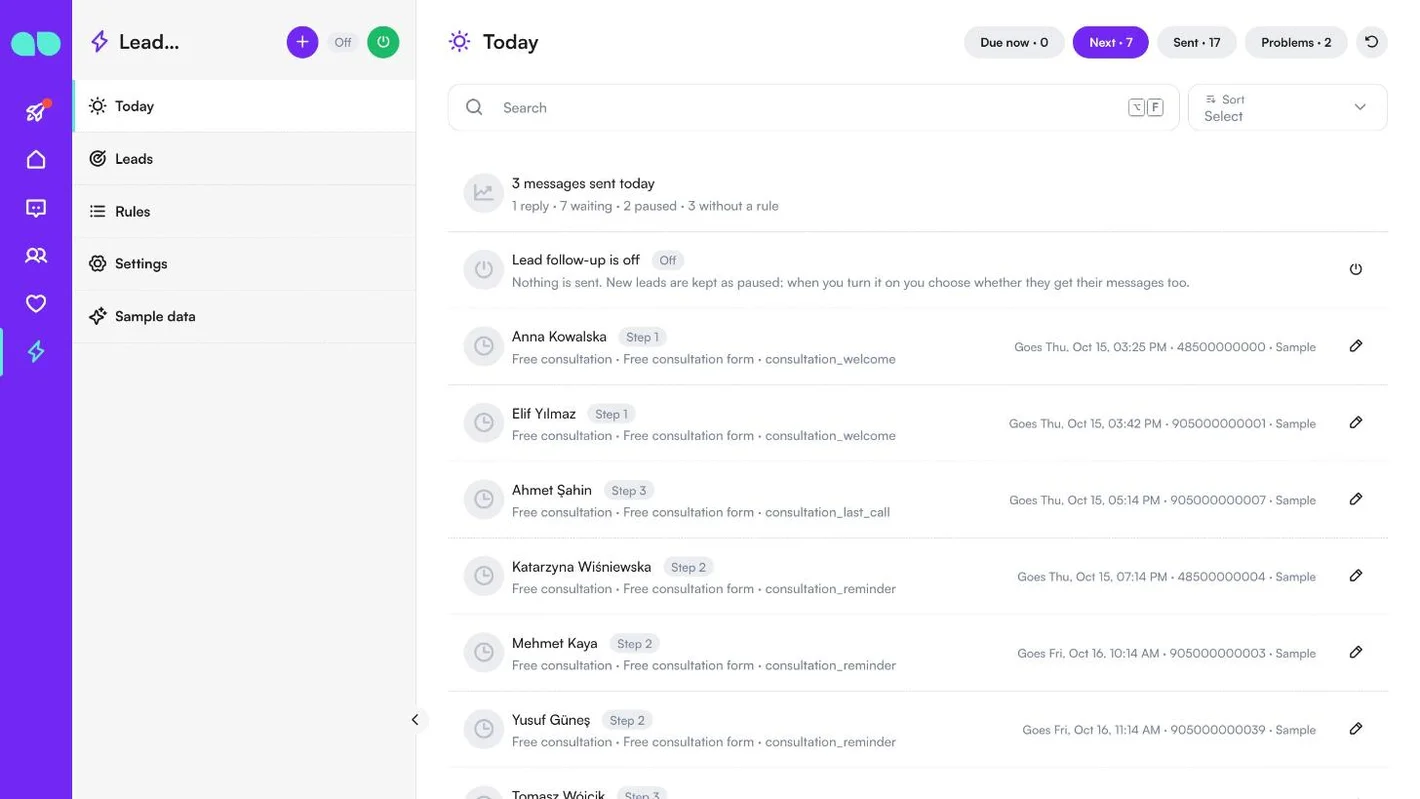
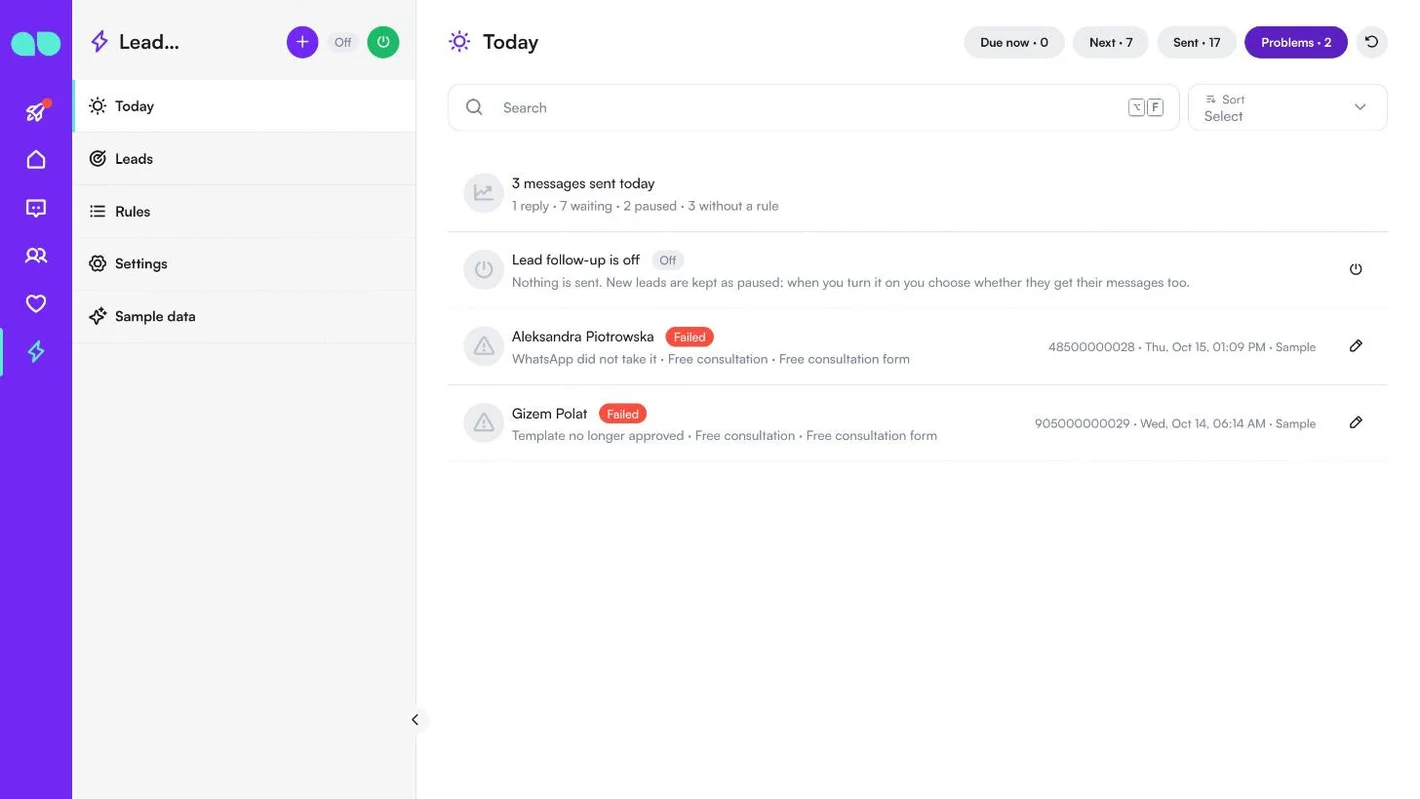
Lead follow-up › Today este lista a ceea ce trebuie făcut acum. Primul rând numără mesajele trimise astăzi, cu răspunsurile și câte lead-uri așteaptă, sunt în pauză sau nu au regulă. Cât timp aplicația este oprită, un al doilea rând spune asta: nu se trimite nimic, iar lead-urile noi sunt păstrate în pauză.
Filele de sus afișează fiecare un număr:
- Due now (De trimis acum): pașii al căror moment a sosit și care pleacă la următoarea rulare.
- Next (Următorul): următorul pas al fiecărui lead în așteptare, cu numărul pasului, formularul, șablonul și momentul trimiterii (Goes … – Pleacă …).
- Sent (Trimis): pașii trimiși sau notați intern astăzi.
- Problems (Probleme): pașii eșuați, cu motivul (de ex. WhatsApp did not take it – WhatsApp nu l-a acceptat – sau Template no longer approved – Șablonul nu mai este aprobat).
Creionul deschide lead-ul. Pentru un pas în așteptare puteți Send now (Trimiteți acum; condițiile regulii sunt verificate în continuare, se sar doar întârzierea și intervalul de trimitere) sau Cancel (Anulați); un pas eșuat are Retry (Reîncercați).
Lead-uri
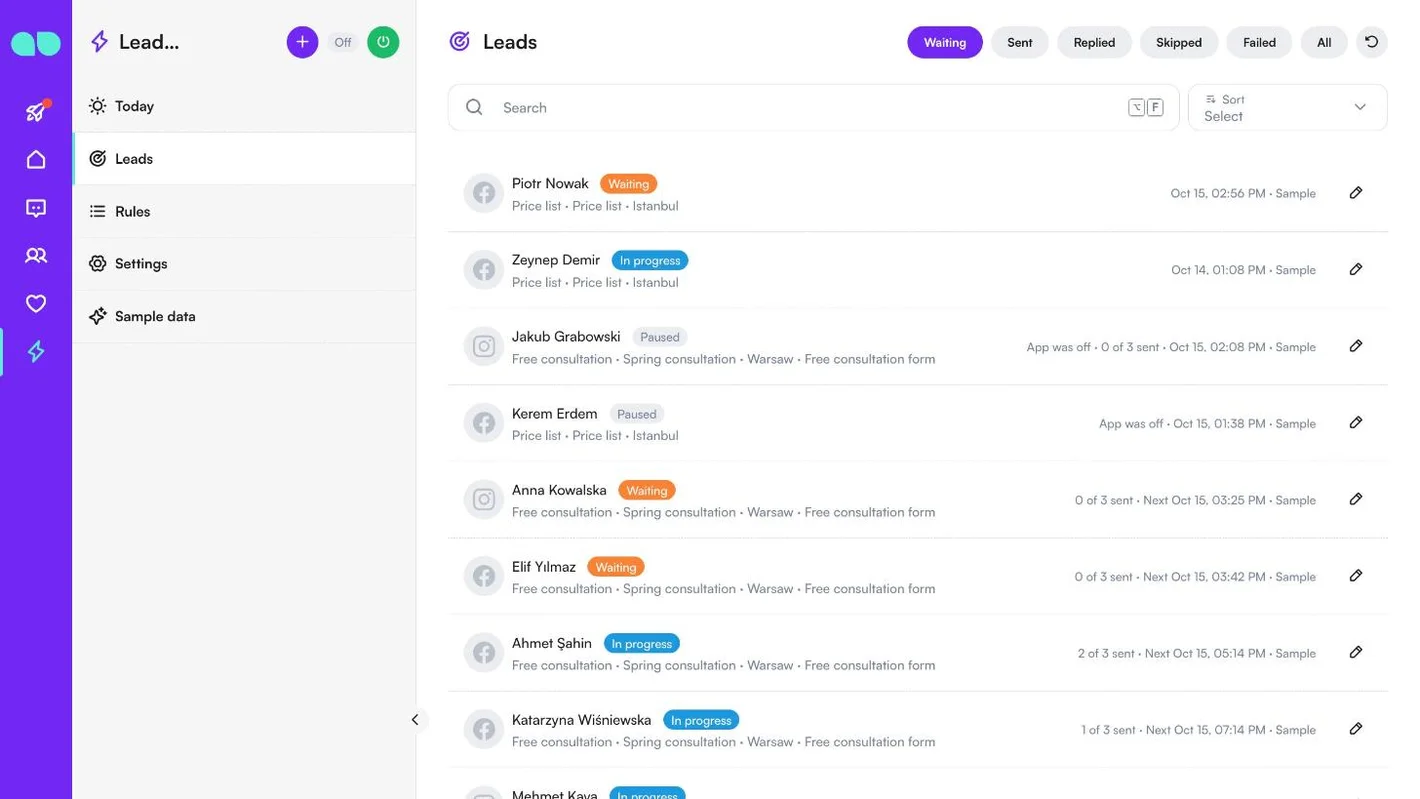
Lead follow-up › Leads listează fiecare formular de lead ajuns în MonoChat, în cel mult un minut de la completare. Filtrați după Waiting (În așteptare; include și cele în curs și în pauză), Sent (a primit toate mesajele), Replied (A răspuns), Skipped (Omis), Failed (Eșuat) sau All (Toate), ori căutați după nume sau telefon.
Fiecare rând arată persoana, starea (Waiting, In progress – În curs –, Paused – În pauză –, Replied, Skipped, Failed …), formularul, reclama și regula, câți pași au fost trimiși (de ex. 2 of 3 sent – 2 din 3 trimiși) și când pleacă următorul. Pictograma arată dacă lead-ul vine de pe Facebook sau de pe Instagram. Un lead în pauză a sosit cât timp aplicația era oprită (App was off – Aplicația era oprită); unul omis arată de ce, de exemplu Someone on the team has it (Cineva din echipă se ocupă deja), They wrote first (A scris primul), Already messaged recently (A primit recent un mesaj), Has a skip tag (Are o etichetă de omitere) sau No phone number (Fără număr de telefon).
Un lead
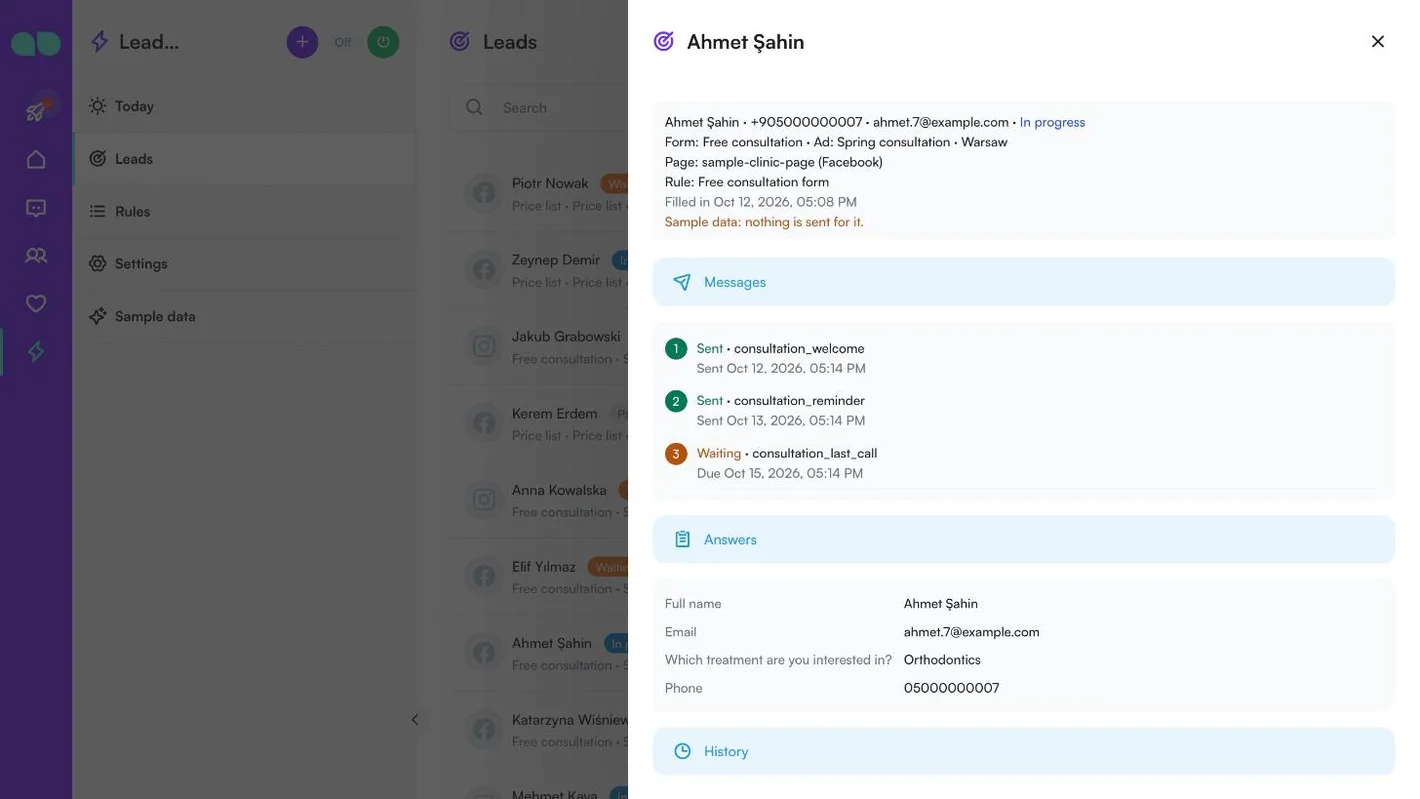
Creionul deschide lead-ul. Sus se văd persoana, telefonul, e-mailul și starea, formularul, reclama, pagina și regula, precum și când a fost completat formularul. Dedesubt:
- Messages (Mesaje): fiecare pas al regulii cu șablonul și starea lui: Sent sau Whispered (Notat intern) cu ora, Waiting cu ora la care este programat sau motivul pentru care nu a plecat.
- Answers (Răspunsuri): fiecare răspuns din formular (nume complet, e-mail, telefon și propriile întrebări).
- History (Istoric): ce s-a întâmplat și când: completat, trimis, răspuns, atribuit, flux pornit.
Butoanele de sub pași vă permit să Send now, să Retry un pas eșuat, să Stop (Opriți) urmărirea lead-ului (nu mai pleacă niciun mesaj către el din această aplicație) sau să Open the conversation (Deschideți conversația). Lead-urile exemplu nu au butoane, iar Send now apare doar cât timp aplicația este pornită.
Reguli
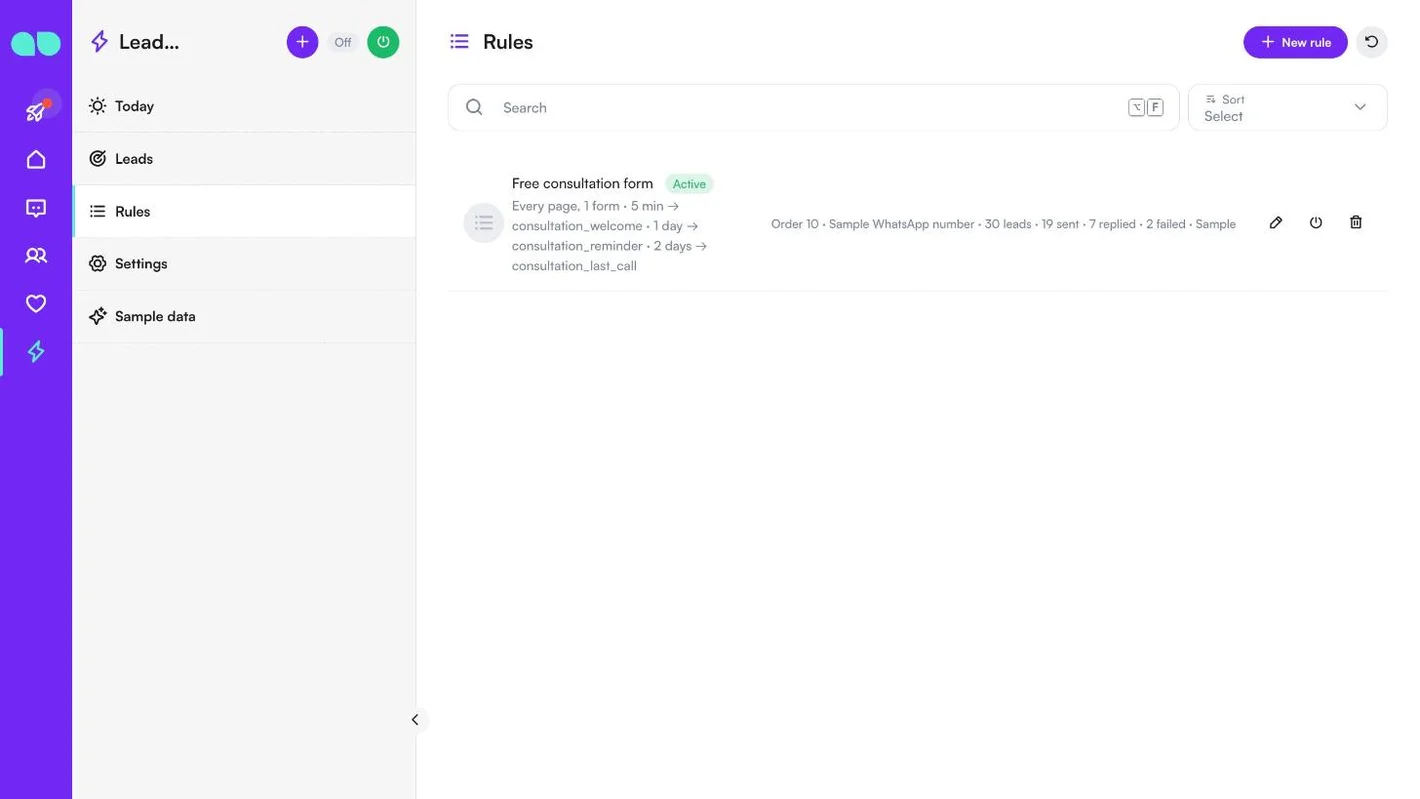
Lead follow-up › Rules hotărăște ce lead-uri primesc ce mesaje și când. Fiecare lead nou este preluat de prima regulă activă care i se potrivește, în ordinea listei. Fiecare rând arată numele și starea regulii (Active – Activă –, Off sau Whisper only), ce pagini și formulare preia, pașii cu întârzierile și șabloanele lor, ordinea, canalul WhatsApp și câte lead-uri a preluat, a trimis, a primit răspuns și au eșuat.
Folosiți creionul pentru a edita o regulă, pictograma de pornire pentru a o porni sau opri, sau coșul pentru a o șterge (lead-urile pe care le-a preluat deja își păstrează istoricul; mesajele lor în așteptare nu se trimit). New rule adaugă una.
Formularul regulii
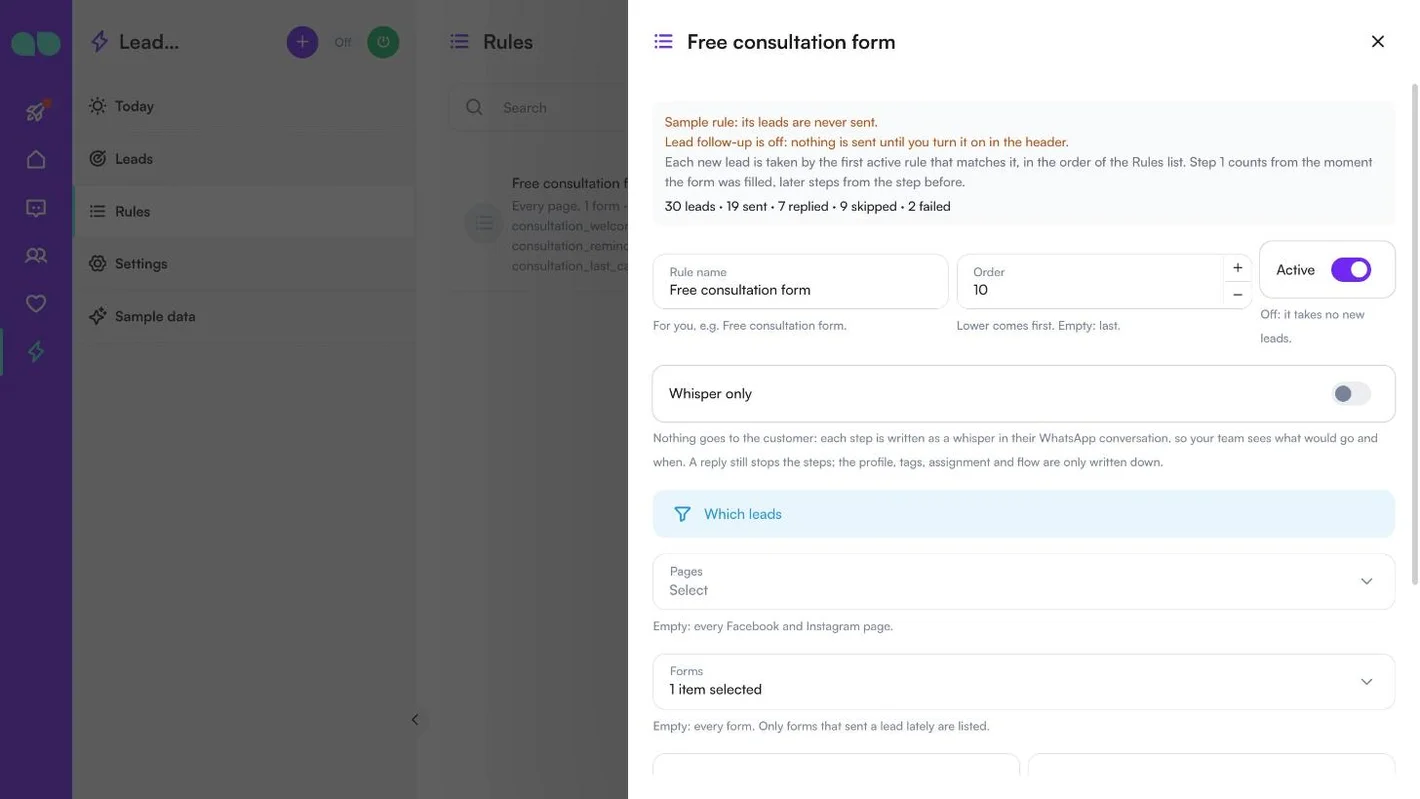
Formularul regulii începe cu ce este adevărat pentru această regulă chiar acum (de exemplu că aplicația este oprită) și cu câte lead-uri a preluat, a trimis, a primit răspuns, a omis și au eșuat.
| Câmp | Ce face |
|---|---|
| Rule name (Numele regulii) | Pentru dumneavoastră, de ex. Free consultation form. |
| Order (Ordinea) | Numărul mai mic merge primul. Gol: ultimul. |
| Active | Oprit: nu mai preia lead-uri noi. |
| Whisper only | Nimic nu ajunge la client: fiecare pas este scris ca notă internă în conversația lui WhatsApp, astfel încât echipa dumneavoastră vede ce ar pleca și când. Un răspuns oprește totuși pașii; profilul, etichetele, atribuirea și fluxul sunt doar notate. |
Which leads (Ce lead-uri) restrânge regula. Câmpurile goale înseamnă toate lead-urile:
- Pages (Pagini): gol înseamnă toate paginile de Facebook și Instagram. Dacă Lead forms sunt oprite pe o pagină aleasă de dumneavoastră, formularul vă avertizează.
- Forms (Formulare): gol înseamnă toate formularele. Sunt listate doar formularele care au trimis recent un lead.
- Form name contains (Numele formularului conține) și Ad name contains (Numele reclamei conține): opționale, de ex. consultation sau spring.
Sent from (Trimis din) este WhatsApp channel (Canal WhatsApp), adică canalul din care pleacă mesajele.
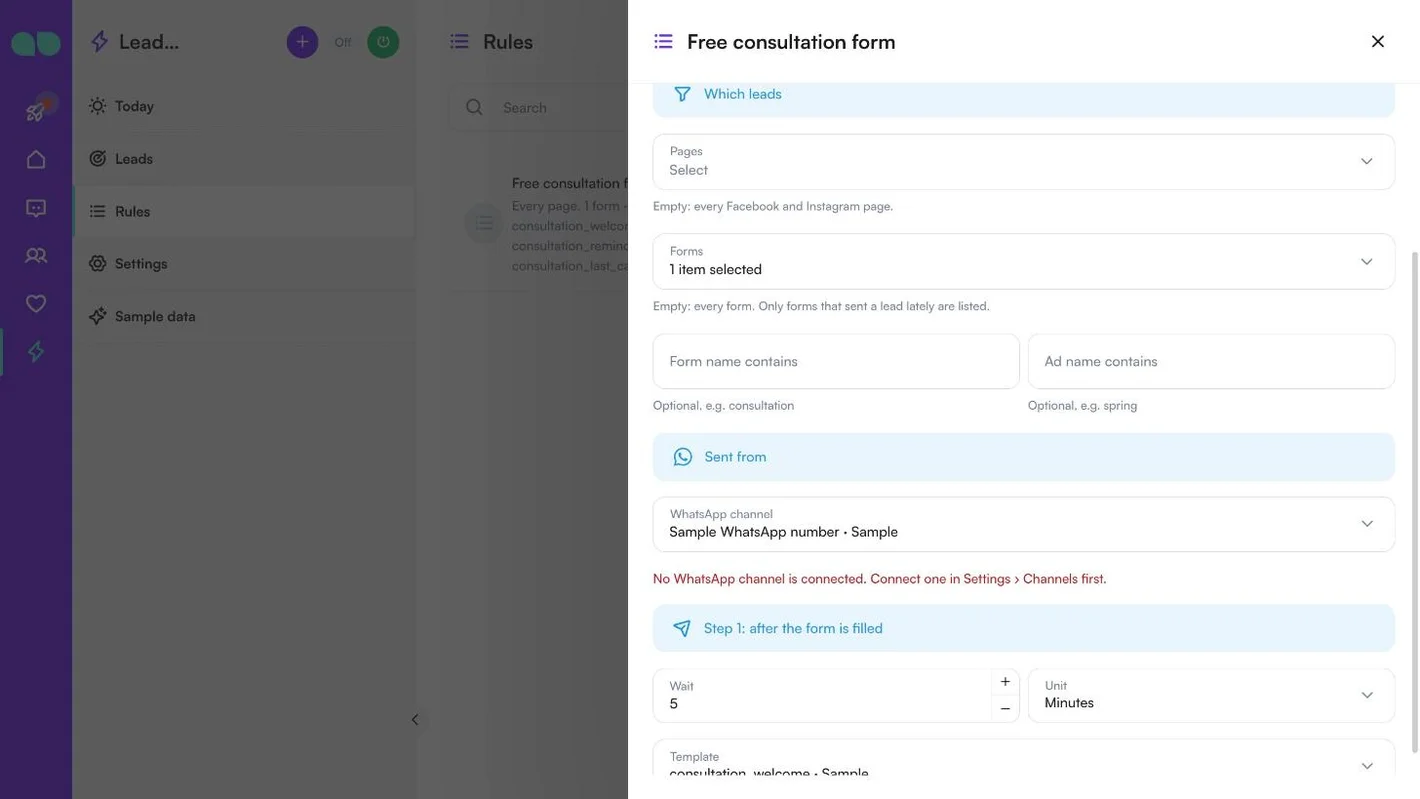
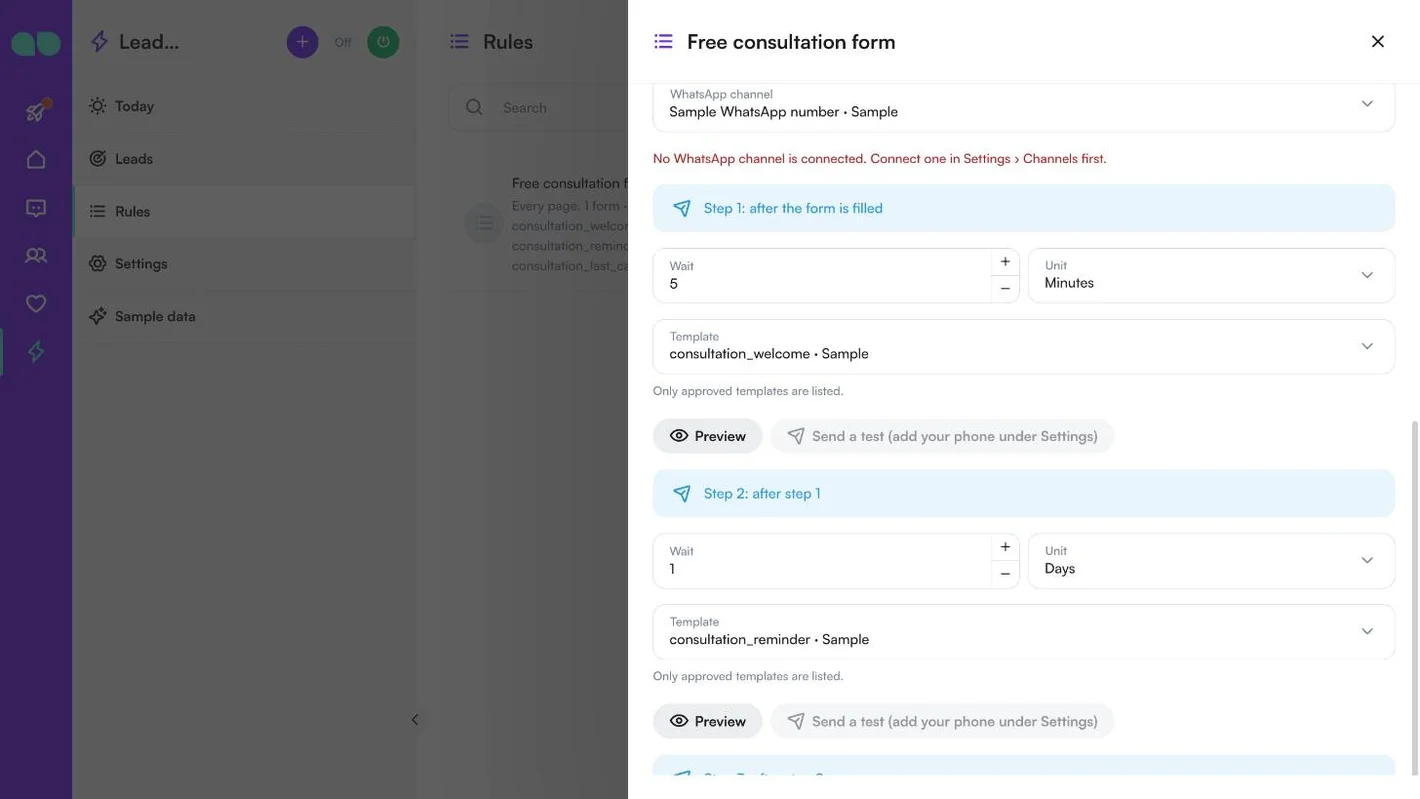
Steps (Pași): de la unul la trei. Pasul 1 se numără din momentul completării formularului, următorii de la pasul dinainte. Pentru fiecare pas:
- Wait (Așteptare) și Unit (Unitate): Minutes (Minute), Hours (Ore) sau Days (Zile).
- Template (Șablon): sunt listate doar șabloanele aprobate de pe canal.
- Variabilele șablonului: completați fiecare cu un Form answer (Răspuns din formular), First name (Prenume) sau Full name (Nume complet), Form name (Numele formularului), Ad name (Numele reclamei) sau Page name (Numele paginii), ori Fixed text (Text fix), cu un text de folosit If empty (Dacă e gol). O fotografie, un videoclip sau un PDF de antet poate fi încărcat sau lipit ca link; gol folosește exemplul propriu al șablonului.
- Preview (Previzualizare) arată mesajul completat cu răspunsuri exemplu, iar Send a test trimite pasul la Your phone for tests din Settings.
Add a step (Adăugați un pas) adaugă următorul; Remove step (Eliminați pasul) scoate unul.
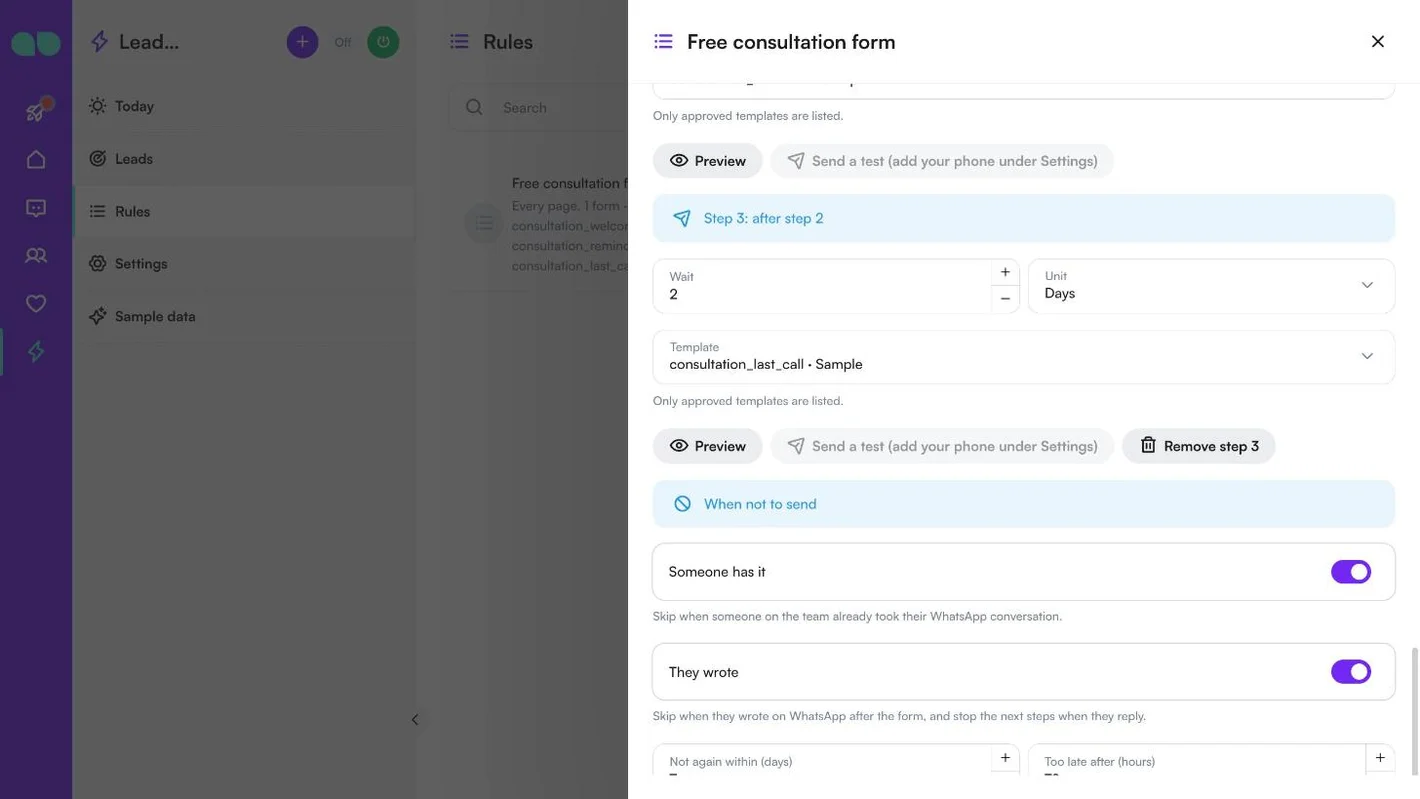
When not to send (Când să nu se trimită) are un comutator sau un câmp pentru fiecare caz:
| Câmp | Ce face |
|---|---|
| Someone has it (Preluat deja) | Omite dacă cineva din echipă a preluat deja conversația lor WhatsApp. |
| They wrote (A scris) | Omite dacă a scris pe WhatsApp după formular și oprește pașii următori când răspunde. |
| Not again within (days) (Nu din nou în (zile)) | Același telefon a primit deja un mesaj de la această aplicație. 0: oprit. |
| Too late after (hours) (Prea târziu după (ore)) | Un pas care nu a putut pleca într-un interval atât de lung după momentul lui este omis. |
| Skip customers tagged (Omite clienții cu eticheta) | Separate prin virgulă, de ex. customer, do-not-contact. |
| Only customers tagged (Doar clienții cu eticheta) | Gol: toată lumea. |
| Send window (Interval de trimitere) | Trimite doar în aceste zile și ore (Days, From – De la –, To – Până la); în afara lor un pas așteaptă următoarea deschidere. În fusul orar din Settings. |
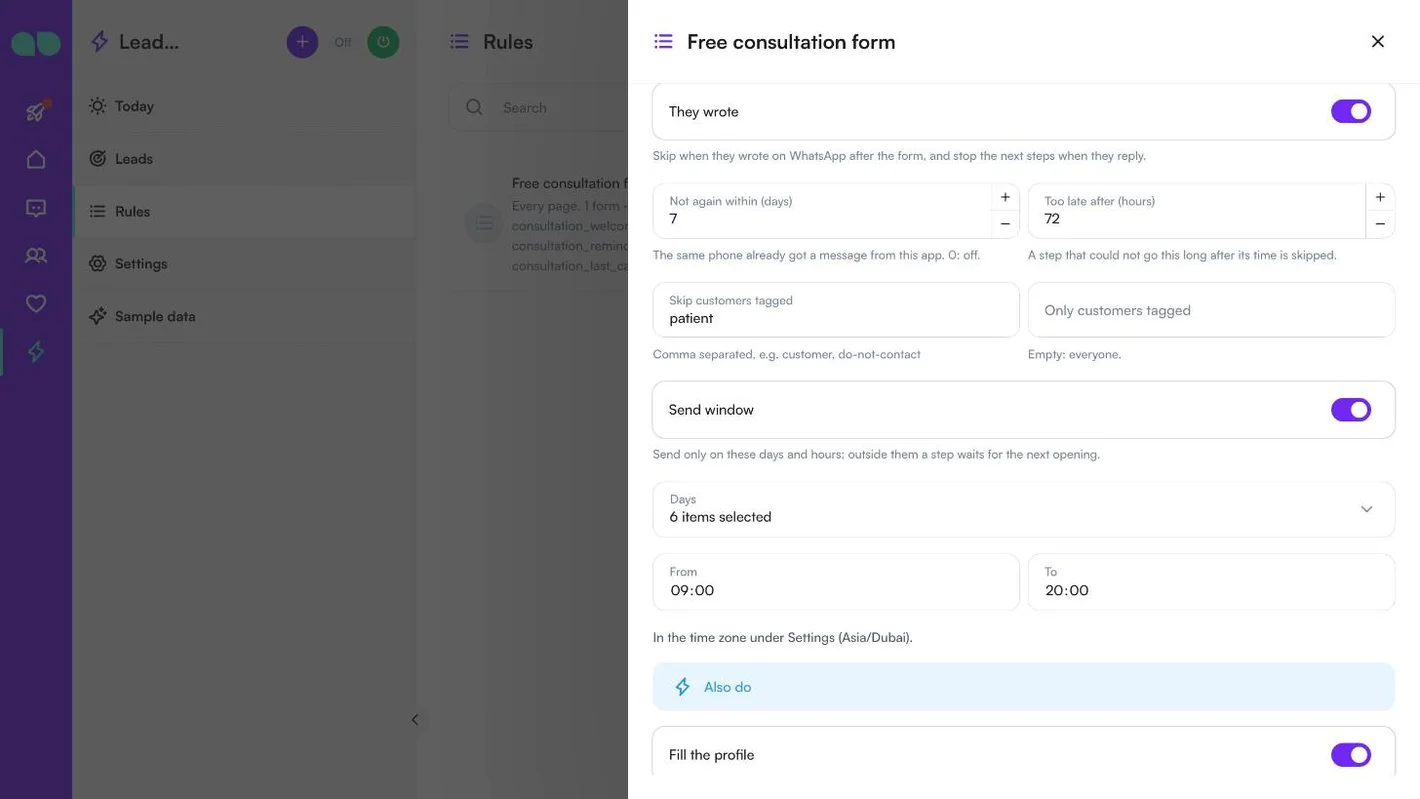
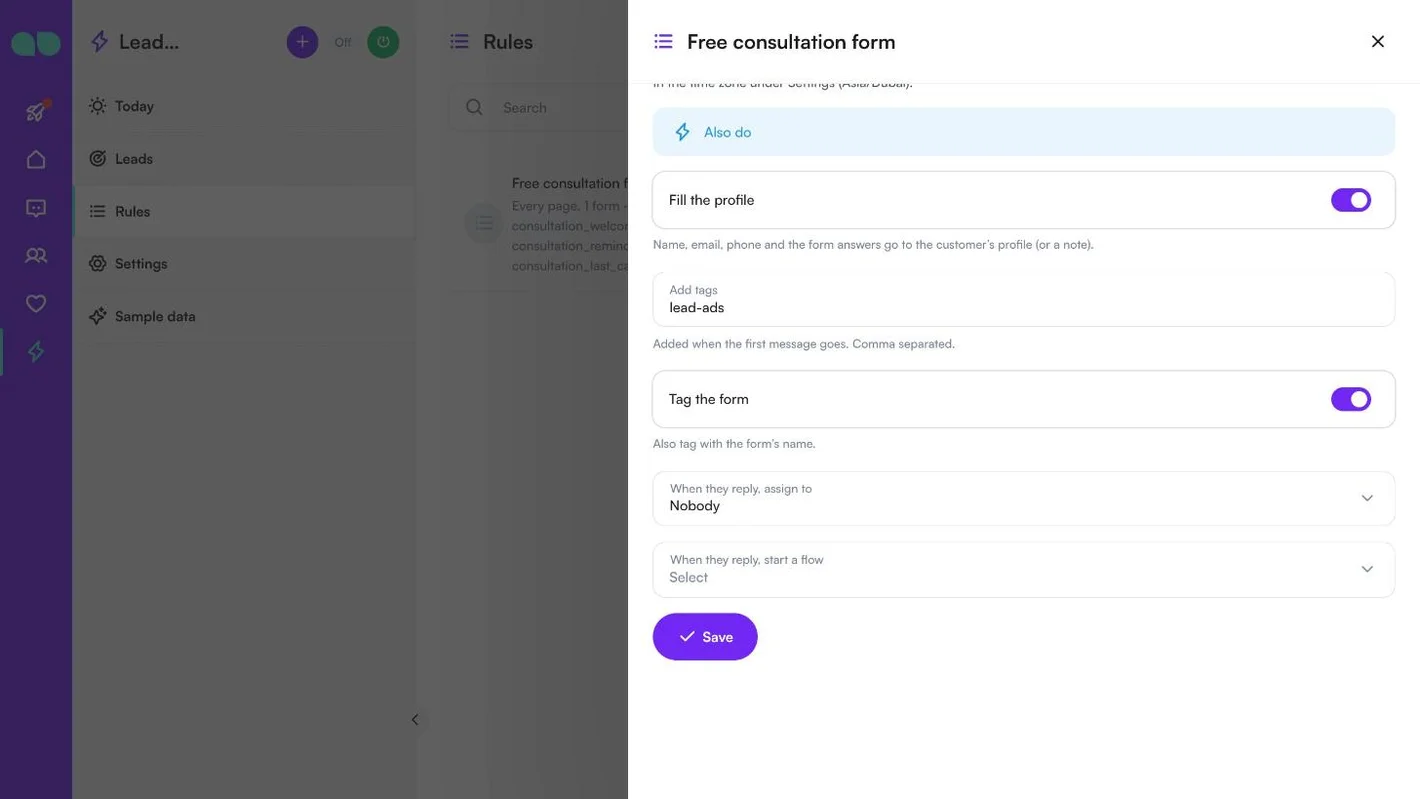
Also do (Acțiuni suplimentare) rulează alături de mesaje:
| Câmp | Ce face |
|---|---|
| Fill the profile (Completați profilul) | Numele, e-mailul, telefonul și răspunsurile din formular ajung în profilul clientului (sau într-o notă). |
| Add tags (Adăugați etichete) | Adăugate când pleacă primul mesaj. Separate prin virgulă. |
| Tag the form (Etichetați formularul) | Adaugă și eticheta cu numele formularului. |
| When they reply, assign to (La răspuns, atribuiți către) | Nobody (Nimeni), A team (O echipă) sau A person (O persoană). |
| When they reply, start a flow (La răspuns, porniți un flux) | De exemplu asistentul dumneavoastră AI. |
Faceți clic pe Save. Regula preia lead-uri noi din acel moment.
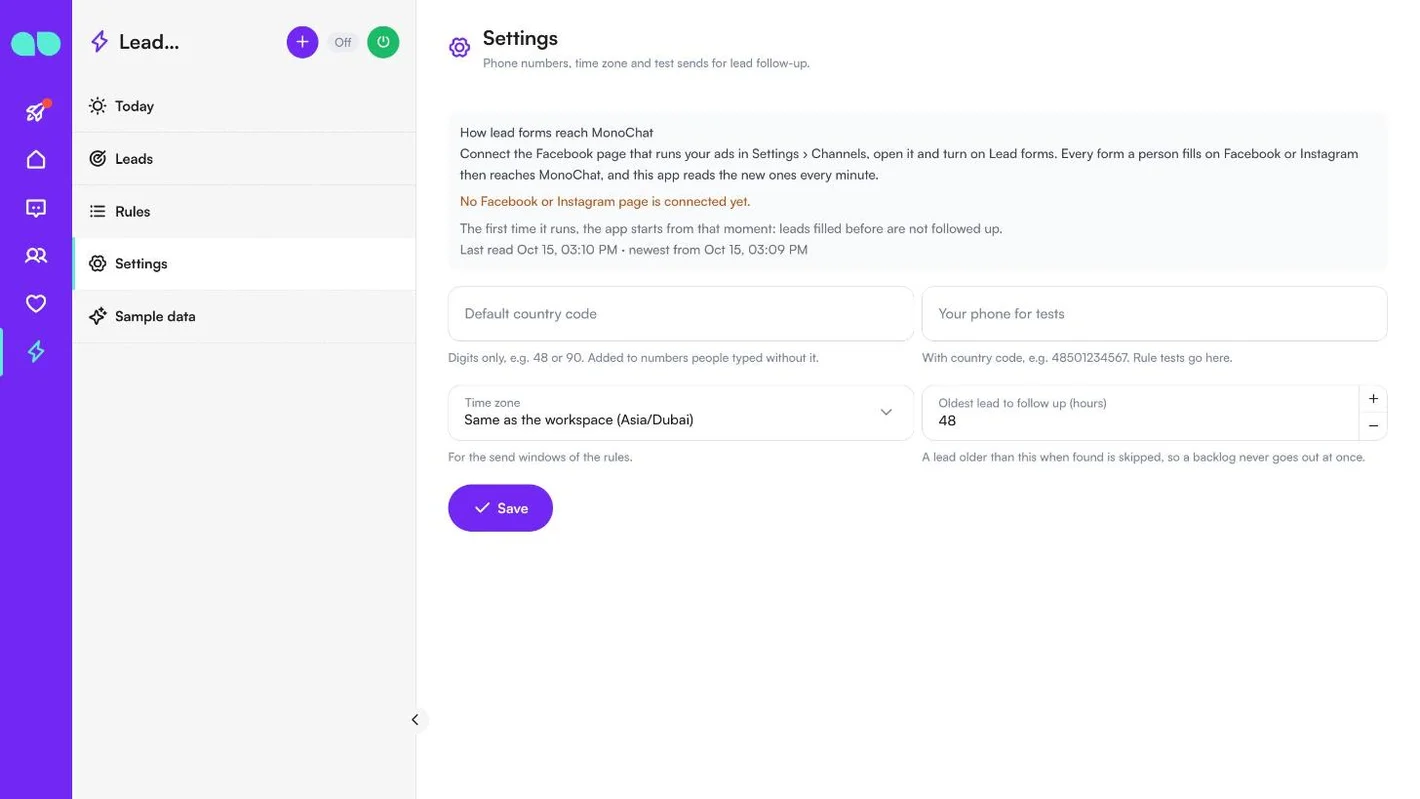
Setări
Lead follow-up › Settings începe cu How lead forms reach MonoChat (Cum ajung formularele lead în MonoChat): conectați pagina de Facebook care rulează reclamele la Setări › Canale, deschideți-o și activați Lead forms. Vă avertizează când nu este conectată nicio pagină sau Lead forms sunt oprite și arată când au fost citite ultima dată lead-urile și câte au fost găsite.
| Câmp | Ce face |
|---|---|
| Default country code | Doar cifre, de ex. 48 sau 90. Se adaugă numerelor scrise fără prefix. |
| Your phone for tests | Cu prefixul de țară, de ex. 48501234567. Testele regulilor merg aici. |
| Time zone (Fus orar) | Pentru intervalele de trimitere ale regulilor. Implicit Same as the workspace (La fel ca spațiul de lucru). |
| Oldest lead to follow up (hours) (Cel mai vechi lead urmărit, în ore) | Un lead mai vechi de atât când este găsit este omis, astfel încât un istoric acumulat să nu plece niciodată dintr-o dată. |
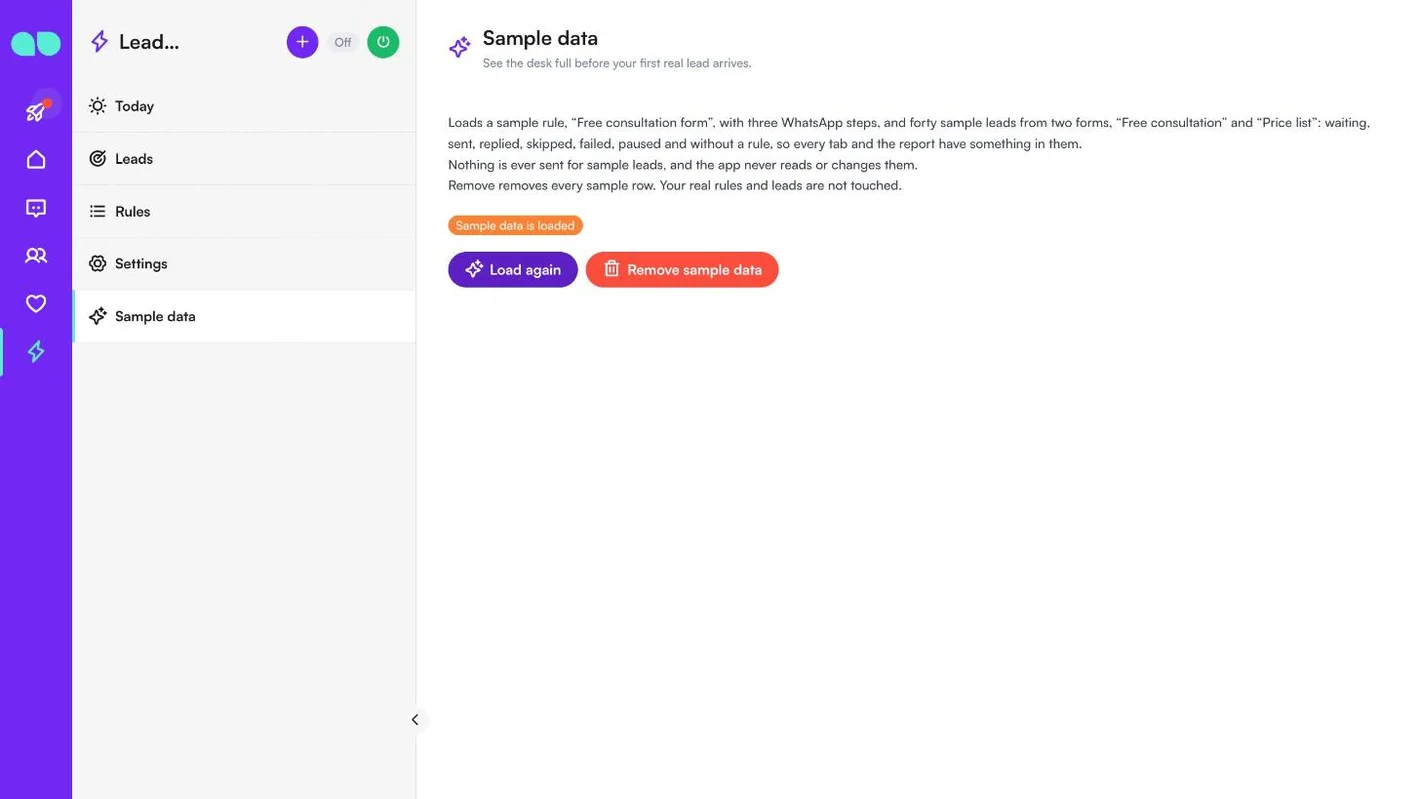
Date demo
Lead follow-up › Sample data (Date demo) umple biroul înainte să sosească primul dumneavoastră lead real: o regulă exemplu, „Free consultation form”, cu trei pași WhatsApp, și patruzeci de lead-uri exemplu din două formulare: în așteptare, trimise, cu răspuns, omise, eșuate, în pauză și fără regulă, astfel încât fiecare filă și raportul să aibă ceva în ele. Pentru lead-urile exemplu nu se trimite niciodată nimic. Remove sample data (Eliminați datele demo) elimină toate rândurile exemplu; regulile și lead-urile dumneavoastră reale nu sunt atinse.
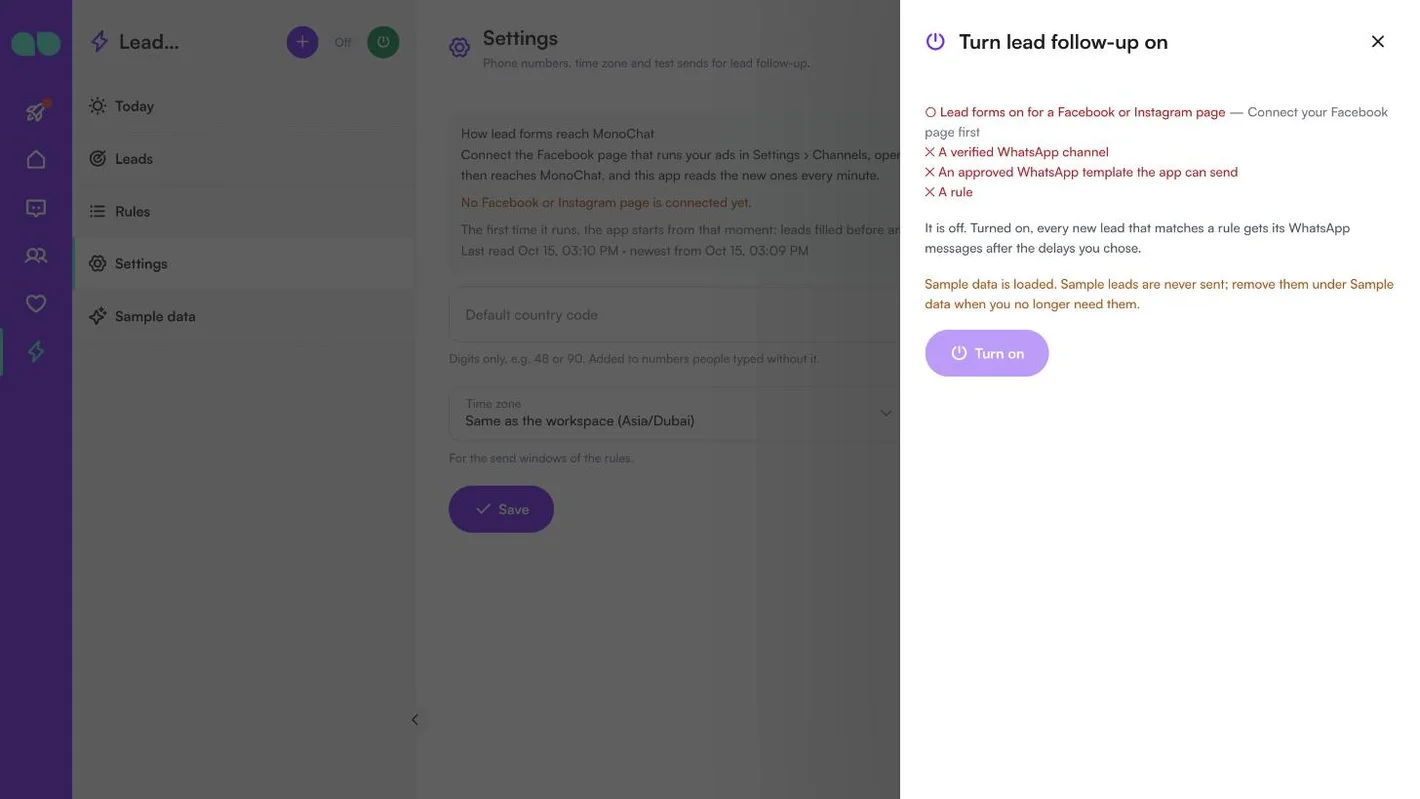
Porniți follow-up-ul lead-urilor
Butonul verde de pornire din antetul biroului deschide Turn lead follow-up on. Arată ce mai lipsește, spune ce se întâmplă când este pornit și vă reamintește când sunt încărcate date demo. Dacă au sosit lead-uri cât timp aplicația era oprită, întreabă ce să se facă cu ele: From now on (De acum înainte; sunt omise) sau Also the waiting ones (Și cele în așteptare; primesc pasul 1 acum, sau la momentul lui dacă este încă în viitor, în limitele condițiilor regulii). Oprirea lui oprește toate mesajele; lead-urile noi sunt totuși păstrate, în pauză, astfel încât nimic să nu se piardă.
Raportul Lead follow-up
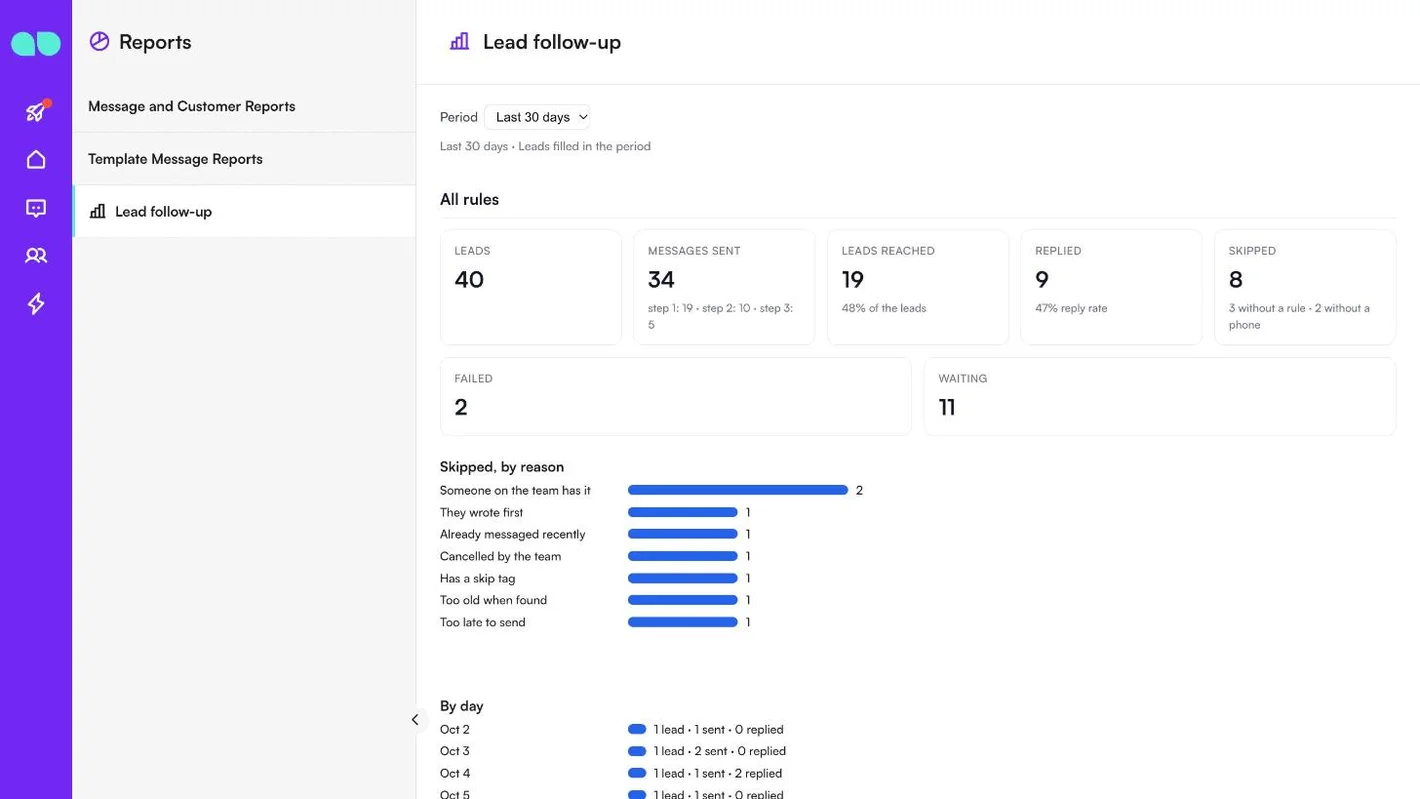
Rapoarte › Lead follow-up arată cum se descurcă follow-up-urile dumneavoastră. Alegeți Period (Perioadă): ultimele 7, 30 sau 90 de zile de lead-uri completate.
- All rules (Toate regulile): lead-uri, mesaje trimise (pe pas), lead-uri atinse, răspunsuri cu rata de răspuns, omise (și câte nu aveau regulă sau telefon), eșuate și în așteptare.
- Skipped, by reason (Omise, pe motive) și By day (Pe zi; lead-uri, trimise și răspunsuri).
- Per rule (Pe regulă) și Per form (Pe formular): lead-uri, fiecare pas, răspunsuri și rata de răspuns.
Funcționalități
Reguli pe formular
Un follow-up diferit pentru fiecare pagină, formular sau reclamă. Imaginile de antet, videoclipurile, documentele și butoanele cu link din șabloane sunt acceptate.
Când nu trimite
Fiecare caz este un comutator pe fiecare regulă: cineva din echipa dumneavoastră se ocupă deja de conversație, persoana v-a scris deja, același număr a primit un mesaj în ultimele zile, persoana are (sau nu are) anumite etichete ori ne aflăm în afara orelor de trimitere.
După mesaj
Completați profilul clientului și o notă din răspunsurile formularului și adăugați etichete. Când persoana răspunde, atribuiți conversația unei echipe sau unei persoane ori porniți unul dintre fluxurile dumneavoastră, de exemplu asistentul AI.
Biroul
Lead-uri în așteptare, ce s-a trimis și când, cine a răspuns și de ce un mesaj nu a plecat. Trimiteți un pas acum, opriți un lead sau reîncercați un mesaj eșuat.
Trimiteți un test
Un buton de test trimite orice pas către numărul dumneavoastră înainte de a activa o regulă.
Rapoarte
Lead-uri, mesaje și răspunsuri pe regulă și pe formular.
Capturi de ecran
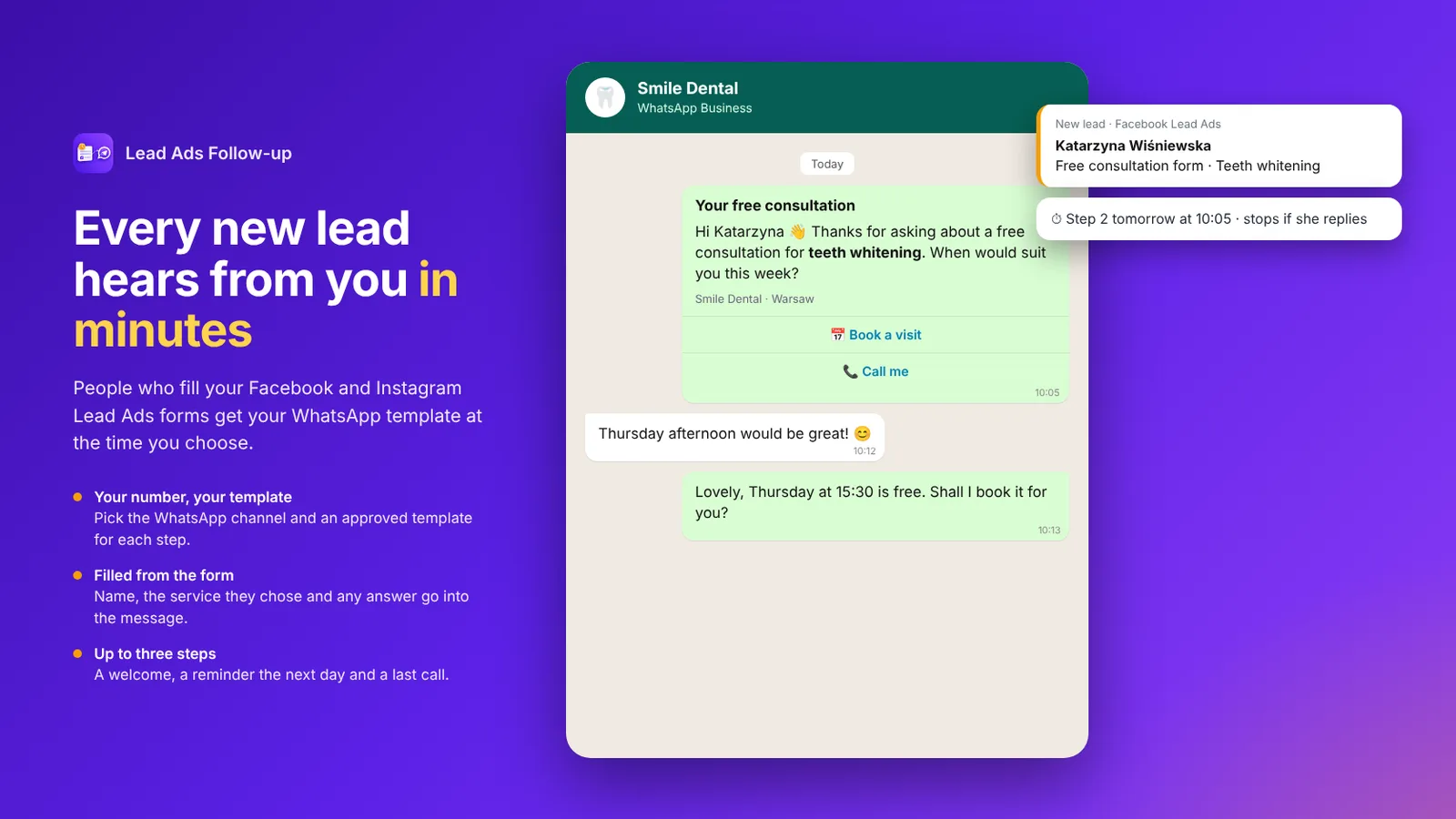 Un follow-up WhatsApp trimis la câteva minute după un formular Facebook Lead Ads, cu următorul pas programat
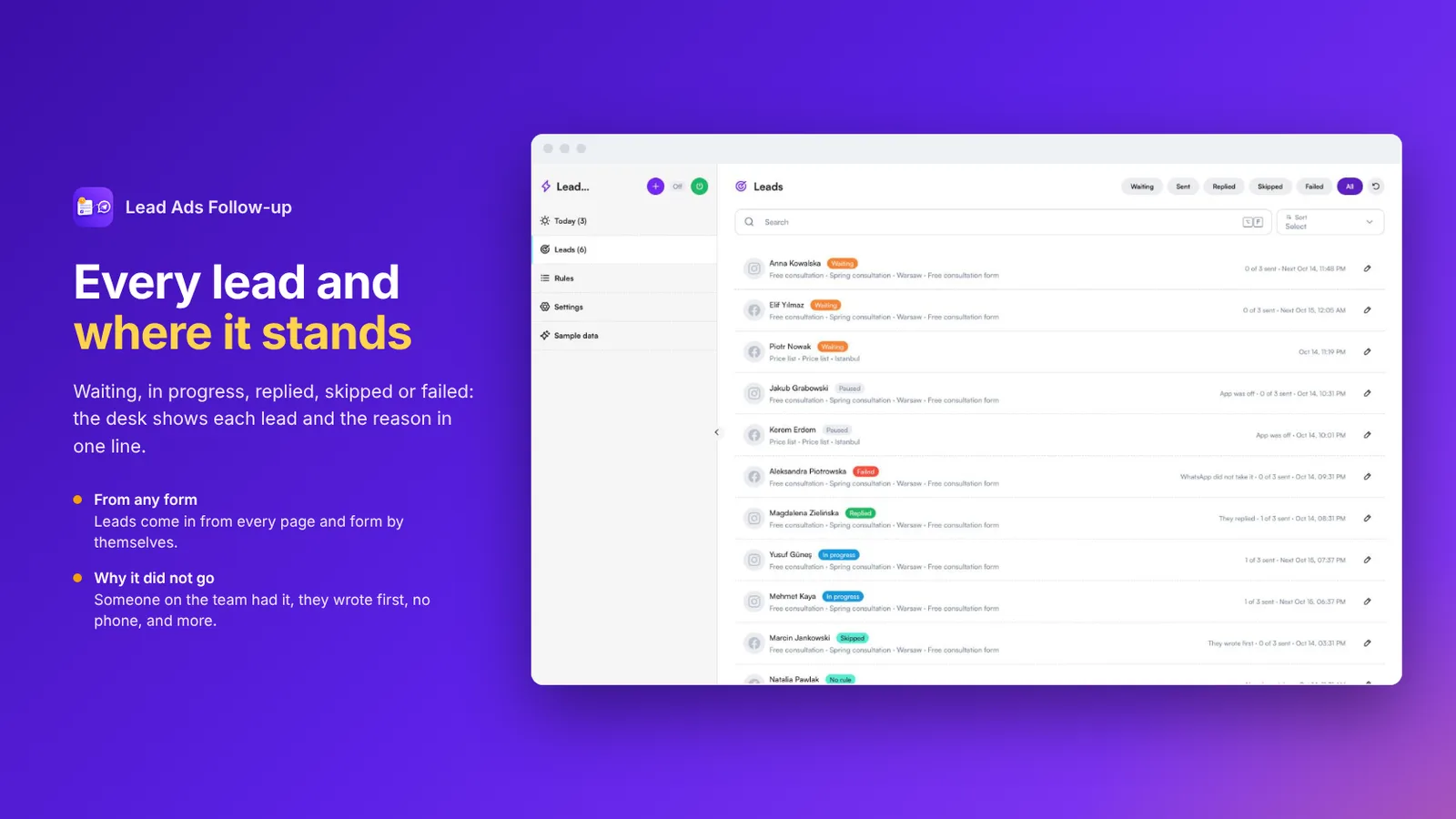 Lista de lead-uri: în așteptare, în curs, cu răspuns, omise și eșuate
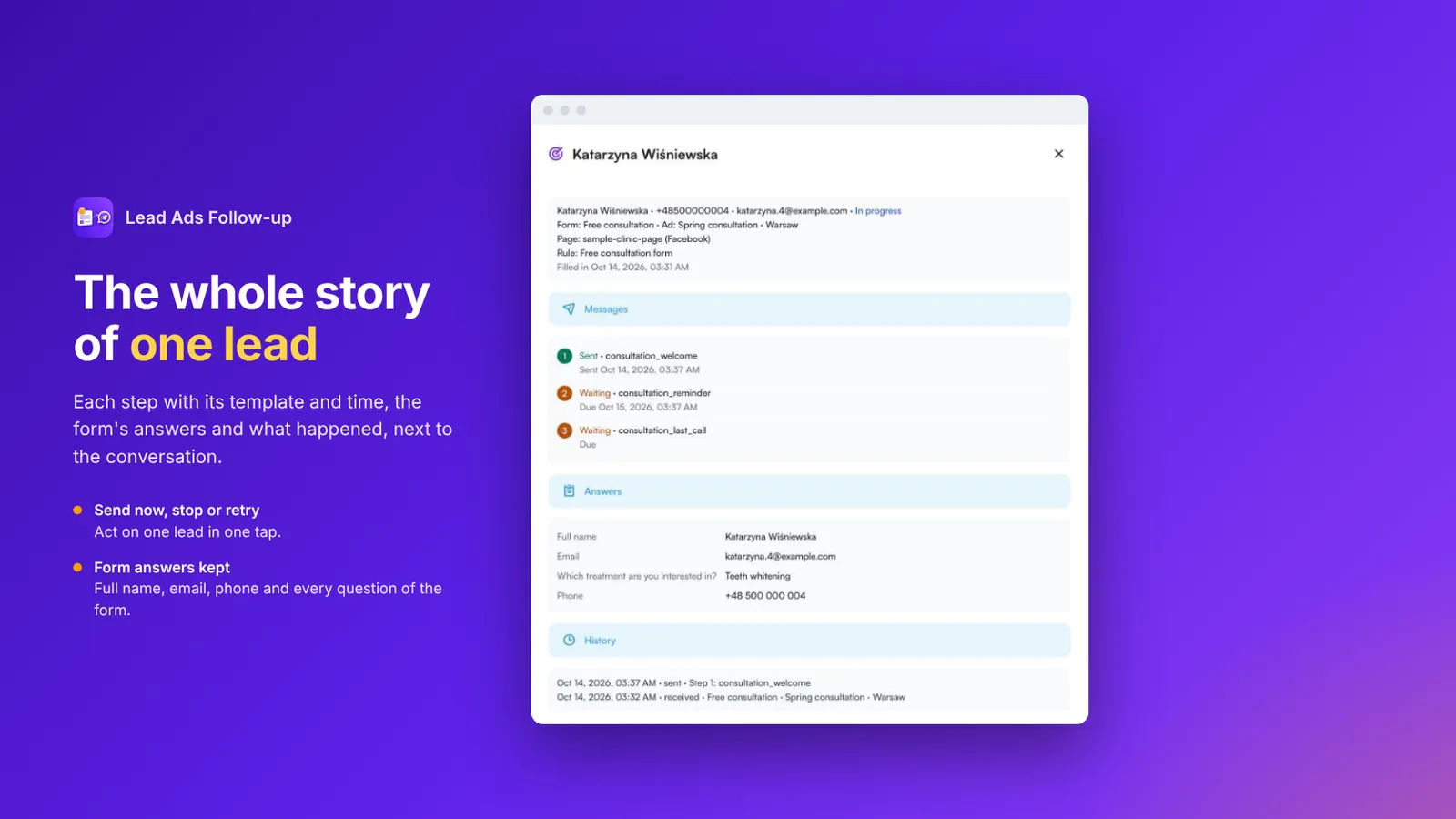 Un lead cu pașii lui, răspunsurile din formular și istoricul
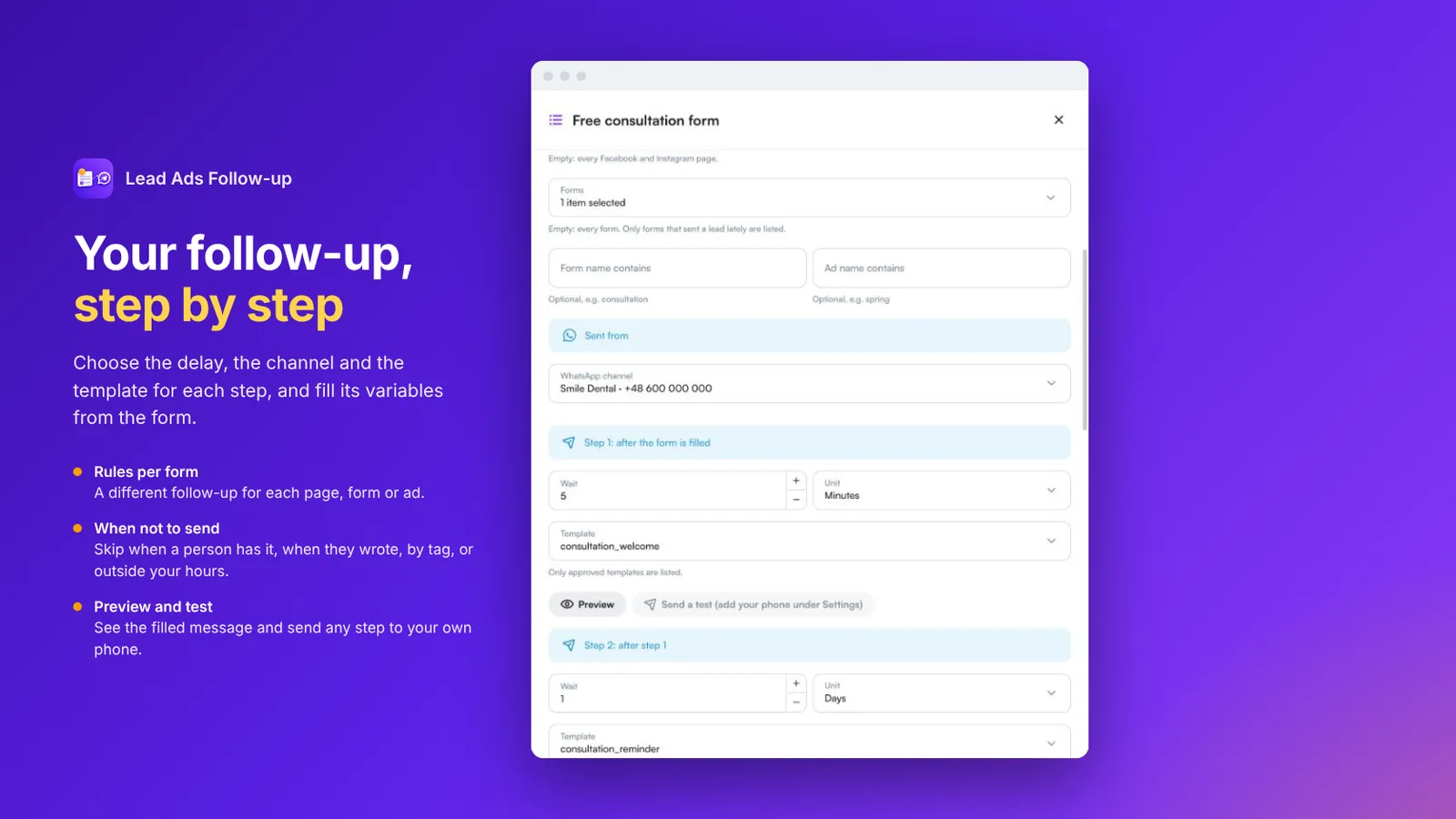 O regulă de follow-up cu canalul WhatsApp, întârzierea și șablonul fiecărui pas
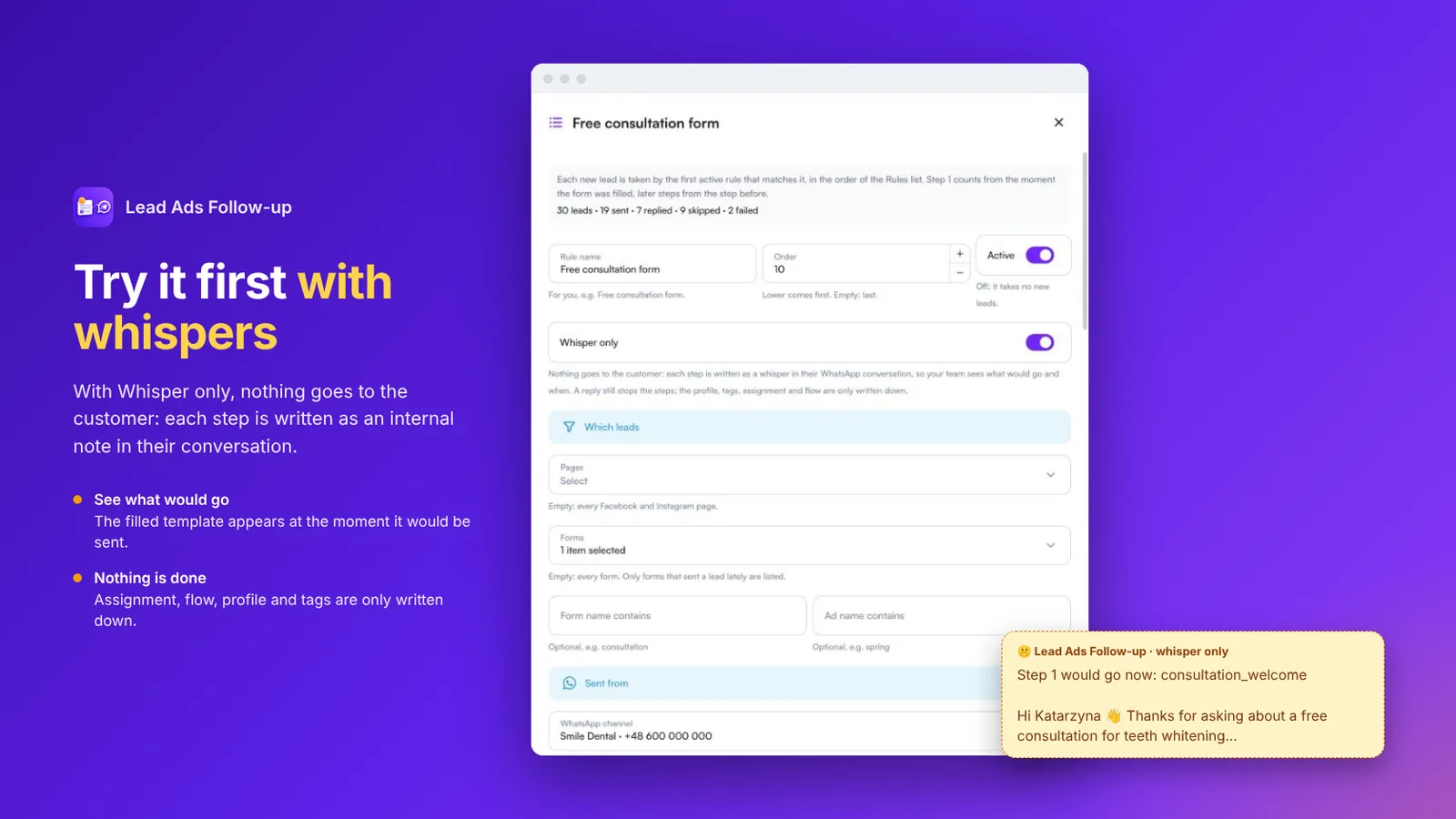 O regulă în modul Whisper only și nota internă pe care o scrie în conversație
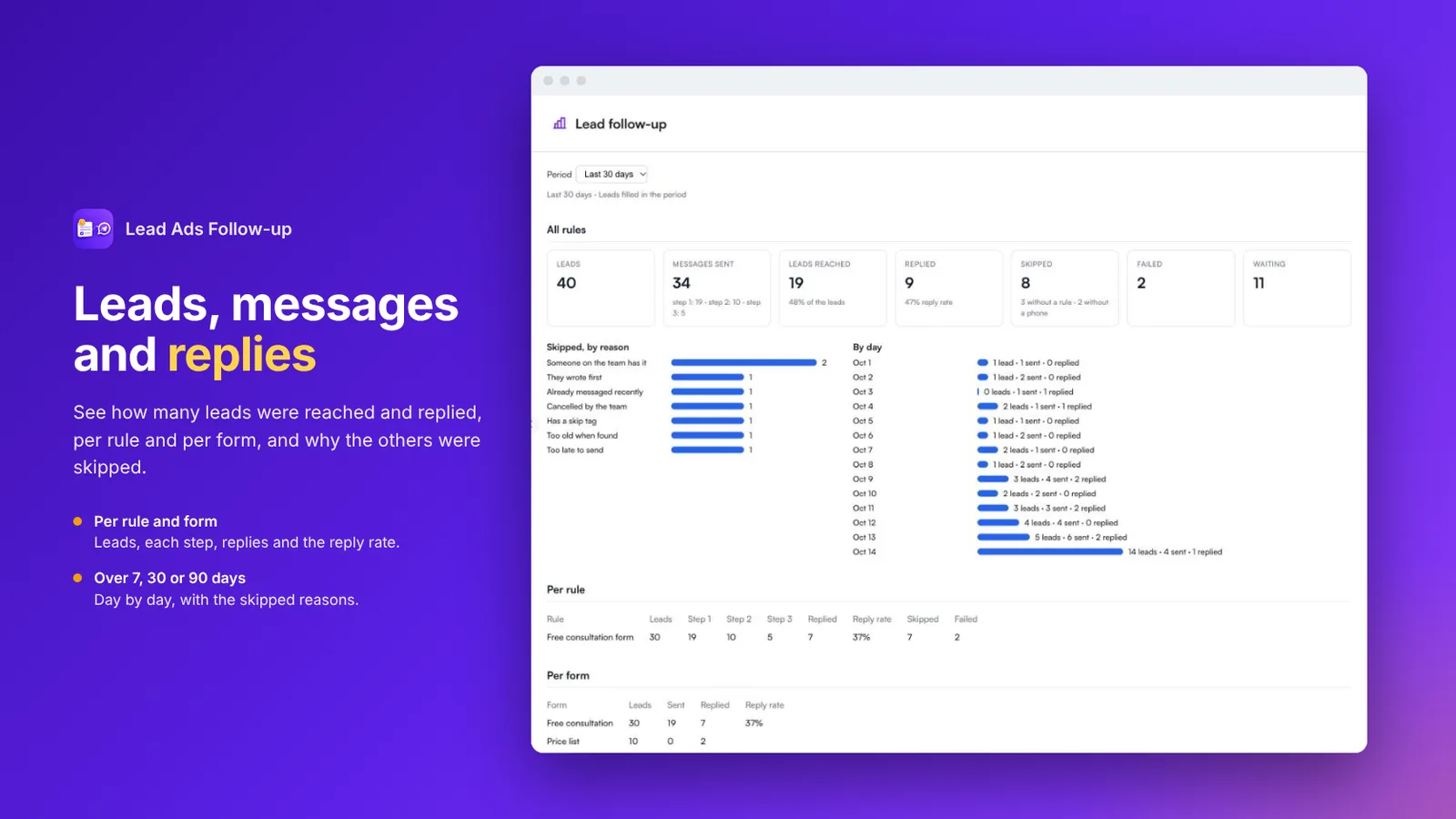 Raport cu lead-uri, mesaje, răspunsuri și motivele de omitere pe regulă și pe formular
Întrebări frecvente
De ce are nevoie ca să funcționeze?
Formulare activate pentru pagina dumneavoastră de Facebook în MonoChat (Canale › pagina dumneavoastră › Lead forms) și șabloane WhatsApp aprobate pe numărul dumneavoastră. Aplicația verifică ambele lucruri pentru dumneavoastră.
Funcționează cu formularele Instagram?
Da. Revine la persoanele care completează formularele Lead Ads de pe Facebook și Instagram.
Câte mesaje poate trimite unui singur lead?
Până la trei pași pe regulă, de exemplu un mesaj de bun venit la câteva minute după formular, un memento a doua zi și un ultim mesaj după trei zile. Pașii rămași se opresc când persoana răspunde.
Când nu trimite?
Fiecare dintre aceste cazuri este un comutator pe fiecare regulă: cineva din echipa dumneavoastră se ocupă deja de conversație, persoana v-a scris deja, același număr a primit un mesaj în ultimele zile, etichetele și orele dumneavoastră de trimitere.
Pot încerca fără a trimite mesaje unor lead-uri reale?
Da. Cu Whisper only, fiecare pas este scris ca notă internă în conversația WhatsApp a clientului, în loc să fie trimis. Un buton de test trimite, de asemenea, orice pas către numărul dumneavoastră.
Primesc mesaje și lead-urile mai vechi?
Nu. Lead-urile sosite înainte de activarea aplicației nu primesc mesaje.