School Assistant

Un birou de admiteri AI pentru școli de limbi străine, centre de cursuri, școli și universități, care recomandă programe, programează lecții de probă și teste de plasament, preia cereri de înscriere și documente în chat și trimite memento-uri pentru ratele taxelor, cu linkuri de plată.
Prezentare generală
School Assistant este biroul de admiteri și secretariatul unei școli de limbi străine, al unui centru de cursuri sau de meditații, al unei școli private sau al unui birou de admitere universitară, pe WhatsApp, Instagram și chat web. Lucrează non-stop și răspunde părinților, elevilor și candidaților în limba lor, inclusiv la mesaje vocale.
Alegeți o singură dată tipul de instituție, iar formulările, documentele și setările implicite se adaptează.
Pentru familiile deja înscrise, răspunde ce au de plătit, trimite linkul de plată, anunță examenele și evenimentele următoare și transmite mesajul unui părinte profesorului diriginte. Ori de câte ori este nevoie de o persoană, predă conversația echipei dvs.
Puncte forte
- Fiecare candidat, de la prima întrebare până la înscriere. Solicitare, Cerere, Documente, Evaluare, Ofertă, Înscris și Pierdut pe o singură listă. Cererile noi ajung pe rând la personalul dvs. de admiteri, iar cererile la care nu a răspuns nimeni la timp sunt marcate ca întârziate.
- Documente colectate în chat. Fiecare program listează ce documente are nevoie. Pozele și fișierele PDF trimise în chat sunt atașate singure la cerere, acceptați sau respingeți fiecare document, iar familia primește un memento despre ce mai lipsește.
- Taxe în rate, plătite prin link. Mai întâi taxa de înscriere, apoi rate lunare. Memento-urile se trimit înainte de scadență și la întârziere, cu butoanele Plătiți acum și Sunați-mă.
Instalare și configurare
- Instalați School Assistant din Setări › MonoStore › Aplicații sau deschideți linkul de instalare app.monochat.ai/apps/wL7gwZkdhT93hMXGA. Dacă nu aveți cont MonoChat, linkul vă permite să vă înregistrați mai întâi și instalează aplicația pentru dvs.
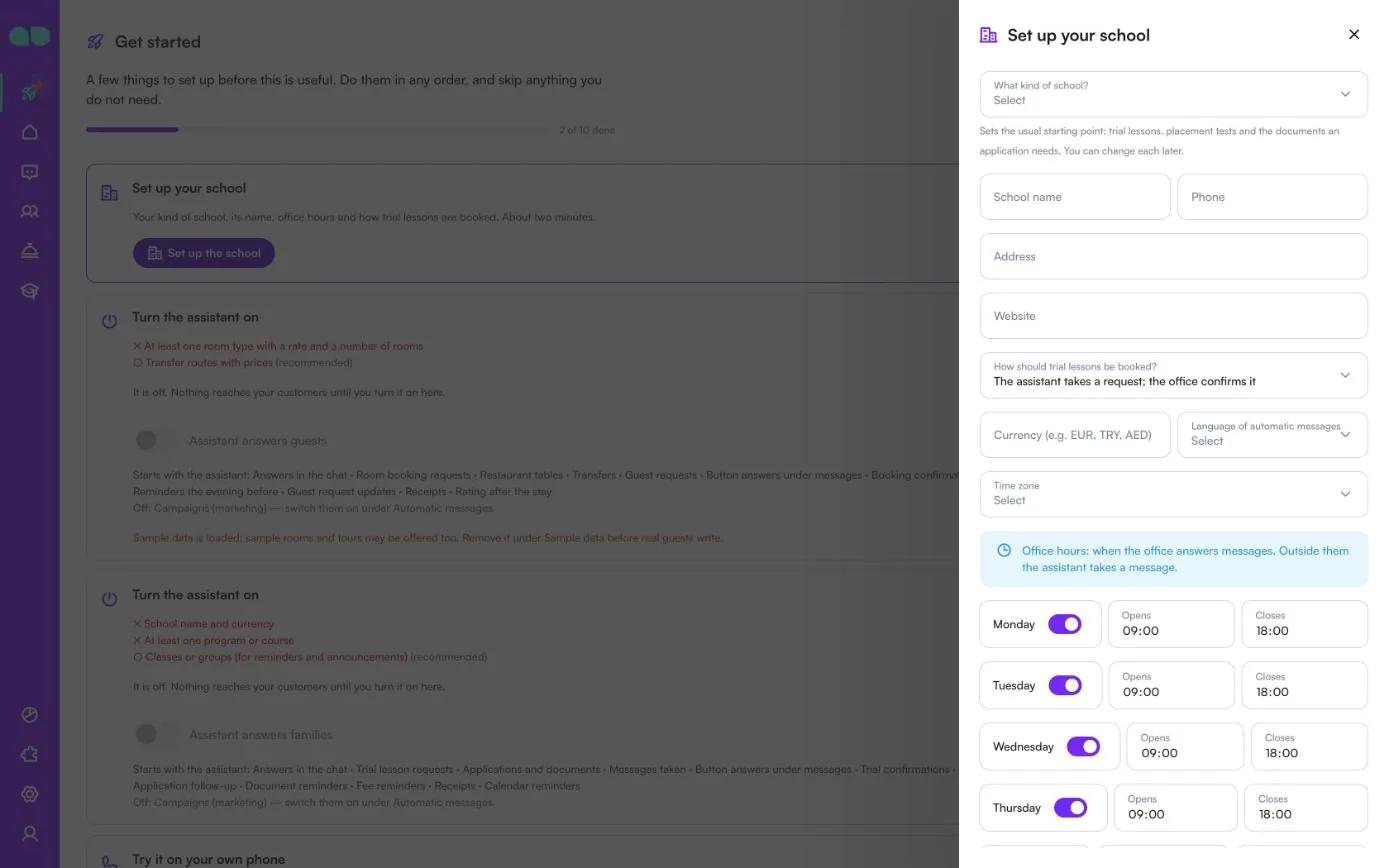
- Deschideți fila Începeți de pe pagina de start MonoChat și alegeți Set up your school (Configurați școala), apoi Set up the school (Configurați școala). Formularul cere What kind of school? (Ce tip de școală?: școală de limbi străine, centru de cursuri sau de meditații, școală (K-12) ori admitere la universitate sau colegiu; aceasta stabilește punctul de plecare obișnuit pentru lecțiile de probă, testele de plasament și documentele necesare unei cereri), School name (Numele școlii), telefonul, adresa, site-ul web, How should trial lessons be booked? (Cum se programează lecțiile de probă?: asistentul preia o solicitare pe care secretariatul o confirmă sau programează imediat cât timp există locuri), moneda, Language of automatic messages (Limba mesajelor automate), fusul orar și programul secretariatului pentru fiecare zi. Bifați Also load sample data so I can see it full (Încarcă și date demo ca să văd totul completat) dacă doriți ca fiecare ecran să fie completat cu înregistrări exemplu. Faceți clic pe Save and continue (Salvați și continuați).
- Deschideți School › Programs (Școală › Programe) și adăugați programele cu taxe, orare, date de început și documentele necesare fiecăruia. Adăugați clasele în Groups (Grupe), cu profesorul, orarul și sala. Verificați și filele Admissions (Admiteri), Fees and payments (Taxe și plăți), Parent messages (Mesaje de la părinți), Automatic messages (Mesaje automate), How it talks (Cum vorbește) și Handover (Predare).
- Deschideți School desk (Secretariatul școlii) în meniul din stânga și faceți clic pe butonul verde de pornire (Turn on – Porniți) din antet. Panoul Turn the assistant on (Porniți asistentul) arată ce mai lipsește și ce va porni; activați Assistant answers families (Asistentul răspunde familiilor) și confirmați. Insigna de lângă titlu se schimbă din Off (Oprit) în On (Pornit). Doar cine poate gestiona automatizările în spațiul de lucru vede butonul de pornire și poate porni sau opri asistentul.
- Alegeți Try it on your own phone (Încercați pe propriul telefon) în fila Începeți și scrieți pe propriul număr așa cum ar face un părinte sau un elev: întrebați despre un program, programați o lecție de probă sau începeți o cerere.
- Fiecare mesaj automat are propriul comutator, iar șabloanele WhatsApp sunt redactate și trimise spre aprobare pe numărul dvs., în locul dvs. Nimic nu se trimite în intervalul de liniște sau către cei care au cerut oprirea.
- Campaniile se trimit ca mesaje de marketing WhatsApp aprobate, sunt dezactivate implicit și exclud persoanele contactate în ultimele 14 zile.
Ecran cu ecran
School Assistant se află sub School desk (Secretariatul școlii) în meniul din stânga (pictograma tocă de absolvent); lista sa de ecrane are titlul School (Școală). Capturile de ecran de mai jos arată aplicația cu datele demo încărcate.
Antetul listei are două butoane de scurtătură: + deschide o cerere nouă, iar pictograma elev deschide o lecție de probă nouă. Lângă ele se află insigna On / Off (Pornit / Oprit) și butonul de pornire. Trial lessons (Lecții de probă) apare în meniu doar când lecțiile de probă sau testele de plasament sunt activate.
Configurați școala
După instalare, fila Începeți de pe pagina de start MonoChat primește pașii aplicației: Set up your school (Configurați școala: tipul școlii, numele, programul secretariatului și modul de programare a lecțiilor de probă; aproximativ două minute), Turn the assistant on (Porniți asistentul) și Try it on your own phone (Încercați pe propriul telefon). Set up the school deschide acest formular. Fiecare parte poate fi modificată ulterior în fila proprie.
| Câmp | Ce face |
|---|---|
| What kind of school? (Ce tip de școală?) | Școală de limbi străine, centru de cursuri sau de meditații, școală (K-12) ori admitere la universitate sau colegiu. Stabilește punctul de plecare obișnuit: dacă lecțiile de probă și testele de plasament sunt activate și ce documente sunt necesare unei cereri. O școală K-12 pornește și cu notele către profesori activate. |
| School name, Phone, Address, Website (Numele școlii, Telefon, Adresă, Site web) | Ce le spune asistentul familiilor despre dvs. Numele școlii este obligatoriu. |
| How should trial lessons be booked? (Cum se programează lecțiile de probă?) | The assistant takes a request; the office confirms it (Asistentul preia o solicitare; secretariatul o confirmă) sau The assistant books at once while there is room (Asistentul programează imediat cât timp există locuri). |
| Currency (e.g. EUR, TRY, AED) (Moneda, de ex. EUR, TRY, AED) | Un cod din trei litere, folosit pentru toate taxele. Obligatoriu. |
| Language of automatic messages (Limba mesajelor automate) | Limba în care sunt scrise memento-urile și șabloanele WhatsApp. Dacă este gol, se folosește limba spațiului de lucru. |
| Time zone (Fus orar) | Dacă este gol, se folosește fusul orar al spațiului de lucru. |
| Zilele săptămânii | Office hours (Programul secretariatului): când secretariatul răspunde la mesaje. În afara acestui program, asistentul preia un mesaj. Activați sau dezactivați fiecare zi și setați Opens (Deschide) și Closes (Închide). |
| Also load sample data so I can see it full (Încarcă și date demo ca să văd totul completat) | Completează fiecare ecran cu programe, elevi și cereri exemplu. |
Faceți clic pe Save and continue (Salvați și continuați). Pasul următor este afișat într-un mesaj: adăugați programele și taxele lor în fila Programs (Programe).
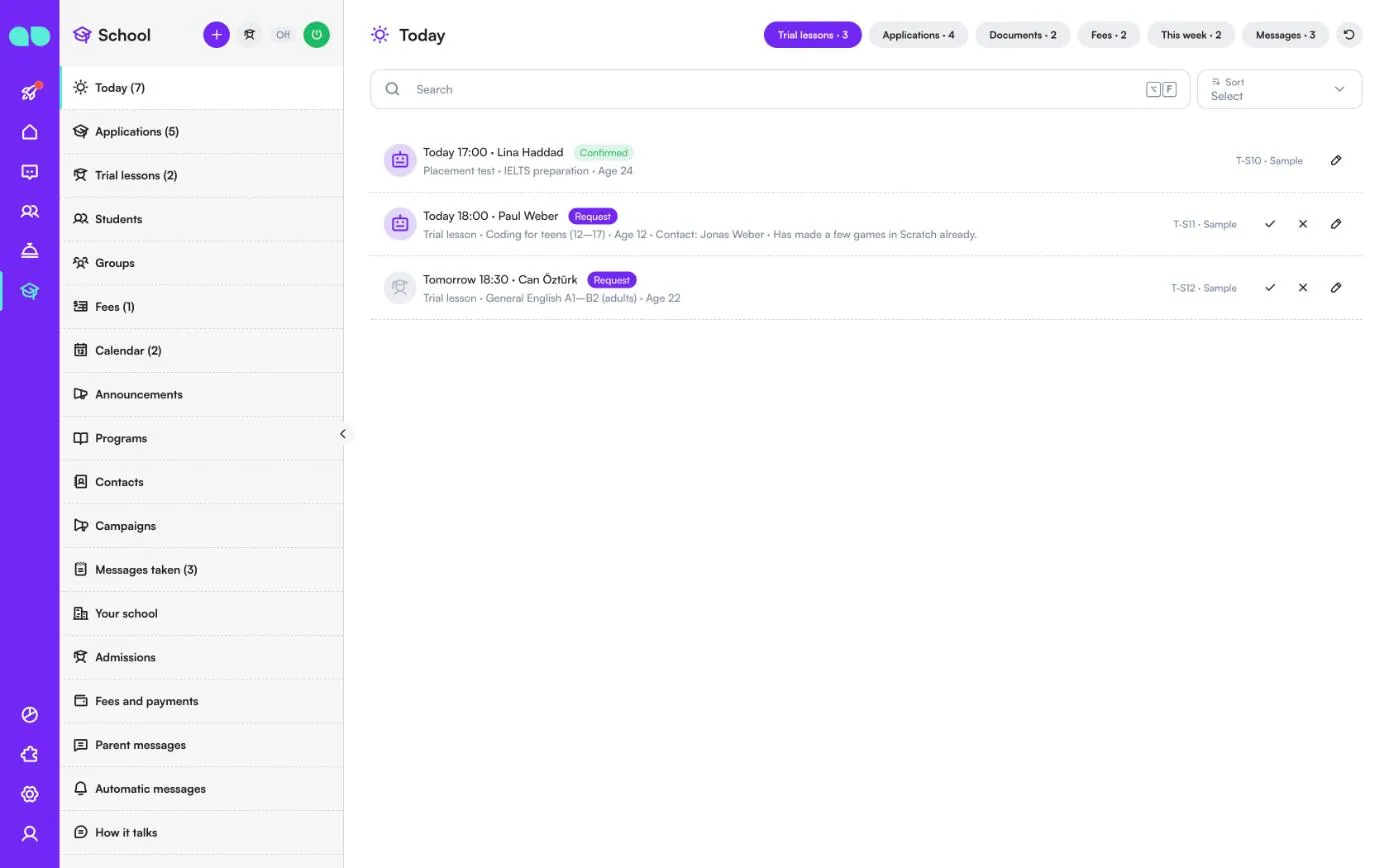
Astăzi
Ce necesită atenție astăzi, pe un singur ecran. Filele din partea de sus arată câte elemente are fiecare: Trial lessons (Lecții de probă: azi și mâine), Applications (Cereri: întârziate sau în așteptare), Documents (Documente: trimise și încă de verificat), Fees (Taxe: scadente sau restante), This week (Săptămâna aceasta: examene, termene și evenimente apropiate) și Messages (Mesaje). Numărul de lângă Today (Astăzi) din meniu adună lecțiile de probă de azi, cererile întârziate, taxele restante și mesajele deschise.
Un rând de lecție de probă arată ora, elevul, starea, dacă este o lecție de probă sau un test de plasament, programul, vârsta, persoana de contact și orice notă din chat. O pictogramă robot înseamnă că a programat asistentul. O solicitare are o bifă pentru confirmare și un X pentru refuz; creionul deschide înregistrarea. În fila Fees puteți trimite cererea de plată direct de pe rând.
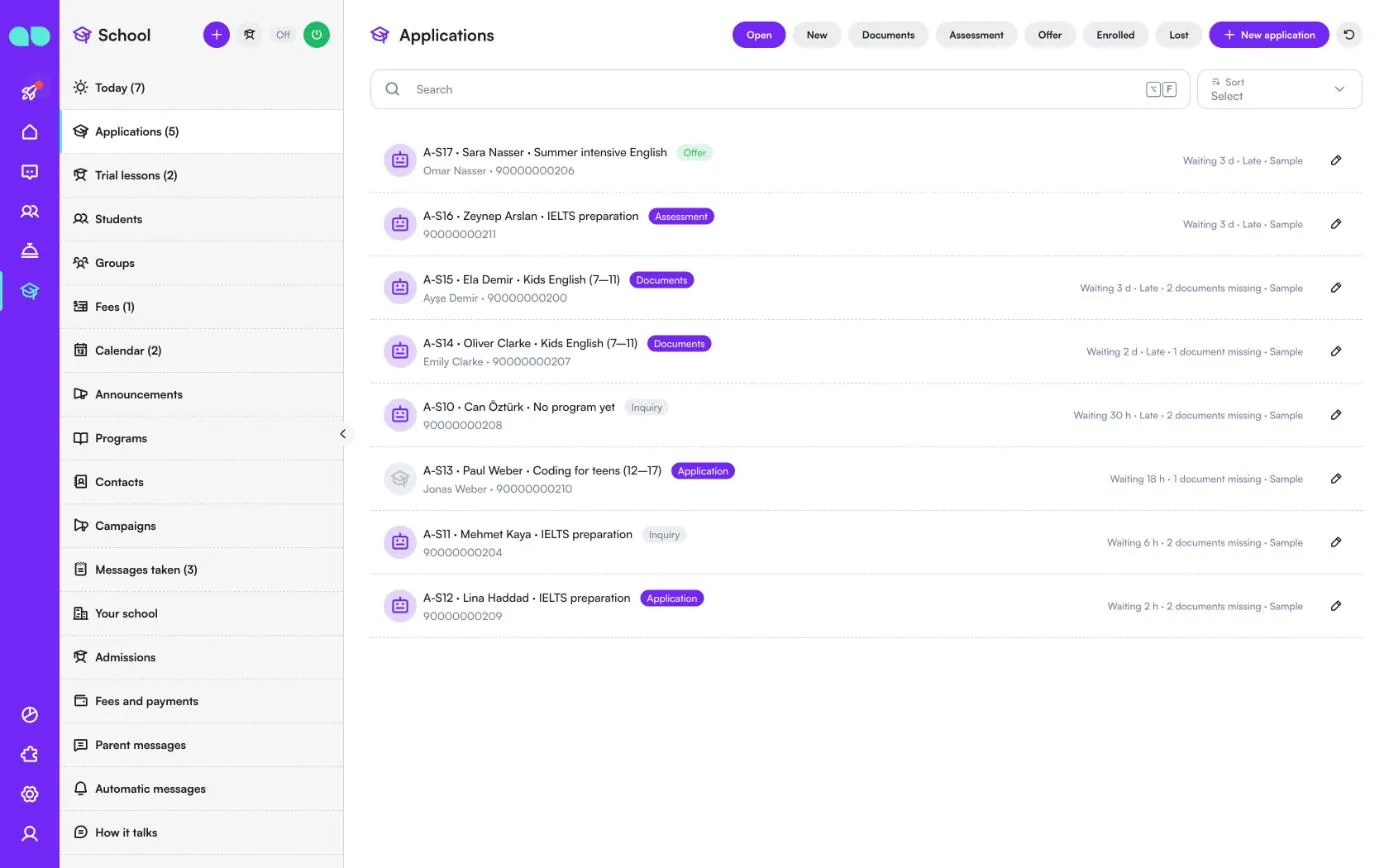
Cereri
Fiecare candidat, de la prima întrebare până la înscriere. Filtrați cu Open (Deschise), New (Noi), Documents (Documente), Assessment (Evaluare), Offer (Ofertă), Enrolled (Înscriși) și Lost (Pierduți), căutați și sortați și adăugați una cu New application (Cerere nouă).
Un rând arată codul cererii, elevul, programul (sau No program yet – Încă fără program), etapa (Inquiry – Solicitare, Application – Cerere, Documents – Documente, Assessment – Evaluare, Offer – Ofertă, Enrolled – Înscris sau Lost – Pierdut), persoana de contact și telefonul. În dreapta vedeți de cât timp așteaptă, Late (Întârziat) când nimeni nu a răspuns în Answer within (hours) (Răspundeți în (ore)) și câte documente mai lipsesc. Numărul de lângă Applications din meniu reprezintă cererile noi plus ofertele deschise.
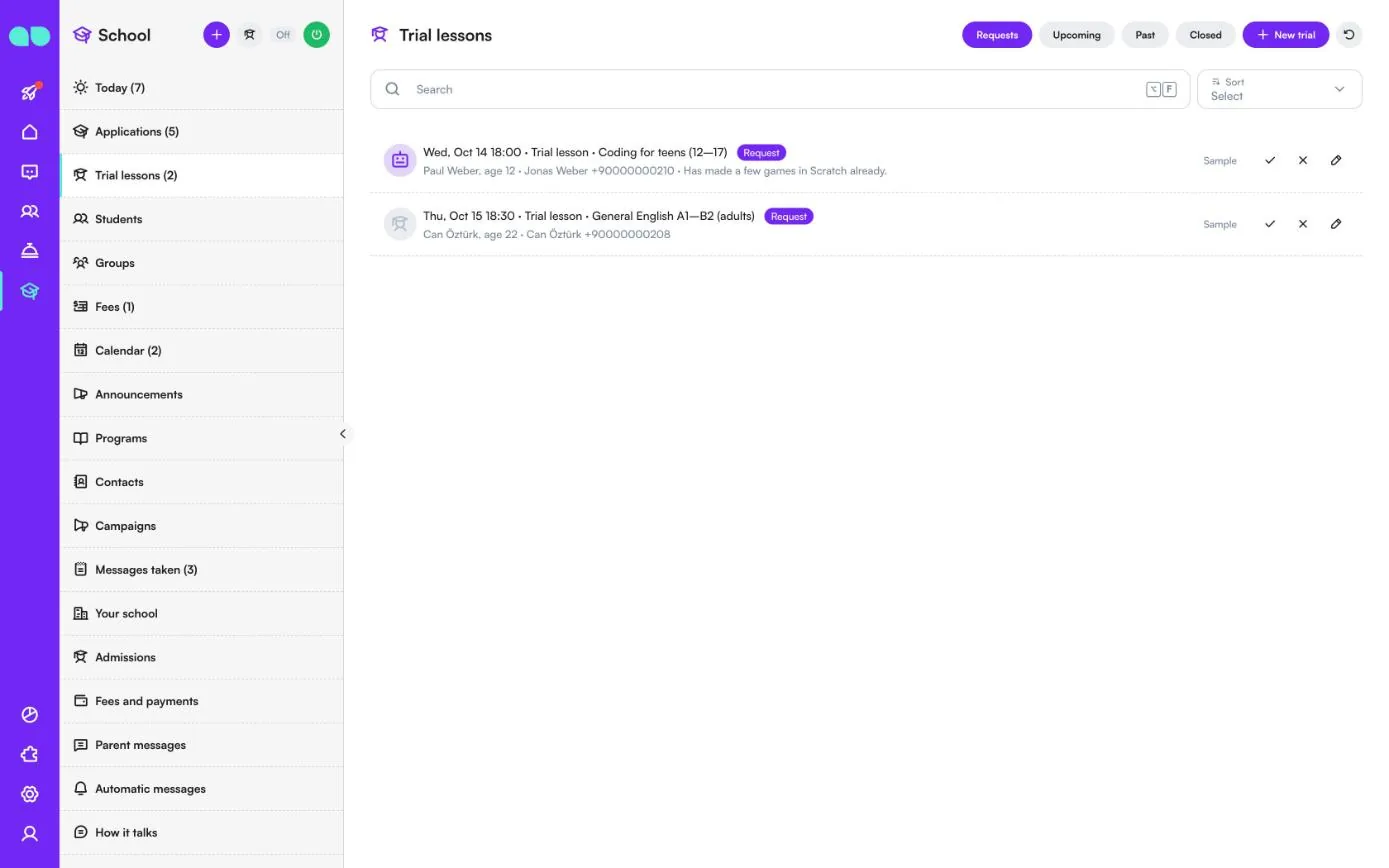
Lecții de probă
Lecții de probă și teste de plasament programate în chat sau de secretariat. Filtrați cu Requests (Solicitări), Upcoming (Viitoare), Past (Trecute) și Closed (Închise) și adăugați una cu New trial (Lecție de probă nouă).
Un rând arată data și ora, dacă este o lecție de probă sau un test de plasament, programul, starea, elevul și vârsta, persoana de contact și telefonul, precum și orice notă. O solicitare are o bifă pentru confirmare și un X pentru refuz; la refuz, persoanei de contact i se spune că ora nu poate fi oferită. După lecție o marcați Done (Finalizată) sau No-show (Neprezentare) și înregistrați rezultatul (Interested – Interesat, Thinking – Se gândește sau Not interested – Neinteresat). Numărul de lângă Trial lessons din meniu este numărul de solicitări în așteptare.
Elevi
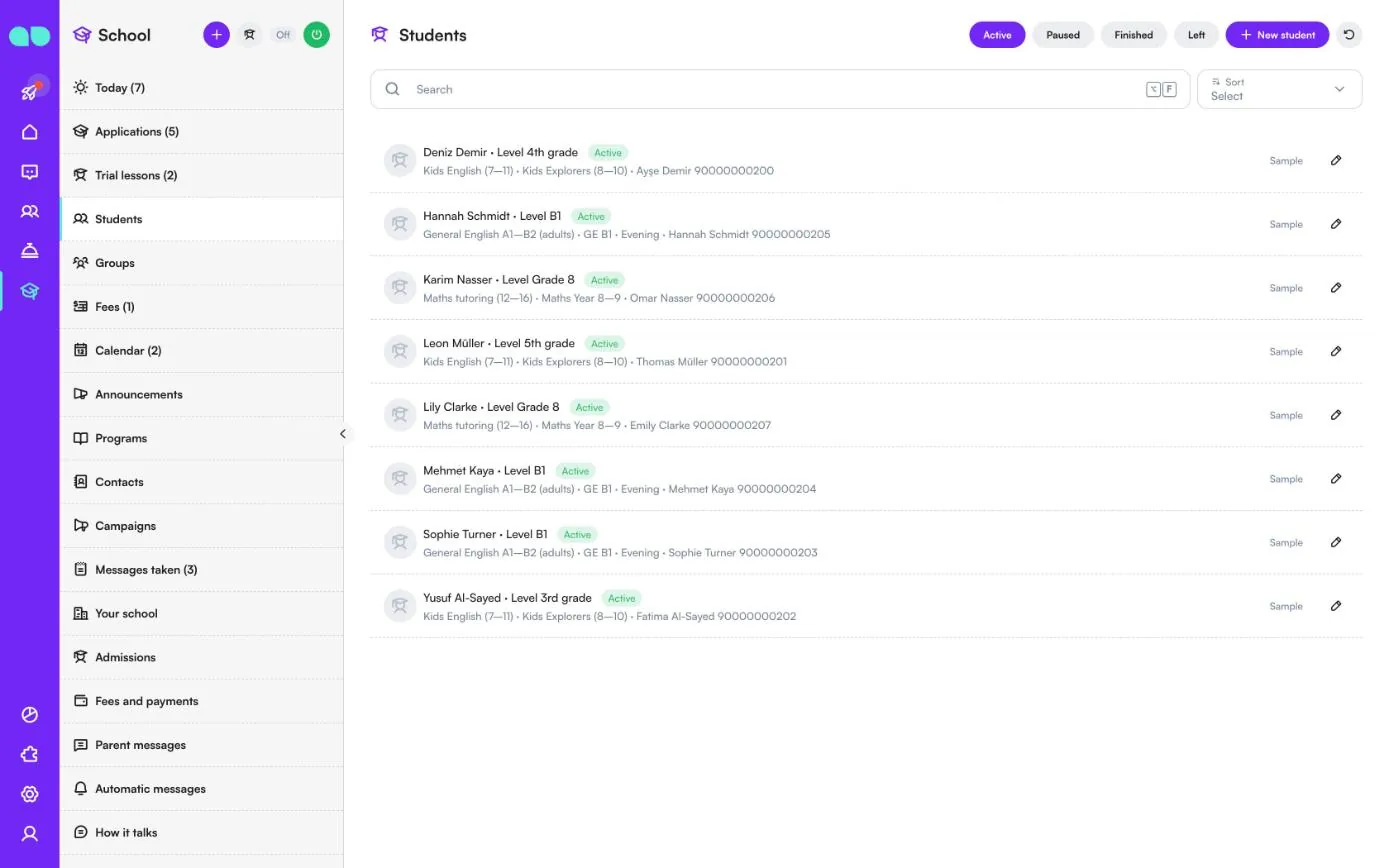
Elevii apar aici când se înscriu, iar îi puteți adăuga și singur cu New student (Elev nou). Filtrați cu Active (Activi), Paused (În pauză), Finished (Absolvenți) și Left (Retrași). Un rând arată elevul, nivelul sau clasa, starea, programul și grupa, precum și persoana de contact care primește mesajele (un părinte sau elevul însuși).
Grupe
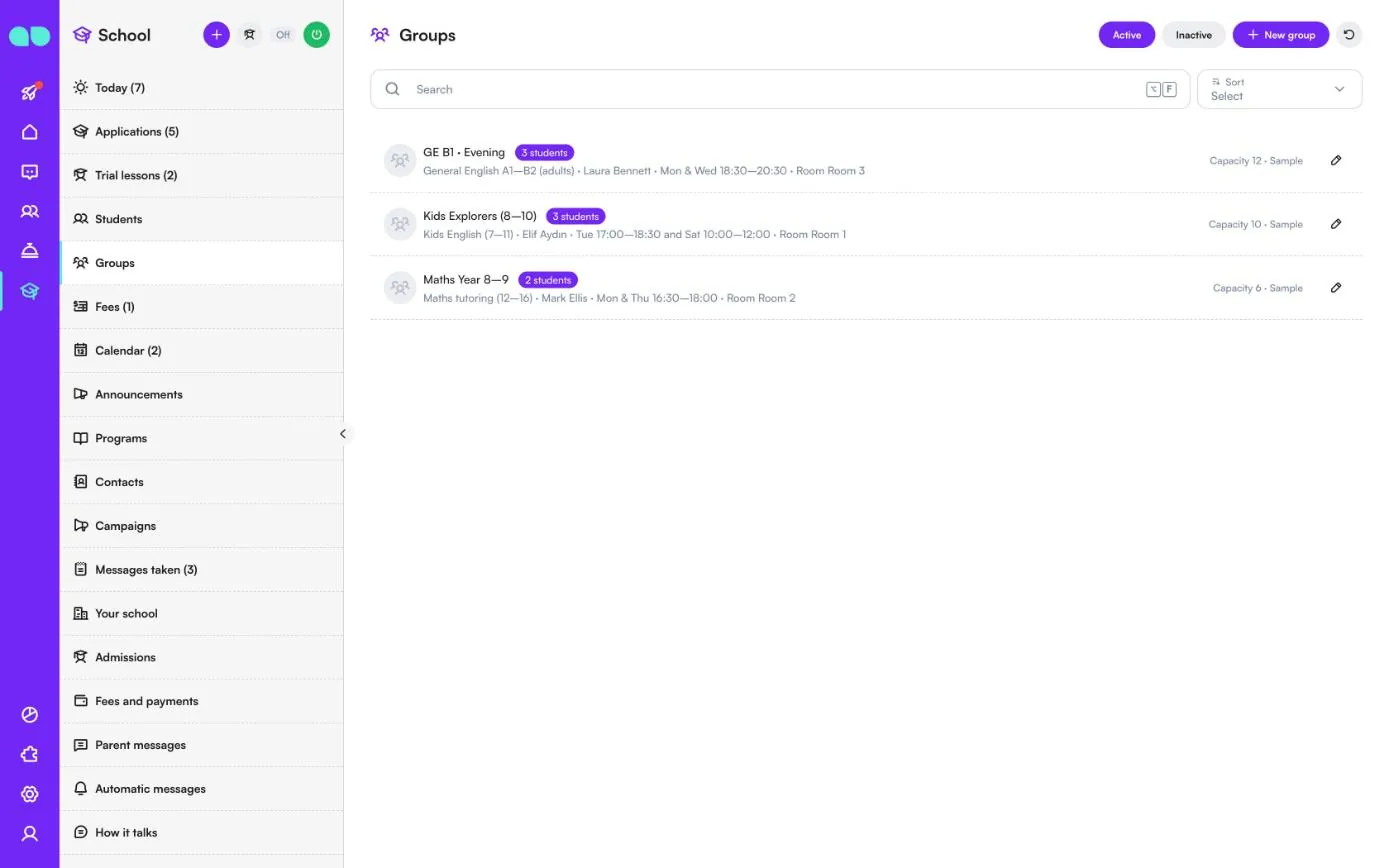
Clasele dvs. Filtrați cu Active (Active) și Inactive (Inactive) și adăugați una cu New group (Grupă nouă). Un rând arată numele grupei, câți elevi are, programul, profesorul, orarul și sala, cu capacitatea în dreapta.
Profesorul setat pentru o grupă primește notele pe care părinții le lasă pentru profesor (vedeți Parent messages – Mesaje de la părinți). Dintr-o grupă puteți și trimite mesaje familiilor sau adăuga un eveniment în calendar pentru ea.
Taxe
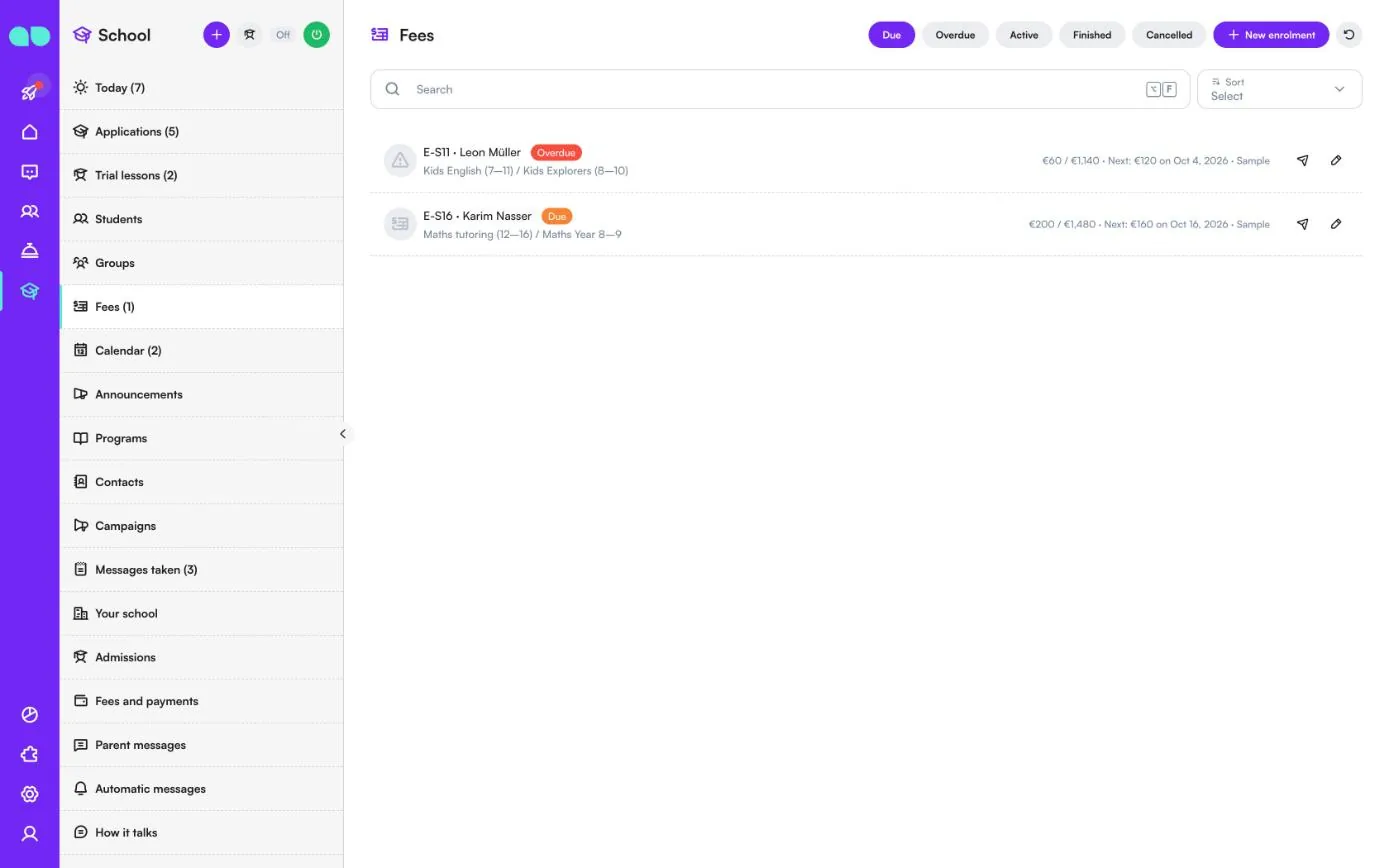
Înscrierile și planurile lor de rate. Filtrați cu Due (Scadente), Overdue (Restante), Active (Active), Finished (Finalizate) și Cancelled (Anulate) și adăugați una cu New enrolment (Înscriere nouă). Numărul de lângă Fees (Taxe) din meniu este numărul celor restante.
Un rând arată codul înscrierii, elevul, starea, programul și grupa, cât s-a plătit din total și următoarea rată cu data ei. Avionul de hârtie trimite cererea de plată persoanei de contact; creionul deschide înscrierea, unde puteți și înregistra o plată încasată la secretariat în numerar, cu cardul sau prin transfer bancar. Înscrierile demo nu primesc niciodată mesaje de plată.
Calendar
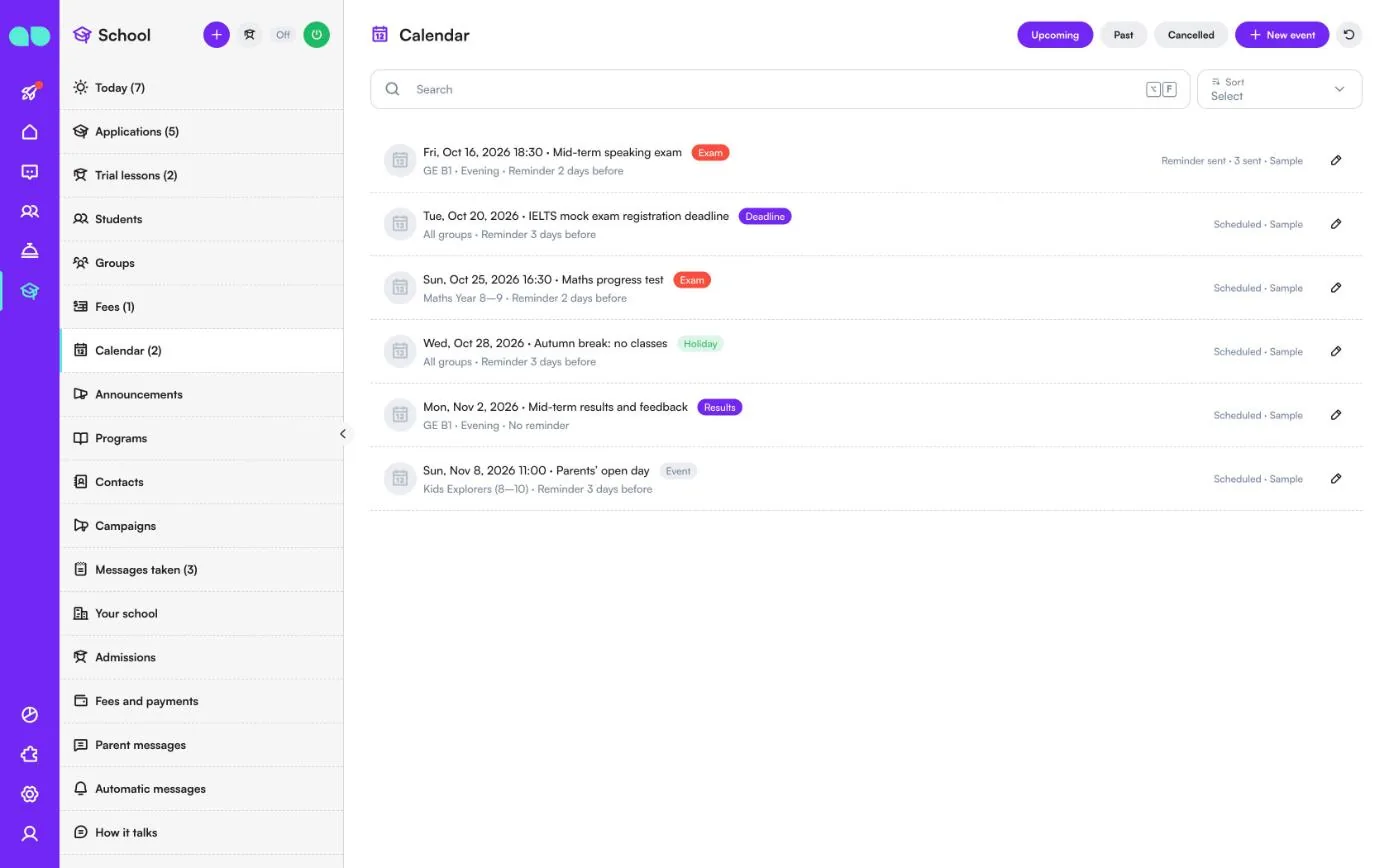
Examene, termene limită, vacanțe, rezultate și evenimente. Filtrați cu Upcoming (Viitoare), Past (Trecute) și Cancelled (Anulate) și adăugați unul cu New event (Eveniment nou). Un rând arată data și ora, titlul, tipul (Exam – Examen, Deadline – Termen limită, Holiday – Vacanță, Results – Rezultate sau Event – Eveniment), grupa căreia îi este destinat (sau All groups – Toate grupele) și când se trimite memento-ul. În dreapta vedeți dacă este Scheduled (Programat) sau Reminder sent (Memento trimis) și către câte persoane. Familiile grupelor vizate primesc un memento cu un număr stabilit de zile înainte când Calendar reminders (Memento-uri din calendar) este activat.
Anunțuri
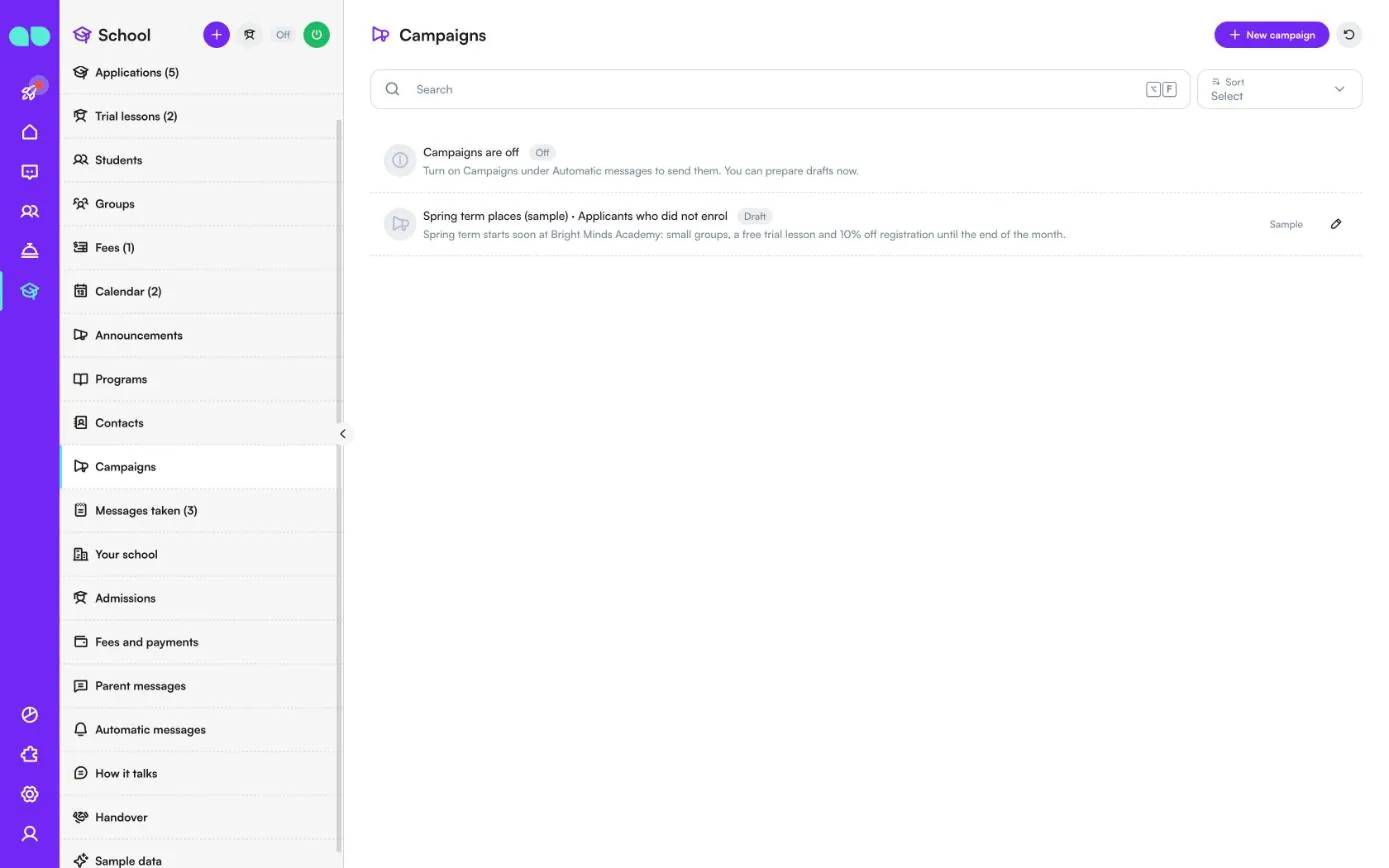
Un mesaj către familiile uneia sau mai multor grupe: o schimbare de sală, o petrecere, o zi liberă. Filtrați cu Drafts (Ciorne), Sending (În curs de trimitere), Sent (Trimise) și Stopped (Oprite) și adăugați unul cu New announcement (Anunț nou). Un rând arată titlul, starea, grupele și mesajul. Când îl trimiteți, destinatarii sunt fixați, iar mesajele pleacă câteva zeci odată, în afara orelor de liniște; persoanele dezabonate și datele demo nu primesc niciodată mesaje. Un anunț demo nu poate fi trimis.
Programe
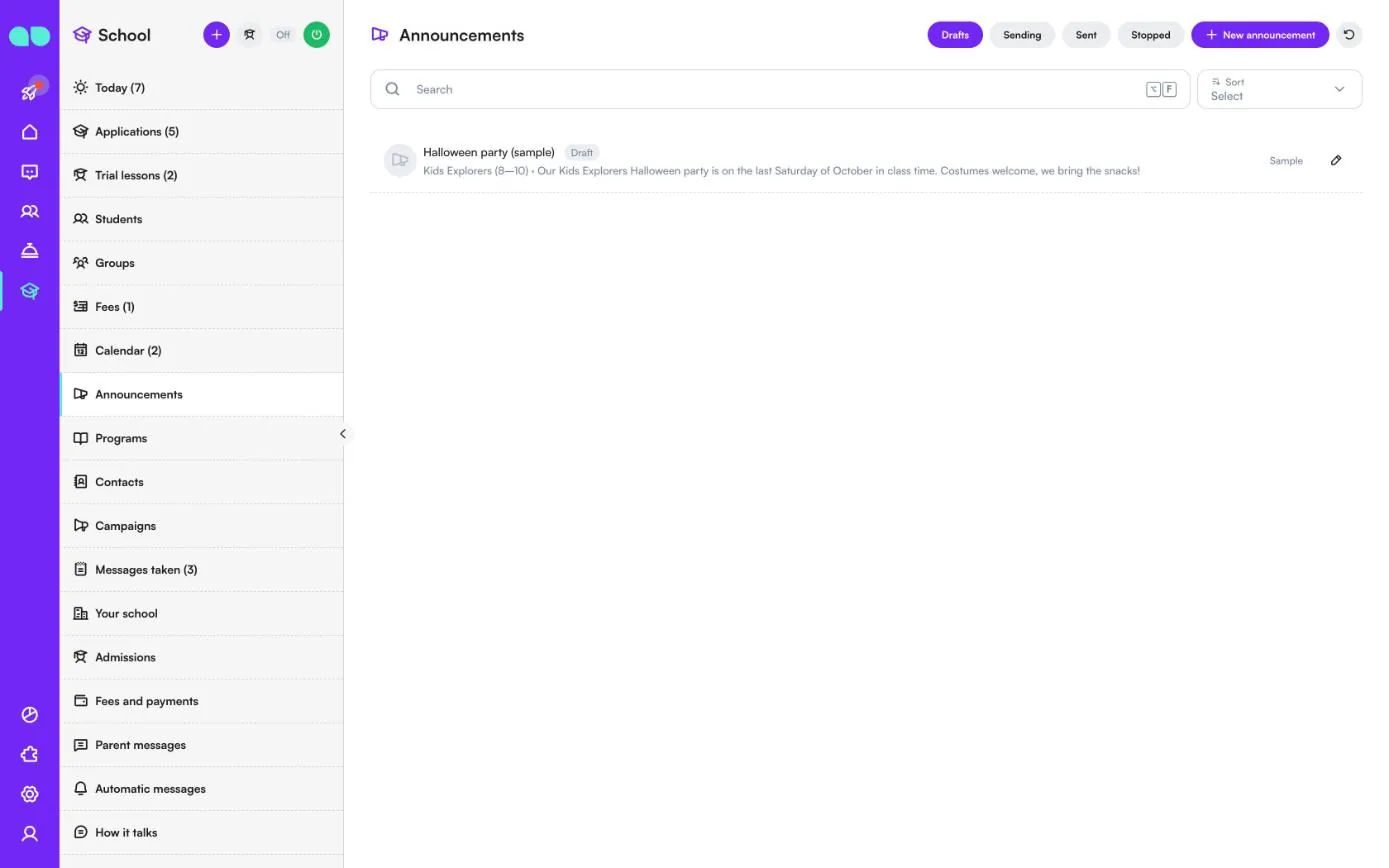
Programele și cursurile pe care le oferiți; asistentul vorbește doar despre ce se află aici. Filtrați cu Active (Active) și Inactive (Inactive) și adăugați unul cu New program (Program nou). Un rând arată numele și nivelul, materia, vârstele, formatul (In person – Față în față, Online sau Hybrid – Hibrid), iar în dreapta taxa (per course – per curs, per month – pe lună, per term – pe semestru sau per year – pe an) și dacă oferă o lecție de probă.
Un program conține și descrierea, orarul, durata, datele de început, taxa de înscriere, numărul maxim de rate permise, locurile, cerințele, documentele necesare unei cereri, fotografiile (prima este fotografia cartonașului) și cuvintele cheie pe care oamenii le pot folosi pentru el.
Contacte
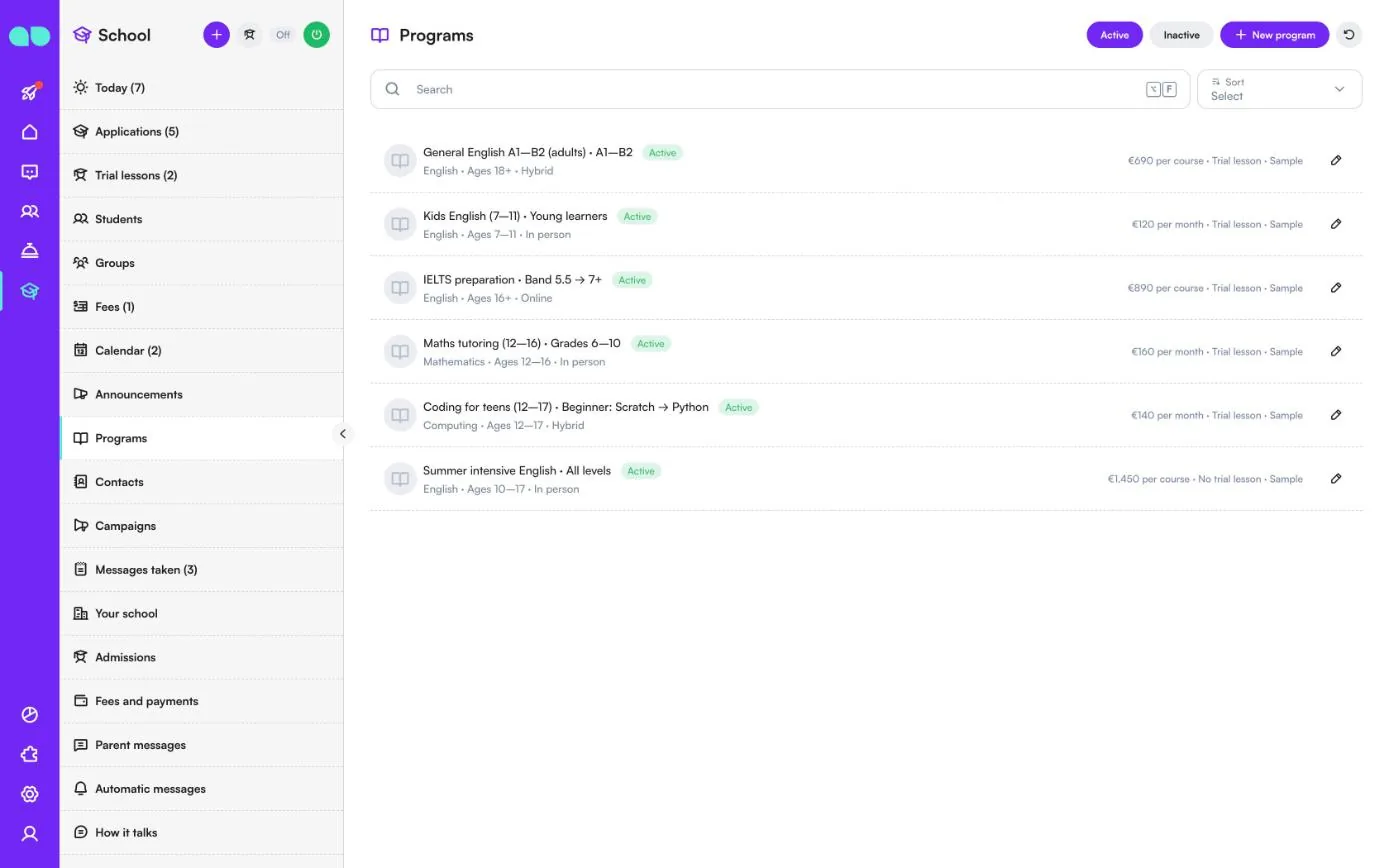
Toți cei care vă scriu pe WhatsApp, Instagram sau în chatul site-ului dvs. Filtrați cu All (Toți), Guardians (Tutori), Students (Elevi) și Prospects (Potențiali) și adăugați unul cu New contact (Contact nou). Un rând arată numele, telefonul, rolul (Guardian – Tutore, Student – Elev sau Prospect – Potențial), limba și de unde a venit (Website – Site web, Referral – Recomandare, Ad – Reclamă, Walk-in – Venit direct, Education portal – Portal educațional, WhatsApp sau Instagram), cu numărul de elevi asociați în dreapta. Deschideți un contact pentru a vedea elevii, cererile deschise, lecțiile de probă viitoare și taxele de plătit.
Campanii
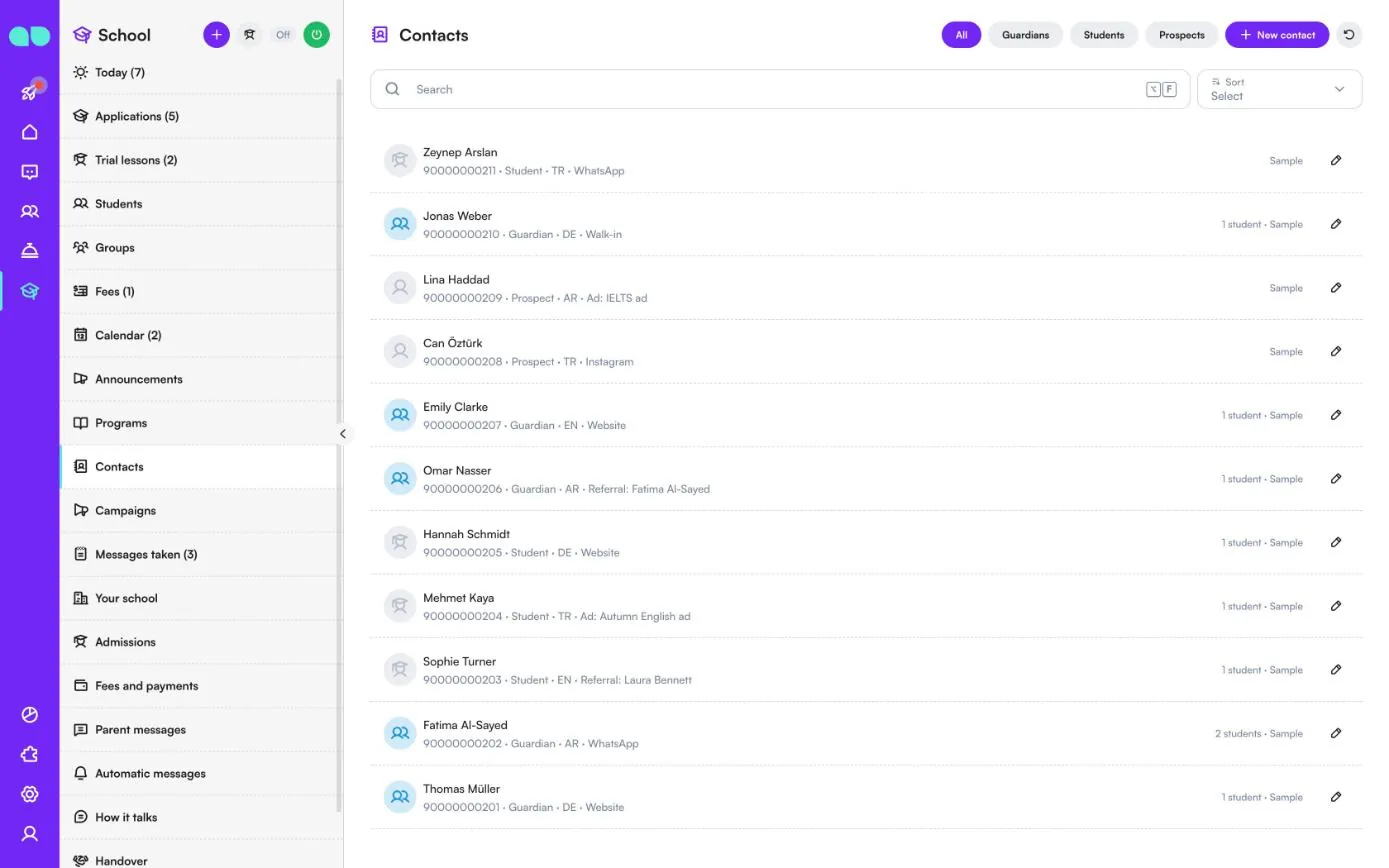
Oferte pentru Past students (Foști elevi), Applicants who did not enrol (Candidați care nu s-au înscris), persoane cu Trial lesson, no enrolment (Lecție de probă, fără înscriere) sau All contacts (Toate contactele). New campaign (Campanie nouă) pregătește una. Cât timp Campaigns (marketing) (Campanii (marketing)) este dezactivat în Automatic messages (Mesaje automate), un rând Campaigns are off (Campaniile sunt dezactivate) afișează acest lucru și puteți pregăti doar ciorne.
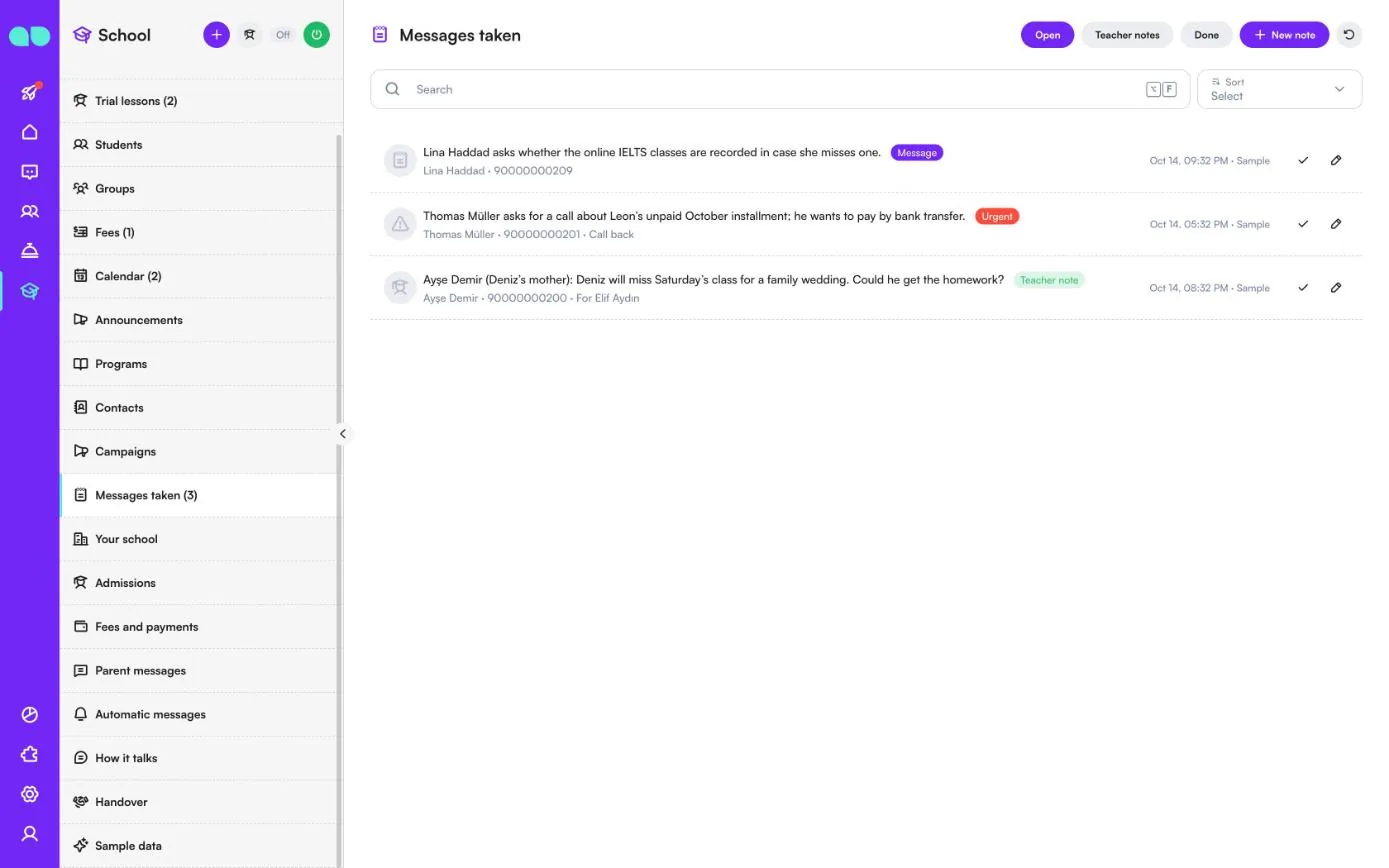
Mesaje preluate
Când asistentul nu poate ajuta pe cineva sau un părinte lasă un mesaj pentru un profesor, acesta este notat aici. Filtrați cu Open (Deschise), Teacher notes (Note pentru profesori) și Done (Finalizate) și adăugați unul cu New note (Notă nouă). Un rând arată mesajul, persoana de contact și telefonul, precum și tipul: Message (Mesaj), Urgent, Call back (Reapelare) sau Teacher note (Notă pentru profesor, cu profesorul căruia îi este destinată). Faceți clic pe bifă pentru a-l marca finalizat sau redeschideți-l mai târziu.
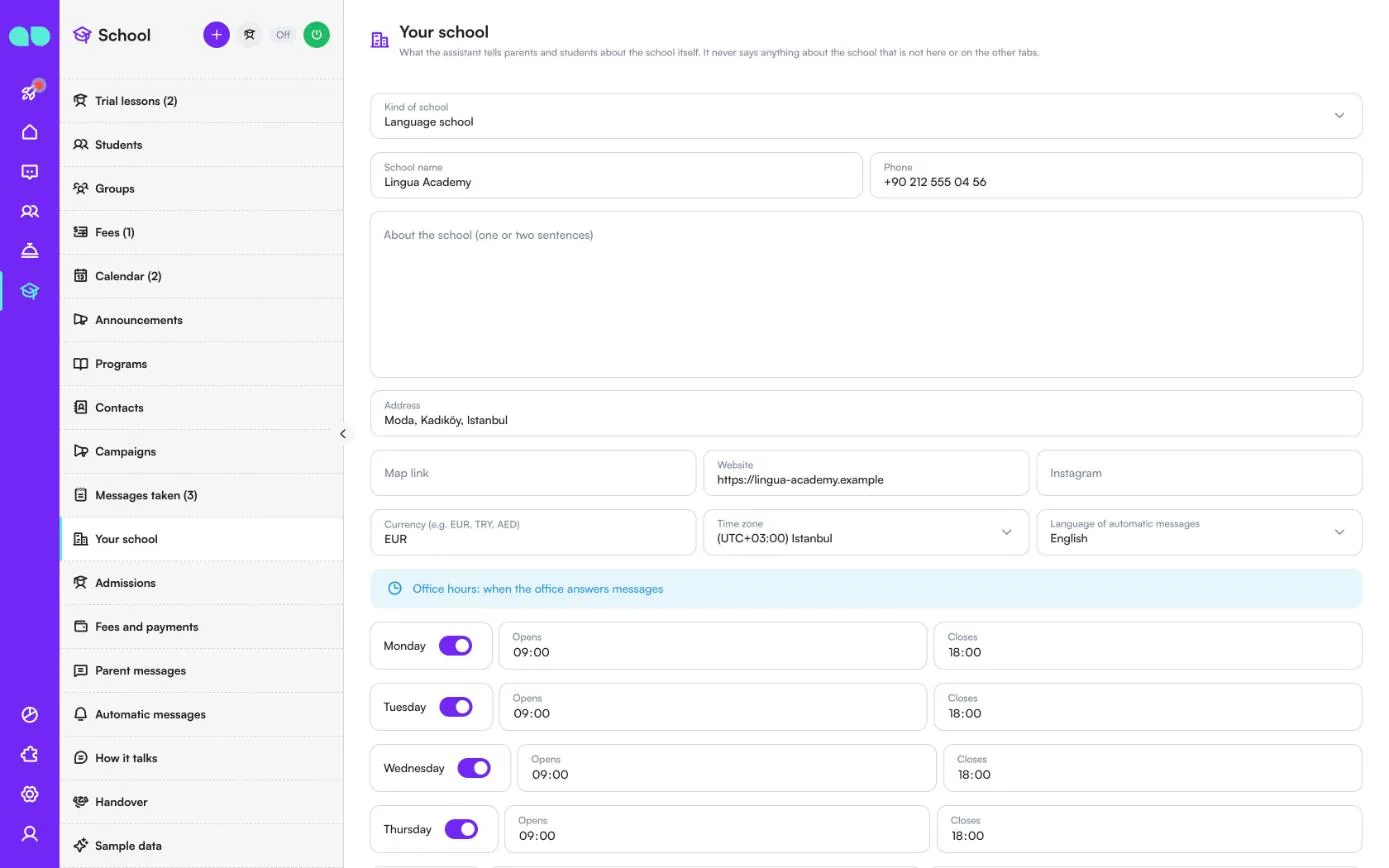
Școala dvs.
Ce le spune asistentul părinților și elevilor despre școala în sine. Nu spune niciodată nimic despre școală care să nu fie aici sau în celelalte file.
| Câmp | Ce face |
|---|---|
| Kind of school (Tipul școlii) | Școală de limbi străine, centru de cursuri sau de meditații, școală (K-12) ori admitere la universitate sau colegiu. |
| School name, Phone, Address (Numele școlii, Telefon, Adresă) | Datele dvs. de contact. |
| About the school (one or two sentences) (Despre școală, una sau două propoziții) | O scurtă descriere pe care o poate folosi asistentul. |
| Map link, Website, Instagram (Link hartă, Site web, Instagram) | Linkuri pe care asistentul le poate trimite. |
| Currency, Time zone, Language of automatic messages (Moneda, Fus orar, Limba mesajelor automate) | Folosite pentru taxe, ore și mesajele automate. |
| Programul secretariatului, Closed on (holidays) (Închis în zilele de sărbătoare) | Când secretariatul răspunde la mesaje; sărbătorile, câte o dată pe rând (YYYY-MM-DD). |
| School rules and policies (Regulamentul școlii și politici) | Prezență, absențe, rambursări, recuperarea lecțiilor, preluarea copiilor. |
| Campus and facilities (Campus și facilități) | Săli de clasă, transport, masă, uniforme, parcare. Asistentul răspunde la întrebările despre loc pe baza acestui text. |
| Other questions and answers (Alte întrebări și răspunsuri) | O pereche pe rând: Q: … / A: … |
| Review page link (Linkul paginii de recenzii) | Unde sunt rugați părinții și elevii mulțumiți să lase o recenzie, de exemplu linkul dvs. Google. |
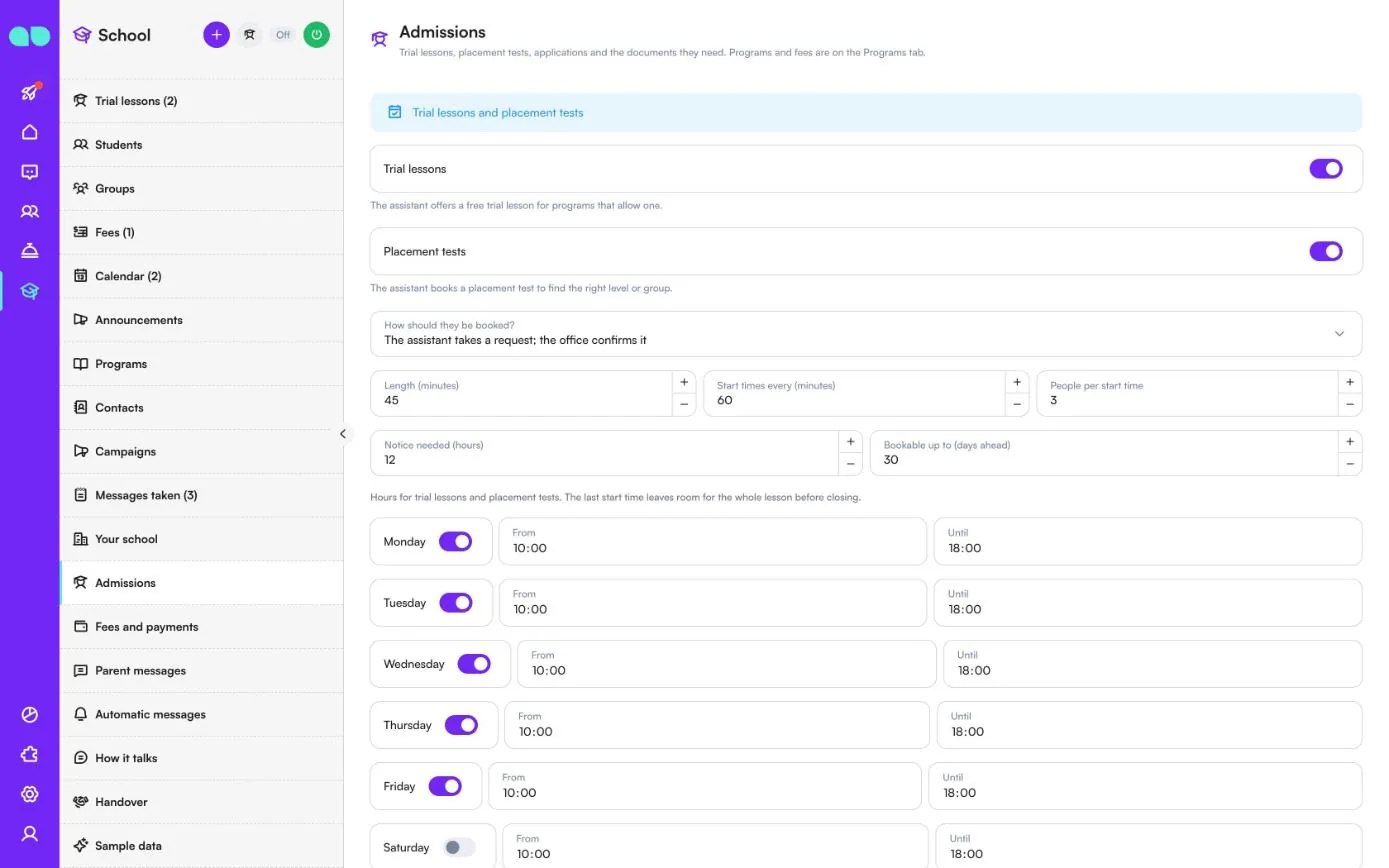
Admiteri
Lecții de probă, teste de plasament, cereri și documentele necesare acestora. Programele și taxele se află în fila Programs (Programe).
| Câmp | Ce face |
|---|---|
| Trial lessons (Lecții de probă) | Asistentul oferă o lecție de probă gratuită pentru programele care permit acest lucru. |
| Placement tests (Teste de plasament) | Asistentul programează un test de plasament pentru a găsi nivelul sau grupa potrivită. |
| How should they be booked? (Cum se programează?) | The assistant takes a request; the office confirms it (Asistentul preia o solicitare; secretariatul o confirmă) sau The assistant books at once while there is room (Asistentul programează imediat cât timp există locuri). |
| Length (minutes), Start times every (minutes), People per start time (Durată (minute), Ore de început la fiecare (minute), Persoane per oră de început) | Cât durează o lecție, cât de des poate începe una și câte persoane încap. |
| Notice needed (hours), Bookable up to (days ahead) (Preaviz necesar (ore), Programabil cu până la (zile înainte)) | Cât de târziu și cu cât timp înainte se poate programa o lecție de probă. |
| Zilele săptămânii | From (De la) și Until (Până la) pentru lecțiile de probă și testele de plasament. Ultima oră de început lasă loc pentru întreaga lecție înainte de închidere. |
| Answer within (hours) (Răspundeți în (ore)) | Cererile mai vechi sunt marcate ca întârziate la secretariat. |
| Follow up after (days) (Reveniți după (zile)) | Când o cerere nu a avansat, familia primește un mesaj de revenire. |
| Remind about documents every (days) (Memento pentru documente la fiecare (zile)) | Cel mult două memento-uri. |
| Admissions staff who get new applications in turn (Personalul de admiteri care primește pe rând cererile noi) | Cererile noi le sunt atribuite unul după altul. Gol: nimeni nu este atribuit automat. |
| Documents for an application (Documente pentru o cerere) | Fiecare tip de document cu un comutator Asked for (Solicitat). Cele activate sunt cerute în fiecare cerere; un program poate cere mai puține. Add document type (Adăugați tip de document) adaugă propriile tipuri, de exemplu un carnet de vaccinare. |
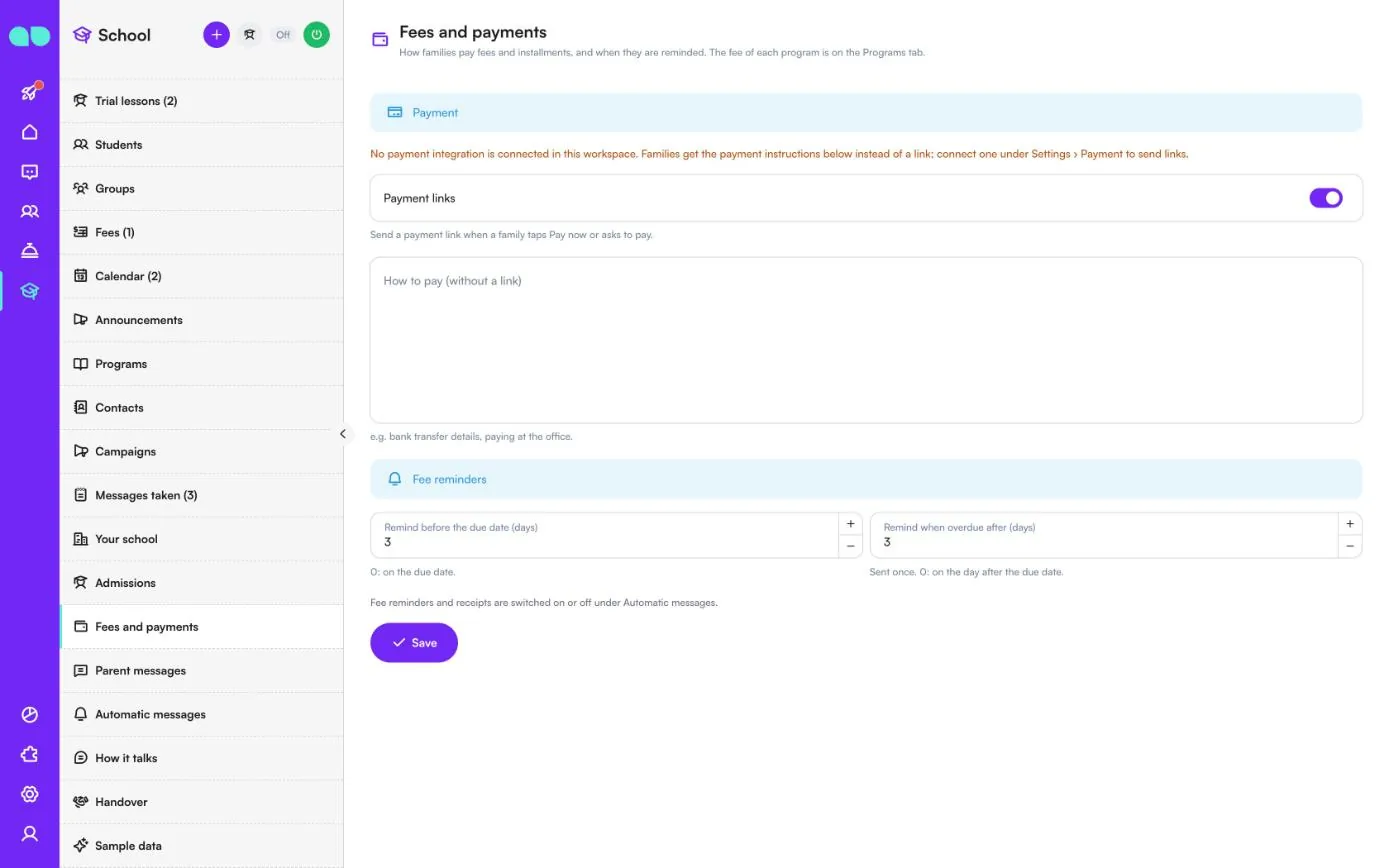
Taxe și plăți
Cum plătesc familiile taxele și ratele și când primesc memento-uri. Taxa fiecărui program se află în fila Programs (Programe).
- Payment links (Linkuri de plată): trimiteți un link de plată când o familie atinge Pay now (Plătiți acum) sau cere să plătească. Cu o integrare de plăți, plățile sunt înregistrate automat. Fără integrare, ecranul afișează acest lucru, iar familiile primesc în schimb How to pay (without a link) (Cum se plătește (fără link)), de exemplu datele pentru transfer bancar sau plata la secretariat. Conectați una în Setări › Plată.
- Remind before the due date (days) (Memento înainte de scadență (zile)): 0 trimite memento-ul în ziua scadenței.
- Remind when overdue after (days) (Memento la întârziere după (zile)): trimis o singură dată; 0 înseamnă ziua de după scadență.
Memento-urile pentru taxe și chitanțele se activează sau dezactivează în Automatic messages (Mesaje automate). Faceți clic pe Save (Salvați).
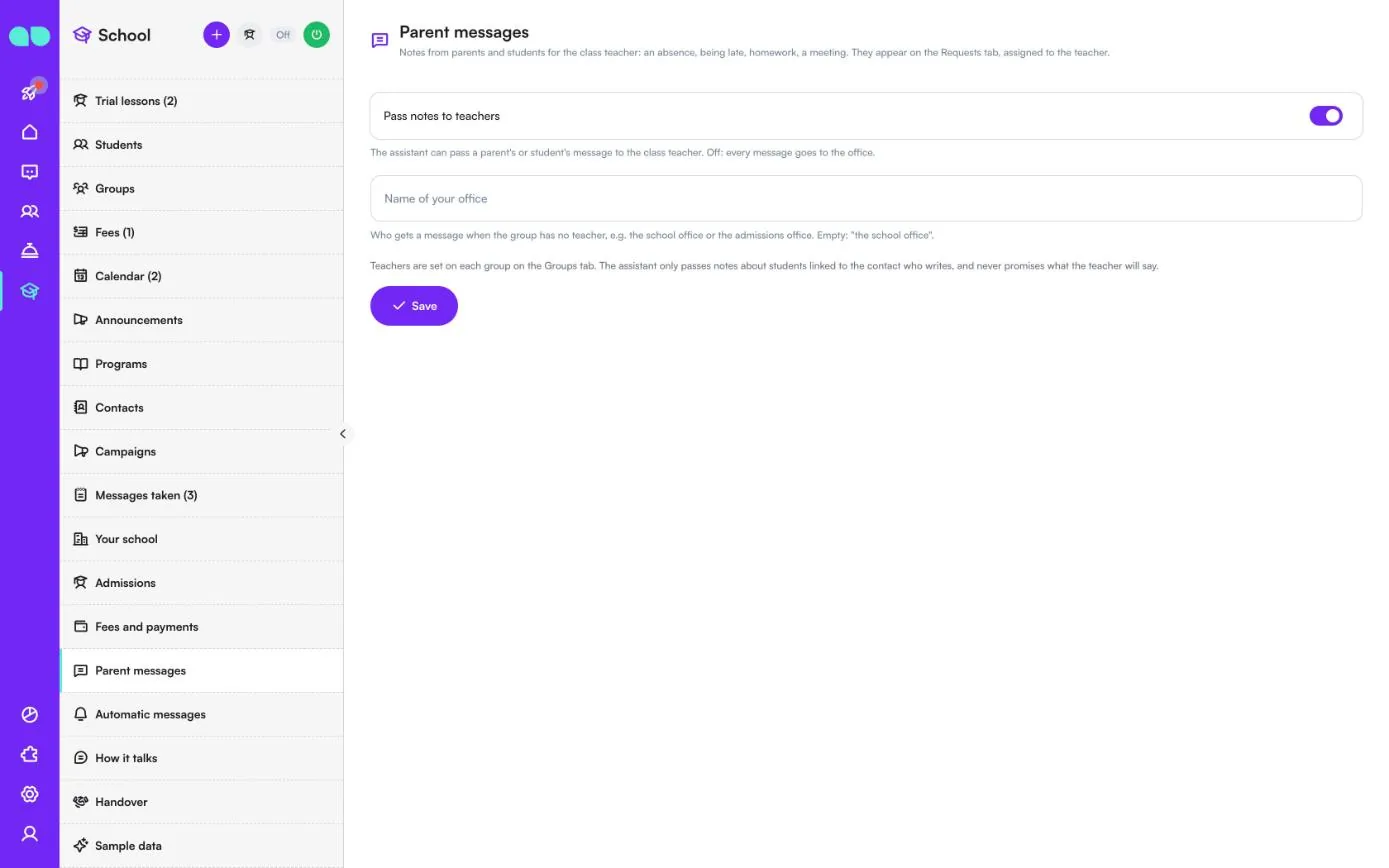
Mesaje de la părinți
Note de la părinți și elevi pentru profesorul diriginte: o absență, o întârziere, temele, o întâlnire. Apar în Messages taken (Mesaje preluate), atribuite profesorului.
- Pass notes to teachers (Transmiteți notele profesorilor): asistentul poate transmite mesajul unui părinte sau elev profesorului diriginte. Dezactivat: fiecare mesaj ajunge la secretariat.
- Name of your office (Numele secretariatului dvs.): cine primește un mesaj când grupa nu are profesor, de exemplu secretariatul școlii sau biroul de admiteri. Gol: „the school office” (secretariatul școlii).
Profesorii se setează pentru fiecare grupă în fila Groups (Grupe). Asistentul transmite doar note despre elevii asociați persoanei de contact care scrie și nu promite niciodată ce va spune profesorul.
Mesaje automate
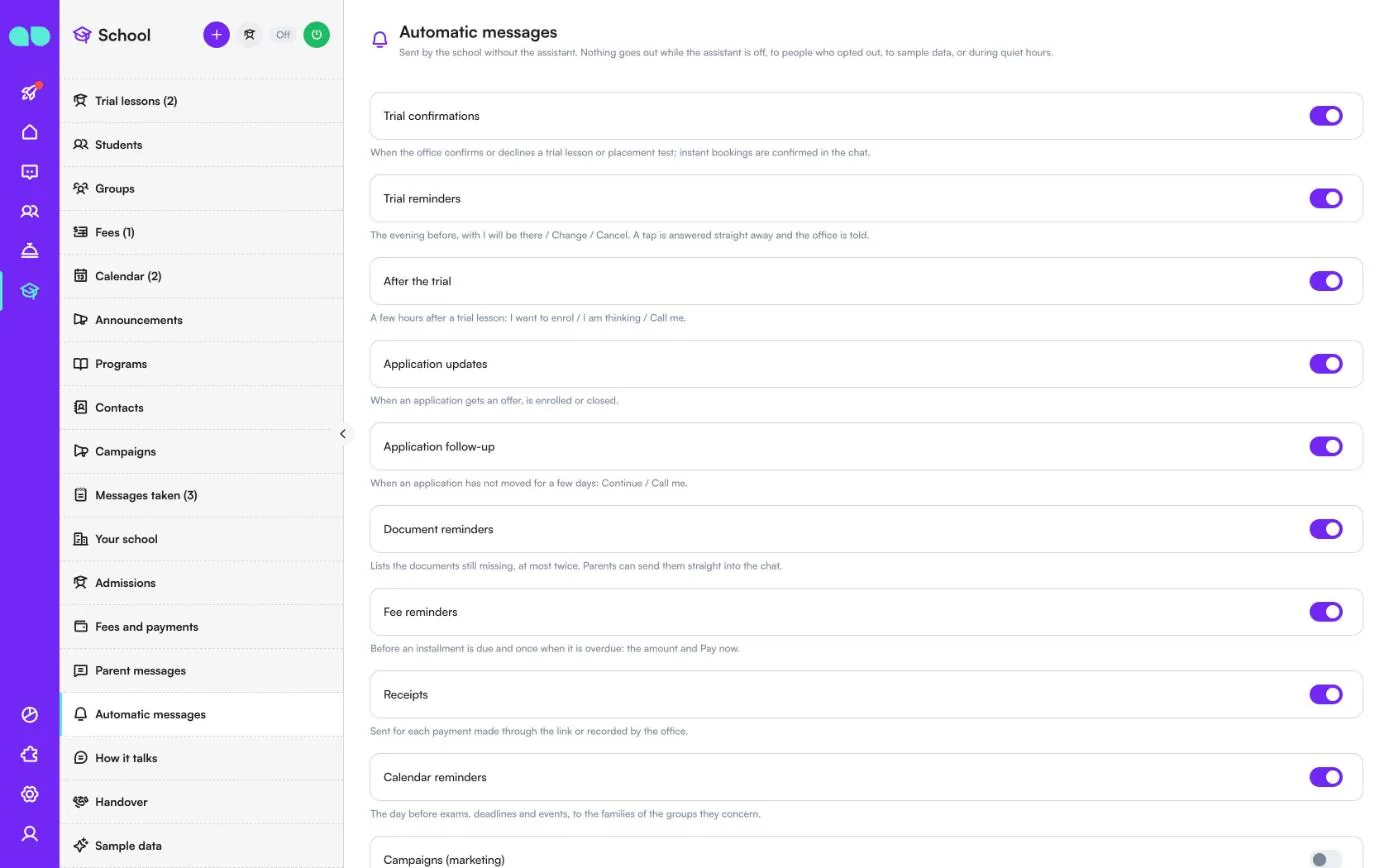
Mesaje trimise de școală fără asistent. Nu se trimite nimic cât timp asistentul este oprit, către persoanele dezabonate, către datele demo sau în orele de liniște.
| Mesaj | Când se trimite |
|---|---|
| Trial confirmations (Confirmări lecții de probă) | Când secretariatul confirmă sau refuză o lecție de probă ori un test de plasament; programările imediate sunt confirmate în chat. |
| Trial reminders (Memento-uri lecții de probă) | Cu o seară înainte, cu I will be there (Voi fi acolo), Change (Modificați) și Cancel (Anulați). O atingere primește răspuns imediat, iar secretariatul este anunțat. |
| After the trial (După lecția de probă) | La câteva ore după o lecție de probă: I want to enrol (Vreau să mă înscriu), I am thinking (Mă mai gândesc) și Call me (Sunați-mă). |
| Application updates (Actualizări ale cererii) | Când o cerere primește o ofertă, este înscrisă sau închisă. |
| Application follow-up (Revenire la cerere) | Când o cerere nu a avansat câteva zile: Continue (Continuați) și Call me (Sunați-mă). |
| Document reminders (Memento-uri pentru documente) | Listează documentele care încă lipsesc, de cel mult două ori. Părinții le pot trimite direct în chat. |
| Fee reminders (Memento-uri pentru taxe) | Înainte de scadența unei rate și o dată la întârziere: suma și Pay now (Plătiți acum). |
| Receipts (Chitanțe) | Pentru fiecare plată făcută prin link sau înregistrată de secretariat. |
| Calendar reminders (Memento-uri din calendar) | Cu o zi înainte de examene, termene și evenimente, către familiile grupelor vizate. |
| Campaigns (marketing) (Campanii (marketing)) | Vă permite să trimiteți oferte foștilor elevi și persoanelor care au întrebat. Dezactivat implicit, niciodată către persoanele dezabonate. |
Sub comutatoare setați Evening reminders at (Memento-uri de seară la), After-trial message (hours later) (Mesaj după lecția de probă (ore mai târziu)), precum și Quiet from (Liniște de la) și Quiet until (Liniște până la). Secțiunea WhatsApp templates (Șabloane WhatsApp) arată starea fiecărui șablon de pe numărul dvs.; Submit missing templates (Trimiteți șabloanele lipsă) redactează și trimite spre aprobare șabloanele care încă lipsesc, în limba mesajelor automate.
Cum vorbește
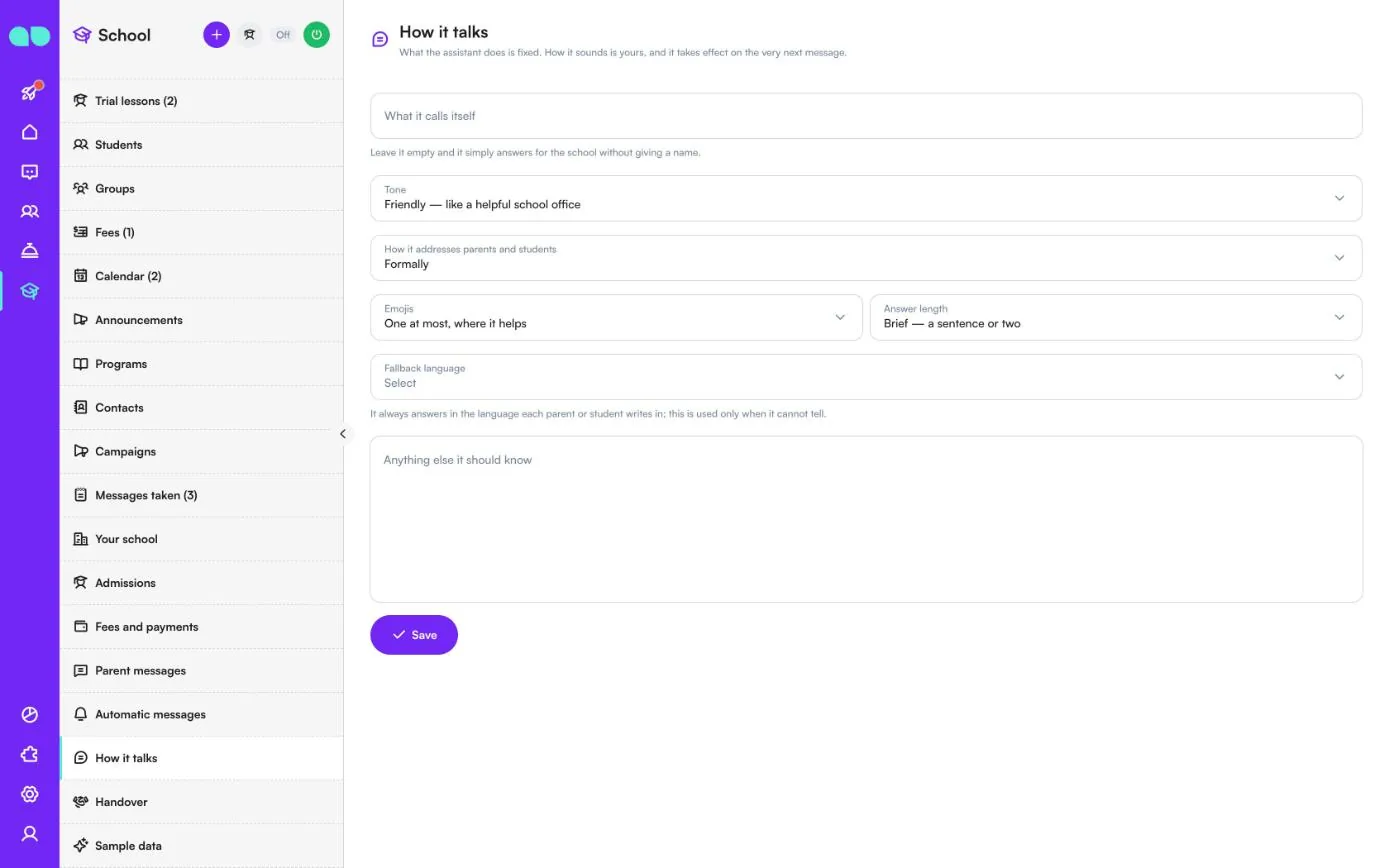
Ce face asistentul este fix; cum sună depinde de dvs., iar o modificare se aplică chiar de la mesajul următor.
| Câmp | Ce face |
|---|---|
| What it calls itself (Cum se numește) | Un nume pentru asistent. Lăsați câmpul gol și va răspunde pur și simplu în numele școlii, fără să-și dea un nume. |
| Tone (Ton) | Profesional, prietenos (ca un secretariat de școală amabil), cald sau direct. |
| How it addresses parents and students (Cum se adresează părinților și elevilor) | Formally (Formal) sau Casually, by first name (Informal, după prenume). |
| Emojis (Emoji) | Deloc, cel mult unul acolo unde ajută sau liber. |
| Answer length (Lungimea răspunsului) | Scurt, echilibrat sau detaliat. |
| Fallback language (Limbă de rezervă) | Răspunde întotdeauna în limba în care scrie fiecare părinte sau elev; aceasta se folosește doar când nu își poate da seama. |
| Anything else it should know (Altceva ce ar trebui să știe) | Adăugat la instrucțiunile sale exact cum este scris: regulile școlii, lucruri care nu trebuie promise niciodată (un loc, o notă, o reducere). Nu poate anula regula conform căreia nu inventează fapte. |
Predare
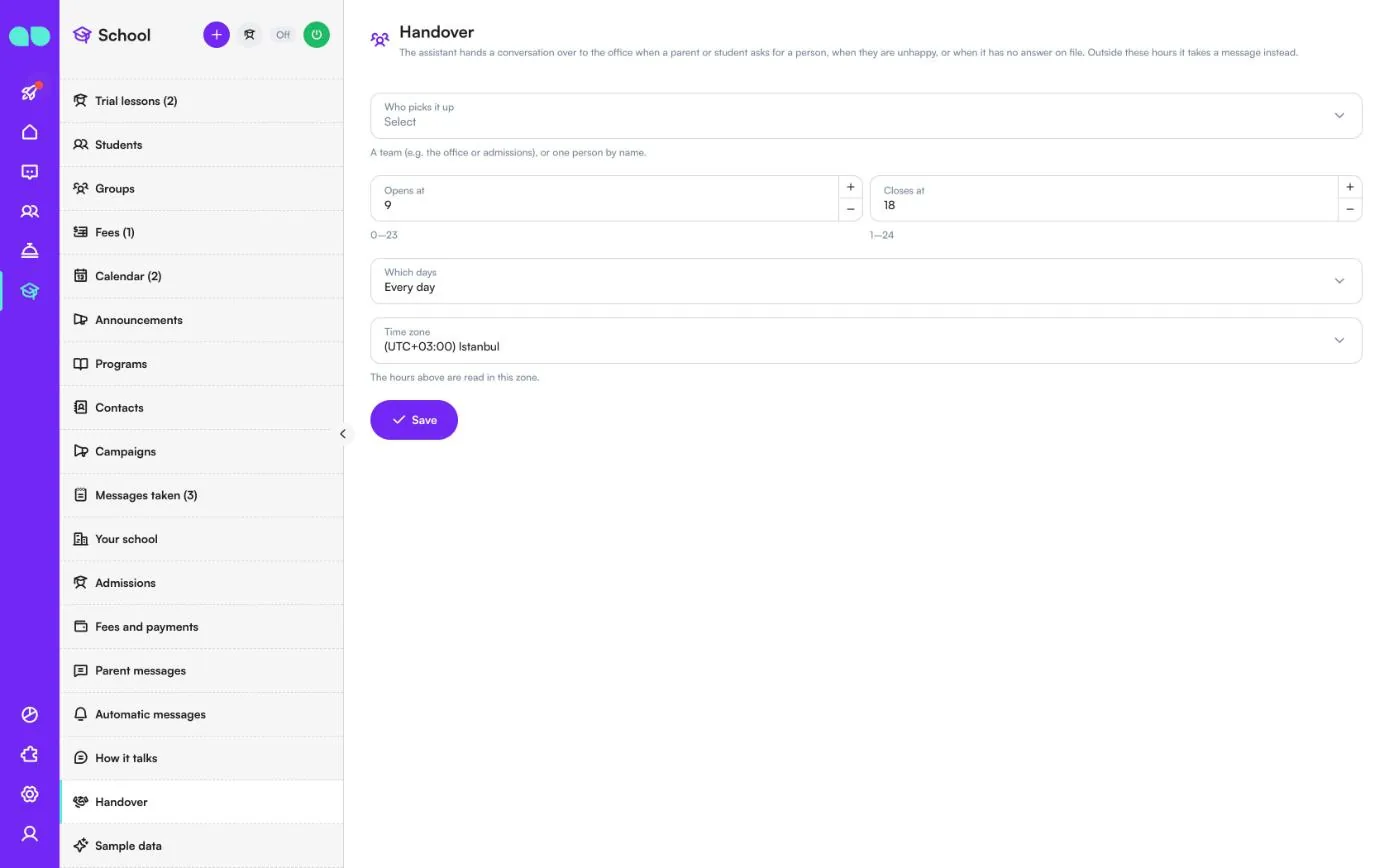
Când un părinte sau un elev cere o persoană, este nemulțumit sau întreabă ceva la care asistentul nu are răspuns, acesta predă conversația secretariatului. Alegeți Who picks it up (Cine o preia: o echipă, precum secretariatul sau admiterile, o persoană anume sau nimeni), programul cu Opens at (Deschide la, 0–23) și Closes at (Închide la, 1–24), Which days (Ce zile: în fiecare zi sau doar în zilele lucrătoare) și Time zone (Fusul orar) în care se citește programul. În afara acestui program preia în schimb un mesaj. Faceți clic pe Save (Salvați).
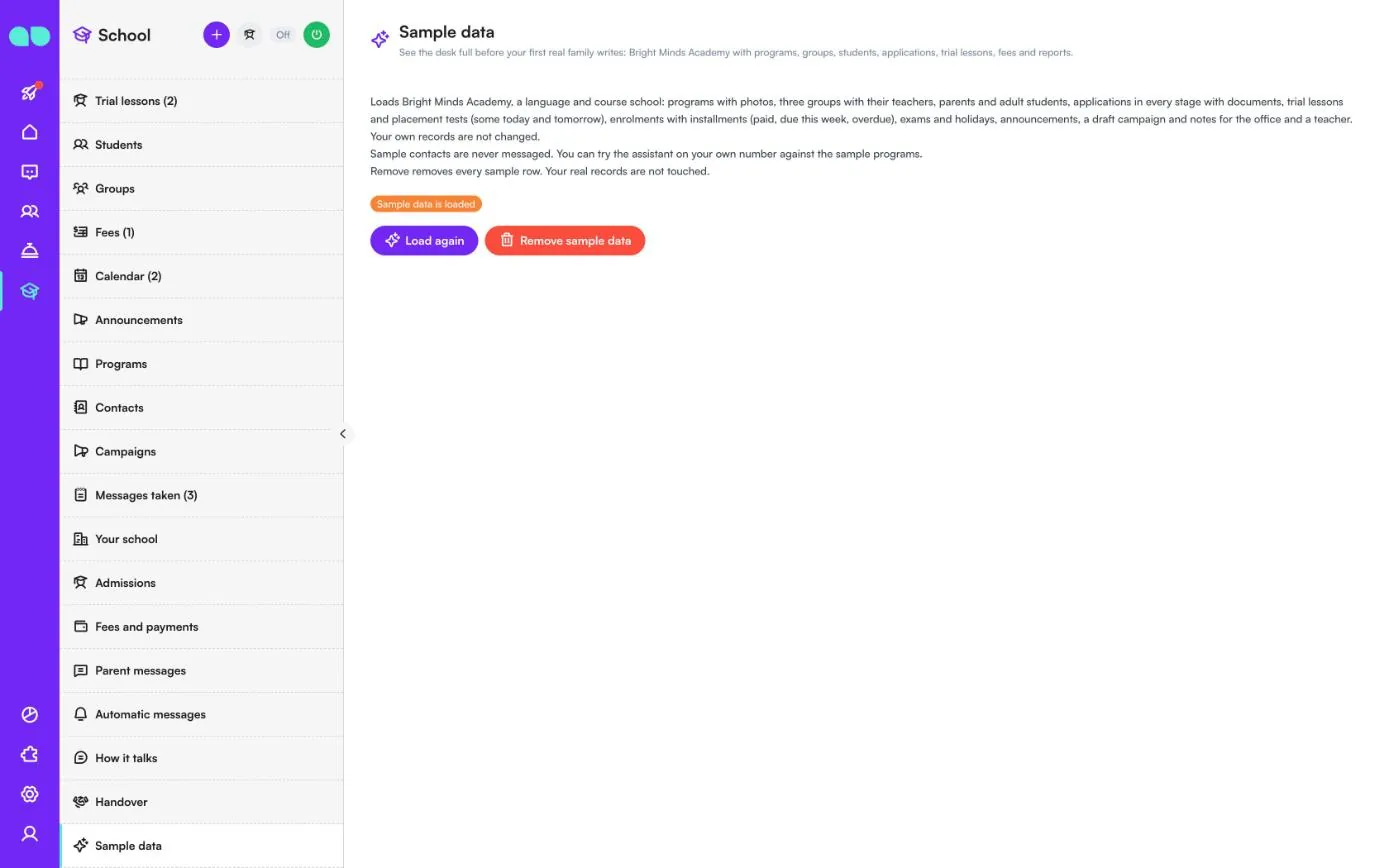
Date demo
Arată dacă datele demo sunt încărcate. Se încarcă o școală demo de limbi străine și cursuri: programe cu fotografii, trei grupe cu profesorii lor, părinți și elevi adulți, cereri în toate etapele cu documente, lecții de probă și teste de plasament (unele azi și mâine), înscrieri cu rate (plătite, scadente săptămâna aceasta, restante), examene și vacanțe, anunțuri, o campanie în ciornă și note pentru secretariat și pentru un profesor. Înregistrările dvs. nu sunt modificate.
Contactele demo nu primesc niciodată mesaje, dar puteți încerca asistentul pe propriul număr cu programele demo. Load again (Încărcați din nou) le reîncarcă, iar Remove sample data (Ștergeți datele demo) elimină fiecare rând demo; înregistrările dvs. reale nu sunt atinse. Ștergeți-le înainte să scrie familiile reale.
Panoul cererii
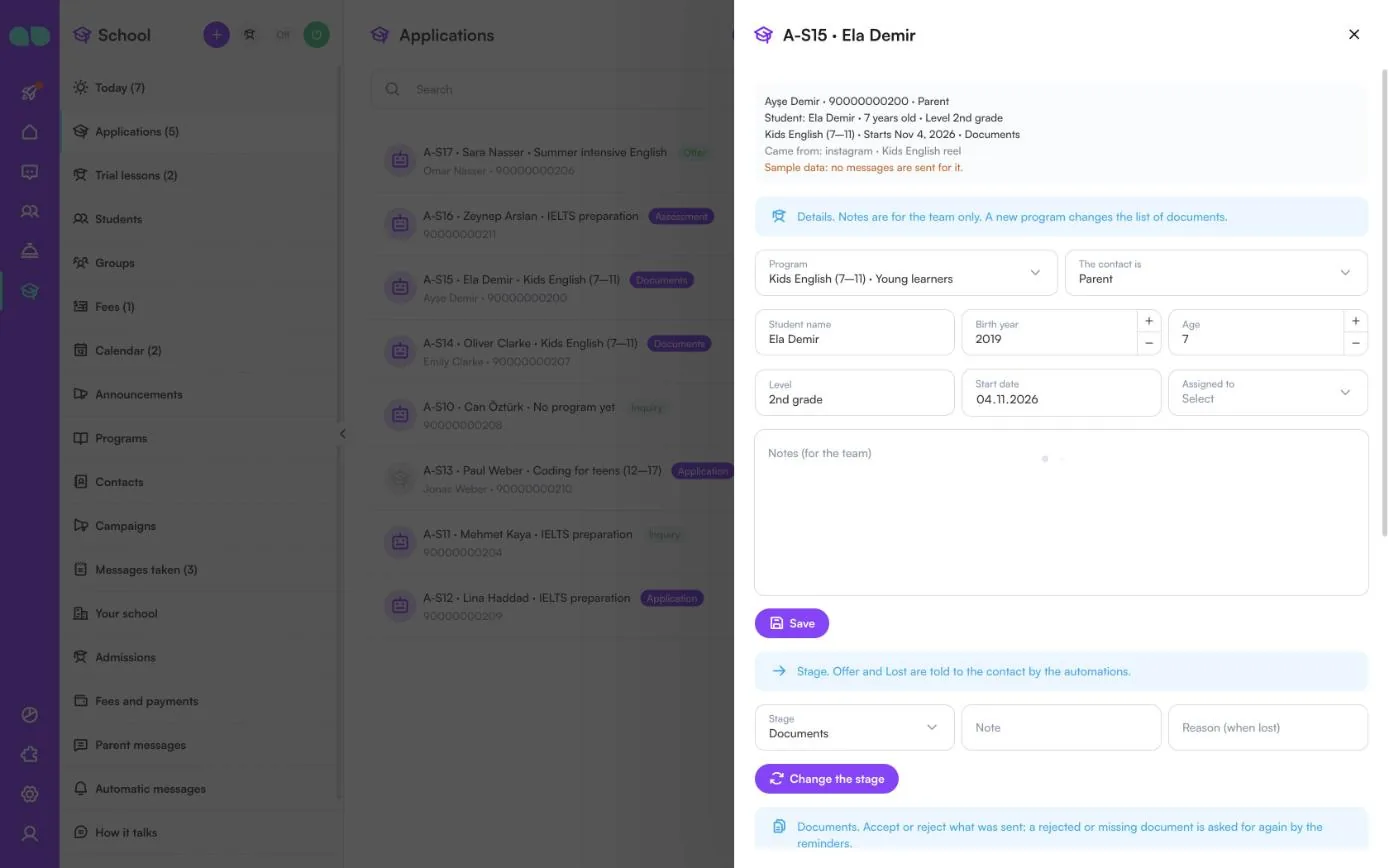
Faceți clic pe o cerere pentru a o deschide. În partea de sus apar persoana de contact și telefonul și dacă este părintele sau elevul, vârsta și nivelul elevului, programul și data de început, etapa și de unde a venit candidatul.
- Details (Detalii): Program, The contact is (Persoana de contact este: părinte, tutore sau elevul adult), Student name (Numele elevului), Birth year (Anul nașterii), Age (Vârsta), Level (Nivel) sau clasa, Start date (Data de început), Assigned to (Atribuit lui) și Notes (for the team) (Note (pentru echipă)). Un program nou schimbă lista documentelor. Faceți clic pe Save (Salvați).
- Stage (Etapă): alegeți o nouă Stage, adăugați o Note (Notă) și, la pierdere, un Reason (when lost) (Motiv (la pierdere)), apoi faceți clic pe Change the stage (Schimbați etapa). Oferta și pierderea sunt comunicate persoanei de contact prin mesajele automate.
- Enrol (Înscrieți): după ce programul este salvat, alegeți grupa, data de început și numărul de rate. Se creează elevul și înscrierea cu planul de rate; mai întâi este scadentă taxa de înscriere, iar taxa cursului este împărțită în rate lunare.
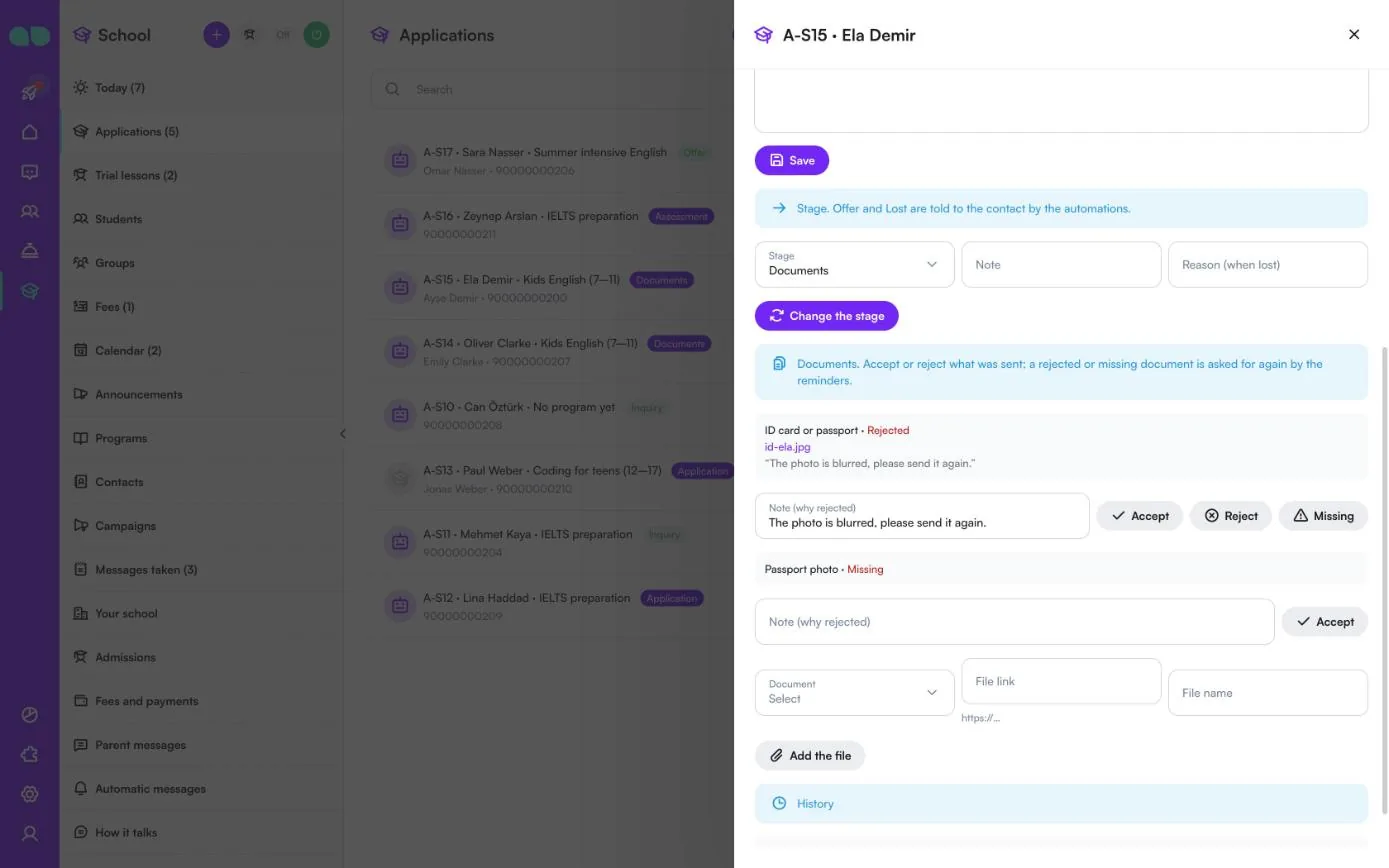
Mai jos, Documents (Documente) listează fiecare document de care are nevoie programul, cu starea sa (Received – Primit, Accepted – Acceptat, Rejected – Respins sau Missing – Lipsă) și fișierul trimis de familie în chat. Faceți clic pe Accept (Acceptați) sau Reject (Respingeți; cu o Note (why rejected) – Notă (de ce a fost respins), ca persoana de contact să știe ce să trimită) ori Missing (Lipsă). Un document respins sau lipsă este cerut din nou prin memento-uri. Pentru a atașa singur un document, alegeți Document, lipiți un File link (Link fișier) și File name (Nume fișier) și faceți clic pe Add the file (Adăugați fișierul). Când toate documentele sunt acceptate, cererea trece în Assessment (Evaluare). History (Istoric), în partea de jos, listează ce s-a întâmplat cu cererea.
Porniți asistentul
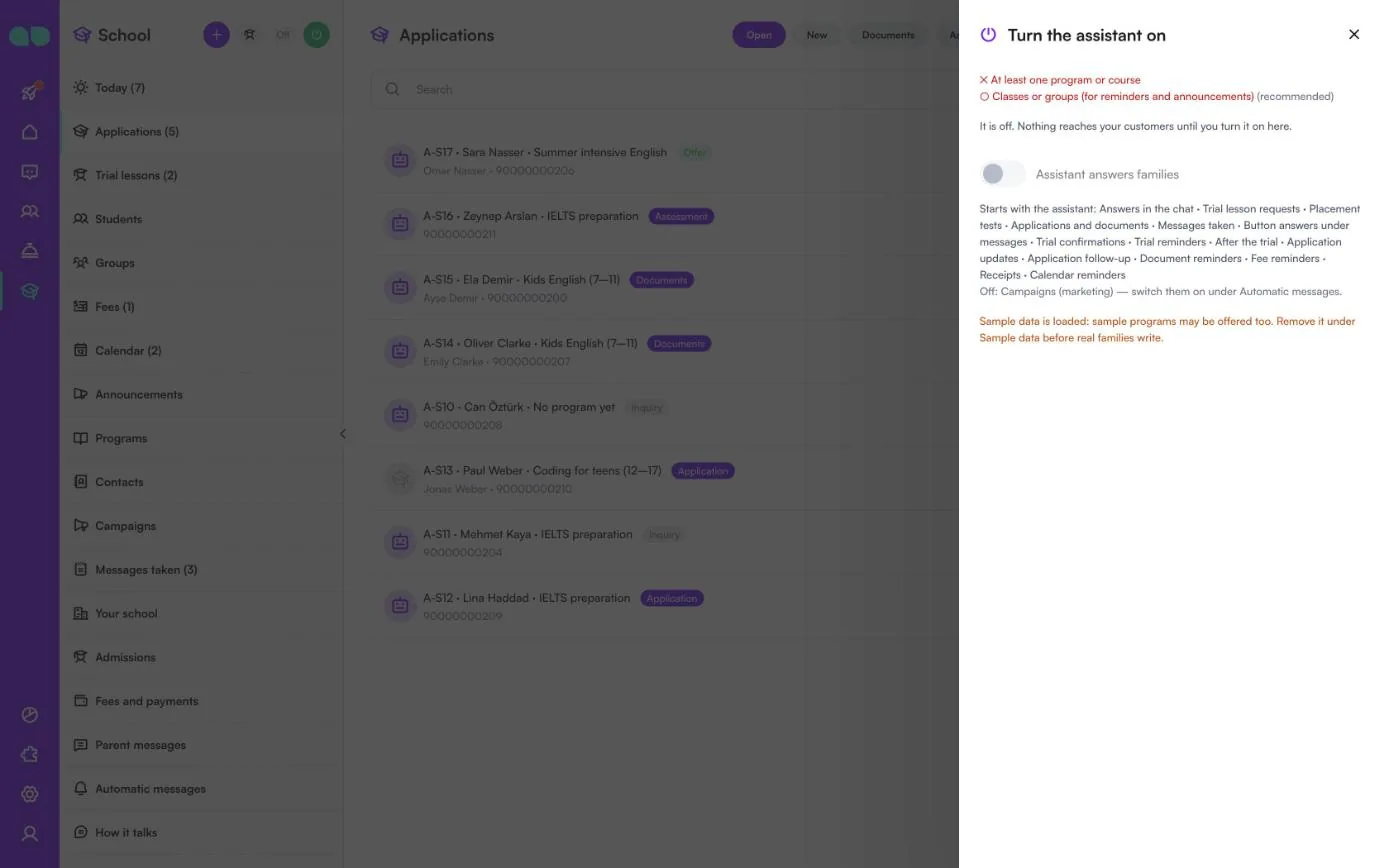
Butonul de pornire din antet deschide acest panou. În partea de sus arată ce mai lipsește: School name and currency (Numele școlii și moneda), Office hours (Programul secretariatului), At least one program or course (Cel puțin un program sau curs), Hours for trial lessons and placement tests (Programul pentru lecțiile de probă și testele de plasament) când acestea sunt activate și Classes or groups (for reminders and announcements) (Clase sau grupe (pentru memento-uri și anunțuri); recomandat).
Activați Assistant answers families (Asistentul răspunde familiilor) și confirmați. Sub comutator vedeți ce pornește odată cu asistentul (răspunsurile în chat, solicitările de lecții de probă, testele de plasament, cererile și documentele, mesajele preluate, răspunsurile la butoane și fiecare mesaj automat activat) și ce rămâne oprit, precum Campaigns (marketing) (Campanii (marketing)). Un avertisment vă amintește când datele demo sunt încă încărcate, iar altul când un alt bot este de asemenea activ în spațiul de lucru.
Raport
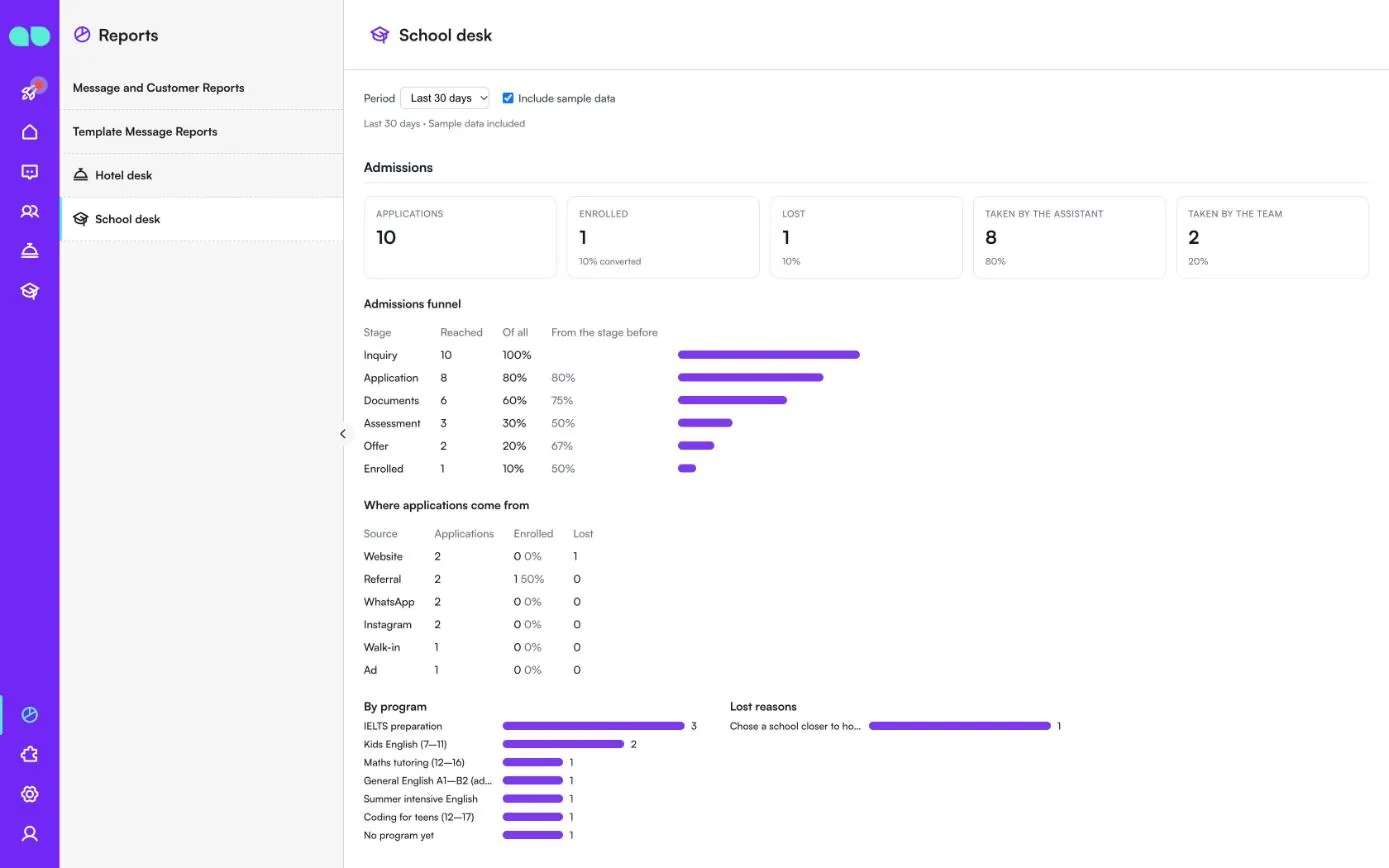
Rapoarte › School desk rezumă o Period (Perioadă) de 7, 30 sau 90 de zile; bifați Include sample data (Includeți datele demo) pentru a număra și înregistrările demo.
- Admissions (Admiteri): Applications (Cereri), Enrolled (Înscriși), Lost (Pierduți), Taken by the assistant (Preluate de asistent) și Taken by the team (Preluate de echipă).
- Admissions funnel (Pâlnia de admiteri): câte cereri au ajuns în fiecare etapă, din total și din etapa anterioară.
- Where applications come from (De unde vin cererile): cereri, înscriși și pierduți pe sursă.
- By program (Pe program) și Lost reasons (Motive de pierdere).
- Mai jos: lecțiile de probă și rezultatele lor, documentele primite, înscrierile și taxele (facturate, plătite, restante acum, plătite prin link de plată), mesajele către familii și campaniile.
Funcționalități
Programe sub formă de cartonașe
Programul potrivit în funcție de vârstă, nivel, materie și format (față în față, online sau hibrid), trimis sub formă de cartonașe cu poze, taxe și program.
Lecții de probă și teste de plasament
Propune intervalele libere și le programează. O programare poate fi o solicitare pe care biroul dvs. o confirmă sau poate fi confirmată pe loc cât timp mai sunt locuri.
Cereri de înscriere
Începe cererea, colectează datele elevului și cere documentele necesare programului dvs.: act de identitate, fotografie, foaie matricolă, certificat de naștere, adeverință medicală sau propriile tipuri de documente.
Înscriere într-un singur pas
Alegeți grupa, data de început și numărul de rate, iar elevul, înscrierea și planul de plată sunt create.
Plăți
Cu o integrare de plăți, Plătiți acum trimite un link de plată, plata este înregistrată automat și se trimite o chitanță. Fără integrare, se trimit instrucțiunile dvs. de plată. Plățile în numerar, cu cardul sau prin transfer bancar pot fi înregistrate la secretariat.
Grupe și calendar
Clase cu programul, profesorul, orarul și sala lor. Examene, termene limită, vacanțe, rezultate și evenimente, pentru o grupă sau pentru toate, cu un memento către familii cu un număr stabilit de zile înainte.
Anunțuri și mesaje de la părinți
Un mesaj către una sau mai multe grupe, trimis treptat. Mesajul unui părinte pentru un profesor este notat și repartizat profesorului diriginte.
Rapoarte
Pe 7, 30 sau 90 de zile: pâlnia de admiteri pe surse și programe și motivele pentru care s-au pierdut candidați, lecțiile de probă, înscrierile, taxele facturate, plătite și restante, documentele, anunțurile și campaniile.
Capturi de ecran
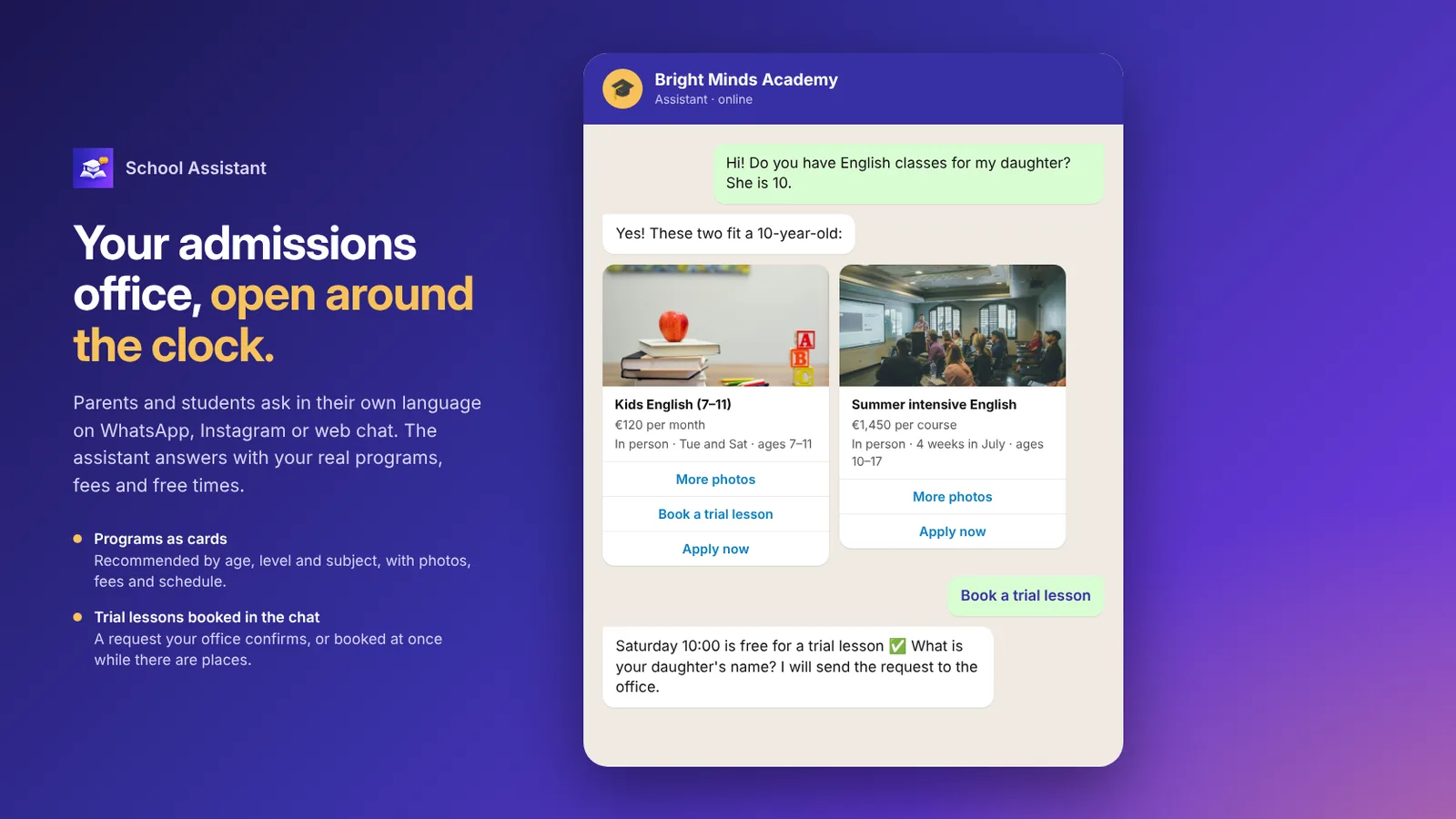 School Assistant trimite programe sub formă de cartonașe cu taxe și programează o lecție de probă
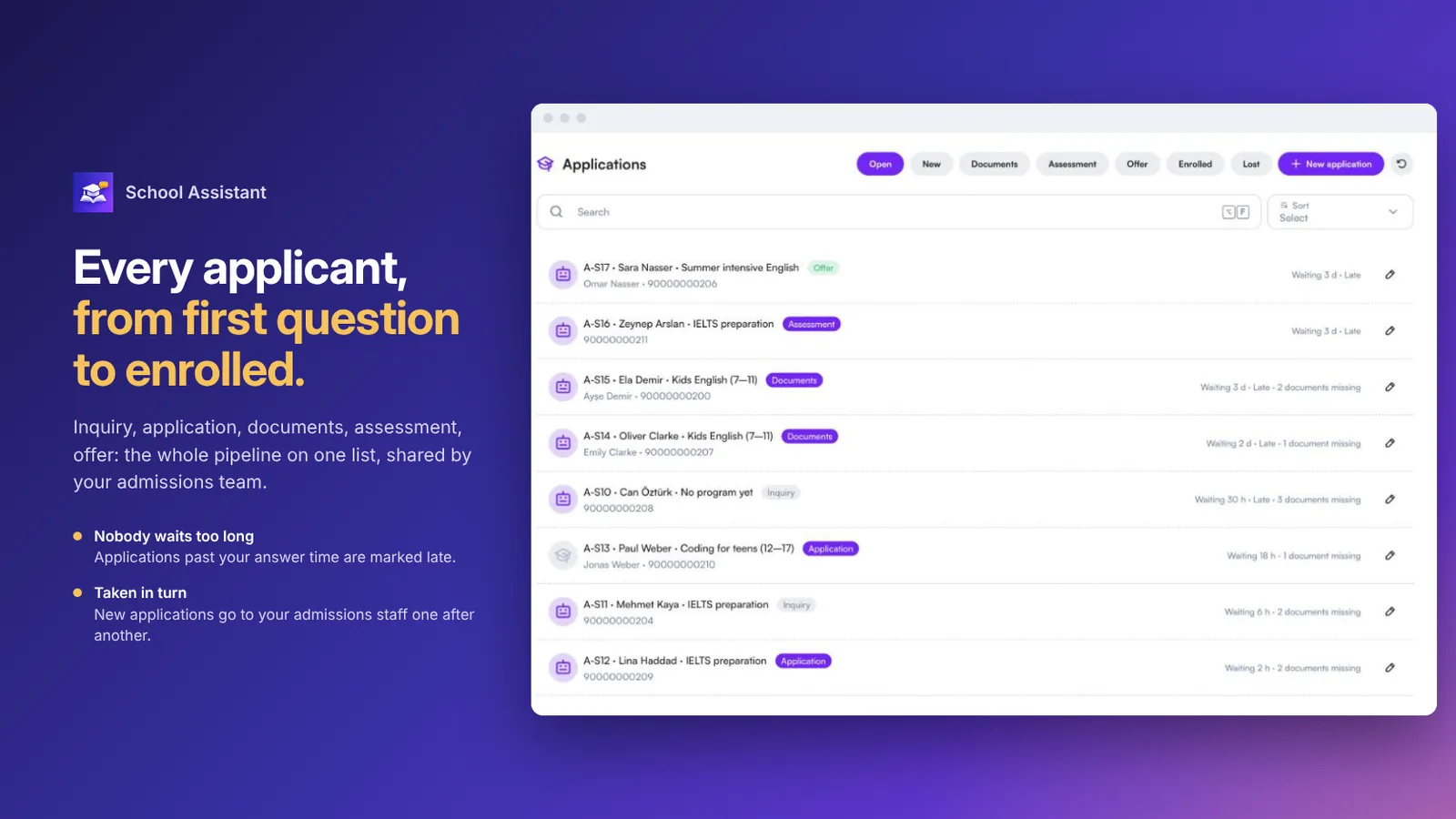 Lista cererilor cu toate etapele, de la solicitare la înscriere
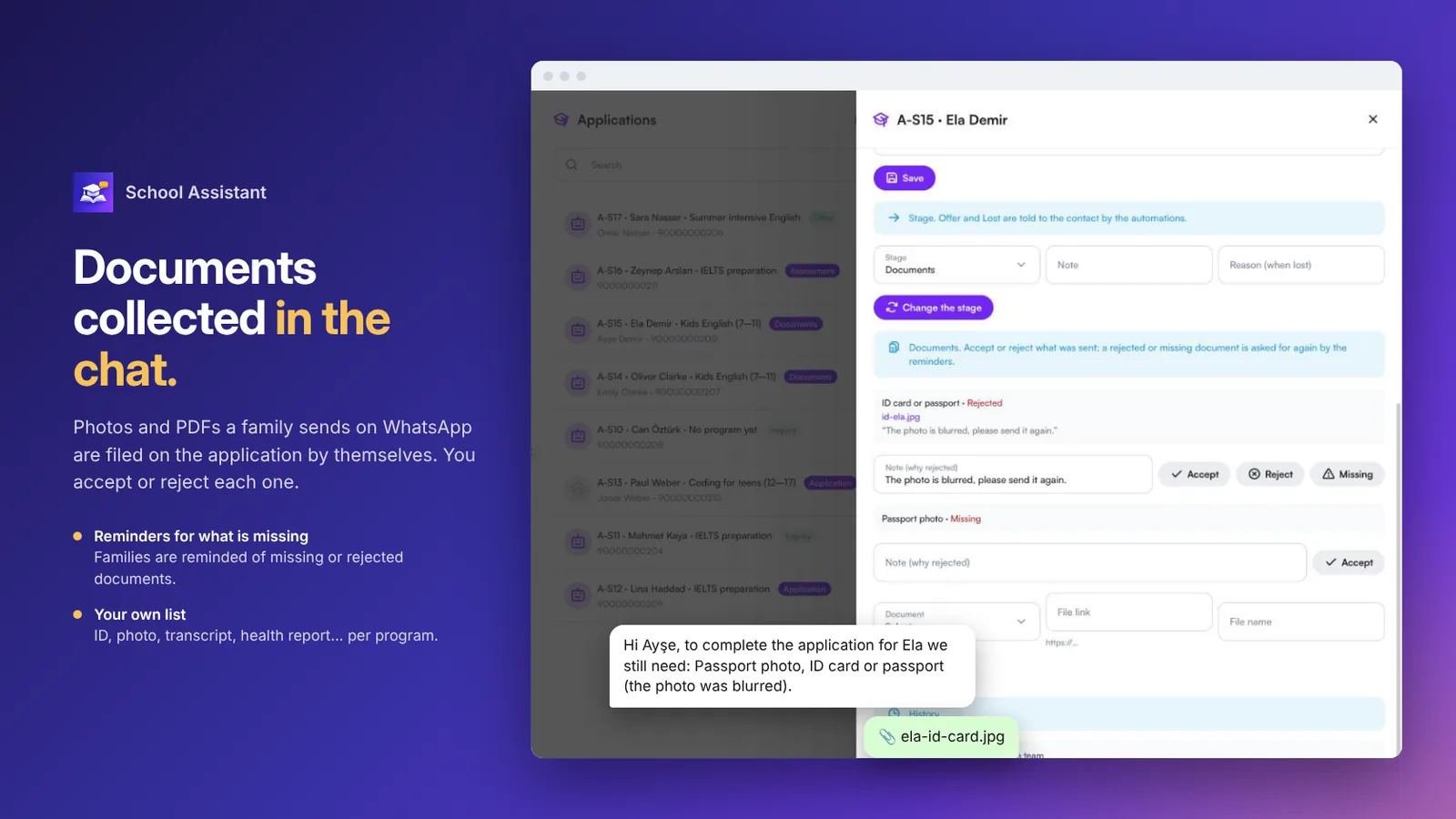 O cerere cu documente acceptate, respinse sau lipsă și un memento către familie
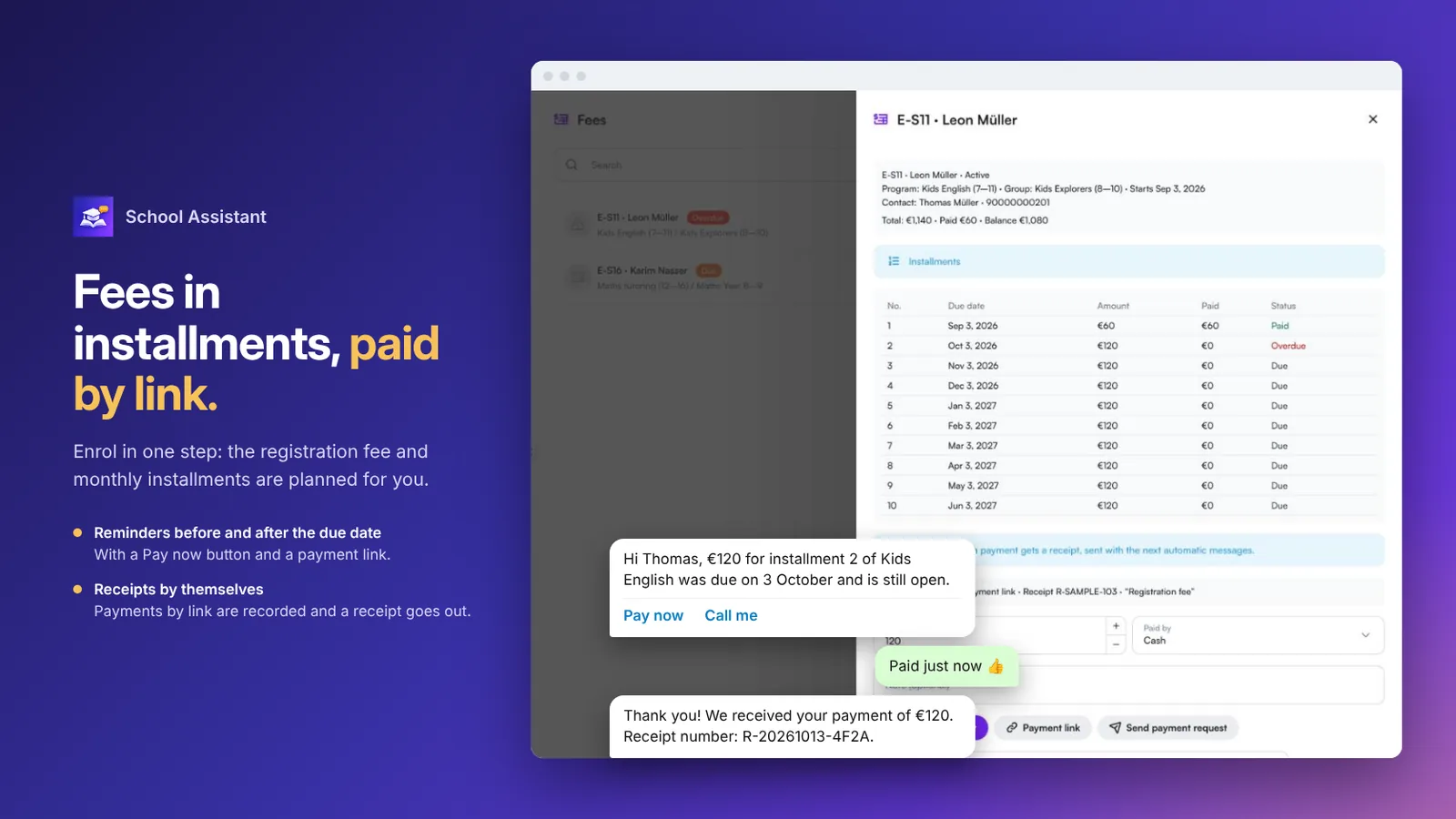 Rate ale taxelor cu un memento, Plătiți acum și o chitanță
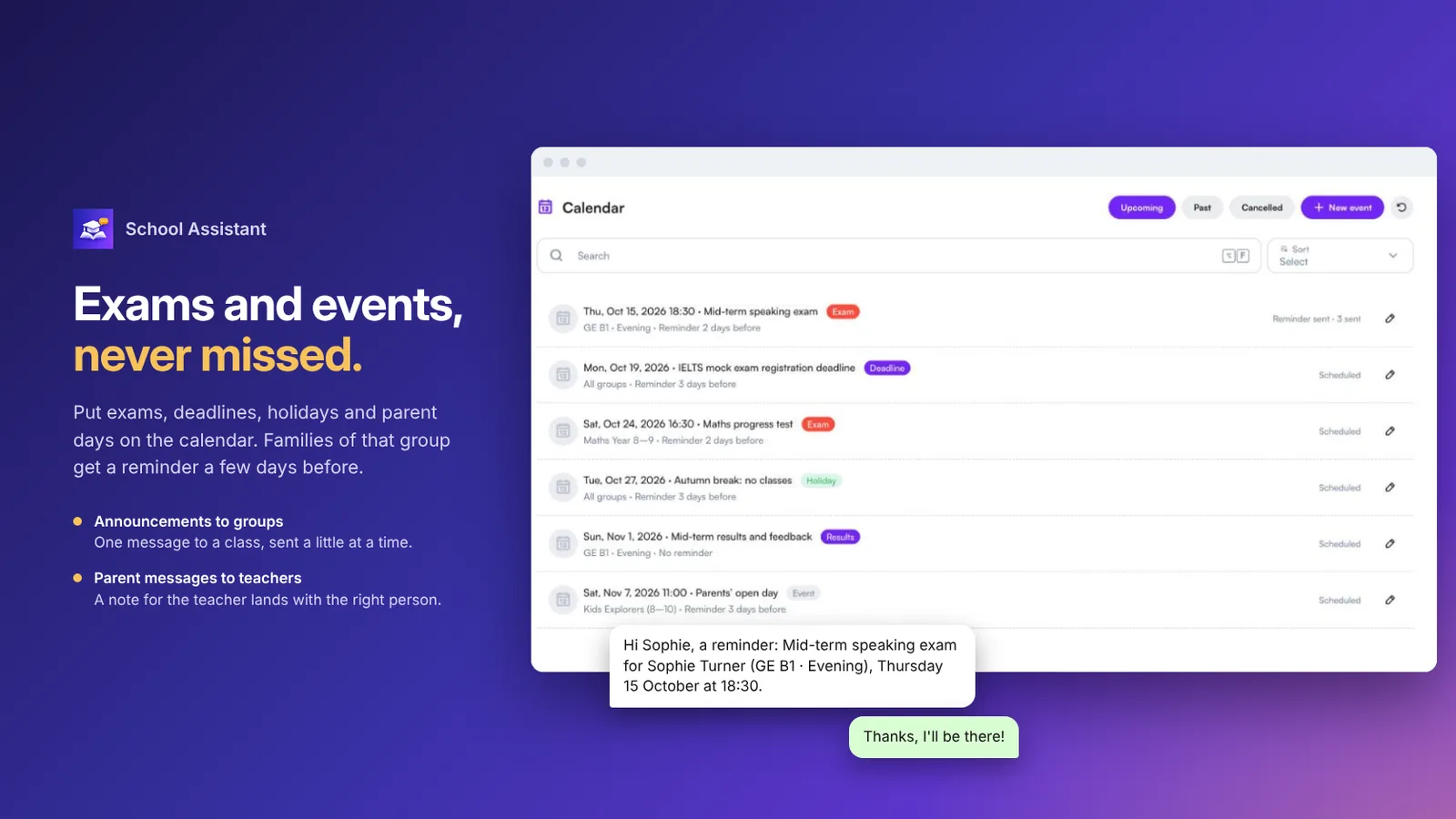 Calendar cu examene, termene limită și evenimente, cu memento-uri către familii
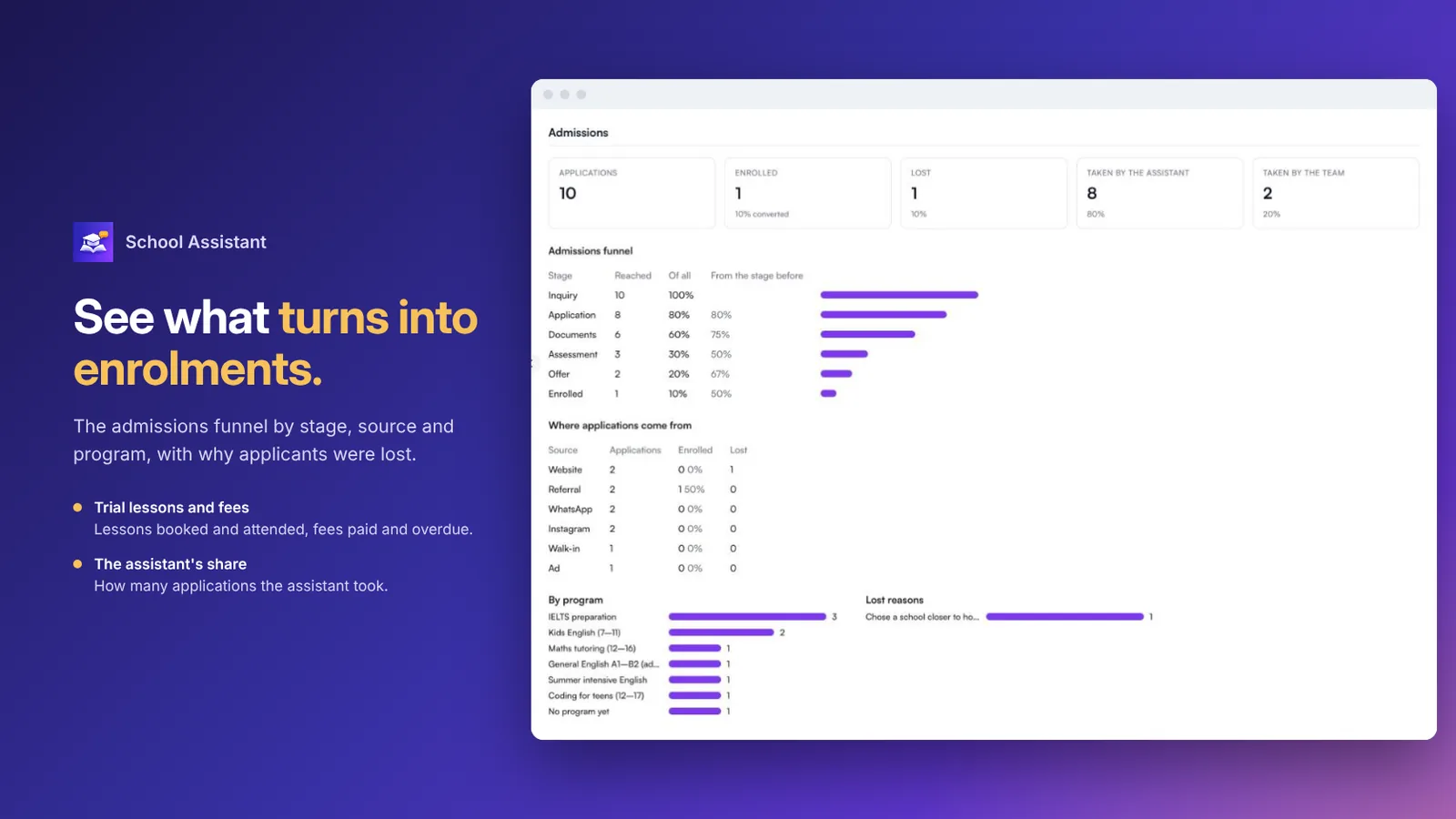 Raport de admiteri cu pâlnia, sursele, programele și motivele pierderii
Întrebări frecvente
Pentru ce instituții este?
Școli de limbi străine, centre de cursuri și de meditații, școli private și birouri de admitere universitară. Alegeți o singură dată tipul de instituție, iar formulările, documentele și setările implicite se adaptează.
Poate programa lecții de probă și teste de plasament?
Da. Propune intervalele libere și le programează. O programare poate fi o solicitare pe care biroul dvs. o confirmă sau poate fi confirmată pe loc cât timp mai sunt locuri.
Cum sunt colectate documentele de înscriere?
Fiecare program listează ce documente are nevoie. Pozele și fișierele PDF trimise în chat sunt atașate singure la cerere. Acceptați sau respingeți fiecare document, iar familia primește un memento despre ce mai lipsește.
Pot familiile să plătească taxele în chat?
Da. Memento-urile se trimit înainte de scadența unei rate și la întârziere, cu Plătiți acum și Sunați-mă. Cu o integrare de plăți, Plătiți acum trimite un link de plată, iar plata este înregistrată; fără integrare, se trimit instrucțiunile dvs. de plată.
Ajută și familiile deja înscrise?
Da. Răspunde ce au de plătit, trimite linkul de plată, reamintește familiilor examenele și evenimentele, trimite anunțuri către grupe și transmite mesajul unui părinte profesorului diriginte.
Ce canale și limbi acceptă?
WhatsApp, Instagram și chat web, non-stop, în limba părintelui sau a elevului, inclusiv mesaje vocale.