Mesaje șablon
Mesajele șablon WhatsApp sunt formate de mesaje pre-aprobate, cerute de WhatsApp pentru a trimite mesaje inițiate de companie în afara ferestrei de 24 de ore a serviciului pentru clienți.
Aceste șabloane se creează în Meta Business Manager și pot fi folosite în MonoChat pentru notificări, fluxuri, mesaje în masă și acțiuni conduse de AI.
Accesarea mesajelor șablon WhatsApp
Mesajele șablon se gestionează prin WhatsApp Manager din Meta Business Manager.
Deschideți WhatsApp Manager
Puteți accesa WhatsApp Manager direct folosind acest link WhatsApp Manager.
Sau urmați acești pași:
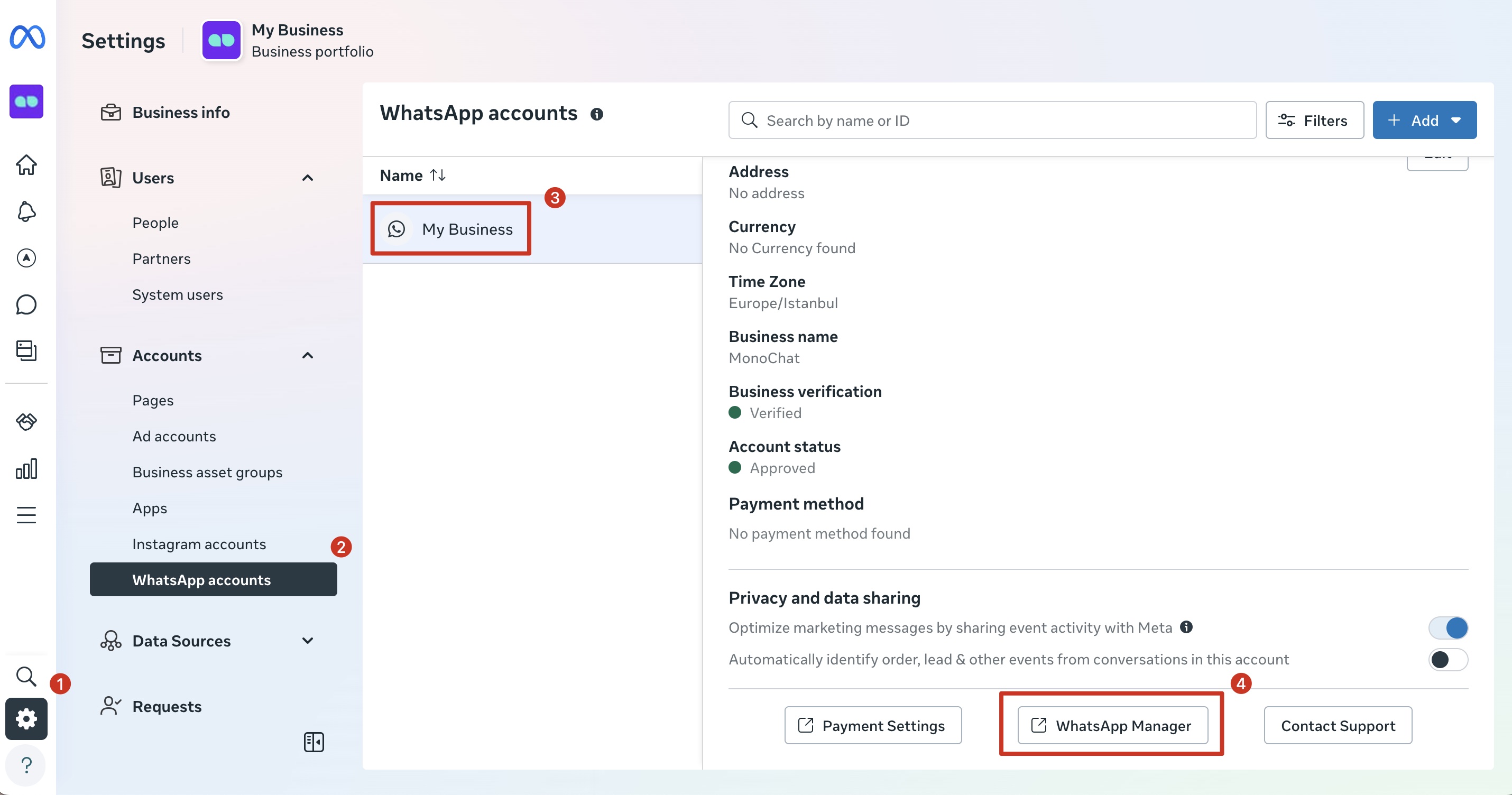
- Conectați-vă la Meta Business Manager
- Accesați Business Settings
- Navigați la Accounts → WhatsApp Accounts
- Selectați contul dumneavoastră WhatsApp Business
- Faceți clic pe WhatsApp Manager
Ce este un mesaj șablon WhatsApp?
Un mesaj șablon WhatsApp este necesar pentru a trimite mesaje precum:
- Mesaje trimise în afara ferestrei de 24 de ore
- Mesaje tranzacționale și de notificare
- Mesaje de autentificare și verificare (OTP)
- Mesaje de marketing și promoționale
Toate șabloanele trebuie să fie revizuite și aprobate de Meta înainte de a putea fi folosite.
Cerințe preliminare
Înainte de a crea un șablon, asigurați-vă că:
- Aveți acces la Meta Business Manager
- Un cont WhatsApp Business (WABA) este creat și verificat
- Numărul dumneavoastră de telefon WhatsApp este activ și conectat
- Aveți permisiuni de Admin sau de WhatsApp Manager
Crearea unui mesaj șablon WhatsApp
Pasul 1: Deschideți Message Templates
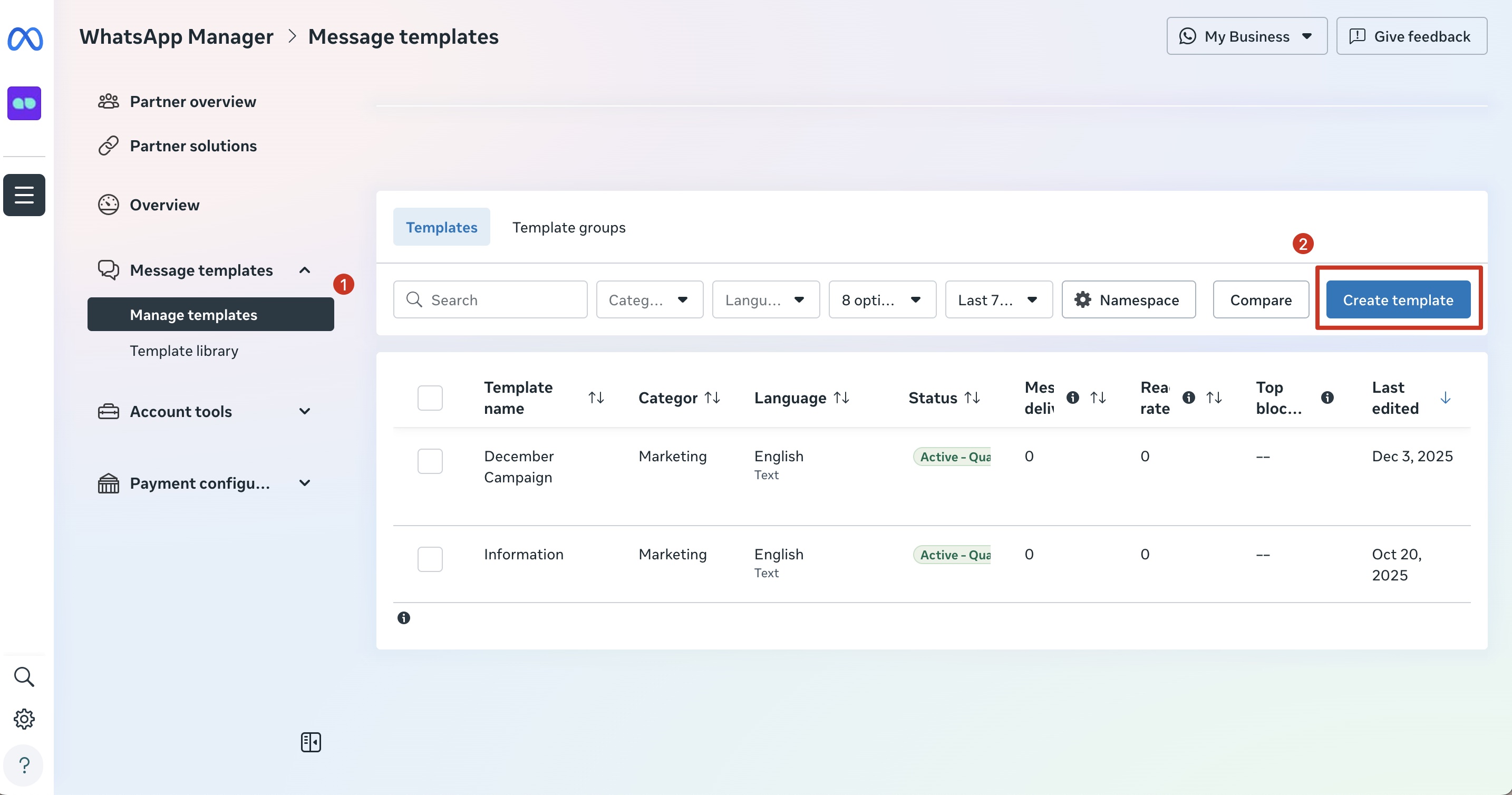
- În WhatsApp Manager, accesați secțiunea Message Templates.
- Faceți clic pe Manage Templates
- Faceți clic pe butonul Create Template
Pasul 2: Selectați categoria șablonului
Selectați categoria care se potrivește cel mai bine scopului mesajului, apoi faceți clic pe Next pentru a continua.
| Categorie | Opțiune | Descriere |
|---|---|---|
| Marketing | Default | Trimiteți mesaje cu conținut media și butoane personalizate pentru a implica clienții |
| Catalog | Stimulați vânzările conectând catalogul de produse | |
| Flows | Trimiteți formulare pentru a capta interese, cereri de programare sau pentru a desfășura sondaje | |
| Calling permissions request | Întrebați clienții dacă îi puteți suna pe WhatsApp | |
| Utility | Default | Trimiteți mesaje despre o comandă sau un cont existent |
| Flows | Colectați feedback, trimiteți memento-uri sau gestionați comenzi | |
| Calling permissions request | Întrebați clienții dacă îi puteți suna pe WhatsApp | |
| Authentication | One-time passcode | Trimiteți coduri pentru a verifica o tranzacție sau o autentificare |
Selectarea unei categorii incorecte poate duce la respingerea șablonului.
Pasul 3: Definiți numele și limba șablonului
Reguli pentru numele șablonului
- Trebuie să fie scris cu litere mici
- Folosiți liniuțe de subliniere în loc de spații
- Trebuie să fie unic pentru fiecare cont WhatsApp Business
Exemplu: payment_reminder, marketing_campaign etc.
Limba
- Selectați limba în care va fi trimis mesajul
- Limbi suplimentare pot fi adăugate după aprobare
Pasul 4: Construiți conținutul șablonului
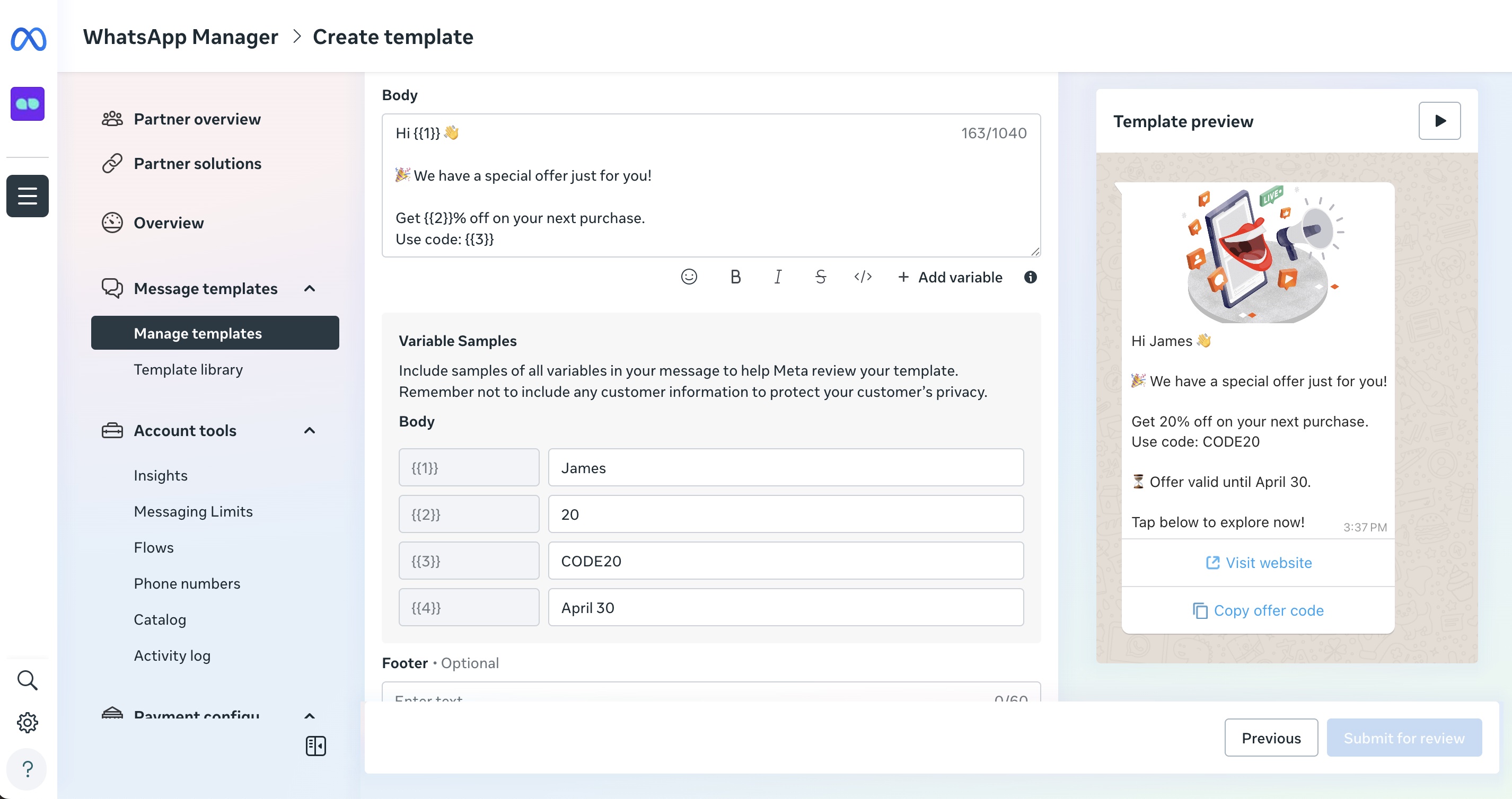
Un mesaj șablon WhatsApp este alcătuit din mai multe secțiuni.
Fiecare secțiune controlează cum arată mesajul, cum se comportă și cum sunt injectate datele dinamice (variabilele).
În acest pas:
Header (opțional)
Header-ul apare în partea de sus a mesajului și oferă context sau accent vizual.
Tipuri de header disponibile:
- Text – Titlu scurt (cel mai des folosit)
- Imagine – Banner, imagine de produs sau context vizual
- Video – Videoclipuri scurte explicative sau promoționale
- Document – Fișiere precum facturi sau chitanțe
Exemplu (header de tip text):
Actualizare comandă
Păstrați header-ele scurte și descriptive. În cele mai multe cazuri, variabilele nu sunt recomandate în header.
Body (obligatoriu)
Body-ul conține conținutul principal al mesajului și este singura secțiune obligatorie a unui șablon WhatsApp.
Aici explicați mesajul și îl personalizați folosind variabile.
Ce sunt variabilele?
Variabilele sunt substituenți (placeholdere) care sunt înlocuiți cu valori reale la trimiterea mesajului
(de exemplu nume, număr de comandă, dată, sumă).
Acest lucru vă permite să reutilizați același șablon pentru utilizatori diferiți, fără a rescrie mesajul.
Formate de variabile
WhatsApp acceptă două formate de variabile.
Formatul corect depinde de tipul șablonului și de ce așteaptă Meta.
1. Variabile numerotate (clasice)
Folosite în majoritatea șabloanelor standard.
Format:
{{1}}, {{2}}, {{3}}, ...
Reguli:
- Trebuie să fie numerice
- Trebuie să înceapă de la
{{1}}și să fie secvențiale - Valorile sunt asociate după poziție
- Trebuie să aibă cel puțin un caracter
- Nu pot începe sau încheia singure un șir
- Nu pot fi prea multe variabile în raport cu lungimea mesajului.
Exemplu de corp de șablon:
Bună ziua
{{1}},Comanda dumneavoastră
{{2}}a fost livrată pe{{3}}.
Exemplu de asociere a valorilor:
| Variabilă | Valoare |
|---|---|
{{1}} | Numele clientului |
{{2}} | ID-ul comenzii |
{{3}} | Data livrării |
2. Variabile denumite (necesare în unele șabloane)
Unele tipuri de șabloane (precum Flows, Catalog sau când Meta afișează un câmp Name pentru variabile) necesită variabile denumite.
Dacă vedeți eroarea:
Variable parameters must be lowercase characters, underscores and numbers with two sets of curly brackets
Trebuie să folosiți variabile denumite.
Reguli pentru variabilele denumite:
- Trebuie să fie scrise cu litere mici
- Pot include liniuțe de subliniere (
_) - Pot include cifre
- Fără spații sau caractere speciale
- Trebuie încadrate de acolade duble
- Trebuie să aibă cel puțin un caracter
- Nu pot începe sau încheia singure un șir
- Nu pot fi prea multe variabile în raport cu lungimea mesajului.
Exemple valide:
{{customer_name}}
{{order_id}}
{{delivery_date}}
{{amount_1}}
Exemple invalide:
{{CustomerName}} litere mari
{{order-id}} cratimă
{{order id}} spațiu
{{1}} doar numeric
Exemplu de variabilă denumită:
Corpul șablonului:
Bună ziua
{{customer_name}},Comanda dumneavoastră
{{order_id}}a fost livrată pe{{delivery_date}}.
Exemplu de asociere a valorilor:
| Numele variabilei | Valoare |
|---|---|
customer_name | Ion |
order_id | #45821 |
delivery_date | 10 martie |
Reguli importante pentru variabile
- Nu puteți combina variabile numerotate și denumite în același șablon
- Formatul variabilelor nu poate fi schimbat după aprobare
- Schimbarea numelor variabilelor necesită reaprobare
- Utilizarea variabilelor trebuie să corespundă tipului de șablon selectat
Footer (opțional)
Footer-ul apare în partea de jos a mesajului și este folosit de obicei pentru branding sau context.
Exemplu:
Notificări MonoChat
Footer-ele nu pot conține variabile sau linkuri.
Pasul 5: Adăugați butoane (opțional)
Butoanele permit utilizatorilor să acționeze direct din mesaj, fără să scrie un răspuns.
Ele cresc implicarea și ghidează utilizatorii spre pasul următor dorit.
Quick Reply (răspuns personalizat / pre-configurat)
Butoanele Quick Reply trimit un răspuns pre-configurat înapoi în chat.
Sunt cel mai bine folosite pentru confirmări sau alegeri simple, în care utilizatorul rămâne în conversație.
Câmpuri:
| Câmp | Descriere |
|---|---|
| Type | Quick Reply |
| Button Text | Textul afișat pe buton |
| Response Type | Răspuns pre-configurat |
| Character Limit | Maximum 25 de caractere |
Reguli:
- Textul butonului este trimis ca mesaj
- Fără linkuri sau acțiuni externe
- Ideal pentru automatizare și fluxuri
Exemple:
- Confirmați
- Da
- Nu
- Reprogramați
Folosiți butoane Quick Reply când pasul următor depinde de ce răspunde utilizatorul, nu de o acțiune externă.
Butoane Call To Action
Butoanele Call To Action declanșează acțiuni externe sau funcții WhatsApp.
Visit Website
Redirecționează utilizatorul către o pagină web.
Câmpuri:
| Câmp | Descriere |
|---|---|
| Type of Action | Visit website |
| Button Text | Eticheta butonului (maximum 25 de caractere) |
| URL Type | Static sau Dynamic |
| Website URL | URL-ul țintă (maximum 2000 de caractere) |
Exemplu:
- Button Text:
Track Order - URL:
https://www.example.com
Call on WhatsApp
Pornește un apel vocal WhatsApp cu compania.
Câmpuri:
| Câmp | Descriere |
|---|---|
| Type of Action | Call on WhatsApp |
| Button Text | Eticheta butonului |
| Active for | Durata permisiunii de apelare (de exemplu 7 zile) |
Apelarea trebuie activată în WhatsApp Manager sau prin Phone Number Settings API.
Call Phone Number
Deschide aplicația de apelare a dispozitivului.
Câmpuri:
| Câmp | Descriere |
|---|---|
| Type of Action | Call phone number |
| Button Text | Eticheta butonului |
| Country | Prefixul țării |
| Phone Number | Număr de telefon valid (obligatoriu) |
Este necesar un număr de telefon valid pentru a trimite șablonul spre aprobare.
Complete Flow
Lansează un WhatsApp Flow direct din mesaj.
Câmpuri:
| Câmp | Descriere |
|---|---|
| Type of Action | Complete Flow |
| Button Icon | Simbolul butonului |
| Button Text | Eticheta butonului |
| Flow | Creați unul nou sau selectați unul existent |
Cazuri de utilizare frecvente:
- Formulare
- Programări
- Sondaje
- Colectare de feedback
Copy Offer Code
Permite utilizatorilor să copieze un cod promoțional sau de reducere.
Câmpuri:
| Câmp | Descriere |
|---|---|
| Type of Action | Copy offer code |
| Button Text | Eticheta butonului |
| Offer Code | Codul care va fi copiat |
Exemplu:
- Button Text:
Copy Code - Offer Code:
SUMMER25
Acțiunile butoanelor trebuie să corespundă direct conținutului mesajului.
Butoanele înșelătoare sau fără legătură pot duce la respingerea șablonului.
- Maximum 10 butoane per șablon (în funcție de categorie)
- Textul butonului: maximum 25 de caractere
- Butoanele CTA trebuie să corespundă intenției mesajului
- Butoanele înșelătoare pot duce la respingerea șablonului
Butoanele trebuie să fie relevante pentru conținutul mesajului.
Acțiunile incorecte sau înșelătoare pot duce la respingere de către Meta.
Verificare finală înainte de trimitere
Înainte de a face clic pe Next, asigurați-vă că:
- Variabilele respectă formatul corect (numerotate sau denumite)
- Categoria șablonului corespunde conținutului
- Butoanele sunt relevante și clar etichetate
- Mesajul respectă politicile WhatsApp
Trimiterea șablonului spre revizuire
- Verificați cu atenție toate câmpurile
- Faceți clic pe Submit
- Starea șablonului se va schimba în In Review
Stări de revizuire
- In Review – Șablonul este încă în etapa de revizuire
- Approved – Șablonul poate fi folosit
- Rejected – Necesită modificări și retrimitere
Procesul de revizuire durează de obicei de la câteva minute până la 24 de ore.
Motive frecvente de respingere
- Formulări promoționale în șabloane Utility
- Selectarea unei categorii incorecte
- Variabile neclare sau înșelătoare
- Greșeli de gramatică sau de ortografie
- Acțiuni ale butoanelor care nu corespund conținutului mesajului
Folosirea șabloanelor aprobate în MonoChat
După ce un șablon este aprobat de Meta:
- Devine disponibil în MonoChat
- Poate fi folosit în:
- Fluxuri
- Mesaje în masă
- Notificări automate
- Acțiuni conduse de AI
Variabilele definite în Meta trebuie asociate corect în MonoChat înainte de trimitere.
Pentru mai multe informații despre cum se folosesc mesajele șablon pentru mesaje în masă, accesați pagina noastră Broadcast.
Funcție viitoare: gestionarea șabloanelor prin MonoChat
În curând
MonoChat vă va permite în curând să:
- Creați șabloane WhatsApp direct din MonoChat
- Le trimiteți spre aprobare Meta
- Urmăriți starea aprobării într-un singur loc
Până la lansarea acestei funcții, toate șabloanele trebuie create și aprobate prin Meta WhatsApp Manager.
Bune practici
- Creați șabloane separate pentru scenarii diferite
- Păstrați mesajele scurte și ușor de înțeles
- Folosiți convenții de denumire consecvente
- Evitați variabilele inutile
- Testați întotdeauna șabloanele înainte de a le folosi în producție
Note
- Aprobarea șabloanelor este gestionată integral de Meta
- Orice modificare de conținut necesită reaprobare
- MonoChat nu ocolește politicile WhatsApp sau Meta