WhatsApp Template API

Trimiteți șabloane WhatsApp aprobate din propriile sisteme cu un singur apel API; conversația continuă apoi în MonoChat.
Prezentare generală
WhatsApp Template API permite CRM-ului, ERP-ului, site-ului de comerț electronic sau oricărui backend să trimită unui client, prin MonoChat, un mesaj șablon WhatsApp aprobat. O singură cerere indică numărul WhatsApp de pe care se trimite, numărul de telefon al clientului, șablonul și variabilele sale.
Când clientul răspunde, conversația ajunge în inbox-ul dvs. MonoChat ca oricare alta. Aplicația nu are ecrane proprii: totul se petrece prin trei endpoint-uri API.
Puncte forte
- Un singur apel API. Trimiteți un șablon după nume și limbă, cu variabilele de antet, corp, buton și carusel completate din datele dvs.
- Direct în chat. Fiecare trimitere returnează id-ul conversației și un link direct către ea în MonoChat.
- Clienții noi sunt bineveniți. Dacă numărul de telefon nu este încă client, clientul este creat cu numele pe care îl trimiteți.
Instalare și configurare
- Conectați numărul dvs. WhatsApp Business la MonoChat și asigurați-vă că este verificat și are șabloane aprobate de Meta.
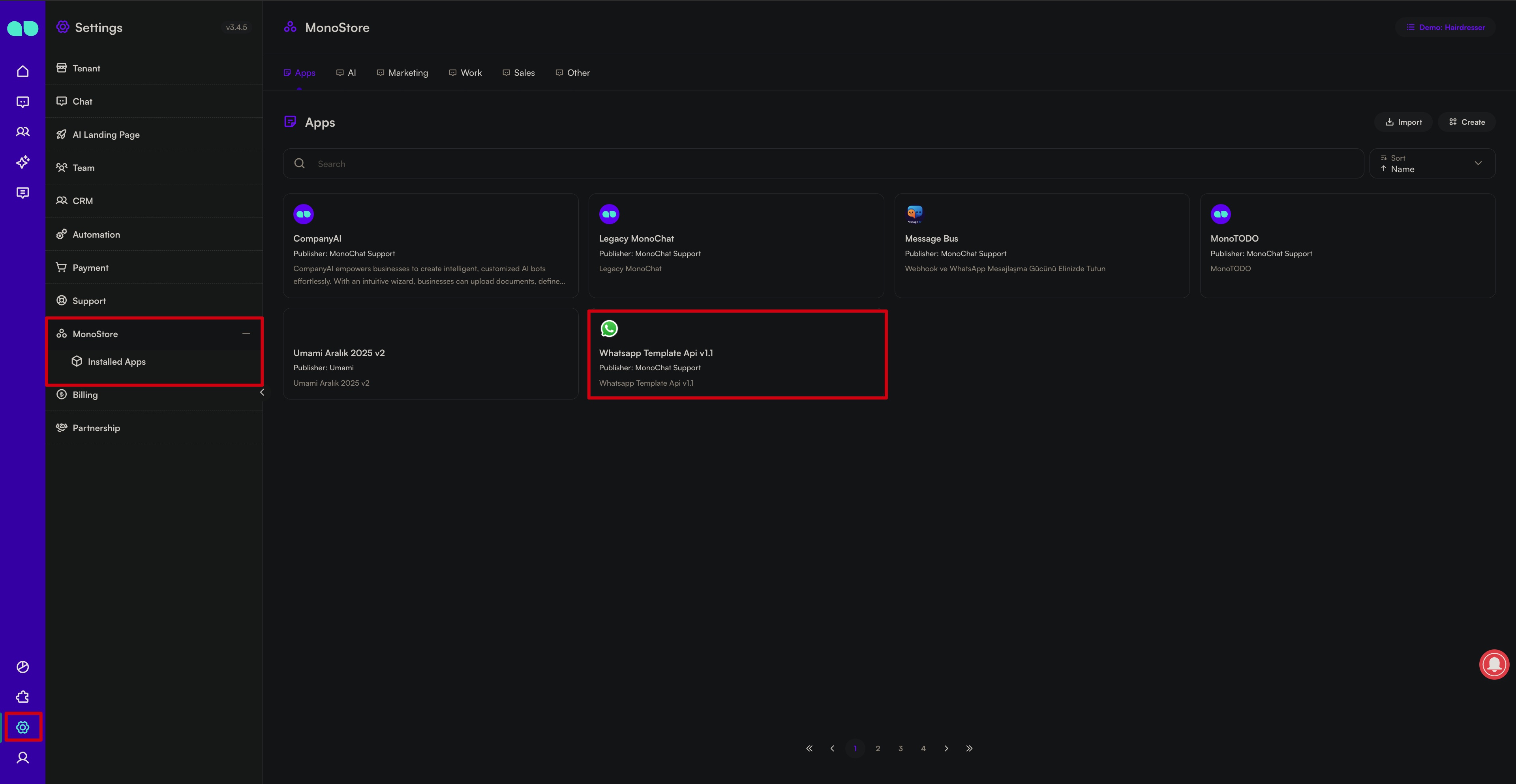
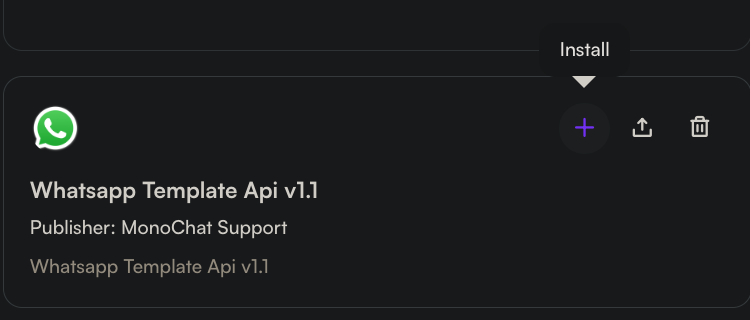
- Instalați WhatsApp Template API din Setări › MonoStore › Aplicații sau deschideți linkul de instalare app.monochat.ai/apps/K6u29LpbwCHBozZ8o. Dacă nu aveți un cont MonoChat, linkul vă permite să vă înregistrați mai întâi și instalează aplicația pentru dvs.
- Creați un token API în Profil › Token-uri API. Token-ul este afișat o singură dată, așa că copiați-l imediat.
- Apelați
template/list.jspentru a vedea șabloanele aprobate și variabilele lor. - Apelați
template/send.jscu numărul clientului și valorile variabilelor pentru a trimite primul dvs. șablon.
- Fiecare mesaj este facturat ca orice mesaj șablon trimis din MonoChat.
- URL-urile media trebuie să rămână accesibile până când WhatsApp preia fișierul.
- Trimiteți clienților care au fost de acord să primească mesaje de la dvs.: WhatsApp poate limita numerele ale căror mesaje sunt blocate sau raportate.
Ecran cu ecran
WhatsApp Template API nu are un ecran propriu și nu adaugă nimic în meniul din stânga. O vedeți în două locuri: când o instalați și în lista aplicațiilor instalate.
Instalare
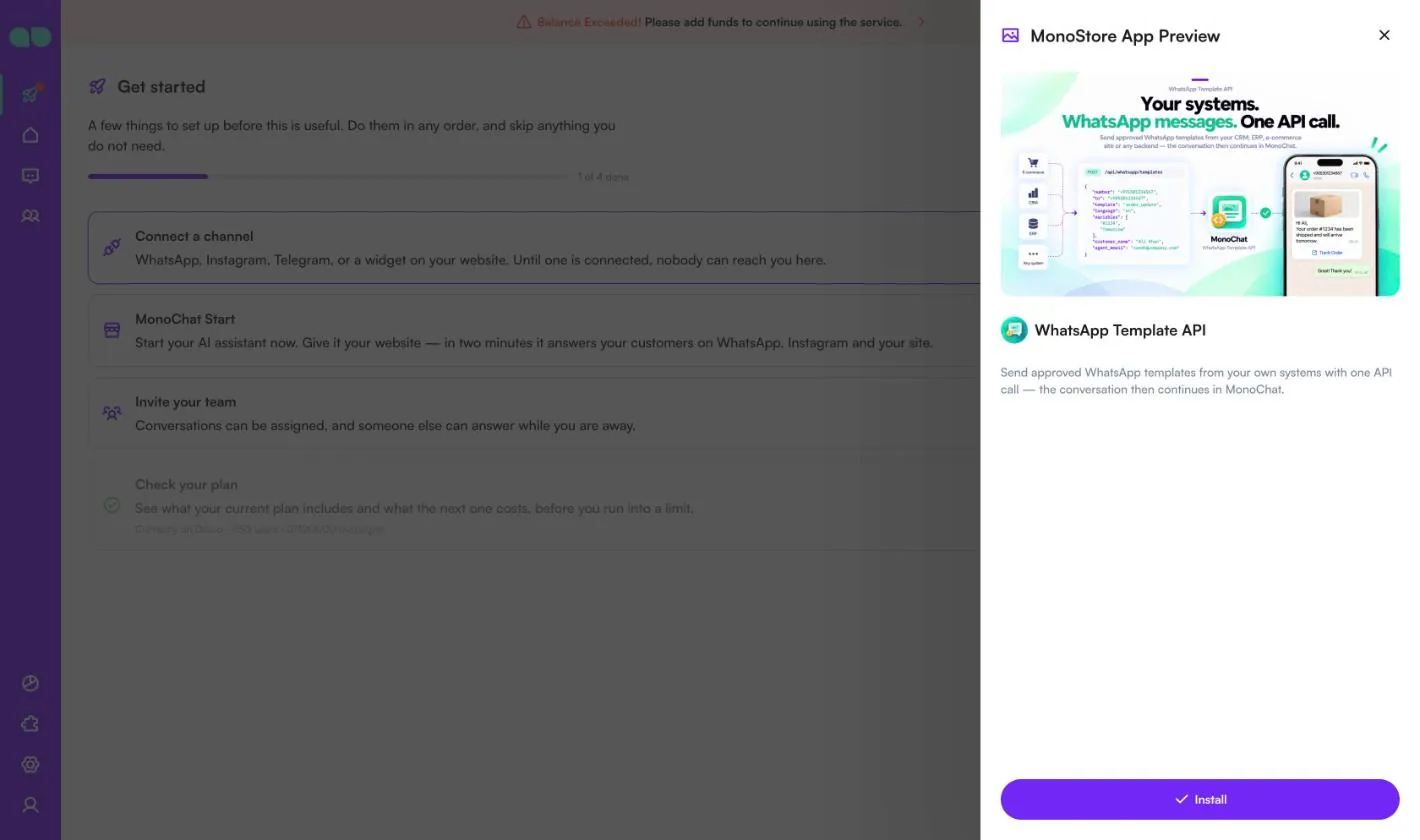
Faceți clic pe Instalați în panoul Previzualizare aplicație MonoStore. După aceea nu mai este nimic de configurat în MonoChat, în afară de token-ul API.
Aplicații instalate
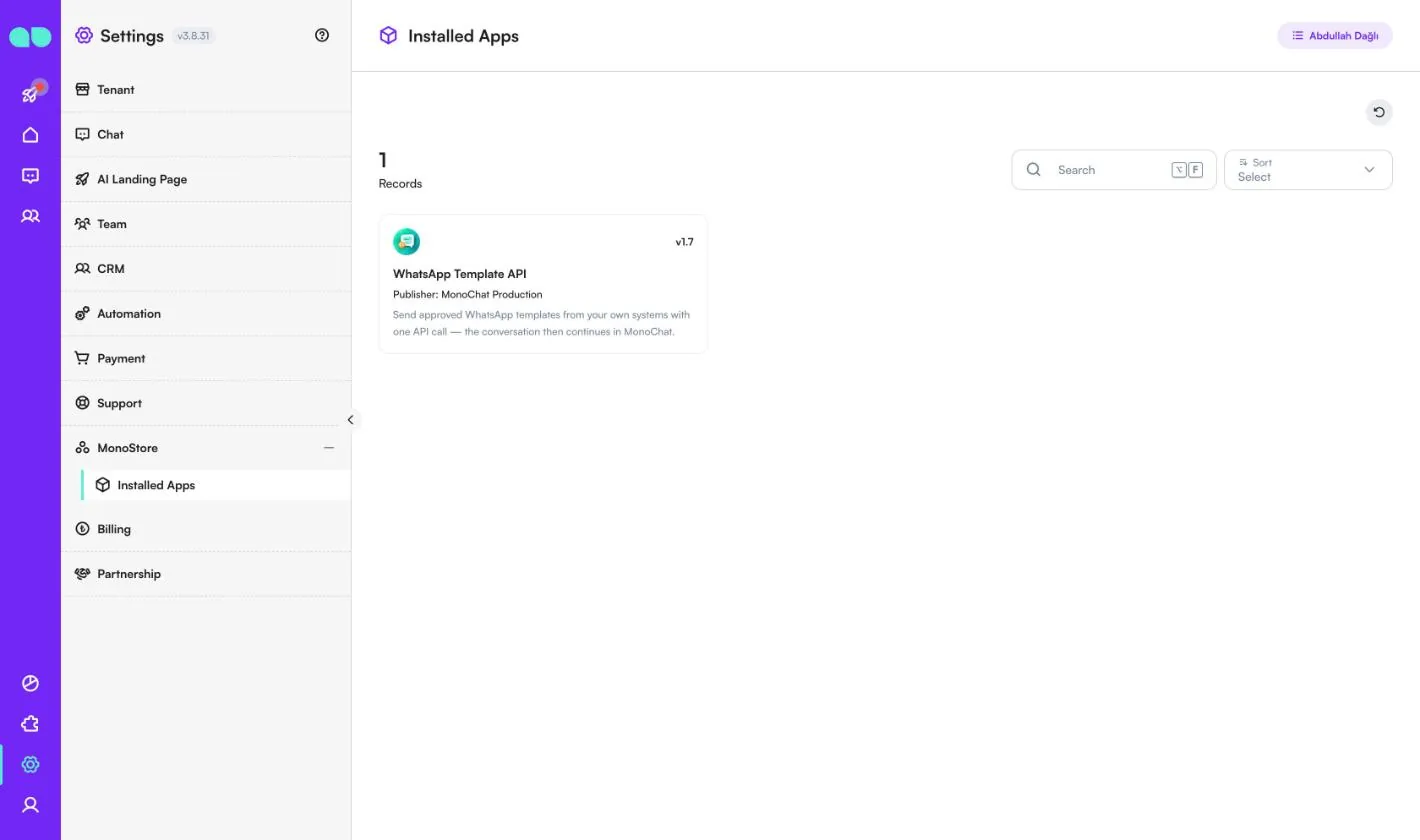
După instalare, aplicația apare ca un card în Setări › MonoStore › Aplicații instalate, cu versiunea, editorul și descrierea ei.
Tot restul se face prin API: listați șabloanele, trimiteți un șablon și încărcați media pentru un antet. Consultați Referință API și Erori.
Funcționalități
Listare șabloane
Șabloanele aprobate ale unui număr WhatsApp, cu limba, categoria, starea și variabilele lor, ca sistemul dvs. să știe ce poate trimite.
Trimitere șablon
După numele și limba șablonului, cu variabilele de antet, corp, buton și carusel. O valoare lipsă oprește trimiterea, deci nimic completat pe jumătate nu ajunge la client.
Atribuire unui agent
Dați e-mailul unui agent și conversația se deschide pe numele lui.
Antete media
Obțineți un link de încărcare cu valabilitate scurtă, puneți o imagine, un videoclip sau un document în spațiul de stocare MonoChat și folosiți URL-ul său public ca antet al șablonului.
Link către conversație
Fiecare trimitere returnează id-ul sesiunii, id-ul mesajului și un link care deschide conversația în MonoChat.
Erori clare
Un apel eșuat spune ce a mers prost, de exemplu „Channel not found” sau „Variable missing”.
Înainte de a începe
- Numărul dvs. WhatsApp Business este conectat la MonoChat și verificat. Consultați Canale.
- Șabloanele pe care doriți să le trimiteți sunt aprobate de Meta. Șabloanele sunt modul în care scrieți primii sau ajungeți la un client în afara ferestrei de 24 de ore. Consultați Mesaje șablon.
- Aveți un token API din Profil › Token-uri API. Consultați Token-uri API.
- Cunoașteți tenant slug-ul dvs.: partea de după
/tenants/din adresa dvs. MonoChat. Înhttps://app.monochat.ai/tenants/mybusiness, slug-ul estemybusiness.
O aplicație care apelează acest API pentru alți utilizatori MonoChat, cum ar fi o integrare parteneră sau un instrument de automatizare, poate trimite un token de acces OAuth în locul tokenului API. Fiecare utilizator aprobă aplicația și organizațiile la care poate ajunge și o poate revoca din Aplicații conectate. Vezi OAuth pentru aplicațiile partenerilor.
Referință API
Aplicația nu are ecrane proprii. Totul se petrece prin trei endpoint-uri, fiecare un POST cu corp JSON:
POST https://app.monochat.ai/api/<slug>/custom-functions/template-app/api/<endpoint>
Authorization: Bearer <API_TOKEN>
Content-Type: application/json
| Endpoint | Ce face |
|---|---|
template/list.js | Listează șabloanele unuia dintre numerele dvs. WhatsApp, cu variabilele lor. |
template/send.js | Trimite un șablon unui client și returnează un link către conversație. |
upload/get-upload-url.js | Oferă un link de încărcare cu valabilitate scurtă și URL-ul public pentru o imagine, un videoclip sau un document de antet. |
Numerele de telefon se scriu întotdeauna cu prefixul de țară și fără +, de exemplu 905334445566. Un apel reușit răspunde cu 200 și cu datele endpoint-ului în result.
1. Listare șabloane
POST /api/<slug>/custom-functions/template-app/api/template/list.js
Listează toate șabloanele numărului WhatsApp Business indicat: nume, cod de limbă, categorie, componente (antet, corp, subsol, butoane), tipuri de variabile și starea aprobării.
| Câmp | Obligatoriu | Descriere |
|---|---|---|
phoneNumber | da | Numărul dvs. WhatsApp Business din MonoChat, cu prefix de țară, fără +. |
options | nu | Paginare și filtre, de exemplu { "pagination": { "currentPage": 1, "pageItems": 50 } }. |
POST /api/<slug>/custom-functions/template-app/api/template/list.js
Content-Type: application/json
Authorization: Bearer <API_TOKEN>

{
  "phoneNumber": "905334445566"
}
Răspuns (prescurtat):
{
  "result": {
    "templateMessages": [
      {
        "name": "new_product_announcement",
        "languageCode": "tr-TR",
        "category": "MARKETING",
        "components": [
          {
            "type": "HEADER",
            "format": "IMAGE",
            "variables": [
              { "type": "IMAGE", "value": null, "exampleValue": "https://.../sample-image.png" }
            ]
          },
          {
            "type": "BODY",
            "text": "Merhaba {{1}}, yeni ürünümüz {{2}} çıktı!",
            "sampleText": "Merhaba [Ayşe], yeni ürünümüz [XYZ Telefon] çıktı.",
            "variables": [
              { "type": "TEXT", "value": null, "exampleValue": "[Ayşe]" },
              { "type": "TEXT", "value": null, "exampleValue": "[XYZ Telefon]" }
            ]
          },
          {
            "type": "FOOTER",
            "text": "Teşekkürler",
            "sampleText": "Teşekkürler"
          }
        ],
        "status": "APPROVED"
      }
    ],
    "options": {
      "pagination": { "totalCount": 12, "currentPage": 1, "pageItems": 12, "totalPages": 1 }
    }
  }
}
Cum se citește:
name: numele de sistem cu care trimiteți șablonul.languageCode: limba în care se trimite.category: categoria WhatsApp (MARKETING,UTILITY,AUTHENTICATION).components: părțile din care este alcătuit șablonul.
| Componentă | Conținut | Descriere |
|---|---|---|
HEADER | IMAGE, VIDEO, DOCUMENT sau text | Pentru media se indică format; variabilele apar în variables. |
BODY | Text cu variabile | Corpul mesajului, cu substituenți precum {{1}}, {{2}}. |
FOOTER | Text | De obicei nu are variabile. |
BUTTONS | URL, răspuns rapid… | Textele butoanelor și variabilele lor, dacă există. |
Șablonul de exemplu de mai sus are nevoie de o imagine pentru antet și de două texte pentru corp (numele clientului și numele produsului). Subsolul este fix („Teşekkürler”) și nu există butoane.
2. Trimitere șablon
POST /api/<slug>/custom-functions/template-app/api/template/send.js
Trimite un șablon aprobat unui client. Dacă numărul de telefon nu este încă client, clientul este creat; conversația este deschisă (sau refolosită), iar șablonul este trimis în ea.
| Câmp | Obligatoriu | Descriere |
|---|---|---|
phoneNumber | da | Numărul WhatsApp Business de pe care se trimite. Trebuie să fie conectat la MonoChat și verificat. |
templateMessageName | da | name-ul șablonului, exact așa cum îl returnează lista. |
languageCode | da | Limba șablonului, așa cum o returnează lista (de exemplu tr-TR). |
customerPhoneNumber | da | Numărul WhatsApp al clientului. |
variables | când șablonul are variabile | Valorile variabilelor șablonului (vezi mai jos). |
customerFirstName, customerLastName | nu | Folosite când clientul este nou în MonoChat. |
agentEmailAddress | nu | Atribuie conversația agentului cu acest e-mail. |
Variabile. Fiecare element din array-ul variables are un type și o listă de parameters, date în ordinea substituenților șablonului:
type | parameters |
|---|---|
HEADER | Variabila de text a antetului sau URL-ul public al imaginii, videoclipului ori documentului din antet. Pentru un document, dați și filename lângă parameters (de exemplu "filename": "Offer.pdf"): este numele pe care WhatsApp îl afișează pentru fișier. |
BODY | {{1}}, {{2}}, … ale corpului, în ordine. |
BUTTONS | Câte o valoare pentru fiecare buton care are o variabilă (de exemplu partea dinamică a unui buton URL sau un cod de cupon), în ordinea butoanelor. |
CAROUSEL | În loc de parameters, un array cards cu câte o intrare pentru fiecare card din carusel, fiecare cu propriile components. |
{ "type": "CAROUSEL", "cards": [ { "components": [ { "type": "HEADER", "parameters": ["https://…/1.jpg"] }, { "type": "BODY", "parameters": ["…"] } ] } ] }
O valoare lipsă oprește trimiterea cu Variable missing, deci nimic completat pe jumătate nu ajunge la client. FOOTER are rar variabile.
POST /api/<slug>/custom-functions/template-app/api/template/send.js
Content-Type: application/json
Authorization: Bearer <API_TOKEN>

{
  "phoneNumber": "905334445566",
  "templateMessageName": "new_product_announcement",
  "languageCode": "tr-TR",
  "customerPhoneNumber": "905306667788",
  "customerFirstName": "Ayşe",
  "agentEmailAddress": "sarah@yourcompany.com",
  "variables": [
    { "type": "HEADER", "parameters": ["https://…/product.jpg"] },
    { "type": "BODY", "parameters": ["Ayşe", "XYZ Phone"] }
  ]
}
Răspuns:
{
  "result": {
    "url": "https://app.monochat.ai/tenants/<slug>?tab=messages&sessionTab=all&filter=…&_id=<sessionId>",
    "sessionId": "…",
    "messageId": "…"
  }
}
url: deschide conversația în MonoChat, pentru persoanele autentificate și care au voie să o vadă.sessionId: id-ul conversației.messageId: id-ul mesajului în MonoChat. Starea livrării și a citirii apare în chat ca la orice alt mesaj.
Media în șabloane. WhatsApp descarcă media din antet de la URL-ul pe care îl indicați, deci URL-ul trebuie să fie valid și accesibil public. Linkurile care cer autentificare nu funcționează. Dacă ați încărcat fișierul cu upload/get-upload-url.js, folosiți downloadUrl din acel răspuns.
3. Încărcare media pentru antet
POST /api/<slug>/custom-functions/template-app/api/upload/get-upload-url.js
Când antetul unui șablon este o imagine, un videoclip sau un document, fișierul are nevoie de o adresă publică de la care WhatsApp îl poate descărca. Acest endpoint vă oferă un link de scurtă durată pentru a pune fișierul în spațiul de stocare MonoChat.
| Câmp | Obligatoriu | Descriere |
|---|---|---|
fileName | da | Numele fișierului cu extensie, de exemplu product.jpg sau promo.pdf. |
contentType | da | Tipul fișierului, de exemplu image/jpeg, video/mp4 sau application/pdf. |
Fișierele sunt stocate întotdeauna în folderul chat-assets al spațiului dvs. de lucru.
POST /api/<slug>/custom-functions/template-app/api/upload/get-upload-url.js
Content-Type: application/json
Authorization: Bearer <API_TOKEN>

{
  "fileName": "product.jpg",
  "contentType": "image/jpeg"
}
Răspuns (prescurtat):
{
  "result": {
    "uploadUrl": "https://s3.monochat.ai/app-monochat/store/2026/<slug>/chat-assets/…-product.jpg?X-Amz-…",
    "downloadUrl": "https://s3.monochat.ai/app-monochat/store/2026/<slug>/chat-assets/…-product.jpg"
  }
}
| Câmp | Descriere |
|---|---|
uploadUrl | Unde încărcați fișierul, valabil 15 minute. |
downloadUrl | Adresa publică a fișierului. |
Încărcați imediat fișierul la uploadUrl cu o cerere PUT simplă: fișierul în corpul cererii și același contentType ca antet Content-Type. Nu aveți nevoie de un client S3 sau de date de acces:
curl -X PUT -H "Content-Type: image/jpeg" --data-binary @product.jpg "<uploadUrl>"
Apoi transmiteți downloadUrl ca parametru HEADER când trimiteți șablonul. Fișierele foarte mari sau formatele pe care WhatsApp nu le acceptă (acceptă formatele uzuale de imagine, video și PDF) eșuează.
Integrările mai vechi pot apela upload/get-token.js. Integrările noi folosesc upload/get-upload-url.js.
Exemplu: un șablon cu antet de imagine
Să presupunem că aveți un șablon aprobat new_product_announcement cu antet de imagine și două variabile în corp (numele clientului și numele produsului) și doriți să îl trimiteți unui client.
- Listați șabloanele. Apelați
template/list.jscu numărul dvs. WhatsApp și găsiținew_product_announcement. Componentele sale arată o variabilăIMAGEîn antet și două variabileTEXTîn corp. - Încărcați imaginea. Apelați
upload/get-upload-url.jscu{ "fileName": "urun.jpg", "contentType": "image/jpeg" }, încărcați fișierul lauploadUrlreturnat și păstrațidownloadUrl. - Trimiteți șablonul. Apelați
template/send.jscudownloadUrlca parametruHEADERși["Ayşe", "XYZ Telefon"]ca parametriBODY({{1}}→ Ayşe,{{2}}→ XYZ Telefon). Dacă șablonul ar fi avut variabile de buton, ați adăuga un elementBUTTONSîn același mod. - Deschideți chatul.
url-ul din răspuns deschide conversația; când clientul răspunde, aceasta continuă în inbox-ul dvs. MonoChat.
Erori
Un apel eșuat răspunde cu un cod de eroare și un mesaj care spune ce a mers prost. Înregistrați aceste mesaje în sistemul dvs. și afișați utilizatorilor dvs. un mesaj semnificativ acolo unde este nevoie.
| Mesaj | Cauză |
|---|---|
phoneNumber field is required | template/list.js a fost apelat fără phoneNumber. |
phoneNumber, templateMessageName, customerPhoneNumber fields are required | Lipsește un câmp obligatoriu al template/send.js. |
customerPhoneNumber is not a valid phone number | customerPhoneNumber nu este un număr de telefon cu prefixul țării, de exemplu 05334445566 în loc de 905334445566. |
Channel not found | phoneNumber nu este un număr WhatsApp al spațiului dvs. de lucru. |
Channel is not verified | Numărul WhatsApp este conectat, dar nu este verificat. |
Template message not found | Nu există niciun șablon aprobat cu acel nume și acea limbă pe număr. Verificați ortografia și languageCode. |
Template message is not approved | Șablonul există, dar nu este aprobat de Meta. |
Variable missing: … | variables nu corespunde șablonului, de exemplu șablonul are nevoie de două valori în corp și ați trimis una. |
Agent user not found | Nu există niciun agent cu e-mailul din agentEmailAddress. |
Customer Channel not found | Identitatea WhatsApp a clientului nu a putut fi creată sau găsită. |
fileName is required, contentType is required | Lipsește un câmp obligatoriu al upload/get-upload-url.js. |
Coduri de stare HTTP pe care le puteți întâlni:
- 401 Unauthorized: antetul
Authorization: Bearer <API_TOKEN>lipsește sau token-ul este greșit ori expirat. Folosiți un token valid din contul dvs. - 403 Forbidden: token-ul nu are acces la acest spațiu de lucru sau la această aplicație, de exemplu un tenant slug greșit.
- 404 Not Found: adresa endpoint-ului este greșită. Verificați calea completă
/api/<slug>/custom-functions/template-app/api/.... - 500 Internal Server Error: o problemă neașteptată în MonoChat sau la furnizorul WhatsApp ori un refuz din partea WhatsApp (numărul nu este pe WhatsApp, clientul v-a blocat, limite de calitate sau de rată). Reîncercați mai târziu și contactați suportul MonoChat dacă problema persistă.
Capturi de ecran
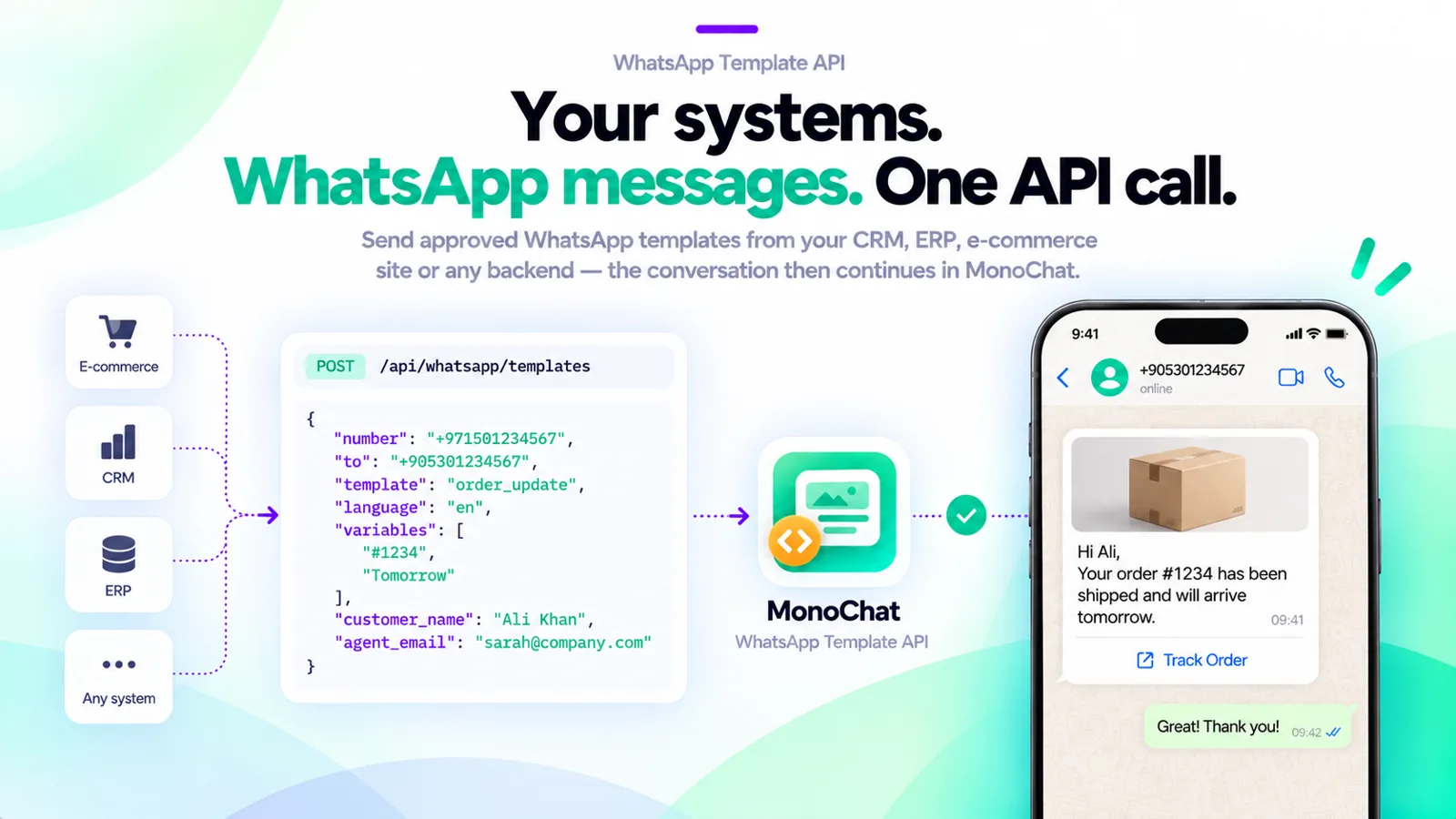 Trimiterea unui șablon WhatsApp aprobat dintr-un CRM, ERP sau sistem de comerț electronic cu un singur apel API prin MonoChat
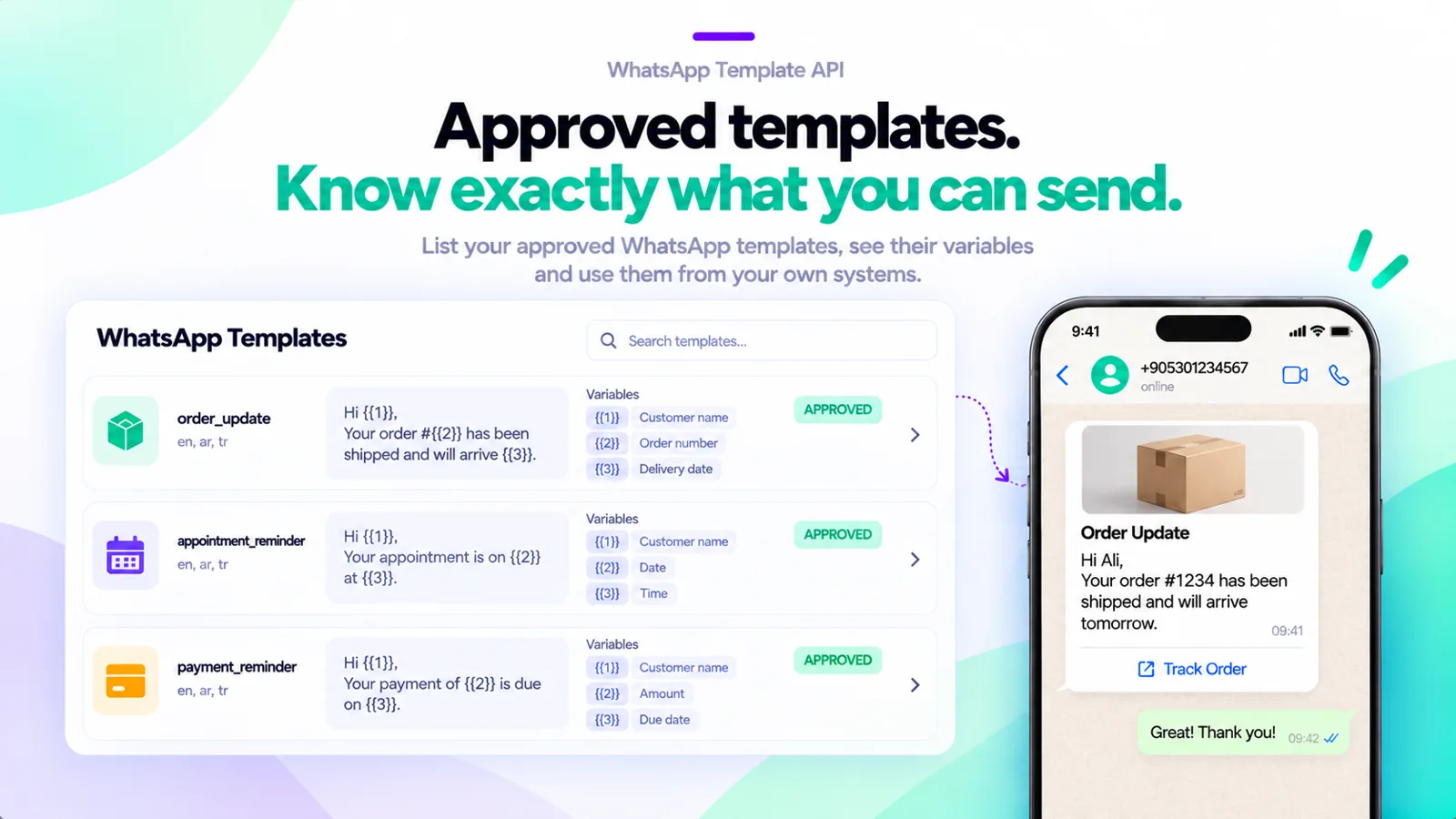 Lista șabloanelor WhatsApp aprobate cu variabilele lor
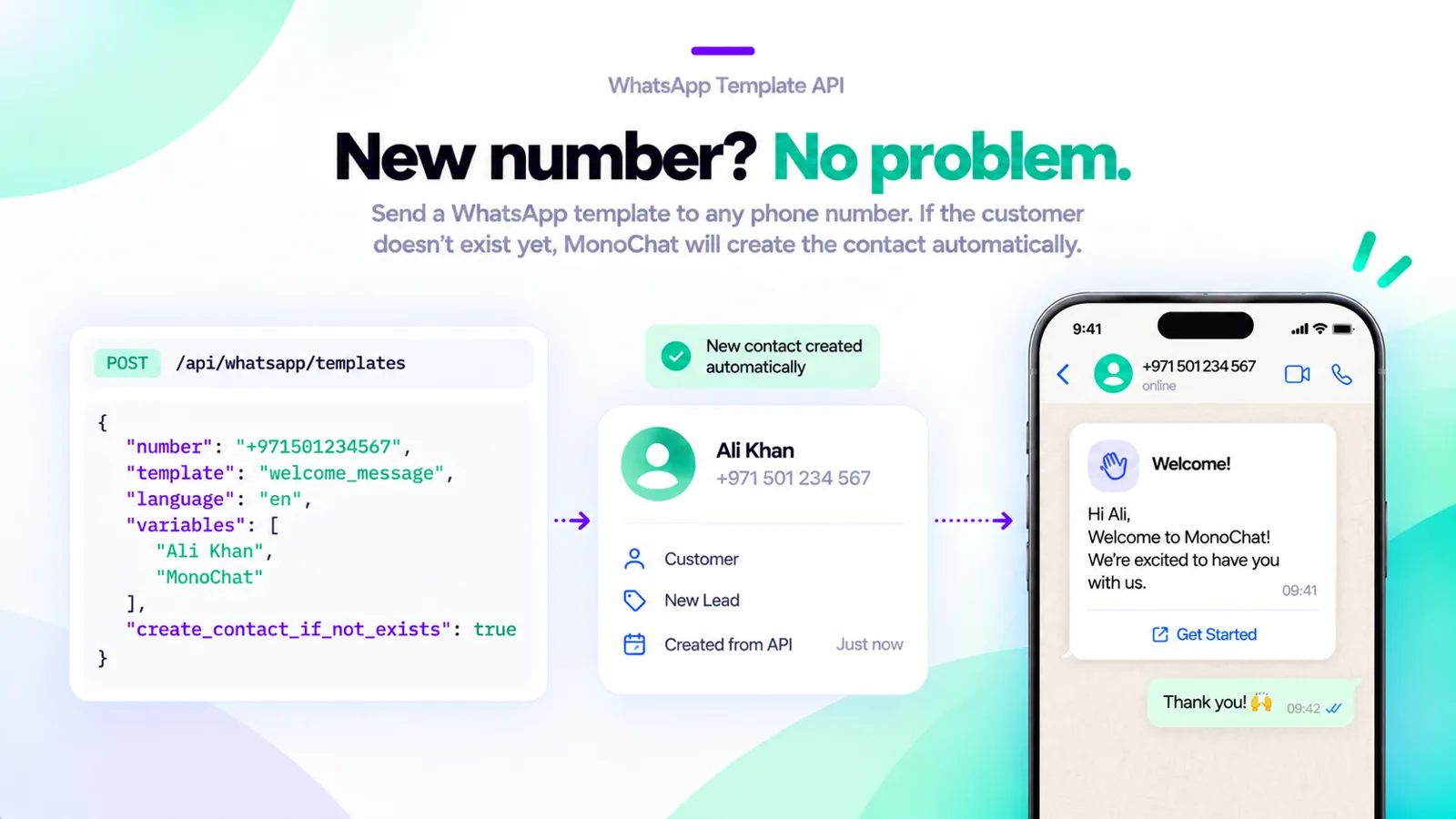 Trimiterea unui șablon către un număr nou creează automat clientul
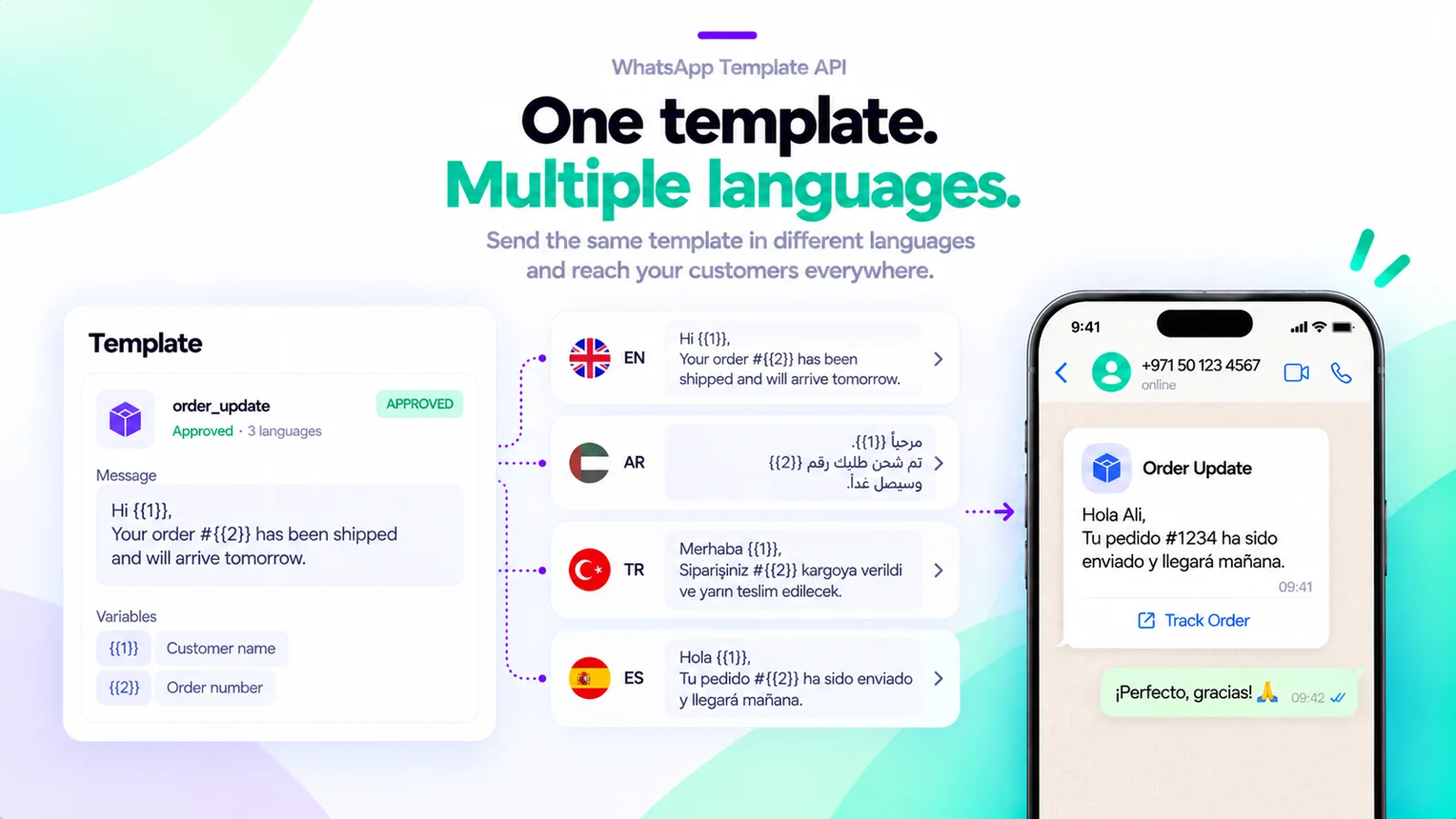 Un singur șablon trimis în mai multe limbi
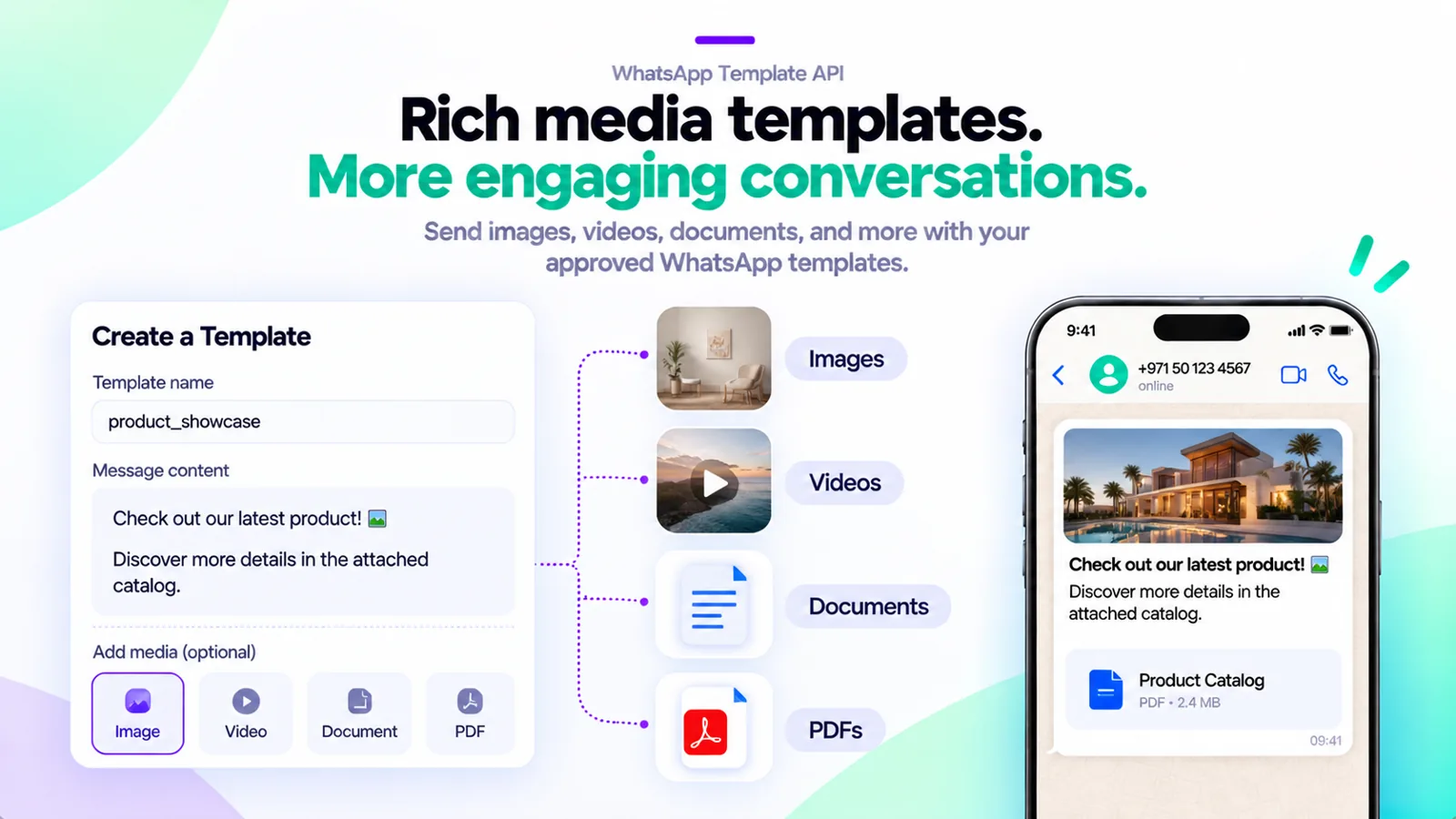 Șabloane cu antete de imagine, video, document și PDF
Întrebări frecvente
Are WhatsApp Template API o interfață de utilizare?
Nu. Este o aplicație doar API cu trei endpoint-uri: listarea șabloanelor, trimiterea unui șablon și obținerea unui link de încărcare pentru antetele media.
Ce am nevoie înainte să o pot folosi?
Un număr WhatsApp Business conectat la MonoChat și verificat, șabloane aprobate de Meta și un token API de la Profil › Token-uri API.
Ce se întâmplă când clientul răspunde?
Conversația ajunge în inbox-ul dvs. MonoChat ca oricare alta. Fiecare trimitere returnează și un link direct către conversație, iar o puteți atribui unui agent după e-mail.
Pot trimite către un număr care nu este încă client?
Da. Dacă numărul de telefon nu este încă client, clientul este creat cu numele pe care îl trimiteți.
Cât costă mesajele șablon?
Fiecare mesaj este facturat ca orice mesaj șablon trimis din MonoChat. Meta tarifează șabloanele după categorie și țara destinatarului; folosiți calculatorul de costuri pentru mesaje în masă WhatsApp pentru a estima o trimitere.