Mesaje de difuzare
Ecranul de gestionare Mesaje de difuzare din MonoChat permite companiilor să trimită mesaje către mai mulți destinatari simultan. Această funcție este utilă pentru anunțuri, actualizări și promoții. Pentru a gestiona și trimite eficient mesaje de difuzare, urmați acești pași: configurarea mesajului șablon, configurarea listei de mesaje și trimiterea mesajelor de difuzare.
Mesajele de difuzare sunt disponibile în prezent doar prin canalul WhatsApp Business!
Pași pentru gestionarea și trimiterea mesajelor de difuzare
1. Configurarea mesajului șablon
Pentru a trimite mesaje în masă prin WhatsApp Business API, trebuie să folosiți mesaje șablon. Aceasta este o cerință a politicii WhatsApp, care asigură că firmele inițiază conversații doar cu mesaje structurate, aprobate în prealabil, ceea ce ajută la prevenirea spamului și la protejarea experienței utilizatorilor.
- Pentru utilizatorii WhatsApp Cloud API, mesajele șablon trebuie create prin Meta Business Manager. Mergeți la secțiunea WhatsApp, accesați pagina Message Templates și creați șablonul completând câmpurile necesare, precum numele, categoria, limba și conținutul, cu substituenți dinamici după nevoie.
Pentru mai multe informații despre crearea mesajelor șablon, consultați pagina noastră Mesaje șablon.
- Pentru utilizatorii Gupshup, vă rugăm să contactați Asistența MonoChat pentru a vă configura șabloanele.
După ce șabloanele sunt aprobate, trebuie să le sincronizați cu MonoChat. Mergeți la Setări > Chat, faceți clic pe meniul cu trei puncte de lângă canalul dvs. și alegeți Mesaje șablon. Apăsați butonul Sincronizați și șablonul aprobat va apărea în lista de șabloane.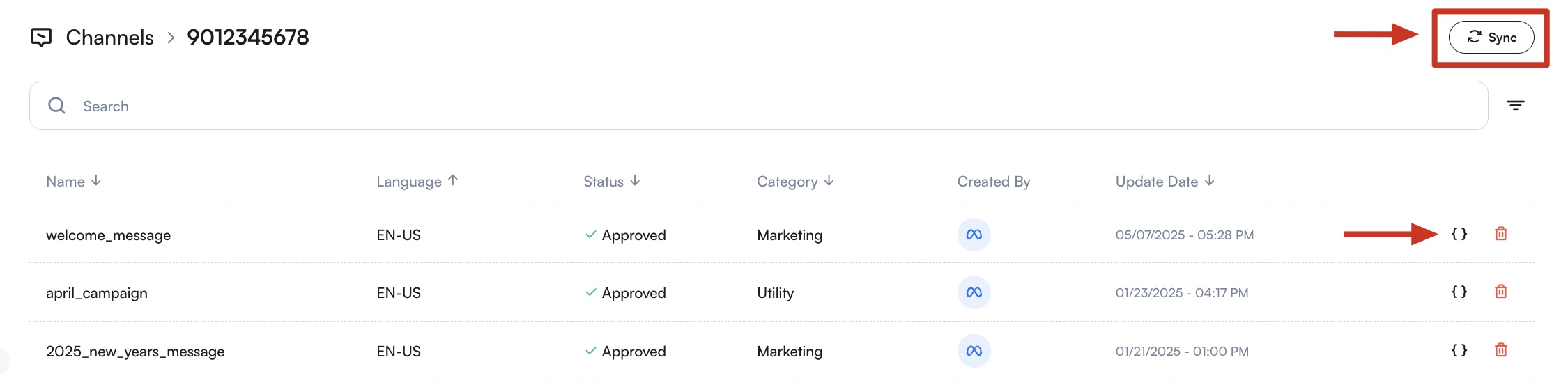
Adăugarea variabilelor
Dacă șablonul dvs. include conținut media (imagine, video sau document) sau variabile dinamice, trebuie să încărcați fișierele media necesare și să definiți toate valorile variabilelor pe această pagină.
Șabloanele cu variabile lipsă nu pot fi trimise.
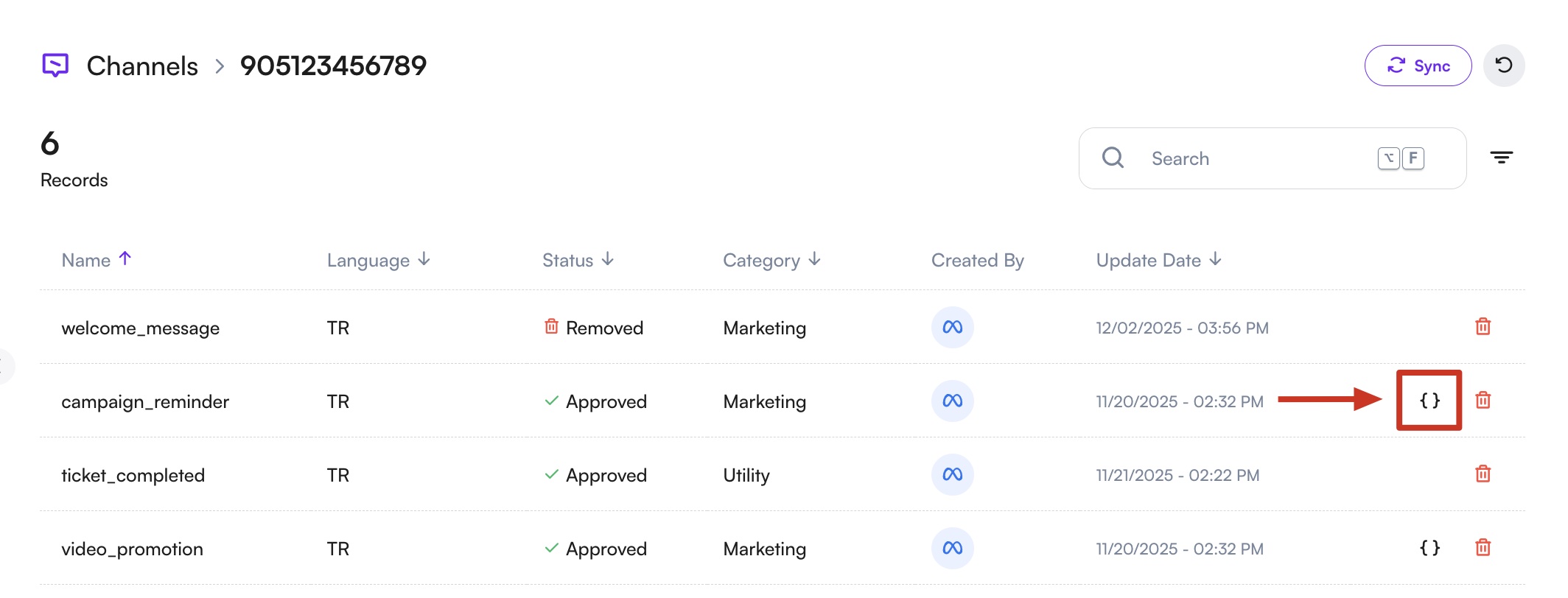
- Șabloanele care conțin variabile sunt marcate cu o pictogramă cu paranteze.
Faceți clic pe această pictogramă pentru a vedea detaliile șablonului și structura variabilelor.
-
Dacă șablonul dvs. include o imagine, un video sau un document, faceți clic pe zona de antet și încărcați fișierul necesar.
-
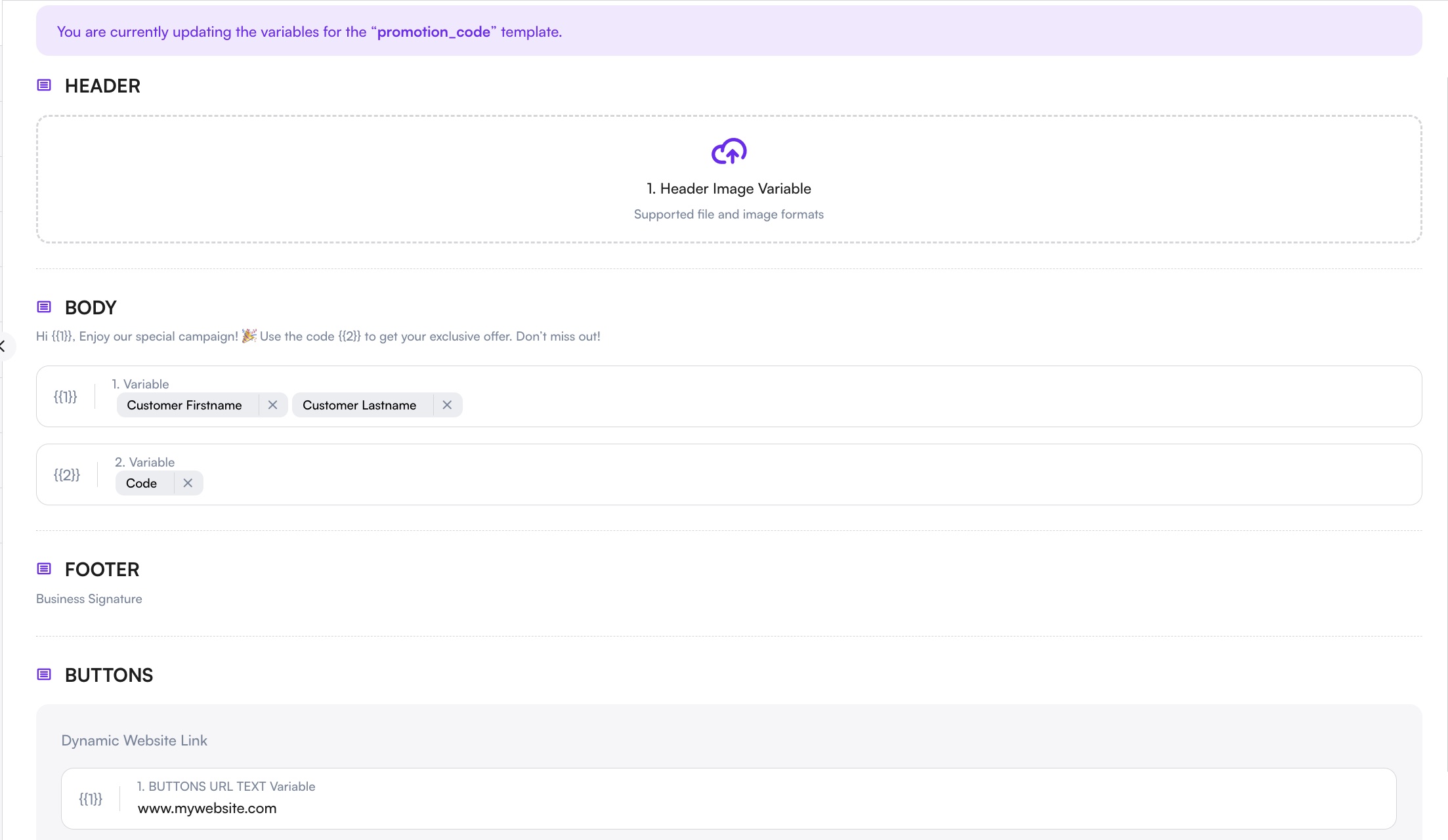
Sistemul detectează automat variabilele definite la crearea șablonului.
Găsiți câmpurile goale de lângă numerele sau numele variabilelor, apoi tastați@pentru a deschide opțiunile disponibile (precum prenume, nume, numărul comenzii, informații despre utilizator etc.).
-
Dacă șablonul dvs. include butoane cu URL-uri dinamice, introduceți și valorile necesare pentru aceste linkuri. Aceste linkuri trebuie completate înainte ca șablonul să poată fi trimis.
-
După ce toate variabilele sunt completate, faceți clic pe Salvați pentru a seta variabilele.
2. Configurarea listei de mesaje
Lista de mesaje este o colecție de destinatari care vor primi mesajul de difuzare.
- Navigați la secțiunea CRM.

- Aplicați filtrul pentru a ajunge la persoanele cărora doriți să le trimiteți.
- Introduceți numele listei și selectați destinatarii. Puteți alege dintre contactele existente sau puteți importa o listă.
Consultați documentația pentru mai multe informații despre cum să importați liste.
3. Trimiterea mesajelor de difuzare
Când șablonul și lista de mesaje sunt pregătite, puteți începe să trimiteți mesaje de difuzare.
Filtrați publicul (opțional)
Înainte de a selecta destinatarii, puteți filtra contactele pe care doriți să le includeți în mesajul în masă.
Este disponibilă o gamă largă de opțiuni de filtrare, care pot fi văzute în partea stângă a paginii CRM și vă permit să restrângeți publicul în funcție de modul în care au fost inițiate conversațiile, cui sunt atribuite contactele, când au fost create sau actualizate, preferințele lor de limbă și diverse câmpuri de profil.
La filtrare, un clic o dată pe o opțiune de filtrare o va include, iar un clic de două ori pe aceeași opțiune o va exclude.
Exemplu:
- Selectarea English o dată → afișează doar profilurile cu limba engleză setată
- Selectarea English de două ori → afișează toate profilurile cu excepția celor cu limba engleză
Selectați destinatarii
Selectarea destinatarilor este opțională.
Dacă nu faceți nicio selecție, mesajul de difuzare va fi trimis către toate contactele.
Dacă doriți să vizați anumite contacte, puteți:
- Selecta manual contacte individuale
- Folosi Selectați tot sau Selectați pagina pentru a alege mai mulți destinatari
- După selectarea tuturor, exclude manual anumite contacte, dacă este nevoie
Dacă aveți o configurație de filtre pe care o folosiți frecvent, puteți salva filtrul și îl puteți reutiliza ulterior.
Filtrele salvate pot fi selectate și aplicate la Pasul 3 (Filtre personalizate) când trimiteți un mesaj de difuzare, chiar dacă nu a fost selectat manual niciun contact.
Porniți fluxul de mesaje în masă
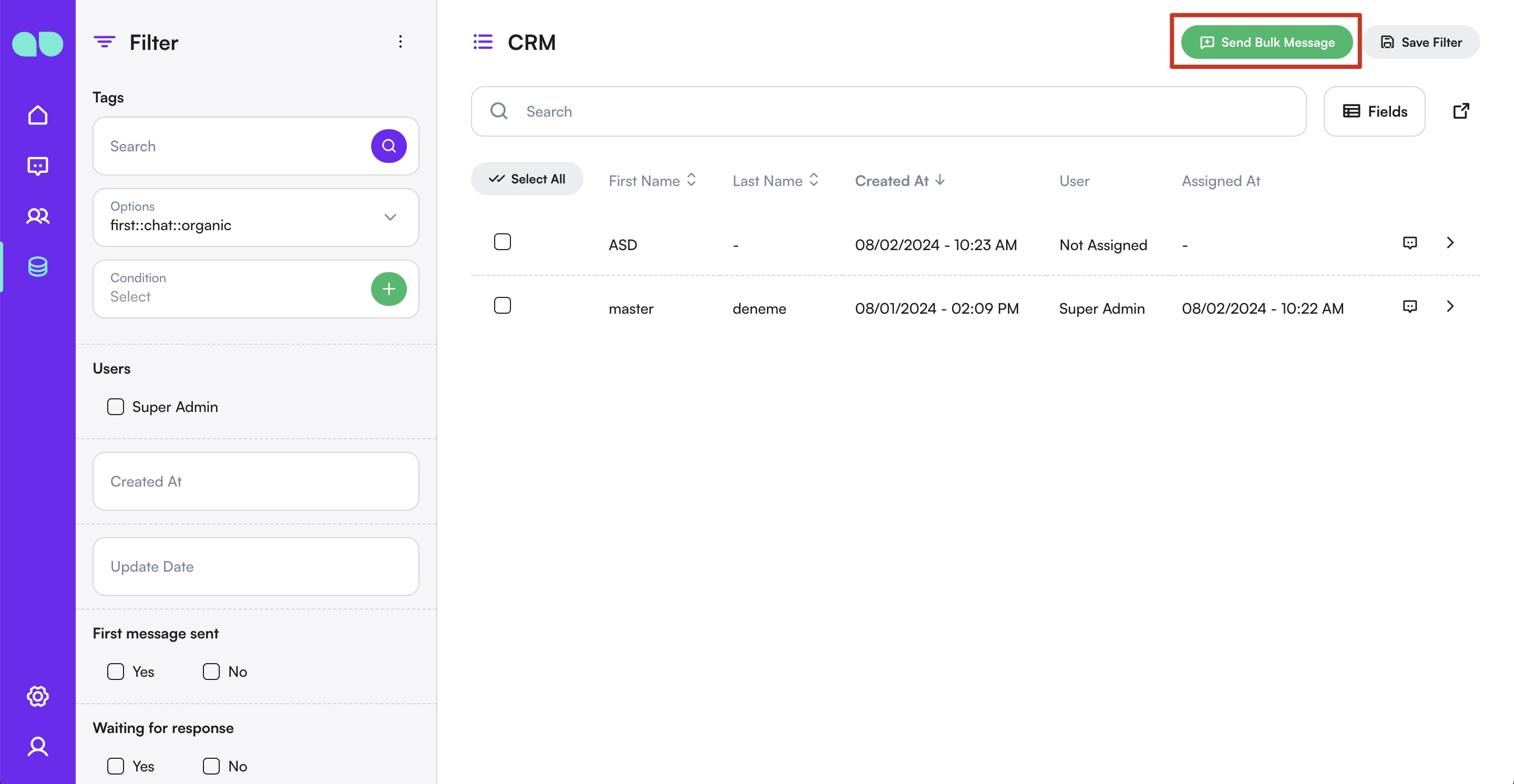
- Faceți clic pe Trimiteți mesaj în masă către cei selectați.
- Alegeți canalul de pe care doriți să trimiteți mesajele.
Majoritatea canalelor aplică o regulă de mesagerie de 24 de ore, ceea ce înseamnă că nu puteți iniția o conversație decât dacă persoana v-a contactat mai întâi.
Pentru ca mesajele în masă să funcționeze, este recomandat cu tărie să folosiți WhatsApp cu mesaje șablon.
Alegeți tipul operațiunii în masă
Selectați tipul de mesaj acceptat de canalul ales:
- Mesaj normal
- Flux personalizat
- Mesaj șablon
Compuneți mesajul
Compuneți sau selectați conținutul mesajului în funcție de tipul de operațiune în masă ales.
Trimiteți sau programați
- Din selecția tipului, alegeți Imediat pentru a trimite mesajul imediat.
- Sau selectați Mai târziu pentru a programa mesajul la o altă dată și oră.
- După alegerea orei, faceți clic pe Continuați pentru a finaliza procesul de trimitere.
Înainte de a trimite mesaje în masă, verificați Limitele de mesagerie din pagina WhatsApp Manager.
Această limită stabilește câte conversații inițiate de firmă puteți începe într-o perioadă glisantă de 24 de ore.
O conversație începe când este livrat primul mesaj și se încheie automat după 24 de ore.
Dacă limita este atinsă, conversații noi pot fi începute abia după ce cele active expiră.
Aceeași pagină explică și cum vă puteți crește limitele de mesagerie, dacă sunteți eligibil.
Urmăriți procesul de trimitere
După pornirea trimiterii, difuzarea este preluată în procesare ca sarcină.
Puteți urmări progresul, starea și detaliile de finalizare din pagina Sistem > Sarcini.
Pentru o vedere per destinatar (starea livrării și a citirii, motivele eșecului, ID-uri de referință) și pentru a opri o trimitere în curs, deschideți Sistem › Mesaje în masă. Consultați Mesaje în masă.
Beneficii de marketing
- Acoperire mai largă: Trimiteți mesaje către un public numeros, rapid și eficient.
- Consecvență: Asigurați-vă că mesajele dvs. sunt consecvente folosind șabloane predefinite.
- Personalizare: Folosiți substituenți de conținut dinamic pentru a personaliza mesajele pentru fiecare destinatar.
- Eficiență a costurilor: Economisiți timp și resurse prin automatizarea distribuirii mesajelor.
Cazuri de utilizare
- Promoții: Anunțați produse noi, reduceri sau oferte speciale către baza dvs. de clienți.
- Actualizări: Informați clienții despre modificări ale serviciilor, politicilor sau programului de lucru.
- Invitații la evenimente: Trimiteți invitații și mementouri pentru webinarii, conferințe sau alte evenimente.
- Implicarea clienților: Distribuiți buletine informative, sfaturi și conținut educativ pentru a vă menține publicul implicat.
Rezumat
Funcția de gestionare Mesaje de difuzare din MonoChat permite companiilor să trimită eficient mesaje către mai mulți destinatari. Configurând mesaje șablon, creând liste de mesaje și trimițând difuzări, puteți asigura o comunicare eficientă cu publicul dvs.
Pentru asistență la gestionarea mesajelor de difuzare, consultați secțiunea de ajutor sau contactați echipa noastră de asistență.