Shop Assistant

Un birou de asistență AI pentru magazine online, care afișează produse cu link de plată, urmărește comenzile, recuperează coșurile abandonate, gestionează solicitările de retur și trimite campanii, conectat la Shopify sau la propria platformă.
Prezentare generală
Shop Assistant este biroul de relații cu clienții al unui magazin online pe WhatsApp, Instagram și chat web. Lucrează non-stop și răspunde clienților în limba lor, inclusiv la mesaje vocale.
Întrebările despre livrare, retururi și propriile întrebări primesc răspuns doar pe baza politicilor și a răspunsurilor aprobate de dumneavoastră. Nu inventează niciodată prețuri, coduri sau date de livrare.
Ori de câte ori este nevoie de o persoană, predă conversația echipei dumneavoastră sau preia un mesaj.
Puncte forte
- De la întrebare la plată, într-un singur chat. Clienții cer un produs, o mărime sau o culoare și primesc carduri de produs cu fotografie, preț și butoanele Cumpără și Detalii. Cumpără trimite un link care deschide pagina de plată a magazinului dumneavoastră, cu articolele deja în coș, iar comanda este plasată în magazin ca de obicei.
- Coșuri abandonate, recuperate. Până la trei mementouri după ce o plată rămâne neterminată, la orele alese de dumneavoastră, cu un buton Finalizează comanda care deschide aceeași pagină de plată. Adăugați codul de reducere în ultimul memento, dacă doriți.
- „Unde este comanda mea?” primește răspuns. Asistentul găsește comanda după număr sau după telefonul clientului și oferă starea ei, linkul de urmărire și pagina de stare a comenzii.
Instalare și configurare
- Instalați Shop Assistant din Setări › MonoStore › Aplicații sau deschideți linkul de instalare app.monochat.ai/apps/jQgbhPxgTzCQoYAxT. Dacă nu aveți cont MonoChat, linkul vă permite să vă înregistrați mai întâi și instalează aplicația pentru dumneavoastră.
- Deschideți fila Începeți de pe pagina de start MonoChat și alegeți Set up your shop (Configurați magazinul), apoi Set up the shop (Configurați magazinul). Formularul întreabă What do you sell? (Ce vindeți?: Fashion, Beauty, Home, Electronics, Food and drink sau Other – modă, frumusețe, casă, electronice, mâncare și băuturi sau altele; aceasta sugerează categoriile obișnuite), Name of the shop (Numele magazinului), site-ul web, telefonul, e-mailul, moneda, Language of automatic messages (Limba mesajelor automate), fusul orar și când răspunde echipa (From (hour) – De la, ora –, Until (hour) – Până la, ora –, Which days – Ce zile – și Hours in words – Programul în cuvinte). Lăsați activat Also load sample data so I can see it full (Încarcă și date demo ca să văd totul completat) dacă doriți ca fiecare ecran să fie completat cu înregistrări exemplu. Faceți clic pe Save and continue (Salvați și continuați).
- Deschideți biroul Shop (Magazin) din meniul din stânga și mergeți la Shop connection (Conexiunea magazinului). Alegeți Shopify și conectați-vă cu un Admin API access token sau cu Client ID și secretul unei aplicații create în Shopify Dev Dashboard, ori alegeți Other platform through the API (Altă platformă prin API) și trimiteți produse, comenzi și coșuri din propriul sistem (vedeți API methods – Metode API). Fără conexiune puteți totuși să adăugați produse manual sau să importați un fișier CSV în ecranul Products (Produse).
- Parcurgeți filele de setări: Shipping and returns (Livrare și retururi), Cart reminders (Mementouri pentru coș), FAQ and offers (Întrebări frecvente și oferte), Automatic messages (Mesaje automate), How it talks (Cum vorbește) și Handover (Predare).
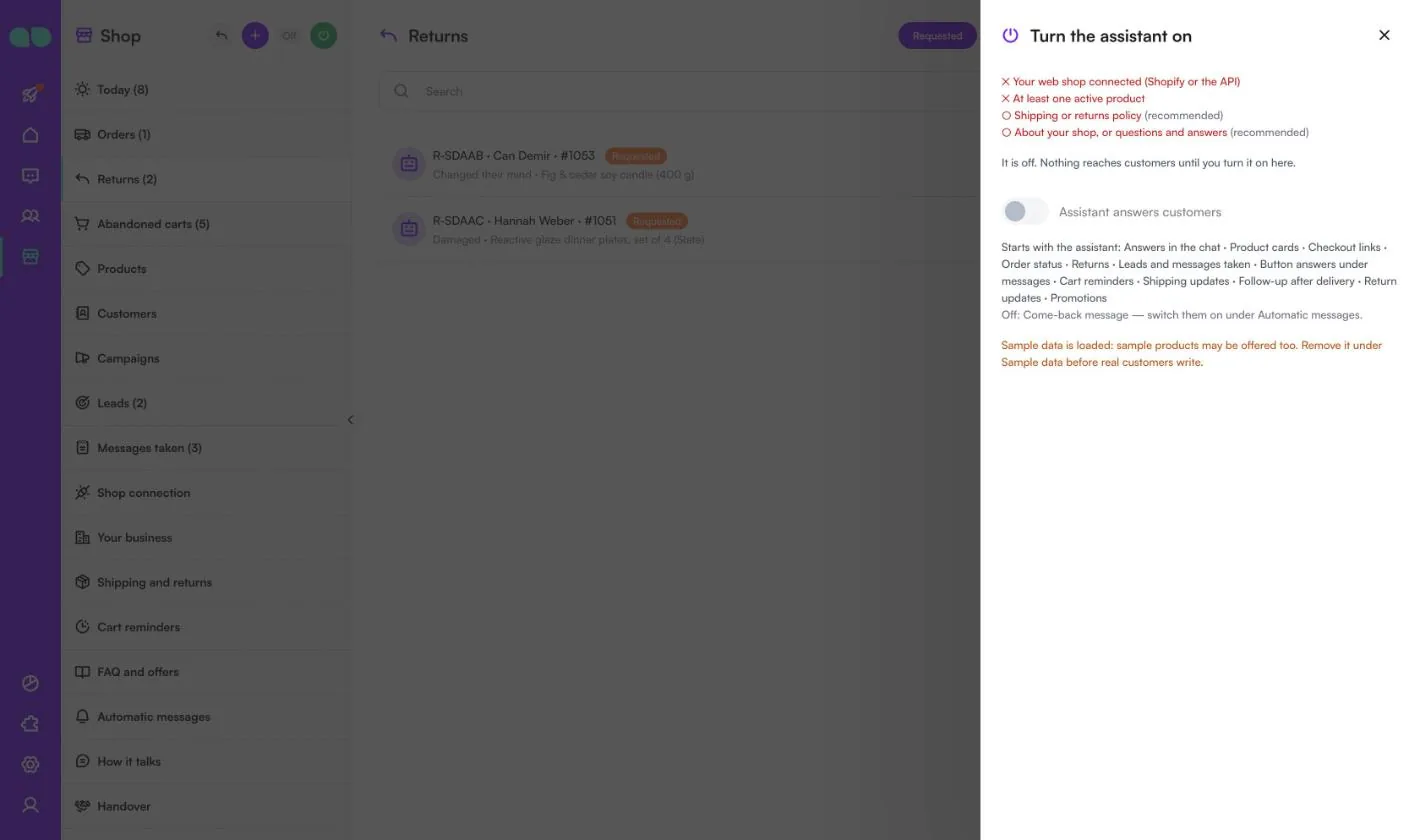
- Faceți clic pe butonul verde de pornire (Turn on – Porniți) din antetul biroului. Panoul Turn the assistant on (Porniți asistentul) arată ce mai lipsește (numele și tipul magazinului, magazinul online conectat, cel puțin un produs activ și, ca recomandări, o politică de livrare sau de retur și descrierea magazinului sau întrebările și răspunsurile) și ce va porni; activați Assistant answers customers (Asistentul răspunde clienților) și confirmați. Insigna de lângă titlu se schimbă din Off (Oprit) în On (Pornit). Doar cine poate gestiona automatizările în spațiul de lucru vede butonul de pornire.
- Alegeți Try it on your own phone (Încercați pe propriul telefon) în fila Începeți și scrieți pe propriul număr așa cum ar face un client.
- Nimeni care a spus stop nu mai primește mesaje, iar orele de liniște sunt respectate.
- Un scor mic la întrebarea de după livrare creează o solicitare de apel înapoi pentru echipa dumneavoastră. Mesajul de reactivare este dezactivat până îl activați.
Ecran cu ecran
Shop Assistant se află în biroul Shop (Magazin; pictograma vitrină din meniul din stânga), iar raportul său la Rapoarte. Capturile de ecran de mai jos arată datele demo: Olive & Oak, un magazin online de articole pentru casă și stil de viață.
Începeți
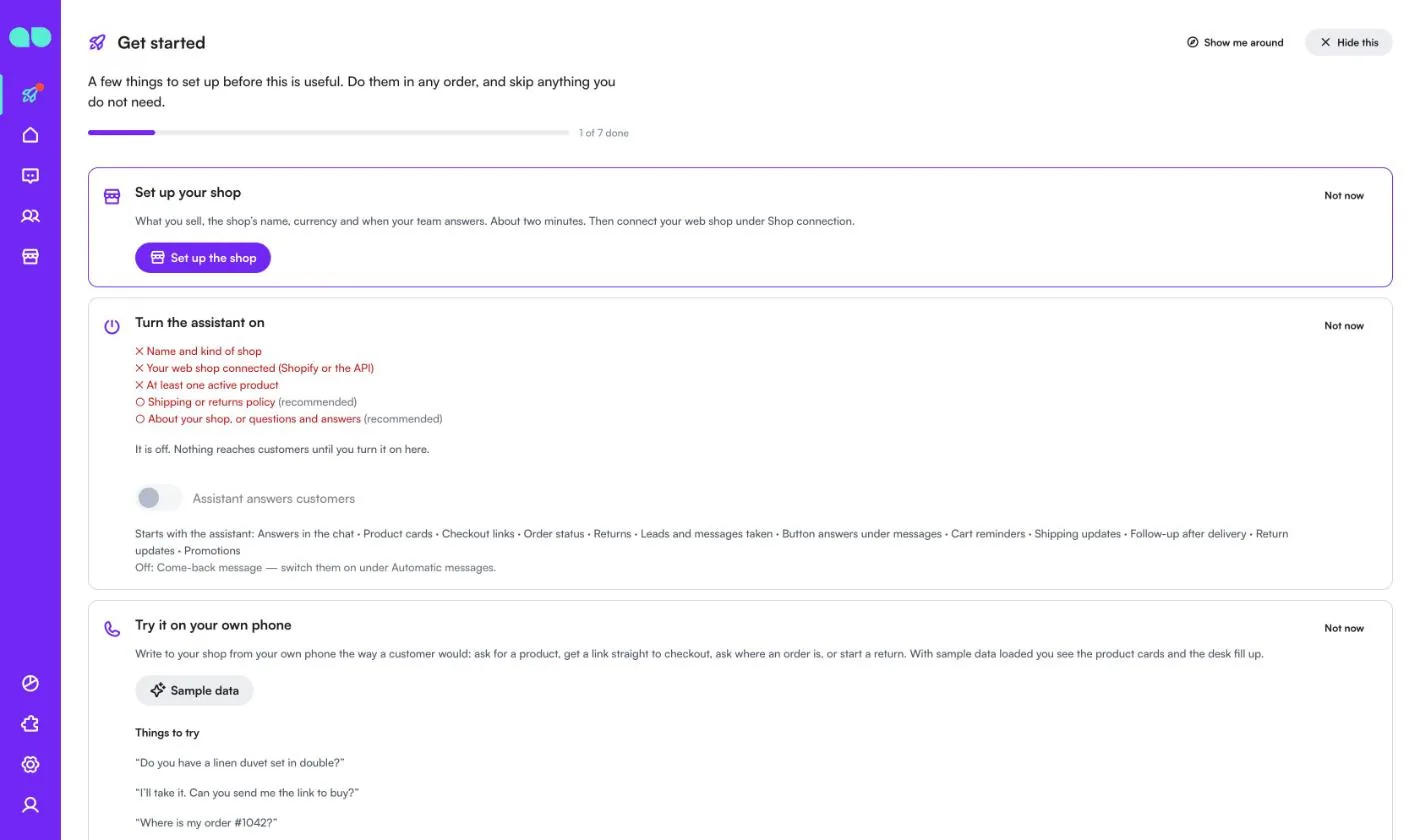
Fila Începeți de pe pagina de start vă ghidează prin primii pași. Aplicația adaugă trei carduri:
- Set up your shop (Configurați magazinul): deschide formularul de configurare. După aceea arată că magazinul este configurat, oferă Change (Modificați) și vă amintește să conectați magazinul online la Shop connection (Conexiunea magazinului).
- Turn the assistant on (Porniți asistentul): ce mai lipsește (o cruce pentru elementele obligatorii, un cerc pentru cele recomandate), comutatorul Assistant answers customers (Asistentul răspunde clienților) și ce pornește odată cu asistentul: răspunsuri în chat, carduri de produs, linkuri de plată, starea comenzii, retururi, lead-uri și mesaje preluate, mementouri pentru coș, actualizări de livrare, mesaj după livrare, actualizări de retur și promoții. Mesajul de reactivare rămâne dezactivat până îl activați.
- Try it on your own phone (Încercați pe propriul telefon): exemple de mesaje de trimis („Aveți un set de lenjerie din in pentru pat dublu?”, „Îl iau. Îmi puteți trimite linkul de cumpărare?”, „Unde este comanda mea #1042?”, „Vreau să returnez ceva din ultima comandă.”). Pentru a vedea un memento pentru coș, lăsați o plată reală neterminată în magazin cu numărul dumneavoastră de WhatsApp; coșurilor demo nu li se trimite niciodată nimic.
O bară de progres din partea de sus arată câți pași sunt finalizați, iar Not now (Nu acum) ascunde un card de care nu aveți încă nevoie.
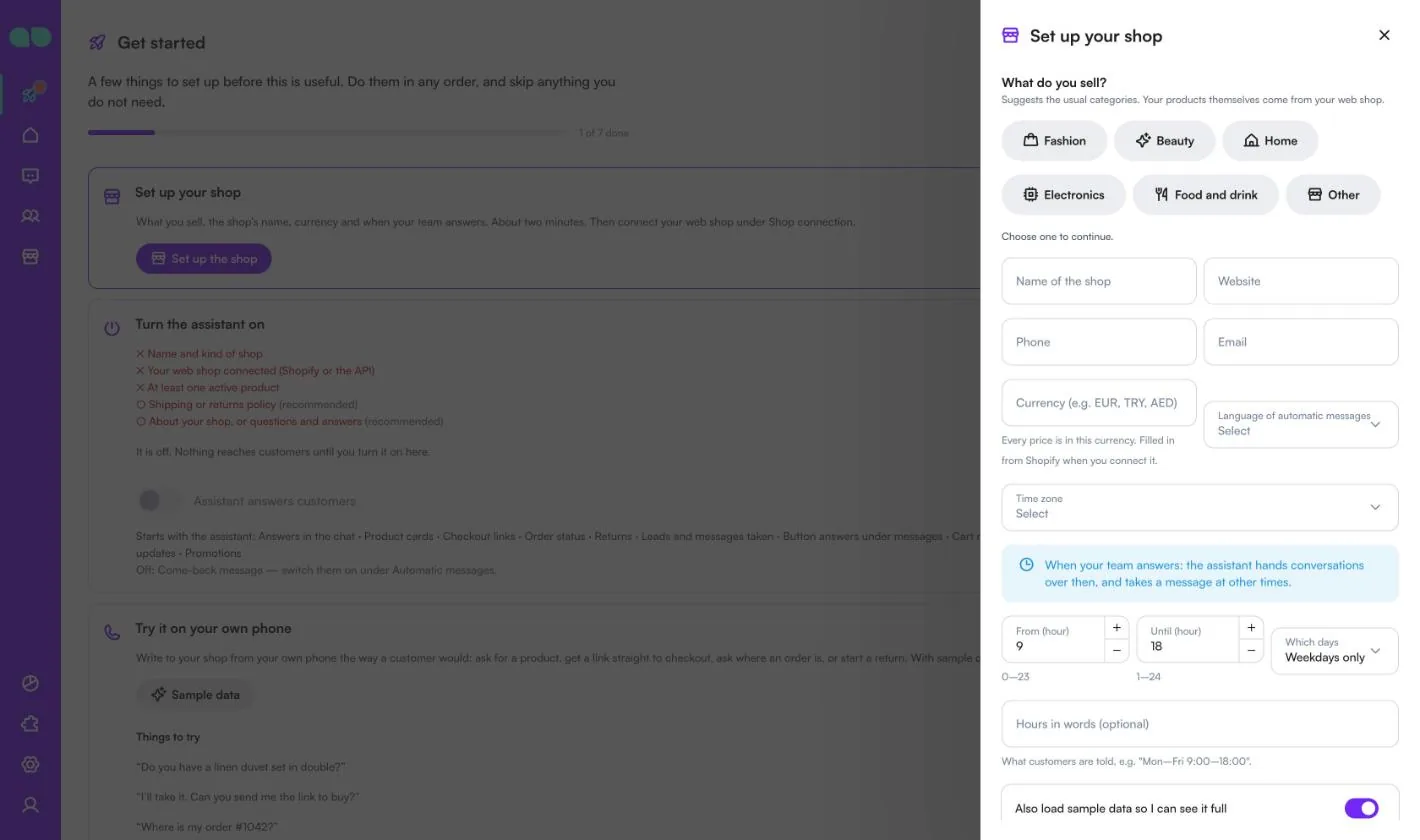
Formularul de configurare
Set up the shop (Configurați magazinul) deschide formularul Set up your shop. Alegeți mai întâi ce vindeți; formularul nu continuă până nu alegeți o opțiune.
| Câmp | Ce face |
|---|---|
| What do you sell? (Ce vindeți?) | Fashion, Beauty, Home, Electronics, Food and drink sau Other (modă, frumusețe, casă, electronice, mâncare și băuturi sau altele). Sugerează categoriile obișnuite; produsele propriu-zise vin din magazinul online. |
| Name of the shop, Website (Numele magazinului, Site web) | Numele este obligatoriu. |
| Phone, Email (Telefon, E-mail) | Date de contact pe care le poate oferi asistentul. |
| Currency (e.g. EUR, TRY, AED) (Moneda, de ex. EUR, TRY, AED) | Un cod din trei litere. Toate prețurile sunt în această monedă. Se completează din Shopify când îl conectați. |
| Language of automatic messages (Limba mesajelor automate) | Limba șabloanelor WhatsApp și a mesajelor automate. Gol înseamnă aceeași ca a spațiului de lucru. |
| Time zone (Fus orar) | Folosit pentru programul echipei, orele de liniște și mementouri. Gol înseamnă același ca al spațiului de lucru. |
| From (hour), Until (hour), Which days (De la, ora, Până la, ora, Ce zile) | Când răspunde echipa. Asistentul predă atunci conversațiile, iar în rest preia un mesaj. |
| Hours in words (optional) (Programul în cuvinte, opțional) | Ce li se comunică clienților, de ex. „Lun–Vin 9:00–18:00”. |
| Also load sample data so I can see it full (Încarcă și date demo ca să văd totul completat) | Încarcă magazinul demo, astfel încât fiecare ecran să aibă înregistrări de încercat. |
Astăzi
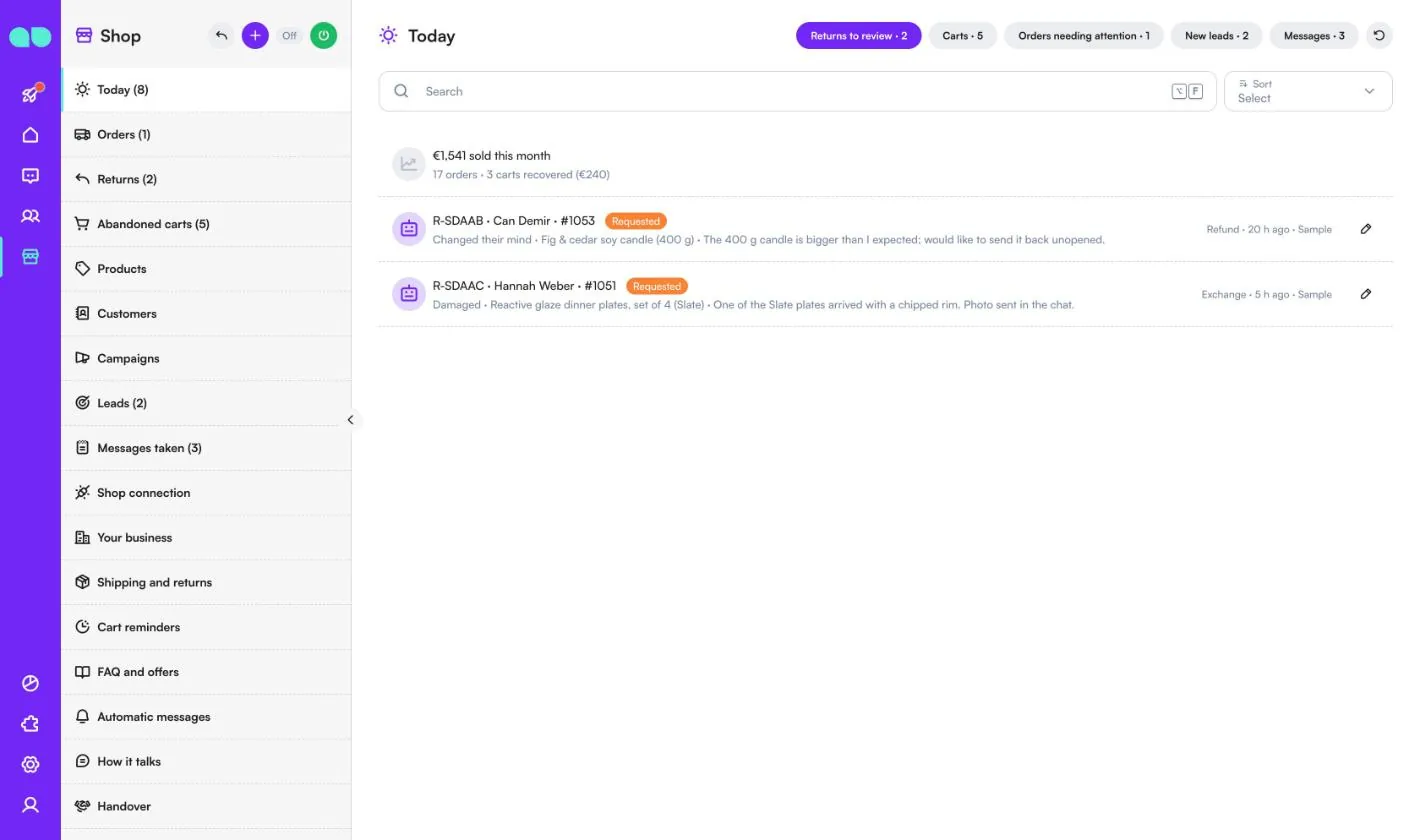
Shop › Today (Magazin › Astăzi) este lista lucrurilor de făcut acum. Contorul din meniu adună tot ce așteaptă. Un rând din partea de sus arată cât s-a vândut luna aceasta, numărul de comenzi și coșurile recuperate. Dacă sincronizarea magazinului eșuează, un rând vă anunță și trimite la Shop connection (Conexiunea magazinului).
Filele din partea de sus arată fiecare un număr:
- Returns to review (Retururi de analizat): solicitări de retur care așteaptă echipa, cu motivul, articolul, cuvintele clientului și dacă dorește rambursare, schimb sau credit în magazin. Creionul (Review – Analizați) deschide returul.
- Carts (Coșuri): coșuri abandonate deschise, cu pasul mementoului și momentul în care pleacă următorul.
- Orders needing attention (Comenzi care necesită atenție): comenzi aflate încă în starea primită sau în procesare la mai mult de 3 zile după plasare.
- New leads (Lead-uri noi): lead-uri notate de asistent. Mark contacted (Marcați ca contactat) duce un lead în etapa următoare.
- Messages (Mesaje): mesaje preluate și reapelări. Done (Finalizat) închide unul; puteți deschide și comanda sau returul asociat.
Comenzi
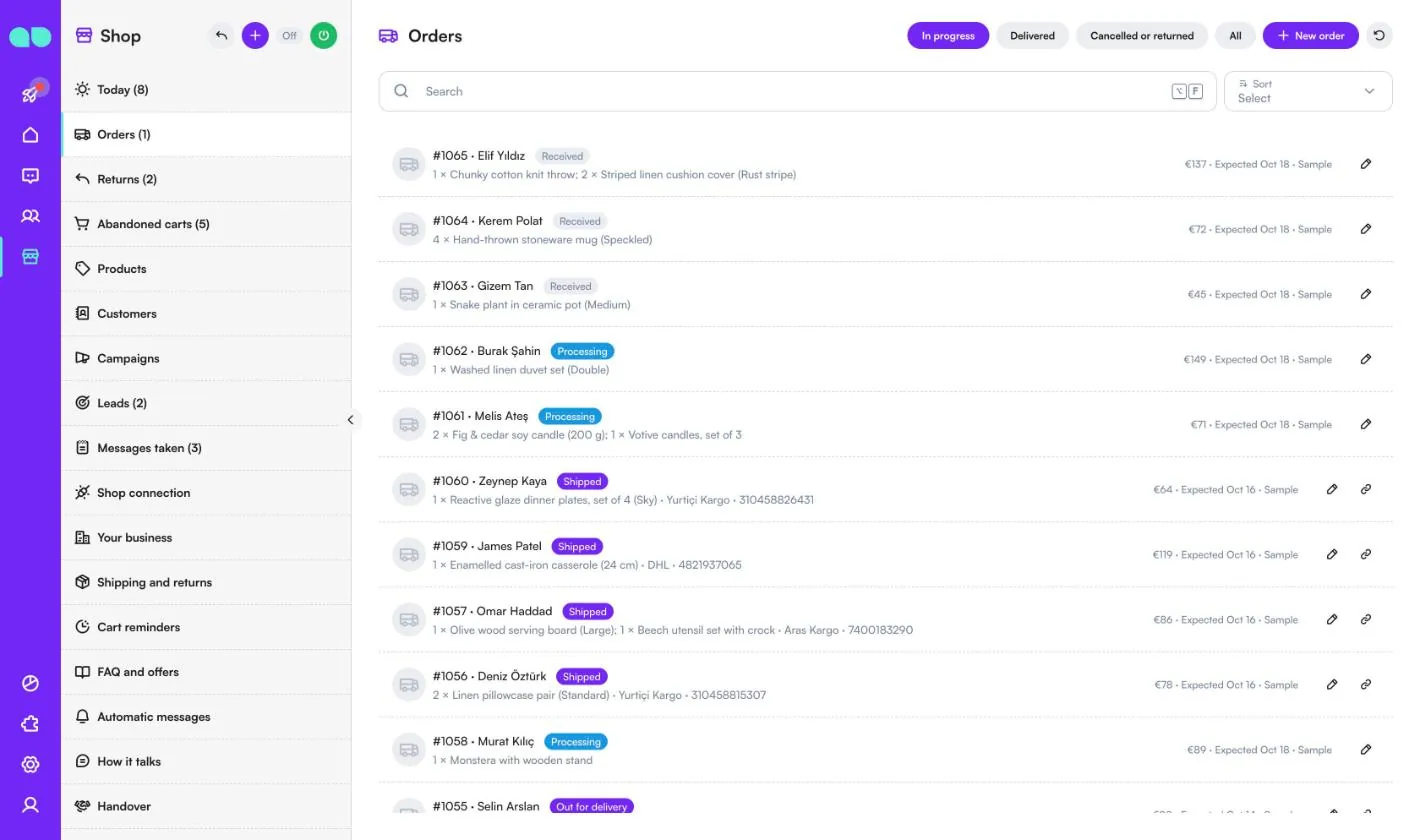
Shop › Orders (Magazin › Comenzi) arată comenzile magazinului online, astfel încât asistentul să poată răspunde la „Unde este comanda mea?”. Filele sunt In progress (În curs), Delivered (Livrate), Cancelled or returned (Anulate sau returnate) și All (Toate). Fiecare rând are numărul comenzii, clientul, starea (Received – Primită, Processing – În procesare, Shipped – Expediată, Out for delivery – În curs de livrare), articolele, curierul și numărul de urmărire, totalul și data estimată. Comenzile expediate au un buton Tracking link (Link de urmărire).
Cu Shopify, comenzile sosesc la fiecare sincronizare. Pentru alte magazine vin prin API sau adăugați una cu New order (Comandă nouă; și + din antetul biroului, ascuns când folosiți Shopify). O stare nouă îi este comunicată clientului când Shipping updates (Actualizări de livrare) este activat.
Retururi
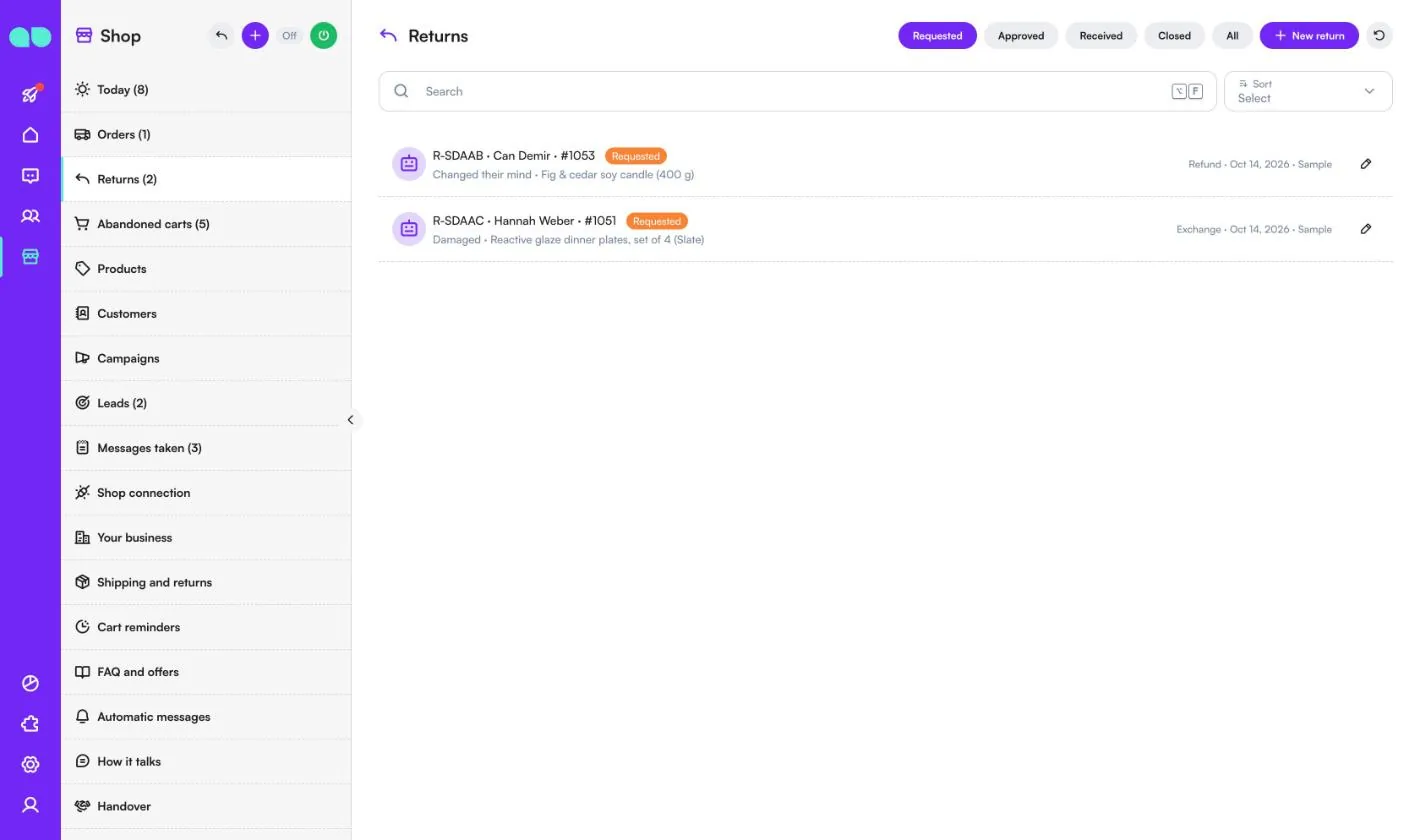
Shop › Returns (Magazin › Retururi) listează solicitările de retur făcute în chat sau de echipă, filtrate după Requested (Solicitate), Approved (Aprobate), Received (Primite), Closed (Închise) sau All (Toate). Fiecare rând arată codul returului, clientul, numărul comenzii, motivul (de ex. Changed their mind – S-a răzgândit, Damaged – Deteriorat, Wrong item – Articol greșit, Size – Mărime, Not as described – Nu corespunde descrierii), articolul și ce dorește clientul (Refund – Rambursare, Exchange – Schimb sau Store credit – Credit în magazin). O pictogramă robot înseamnă că asistentul l-a preluat în chat.
New return (Retur nou; și pictograma săgeată din antetul biroului) permite echipei să inițieze unul: alegeți comanda expediată sau livrată a clientului și articolele de returnat.
Coșuri abandonate
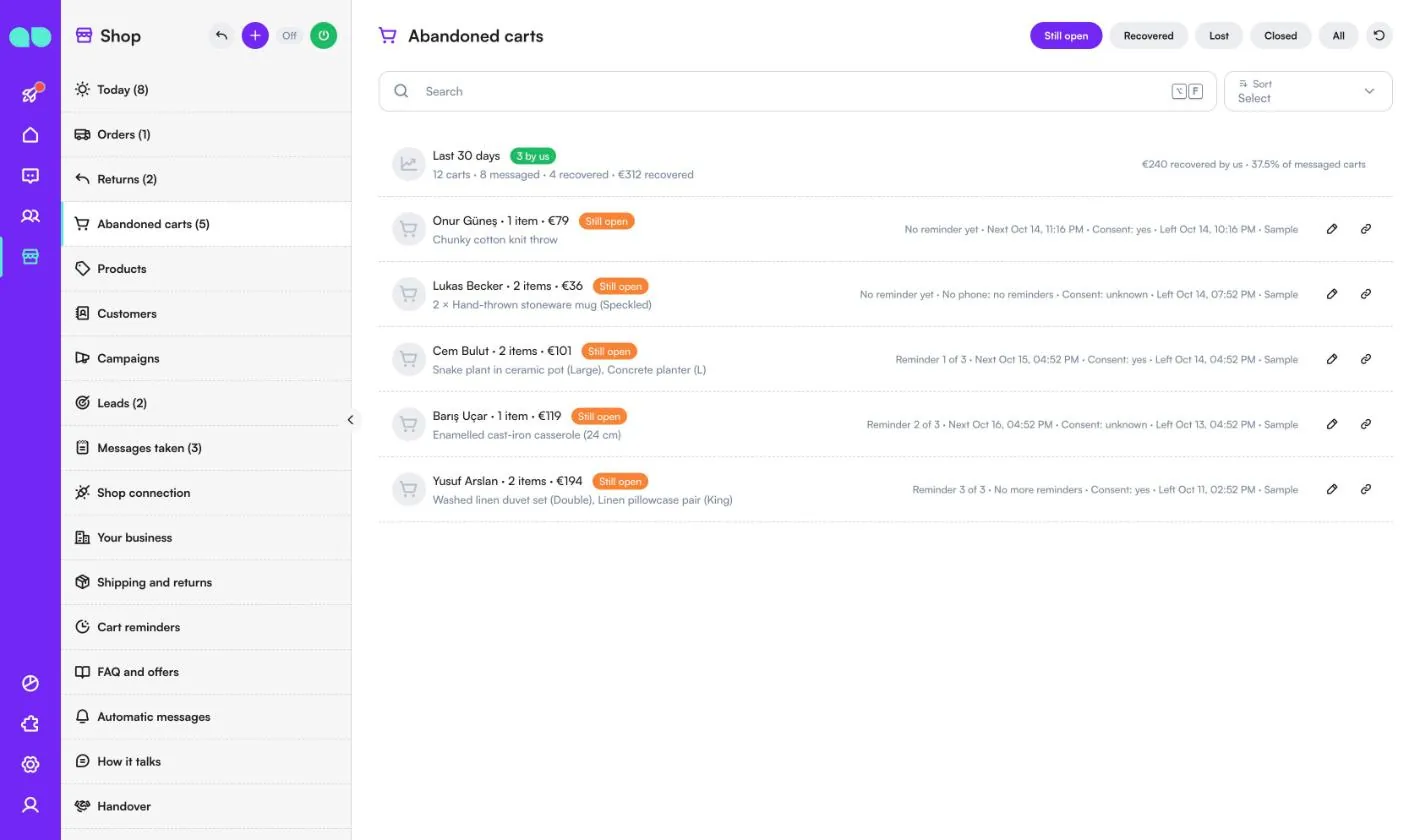
Shop › Abandoned carts (Magazin › Coșuri abandonate) listează plățile lăsate neterminate de clienți în magazin, filtrate după Still open (Încă deschise), Recovered (Recuperate), Lost (Pierdute), Closed (Închise) sau All (Toate). Rândul de sus rezumă ultimele 30 de zile: coșuri abandonate, coșuri contactate, coșuri recuperate și câte comenzi și ce sumă au venit după mementourile dumneavoastră (recovered by us – recuperate de noi).
Fiecare coș arată clientul, articolele și totalul, pasul mementoului (de ex. Reminder 2 of 3 – Mementoul 2 din 3), când pleacă următorul memento, consimțământul de marketing al clientului (yes – da, no – nu sau unknown – necunoscut) și când a fost abandonat. Un coș fără telefon nu primește mementouri. Pictograma link deschide linkul de plată; creionul deschide coșul, unde puteți copia linkul de plată sau îl puteți închide cu Close (Închideți), astfel încât să nu mai plece mementouri.
Produse
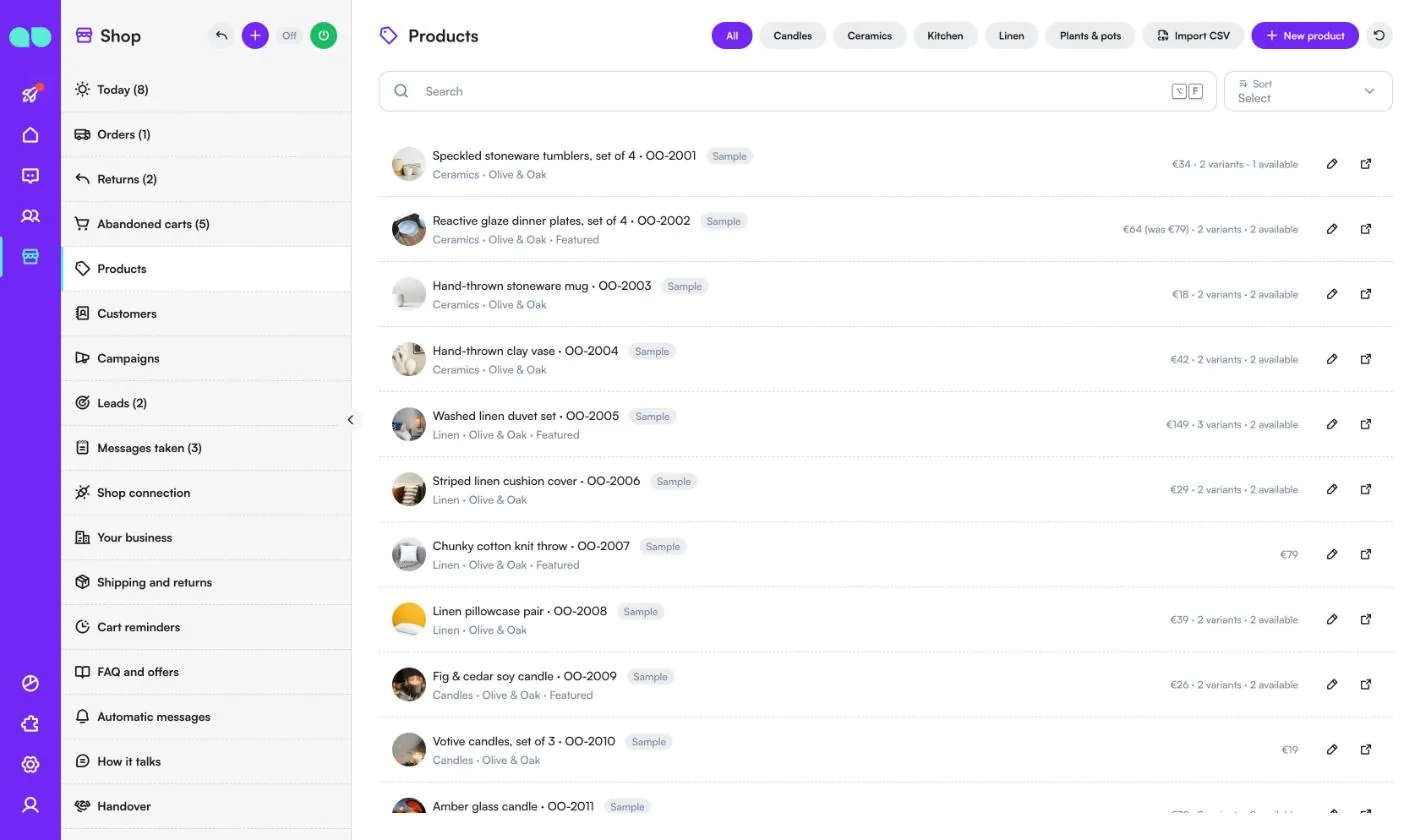
Shop › Products (Magazin › Produse) este ceea ce vinde asistentul: oferă doar ce se află aici. Filtrați după categorie, folosiți Import CSV (Importați CSV) sau faceți clic pe New product (Produs nou). Cu Shopify, produsele sosesc în schimb la fiecare sincronizare: aceste două butoane sunt înlocuite de Sync now (Sincronizați acum), care le aduce imediat. Fiecare rând arată numele și SKU-ul, categoria, marca, Featured (Recomandat), prețul (cu prețul de comparație când este la reducere), variantele și câte sunt disponibile. Pictograma săgeată deschide pagina produsului în magazin.
Panoul produsului conține numele, SKU-ul, categoria, marca, descrierea, prețul și Compare-at price (Preț de comparație), linkul paginii produsului, linkurile foto (încărcați-le în Sistem › Dosar de fișiere), etichetele, variantele cu propriul SKU, preț și comutator Available (Disponibil), precum și setările Active (Activ), Featured (Recomandat) și Order (Ordine). Pentru un produs Shopify, modificați numele, fotografiile, descrierea, prețul și variantele în Shopify; Featured, Order și Active se păstrează aici.
Clienți
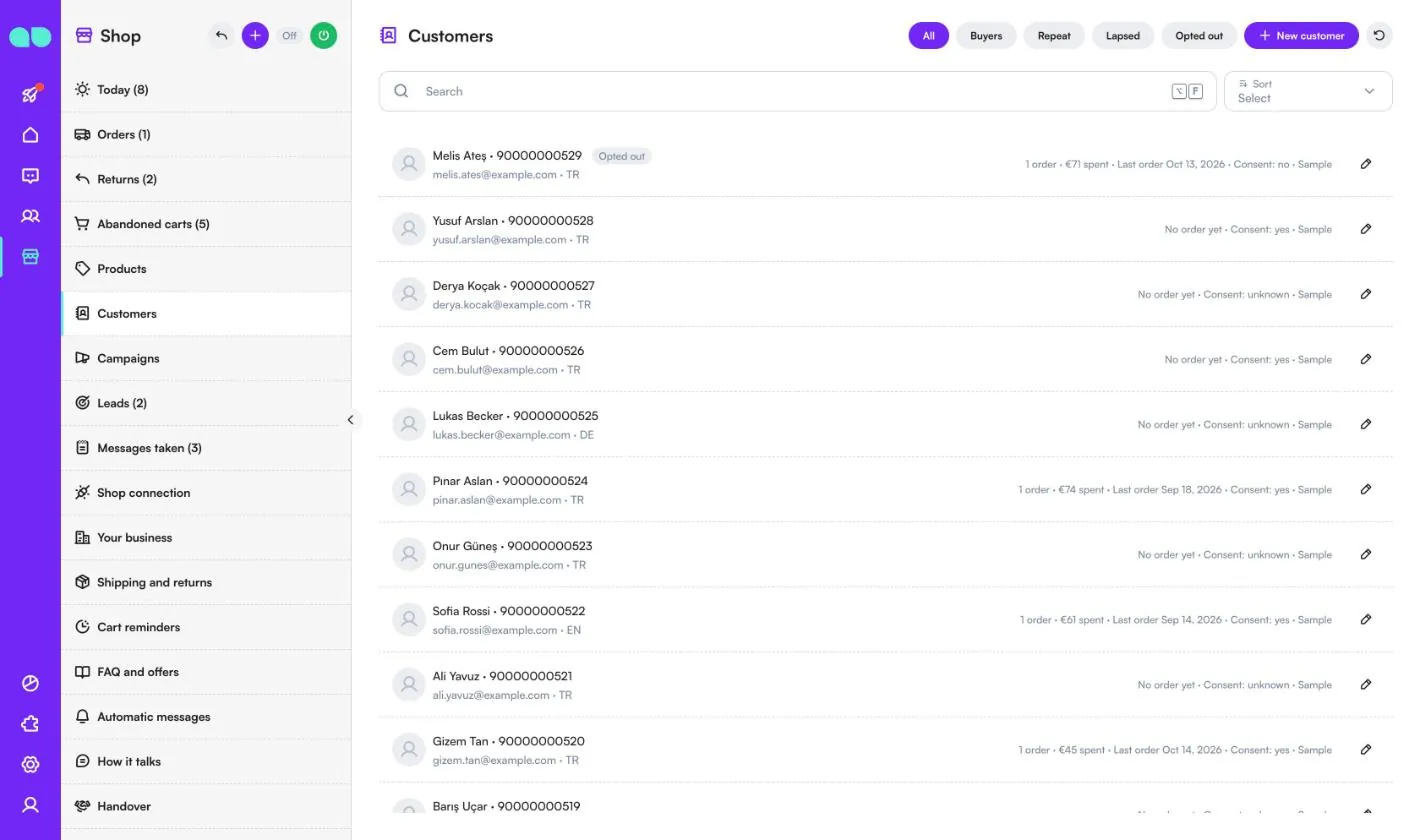
Shop › Customers (Magazin › Clienți) listează pe toți cei care au scris pe WhatsApp, Instagram sau în chatul site-ului, precum și cumpărătorii din magazinul online. Filtrați după All (Toți), Buyers (Cumpărători), Repeat (Recurenți), Lapsed (Inactivi; nicio comandă în intervalul de reactivare) sau Opted out (Dezabonați). Fiecare rând arată telefonul, e-mailul, limba, numărul de comenzi, suma cheltuită, ultima comandă și consimțământul de marketing.
Consimțământul contează pentru mementourile pentru coș și pentru campanii: cu Only with consent (Doar cu consimțământ) activat, primesc mementouri doar clienții care au acceptat mesajele de marketing sau care v-au scris recent.
Campanii
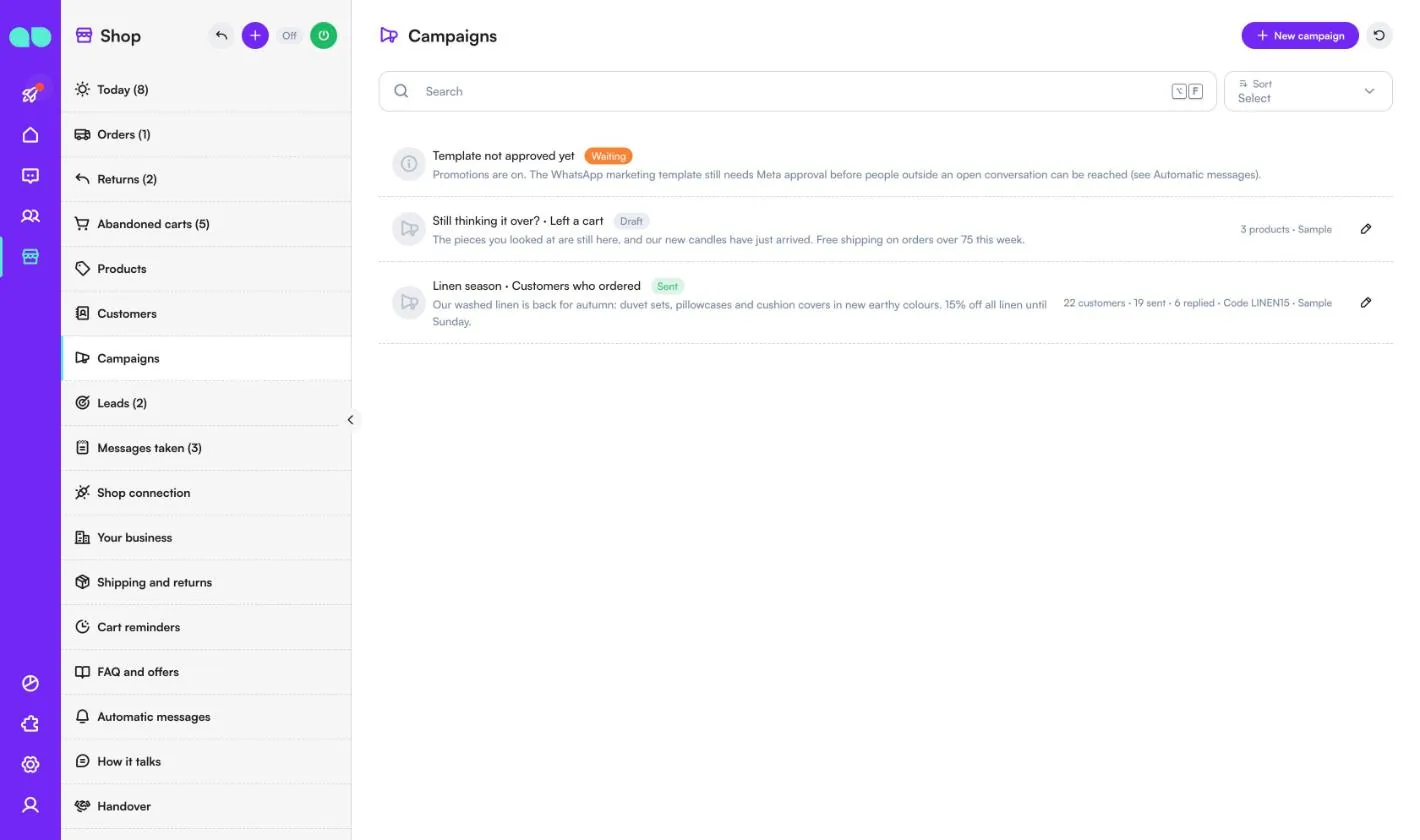
Shop › Campaigns (Magazin › Campanii) trimite un mesaj unui grup ales. New campaign (Campanie nouă) cere un nume, mesajul (până la 280 de caractere), o imagine opțională, cine îl primește (All customers – Toți clienții, Customers who ordered – Clienții care au comandat, Repeat customers (two orders or more) – Clienți recurenți, două comenzi sau mai multe, Best customers (spent at least…) – Cei mai buni clienți, au cheltuit cel puțin…, Bought from some categories – Au cumpărat din anumite categorii, Left a cart they did not buy – Au abandonat un coș sau No order for a while – Fără comenzi de ceva timp), un Discount code (Cod de reducere) opțional care există deja în magazin și până la 6 produse afișate când un client atinge Show me. Formularul numără clienții care corespund.
Campaniile pleacă ca șablon de marketing WhatsApp, câteva zeci odată, în afara orelor de liniște și doar cât timp Promotions (Promoții) este activat. Clienții dezabonați sau care au refuzat marketingul nu sunt incluși niciodată, iar limita săptămânală de mesaje de marketing se aplică. O campanie trimisă arată câte mesaje au fost trimise și câți au răspuns. Un rând din partea de sus vă avertizează când Promotions este dezactivat sau când șablonul de marketing încă așteaptă aprobarea Meta.
Lead-uri
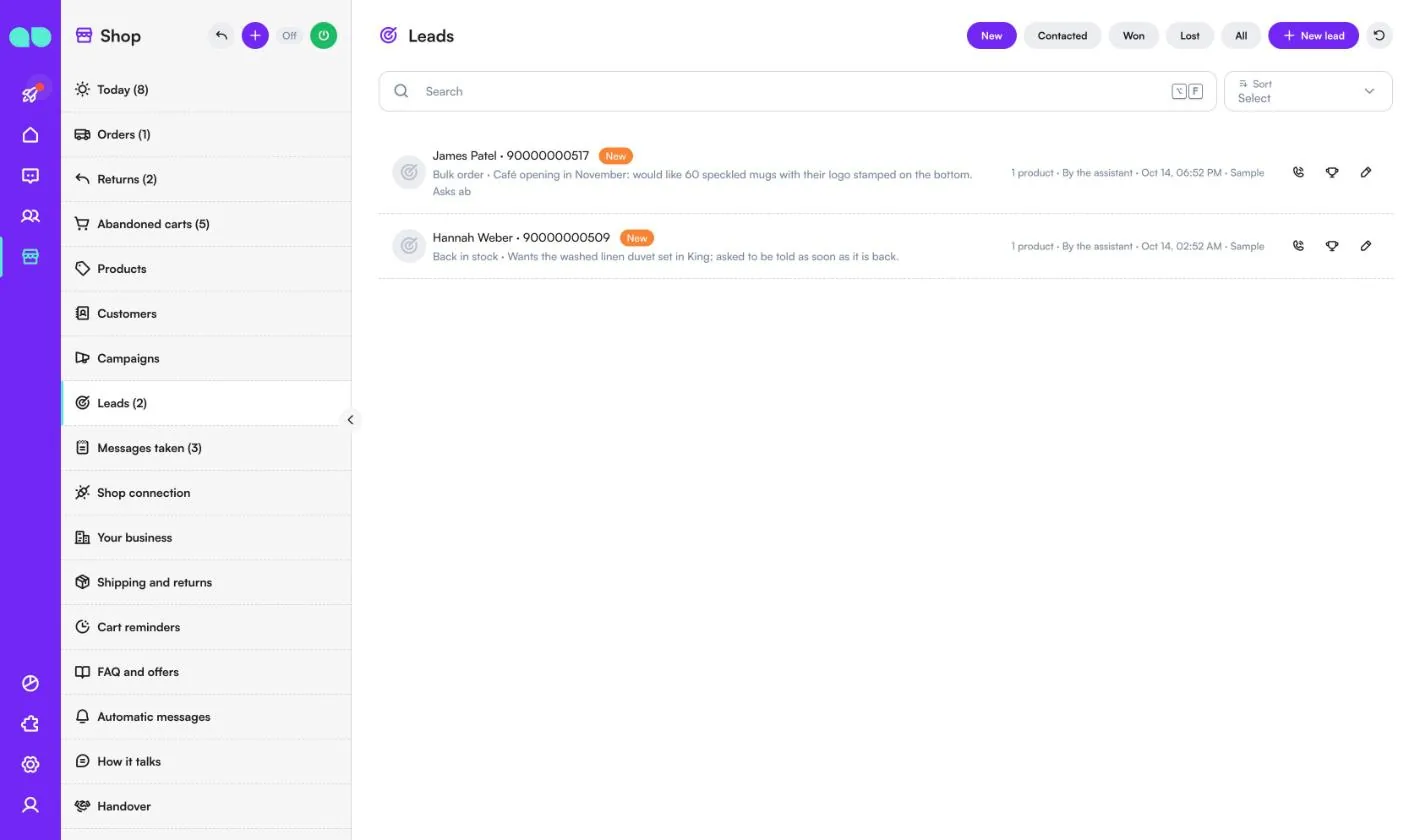
Shop › Leads (Magazin › Lead-uri) adună ce a notat asistentul când cineva a cerut o comandă en-gros, o comandă personalizată, un produs revenit în stoc sau orice nu a putut vinde în chat. Filtrați după New (Noi), Contacted (Contactați), Won (Câștigați), Lost (Pierduți) sau All (Toți). Fiecare rând arată ce dorește persoana, nota, produsele și cine a notat lead-ul.
Folosiți pictograma telefon pentru a-l marca drept contactat, trofeul pentru a-l marca drept câștigat sau creionul pentru a-l deschide și a schimba etapa.
Mesaje preluate
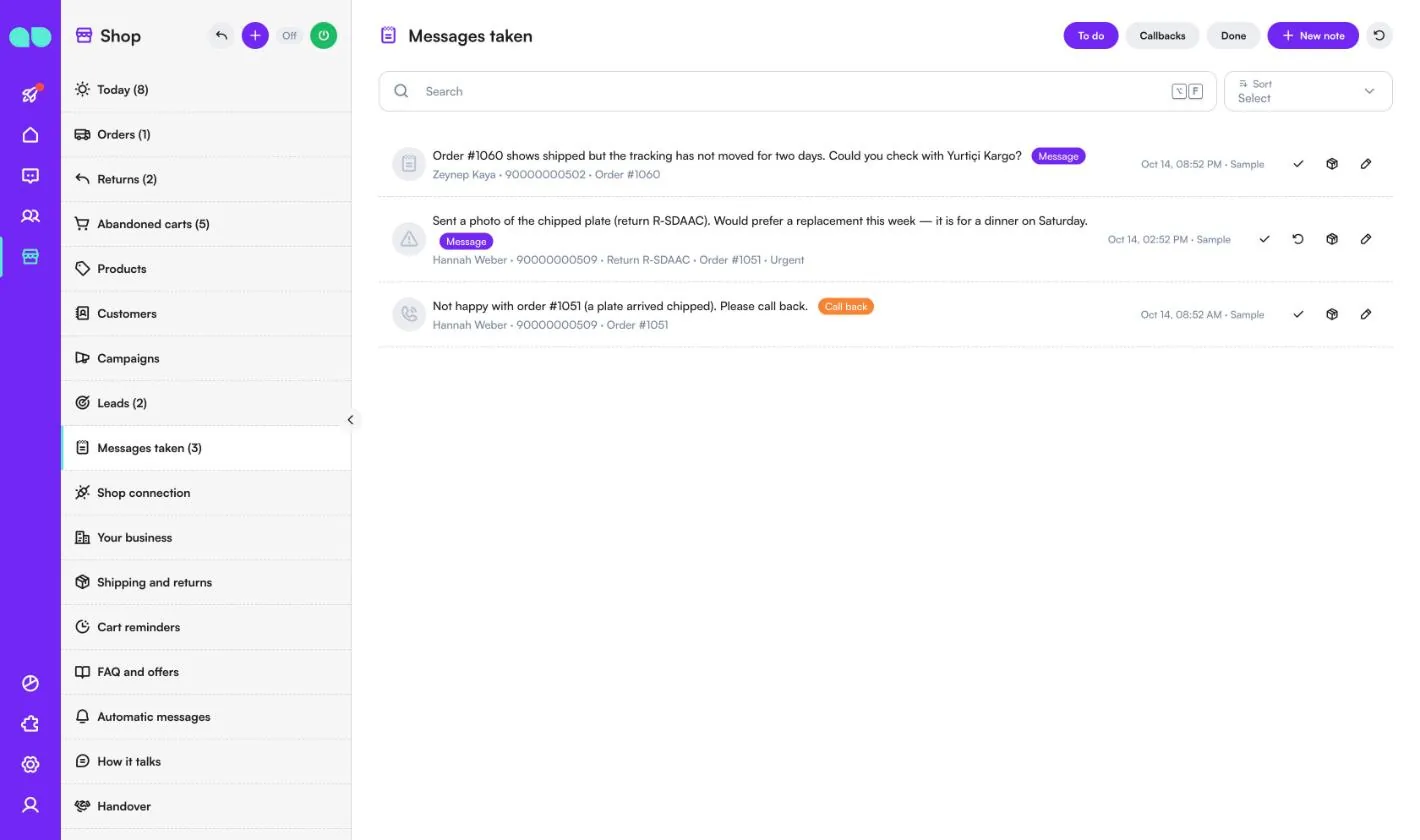
Shop › Messages taken (Magazin › Mesaje preluate) listează ce a notat asistentul când nu a putut ajuta sau când cineva vrea să fie sunat înapoi. Filtrați după To do (De făcut), Callbacks (Reapelări) sau Done (Finalizate). Fiecare rând arată mesajul, clientul și comanda sau returul asociat, cu un marcaj Urgent când este necesar. O evaluare slabă după livrare ajunge și ea aici, ca reapelare.
Folosiți bifa pentru a-l marca drept finalizat, pictograma cutie pentru a deschide comanda, pictograma săgeată pentru a deschide returul sau New note (Notă nouă) pentru a adăuga unul dumneavoastră.
Conexiunea magazinului
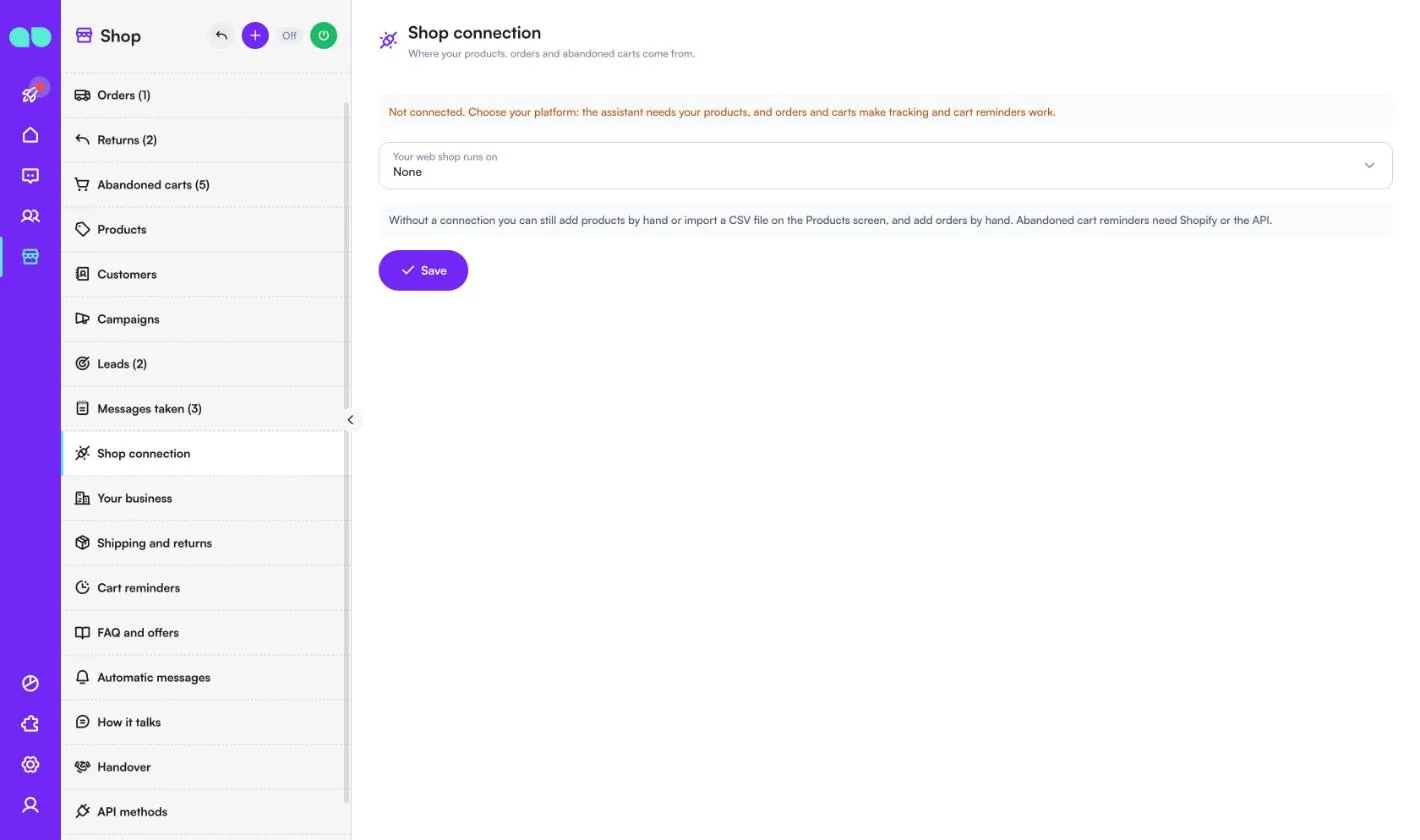
Shop › Shop connection (Magazin › Conexiunea magazinului) este locul de unde vin produsele, comenzile și coșurile abandonate. Alegeți la Your web shop runs on (Magazinul online rulează pe):
- Shopify: scrieți Store address (Adresa magazinului; cea care se termină în .myshopify.com), alegeți How we sign in (Cum ne autentificăm; un Admin API access token dintr-o aplicație personalizată creată în administrarea Shopify sau Client ID și Client secret ale unei aplicații create în Shopify Dev Dashboard) și urmați How to connect Shopify (Cum conectați Shopify) de pe ecran: aplicația are nevoie de scope-urile read_products, read_orders și read_customers, plus acces la numele, e-mailul și telefonul clientului, ca să poată potrivi comenzile și coșurile cu un chat. Apoi folosiți Test connection (Testați conexiunea). Sync every (minutes) (Sincronizare la fiecare, minute) este implicit 30 (între 10 și 1440), iar Sync now (Sincronizați acum) o pornește imediat. Aplicația doar citește; nimic din magazin nu este modificat.
- Other platform through the API (Altă platformă prin API): sistemul dumneavoastră trimite produse, comenzi și coșuri prin API methods (Metode API).
- None (Niciuna): adăugați produse manual sau importați un fișier CSV în ecranul Products (Produse) și adăugați comenzile manual. Mementourile pentru coșurile abandonate necesită Shopify sau API-ul.
Afacerea dumneavoastră
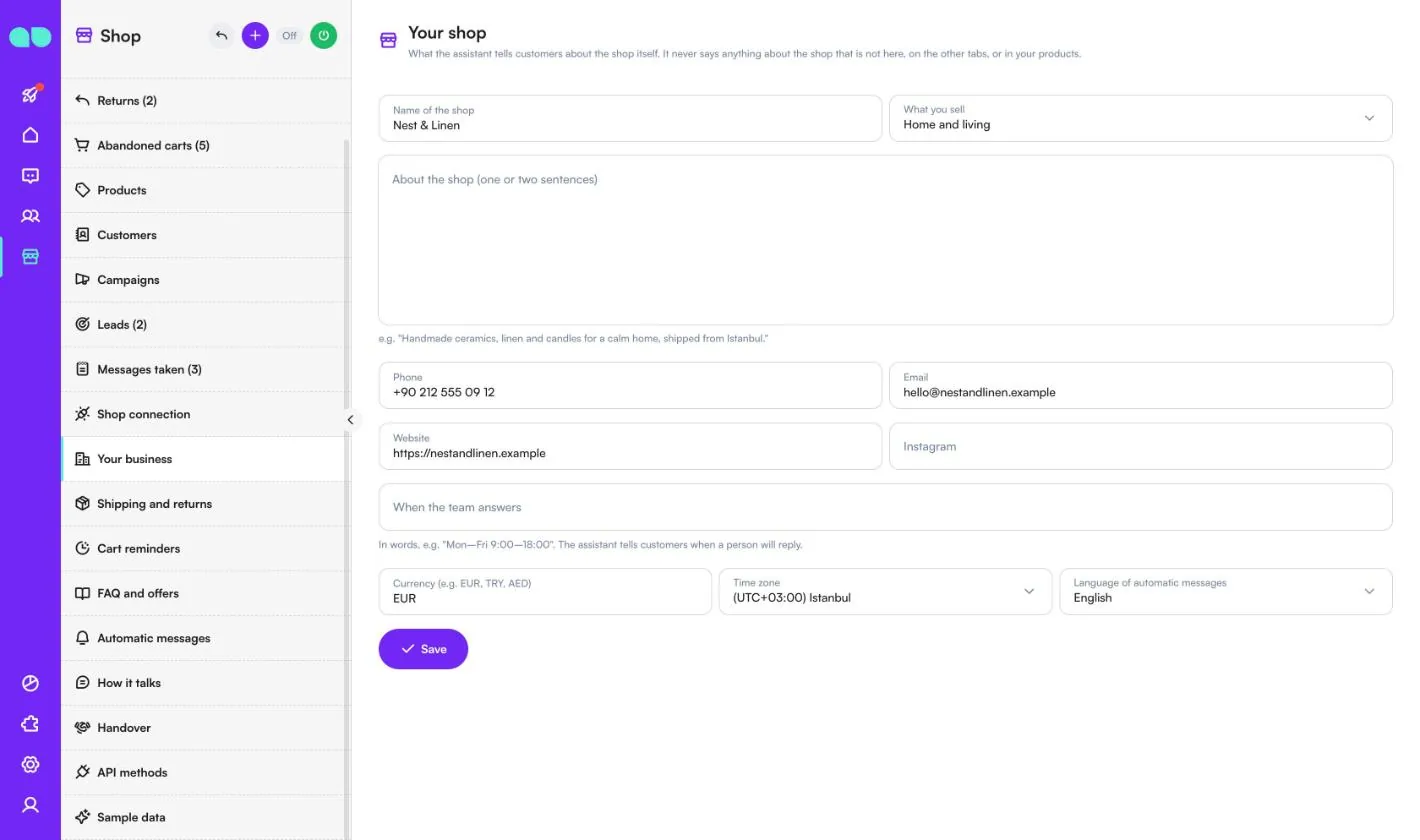
Shop › Your business (Magazin › Afacerea dumneavoastră; ecranul se numește Your shop – Magazinul dumneavoastră) conține ce le spune asistentul clienților despre magazinul însuși. Nu spune niciodată despre magazin nimic ce nu se află aici, în celelalte file sau în produsele dumneavoastră.
| Câmp | Ce face |
|---|---|
| Name of the shop, What you sell (Numele magazinului, Ce vindeți) | Numele și tipul magazinului. |
| About the shop (one or two sentences) (Despre magazin, una sau două propoziții) | O descriere scurtă pe care o poate folosi asistentul. |
| Phone, Email, Website, Instagram (Telefon, E-mail, Site web, Instagram) | Date de contact și linkuri. |
| When the team answers (Când răspunde echipa) | În cuvinte, de ex. „Lun–Vin 9:00–18:00”. Asistentul le spune clienților când va răspunde o persoană. |
| Currency (e.g. EUR, TRY, AED), Time zone, Language of automatic messages (Moneda, Fus orar, Limba mesajelor automate) | Ca în formularul de configurare. |
Livrare și retururi
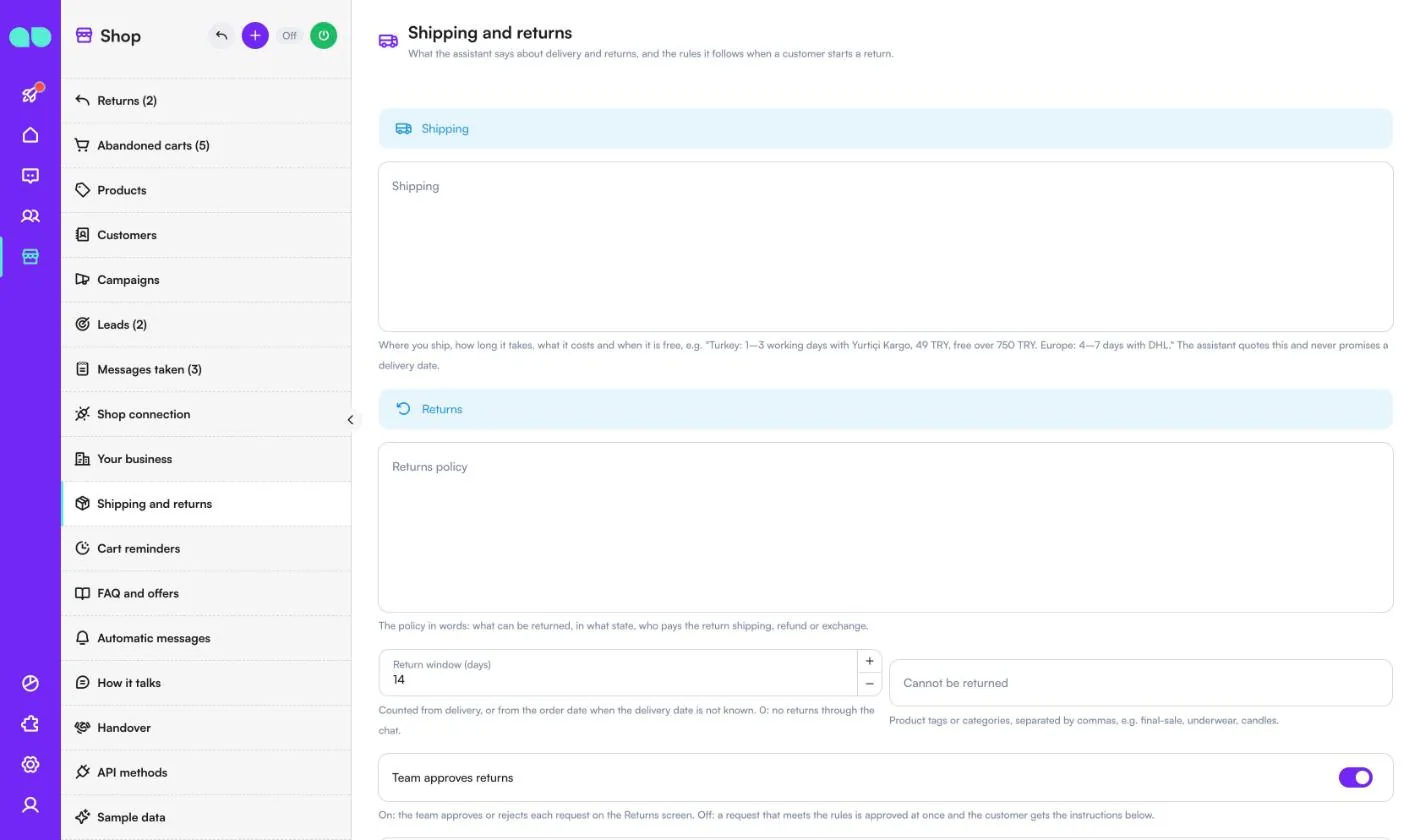
Shop › Shipping and returns (Magazin › Livrare și retururi) este ce spune asistentul despre livrare și retururi, plus regulile pe care le urmează când un client inițiază un retur.
| Câmp | Ce face |
|---|---|
| Shipping (Livrare) | Unde livrați, cât durează, cât costă și când este gratuită. Asistentul citează acest text și nu promite niciodată o dată de livrare. |
| Returns policy (Politica de retur) | Ce poate fi returnat, în ce stare, cine plătește transportul returului, rambursare sau schimb. |
| Return window (days) (Termen de retur, zile) | Calculat de la livrare sau de la data comenzii când data livrării nu este cunoscută. 0: fără retururi prin chat. |
| Cannot be returned (Nu pot fi returnate) | Etichete sau categorii de produse, separate prin virgule, de ex. final-sale, underwear, candles. |
| Team approves returns (Echipa aprobă retururile) | Activat: echipa aprobă sau respinge fiecare solicitare în ecranul Returns (Retururi). Dezactivat: o solicitare care respectă regulile este aprobată imediat, iar clientul primește instrucțiunile. |
| How to send it back (Cum se trimite înapoi) | Comunicat clientului când returul este aprobat. |
| When a customer wants to buy, the assistant sends (Când un client vrea să cumpere, asistentul trimite) | Un link de coș (direct la plată, cu articolul în coș, doar pentru Shopify) sau pagina produsului. |
| Discount code on chat links (optional) (Cod de reducere pe linkurile din chat, opțional) | Un cod de reducere existent din magazin, adăugat la fiecare link de coș trimis de asistent. |
Mementouri pentru coș
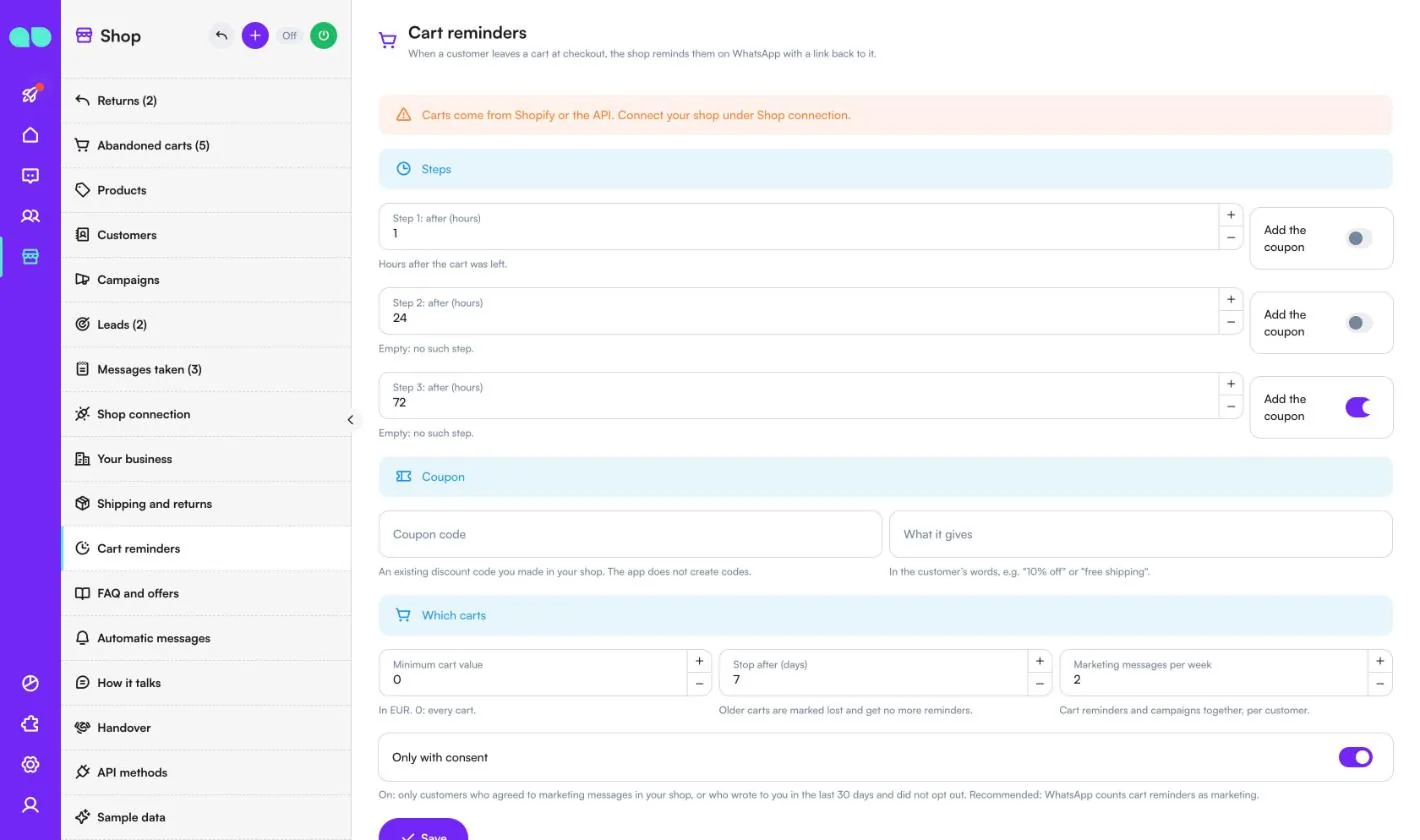
Shop › Cart reminders (Magazin › Mementouri pentru coș) stabilește cum le amintește magazinul clienților pe WhatsApp că au lăsat un coș la plată, cu un link înapoi către acesta. Coșurile vin din Shopify sau prin API.
| Câmp | Ce face |
|---|---|
| Step 1–3: after (hours) (Pasul 1–3: după, ore) | Orele de la abandonarea coșului. Gol: pasul nu există. Fiecare pas are un comutator Add the coupon (Adăugați cuponul). |
| Coupon code, What it gives (Cod cupon, Ce oferă) | Un cod de reducere existent creat în magazin (aplicația nu creează coduri) și ce oferă, în cuvintele clientului, de ex. „10% reducere”. |
| Minimum cart value (Valoarea minimă a coșului) | 0: orice coș. |
| Stop after (days) (Oprire după, zile) | Coșurile mai vechi sunt marcate ca pierdute și nu mai primesc mementouri. |
| Marketing messages per week (Mesaje de marketing pe săptămână) | Mementouri pentru coș și campanii împreună, pe client. |
| Only with consent (Doar cu consimțământ) | Activat: doar clienții care au acceptat mesajele de marketing în magazin sau care v-au scris în ultimele 30 de zile și nu s-au dezabonat. Recomandat, deoarece WhatsApp consideră mementourile pentru coș drept marketing. |
Sub formular vedeți fiecare memento așa cum îl va primi clientul.
Întrebări frecvente și oferte
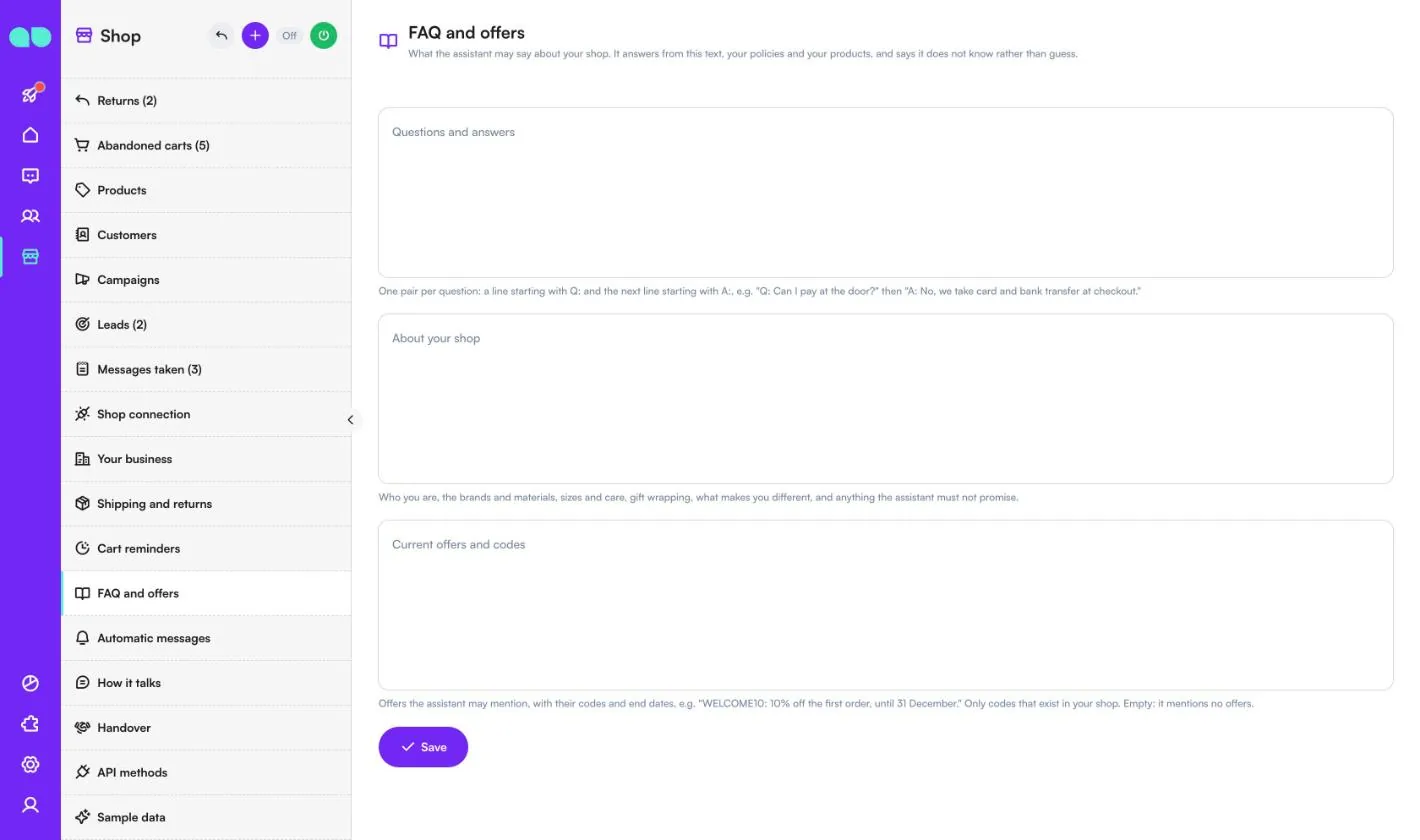
Shop › FAQ and offers (Magazin › Întrebări frecvente și oferte) este ce poate spune asistentul despre magazinul dumneavoastră. Răspunde pe baza acestui text, a politicilor și a produselor și spune că nu știe în loc să ghicească.
- Questions and answers (Întrebări și răspunsuri): câte o pereche pentru fiecare întrebare, un rând care începe cu
Q:și rândul următor care începe cuA:. - About your shop (Despre magazinul dumneavoastră): cine sunteți, mărci și materiale, mărimi și îngrijire, ambalarea cadourilor, ce vă diferențiază și orice nu are voie asistentul să promită.
- Current offers and codes (Oferte și coduri actuale): oferte pe care asistentul le poate menționa, cu codurile și datele de expirare. Doar coduri care există în magazin. Gol: nu menționează nicio ofertă.
Mesaje automate
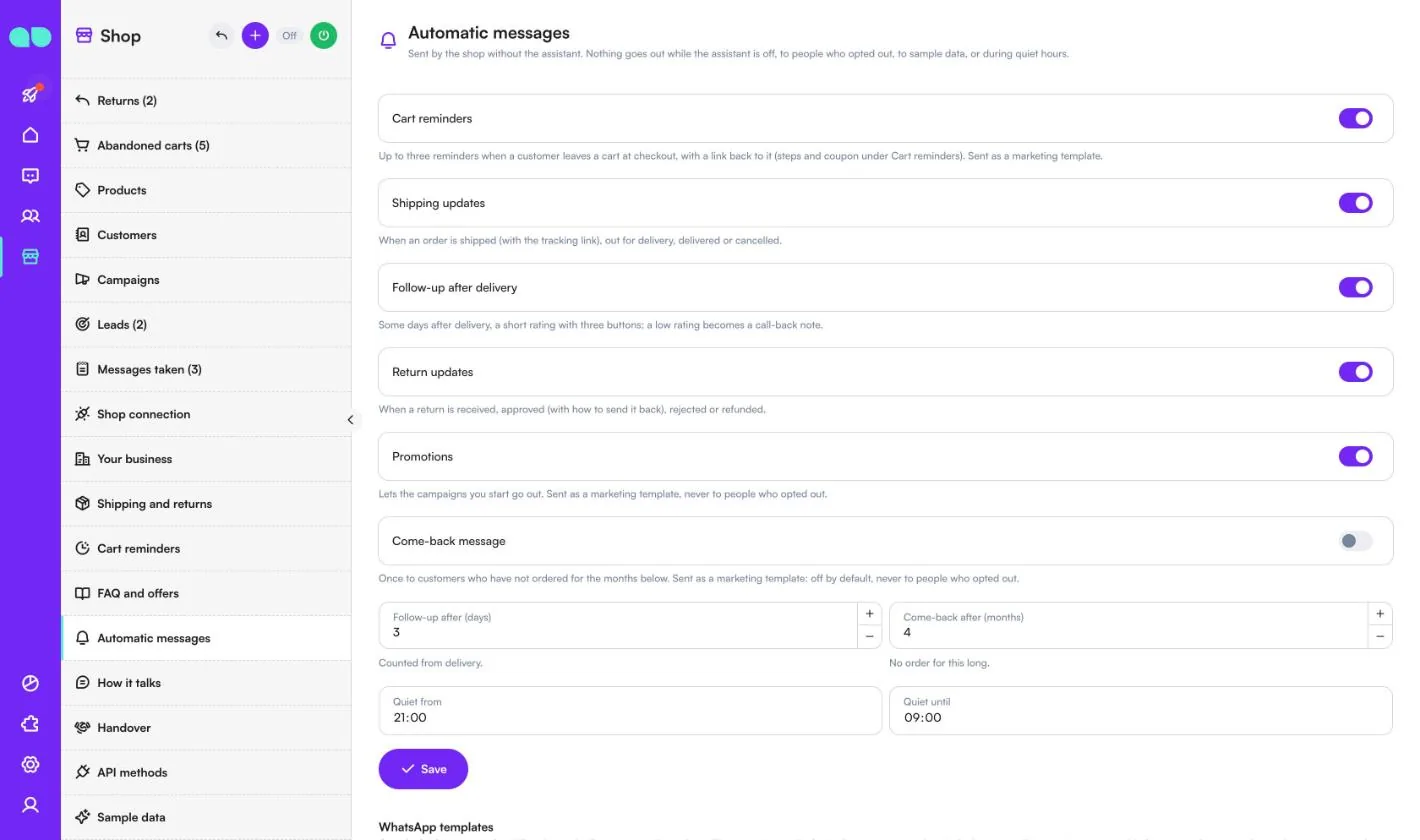
Shop › Automatic messages (Magazin › Mesaje automate) sunt trimise de magazin fără asistent. Nu se trimite nimic cât timp asistentul este oprit, persoanelor care s-au dezabonat, către datele demo sau în orele de liniște. Fiecare are propriul comutator:
| Mesaj | Când pleacă |
|---|---|
| Cart reminders (Mementouri pentru coș) | Până la trei mementouri când un client lasă un coș la plată, cu un link înapoi către acesta (pașii și cuponul la Cart reminders). Trimise ca șablon de marketing. |
| Shipping updates (Actualizări de livrare) | Când o comandă este expediată (cu linkul de urmărire), în curs de livrare, livrată sau anulată. |
| Follow-up after delivery (Mesaj după livrare) | La Follow-up after (days) (Mesaj după, zile) de la livrare, o evaluare scurtă cu trei butoane; o evaluare slabă devine o notă de reapelare. |
| Return updates (Actualizări de retur) | Când un retur este primit, aprobat (cu modul de trimitere înapoi), respins sau rambursat. |
| Promotions (Promoții) | Permite campaniilor pe care le porniți să plece, ca șablon de marketing. |
| Come-back message (Mesaj de reactivare) | O singură dată clienților care nu au mai comandat de Come-back after (months) (Reactivare după, luni). Dezactivat implicit. |
Quiet from (Liniște de la) și Quiet until (Liniște până la) stabilesc orele de liniște. Sub ele, lista WhatsApp templates (Șabloane WhatsApp) arată starea fiecărui șablon. Aplicația redactează și trimite șabloanele pe numărul dumneavoastră în limba mesajelor automate; Submit missing templates (Trimiteți șabloanele lipsă) le trimite pe cele încă netrimise.
Cum vorbește
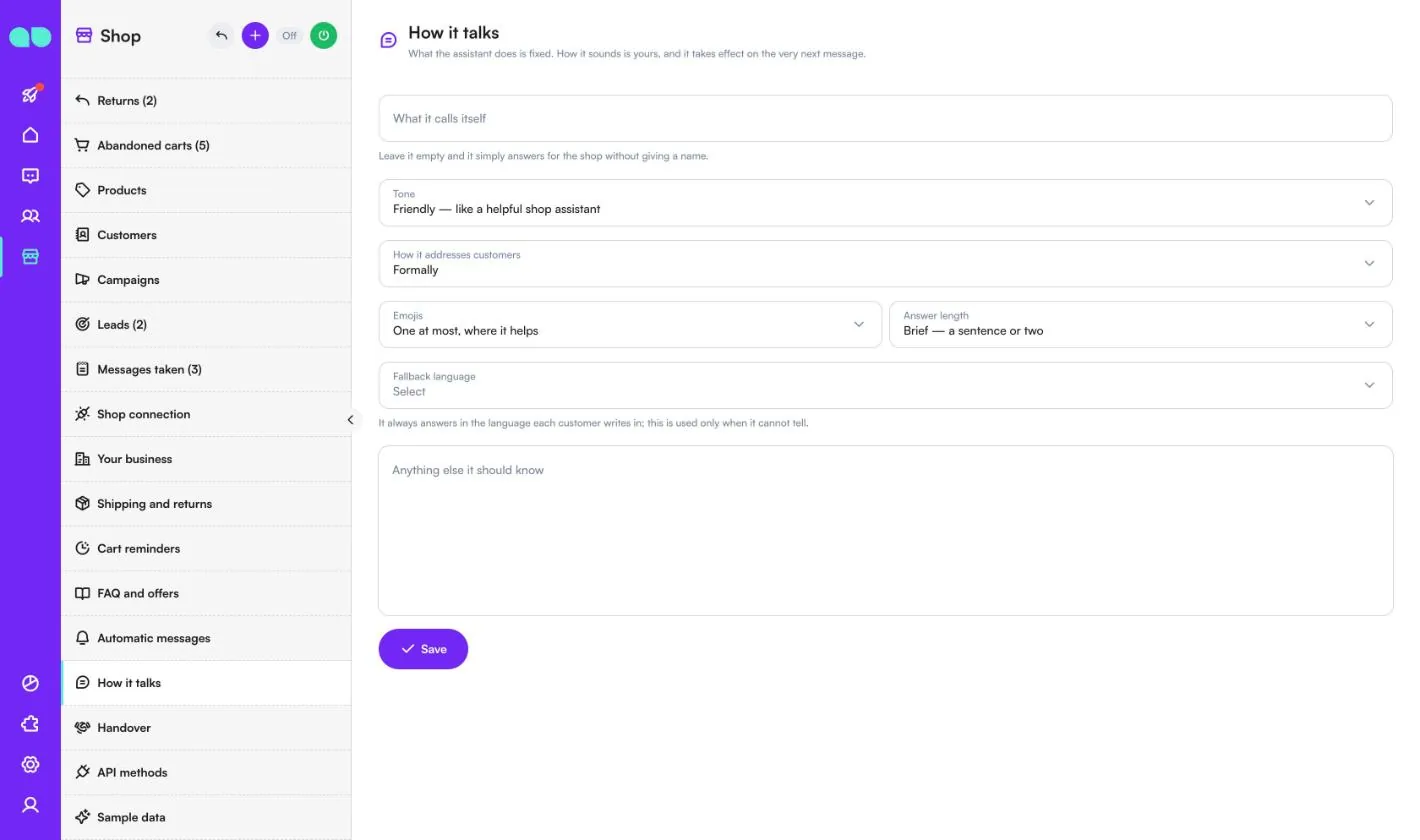
Shop › How it talks (Magazin › Cum vorbește) schimbă felul în care sună asistentul; ce face rămâne fix. Modificările se aplică chiar de la mesajul următor.
| Câmp | Ce face |
|---|---|
| What it calls itself (Cum se numește) | Lăsați-l gol și răspunde în numele magazinului fără a da un nume. |
| Tone (Ton) | Friendly, Warm, Professional sau Direct (prietenos, cald, profesionist sau direct). |
| How it addresses customers (Cum se adresează clienților) | Formal sau familiar, pe numele mic. |
| Emojis (Emoji) | Deloc, cel mult unul acolo unde ajută sau liber. |
| Answer length (Lungimea răspunsului) | Brief, Balanced sau Detailed (scurt, echilibrat sau detaliat). |
| Fallback language (Limba de rezervă) | Răspunde întotdeauna în limba în care scrie fiecare client; aceasta este folosită doar când nu o poate deduce. |
| Anything else it should know (Altceva ce ar trebui să știe) | Propriile reguli și lucruri care nu trebuie promise niciodată. Nu poate anula regula conform căreia nu inventează prețuri, stocuri, coduri de reducere sau date de livrare. |
Predare
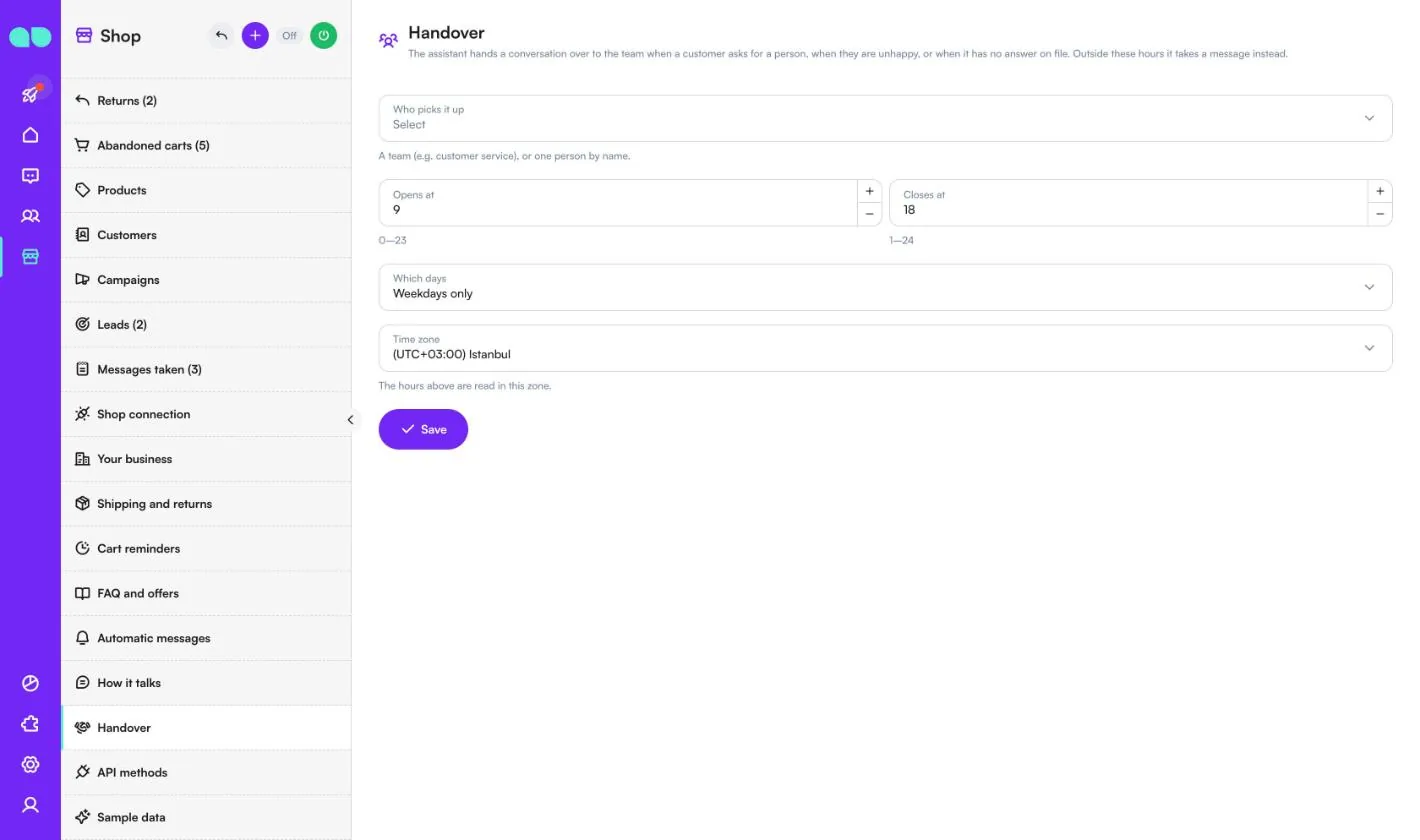
Shop › Handover (Magazin › Predare) decide cine preia o conversație când un client cere o persoană, este nemulțumit sau întreabă ceva fără răspuns înregistrat.
- Who picks it up (Cine o preia): o echipă (de ex. serviciul clienți), o persoană anume sau nimeni (asistentul nu transferă niciodată).
- Opens at / Closes at (Deschide la / Închide la; orele 0–24), Which days (Ce zile; în fiecare zi sau doar în zilele lucrătoare) și Time zone (Fus orar). În afara acestui program, asistentul preia în schimb un mesaj.
Metode API
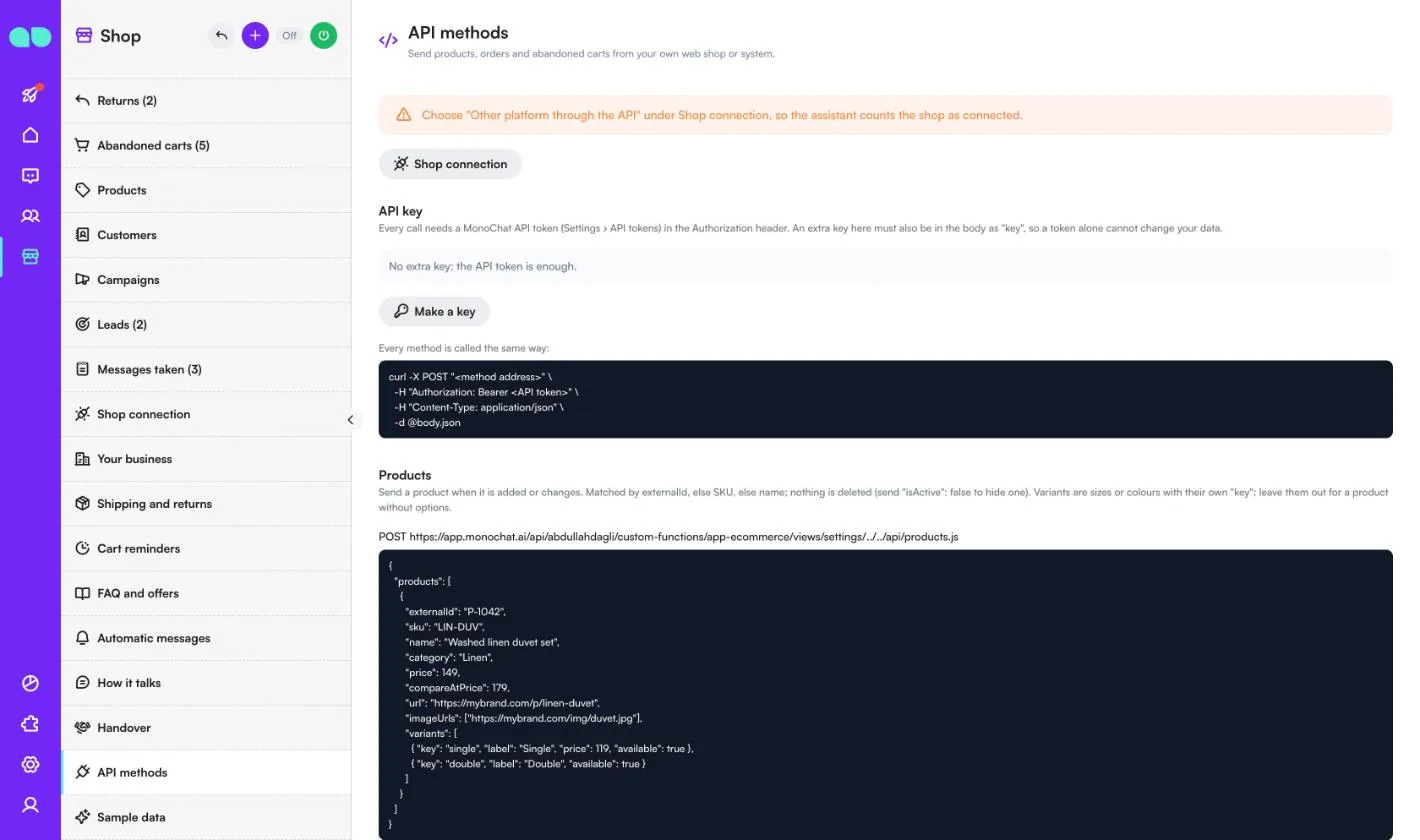
Shop › API methods (Magazin › Metode API) este pentru magazinele care nu sunt pe Shopify: magazinul online sau sistemul dumneavoastră trimite produse, comenzi și coșuri abandonate. Alegeți mai întâi Other platform through the API (Altă platformă prin API) la Shop connection (Conexiunea magazinului), astfel încât asistentul să considere magazinul conectat.
- API key (Cheie API): fiecare apel necesită un token API MonoChat (Setări › Token-uri API) în antetul Authorization. Make a key (Creați o cheie) adaugă o cheie suplimentară care trebuie să fie și în corpul cererii, ca
key, astfel încât un token singur să nu vă poată modifica datele. - Products (Produse): trimiteți un produs când este adăugat sau se modifică. Este potrivit după
externalId, altfel după SKU, altfel după nume; nimic nu este șters (trimiteți"isActive": falsepentru a ascunde unul). - Orders (Comenzi): trimiteți o comandă când este plasată și din nou ori de câte ori se schimbă. Este potrivită după
numberși legată de client după telefon. - Abandoned carts (Coșuri abandonate): trimiteți un coș când clientul îl lasă la plată, cu
checkoutUrlcare duce înapoi la el, și din nou cucompletedAtcând este cumpărat. Doar coșurile cu telefon primesc mementouri.
Ecranul arată adresa, un exemplu de corp și răspunsul pentru fiecare metodă, precum și coloanele pentru importul CSV al produselor.
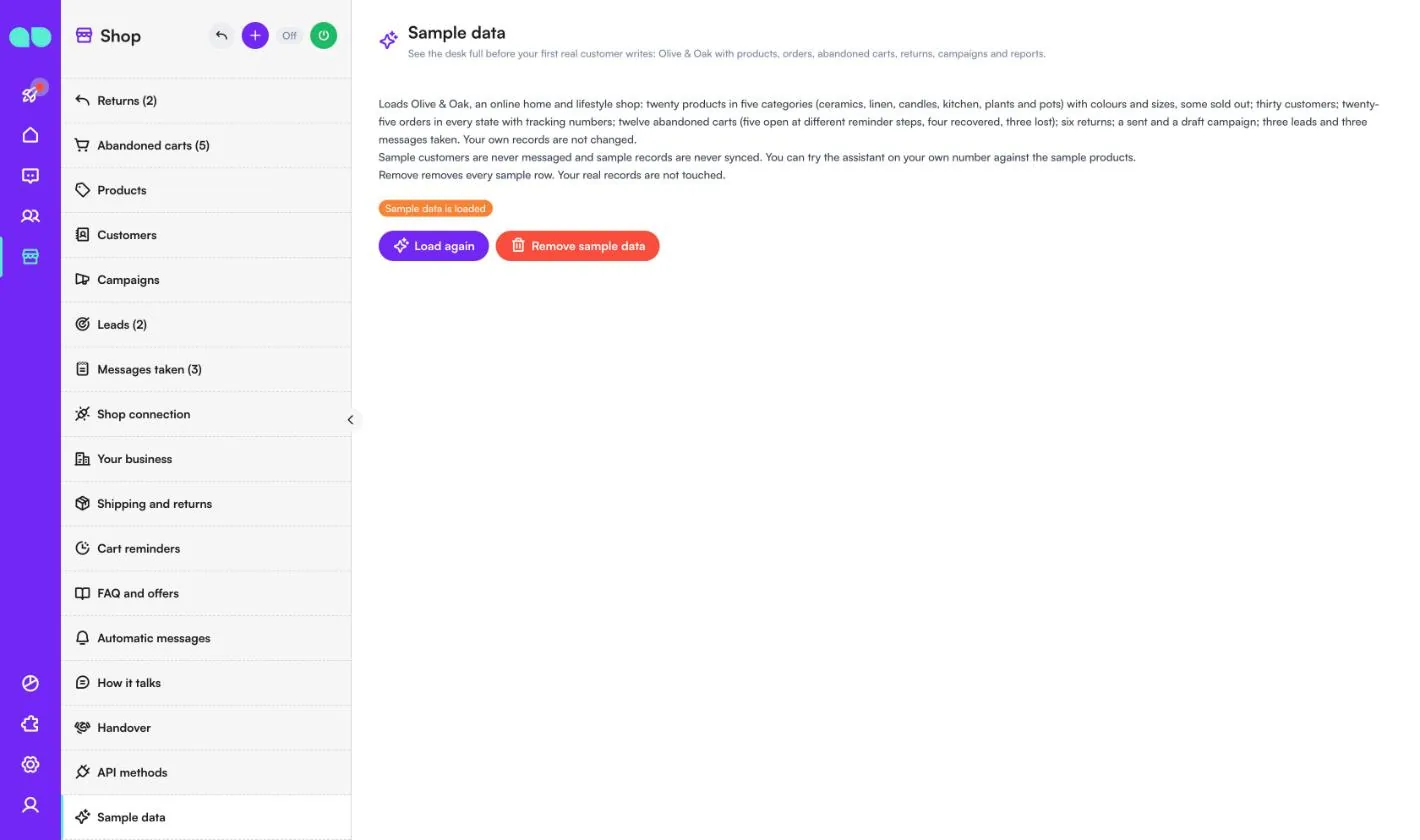
Date demo
Shop › Sample data (Magazin › Date demo) completează biroul cu Olive & Oak: produse în cinci categorii, cu culori și mărimi (unele epuizate), clienți, comenzi în toate stările cu numere de urmărire, coșuri abandonate la diferiți pași de memento, retururi, campanii, lead-uri și mesaje preluate. Clienților demo nu li se trimite niciodată nimic, iar înregistrările demo nu sunt niciodată sincronizate. Puteți încerca asistentul pe propriul număr cu produsele demo.
Load again (Încărcați din nou) le reîncarcă; Remove sample data (Eliminați datele demo) elimină toate rândurile demo și lasă neatinse înregistrările reale. Eliminați-le înainte să scrie clienți reali.
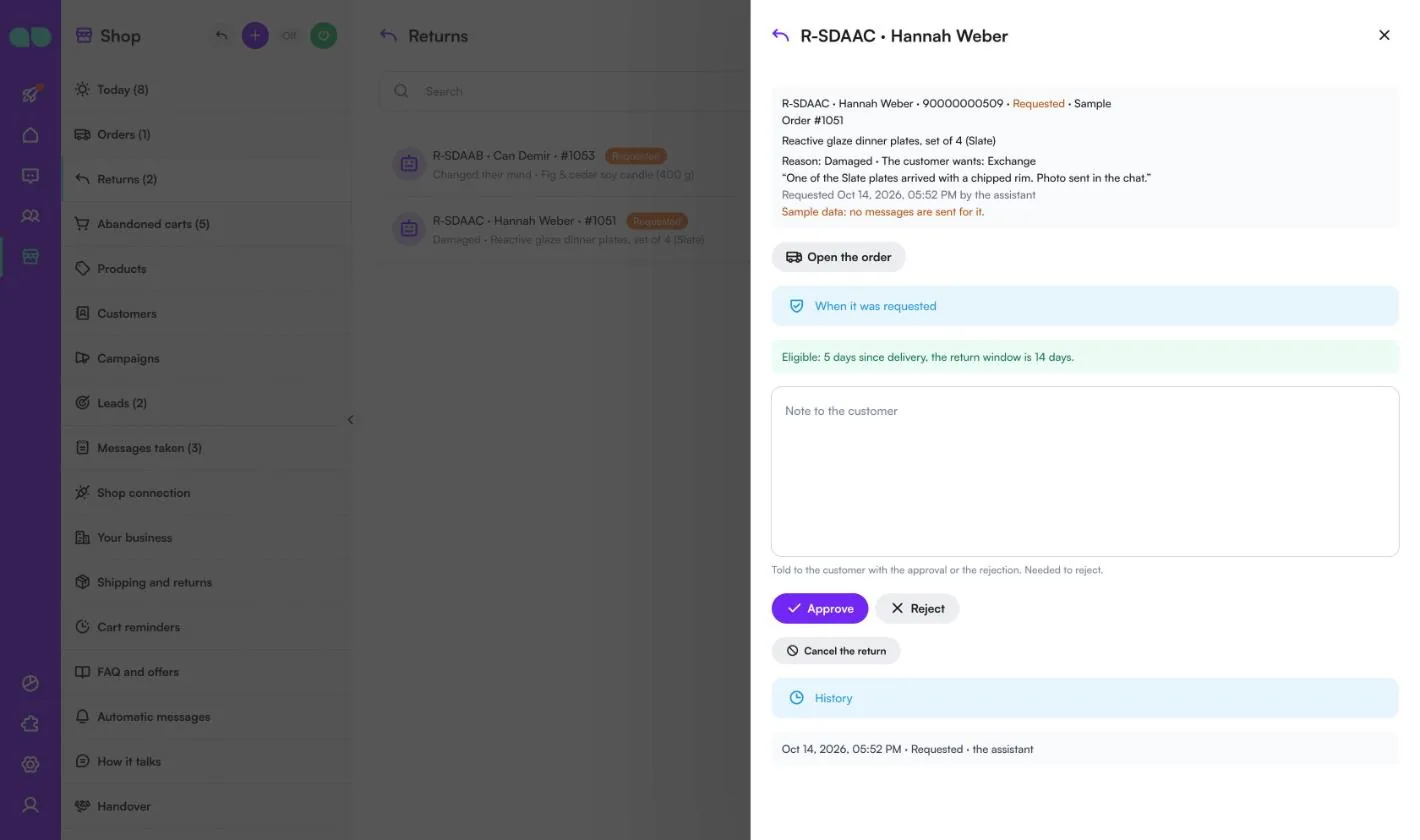
Panoul returului
Faceți clic pe un retur pentru a-l deschide. Partea de sus arată codul, clientul, starea, comanda, articolele, motivul, ce dorește clientul și propriile lui cuvinte. Open the order (Deschideți comanda) duce la comandă. La When it was requested (Când a fost solicitat), panoul arată dacă returul era eligibil, de ex. „Eligible: 5 days since delivery, the return window is 14 days.” (Eligibil: 5 zile de la livrare, termenul de retur este de 14 zile).
- Note to the customer (Notă pentru client): comunicată împreună cu aprobarea sau respingerea. Necesară pentru respingere.
- Approve / Reject (Aprobați / Respingeți): clientul este anunțat prin actualizările de retur; o aprobare include modul de trimitere înapoi.
- Mark received (Marcați ca primit): când sosește coletul.
- Mark refunded (Marcați ca rambursat): scrieți Refund amount (Suma rambursată). Efectuați mai întâi rambursarea în magazin; aici doar se înregistrează.
- Cancel the return (Anulați returul): îl închide fără a-l anunța pe client.
History (Istoric) listează fiecare pas cu ora și cine l-a efectuat.
Porniți asistentul
Butonul de pornire din antetul biroului deschide panoul Turn the assistant on (Porniți asistentul). Acesta arată ce mai lipsește, comutatorul Assistant answers customers (Asistentul răspunde clienților), lista a ceea ce Starts with the assistant (Pornește odată cu asistentul) și ce mesaje sunt dezactivate. Dacă datele demo sunt încărcate, vă amintește să le eliminați înainte să scrie clienți reali.
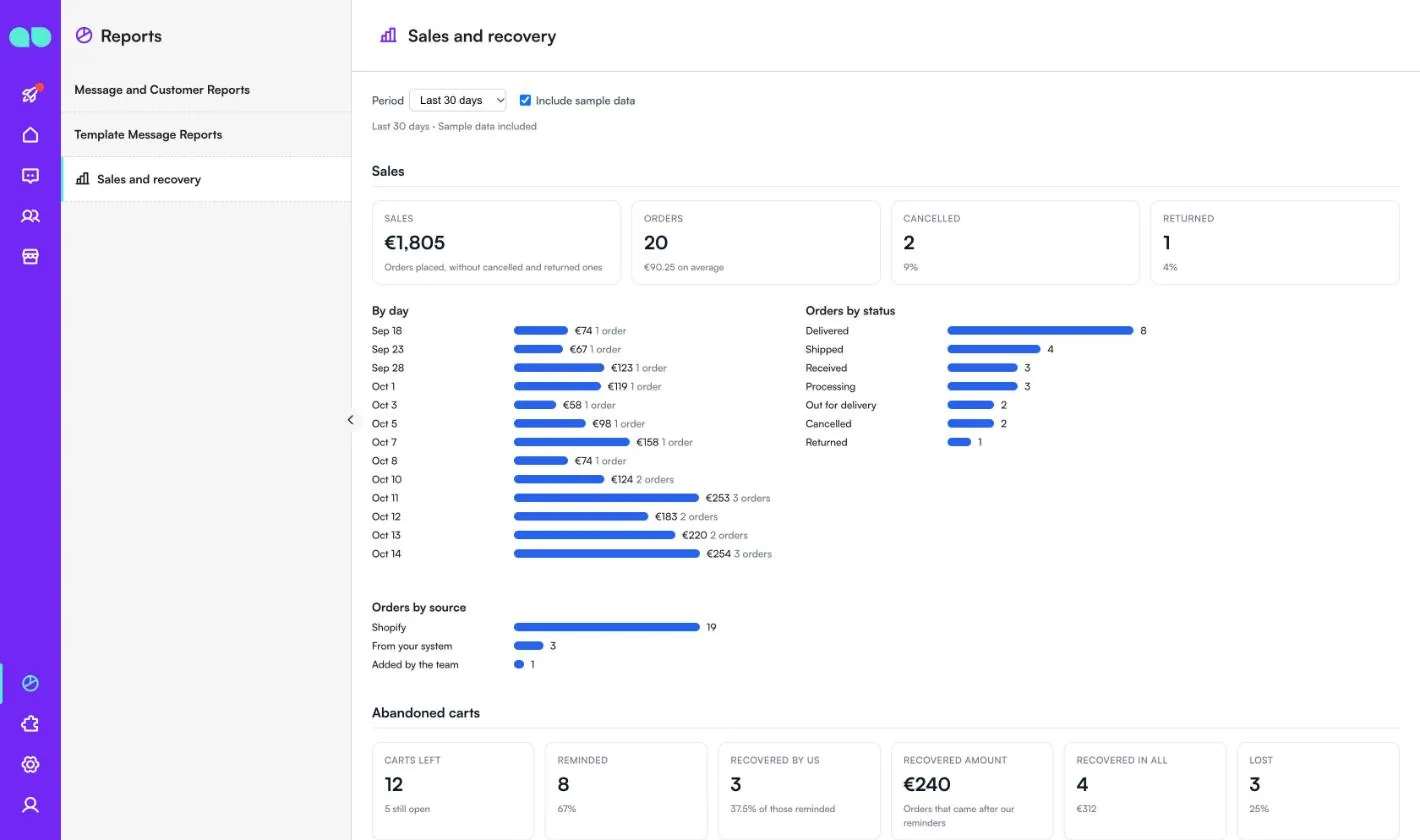
Raportul de vânzări și recuperare
Rapoarte › Sales and recovery arată cum merge magazinul. Alegeți Period (Perioadă; ultimele 7, 30, 90 sau 365 de zile) și bifați Include sample data (Includeți datele demo) pentru a număra și înregistrările demo.
- Sales (Vânzări): vânzări (comenzi plasate, fără cele anulate și returnate), comenzi și media, anulate și returnate, vânzări By day (Pe zile), Orders by status (Comenzi după stare) și Orders by source (Comenzi după sursă; Shopify, din sistemul dumneavoastră, adăugate de echipă, import CSV).
- Abandoned carts (Coșuri abandonate): coșuri abandonate, cu memento, recuperate de noi, suma recuperată, recuperate în total și pierdute, cu pâlnia și recuperările pe pași de memento.
- Returns (Retururi): retururi, încă deschise și rambursate, după motiv, stare și soluționare.
- Top products (Produse de top), Campaigns (Campanii), Leads (Lead-uri) și The assistant (Asistentul): clienții care au scris, conversațiile predate echipei, retururile inițiate, lead-urile notate și mesajele preluate.
Funcționalități
Conectați Shopify
Produsele, comenzile și plățile abandonate sosesc automat la fiecare 30 de minute. Conectați-vă cu un Admin API access token sau cu Client ID și secretul unei aplicații create în Dev Dashboard din Shopify.
Orice altă platformă
Trimiteți produse, comenzi și coșuri prin API-ul HTTP sau importați produsele dintr-un fișier CSV.
Mementouri politicoase pentru coș
Primesc mementouri doar clienții care au acceptat mesajele de marketing sau care v-au scris recent, iar o limită săptămânală păstrează un ton politicos. Vedeți fiecare coș, fiecare memento trimis, precum și comenzile și suma recuperate.
Retururi
Clienții inițiază un retur în chat, iar asistentul verifică termenul de retur și produsele care nu pot fi returnate. Echipa dumneavoastră îl aprobă sau îl respinge în birou, îl marchează ca primit și rambursat, iar clientul este informat la fiecare pas.
Actualizări de comandă și campanii
Notificări de expediere, livrare în curs, livrare efectuată și anulare, o întrebare scurtă la câteva zile după livrare și mesaje de campanie către un grup ales (cumpărători, clienți fideli, cei mai mari cumpărători, cumpărători dintr-o categorie, coșuri abandonate) cu produsele și un cod al dumneavoastră.
Biroul magazinului
Retururi de analizat, coșuri deschise, comenzi neexpediate, lead-uri noi și mesaje preluate. Lângă fiecare conversație vedeți comenzile, coșurile deschise și retururile clientului. Rapoartele arată vânzările, recuperarea, retururile și cele mai vândute produse.
Capturi de ecran
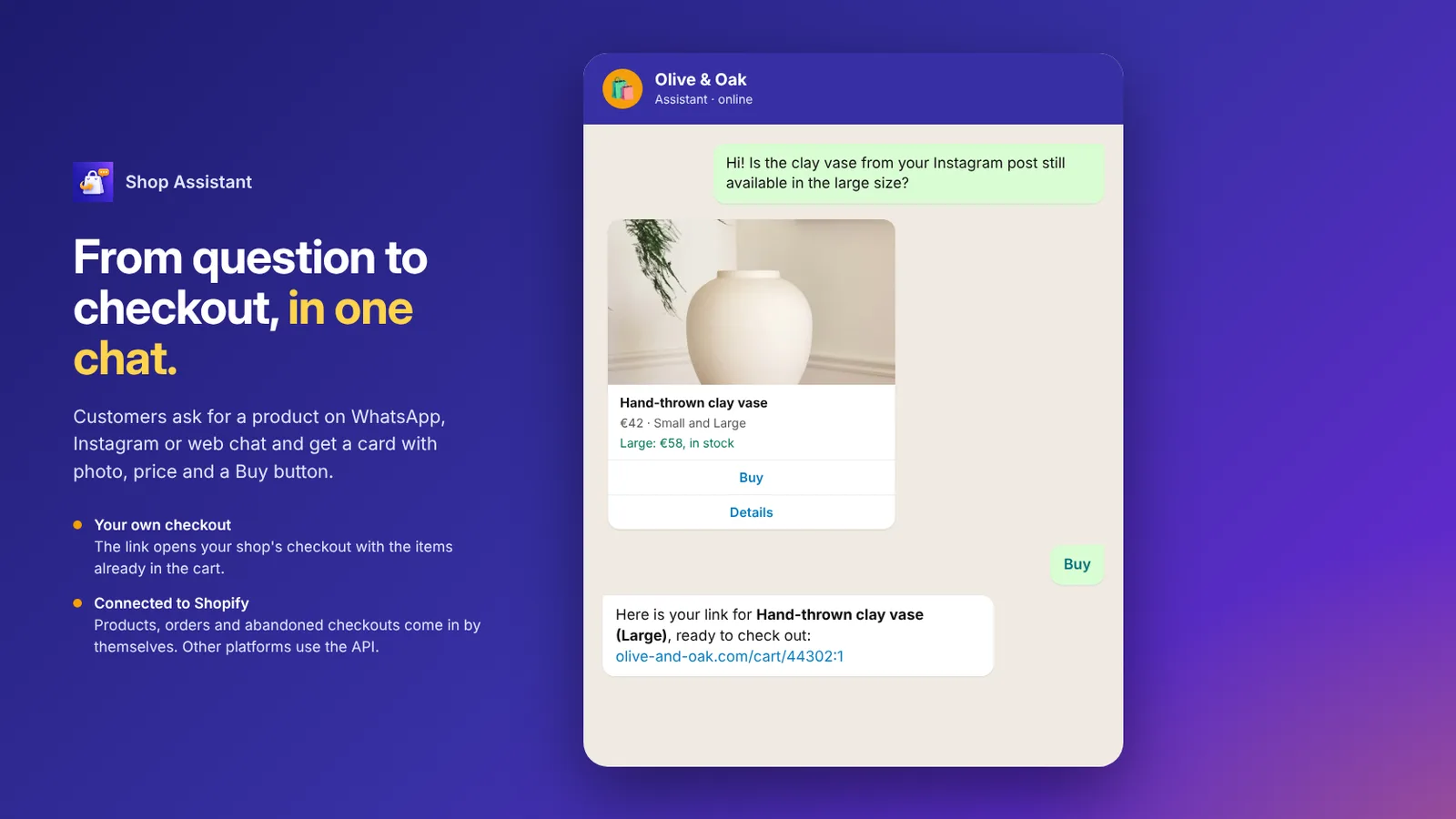 Shop Assistant afișând un card de produs în WhatsApp și trimițând un link de plată cu articolul în coș
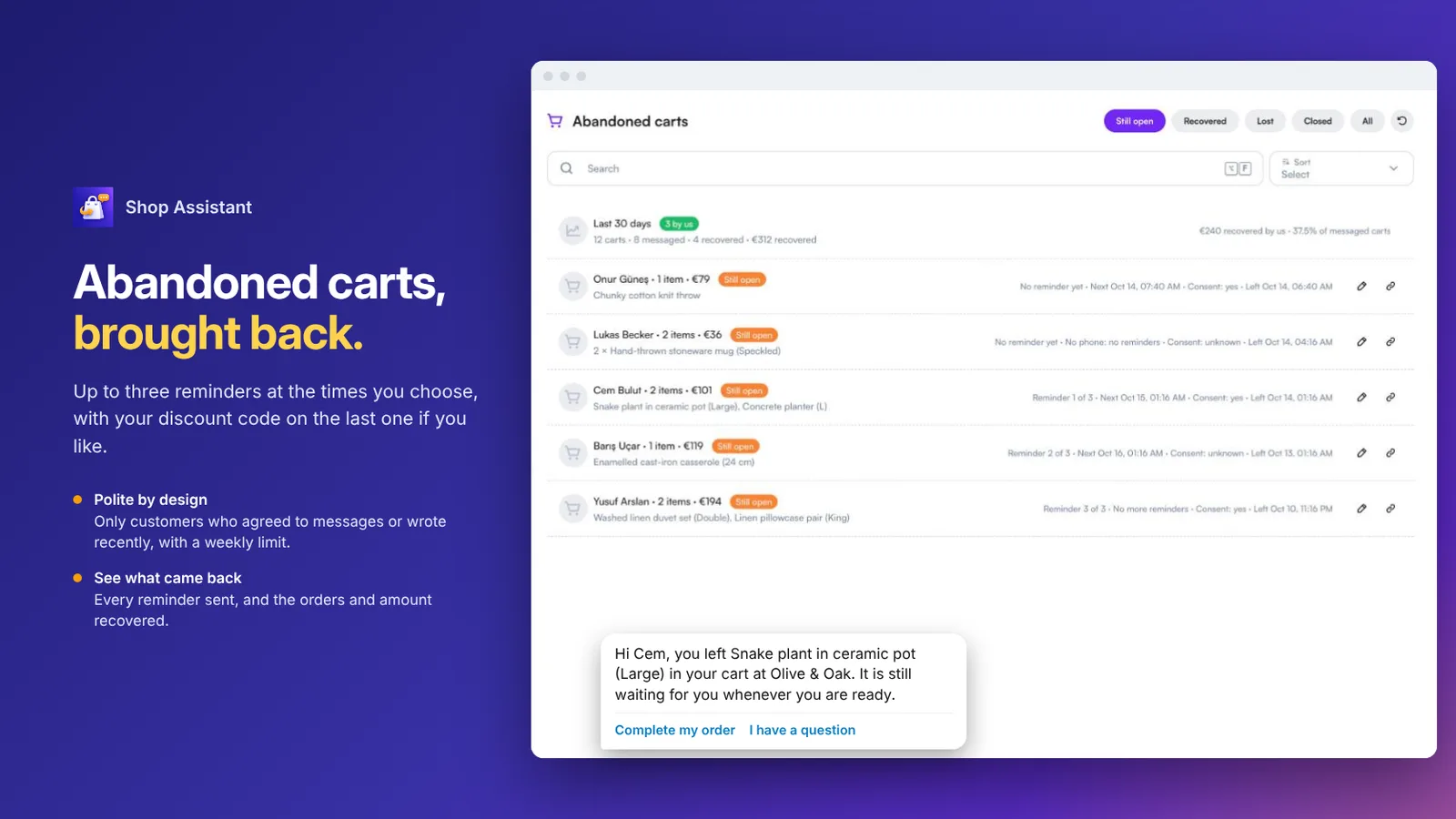 Coșuri abandonate cu mementouri trimise și un memento de coș cu butonul Finalizează comanda
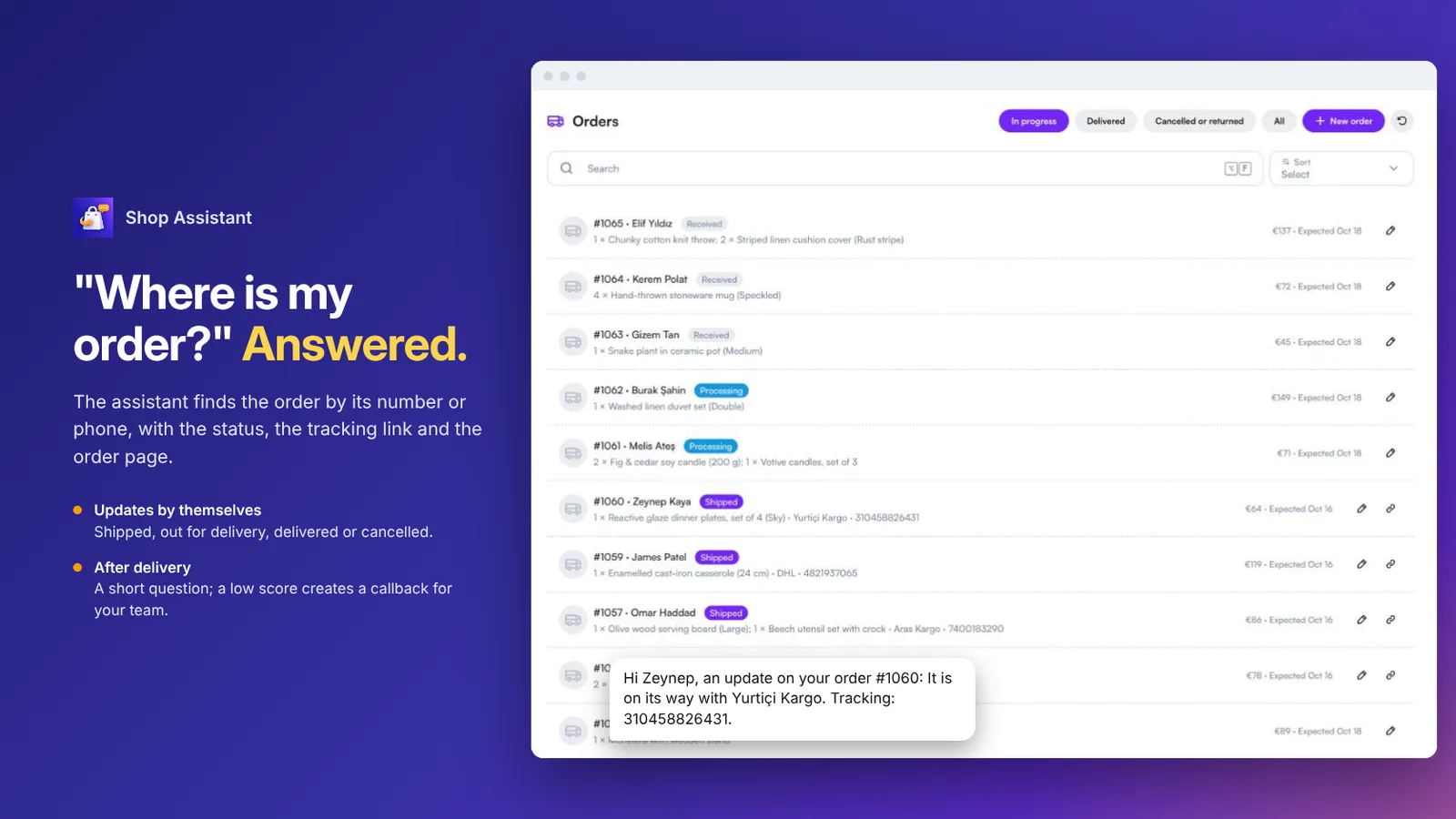 Lista comenzilor cu starea și o actualizare de expediere trimisă clientului
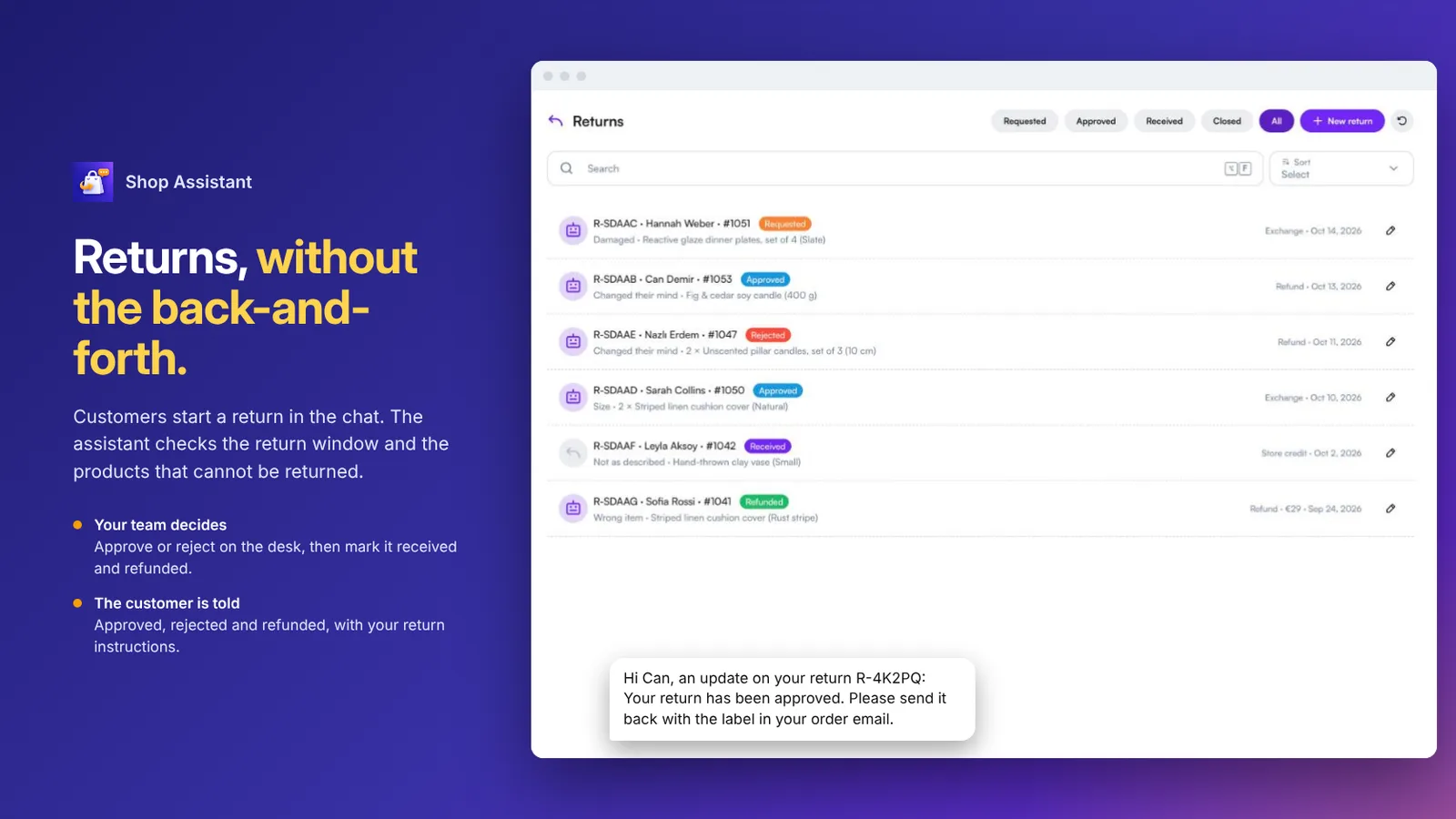 Solicitări de retur cu motive și stare, și un mesaj de aprobare către client
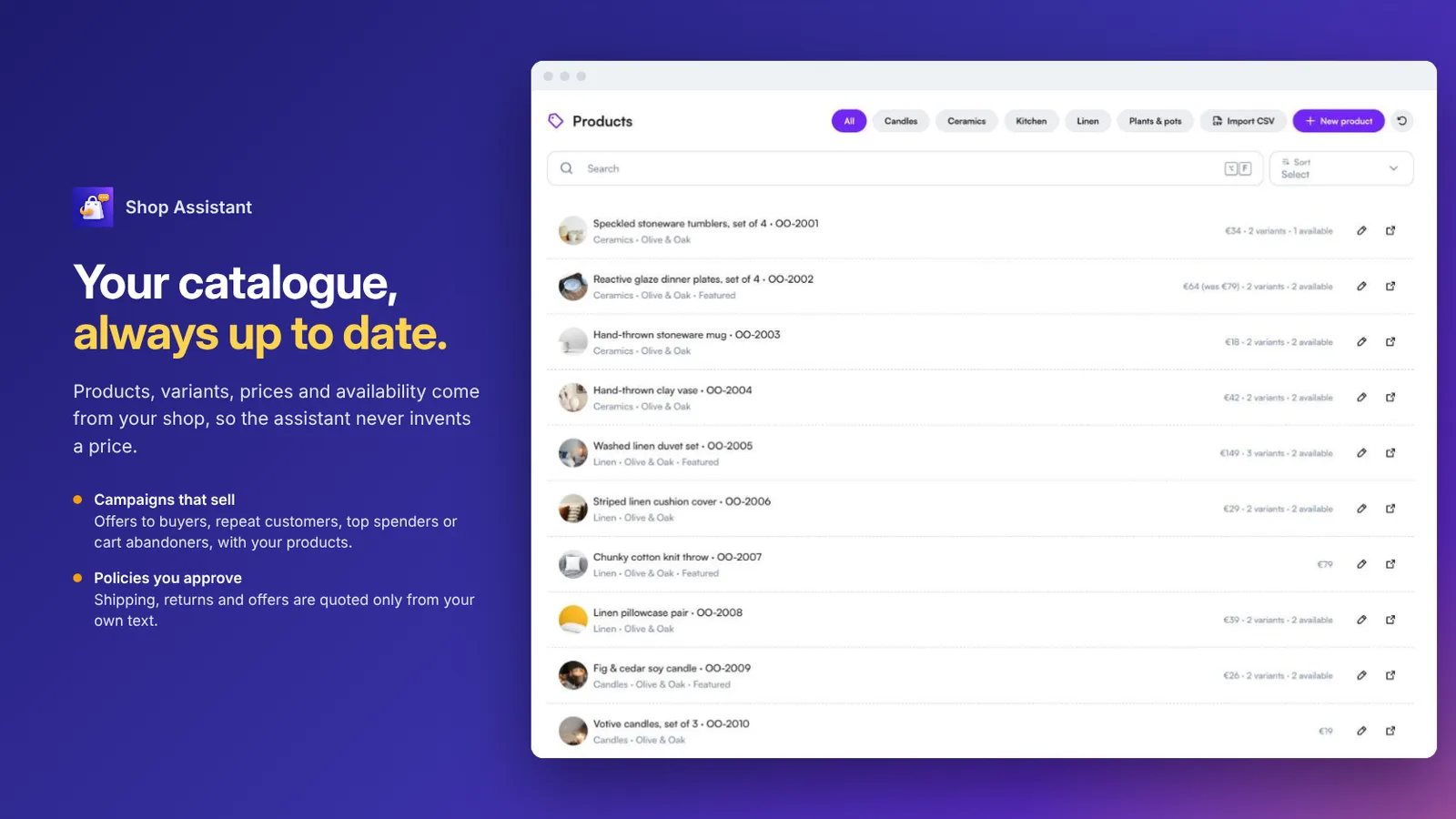 Lista produselor cu variante, prețuri și disponibilitate
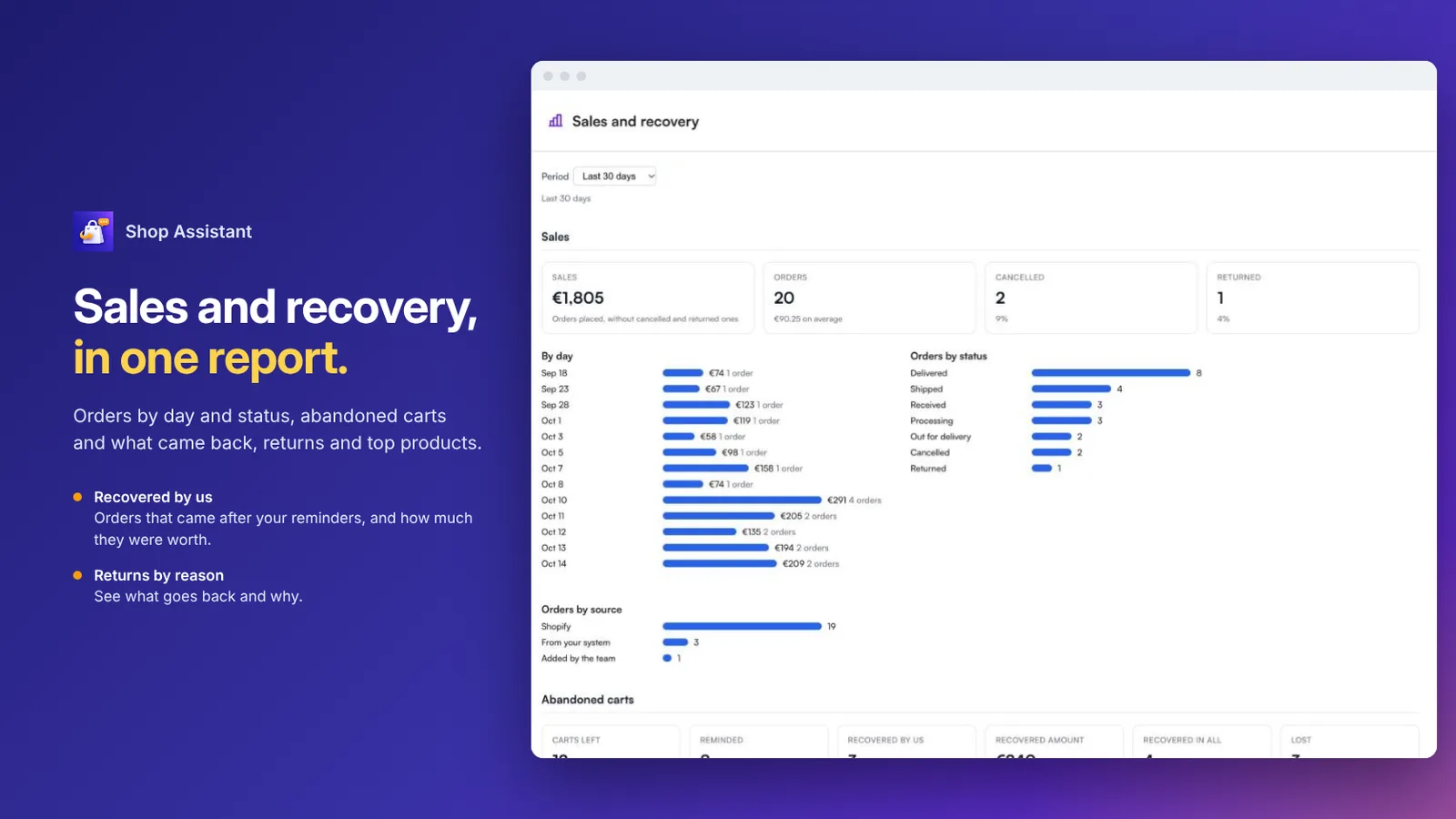 Raport de vânzări și recuperare pe zile, starea comenzilor și coșuri abandonate
Întrebări frecvente
Pentru ce magazine este?
Magazine online care vor să răspundă clienților pe WhatsApp, Instagram și chat web, conectate la Shopify sau la propria platformă.
Cum funcționează plata?
Asistentul trimite un link care deschide pagina de plată a magazinului dumneavoastră, cu articolele deja în coș. Comanda este plasată în magazin ca de obicei.
Cum se conectează la Shopify?
Cu un Admin API access token sau cu Client ID și secretul unei aplicații create în Dev Dashboard din Shopify. Produsele, comenzile și plățile abandonate sosesc automat la fiecare 30 de minute.
Cine primește mementouri pentru coșul abandonat?
Doar clienții care au acceptat mesajele de marketing sau care v-au scris recent. Până la trei mementouri pleacă la orele alese de dumneavoastră, iar o limită săptămânală păstrează un ton politicos.
Cum sunt gestionate retururile?
Clienții inițiază un retur în chat, iar asistentul verifică termenul de retur și produsele care nu pot fi returnate. Echipa dumneavoastră îl aprobă sau îl respinge, îl marchează ca primit și rambursat, iar clientul este informat la fiecare pas.
Pot să încerc înainte de a conecta magazinul?
Da. Datele de exemplu (un magazin online de articole pentru casă și stil de viață) vă permit să încercați totul mai întâi.