Citizen Services Assistant

Un birou de servicii cu AI pentru primării și instituții publice, care preia solicitările cetățenilor cu fotografii și locație, le direcționează către departamente cu un termen de soluționare, ține cetățenii la curent, programează întâlniri la ghișeu și organizează evenimente, anunțuri și sondaje.
Prezentare generală
Citizen Services Assistant este biroul de servicii al unei primării sau al unei instituții publice pe WhatsApp, Instagram și chat web. Funcționează non-stop și răspunde cetățenilor în limba lor, inclusiv la mesajele vocale.
Alegeți o singură dată tipul de instituție (primărie sau instituție publică), iar categoriile, subiectele și formulările se adaptează.
Întrebările despre servicii primesc răspuns pe baza ghidului de servicii aprobat de dumneavoastră. Urgențele nu sunt niciodată transformate în solicitări: asistentul oferă în schimb instrucțiunile dumneavoastră pentru urgențe. Ori de câte ori este nevoie de o persoană, predă conversația echipei dumneavoastră.
Puncte forte
- Fiecare solicitare, urmărită până la capăt. Un cetățean semnalează un felinar stricat, o groapă în asfalt sau coșuri de gunoi care debordează. Asistentul alege categoria, cere o fotografie și locația pe hartă atunci când categoria le necesită și oferă un număr de înregistrare.
- Nimic nu așteaptă prea mult. Fiecare categorie ajunge la departamentul sau la persoana ei, cu propriul termen de soluționare. Solicitările care depășesc termenul sunt marcate, iar supervizorii sunt anunțați.
- Cetățenii primesc răspuns. Cetățeanul află când lucrarea este programată, în curs, rezolvată sau respinsă, împreună cu observația dumneavoastră, și i se cere o evaluare la final. O evaluare slabă generează o solicitare de reapelare pentru echipa dumneavoastră.
Instalare și configurare
- Instalați Citizen Services Assistant din Setări › MonoStore › Aplicații sau deschideți linkul de instalare app.monochat.ai/apps/8xKwyysbJPELmwTXs. Dacă nu aveți cont MonoChat, linkul vă permite să vă înregistrați mai întâi și instalează aplicația pentru dumneavoastră.
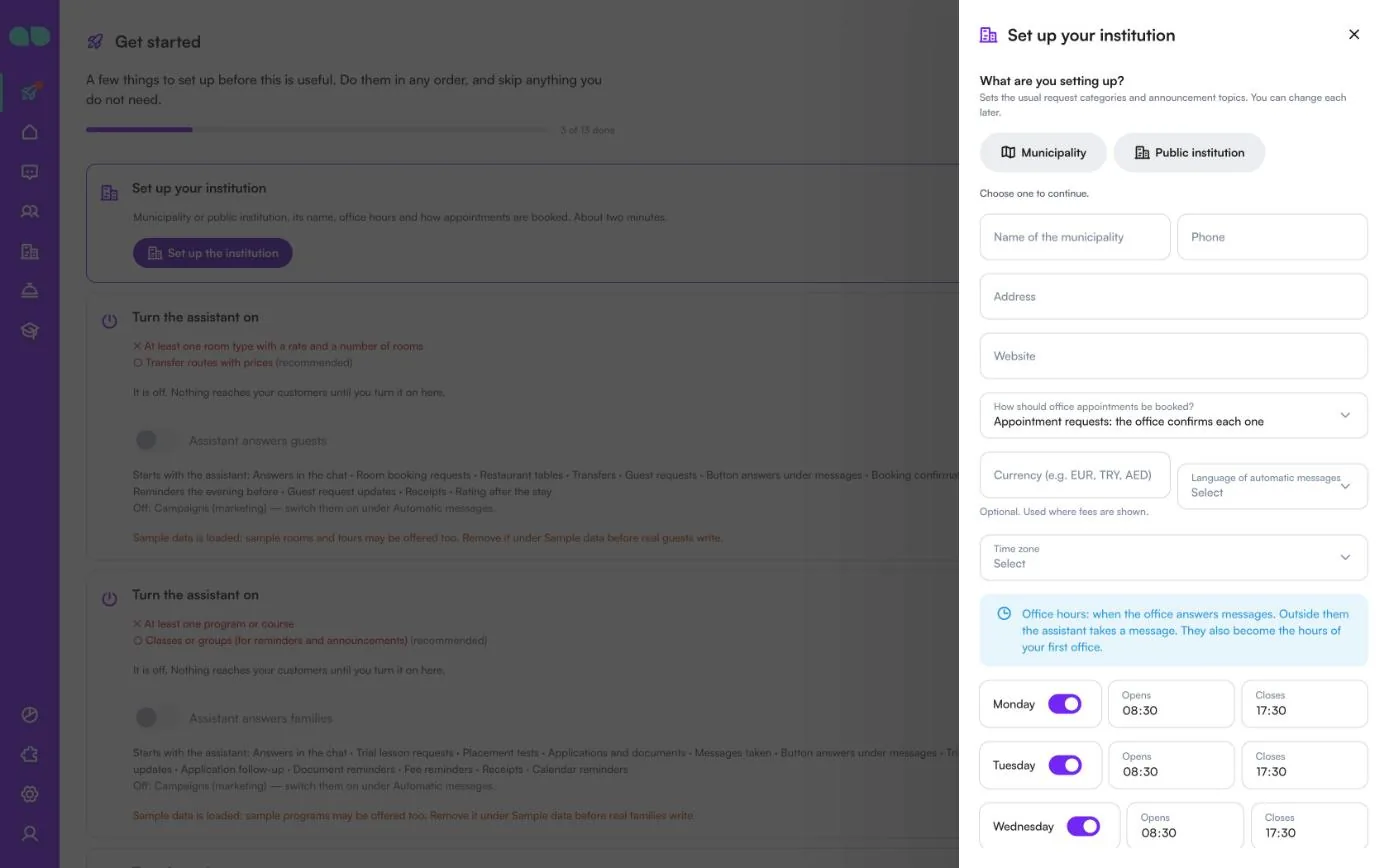
- Deschideți fila Începeți de pe pagina de start MonoChat și alegeți Set up your institution (Configurați instituția), apoi Set up the institution (Configurați instituția). Formularul întreabă What are you setting up? (Ce configurați?: Municipality – Primărie – sau Public institution – Instituție publică; aceasta stabilește categoriile obișnuite de solicitări și subiectele anunțurilor), numele, telefonul, adresa, site-ul web, How should office appointments be booked? (Cum se fac programările la birou?: biroul confirmă fiecare solicitare sau asistentul programează imediat cât timp există locuri), moneda, limba mesajelor automate, fusul orar și programul biroului pentru fiecare zi. Bifați Also load sample data so I can see it full (Încarcă și date demo ca să văd totul completat) dacă doriți ca fiecare ecran să fie completat cu înregistrări exemplu. Faceți clic pe Save and continue (Salvați și continuați).
- Deschideți aplicația din meniul din stânga (City – Oraș – pentru o primărie, Office – Birou – pentru o instituție publică). Verificați Categories (Categorii) și Districts (Cartiere), adăugați Offices (Birouri) și Services (Servicii) și lipiți Service guide (Ghidul de servicii). Parcurgeți și Requests and SLA (Solicitări și SLA), Appointments and events (Programări și evenimente), Automatic messages (Mesaje automate), How it talks (Cum vorbește) și Handover (Predare).
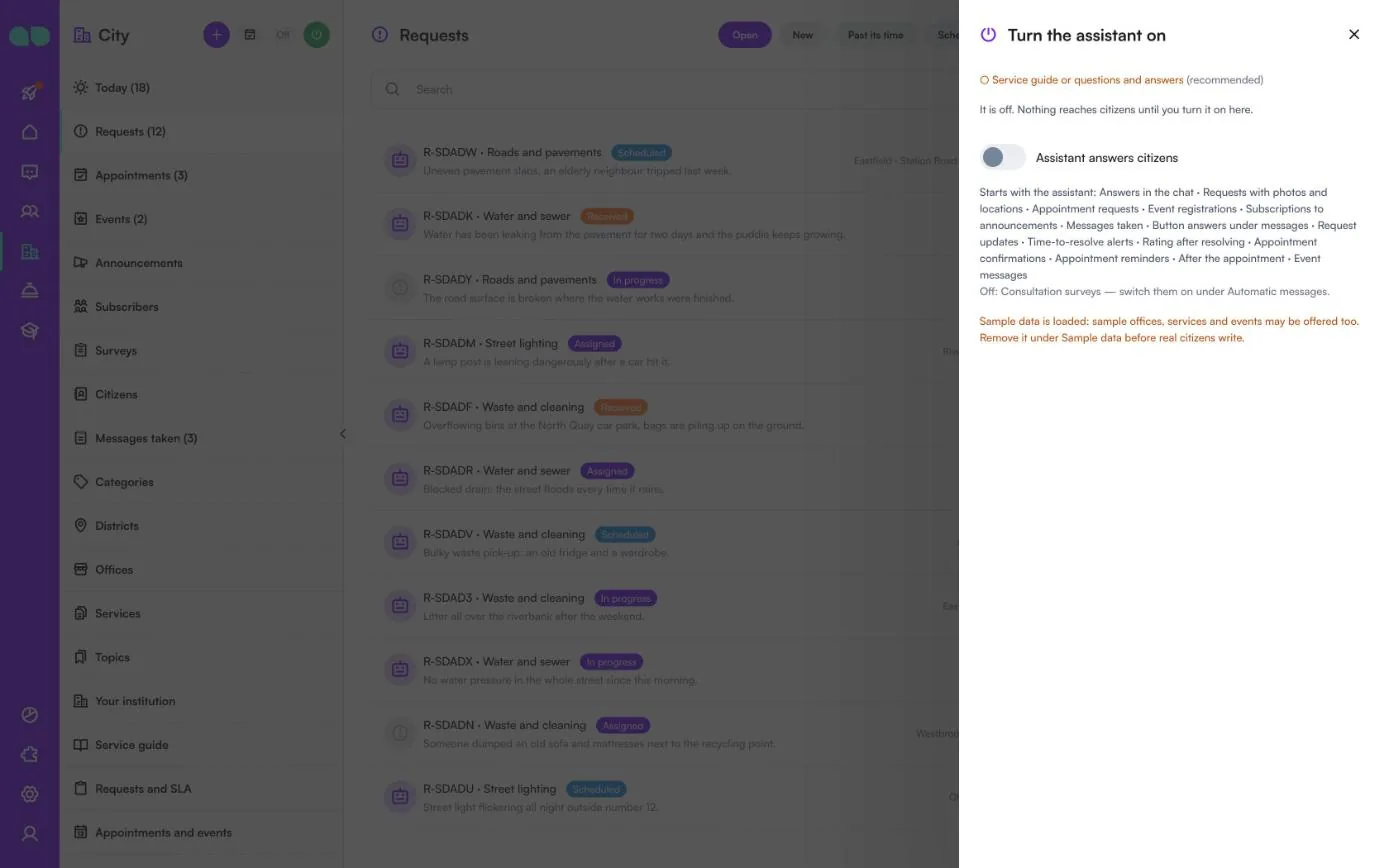
- Faceți clic pe butonul verde de pornire (Turn on – Porniți) din antetul aplicației. Panoul Turn the assistant on (Porniți asistentul) arată ce mai lipsește și ce va porni; activați Assistant answers citizens (Asistentul răspunde cetățenilor) și confirmați. Insigna de lângă titlu se schimbă din Off (Oprit) în On (Pornit). Doar cine poate gestiona automatizările în spațiul de lucru vede butonul de pornire și poate porni sau opri asistentul.
- Alegeți Try it on your own phone (Încercați pe propriul telefon) în fila Începeți și scrieți pe propriul număr așa cum ar face un cetățean: semnalați o problemă cu o fotografie și locația dumneavoastră, întrebați ce necesită un serviciu sau faceți o programare.
- Nu se trimite nimic în orele de liniște și nici persoanelor care au cerut oprirea.
- Această aplicație este destinată serviciilor publice. Nu este destinată partidelor politice, candidaților sau campaniilor electorale, pe care WhatsApp nu le permite.
Ecran cu ecran
Aplicația se află sub City (Oraș) în meniul din stânga (Office – Birou – dacă ați ales o instituție publică). Capturile de ecran de mai jos arată datele demo: o primărie numită Riverside Municipality, cu cinci cartiere.
Începeți și formularul de configurare
Cardul Set up your institution (Configurați instituția) din fila Începeți deschide formularul de configurare. Alegeți Municipality (Primărie: iluminat public, drumuri, deșeuri, apă, parcuri, cu cartiere) sau Public institution (Instituție publică: reclamații, cereri de informații și de documente la un ghișeu) pentru a continua; câmpul de nume devine apoi Name of the municipality (Numele primăriei) sau Name of the institution (Numele instituției).
| Câmp | Ce face |
|---|---|
| Name, Phone, Address, Website (Nume, Telefon, Adresă, Site web) | Ce le spune asistentul cetățenilor despre dumneavoastră. Numele este obligatoriu. |
| How should office appointments be booked? (Cum se fac programările la birou?) | Appointment requests: the office confirms each one (Solicitări de programare: biroul confirmă fiecare) sau Instant: the assistant books at once while there is room (Imediat: asistentul programează pe loc cât timp există locuri). |
| Currency (e.g. EUR, TRY, AED) (Moneda, de ex. EUR, TRY, AED) | Opțional. Folosită acolo unde sunt afișate taxe. |
| Language of automatic messages (Limba mesajelor automate) | Limba șabloanelor WhatsApp și a mesajelor automate. |
| Time zone (Fus orar) | Fusul orar în care se citește programul dumneavoastră. |
| Programul biroului pe zile | Un comutator și Opens/Closes (Deschide/Închide) pentru fiecare zi. În afara acestui program, asistentul preia un mesaj. Acesta devine și programul primului dumneavoastră birou. |
| Also load sample data so I can see it full (Încarcă și date demo ca să văd totul completat) | Completează fiecare ecran cu înregistrări exemplu. |
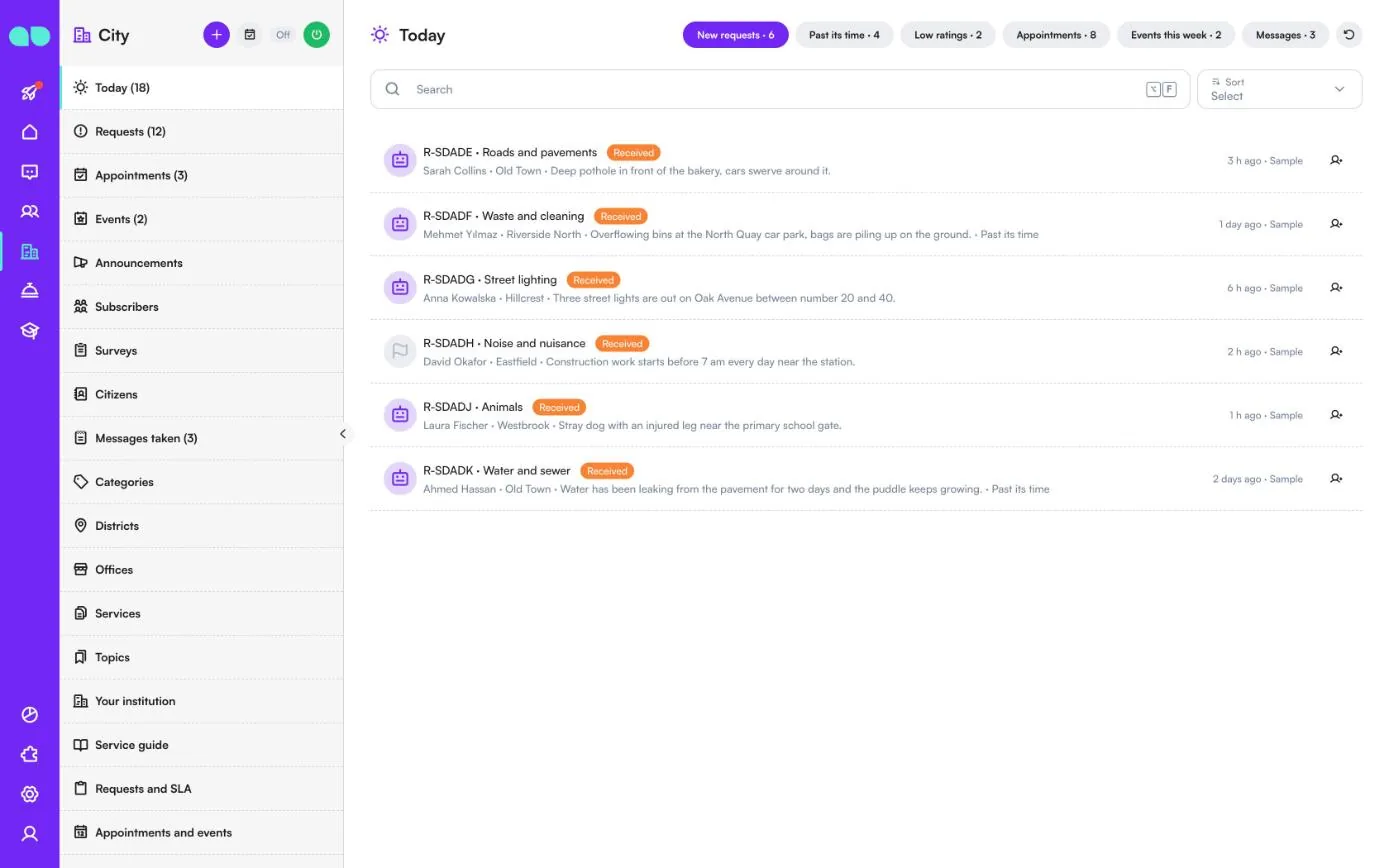
Astăzi
Today (Astăzi) adună ce necesită atenție acum. Etichetele din partea de sus comută între New requests (Solicitări noi), Past its time (Termen depășit), Low ratings (Evaluări slabe), Appointments (Programări), Events this week (Evenimente săptămâna aceasta) și Messages (Mesaje), fiecare cu numărul său. Un rând de solicitare arată referința (de exemplu R-SDADE), categoria, starea, cetățeanul, cartierul și ce s-a întâmplat, precum și Past its time când a întârziat. Butonul de la capătul rândului atribuie solicitarea; tot de aici se pot confirma sau refuza programările.
Antetul aplicației are un buton + pentru o solicitare nouă, un buton calendar pentru o programare nouă, insigna Off/On (Oprit/Pornit) și butonul de pornire.
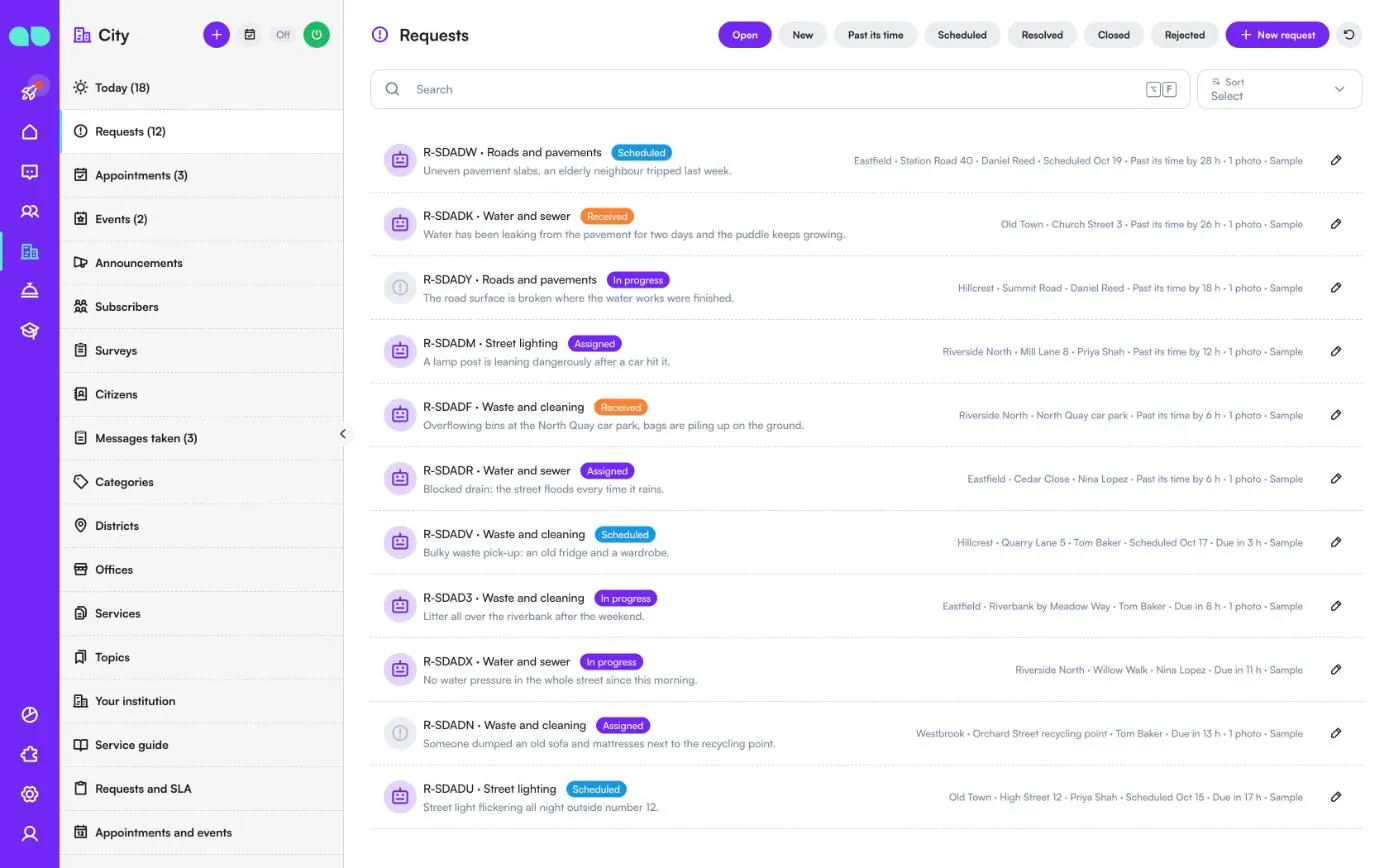
Solicitări
Fiecare solicitare a cetățenilor, de la asistent sau adăugată de echipa dumneavoastră cu New request (Solicitare nouă). Filtrați după Open (Deschise), New (Noi), Past its time (Termen depășit), Scheduled (Programate), Resolved (Rezolvate), Closed (Închise) și Rejected (Respinse) sau căutați. Fiecare rând arată referința, categoria, starea (Received – Primită, Assigned – Atribuită, Scheduled – Programată, In progress – În curs, Resolved – Rezolvată, Closed – Închisă, Rejected – Respinsă) și descrierea, iar în dreapta cartierul, adresa, persoana atribuită, data programată, cu cât a depășit termenul sau cât timp a mai rămas (Due in 3 h – Scadent în 3 h) și numărul de fotografii. Faceți clic pe un rând pentru a deschide panoul solicitării.
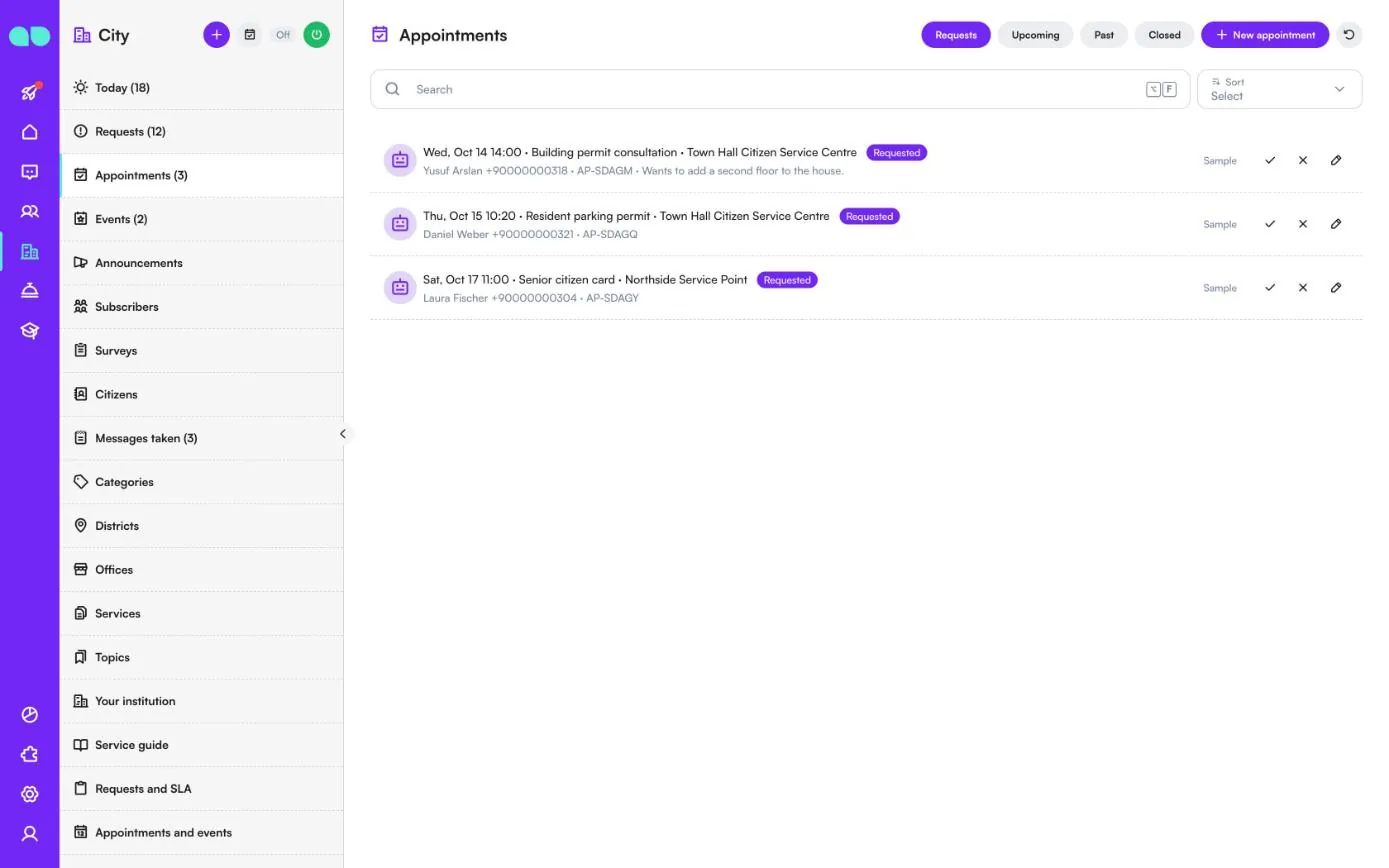
Programări
Programări la birou făcute în chat sau de echipa dumneavoastră cu New appointment (Programare nouă). Filele sunt Requests (Solicitări: în așteptarea confirmării biroului), Upcoming (Viitoare), Past (Trecute) și Closed (Închise). Un rând arată data și ora, serviciul, biroul, cetățeanul cu telefonul și codul programării, precum și nota sa. Folosiți bifa pentru a confirma și X-ul pentru a refuza: cetățeanul este anunțat în ambele cazuri. Creionul deschide programarea, unde o puteți muta, anula, puteți adăuga o notă și o puteți marca efectuată sau neprezentare.
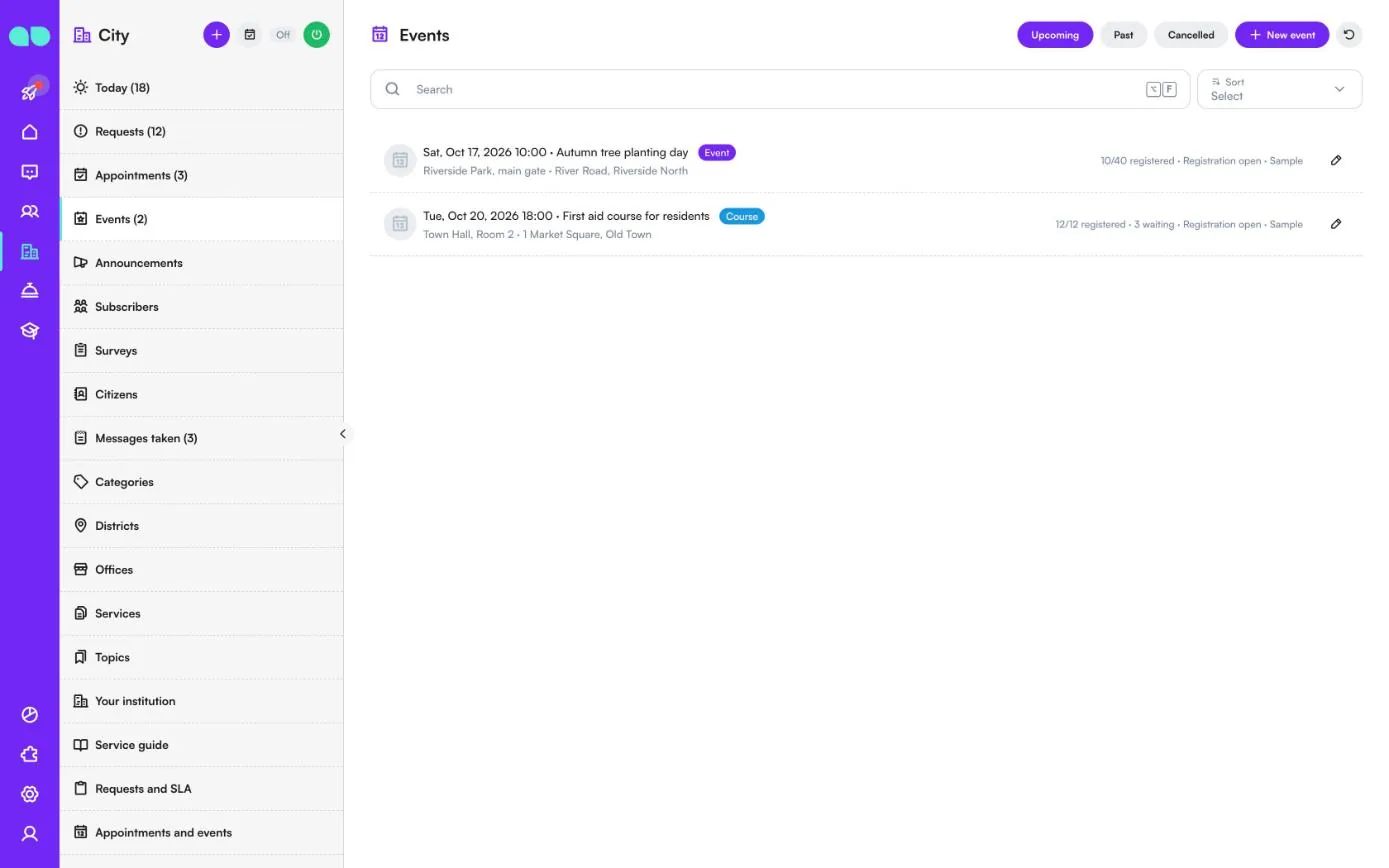
Evenimente
Evenimente și cursuri pe care asistentul le oferă și pentru care preia înscrieri. Filtrați după Upcoming (Viitoare), Past (Trecute) și Cancelled (Anulate); New event (Eveniment nou) adaugă unul. Un rând arată data și ora, titlul, tipul (Event – Eveniment sau Course – Curs), locul și adresa, iar în dreapta câți sunt înscriși din numărul de locuri, câți așteaptă și dacă înscrierea este deschisă.
În eveniment setați titlul, tipul, data și ora (și o dată de sfârșit pentru un curs de mai multe zile), locul, adresa și linkul hărții, locurile (0 pentru nelimitat), taxa, ce trebuie adus, un link de fotografie și un memento. Lista de înscrieri îi arată pe toți cei înscriși și pe lista de așteptare; puteți adăuga pe cineva care a sunat sau a venit personal, iar când se eliberează un loc, îl primește prima persoană de pe lista de așteptare. Cancel event (Anulați evenimentul) îi anunță pe toți cei înscriși sau în așteptare.
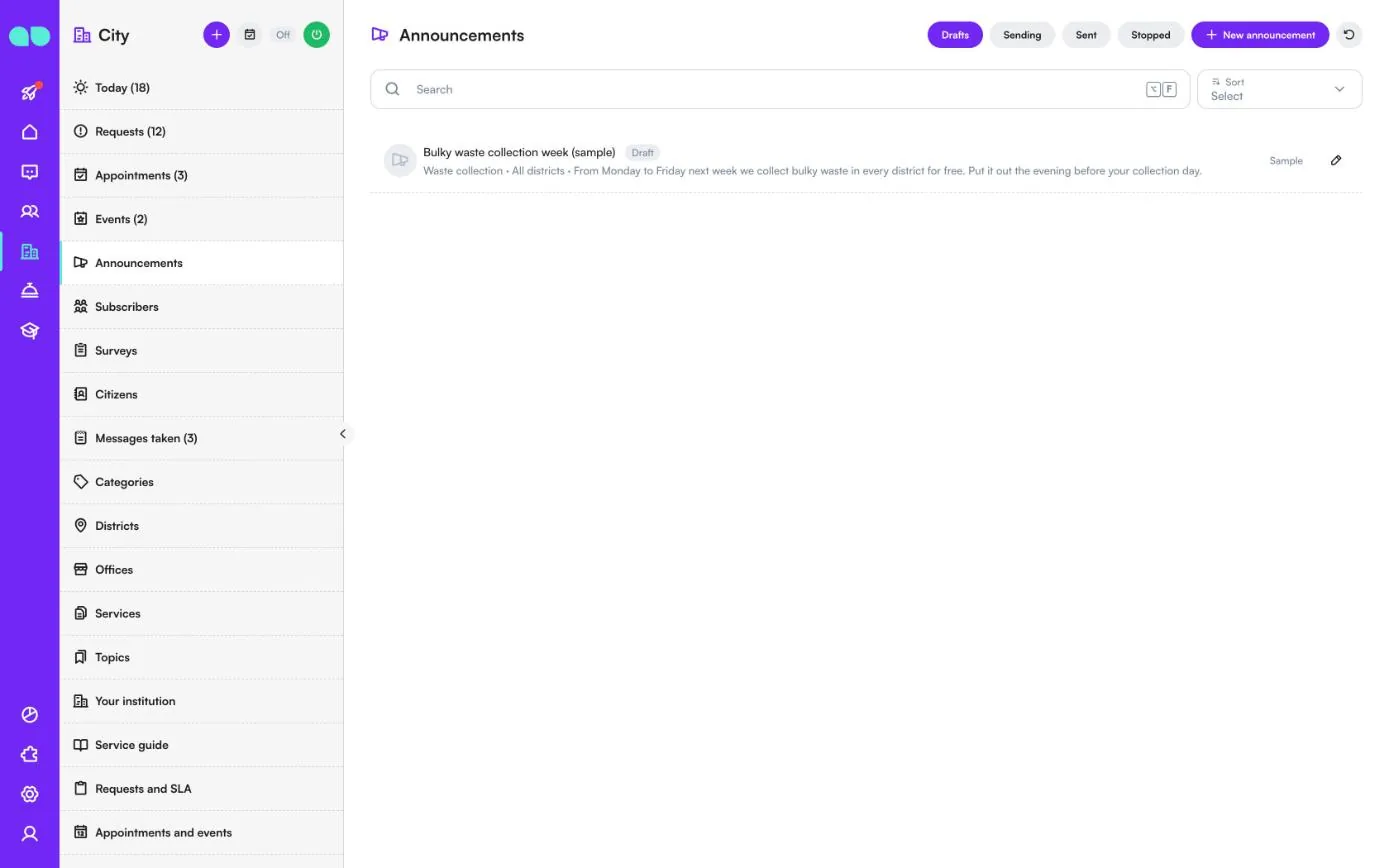
Anunțuri
Anunțuri pe subiecte și cartiere către persoanele abonate. Filtrați după Drafts (Ciorne), Sending (În curs de trimitere), Sent (Trimise) și Stopped (Oprite); New announcement (Anunț nou) începe o ciornă. Un rând arată titlul, subiectul, cartierele și mesajul.
În anunț scrieți un titlu pentru echipă și textul WhatsApp și alegeți subiectele și cartierele (gol înseamnă toate subiectele sau cartierele). Formularul numără câți abonați îl vor primi. Send now (Trimiteți acum) fixează lista și trimite câteva zeci odată, în afara orelor de liniște; în afara ferestrei de 24 de ore, textul pleacă împreună cu șablonul WhatsApp announcement. Stop (Opriți) oprește restul. Who got it (Cine l-a primit) arată livrarea pentru fiecare abonat.
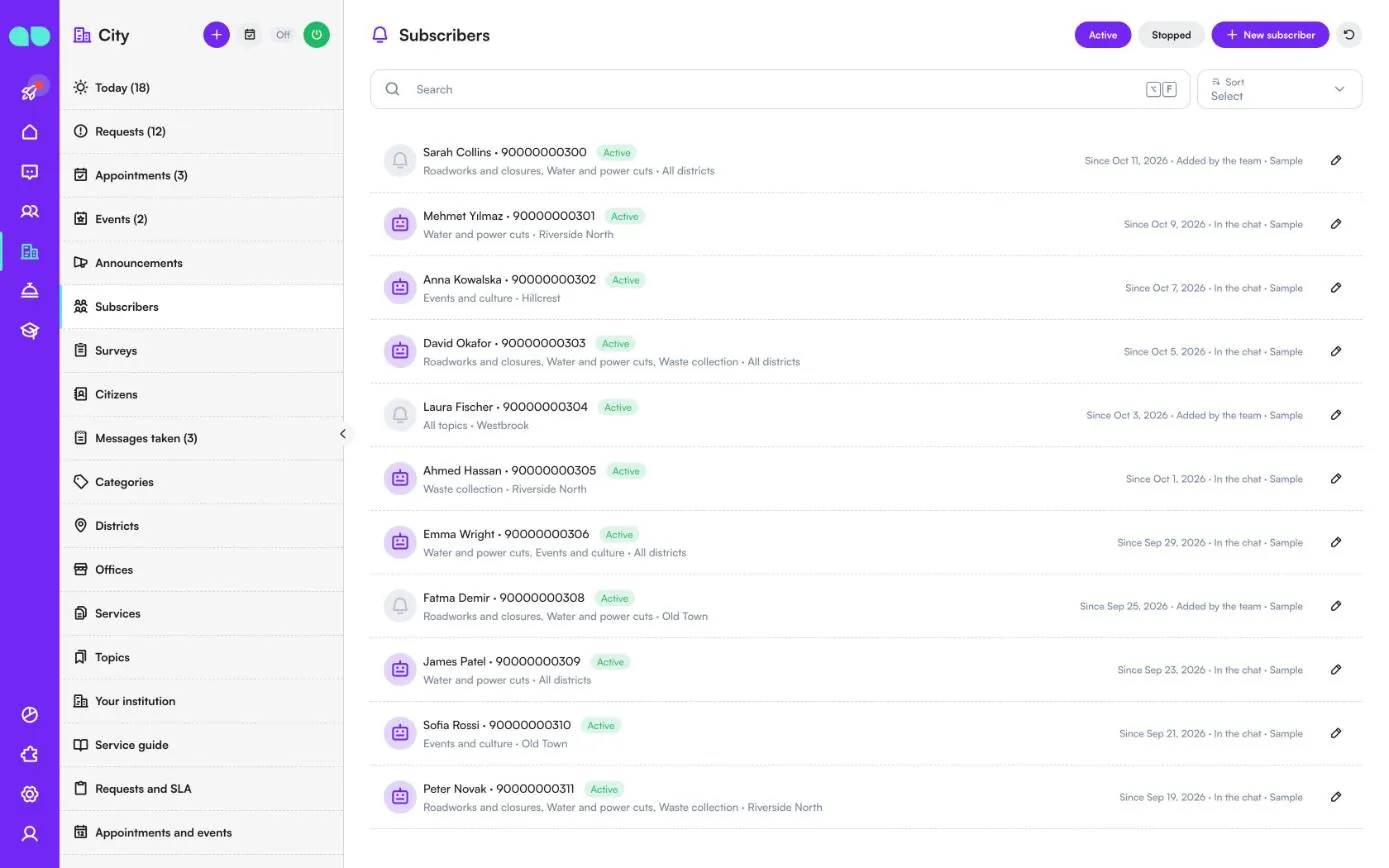
Abonați
Cetățeni care au cerut să primească anunțuri. Filtrați după Active (Activi) și Stopped (Opriți). Un rând arată numele și telefonul, subiectele și cartierele lor, de când sunt abonați și cum s-au abonat (In the chat – În chat, Added by the team – Adăugat de echipă sau Imported – Importat). Adăugați pe cineva cu New subscriber (Abonat nou) doar dacă a cerut anunțuri. Un abonat poate renunța oricând și apoi nu mai primește nimic.
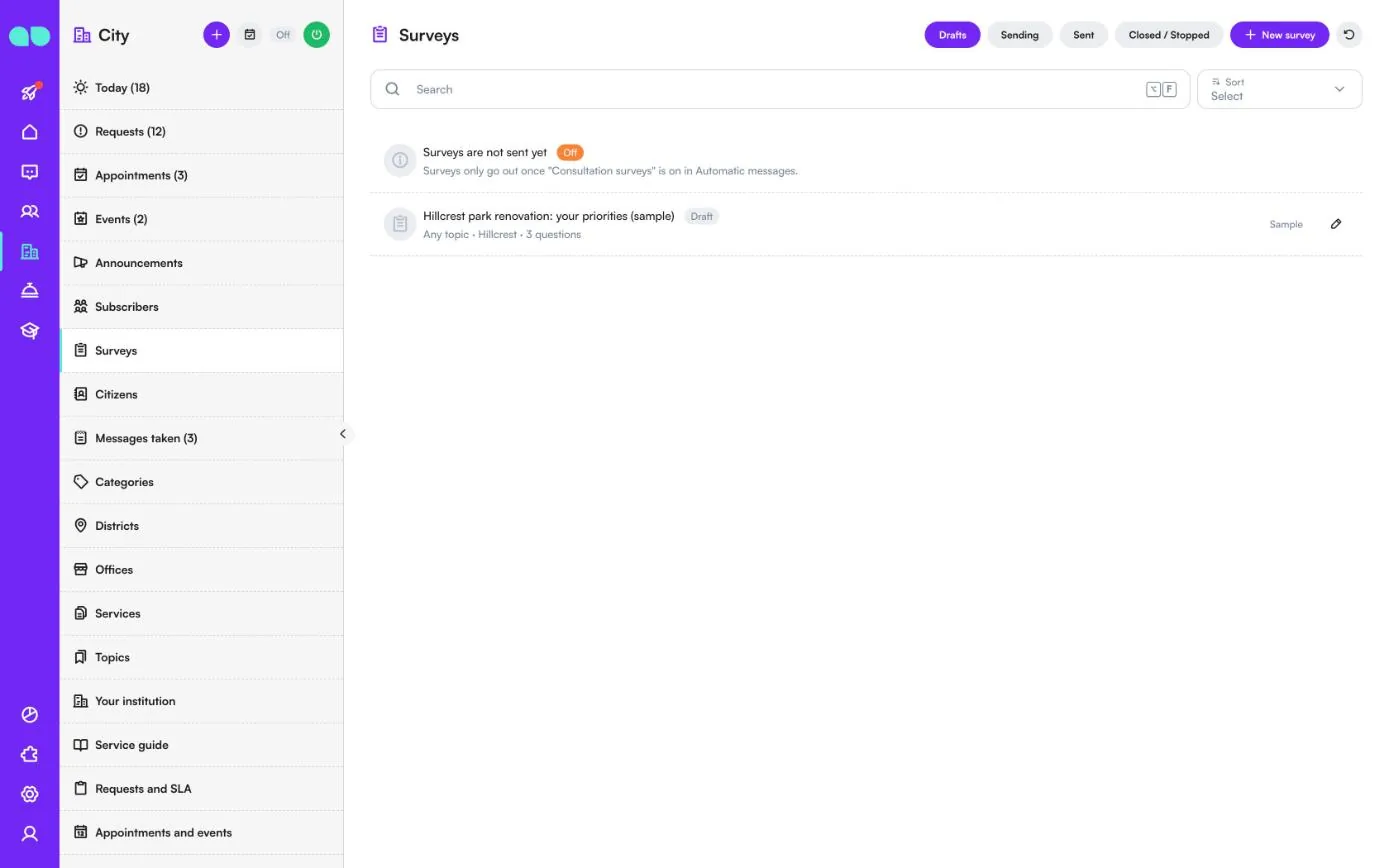
Sondaje
Sondaje de consultare pentru abonați. Filtrați după Drafts (Ciorne), Sending (În curs de trimitere), Sent (Trimise) și Closed / Stopped (Închise / Oprite); New survey (Sondaj nou) începe unul. Până când Consultation surveys (Sondaje de consultare) este activat în Automatic messages (Mesaje automate), lista afișează sus Surveys are not sent yet (Sondajele nu sunt încă trimise) și nu pleacă nimic.
Un sondaj are un titlu, o introducere și până la cinci întrebări, fiecare de tip Rating (Evaluare: butoanele Great / Okay / Not happy), Choice (Alegere: 2 sau 3 opțiuni) sau Text (cetățeanul răspunde în câteva cuvinte). Alegeți subiectele și cartierele abonaților care îl primesc. Start (Porniți) trimite invitațiile câteva zeci odată, iar rezultatele sunt afișate pe fiecare întrebare.
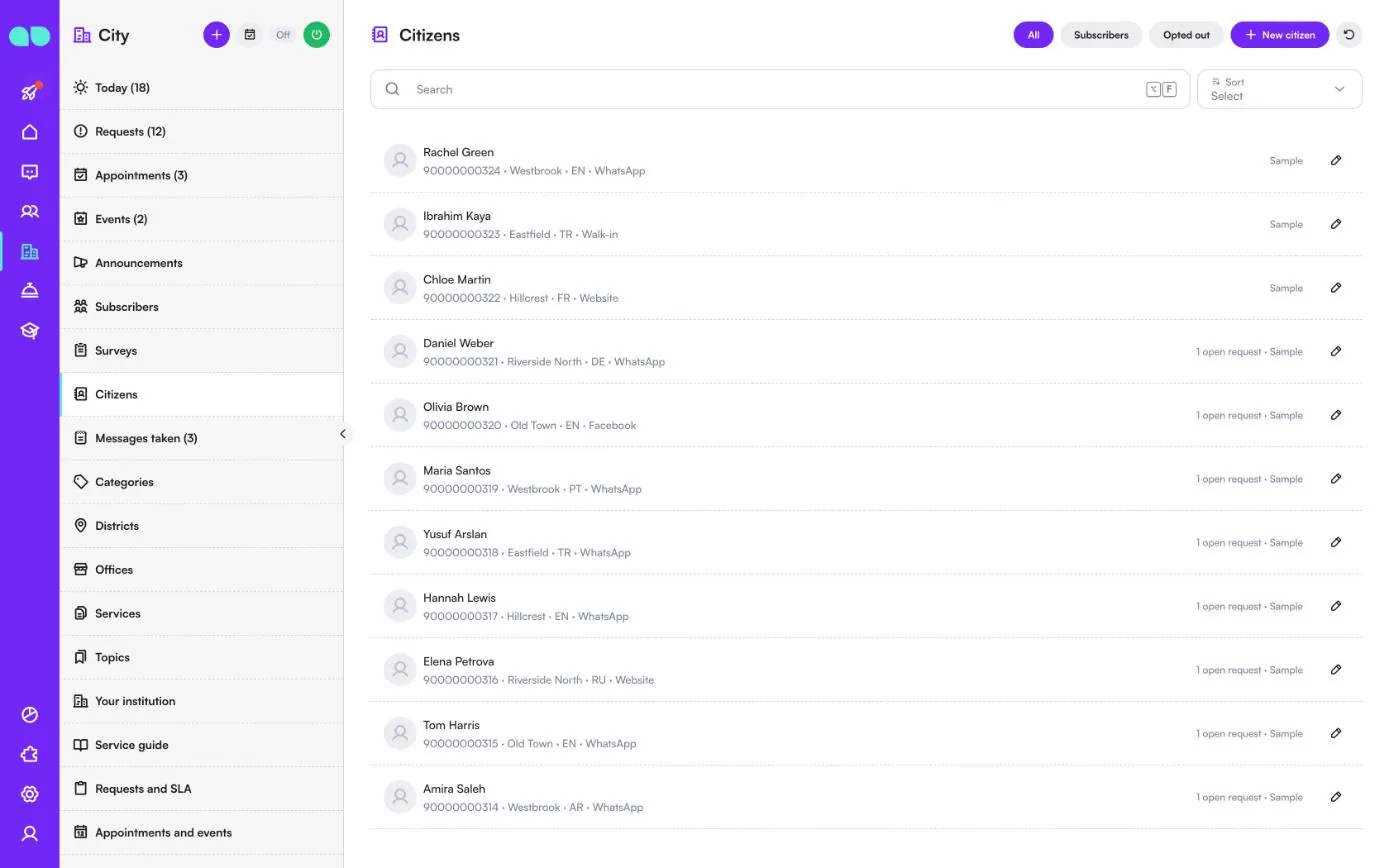
Cetățeni
Toți cei care au scris pe WhatsApp, Instagram sau în chatul site-ului dumneavoastră, plus persoanele pe care le adăugați cu New citizen (Cetățean nou). Filtrați după All (Toți), Subscribers (Abonați) și Opted out (Dezabonați). Un rând arată numele, telefonul, cartierul, limba și de unde au venit, precum și câte solicitări deschise au.
Fișa cetățeanului conține numele, telefonul, e-mailul, cartierul, codul limbii, de unde a venit, notele și listează solicitările, programările viitoare, înscrierile la evenimente și abonamentul. De acolo puteți deschide o solicitare sau o programare nouă pentru el.
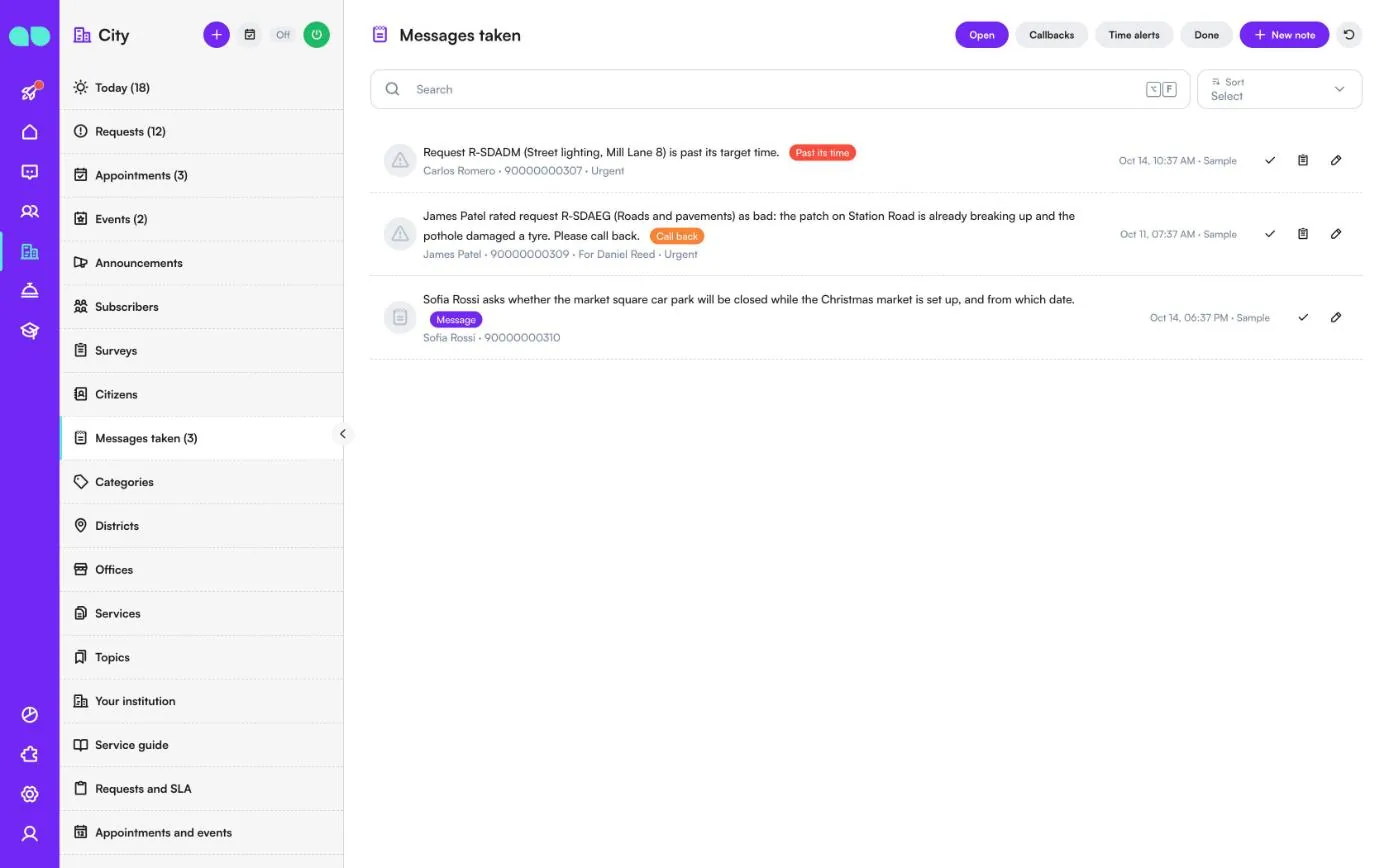
Mesaje preluate
Când asistentul nu poate ajuta un cetățean, cineva dorește să fie sunat înapoi sau o solicitare și-a depășit termenul, acest lucru este notat aici. Filtrați după Open (Deschise), Callbacks (Reapelări), Time alerts (Alerte de termen) și Done (Finalizate); New note (Notă nouă) vă permite să adăugați una singur. Fiecare rând are o insignă (Past its time – Termen depășit, Call back – Reapelare sau Message – Mesaj), cetățeanul, cui îi este destinat și dacă este urgent. Marcați-l finalizat cu bifa sau deschideți solicitarea asociată.
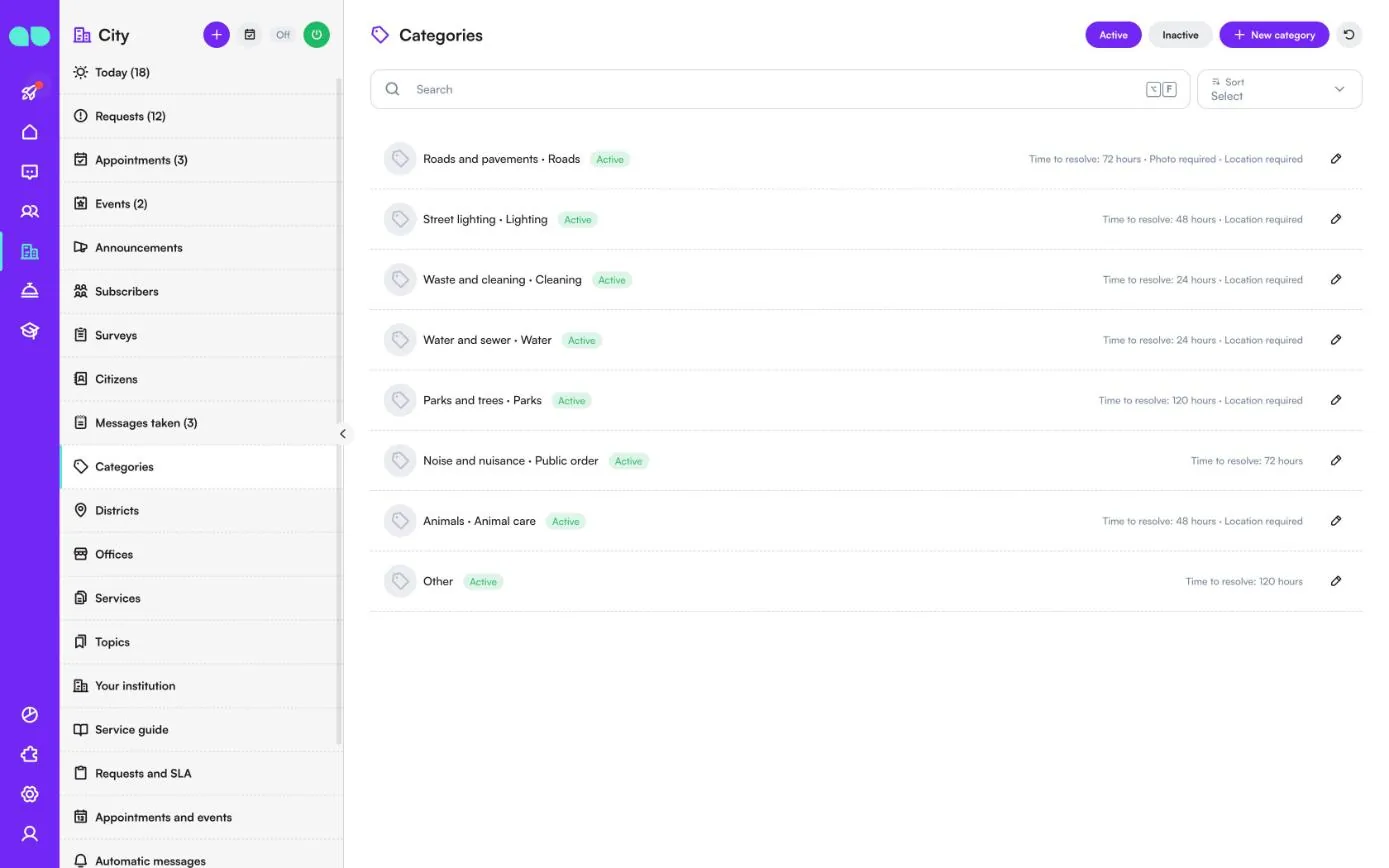
Categorii
Ce pot semnala cetățenii. Fiecare rând arată numele și departamentul, termenul de soluționare și dacă sunt necesare o fotografie sau locația. Filtrați după Active (Active) și Inactive (Inactive); New category (Categorie nouă) adaugă una.
| Câmp | Ce face |
|---|---|
| Name și Department (Nume și Departament) | Categoria și departamentul care se ocupă de ea. |
| Description și Keywords (Descriere și Cuvinte cheie) | Ce intră aici și cuvintele pe care le pot folosi cetățenii. Asistentul le folosește pentru a alege categoria. |
| Time to resolve (hours) (Termen de soluționare (ore)) | Termenul propriu. Gol: se folosește valoarea implicită din Requests and SLA (Solicitări și SLA). |
| Gets new requests (Primește solicitările noi) | Persoana care primește fiecare solicitare nouă din această categorie. |
| Photo și Location (Fotografie și Locație) | Required (Obligatorie: asistentul o cere, iar solicitarea o așteaptă), Optional (Opțională: o propune) sau Not asked (Nu se cere). |
| Active (Activă) | Asistentul oferă doar categoriile active. |
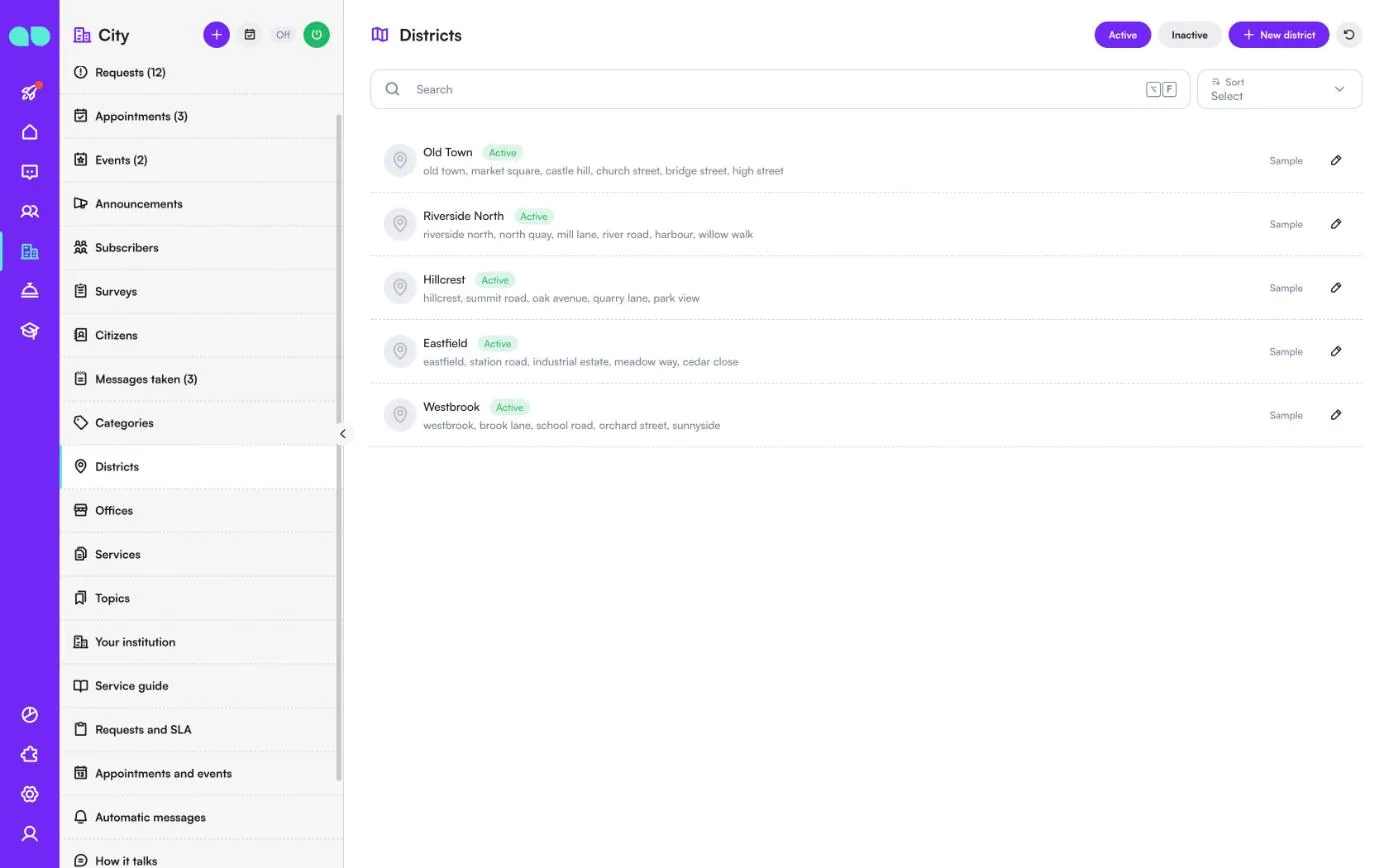
Cartiere
Cartierele dumneavoastră, cu zonele și străzile lor, pentru ca solicitările să își găsească cartierul. Fiecare cartier are un nume și o listă separată prin virgulă de Neighbourhoods and streets (Zone și străzi): o adresă care menționează una dintre ele aparține acestui cartier. Doar cartierele active sunt deduse și oferite.
Birouri
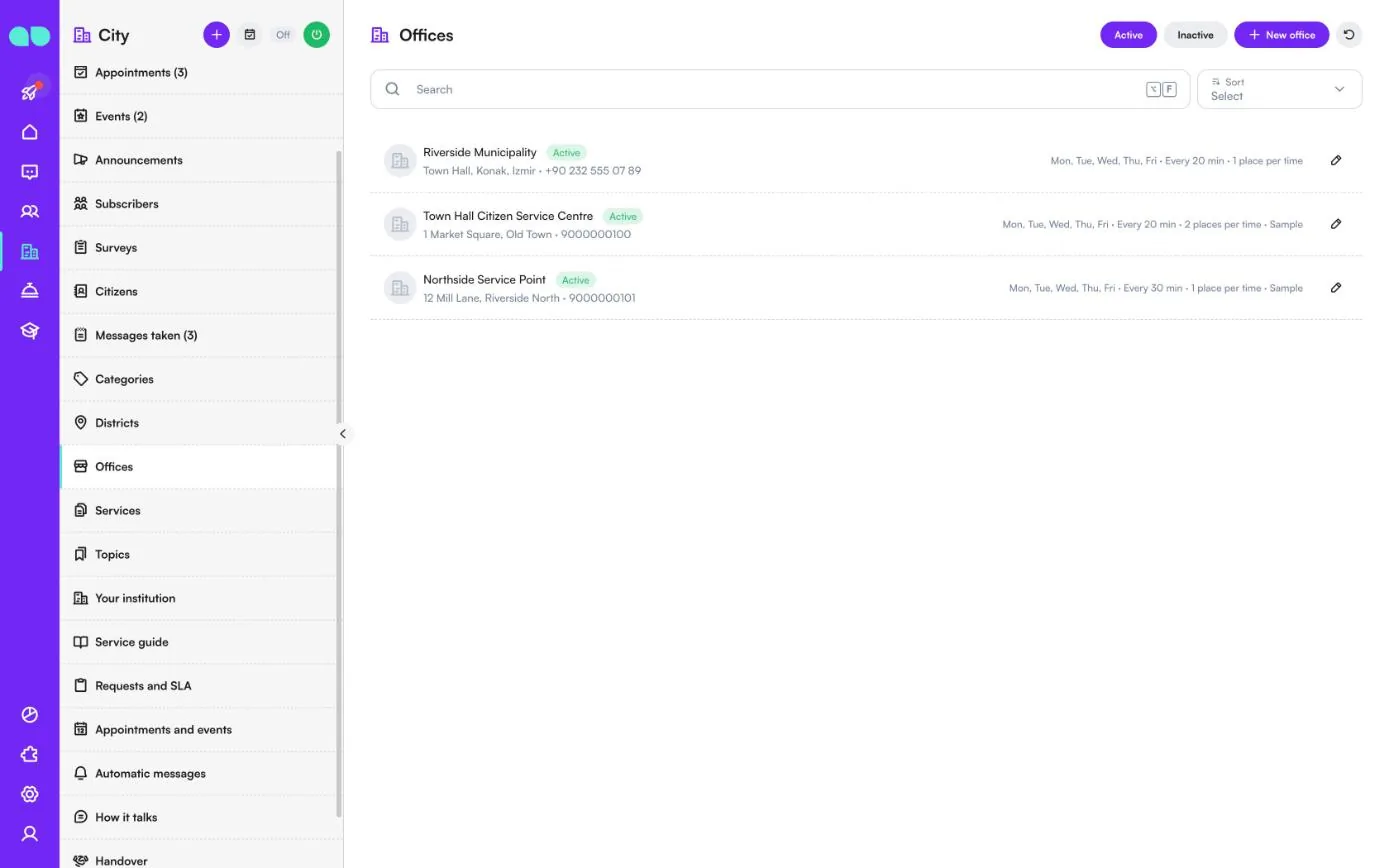
Birourile la care cetățenii se pot programa. Un rând arată numele, adresa și telefonul, iar în dreapta zilele de lucru, cât de des poate începe o programare și câte locuri sunt per interval. În birou setați numele, adresa, telefonul, linkul hărții, Opening hours for appointments (Programul pentru programări) pe zile, Minutes per time (Minute per interval) și Places per time (Locuri per interval: câți cetățeni pot veni în același timp).
Servicii
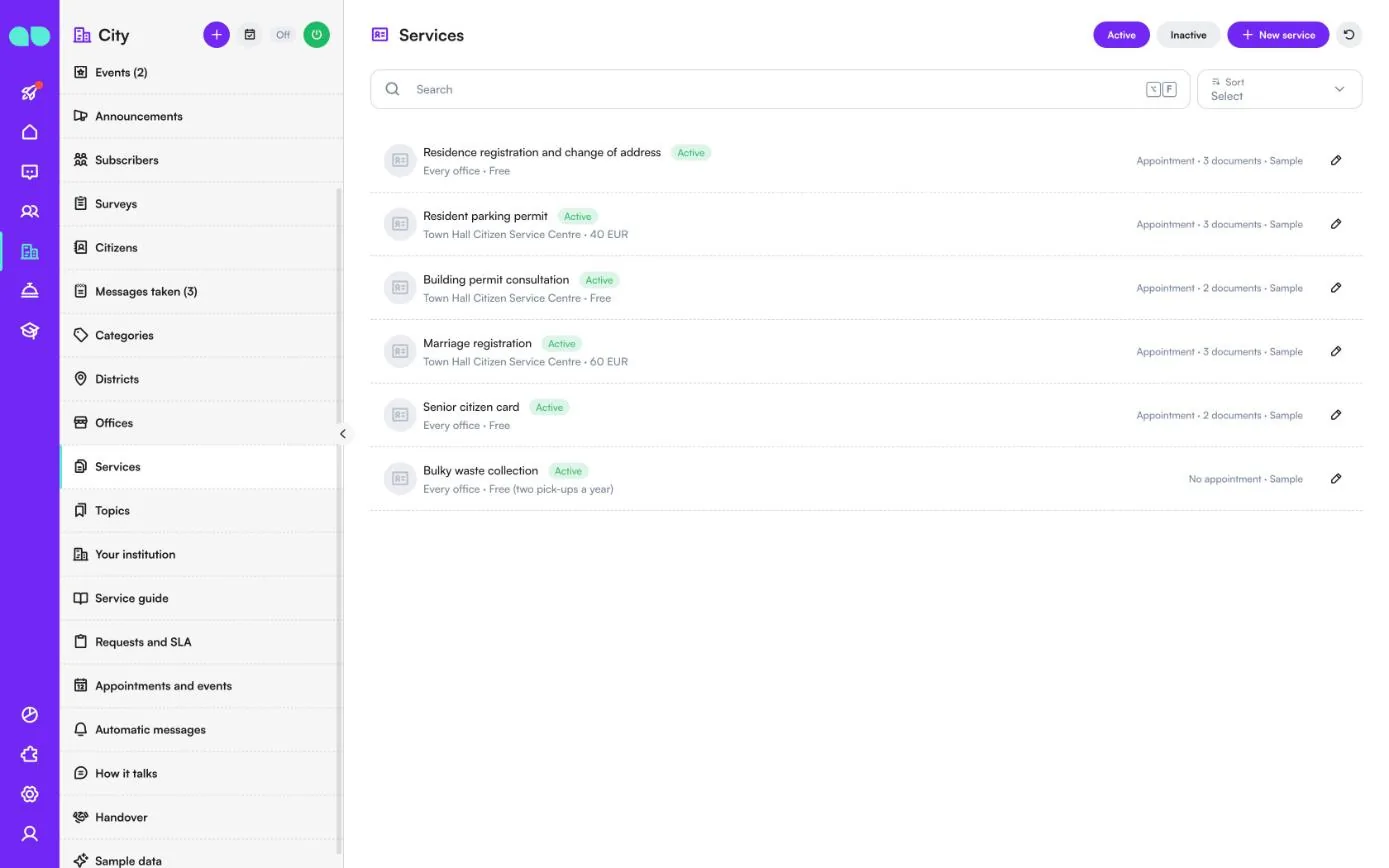
Serviciile pentru care cetățenii vin la birouri. Un rând arată numele, ce birouri îl oferă, taxa, dacă se poate face programare și câte documente trebuie aduse. În serviciu setați descrierea, Keywords (Cuvinte cheie), Offices (Birouri: dacă nu alegeți niciunul, înseamnă toate birourile), Fee (Taxa) așa cum trebuie să o citească cetățenii, Documents to bring (Documente de adus, câte unul pe rând), un Form link (Link formular), Minutes (Minute) per vizită și Bookable (Se poate programa). Un serviciu fără programare este explicat și oferit de asistent, fără programare.
Subiecte
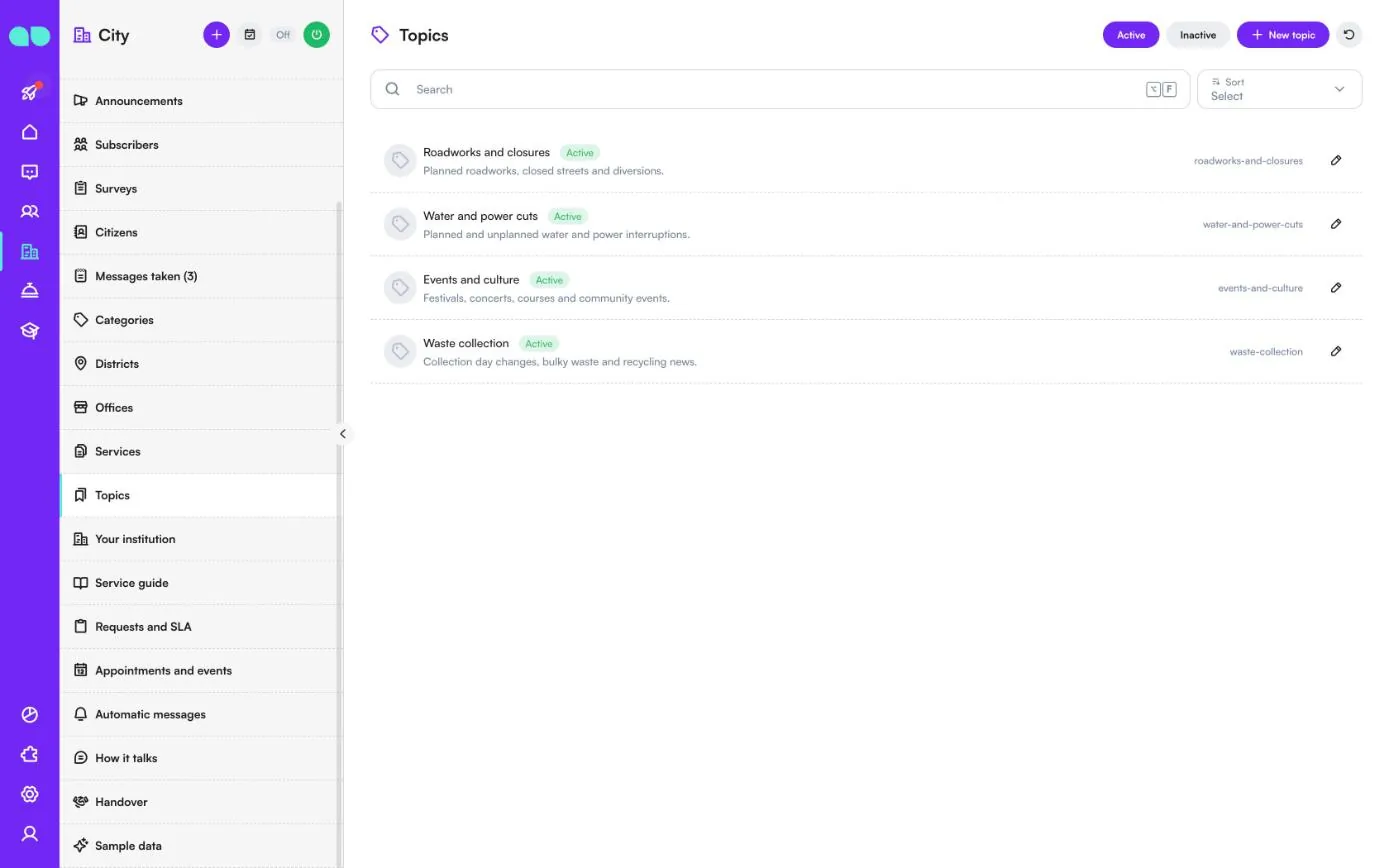
La ce se pot abona cetățenii pentru anunțuri. Fiecare subiect are un nume, o descriere a ceea ce primesc abonații și o cheie scurtă. Filtrați după Active (Active) și Inactive (Inactive); New topic (Subiect nou) adaugă unul.
Instituția dumneavoastră
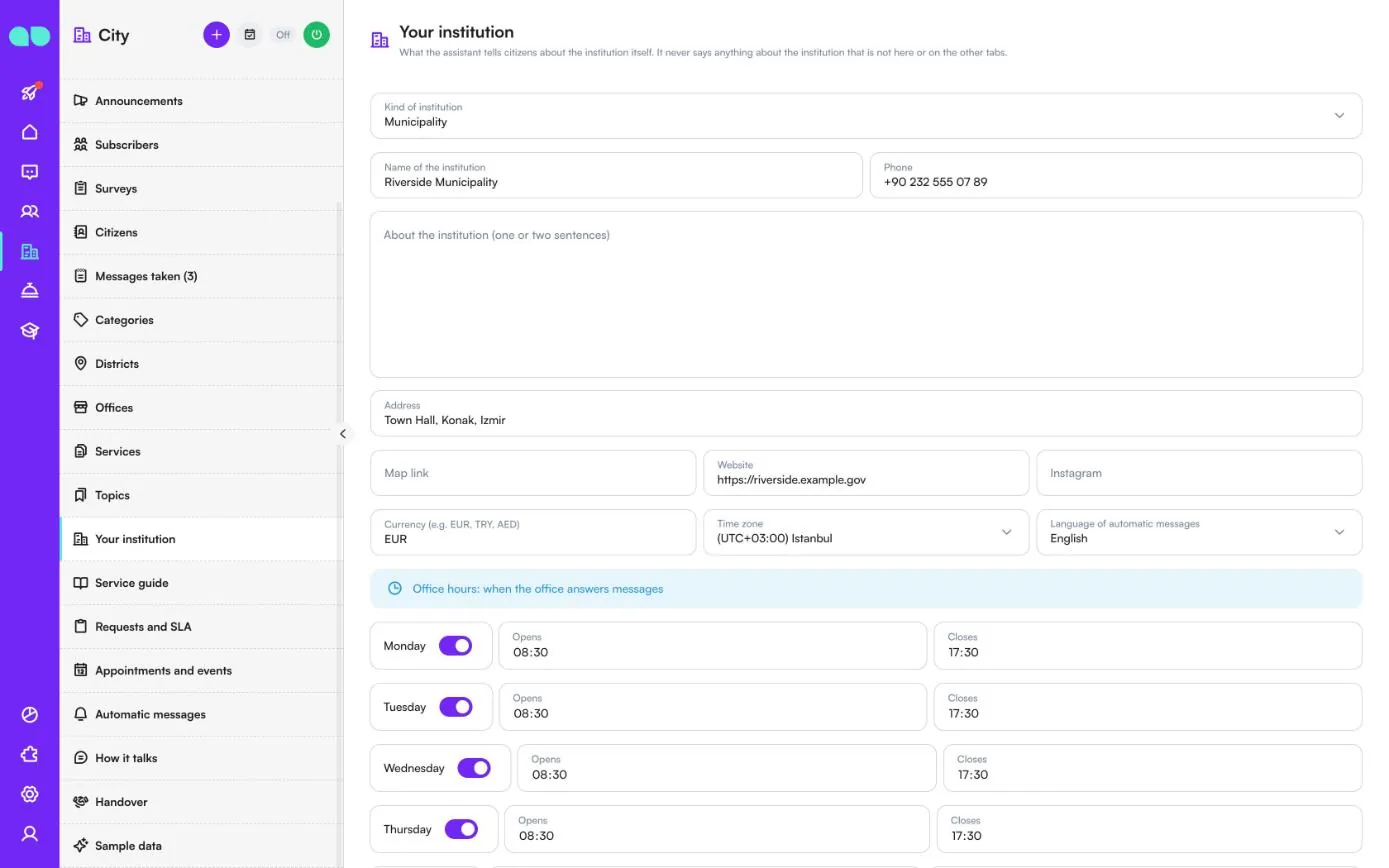
Ce le spune asistentul cetățenilor despre instituția în sine; nu spune niciodată nimic despre instituție care să nu fie aici sau în celelalte file. Câmpurile sunt Kind of institution (Tipul instituției), Name of the institution (Numele instituției), Phone (Telefon), About the institution (one or two sentences) (Despre instituție, una sau două propoziții), Address (Adresă), Map link (Link hartă), Website (Site web), Instagram, Currency (Moneda), Time zone (Fus orar), Language of automatic messages (Limba mesajelor automate) și programul biroului pe zile. Mai jos se află Closed on (holidays) (Închis în zilele de sărbătoare; câte o dată pe rând), In an emergency (În caz de urgență: ce spune asistentul în loc să deschidă o solicitare când ceva este o urgență) și Rules and policies (Reguli și politici).
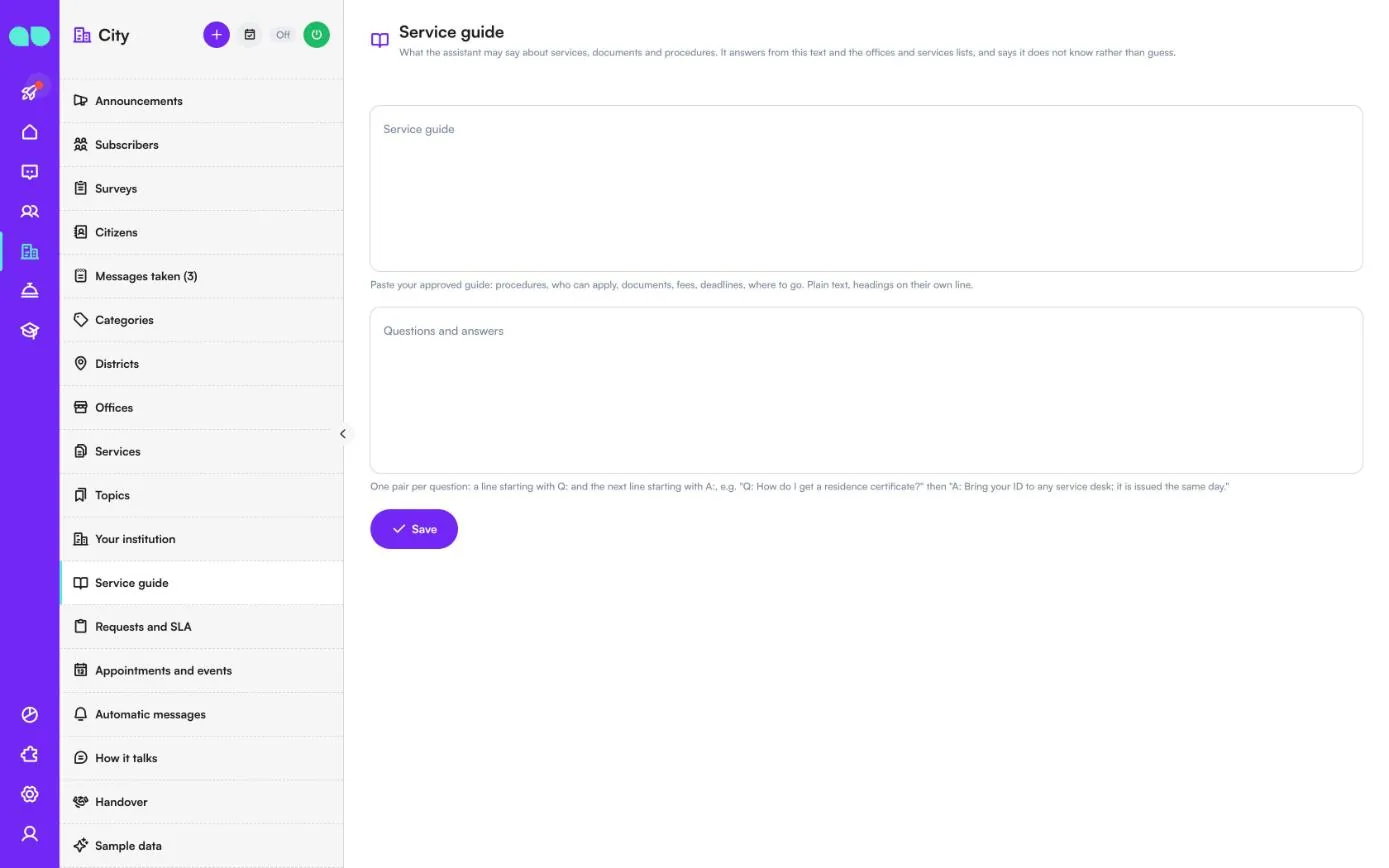
Ghidul de servicii
Ce poate spune asistentul despre servicii, documente și proceduri. Răspunde pe baza acestui text și a listelor de birouri și servicii și spune că nu știe în loc să ghicească. Lipiți ghidul aprobat în Service guide (Ghidul de servicii; text simplu, titlurile pe rând separat) și adăugați Questions and answers (Întrebări și răspunsuri) sub formă de perechi: un rând care începe cu Q: și rândul următor care începe cu A:.
Solicitări și SLA
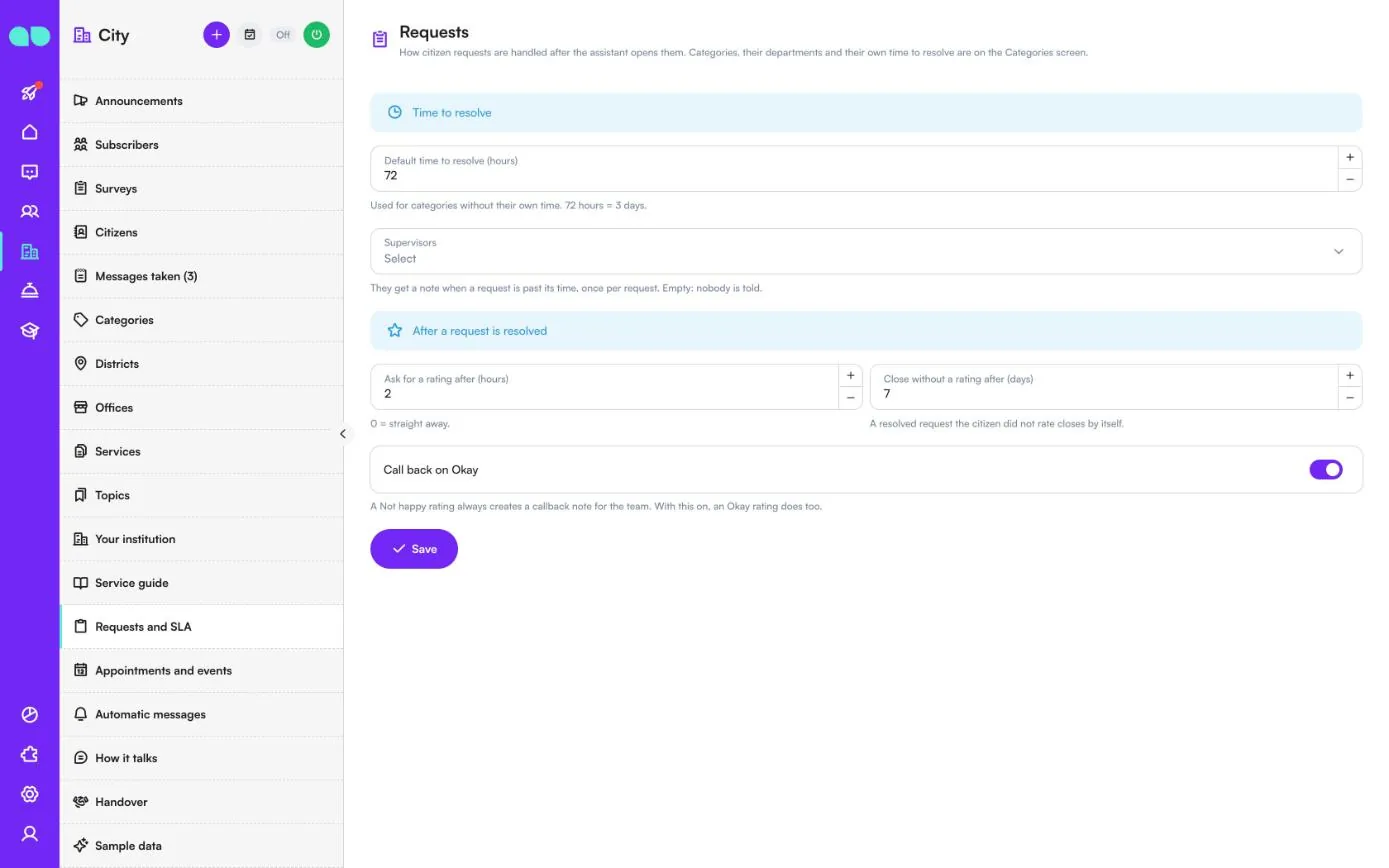
Cum sunt gestionate solicitările după ce asistentul le deschide (titlul ecranului este Requests – Solicitări).
| Câmp | Ce face |
|---|---|
| Default time to resolve (hours) (Termen implicit de soluționare (ore)) | Folosit pentru categoriile fără termen propriu. 72 de ore = 3 zile. |
| Supervisors (Supervizori) | Primesc o notă când o solicitare și-a depășit termenul, o singură dată per solicitare. Gol: nimeni nu este anunțat. |
| Ask for a rating after (hours) (Cereți o evaluare după (ore)) | La cât timp după rezolvarea unei solicitări i se cere cetățeanului o evaluare. 0 = imediat. |
| Close without a rating after (days) (Închideți fără evaluare după (zile)) | O solicitare rezolvată pe care cetățeanul nu a evaluat-o se închide singură. |
| Call back on Okay (Reapelare la Okay) | O evaluare Not happy creează întotdeauna o notă de reapelare pentru echipă. Cu această opțiune activată, la fel face și o evaluare Okay. |
Programări și evenimente
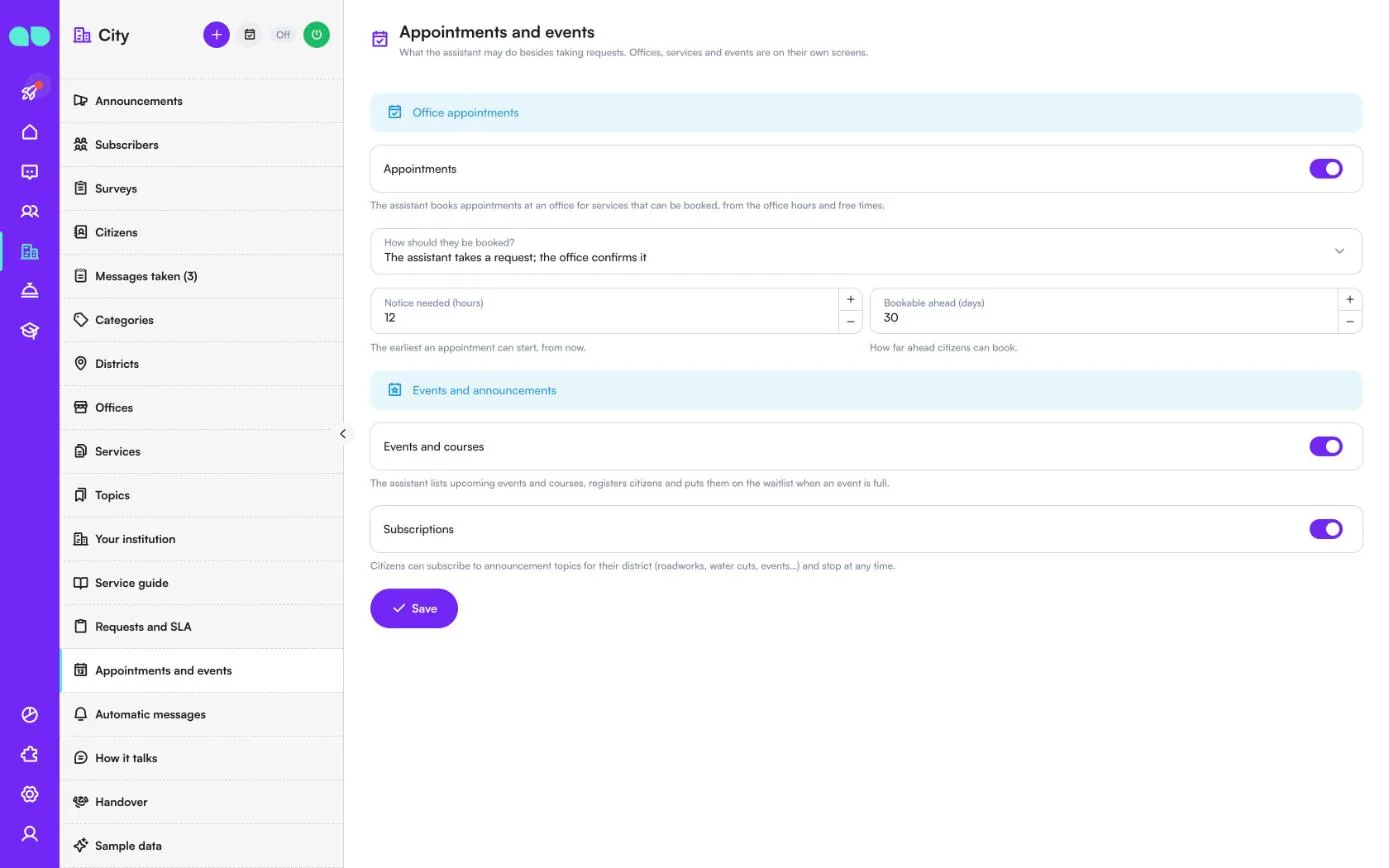
Ce mai poate face asistentul în afară de preluarea solicitărilor.
| Câmp | Ce face |
|---|---|
| Appointments (Programări) | Asistentul face programări la un birou pentru serviciile care permit acest lucru, pe baza programului biroului și a intervalelor libere. |
| How should they be booked? (Cum se fac programările?) | The assistant takes a request; the office confirms it (Asistentul preia o solicitare; biroul o confirmă) sau The assistant books at once while there is room (Asistentul programează imediat cât timp există locuri). |
| Notice needed (hours) (Preaviz necesar (ore)) | Cel mai devreme moment, de acum, la care poate începe o programare. |
| Bookable ahead (days) (Programabil în avans (zile)) | Cu cât timp înainte se pot programa cetățenii. |
| Events and courses (Evenimente și cursuri) | Asistentul listează evenimentele și cursurile viitoare, înscrie cetățenii și îi trece pe lista de așteptare când un eveniment este complet. |
| Subscriptions (Abonamente) | Cetățenii se pot abona la subiectele de anunțuri pentru cartierul lor și pot renunța oricând. |
Mesaje automate
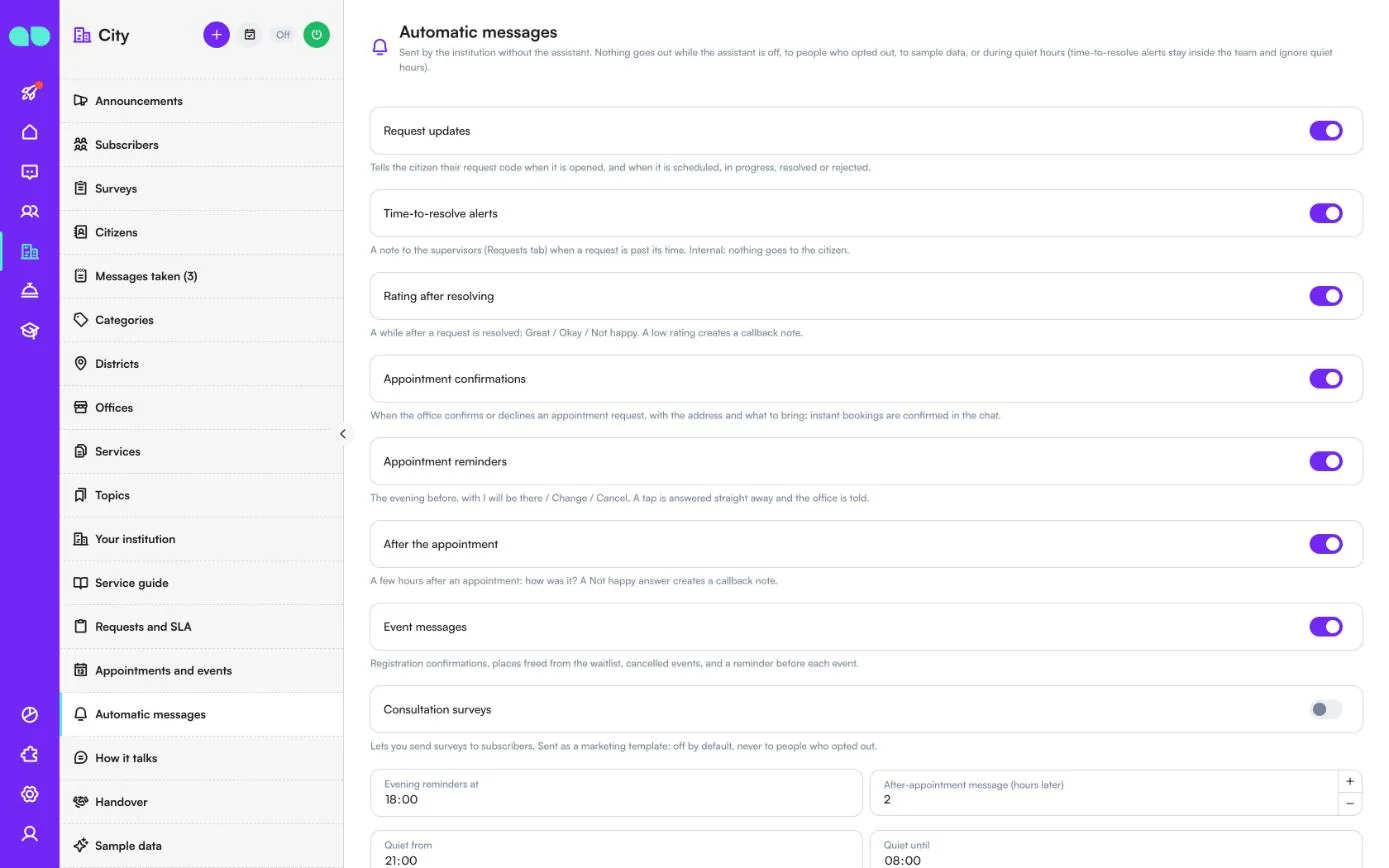
Mesaje trimise de instituție fără asistent. Nu se trimite nimic cât timp asistentul este oprit, către persoanele dezabonate, către datele demo sau în orele de liniște (alertele de termen rămân în cadrul echipei și ignoră orele de liniște). Fiecare are propriul comutator:
| Mesaj | Ce face |
|---|---|
| Request updates (Actualizări ale solicitărilor) | Îi comunică cetățeanului codul solicitării când aceasta este deschisă, precum și când este programată, în curs, rezolvată sau respinsă. |
| Time-to-resolve alerts (Alerte de termen de soluționare) | O notă pentru supervizori când o solicitare și-a depășit termenul. Cetățeanului nu i se trimite nimic. |
| Rating after resolving (Evaluare după rezolvare) | Great / Okay / Not happy la un timp după rezolvarea unei solicitări. O evaluare slabă creează o notă de reapelare. |
| Appointment confirmations (Confirmări de programare) | Când biroul confirmă sau refuză o solicitare de programare, cu adresa și ce trebuie adus. |
| Appointment reminders (Memento-uri pentru programări) | Cu o seară înainte, cu I will be there / Change / Cancel. O atingere primește răspuns imediat, iar biroul este anunțat. |
| After the appointment (După programare) | Câteva ore mai târziu: cum a fost? Un răspuns Not happy creează o notă de reapelare. |
| Event messages (Mesaje pentru evenimente) | Confirmări de înscriere, locuri eliberate de pe lista de așteptare, evenimente anulate și un memento înainte de fiecare eveniment. |
| Consultation surveys (Sondaje de consultare) | Vă permite să trimiteți sondaje abonaților. Trimise ca șablon de marketing: dezactivate implicit, niciodată către persoanele dezabonate. |
Sub comutatoare se află Evening reminders at (Memento-uri de seară la), After-appointment message (hours later) (Mesaj după programare (ore mai târziu)), Quiet from (Liniște de la) și Quiet until (Liniște până la). Mai jos, lista WhatsApp templates (Șabloane WhatsApp) arată starea fiecărui șablon; Submit missing templates (Trimiteți șabloanele lipsă) le redactează și le trimite spre aprobare pe numărul dumneavoastră, în limba mesajelor automate.
Cum vorbește
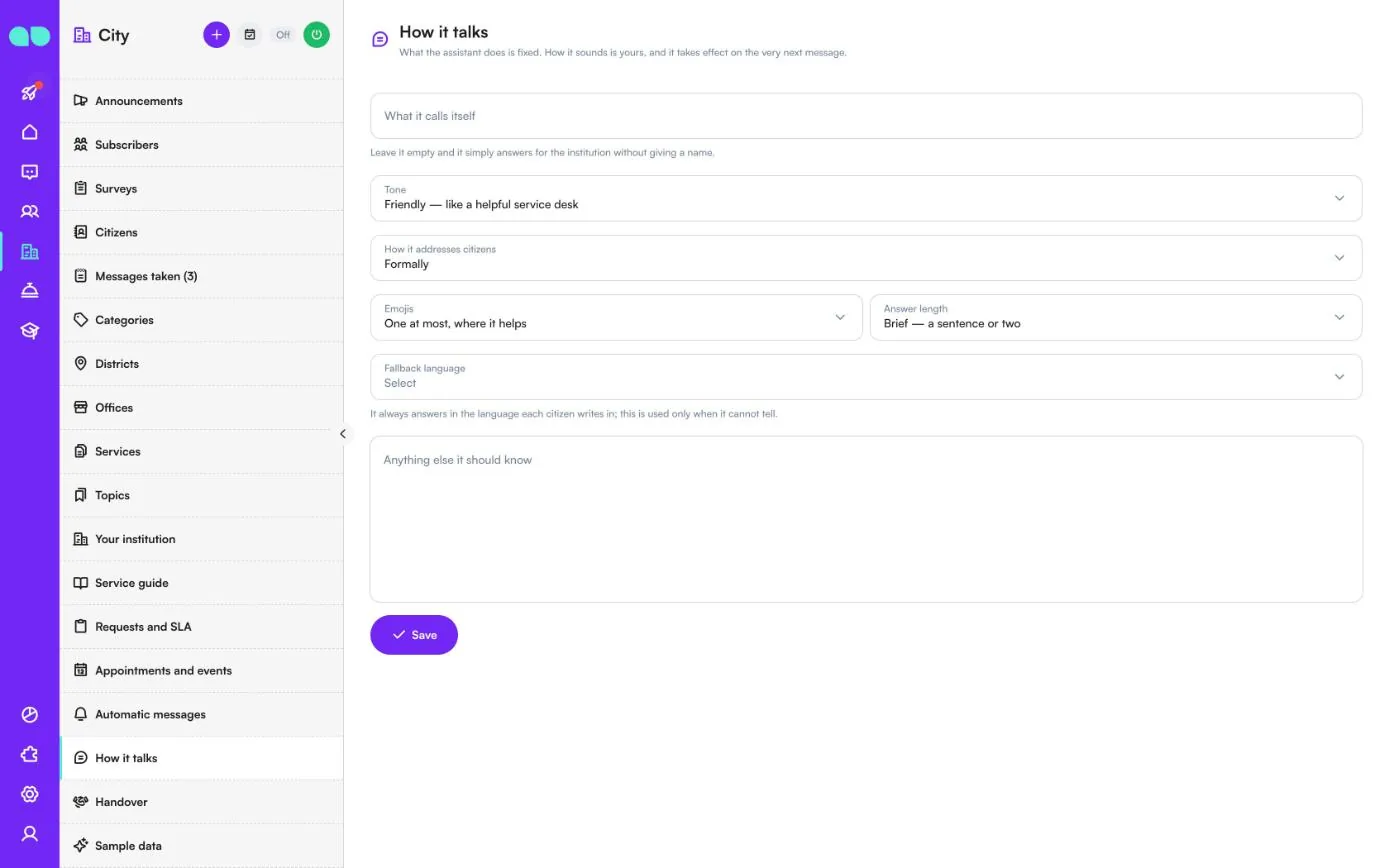
Ce face asistentul este fix; cum sună depinde de dumneavoastră, iar modificarea se aplică chiar de la mesajul următor. Setați What it calls itself (Cum se numește; gol: răspunde în numele instituției, fără nume), Tone (Ton), How it addresses citizens (Cum se adresează cetățenilor: formal sau informal), Emojis (Emoji), Answer length (Lungimea răspunsului), Fallback language (Limbă de rezervă; folosită doar când nu își poate da seama de limba cetățeanului) și Anything else it should know (Altceva ce ar trebui să știe). Nu vorbește niciodată despre politică și nu i se poate cere să inventeze fapte.
Predare
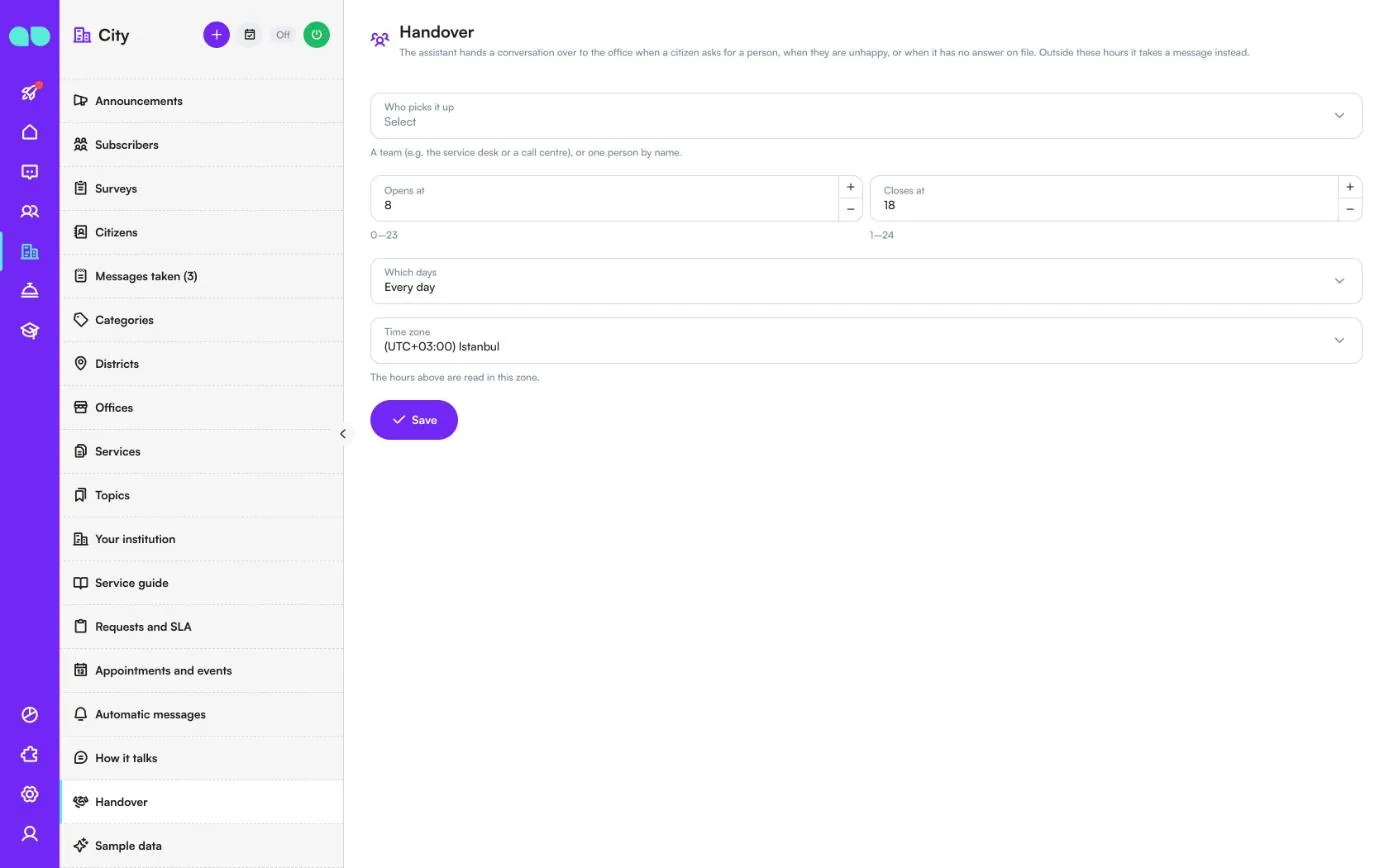
Asistentul predă conversația biroului când un cetățean cere o persoană, când este nemulțumit sau când nu are niciun răspuns înregistrat. Alegeți Who picks it up (Cine o preia: o echipă sau o persoană), programul cu Opens at (Deschide la) și Closes at (Închide la), Which days (Ce zile: în fiecare zi sau doar în zilele lucrătoare) și Time zone (Fusul orar). În afara acestui program preia în schimb un mesaj.
Date demo
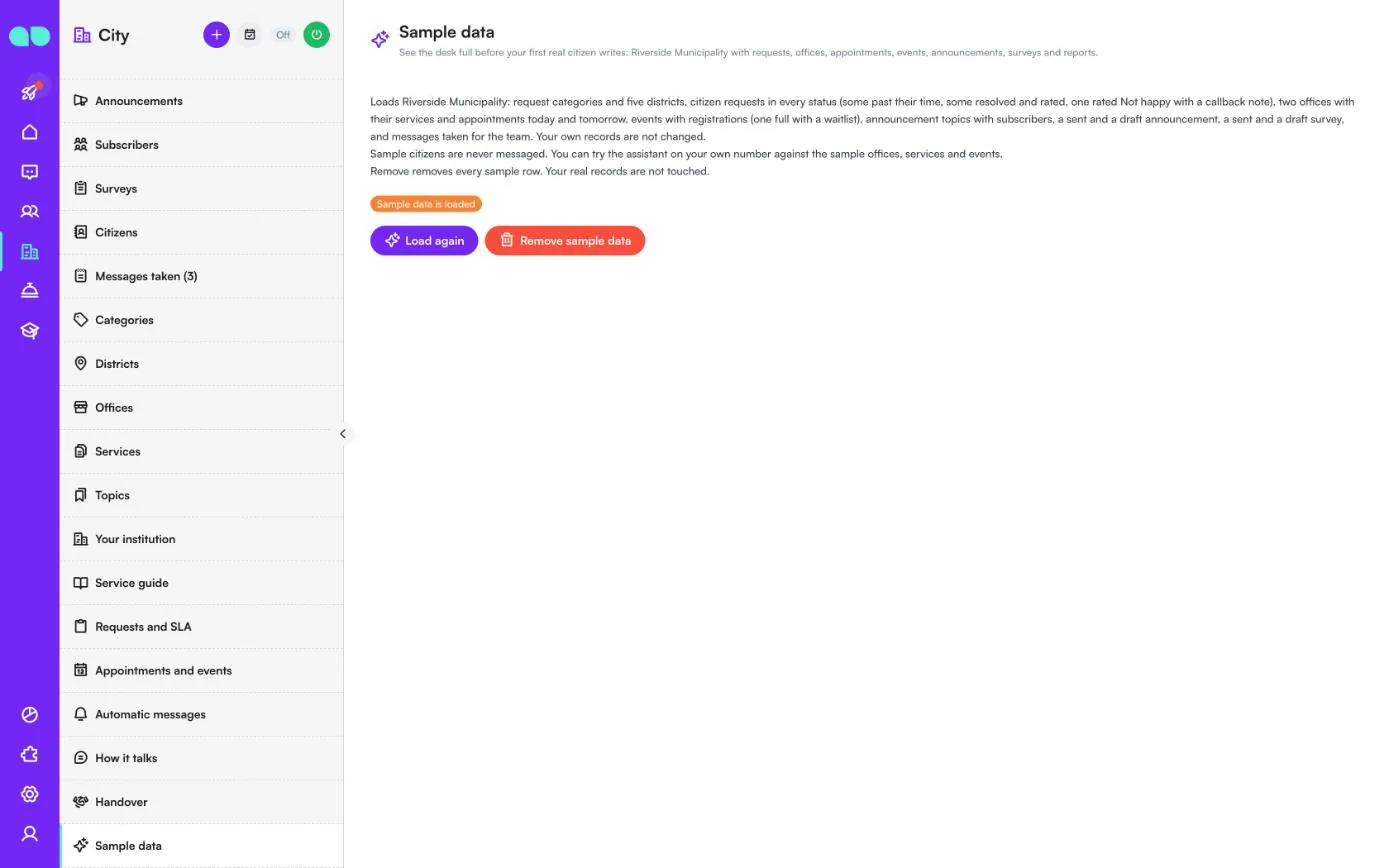
Completează biroul cu Riverside Municipality: categorii de solicitări și cinci cartiere, solicitări în toate stările, birouri cu servicii și programări, evenimente cu înscrieri (unul complet, cu listă de așteptare), subiecte cu abonați, anunțuri, sondaje și mesaje preluate. Cetățenii demo nu primesc niciodată mesaje, iar puteți încerca asistentul pe propriul număr cu birourile, serviciile și evenimentele demo. Load again (Încărcați din nou) le reîncarcă; Remove sample data (Ștergeți datele demo) elimină fiecare rând demo și nu atinge înregistrările dumneavoastră reale.
Panoul solicitării
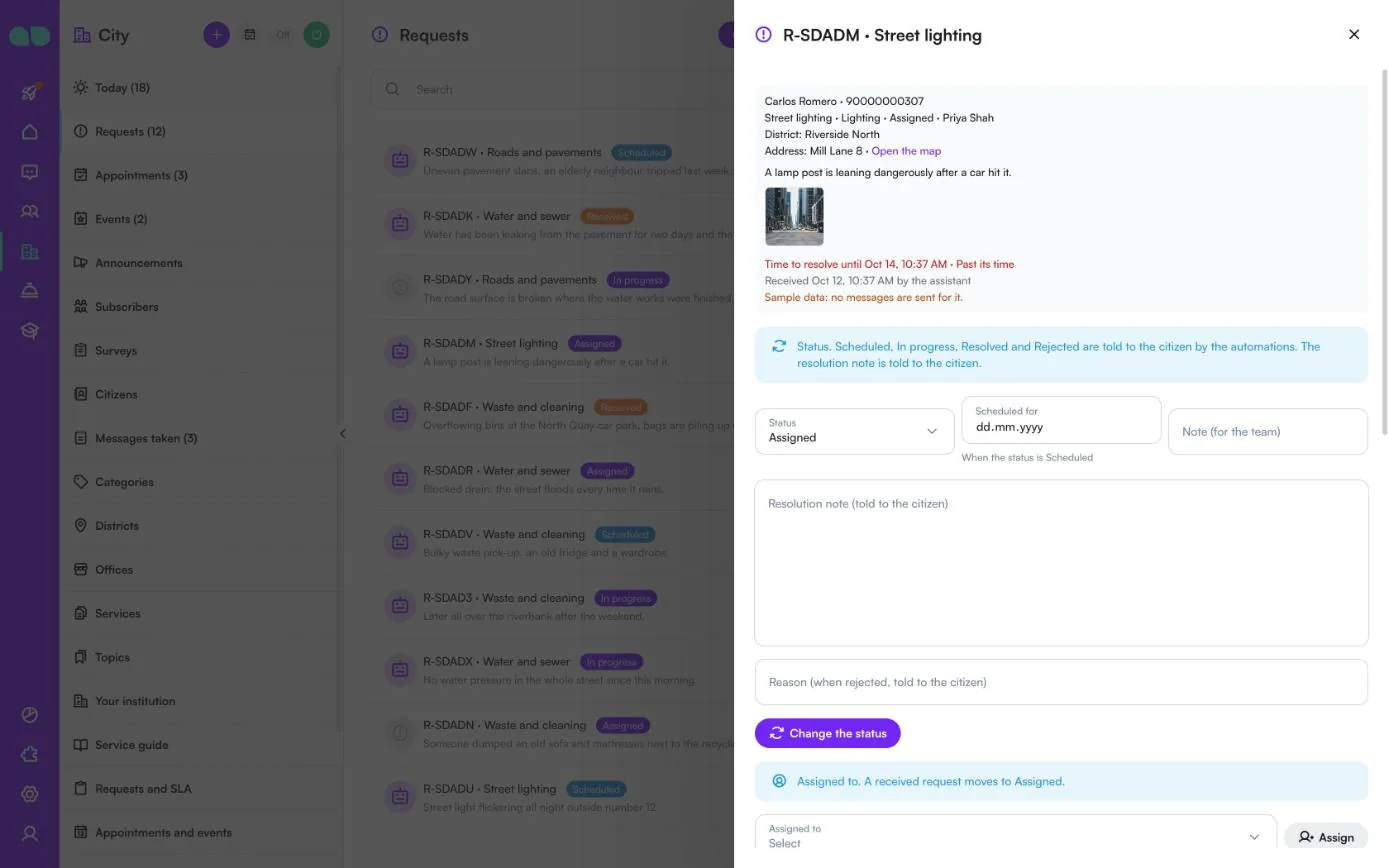
Faceți clic pe o solicitare pentru a o deschide. În partea de sus apar cetățeanul și telefonul, categoria, departamentul, starea și persoana atribuită, cartierul, adresa cu Open the map (Deschideți harta), descrierea, fotografiile, termenul de soluționare (cu roșu când este depășit) și cine a primit-o.
- Status (Stare), Scheduled for (Programat pentru; când starea este Scheduled), Note (for the team) (Notă (pentru echipă)), Resolution note (told to the citizen) (Notă de rezolvare (comunicată cetățeanului)) și Reason (when rejected, told to the citizen) (Motiv (la respingere, comunicat cetățeanului)), apoi Change the status (Schimbați starea). Stările Scheduled, In progress, Resolved și Rejected îi sunt comunicate cetățeanului prin mesajele automate.
- Assigned to (Atribuit lui) și Assign (Atribuiți). O solicitare primită trece în Assigned.
- Mai jos: categoria, cartierul, ce s-a întâmplat, adresa și Internal notes (Note interne) de editat, un link de fotografie de adăugat (de exemplu una trimisă de cetățean pe e-mail), evaluarea odată dată și istoricul.
Porniți asistentul
Butonul de pornire din antet deschide acest panou. Acesta arată ce mai lipsește: numele și tipul instituției, programul biroului, cel puțin o categorie de solicitări, un birou cu program când programările sunt activate și un ghid de servicii sau întrebări și răspunsuri (recomandat). Înregistrările demo nu se iau în calcul. Dedesubt se află comutatorul Assistant answers citizens (Asistentul răspunde cetățenilor) și ce pornește odată cu el; tot ce este încă oprit (precum sondajele de consultare) este numit. Cât timp datele demo sunt încărcate, un avertisment vă amintește să le ștergeți înainte să scrie cetățenii reali.
Raport
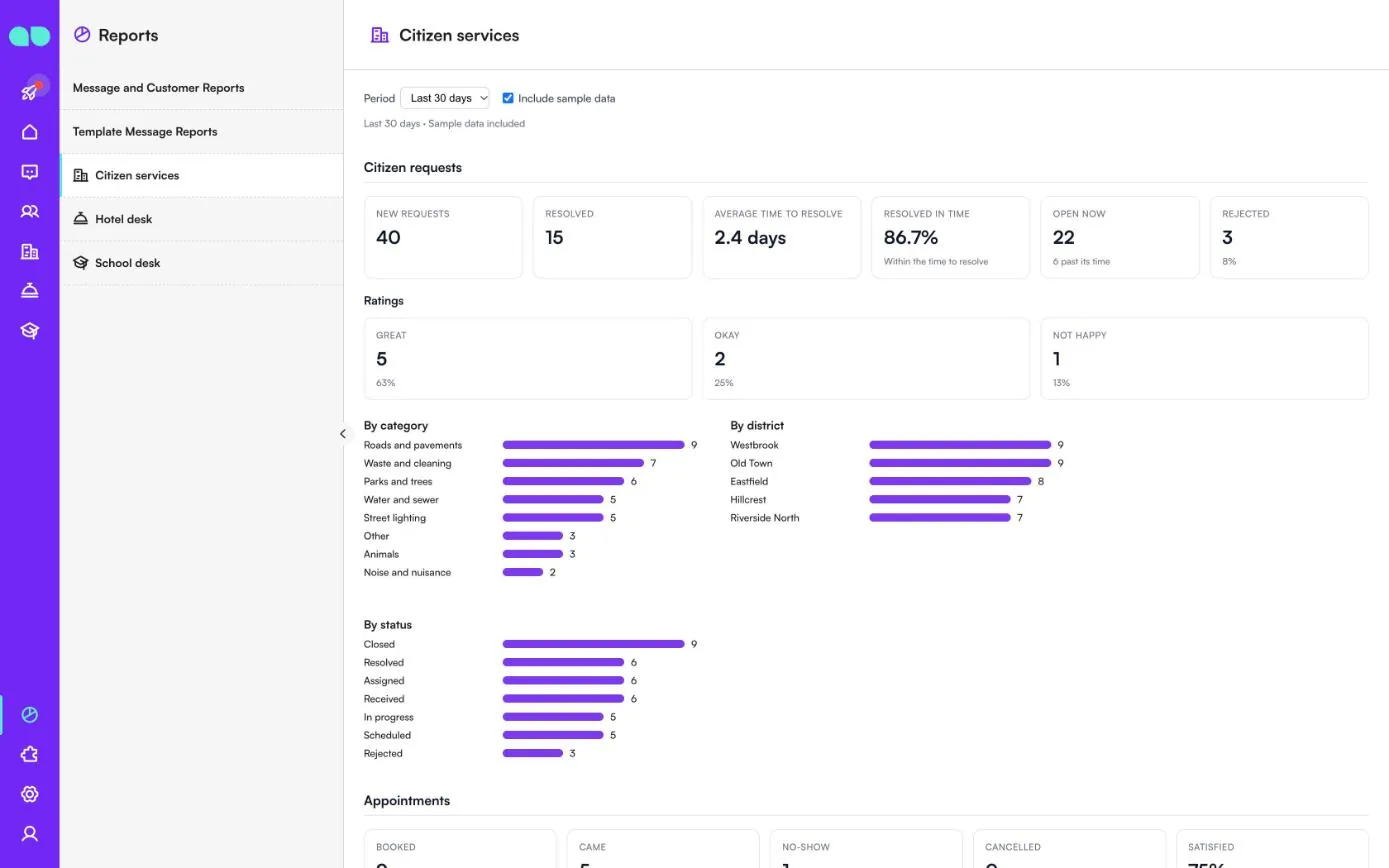
Rapoarte › Citizen services rezumă ultimele 7, 30 sau 90 de zile; bifați Include sample data (Includeți datele demo) pentru a număra și înregistrările demo. Citizen requests (Solicitările cetățenilor) arată solicitările noi, cele rezolvate, timpul mediu de soluționare, ponderea celor rezolvate în termen, cele deschise acum și cele respinse; Ratings (Evaluări) arată Great, Okay și Not happy; barele defalcă solicitările By category (Pe categorii), By district (Pe cartiere) și By status (Pe stări). Mai jos se află programările (făcute, onorate, neprezentări, anulate, mulțumiți) pe birou și serviciu, evenimentele și cursurile, abonații și anunțurile, sondajele și ce au gestionat asistentul și echipa.
Funcționalități
Întrebări despre servicii
Răspunsuri pe baza ghidului de servicii aprobat de dumneavoastră: ce documente trebuie aduse, taxe, formulare și la ce birou trebuie să se prezinte.
Programări la birou
Intervale libere pe birou și pe serviciu, rezervate în chat, cu o notificare în ziua precedentă și o scurtă întrebare de satisfacție după vizită.
Evenimente și cursuri
Trimise sub formă de carduri, cu numărul de locuri, taxele și documentele necesare. Înscriere dintr-o atingere, cu listă de așteptare când nu mai sunt locuri; când se eliberează un loc, următoarea persoană este trecută în față și anunțată.
Anunțuri pe subiecte și pe cartiere
Cetățenii se abonează pe subiecte (lucrări rutiere, întreruperi de apă, evenimente…) și pe cartiere, numai cu acordul lor. Anunțurile se trimit treptat, cu numărul de livrări.
Sondaje de consultare
Până la cinci întrebări (evaluare, alegere sau răspuns scris) pentru abonați, la care răspund direct în chat, cu rezultate pe fiecare întrebare. Dezactivate până când le activați.
Rapoarte
Pe 7, 30 sau 90 de zile: solicitări pe categorii, cartiere și stări, termen de soluționare și ponderea celor rezolvate în termen, evaluări, programări, evenimente, abonați, anunțuri și sondaje, plus ce au gestionat asistentul și echipa.
Capturi de ecran
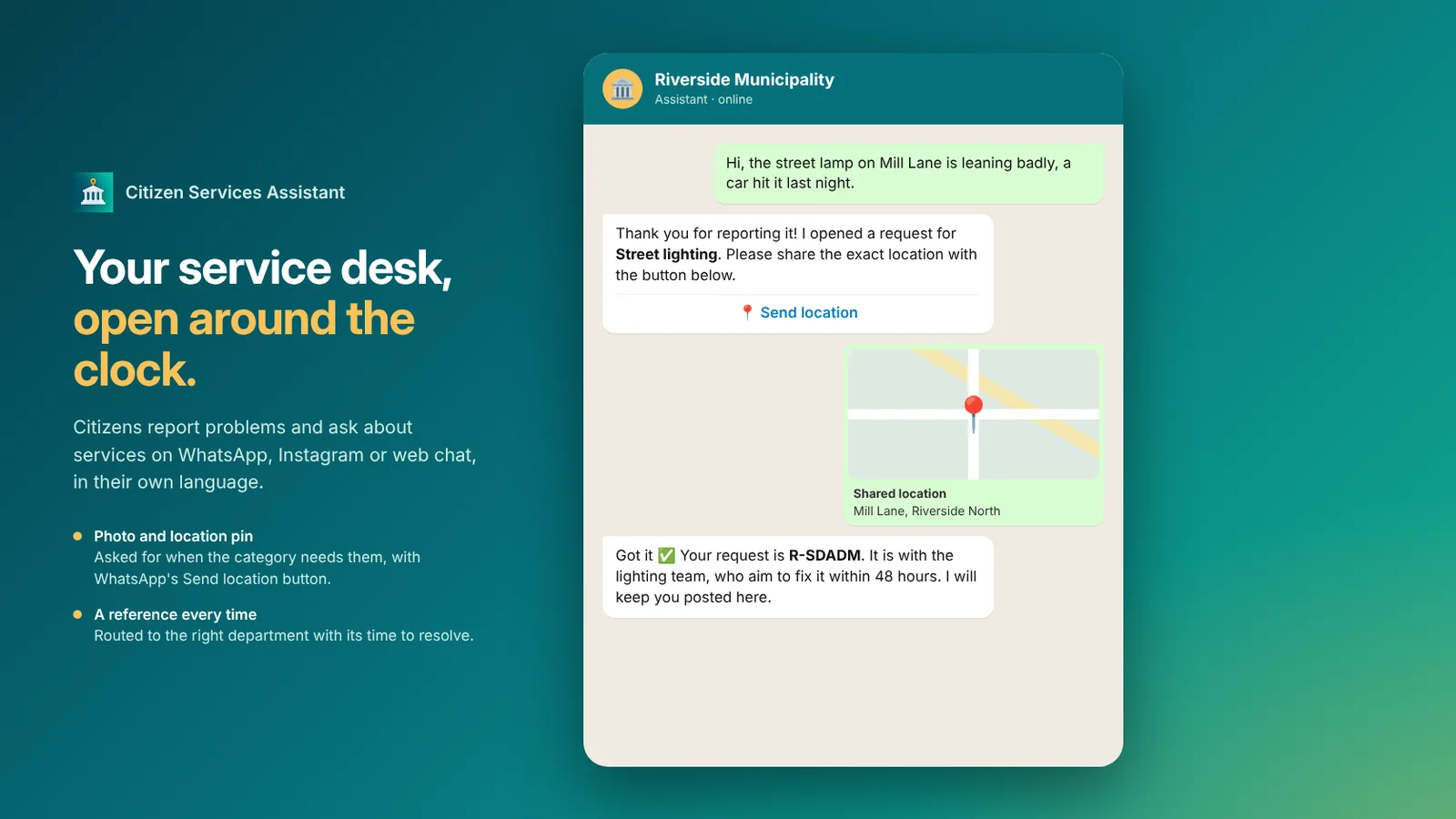 Citizen Services Assistant preluând o sesizare despre iluminatul public, cu locația, și oferind un număr de înregistrare
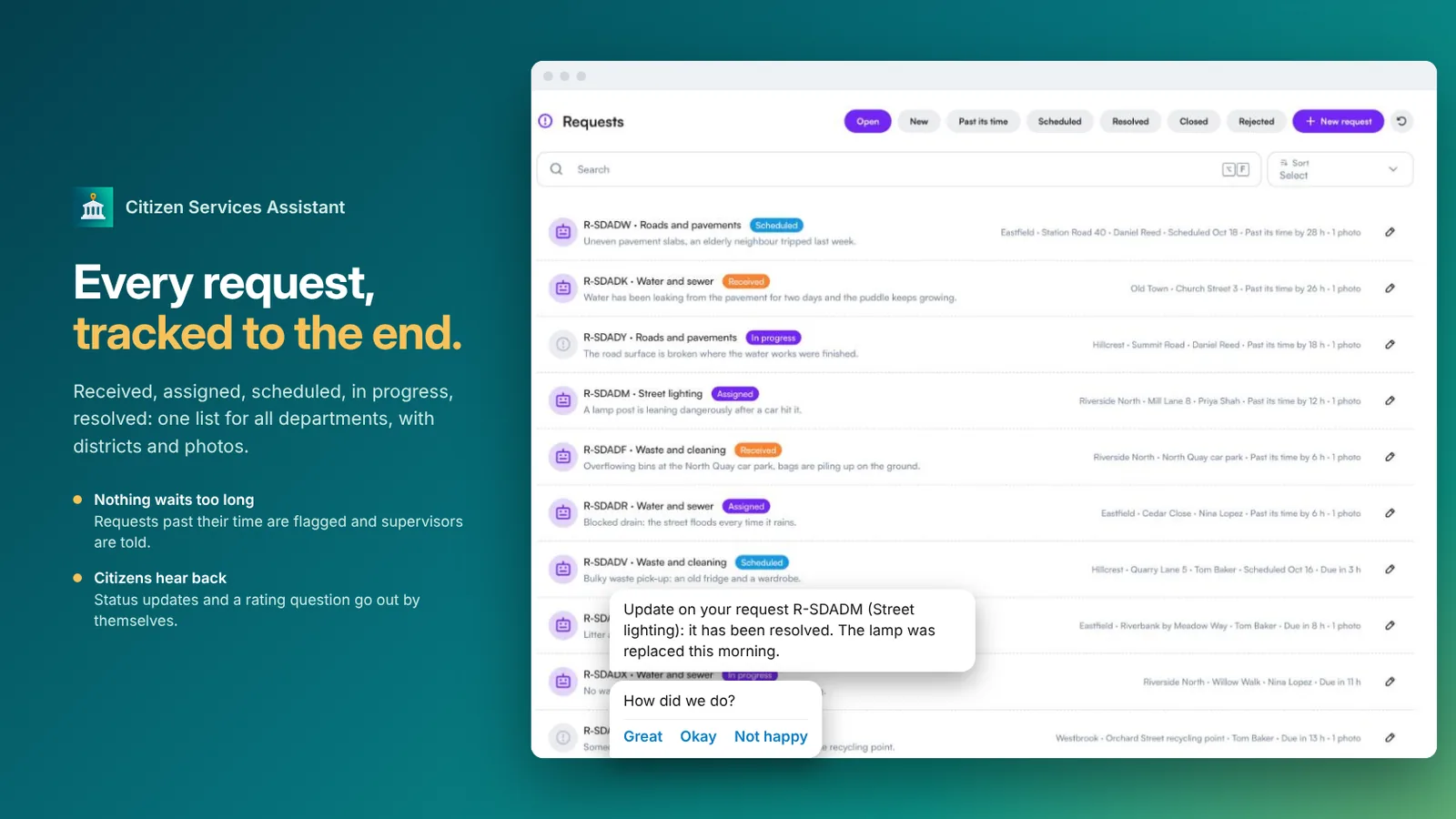 Lista solicitărilor din toate departamentele, cu stare, cartier și termen de soluționare
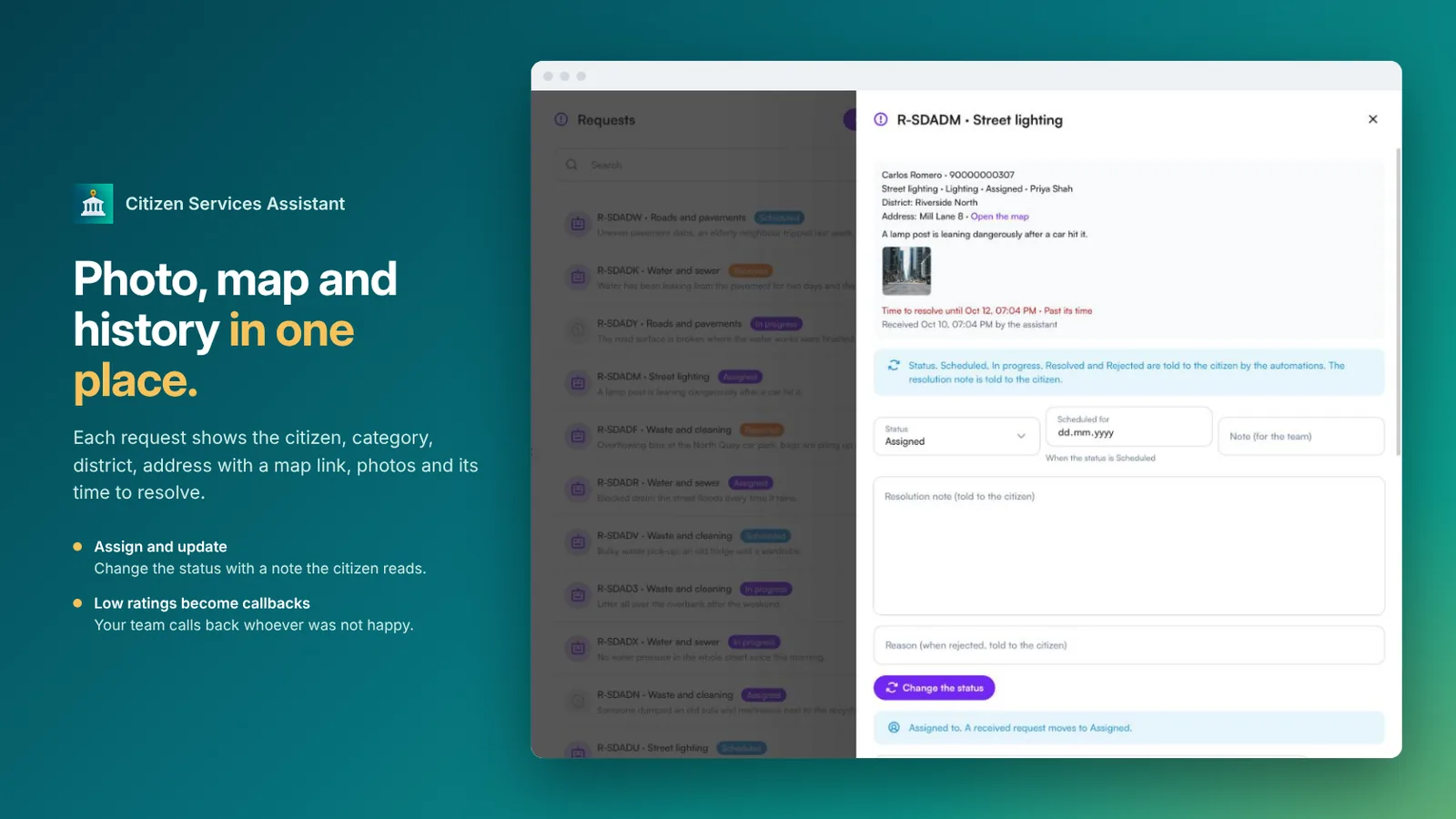 O solicitare cu cetățeanul, categoria, linkul către hartă, fotografia și schimbarea stării
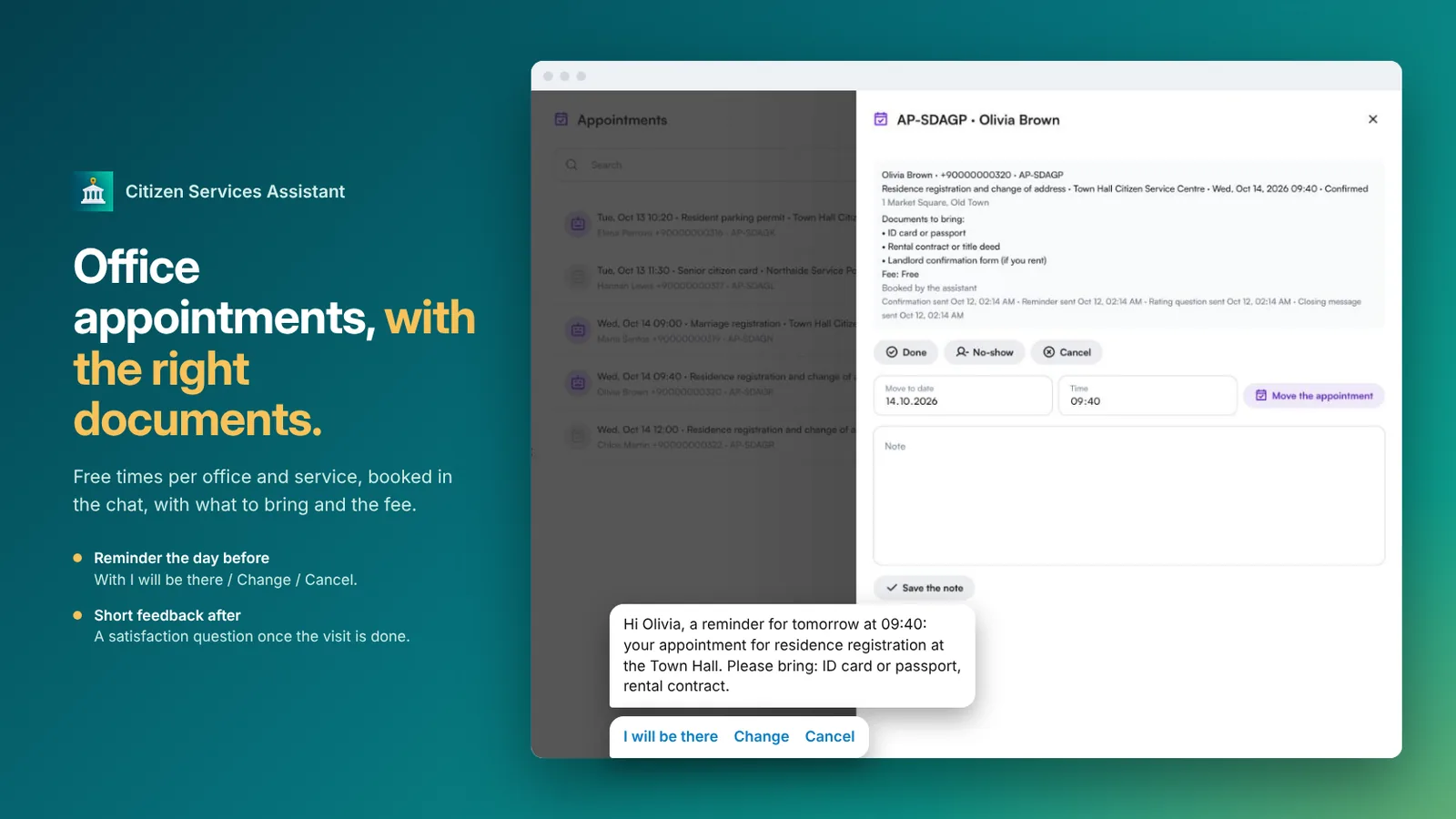 O programare la birou cu documentele necesare și o notificare în ziua precedentă
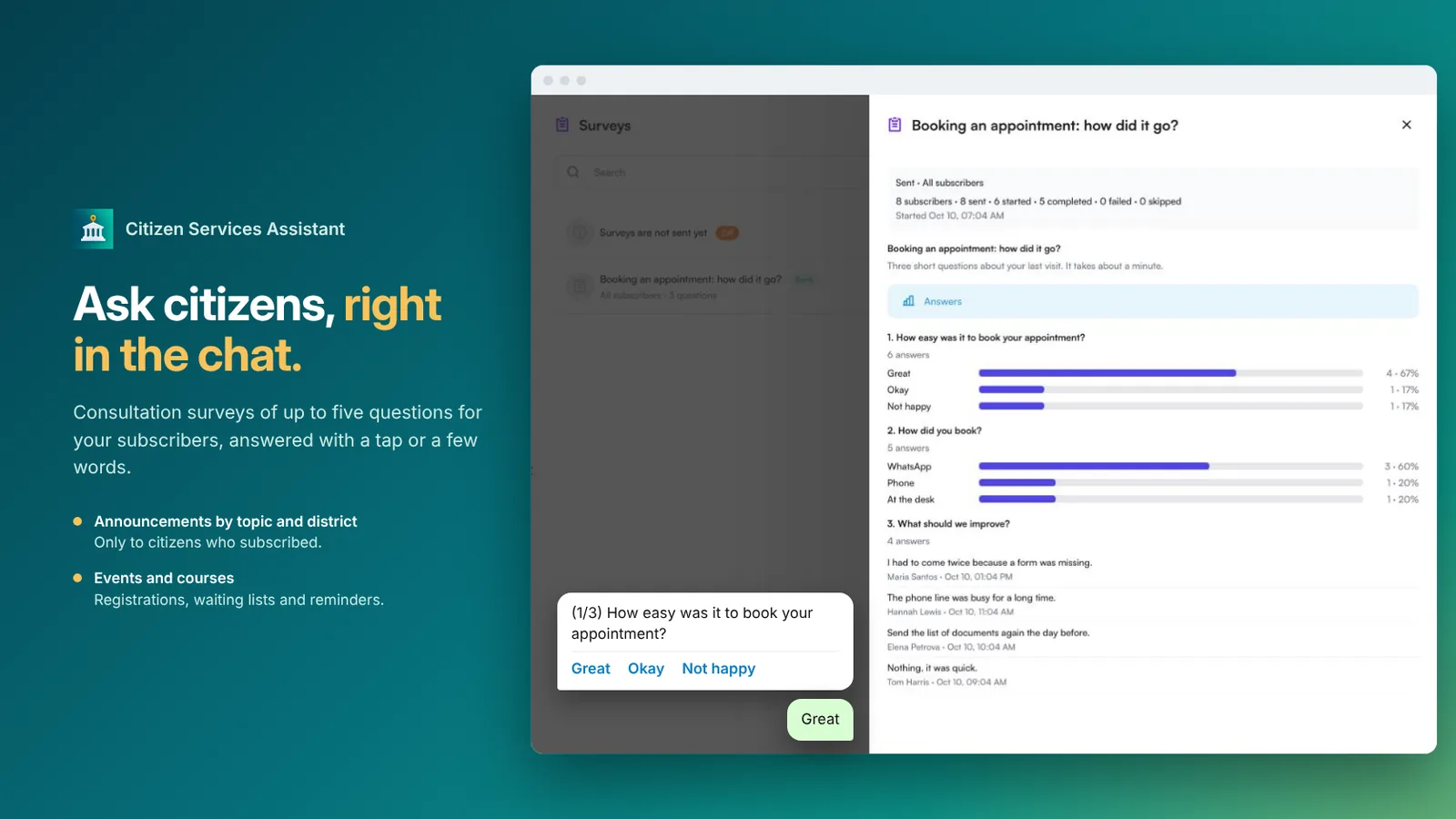 Un sondaj de consultare completat în chat, cu rezultate pe fiecare întrebare
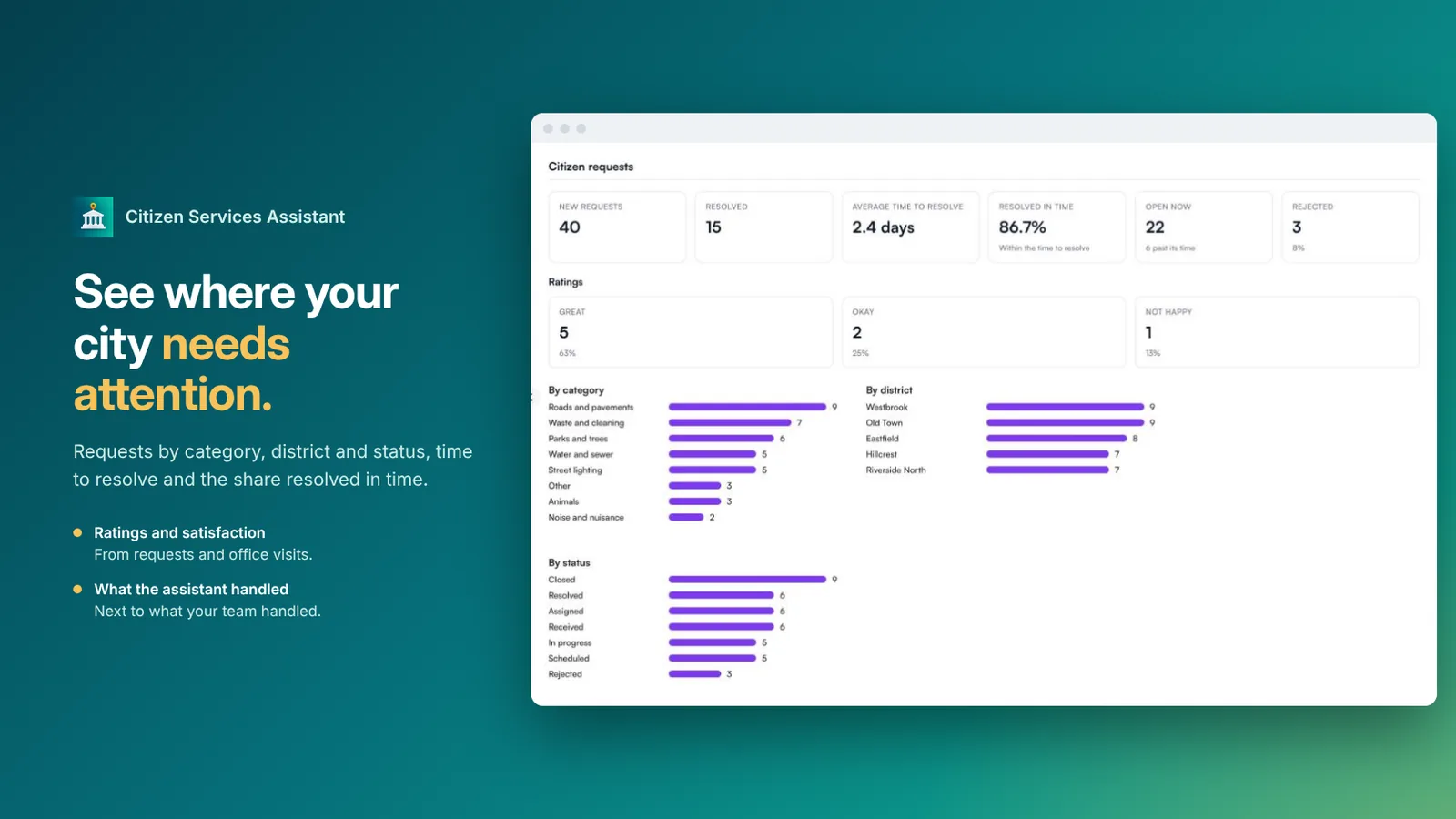 Raport despre solicitările cetățenilor pe categorii, cartiere, stări și termen de soluționare
Întrebări frecvente
Pentru ce instituții este?
Primării și instituții publice. Alegeți o singură dată tipul de instituție, iar categoriile, subiectele și formulările se adaptează.
Cum sunt gestionate solicitările cetățenilor?
Asistentul alege categoria, cere o fotografie și locația pe hartă atunci când categoria le necesită și oferă un număr de înregistrare. Fiecare categorie ajunge la departamentul ei, cu propriul termen de soluționare, iar solicitările care depășesc termenul sunt semnalate supervizorilor.
Află cetățenii ce se întâmplă cu solicitarea lor?
Da. Află când lucrarea este programată, în curs, rezolvată sau respinsă, împreună cu observația dumneavoastră, și li se cere o evaluare la final. O evaluare slabă generează o solicitare de reapelare pentru echipa dumneavoastră.
Ce se întâmplă în caz de urgență?
Urgențele nu sunt niciodată transformate în solicitări. Asistentul oferă în schimb instrucțiunile dumneavoastră pentru urgențe și predă conversația echipei dumneavoastră ori de câte ori este nevoie de o persoană.
Poate fi folosită pentru campanii electorale?
Nu. Această aplicație este destinată serviciilor publice. Nu este destinată partidelor politice, candidaților sau campaniilor electorale, pe care WhatsApp nu le permite.
Ce canale și limbi acceptă?
WhatsApp, Instagram și chat web, non-stop, în limba cetățeanului, inclusiv mesaje vocale.