Pornire rapidă
Bun venit la MonoChat! Acest ghid vă conduce de la crearea unui cont până la conectarea unui canal, instalarea primei aplicații și rularea primului flux automatizat.
Creați-vă contul
Pasul 1: Deschideți pagina de înregistrare
Mergeți la app.monochat.ai pentru a deschide pagina Înregistrare.
Dacă aveți deja un cont, folosiți în schimb fila Conectare.
Puteți schimba limba paginii cu selectorul din partea de jos a paginii. MonoChat este disponibil în 22 de limbi: consultați Limbile interfeței.
Pasul 2: Înregistrați-vă cu e-mail sau cu un cont existent
Cu Google, Microsoft, Facebook sau Apple: faceți clic pe Conectați-vă cu Google, Conectați-vă cu Microsoft, Conectați-vă cu Facebook sau Conectați-vă cu Apple sub formular și aprobați conectarea la furnizorul respectiv. Contul dvs. MonoChat este creat pe baza ei și nu aveți nevoie de o parolă separată.
Cu adresa de e-mail: completați formularul și faceți clic pe Înregistrare:
- Prenume și Nume
- Adresă de e-mail
- Număr de telefon (opțional). Îl folosim pentru a vă contacta pe WhatsApp și a vă oferi asistență mai rapid. Îl puteți elimina oricând din profilul dvs.
- Parolă și Repetați parola
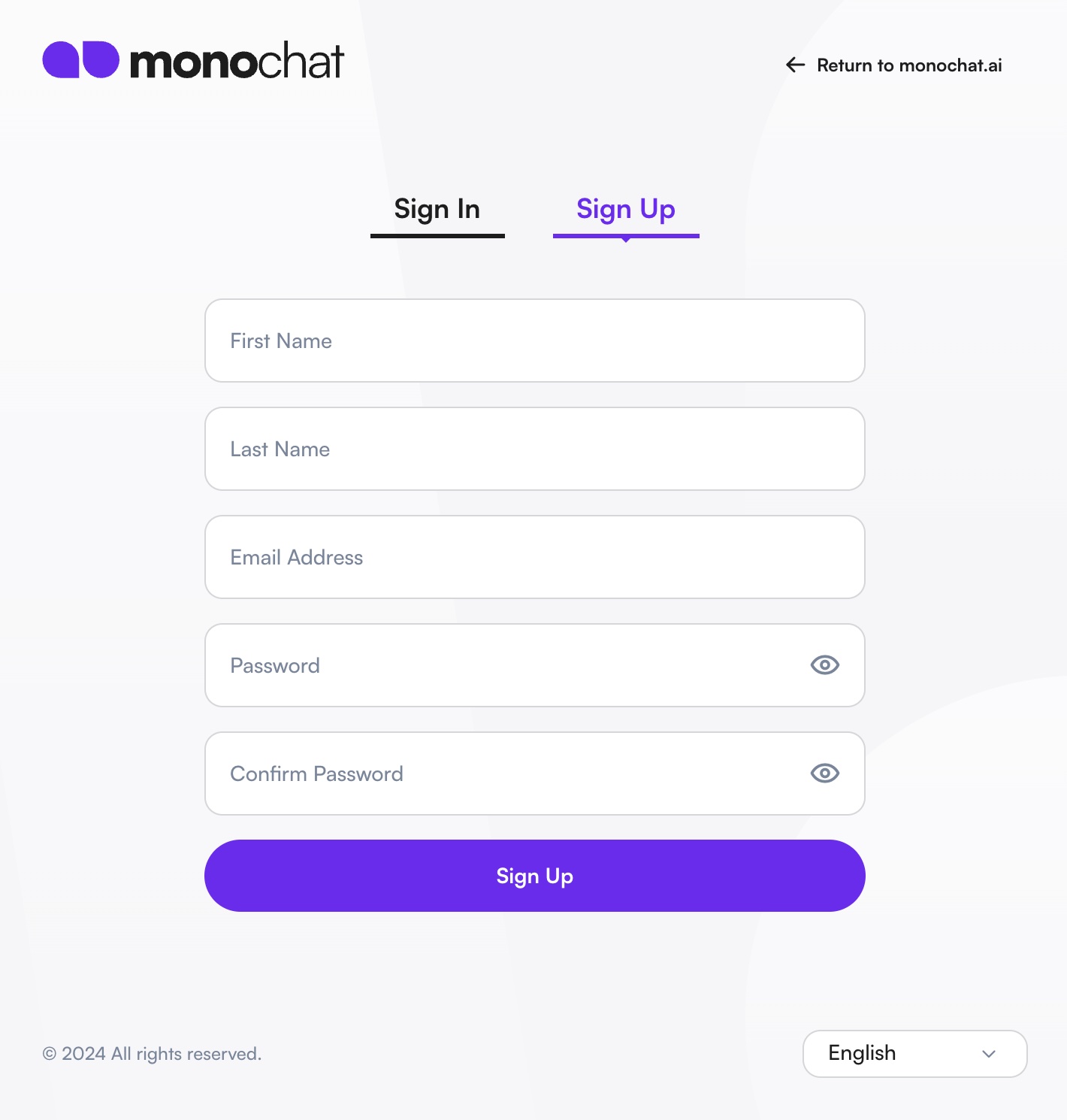
Parolele trebuie să conțină cel puțin o literă mare, o literă mică și să aibă cel puțin 8 caractere.
Prin înregistrare, acceptați termenii și condițiile MonoChat.
Pasul 3: Verificați-vă e-mailul
Dacă v-ați înregistrat cu o adresă de e-mail, verificați în inbox e-mailul de verificare de la MonoChat și faceți clic pe Verificați e-mailul. După verificarea e-mailului, primiți și un e-mail de bun venit.
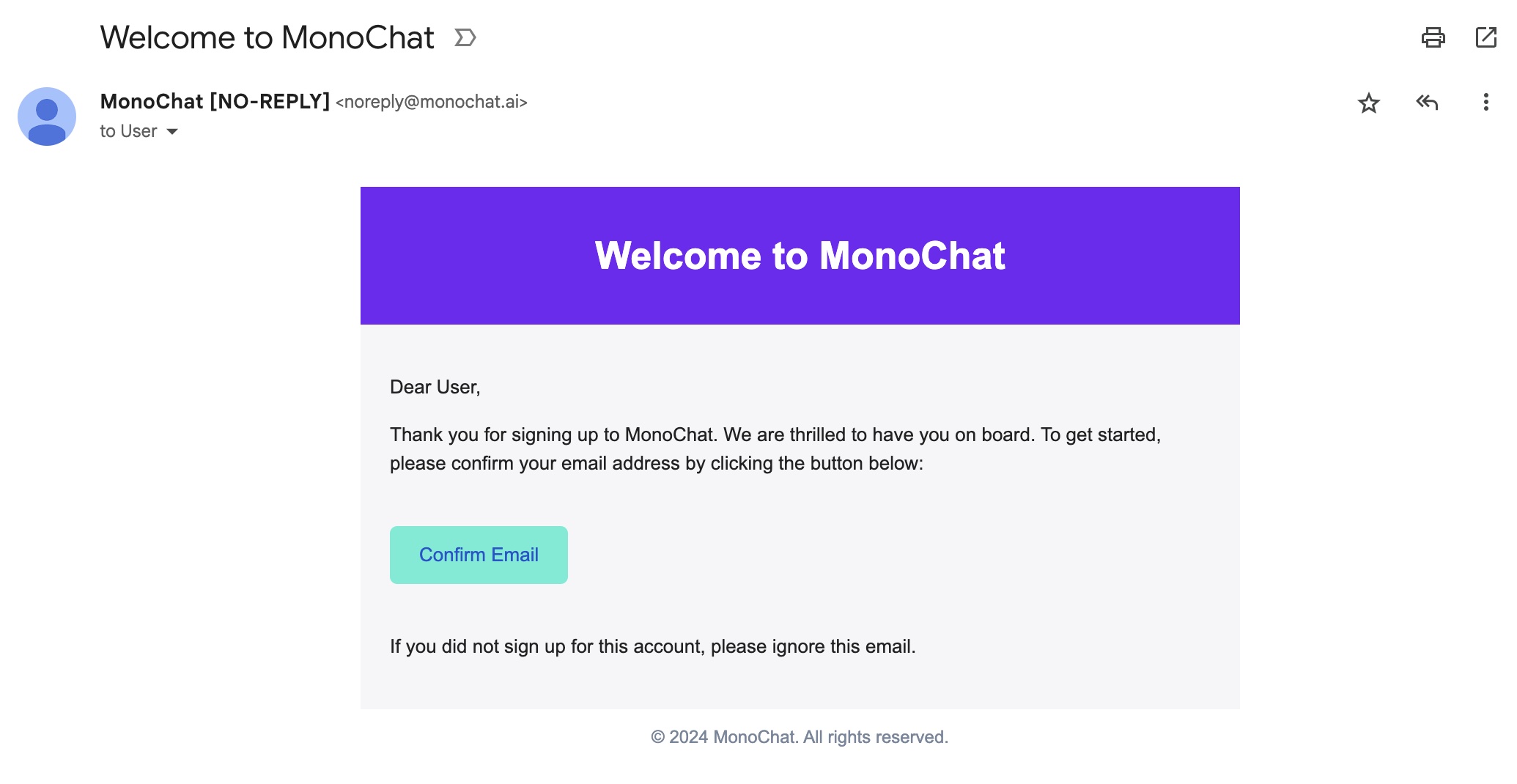
Dacă nu vedeți e-mailul, verificați folderul de spam/nedorite. Puteți solicita și retrimiterea din ecranul de verificare (Retrimiteți) sau ne puteți contacta pentru asistență.
Creați-vă spațiul de lucru
Pasul 4: Configurați-vă afacerea
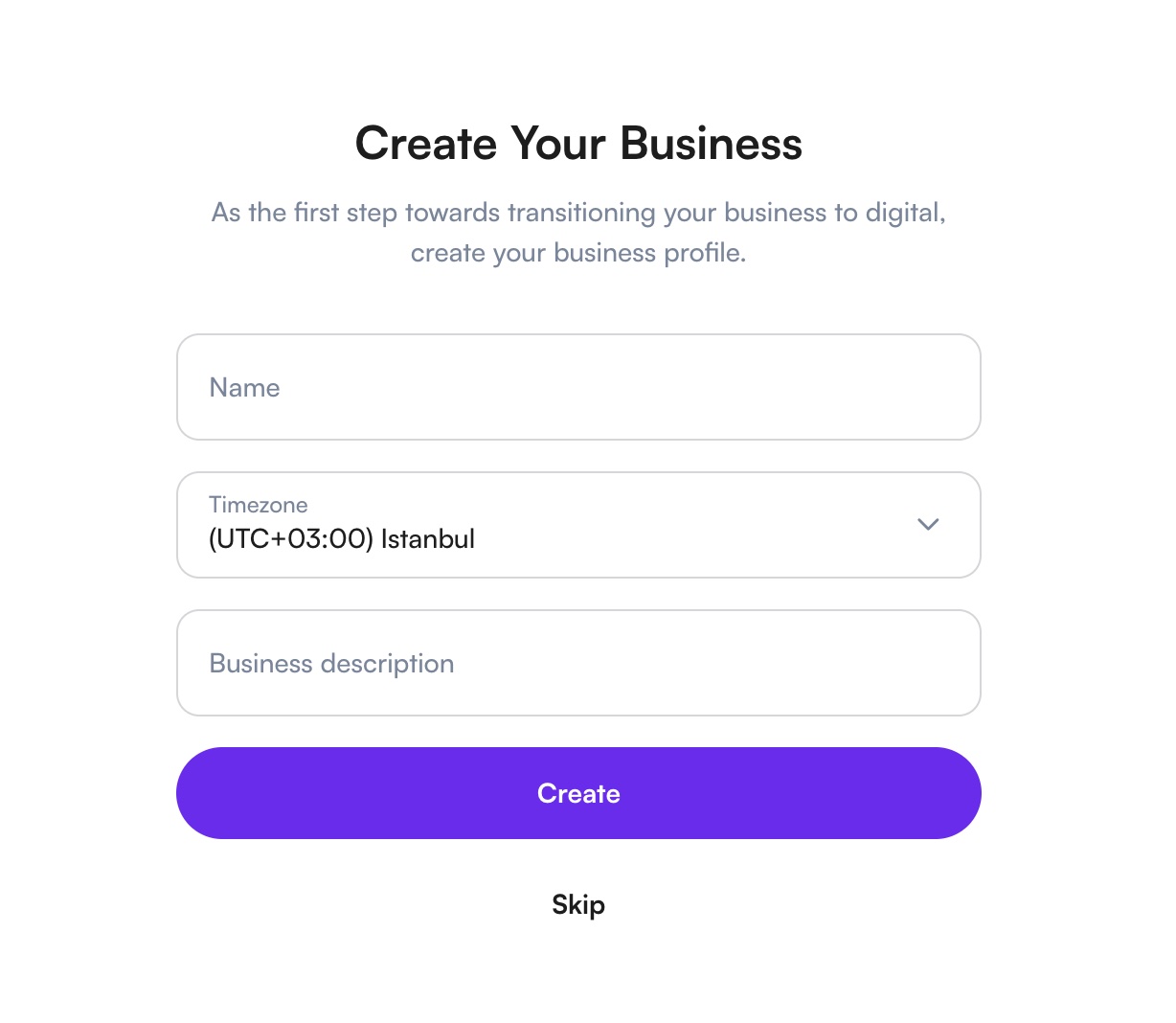
După verificarea e-mailului, faceți clic pe Continuați. La Creați-vă afacerea, completați:
- Nume: numele afacerii dvs.
- Fus orar: setat deja la fusul orar al computerului dvs. Schimbați-l doar dacă afacerea dvs. lucrează într-un alt fus orar. Este folosit pentru programul de lucru, rapoarte și e-mailul cu rezumatul săptămânal.
- Descrierea afacerii.
Apoi faceți clic pe Creați.
Pasul 5: Urmați panoul Începeți
Noul dvs. spațiu de lucru se deschide pe panoul Începeți. Acesta listează ce trebuie configurat mai întâi și bifează singur fiecare pas:
- Conectați un canal
- Adăugați o aplicație (sau o aplicație sugerată, cu un buton Instalați)
- Invitați-vă echipa
- Verificați-vă planul, cu Am un cod de cupon dacă aveți un cupon
Parcurgeți pașii în orice ordine sau lăsați unul deoparte cu Nu acum. La prima deschidere a spațiului de lucru, un scurt tur vă prezintă și bara de navigare; îl puteți relua din panou cu Arată-mi în jur.
Consultați Panoul Începeți pentru fiecare pas în detaliu.
Instalați o aplicație sugerată
Dacă pasul Adăugați o aplicație indică o aplicație, aceasta este aplicația pe care MonoChat o recomandă pentru spațiile de lucru noi.
- Faceți clic pe Instalați pe rând, apoi pe Instalați în previzualizarea care se deschide.
- Fila aplicației apare în bara de navigare, iar pașii ei de configurare (dacă există) apar în partea de sus a panoului Începeți.
- Finalizați acei pași, apoi porniți asistentul: aplicațiile care răspund clienților sunt instalate dezactivate, astfel încât nimeni să nu vorbească cu un asistent înainte ca acesta să fie pregătit.
Dacă nu este sugerată nicio aplicație, Deschideți magazinul vă duce la Setări › MonoStore. Consultați MonoStore.
Creați-vă echipa
Pasul 6: Invitați utilizatori în echipa dvs.
Folosiți Invită din panoul Începeți sau:
- Mergeți la Setări › Echipă din meniul din stânga.
- Deschideți Invitații.
- Faceți clic pe Creați.
- Introduceți adresa de e-mail a utilizatorului pe care doriți să îl invitați.
- Selectați rolul utilizatorului (de exemplu, Agent, Admin, Manager).
- Trimiteți invitația.

Utilizatorul invitat primește un e-mail. Invitația este valabilă 48 de ore. După ce o acceptă, este adăugat în spațiul dvs. de lucru.
Conectarea canalelor de mesagerie
Pasul 7: Deschideți panoul Conectați canal
Faceți clic pe Conectați din panoul Începeți. Puteți merge și la ecranul Chat, puteți deschide conversația Asistență MonoChat și puteți face clic pe Conectați canal în dreapta.
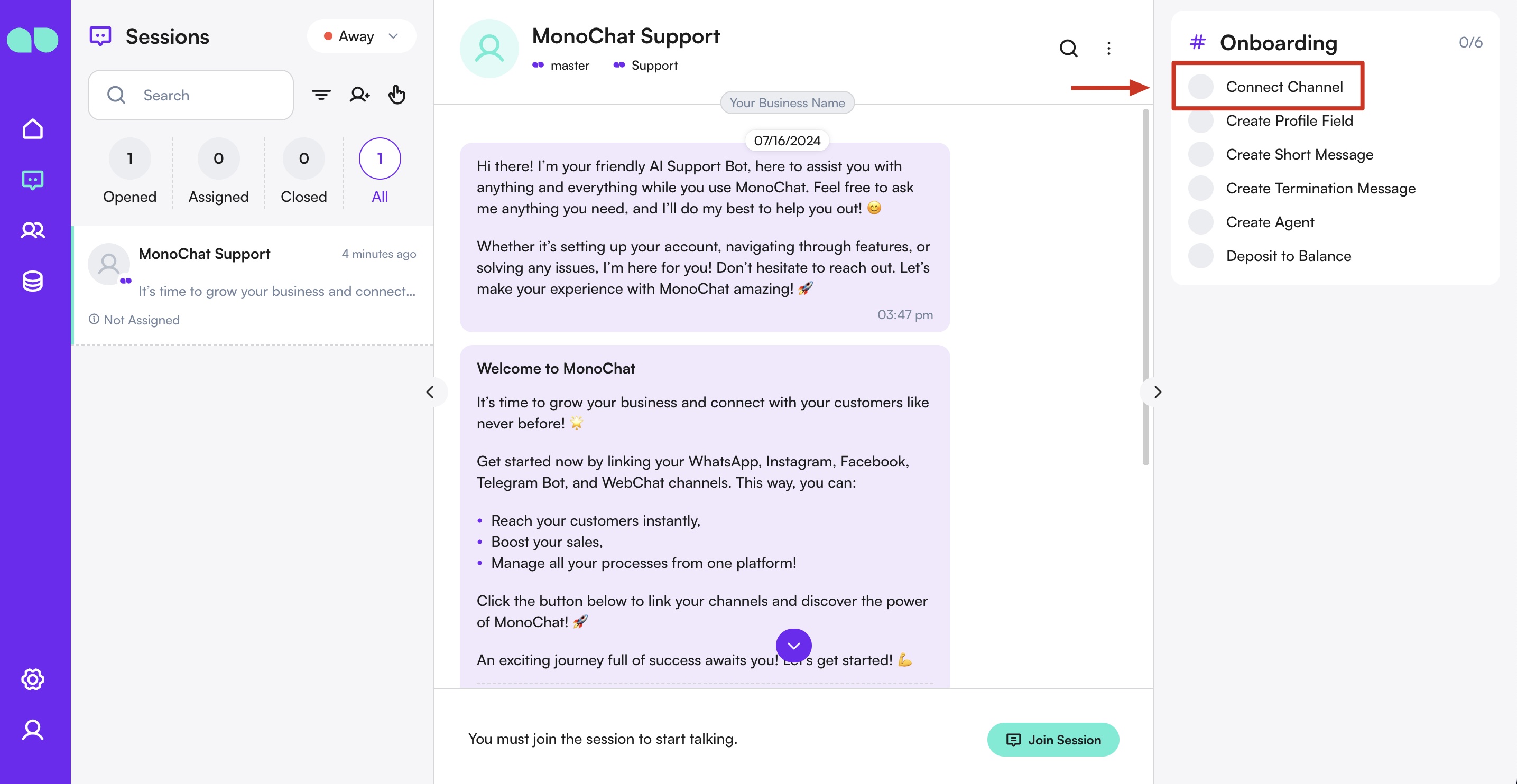
Pasul 8: Selectați canalul
Alegeți canalul pe care doriți să îl conectați. Fiecare canal are un ghid dedicat în Ghidul canalelor.

Alternativ, mergeți la Setări › Chat › Canale și faceți clic pe Conectați.
După conectare, pasul Conectați un canal din panoul Începeți este bifat.
Prima automatizare / primul flux
Pasul 9: Mergeți la Fluxuri și începeți crearea
- Mergeți la Setări › Automatizare › Fluxuri din meniul din stânga.
- Faceți clic pe butonul Creați flux pentru a începe construirea unei noi automatizări.
Pasul 10: Adăugați declanșatorul de eveniment
- Din lista de noduri de mai jos, faceți clic pe nodul Eveniment.
- Alegeți Conversație nouă creată ca eveniment. Astfel, ori de câte ori se deschide o conversație nouă, botul este declanșat automat.
Pasul 11: Adăugați o acțiune de mesaj de bun venit
- Selectați Acțiune › Trimite mesaj.
- Deschideți Generatorul de mesaje selectând canalul conectat.
- Compuneți mesajul folosind opțiunile disponibile (text, imagine, listă, butoane etc.). Aceasta va fi prima interacțiune cu clientul, pentru a-l întâmpina.
Pasul 12: Atribuiți conversația unui utilizator
- Selectați Acțiune › Atribuiți conversația.
- Alegeți unul dintre membrii echipei dvs. care să preia conversația după mesajul inițial al botului.
Pasul 13: Conectați nodurile
- Trageți ieșirea fiecărui nod către intrarea nodului următor:
- Conversație nouă creată → Trimite mesaj → Atribuiți conversația
- Asigurați-vă că toate nodurile sunt conectate corect pentru a forma un flux complet.
Pasul 14: Salvați și activați fluxul
- Faceți clic pe Salvați pentru a stoca fluxul.
- Asigurați-vă că fluxul este activ. Acesta se declanșează acum pentru fiecare conversație nouă, trimițând mesajul de bun venit și direcționând către membrul potrivit al echipei.
Testarea primului mesaj
Pasul 15: Trimiteți un mesaj de test
- Trimiteți un mesaj către canalul conectat.
- Mesajul dvs. apare în Inbox-ul de chat.
- Verificați dacă fluxul răspunde conform așteptărilor.
Parcurgând acești pași, aveți acum un spațiu de lucru complet funcțional, canale conectate și primul flux automatizat rulând în MonoChat!
Aveți nevoie de ajutor?
Dacă întâmpinați probleme, contactați Canalul de suport direct din Inbox-ul dvs. din MonoChat, consultați Depanare și întrebări frecvente sau scrieți-ne pe WhatsApp: Contactați asistența.