Donor Assistant

Un asistent AI pentru organizații caritabile și fundații, care vă prezintă campaniile, primește donații în conversație cu un cod și modalitatea de plată, trimite chitanțe și fotografii și video din teren donatorilor și înregistrează voluntari.
Prezentare generală
Donor Assistant este biroul de donatori și voluntari al unei organizații caritabile, fundații sau asociații pe WhatsApp, Instagram și chatul web. Funcționează non-stop și răspunde fiecărei persoane în limba ei, inclusiv la mesajele vocale.
Alegeți o singură dată tipul organizației (ajutor umanitar, educație, sănătate, donații religioase sau altul), iar tipurile de donații și formulările se adaptează.
Donațiile religioase (kurban, zakat, sadaqa, fitre) sunt explicate exclusiv pe baza textului aprobat de dumneavoastră. Asistentul nu calculează niciodată zakat-ul și nu dă verdicte religioase; predă conversația echipei dumneavoastră, ca de fiecare dată când este nevoie de o persoană.
Puncte forte
- Donații direct în conversație. Donatorul alege o campanie și un tip de donație (un pachet alimentar, o parte de kurban, o parte dintr-o fântână sau orice sumă), câte unități și în numele cui. Primește un cod de donație și modalitatea de plată.
- Fiecare donație, de la promisiune la chitanță. Când o donație este plătită, prin sistemul de plată sau marcată de echipa dumneavoastră, donatorul primește un mesaj de mulțumire cu un număr de chitanță. Donatorii pot întreba dacă donația a ajuns și își pot vedea promisiunile, donațiile și chitanțele.
- Fotografiile din teren, direct la fiecare donator. Încărcați o singură dată fotografiile sau videoclipul unui grup de kurban, ale unei fântâni terminate sau ale unei distribuiri. Fiecare donator potrivit, după codul donației, lotul din teren sau campanie, le vede pe ale lui cu o singură atingere.
Instalare și configurare
- Instalați Donor Assistant din Setări › MonoStore › Aplicații sau deschideți linkul de instalare app.monochat.ai/apps/BWEH8rkPAxuMtpCGR. Dacă nu aveți cont MonoChat, linkul vă permite să vă înregistrați mai întâi și instalează aplicația pentru dumneavoastră.
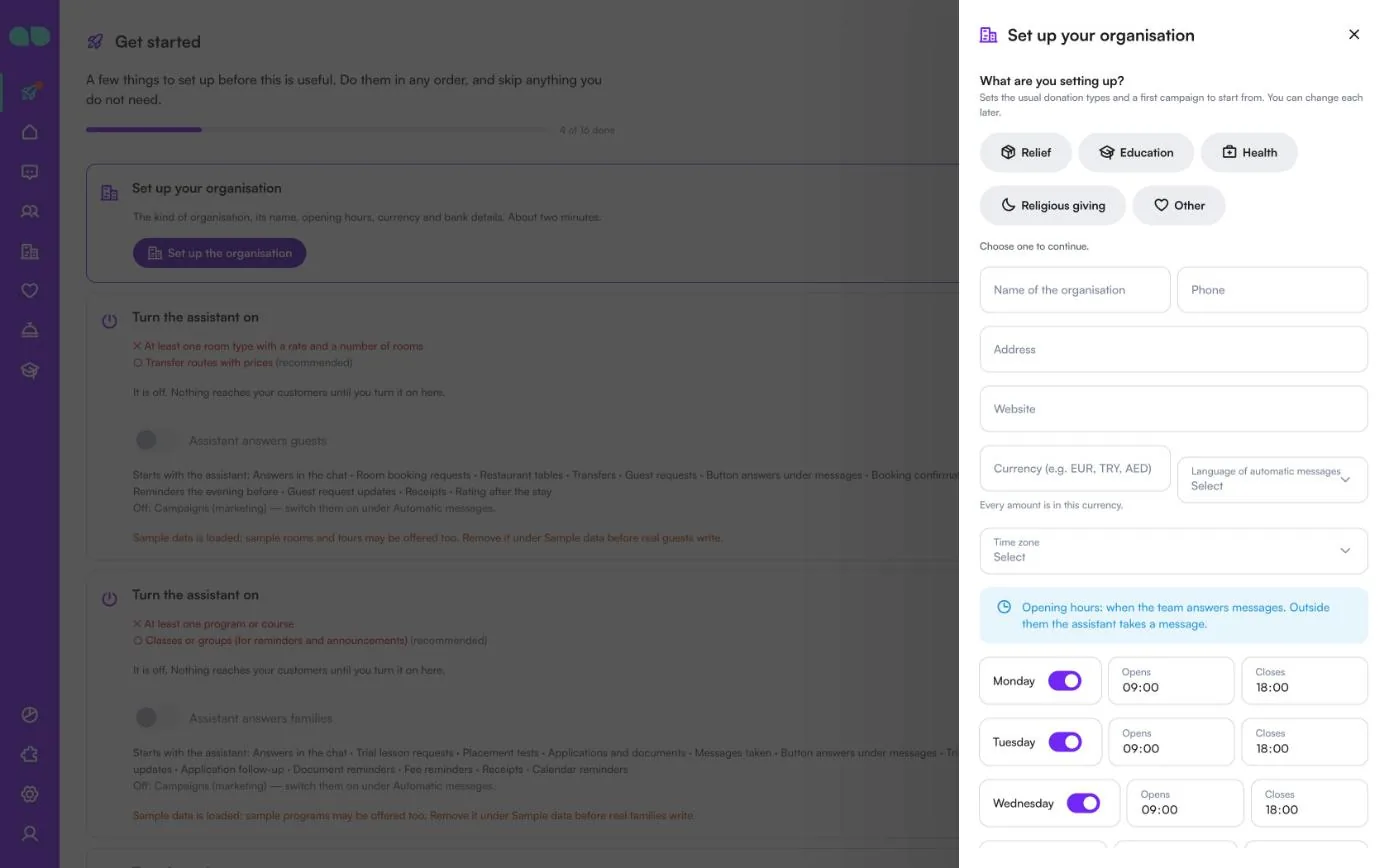
- Deschideți fila Începeți de pe pagina de start MonoChat și alegeți Set up your organisation (Configurați organizația), apoi Set up the organisation (Configurați organizația). Formularul întreabă What are you setting up? (Ce configurați?: Relief – Ajutor umanitar –, Education – Educație –, Health – Sănătate –, Religious giving – Donații religioase – sau Other – Altul; aceasta stabilește tipurile obișnuite de donații și o primă campanie), Name of the organisation (Numele organizației), telefonul, adresa, site-ul web, moneda, limba mesajelor automate, fusul orar, programul pentru fiecare zi și, opțional, datele bancare pentru transferuri. Bifați Also load sample data so I can see it full (Încarcă și date demo ca să văd totul completat) dacă doriți ca fiecare ecran să fie completat cu înregistrări exemplu. Faceți clic pe Save and continue (Salvați și continuați).
- Deschideți Giving (Donații) din meniul din stânga. Verificați Donation types (Tipuri de donații), scrieți povestea primei campanii la Campaigns (Campanii) și activați-o, apoi alegeți cum plătesc donatorii la Giving and payments (Donații și plăți). Completați About you (Despre dumneavoastră) și parcurgeți și Automatic messages (Mesaje automate), How it talks (Cum vorbește) și Handover (Predare).
- Faceți clic pe butonul verde de pornire (Turn on – Porniți) din antetul Giving. Panoul Turn the assistant on (Porniți asistentul) arată ce mai lipsește și ce va porni; activați Assistant answers donors (Asistentul răspunde donatorilor) și confirmați. Insigna de lângă titlu se schimbă din Off (Oprit) în On (Pornit). Doar cine poate gestiona automatizările în spațiul de lucru vede butonul de pornire și poate porni sau opri asistentul.
- Alegeți Try it on your own phone (Încercați pe propriul telefon) în fila Începeți și scrieți pe propriul număr așa cum ar face un donator: întrebați ce campanii sunt deschise, donați câteva pachete alimentare sau oferiți-vă ca voluntar. Marcați donația ca plătită în birou pentru a vedea sosind mesajul de mulțumire și chitanța.
- Nu se trimite nimic în orele de liniște și nici persoanelor care au spus stop.
- Asistentul nu scrie niciodată singur datele cardului sau datele bancare și nimic nu se debitează automat.
Ecran cu ecran
Aplicația se află sub Giving (Donații) în meniul din stânga (pictograma inimă). Capturile de ecran de mai jos arată datele demo ale Hope Bridge Foundation, o organizație de ajutor umanitar cu campanii de pachete alimentare, kurban și fântâni.
Începeți și formularul de configurare
Cardul Set up your organisation (Configurați organizația) din fila Începeți deschide formularul de configurare. Alegeți tipul organizației pentru a continua:
- Relief (Ajutor umanitar): pachete alimentare, mese calde și ajutor de urgență.
- Education (Educație): kituri școlare, burse și sprijin general pentru educație.
- Health (Sănătate): îngrijire medicală, apă curată și sprijin general pentru activitatea în domeniul sănătății.
- Religious giving (Donații religioase): părți de kurban, zakat, sadaqa și fitre, cu numele celor în numele cărora se donează și fotografii din teren pentru kurban.
- Other (Altul): un tip general de donație de la care să porniți.
| Câmp | Ce face |
|---|---|
| Name of the organisation, Phone, Address, Website (Numele organizației, Telefon, Adresă, Site web) | Ce le spune asistentul donatorilor despre dumneavoastră. Numele este obligatoriu. |
| Currency (e.g. EUR, TRY, AED) (Moneda, de ex. EUR, TRY, AED) | Toate sumele sunt în această monedă. |
| Language of automatic messages (Limba mesajelor automate) | Limba șabloanelor WhatsApp și a mesajelor automate. |
| Time zone (Fus orar) | Fusul orar în care se citește programul dumneavoastră. |
| Programul pe zile | Un comutator și Opens/Closes (Deschide/Închide) pentru fiecare zi: când răspunde echipa la mesaje. În afara acestui program, asistentul preia un mesaj. |
| Bank transfer (optional) (Transfer bancar, opțional) | Bank name (Numele băncii), Account holder (Titularul contului) și IBAN. Donatorii pot plăti apoi prin transfer bancar, cu codul donației ca referință. |
| Also load sample data so I can see it full (Încarcă și date demo ca să văd totul completat) | Completează fiecare ecran cu înregistrări exemplu. |
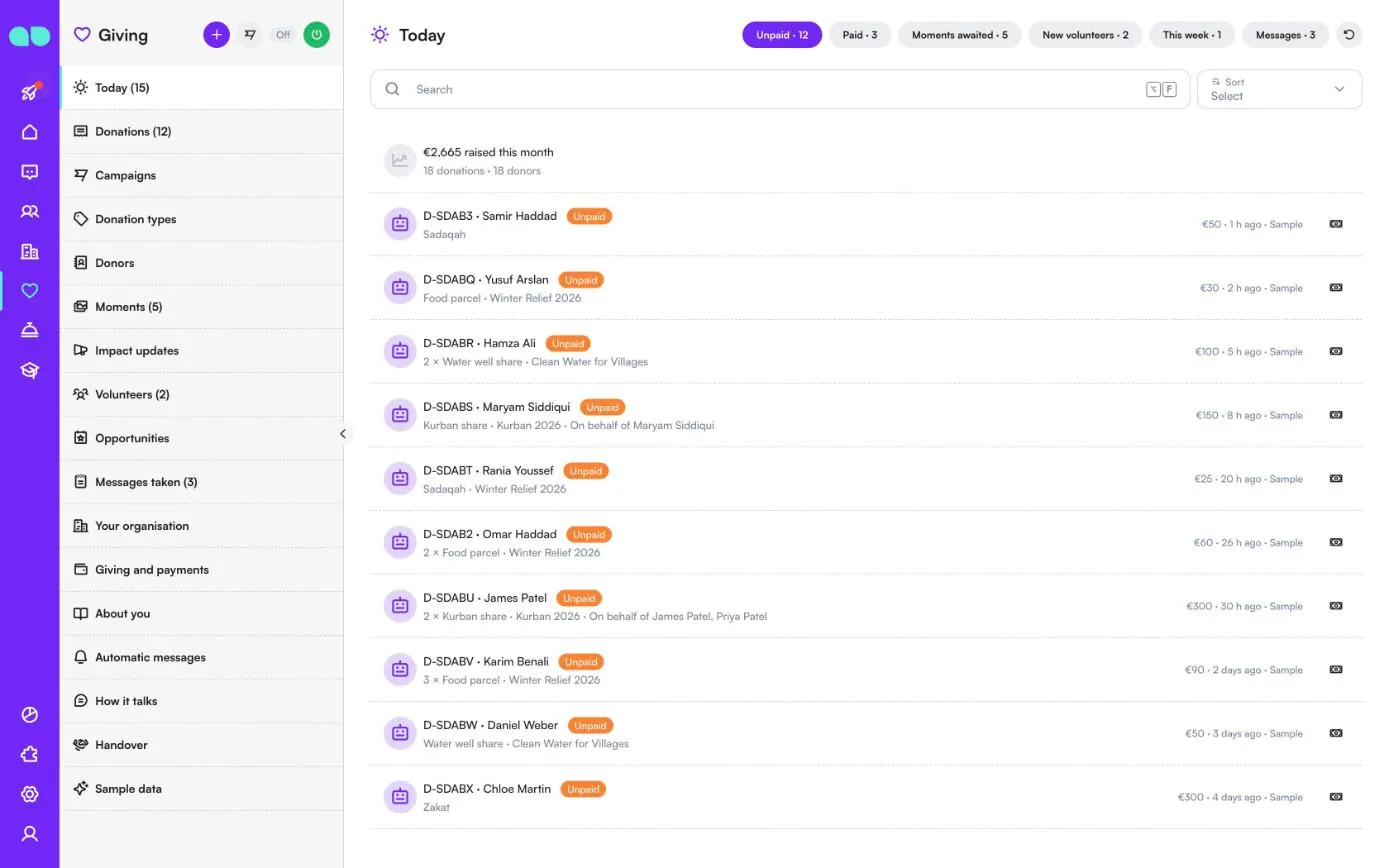
Astăzi
Today (Astăzi) adună ce necesită atenție acum. Primul rând arată banii strânși luna aceasta, cu numărul de donații și de donatori. Cipurile comută între Unpaid (Neplătite), Paid (Plătite), Moments awaited (Momente așteptate), New volunteers (Voluntari noi), This week (Săptămâna aceasta; oportunități) și Messages (Mesaje), fiecare cu numărul său. Un rând de donație arată codul, donatorul, starea, tipul de donație, cantitatea, campania și în numele cui, iar în dreapta suma și momentul în care a sosit. Butonul de la capătul unui rând neplătit îl marchează ca plătit; voluntarii noi pot fi aprobați sau respinși de aici.
Antetul are un buton + pentru o donație nouă, un buton pentru o campanie nouă, insigna Off/On (Oprit/Pornit) și butonul de pornire.
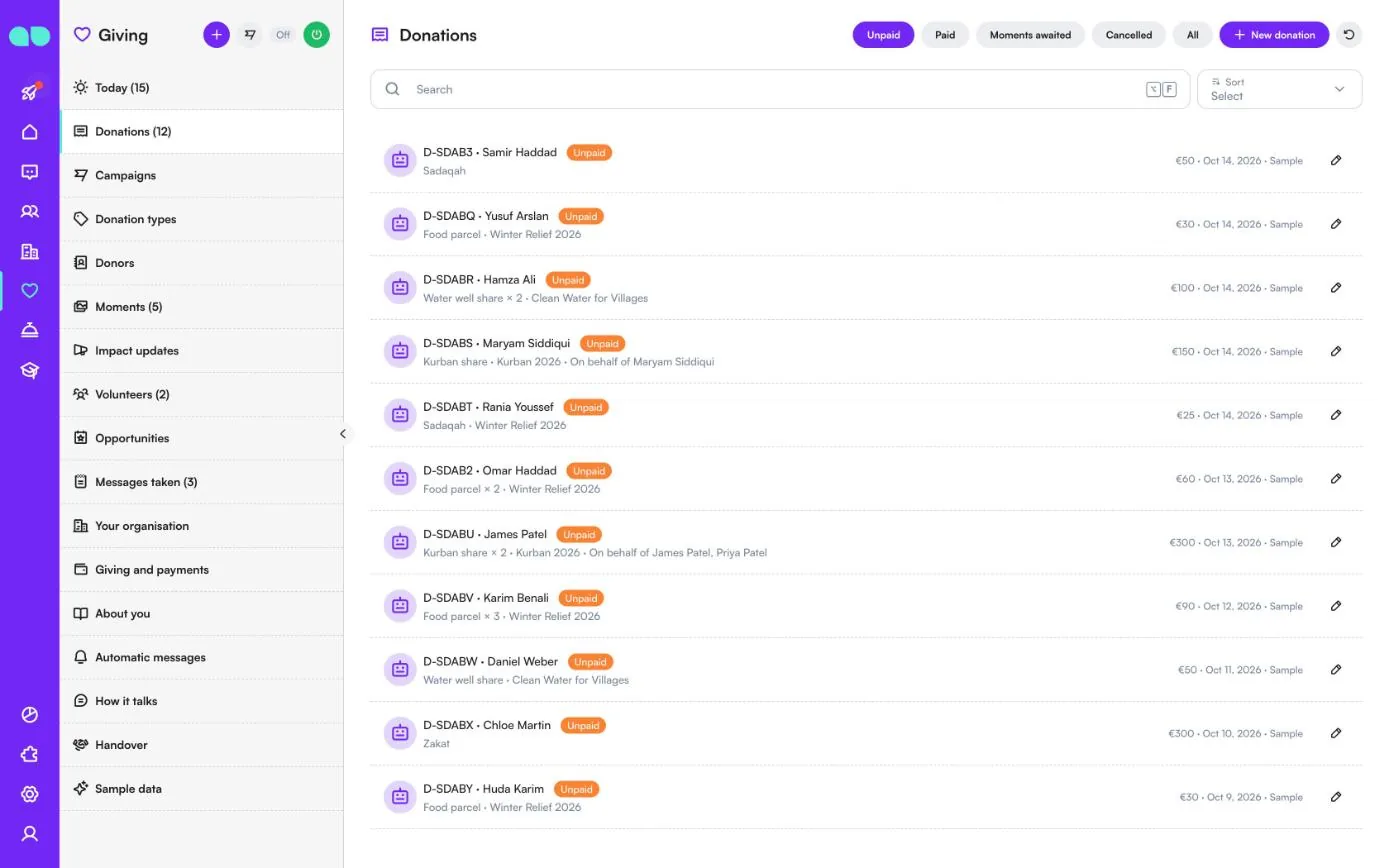
Donații
Toate donațiile, de la asistent sau adăugate de echipa dumneavoastră cu New donation (Donație nouă). Filtrați după Unpaid (Neplătite), Paid (Plătite), Moments awaited (Momente așteptate; donații plătite care încă așteaptă fotografii sau video din teren), Cancelled (Anulate) și All (Toate) sau căutați. Un rând arată codul donației, donatorul, starea, tipul de donație cu cantitatea, campania și în numele cui, iar în dreapta suma și data. Faceți clic pe un rând pentru a deschide panoul donației.
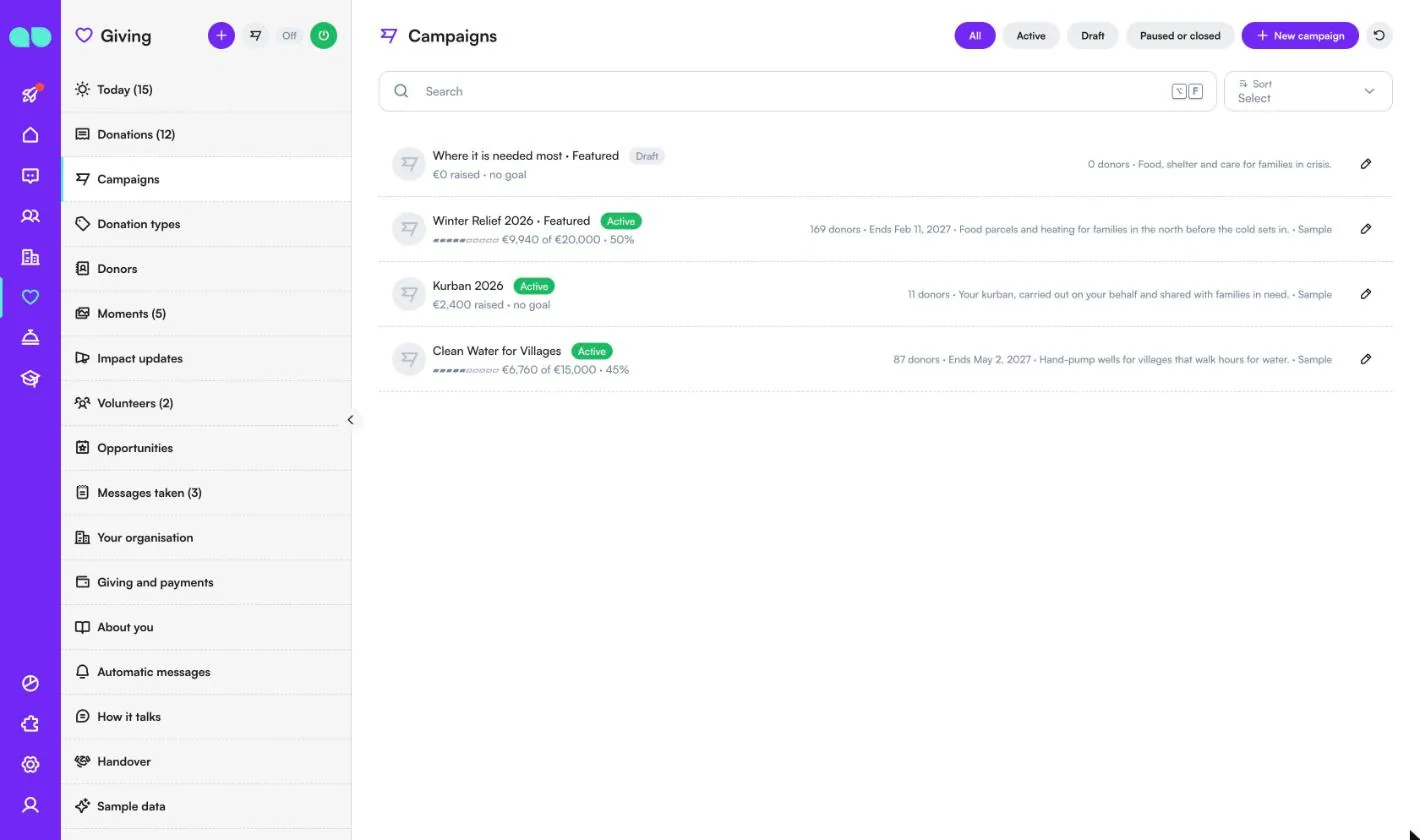
Campanii
Campaniile dumneavoastră, pe care asistentul le trimite ca cartonașe cu butoanele Donate și The story. Filtrați după All (Toate), Active (Active), Draft (Ciornă) și Paused or closed (Întrerupte sau închise); New campaign (Campanie nouă) adaugă una. Un rând arată titlul, Featured (Recomandată) când este afișată prima, starea, bara de progres cu suma strânsă față de obiectiv, numărul de donatori, data de încheiere și rezumatul.
În campanie setați Title (Titlu), Summary (Rezumat; un rând pentru cartonașe), Story (Povestea; pentru ce este campania și unde merg banii; asistentul le spune donatorilor pe baza ei), Status (Stare), Featured (Recomandată), obiectivul, Start date (Data de început) și End date (Data de încheiere), Donation types (Tipuri de donații; gol: toate tipurile active), un Photo link (Link fotografie), un Video link (Link video) și un Donation page link (Link pagină de donații). În chat sunt oferite doar campaniile active. Recount (Recalculează) recalculează totalurile pe baza donațiilor plătite.
Tipuri de donații
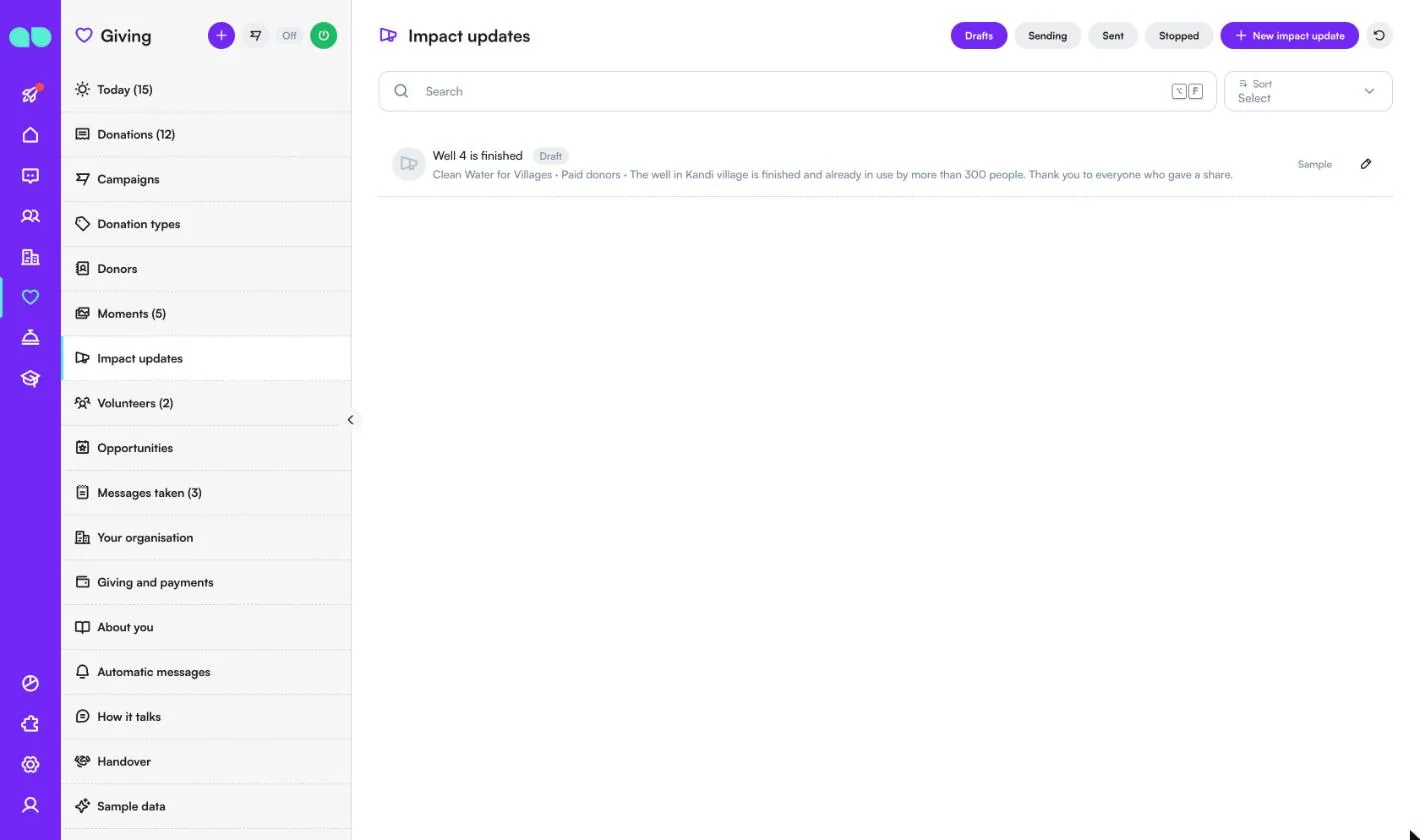
Ce pot dona donatorii. Un rând arată numele, prețul (pe unitate sau orice sumă) și descrierea, iar în dreapta dacă are fotografii din teren, dacă poate fi lunară sau dacă întreabă în numele cui. New donation type (Tip de donație nou) adaugă unul.
| Câmp | Ce face |
|---|---|
| Name și Description (Nume și Descriere) | Ce este și unde ajunge. Asistentul le spune donatorilor pe baza acestora. |
| Tipul sumei | Fixed amount (Sumă fixă; un singur preț, de ex. o aqiqa), Per unit (Pe unitate; un preț pe unitate; donatorul alege câte, cu un Unit name – Numele unității – precum parte sau pachet alimentar) sau Any amount (Orice sumă; de ex. o donație generală sau zakat). |
| Quick amount 1–3 (Sumă rapidă 1–3) | Afișate ca butoane. Gol: donatorul scrie suma. |
| Religious kind (Tip religios) | Kurban, Zakat, Sadaqah, Fitre sau Aqiqah. Asistentul îl explică doar pe baza ghidului dumneavoastră și nu dă niciodată verdicte. |
| On behalf of (În numele cui) | Asistentul cere numele, de ex. pentru kurban. |
| Field photos later (Fotografii din teren ulterior) | Fotografiile sau videoclipurile din teren sunt trimise donatorului. |
| Can be monthly (Poate fi lunară) | Donatorii o pot face cu un memento lunar. |
| Donation page link (Link pagină de donații) | Propria pagină de donații pentru acest tip. |
| Active (Activ) | Dezactivat: nu mai este oferit. |
Donatori
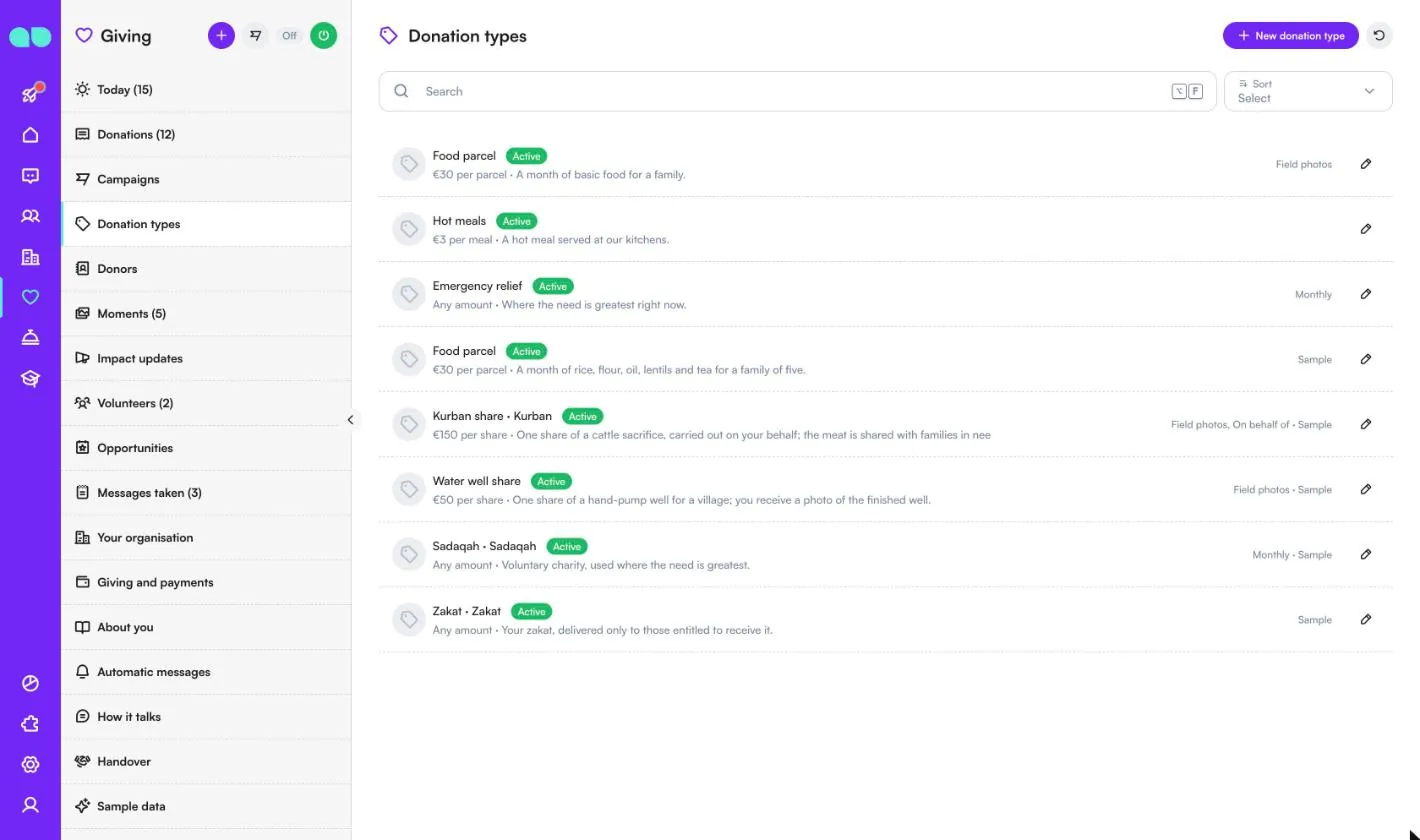
Donatorii și voluntarii care scriu pe WhatsApp, Instagram sau în chatul site-ului dumneavoastră, plus persoanele pe care le adăugați cu New contact (Contact nou). Filtrați după All (Toți), Donors (Donatori), Monthly (Lunari), Lapsed (Inactivi) și Opted out (Dezabonați). Un rând arată numele, telefonul, limba și ultima campanie, iar în dreapta totalul donat, numărul de donații, data ultimei donații și etichetele.
Fișa de contact conține numele, telefonul, e-mailul, limba, etichetele și notele, rezumatul donațiilor (total donat, prima și ultima donație, ultima campanie), donațiile, mementoul lunar (cu Stop monthly reminder – Opriți mementoul lunar) și fișa de voluntar.
Momente
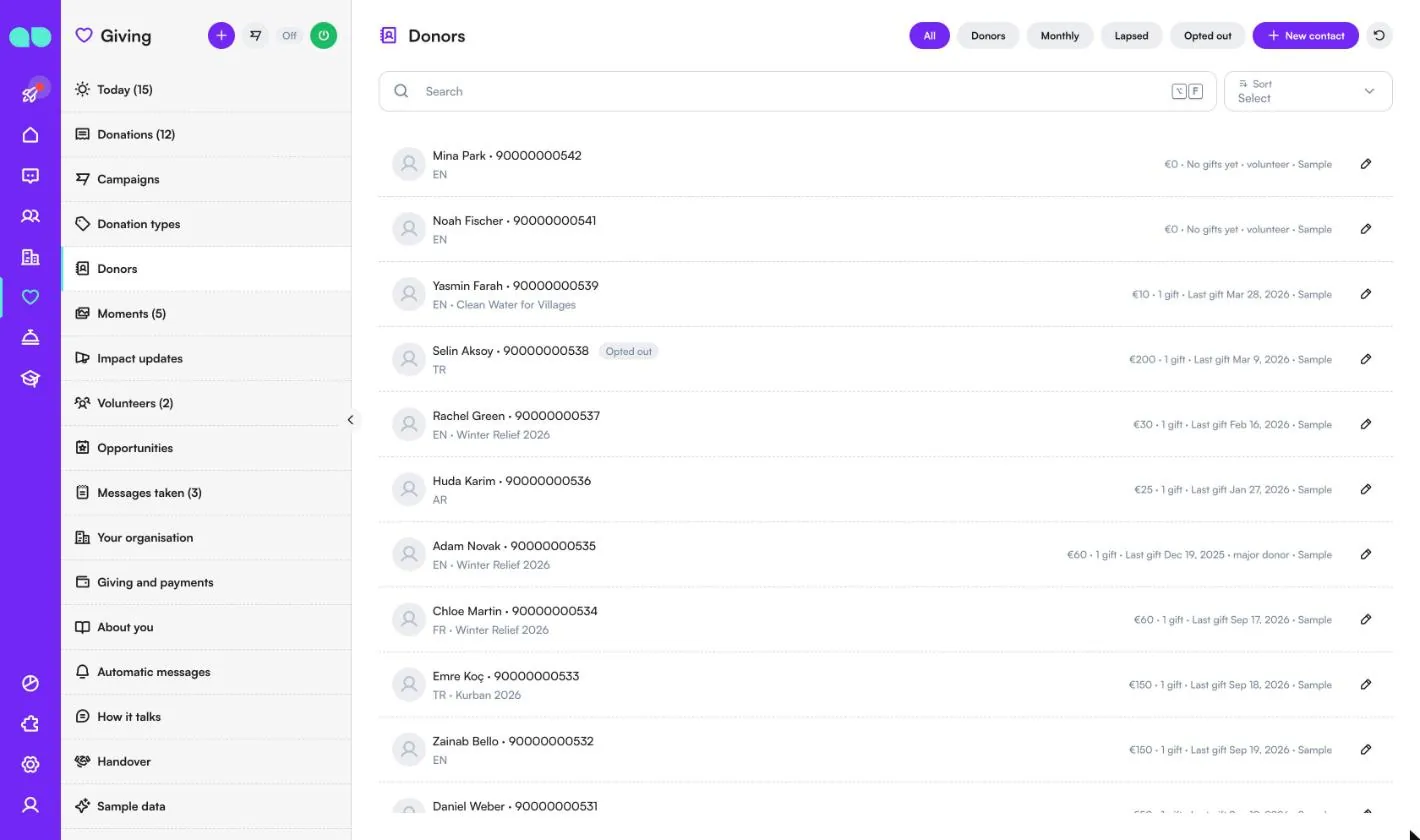
Moments (Momente) deschide lista Field photos (Fotografii din teren): încărcări de fotografii sau video din teren și donațiile cărora le sunt destinate. Filtrați după Drafts (Ciorne), Ready to send (Gata de trimis), Sent (Trimise) și All (Toate); New upload (Încărcare nouă) adaugă una. Un rând arată titlul, câte coduri și fișiere are și cu câte donații s-a potrivit. Numărul de lângă Moments din meniu numără donațiile plătite care încă își așteaptă fotografiile.
În încărcare lipiți până la zece linkuri de fotografii și video (încărcați-le mai întâi în Sistem › Dosar de fișiere), scrieți o Caption (Descriere) și alegeți Who is it for (Cui îi este destinată): Donation codes (Coduri de donație), A batch (Un lot; scris exact ca pe donații, de ex. Kurban 2026 · Group 12) sau A whole campaign (O campanie întreagă). Se potrivesc doar donațiile plătite al căror tip are fotografii din teren, iar o donație care și-a primit deja fotografiile este omisă. Send to donors (Trimiteți donatorilor) anunță fiecare donator potrivit; în afara ferestrei de 24 de ore, cu un șablon și un buton Show me.
Noutăți despre impact
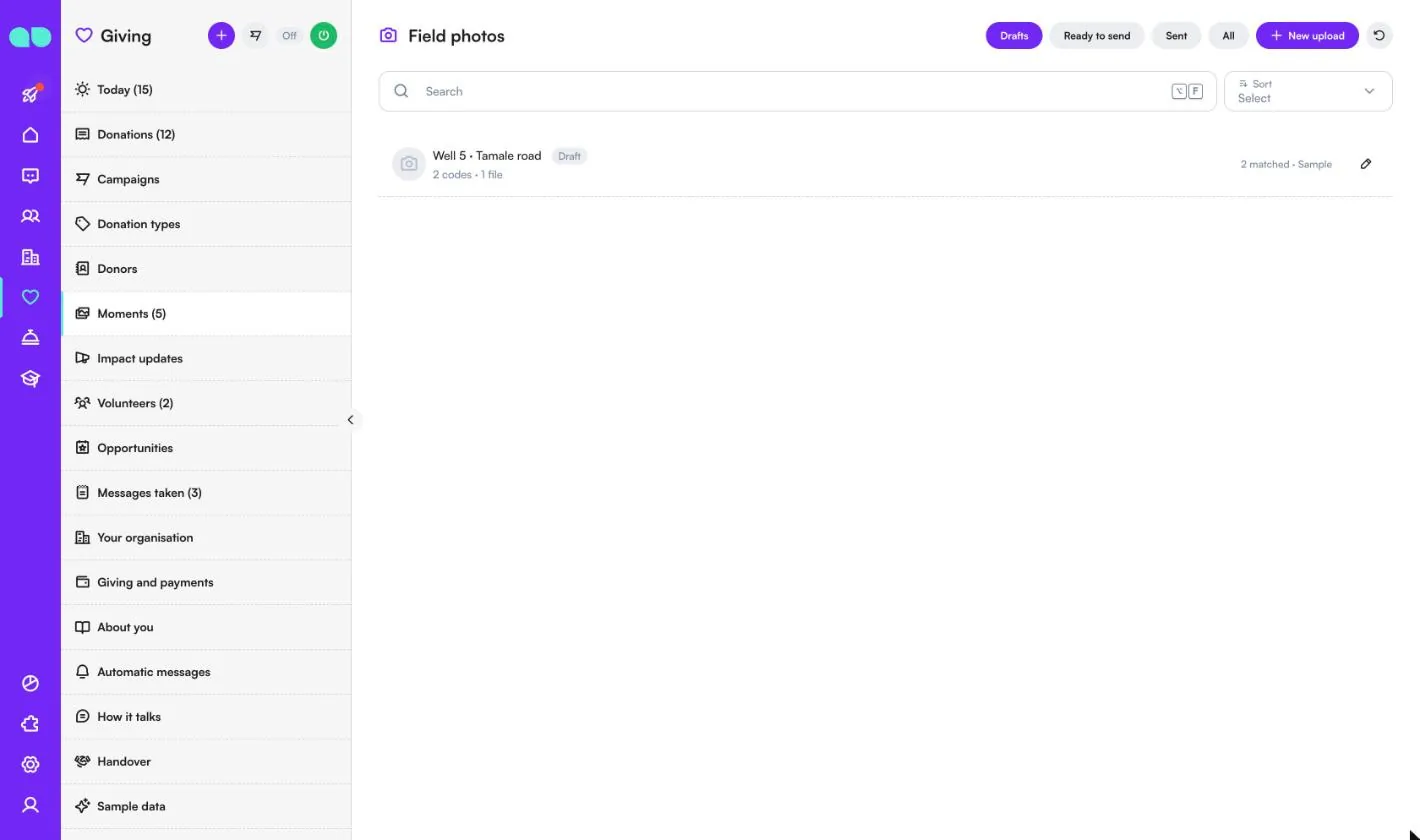
Spuneți-le donatorilor ce au realizat donațiile lor. Filtrați după Drafts (Ciorne), Sending (În curs de trimitere), Sent (Trimise) și Stopped (Oprite); New impact update (Noutate nouă despre impact) începe o ciornă. Un rând arată titlul, campania, cine o primește și mesajul.
În noutate scrieți un titlu pentru echipă și textul WhatsApp, adăugați un link opțional către o fotografie și alegeți campania (sau toate campaniile) și Who gets it (Cine o primește): Paid donors (Donatorii care au plătit) sau Everyone who donated or pledged (Toți cei care au donat sau au promis). Formularul numără câți donatori o vor primi. Start sending (Începeți trimiterea) fixează lista și trimite câteva zeci odată, în afara orelor de liniște; în afara ferestrei de 24 de ore, textul pleacă cu șablonul WhatsApp impact. Stop (Opriți) oprește restul, iar Who got it (Cine a primit-o) arată livrarea pentru fiecare donator.
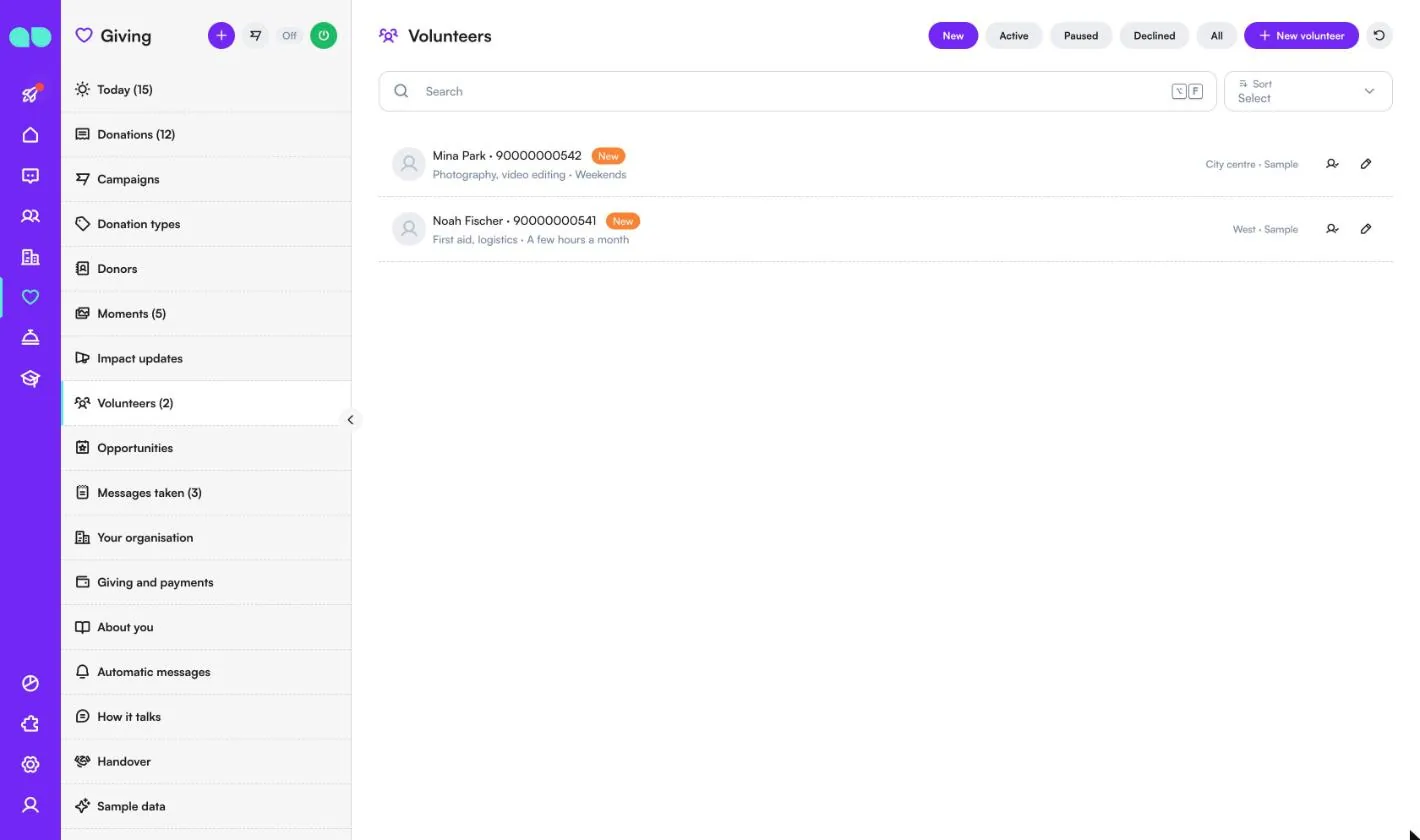
Voluntari
Persoane care se oferă să ajute în chat, pe care le aprobați dumneavoastră. Filtrați după New (Noi), Active (Activi), Paused (În pauză), Declined (Respinși) și All (Toți); New volunteer (Voluntar nou) adaugă unul. Un rând arată numele, telefonul, starea, aptitudinile și disponibilitatea, iar în dreapta zona. Butonul de lângă creion aprobă voluntarul.
Fișa voluntarului conține numele, telefonul, e-mailul, Skills (Aptitudini), Availability (Disponibilitate), Area (Zonă), o notă pentru echipă, starea (Approve – Aprobați –, Pause – Puneți în pauză –, Decline – Respingeți) și înscrierile viitoare. Voluntarii respinși nu se pot înscrie la oportunități. Pentru a aproba automat voluntarii noi, folosiți Giving and payments (Donații și plăți).
Oportunități
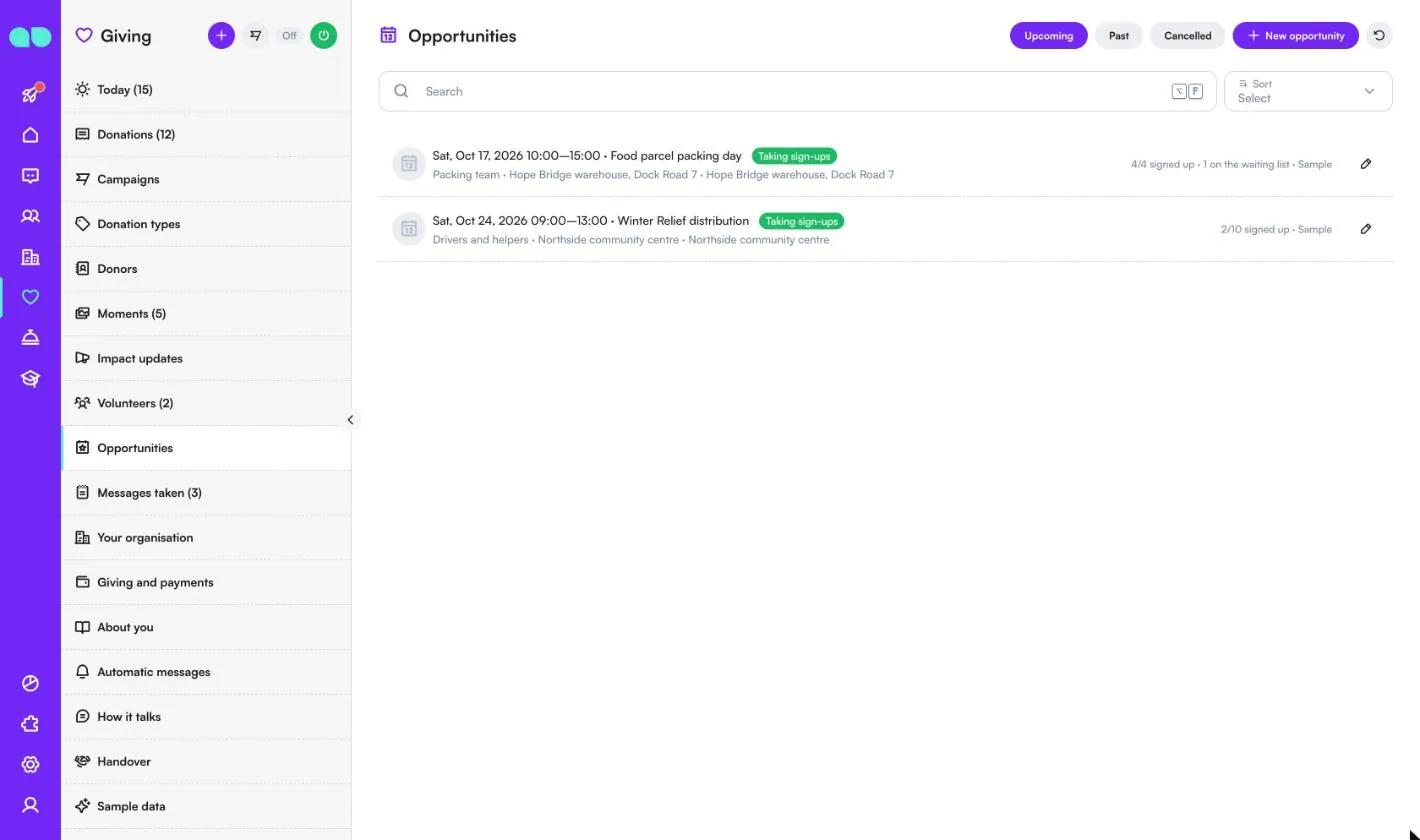
Zile de ambalare, distribuiri sau standuri pe care asistentul le oferă voluntarilor. Filtrați după Upcoming (Viitoare), Past (Trecute) și Cancelled (Anulate); New opportunity (Oportunitate nouă) adaugă una. Un rând arată data și ora, titlul, starea (Taking sign-ups – Se primesc înscrieri), rolul și locul, iar în dreapta câți s-au înscris față de locuri și câți sunt pe lista de așteptare.
În oportunitate setați Title (Titlu), Description (Descriere), Role (Rol), Date (Data), Time (Ora) și End time (Ora de încheiere), Place (Locul), Address (Adresă), Map link (Link hartă), Places (Locuri; 0 pentru nelimitat) și un Reminder (Memento). Lista înscrierilor arată cine s-a înscris sau așteaptă; Add a volunteer (Adăugați un voluntar) adaugă pe cineva care a sunat, Move up (Promovați) îi dă un loc unui voluntar aflat în așteptare, iar prezența sau absența pot fi marcate. Anularea îi anunță pe toți cei înscriși sau aflați în așteptare.
Mesaje preluate
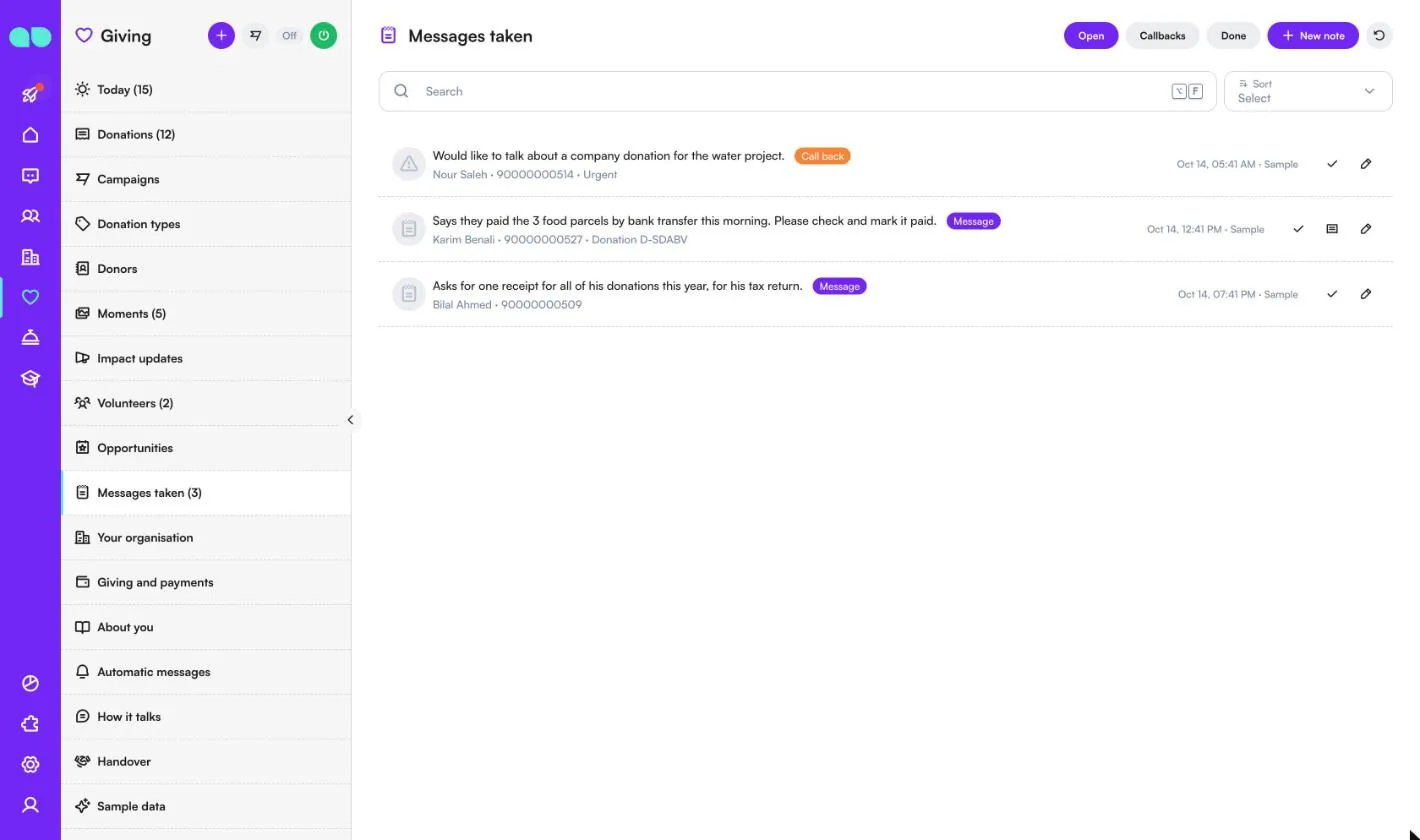
Când asistentul nu poate ajuta un donator, când cineva vrea să fie sunat înapoi sau spune că a plătit, acest lucru este notat aici. Filtrați după Open (Deschise), Callbacks (Reapelări) și Done (Finalizate); New note (Notă nouă) vă permite să adăugați una. Fiecare rând are o insignă (Call back – Sunați înapoi – sau Message – Mesaj), persoana, codul donației când există și dacă este urgent. Marcați-l ca finalizat cu bifa sau deschideți donația.
Organizația dumneavoastră
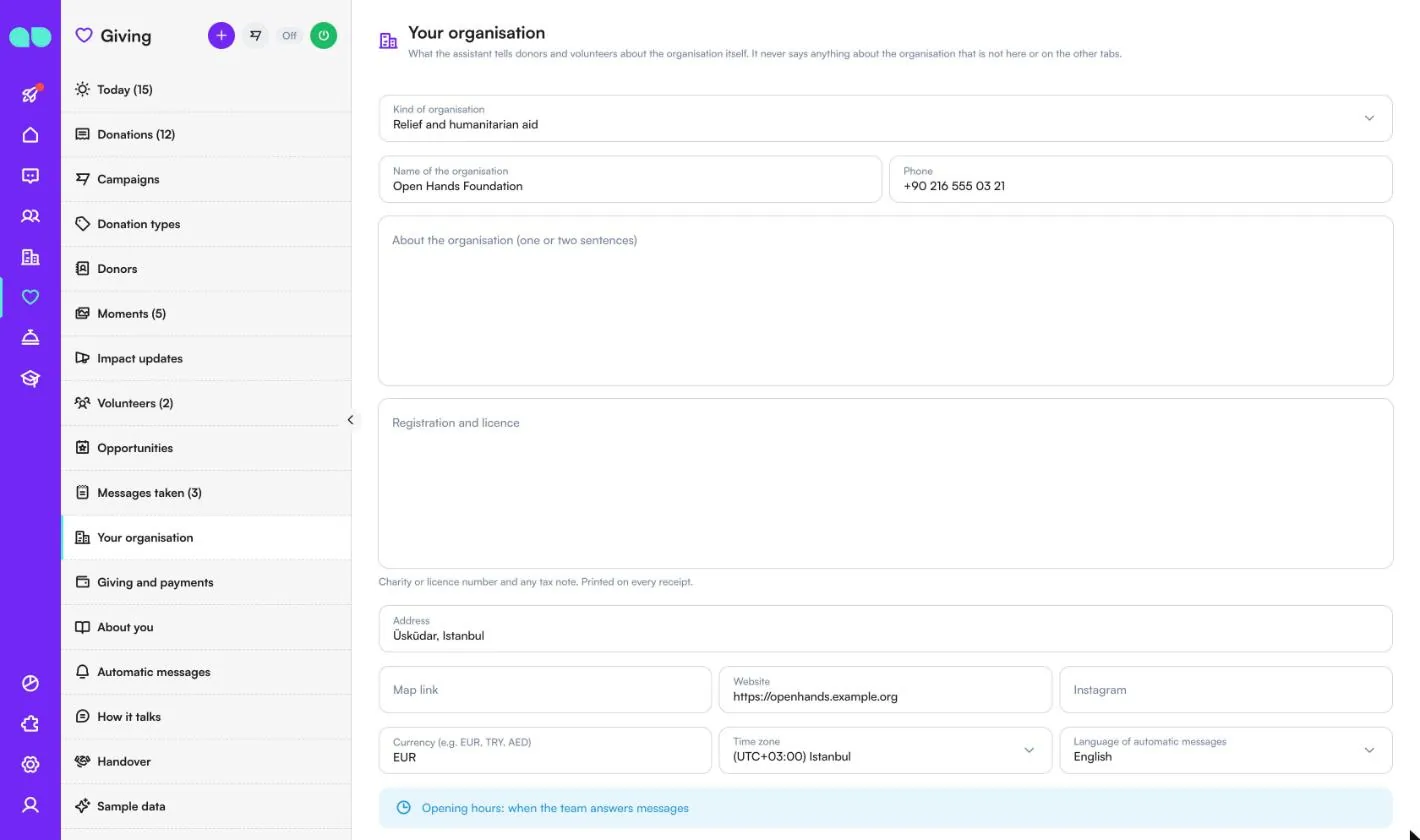
Ce le spune asistentul donatorilor și voluntarilor despre organizația însăși; nu spune niciodată nimic ce nu se află aici sau în celelalte file. Câmpurile sunt Kind of organisation (Tipul organizației), Name of the organisation (Numele organizației), Phone (Telefon), About the organisation (one or two sentences) (Despre organizație, una sau două propoziții), Registration and licence (Înregistrare și licență; numărul de organizație caritabilă sau de licență și orice mențiune fiscală, tipărite pe fiecare chitanță), Address (Adresă), Map link (Link hartă), Website (Site web), Instagram, Currency (Monedă), Time zone (Fus orar), Language of automatic messages (Limba mesajelor automate), programul pe zile și Closed on (holidays) (Închis în zilele de sărbătoare).
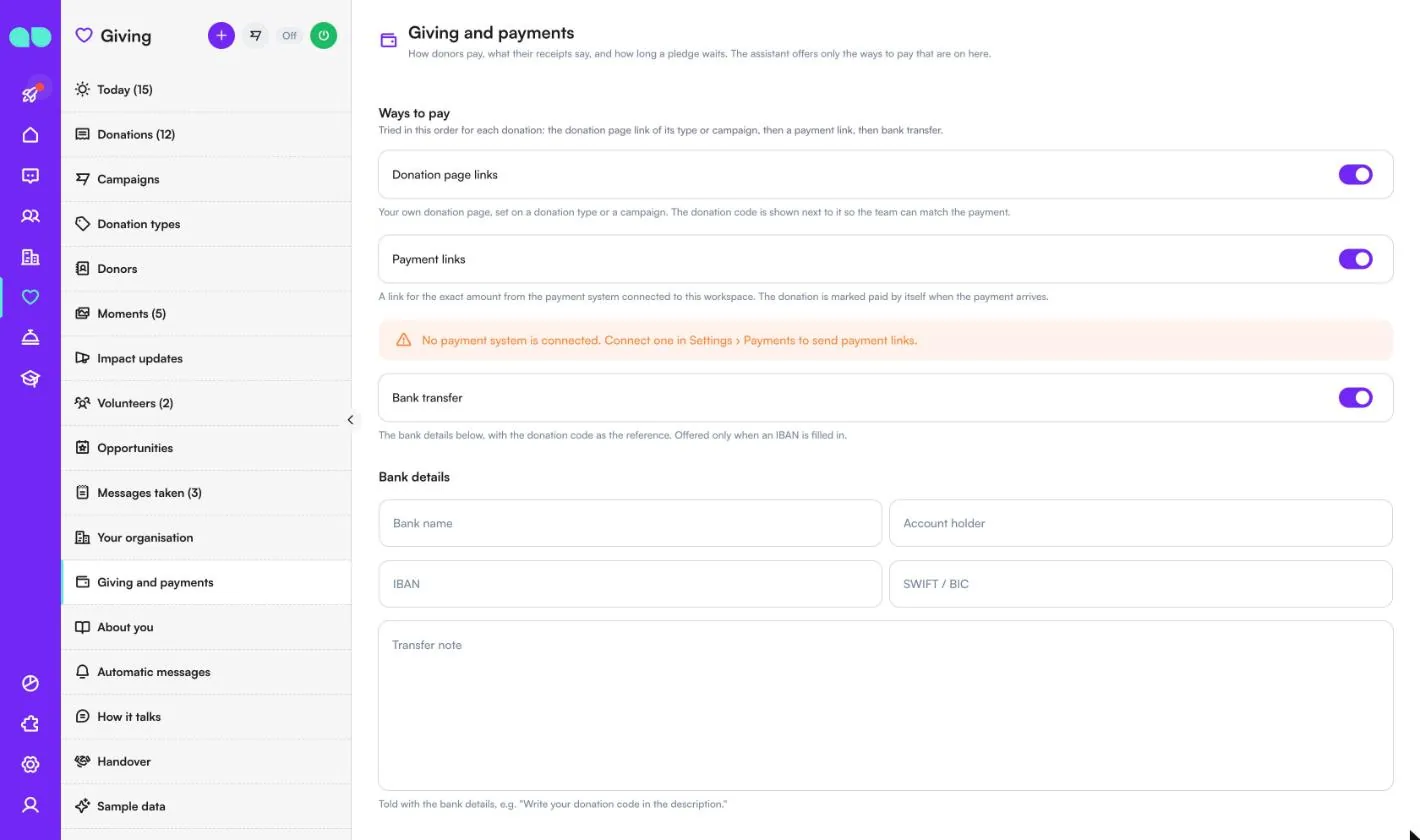
Donații și plăți
Cum plătesc donatorii, ce scrie pe chitanțele lor și cât timp așteaptă o promisiune. Asistentul oferă doar modalitățile de plată activate, încercate în această ordine pentru fiecare donație:
| Câmp | Ce face |
|---|---|
| Donation page links (Linkuri către pagini de donații) | Propria pagină de donații, setată pe un tip de donație sau pe o campanie. Codul donației este afișat lângă ea, ca echipa să poată potrivi plata. |
| Payment links (Linkuri de plată) | Un link pentru suma exactă din sistemul de plată conectat în Setări › Plată. Donația este marcată automat ca plătită când sosește plata. Fără un sistem de plată, un avertisment vă semnalează acest lucru. |
| Bank transfer (Transfer bancar) | Datele bancare de mai jos, cu codul donației ca referință. Oferit doar când este completat un IBAN. |
| Bank details (Date bancare) | Bank name (Numele băncii), Account holder (Titularul contului), IBAN, SWIFT / BIC și o Transfer note (Notă pentru transfer) comunicată împreună cu datele bancare. |
Mai jos, Donations and receipts (Donații și chitanțe) conține Minimum amount (Suma minimă), Receipt prefix (Prefixul chitanței), Receipt note (Nota de pe chitanță), Ask on whose behalf (Întreabă în numele cui), Pledge reminder after (hours) (Memento pentru promisiune după, ore), Unpaid pledges cancelled after (days) (Promisiunile neplătite se anulează după, zile) și Lapsed after (months) (Inactiv după, luni). Volunteers (Voluntari) activează sau dezactivează înscrierile voluntarilor și are Approve automatically (Aprobă automat).
Despre dumneavoastră
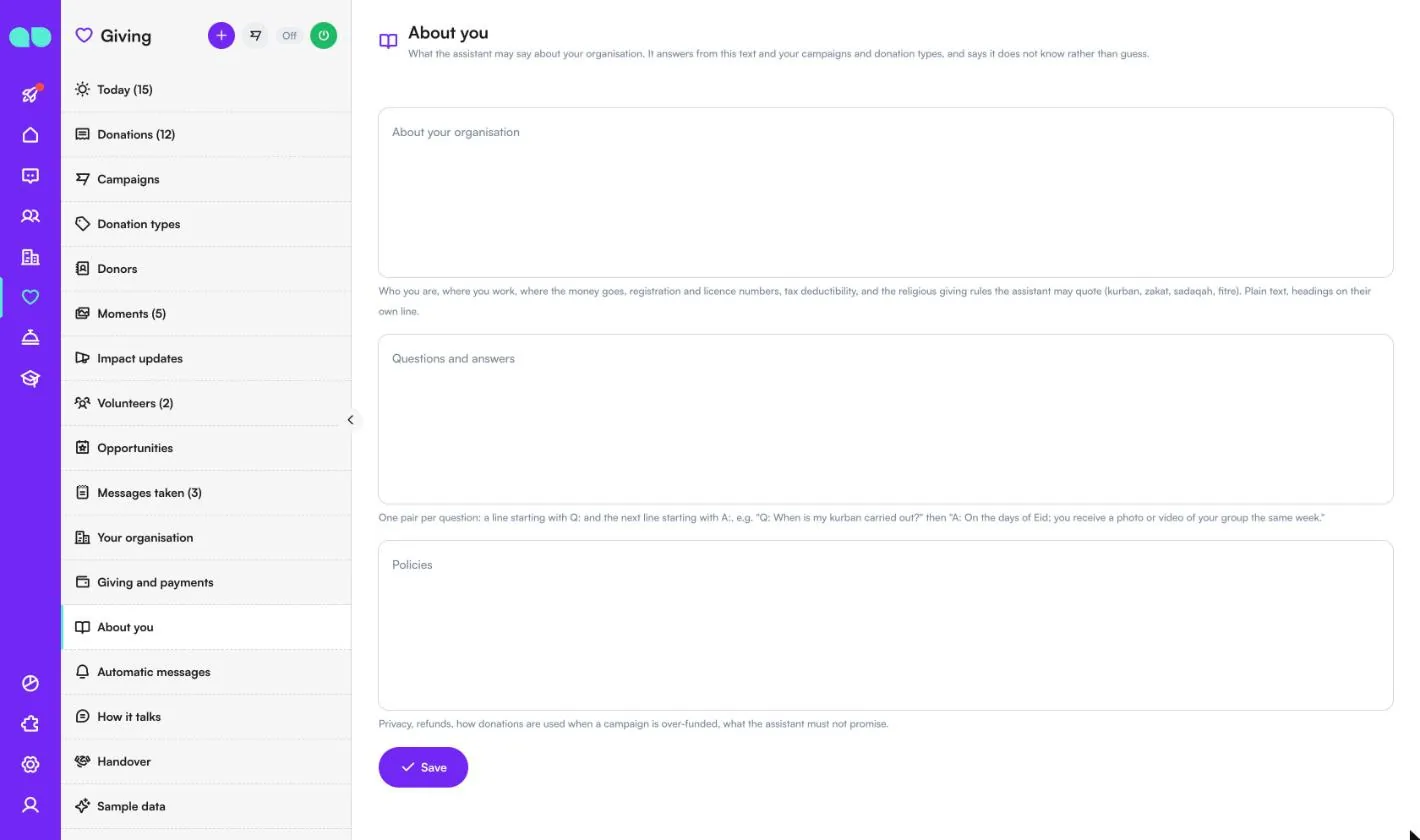
Ce poate spune asistentul despre organizația dumneavoastră. Răspunde pe baza acestui text și a campaniilor și tipurilor de donații și spune că nu știe în loc să ghicească.
- About your organisation (Despre organizația dumneavoastră): cine sunteți, unde activați, unde merg banii, numerele de înregistrare și de licență, deductibilitatea fiscală și regulile donațiilor religioase pe care asistentul le poate cita.
- Questions and answers (Întrebări și răspunsuri): perechi, un rând care începe cu
Q:și rândul următor care începe cuA:. - Policies (Politici): confidențialitate, rambursări, cum sunt folosite donațiile când o campanie depășește obiectivul, ce nu are voie asistentul să promită.
Mesaje automate
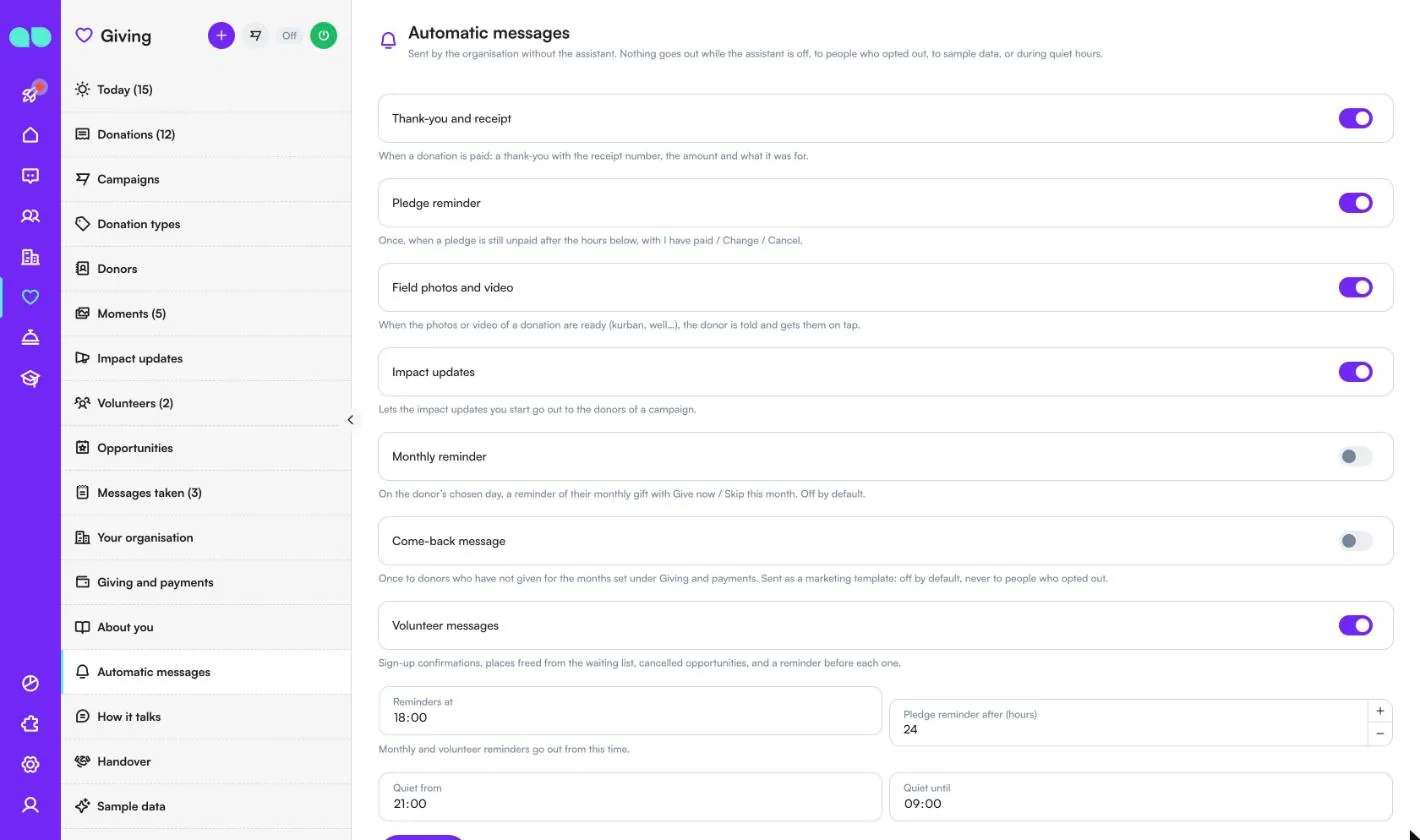
Mesaje trimise de organizație fără asistent. Nu se trimite nimic cât timp asistentul este oprit, persoanelor care s-au dezabonat, către datele demo sau în orele de liniște. Fiecare are propriul comutator:
| Mesaj | Ce face |
|---|---|
| Thank-you and receipt (Mulțumire și chitanță) | Când o donație este plătită: un mesaj de mulțumire cu numărul chitanței, suma și scopul donației. |
| Pledge reminder (Memento pentru promisiune) | O singură dată, când o promisiune este încă neplătită după numărul de ore setat mai jos, cu I have paid / Change / Cancel. |
| Field photos and video (Fotografii și video din teren) | Când fotografiile sau videoclipul unei donații sunt gata, donatorul este anunțat și le primește cu o atingere. |
| Impact updates (Noutăți despre impact) | Permite noutăților despre impact pe care le porniți să ajungă la donatorii unei campanii. |
| Monthly reminder (Memento lunar) | În ziua aleasă de donator, un memento pentru donația lunară cu Give now / Skip this month. Dezactivat implicit. |
| Come-back message (Mesaj de reactivare) | O singură dată donatorilor care nu au mai donat de numărul de luni setat la Giving and payments (Donații și plăți). Trimis ca șablon de marketing: dezactivat implicit, niciodată către persoanele dezabonate. |
| Volunteer messages (Mesaje pentru voluntari) | Confirmări de înscriere, locuri eliberate de pe lista de așteptare, oportunități anulate și un memento înaintea fiecăreia. |
Sub comutatoare se află Reminders at (Mementouri la; mementourile lunare și cele pentru voluntari pleacă de la această oră), Pledge reminder after (hours) (Memento pentru promisiune după, ore), Quiet from (Liniște de la) și Quiet until (Liniște până la). Mai jos, lista WhatsApp templates (Șabloane WhatsApp) arată starea fiecărui șablon; Submit missing templates (Trimiteți șabloanele lipsă) le redactează și le trimite pe numărul dumneavoastră.
Cum vorbește
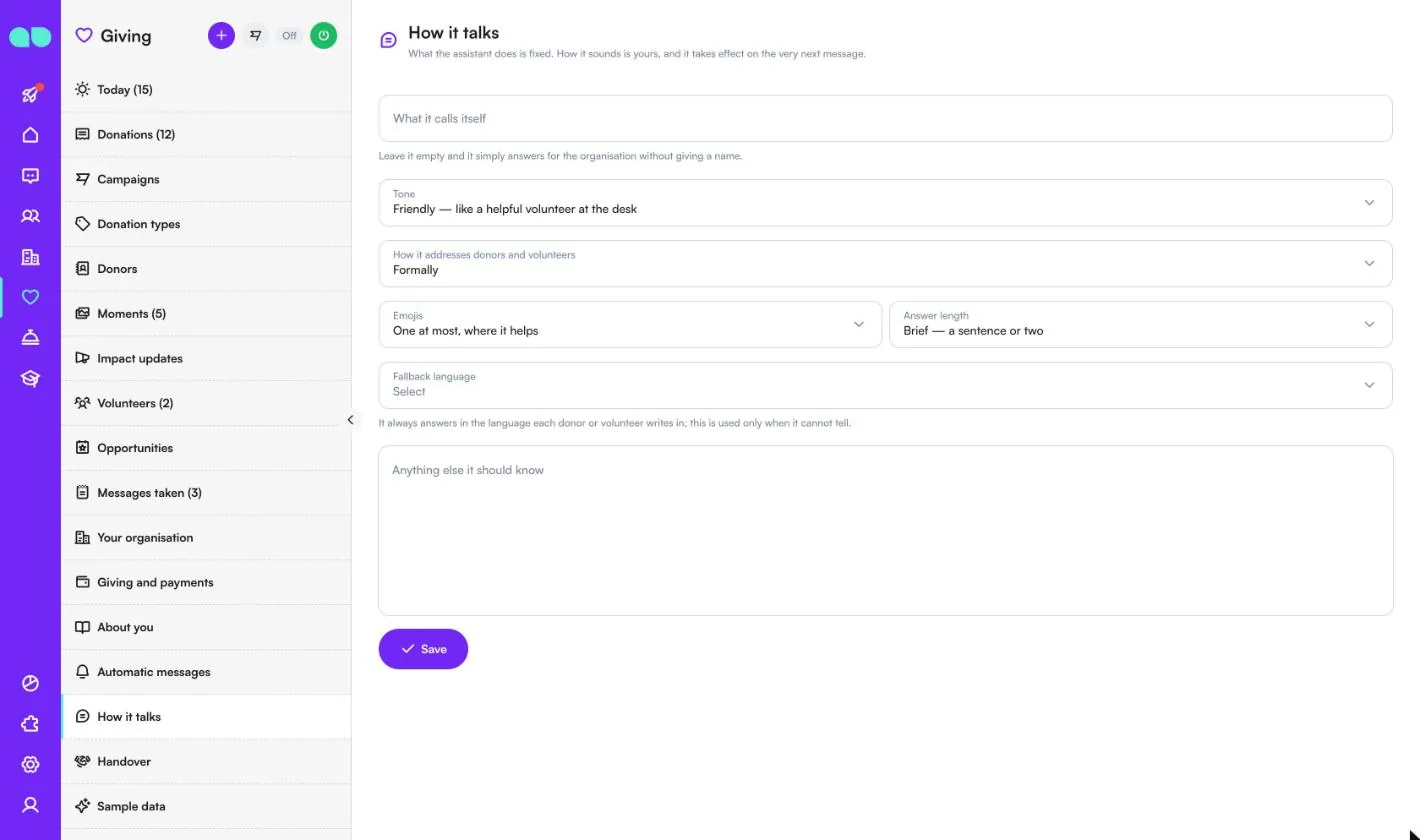
Ce face asistentul este fix; cum sună depinde de dumneavoastră, iar modificarea se aplică chiar de la mesajul următor. Setați What it calls itself (Cum se numește; gol: răspunde în numele organizației, fără nume), Tone (Ton), How it addresses donors and volunteers (Cum se adresează donatorilor și voluntarilor), Emojis (Emoji), Answer length (Lungimea răspunsului), Fallback language (Limba de rezervă; folosită doar când nu poate deduce limba) și Anything else it should know (Altceva ce ar trebui să știe). Nu i se poate cere să inventeze fapte, să calculeze zakat-ul sau să dea verdicte în chestiuni religioase.
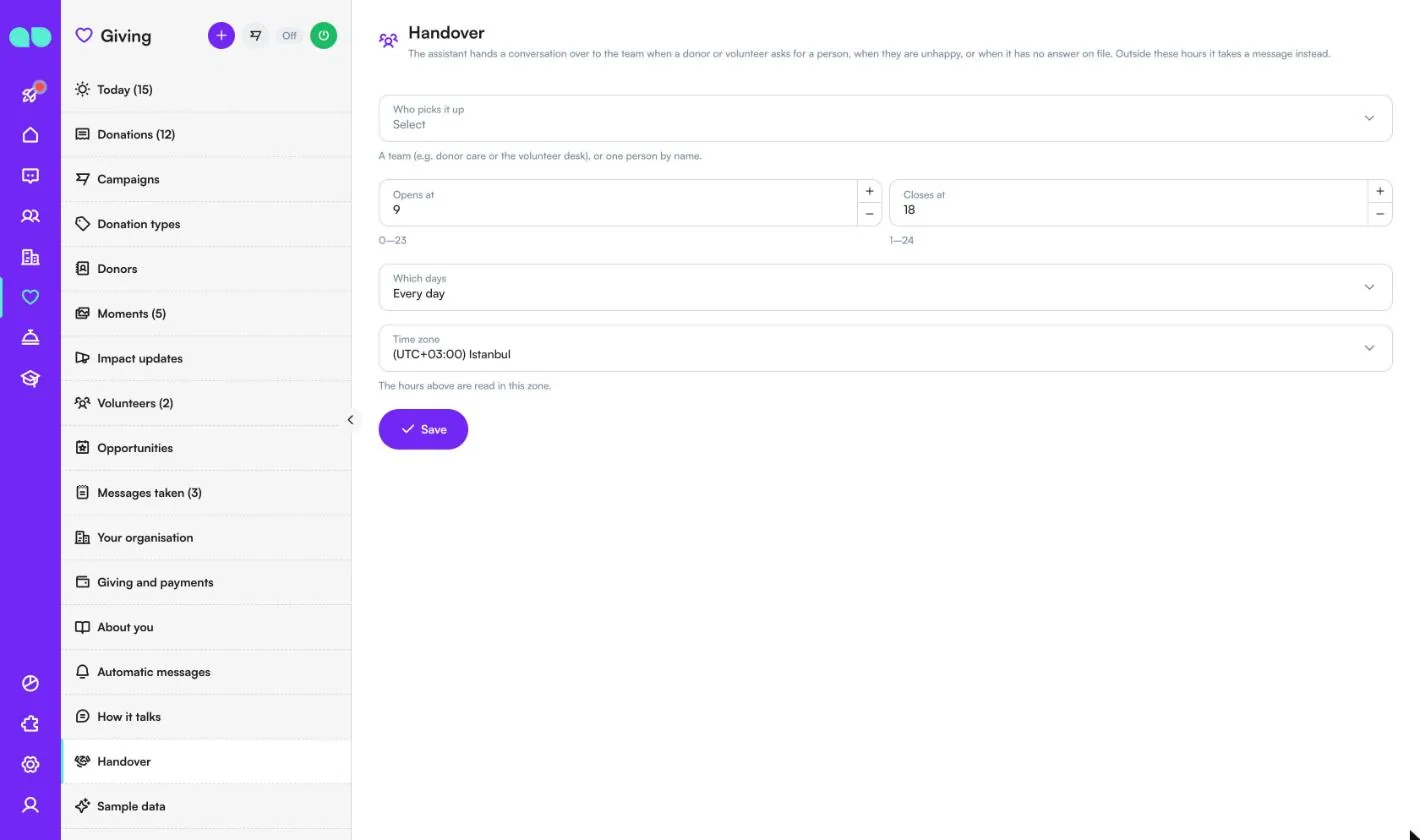
Predare
Asistentul predă conversația echipei când un donator sau un voluntar cere o persoană, când este nemulțumit sau când nu are niciun răspuns înregistrat. Alegeți Who picks it up (Cine o preia; o echipă, de exemplu relații cu donatorii, sau o persoană), Opens at (Deschide la) și Closes at (Închide la), Which days (Ce zile) și Time zone (Fus orar). În afara acestui program, preia în schimb un mesaj.
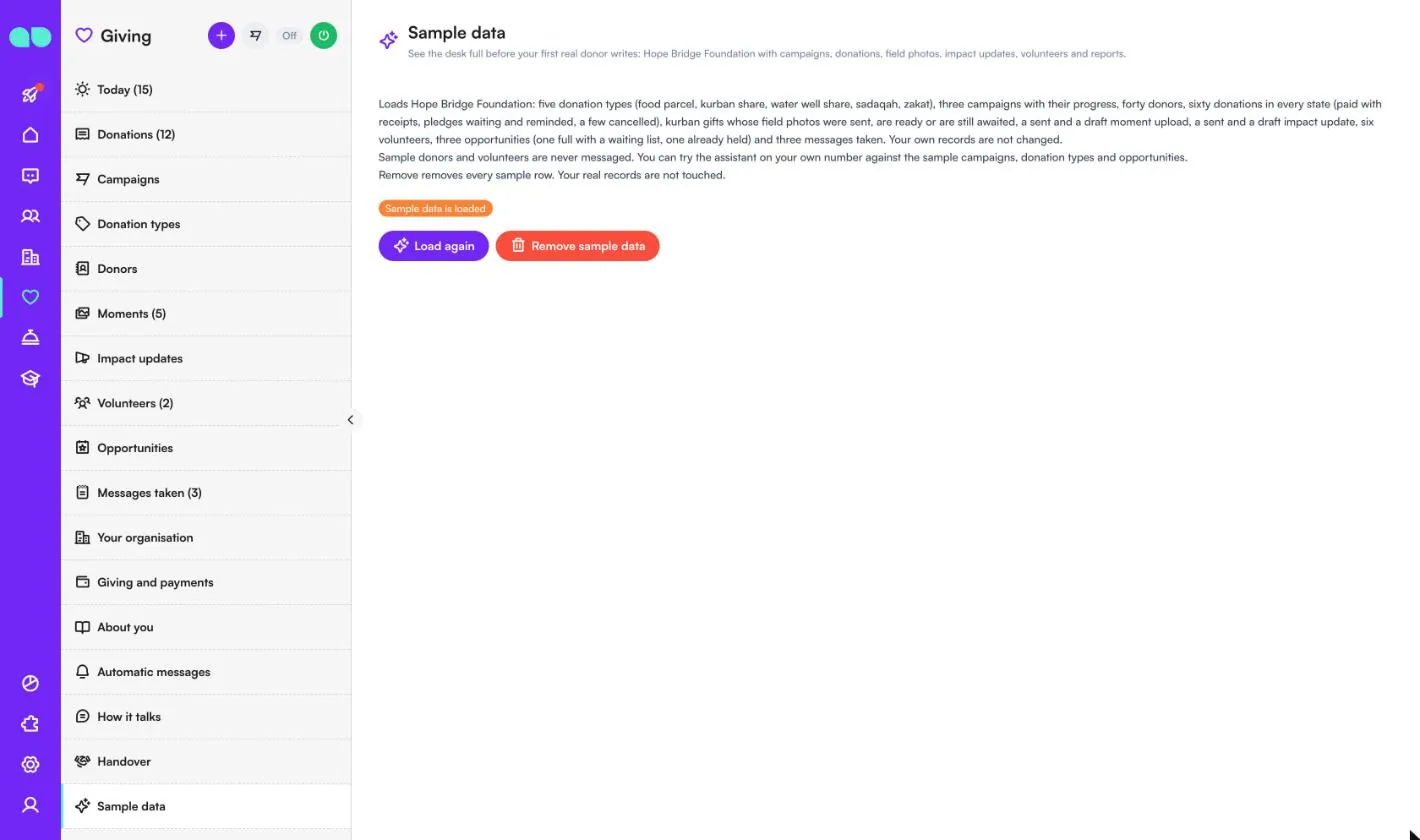
Date demo
Completează biroul cu Hope Bridge Foundation: cinci tipuri de donații, trei campanii cu progresul lor, patruzeci de donatori, șaizeci de donații în toate stările, donații de kurban ale căror fotografii din teren au fost trimise, sunt gata sau încă sunt așteptate, încărcări de momente, noutăți despre impact, șase voluntari, trei oportunități și trei mesaje preluate. Donatorilor și voluntarilor demo nu li se trimite niciodată nimic, iar dumneavoastră puteți încerca asistentul pe propriul număr cu campaniile, tipurile de donații și oportunitățile demo. Load again (Încărcați din nou) le reîncarcă; Remove sample data (Eliminați datele demo) elimină toate rândurile demo și lasă neatinse înregistrările reale.
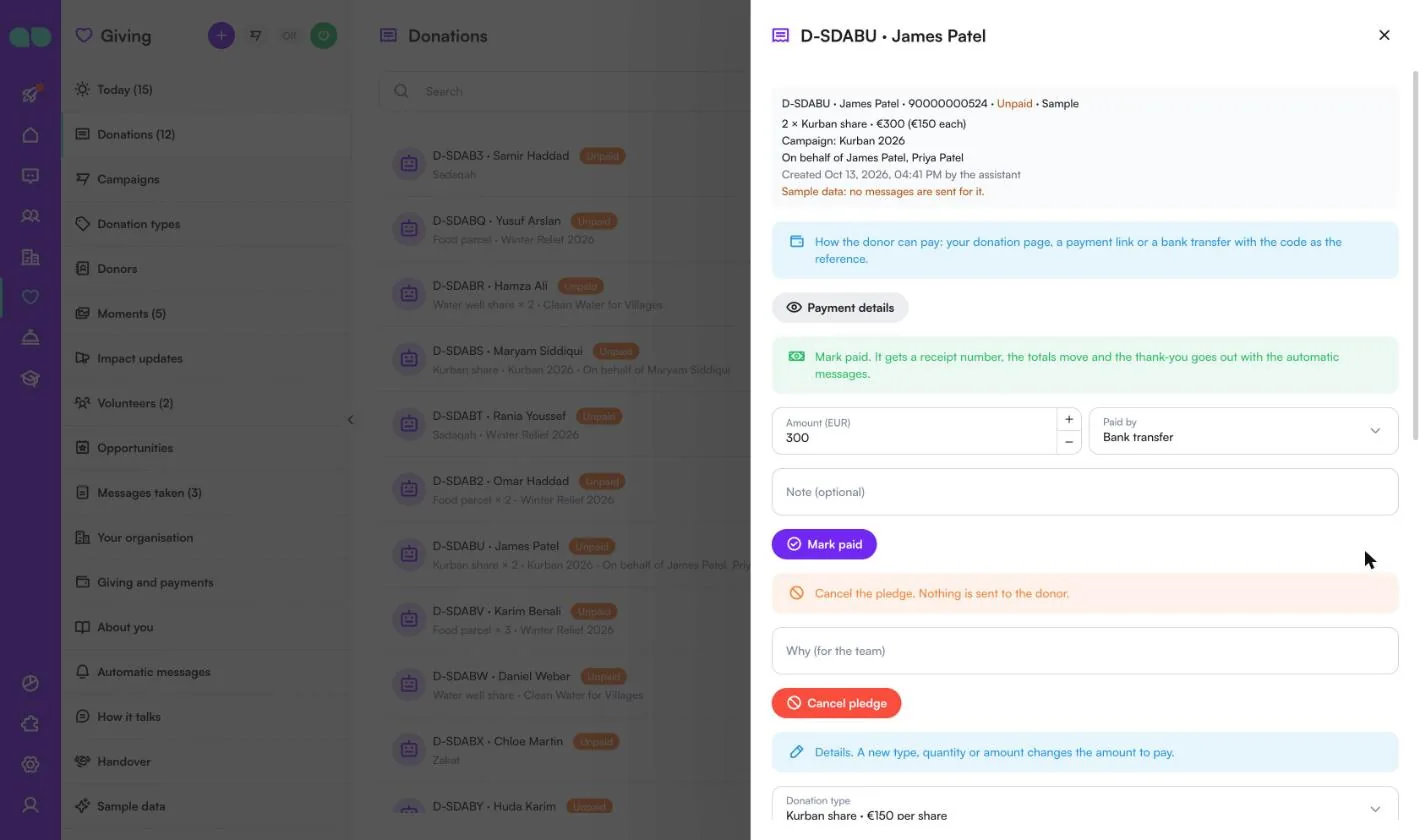
Panoul donației
Faceți clic pe o donație pentru a o deschide. Partea de sus arată codul, donatorul, telefonul și starea, tipul de donație cu cantitatea și suma, campania, în numele cui și când și de cine a fost creată.
- Payment details (Detalii de plată) arată cum poate plăti donatorul: pagina dumneavoastră de donații, un link de plată sau un transfer bancar cu codul ca referință.
- Mark paid (Marcați ca plătită): Amount (Suma), Paid by (Plătit prin; de exemplu transfer bancar sau numerar) și o notă opțională. Donația primește un număr de chitanță, totalurile se actualizează, iar mesajul de mulțumire pleacă împreună cu mesajele automate.
- Cancel pledge (Anulați promisiunea) cu un motiv pentru echipă. Donatorului nu i se trimite nimic. O donație plătită are în schimb Undo payment (Anulați plata).
- Details (Detalii): tipul de donație, cantitatea sau suma, în numele cui, nota și câmpul Batch (Lot). Un tip, o cantitate sau o sumă nouă modifică suma de plată.
- După plată, puteți atașa linkuri de fotografii și video cu o descriere pentru acest donator și puteți vedea istoricul.
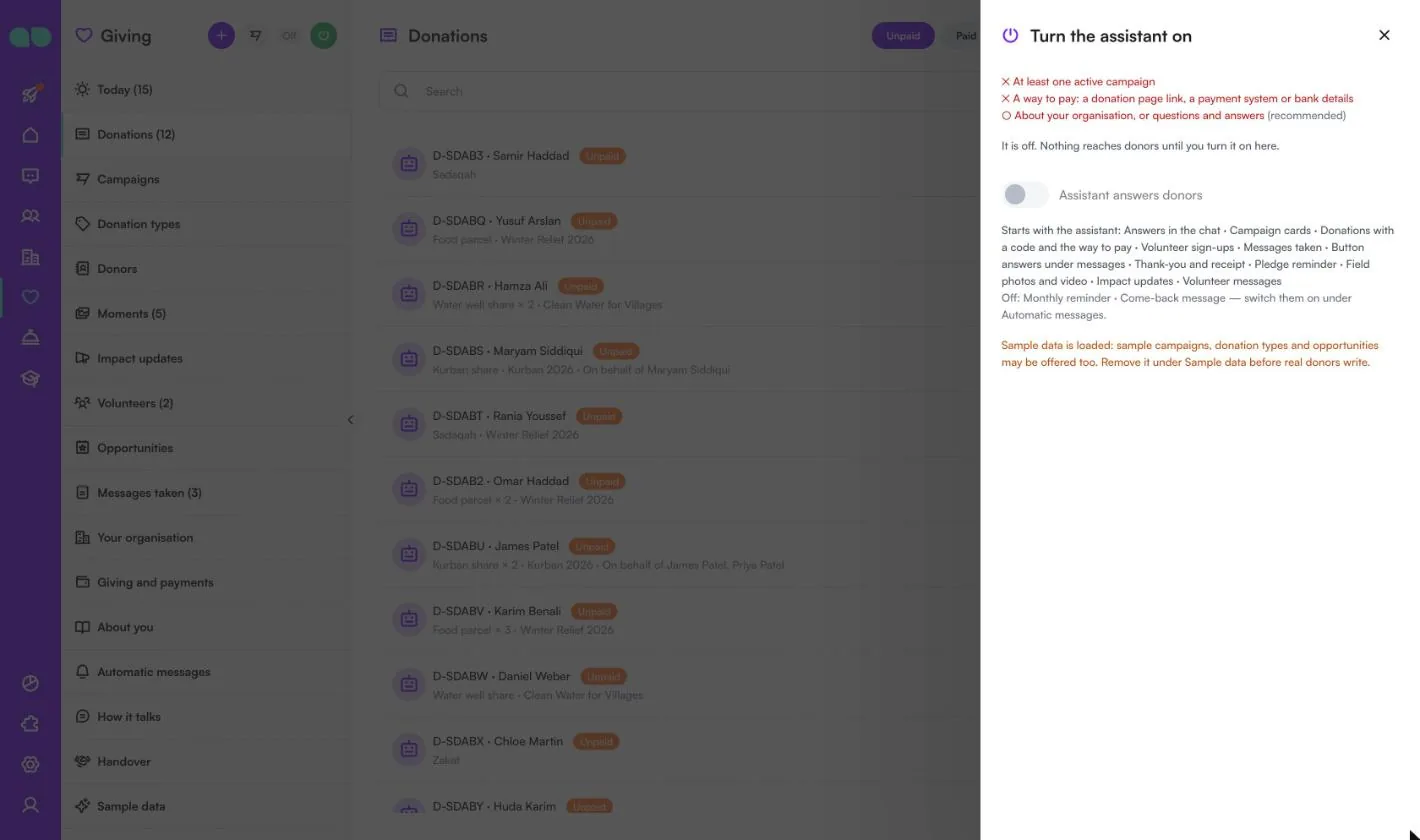
Porniți asistentul
Butonul de pornire din antet deschide acest panou. Acesta arată ce mai lipsește: numele și tipul organizației, programul, cel puțin un tip de donație, cel puțin o campanie activă, o modalitate de plată (un link către pagina de donații, un sistem de plată sau date bancare) și informații despre organizație sau întrebări și răspunsuri (recomandat). Înregistrările demo nu contează, așa că în captura de ecran campania activă și modalitatea de plată încă lipsesc. Dedesubt se află comutatorul Assistant answers donors (Asistentul răspunde donatorilor) și ce pornește odată cu el; mementoul lunar și mesajul de reactivare sunt indicate ca dezactivate. Cât timp datele demo sunt încărcate, un avertisment vă amintește să le eliminați înainte să scrie donatori reali.
Raport
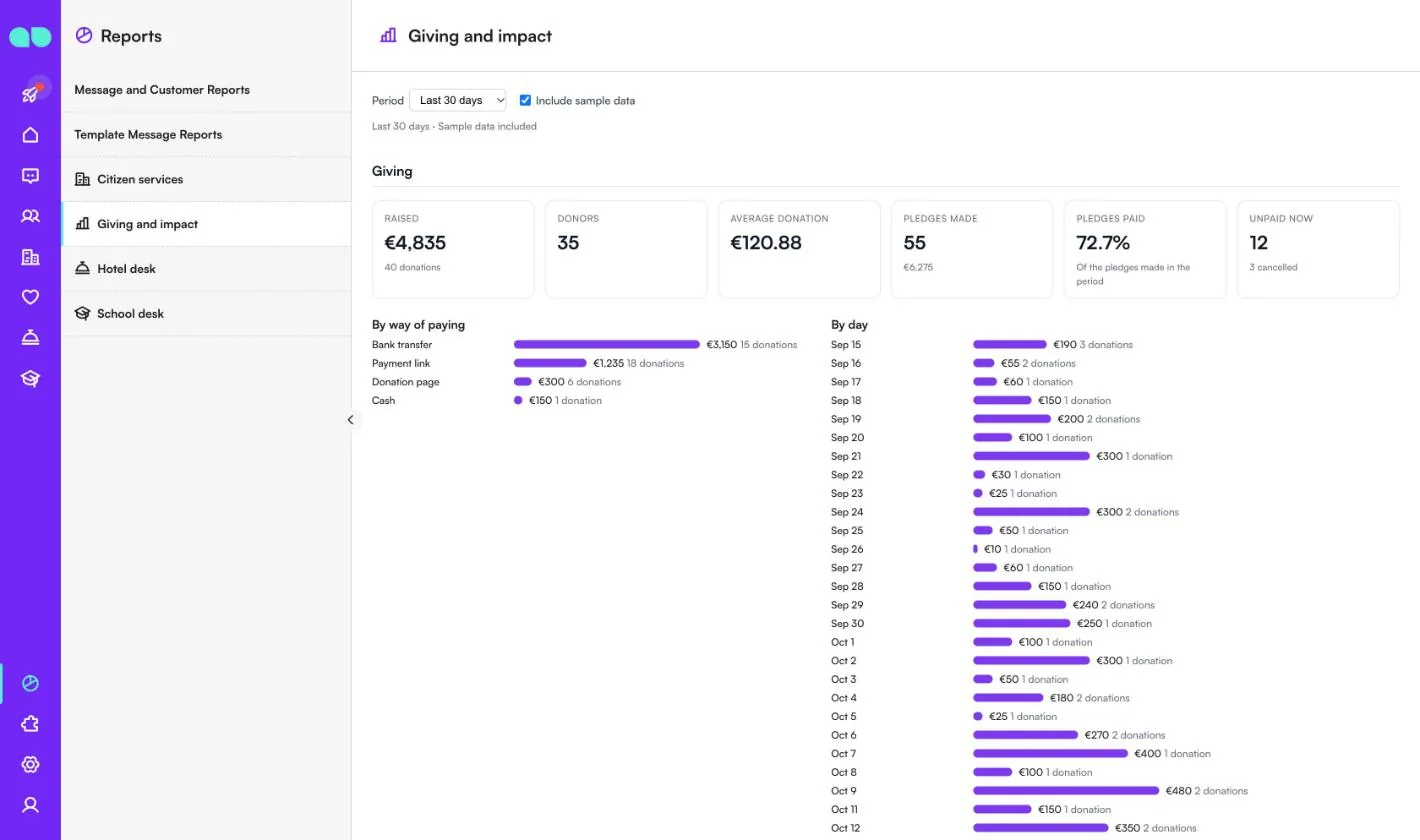
Rapoarte › Giving and impact rezumă ultimele 7, 30, 90 sau 365 de zile; bifați Include sample data (Includeți datele demo) pentru a număra și înregistrările demo. Giving (Donații) arată banii strânși, donatorii, donația medie, promisiunile făcute, ponderea promisiunilor plătite și neplătite în prezent, cu bare By way of paying (După modalitatea de plată) și By day (Pe zile). Mai jos se află campaniile raportate la obiective, donațiile pe tipuri, donatorii noi, lunari și inactivi împreună cu principalii donatori, fotografiile și videoclipurile din teren livrate, voluntarii și prezența, noutățile despre impact și ce au gestionat asistentul și echipa.
Funcționalități
Campanii
Campaniile dumneavoastră cu povestea, obiectivul și progresul lor, trimise ca cartonașe cu butoanele „Donează” și „Povestea”.
Modalități de plată
Pagina dumneavoastră de donații, un link de plată din sistemul dumneavoastră de plată pentru suma exactă sau transfer bancar cu codul ca referință. Asistentul nu scrie niciodată singur datele cardului sau datele bancare.
„Donația mea a ajuns?”
Donatorii își văd promisiunile, donațiile și chitanțele, pot primi din nou datele de plată, pot spune că au plătit sau pot anula o promisiune neplătită.
Noutăți despre impact și donații lunare
Noutățile despre impact ajung treptat la donatorii unei campanii, cu numărul de mesaje livrate. Donatorii pot cere un memento lunar cu un buton „Donează acum”; nimic nu se debitează automat. Un mesaj de reactivare pentru donatorii inactivi rămâne dezactivat până îl activați.
Voluntari
Oamenii se înscriu în conversație cu aptitudinile lor, cu momentul și locul în care pot ajuta, iar dumneavoastră îi aprobați. Oportunitățile, cum ar fi o zi de ambalare, pleacă sub formă de cartonașe cu locuri și listă de așteptare, cu mementouri înainte de zi și un anunț dacă este anulată.
Rapoarte
Pe 7, 30, 90 sau 365 de zile: bani strânși, donatori, donația medie și promisiuni plătite, fiecare campanie raportată la obiectiv, donatori noi, lunari și inactivi, momente livrate, voluntari și prezență, plus ce au gestionat asistentul și echipa.
Capturi de ecran
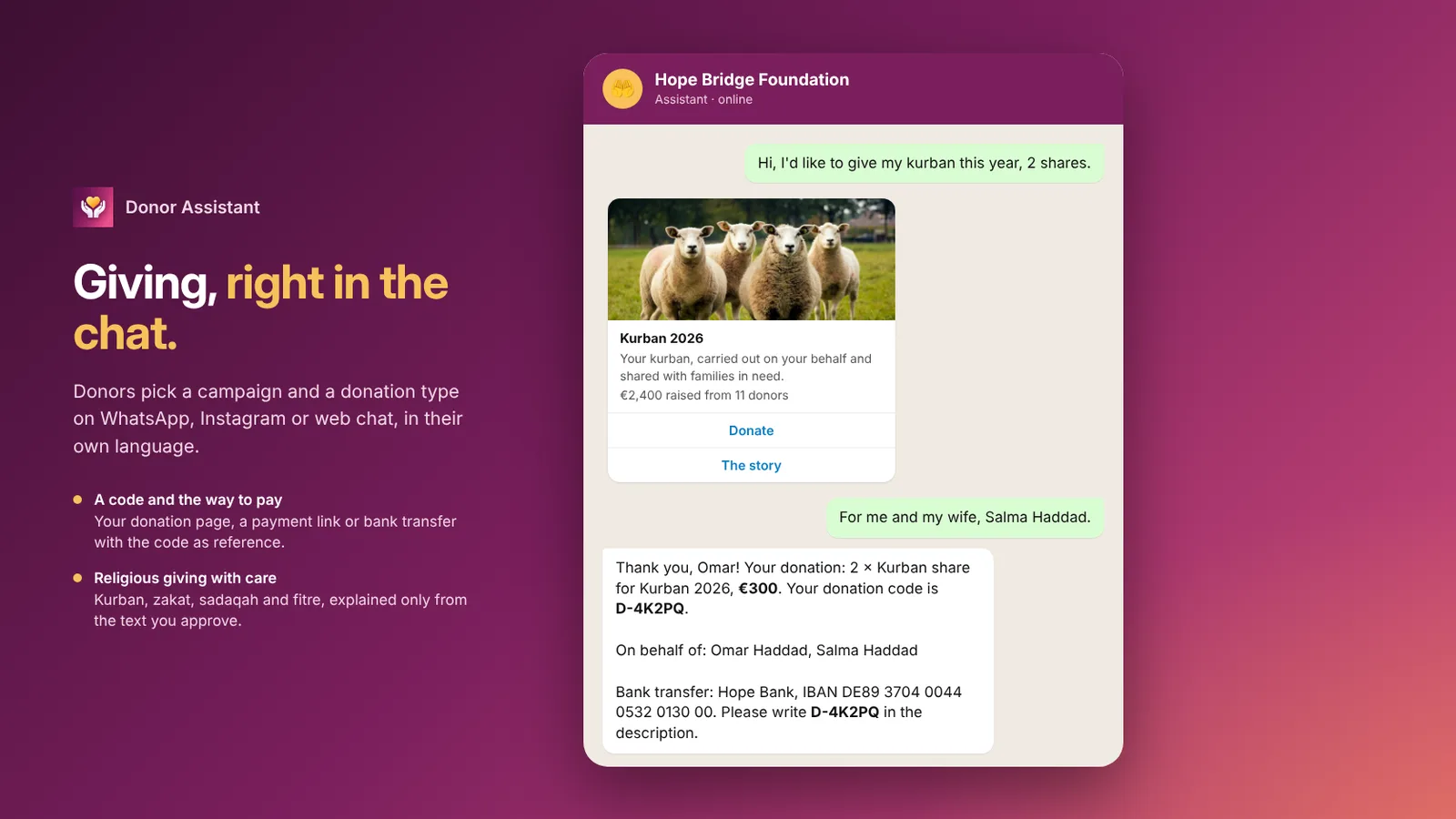 Donor Assistant primește o donație de kurban pe WhatsApp cu un cod de donație și datele transferului bancar
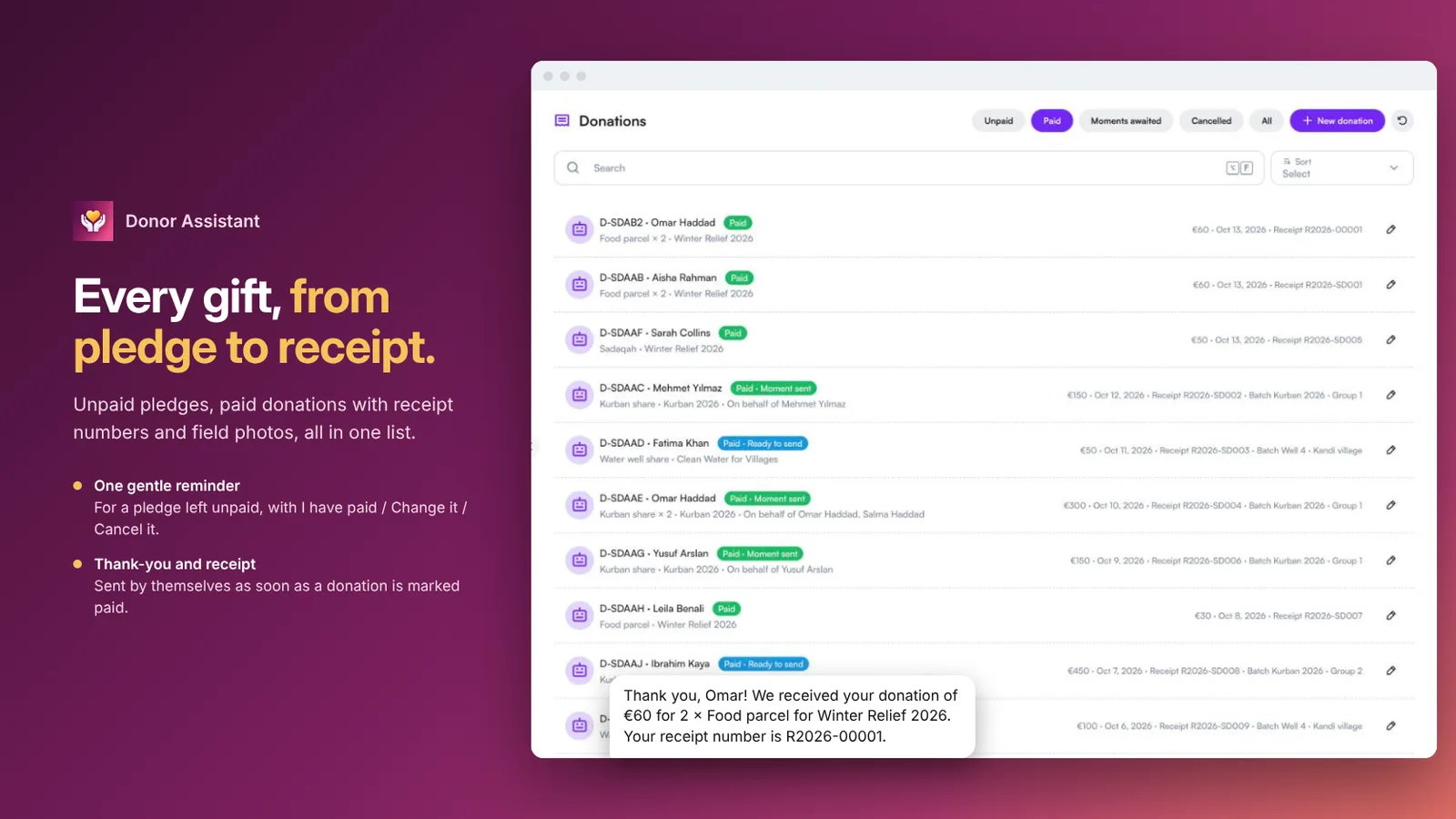 Lista de donații cu promisiuni neplătite, donații plătite, numere de chitanță și fotografii din teren așteptate
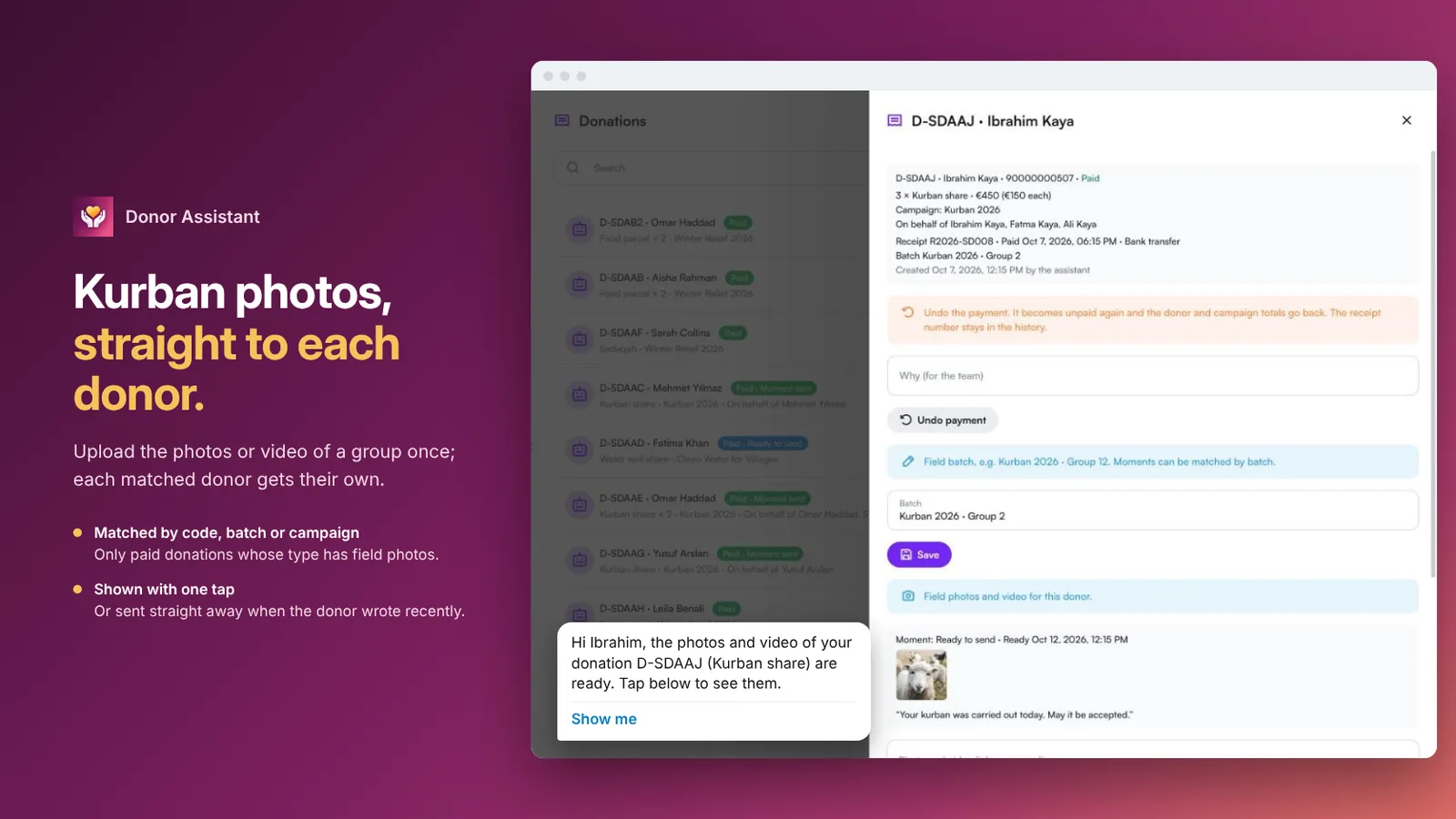 O donație cu lotul ei din teren și fotografiile kurban trimise donatorului
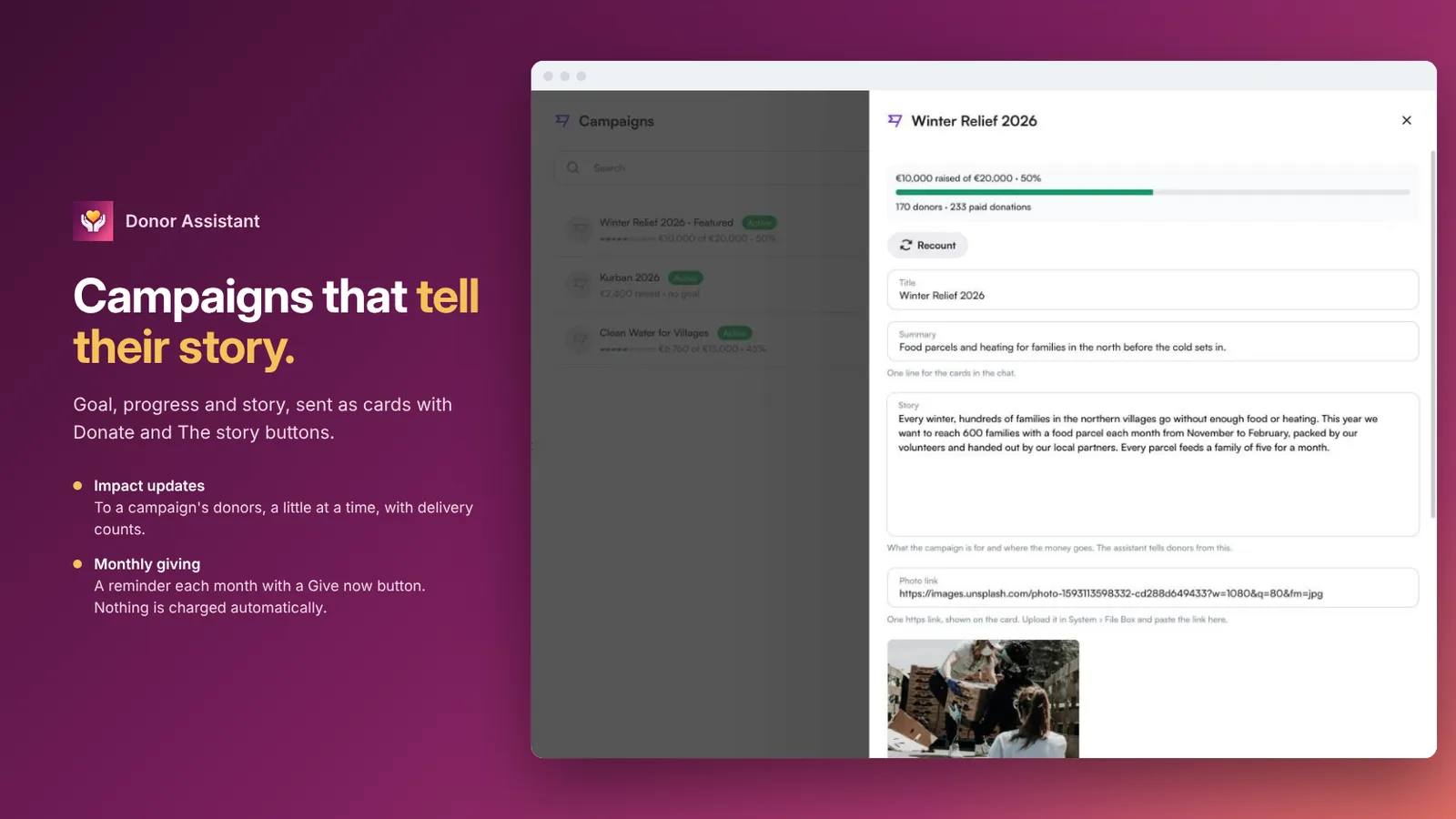 O campanie cu obiectivul, progresul și povestea ei
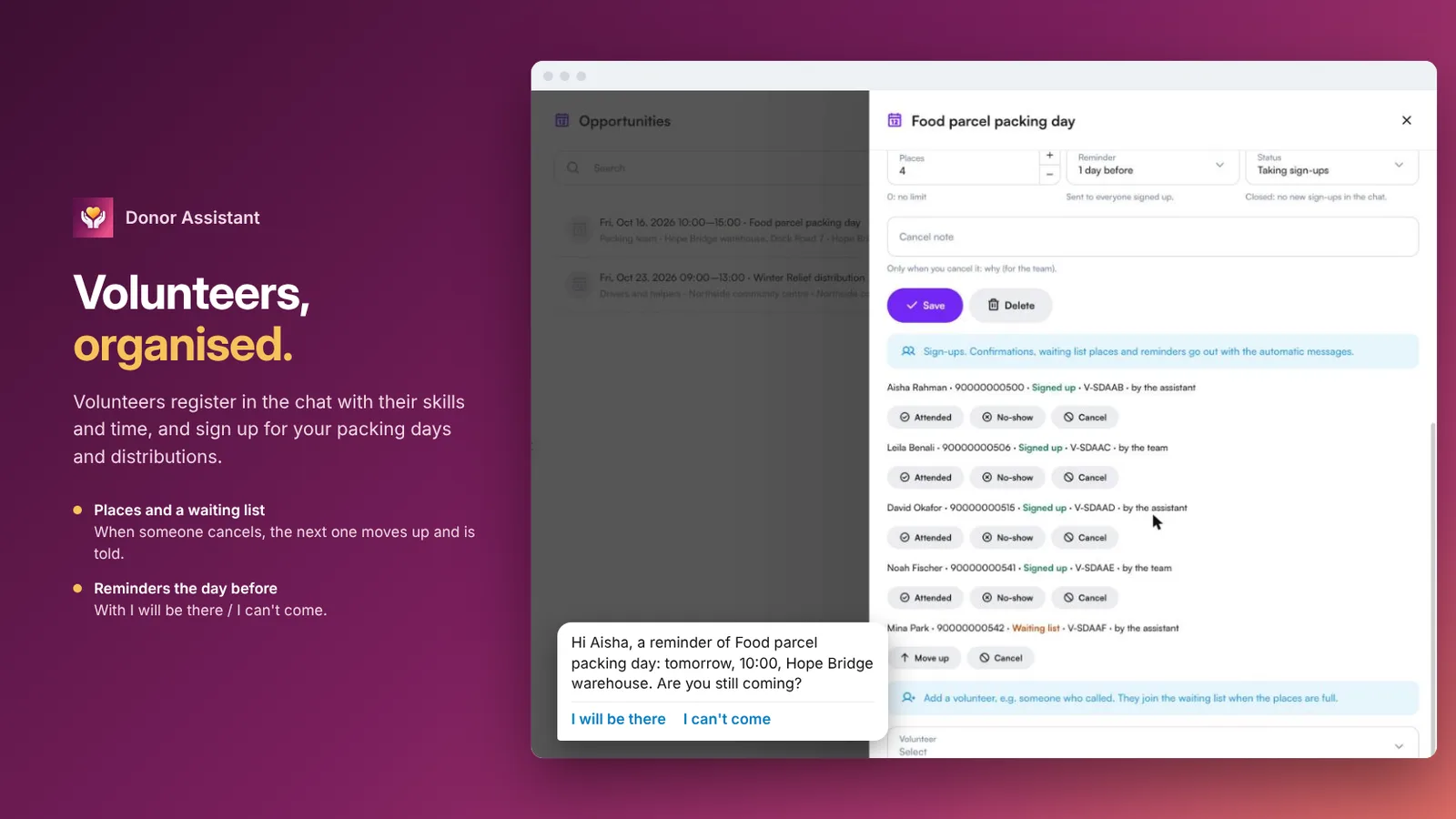 O oportunitate de voluntariat cu locuri, înscrieri și un memento în ziua dinainte
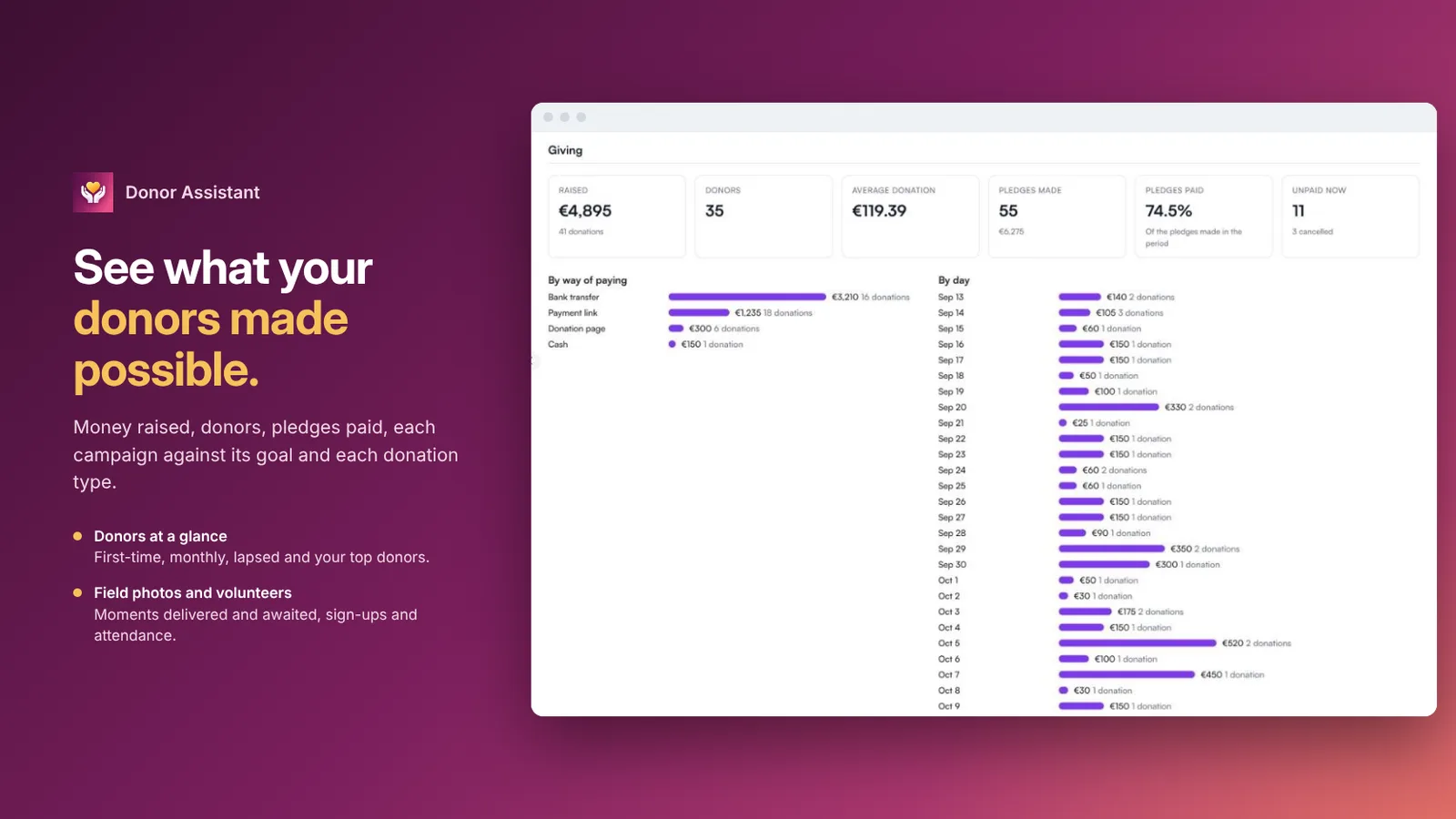 Raport de donații cu bani strânși, donatori, donația medie și promisiuni plătite
Întrebări frecvente
Pentru ce organizații este potrivit?
Organizații caritabile, fundații și asociații. Alegeți o singură dată tipul organizației (ajutor umanitar, educație, sănătate, donații religioase sau altul), iar tipurile de donații și formulările se adaptează.
Cum plătesc donatorii?
Prin pagina dumneavoastră de donații, un link de plată din sistemul dumneavoastră de plată pentru suma exactă sau transfer bancar cu codul donației ca referință. Asistentul nu scrie niciodată singur datele cardului sau datele bancare.
Primesc donatorii o chitanță?
Da. Când o donație este plătită, prin sistemul de plată sau marcată de echipa dumneavoastră, donatorul primește un mesaj de mulțumire cu un număr de chitanță.
Cum sunt trimise fotografiile și videoclipurile din teren?
Le încărcați o singură dată și alegeți cui li se adresează: o listă de coduri de donație, un lot din teren sau o campanie întreagă. Fiecare donator potrivit este anunțat că fotografiile lui sunt gata și le vede cu o singură atingere.
Calculează zakat-ul?
Nu. Donațiile religioase sunt explicate exclusiv pe baza textului aprobat de dumneavoastră. Asistentul nu calculează niciodată zakat-ul și nu dă verdicte religioase; predă conversația echipei dumneavoastră.
Ce canale și limbi acceptă?
WhatsApp, Instagram și chat web, non-stop, în limba fiecărei persoane, inclusiv mesaje vocale.