Fluxuri
Platforma MonoChat oferă un sistem avansat de gestionare a fluxurilor, care funcționează ca un motor sofisticat de procesare a evenimentelor complexe (CEP). Acest sistem permite companiilor să-și automatizeze operațiunile, să gestioneze interacțiunile cu clienții și să-și îmbunătățească strategiile de marketing prin crearea de fluxuri de lucru elaborate.
Procesarea evenimentelor complexe (CEP)
Procesarea evenimentelor complexe (CEP) este o tehnologie folosită pentru a procesa și a analiza fluxuri de informații despre evenimente și pentru a trage concluzii din ele în timp real sau aproape real. Permite detectarea unor tipare și relații complexe între evenimente, facilitând răspunsuri imediate la situații emergente. CEP este utilizată pe scară largă în diverse industrii pentru monitorizarea, urmărirea și automatizarea proceselor care necesită analiză și răspuns în timp real.
Motorul de fluxuri MonoChat
Funcția Flux din MonoChat este un motor CEP avansat, conceput pentru a ajuta companiile să-și automatizeze procesele și fluxurile de lucru. Permite crearea unor fluxuri complexe care pot acționa ca boți sau pot executa diverse acțiuni pe baza unor evenimente specifice.
Funcții principale
- Procesare în timp real: Fluxurile pot procesa evenimente în timp real, permițând răspunsuri imediate la interacțiunile cu clienții și la alte declanșatoare.
- Arhitectură bazată pe evenimente: Fluxurile sunt declanșate de evenimente precum primirea unui mesaj nou, crearea unui client nou sau primirea unei plăți.
- Automatizare: Fluxurile pot automatiza sarcini repetitive, sporind eficiența și reducând nevoia de intervenție manuală.
- Personalizare: Companiile pot adapta fluxurile nevoilor lor specifice, creând soluții la comandă pentru operațiunile lor.
Ecrane de gestionare a fluxurilor
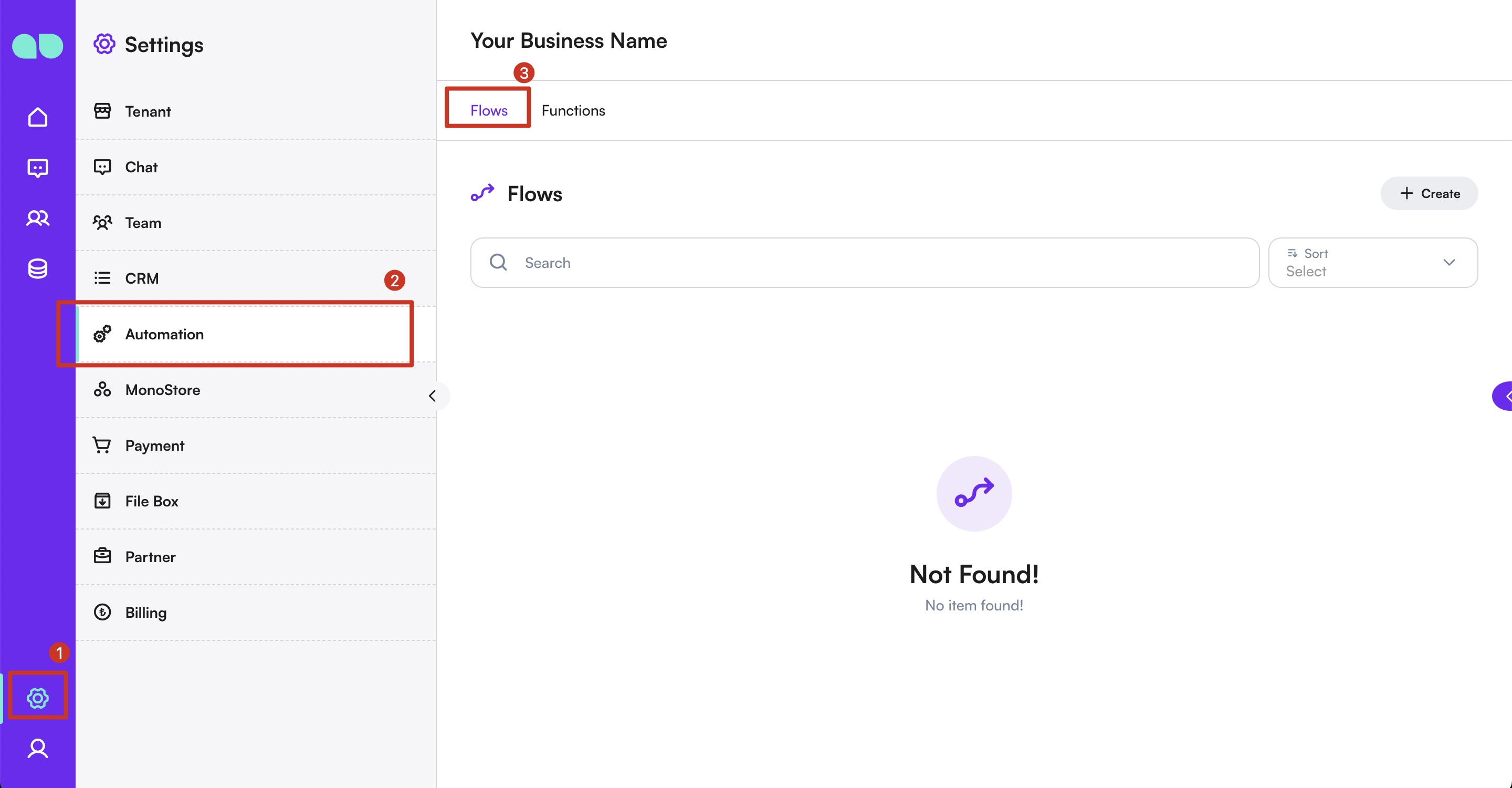
Ecranul listei de fluxuri
Pe ecranul listei de fluxuri puteți vedea toate fluxurile existente. Puteți crea un flux nou, edita un flux existent sau șterge un flux care nu mai este necesar.
Ecranul de creare a fluxului
Pe ecranul de creare a fluxului puteți defini numele fluxului și puteți specifica dacă fluxul trebuie să acționeze ca bot.
Ecranul designerului de fluxuri
Ecranul designerului de fluxuri vă permite să creați și să configurați noduri. Puteți adăuga noduri de eveniment, noduri de acțiune, noduri de funcție și noduri condiționale pentru a vă proiecta fluxul.
Tipuri de fluxuri
- Fluxuri de bot: Aceste fluxuri acționează ca chatboți în timpul conversațiilor live, răspunzând automat la întrebări, oferind informații și ghidând clienții prin sarcini. Păstrează contextul conversației și ajută la asistență sau la vânzări fără intervenție umană.
- Fluxuri bazate pe evenimente: Aceste fluxuri rulează când au loc evenimente specifice, cum ar fi primirea unei plăți sau actualizarea unui profil. Automatizează sarcini în fundal, precum trimiterea de notificări sau actualizarea înregistrărilor, fără a necesita o conversație live.
Un flux bot al cărui prim nod este evenimentul Conversație nouă creată sau Conversație redeschisă se alătură doar când se deschide o conversație; nu se alătură unei conversații deja deschise. Inboxul afișează o bară pe o astfel de conversație, iar încheierea ei lasă botul să se alăture la următorul mesaj al clientului. Vedeți Cum lăsați un bot să se alăture unei conversații deschise.
Crearea unui flux
Pentru a crea un flux, urmați acești pași:
- Definiți numele fluxului: Introduceți numele fluxului. Acest nume va fi folosit pentru a identifica și a gestiona fluxul.
- Opțiunea de comportament de bot: Activați opțiunea „Este bot?” dacă doriți ca fluxul să acționeze ca bot. Astfel, fluxul se poate comporta ca un bot în timpul conversațiilor cu clienții.
- Definiți evenimentele și acțiunile: Specificați ce evenimente (declanșatoare) vor iniția fluxul și ce acțiuni (răspunsuri) vor fi efectuate când aceste evenimente au loc. De exemplu, trimiterea unui răspuns când este primit un mesaj nou sau efectuarea unei sarcini la un moment specificat.
Crearea și proiectarea nodurilor
Sistemul de gestionare a fluxurilor oferă o interfață ușor de folosit, de tip drag-and-drop, pentru proiectarea fluxurilor. Utilizatorii pot crea și conecta noduri pentru a-și construi vizual fluxurile de lucru.
1. Crearea nodurilor
Noduri de eveniment:
Declanșează fluxul când au loc acțiuni specifice ale sistemului sau ale utilizatorilor.
-
Evenimente despre clienți:
- Client nou creat: Acest eveniment este declanșat când un client nou este adăugat în sistem, permițând fluxului să pornească acțiuni legate de integrarea clientului, cum ar fi trimiterea unui mesaj de bun venit sau adăugarea clientului într-o listă de corespondență.
- Câmp de profil actualizat: Acest eveniment are loc când orice câmp al profilului clientului (de exemplu nume, e-mail, număr de telefon) este actualizat. Poate declanșa acțiuni precum trimiterea unei confirmări de actualizare sau sincronizarea datelor cu un alt sistem.
- Etichetă client adăugată: Se declanșează când unui client i se adaugă etichete: de un agent, un flux, un mesaj în masă sau o recomandare din reclamă. În nod puteți enumera etichetele pe care le urmărește, separate prin virgulă; lăsat gol, orice etichetă îl pornește. Adăugarea unei etichete pe care clientul o are deja nu îl declanșează, iar un flux nu este pornit de o schimbare de etichete făcută de propriul nod.
- Etichetă client eliminată: La fel, pentru etichetele eliminate de la un client de un agent sau de nodul Elimină etichetele clientului.
- Acțiune client primită: Se declanșează din fereastra unui canal Web Chat. Widgetul de chat a fost deschis pentru prima dată vine când un vizitator fără o conversație deschisă o deschide: MonoChat începe conversația, astfel încât fluxul poate trimite un mesaj de bun venit înainte ca vizitatorul să scrie. Widgetul de chat a fost deschis vine de fiecare dată când un vizitator o deschide, iar Widgetul de chat a fost închis când vizitatorul o închide în timpul unei conversații deschise. Simpla vizualizare a unei pagini cu widgetul nu îl declanșează.
-
Evenimente despre fluxuri:
- Flux pornit: Acest eveniment se declanșează când un alt flux este pornit. Poate fi folosit pentru a lansa o secvență de acțiuni pe baza inițierii unui alt proces, permițând fluxuri de lucru mai complexe.
- Flux finalizat: Acest eveniment este declanșat când un alt flux se încheie. Poate fi folosit pentru a declanșa acțiuni ulterioare, cum ar fi trimiterea unui mesaj final sau actualizarea înregistrărilor pe baza rezultatelor fluxului.
-
Evenimente despre mesaje:
- Mesaj nou primit: Acest eveniment este declanșat când este primit un mesaj nou de la un client. Poate fi folosit pentru a porni acțiuni precum răspunsul automat, etichetarea clientului sau redirecționarea mesajului către o echipă de asistență.
- Mesaj nou trimis: Acest eveniment se declanșează când un mesaj nou este trimis clientului. Poate fi folosit pentru a înregistra mesajul sau pentru a declanșa acțiuni ulterioare, cum ar fi programarea unui memento.
- Reacție nouă primită: Declanșat când un utilizator reacționează (de exemplu cu un deget în sus sau o inimă) la un mesaj. Poate ajuta la urmărirea implicării și la inițierea altor acțiuni pe baza interacțiunii clientului.
- Comentariu cu intenție de cumpărare primit: Se declanșează o singură dată pentru fiecare comentariu, când TikTok marchează un comentariu de la videoclipurile tale TikTok ca având intenție de cumpărare (Comment-to-Message). Un nod Trimite mesaj pus după el răspunde la comentariu printr-un mesaj direct.
-
Evenimente despre conversații:
- Conversație nouă creată: Are loc când o conversație nouă este pornită cu un client. Poate fi folosit pentru a iniția fluxul de asistență pentru clienți, a atribui agenți sau a deschide canale de comunicare.
- Conversație redeschisă: Acest eveniment are loc când o conversație închisă anterior este redeschisă. Permite acțiuni de reangajare, cum ar fi trimiterea unei actualizări sau reatribuirea conversației.
- Conversație închisă: Declanșat când o conversație este închisă. Acțiunile declanșate de acest eveniment pot include trimiterea unui mesaj de „mulțumire” sau încheierea fluxului cu o cerere de feedback.
- Conversație atribuită: Acest eveniment se declanșează când o conversație este atribuită unui agent sau unei echipe. Poate fi folosit pentru a notifica persoana sau echipa atribuită că are o conversație nouă de gestionat.
- Atribuire anulată: Acest eveniment este declanșat când atribuirea unei conversații către un agent sau o echipă este anulată. Poate declanșa acțiuni precum notificarea unui supervizor sau reatribuirea conversației.
-
Alte evenimente:
- Plată nouă primită: Acest eveniment are loc când o plată este primită, permițându-vă să declanșați acțiuni precum actualizarea profilului clientului, trimiterea unei confirmări de plată sau procesarea pașilor următori ai tranzacției.
- Plată eșuată: Se declanșează când plata unui link de plată eșuează: plata este refuzată sau linkul expiră neplătit. După un nod Trimite cerere de plată, continuă doar pentru comanda creată de acel nod. Se declanșează o singură dată pe comandă și niciodată pentru o comandă plătită; dacă clientul plătește mai târziu cu același link, Plată nouă primită rulează în continuare. Sistemele de plată care raportează plățile eșuate sunt iyzico, İşyerimPOS, JCC, Paywall, Vakıfbank, Stripe, Tap, Tabby, Tamara, PayTabs, Paymob, Checkout.com, MyFatoorah, Ngenius, PayPal, PayU, NETOPIA Payments, Midtrans, Xendit (doar linkuri expirate), Ziina și HyperPay (acestea două când clientul revine de pe pagina de plată). Tabby raportează o plată expirată doar dacă echipa Tabby a activat evenimentul de expirare (expire) pentru magazinul dvs. Cu alte sisteme de plată, setați în schimb un timp limită pe Plată nouă primită.
- Așteptarea s-a încheiat: Declanșat când expiră un temporizator de așteptare. Acest eveniment este util pentru acțiuni precum urmărirea clientului sau trecerea la pasul următor într-un proces cronometrat.
- Eveniment personalizat: Un eveniment definit de utilizator, care poate fi configurat pentru declanșatoare personalizate specifice. Vă permite să definiți propriile acțiuni și răspunsuri pentru nevoi specifice de business care nu sunt acoperite de evenimentele predefinite.
- Rularea agentului AI s-a încheiat: Declanșat când se încheie o rulare a agentului AI a clientului. Consultați Agenți AI.
- Webhook primit: Se declanșează când un alt sistem trimite o cerere către URL-ul webhook al acestui nod. Vezi Nodul Webhook primit.
- Lead primit: Se declanșează când cineva completează un formular Lead Ads de pe Facebook sau Instagram. Vezi Nodul Lead primit.
Noduri de acțiune:
Efectuează acțiuni ca răspuns la evenimente.
- Acțiuni de mesagerie:
- Trimite mesaj: Această acțiune trimite un mesaj clientului în conversația curentă. Este folosită pentru comunicare, cum ar fi răspunsul la întrebările clienților sau trimiterea de actualizări automate. Poate trimite și un Carusel (WhatsApp Cloud), o Locație sau Contacte; consultați Tipuri de mesaje.
- Trimite mesaj scurt: Trimite clientului un mesaj rapid predefinit, ideal pentru răspunsuri scurte sau informații care nu necesită personalizare.
- Trimiteți mesaj șablon: Trimite un mesaj șablon WhatsApp pre-aprobat. Este deosebit de util la comunicarea cu clienții în afara ferestrei de 24 de ore permise pentru mesaje libere.
- Creează finalizare de chat AI: Această acțiune generează un răspuns cu ajutorul AI, permițând sistemului să răspundă dinamic și inteligent la mesajele clienților. Își poate salva și răspunsul ca variabilă de flux, astfel încât nodurile următoare să se ramifice după ce a citit AI din conversație sau să folosească valorile extrase. Vedeți Răspunsul AI ca variabilă de flux.
Pentru mai multe informații despre generarea prompturilor AI, consultați Ghidul de prompturi AI!
- Acțiuni pentru profilul clientului:
- Setează câmpul de profil al clientului: Această acțiune actualizează un câmp din profilul clientului (de exemplu nume, număr de telefon, e-mail). Poate fi folosită pentru a menține automat la zi înregistrările clienților.
- Setează eticheta clientului: Această acțiune adaugă o etichetă clientului (o singură etichetă; variabilele sunt permise). Etichetele pot fi folosite pentru segmentare, categorisirea clienților sau urmărirea unor atribute sau comportamente specifice.
- Elimină etichetele clientului: Această acțiune elimină una sau mai multe etichete de la client. Separați mai multe etichete prin virgule; variabilele sunt permise. Eliminarea unei etichete pe care clientul nu o are nu schimbă nimic.
- Acțiuni de gestionare a conversațiilor:
- Atribuiți conversația: Această acțiune atribuie o conversație unui agent sau unei echipe. Este folosită pentru a distribui solicitările clienților persoanei sau echipei potrivite. Nodul continuă pe Ieșire când conversația este atribuită și pe Neatribuită când nimeni nu o poate prelua, de exemplu când grupul de lucru nu are niciun agent care poate fi atribuit sau, cu Atribuie utilizatorului activ activat, niciun agent activ. Conectați Neatribuită la o alternativă, cum ar fi un mesaj, alt grup de lucru sau o așteptare; dacă nu este conectat nimic, fluxul se încheie acolo. Celelalte erori merg pe La eșec. Un nod Atribuiți conversația salvat înainte să existe ieșirea Neatribuită continuă să meargă pe La eșec în acest caz până când îl salvați din nou. Pentru un grup de lucru, Algoritm de atribuire este Ordonat (agenții primesc pe rând), Aleatoriu sau Cel mai puțin ocupat (agentul activ cu cele mai puține conversații deschise, în limita fiecărui agent). Cu Cel mai puțin ocupat, o conversație pe care niciun agent activ nu o poate prelua așteaptă în coada grupului de lucru, iar nodul continuă pe În coadă; este atribuită când se eliberează un agent. Vedeți Capacitate și atribuire celui mai puțin ocupat.
- Anulează atribuirea agentului din conversație: Elimină un agent sau o echipă dintr-o conversație, ceea ce poate declanșa reatribuirea conversației sau notificarea unui manager pentru acțiuni suplimentare.
- Încheie conversația: Încheie conversația curentă cu clientul. Această acțiune poate declanșa procese ulterioare, cum ar fi cereri de feedback sau închiderea conversației.
- Setează conversația ca sondaj: Marchează conversația pentru colectarea de feedback, invitând clienții să evalueze sau să recenzeze serviciul după încheierea conversației.
- Notifică agenții: Trimite o notificare, un e-mail sau ambele agentului atribuit conversației, agenților unui grup de lucru sau agenților pe care îi alegeți, fără să scrie nimic în conversație. Vedeți Nodul Notifică agenții.
- Acțiuni de plată:
- Trimite cerere de plată: Creează o comandă de plată pentru client și trimite linkul de plată în chat. Alegeți un sistem de plată (dacă nu alegeți unul, se folosește cel implicit), introduceți o sumă (variabilele sunt permise) și o monedă (moneda implicită a contului dvs. este preselectată). Dezactivați „Trimite linkul de plată în chat” pentru a crea comanda fără a trimite un mesaj. Dacă suma nu este un număr pozitiv sau nu este configurat niciun sistem de plată, nodul ia ieșirea de eșec și nu se trimite nimic. Folosiți evenimentul Plată nouă primită pentru a continua fluxul după ce clientul a plătit. Opțional, poți scrie singur textul mesajului:
{{paymentLink}}din el este înlocuit cu linkul de plată, iar variabilele sunt permise. Lasă-l gol pentru a trimite mesajul implicit. Pentru a folosi comanda mai departe în flux, activați Salvează variabila de flux și completați Numele variabilei de flux: ID-ul comenzii și linkul ei de plată sunt salvate caflow.<name>.paymentSystemOrderIdșiflow.<name>.paymentLink, pentru mesaje și pentru condițiile Valoarea variabilei de flux (vezi Variabile de flux).
- Trimite cerere de plată: Creează o comandă de plată pentru client și trimite linkul de plată în chat. Alegeți un sistem de plată (dacă nu alegeți unul, se folosește cel implicit), introduceți o sumă (variabilele sunt permise) și o monedă (moneda implicită a contului dvs. este preselectată). Dezactivați „Trimite linkul de plată în chat” pentru a crea comanda fără a trimite un mesaj. Dacă suma nu este un număr pozitiv sau nu este configurat niciun sistem de plată, nodul ia ieșirea de eșec și nu se trimite nimic. Folosiți evenimentul Plată nouă primită pentru a continua fluxul după ce clientul a plătit. Opțional, poți scrie singur textul mesajului:
- Acțiuni de control al fluxului:
- Pornește alt flux: Această acțiune declanșează rularea altui flux, permițându-vă să creați fluxuri de lucru mai complexe, cu mai mulți pași, în care un flux îl pornește pe altul în anumite condiții.
- Emite eveniment personalizat: Trimite un eveniment personalizat care să fie preluat de alte fluxuri sau sisteme. Este util pentru a declanșa acțiuni în alte fluxuri de lucru sau în integrări externe.
- Setează variabila de flux: Scrie variabile de flux direct. Fiecare rând indică o variabilă și o operație: Setează stochează o valoare construită din variabile
{{key}}ca Text, Număr sau Boolean; Mărește cu și Micșorează cu adună la un număr sau scad din el (o valoare goală contează ca 1, o variabilă care nu există încă drept 0); Șterge elimină variabila. Rândurile rulează în ordine, astfel încât un rând ulterior poate citi unul anterior caflow.<name>. O valoare care nu se potrivește tipului său, sau o mărire a unei variabile care nu este număr, urmează ieșirea La eșec și lasă variabila neschimbată. Vezi Variabile de flux.
- Acțiuni de integrare:
- Cerere HTTP: Apelează o adresă din afara MonoChat și continuă pe Ieșire sau La eșec. Poate salva părți din răspuns ca variabile de flux pentru nodurile următoare. Vezi Nodul Cerere HTTP.
Noduri de funcție:
Gestionează logică complexă și integrări.
- Execută funcția (Execute Function): Vă permite să rulați logică complexă sau funcții personalizate în fluxul dumneavoastră. Poate fi folosit pentru a integra servicii externe sau pentru a efectua calcule avansate.
- Nodurile dvs.: O funcție Nod de flux personalizat poate apărea și ca nod propriu de acțiune, condiție, eveniment sau hibrid, cu titlul, pictograma și insigna Personalizat. Vedeți Funcții ca noduri proprii.
Noduri hibride:
Combină interacțiunea și logica.
- Întrebare și răspuns: Pune clientului o întrebare și stochează răspunsul pentru utilizare ulterioară în flux, de exemplu pentru personalizarea răspunsurilor sau luarea deciziilor pe baza răspunsului. Poate verifica răspunsul și poate întreba din nou; vedeți Nodul Întrebare și răspuns. La un carusel, fiecare răspuns rapid devine o ieșire.
- Așteaptă: Pune fluxul în pauză pentru o perioadă stabilită, până începe programul de lucru sau până la o oră din zi. Vezi Nodul Așteaptă.
- Opt-in: Prezintă clientului o cerere de consimțământ și stochează răspunsul acestuia. Este util pentru a obține permisiunea înainte de a continua anumite acțiuni, cum ar fi marketingul sau procesarea datelor.
- Agent AI: Rulează un agent AI cu mai mulți pași, care poate apela modele și instrumente de mai multe ori înainte de a răspunde, în limitele unui buget de execuție. Fluxul așteaptă rularea și continuă pe Finalizat, Buget depășit, Timp expirat, o ieșire de filtru de conținut sau La eșec. Consultați Agenți AI.
- Conversație AI: Răspunde la fiecare mesaj al clientului din conversație cu o rulare a agentului AI, până când conversația este închisă sau o preia un coleg. Într-un flux care nu este bot continuă apoi pe Conversație încheiată; o rulare care nu se finalizează iese pe propria ieșire. Consultați Nodul Conversație AI.
Noduri condiționale:
Iau decizii pentru a ramifica fluxul pe baza unor criterii specifice.
-
Nodul If: Acest nod verifică o condiție (da/nu) și direcționează fluxul în funcție de rezultat. Vă permite să creați căi diferite în funcție de răspunsurile clienților sau de stările sistemului.
-
Condiție: Definește logica ce determină ce cale se urmează. Puteți crea unul sau mai multe grupuri de condiții folosind logica AND/OR. Fiecare grup poate include verificări bazate pe:
- Client:
- Câmpuri de profil: Filtrați după atribute ale utilizatorului, precum nume, număr de telefon, gen, etichete sau câmpuri definite personalizat.
- Eticheta clientului: Verifică dacă clientul are cel puțin una dintre etichetele listate (include) sau niciuna dintre ele (nu include). Separați mai multe etichete prin virgule.
- Tip de identitate: Verificați canalul prin care comunică clientul (de exemplu WhatsApp, Web, Instagram).

-
Plată: Filtrează pe baza datelor despre plată, precum starea sau suma.
- Suma plății: Comparați suma totală a plății cu o valoare specificată.
- Moneda plății: Filtrați după moneda folosită (de exemplu USD, EUR, TRY).
-
Dată:
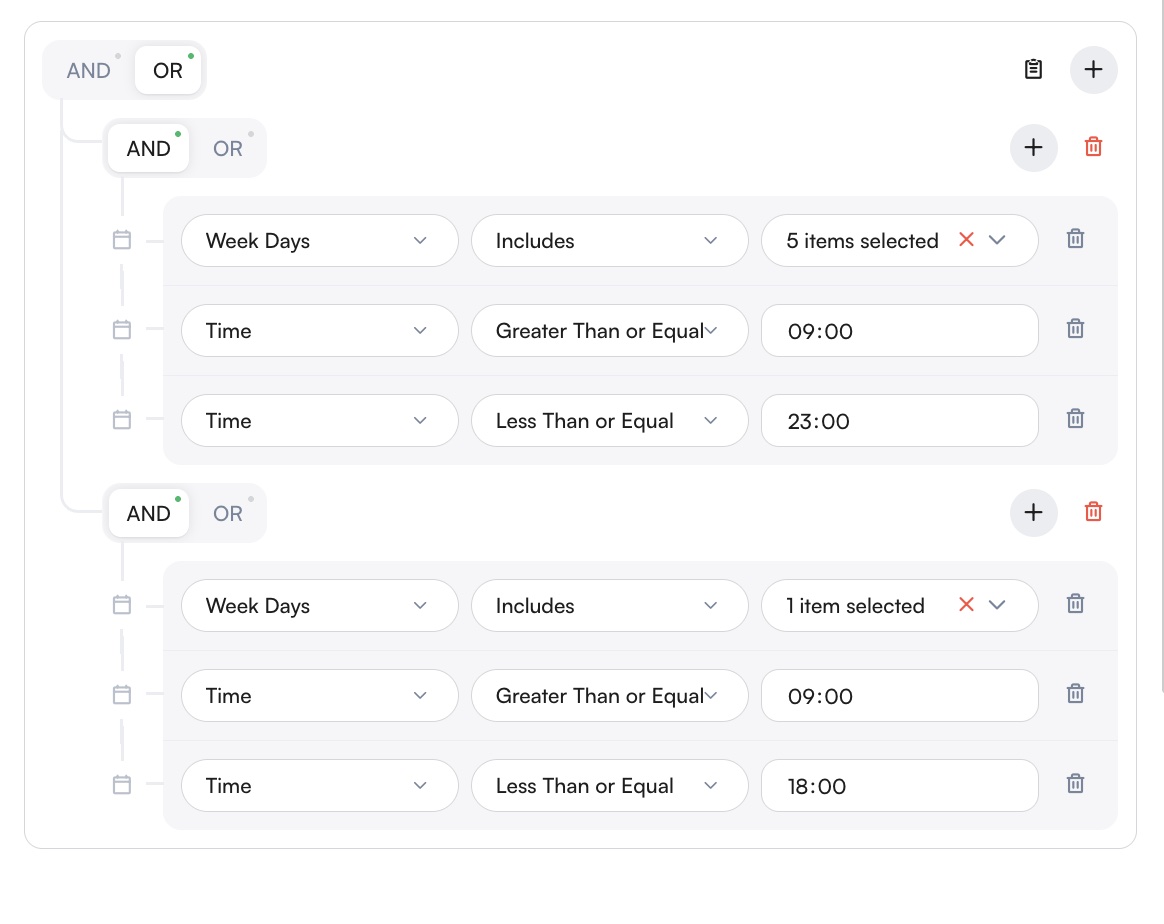
- Dată și oră: Specificați o dată și o oră precise pentru declanșarea sau omiterea logicii fluxului.
- Oră: Aplicați condiții pe baza unor ore sau intervale orare specifice (de exemplu între 09:00–18:00).
- Zilele săptămânii: Filtrați logica după ziua săptămânii (de exemplu rulează doar în zilele lucrătoare sau în weekend).
- În programul de lucru: Verificați dacă ora curentă se încadrează în programul de lucru salvat în Setări › Echipă (în fusul orar al tenantului).
-
Conversație:
- Tipul conversației: Filtrați după categoria conversației, precum Bot, Bulk, Custom Flow, Spam etc.
- Starea conversației: Stabiliți dacă conversația este în prezent deschisă sau închisă.
- Tipul canalului: Filtrați după tipul canalului de comunicare, precum WhatsApp, Instagram, Webchat etc.
- Canal: Specificați instanța exactă a canalului de comunicare, precum o anumită linie WhatsApp sau un anumit cont Instagram.
- Numele de utilizator al clientului: Aplicați condiții pe baza numelui de utilizator asociat conversației.
- Mesaj de încheiere: Evaluați conținutul mesajului care a încheiat conversația.
- Agent atribuit: Verificați agentul căruia îi este atribuită conversația: Include este adevărat când este unul dintre agenții aleși, iar Nu include când nu este niciunul dintre ei. Pentru a verifica dacă conversația este atribuită, folosiți Stare conversație.
- Grup de lucru cu un agent activ: Include este adevărat când cel puțin unul dintre grupurile de lucru alese are un agent cu starea activă pentru care nu este setat Nu atribuiți conversația; Nu include este adevărat când niciunul nu are. Folosiți-o înainte de Atribuiți conversația pentru a alege un grup de lucru care poate prelua conversația.
-
Mesaj: Condiții bazate pe conținutul mesajului primit (de exemplu textul mesajului include „preț”) sau pe tipul mesajului (de exemplu text, imagine, voce). Direcția mesajului deosebește mesajele primite (de la client) de cele trimise (de dvs.).

- Postare comentată: la un comentariu, verifică postarea sau reel-ul de pe Instagram, postarea paginii de Facebook sau videoclipul TikTok la care a fost scris. Introduceți unul sau mai multe linkuri de postări separate prin virgule, copiate din postare sau din Detalii postare de sub comentariu în inbox. O postare se potrivește oricum ar fi fost copiat linkul ei: un link Instagram
/reel/<code>/?igsh=…se potrivește cu linkul/p/<code>/al aceleiași postări, iar un link TikTok se potrivește cu sau fără numele contului. Include este adevărat când comentariul este la una dintre postări, Nu include când nu este la niciuna; la un mesaj care nu este comentariu, ambele sunt false. Un link care nu indică nicio postare (un profil sau un link scurt de distribuire precumvt.tiktok.com/…saufacebook.com/share/…) nu poate fi salvat: deschideți-l și copiați linkul complet al postării. De exemplu, pentru a răspunde prin mesaj direct tuturor celor care comentează GUIDE la un reel, porniți un flux cu Mesaj nou primit, activați-i condiția cu Tipul mesajului include Comentariu, Text mesaj includeGUIDEși Postare comentată include linkul reel-ului, apoi adăugați un nod Trimite mesaj: acesta răspunde în privat la comentariu (pe TikTok doar la un comentariu cu intenție de cumpărare, vezi Comentariu cu intenție de cumpărare primit). Un al doilea flux cu linkul și cuvântul altei postări rulează doar la acea postare. - Flux: Variabile sau valori setate anterior în flux.
Aceste reguli vă permit să adaptați fluxul în mod dinamic, de exemplu să continuați doar dacă clientul trimite un anumit cuvânt-cheie sau dacă tipul mesajului este „text”.
- Client:
Mai multe condiții pot fi grupate folosind AND (toate trebuie să fie adevărate) sau OR (cel puțin una trebuie să fie adevărată). Astfel se pot crea filtre mai avansate pentru a controla comportamentul fluxului.
Nodul Switch:
Similar cu „Nodul If”, dar folosit pentru ramificare pe baza mai multor rezultate posibile. Este util când trebuie luate în considerare mai mult de două condiții posibile.
Împărțire aleatorie: Adăugați-l din opțiunile de condiție și alegeți Împărțire aleatorie pentru a face un test A/B sau pentru a trimite doar o parte dintre clienți pe o cale nouă. Adăugați câte o ieșire pentru fiecare ramură și dați-i un nume și o pondere întreagă de cel puțin 1 (un nod nou începe cu ieșirile A și B, câte 50 fiecare). La fiecare rulare a fluxului este aleasă la întâmplare o ieșire, cu o probabilitate egală cu ponderea ei împărțită la suma tuturor ponderilor; astfel, ponderile 70 și 30 trimit aproximativ 70% și 30% dintre rulări pe fiecare ramură. Alegerea nu este memorată: un client care rulează din nou fluxul este tras la sorți din nou. Conectați fiecare ieșire la nodurile ramurii sale. Pentru a folosi ramura mai departe în flux, activați Salvează variabila de flux și completați Numele variabilei de flux: numele ieșirii pe care a luat-o rularea (de exemplu A) este salvat ca flow.<name>, pentru mesaje și pentru condițiile Valoarea variabilei de flux (vezi Variabile de flux).
Clasificator AI: Adaugă-l din opțiunile de condiție și alege Clasificator AI pentru a direcționa conversația după ce vrea clientul: un model AI alege una dintre categoriile pe care le enumeri, iar fluxul continuă pe ieșirea acelei categorii. Vezi Nodul Clasificator AI.
2. Conectarea nodurilor
- Interfață drag-and-drop: Utilizatorii pot trage și plasa noduri pe canvas pentru a-și construi fluxul.
- Legarea nodurilor: Nodurile pot fi conectate trăgând săgeți de la un nod la altul, stabilind succesiunea evenimentelor și a acțiunilor.
3. Panza fluxului
Fiecare nod este un card pe panză, iar fiecare link este o linie de la o ieșire la nodul spre care duce.
- Carduri și avertismente: Un card arată pictograma, tipul, numele și rezumatul nodului, cu ieșirile în partea de jos. Nodurile de mesaj arată textul mesajului și un buton pentru fiecare canal, pentru a schimba canalul afișat. Un card cu o problemă are un insignă de avertisment, iar contorul Warnings de deasupra panzei le listează pe toate; selectați o intrare pentru a ajunge la nodul ei. Un avertisment apare când niciun link nu ajunge la un nod, când lipsește un mesaj pentru un canal sau o traducere pentru o limbă, când o ieșire nu are link și când o condiție este goală.
- Legarea: Trageți de la punctul unei ieșiri către un nod pentru a le lega sau trageți capătul unui link spre alt nod pentru a-l reconecta. Selectați butonul plus de la o ieșire sau lăsați un link într-un loc gol pentru a alege dintr-un meniu un tip de nod: noul nod este creat deja legat. Într-un flux de bot, o ieșire poate avea un singur link; în celelalte fluxuri, poate duce la mai multe noduri.
- Linkuri: Selectați un link pentru a deschide un panou cu nodul și ieșirea sursă și nodul țintă (selectați numele unui nod pentru a ajunge la el), precum și de câte ori a fost folosit linkul în ultimele 7 zile, cu ponderea lui printre ieșirile nodului. Insert node adaugă un nod la mijlocul linkului, iar Ștergeți elimină linkul.
- Noduri: Selectați un nod pentru a afișa Editați, Duplicați și Ștergeți lângă el; faceți dublu clic pe un nod pentru a-l edita. Țineți apăsat Ctrl/Cmd sau Shift pentru a selecta mai multe. Comenzi rapide: Delete sau Backspace șterge selecția, Ctrl/Cmd+A selectează tot, Ctrl/Cmd+Z anulează, Ctrl/Cmd+Shift+Z sau Ctrl/Cmd+Y reface, iar Ctrl/Cmd+C, X și V copiază, taie și lipesc noduri.
- Note: Add note plasează în mijlocul vizualizării o notă redimensionabilă pentru propriile observații. Notele nu influențează modul în care rulează fluxul.
- Grupuri: Add group desenează un chenar cu nume și redimensionabil în jurul nodurilor selectate (un chenar gol dacă nu este selectat nimic); nodurile din chenar aparțin grupului. Alegeți culoarea cu butonul de paletă: Default, Blue, Green, Yellow, Orange, Red, Violet, Gray. Săgeata grupului îl restrânge într-un singur card cu numărul de noduri din interior; selectați-o din nou pentru a Extindeți. Grupurile doar organizează panza.
- Comenzi de vizualizare: Butoanele din dreapta jos sunt Mărire, Micșorare, Reordonați aspectul (aranjează automat nodurile), Aspect (deschide Direcție: Vertical sau Horizontal, și Linkuri: Simple sau Colorful), Minimap (afișează o hartă de ansamblu) și Activity in the last 7 days (arată cât a fost folosit fiecare link). Direcția și stilul linkurilor sunt reținute în browserul dumneavoastră.
- Salvarea: Salvați este evidențiat cât timp există modificări nesalvate, iar la închiderea fluxului vi se cere confirmarea. Salvarea păstrează linkurile, pozițiile nodurilor, notele și grupurile.
Nodul Întrebare și răspuns
Nodul hibrid Întrebare și răspuns trimite mesajul său, așteaptă răspunsul clientului și continuă pe ieșirea opțiunii alese de client: un buton, un rând dintr-o listă sau un răspuns rapid. Orice alt răspuns continuă pe La altele, sau pe Ieșire când mesajul nu are opțiuni. Cu Asociat cu un câmp de profil activat, răspunsul este salvat în câmpul de profil ales.
Cu Răspuns așteptat, nodul verifică un răspuns înainte de a-l accepta. Un răspuns care alege una dintre opțiunile mesajului este acceptat întotdeauna.
| Răspuns așteptat | Acceptat când | Salvat ca |
|---|---|---|
| Orice răspuns | Orice răspuns. Aceasta este valoarea implicită. | Răspunsul așa cum este |
| Text | Un mesaj text de cel puțin Lungime minimă și cel mult Lungime maximă caractere, când sunt setate. | Textul fără spațiile din jur |
| Număr | Un număr precum 7, -3 sau 7,5, între Valoare minimă și Valoare maximă când sunt setate, și fără zecimale când Doar numere întregi este activat. | Un număr |
| Adresă de e-mail | O adresă de e-mail validă. | Cu litere mici |
| Număr de telefon | Un număr de telefon valid cu prefixul țării, de exemplu +90 532 123 45 67. | Doar cifre, cu prefixul țării: 905321234567 |
| Dată | O dată într-unul dintre Formate de dată acceptate alese pe nod: DD.MM.YYYY, DD/MM/YYYY, MM/DD/YYYY sau YYYY-MM-DD. | O dată, la începutul acelei zile în fusul orar al spațiului de lucru |
| Adresă web (URL) | O adresă precum example.com sau https://example.com/page. | Cu https:// adăugat când lipsește |
| Media (imagine, video, document sau audio) | O imagine, un videoclip, un document, un fișier audio sau un mesaj vocal. | Linkul fișierului |
| Locație | Un mesaj de locație, de exemplu una trimisă pe WhatsApp. | latitude,longitude |
Când un răspuns nu este valid, nodul trimite Mesaj pentru răspuns invalid în limba clientului și pune din nou întrebarea. Pentru o limbă lăsată goală, trimite „Ne pare rău, acest răspuns nu este valid. Vă rugăm să încercați din nou.” în acea limbă (în engleză când interfața MonoChat nu are încă limba). Încercări, de la 1 la 5 și implicit 1, este numărul de răspunsuri pe care le poate da clientul: după ultimul răspuns invalid, nodul continuă pe Răspuns invalid și nu se scrie nimic în câmpul de profil. Cu 1 încercare, primul răspuns invalid continuă pe Răspuns invalid fără a întreba din nou.
Ieșirea Răspuns invalid apare pe nod după ce este ales un răspuns așteptat. Un timeout setat pe nod începe din nou de fiecare dată când întrebarea este pusă din nou. După un răspuns de tip Locație, nodurile următoare pot citi coordonatele ca {{message.payload.latitude}} și {{message.payload.longitude}} (vedeți Variabile de flux).
Nodul Cerere HTTP
Nodul de acțiune Cerere HTTP trimite din flux o cerere către o adresă din afara MonoChat, de exemplu pentru a căuta o comandă în propriul sistem. Adăugați-l dintre nodurile de acțiune, dați-i un nume și completați formularul:
| Câmp | Ce face |
|---|---|
| Metodă | GET, POST, PUT, PATCH sau DELETE. Valoarea implicită este GET. |
| URL | Adresa apelată, care începe cu http:// sau https://. Obligatoriu. |
| Parametri de interogare | Rânduri cu cheie și valoare, sincronizate cu partea din URL de după ?. |
| Variabile de cale | Un segment scris /:name în URL, de exemplu /orders/:orderId, adaugă aici un rând; introduceți valoarea lui. |
| Antete | Antetele cererii, ca rânduri cu cheie și valoare. |
| Autorizare | Fără autorizare, Basic Auth sau Bearer Token. Basic Auth trimite Numele de utilizator și Parola codificate în base64, iar Bearer Token trimite Tokenul; ambele merg în antetul Authorization și îl înlocuiesc pe cel adăugat la Antete. Și aceste câmpuri pot conține valori {{key}}. |
| Tip de corp | Niciunul, JSON, Text sau Formular. Corpul se trimite doar cu alte metode decât GET; Formular trimite rândurile cu cheie și valoare ca câmpuri de formular. |
| Timp limită (ms) | Cât se așteaptă răspunsul, implicit 10000 și niciodată mai mult de 30000. |
În URL, parametrii de interogare, valorile variabilelor de cale, antete și corp, scrieți o valoare ca {{key}}, de exemplu {{customer.id}} sau {{message.text}}. O valoare care nu există devine text gol. Valorile din URL și din variabilele de cale sunt codificate pentru URL.
Într-un corp JSON, puneți variabila între ghilimele, ca în "{{session.id}}", pentru a o trimite ca text. Fără ghilimele, o valoare care este JSON valid (un număr, true sau un obiect) se trimite ca atare, iar orice altceva ca text. Dacă nu adăugați propriul antet Content-Type, MonoChat îl setează la application/json, text/plain sau application/x-www-form-urlencoded, după tipul corpului.
{
  "orderId": "{{flow.order.id}}",
  "customerId": "{{customer.id}}"
}
Nodul citește răspunsul ca stare, antete și date. Dacă tipul de conținut al răspunsului este JSON, datele sunt JSON-ul analizat, altfel text. Redirecționările sunt urmate doar pentru cererile GET, iar cererile către adrese interne blocate sunt refuzate.
Nodul continuă pe La eșec când starea răspunsului nu este 2xx, cererea eșuează sau expiră, un răspuns JSON nu poate fi analizat, un răspuns depășește 1 MB, o variabilă de flux nu poate fi salvată sau spațiul de lucru și-a epuizat limita de cereri HTTP trimise în minutul curent. În toate celelalte cazuri continuă pe Ieșire.
Testează cererea trimite cererea de-adevăratelea și afișează Antetele răspunsului (cu starea), Corpul răspunsului și, dacă se salvează o variabilă de flux, Previzualizarea variabilei de flux. Pentru a testa cu valori reale, folosiți Date de exemplu. Un spațiu de lucru poate trimite 20 de cereri de test pe minut, iar un nod care salvează o variabilă de flux poate fi salvat doar după ce Testează cererea a rulat fără eroare cu setările lui curente.
Nodul Notifică agenții
Acțiunea Notifică agenții alertează echipa când se întâmplă ceva într-un flux, de exemplu când scrie un client VIP, o plată eșuează sau un client cere anularea. Nu se scrie nimic în conversație, iar clientul nu vede nimic.
| Câmp | Ce face |
|---|---|
| Destinatari | Agentul atribuit conversației: agentul căruia îi este atribuită conversația când rulează nodul. Agenții unui grup de lucru: agenții din Grup de lucru ales; cu Doar agenți activi activat, doar cei cu statusul activ. Agenți aleși: Agenții pe care îi selectați. Pot fi aleși doar agenți din spațiul dvs. de lucru. Puteți alege cel mult 50 de agenți; pentru a notifica mai mulți, folosiți un grup de lucru. |
| Notificare | O notificare push în browser și în aplicația mobilă MonoChat. Când fluxul rulează pentru o conversație, atingerea ei deschide acea conversație. |
| Un e-mail la adresa verificată a agentului. | |
| Titlu | Titlul notificării și subiectul e-mailului, până la 100 de caractere. |
| Text | Textul notificării și conținutul e-mailului, până la 1.000 de caractere. |
Activați Notificare, E-mail sau ambele. Scrieți titlul și textul în limba echipei, pentru că fiecare agent primește același text. Ambele pot conține variabile {{key}}, precum {{customer.profile.firstname}}, {{message.text}} sau {{flow.order.id}} (vedeți Variabile de flux).
- Fiecare agent decide ce primește: Notificări din fluxuri din setările sale de notificare are un comutator Notificare și unul E-mail, ambele activate implicit. Vedeți Notificări și e-mailuri.
- Un nod notifică fiecare agent cel mult o dată pe rulare a fluxului, astfel încât o buclă din flux nu poate copleși echipa.
- Când nu există nimeni de notificat, de exemplu pentru că conversația nu este atribuită, fluxul continuă pe Ieșire.
Nodul Așteaptă
Nodul hibrid Așteaptă pune fluxul în pauză, apoi continuă pe Ieșire. Alege în Așteaptă cât durează pauza:
| Opțiune | Când continuă fluxul |
|---|---|
| Pentru o durată | După Valoare introdusă, în secunde, minute, ore sau zile. Nodurile Așteaptă adăugate înainte să existe celelalte opțiuni funcționează așa. |
| Până începe programul de lucru | Data următoare când începe Program de lucru. Dacă nodul rulează în timpul programului de lucru, fluxul continuă imediat. Dacă nicio zi nu are program de lucru activ, nodul continuă pe La eșec. |
| Până la o oră din zi | Data următoare când ceasul ajunge la Ora din zi introdusă: azi, dacă ora aceea nu a trecut încă, altfel mâine. |
Programul de lucru și ora din zi sunt citite în fusul orar al spațiului tău de lucru (Fus orar în Setări de afacere), iar trecerea la ora de vară sau de la ea este luată în calcul. Momentul continuării este stabilit când clientul ajunge la nod: modificarea ulterioară a programului de lucru sau a orei nu mută un flux care deja așteaptă.
De exemplu, cu un program de lucru de la 08:00 la 18:00 de luni până vineri, un client care scrie vineri la 19:00 ajunge la Până începe programul de lucru, iar fluxul continuă luni la 08:00; un client care scrie marți la 10:00 merge mai departe imediat. Astfel un flux poate trimite un mesaj de absență în afara programului de lucru și poate atribui conversația când echipa ta revine.
Nodul Clasificator AI
Nodul switch Clasificator AI întreabă un model AI cărei categorii dintre ale tale îi aparține un mesaj, iar fluxul continuă pe ieșirea acelei categorii. Folosește-l pentru a direcționa conversațiile după ce vrea clientul, de exemplu cererile de rambursare către un grup de lucru și întrebările de vânzări către altul, fără să scrii un prompt sau o schemă JSON. Modelul citește sensul, nu cuvinte-cheie, așa că sunt clasificate și reformulările și mesajele în alte limbi. Adaugă-l din opțiunile de condiție și alege Clasificator AI.
| Câmp | Ce face |
|---|---|
| Modele AI | Modelul care clasifică. Sunt listate doar modelele cu funcția Text și formatul de răspuns json-schema (vezi Modele AI). |
| Modele AI pentru transcriere vocală | Modelul care transformă un mesaj vocal în text înainte de a fi clasificat. |
| Categorii | Până la 20 de categorii, fiecare cu un Nume și o Descriere opțională. Fiecare categorie este o ieșire a nodului. O descriere de un rând, cum ar fi „întreabă unde este o comandă sau când va sosi”, ajută modelul să aleagă. |
| Intrare | Ce se clasifică: Ultimul mesaj al clientului (implicit), Ultimele mesaje ale conversației (atâtea cât indică Limită, de la 1 la 100) sau Text cu variabile, un Text cu valori {{key}} precum {{message.text}} sau {{flow.order.note}}, astfel încât să poată fi clasificat și un câmp dintr-un webhook sau dintr-o cerere HTTP. |
| Instrucțiuni | Îndrumări suplimentare opționale pentru model, de exemplu „O întrebare despre o comandă neplătită este o întrebare de plată”. |
De fiecare dată când rulează nodul, modelul alege o categorie, iar fluxul continuă pe ieșirea ei. Fluxul continuă pe La altele când:
- modelul consideră că nicio categorie nu se potrivește;
- nu există nimic de clasificat: sesiunea nu are niciun mesaj de la client sau textul este gol;
- apelul AI eșuează, de exemplu pentru că modelul nu este disponibil. Datele rulării fluxului din Instanțe de flux arată atunci eroarea pentru acest nod.
Nodul nu trimite nimic clientului și nu scrie nimic în conversație. Pentru a folosi rezultatul mai departe în flux, activează Salvează variabila de flux și introdu un Numele variabilei de flux: numele categoriei alese de model, sau other când niciuna nu se potrivește, este salvat ca flow.<name>, pentru mesaje și pentru condițiile Valoarea variabilei de flux (vezi Variabile de flux). Fiecare rulare este un apel către modelul ales, iar un model furnizat de MonoChat este facturat din soldul tău la fel ca nodul Creează finalizare de chat AI (vezi Modele AI).
Exemplu: un flux începe cu Mesaj nou primit și continuă cu un Clasificator AI care are trei categorii: Starea comenzii („întreabă unde este o comandă sau când va sosi”), Rambursare („vrea să returneze un produs sau să-și primească banii înapoi”) și Alte întrebări. Conectează Starea comenzii la un nod Cerere HTTP care caută comanda, Rambursare la un nod Atribuiți conversația pentru grupul de lucru pentru retururi, iar Alte întrebări și La altele la un nod Atribuiți conversația pentru grupul de lucru de suport general.
Nodul Webhook primit
Nodul de eveniment Webhook primit pornește un flux atunci când un alt sistem, de exemplu magazinul dvs. online, trimite o cerere către un URL care aparține nodului. Adăugați-l din nodurile de eveniment, introduceți un nume și selectați Creați. Apoi se deschid setările nodului, cu URL-ul webhook și secretul lui. Fiecare nod primește propriul URL și propriul secret la creare.
| Câmp | Ce face |
|---|---|
| URL webhook | Adresa către care trimiteți o cerere GET sau POST. Răspunde cu 202 după ce fluxul este pus în coadă. Oricine are URL-ul poate porni fluxul, așa că păstrați-l secret. Folosiți pictograma de copiere pentru a-l copia. |
| Solicită secret | Dezactivat implicit. Când este activat, cererile fără secret sunt respinse cu 401, inclusiv cererile de test. |
| Secret | Afișat când Solicită secret este activat, cu o pictogramă de copiere. |
| Antet token | Antetul care transportă secretul, implicit Authorization. |
| Antet semnătură | Antetul care transportă o semnătură, implicit X-Signature. |
| Canal | Canalul pe care clientul este găsit sau creat. Obligatoriu. |
| Calea identității | Locul din cerere unde se află identitatea clientului, implicit request.body.phone. Obligatoriu. |
| Calea prenumelui, Calea numelui | Căi opționale pentru prenumele și numele clientului. |
Secretul este acceptat în oricare dintre antete. În antetul token trimiteți secretul singur sau sub forma Bearer <secret>. În antetul semnătură trimiteți HMAC-SHA256 în format hexazecimal al corpului brut al cererii, calculat cu secretul, singur sau sub forma sha256=<signature>. O semnătură nu dezvăluie niciodată secretul și nu mai este valabilă dacă corpul este modificat. Selectați pictograma creion pentru a schimba numele antetelor dacă sistemul expeditor le folosește pe ale lui, de exemplu X-Salla-Signature.
curl -X POST "<webhook URL>" \
  -H "Authorization: Bearer <secret>" \
  -H "Content-Type: application/json" \
  -d '{"phone": "<customer phone number>", "orderId": "1001"}'
Fluxul rulează pentru clientul găsit la Calea identității, pe Canal selectat; dacă clientul nu există încă, este creat. Cererea este disponibilă fluxului ca request.body, request.query și request.headers, deci căile încep cu request, de exemplu request.body.orderId sau request.query.status. Pentru a folosi valori din cerere în nodurile următoare, activați Salvează variabila de flux: funcționează așa cum este descris în Variabile de flux, cu căi care încep cu request, iar un nod nou începe cu un rând care salvează request.body.orderId ca orderId.
Fluxul rulează doar cât timp este activ. Cererea primește următoarele răspunsuri:
| Status | Când |
|---|---|
| 202 | Fluxul a fost pus în coadă. |
| 401 | Solicită secret este activat și niciun antet nu conține secretul sau o semnătură validă. |
| 404 | URL-ul este necunoscut sau fluxul nu este activ. |
| 413 | Corpul, interogarea și antetele luate împreună depășesc 65536 de caractere. |
| 422 | Canalul nu a fost găsit, nu s-a găsit nicio identitate de client la Calea identității sau o variabilă de flux nu a putut fi salvată. Răspunsul spune care este cazul. |
Pentru a vedea ce trimite de fapt un sistem expeditor, adăugați /test la sfârșitul URL-ului webhook și trimiteți o cerere către el. Cât timp setările nodului sunt deschise, cererea apare la Cerere primită cu corpul, interogarea și antetele ei; nu pornește fluxul, iar fluxul nu trebuie să fie activ. Secretul este verificat și pentru cererile de test, iar ultima cerere primită este păstrată 10 minute.
Nodul Lead primit
Nodul de eveniment Lead primit pornește un flux atunci când cineva completează un formular Lead Ads de pe Facebook sau Instagram. Lead-urile ajung în MonoChat printr-o pagină de Facebook conectată: deschideți pagina din Setări › Canale și activați Formulare lead. Lead-urile din reclamele Instagram vin prin pagina de Facebook asociată.
| Câmp | Ce face |
|---|---|
| Formulare lead | Formularele care pornesc fluxul. Lăsați câmpul gol pentru a porni fluxul pentru orice formular. Sunt afișate doar formularele care au trimis deja un lead. |
| Canal | Canalul pe care clientul este găsit sau creat. Sunt afișate doar canalele ale căror clienți sunt identificați prin număr de telefon (cum ar fi WhatsApp și SMS) sau prin adresă de e-mail. Obligatoriu. |
Clientul este găsit sau creat pe Canal selectat cu datele de contact pe care persoana le-a introdus în formular: numărul de telefon pe un canal de telefon, adresa de e-mail pe un canal de e-mail. Un lead fără un număr de telefon sau o adresă de e-mail valide pentru canal nu pornește fluxul. Răspunsurile din formular pentru nume, telefon și e-mail sunt scrise în profilul clientului; când formularul cere doar numele complet, ultimul cuvânt devine numele de familie.
Fluxul rulează doar cât timp este activ. Meta trimite uneori același lead de mai multe ori; MonoChat îl stochează o singură dată și pornește fluxul pentru el o singură dată.
Pentru a folosi lead-ul în nodurile următoare, activați Salvează variabila de flux: funcționează așa cum este descris în Variabile de flux, cu căi care încep cu lead, iar un nod nou începe cu un rând care salvează lead.fullName ca name. Ultimul lead arată cel mai nou lead al formularelor selectate, ca să vedeți ce căi are:
| Cale | Valoare |
|---|---|
lead.id, lead.createdAt | ID-ul lead-ului și momentul în care a fost trimis. |
lead.form.id, lead.form.name | Formularul care a fost completat. |
lead.ad.id, lead.ad.name | Reclama căreia îi aparține formularul. |
lead.fullName, lead.phoneNumber, lead.emailAddress | Răspunsurile de contact din formular. |
lead.answers.<question> | Răspunsul la orice altă întrebare din formular. |
Conversații din reclame
Când un client vă scrie dintr-o reclamă click-to-WhatsApp, click-to-Messenger sau click-to-Instagram, dintr-o postare WhatsApp ori dintr-un link Messenger sau Instagram care are o valoare ref, MonoChat înregistrează de unde a venit conversația și leagă această înregistrare de sesiune. Mesajele următoare ale sesiunii nu mai conțin reclama, dar sesiunea o cunoaște în continuare.
Înregistrarea păstrează platforma, dacă clientul a venit dintr-o reclamă, o postare sau un link, ID-ul și linkul reclamei, numele și campania reclamei când Meta le transmite (reclame Instagram), valoarea ref a linkului și ora mesajului. Pentru o reclamă WhatsApp păstrează și ID-ul de clic pe reclamă trimis de Meta, necesar pentru raportarea conversiilor înapoi la Meta. ID-ul de clic rămâne doar în această înregistrare: nu este afișat în mesaj și nu ajunge în etichetele clientului sau în ce citesc agenții AI. Mesajele care nu vin dintr-o reclamă, o postare sau un astfel de link nu sunt înregistrate.
Într-un nod If, aceste condiții Mesaj verifică reclama sau linkul mesajului care a pornit fluxul:
| Condiție | Ce verifică |
|---|---|
| Tip sursă de recomandare | Tipul trimis de Meta: ad sau post pe WhatsApp, tipul recomandării (de exemplu OPEN_THREAD) pe Messenger și Instagram. |
| ID sursă de recomandare | ID-ul reclamei. |
| Numele reclamei de recomandare | Numele reclamei, pentru reclamele Instagram. |
| Ref-ul linkului de recomandare | Valoarea ref a linkului sau a reclamei Messenger ori Instagram. |
Variabile de flux
O variabilă de flux păstrează o parte din rezultatul unui nod, astfel încât nodurile următoare din aceeași rulare a fluxului să o poată folosi. Nodul Cerere HTTP și nodul de funcție (afișat ca Nod de flux personalizat) pot salva una. Nodul Webhook primit poate salva și el una, cu căi care încep cu request (vezi Nodul Webhook primit), la fel și nodul Lead primit, cu căi care încep cu lead (vezi Nodul Lead primit). Nodul Creează finalizare de chat AI își salvează răspunsul (vedeți Răspunsul AI ca variabilă de flux). Activați Salvează variabila de flux și completați:
- Numele variabilei de flux: începe cu o literă și conține doar litere, cifre și liniuțe de subliniere. Trebuie să fie unic în flux.
- Maparea variabilei de flux: câte un rând pentru fiecare valoare păstrată, cu o cheie (aceleași reguli ca la nume), o cale în rezultat și un tip (Text, Număr sau Boolean). Căile încep cu
response:response.status,response.headerssauresponse.data.titlepentru o cerere HTTP șiresponsepentru valoarea returnată de o funcție. Un nod nou Cerere HTTP începe cu un rând care salveazăstatus.
Valoarea de la cale trebuie să aibă tipul ales, altfel nodul eșuează. Toate valorile unei variabile la un loc nu pot depăși 16 KB.
Acțiunea Setează variabila de flux scrie o variabilă direct, fără mapare: rândurile ei setează o valoare construită din variabile {{key}} (ca Text, Număr sau Boolean), măresc sau micșorează un număr ori șterg o variabilă, iar același nume poate fi scris de mai multe noduri Setează variabila de flux într-un flux. O utilizare tipică este o limită de reîncercări: un nod Setează variabila de flux care mărește attempts cu 1 după fiecare întrebare, apoi o condiție Valoarea variabilei de flux flow.attempts ≥ 3 care duce la un nod Atribuiți conversația. O ramură bifurcată primește o copie a variabilelor din momentul bifurcării, iar ce scrie ea nu schimbă cealaltă ramură.
O variabilă numită order cu cheia id se scrie {{flow.order.id}}. Folosiți-o în câmpurile nodului Cerere HTTP, în textele mesajelor trimise de flux (de exemplu Trimite mesaj, Trimite mesaj scurt și Trimite comentariu) și în condiții.
În Setează câmpul de profil al clientului, alegeți Dintr-o variabilă pentru un câmp ca să îl completați dintr-o variabilă, de exemplu {{message.payload.formData.email}} dintr-un formular WhatsApp Flow sau {{flow.order.total}} dintr-o cerere HTTP. Valoarea trebuie să se potrivească câmpului: un număr pentru un câmp numeric; o dată ISO 8601 (2026-11-05 sau 2026-11-05T14:30:00Z) sau un marcaj de timp Unix în secunde sau milisecunde pentru un câmp de dată; un număr de telefon valid pentru un câmp de telefon și o adresă validă pentru câmpul de e-mail; una dintre opțiuni pentru un câmp listă, iar pentru o listă avansată ID-ul unei opțiuni sau unul dintre numele ei; una dintre limbile active pentru un câmp de limbă. Dacă o variabilă este goală sau valoarea nu se potrivește, celelalte câmpuri sunt totuși salvate, iar nodul urmează ieșirea La eșec.
Pe lângă variabilele de flux, și aceste valori pot fi scrise ca {{key}}:
session.id
session.connectorBrand
session.channelUsername
session.customerChannelUsername
session.conversationId
session.assignedUserId
session.search.assignedUser.identity
session.search.assignedUser.profile.firstname
session.search.assignedUser.profile.lastname
session.search.channel.title
session.search.customerChannel.displayIdentity
customer.id
message.id
message.text
message.type
message.payload
message.interaction.postId
message.interaction.url
flow.id
flow.instanceId
tenant.slug
message.payload conține conținutul mesajului ca JSON, iar fiecare câmp al lui poate fi citit ca message.payload.<field>. Variabilele de client și de câmpuri de profil folosite în alte părți din MonoChat, precum customer.profile.firstname, funcționează și ele. În nodul Cerere HTTP și în mesaje, agent.profile.firstname, agent.profile.lastname și agent.identity conțin utilizatorul căruia îi este atribuită sesiunea și rămân goale când sesiunea nu are un utilizator atribuit. La un comentariu, message.interaction.url conține linkul postării comentate, iar message.interaction.postId ID-ul ei pe Instagram și Facebook.
Într-o condiție, grupul Flux conține Valoarea variabilei de flux. Alegeți o variabilă, un operator și o valoare; sunt listate doar variabilele salvate cu cheie și tip, cele ale nodurilor Împărțire aleatorie și Clasificator AI ca text, precum și răspunsurile nodurilor Creează finalizare de chat AI în formatul Text ca text, iar operatorii depind de tip:
- Text: Include, Nu include, Începe cu, Diferit de, Egal cu, Expresie regulată
- Număr: Diferit de, Egal cu, Mai mare decât, Mai mic decât, Mai mare sau egal cu, Mai mic sau egal cu
- Boolean: Diferit de, Egal cu
Condiția este falsă dacă variabila nu are valoare în această rulare.
Răspunsul AI ca variabilă de flux
Nodul Creează finalizare de chat AI își poate păstra răspunsul pentru nodurile care urmează, de exemplu pentru a încadra un mesaj într-o categorie și a ramifica după ea, sau pentru a scoate din textul clientului un număr de comandă, o dată sau o adresă de e-mail. Activați Salvează variabila de flux în nod și introduceți Numele variabilei de flux. Ce se salvează depinde de Formate de răspuns alese la Setări format AI:
| Format de răspuns | Ce se salvează |
|---|---|
| Text | Întregul răspuns, ca text, în flow.<name>. |
| Schemă JSON | Răspunsul pe care AI l-a scris după schema dvs. Adăugați rânduri Maparea variabilei de flux pentru a păstra valori individuale cu un tip, fiecare ca flow.<name>.<key>; căile încep cu response, de exemplu response.category. Fără rânduri, întregul răspuns este salvat în flow.<name>: cheile lui funcționează în continuare în mesaje ca {{flow.<name>.<key>}}, dar condițiile listează doar cheile rândurilor de mapare. |
| Payload mesaj Monochat | Nimic: răspunsul este un mesaj de trimis, așa că opțiunea este ascunsă. |
Cu Schemă JSON, Trimiteți răspunsul este ascuns și răspunsul nu este trimis niciodată clientului ca mesaj; trimiteți ce aveți nevoie cu un nod Trimite mesaj care folosește variabila. Cu Text, răspunsul este salvat indiferent dacă Trimiteți răspunsul este activat sau nu.
O valoare mapată care nu are tipul ales sau o variabilă mai mare de 16 KB face ca nodul să continue pe La eșec.
Clasificați un mesaj: alegeți Schemă JSON cu această schemă, adăugați rândul de mapare category → response.category → Text și numiți variabila intent:
{
  "type": "object",
  "properties": {
    "category": { "type": "string", "enum": ["order", "refund", "other"] }
  },
  "required": ["category"],
  "additionalProperties": false
}
Apoi adăugați un nod Switch cu câte o condiție Valoarea variabilei de flux pentru fiecare ieșire: flow.intent.category Egal cu order, Egal cu refund și așa mai departe.
Extrageți o valoare: o schemă cu proprietatea orderNumber și rândul de mapare orderNumber → response.orderNumber → Text, salvată ca order, permite unui nod Trimite mesaj ulterior să scrie Comanda dvs. {{flow.order.orderNumber}} este pe drum.
Date de exemplu
Variabilele au valori doar cât timp rulează un flux. Pentru a vedea valori reale în timp ce construiți nodul Cerere HTTP, activați Alege date de exemplu în formularul lui; panoul Date de exemplu se deschide lângă formular.
- Selectați Alege o sesiune de exemplu și alegeți una dintre cele mai recente 20 de sesiuni. Cu pictograma de mesaj (Alege un mesaj de exemplu) alegeți în plus unul dintre ultimele 20 de mesaje ale sesiunii, iar cu pictograma bifă (Folosește fără mesaj) doar sesiunea.
- Panoul listează variabilele cu valorile lor de exemplu, grupate în Client, Utilizator, Câmpuri de profil, Sesiune, Mesaj, Flux și Spațiu de lucru. Pictograma de copiere de lângă o cheie o copiază ca
{{key}}. - Afișează datele brute afișează sesiunea, mesajul și rularea fluxului ca JSON, Afișează tabelul revine la listă, iar Resetați șterge selecția.
Valorile de exemplu sunt folosite doar de Testează cererea; când rulează, fluxul folosește propria sesiune și propriul mesaj. Valorile de flux provin din ultima rulare a acestui flux în sesiunea aleasă, iar identitatea, numărul de telefon și e-mailul clientului se afișează doar dacă rolul dvs. le poate vedea.
Cazuri de utilizare
Automatizarea asistenței pentru clienți
- Automatizarea interacțiunilor cu clienții: Automatizați interacțiunile cu clienții proiectând fluxuri de lucru care gestionează întrebările frecvente, ghidează utilizatorii prin procese și oferă răspunsuri prompte. Astfel se asigură o experiență consecventă și eficientă pentru clienți.
- Asistența pentru clienți: Creați fluxuri de bot care răspund automat solicitărilor de asistență și oferă soluții, îmbunătățind timpii de răspuns și satisfacția.
Campanii de marketing
- Automatizarea marketingului: Proiectați fluxuri care automatizează procese de marketing, cum ar fi trimiterea de mesaje promoționale sau urmărirea clienților pe baza interacțiunilor lor. Acest lucru ajută la implicarea eficientă a clienților și la creșterea conversiilor.
Automatizarea proceselor interne
- Gestionarea proceselor interne: Dezvoltați fluxuri pentru a simplifica procesele interne de business, precum atribuirea sarcinilor, memento-urile și notificările. Folosiți fluxurile pentru a automatiza procese precum sincronizarea datelor, generarea de rapoarte și gestionarea sarcinilor, îmbunătățind eficiența și reducând nevoia de intervenție manuală.
- Logică de business complexă: Implementați logică de business complexă, cu mai mulți pași și condiții. Fluxurile pot gestiona procese elaborate, asigurând că fiecare pas este executat corect și eficient, reducând erorile și îmbunătățind operațiunile generale ale afacerii.
Sistemul de gestionare a fluxurilor MonoChat este un instrument puternic care permite companiilor să creeze fluxuri de lucru dinamice și automatizate, adaptate nevoilor lor specifice, sporind eficiența și satisfacția clienților.