Szybki start
Witamy w MonoChat! Ten przewodnik prowadzi od utworzenia konta, przez podłączenie kanału i instalację pierwszej aplikacji, po uruchomienie pierwszego zautomatyzowanego przepływu.
Utwórz konto
Krok 1: Otwórz stronę rejestracji
Przejdź do app.monochat.ai, aby otworzyć stronę Zarejestruj się.
Jeśli masz już konto, skorzystaj z karty Zaloguj się.
Język strony możesz zmienić za pomocą selektora u dołu strony. MonoChat jest dostępny w 22 językach: zobacz Języki interfejsu.
Krok 2: Zarejestruj się przez e-mail lub istniejące konto
Przez Google, Microsoft, Facebook lub Apple: kliknij pod formularzem Zaloguj się przez Google, Zaloguj się przez Microsoft, Zaloguj się przez Facebook lub Zaloguj się przez Apple i zatwierdź logowanie u danego dostawcy. Na tej podstawie zostanie utworzone Twoje konto MonoChat, a osobne hasło nie jest potrzebne.
Przez adres e-mail: wypełnij formularz i kliknij Zarejestruj się:
- Imię i Nazwisko
- Adres e-mail
- Numer telefonu (opcjonalnie). Używamy go, aby skontaktować się z Tobą przez WhatsApp i szybciej Ci pomóc. Możesz go w dowolnej chwili usunąć ze swojego profilu.
- Hasło i Powtórz hasło
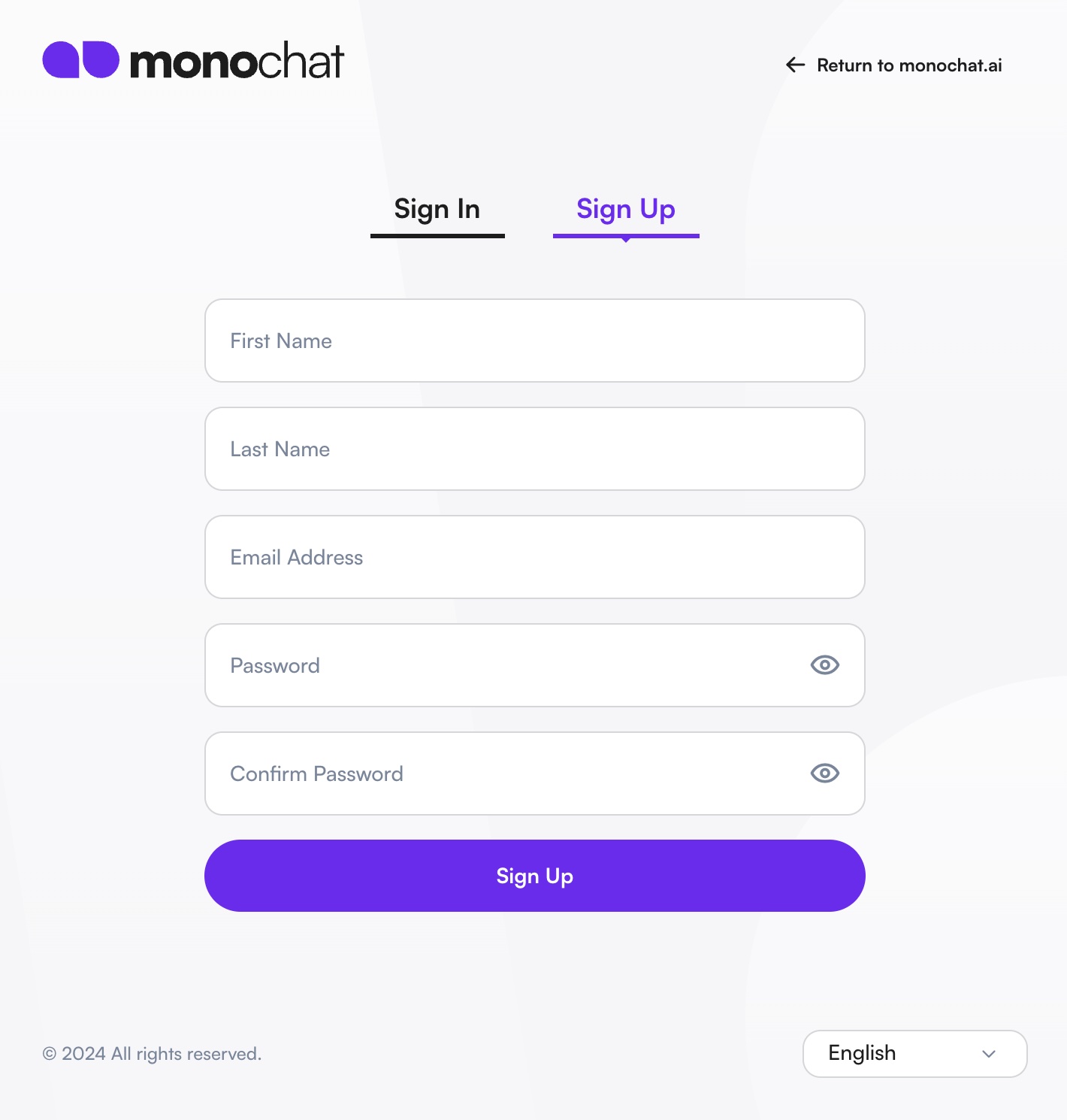
Hasło musi zawierać co najmniej jedną wielką literę, jedną małą literę i mieć co najmniej 8 znaków.
Rejestrując się, akceptujesz regulamin MonoChat.
Krok 3: Zweryfikuj adres e-mail
Jeśli zarejestrowałeś(-aś) się przez adres e-mail, sprawdź skrzynkę odbiorczą, znajdź wiadomość weryfikacyjną od MonoChat i kliknij Zweryfikuj e-mail. Po zweryfikowaniu adresu otrzymasz też wiadomość powitalną.
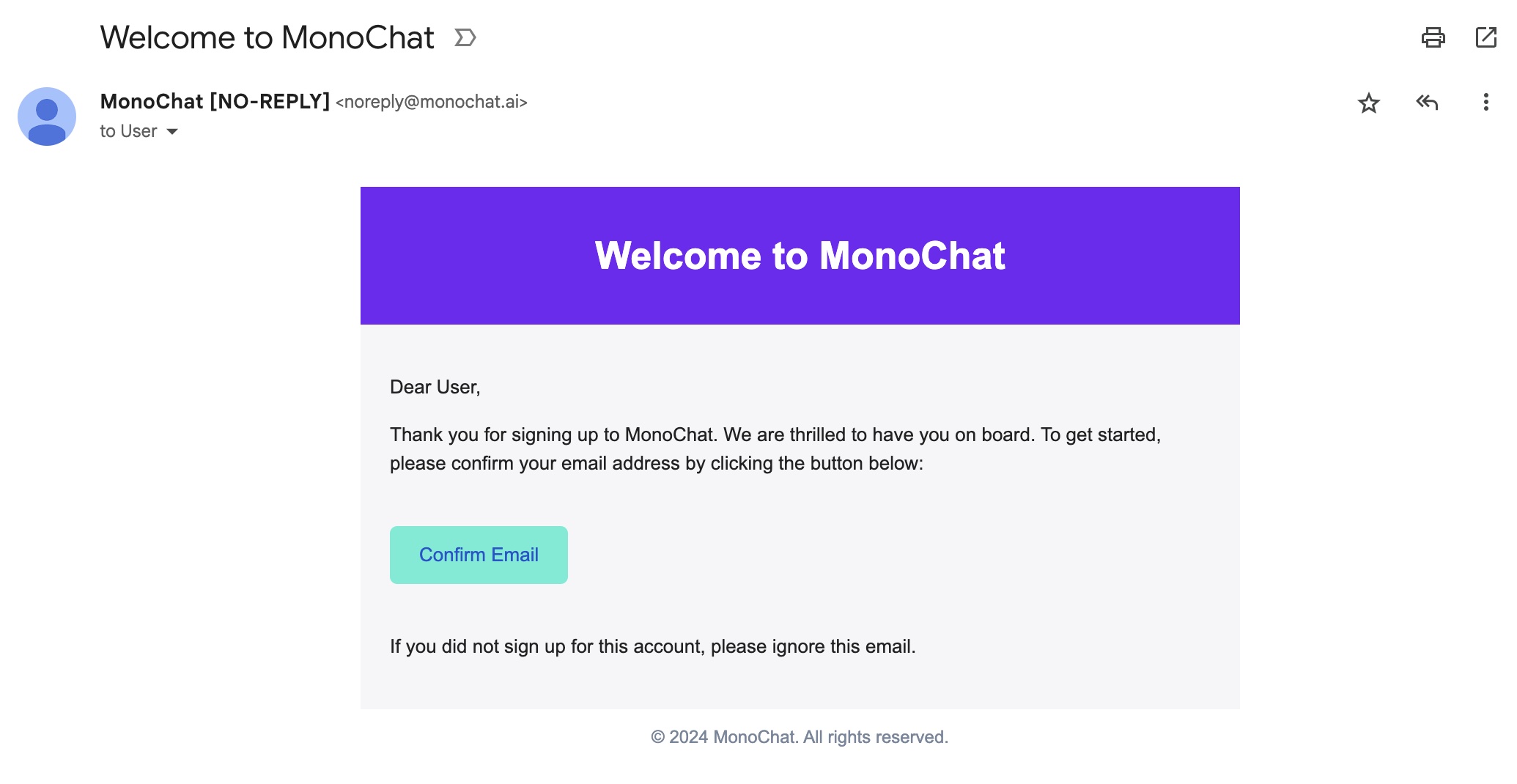
Jeśli nie widzisz wiadomości, sprawdź folder ze spamem. Możesz też poprosić o ponowne wysłanie na ekranie weryfikacji (Wyślij ponownie) lub skontaktować się z nami, aby uzyskać pomoc.
Utwórz obszar roboczy
Krok 4: Skonfiguruj swoją firmę
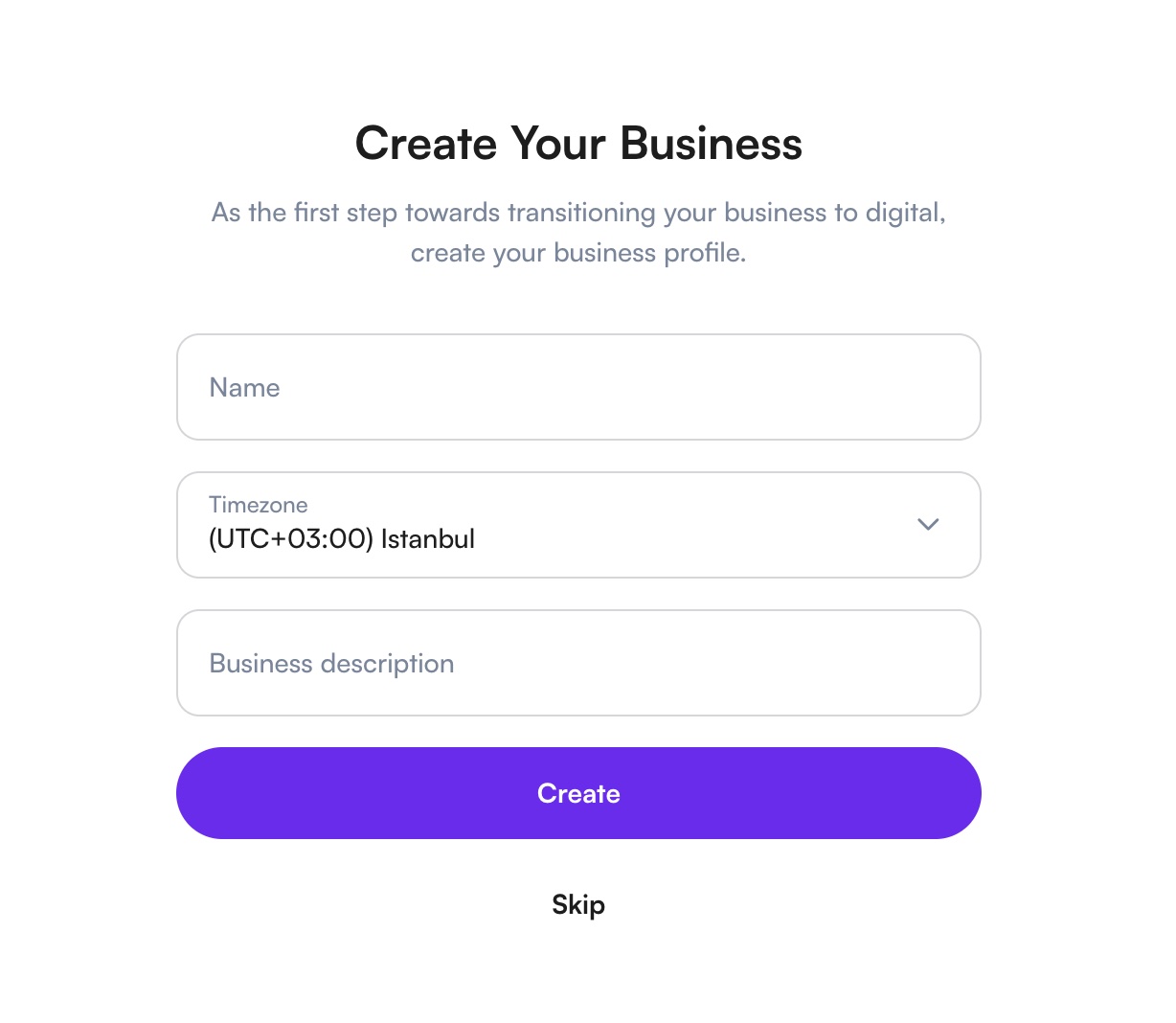
Po zweryfikowaniu adresu e-mail kliknij Kontynuuj. Na ekranie Utwórz swoją firmę uzupełnij:
- Nazwa: nazwa Twojej firmy.
- Strefa czasowa: ustawiona już na strefę czasową Twojego komputera. Zmień ją tylko wtedy, gdy Twoja firma działa w innej strefie czasowej. Jest używana do godzin pracy, raportów i cotygodniowego e-maila z podsumowaniem.
- Opis firmy.
Następnie kliknij Utwórz.
Krok 5: Skorzystaj z panelu Rozpocznij
Nowy obszar roboczy otwiera się na panelu Rozpocznij. Wyświetla on, co warto skonfigurować w pierwszej kolejności, i sam odznacza każdy ukończony krok:
- Połącz kanał
- Dodaj aplikację (lub sugerowana aplikacja z przyciskiem Zainstaluj)
- Zaproś swój zespół
- Sprawdź swój plan, z przyciskiem Mam kod kuponu, jeśli masz kupon
Wykonuj kroki w dowolnej kolejności lub odłóż któryś przyciskiem Nie teraz. Przy pierwszym otwarciu obszaru roboczego krótki przewodnik pokazuje także pasek nawigacji; możesz go odtworzyć ponownie z panelu przyciskiem Oprowadź mnie.
Wszystkie kroki szczegółowo opisano w Panelu Rozpocznij.
Zainstaluj sugerowaną aplikację
Jeśli krok Dodaj aplikację wskazuje konkretną aplikację, jest to aplikacja polecana przez MonoChat dla nowych obszarów roboczych.
- Kliknij Zainstaluj w wierszu, a następnie Zainstaluj w otwartym podglądzie.
- Karta aplikacji pojawi się na pasku nawigacji, a jej własne kroki konfiguracji (jeśli są) pojawią się u góry panelu Rozpocznij.
- Wykonaj te kroki, a następnie włącz asystenta: aplikacje odpowiadające klientom są instalowane jako wyłączone, aby nikt nie rozmawiał z asystentem, zanim będzie gotowy.
Jeśli żadna aplikacja nie jest sugerowana, Otwórz sklep przeniesie Cię do Ustawienia › MonoStore. Zobacz MonoStore.
Utwórz swój zespół
Krok 6: Zaproś użytkowników do zespołu
Użyj przycisku Zaproś w panelu Rozpocznij lub:
- Przejdź do Ustawienia › Zespół w menu po lewej stronie.
- Otwórz Zaproszenia.
- Kliknij Utwórz.
- Wpisz adres e-mail użytkownika, którego chcesz zaprosić.
- Wybierz rolę użytkownika (np. Agent, Admin, Manager).
- Wyślij zaproszenie.

Zaproszony użytkownik otrzymuje wiadomość e-mail. Zaproszenie jest ważne przez 48 godzin. Gdy je zaakceptuje, zostanie dodany do Twojego obszaru roboczego.
Podłączanie kanałów komunikacji
Krok 7: Otwórz panel Połącz kanał
Kliknij Połącz w panelu Rozpocznij. Możesz też przejść do ekranu Czat, otworzyć rozmowę MonoChat Support i kliknąć Połącz kanał po prawej stronie.
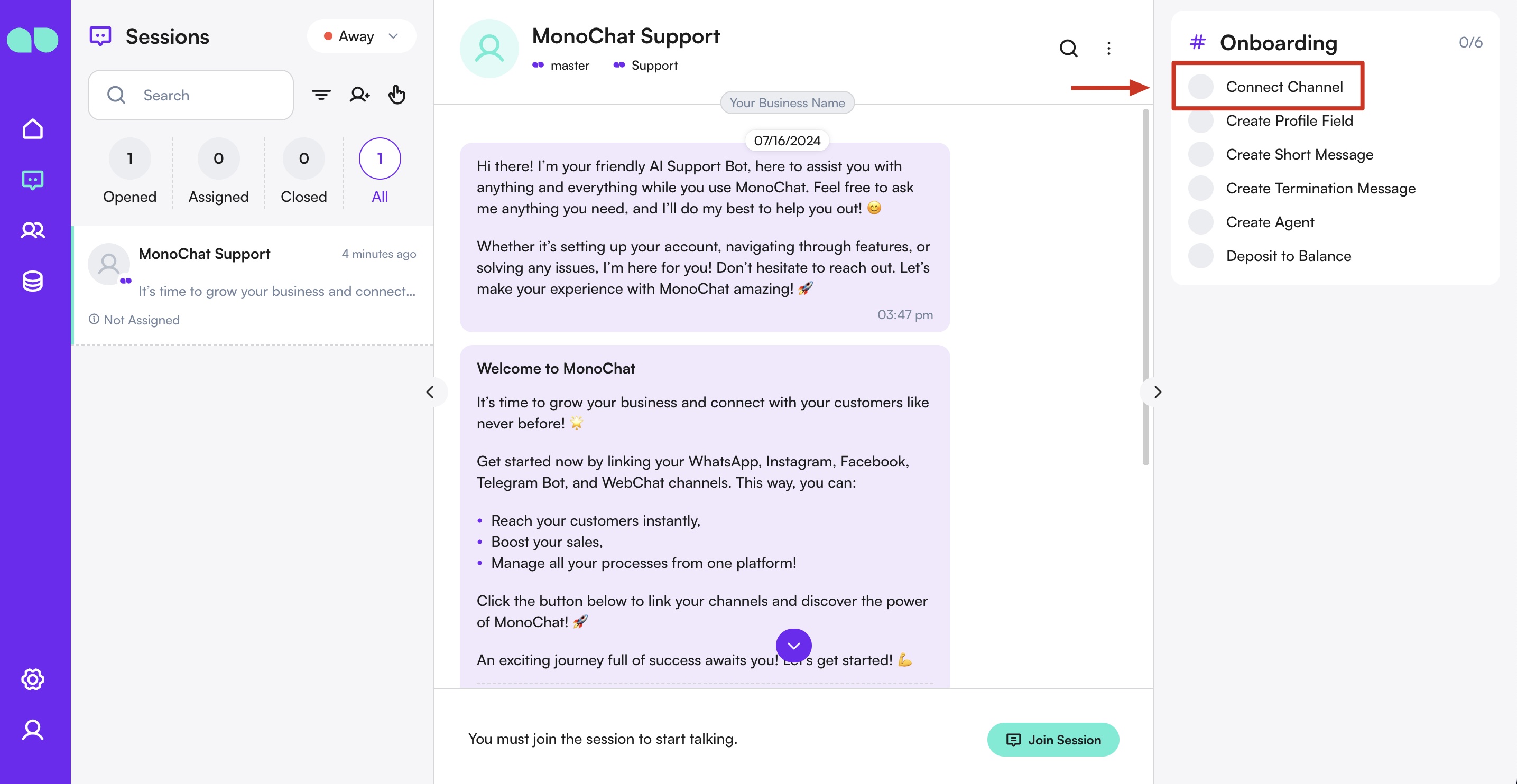
Krok 8: Wybierz kanał
Wybierz kanał, który chcesz połączyć. Każdy kanał ma osobny przewodnik w Przewodniku po kanałach.

Możesz też przejść do Ustawienia › Czat › Kanały i kliknąć Połącz.
Po połączeniu krok Połącz kanał w panelu Rozpocznij zostanie odznaczony jako ukończony.
Pierwsza automatyzacja / pierwszy przepływ
Krok 9: Przejdź do Przepływów i zacznij tworzyć
- Przejdź do Ustawienia › Automatyzacja › Przepływy w menu po lewej stronie.
- Kliknij przycisk Utwórz przepływ, aby zacząć budować nową automatyzację.
Krok 10: Dodaj wyzwalacz zdarzenia
- Z listy węzłów poniżej kliknij węzeł Zdarzenie.
- Jako zdarzenie wybierz Utworzono nową konwersację. Dzięki temu za każdym razem, gdy zostanie otwarta nowa rozmowa, bot uruchomi się automatycznie.
Krok 11: Dodaj akcję wiadomości powitalnej
- Wybierz Akcja › Wyślij wiadomość.
- Otwórz Kreator wiadomości, wybierając swój połączony kanał.
- Napisz wiadomość, korzystając z dostępnych opcji (tekst, obraz, lista, przyciski itd.). Będzie to pierwsza interakcja z klientem, w której go powitasz.
Krok 12: Przypisz rozmowę do użytkownika
- Wybierz Akcja › Przypisz rozmowę.
- Wybierz jednego z członków zespołu, który zajmie się rozmową po pierwszej wiadomości bota.
Krok 13: Połącz węzły
- Przeciągnij wyjście każdego węzła na wejście następnego węzła:
- Utworzono nową konwersację → Wyślij wiadomość → Przypisz rozmowę
- Upewnij się, że wszystkie węzły są prawidłowo połączone i tworzą kompletny przepływ.
Krok 14: Zapisz i aktywuj przepływ
- Kliknij Zapisz, aby zapisać przepływ.
- Upewnij się, że przepływ jest aktywny. Będzie się teraz uruchamiał dla każdej nowej rozmowy, wysyłając wiadomość powitalną i kierując rozmowę do odpowiedniego członka zespołu.
Test pierwszej wiadomości
Krok 15: Wyślij wiadomość testową
- Wyślij wiadomość na swój połączony kanał.
- Twoja wiadomość pojawi się w skrzynce odbiorczej czatu.
- Sprawdź, czy przepływ odpowiada zgodnie z oczekiwaniami.
Po wykonaniu tych kroków masz w pełni działający obszar roboczy, połączone kanały i pierwszy zautomatyzowany przepływ uruchomiony w MonoChat!
Potrzebujesz pomocy?
Jeśli napotkasz problemy, skontaktuj się z naszym kanałem wsparcia bezpośrednio ze swojej skrzynki odbiorczej w MonoChat, zajrzyj do Rozwiązywania problemów i FAQ lub napisz do nas przez WhatsApp: Skontaktuj się z pomocą.