Donor Assistant

Asystent AI dla organizacji charytatywnych i fundacji, który udostępnia Twoje kampanie, przyjmuje darowizny w czacie z kodem i sposobem płatności, wysyła darczyńcom potwierdzenia oraz zdjęcia i filmy z terenu, a także rejestruje wolontariuszy.
Przegląd
Donor Assistant to punkt obsługi darczyńców i wolontariuszy organizacji charytatywnej, fundacji lub stowarzyszenia na WhatsApp, Instagramie i w czacie na stronie. Działa całą dobę i odpowiada ludziom w ich własnym języku, także na wiadomości głosowe.
Rodzaj organizacji wybierasz raz (pomoc humanitarna, edukacja, zdrowie, dawanie religijne lub inne), a rodzaje darowizn i sformułowania dopasowują się do niego.
Dawanie religijne (kurban, zakat, sadaqah, fitre) jest wyjaśniane wyłącznie na podstawie tekstu, który zatwierdzisz. Asystent nigdy nie oblicza zakat ani nie wydaje orzeczeń; przekazuje rozmowę Twojemu zespołowi, tak jak zawsze, gdy potrzebny jest człowiek.
Najważniejsze funkcje
- Darowizny prosto w czacie. Darczyńca wybiera kampanię i rodzaj darowizny (paczkę żywnościową, udział w kurbanie, udział w studni lub dowolną kwotę), ilość oraz w czyim imieniu. Otrzymuje kod darowizny i sposób płatności.
- Każda darowizna, od deklaracji do potwierdzenia. Gdy darowizna zostanie opłacona, przez system płatności lub oznaczona przez Twój zespół, darczyńca dostaje podziękowanie z numerem potwierdzenia. Darczyńcy mogą zapytać, czy ich darowizna dotarła, i zobaczyć swoje deklaracje, darowizny i potwierdzenia.
- Zdjęcia z terenu prosto do każdego darczyńcy. Wgraj raz zdjęcia lub film z grupy kurbanowej, ukończonej studni albo z dystrybucji. Każdy dopasowany darczyńca, według kodu darowizny, partii z terenu lub kampanii, widzi swoje jednym dotknięciem.
Instalacja i konfiguracja
- Zainstaluj Donor Assistant z Ustawienia › MonoStore › Aplikacje albo otwórz link instalacyjny app.monochat.ai/apps/BWEH8rkPAxuMtpCGR. Jeśli nie masz konta MonoChat, link pozwoli Ci najpierw się zarejestrować i zainstaluje aplikację za Ciebie.
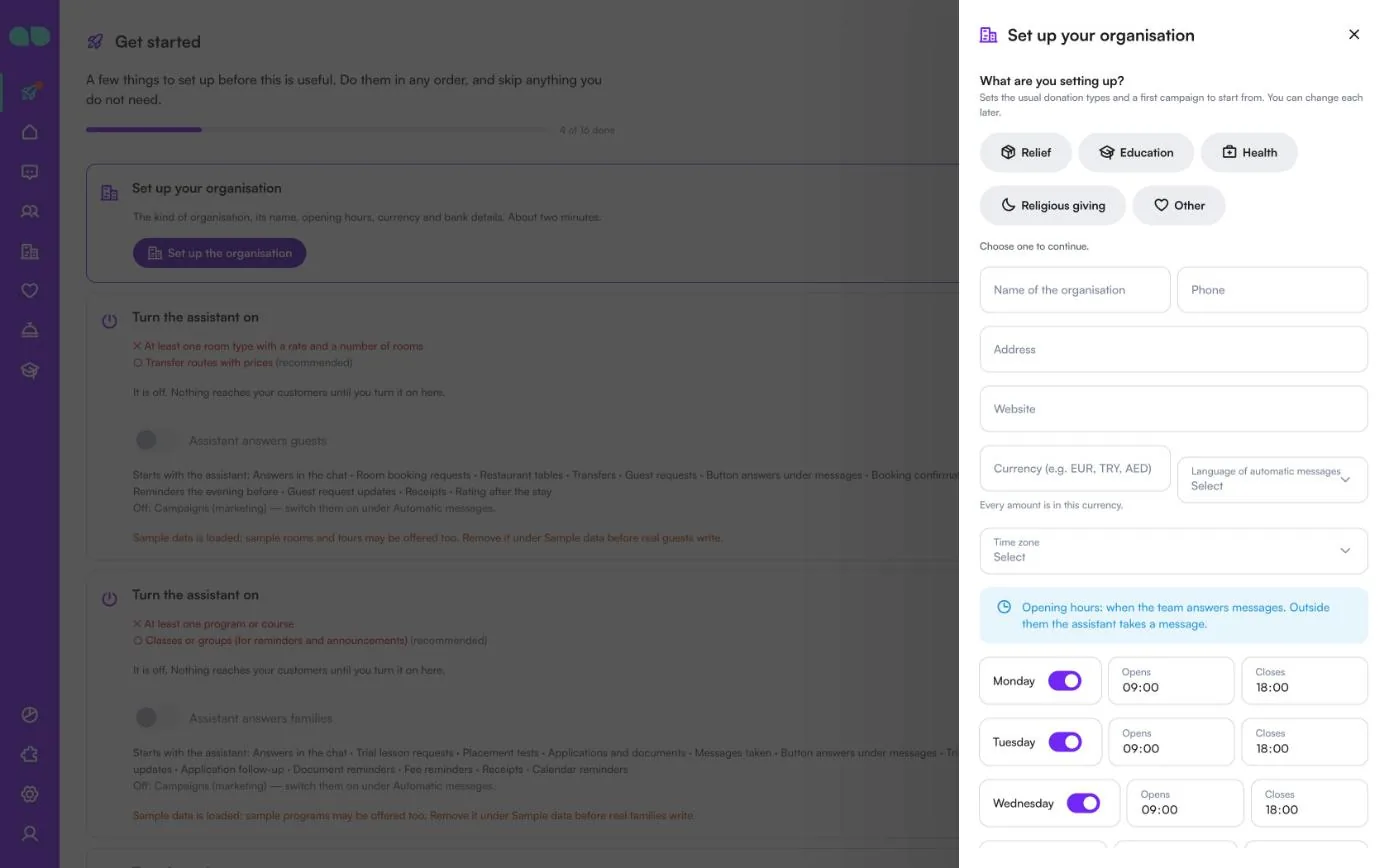
- Otwórz kartę Rozpocznij na stronie głównej MonoChat i wybierz Set up your organisation (Skonfiguruj organizację), a następnie Set up the organisation (Skonfiguruj organizację). Formularz pyta What are you setting up? (Co konfigurujesz?) (Relief (pomoc humanitarna), Education (edukacja), Health (zdrowie), Religious giving (dawanie religijne) lub Other (inne); to ustala typowe rodzaje darowizn i pierwszą kampanię), o Name of the organisation (nazwa organizacji), telefon, adres, stronę internetową, walutę, język wiadomości automatycznych, strefę czasową, godziny pracy dla każdego dnia oraz opcjonalnie dane bankowe do przelewów. Zaznacz Also load sample data so I can see it full (Wczytaj też dane przykładowe, żebym zobaczył wszystko wypełnione), jeśli chcesz, aby każdy ekran był wypełniony przykładowymi rekordami. Kliknij Save and continue (Zapisz i kontynuuj).
- Otwórz Giving (Darowizny) w menu po lewej. Sprawdź Donation types (rodzaje darowizn), opisz historię pierwszej kampanii w sekcji Campaigns (kampanie) i ustaw ją jako aktywną, a w Giving and payments (darowizny i płatności) wybierz, jak płacą darczyńcy. Uzupełnij też About you (o Tobie) i przejrzyj Automatic messages (wiadomości automatyczne), How it talks (jak mówi) oraz Handover (przekazanie).
- Kliknij zielony przycisk zasilania (Turn on, włącz) w nagłówku Giving. Panel Turn the assistant on (Włącz asystenta) pokazuje, czego jeszcze brakuje i co się uruchomi; włącz Assistant answers donors (Asystent odpowiada darczyńcom) i potwierdź. Plakietka obok tytułu zmienia się z Off (wył.) na On (wł.). Tylko osoba, która może zarządzać automatyzacjami w obszarze roboczym, widzi przycisk zasilania i może włączyć lub wyłączyć asystenta.
- Wybierz Try it on your own phone (Wypróbuj na własnym telefonie) na karcie Rozpocznij i napisz na swój numer tak, jak zrobiłby to darczyńca: zapytaj, które kampanie są otwarte, przekaż kilka paczek żywnościowych lub zgłoś się na wolontariusza. Oznacz darowiznę jako opłaconą w panelu, aby zobaczyć, jak przychodzi podziękowanie z potwierdzeniem.
- Nic nie jest wysyłane w godzinach ciszy ani do osób, które napisały stop.
- Asystent nigdy sam nie podaje danych karty ani konta bankowego i nic nie jest pobierane automatycznie.
Ekran po ekranie
Aplikacja znajduje się w Giving (Darowizny) w menu po lewej (ikona serca). Poniższe zrzuty ekranu pokazują dane przykładowe fundacji Hope Bridge Foundation, organizacji pomocowej z kampaniami paczek żywnościowych, kurbanu i studni.
Rozpocznij i formularz konfiguracji
Karta Set up your organisation (Skonfiguruj organizację) na karcie Rozpocznij otwiera formularz konfiguracji. Aby kontynuować, wybierz rodzaj organizacji:
- Relief (pomoc humanitarna): paczki żywnościowe, ciepłe posiłki i pomoc w sytuacjach kryzysowych.
- Education (edukacja): wyprawki szkolne, stypendia i ogólne wsparcie edukacji.
- Health (zdrowie): opieka medyczna, czysta woda i ogólne wsparcie działań na rzecz zdrowia.
- Religious giving (dawanie religijne): udziały w kurbanie, zakat, sadaqah i fitre, z imionami osób, w których imieniu przekazywana jest darowizna, oraz zdjęciami z terenu dla kurbanu.
- Other (inne): jeden ogólny rodzaj darowizny na początek.
| Pole | Do czego służy |
|---|---|
| Name of the organisation (nazwa organizacji), Phone (telefon), Address (adres), Website (strona internetowa) | To, co asystent mówi darczyńcom o Was. Nazwa jest wymagana. |
| Currency (e.g. EUR, TRY, AED) (waluta, np. EUR, TRY, AED) | Wszystkie kwoty są w tej walucie. |
| Language of automatic messages (język wiadomości automatycznych) | Język szablonów WhatsApp i wiadomości automatycznych. |
| Time zone (strefa czasowa) | Strefa, według której odczytywane są Twoje godziny. |
| Godziny pracy dla każdego dnia | Przełącznik oraz Opens (otwarcie) i Closes (zamknięcie) dla każdego dnia: kiedy zespół odpowiada na wiadomości. Poza nimi asystent przyjmuje wiadomość. |
| Bank transfer (optional) (przelew bankowy, opcjonalnie) | Bank name (nazwa banku), Account holder (właściciel konta) i IBAN. Darczyńcy mogą wtedy zapłacić przelewem, podając kod darowizny w tytule. |
| Also load sample data so I can see it full (wczytaj też dane przykładowe) | Wypełnia każdy ekran przykładowymi rekordami. |
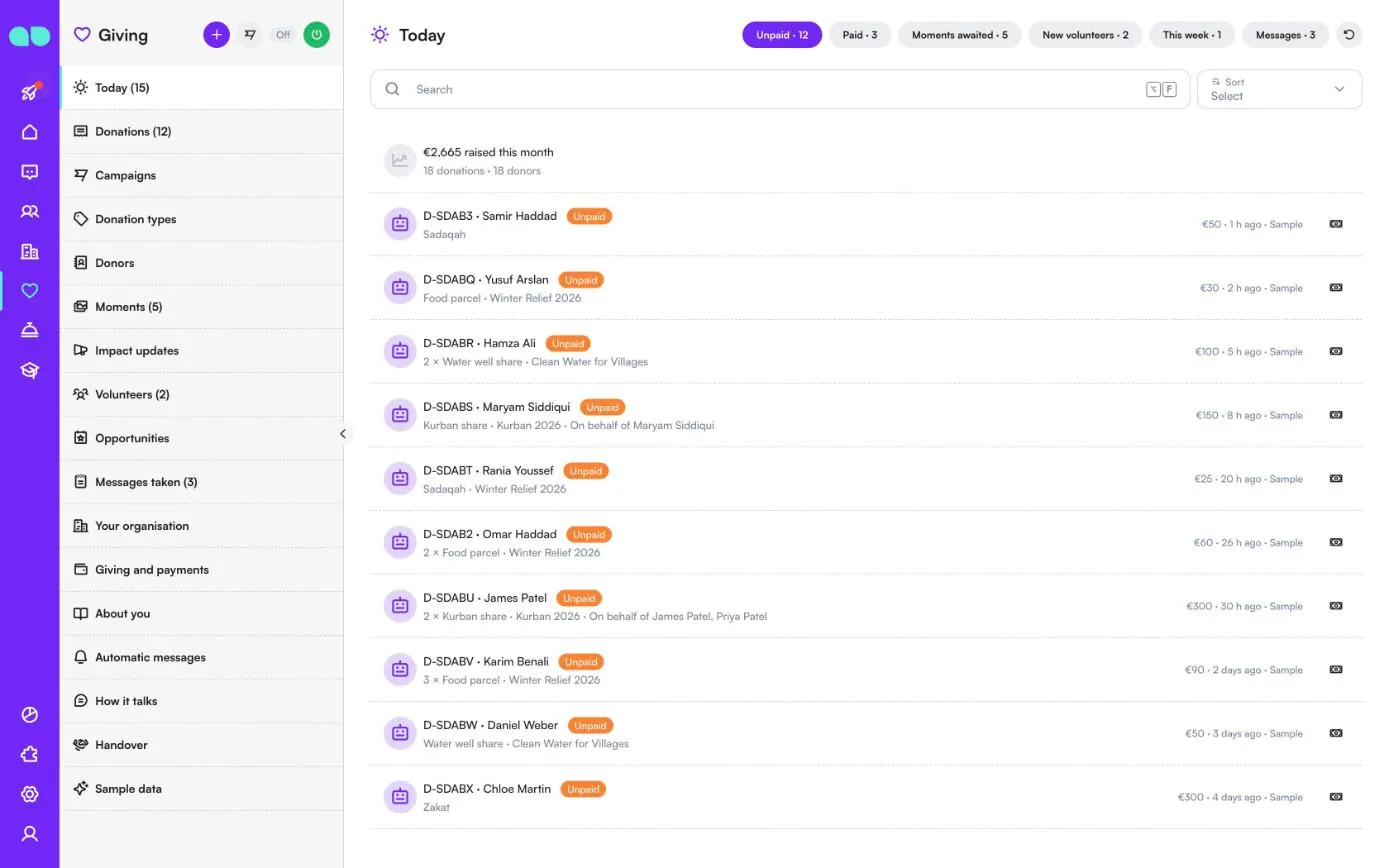
Dzisiaj
Today (Dzisiaj) zbiera to, co wymaga uwagi teraz. Pierwszy wiersz pokazuje środki zebrane w tym miesiącu wraz z liczbą darowizn i darczyńców. Przyciski filtrów przełączają między Unpaid (nieopłacone), Paid (opłacone), Moments awaited (oczekujące na materiały), New volunteers (nowi wolontariusze), This week (w tym tygodniu; propozycje) i Messages (wiadomości), każdy z liczbą pozycji. Wiersz darowizny pokazuje kod, darczyńcę, status, rodzaj darowizny, ilość, kampanię i to, w czyim imieniu, a po prawej kwotę i czas wpłynięcia. Przycisk na końcu nieopłaconego wiersza oznacza ją jako opłaconą; nowych wolontariuszy można stąd zatwierdzić lub odrzucić.
Nagłówek ma przycisk + dla nowej darowizny, przycisk dla nowej kampanii, plakietkę Off/On (wył./wł.) i przycisk zasilania.
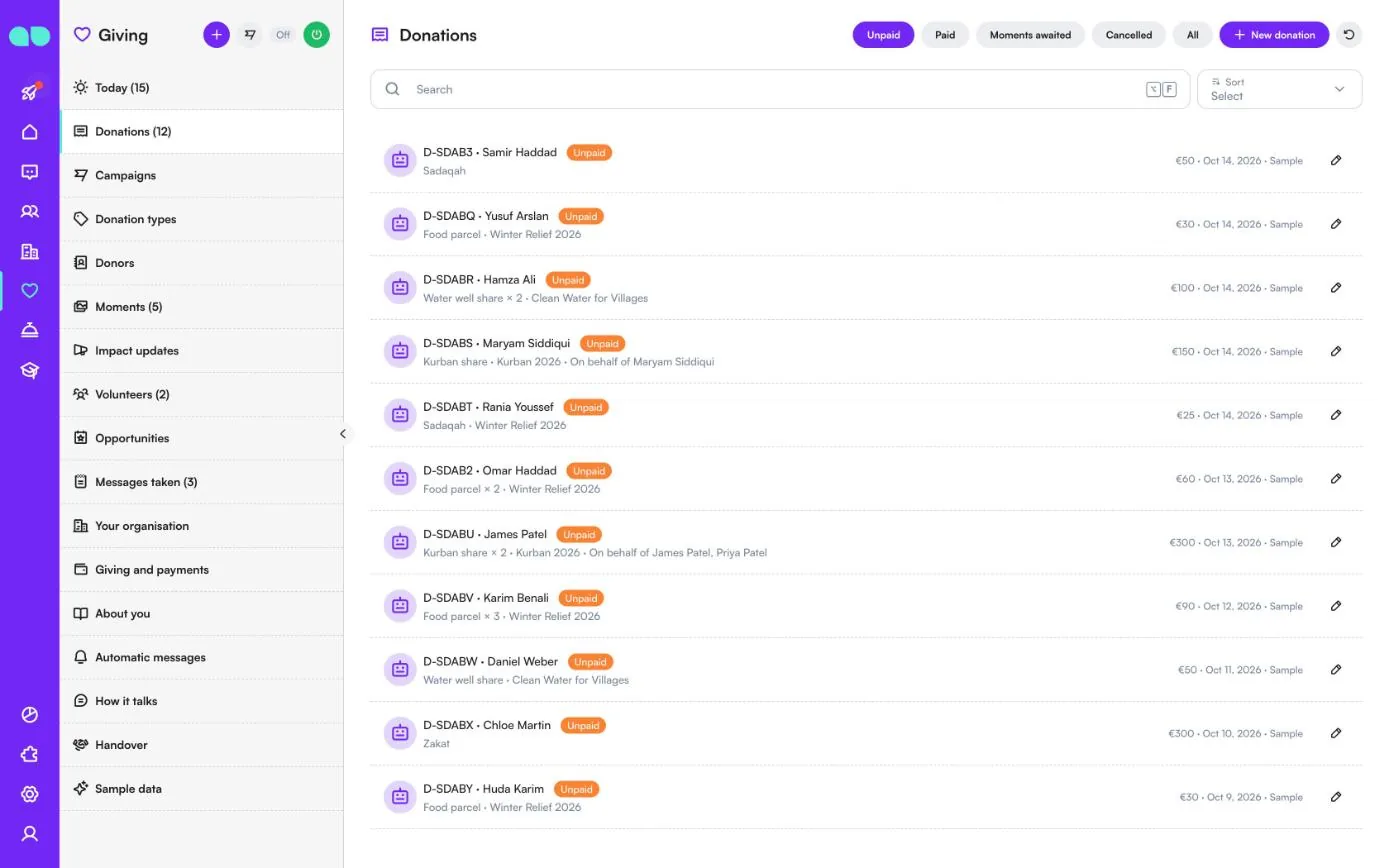
Darowizny
Wszystkie darowizny, od asystenta lub dodane przez Twój zespół przyciskiem New donation (nowa darowizna). Filtruj według Unpaid (nieopłacone), Paid (opłacone), Moments awaited (opłacone darowizny wciąż czekające na zdjęcia lub film z terenu), Cancelled (anulowane) i All (wszystkie) albo użyj wyszukiwania. Wiersz pokazuje kod darowizny, darczyńcę, status, rodzaj darowizny z ilością, kampanię i to, w czyim imieniu, a po prawej kwotę i datę. Kliknij wiersz, aby otworzyć panel darowizny.
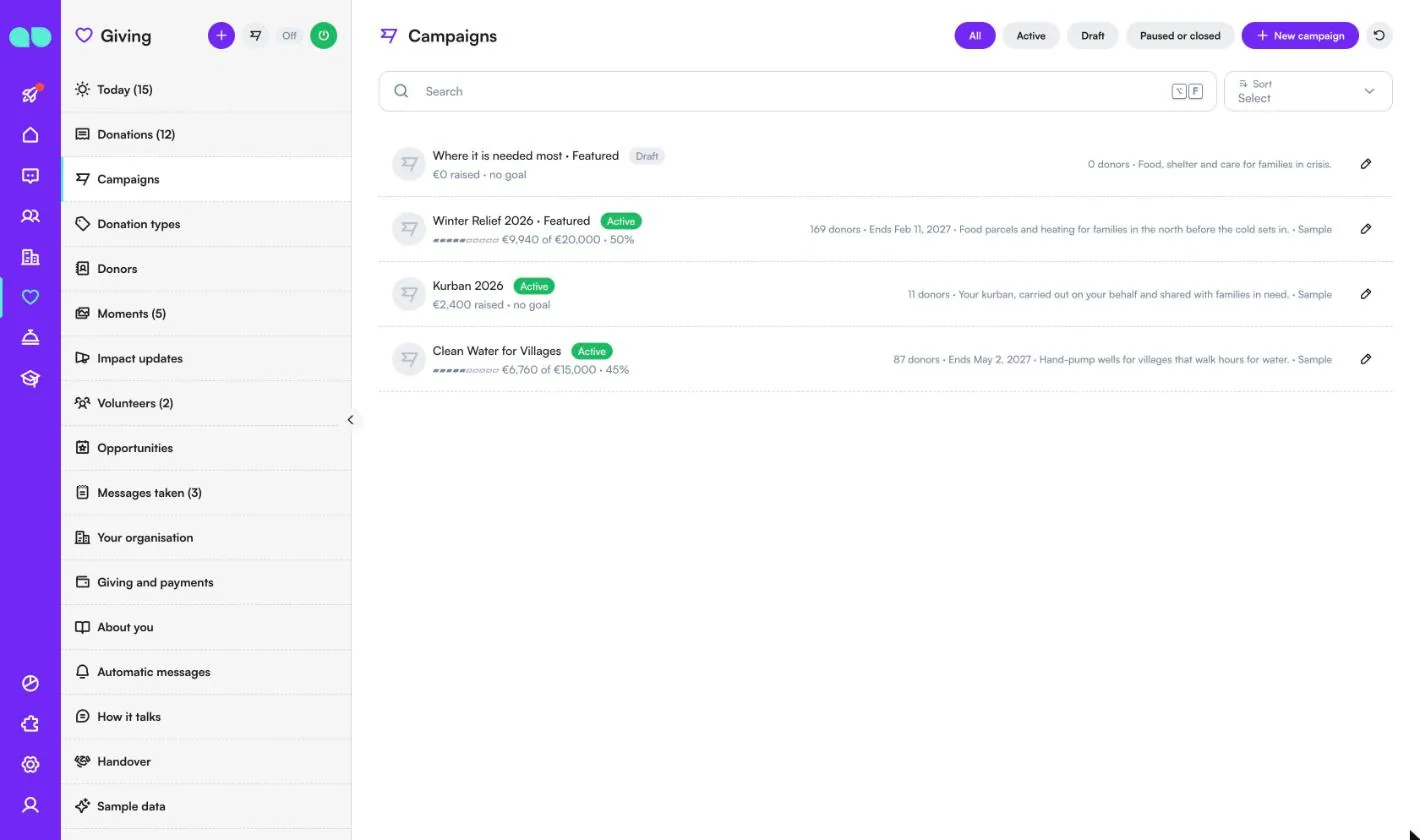
Kampanie
Twoje kampanie, które asystent wysyła jako karty z przyciskami Wpłać i Historia. Filtruj według All (wszystkie), Active (aktywne), Draft (wersje robocze) i Paused or closed (wstrzymane lub zamknięte); New campaign (nowa kampania) dodaje kolejną. Wiersz pokazuje tytuł, oznaczenie Featured (wyróżniona), gdy kampania jest pokazywana jako pierwsza, status, pasek postępu z zebraną kwotą na tle celu, liczbę darczyńców, datę zakończenia i podsumowanie.
W kampanii ustawiasz Title (tytuł), Summary (podsumowanie; jedna linia na karty), Story (historia: na co jest kampania i dokąd trafiają pieniądze; asystent opowiada o niej darczyńcom na tej podstawie), Status, Featured, cel, Start date (data rozpoczęcia) i End date (data zakończenia), Donation types (rodzaje darowizn; puste: każdy aktywny rodzaj), Photo link (link do zdjęcia), Video link (link do filmu) i Donation page link (link do strony darowizn). W czacie oferowane są tylko aktywne kampanie. Recount (przelicz) ponownie oblicza sumy na podstawie opłaconych darowizn.
Rodzaje darowizn
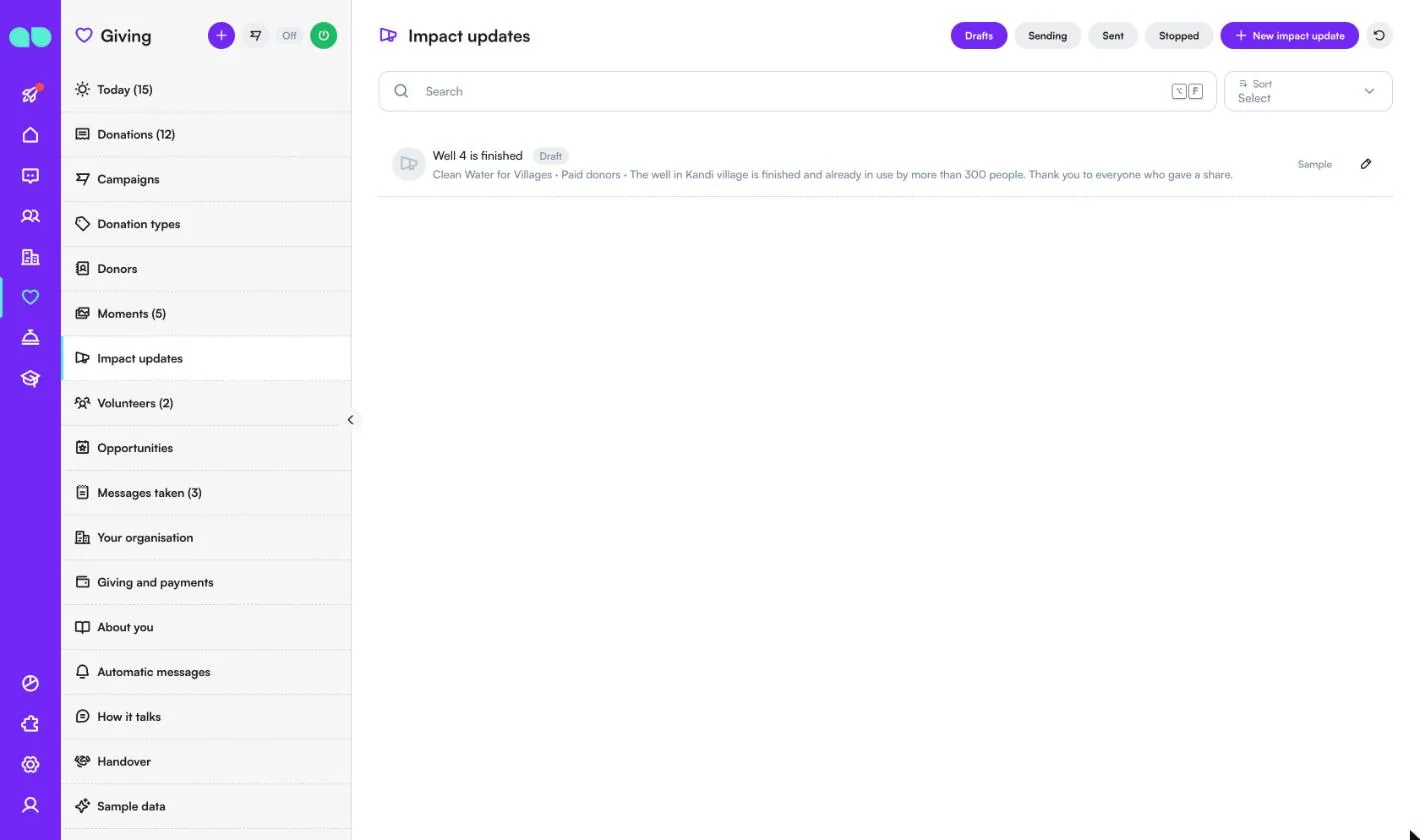
To, co darczyńcy mogą przekazać. Wiersz pokazuje nazwę, cenę (za jednostkę lub dowolna kwota) i opis, a po prawej, czy rodzaj ma zdjęcia z terenu, czy może być comiesięczny i czy pyta, w czyim imieniu. New donation type (nowy rodzaj darowizny) dodaje kolejny.
| Pole | Do czego służy |
|---|---|
| Name (nazwa) i Description (opis) | Czym jest i dokąd trafia. Asystent opowiada o tym darczyńcom na tej podstawie. |
| Rodzaj kwoty | Fixed amount (stała kwota; jedna cena, np. akika), Per unit (za jednostkę; cena za jednostkę, darczyńca wybiera ilość, z polem Unit name (nazwa jednostki), np. udział lub paczka żywnościowa) albo Any amount (dowolna kwota; np. darowizna ogólna lub zakat). |
| Quick amount 1–3 (szybka kwota 1–3) | Wyświetlane jako przyciski. Puste: darczyńca wpisuje kwotę. |
| Religious kind (rodzaj religijny) | Kurban, Zakat, Sadaqah, Fitre lub Aqiqah. Asystent wyjaśnia go wyłącznie na podstawie Twojego przewodnika i nigdy nie wydaje w tej sprawie orzeczeń. |
| On behalf of (w imieniu) | Asystent pyta o imiona, np. przy kurbanie. |
| Field photos later (zdjęcia z terenu później) | Zdjęcia lub film z terenu są wysyłane darczyńcy. |
| Can be monthly (może być comiesięczna) | Darczyńcy mogą przekazywać ją z comiesięcznym przypomnieniem. |
| Donation page link (link do strony darowizn) | Twoja własna strona darowizn dla tego rodzaju. |
| Active (aktywny) | Wyłączony: nie jest już oferowany. |
Darczyńcy
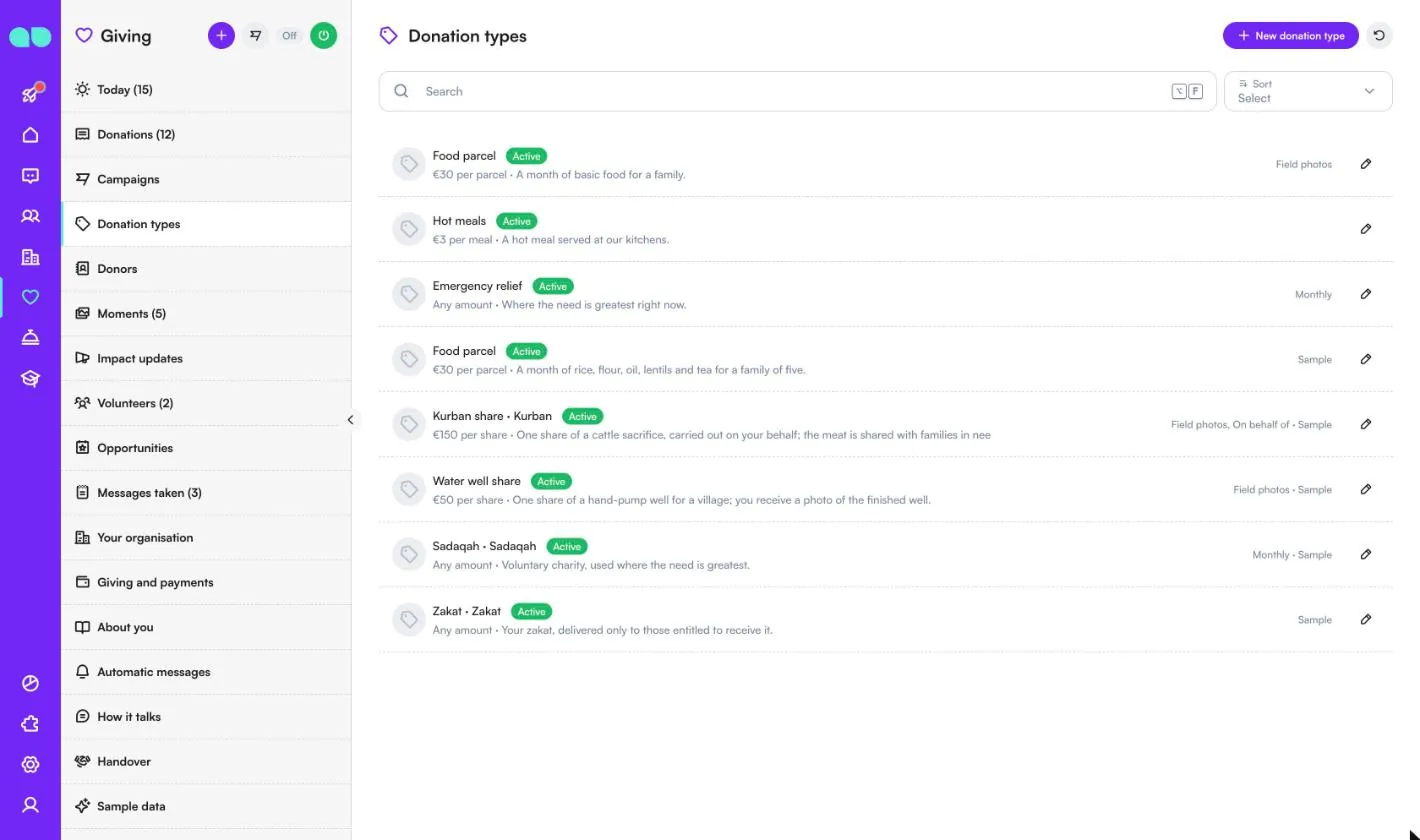
Darczyńcy i wolontariusze, którzy piszą na WhatsApp, Instagramie lub w czacie na Twojej stronie, oraz osoby dodane przez Ciebie przyciskiem New contact (nowy kontakt). Filtruj według All (wszyscy), Donors (darczyńcy), Monthly (comiesięczni), Lapsed (nieaktywni) i Opted out (wypisani). Wiersz pokazuje imię i nazwisko, telefon, język i ostatnią kampanię, a po prawej łączną kwotę darowizn, liczbę darowizn, datę ostatniej darowizny i tagi.
Karta kontaktu zawiera imię i nazwisko, telefon, e-mail, język, tagi i notatki, podsumowanie darowizn (łączna kwota, pierwsza i ostatnia darowizna, ostatnia kampania), darowizny danej osoby, comiesięczne przypomnienie (z przyciskiem Stop monthly reminder, zatrzymaj comiesięczne przypomnienie) i kartę wolontariusza.
Materiały z terenu
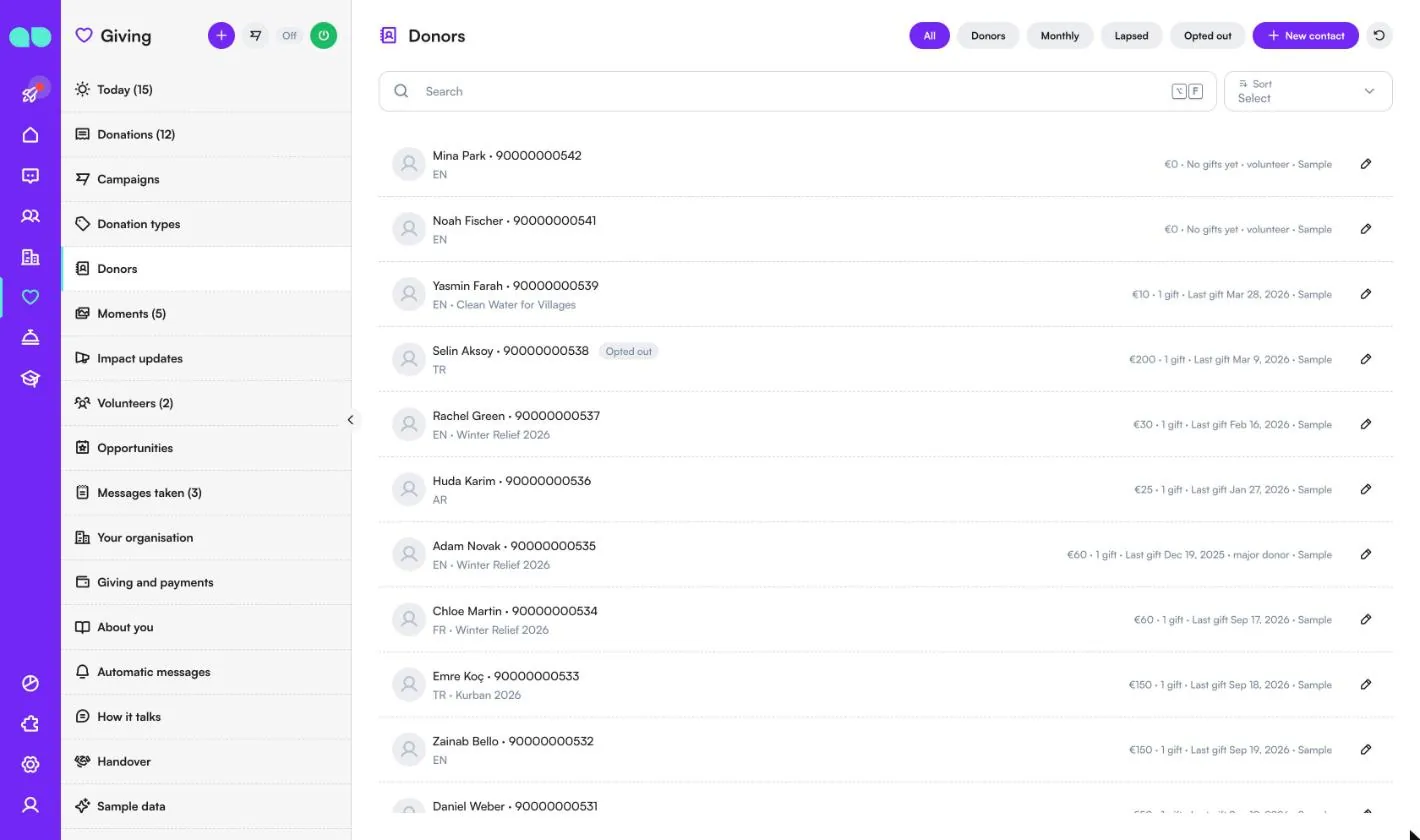
Moments (Materiały z terenu) otwiera listę Field photos (zdjęcia z terenu): przesłane zdjęcia lub filmy z terenu oraz informację, do których darowizn się odnoszą. Filtruj według Drafts (wersje robocze), Ready to send (gotowe do wysłania), Sent (wysłane) i All (wszystkie); New upload (nowe przesłanie) dodaje kolejne. Wiersz pokazuje tytuł, liczbę kodów i plików oraz liczbę dopasowanych darowizn. Liczba obok Moments w menu pokazuje opłacone darowizny wciąż czekające na zdjęcia.
W przesłaniu wklejasz do dziesięciu linków do zdjęć i filmów (najpierw wgraj je w System › Skrzynka plików), piszesz Caption (podpis) i wybierasz Who is it for (dla kogo): Donation codes (kody darowizn), A batch (partia; wpisana dokładnie tak jak w darowiznach, np. Kurban 2026 · Group 12) lub A whole campaign (cała kampania). Dopasowywane są tylko opłacone darowizny, których rodzaj ma zdjęcia z terenu, a darowizna, która już otrzymała zdjęcia, jest pomijana. Send to donors (wyślij darczyńcom) powiadamia każdego dopasowanego darczyńcę; poza 24-godzinnym oknem za pomocą szablonu z przyciskiem Show me (pokaż).
Raporty o wpływie
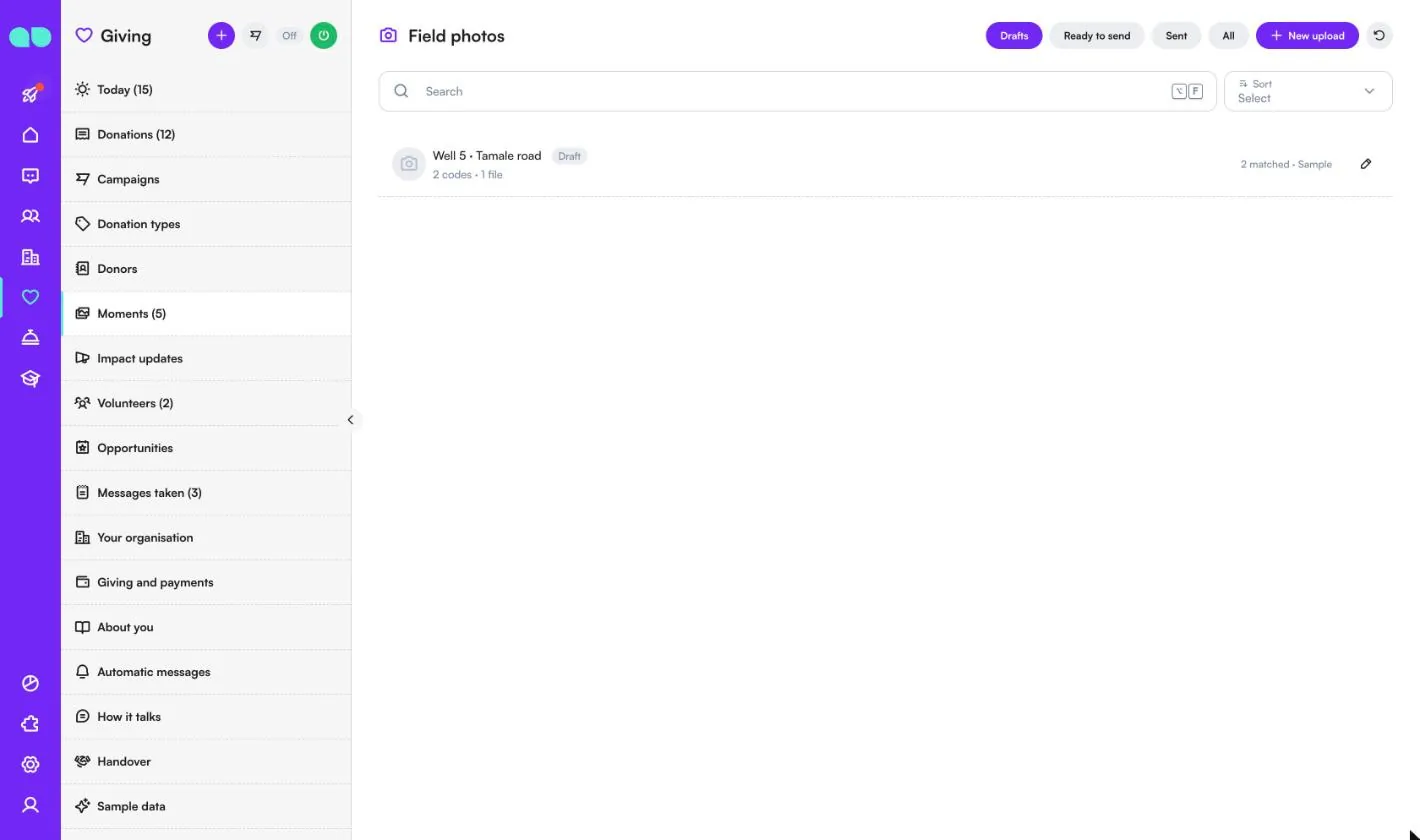
Poinformuj darczyńców, co zdziałały ich darowizny. Filtruj według Drafts (wersje robocze), Sending (w trakcie wysyłki), Sent (wysłane) i Stopped (zatrzymane); New impact update (nowy raport o wpływie) tworzy wersję roboczą. Wiersz pokazuje tytuł, kampanię, odbiorców i wiadomość.
W raporcie wpisujesz tytuł dla zespołu i tekst WhatsApp, dodajesz opcjonalny link do zdjęcia oraz wybierasz kampanię (lub wszystkie kampanie) i Who gets it (kto otrzyma): Paid donors (darczyńcy, którzy zapłacili) lub Everyone who donated or pledged (wszyscy, którzy wpłacili lub zadeklarowali). Formularz liczy, ilu darczyńców go otrzyma. Start sending (rozpocznij wysyłkę) ustala listę i wysyła po kilkadziesiąt wiadomości naraz, poza godzinami ciszy; poza 24-godzinnym oknem tekst idzie z szablonem WhatsApp impact. Stop (zatrzymaj) wstrzymuje resztę, a Who got it (kto otrzymał) pokazuje dostarczenie dla każdego darczyńcy.
Wolontariusze
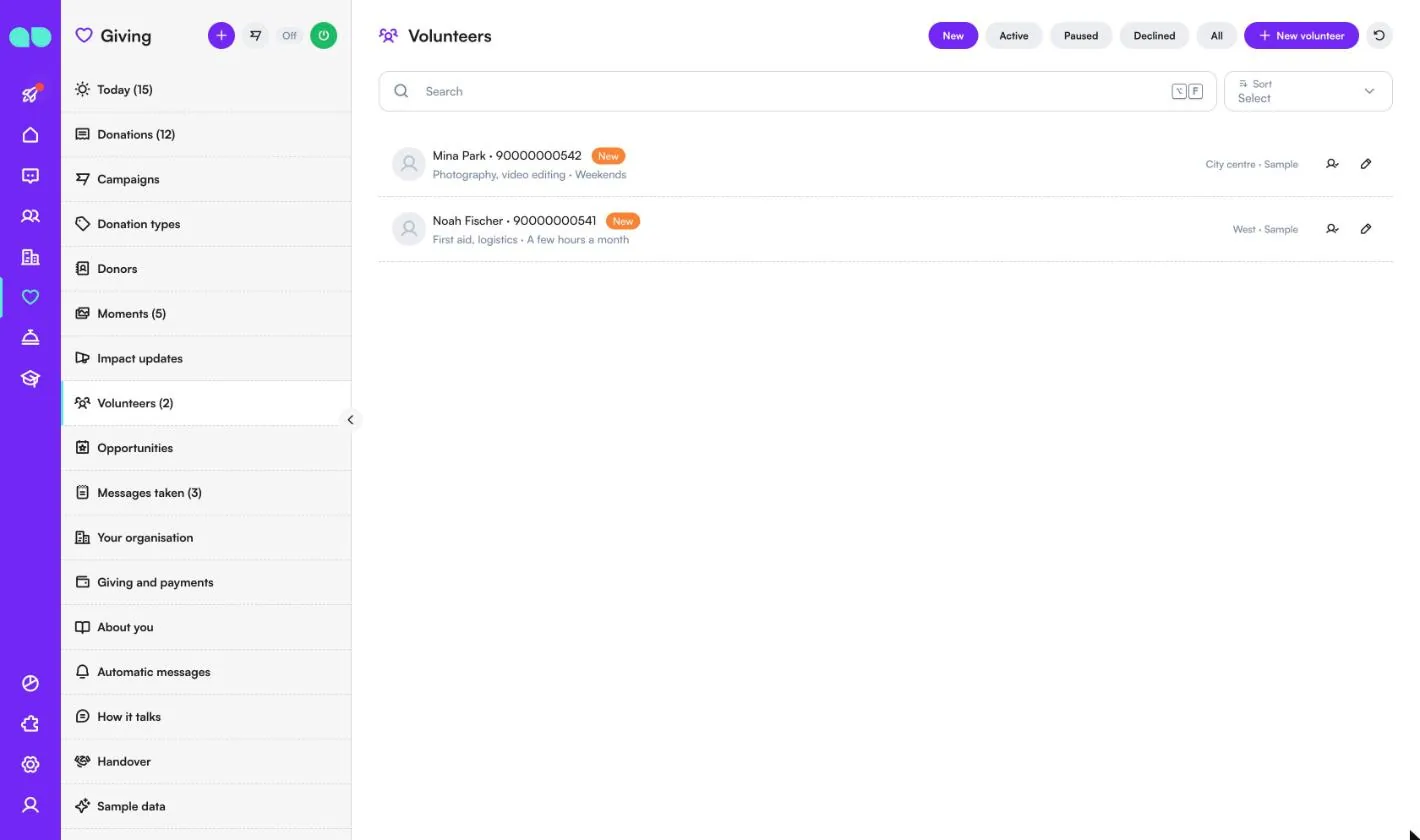
Osoby, które zgłaszają chęć pomocy w czacie, do Twojego zatwierdzenia. Filtruj według New (nowi), Active (aktywni), Paused (wstrzymani), Declined (odrzuceni) i All (wszyscy); New volunteer (nowy wolontariusz) dodaje kolejną osobę. Wiersz pokazuje imię i nazwisko, telefon, status, umiejętności i dostępność, a po prawej obszar. Przycisk obok ołówka zatwierdza wolontariusza.
Karta wolontariusza zawiera imię i nazwisko, telefon, e-mail, Skills (umiejętności), Availability (dostępność), Area (obszar), notatkę dla zespołu, status (Approve (zatwierdź), Pause (wstrzymaj), Decline (odrzuć)) i nadchodzące zapisy. Odrzuceni wolontariusze nie mogą zapisywać się na propozycje. Aby automatycznie zatwierdzać nowych wolontariuszy, użyj Giving and payments (darowizny i płatności).
Propozycje
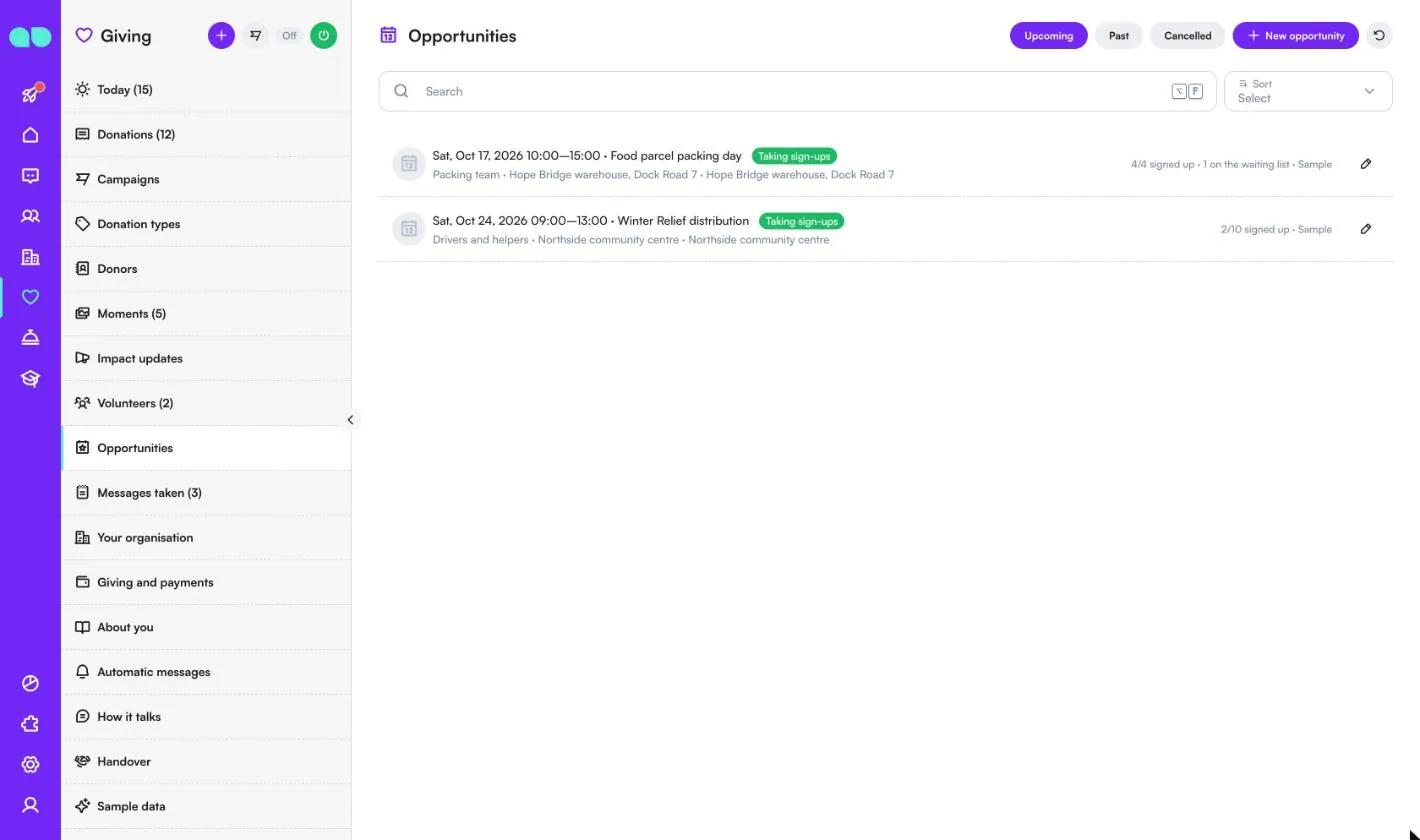
Dni pakowania, dystrybucje lub stoiska, które asystent proponuje wolontariuszom. Filtruj według Upcoming (nadchodzące), Past (minione) i Cancelled (odwołane); New opportunity (nowa propozycja) dodaje kolejną. Wiersz pokazuje datę i godzinę, tytuł, status (Taking sign-ups, przyjmowanie zapisów), rolę i miejsce, a po prawej liczbę zapisanych na tle liczby miejsc i liczbę osób na liście oczekujących.
W propozycji ustawiasz Title (tytuł), Description (opis), Role (rola), Date (data), Time (godzina) i End time (godzina zakończenia), Place (miejsce), Address (adres), Map link (link do mapy), Places (liczba miejsc; 0 oznacza brak limitu) i Reminder (przypomnienie). Lista zapisów pokazuje, kto się zapisał lub czeka; Add a volunteer (dodaj wolontariusza) dodaje osobę, która zadzwoniła, Move up (przesuń wyżej) daje miejsce oczekującemu wolontariuszowi, a obecność lub nieobecność możesz oznaczyć. Odwołanie powiadamia wszystkich zapisanych i oczekujących.
Przyjęte wiadomości
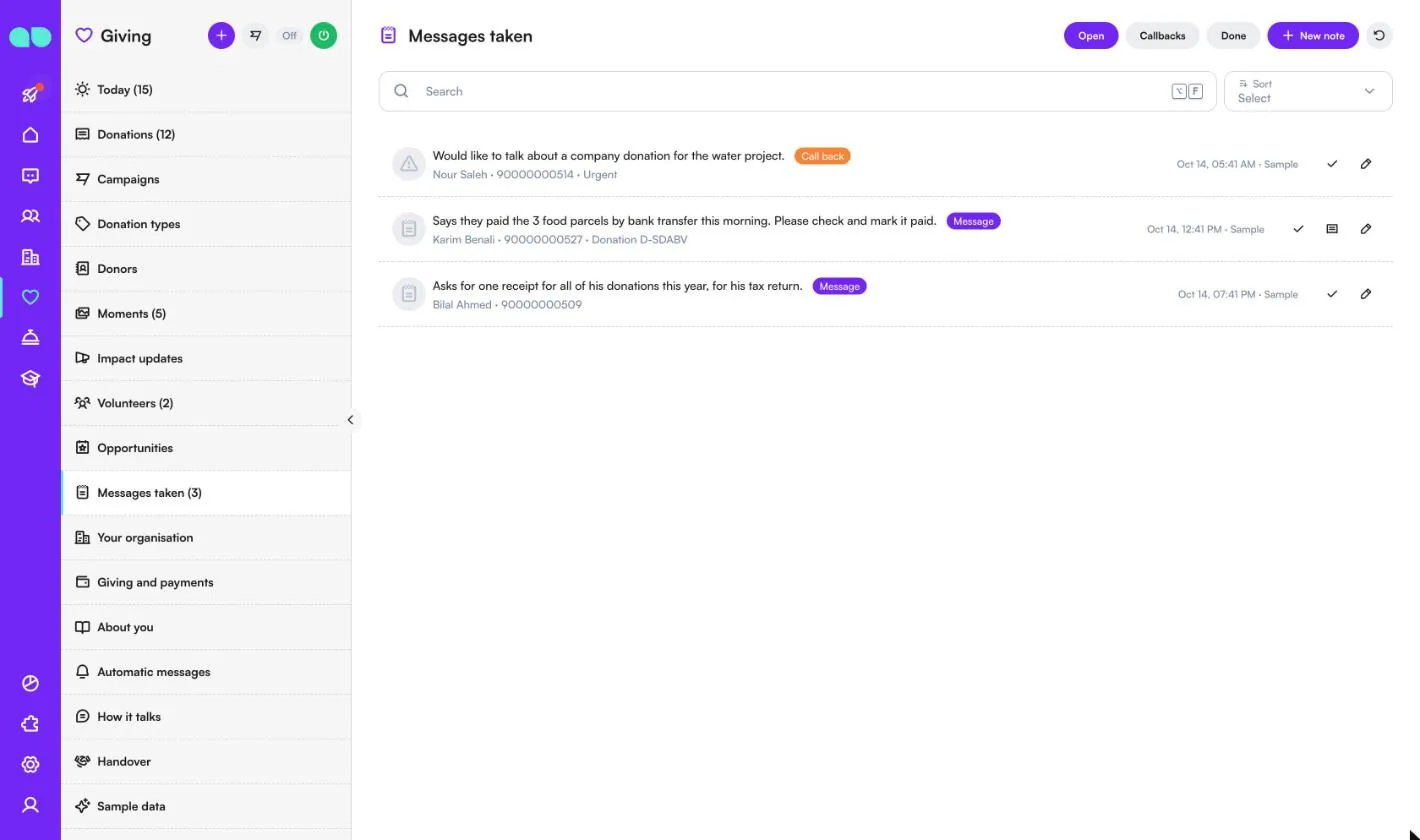
Gdy asystent nie może pomóc darczyńcy, ktoś prosi o oddzwonienie lub mówi, że zapłacił, zostaje to tu zapisane. Filtruj według Open (otwarte), Callbacks (oddzwonienia) i Done (zakończone); New note (nowa notatka) pozwala dodać ją samodzielnie. Każdy wiersz ma plakietkę (Call back (oddzwoń) lub Message (wiadomość)), osobę, kod darowizny, jeśli istnieje, oraz informację, czy sprawa jest pilna. Oznacz ją jako zakończoną znacznikiem lub otwórz darowiznę.
Twoja organizacja
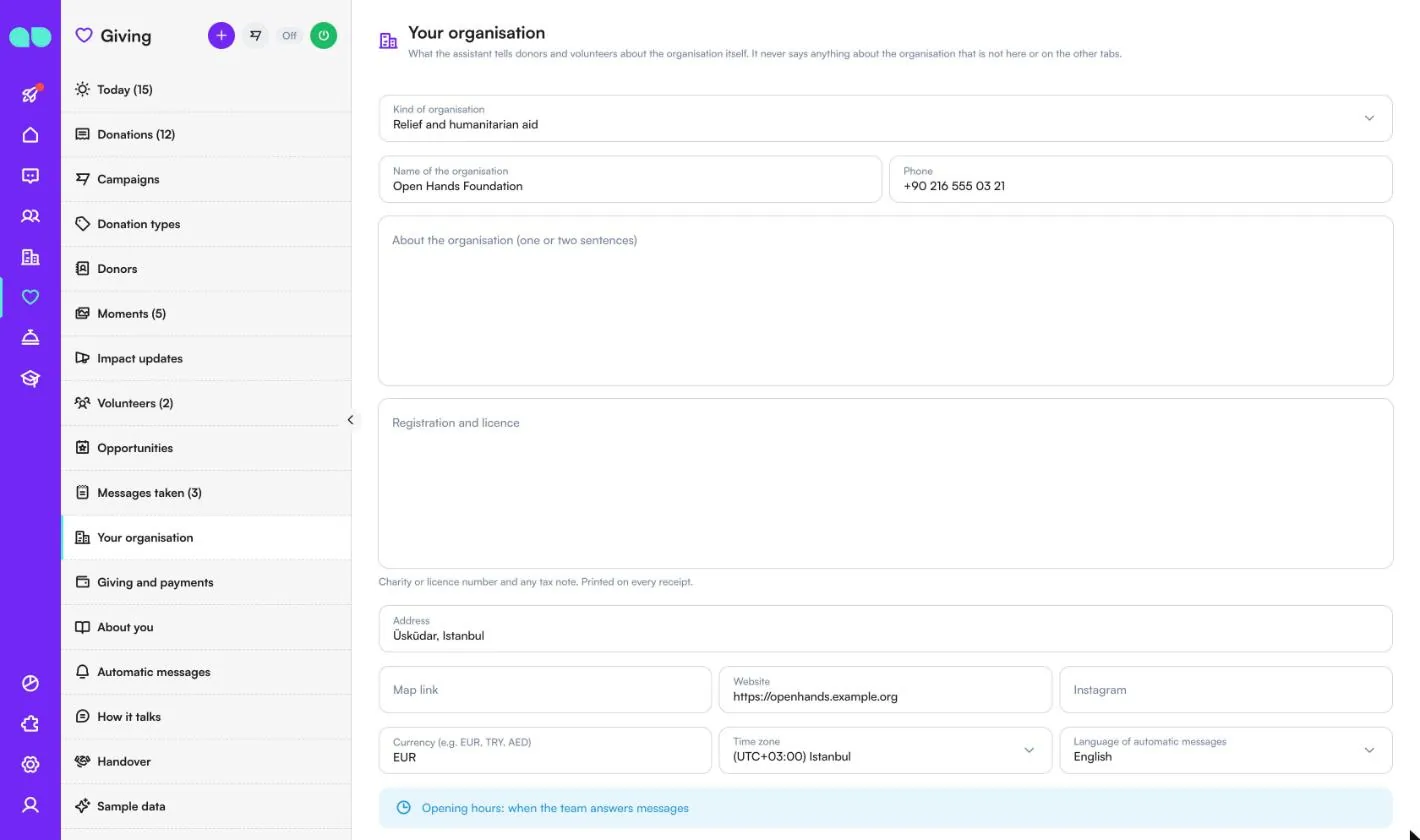
To, co asystent mówi darczyńcom i wolontariuszom o samej organizacji; nigdy nie mówi niczego, czego nie ma tutaj ani na pozostałych kartach. Pola to Kind of organisation (rodzaj organizacji), Name of the organisation (nazwa organizacji), Phone (telefon), About the organisation (one or two sentences) (o organizacji, jedno lub dwa zdania), Registration and licence (rejestracja i licencja: numer organizacji charytatywnej lub licencji i ewentualna informacja podatkowa, drukowane na każdym potwierdzeniu), Address (adres), Map link (link do mapy), Website (strona internetowa), Instagram, Currency (waluta), Time zone (strefa czasowa), Language of automatic messages (język wiadomości automatycznych), godziny pracy dla każdego dnia oraz Closed on (holidays) (zamknięte w dni świąteczne).
Darowizny i płatności
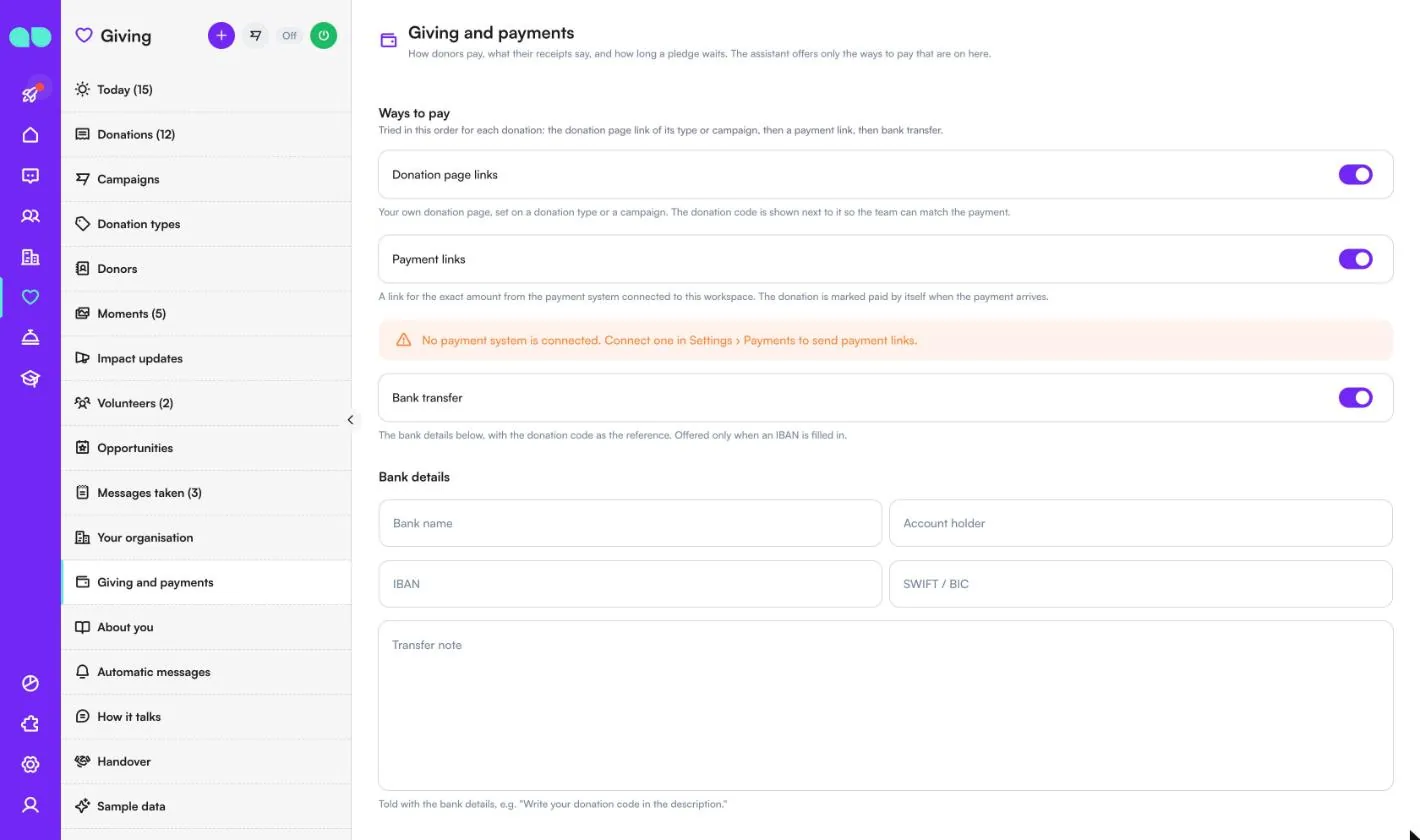
Jak płacą darczyńcy, co jest na ich potwierdzeniach i jak długo czeka deklaracja. Asystent oferuje tylko włączone sposoby płatności, sprawdzane w tej kolejności dla każdej darowizny:
| Pole | Do czego służy |
|---|---|
| Donation page links (linki do stron darowizn) | Twoja własna strona darowizn, ustawiona przy rodzaju darowizny lub kampanii. Obok wyświetlany jest kod darowizny, aby zespół mógł dopasować płatność. |
| Payment links (linki do płatności) | Link na dokładną kwotę z systemu płatności podłączonego w Ustawienia › Płatności. Darowizna zostaje oznaczona jako opłacona automatycznie, gdy wpłynie płatność. Bez systemu płatności wyświetla się ostrzeżenie. |
| Bank transfer (przelew bankowy) | Poniższe dane bankowe, z kodem darowizny w tytule. Oferowany tylko wtedy, gdy uzupełniono IBAN. |
| Bank details (dane bankowe) | Bank name (nazwa banku), Account holder (właściciel konta), IBAN, SWIFT / BIC i Transfer note (uwaga do przelewu), przekazywana wraz z danymi bankowymi. |
Niżej sekcja Donations and receipts (darowizny i potwierdzenia) zawiera Minimum amount (kwota minimalna), Receipt prefix (prefiks potwierdzenia), Receipt note (uwaga na potwierdzeniu), Ask on whose behalf (pytaj, w czyim imieniu), Pledge reminder after (hours) (przypomnienie o deklaracji po, w godzinach), Unpaid pledges cancelled after (days) (anulowanie nieopłaconych deklaracji po, w dniach) i Lapsed after (months) (nieaktywny po, w miesiącach). Volunteers (wolontariusze) włącza lub wyłącza zapisy wolontariuszy i ma opcję Approve automatically (zatwierdzaj automatycznie).
O Tobie
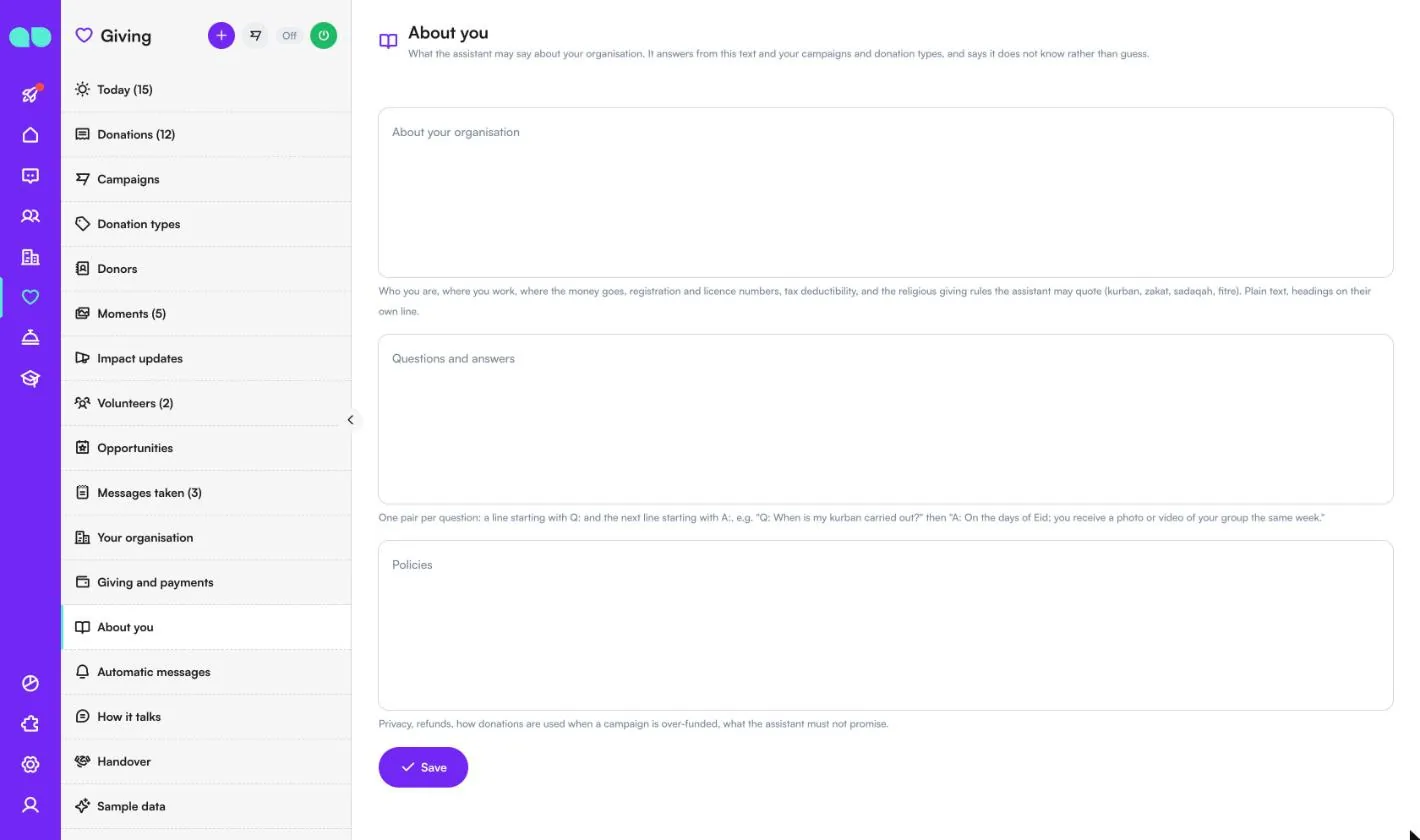
Co asystent może mówić o Twojej organizacji. Odpowiada na podstawie tego tekstu oraz Twoich kampanii i rodzajów darowizn, a gdy czegoś nie wie, mówi o tym zamiast zgadywać.
- About your organisation (o Twojej organizacji): kim jesteście, gdzie działacie, dokąd trafiają pieniądze, numery rejestracji i licencji, możliwość odliczenia od podatku oraz zasady dawania religijnego, które asystent może przytaczać.
- Questions and answers (pytania i odpowiedzi): pary, w których linia zaczyna się od
Q:, a następna odA:. - Policies (zasady): prywatność, zwroty, wykorzystanie darowizn, gdy kampania zbierze więcej niż cel, czego asystent nie może obiecywać.
Wiadomości automatyczne
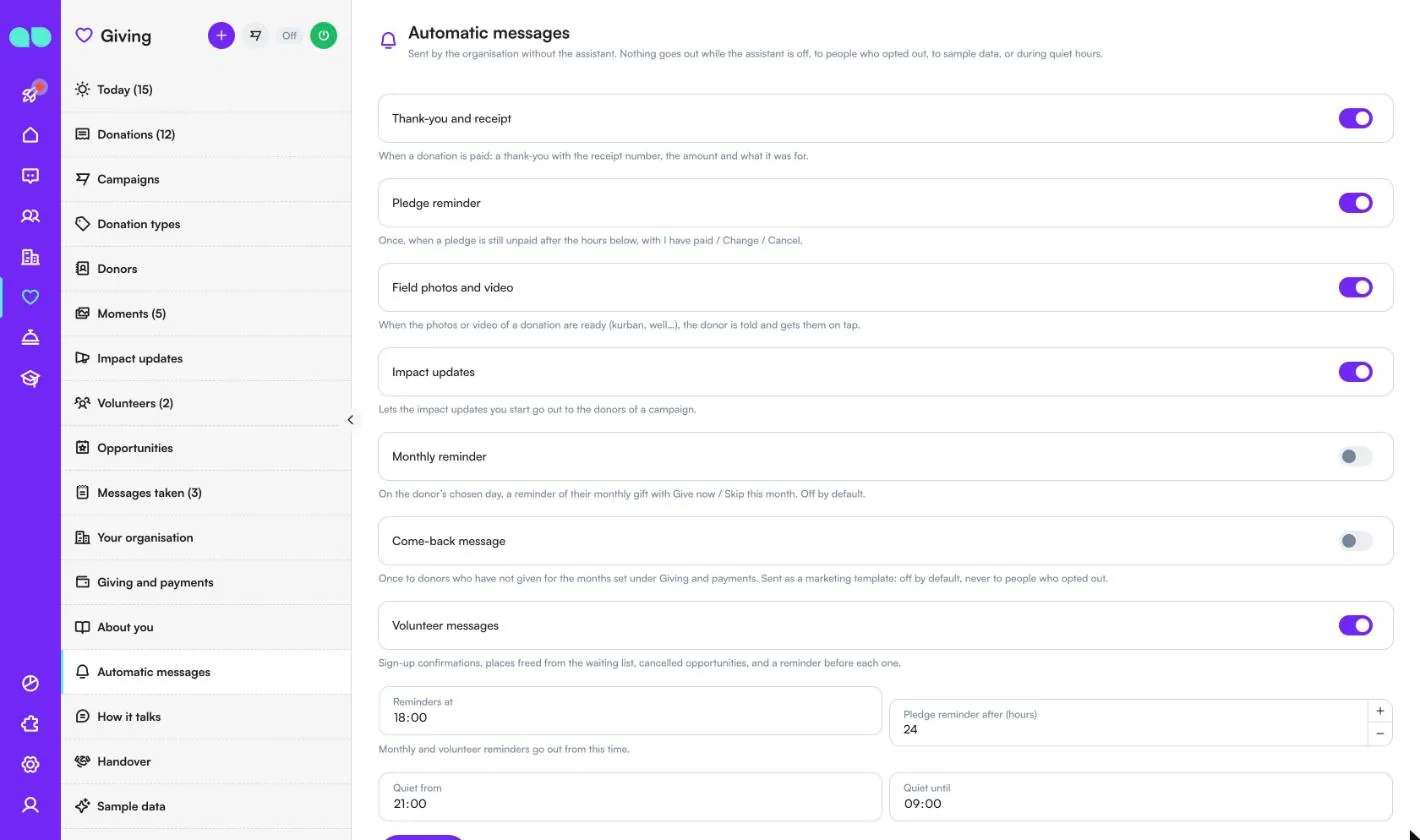
Wiadomości wysyłane przez organizację bez udziału asystenta. Nic nie jest wysyłane, gdy asystent jest wyłączony, do osób, które się wypisały, do danych przykładowych ani w godzinach ciszy. Każda ma własny przełącznik:
| Wiadomość | Do czego służy |
|---|---|
| Thank-you and receipt (podziękowanie i potwierdzenie) | Gdy darowizna zostanie opłacona: podziękowanie z numerem potwierdzenia, kwotą i celem darowizny. |
| Pledge reminder (przypomnienie o deklaracji) | Jednorazowo, gdy deklaracja nadal jest nieopłacona po ustawionej niżej liczbie godzin, z opcjami Zapłaciłem / Zmień / Anuluj. |
| Field photos and video (zdjęcia i filmy z terenu) | Gdy zdjęcia lub film z darowizny są gotowe, darczyńca dostaje powiadomienie i otwiera je jednym dotknięciem. |
| Impact updates (raporty o wpływie) | Pozwala wysyłać darczyńcom kampanii raporty o wpływie, które uruchomisz. |
| Monthly reminder (comiesięczne przypomnienie) | W wybranym przez darczyńcę dniu przypomnienie o comiesięcznej darowiźnie z opcjami Wpłać teraz / Pomiń ten miesiąc. Domyślnie wyłączone. |
| Come-back message (wiadomość zachęcająca do powrotu) | Jednorazowo do darczyńców, którzy nie wpłacali przez liczbę miesięcy ustawioną w Giving and payments (darowizny i płatności). Wysyłana jako szablon marketingowy: domyślnie wyłączona, nigdy do osób, które się wypisały. |
| Volunteer messages (wiadomości dla wolontariuszy) | Potwierdzenia zapisów, miejsca zwolnione z listy oczekujących, odwołane propozycje i przypomnienie przed każdą z nich. |
Pod przełącznikami znajdują się Reminders at (przypomnienia o godzinie; od tej godziny wysyłane są przypomnienia comiesięczne i dla wolontariuszy), Pledge reminder after (hours) (przypomnienie o deklaracji po, w godzinach), Quiet from (cisza od) i Quiet until (cisza do). Niżej lista WhatsApp templates (szablony WhatsApp) pokazuje stan każdego szablonu; Submit missing templates (zgłoś brakujące szablony) przygotowuje je i zgłasza na Twoim numerze.
Jak mówi
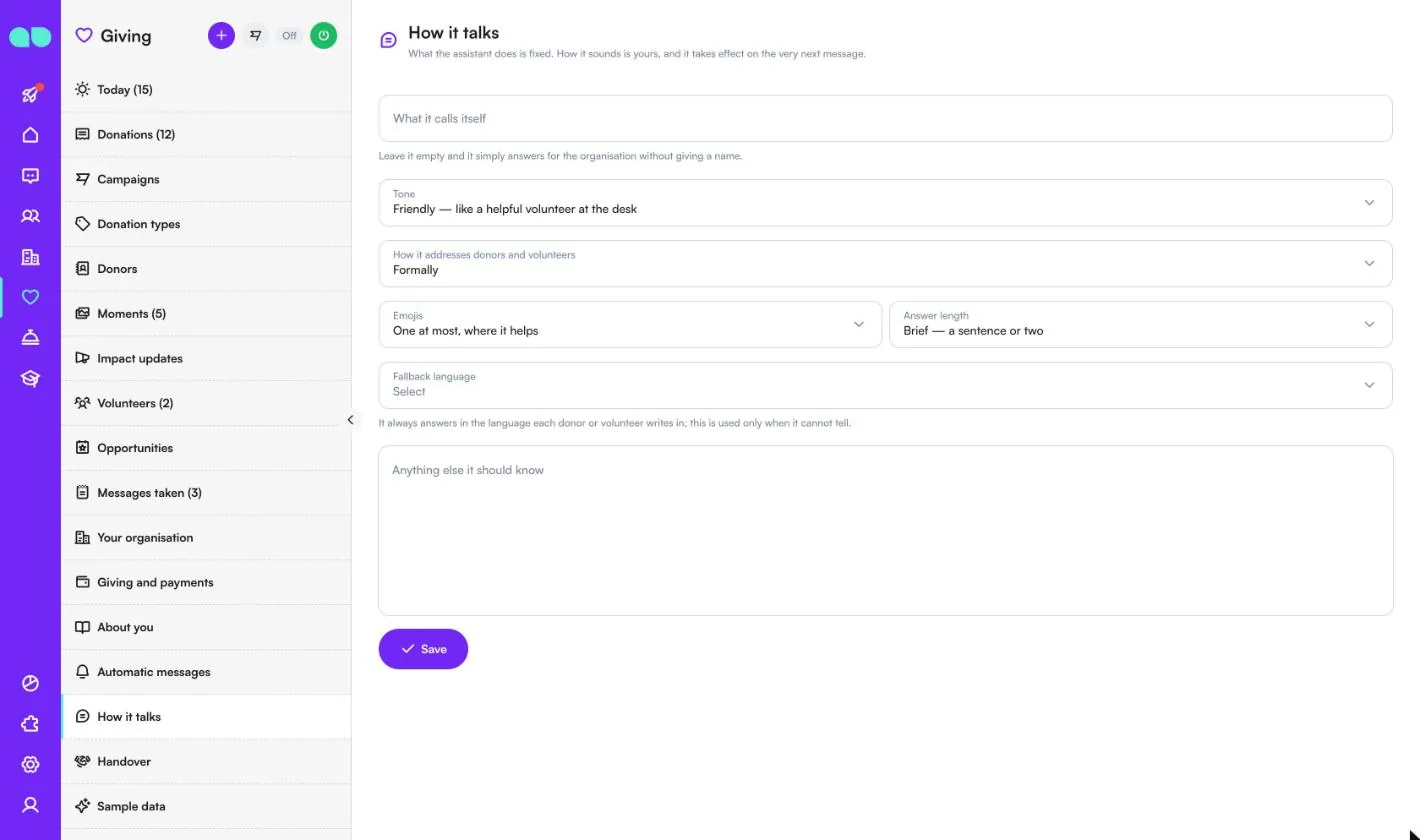
To, co robi asystent, jest ustalone; to, jak brzmi, zależy od Ciebie i działa od razu przy następnej wiadomości. Ustaw What it calls itself (jak się przedstawia; puste: odpowiada w imieniu organizacji bez imienia), Tone (ton), How it addresses donors and volunteers (jak zwraca się do darczyńców i wolontariuszy), Emojis (emoji), Answer length (długość odpowiedzi), Fallback language (język zapasowy; używany tylko wtedy, gdy nie może rozpoznać języka) i Anything else it should know (co jeszcze powinien wiedzieć). Nie można mu polecić wymyślania faktów, obliczania zakat ani rozstrzygania kwestii religijnych.
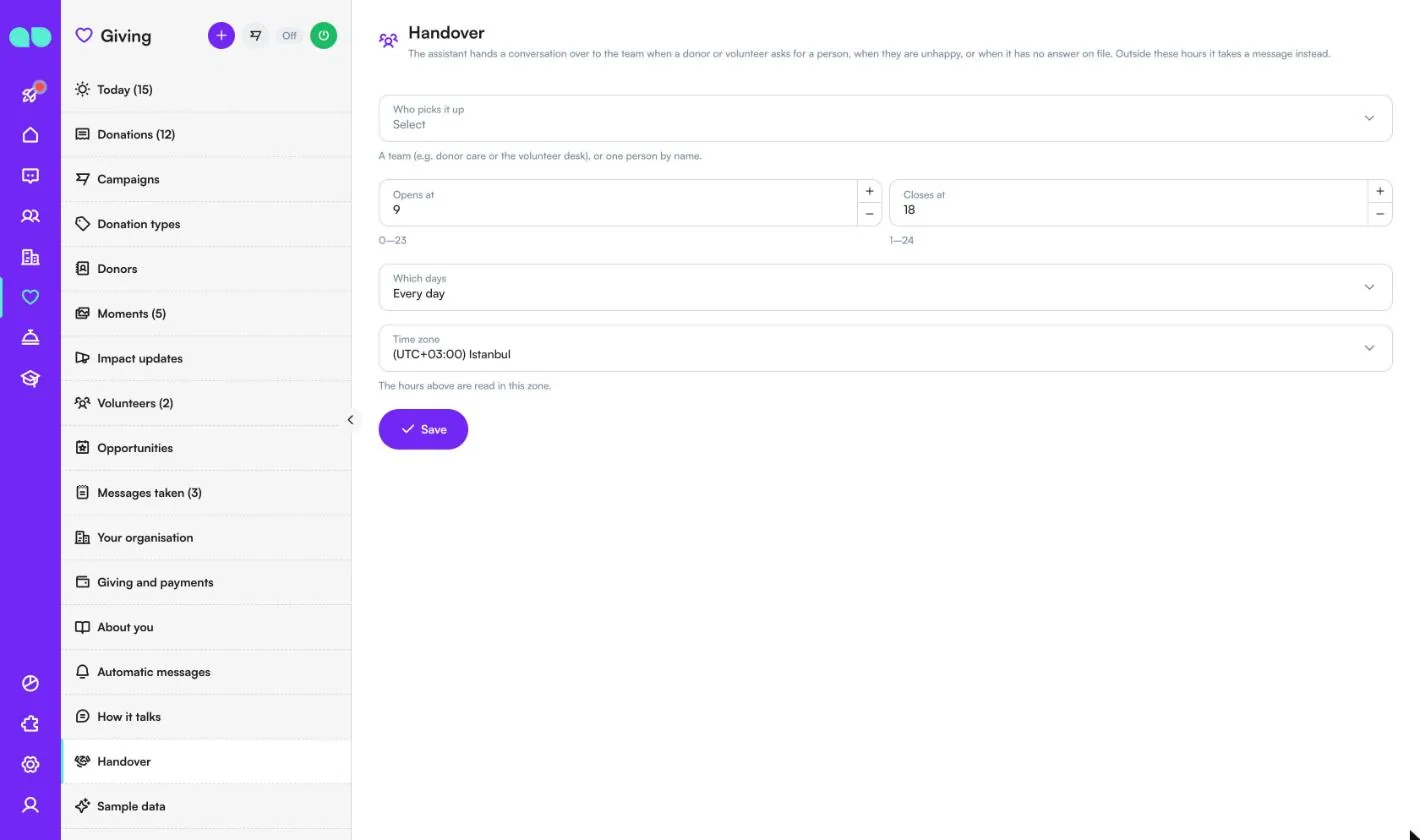
Przekazanie
Asystent przekazuje rozmowę zespołowi, gdy darczyńca lub wolontariusz prosi o kontakt z człowiekiem, gdy jest niezadowolony albo gdy asystent nie ma zapisanej odpowiedzi. Wybierz Who picks it up (kto przejmuje; zespół, np. obsługa darczyńców, lub jedna osoba), Opens at (od godziny) i Closes at (do godziny), Which days (w które dni) oraz Time zone (strefa czasowa). Poza tymi godzinami asystent przyjmuje wiadomość.
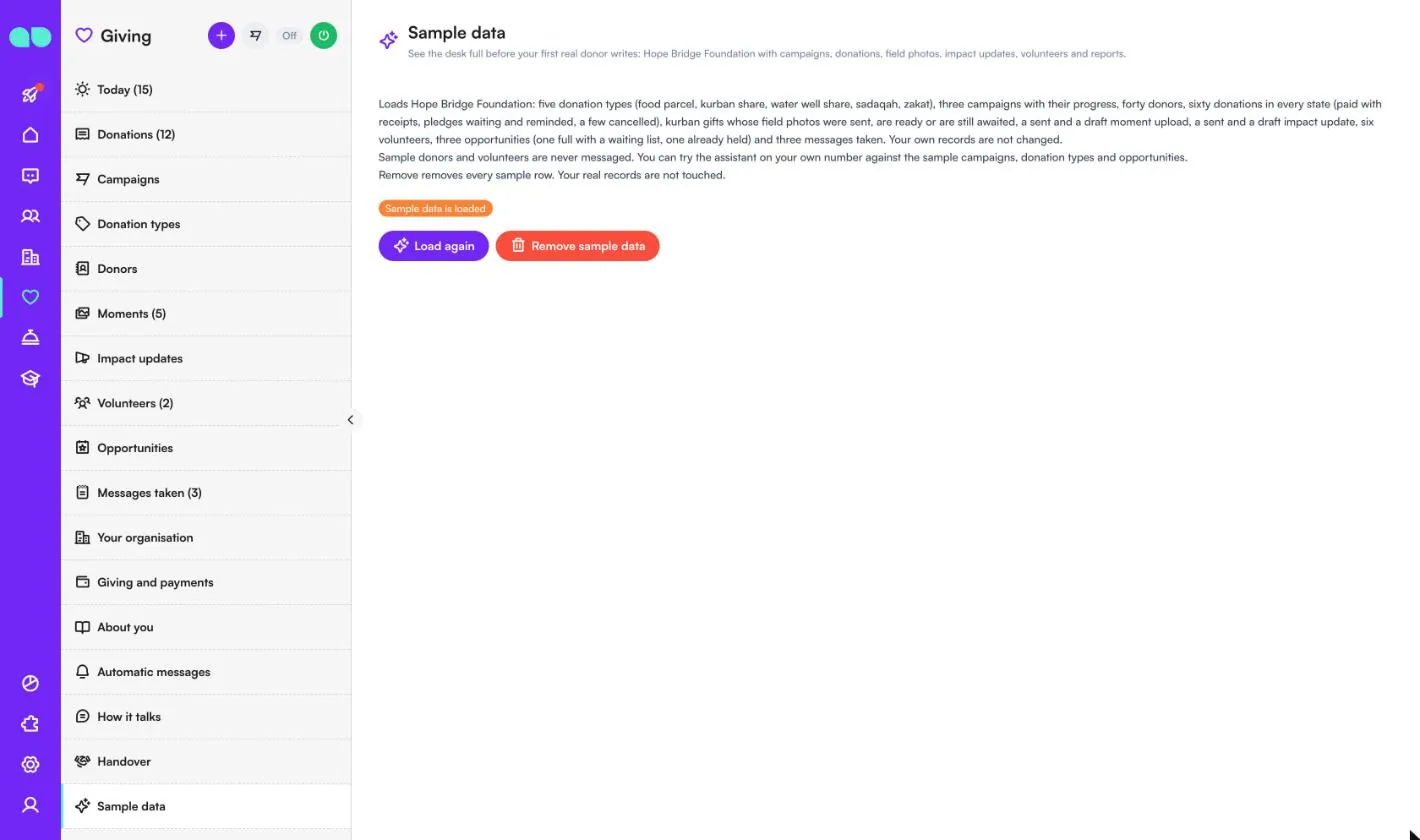
Dane przykładowe
Wypełnia panel danymi Hope Bridge Foundation: pięć rodzajów darowizn, trzy kampanie z postępem, czterdziestu darczyńców, sześćdziesiąt darowizn w każdym stanie, darowizny kurbanowe, których zdjęcia z terenu zostały wysłane, są gotowe lub wciąż oczekiwane, przesłane materiały, raporty o wpływie, sześciu wolontariuszy, trzy propozycje i trzy przyjęte wiadomości. Do przykładowych darczyńców i wolontariuszy nigdy nie są wysyłane wiadomości, a asystenta możesz wypróbować na własnym numerze na przykładowych kampaniach, rodzajach darowizn i propozycjach. Load again (wczytaj ponownie) wczytuje dane od nowa; Remove sample data (usuń dane przykładowe) usuwa każdy przykładowy wiersz i pozostawia Twoje prawdziwe rekordy bez zmian.
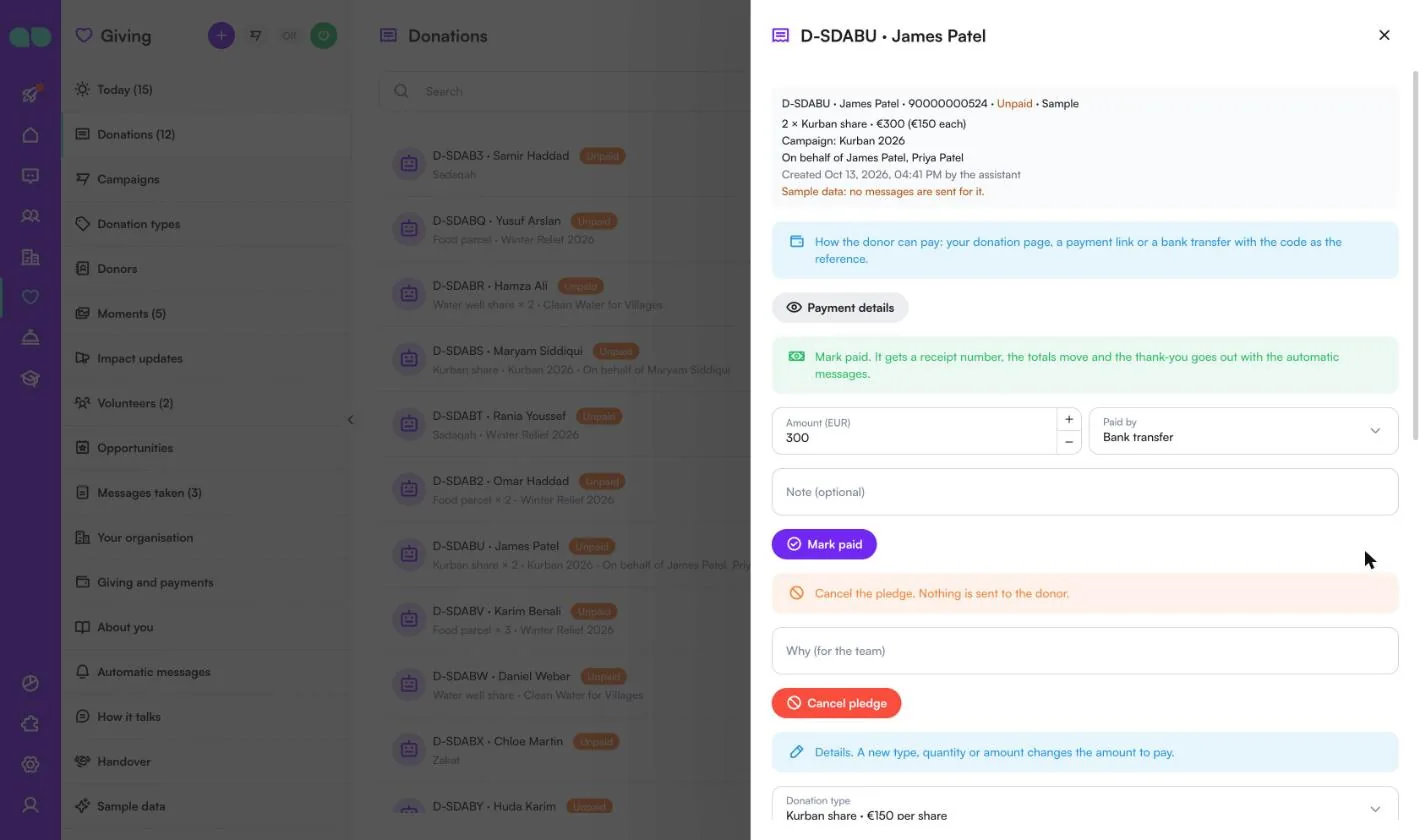
Panel darowizny
Kliknij darowiznę, aby ją otworzyć. U góry widać kod, darczyńcę, telefon i status, rodzaj darowizny z ilością i kwotą, kampanię, to, w czyim imieniu, oraz kiedy i przez kogo została utworzona.
- Payment details (dane do płatności) pokazuje, jak darczyńca może zapłacić: przez Twoją stronę darowizn, link do płatności lub przelew bankowy z kodem w tytule.
- Mark paid (oznacz jako opłaconą): Amount (kwota), Paid by (sposób zapłaty, np. przelew bankowy lub gotówka) i opcjonalna notatka. Darowizna otrzymuje numer potwierdzenia, sumy się aktualizują, a podziękowanie wysyłane jest wraz z wiadomościami automatycznymi.
- Cancel pledge (anuluj deklarację) z podaniem powodu dla zespołu. Darczyńca nie otrzymuje żadnej wiadomości. Opłacona darowizna ma zamiast tego Undo payment (cofnij płatność).
- Details (szczegóły): rodzaj darowizny, ilość lub kwota, w czyim imieniu, notatka i pole Batch (partia). Nowy rodzaj, ilość lub kwota zmienia kwotę do zapłaty.
- Po opłaceniu możesz dołączyć linki do zdjęć i filmów z podpisem dla tego darczyńcy oraz zobaczyć historię.
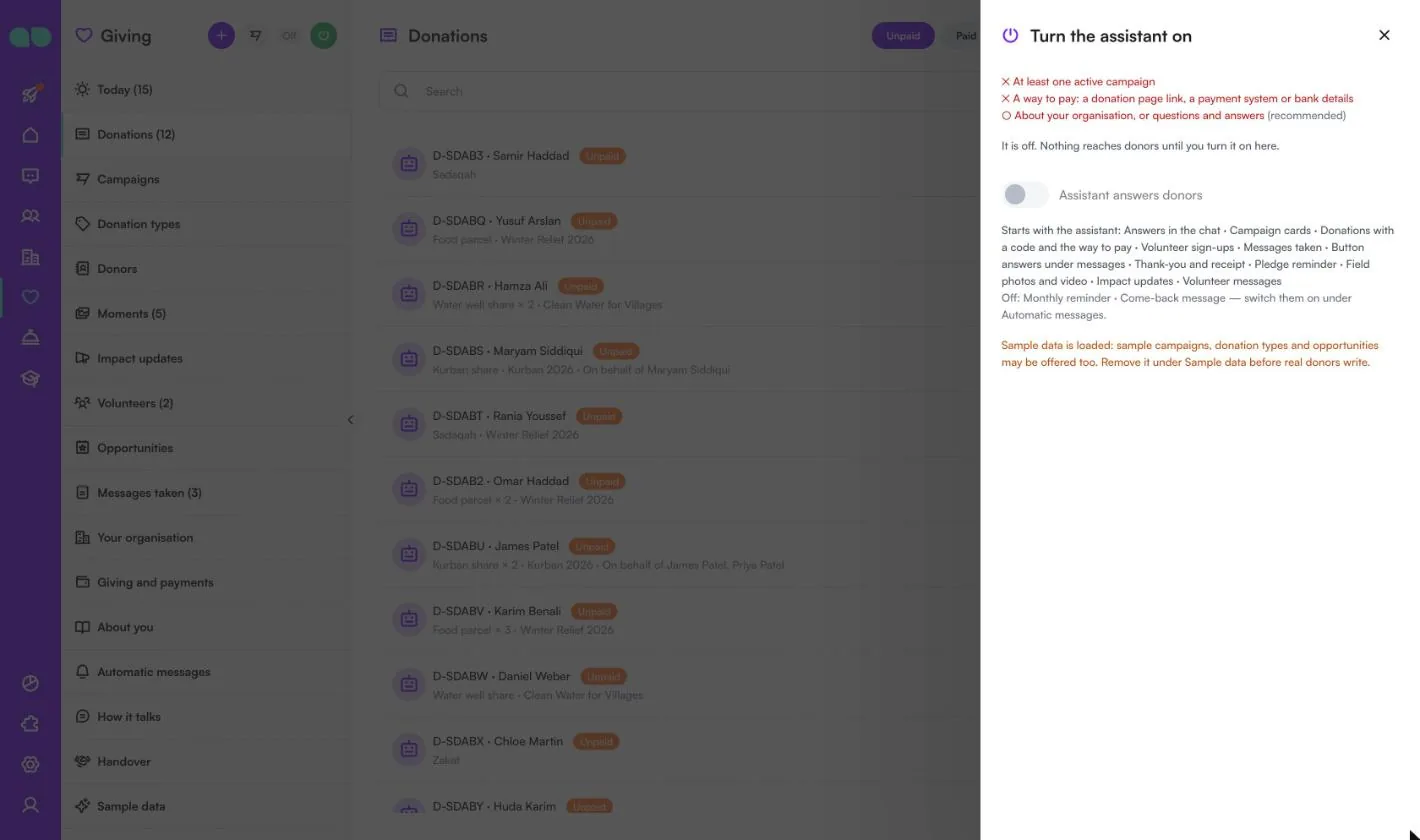
Włączanie asystenta
Przycisk zasilania w nagłówku otwiera ten panel. Pokazuje, czego jeszcze brakuje: nazwy i rodzaju organizacji, godzin pracy, co najmniej jednego rodzaju darowizny, co najmniej jednej aktywnej kampanii, sposobu płatności (link do strony darowizn, system płatności lub dane bankowe) oraz informacji o organizacji lub pytań i odpowiedzi (zalecane). Rekordy przykładowe się nie liczą, dlatego na zrzucie ekranu wciąż brakuje aktywnej kampanii i sposobu płatności. Poniżej znajduje się przełącznik Assistant answers donors (Asystent odpowiada darczyńcom) i lista tego, co się z nim uruchamia; comiesięczne przypomnienie i wiadomość zachęcająca do powrotu są oznaczone jako wyłączone. Gdy wczytane są dane przykładowe, ostrzeżenie przypomina, aby je usunąć, zanim zaczną pisać prawdziwi darczyńcy.
Raport
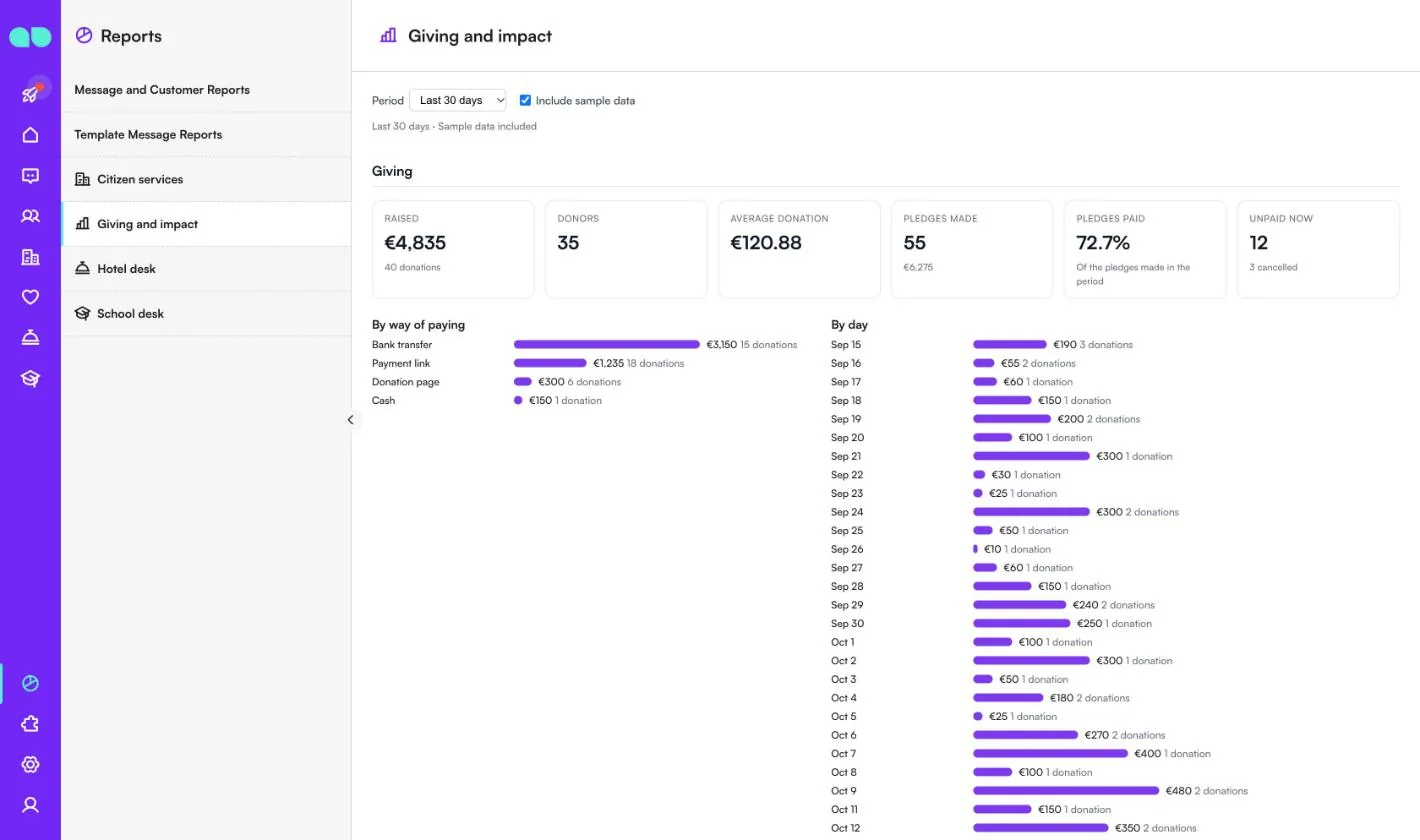
Raporty › Giving and impact (Darowizny i wpływ) podsumowuje ostatnie 7, 30, 90 lub 365 dni; zaznacz Include sample data (uwzględnij dane przykładowe), aby liczyć rekordy przykładowe. Giving (darowizny) pokazuje zebrane środki, darczyńców, średnią darowiznę, złożone deklaracje, odsetek opłaconych deklaracji i obecnie nieopłacone, z wykresami słupkowymi By way of paying (według sposobu płatności) i By day (według dnia). Niżej znajdują się kampanie na tle celów, darowizny według rodzaju, darczyńcy pierwszorazowi, comiesięczni i nieaktywni wraz z największymi darczyńcami, dostarczone zdjęcia i filmy z terenu, wolontariusze i frekwencja, raporty o wpływie oraz to, co obsłużyli asystent i zespół.
Funkcje
Kampanie
Twoje kampanie z historią, celem i postępem, wysyłane jako karty z przyciskami Wpłać i Historia.
Sposoby płatności
Twoja własna strona darowizn, link do płatności z Twojego systemu płatności na dokładną kwotę albo przelew bankowy z kodem w tytule. Asystent nigdy sam nie podaje danych karty ani konta bankowego.
„Czy moja darowizna dotarła?”
Darczyńcy widzą swoje deklaracje, darowizny i potwierdzenia, mogą ponownie otrzymać dane do płatności, zgłosić, że zapłacili, lub anulować nieopłaconą deklarację.
Raporty o wpływie i dawanie co miesiąc
Raporty o wpływie trafiają do darczyńców kampanii stopniowo, z liczbą dostarczonych wiadomości. Darczyńcy mogą poprosić o comiesięczne przypomnienie z przyciskiem Wpłać teraz; nic nie jest pobierane automatycznie. Wiadomość zachęcająca do powrotu dla darczyńców, którzy przestali wpłacać, jest wyłączona, dopóki jej nie włączysz.
Wolontariusze
Osoby rejestrują się w czacie, podając swoje umiejętności oraz kiedy i gdzie mogą pomagać, a Ty je zatwierdzasz. Propozycje, takie jak dzień pakowania, trafiają do nich jako karty z liczbą miejsc i listą oczekujących, z przypomnieniami przed dniem wydarzenia i powiadomieniem o odwołaniu.
Raporty
Za 7, 30, 90 lub 365 dni: zebrane środki, darczyńcy, średnia darowizna i opłacone deklaracje, każda kampania na tle swojego celu, darczyńcy pierwszorazowi, comiesięczni i nieaktywni, dostarczone materiały z terenu, wolontariusze i frekwencja oraz to, co obsłużyli asystent i zespół.
Zrzuty ekranu
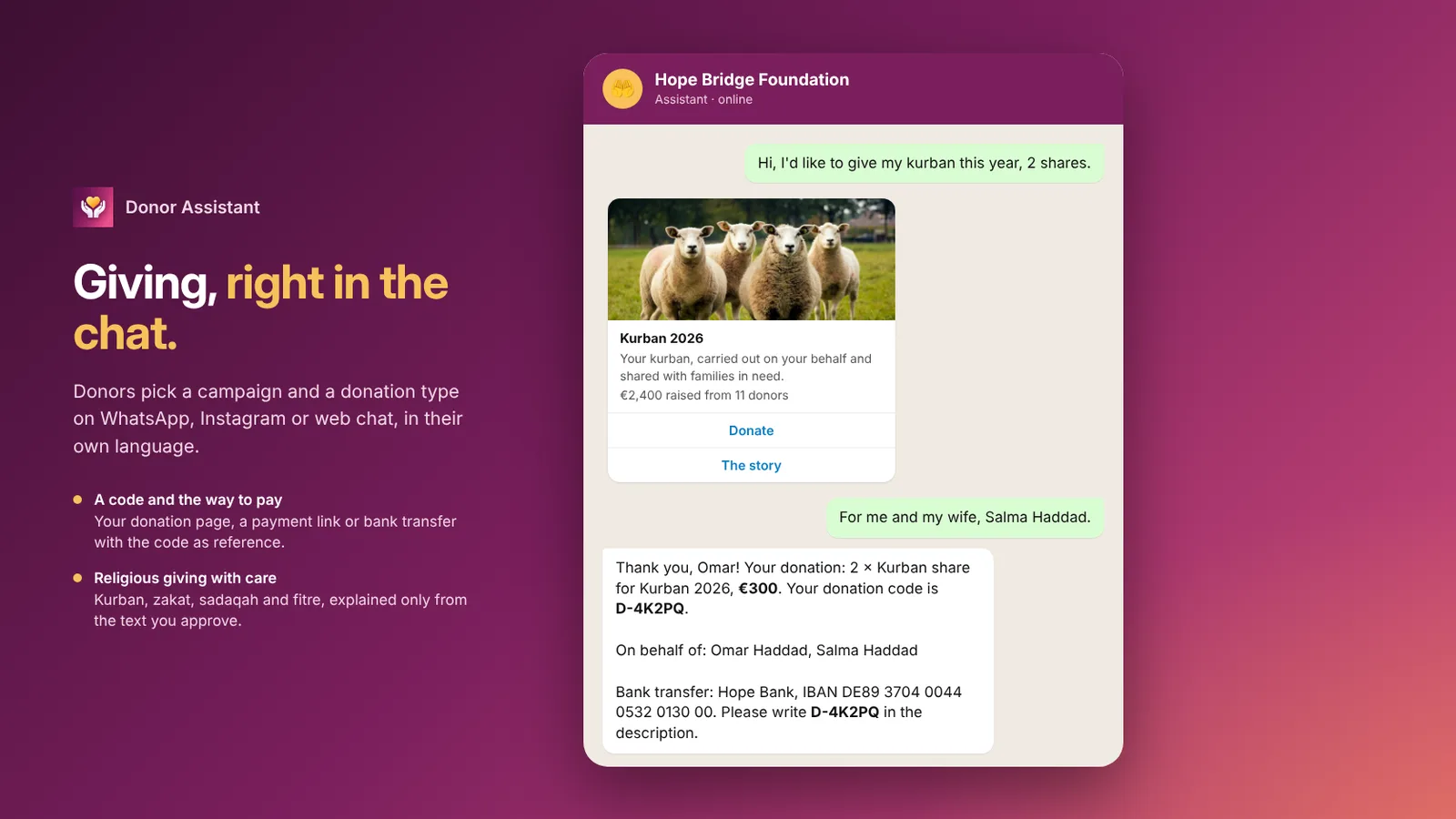 Donor Assistant przyjmuje darowiznę na kurban w WhatsApp z kodem darowizny i danymi do przelewu bankowego
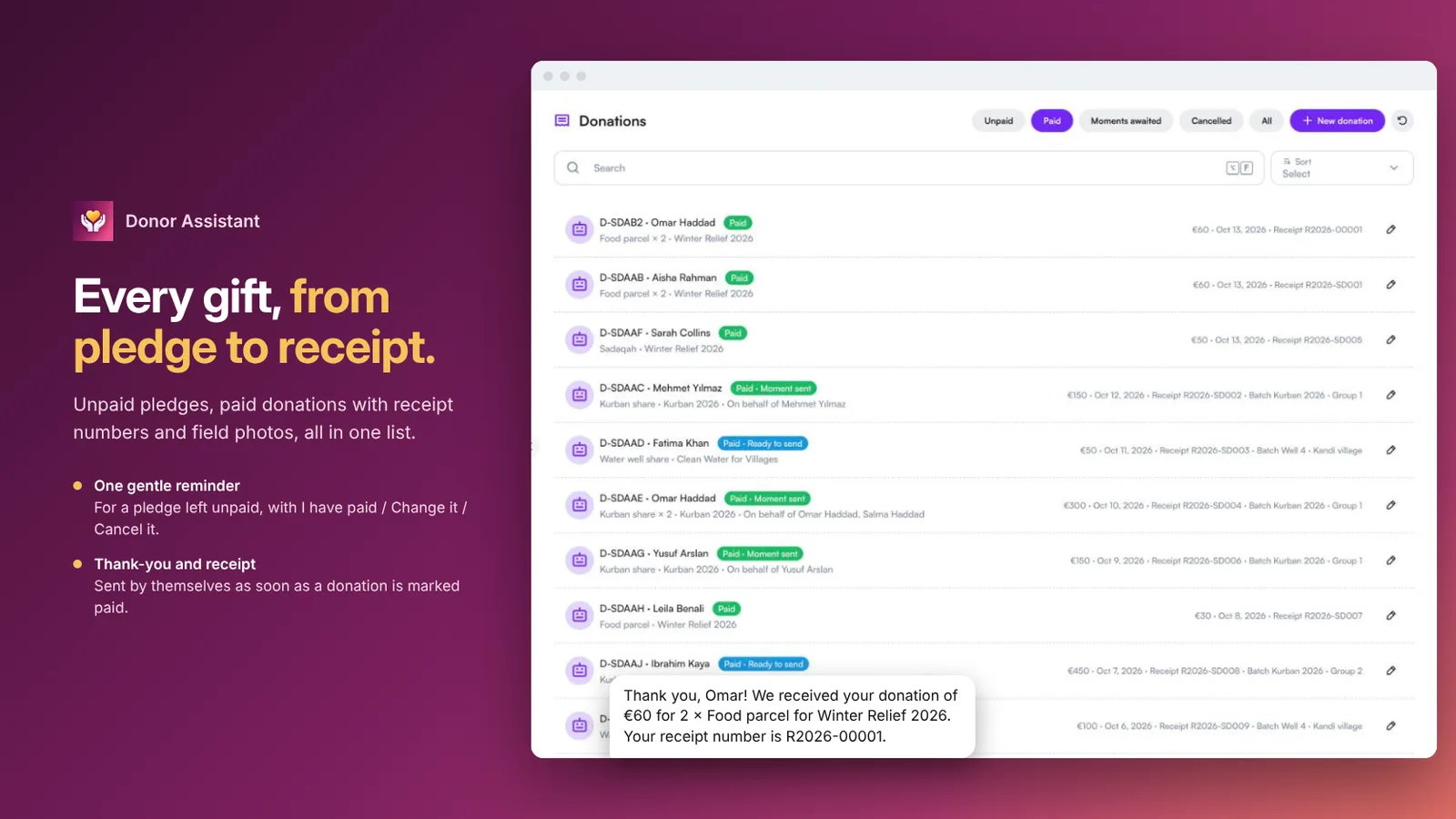 Lista darowizn z nieopłaconymi deklaracjami, opłaconymi darowiznami, numerami potwierdzeń i oczekiwanymi zdjęciami z terenu
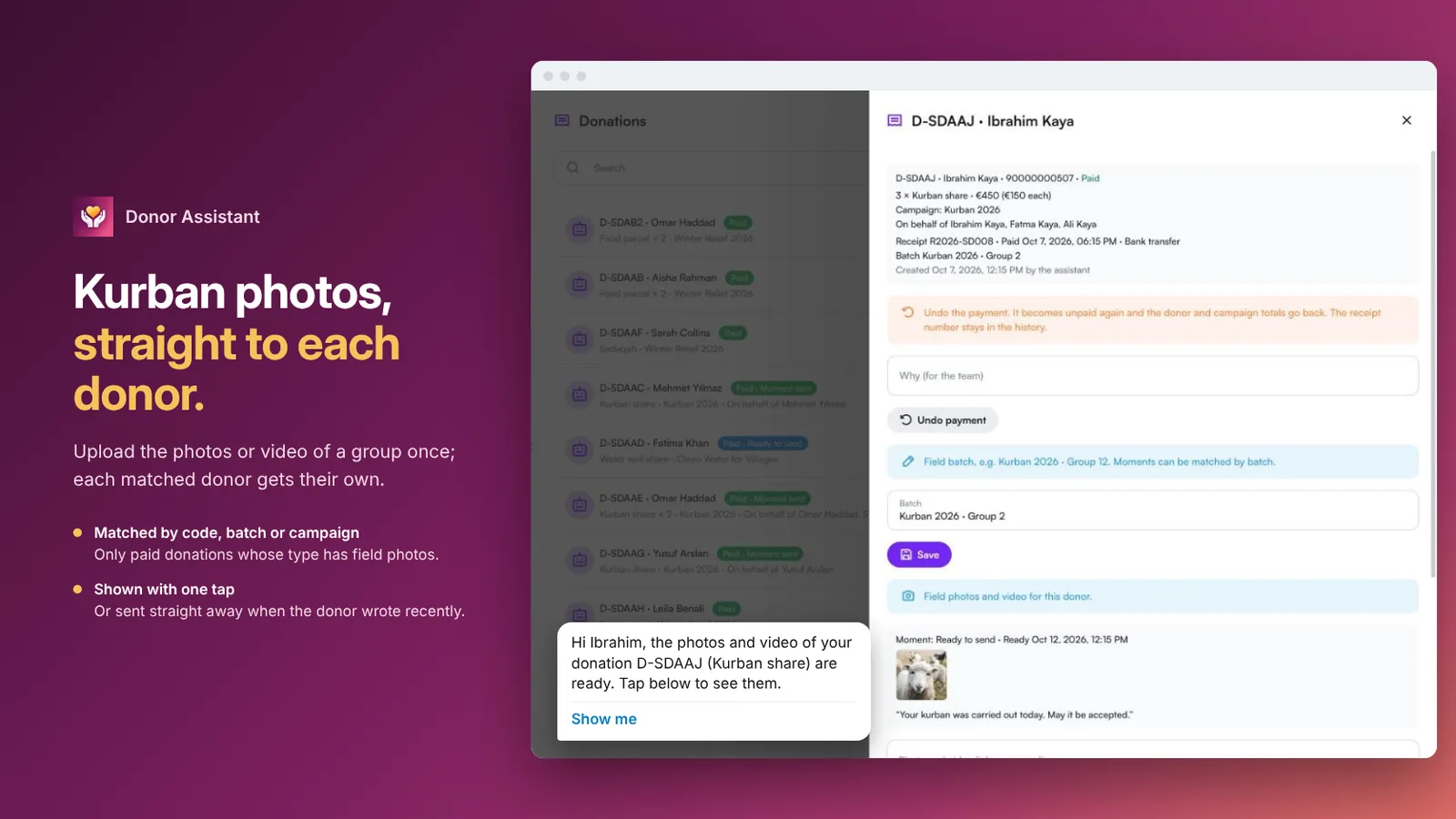 Darowizna z partią z terenu i zdjęciami kurbanu wysłanymi darczyńcy
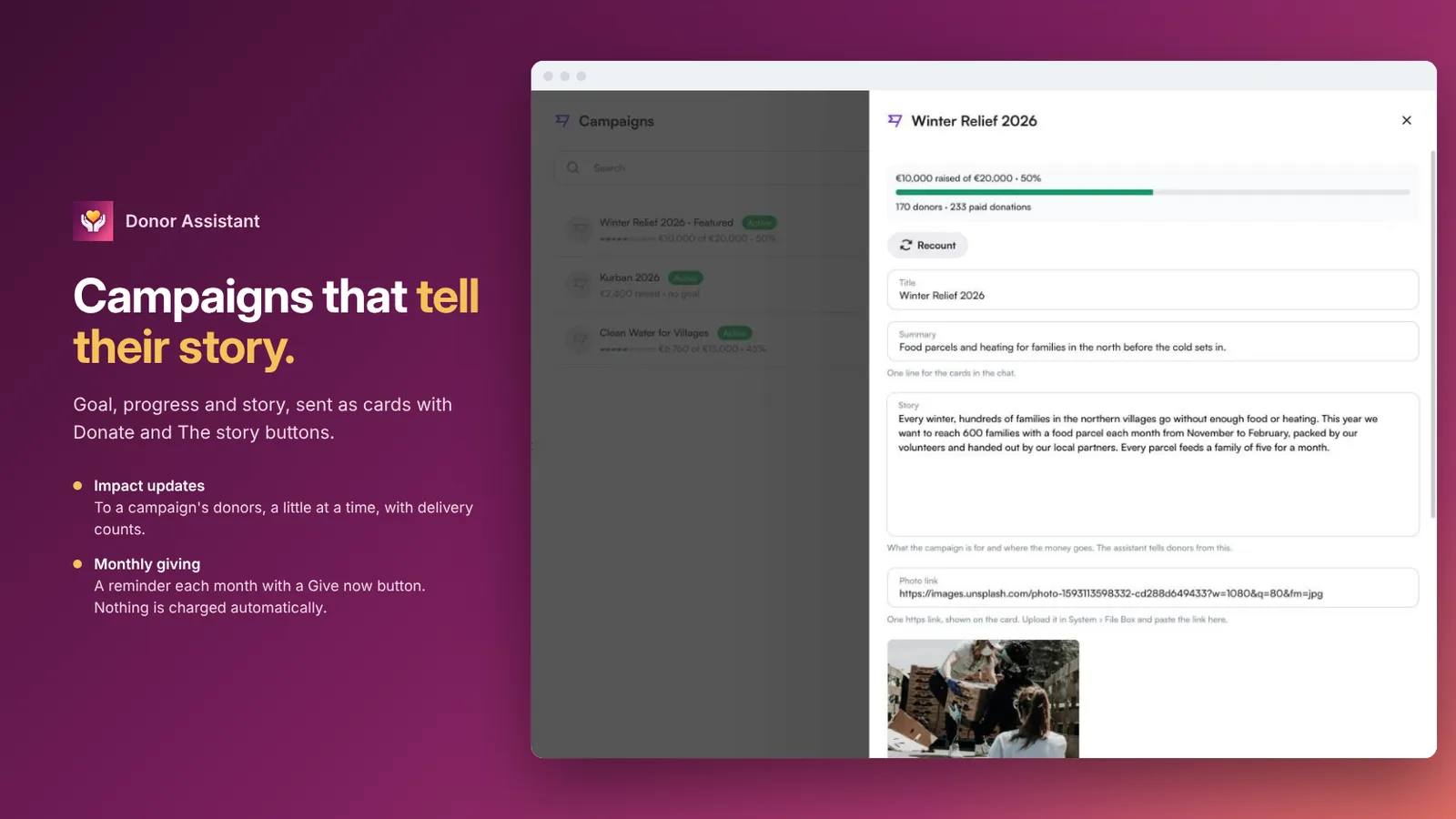 Kampania z celem, postępem i historią
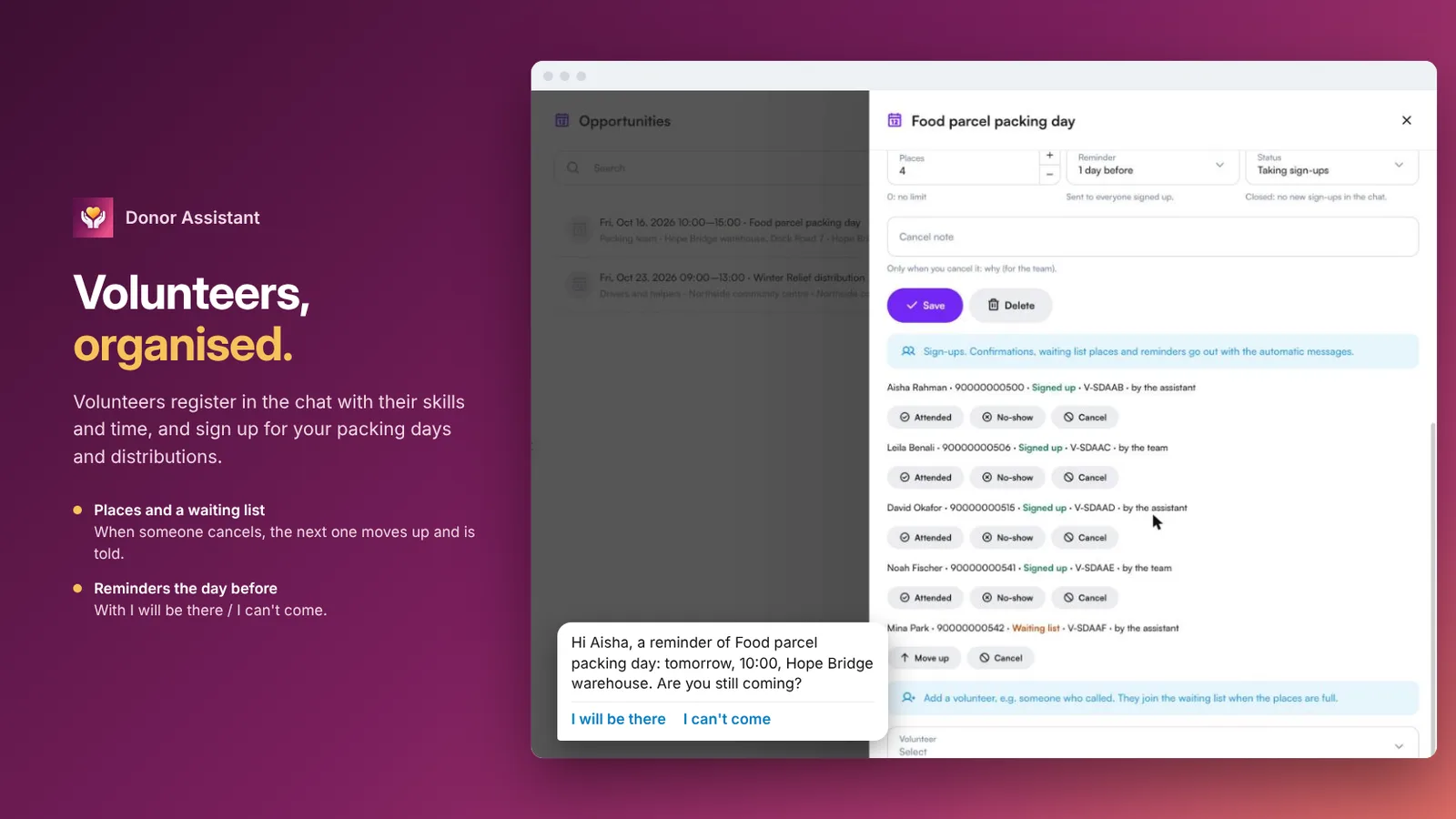 Propozycja dla wolontariuszy z miejscami, zapisami i przypomnieniem dzień wcześniej
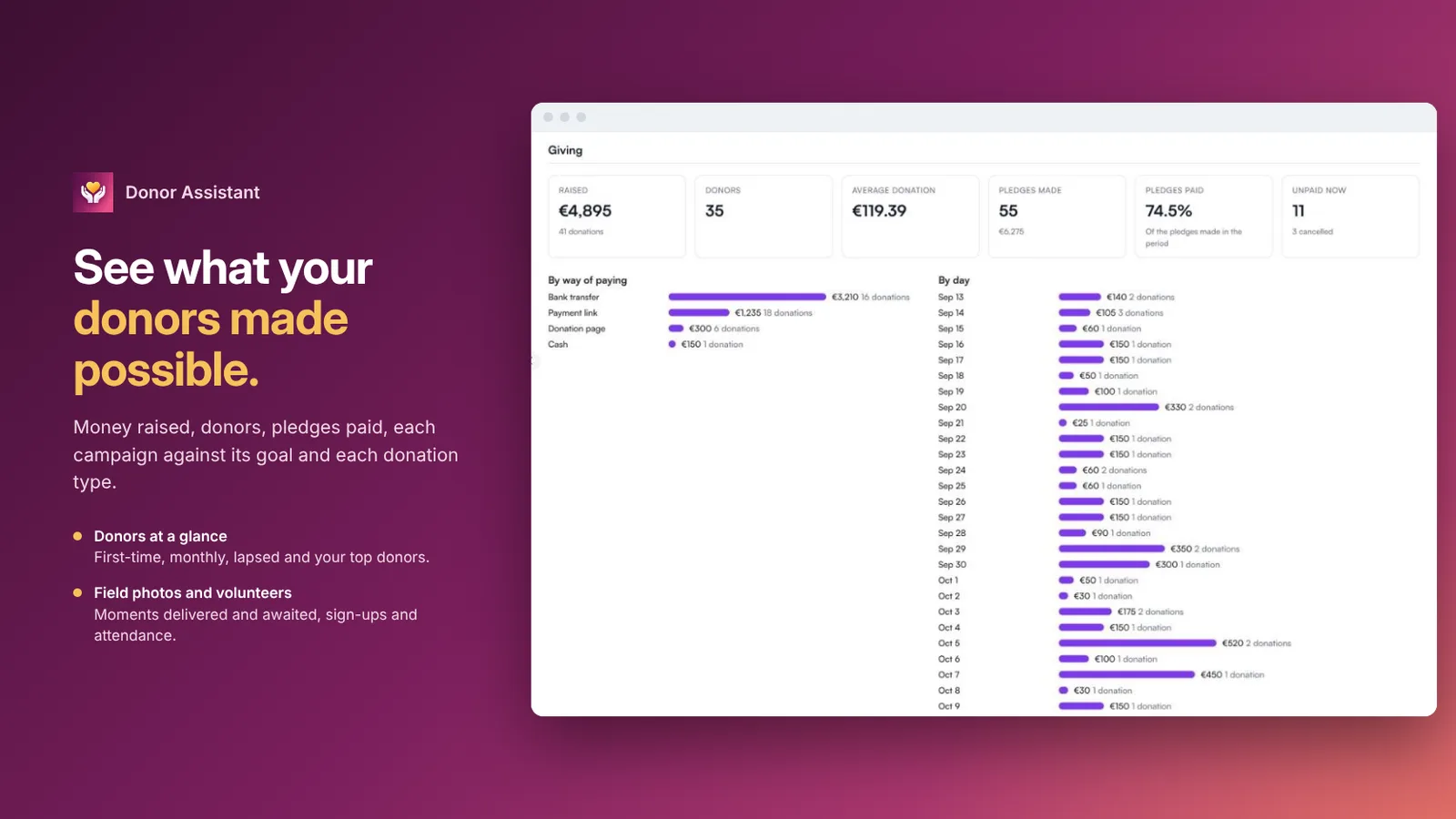 Raport darowizn ze zebranymi środkami, darczyńcami, średnią darowizną i opłaconymi deklaracjami
FAQ
Dla jakich organizacji jest przeznaczony?
Organizacje charytatywne, fundacje i stowarzyszenia. Rodzaj organizacji wybierasz raz (pomoc humanitarna, edukacja, zdrowie, dawanie religijne lub inne), a rodzaje darowizn i sformułowania dopasowują się do niego.
Jak płacą darczyńcy?
Przez Twoją własną stronę darowizn, link do płatności z Twojego systemu płatności na dokładną kwotę albo przelew bankowy z kodem darowizny w tytule. Asystent nigdy sam nie podaje danych karty ani konta bankowego.
Czy darczyńcy dostają potwierdzenie?
Tak. Gdy darowizna zostanie opłacona, przez system płatności lub oznaczona przez Twój zespół, darczyńca dostaje podziękowanie z numerem potwierdzenia.
Jak wysyłane są zdjęcia i filmy z terenu?
Wgraj je raz i wybierz, dla kogo są przeznaczone: lista kodów darowizn, partia z terenu lub cała kampania. Każdy dopasowany darczyńca dostaje informację, że jego zdjęcia są gotowe, i widzi je jednym dotknięciem.
Czy oblicza zakat?
Nie. Dawanie religijne jest wyjaśniane wyłącznie na podstawie tekstu, który zatwierdzisz. Asystent nigdy nie oblicza zakat ani nie wydaje orzeczeń; przekazuje rozmowę Twojemu zespołowi.
Jakie kanały i języki obsługuje?
WhatsApp, Instagram i czat na stronie, całą dobę, w języku danej osoby, także wiadomości głosowe.