Store Assistant
Asystent AI dla sklepów i sieci, który pokazuje produkty i stan magazynowy w poszczególnych sklepach, przyjmuje rezerwacje click & collect, śledzi zamówienia, prowadzi program lojalnościowy z punktami i kuponami oraz wysyła wiadomości kampanijne.
Przegląd
Store Assistant to punkt obsługi na WhatsApp, Instagramie i w czacie na stronie dla sklepu lub małej sieci sklepów. Działa całą dobę i odpowiada klientom w ich własnym języku, także na wiadomości głosowe.
Klienci pytają o produkt, rozmiar lub kolor i dostają karty produktów ze zdjęciem, ceną oraz przyciskami Zarezerwuj i Szczegóły. Zwroty, wymiany, dostawa i Twoje własne pytania są obsługiwane wyłącznie na podstawie tekstu, który zatwierdzisz.
Gdy potrzebny jest człowiek, przekazuje rozmowę Twojemu zespołowi lub przyjmuje wiadomość.
Najważniejsze funkcje
- Click & collect, prosto w czacie. Klient rezerwuje produkt i wybiera sklep. Dostaje kod rezerwacji i płaci przy kasie. Produkt jest odkładany na czas, który ustawisz, z przypomnieniem przed końcem rezerwacji.
- Stan magazynowy w każdym sklepie. Asystent informuje, czy produkt jest dostępny, zostało go niewiele, czy jest niedostępny w każdym sklepie, i nigdy nie pokazuje liczb, chyba że na to pozwolisz. Rezerwacje blokują towar, więc ten sam produkt nie zostanie obiecany dwa razy.
- Program lojalnościowy, który działa sam. Punkty za każdy zakup, poziomy według wydatków i nagrody zamieniające punkty w kupony. Klienci dołączają i pytają o swoje punkty w czacie, a także dostają prezent urodzinowy.
Instalacja i konfiguracja
- Zainstaluj Store Assistant z Ustawienia › MonoStore › Aplikacje albo otwórz link instalacyjny app.monochat.ai/apps/fYutQH29eYcNbnDq3. Jeśli nie masz konta MonoChat, link pozwoli Ci najpierw się zarejestrować i zainstaluje aplikację za Ciebie.
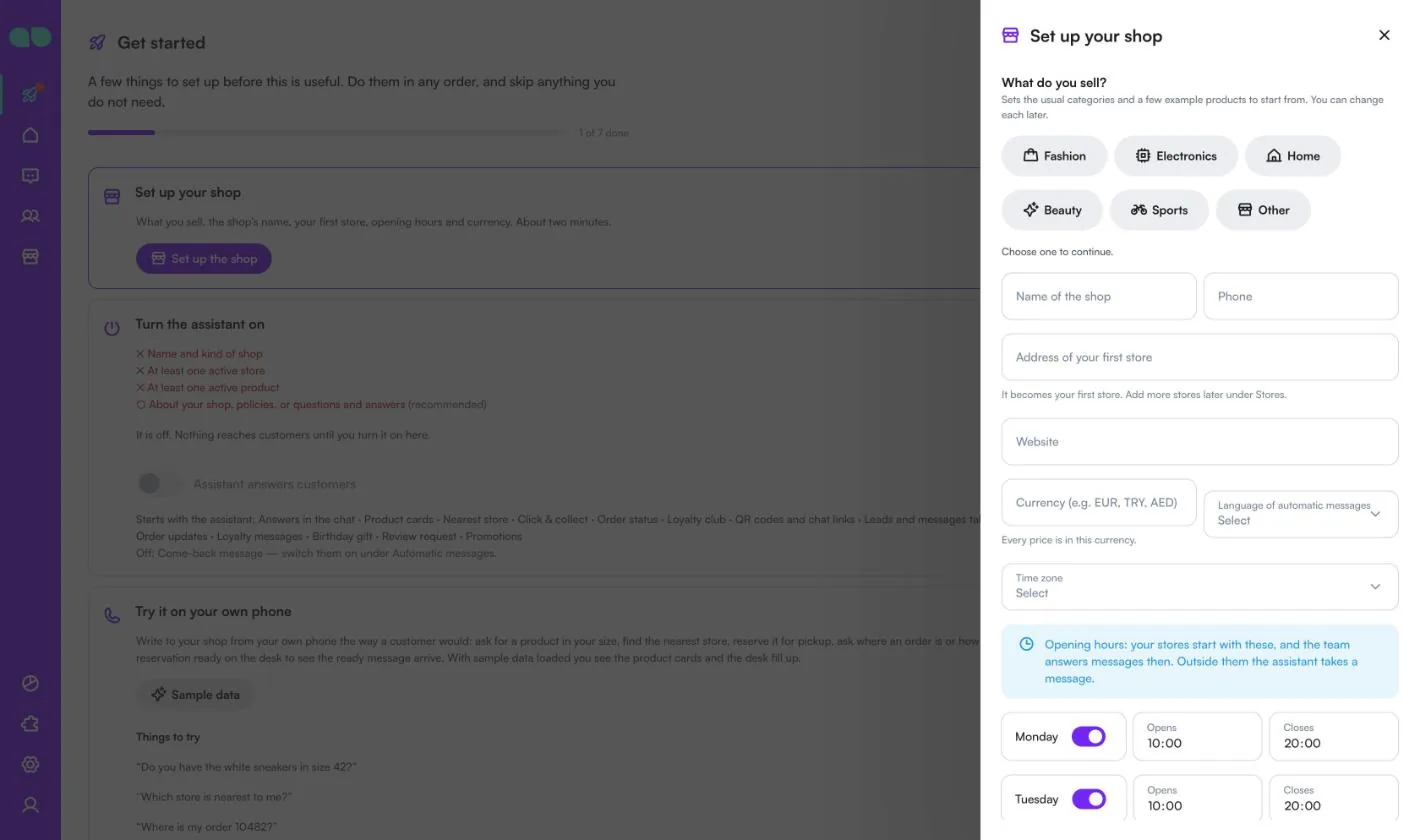
- Otwórz kartę Rozpocznij na stronie głównej MonoChat i wybierz Set up your shop (Skonfiguruj sklep), a następnie Set up the shop (Skonfiguruj sklep). Formularz pyta What do you sell? (Co sprzedajesz?) (Fashion, Electronics, Home, Beauty, Sports lub Other; to ustala typowe kategorie i kilka przykładowych produktów), o Name of the shop (nazwa sklepu), telefon, Address of your first store (adres pierwszego sklepu; staje się Twoim pierwszym sklepem), stronę internetową, walutę, Language of automatic messages (język wiadomości automatycznych), strefę czasową i godziny otwarcia dla każdego dnia (Twoje sklepy zaczynają z tymi godzinami, a poza nimi asystent przyjmuje wiadomość). Pozostaw włączone Also load sample data so I can see it full (Wczytaj też dane przykładowe, żebym zobaczył wszystko wypełnione), jeśli chcesz, aby każdy ekran był wypełniony przykładowymi rekordami. Kliknij Save and continue (Zapisz i kontynuuj).
- Otwórz panel Store (Sklep) w menu po lewej. Sprawdź swoje sklepy w Stores (sklepy), dodaj produkty ze zdjęciami i cenami w Products (produkty) i wprowadź stany w Stock (stany; ręcznie lub przez Import CSV). Następnie przejdź przez karty ustawień: Pickup and stock (odbiór i stany), Loyalty rules (zasady programu lojalnościowego), Policies and FAQ (zasady i FAQ), Automatic messages (wiadomości automatyczne), How it talks (jak mówi) i Handover (przekazanie).
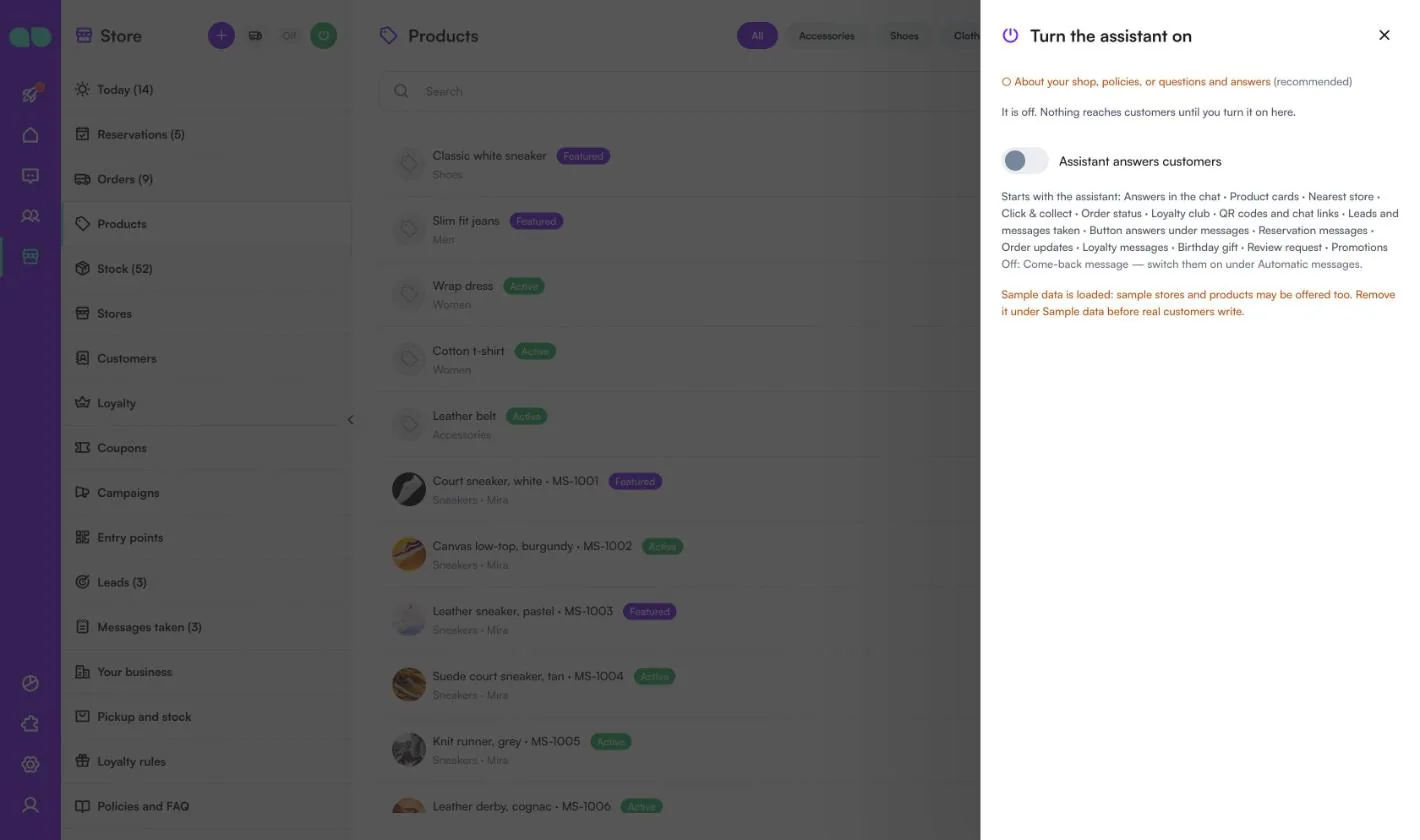
- Kliknij zielony przycisk zasilania (Turn on, włącz) w nagłówku panelu. Panel Turn the assistant on (Włącz asystenta) pokazuje, czego jeszcze brakuje (nazwa i rodzaj sklepu, co najmniej jeden aktywny sklep, co najmniej jeden aktywny produkt oraz, jako zalecenie, Twoje zasady lub pytania i odpowiedzi) i co się uruchomi; włącz Assistant answers customers (Asystent odpowiada klientom) i potwierdź. Plakietka obok tytułu zmienia się z Off (wył.) na On (wł.). Tylko osoba, która może zarządzać automatyzacjami w obszarze roboczym, widzi przycisk zasilania.
- Wybierz Try it on your own phone (Wypróbuj na własnym telefonie) na karcie Rozpocznij i napisz na swój numer tak, jak zrobiłby to klient.
- Nikt, kto napisał stop, nigdy nie dostaje wiadomości, a godziny ciszy są przestrzegane.
- Wiadomość zachęcająca do powrotu dla klientów, którzy od dawna nic nie kupili, jest wyłączona, dopóki jej nie włączysz.
Ekran po ekranie
Store Assistant znajduje się w panelu Store (Sklep; ikona witryny sklepowej w menu po lewej), a jego raport w Raporty. Poniższe zrzuty ekranu pokazują dane przykładowe: Mira Store, sklep z modą i obuwiem z trzema sklepami w Stambule.
Rozpocznij i formularz konfiguracji
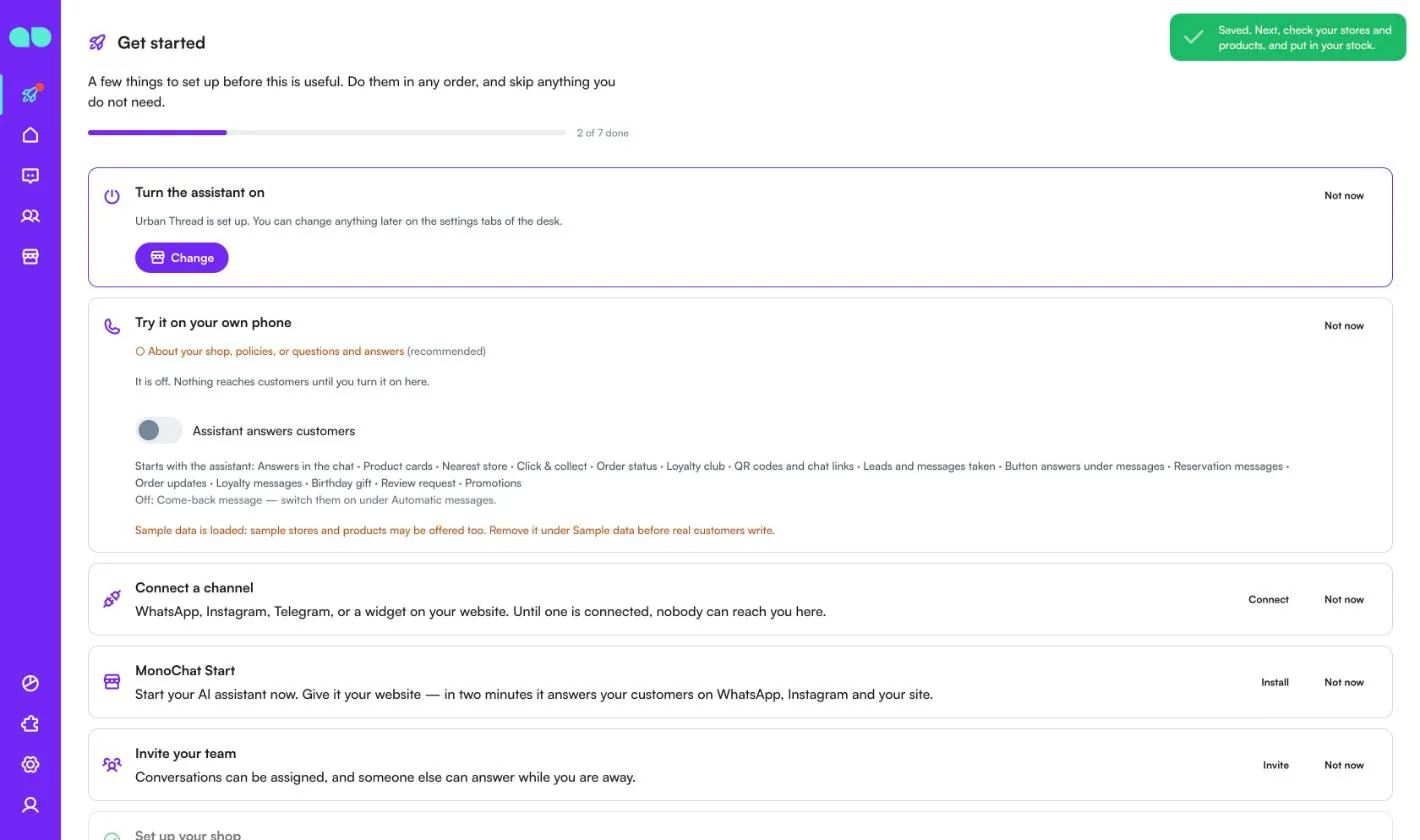
Karta Rozpocznij na stronie głównej prowadzi Cię przez pierwsze kroki. Aplikacja dodaje trzy karty: Set up your shop (Skonfiguruj sklep), Turn the assistant on (Włącz asystenta) i Try it on your own phone (Wypróbuj na własnym telefonie). Pasek postępu u góry pokazuje, ile kroków zostało wykonanych, a Not now (nie teraz) ukrywa kartę, której jeszcze nie potrzebujesz.
Set up the shop (Skonfiguruj sklep) otwiera formularz Set up your shop. Najpierw wybierz, co sprzedajesz; formularz nie przejdzie dalej, dopóki tego nie wybierzesz.
| Pole | Do czego służy |
|---|---|
| What do you sell? (co sprzedajesz?) | Fashion, Electronics, Home, Beauty, Sports lub Other. Ustala typowe kategorie i kilka przykładowych produktów. Każdy z nich możesz później zmienić. |
| Name of the shop (nazwa sklepu) i Phone (telefon) | To, co asystent mówi klientom o Twoim sklepie. Nazwa jest wymagana. |
| Address of your first store (adres pierwszego sklepu) | Staje się Twoim pierwszym sklepem. Kolejne sklepy dodasz później w Stores (sklepy). |
| Website (strona internetowa) | Strona internetowa Twojego sklepu. |
| Currency (e.g. EUR, TRY, AED) (waluta, np. EUR, TRY, AED) | Trzyliterowy kod. Wszystkie ceny są w tej walucie. |
| Language of automatic messages (język wiadomości automatycznych) | Język szablonów WhatsApp i wiadomości automatycznych. Puste oznacza to samo co w obszarze roboczym. |
| Time zone (strefa czasowa) | Używana dla godzin otwarcia, godzin ciszy i przypomnień. Puste oznacza to samo co w obszarze roboczym. |
| Godziny otwarcia | Przełącznik oraz Opens (otwarcie) / Closes (zamknięcie) dla każdego dnia. Twoje sklepy zaczynają z tymi godzinami i wtedy zespół odpowiada na wiadomości. Co najmniej jeden dzień musi być otwarty. |
| Also load sample data so I can see it full (wczytaj też dane przykładowe) | Wczytuje przykładowy sklep, aby każdy ekran miał rekordy do wypróbowania. |
Po Save and continue (Zapisz i kontynuuj) karta konfiguracji informuje, że sklep jest skonfigurowany, i oferuje Change (zmień), aby ponownie otworzyć formularz. Karta Turn the assistant on pokazuje, czego jeszcze brakuje, i ma przełącznik Assistant answers customers (Asystent odpowiada klientom), a Try it on your own phone podaje przykładowe pytania do wysłania („Do you have the white sneakers in size 42?”, „Which store is nearest to me?”, „Where is my order 10482?”).
Dzisiaj
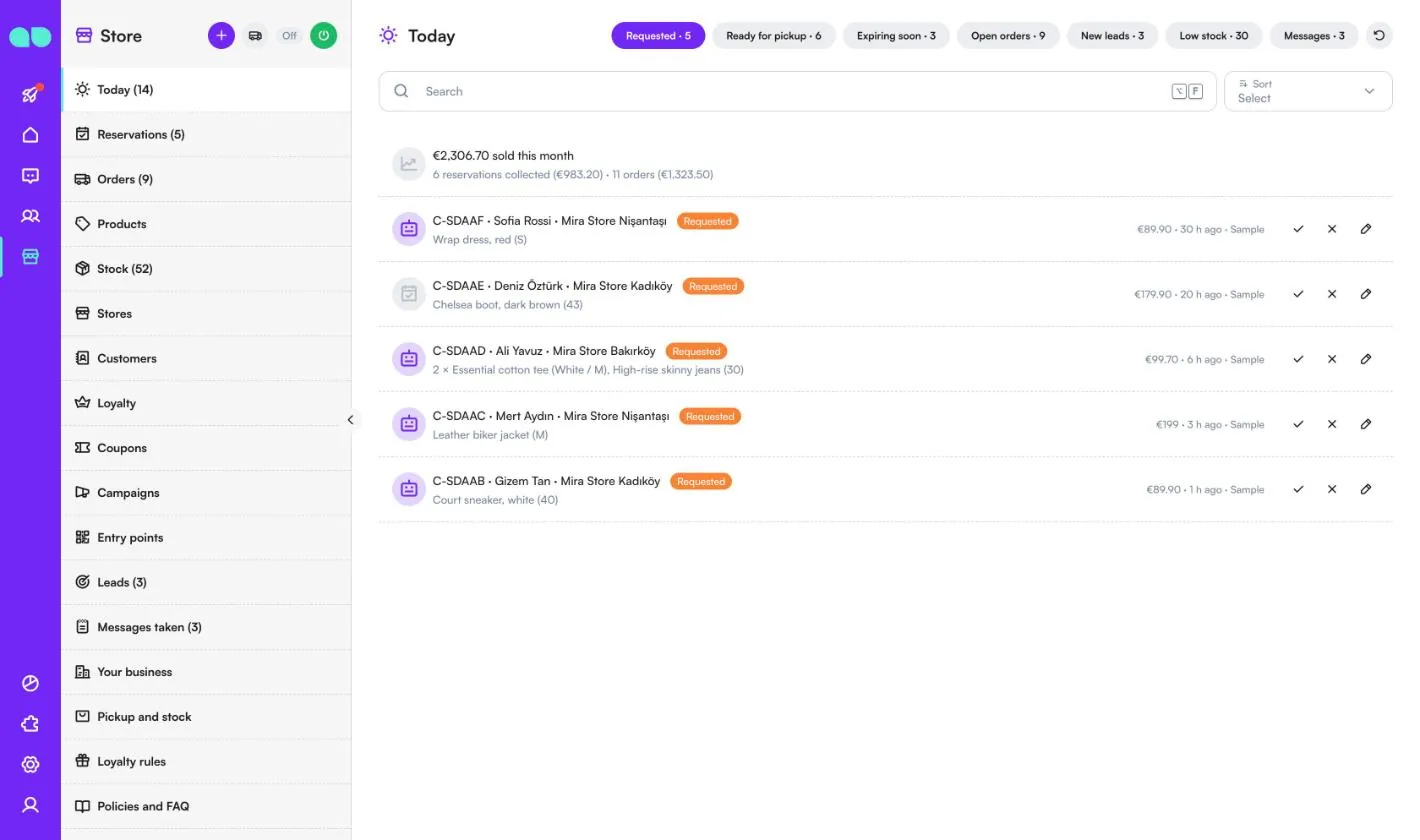
Store › Today (Sklep › Dzisiaj) to lista tego, co trzeba zrobić teraz. Licznik w menu sumuje rezerwacje do potwierdzenia, rezerwacje, które wkrótce wygasają, nowe leady i otwarte przyjęte wiadomości. Linia u góry pokazuje sprzedaż w tym miesiącu, z podziałem na odebrane rezerwacje i zamówienia.
Każda z kart u góry pokazuje liczbę pozycji:
- Requested (zgłoszone): rezerwacje czekające na potwierdzenie przez sklep, najstarsze najpierw. Użyj znacznika (Mark ready, oznacz jako gotowe), gdy produkty zostaną odłożone, krzyżyka (Cancel, anuluj), aby ją anulować (produkty wracają na stan), lub ołówka, aby ją otworzyć.
- Ready for pickup (gotowe do odbioru): rezerwacje czekające na odbiór, najpierw te, które wygasają najwcześniej. Collected (odebrane) zdejmuje produkty ze stanu i przyznaje członkom punkty; Extend (przedłuż) wydłuża czas rezerwacji.
- Expiring soon (wkrótce wygasają): gotowe rezerwacje, które wygasają w czasie przypomnienia (co najmniej 12 godzin).
- Open orders (otwarte zamówienia): zamówienia internetowe, które nie zostały jeszcze dostarczone, z przewidywaną datą.
- New leads (nowe leady): leady zapisane przez asystenta. Mark contacted (oznacz jako skontaktowany) przenosi lead dalej.
- Low stock (niski stan): produkty na poziomie Few left at or under (niewiele, przy liczbie nie większej niż) lub poniżej w każdym sklepie, oznaczone jako Few left (niewiele) lub Out of stock (brak).
- Messages (wiadomości): przyjęte wiadomości i prośby o oddzwonienie. Done (zakończone) zamyka pozycję; możesz też otworzyć powiązaną rezerwację lub zamówienie.
Rezerwacje
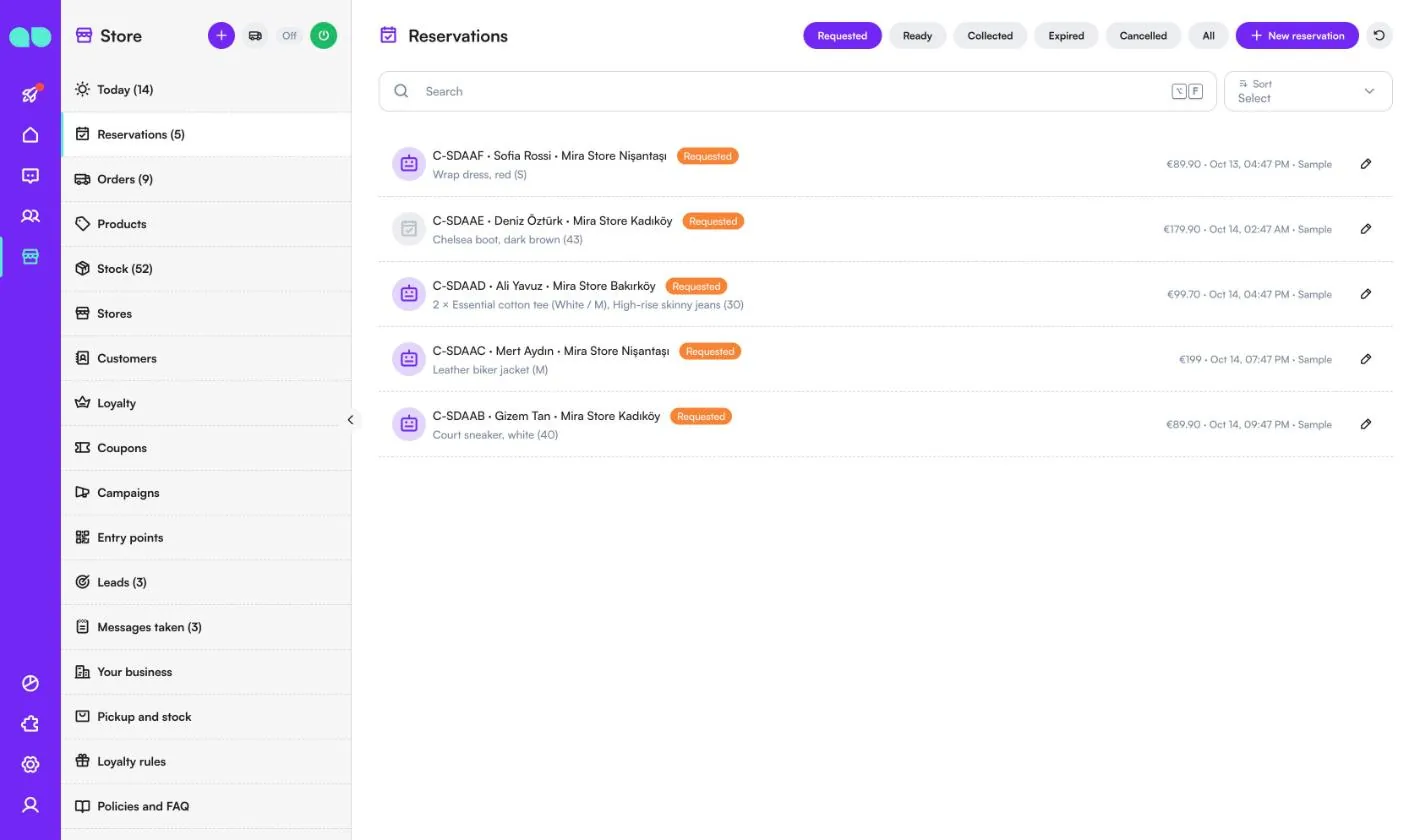
Store › Reservations (Sklep › Rezerwacje) zawiera wszystkie rezerwacje click & collect, filtrowane według Requested (zgłoszone), Ready (gotowe), Collected (odebrane), Expired (wygasłe), Cancelled (anulowane) lub All (wszystkie). Każdy wiersz pokazuje kod rezerwacji, klienta, sklep odbioru, produkty, sumę i czas utworzenia. Ikona robota oznacza, że rezerwację przyjął asystent w czacie.
New reservation (nowa rezerwacja) pozwala zespołowi dodać ją ręcznie, np. dla klienta, który zadzwonił. Wybierz klienta (lub wpisz imię i telefon nowego), sklep odbioru i produkty; formularz pokazuje, co jest dostępne w tym sklepie, i nie pozwala zarezerwować więcej, niż jest na stanie.
Zamówienia
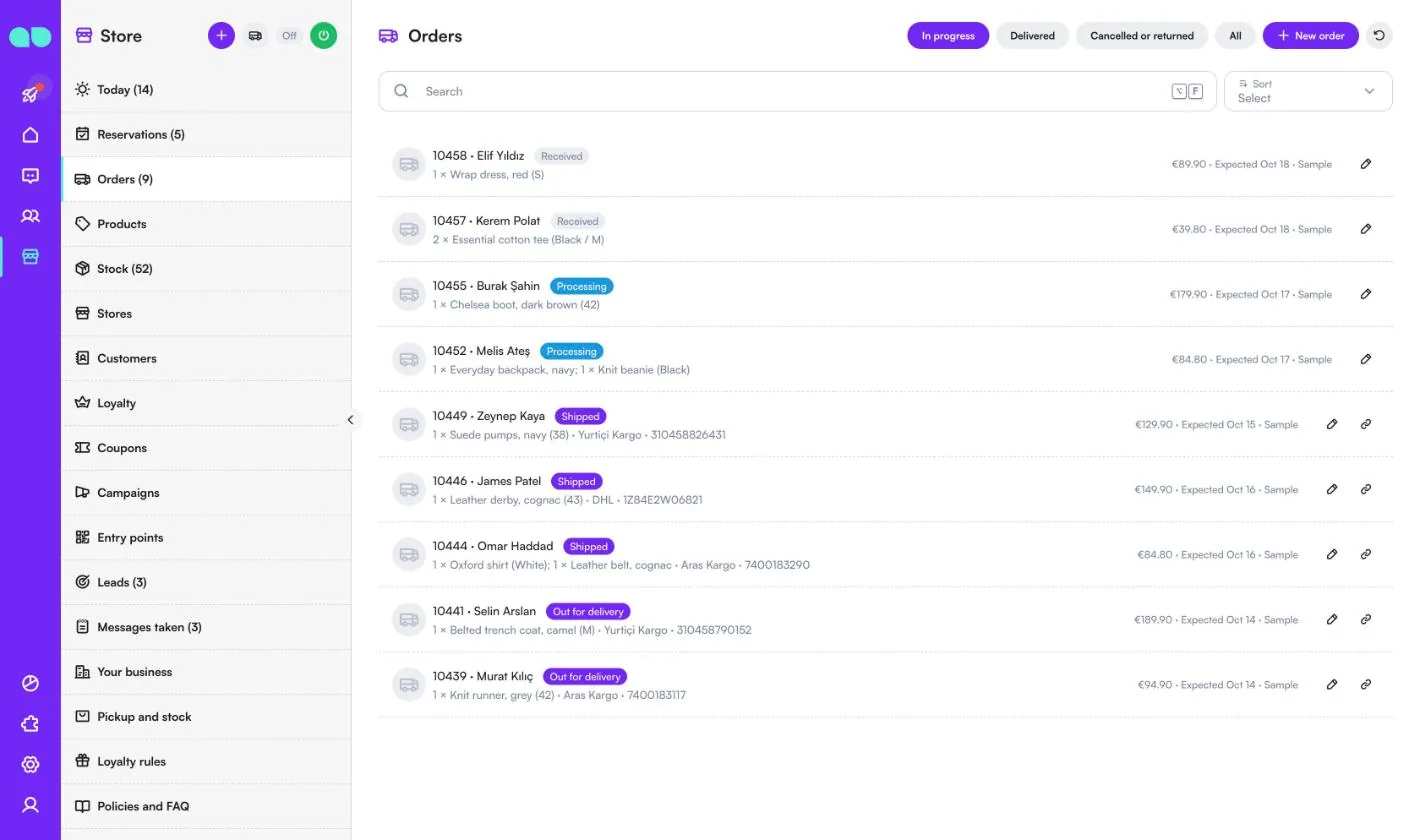
Store › Orders (Sklep › Zamówienia) pokazuje zamówienia internetowe, aby asystent mógł odpowiedzieć na pytanie „Gdzie jest moje zamówienie?”. Karty to In progress (w realizacji), Delivered (dostarczone), Cancelled or returned (anulowane lub zwrócone) i All (wszystkie). Każdy wiersz zawiera numer zamówienia, klienta, status (Received (przyjęte), Processing (w realizacji), Shipped (wysłane), Out for delivery (w doręczeniu)), produkty, przewoźnika i numer przesyłki, sumę i przewidywaną datę. Wysłane zamówienia mają przycisk Tracking link (link do śledzenia).
Zamówienia pochodzą z New order (nowe zamówienie; także ikona ciężarówki w nagłówku panelu) lub z Twoich własnych systemów przez API (zobacz Integrations, integracje). Gdy zmienisz status zamówienia, klient dostaje informację o wysłaniu, doręczaniu, dostarczeniu i anulowaniu za pomocą wiadomości automatycznych, jeśli Order updates (aktualizacje zamówień) jest włączone.
Produkty
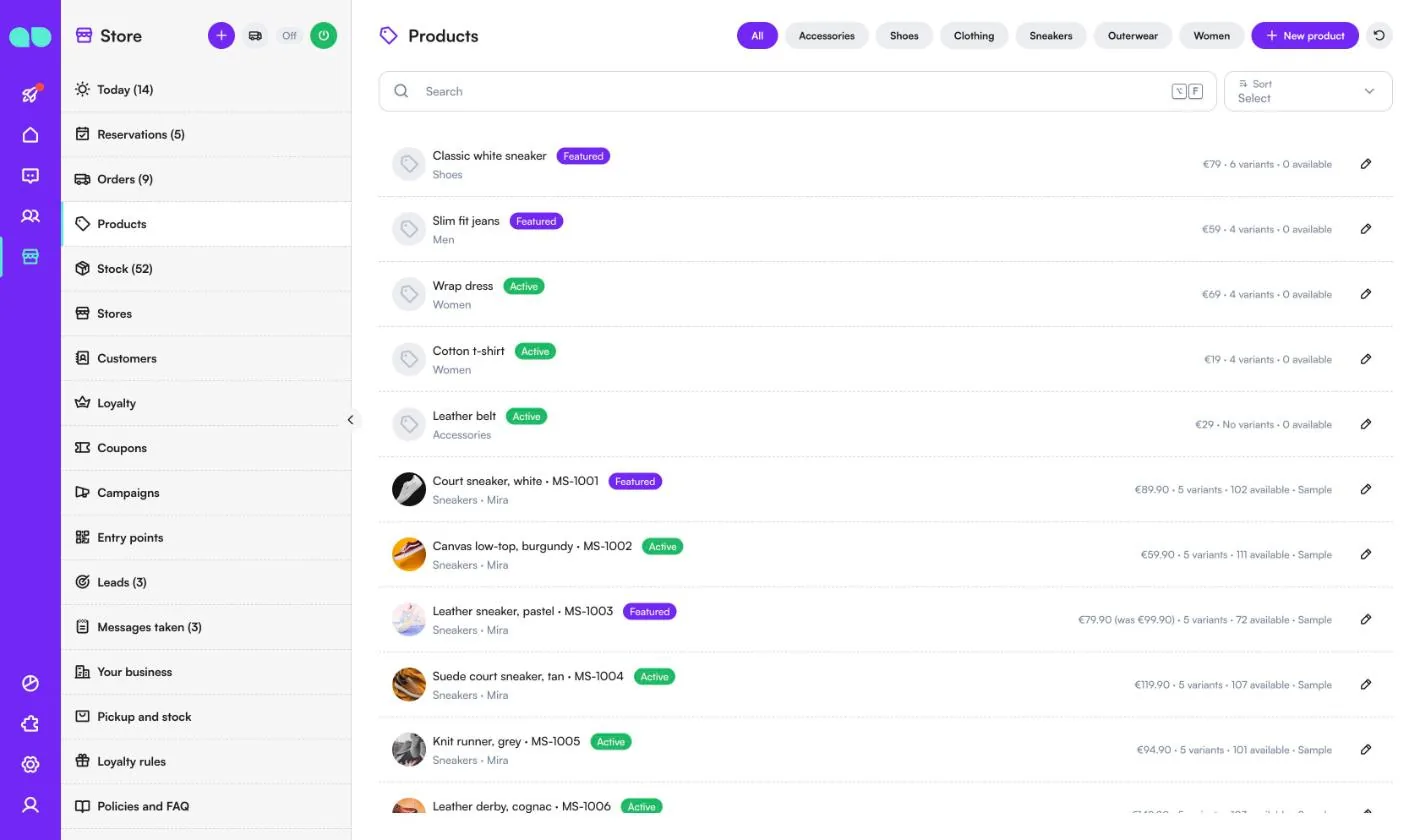
Store › Products (Sklep › Produkty) to to, co sprzedaje asystent: oferuje tylko to, co jest tutaj. Filtruj według kategorii lub kliknij New product (nowy produkt). Każdy wiersz pokazuje nazwę i SKU, kategorię i markę, plakietkę Featured (wyróżniony), Active (aktywny) lub Off (wyłączony), cenę (ze starą ceną w przypadku promocji), liczbę wariantów i liczbę dostępnych sztuk we wszystkich sklepach.
Panel produktu jest opisany w sekcji Panel produktu.
Stany
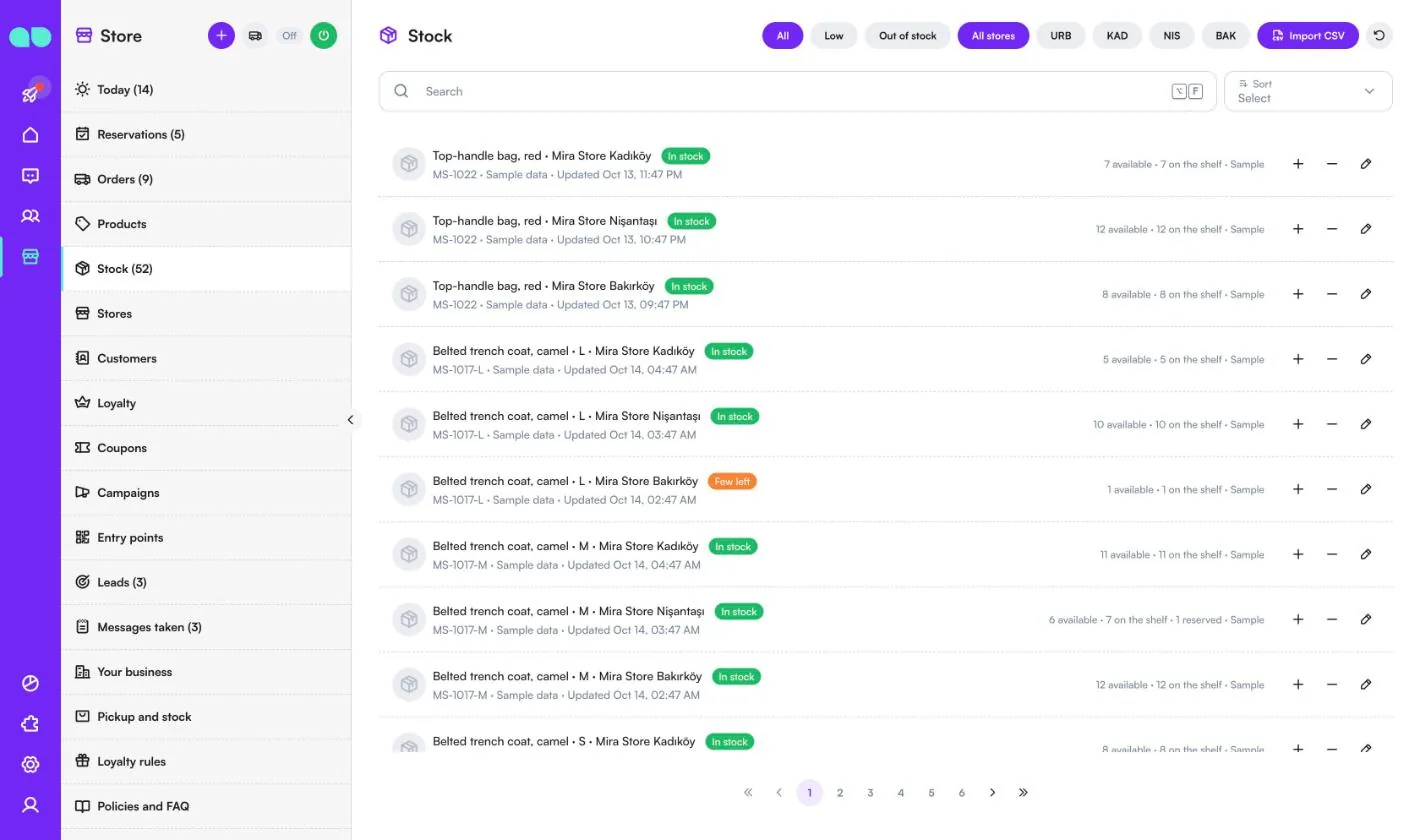
Store › Stock (Sklep › Stany) ma jeden wiersz na produkt (lub wariant) i sklep. Filtruj według All (wszystkie), Low (niski) lub Out of stock (brak) oraz według kodu sklepu. Każdy wiersz pokazuje In stock (dostępny), Few left (niewiele) lub Out of stock (brak), liczbę dostępnych sztuk, liczbę sztuk na półce i liczbę zarezerwowanych w click & collect oraz źródło liczby (ustawiona przez zespół, import CSV, API lub dane przykładowe).
Użyj + i −, aby dodać lub odjąć jedną sztukę, albo ołówka, aby ustawić liczbę. Import CSV wczytuje plik z kolumnami sku, store i quantity, jeden wiersz na SKU i sklep.
Sklepy
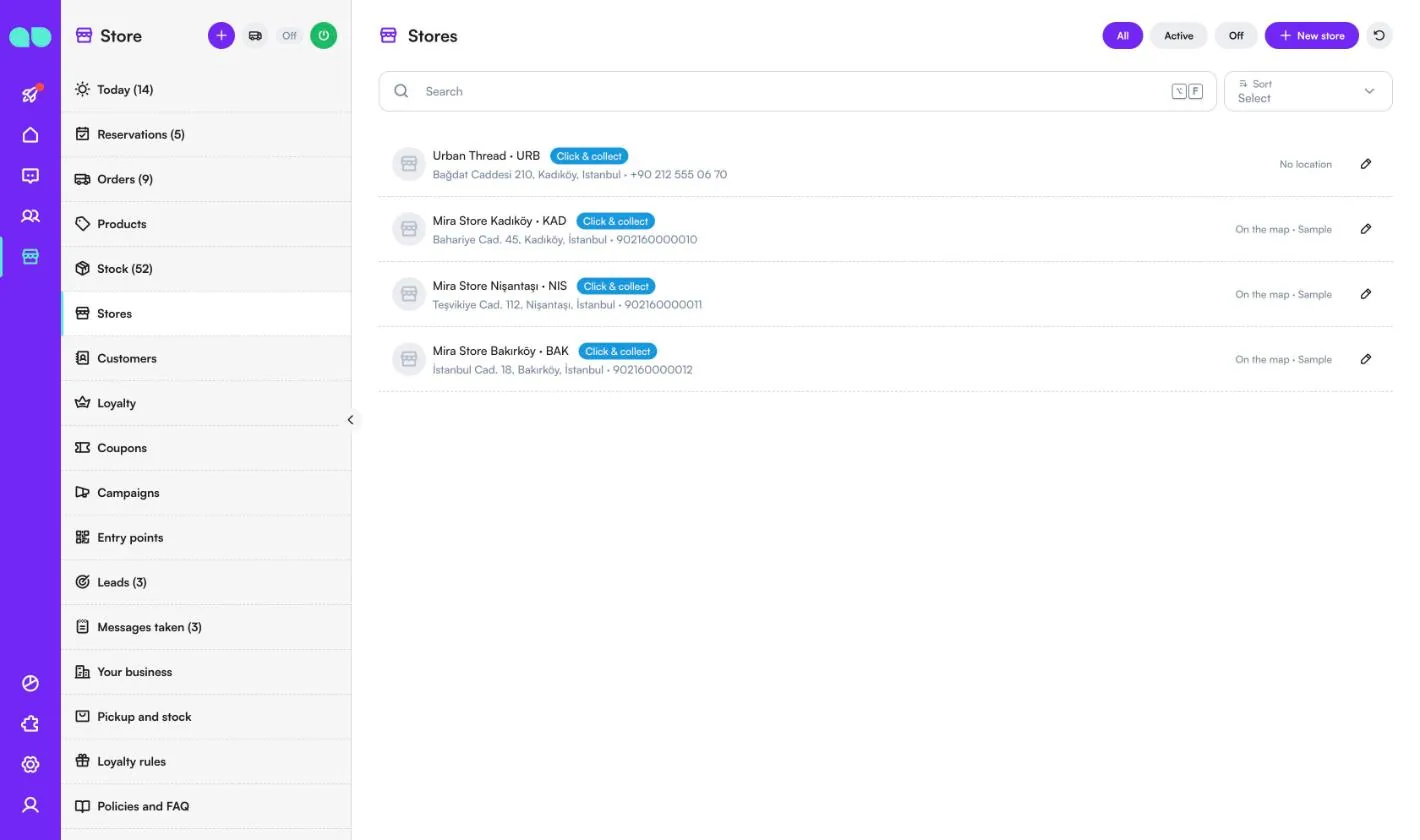
Store › Stores (Sklep › Sklepy) zawiera Twoje sklepy, filtrowane według All (wszystkie), Active (aktywne) lub Off (wyłączone). Asystent podaje klientom ich godziny i adres oraz przyjmuje dla nich rezerwacje click & collect. Plakietka Click & collect oznacza, że klienci mogą tam rezerwować; On the map (na mapie) oznacza, że sklep ma lokalizację, więc może zostać wskazany jako najbliższy.
New store (nowy sklep) pyta o Name (nazwa), krótki Code (kod) wielkimi literami (używany w kodach QR i imporcie stanów, np. KAD), adres, telefon, Map link (link do mapy), Latitude (szerokość geograficzna) i Longitude (długość geograficzna), usługi, godziny otwarcia tego sklepu oraz przełączniki Active (aktywny) i Click & collect.
Klienci
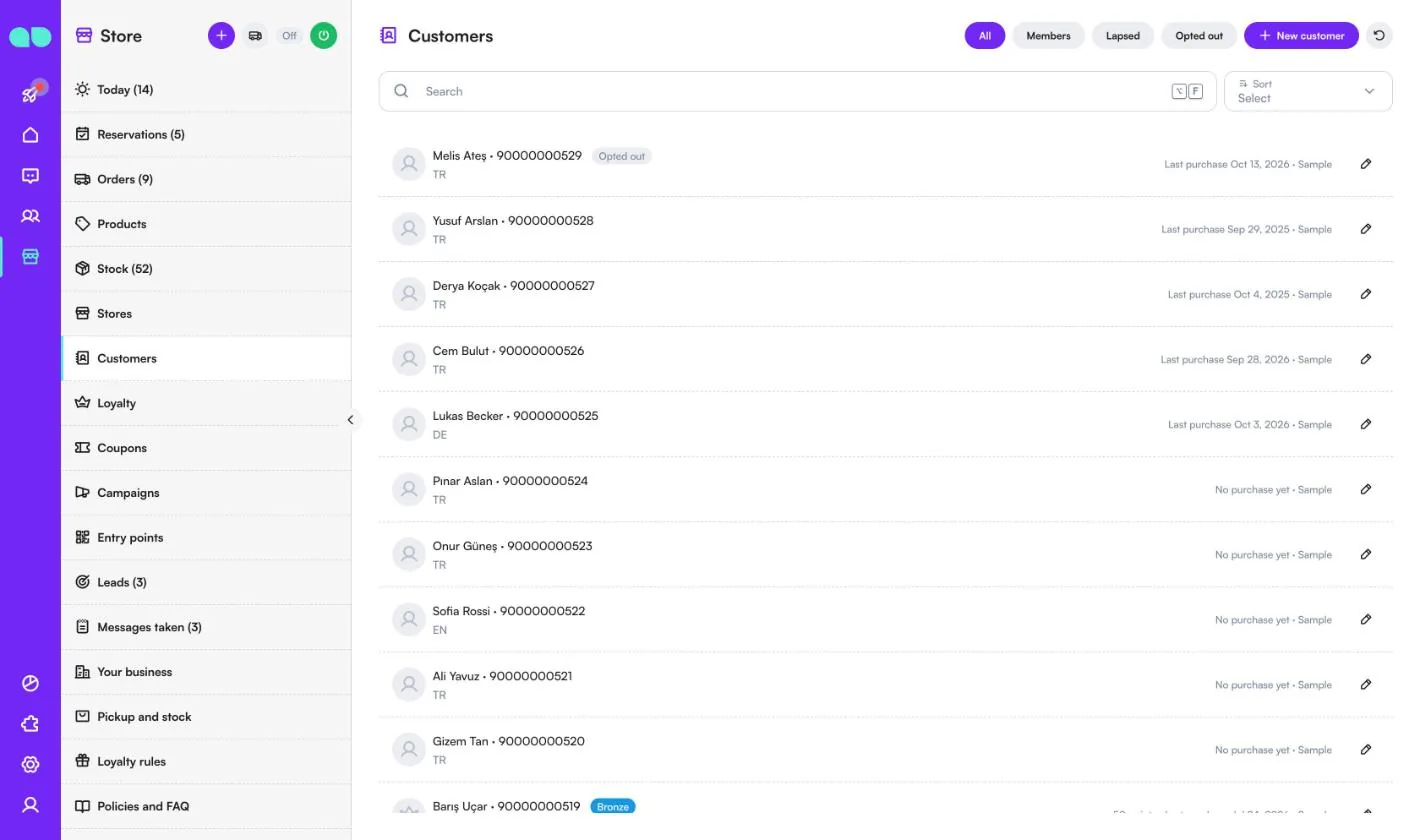
Store › Customers (Sklep › Klienci) zawiera wszystkich, którzy napisali na WhatsApp, Instagramie lub w czacie na Twojej stronie, oraz dodanych przez Ciebie klientów. Filtruj według All (wszyscy), Members (członkowie), Lapsed (nieaktywni; brak zakupu przez czas ustawiony dla wiadomości zachęcającej do powrotu) lub Opted out (wypisani). Każdy wiersz pokazuje telefon, język, plakietkę poziomu dla członków i ostatni zakup.
Panel klienta zawiera imię i nazwisko, telefon, e-mail, datę urodzenia, język, ulubiony sklep, tagi i notatki oraz pokazuje kartę lojalnościową, rezerwacje, ostatnie zamówienia, kupony i leady.
Program lojalnościowy
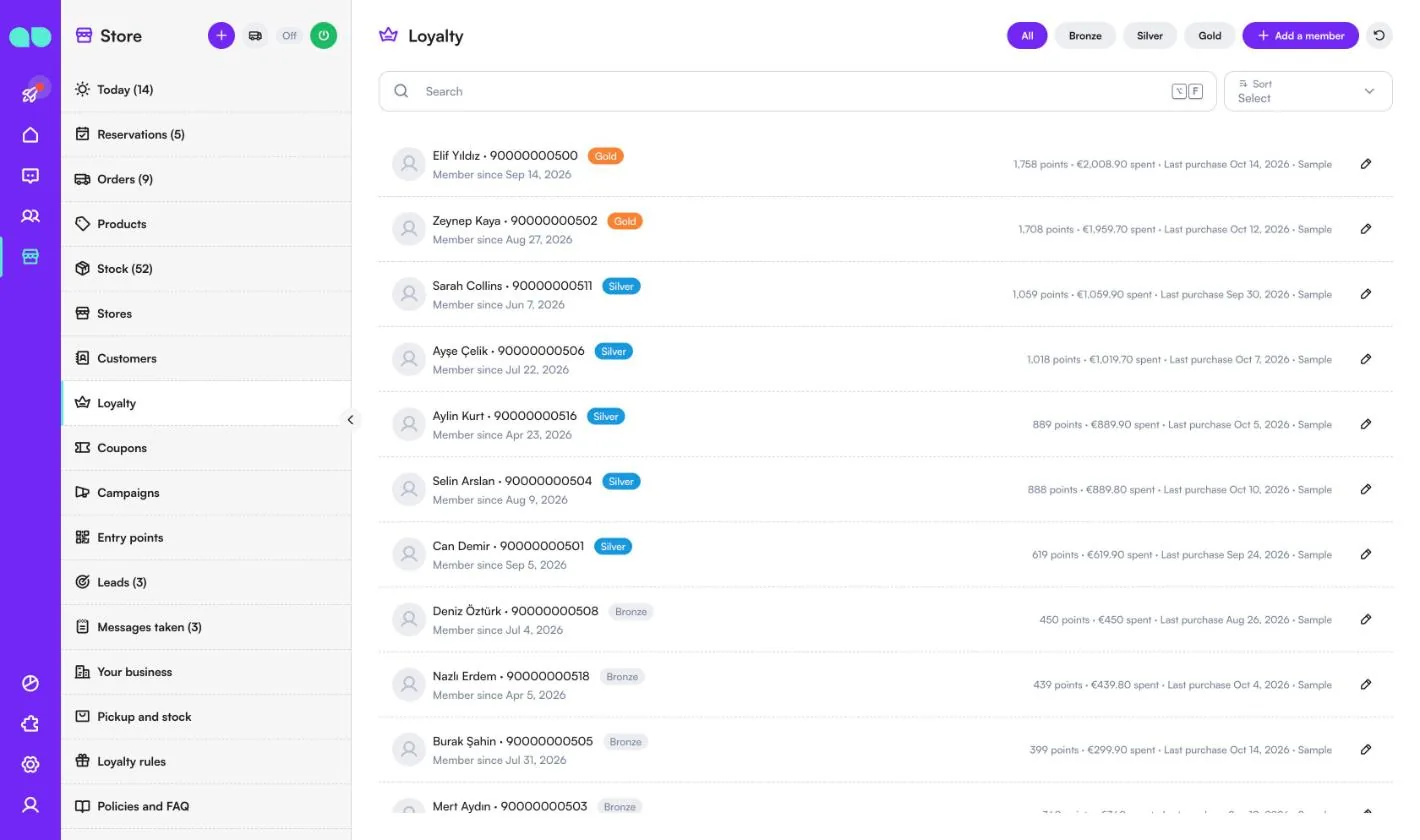
Store › Loyalty (Sklep › Program lojalnościowy) zawiera członków programu lojalnościowego, filtrowanych według poziomu (Bronze, Silver, Gold w danych przykładowych). Każdy wiersz pokazuje poziom, datę dołączenia, punkty, łączną kwotę wydatków i ostatni zakup. Ta karta jest ukryta, gdy program lojalnościowy jest wyłączony.
Add a member (dodaj członka) zapisuje klienta przy kasie. Na karcie członka możesz użyć Add purchase (dodaj zakup; punkty i poziom aktualizują się), Adjust points (skoryguj punkty) z powodem zapisywanym w historii, Redeem (wymień) nagrodę na kupon oraz Use a coupon (użyj kuponu).
Kupony
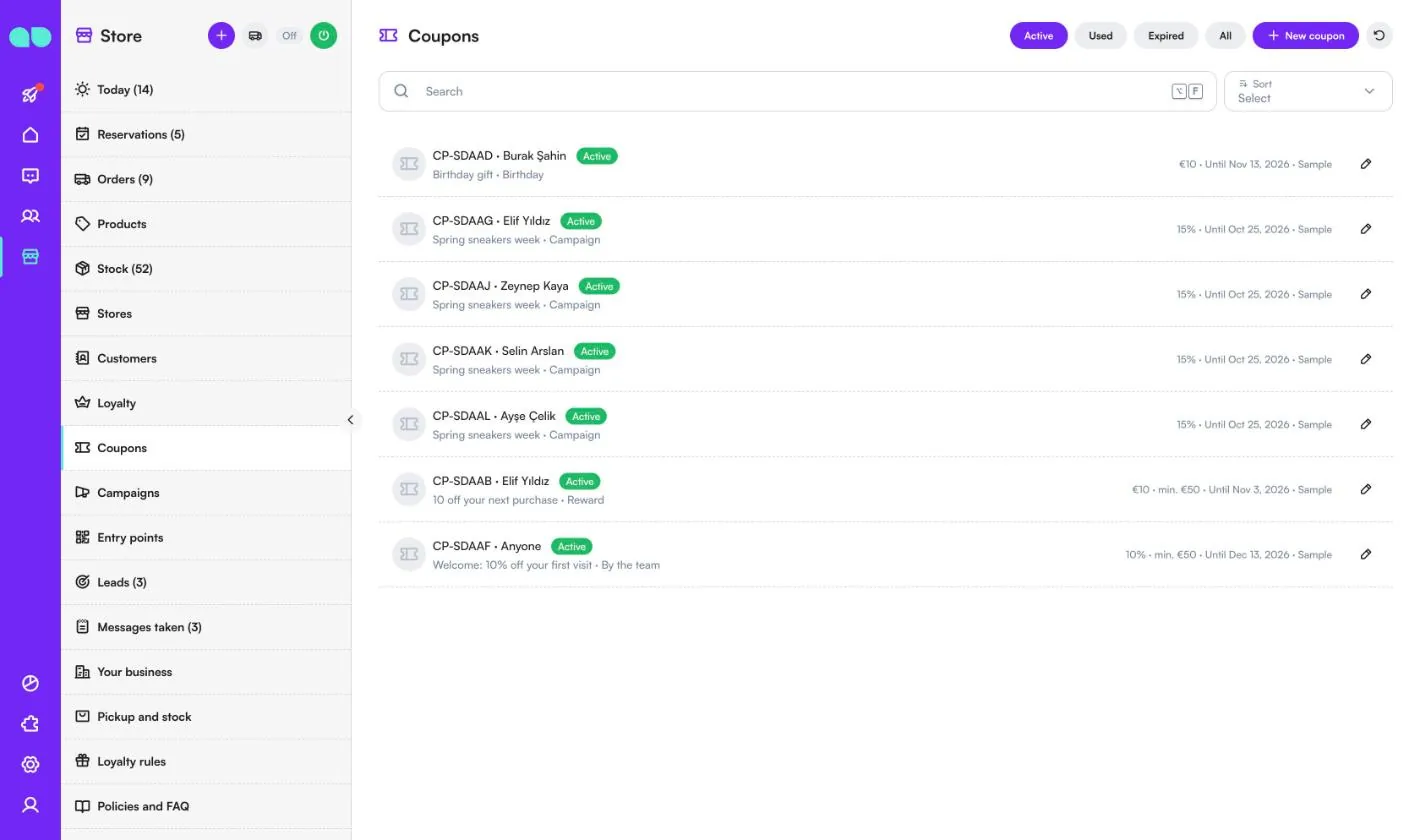
Store › Coupons (Sklep › Kupony) zawiera wszystkie kody kuponów, filtrowane według Active (aktywne), Used (wykorzystane), Expired (wygasłe) lub All (wszystkie). Każdy wiersz pokazuje kod, dla kogo jest przeznaczony (jeden klient lub Anyone, każdy), skąd pochodzi (Reward (nagroda), Birthday (urodziny), Campaign (kampania) lub By the team (od zespołu)), wartość, ewentualną minimalną kwotę zakupu i datę ważności.
New coupon (nowy kupon) tworzy kod dla jednego klienta lub dla każdego, kto ma kod. Kupon dla jednego klienta jest widoczny na jego karcie lojalnościowej, a asystent go o nim informuje. Otwórz kupon, aby użyć Mark used (oznacz jako wykorzystany) przy kasie lub Cancel coupon (anuluj kupon).
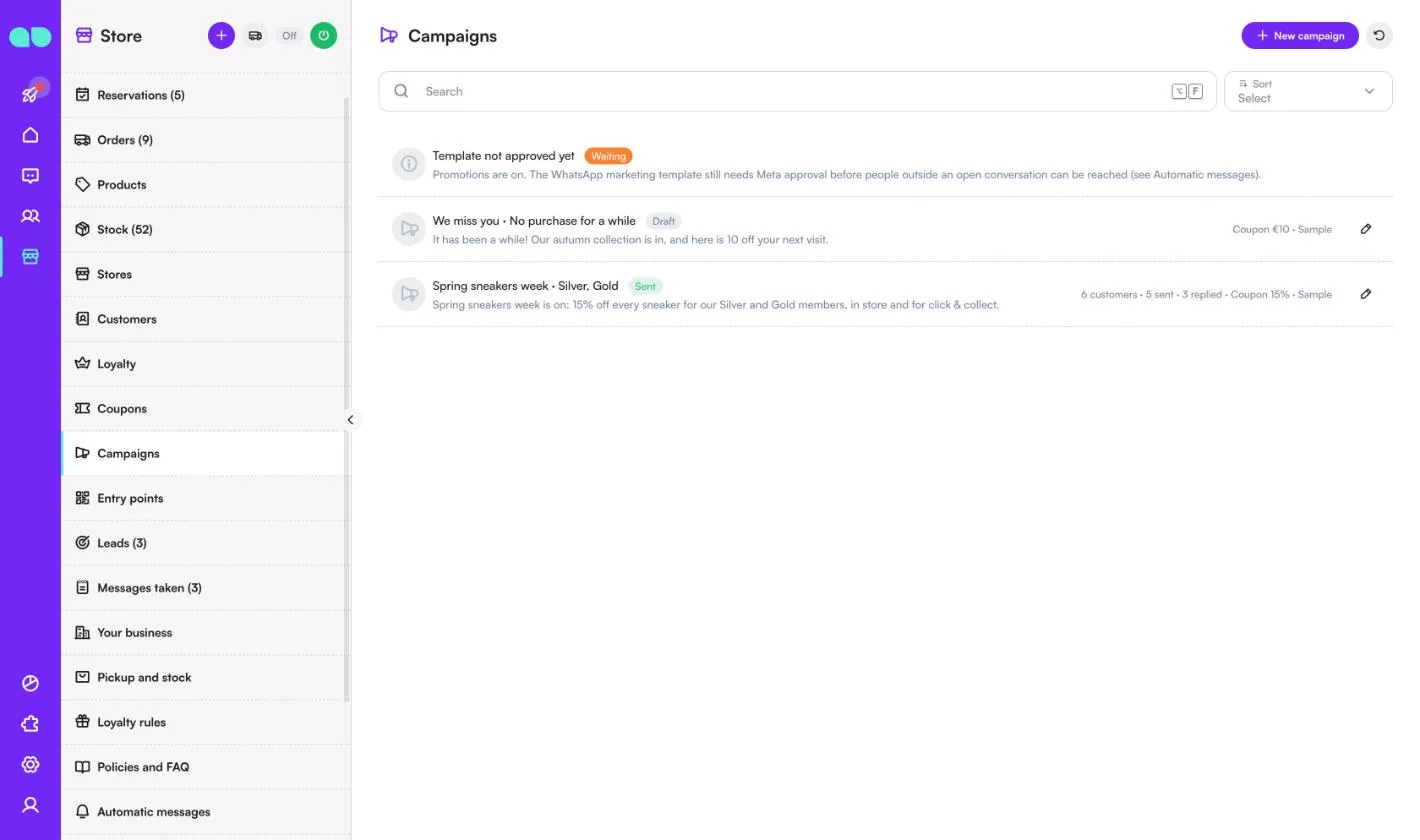
Kampanie
Store › Campaigns (Sklep › Kampanie) wysyła wiadomość do wybranej grupy. New campaign (nowa kampania) pyta o nazwę, wiadomość (do 280 znaków), opcjonalny obraz, odbiorców (All customers (wszyscy klienci), Loyalty members (członkowie programu lojalnościowego), Members of some tiers (członkowie wybranych poziomów), Customers of some stores (klienci wybranych sklepów), Bought from some categories (kupujący z wybranych kategorii) lub No purchase for a while (brak zakupów od pewnego czasu)) i opcjonalny osobisty kupon. Show me (pokaż) liczy pasujących klientów.
Kampanie są wysyłane jako szablon marketingowy WhatsApp, po kilkadziesiąt wiadomości naraz poza godzinami ciszy i tylko wtedy, gdy Promotions (promocje) jest włączone. Klienci, którzy się wypisali, nigdy nie są uwzględniani, a osoby, do których dotarła inna kampania w ciągu ostatnich 14 dni, są pomijane. Wysłana kampania pokazuje, ile wiadomości wysłano i ile osób odpowiedziało. Linia u góry ostrzega, gdy Promotions jest wyłączone lub szablon marketingowy wciąż czeka na Meta.
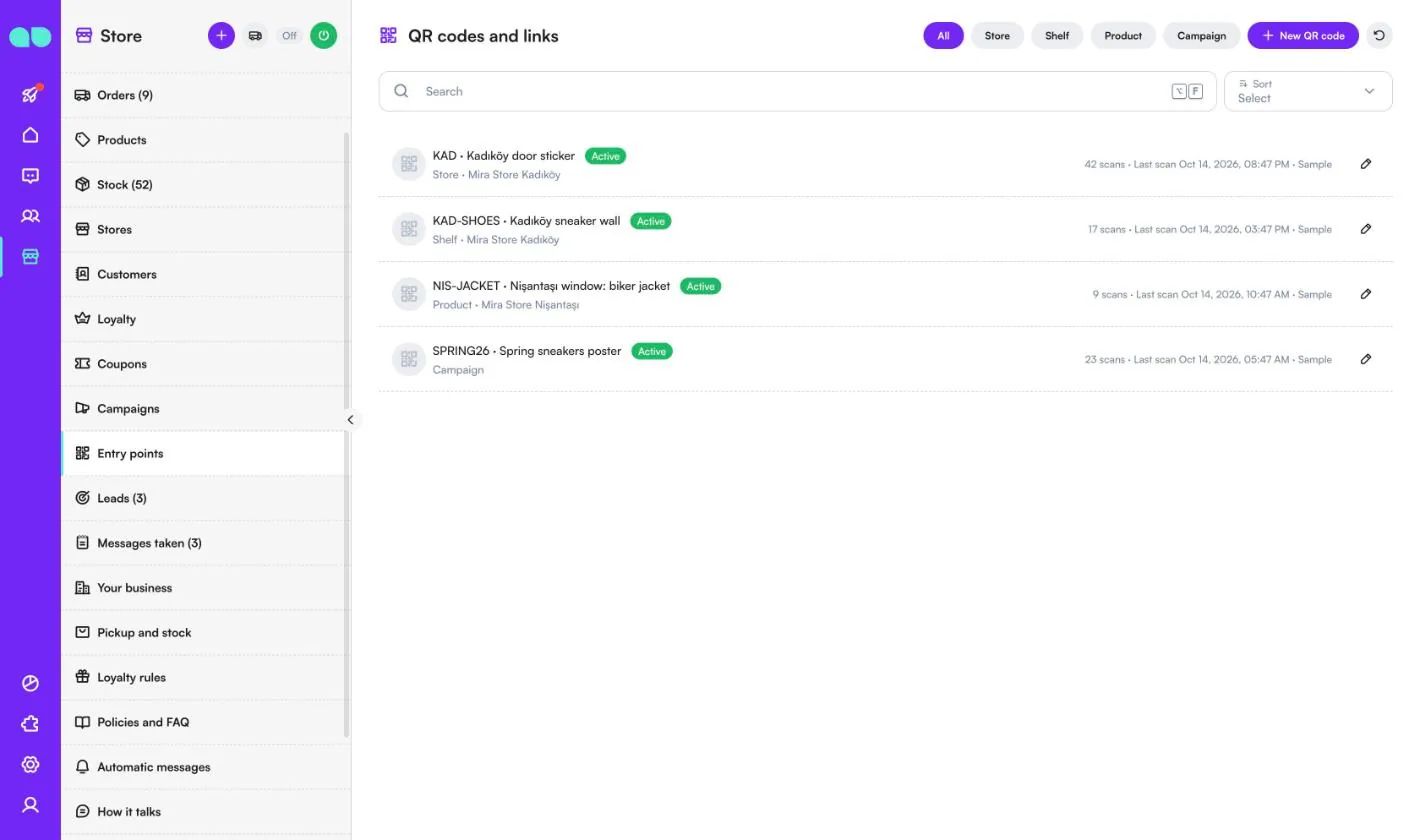
Punkty wejścia
Store › Entry points (Sklep › Punkty wejścia; ekran nazywa się QR codes and links, kody QR i linki) tworzy kod QR lub link do czatu na drzwi sklepu, półkę, metkę produktu lub plakat kampanii. Gdy klient go zeskanuje, asystent wie, gdzie klient jest: najpierw proponuje ten sklep, zaczyna od produktów z tej półki lub otwiera rozmowę Twoim powitaniem. Filtruj według Store (sklep), Shelf (półka), Product (produkt) lub Campaign (kampania); każdy wiersz pokazuje kod, liczbę skanów i ostatni skan.
New QR code (nowy kod QR) pyta, gdzie zawiśnie, o tytuł dla zespołu, kod wielkimi literami (np. KAD-SHOES), sklep, opcjonalne produkty, tekst wysyłany przez kod QR i pierwsze słowa asystenta. Po zapisaniu możesz skopiować link lub otworzyć kod QR w pełnym rozmiarze, aby go wydrukować. Do linku potrzebny jest podłączony numer WhatsApp.
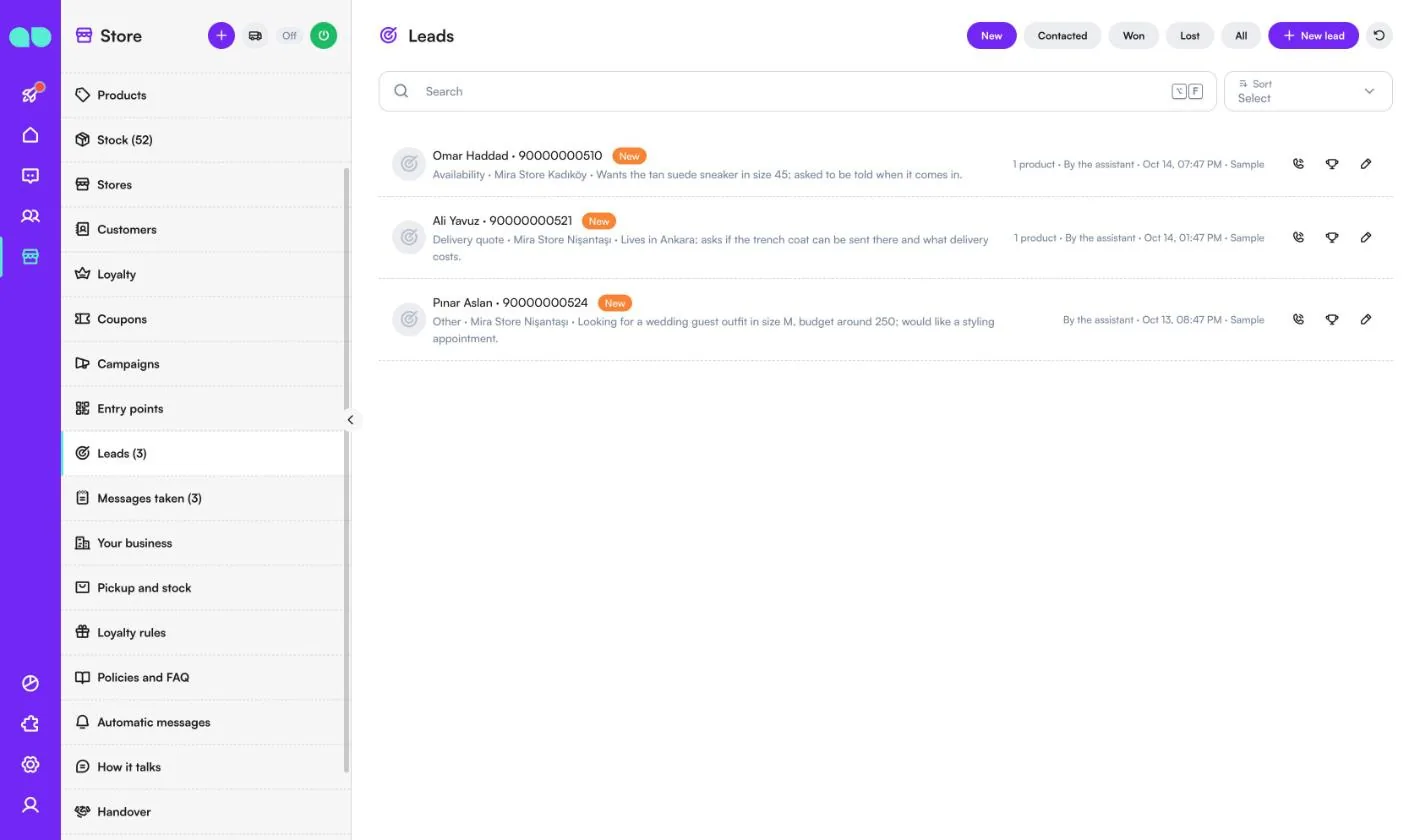
Leady
Store › Leads (Sklep › Leady) zbiera to, co zapisał asystent, gdy ktoś poprosił o wycenę dostawy, duży produkt, dostępność czegoś, czego nie ma na stanie, lub cokolwiek spoza Twojej listy. Filtruj według New (nowe), Contacted (skontaktowane), Won (wygrane), Lost (utracone) lub All (wszystkie). Każdy wiersz pokazuje, czego klient chce, sklep, notatkę, produkty i kto zapisał lead.
Użyj ikony telefonu, aby oznaczyć lead jako skontaktowany, pucharu, aby oznaczyć go jako wygrany, lub ołówka, aby go otworzyć i zmienić etap.
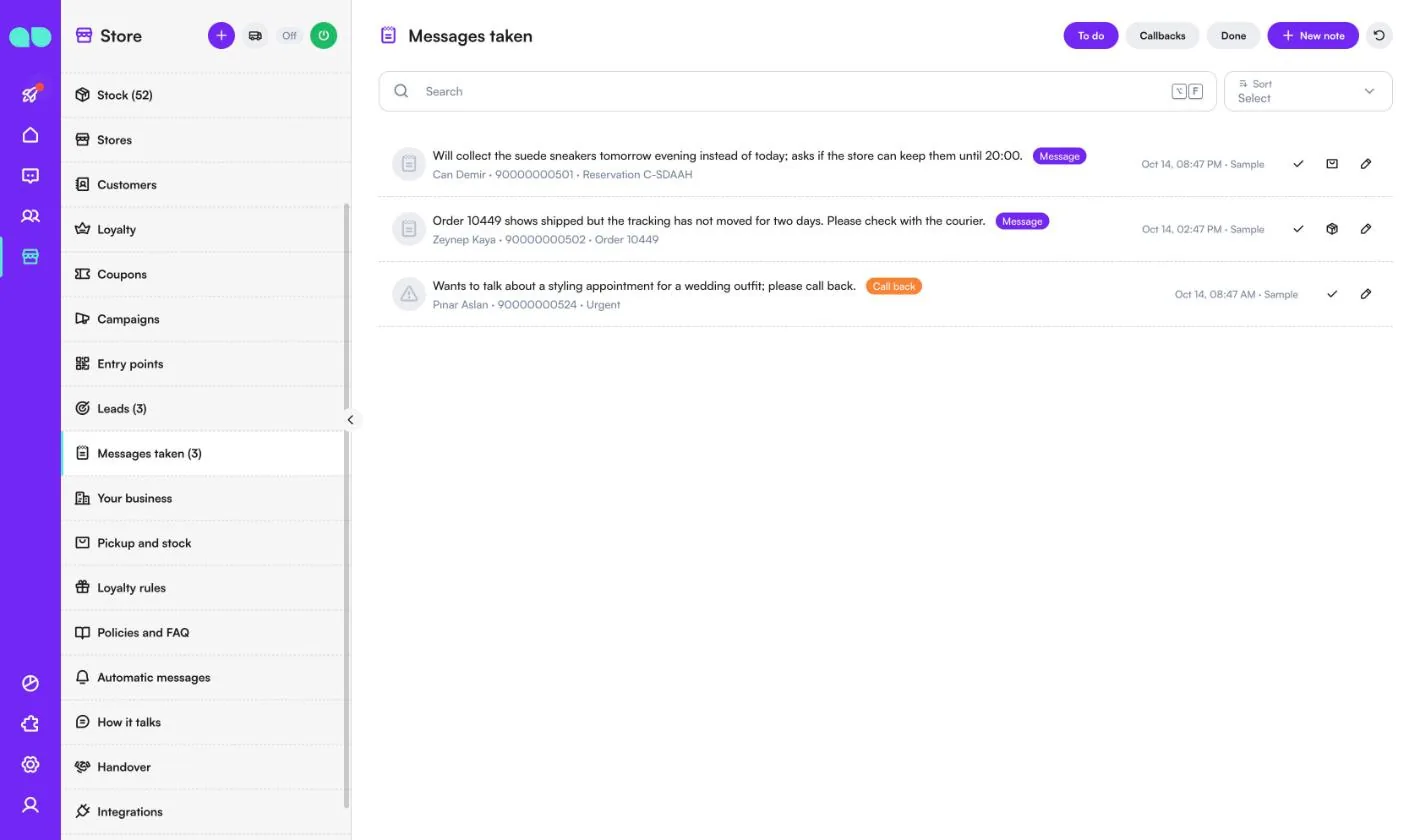
Przyjęte wiadomości
Store › Messages taken (Sklep › Przyjęte wiadomości) zawiera to, co zapisał asystent, gdy nie mógł pomóc lub ktoś prosi o oddzwonienie. Filtruj według To do (do zrobienia), Callbacks (oddzwonienia) lub Done (zakończone). Każdy wiersz pokazuje wiadomość, klienta i powiązaną rezerwację lub zamówienie, w razie potrzeby z oznaczeniem Urgent (pilne).
Użyj znacznika, aby oznaczyć pozycję jako zakończoną, ikony rezerwacji lub zamówienia, aby otworzyć to, czego dotyczy, lub New note (nowa notatka), aby dodać notatkę samodzielnie.
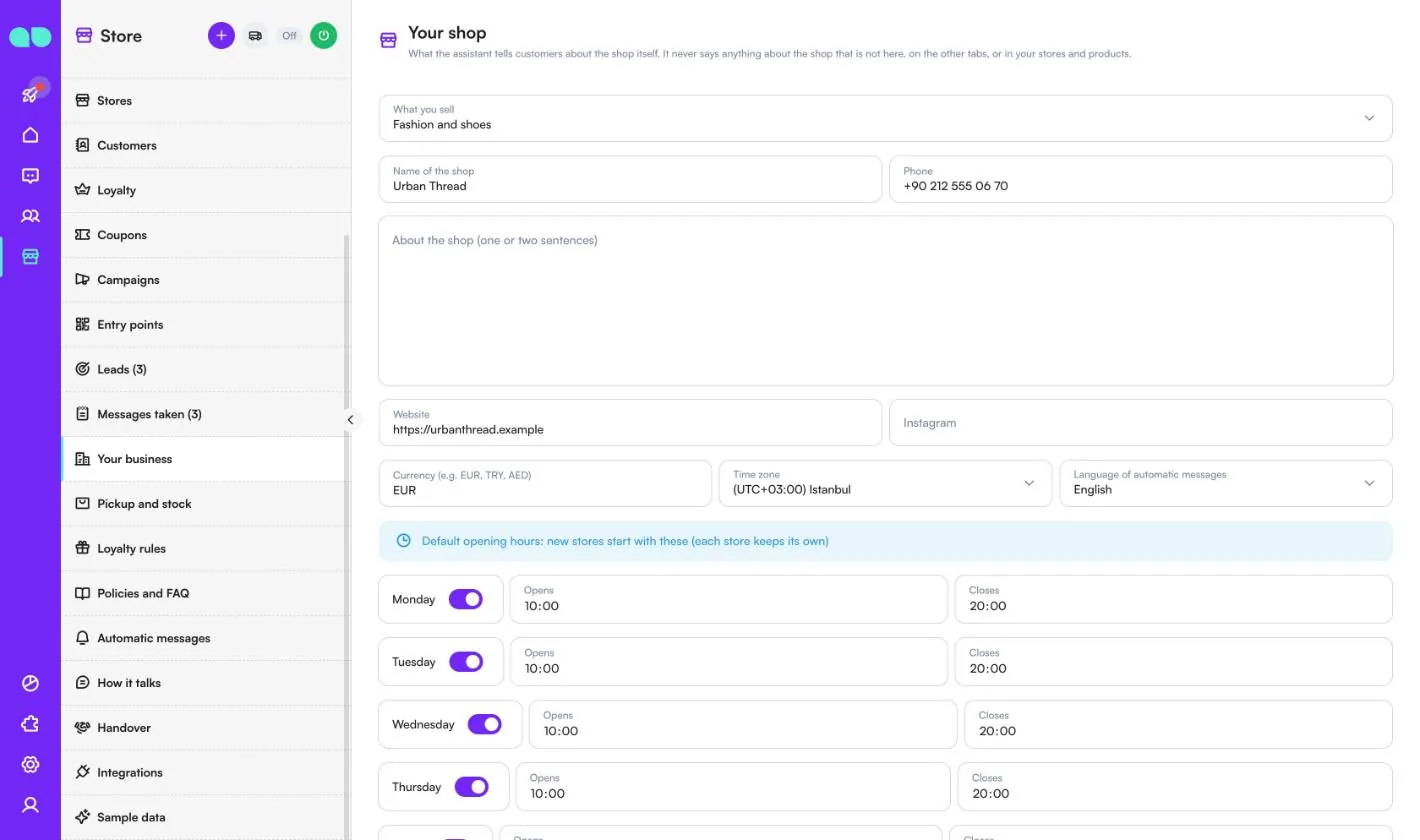
Twoja firma
Store › Your business (Sklep › Twoja firma; ekran nazywa się Your shop, Twój sklep) zawiera to, co asystent mówi klientom o samym sklepie. Nigdy nie mówi o sklepie niczego, czego nie ma tutaj, na pozostałych kartach ani w Twoich sklepach i produktach.
| Pole | Do czego służy |
|---|---|
| What you sell (co sprzedajesz) | Fashion and shoes, Electronics, Home and living, Beauty and cosmetics, Sports and outdoor lub Other. |
| Name of the shop (nazwa sklepu), Phone (telefon) | Wyświetlane klientom. |
| About the shop (one or two sentences) (o sklepie, jedno lub dwa zdania) | Krótki opis, z którego asystent może korzystać. |
| Website (strona internetowa), Instagram | Twoje linki. |
| Currency (e.g. EUR, TRY, AED) (waluta), Time zone (strefa czasowa), Language of automatic messages (język wiadomości automatycznych) | Jak w formularzu konfiguracji. |
| Domyślne godziny otwarcia | Nowe sklepy zaczynają z tymi godzinami; każdy sklep ma własne. |
| Closed on (holidays) (zamknięte w dni świąteczne) | Jedna data w wierszu (YYYY-MM-DD). W te dni wszystkie sklepy są zamknięte. |
Odbiór i stany
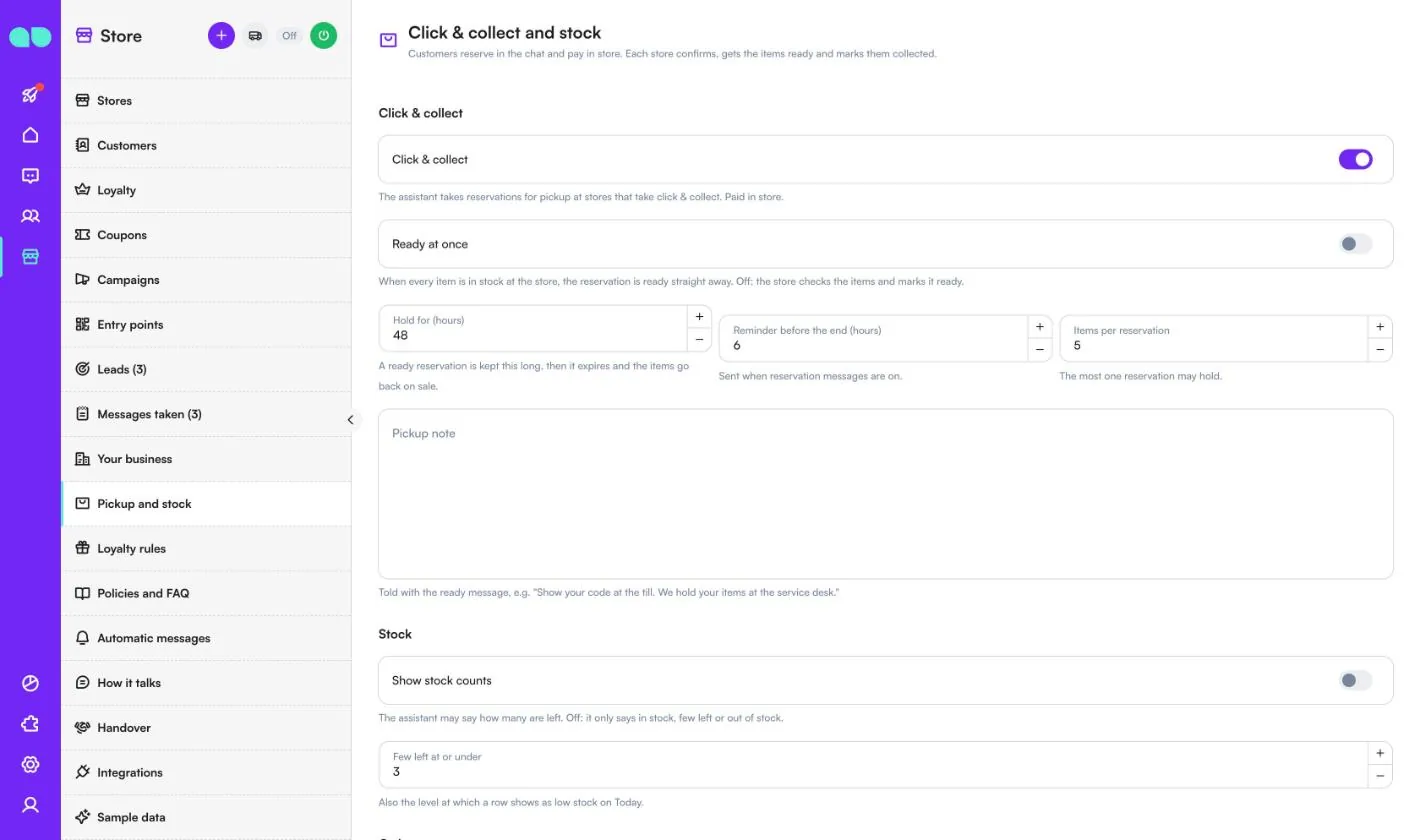
Store › Pickup and stock (Sklep › Odbiór i stany; ekran nazywa się Click & collect and stock) ustala, jak działają rezerwacje i odpowiedzi o stanach.
| Pole | Do czego służy |
|---|---|
| Click & collect | Asystent przyjmuje rezerwacje do odbioru w sklepach obsługujących click & collect. Płatność w sklepie. |
| Ready at once (od razu gotowe) | Gdy wszystkie produkty są dostępne w sklepie, rezerwacja jest od razu gotowa. Wyłączone: sklep sprawdza produkty i oznacza rezerwację jako gotową. |
| Hold for (hours) (przechowuj przez, w godzinach) | Gotowa rezerwacja jest przechowywana przez ten czas, a potem wygasa i produkty wracają do sprzedaży. |
| Reminder before the end (hours) (przypomnienie przed końcem, w godzinach) | Kiedy wysyłane jest przypomnienie, jeśli wiadomości o rezerwacjach są włączone. Musi nastąpić przed końcem rezerwacji. |
| Items per reservation (produkty na rezerwację) | Maksymalna liczba produktów w jednej rezerwacji. |
| Pickup note (uwaga do odbioru) | Przekazywana z wiadomością o gotowości, np. „Pokaż kod przy kasie.” |
| Show stock counts (pokazuj liczbę sztuk) | Asystent może podawać, ile sztuk zostało. Wyłączone: mówi tylko, że produkt jest dostępny, zostało go niewiele lub go brak. |
| Few left at or under (niewiele, przy liczbie nie większej niż) | To także poziom, przy którym wiersz jest pokazywany jako niski stan w Today (dzisiaj). |
| Order questions (pytania o zamówienia) | Asystent informuje klientów, gdzie jest ich zamówienie internetowe, po numerze zamówienia lub telefonie. |
| Delivery note (uwaga do dostawy) | Przekazywana z aktualizacjami zamówień, np. „Dostawy realizujemy między 9:00 a 18:00.” |
Zasady programu lojalnościowego
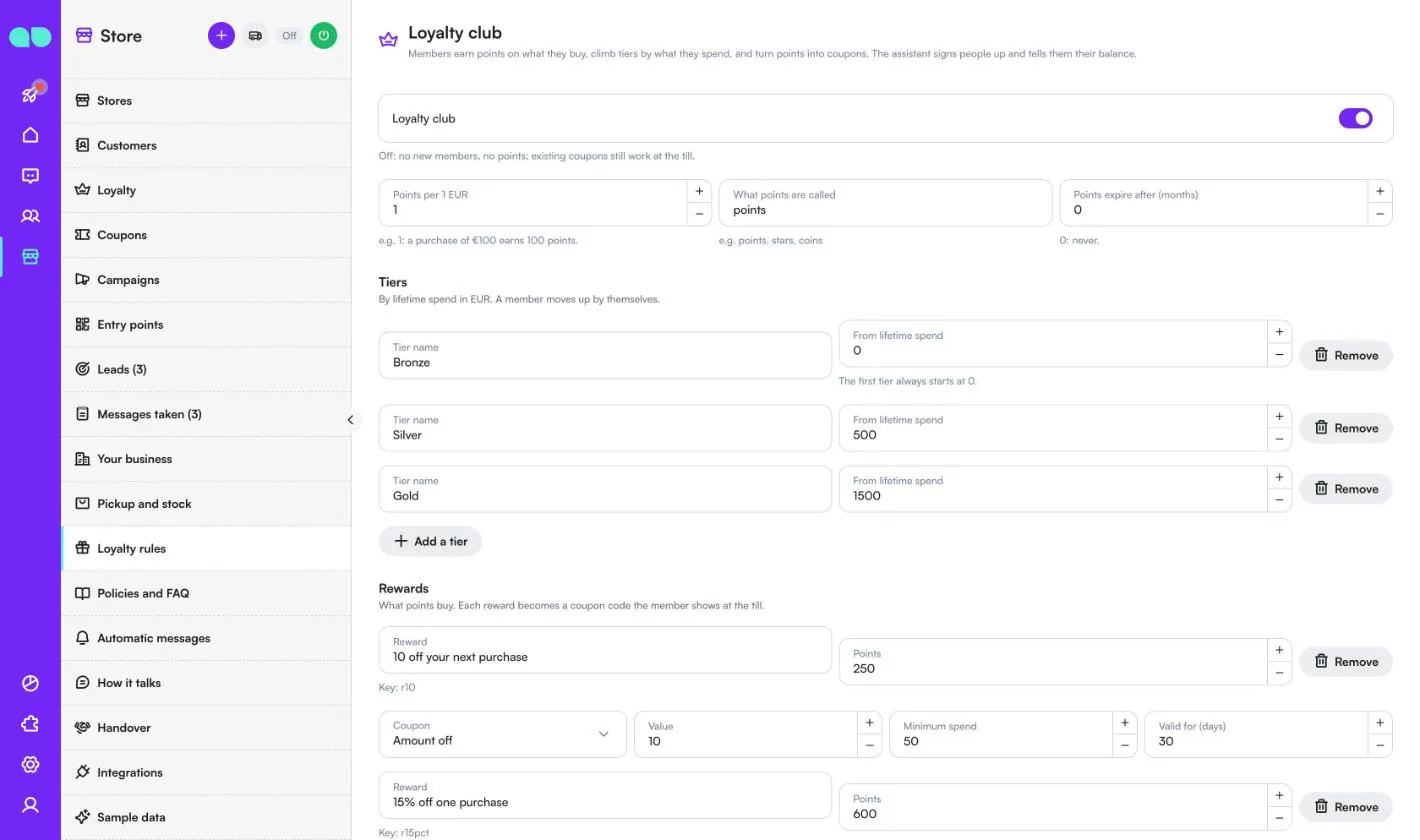
Store › Loyalty rules (Sklep › Zasady programu lojalnościowego; ekran nazywa się Loyalty club, program lojalnościowy) ustala, jak członkowie zdobywają i wydają punkty. Asystent zapisuje osoby i informuje je o saldzie.
| Pole | Do czego służy |
|---|---|
| Loyalty club (program lojalnościowy) | Wyłączony: brak nowych członków i punktów; istniejące kupony nadal działają przy kasie. |
| Points per 1 (punkty za 1; w Twojej walucie) | Np. 1: zakup za 100 daje 100 punktów. |
| What points are called (jak nazywają się punkty) | Np. punkty, gwiazdki, monety. |
| Points expire after (months) (punkty wygasają po, w miesiącach) | 0: nigdy. |
| Tiers (poziomy) | Tier name (nazwa poziomu) i From lifetime spend (od łącznych wydatków) dla każdego. Członek awansuje automatycznie. Pierwszy poziom zawsze zaczyna się od 0. |
| Rewards (nagrody) | Co można kupić za punkty: nazwa w Reward (nagroda), koszt w Points (punkty) i Coupon (kupon), w który się zamienia (Amount off (rabat kwotowy) lub Percent off (rabat procentowy), Value (wartość), Minimum spend (minimalna kwota zakupu), Valid for (days) (ważny przez, w dniach)). |
| Urodziny | Bonus points (punkty bonusowe) i Birthday coupon (amount) (kupon urodzinowy, kwota) wysyłane w dniu urodzin członka, gdy wiadomości urodzinowe są włączone. 0: brak. |
Zasady i FAQ
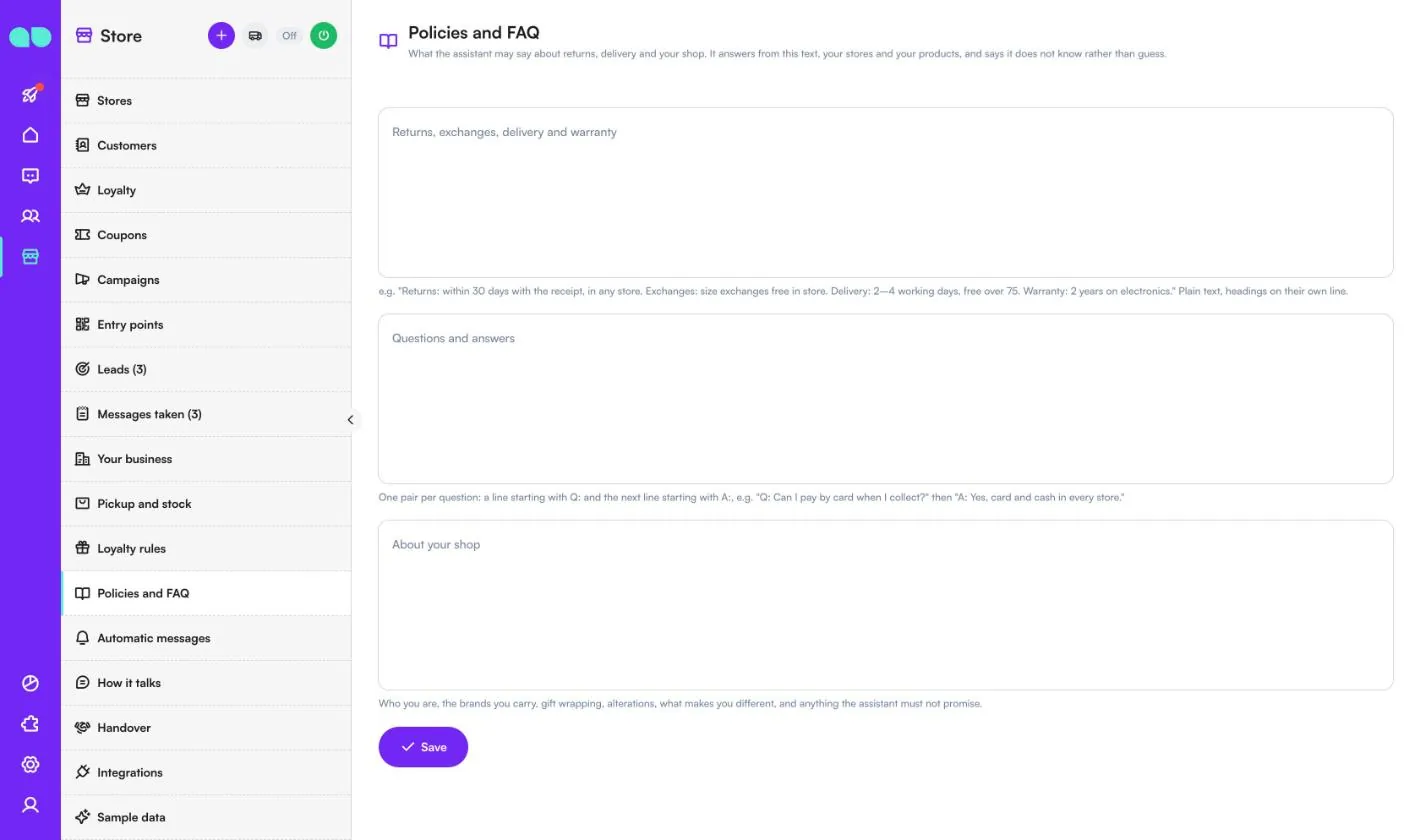
Store › Policies and FAQ (Sklep › Zasady i FAQ) to to, co asystent może mówić o zwrotach, dostawie i Twoim sklepie. Odpowiada na podstawie tego tekstu, Twoich sklepów i produktów, a gdy czegoś nie wie, mówi o tym zamiast zgadywać.
- Returns, exchanges, delivery and warranty (zwroty, wymiany, dostawa i gwarancja): zwykły tekst, nagłówki w osobnych liniach.
- Questions and answers (pytania i odpowiedzi): jedna para na pytanie, linia zaczynająca się od
Q:i następna zaczynająca się odA:. - About your shop (o Twoim sklepie): kim jesteście, jakie marki macie w ofercie, pakowanie na prezent, poprawki krawieckie, co Was wyróżnia i czego asystent nie może obiecywać.
Wiadomości automatyczne
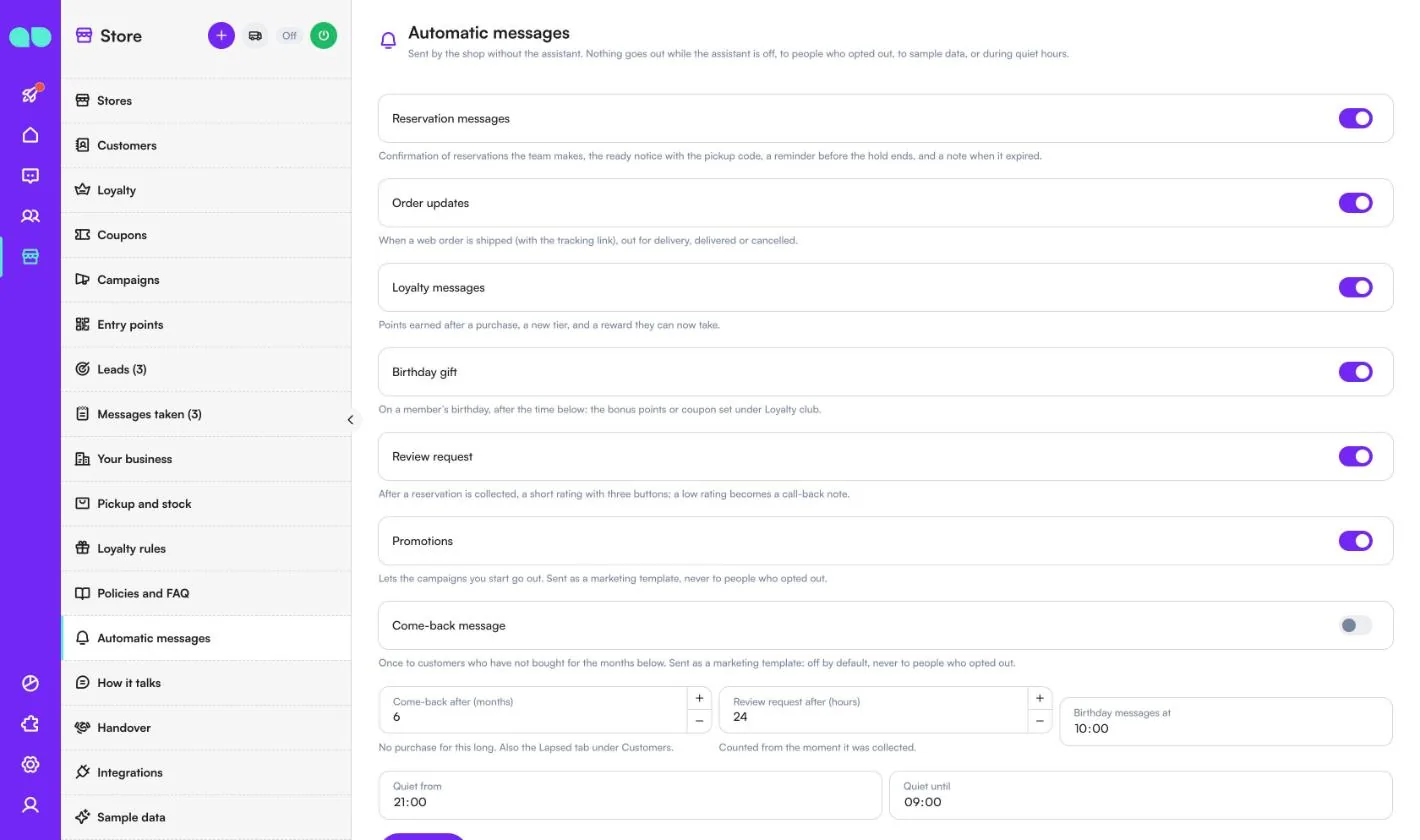
Store › Automatic messages (Sklep › Wiadomości automatyczne) są wysyłane przez sklep bez udziału asystenta. Nic nie jest wysyłane, gdy asystent jest wyłączony, do osób, które się wypisały, do danych przykładowych ani w godzinach ciszy. Każda ma własny przełącznik:
| Wiadomość | Kiedy jest wysyłana |
|---|---|
| Reservation messages (wiadomości o rezerwacjach) | Potwierdzenie rezerwacji utworzonych przez zespół, powiadomienie o gotowości z kodem odbioru, przypomnienie przed końcem rezerwacji i informacja o jej wygaśnięciu. |
| Order updates (aktualizacje zamówień) | Gdy zamówienie internetowe zostanie wysłane (z linkiem do śledzenia), jest w doręczeniu, zostało dostarczone lub anulowane. |
| Loyalty messages (wiadomości programu lojalnościowego) | Punkty zdobyte po zakupie, nowy poziom i nagroda, którą można już odebrać. |
| Birthday gift (prezent urodzinowy) | W dniu urodzin członka, po godzinie Birthday messages at (wiadomości urodzinowe o): punkty bonusowe lub kupon ustawione w Loyalty club. |
| Review request (prośba o opinię) | Po odebraniu rezerwacji (po czasie Review request after (hours), prośba o opinię po, w godzinach) krótka ocena z trzema przyciskami; niska ocena staje się notatką z prośbą o oddzwonienie. |
| Promotions (promocje) | Pozwala wysyłać uruchomione przez Ciebie kampanie jako szablon marketingowy. |
| Come-back message (wiadomość zachęcająca do powrotu) | Jednorazowo do klientów, którzy nic nie kupili przez Come-back after (months) (powrót po, w miesiącach). Domyślnie wyłączona. |
Quiet from (cisza od) i Quiet until (cisza do) ustalają godziny ciszy. Pod nimi lista WhatsApp templates (szablony WhatsApp) pokazuje status każdego szablonu (zatwierdzony, czeka na Meta, odrzucony). Aplikacja przygotowuje i zgłasza szablony na Twoim numerze w języku wiadomości automatycznych; Submit missing templates (zgłoś brakujące szablony) wysyła te, które nie zostały jeszcze zgłoszone.
Jak mówi
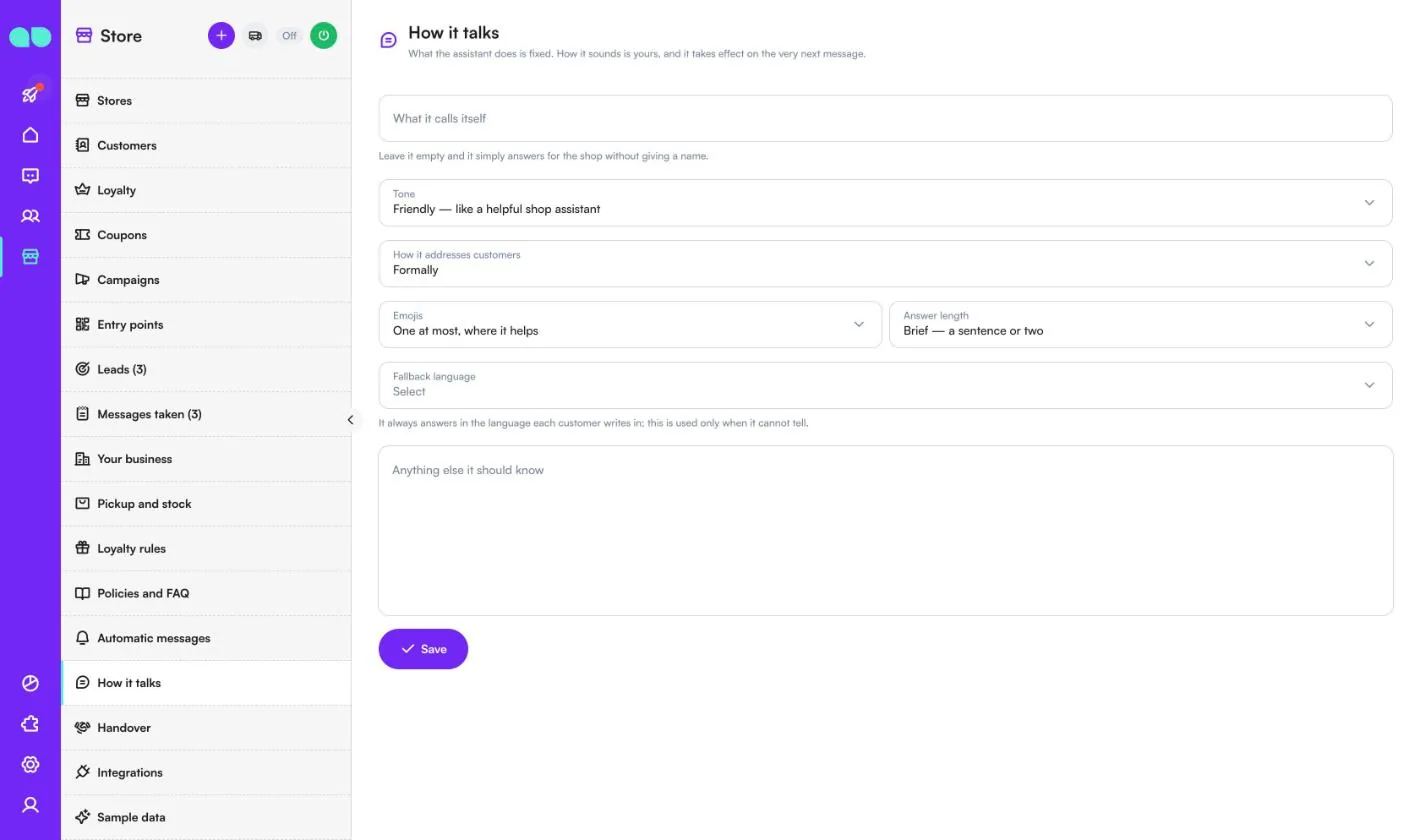
Store › How it talks (Sklep › Jak mówi) zmienia to, jak brzmi asystent; to, co robi, pozostaje bez zmian. Zmiany działają od razu przy następnej wiadomości.
| Pole | Do czego służy |
|---|---|
| What it calls itself (jak się przedstawia) | Pozostaw puste, a asystent odpowiada w imieniu sklepu bez podawania imienia. |
| Tone (ton) | Friendly, Warm, Professional lub Direct. |
| How it addresses customers (jak zwraca się do klientów) | Formalnie lub swobodnie po imieniu. |
| Emojis (emoji) | Brak, najwyżej jedno tam, gdzie pomaga, lub swobodnie. |
| Answer length (długość odpowiedzi) | Brief, Balanced lub Detailed. |
| Fallback language (język zapasowy) | Asystent zawsze odpowiada w języku, w którym pisze klient; ten język jest używany tylko wtedy, gdy nie może go rozpoznać. |
| Anything else it should know (co jeszcze powinien wiedzieć) | Twoje własne zasady i rzeczy, których nigdy nie należy obiecywać. Nie może to uchylić zasady, że asystent nie wymyśla cen, stanów ani faktów. |
Przekazanie
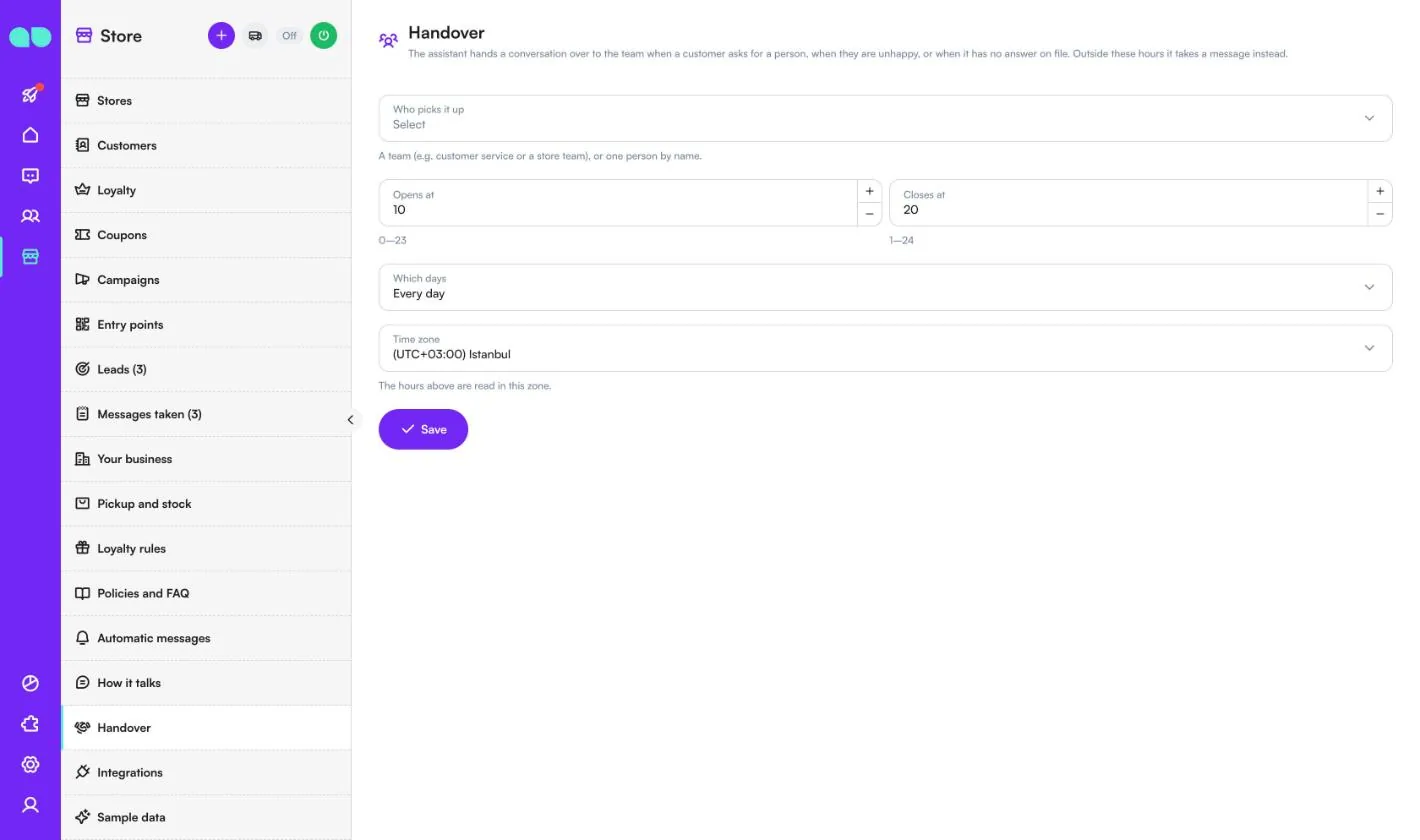
Store › Handover (Sklep › Przekazanie) decyduje, kto przejmuje rozmowę, gdy klient prosi o kontakt z człowiekiem, jest niezadowolony lub pyta o coś, na co nie ma zapisanej odpowiedzi.
- Who picks it up (kto przejmuje): zespół (np. obsługa klienta lub zespół sklepu), jedna konkretna osoba lub nikt (asystent nigdy nie przekazuje rozmowy).
- Opens at (od godziny) / Closes at (do godziny) (godziny 0–24), Which days (w które dni; codziennie lub tylko w dni robocze) i Time zone (strefa czasowa). Poza tymi godzinami asystent przyjmuje wiadomość.
Integracje
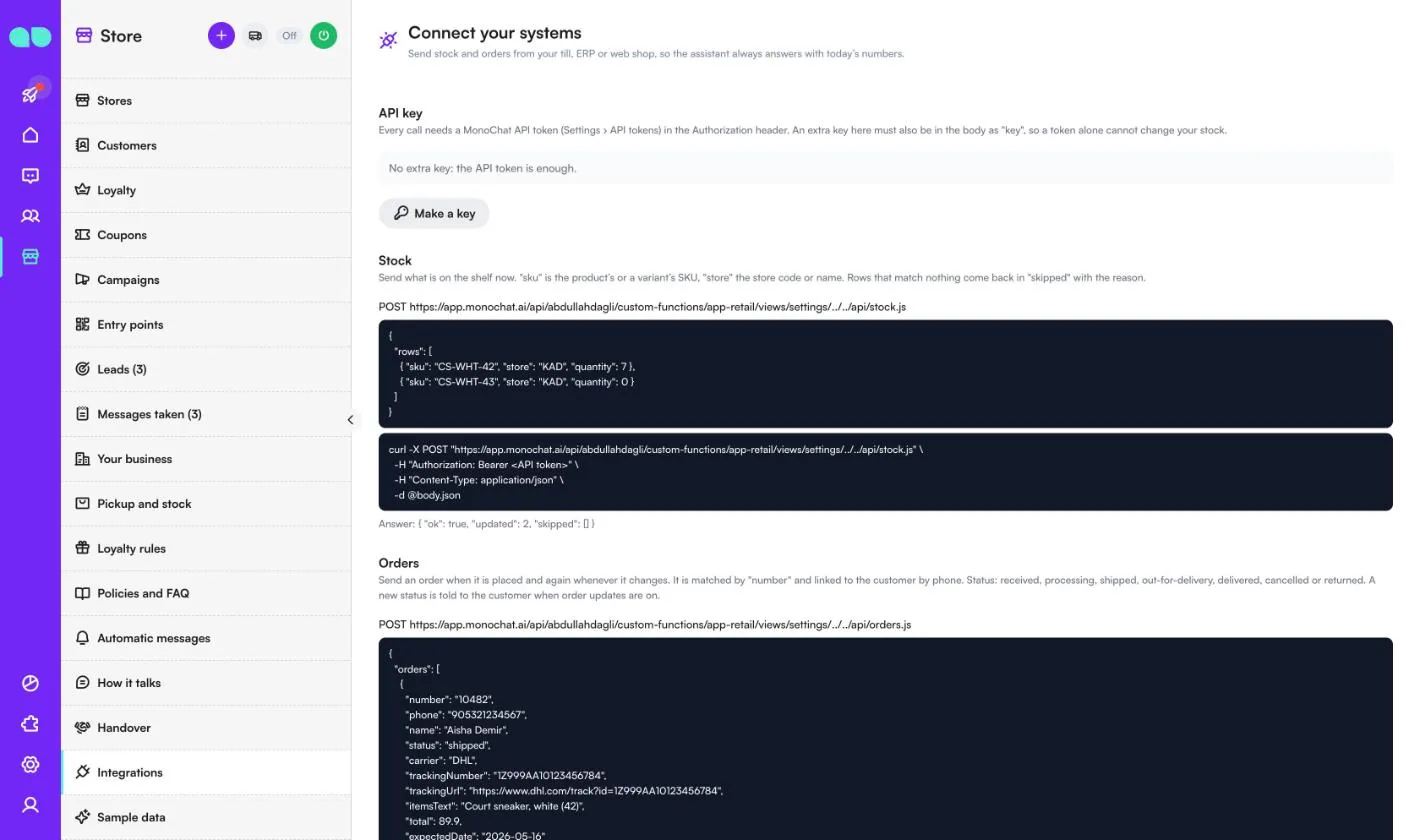
Store › Integrations (Sklep › Integracje; ekran nazywa się Connect your systems, połącz swoje systemy) pozwala Twojej kasie, systemowi ERP lub sklepowi internetowemu wysyłać stany i zamówienia, dzięki czemu asystent zawsze odpowiada na podstawie dzisiejszych liczb.
- API key (klucz API): każde wywołanie wymaga tokenu API MonoChat (Ustawienia › Tokeny API) w nagłówku Authorization. Make a key (utwórz klucz) dodaje dodatkowy klucz, który musi być też w treści jako
key, aby sam token nie mógł zmienić Twoich stanów. - Stock (stany): wysyłaj aktualny stan na półce z
sku(SKU produktu lub wariantu),store(kod lub nazwa sklepu) iquantity. Wiersze, które do niczego nie pasują, wracają wskippedz podanym powodem. - Orders (zamówienia): wyślij zamówienie, gdy zostanie złożone, i ponownie przy każdej zmianie. Jest dopasowywane po
numberi łączone z klientem po telefonie. Nowy status jest przekazywany klientowi, gdy aktualizacje zamówień są włączone.
Ekran pokazuje adres do wywołania, przykładową treść żądania i polecenie curl dla każdego z nich. Nie masz systemu do podłączenia? Aktualizuj stany przez Import CSV na ekranie Stock (stany), a zamówienia dodawaj ręcznie w Orders (zamówienia).
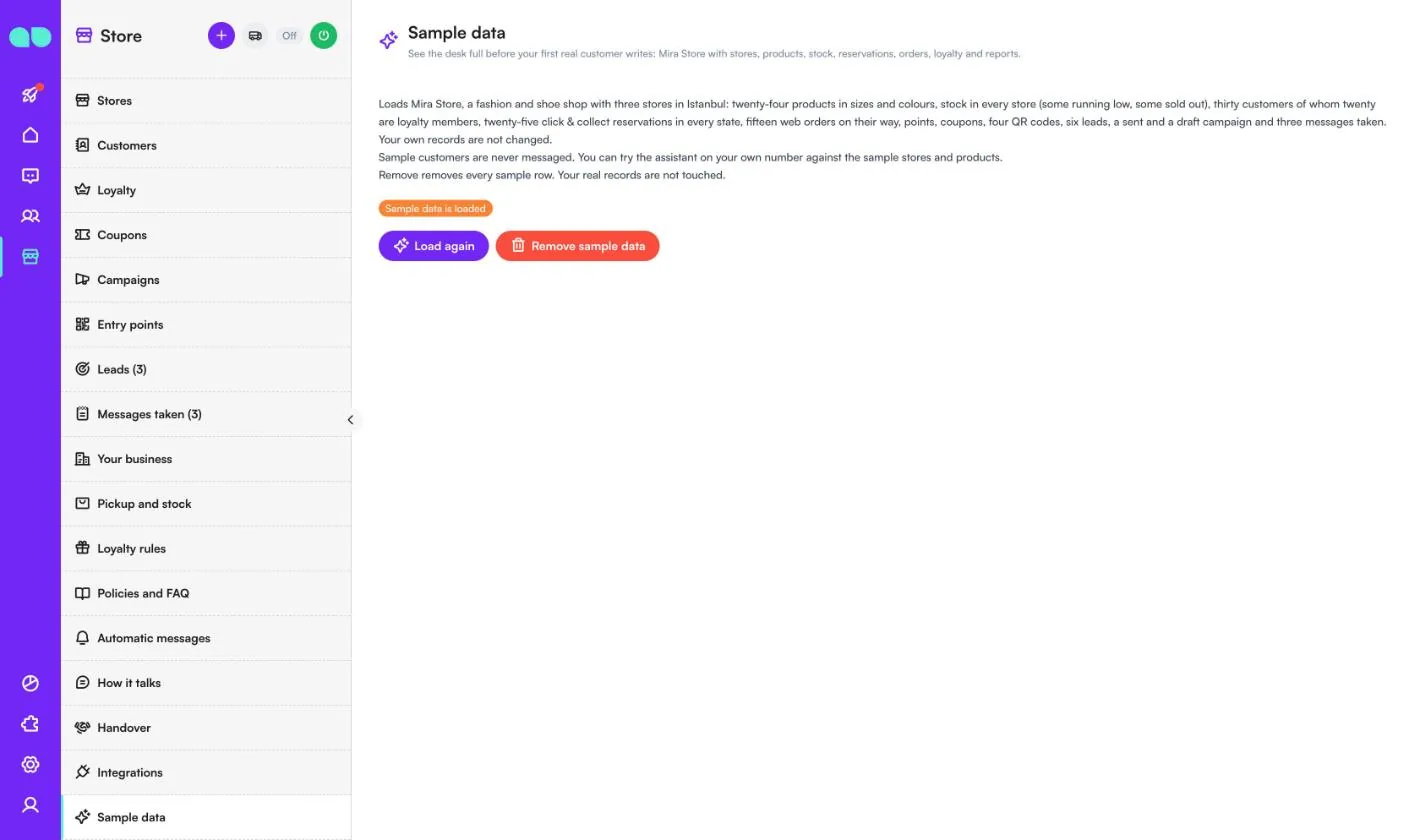
Dane przykładowe
Store › Sample data (Sklep › Dane przykładowe) wypełnia panel danymi Mira Store: trzy sklepy, produkty w różnych rozmiarach i kolorach, stany (część niskich, część wyprzedanych), klienci i członkowie programu lojalnościowego, rezerwacje w każdym stanie, zamówienia internetowe, kupony, kody QR, leady, kampanie i przyjęte wiadomości. Do przykładowych klientów nigdy nie są wysyłane wiadomości, a asystenta możesz wypróbować na własnym numerze na przykładowych sklepach i produktach.
Load again (wczytaj ponownie) wczytuje dane od nowa; Remove sample data (usuń dane przykładowe) usuwa każdy przykładowy wiersz i pozostawia Twoje prawdziwe rekordy bez zmian. Usuń je, zanim zaczną pisać prawdziwi klienci.
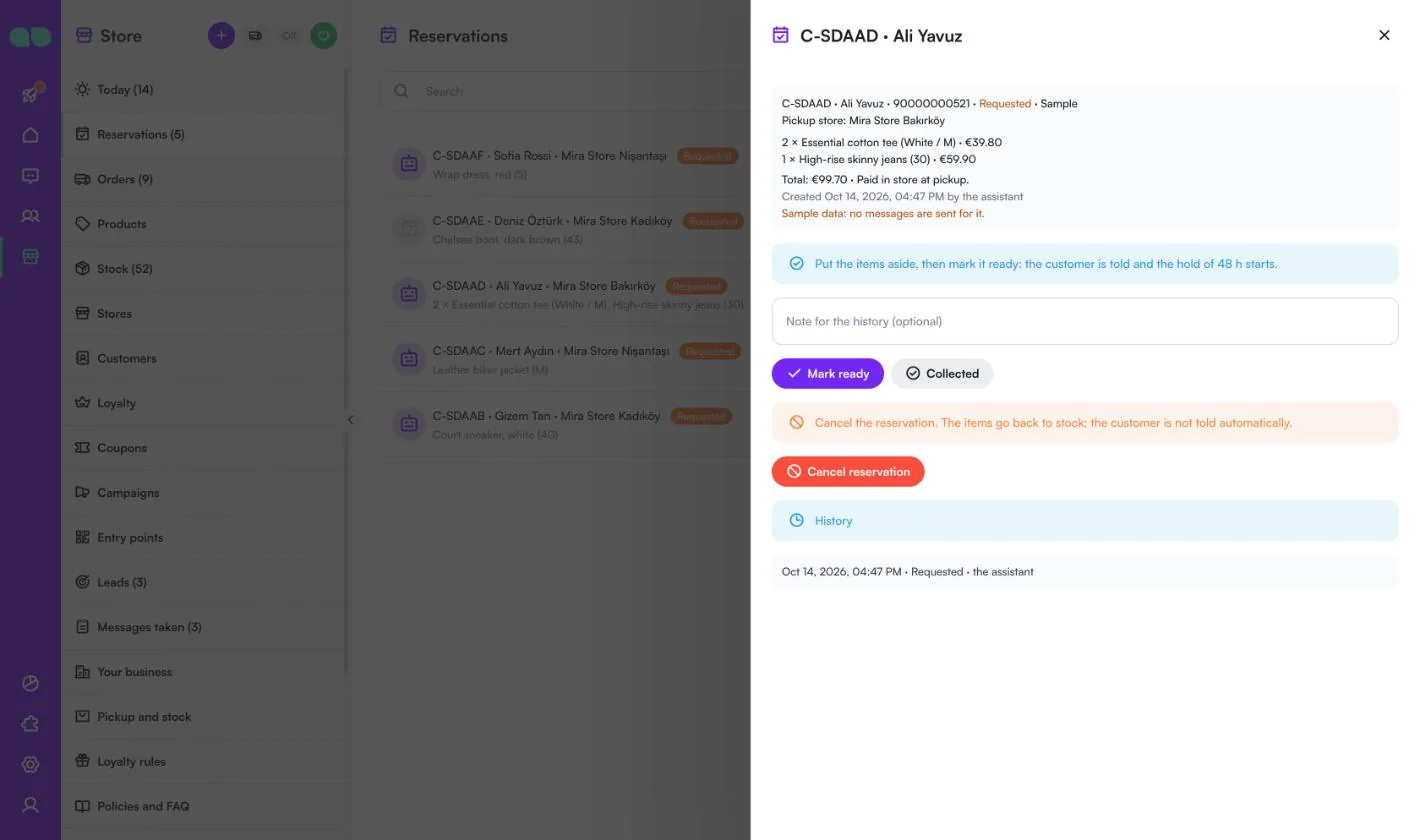
Panel rezerwacji
Kliknij rezerwację, aby ją otworzyć. U góry widać kod, klienta, status, sklep odbioru, produkty, sumę („Paid in store at pickup”, płatność w sklepie przy odbiorze) i to, kto ją utworzył.
- Mark ready (oznacz jako gotowe): najpierw odłóż produkty. Klient dostaje informację i zaczyna się czas rezerwacji.
- Collected (odebrane): produkty schodzą ze stanu, członkowie dostają punkty, a później wysyłana jest prośba o opinię.
- Extend (przedłuż; przy gotowej rezerwacji): wydłuża czas rezerwacji, a klient dostaje nowe przypomnienie przed jej końcem.
- Cancel reservation (anuluj rezerwację): produkty wracają na stan; klient nie jest automatycznie informowany.
Przy każdej zmianie dodaj Note for the history (optional) (notatka do historii, opcjonalnie). History (historia) pokazuje każdy krok z godziną i osobą, która go wykonała.
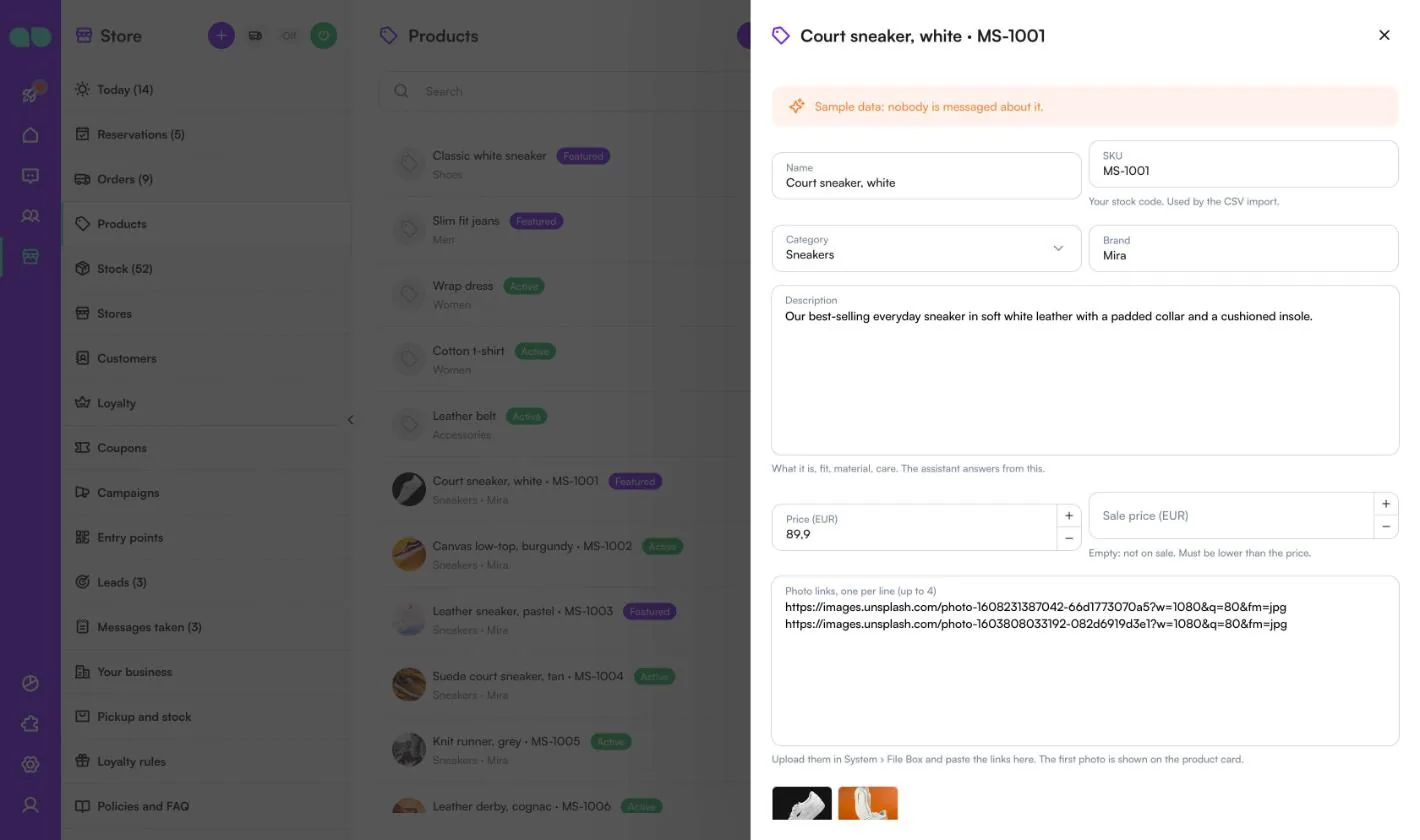
Panel produktu
Panel produktu zawiera wszystko, co asystent może powiedzieć o produkcie.
| Pole | Do czego służy |
|---|---|
| Name (nazwa), SKU | SKU to Twój kod magazynowy, używany przez import CSV i API. |
| Category (kategoria), Brand (marka) | Wybierz kategorię lub dodaj nową. |
| Description (opis) | Czym jest produkt, krój, materiał, pielęgnacja. Asystent odpowiada na tej podstawie. |
| Price (cena), Sale price (cena promocyjna) | Pusta cena promocyjna: brak promocji. Musi być niższa niż cena. |
| Photo links, one per line (up to 4) (linki do zdjęć, jeden w wierszu, maks. 4) | Wgraj je w System › Skrzynka plików i wklej linki. Pierwsze zdjęcie jest wyświetlane na karcie produktu. |
| Attributes (atrybuty), Search words (słowa wyszukiwania) | Np. kolor i materiał oraz inne słowa, których ludzie używają dla produktu (trainers, sneakers). |
| Warianty | Rozmiary lub kolory, każdy z własnym SKU, opcjonalną ceną i stanem. Brak wariantów: produkt jest jedną pozycją. |
| Active (aktywny), Featured (wyróżniony), Order (kolejność) | Wyłączony: asystent go nie oferuje. Produkty wyróżnione są pokazywane jako pierwsze i w odpowiedziach na kampanie. Mniejsze liczby są wyżej. |
| Stany | Ile sztuk ma na półce każdy sklep, z widocznymi produktami zarezerwowanymi. Kliknij Save stock (zapisz stany). |
Włączanie asystenta
Przycisk zasilania w nagłówku panelu otwiera panel Turn the assistant on (Włącz asystenta). Pokazuje, czego jeszcze brakuje, przełącznik Assistant answers customers (Asystent odpowiada klientom), listę tego, co Starts with the assistant (uruchamia się z asystentem: odpowiedzi w czacie, karty produktów, najbliższy sklep, click & collect, status zamówień, program lojalnościowy, kody QR i linki do czatu, leady i przyjęte wiadomości oraz włączone wiadomości automatyczne), a także które wiadomości są wyłączone. Jeśli wczytane są dane przykładowe, przypomina, aby je usunąć, zanim zaczną pisać prawdziwi klienci.
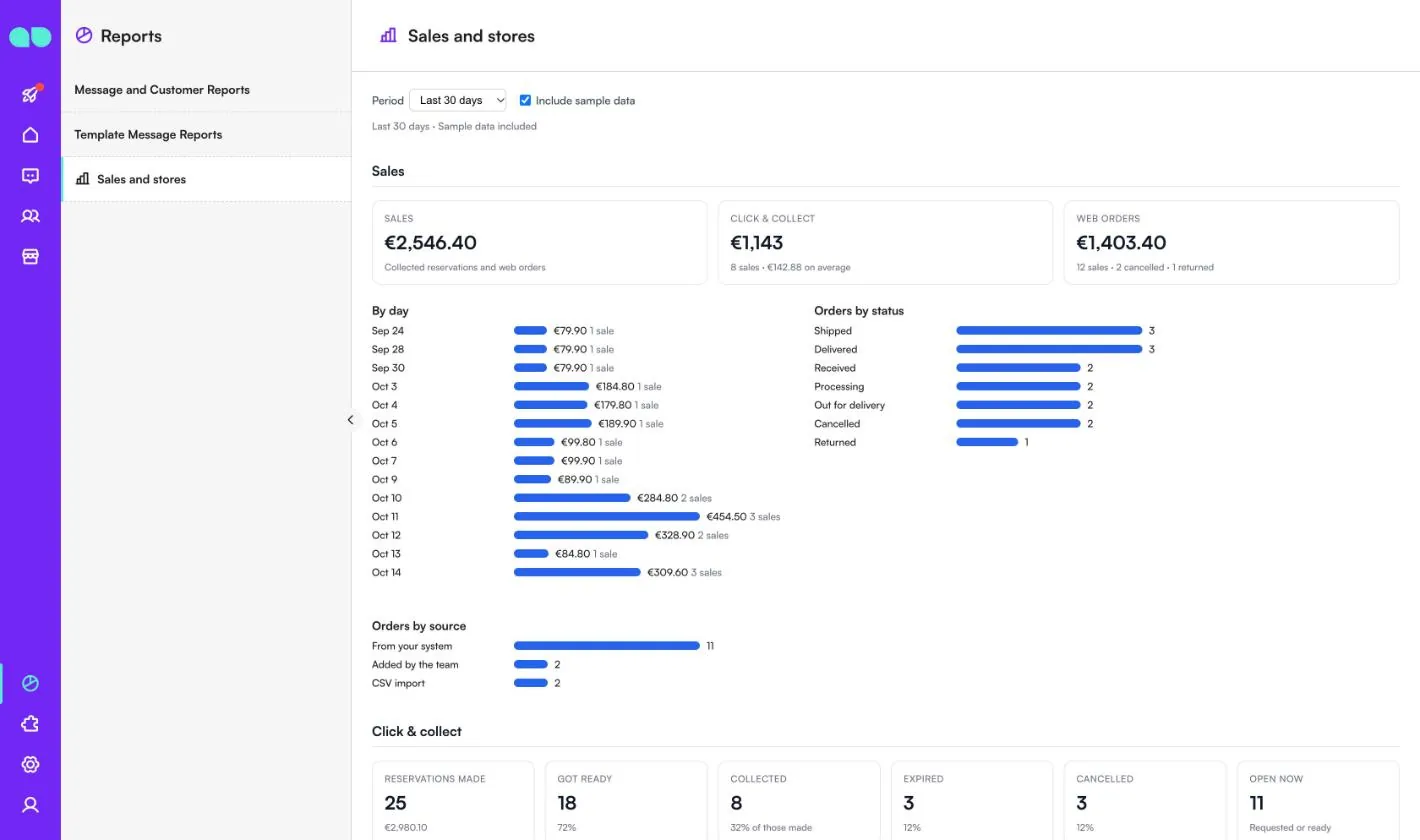
Raport sprzedaży i sklepów
Raporty › Sales and stores (Sprzedaż i sklepy) pokazuje, jak radzi sobie sklep. Wybierz Period (okres; ostatnie 7, 30, 90 lub 365 dni) i zaznacz Include sample data (uwzględnij dane przykładowe), aby liczyć rekordy przykładowe.
- Sales (sprzedaż): łączna sprzedaż, click & collect i zamówienia internetowe, sprzedaż By day (według dnia), Orders by status (zamówienia według statusu) i Orders by source (zamówienia według źródła: z Twojego systemu, dodane przez zespół, import CSV).
- Click & collect: rezerwacje złożone, przygotowane, odebrane, wygasłe, anulowane i obecnie otwarte.
- Products (produkty; najczęściej rezerwowane i sprzedawane) i Stores (sklepy; rezerwacje, odebrane, wygasłe, sprzedaż click & collect i zamówienia internetowe w każdym sklepie).
- Loyalty club (program lojalnościowy): członkowie, punkty zdobyte, wymienione i jeszcze niewykorzystane, wykorzystane kupony, członkowie według poziomu i kupony według źródła.
- Campaigns (kampanie), Leads (leady) i The assistant (asystent): przyjęte przez niego rezerwacje i ile z nich odebrano, zapisane leady, przyjęte wiadomości oraz skany kodów QR i linków.
Funkcje
Najbliższy sklep
Klienci udostępniają lokalizację i dostają najbliższe sklepy z dzisiejszymi godzinami otwarcia i linkiem do mapy.
„Gdzie jest moje zamówienie?”
Asystent znajduje zamówienie po numerze lub telefonie klienta i podaje jego status oraz link do śledzenia. Klienci dowiadują się, gdy zamówienie zostanie wysłane, jest w doręczeniu, zostało dostarczone lub anulowane.
Przypomnienia o rezerwacjach
Przypomnienie przed końcem rezerwacji z przyciskami Jestem w drodze, Potrzebuję więcej czasu i Anuluj. Rezerwacja wygasa sama po upływie czasu, a towar wraca do sprzedaży.
Kody QR i kampanie
Kod QR lub link dla każdego sklepu, witryny lub wydarzenia, dzięki czemu czat zaczyna się od właściwego sklepu. Wiadomości kampanijne trafiają do wybranej grupy z opcjonalnym osobistym kuponem.
Stany magazynowe i zamówienia z Twoich systemów
Prowadź stany w panelu, zaimportuj je z pliku CSV albo wysyłaj stany i zamówienia ze swojego sklepu internetowego, systemu ERP lub kasy przez API HTTP.
Panel sklepu
Dzisiejsze rezerwacje do przygotowania, te, które zaraz wygasną, otwarte zamówienia, nowe leady, niskie stany i przyjęte wiadomości. Raporty pokazują sprzedaż, rezerwacje, najlepsze produkty i sklepy.
Zrzuty ekranu
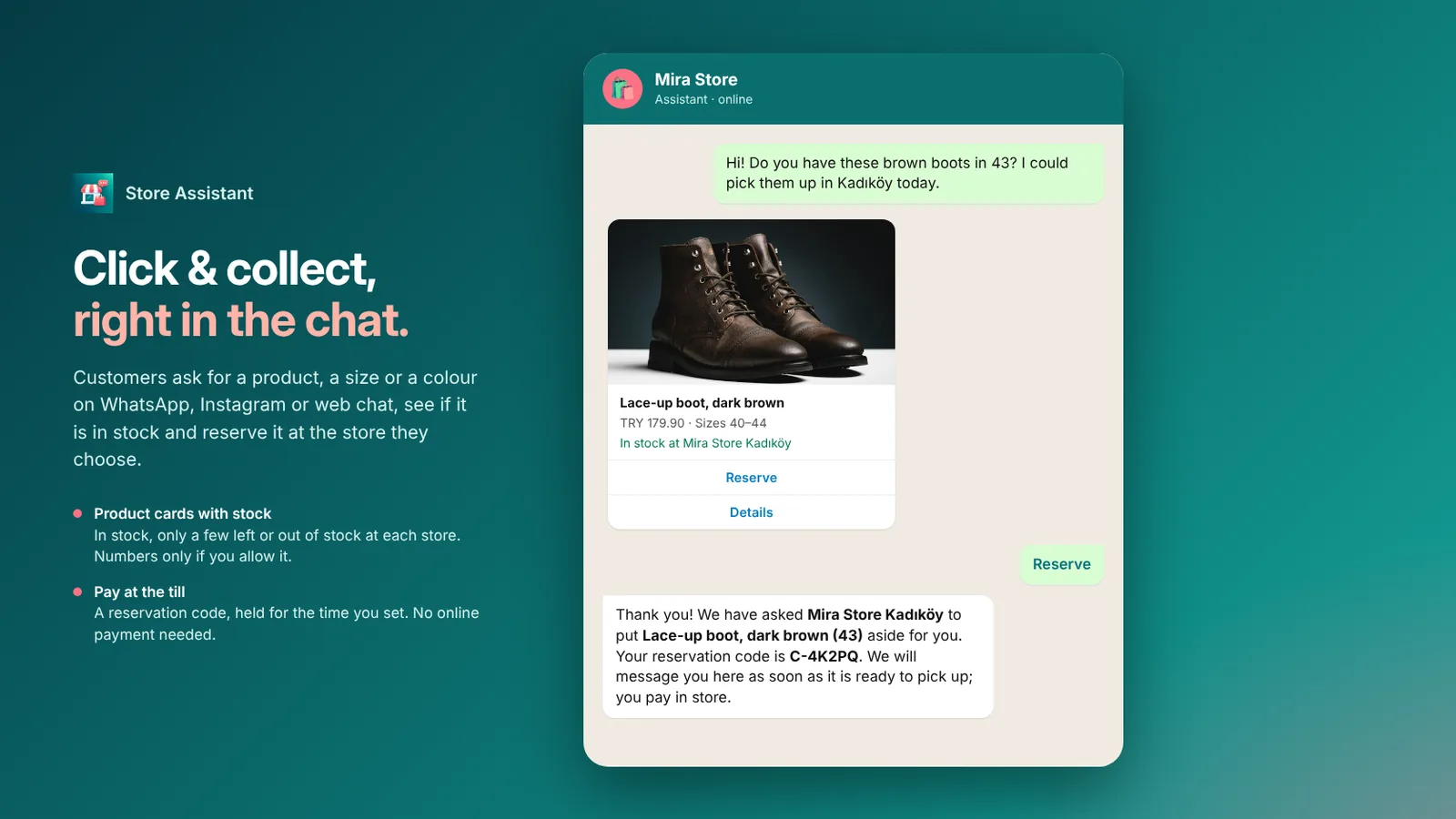 Store Assistant rezerwuje parę butów do click & collect w WhatsApp z kodem rezerwacji
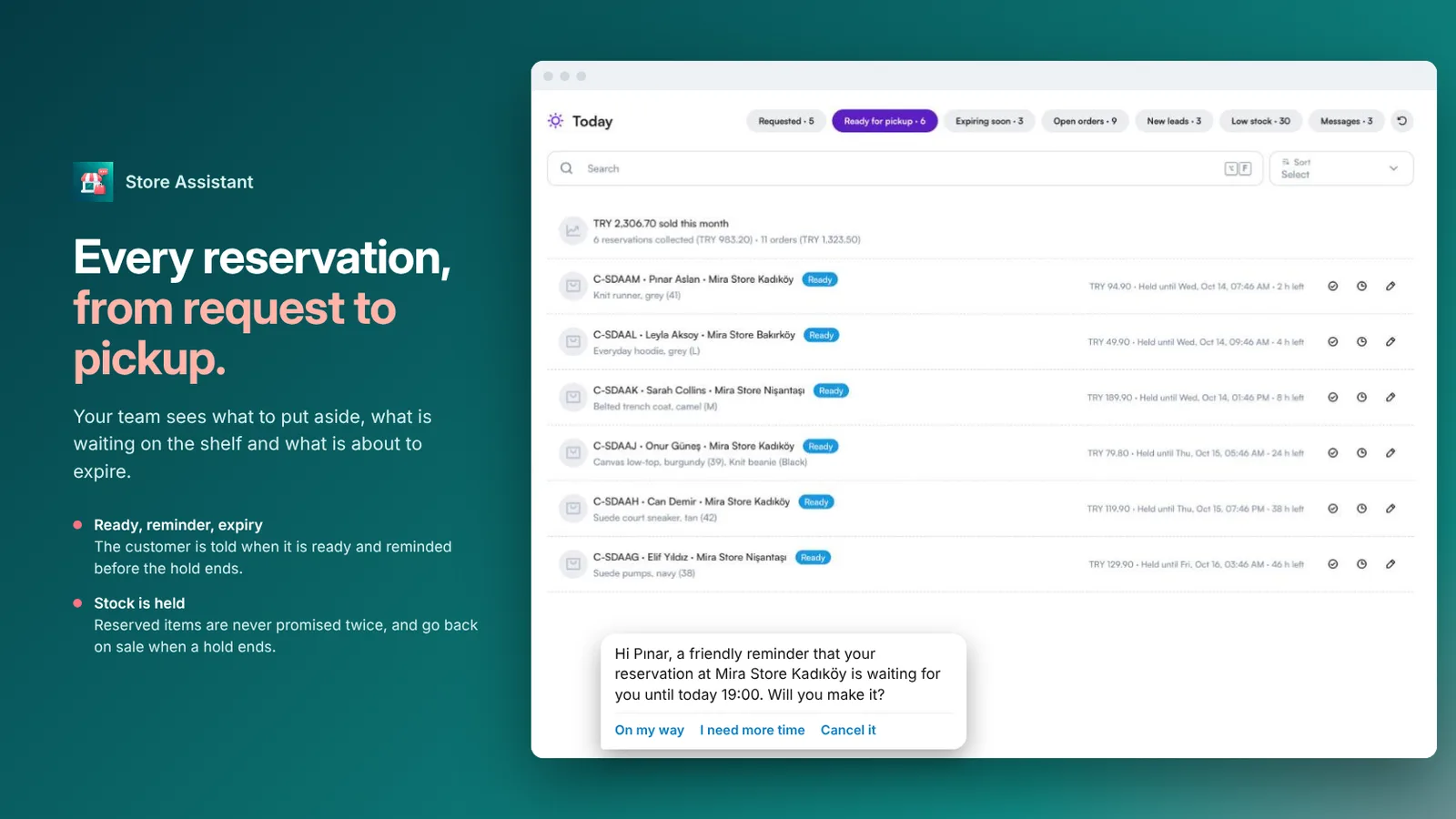 Dzisiejsze rezerwacje gotowe do odbioru, z przypomnieniem przed końcem rezerwacji
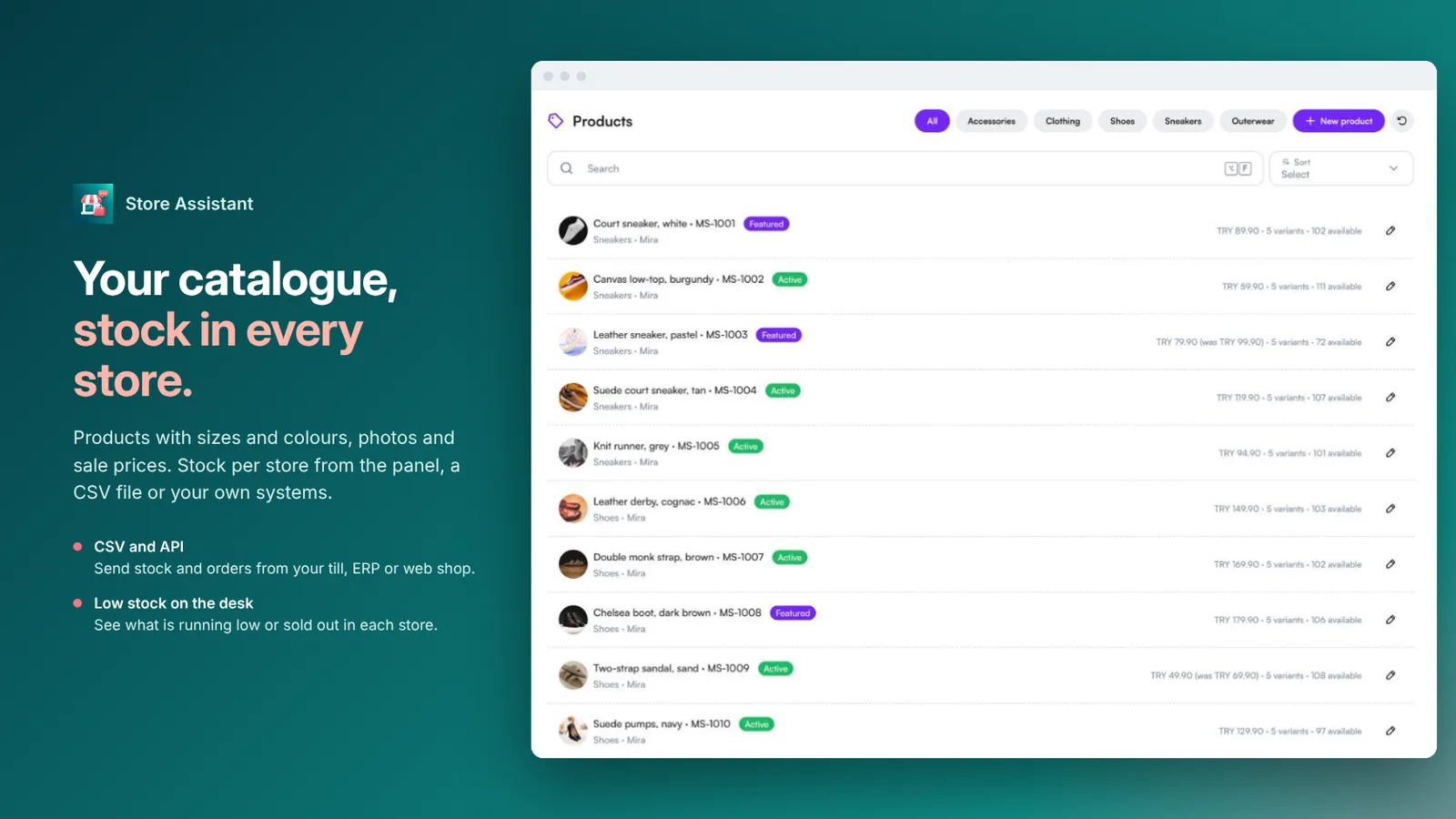 Lista produktów z cenami i stanami magazynowymi w sklepach
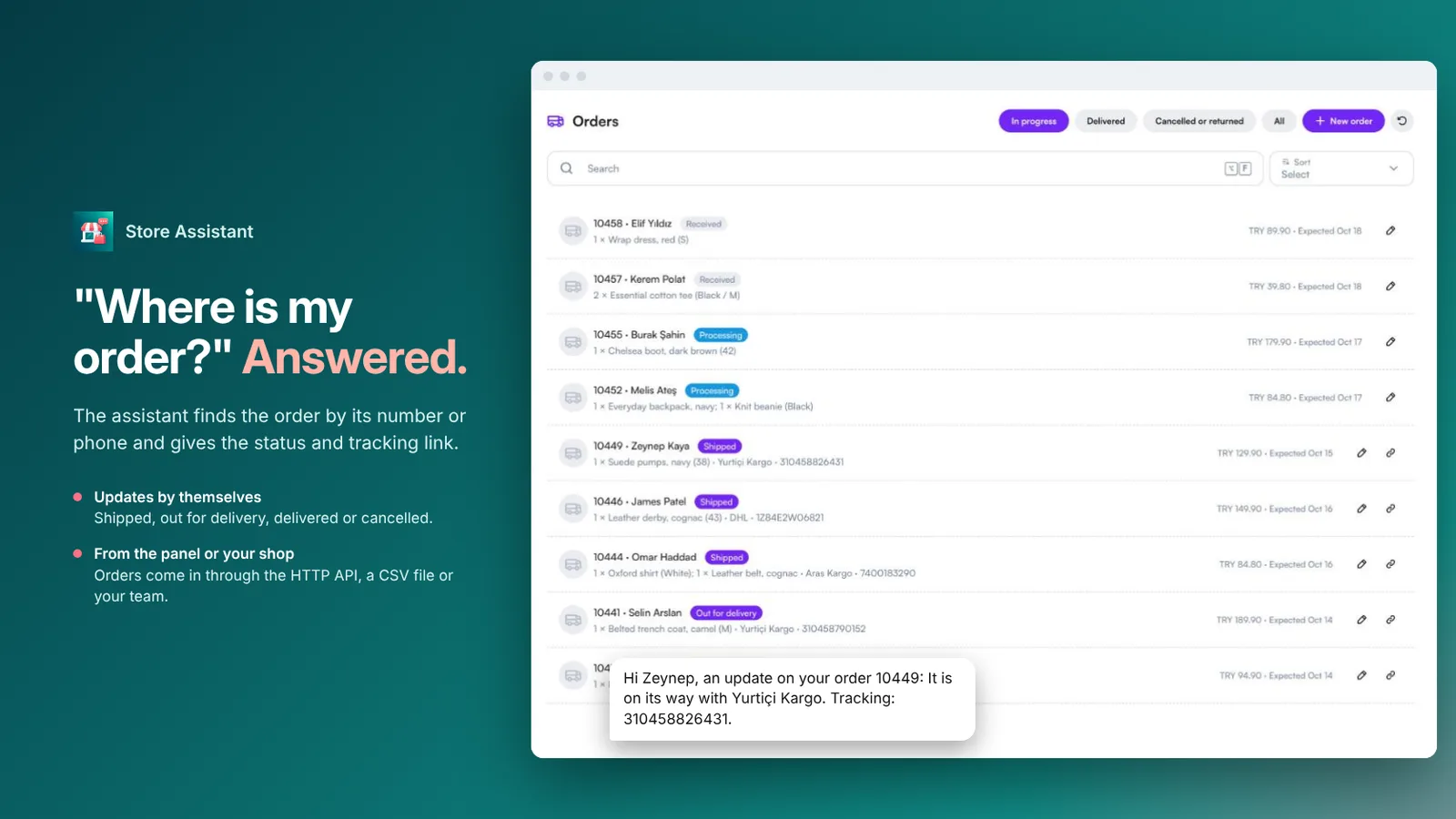 Lista zamówień ze statusem i informacją o wysyłce wysłaną do klienta
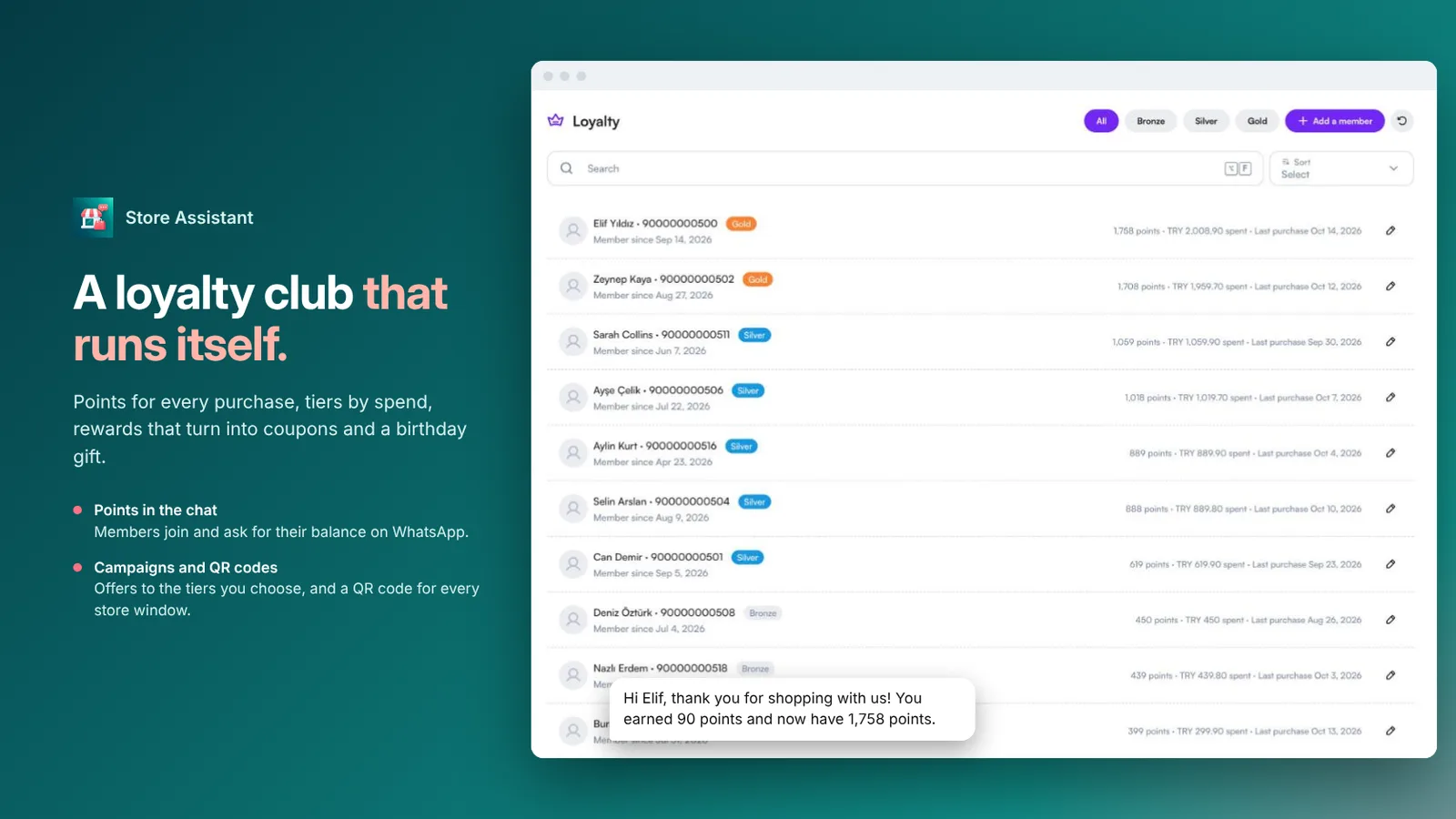 Członkowie programu lojalnościowego według poziomu z punktami i wiadomość o punktach w czacie
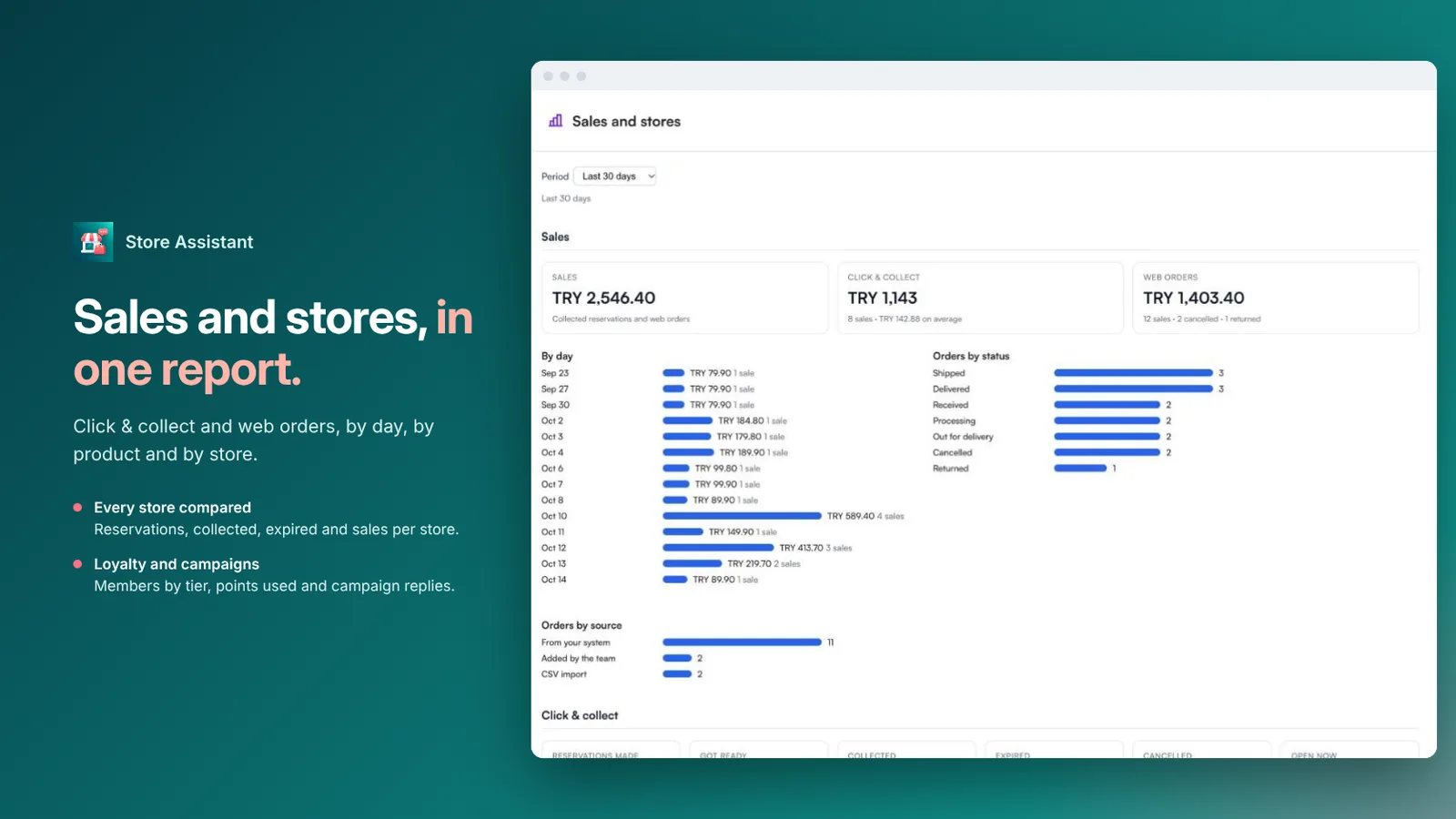 Raport sprzedaży i sklepów z click & collect i zamówieniami internetowymi
FAQ
Dla jakich firm jest przeznaczony?
Sklepy i małe sieci sklepów, które chcą odpowiadać klientom na WhatsApp, Instagramie i w czacie na stronie.
Jak działa click & collect?
Klient rezerwuje produkt w czacie, wybiera sklep, dostaje kod rezerwacji i płaci przy kasie. Dowiaduje się, gdy produkt jest gotowy, dostaje przypomnienie przed końcem rezerwacji, a towar wraca do sprzedaży po upływie czasu.
Czy pokazuje dokładne stany magazynowe?
Nie, chyba że na to pozwolisz. Informuje, czy produkt jest dostępny, zostało go niewiele, czy jest niedostępny w każdym sklepie.
Czy odpowie na pytanie „Gdzie jest moje zamówienie?”
Tak. Znajduje zamówienie po numerze lub telefonie klienta i podaje jego status oraz link do śledzenia. Zamówienia pochodzą z panelu albo z Twojego sklepu internetowego, systemu ERP lub kasy przez API HTTP.
Jak działa program lojalnościowy?
Punkty za każdy zakup, poziomy według wydatków i nagrody zamieniające punkty w kupony. Klienci pytają o swoje punkty w czacie, Twój zespół dodaje punkty i realizuje kupony w panelu, a do tego jest prezent urodzinowy.
Czy mogę wypróbować przed dodaniem swoich produktów?
Tak. Dane przykładowe (sklep z modą z trzema sklepami) pozwalają najpierw wypróbować wszystko.