School Assistant

Biuro rekrutacji AI dla szkół językowych, ośrodków kursów, szkół i uczelni: poleca programy, umawia lekcje próbne i testy poziomujące, przyjmuje zgłoszenia i dokumenty w czacie oraz wysyła przypomnienia o ratach opłat z linkami do płatności.
Przegląd
School Assistant to sekretariat i biuro rekrutacji szkoły językowej, ośrodka kursów lub korepetycji, szkoły prywatnej albo biura rekrutacji uczelni na WhatsApp, Instagramie i czacie na stronie. Działa całą dobę i odpowiada rodzicom, uczniom i kandydatom w ich własnym języku, także na wiadomości głosowe.
Rodzaj placówki wybierasz raz, a sformułowania, dokumenty i ustawienia domyślne dopasowują się do niego.
Rodzinom, które są już zapisane, podpowiada, co jest do zapłaty, wysyła link do płatności, informuje o nadchodzących egzaminach i wydarzeniach oraz przekazuje wiadomość rodzica wychowawcy klasy. Gdy potrzebny jest człowiek, przekazuje rozmowę Twojemu zespołowi.
Najważniejsze cechy
- Każdy kandydat, od pierwszego pytania do zapisu. Zapytanie, Zgłoszenie, Dokumenty, Ocena, Oferta, Zapisany i Utracony na jednej liście. Nowe zgłoszenia trafiają kolejno do osób z Twojego zespołu rekrutacji, a zgłoszenia, na które nikt nie odpowiedział na czas, są oznaczane jako spóźnione.
- Dokumenty zbierane w czacie. Każdy program wskazuje, czego wymaga. Zdjęcia i pliki PDF wysłane w czacie same trafiają do zgłoszenia, Ty akceptujesz lub odrzucasz każdy z nich, a rodzina dostaje przypomnienie o brakujących dokumentach.
- Opłaty w ratach, płatne linkiem. Najpierw opłata rejestracyjna, potem raty miesięczne. Przypomnienia wychodzą przed terminem płatności i po jego przekroczeniu, z przyciskami Zapłać teraz i Zadzwoń do mnie.
Instalacja i konfiguracja
- Zainstaluj School Assistant w Ustawienia › MonoStore › Aplikacje lub otwórz link instalacyjny app.monochat.ai/apps/wL7gwZkdhT93hMXGA. Jeśli nie masz konta MonoChat, link pozwoli Ci najpierw się zarejestrować i zainstaluje aplikację za Ciebie.
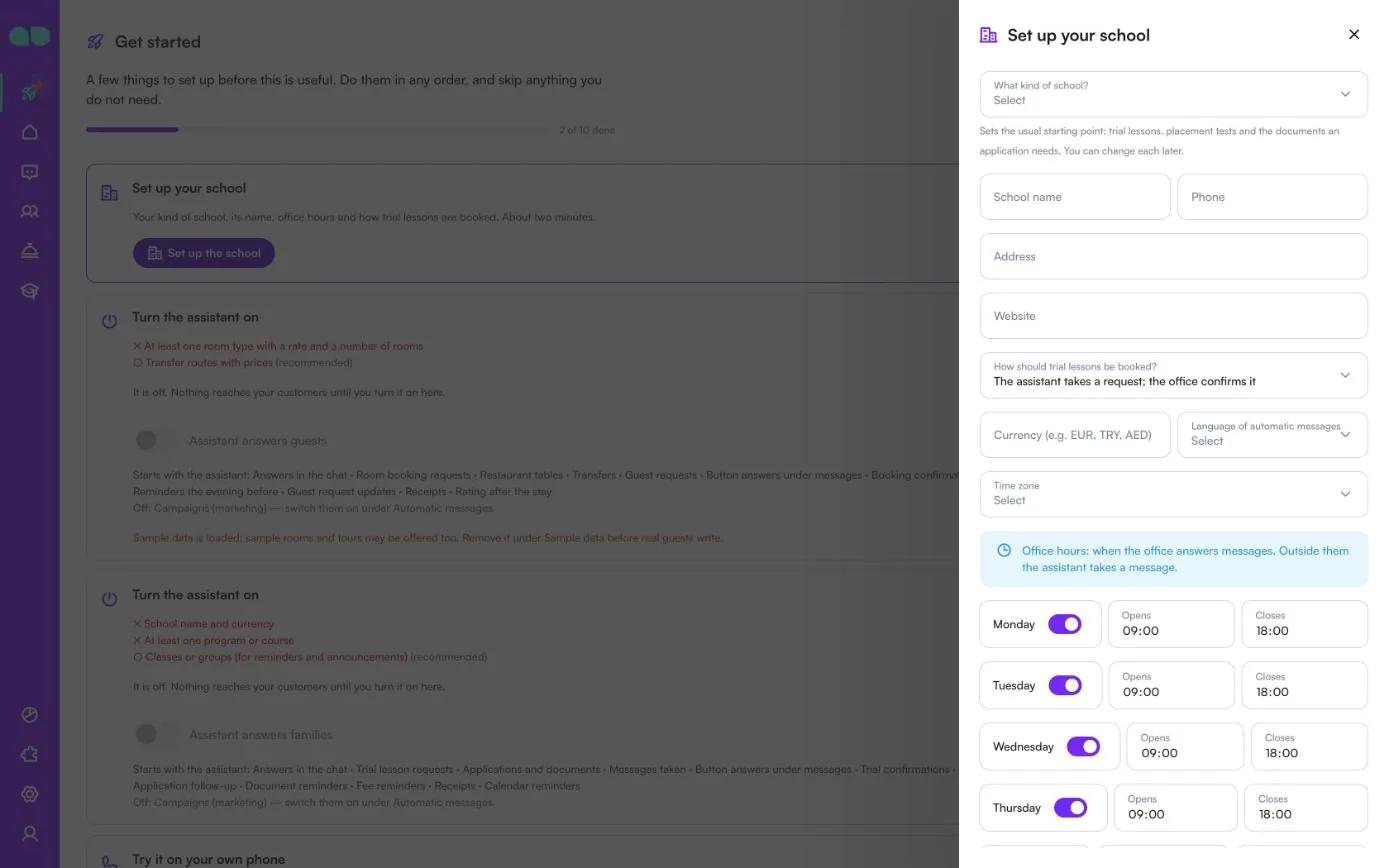
- Otwórz kartę Rozpocznij na stronie głównej MonoChat i wybierz Set up your school (Skonfiguruj swoją szkołę), a następnie Set up the school (Skonfiguruj szkołę). Formularz pyta o What kind of school? (Jaki rodzaj szkoły?) (szkoła językowa, ośrodek kursów lub korepetycji, szkoła (K-12) albo rekrutacja na uczelnię lub do college’u; ten wybór ustawia typowy punkt wyjścia dla lekcji próbnych, testów poziomujących i dokumentów potrzebnych do zgłoszenia), School name (Nazwa szkoły), telefon, adres, stronę internetową, How should trial lessons be booked? (Jak mają być umawiane lekcje próbne?) (asystent przyjmuje prośbę, którą potwierdza biuro, albo rezerwuje od razu, dopóki są miejsca), walutę, Language of automatic messages (Język wiadomości automatycznych), strefę czasową oraz godziny pracy biura na każdy dzień. Zaznacz Also load sample data so I can see it full (Wczytaj też przykładowe dane, abym zobaczył wszystko wypełnione), jeśli chcesz, aby każdy ekran był wypełniony przykładowymi rekordami. Kliknij Save and continue (Zapisz i kontynuuj).
- Otwórz School › Programs (Programy) i dodaj swoje programy z opłatami, harmonogramami, datami rozpoczęcia i dokumentami wymaganymi w każdym z nich. Dodaj swoje klasy na karcie Groups (Grupy) z nauczycielem, harmonogramem i salą. Sprawdź też karty Admissions (Rekrutacja), Fees and payments (Opłaty i płatności), Parent messages (Wiadomości od rodziców), Automatic messages (Wiadomości automatyczne), How it talks (Styl rozmowy) i Handover (Przekazanie).
- Otwórz School desk (Panel szkoły) w menu po lewej stronie i kliknij zielony przycisk zasilania (Turn on, Włącz) w nagłówku. Panel Turn the assistant on (Włącz asystenta) wyświetla listę tego, czego jeszcze brakuje, i tego, co zostanie uruchomione; włącz przełącznik Assistant answers families (Asystent odpowiada rodzinom) i potwierdź. Plakietka obok tytułu zmieni się z Off (Wyłączony) na On (Włączony). Przycisk zasilania widzi i może włączać lub wyłączać asystenta tylko osoba, która może zarządzać automatyzacjami w przestrzeni roboczej.
- Wybierz Try it on your own phone (Wypróbuj na własnym telefonie) na karcie Rozpocznij i napisz na własny numer tak, jak zrobiłby to rodzic lub uczeń: zapytaj o program, umów lekcję próbną lub rozpocznij zgłoszenie.
- Każda wiadomość automatyczna ma własny przełącznik, a szablony WhatsApp są przygotowywane i zgłaszane na Twoim numerze za Ciebie. Nic nie wychodzi w godzinach ciszy ani do osób, które napisały stop.
- Kampanie wychodzą jako zatwierdzone wiadomości marketingowe WhatsApp, są domyślnie wyłączone i pomijają osoby, z którymi kontaktowano się w ostatnich 14 dniach.
Ekran po ekranie
School Assistant znajduje się w pozycji School desk (Panel szkoły) w menu po lewej stronie (ikona biretu); lista jego ekranów ma nagłówek School (Szkoła). Poniższe zrzuty ekranu pokazują aplikację z wczytanymi przykładowymi danymi.
Nagłówek listy ma dwa przyciski skrótów: + otwiera nowe zgłoszenie, a ikona ucznia nową lekcję próbną. Obok nich znajdują się plakietka On / Off (Włączony / Wyłączony) i przycisk zasilania. Trial lessons (Lekcje próbne) pojawia się w menu tylko wtedy, gdy lekcje próbne lub testy poziomujące są włączone.
Konfiguracja szkoły
Po instalacji karta Rozpocznij na stronie głównej MonoChat otrzymuje kroki aplikacji: Set up your school (Skonfiguruj swoją szkołę) (rodzaj szkoły, jej nazwa, godziny pracy biura i sposób umawiania lekcji próbnych; około dwóch minut), Turn the assistant on (Włącz asystenta) i Try it on your own phone (Wypróbuj na własnym telefonie). Set up the school (Skonfiguruj szkołę) otwiera ten formularz. Każdą część można później zmienić osobno na jej karcie.
| Pole | Do czego służy |
|---|---|
| What kind of school? (Jaki rodzaj szkoły?) | Szkoła językowa, ośrodek kursów lub korepetycji, szkoła (K-12) albo rekrutacja na uczelnię lub do college’u. Ustawia typowy punkt wyjścia: czy lekcje próbne i testy poziomujące są włączone oraz jakie dokumenty są potrzebne do zgłoszenia. Szkoła K-12 zaczyna też z włączonymi notatkami dla nauczycieli. |
| School name (Nazwa szkoły), Phone (Telefon), Address (Adres), Website (Strona internetowa) | To, co asystent mówi rodzinom o Twojej szkole. Nazwa szkoły jest wymagana. |
| How should trial lessons be booked? (Jak mają być umawiane lekcje próbne?) | The assistant takes a request; the office confirms it (Asystent przyjmuje prośbę; potwierdza ją biuro) albo The assistant books at once while there is room (Asystent rezerwuje od razu, dopóki są miejsca). |
| Currency (e.g. EUR, TRY, AED) (Waluta, np. EUR, TRY, AED) | Trzyliterowy kod używany przy każdej opłacie. Wymagane. |
| Language of automatic messages (Język wiadomości automatycznych) | Język, w którym pisane są przypomnienia i szablony WhatsApp. Puste pole oznacza język przestrzeni roboczej. |
| Time zone (Strefa czasowa) | Puste pole oznacza strefę czasową przestrzeni roboczej. |
| Dni tygodnia | Office hours (Godziny pracy biura): kiedy biuro odpowiada na wiadomości. Poza nimi asystent przyjmuje wiadomość. Włącz lub wyłącz każdy dzień i ustaw Opens (Otwarcie) i Closes (Zamknięcie). |
| Also load sample data so I can see it full (Wczytaj też przykładowe dane, abym zobaczył wszystko wypełnione) | Wypełnia każdy ekran przykładowymi programami, uczniami i zgłoszeniami. |
Kliknij Save and continue (Zapisz i kontynuuj). Następny krok jest podany w komunikacie: dodaj programy i ich opłaty na karcie Programs (Programy).
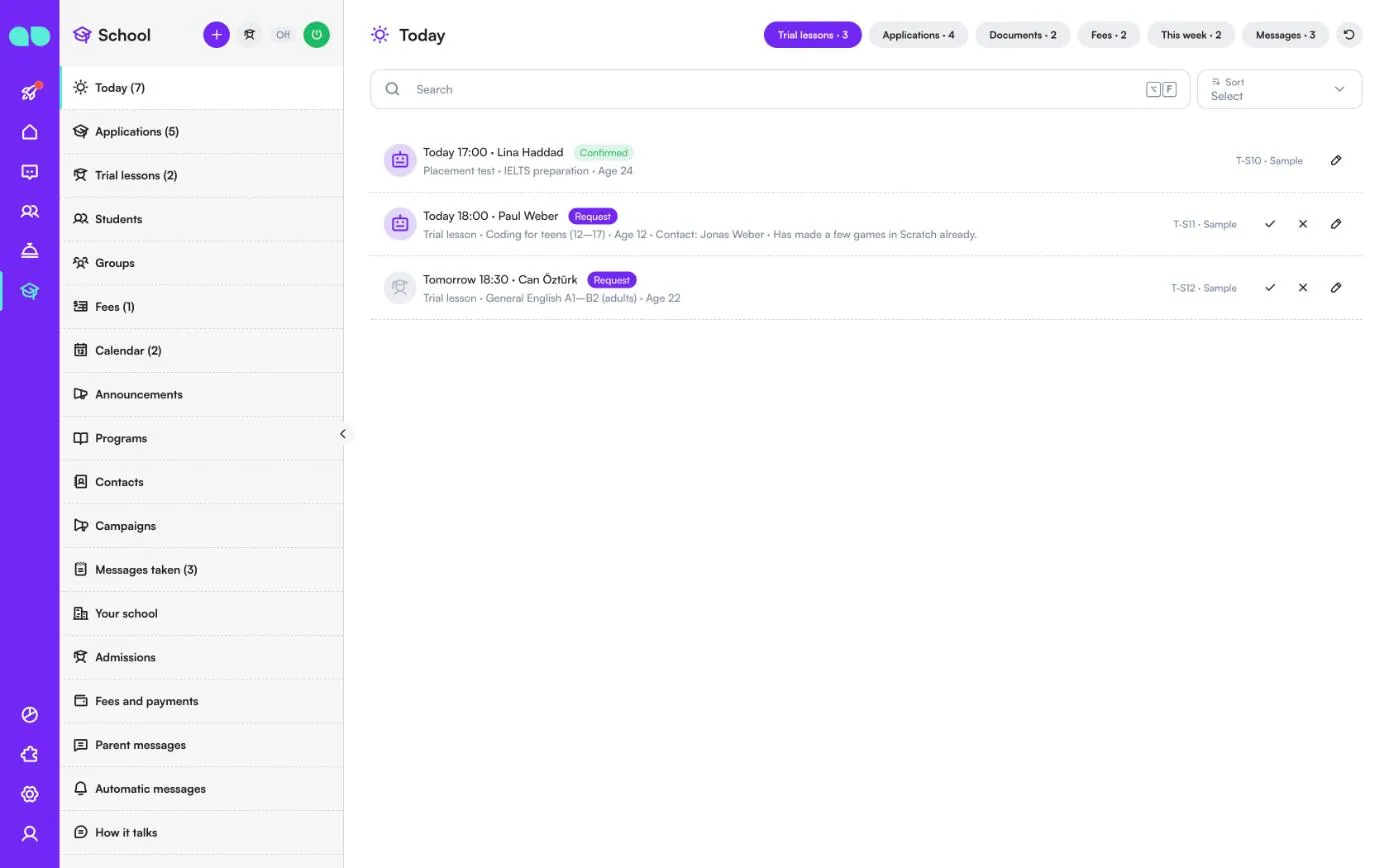
Dzisiaj
To, co wymaga dziś uwagi, na jednym ekranie. Karty u góry pokazują, ile pozycji ma każda z nich: Trial lessons (Lekcje próbne) (dziś i jutro), Applications (Zgłoszenia) (spóźnione lub oczekujące), Documents (Dokumenty) (przesłane i jeszcze do sprawdzenia), Fees (Opłaty) (do zapłaty lub zaległe), This week (Ten tydzień) (nadchodzące egzaminy, terminy i wydarzenia) oraz Messages (Wiadomości). Licznik obok Today (Dzisiaj) w menu sumuje dzisiejsze lekcje próbne, spóźnione zgłoszenia, zaległe opłaty i otwarte wiadomości.
Wiersz lekcji próbnej pokazuje godzinę, ucznia, status, to, czy jest to lekcja próbna czy test poziomujący, program, wiek, osobę kontaktową i ewentualną notatkę z czatu. Ikona robota oznacza, że rezerwację zrobił asystent. Prośba ma ptaszek do potwierdzenia i krzyżyk do odrzucenia; ołówek otwiera rekord. Na karcie Fees (Opłaty) możesz wysłać prośbę o płatność prosto z wiersza.
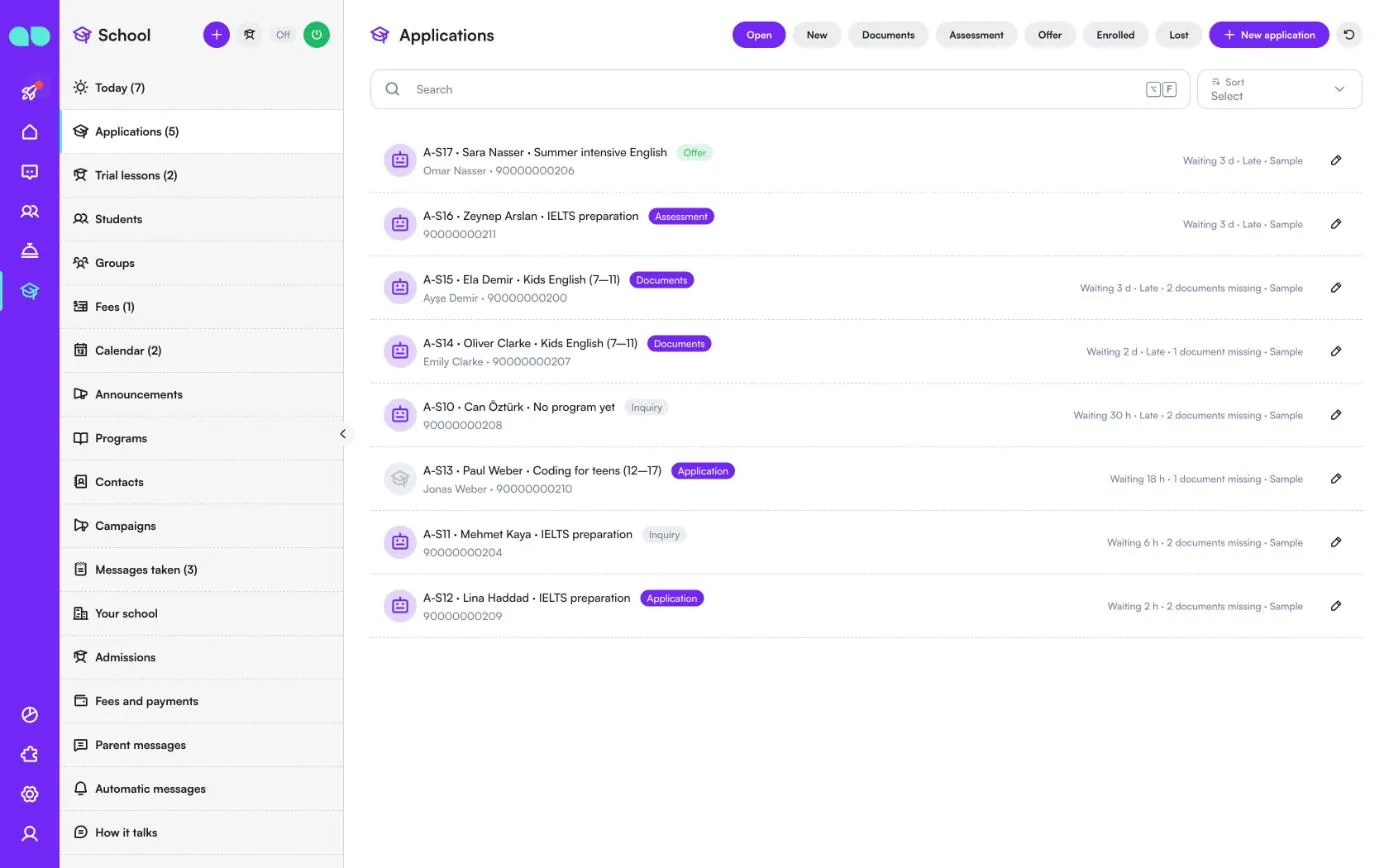
Zgłoszenia
Każdy kandydat, od pierwszego pytania do zapisu. Filtruj za pomocą Open (Otwarte), New (Nowe), Documents (Dokumenty), Assessment (Ocena), Offer (Oferta), Enrolled (Zapisany) i Lost (Utracony), szukaj i sortuj, a zgłoszenie dodasz przyciskiem New application (Nowe zgłoszenie).
Wiersz pokazuje kod zgłoszenia, ucznia, program (lub No program yet (Jeszcze bez programu)), etap (Inquiry (Zapytanie), Application (Zgłoszenie), Documents (Dokumenty), Assessment (Ocena), Offer (Oferta), Enrolled (Zapisany) lub Lost (Utracony)), osobę kontaktową i telefon. Po prawej widać, jak długo zgłoszenie czeka, oznaczenie Late (Spóźnione), gdy nikt nie odpowiedział w czasie Answer within (hours) (Odpowiedz w ciągu (godziny)), oraz ile dokumentów jeszcze brakuje. Licznik obok Applications (Zgłoszenia) w menu to nowe zgłoszenia plus otwarte oferty.
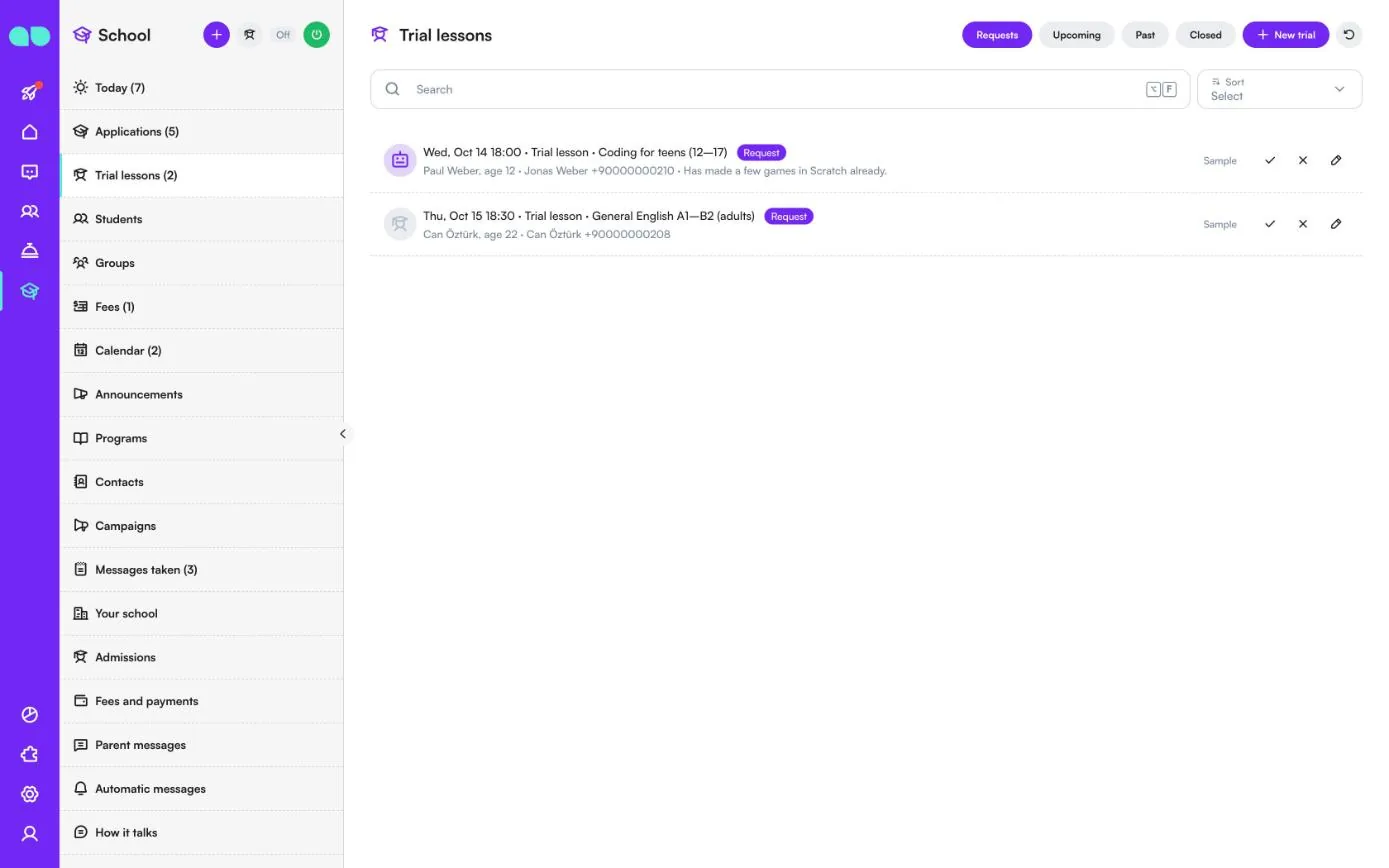
Lekcje próbne
Lekcje próbne i testy poziomujące umówione w czacie lub przez biuro. Filtruj za pomocą Requests (Prośby), Upcoming (Nadchodzące), Past (Minione) i Closed (Zamknięte), a lekcję dodasz przyciskiem New trial (Nowa lekcja próbna).
Wiersz pokazuje datę i godzinę, to, czy jest to lekcja próbna czy test poziomujący, program, status, ucznia i jego wiek, osobę kontaktową i telefon oraz ewentualną notatkę. Prośba ma ptaszek do potwierdzenia i krzyżyk do odrzucenia; po odrzuceniu osoba kontaktowa dowiaduje się, że tego terminu nie można zaproponować. Po lekcji oznaczasz ją jako Done (Odbyta) lub No-show (Niestawienie się) i zapisujesz wynik (Interested (Zainteresowany), Thinking (Zastanawia się) lub Not interested (Niezainteresowany)). Licznik obok Trial lessons (Lekcje próbne) w menu to liczba oczekujących próśb.
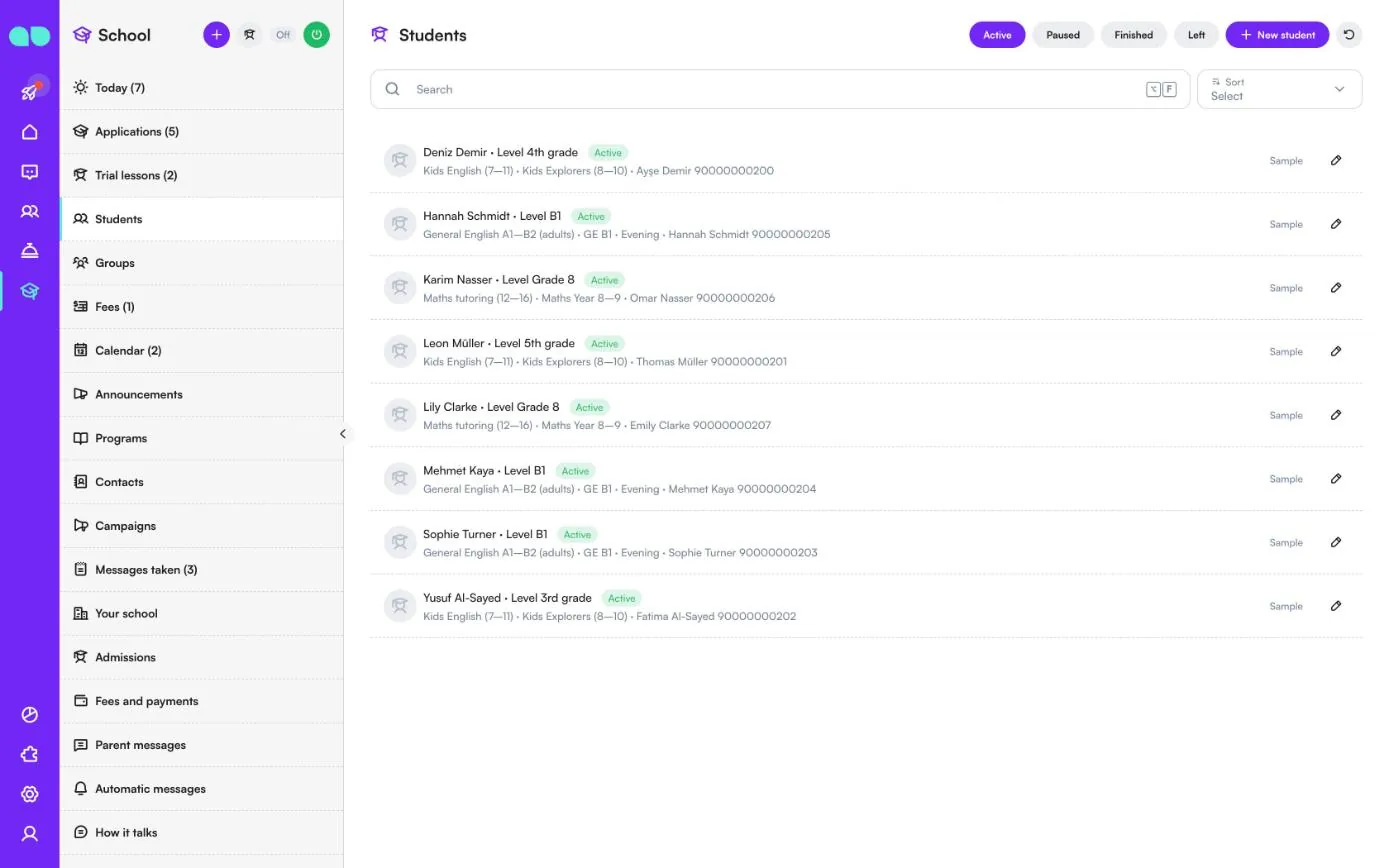
Uczniowie
Uczniowie pojawiają się tutaj, gdy się zapiszą, a możesz też dodać ich samodzielnie przyciskiem New student (Nowy uczeń). Filtruj za pomocą Active (Aktywni), Paused (Wstrzymani), Finished (Zakończyli) i Left (Odeszli). Wiersz pokazuje ucznia, jego poziom lub klasę, status, program i grupę oraz osobę kontaktową, która otrzymuje wiadomości (rodzica albo samego ucznia).
Grupy
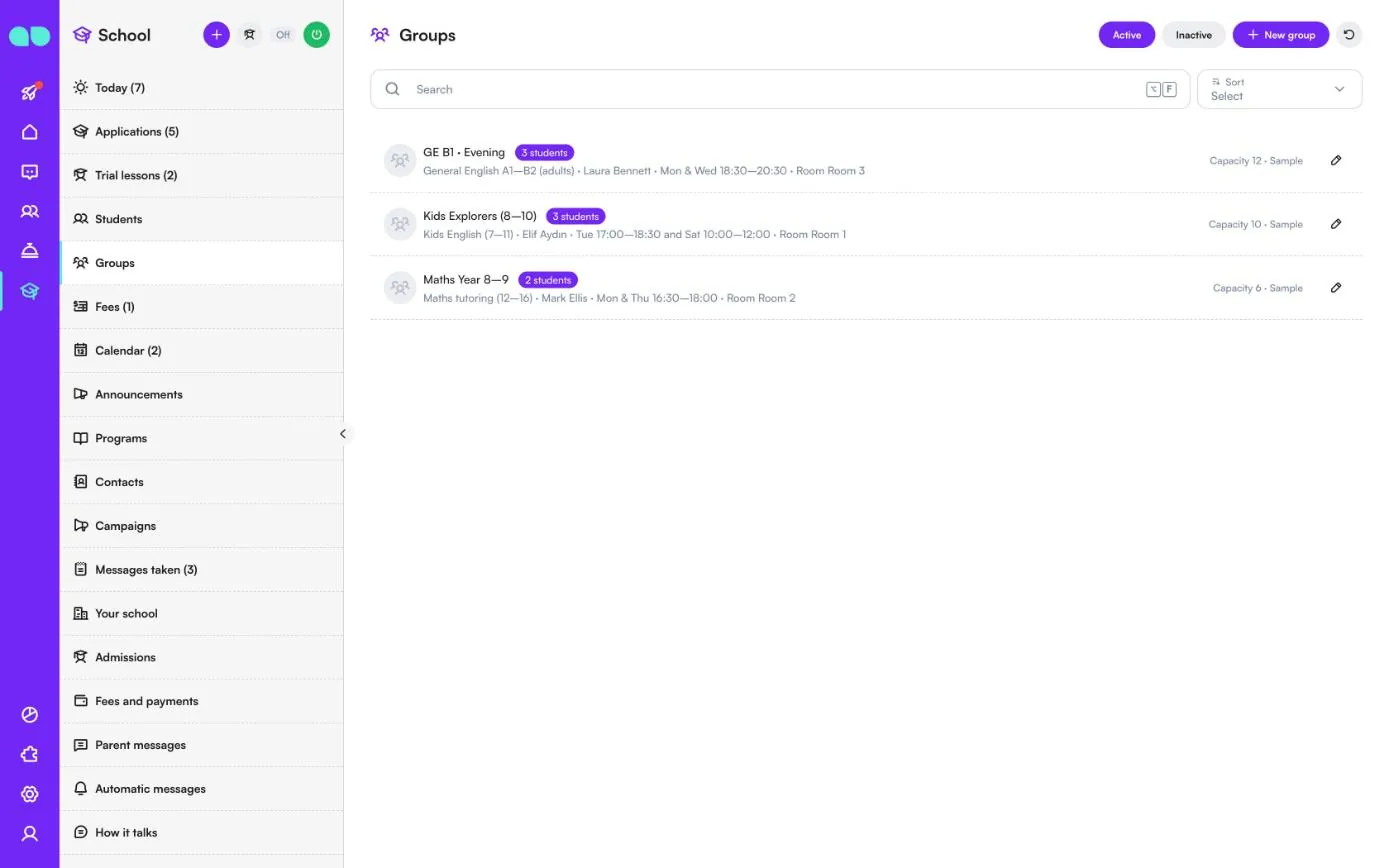
Twoje klasy. Filtruj za pomocą Active (Aktywne) i Inactive (Nieaktywne), a grupę dodasz przyciskiem New group (Nowa grupa). Wiersz pokazuje nazwę grupy, liczbę uczniów, program, nauczyciela, harmonogram i salę, a po prawej pojemność.
Nauczyciel przypisany do grupy otrzymuje notatki, które rodzice zostawiają dla nauczyciela (zob. Parent messages (Wiadomości od rodziców)). Z poziomu grupy możesz też wysłać wiadomość do jej rodzin lub dodać dla niej wydarzenie w kalendarzu.
Opłaty
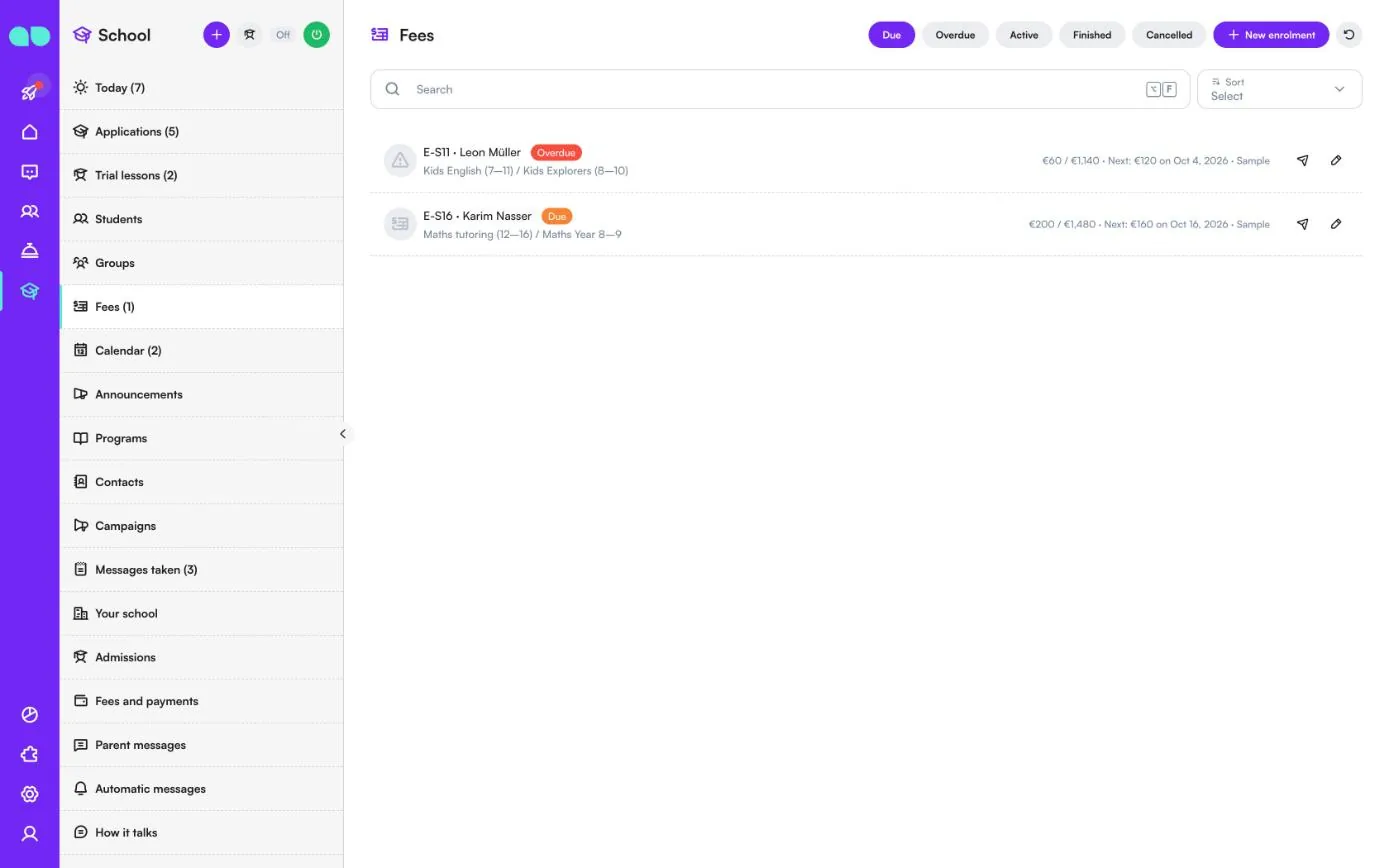
Zapisy i ich plany ratalne. Filtruj za pomocą Due (Do zapłaty), Overdue (Zaległe), Active (Aktywne), Finished (Zakończone) i Cancelled (Anulowane), a zapis dodasz przyciskiem New enrolment (Nowy zapis). Licznik obok Fees (Opłaty) w menu to liczba zaległych.
Wiersz pokazuje kod zapisu, ucznia, status, program i grupę, ile zapłacono z kwoty łącznej oraz następną ratę z jej terminem. Papierowy samolot wysyła prośbę o płatność do osoby kontaktowej; ołówek otwiera zapis, w którym możesz też zarejestrować płatność przyjętą w biurze gotówką, kartą lub przelewem. Do przykładowych zapisów nigdy nie są wysyłane wiadomości o płatnościach.
Kalendarz
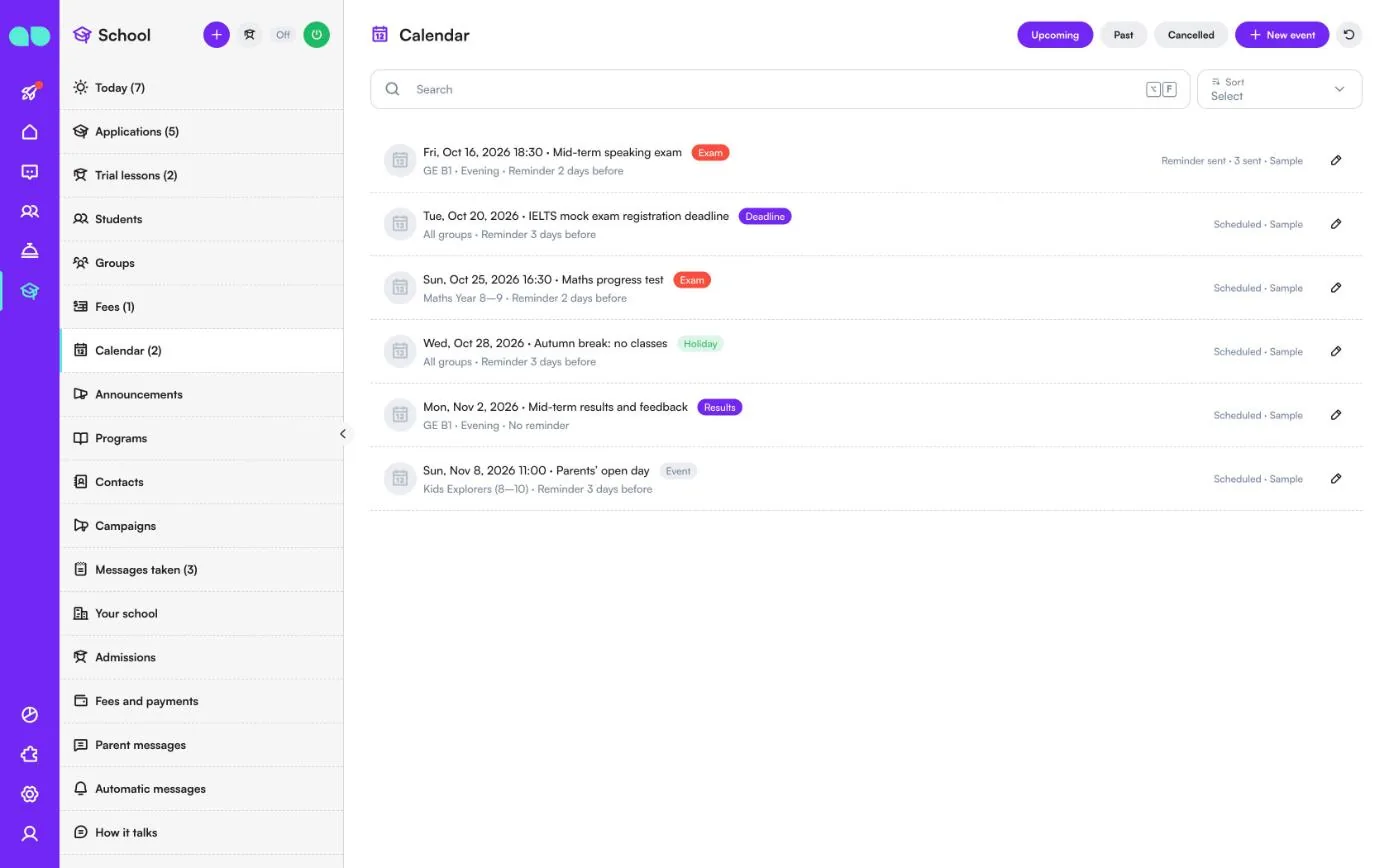
Egzaminy, terminy, dni wolne, wyniki i wydarzenia. Filtruj za pomocą Upcoming (Nadchodzące), Past (Minione) i Cancelled (Anulowane), a wydarzenie dodasz przyciskiem New event (Nowe wydarzenie). Wiersz pokazuje datę i godzinę, tytuł, rodzaj (Exam (Egzamin), Deadline (Termin), Holiday (Dzień wolny), Results (Wyniki) lub Event (Wydarzenie)), grupę, której dotyczy (lub All groups (Wszystkie grupy)), oraz to, kiedy wychodzi przypomnienie. Po prawej widać, czy jest ono Scheduled (Zaplanowane) czy Reminder sent (Przypomnienie wysłane), i do ilu osób. Rodziny danych grup otrzymują przypomnienie określoną liczbę dni wcześniej, gdy włączone są Calendar reminders (Przypomnienia z kalendarza).
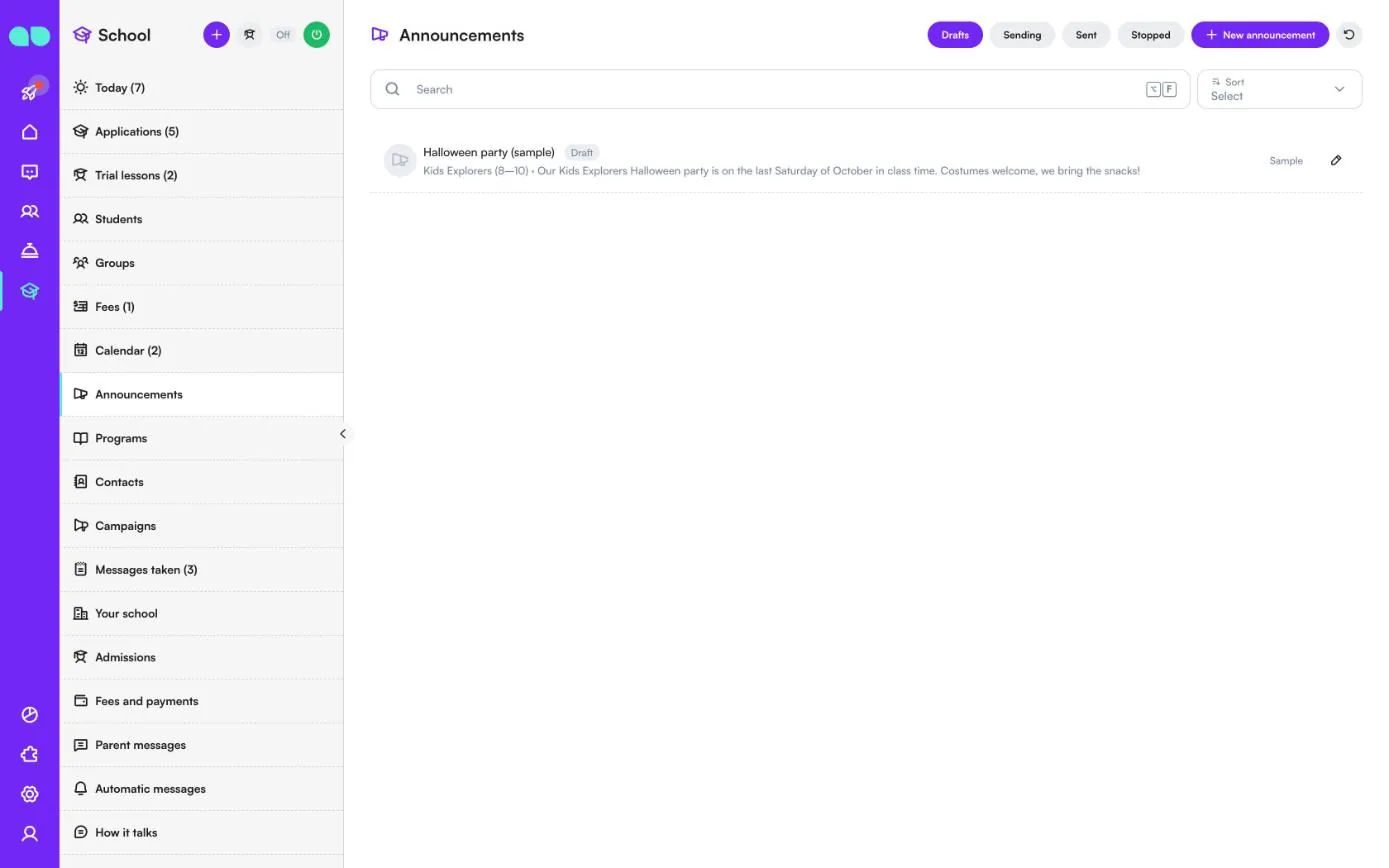
Ogłoszenia
Wiadomość do rodzin jednej lub kilku grup: zmiana sali, impreza, dzień zamknięcia. Filtruj za pomocą Drafts (Wersje robocze), Sending (Wysyłane), Sent (Wysłane) i Stopped (Zatrzymane), a ogłoszenie dodasz przyciskiem New announcement (Nowe ogłoszenie). Wiersz pokazuje tytuł, status, grupy i treść wiadomości. Po wysłaniu lista odbiorców jest ustalona, a wiadomości wychodzą po kilkadziesiąt naraz, poza godzinami ciszy; do osób, które się wypisały, i do przykładowych danych wiadomości nigdy nie są wysyłane. Przykładowego ogłoszenia nie można wysłać.
Programy
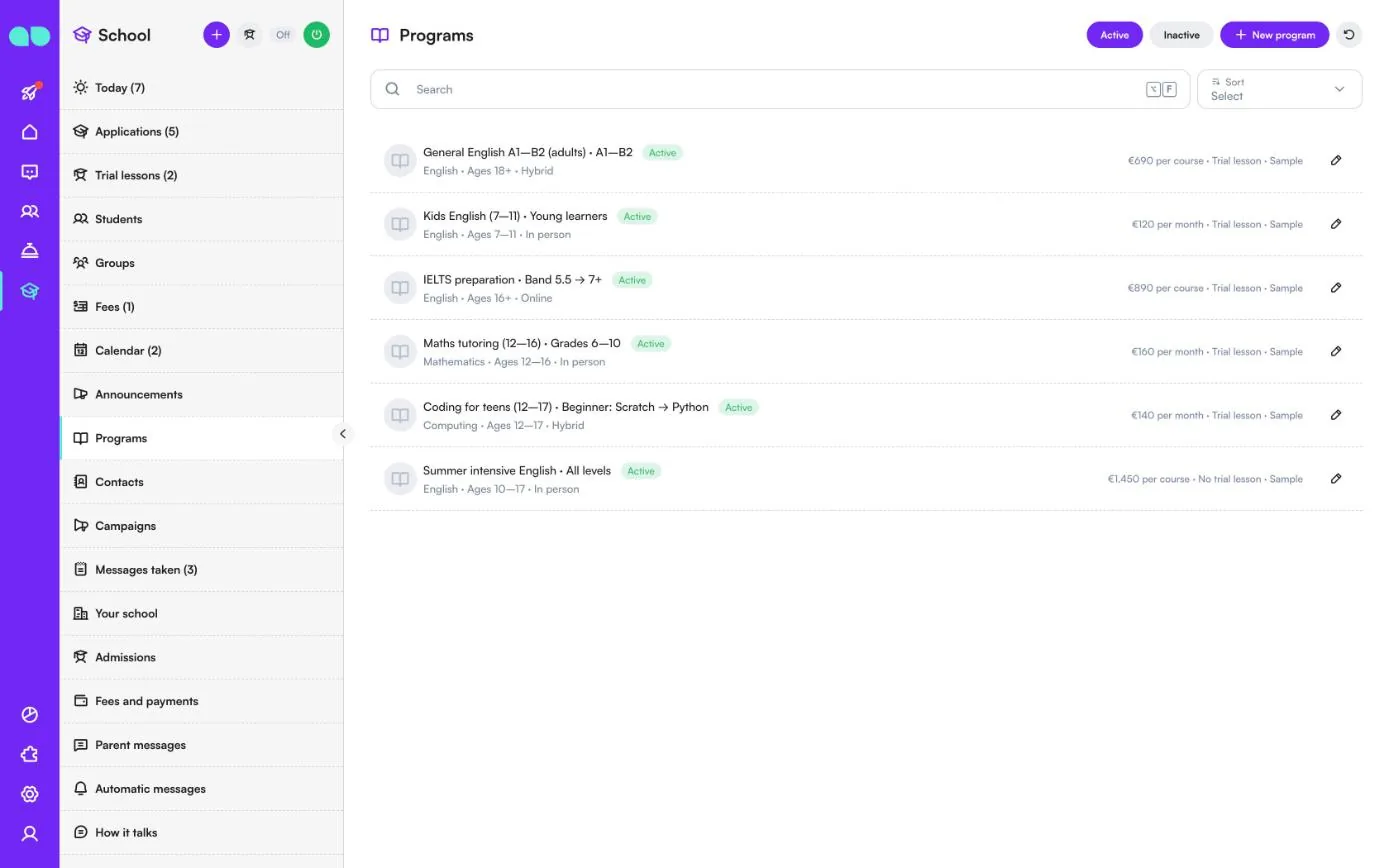
Programy i kursy, które oferujesz; asystent mówi tylko o tym, co jest tutaj. Filtruj za pomocą Active (Aktywne) i Inactive (Nieaktywne), a program dodasz przyciskiem New program (Nowy program). Wiersz pokazuje nazwę i poziom, przedmiot, wiek, formę (In person (Stacjonarnie), Online lub Hybrid (Hybrydowo)), a po prawej opłatę (per course (za kurs), per month (za miesiąc), per term (za semestr) lub per year (za rok)) i to, czy program oferuje lekcję próbną.
Program zawiera też opis, harmonogram, czas trwania, daty rozpoczęcia, opłatę rejestracyjną, maksymalną liczbę rat, liczbę miejsc, wymagania, dokumenty potrzebne do zgłoszenia, zdjęcia (pierwsze jest zdjęciem na karcie) oraz słowa kluczowe, których ludzie mogą używać, pytając o niego.
Kontakty
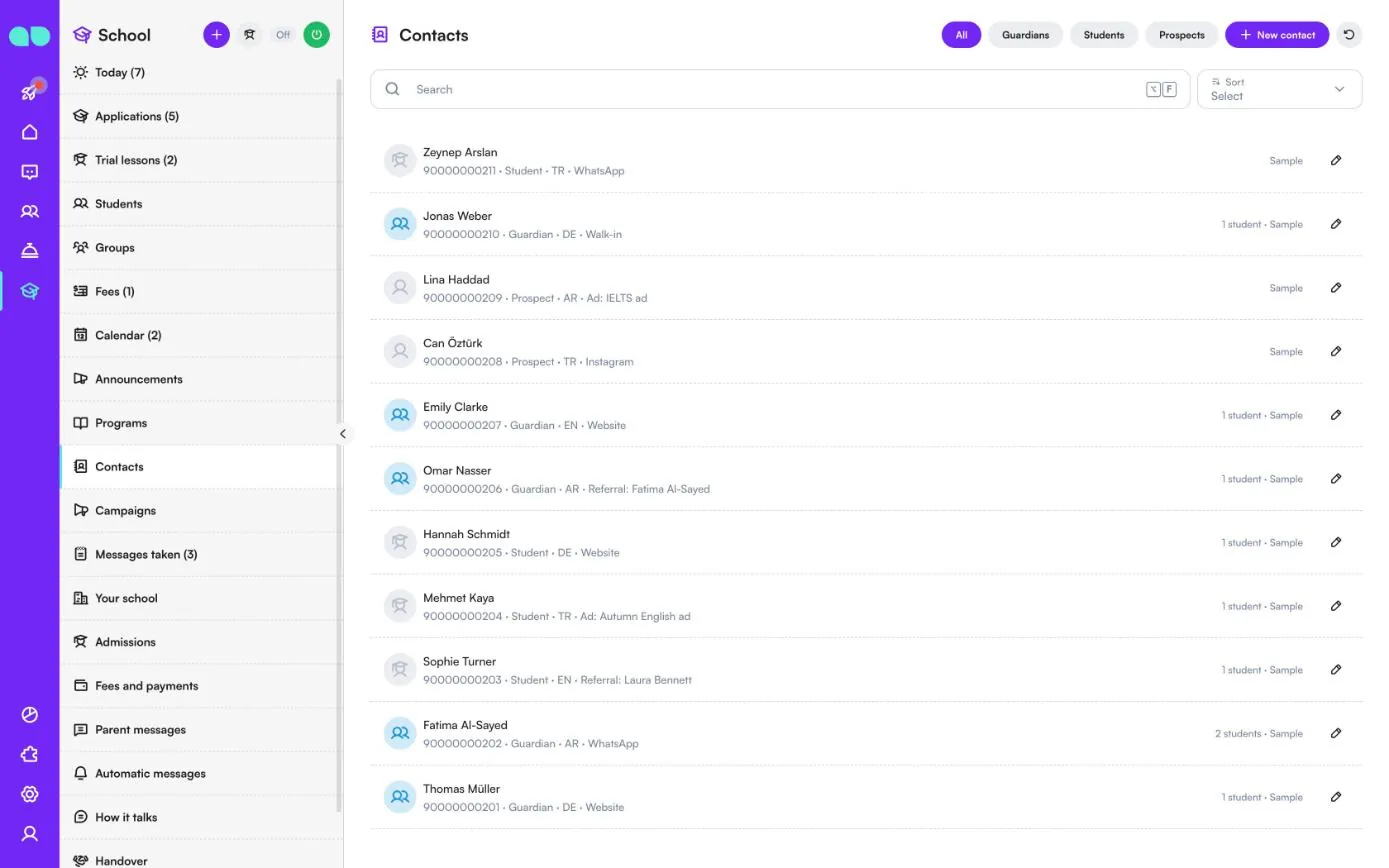
Każdy, kto pisze do Ciebie na WhatsApp, Instagramie lub czacie na stronie. Filtruj za pomocą All (Wszyscy), Guardians (Opiekunowie), Students (Uczniowie) i Prospects (Potencjalni), a kontakt dodasz przyciskiem New contact (Nowy kontakt). Wiersz pokazuje imię i nazwisko, telefon, rolę (Guardian (Opiekun), Student (Uczeń) lub Prospect (Potencjalny)), język i źródło, z którego przyszedł kontakt (Website (Strona internetowa), Referral (Polecenie), Ad (Reklama), Walk-in (Wizyta osobista), Education portal (Portal edukacyjny), WhatsApp lub Instagram), a po prawej liczbę powiązanych uczniów. Otwórz kontakt, aby zobaczyć jego uczniów, otwarte zgłoszenia, nadchodzące lekcje próbne i opłaty do zapłaty.
Kampanie
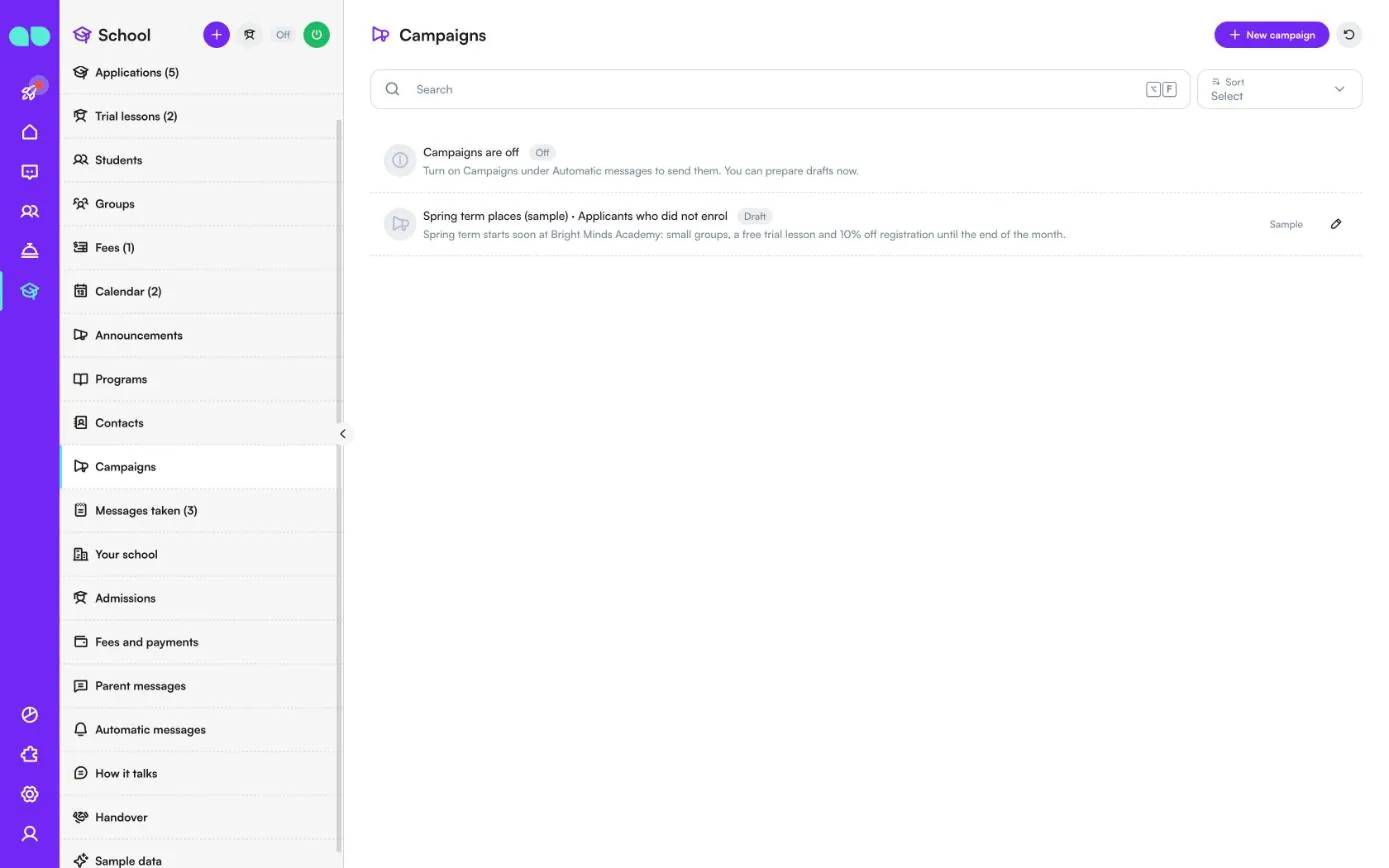
Oferty dla grup Past students (Byli uczniowie), Applicants who did not enrol (Kandydaci, którzy się nie zapisali), osób z grupy Trial lesson, no enrolment (Lekcja próbna, bez zapisu) lub All contacts (Wszystkie kontakty). New campaign (Nowa kampania) przygotowuje kampanię. Dopóki Campaigns (marketing) (Kampanie (marketing)) jest wyłączone w Automatic messages (Wiadomości automatyczne), wiersz Campaigns are off (Kampanie są wyłączone) o tym informuje i możesz przygotowywać tylko wersje robocze.
Przyjęte wiadomości
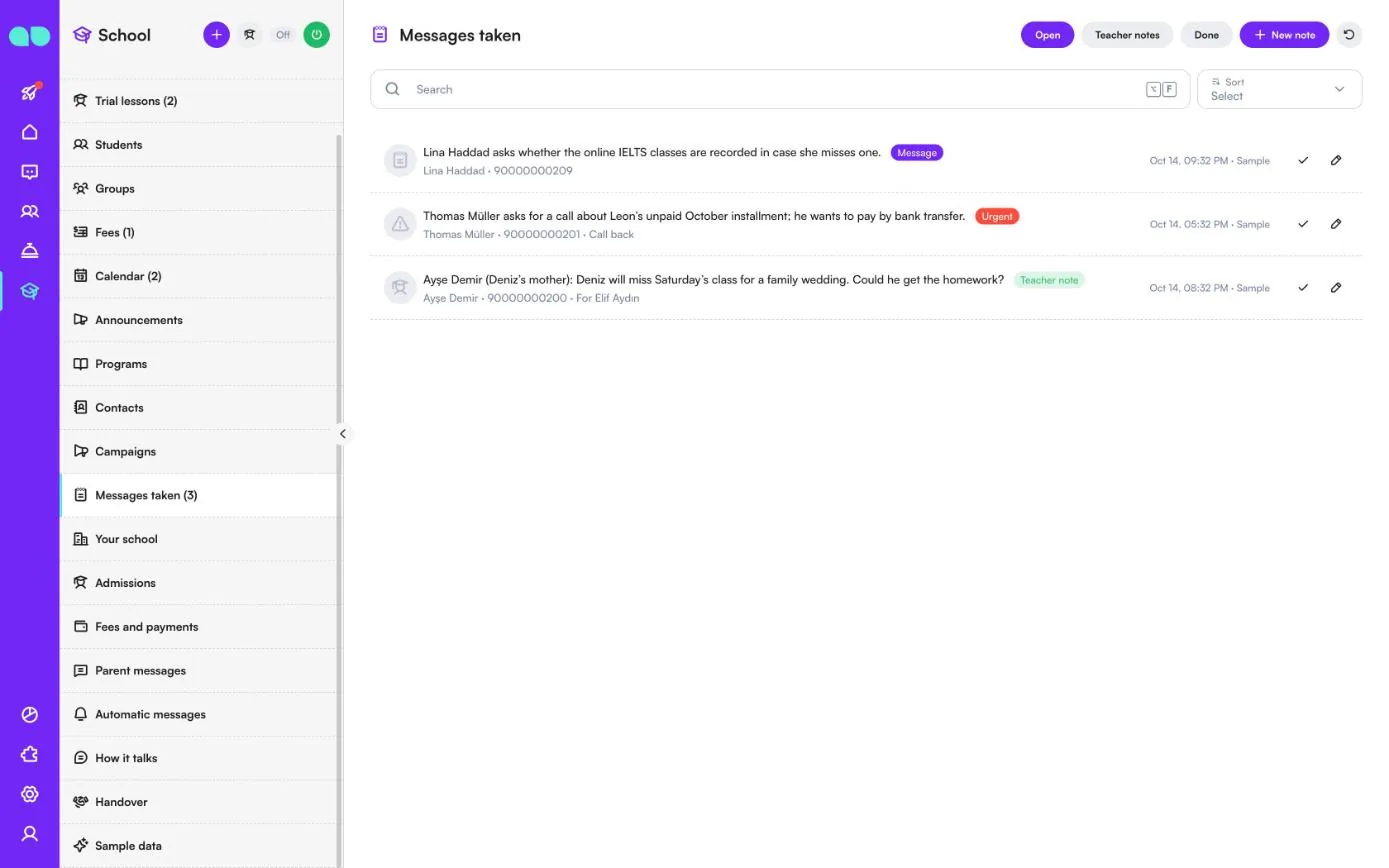
Gdy asystent nie może komuś pomóc albo rodzic zostawia wiadomość dla nauczyciela, jest ona zapisywana tutaj. Filtruj za pomocą Open (Otwarte), Teacher notes (Notatki dla nauczycieli) i Done (Załatwione), a notatkę dodasz przyciskiem New note (Nowa notatka). Wiersz pokazuje wiadomość, osobę kontaktową i telefon oraz rodzaj: Message (Wiadomość), Urgent (Pilne), Call back (Oddzwonić) lub Teacher note (Notatka dla nauczyciela) (z nauczycielem, dla którego jest przeznaczona). Kliknij ptaszek, aby oznaczyć ją jako załatwioną, lub otwórz ją ponownie później.
Twoja szkoła
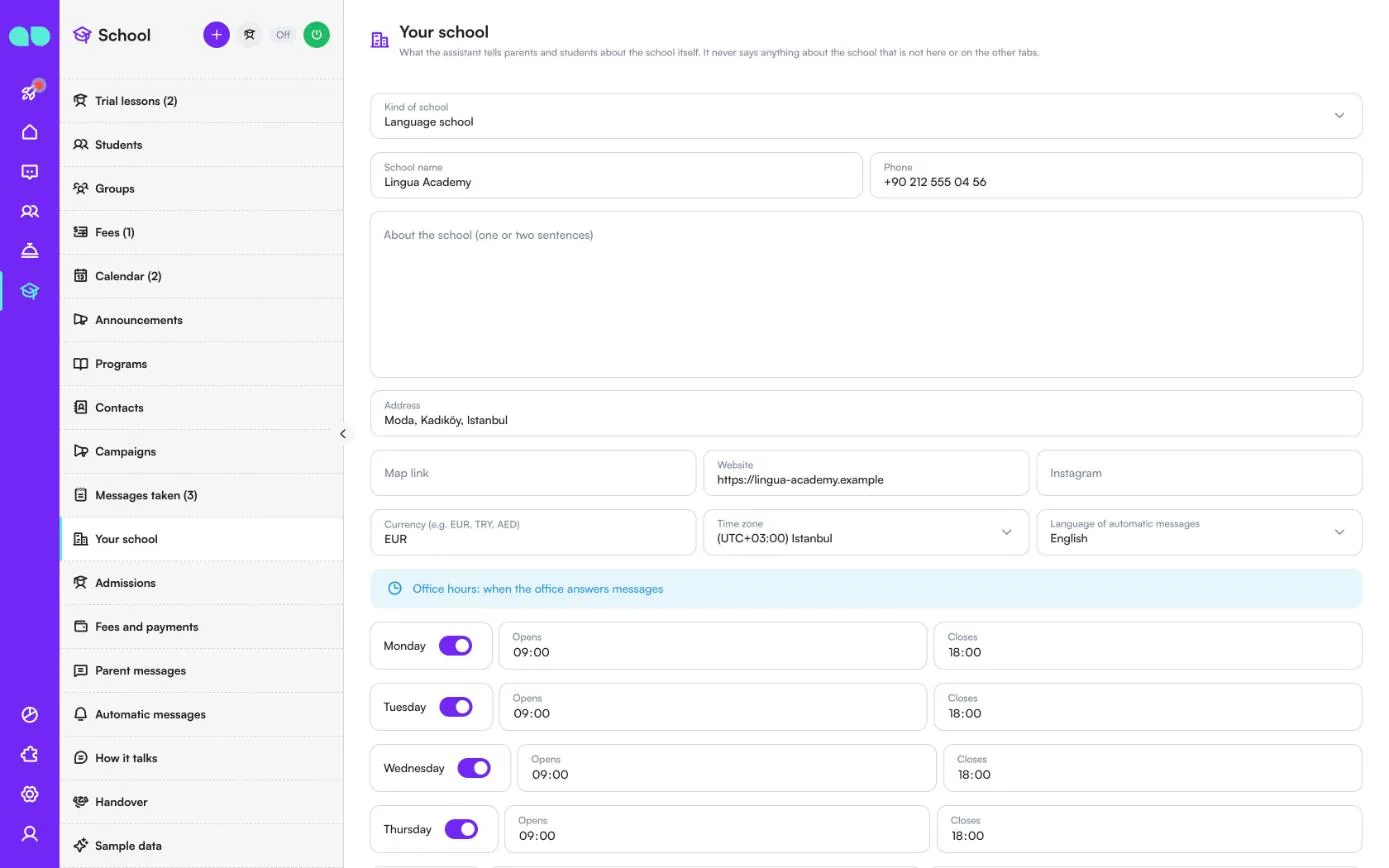
To, co asystent mówi rodzicom i uczniom o samej szkole. Nigdy nie mówi o szkole niczego, czego nie ma tutaj ani na pozostałych kartach.
| Pole | Do czego służy |
|---|---|
| Kind of school (Rodzaj szkoły) | Szkoła językowa, ośrodek kursów lub korepetycji, szkoła (K-12) albo rekrutacja na uczelnię lub do college’u. |
| School name (Nazwa szkoły), Phone (Telefon), Address (Adres) | Twoje dane kontaktowe. |
| About the school (one or two sentences) (O szkole, jedno lub dwa zdania) | Krótki opis, z którego asystent może korzystać. |
| Map link (Link do mapy), Website (Strona internetowa), Instagram | Linki, które asystent może udostępniać. |
| Currency (Waluta), Time zone (Strefa czasowa), Language of automatic messages (Język wiadomości automatycznych) | Używane do opłat, godzin i wiadomości automatycznych. |
| Godziny pracy biura, Closed on (holidays) (Zamknięte w dni (święta)) | Kiedy biuro odpowiada na wiadomości; dni wolne po jednej dacie w wierszu (YYYY-MM-DD). |
| School rules and policies (Regulamin i zasady szkoły) | Obecność, nieobecności, zwroty, lekcje zastępcze, odbiór dzieci. |
| Campus and facilities (Kampus i udogodnienia) | Sale lekcyjne, transport, posiłki, mundurki, parking. Asystent odpowiada na pytania o placówkę na podstawie tego tekstu. |
| Other questions and answers (Inne pytania i odpowiedzi) | Jedna para w wierszu: Q: … / A: … |
| Review page link (Link do strony z opiniami) | Miejsce, w którym zadowoleni rodzice i uczniowie są proszeni o wystawienie opinii, na przykład Twój link Google. |
Rekrutacja
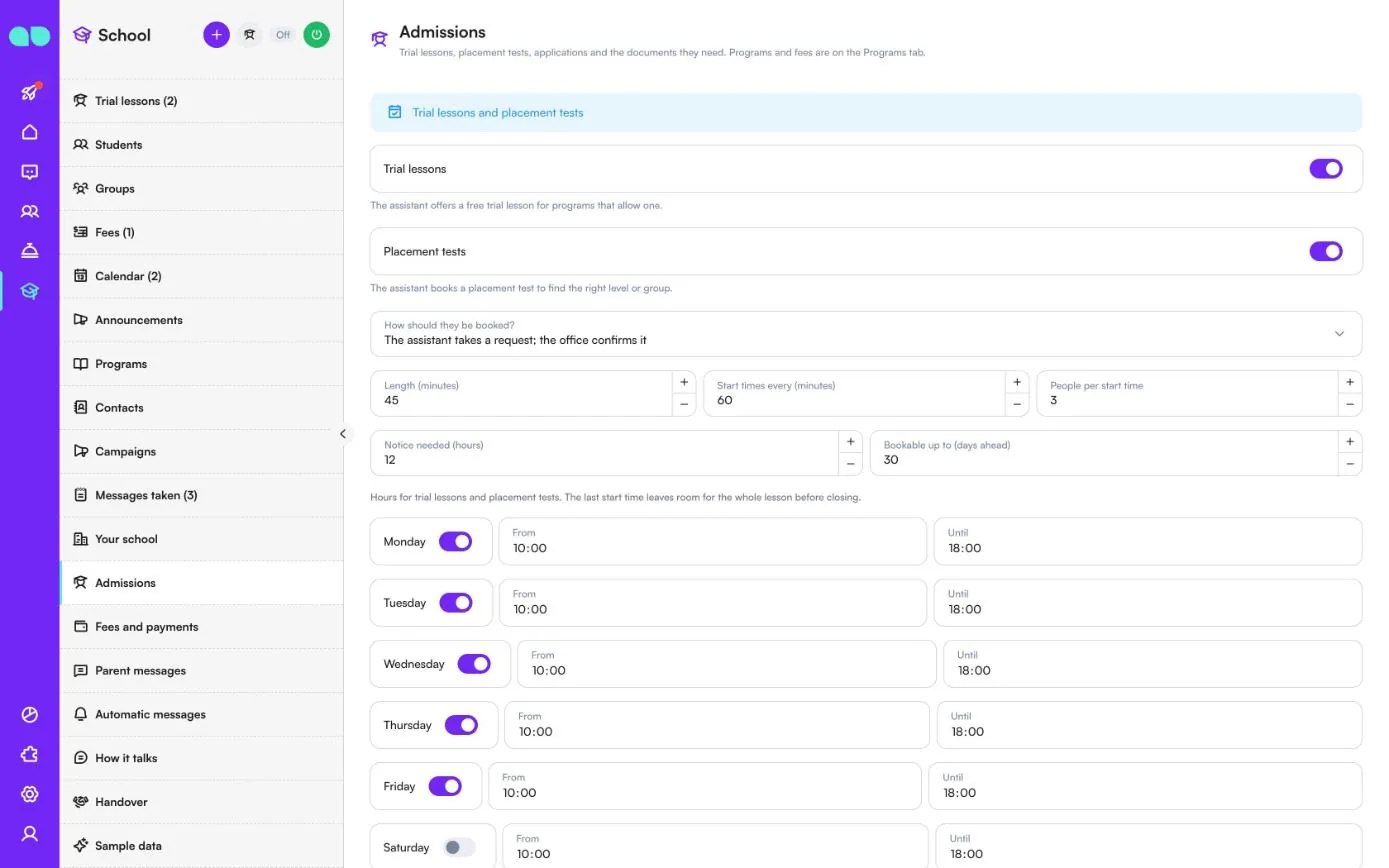
Lekcje próbne, testy poziomujące, zgłoszenia i potrzebne do nich dokumenty. Programy i opłaty znajdują się na karcie Programs (Programy).
| Pole | Do czego służy |
|---|---|
| Trial lessons (Lekcje próbne) | Asystent oferuje bezpłatną lekcję próbną w programach, które ją przewidują. |
| Placement tests (Testy poziomujące) | Asystent umawia test poziomujący, aby dobrać właściwy poziom lub grupę. |
| How should they be booked? (Jak mają być umawiane?) | The assistant takes a request; the office confirms it (Asystent przyjmuje prośbę; potwierdza ją biuro) albo The assistant books at once while there is room (Asystent rezerwuje od razu, dopóki są miejsca). |
| Length (minutes) (Czas trwania (minuty)), Start times every (minutes) (Godziny rozpoczęcia co (minuty)), People per start time (Osoby na godzinę rozpoczęcia) | Ile trwa lekcja, jak często może się zaczynać i ile osób się mieści. |
| Notice needed (hours) (Wymagane wyprzedzenie (godziny)), Bookable up to (days ahead) (Rezerwacja do (dni naprzód)) | Jak późno i z jakim maksymalnym wyprzedzeniem można umówić lekcję próbną. |
| Dni tygodnia | From (Od) i Until (Do) dla lekcji próbnych i testów poziomujących. Ostatnia godzina rozpoczęcia zostawia czas na całą lekcję przed zamknięciem. |
| Answer within (hours) (Odpowiedz w ciągu (godziny)) | Starsze zgłoszenia są oznaczane w panelu jako spóźnione. |
| Follow up after (days) (Przypomnij się po (dni)) | Gdy zgłoszenie nie posuwa się naprzód, rodzina dostaje wiadomość z przypomnieniem. |
| Remind about documents every (days) (Przypominaj o dokumentach co (dni)) | Najwyżej dwa przypomnienia. |
| Admissions staff who get new applications in turn (Pracownicy rekrutacji, którzy po kolei dostają nowe zgłoszenia) | Nowe zgłoszenia są przypisywane im po kolei. Puste: nikt nie jest przypisywany automatycznie. |
| Documents for an application (Dokumenty do zgłoszenia) | Każdy typ dokumentu z przełącznikiem Asked for (Wymagany). Włączone dokumenty są wymagane w każdym zgłoszeniu; program może wymagać mniej. Add document type (Dodaj typ dokumentu) dodaje własny typ, na przykład książeczkę szczepień. |
Opłaty i płatności
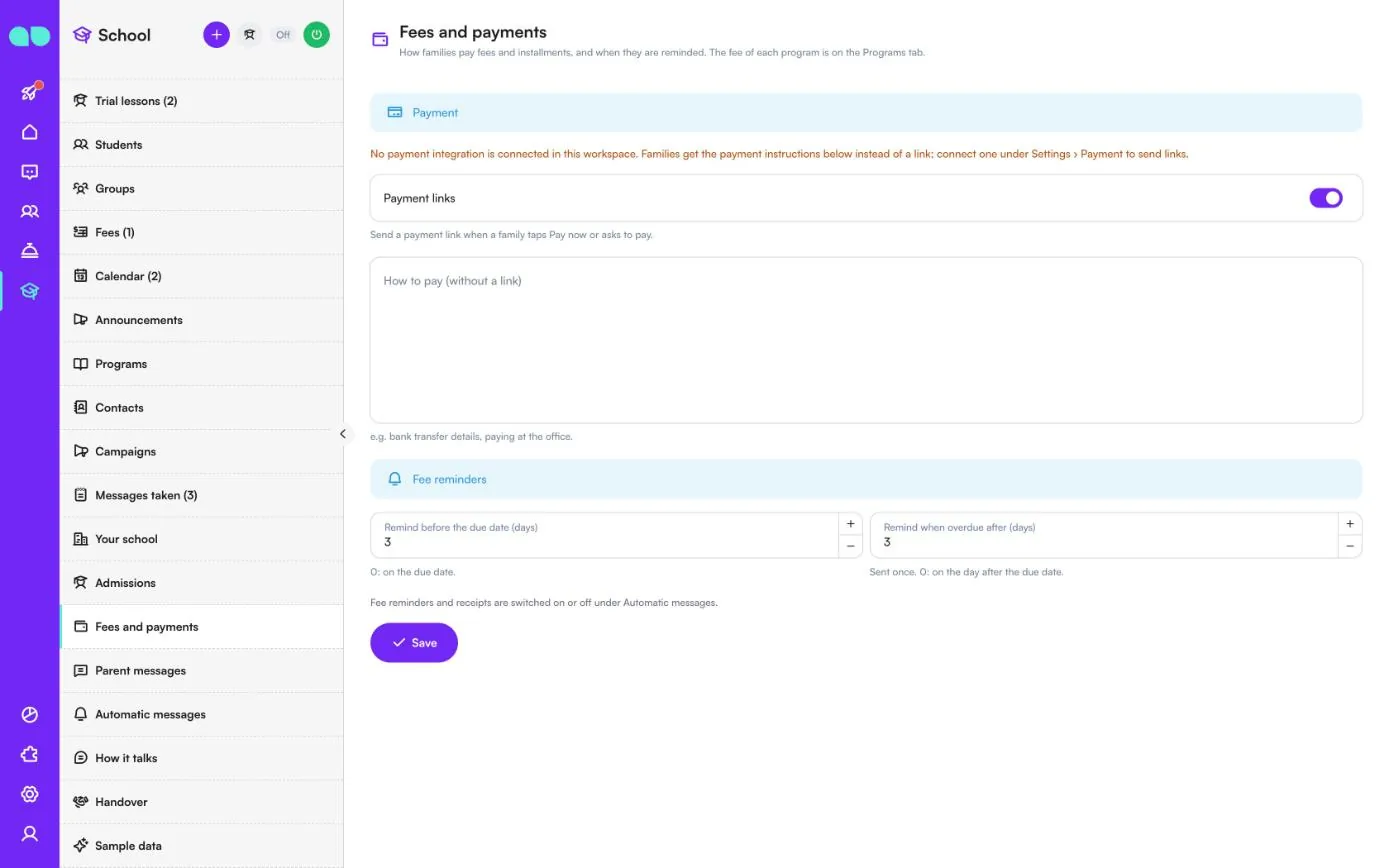
Jak rodziny płacą opłaty i raty oraz kiedy dostają przypomnienia. Opłata za każdy program znajduje się na karcie Programs (Programy).
- Payment links (Linki do płatności): wysyłaj link do płatności, gdy rodzina dotknie Pay now (Zapłać teraz) lub poprosi o możliwość zapłaty. Z integracją płatności wpłaty są rejestrowane automatycznie. Bez niej ekran o tym informuje, a rodziny dostają zamiast tego treść pola How to pay (without a link) (Jak zapłacić (bez linku)), na przykład dane do przelewu lub informację o płatności w biurze. Integrację połączysz w Ustawienia › Płatność.
- Remind before the due date (days) (Przypomnij przed terminem (dni)): 0 wysyła przypomnienie w dniu terminu płatności.
- Remind when overdue after (days) (Przypomnij o zaległości po (dni)): wysyłane raz; 0 oznacza dzień po terminie płatności.
Przypomnienia o opłatach i potwierdzenia płatności włącza się i wyłącza w Automatic messages (Wiadomości automatyczne). Kliknij Zapisz.
Wiadomości od rodziców
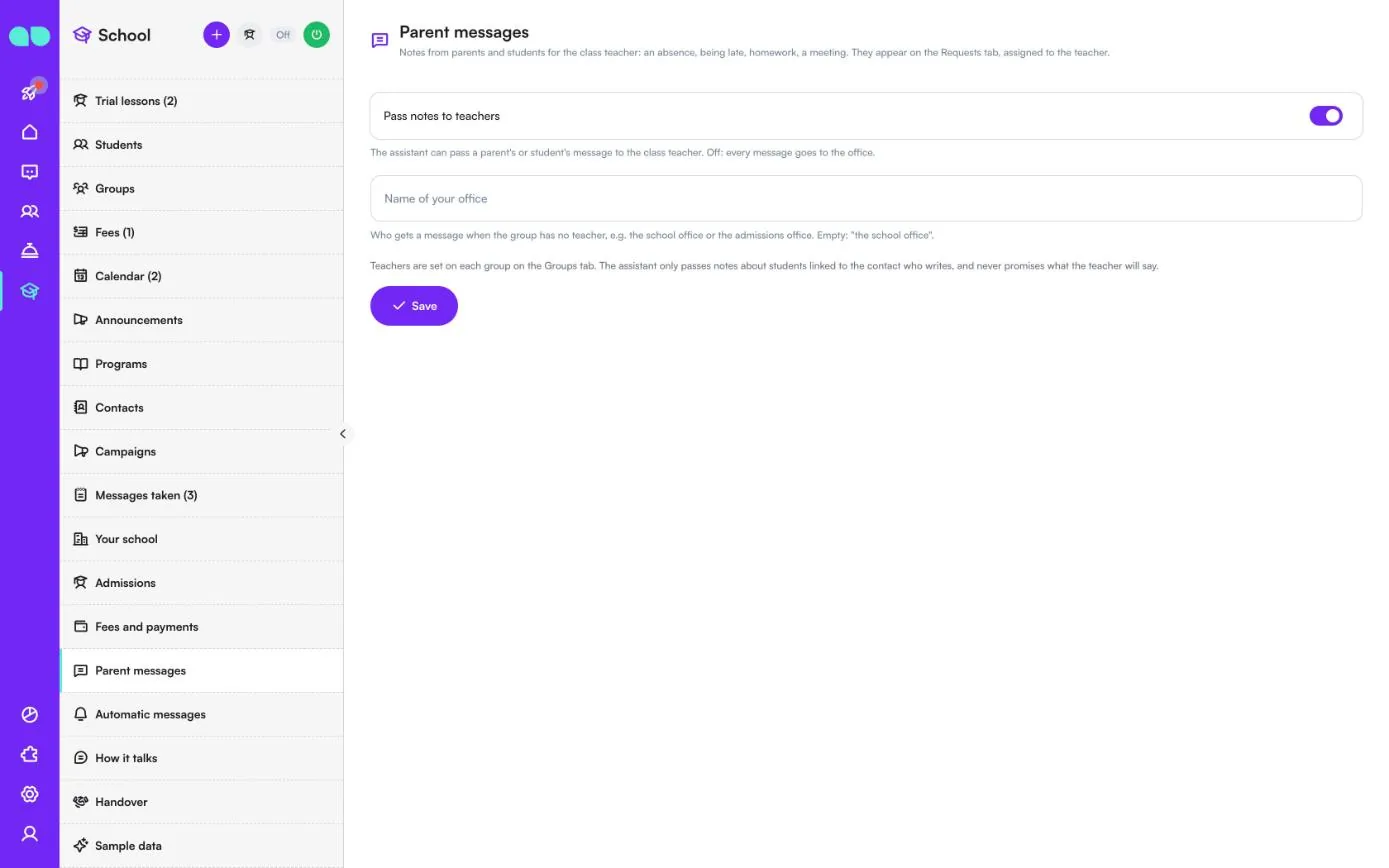
Notatki od rodziców i uczniów dla wychowawcy klasy: nieobecność, spóźnienie, praca domowa, spotkanie. Pojawiają się w Messages taken (Przyjęte wiadomości), przypisane do nauczyciela.
- Pass notes to teachers (Przekazuj notatki nauczycielom): asystent może przekazać wiadomość rodzica lub ucznia wychowawcy klasy. Wyłączone: każda wiadomość trafia do biura.
- Name of your office (Nazwa Twojego biura): kto dostaje wiadomość, gdy grupa nie ma nauczyciela, na przykład sekretariat szkoły lub biuro rekrutacji. Puste: „the school office”.
Nauczycieli przypisuje się do każdej grupy na karcie Groups (Grupy). Asystent przekazuje tylko notatki dotyczące uczniów powiązanych z osobą, która pisze, i nigdy nie obiecuje, co powie nauczyciel.
Wiadomości automatyczne
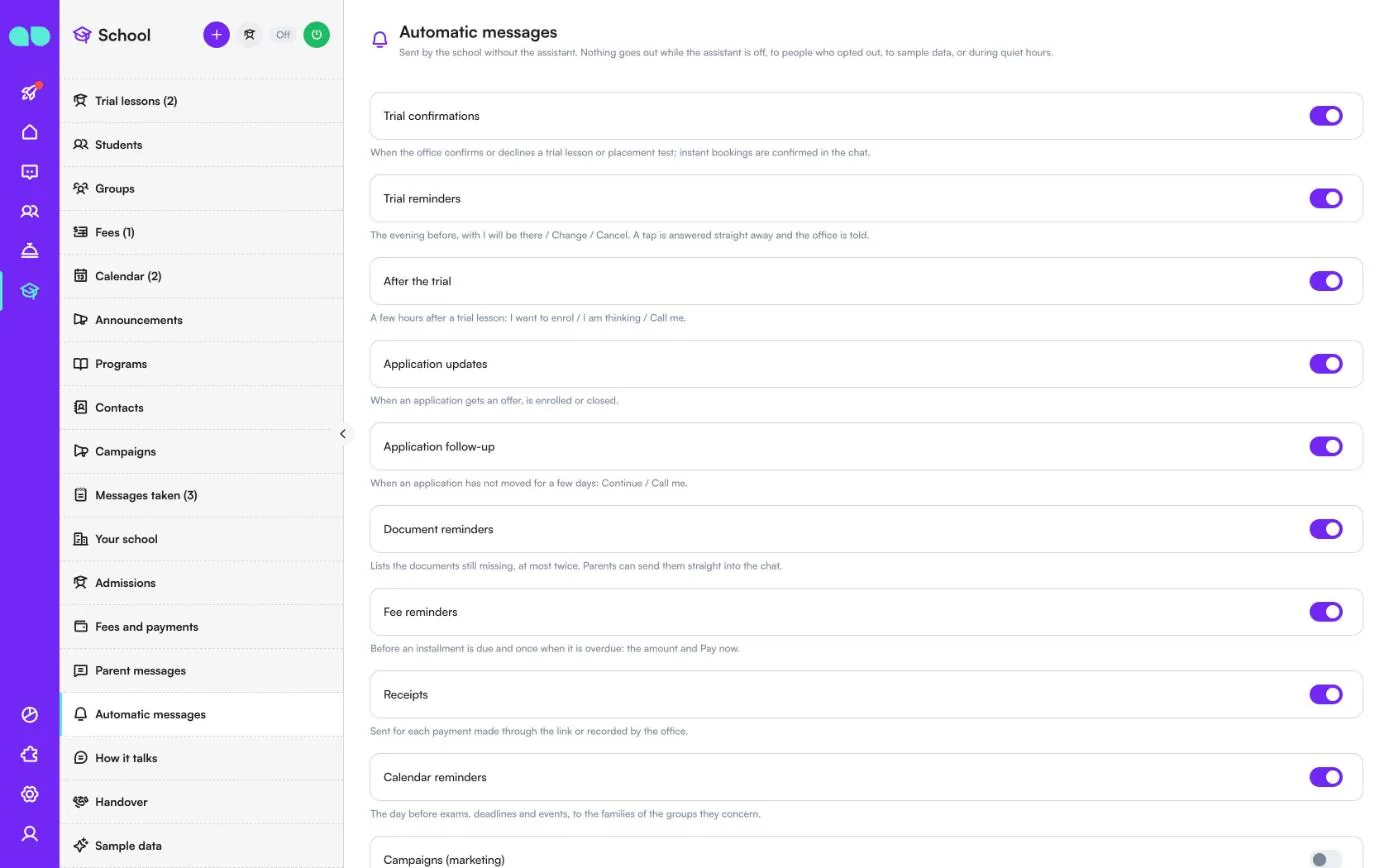
Wiadomości wysyłane przez szkołę bez udziału asystenta. Nic nie wychodzi, gdy asystent jest wyłączony, do osób, które się wypisały, do przykładowych danych ani w godzinach ciszy.
| Wiadomość | Kiedy jest wysyłana |
|---|---|
| Trial confirmations (Potwierdzenia lekcji próbnych) | Gdy biuro potwierdza lub odrzuca lekcję próbną albo test poziomujący; rezerwacje natychmiastowe są potwierdzane w czacie. |
| Trial reminders (Przypomnienia o lekcjach próbnych) | Wieczorem dzień wcześniej, z przyciskami I will be there (Będę), Change (Zmień) i Cancel (Anuluj). Na dotknięcie odpowiedź przychodzi od razu, a biuro zostaje powiadomione. |
| After the trial (Po lekcji próbnej) | Kilka godzin po lekcji próbnej: I want to enrol (Chcę się zapisać), I am thinking (Zastanawiam się) i Call me (Zadzwoń do mnie). |
| Application updates (Informacje o zgłoszeniach) | Gdy zgłoszenie otrzymuje ofertę, kończy się zapisem lub zostaje zamknięte. |
| Application follow-up (Przypomnienie o zgłoszeniu) | Gdy zgłoszenie nie posuwa się naprzód od kilku dni: Continue (Kontynuuj) i Call me (Zadzwoń do mnie). |
| Document reminders (Przypomnienia o dokumentach) | Wymienia brakujące dokumenty, najwyżej dwa razy. Rodzice mogą przesłać je prosto do czatu. |
| Fee reminders (Przypomnienia o opłatach) | Przed terminem raty i raz po jego przekroczeniu: kwota i Pay now (Zapłać teraz). |
| Receipts (Potwierdzenia płatności) | Dla każdej płatności dokonanej przez link lub zarejestrowanej przez biuro. |
| Calendar reminders (Przypomnienia z kalendarza) | Dzień przed egzaminami, terminami i wydarzeniami, do rodzin grup, których dotyczą. |
| Campaigns (marketing) (Kampanie (marketing)) | Pozwala wysyłać oferty do byłych uczniów i osób, które pytały. Domyślnie wyłączone, nigdy do osób, które się wypisały. |
Pod przełącznikami ustawiasz Evening reminders at (Wieczorne przypomnienia o), After-trial message (hours later) (Wiadomość po lekcji próbnej (godziny później)) oraz Quiet from (Cisza od) i Quiet until (Cisza do). Sekcja WhatsApp templates (Szablony WhatsApp) pokazuje status każdego szablonu na Twoim numerze; Submit missing templates (Zgłoś brakujące szablony) przygotowuje i zgłasza te, których jeszcze brakuje, w języku wiadomości automatycznych.
Styl rozmowy
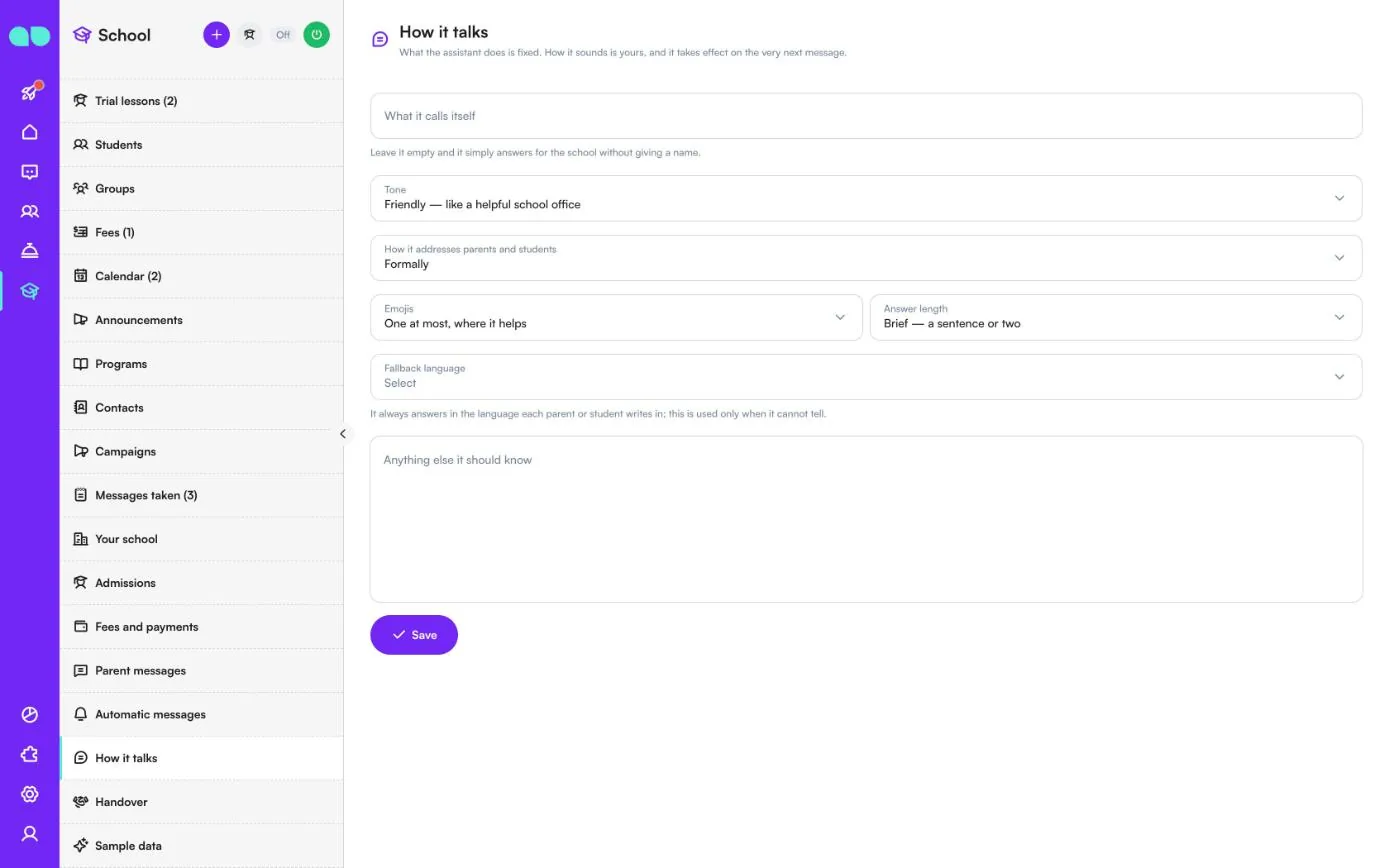
To, co robi asystent, jest ustalone; to, jak brzmi, zależy od Ciebie, a zmiana obowiązuje od następnej wiadomości.
| Pole | Do czego służy |
|---|---|
| What it calls itself (Jak się przedstawia) | Imię asystenta. Jeśli zostawisz to pole puste, asystent po prostu odpowiada w imieniu szkoły, nie podając imienia. |
| Tone (Ton) | Profesjonalny, przyjazny (jak pomocny sekretariat szkoły), ciepły lub bezpośredni. |
| How it addresses parents and students (Jak zwraca się do rodziców i uczniów) | Formally (Formalnie) lub Casually, by first name (Swobodnie, po imieniu). |
| Emojis (Emoji) | Brak, najwyżej jedno, gdy pomaga, lub swobodnie. |
| Answer length (Długość odpowiedzi) | Krótkie, zrównoważone lub szczegółowe. |
| Fallback language (Język zapasowy) | Asystent zawsze odpowiada w języku, w którym pisze dany rodzic lub uczeń; ten język jest używany tylko wtedy, gdy nie da się go rozpoznać. |
| Anything else it should know (Co jeszcze powinien wiedzieć) | Dodawane do instrukcji dosłownie: zasady szkoły, rzeczy, których nigdy nie wolno obiecywać (miejsce, ocena, zniżka). Nie może uchylić zasady, że asystent nie zmyśla faktów. |
Przekazanie
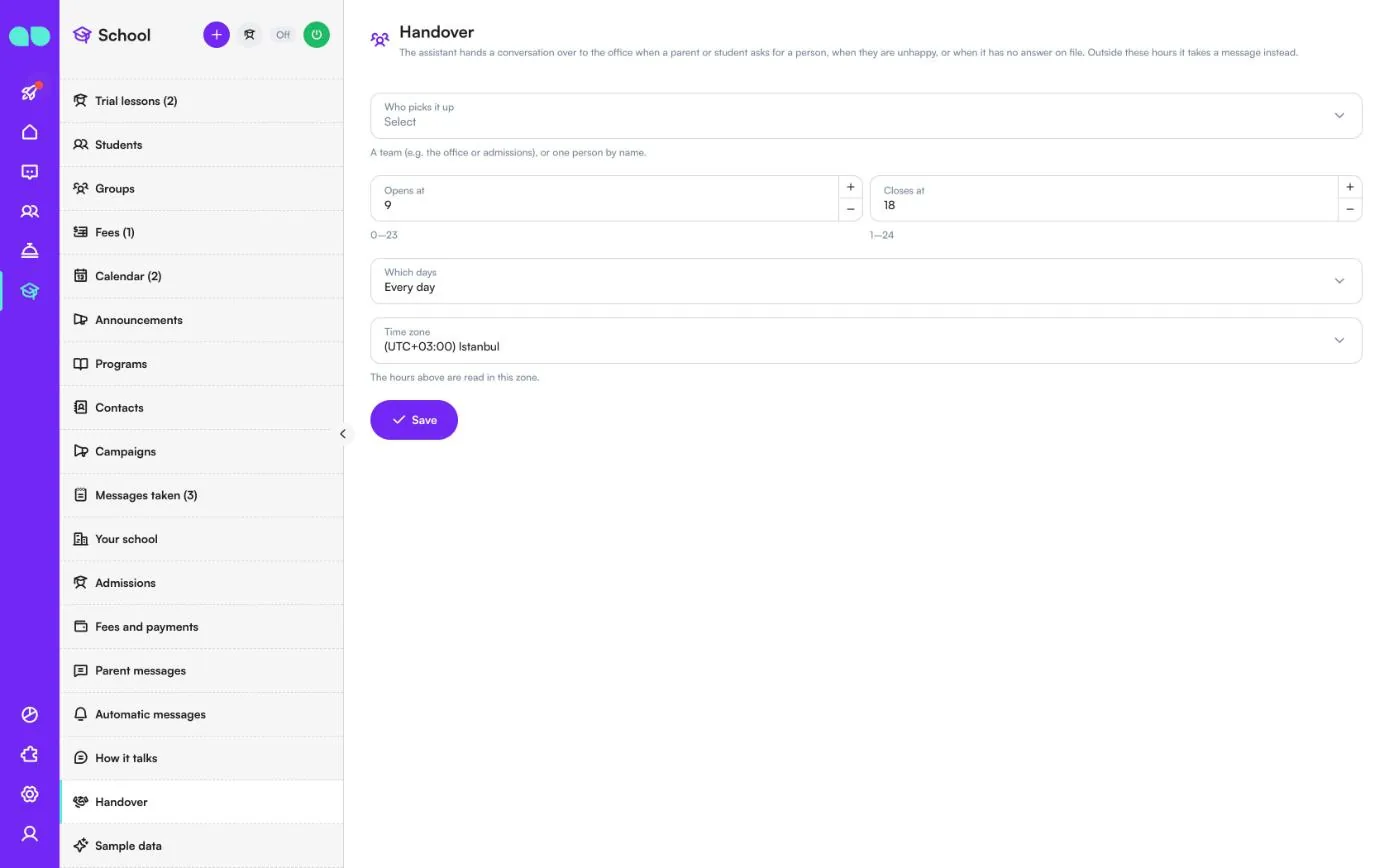
Gdy rodzic lub uczeń prosi o rozmowę z człowiekiem, jest niezadowolony lub pyta o coś, na co asystent nie ma odpowiedzi, asystent przekazuje rozmowę do biura. Wybierz Who picks it up (Kto przejmuje rozmowę) (zespół, na przykład biuro lub rekrutację, jedną osobę z imienia i nazwiska lub nikogo), godziny za pomocą Opens at (Otwarcie o) (0–23) i Closes at (Zamknięcie o) (1–24), Which days (Które dni) (codziennie lub tylko w dni robocze) oraz Time zone (Strefa czasowa), według której liczone są godziny. Poza tymi godzinami asystent zamiast tego przyjmuje wiadomość. Kliknij Zapisz.
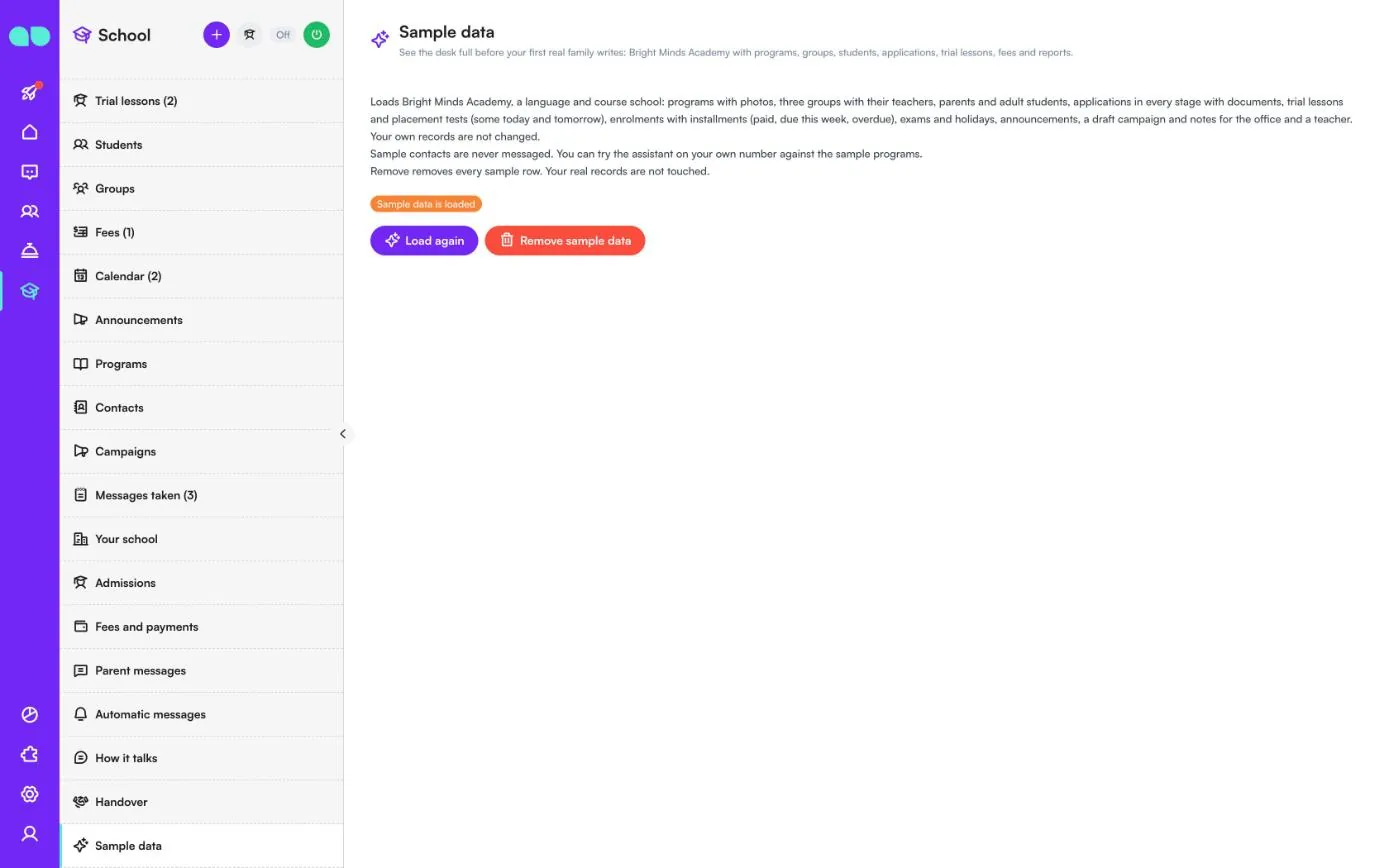
Przykładowe dane
Pokazuje, czy przykładowe dane są wczytane. Wczytywana jest przykładowa szkoła językowa i ośrodek kursów: programy ze zdjęciami, trzy grupy z nauczycielami, rodzice i dorośli uczniowie, zgłoszenia na każdym etapie z dokumentami, lekcje próbne i testy poziomujące (część dziś i jutro), zapisy z ratami (zapłaconymi, do zapłaty w tym tygodniu, zaległymi), egzaminy i dni wolne, ogłoszenia, robocza kampania oraz notatki dla biura i nauczyciela. Twoje własne rekordy nie są zmieniane.
Do przykładowych kontaktów nigdy nie są wysyłane wiadomości, ale możesz wypróbować asystenta na własnym numerze na przykładowych programach. Load again (Wczytaj ponownie) wczytuje dane od nowa, a Remove sample data (Usuń przykładowe dane) usuwa wszystkie przykładowe wiersze; Twoje prawdziwe rekordy pozostają nietknięte. Usuń je, zanim napiszą prawdziwe rodziny.
Panel zgłoszenia
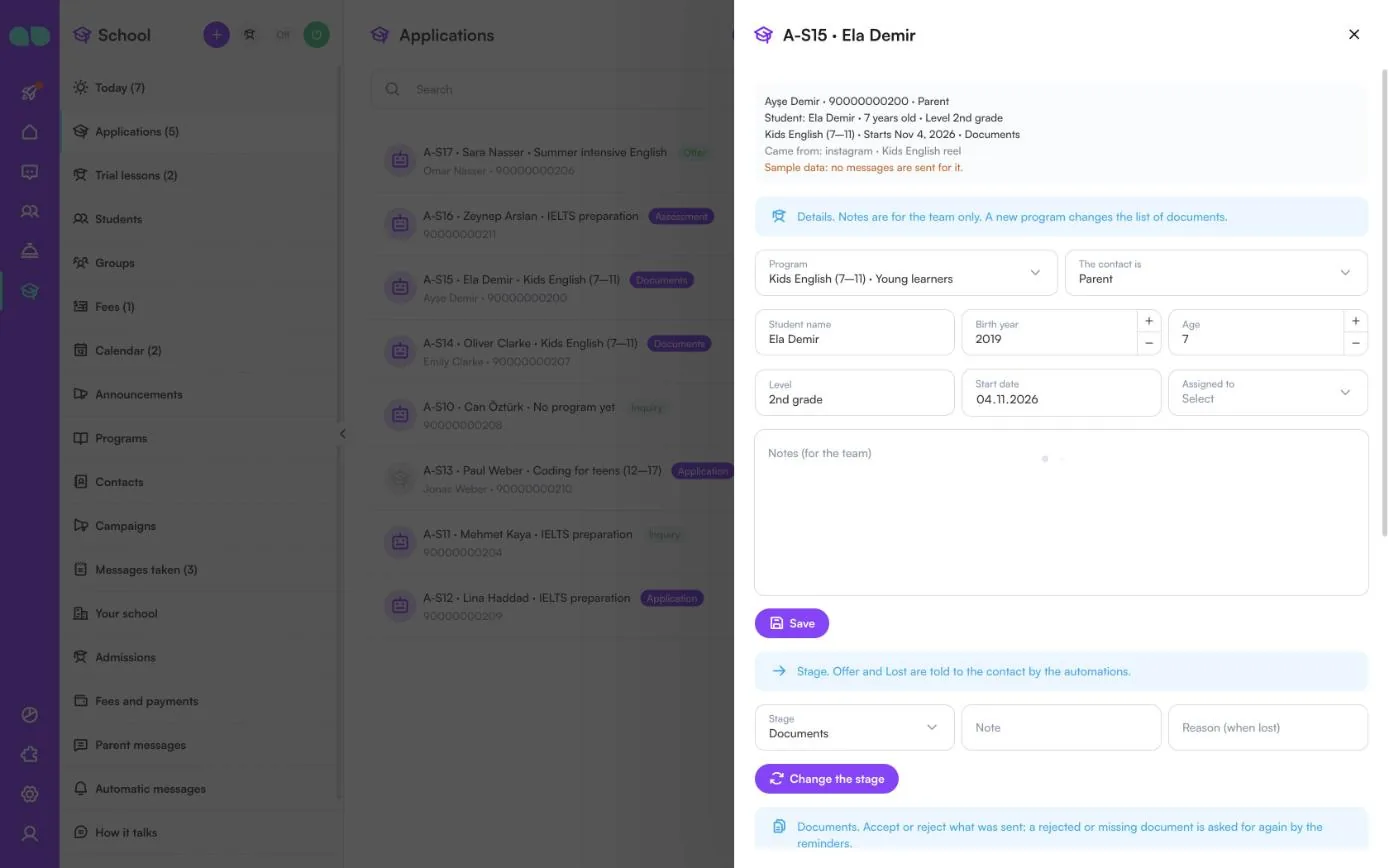
Kliknij zgłoszenie, aby je otworzyć. U góry widać osobę kontaktową i telefon oraz to, czy jest rodzicem, ucznia, jego wiek i poziom, program i datę rozpoczęcia, etap oraz źródło, z którego przyszedł kandydat.
- Details (Szczegóły): Program, The contact is (Osoba kontaktowa to) (rodzic, opiekun lub dorosły uczeń), Student name (Imię i nazwisko ucznia), Birth year (Rok urodzenia), Age (Wiek), Level (Poziom) lub klasa, Start date (Data rozpoczęcia), Assigned to (Przypisane do) i Notes (for the team) (Notatki (dla zespołu)). Nowy program zmienia listę dokumentów. Kliknij Zapisz.
- Stage (Etap): wybierz nowy Stage (Etap), dodaj Note (Notatka) i, w przypadku utraty, Reason (when lost) (Powód (przy utracie)), a następnie kliknij Change the stage (Zmień etap). O etapach Oferta i Utracony osoba kontaktowa dowiaduje się z wiadomości automatycznych.
- Enrol (Zapisz ucznia): po zapisaniu programu wybierz grupę, datę rozpoczęcia i liczbę rat. Tworzony jest uczeń i zapis z planem ratalnym; najpierw płatna jest opłata rejestracyjna, a opłata za kurs jest dzielona na raty miesięczne.
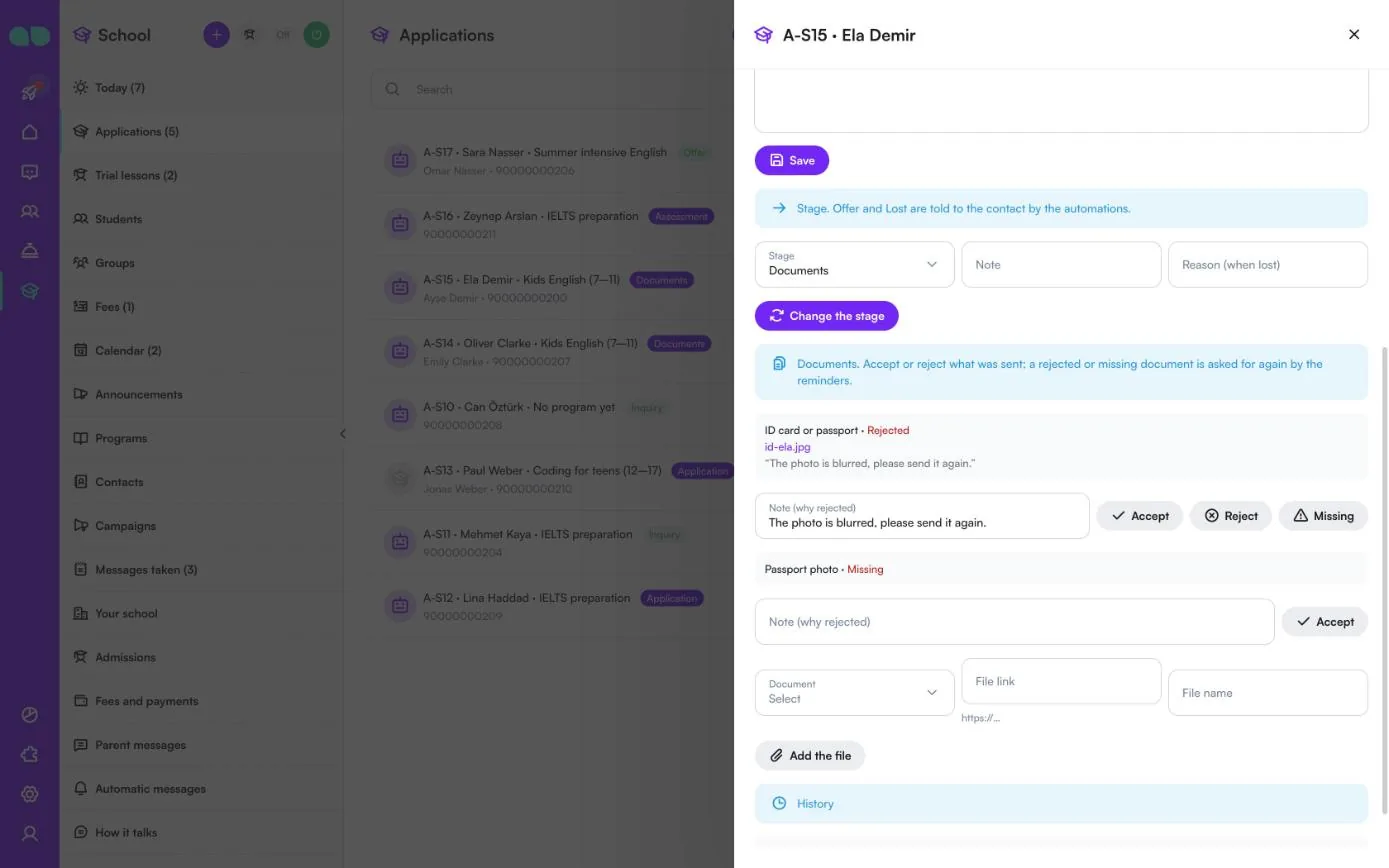
Niżej sekcja Documents (Dokumenty) wymienia każdy dokument wymagany w programie wraz z jego stanem (Received (Otrzymany), Accepted (Zaakceptowany), Rejected (Odrzucony) lub Missing (Brakujący)) i plikiem, który rodzina przesłała w czacie. Kliknij Accept (Akceptuj) lub Reject (Odrzuć) (z polem Note (why rejected) (Notatka (powód odrzucenia)), aby osoba kontaktowa wiedziała, co przesłać) albo Missing (Brakujący). O odrzucony lub brakujący dokument przypomnienia proszą ponownie. Aby samodzielnie dodać dokument, wybierz Document (Dokument), wklej File link (Link do pliku) i File name (Nazwa pliku) i kliknij Add the file (Dodaj plik). Gdy wszystkie dokumenty są zaakceptowane, zgłoszenie przechodzi do etapu Assessment (Ocena). History (Historia) na dole pokazuje, co działo się ze zgłoszeniem.
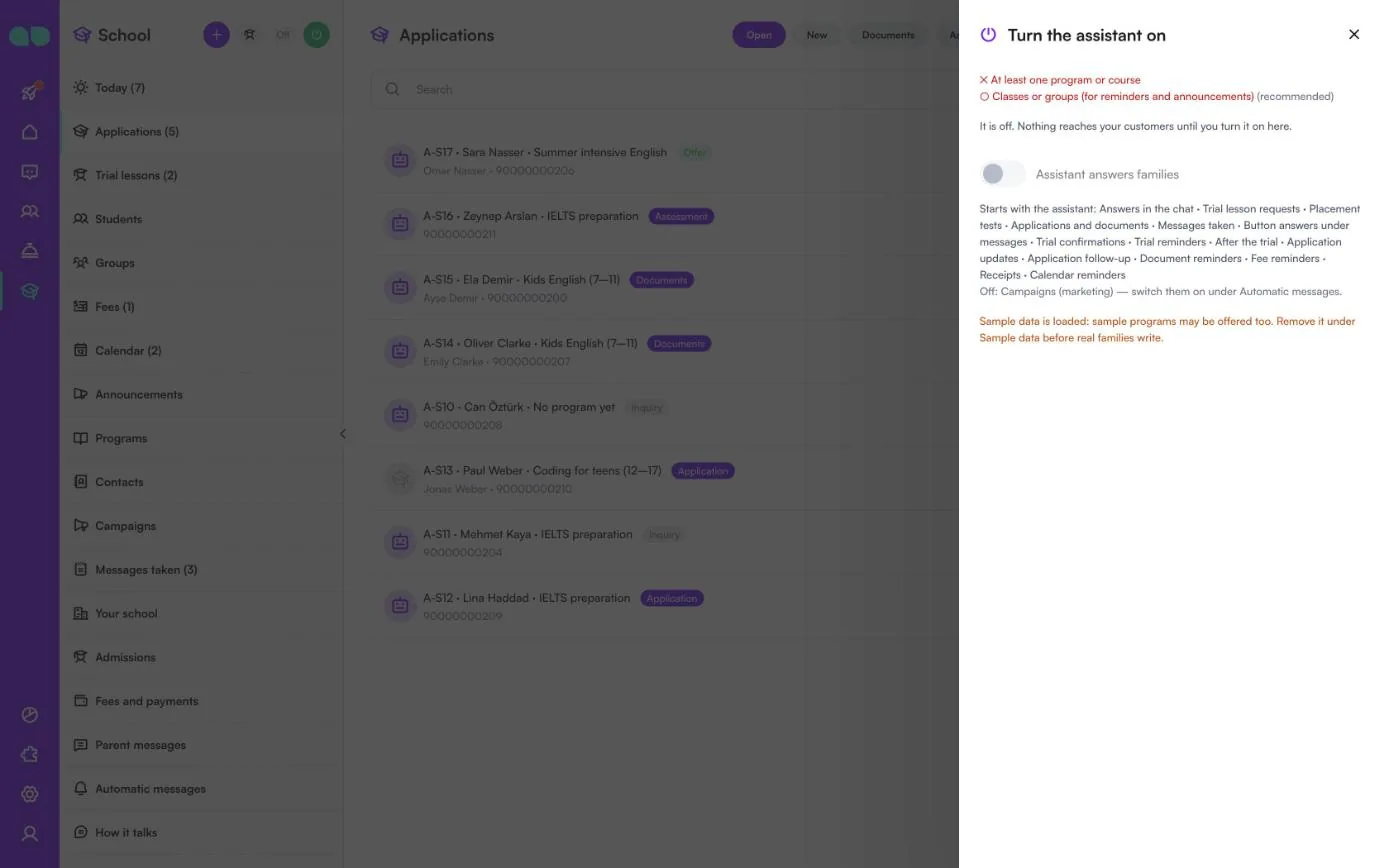
Włączanie asystenta
Przycisk zasilania w nagłówku otwiera ten panel. U góry wyświetla listę tego, czego jeszcze brakuje: School name and currency (Nazwa szkoły i waluta), Office hours (Godziny pracy biura), At least one program or course (Co najmniej jeden program lub kurs), Hours for trial lessons and placement tests (Godziny lekcji próbnych i testów poziomujących), gdy są włączone, oraz Classes or groups (for reminders and announcements) (Klasy lub grupy (do przypomnień i ogłoszeń)) (zalecane).
Włącz przełącznik Assistant answers families (Asystent odpowiada rodzinom) i potwierdź. Pod przełącznikiem widać, co zostaje uruchomione razem z asystentem (odpowiedzi w czacie, prośby o lekcje próbne, testy poziomujące, zgłoszenia i dokumenty, przyjęte wiadomości, odpowiedzi na przyciski i każda włączona wiadomość automatyczna), a co pozostaje wyłączone, na przykład Campaigns (marketing) (Kampanie (marketing)). Ostrzeżenie przypomina, gdy przykładowe dane są nadal wczytane, a kolejne, gdy w przestrzeni roboczej działa także inny bot.
Raport
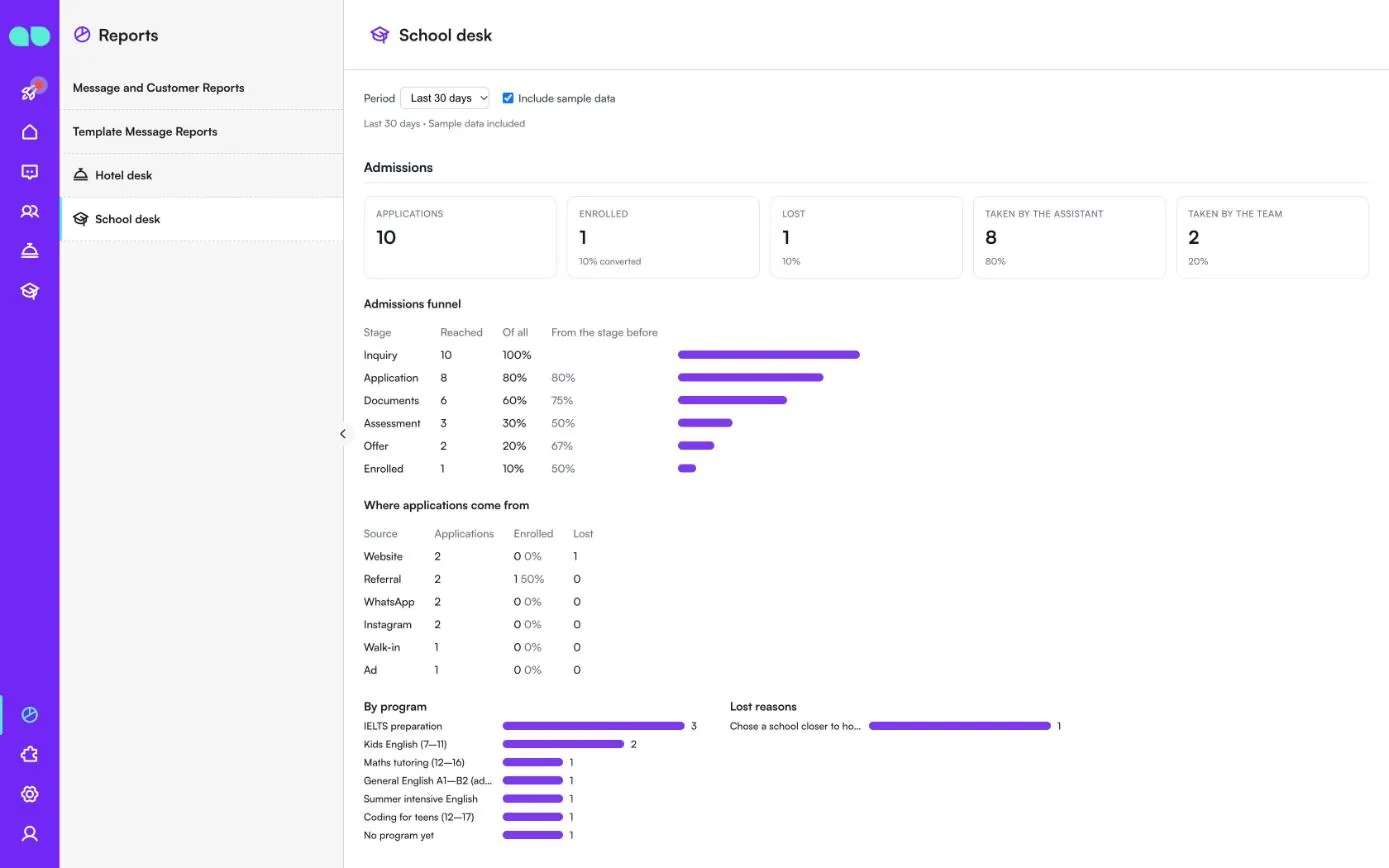
Raporty › School desk (Panel szkoły) podsumowuje Period (Okres) 7, 30 lub 90 dni; zaznacz Include sample data (Uwzględnij przykładowe dane), aby liczyć przykładowe rekordy.
- Admissions (Rekrutacja): Applications (Zgłoszenia), Enrolled (Zapisani), Lost (Utraceni), Taken by the assistant (Przyjęte przez asystenta) i Taken by the team (Przyjęte przez zespół).
- Admissions funnel (Lejek rekrutacji): ile zgłoszeń dotarło do każdego etapu, w stosunku do wszystkich i do poprzedniego etapu.
- Where applications come from (Skąd pochodzą zgłoszenia): zgłoszenia, zapisani i utraceni według źródła.
- By program (Według programu) i Lost reasons (Powody utraty).
- Niżej: lekcje próbne i ich wyniki, otrzymane dokumenty, zapisy i opłaty (zafakturowane, zapłacone, obecnie zaległe, zapłacone linkiem do płatności), wiadomości do rodzin i kampanie.
Funkcje
Programy jako karty
Odpowiedni program według wieku, poziomu, przedmiotu i formy (stacjonarnie, online lub hybrydowo), wysłany jako karty ze zdjęciami, opłatami i harmonogramem.
Lekcje próbne i testy poziomujące
Proponuje wolne terminy i rezerwuje je. Rezerwacja może być prośbą, którą potwierdza Twoje biuro, albo potwierdzoną od razu, dopóki są wolne miejsca.
Zgłoszenia
Rozpoczyna zgłoszenie, zbiera dane ucznia i prosi o dokumenty wymagane w Twoim programie: dowód tożsamości, zdjęcie, świadectwo, akt urodzenia, zaświadczenie lekarskie lub własne typy dokumentów.
Zapis w jednym kroku
Wybierz grupę, datę rozpoczęcia i liczbę rat, a zostaną utworzone uczeń, zapis i plan płatności.
Płatności
Z integracją płatności Zapłać teraz wysyła link do płatności, wpłata jest rejestrowana automatycznie i wychodzi potwierdzenie. Bez integracji wysyłane są Twoje instrukcje płatności. Płatności gotówką, kartą lub przelewem można zarejestrować w biurze.
Grupy i kalendarz
Klasy z programem, nauczycielem, harmonogramem i salą. Egzaminy, terminy, dni wolne, wyniki i wydarzenia, dla jednej grupy lub wszystkich, z przypomnieniem dla rodzin na określoną liczbę dni wcześniej.
Ogłoszenia i wiadomości od rodziców
Wiadomość do jednej lub kilku grup, wysyłana partiami. Wiadomość rodzica do nauczyciela jest odnotowywana i przypisywana wychowawcy klasy.
Raporty
Z 7, 30 lub 90 dni: lejek rekrutacji według źródła i programu oraz powody utraty kandydatów, lekcje próbne, zapisy, opłaty zafakturowane, zapłacone i zaległe, dokumenty, ogłoszenia i kampanie.
Zrzuty ekranu
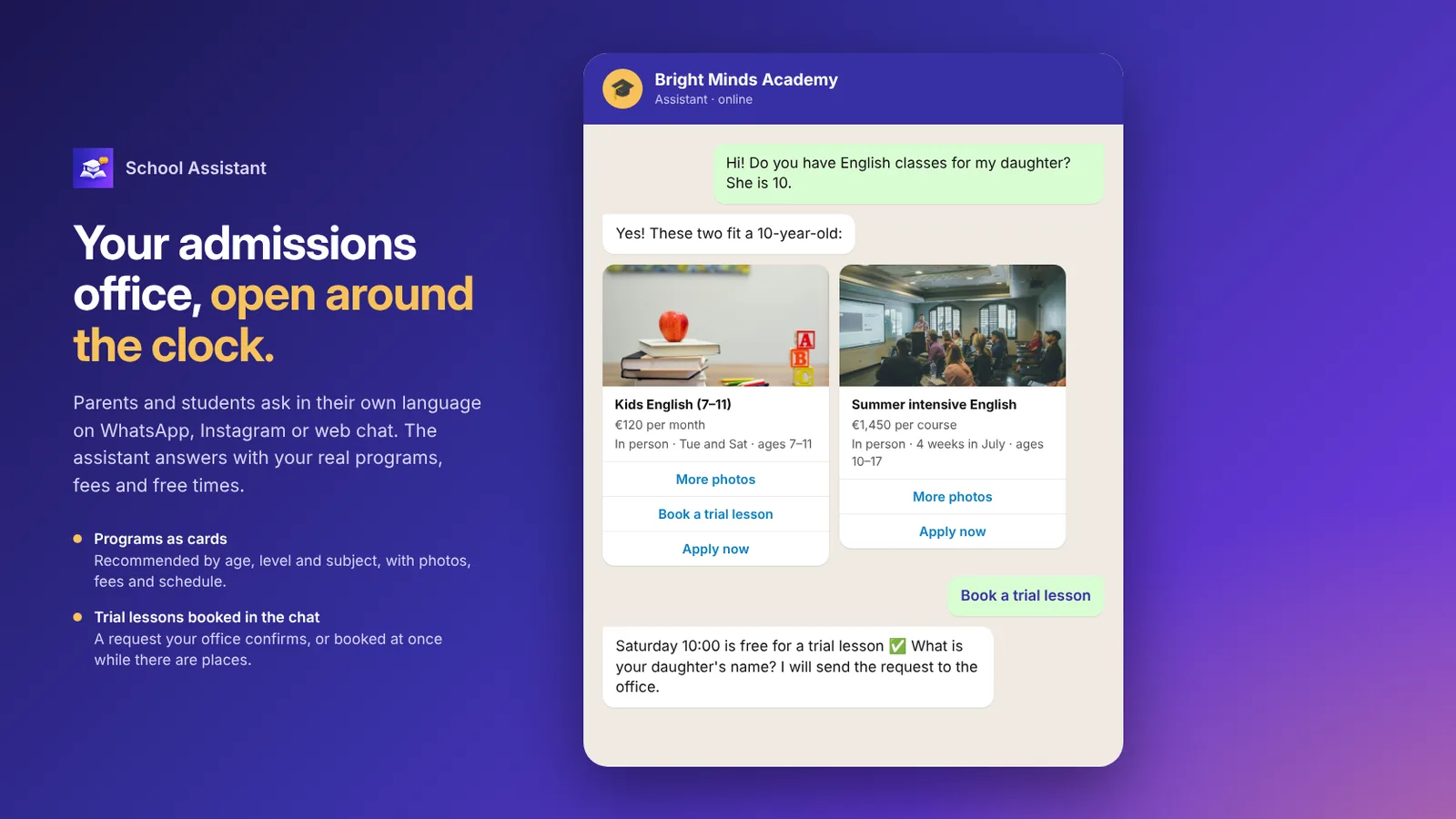 School Assistant wysyłający programy jako karty z opłatami i rezerwujący lekcję próbną
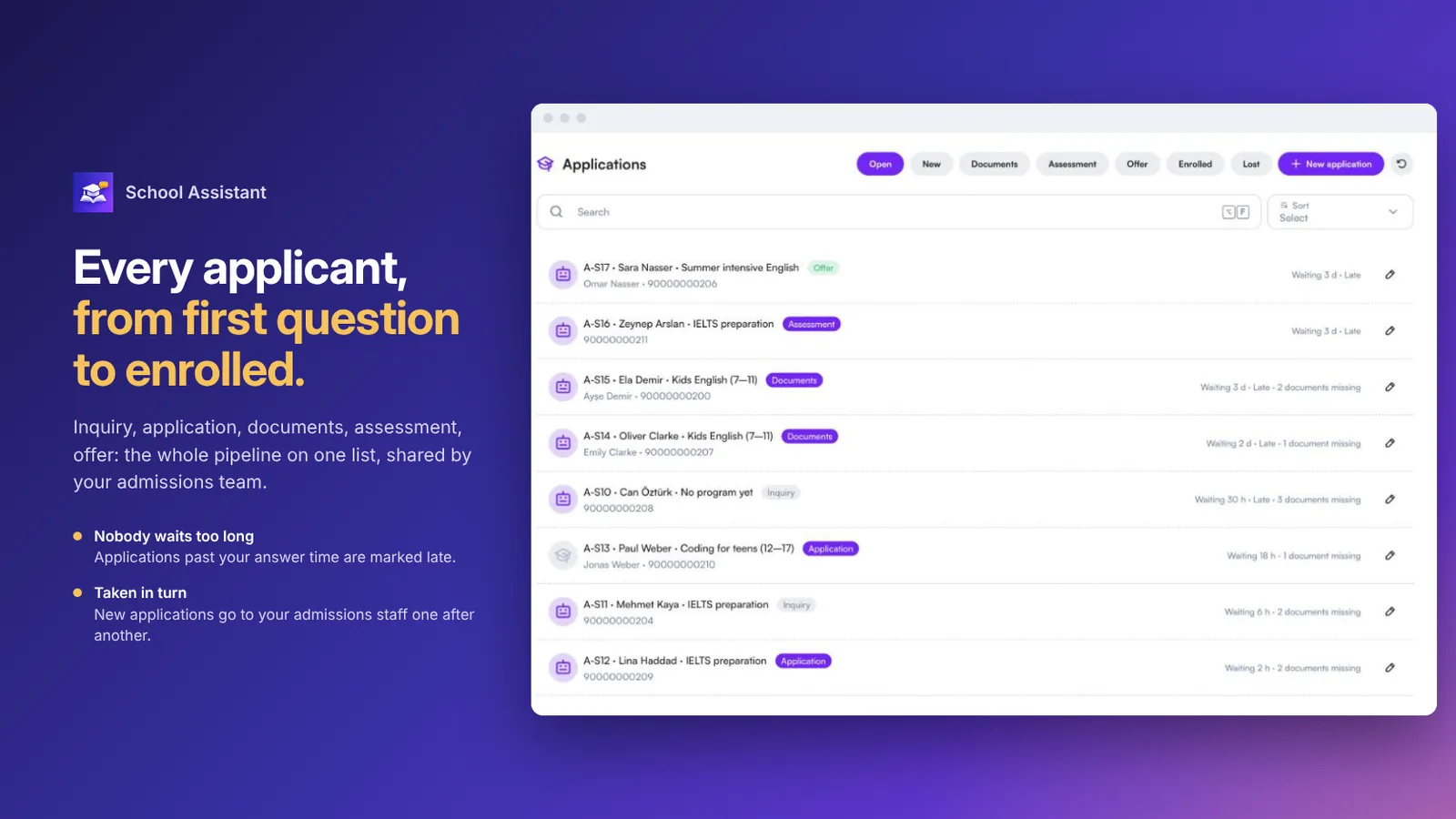 Lista zgłoszeń z każdym etapem, od zapytania do zapisu
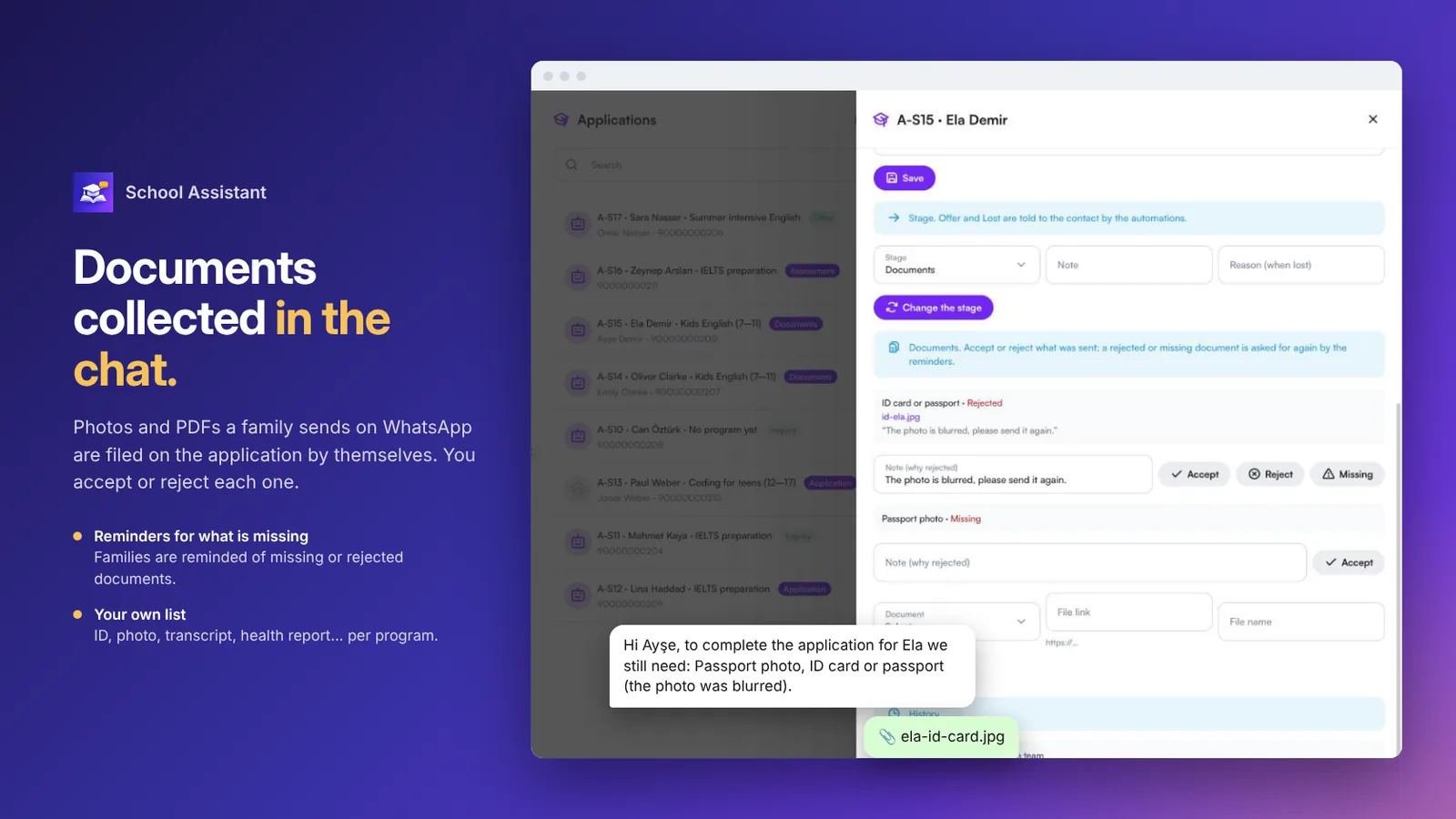 Zgłoszenie z dokumentami zaakceptowanymi, odrzuconymi lub brakującymi oraz przypomnienie dla rodziny
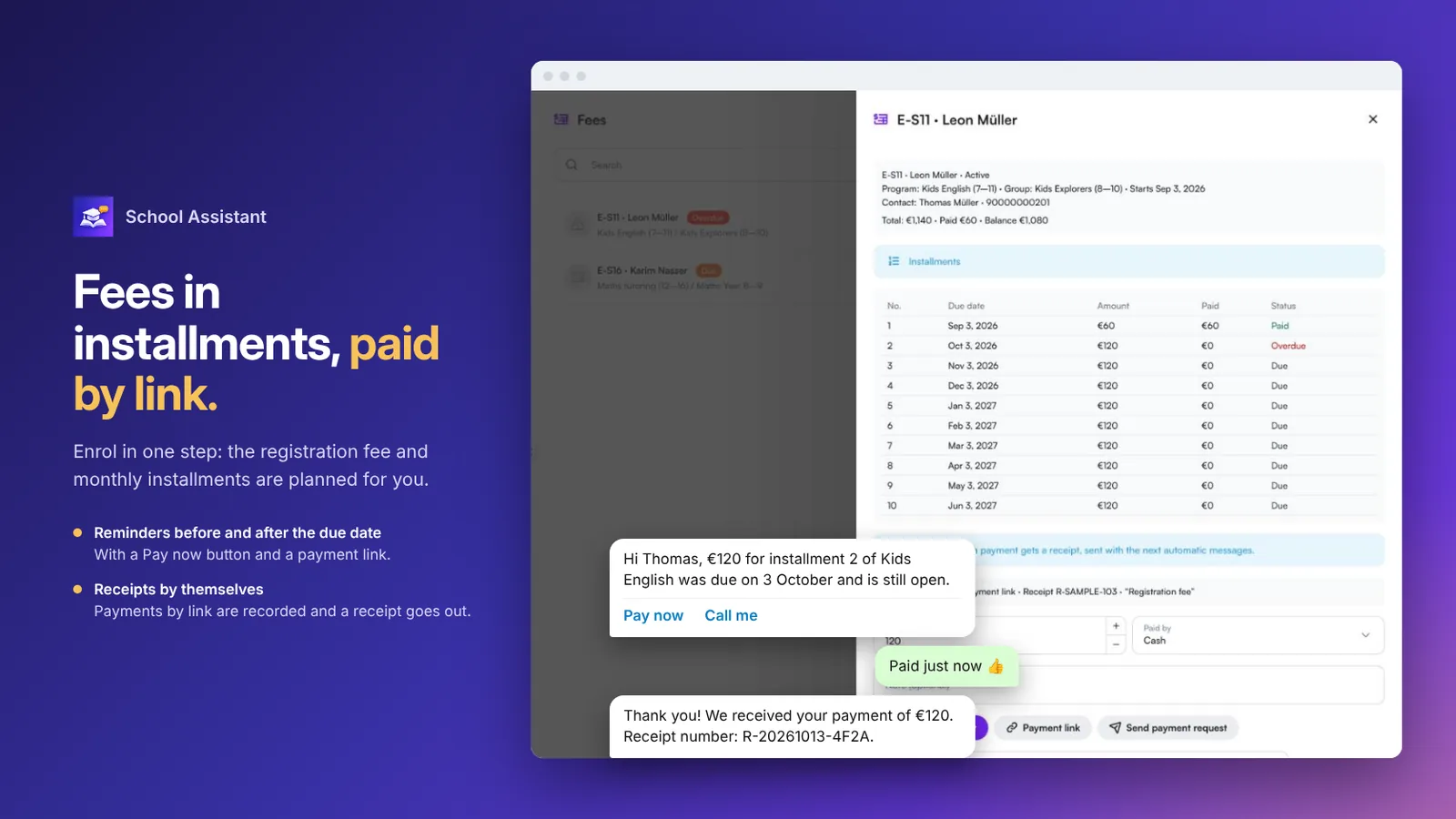 Raty opłat z przypomnieniem, przyciskiem Zapłać teraz i potwierdzeniem
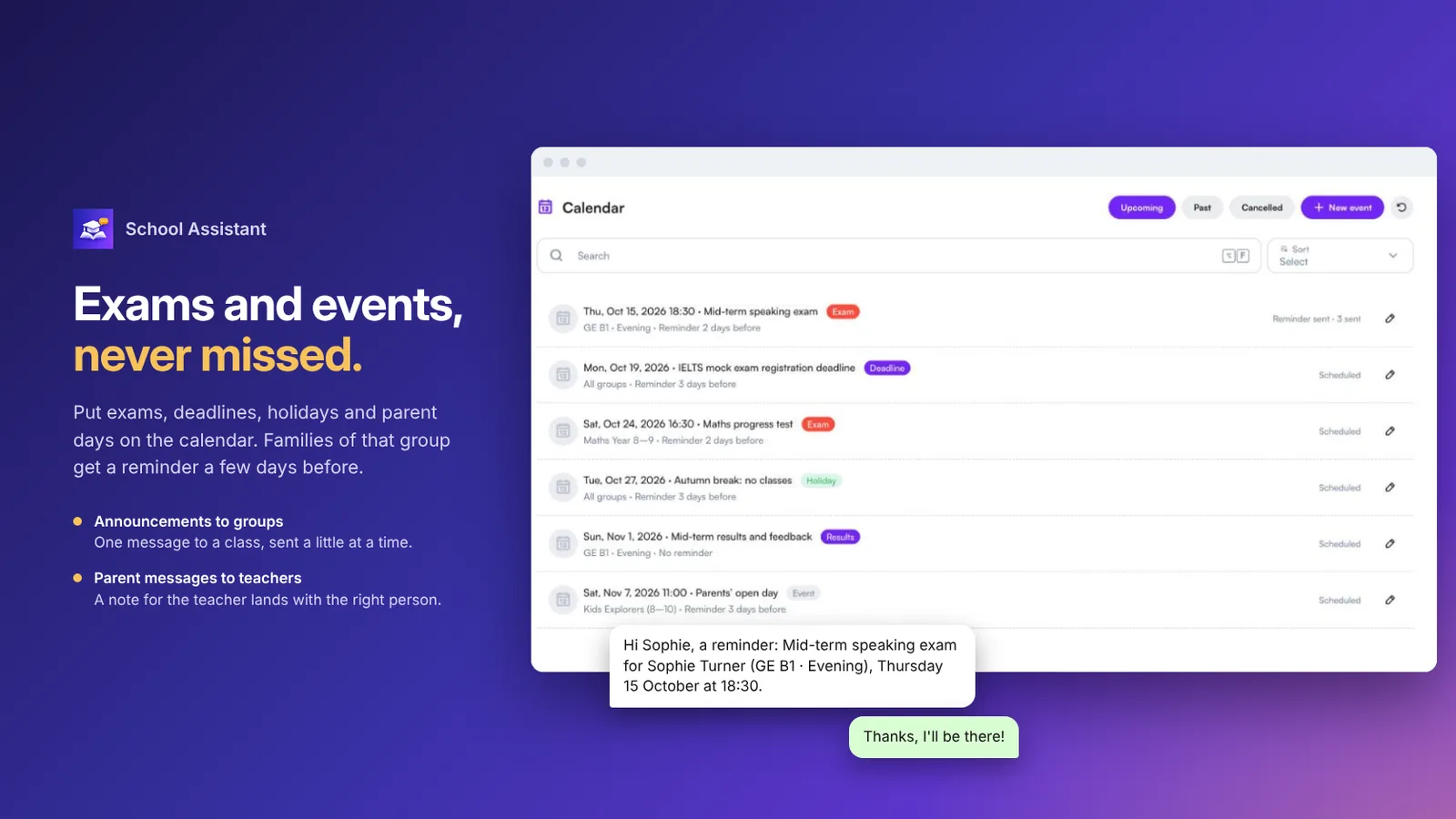 Kalendarz egzaminów, terminów i wydarzeń z przypomnieniami dla rodzin
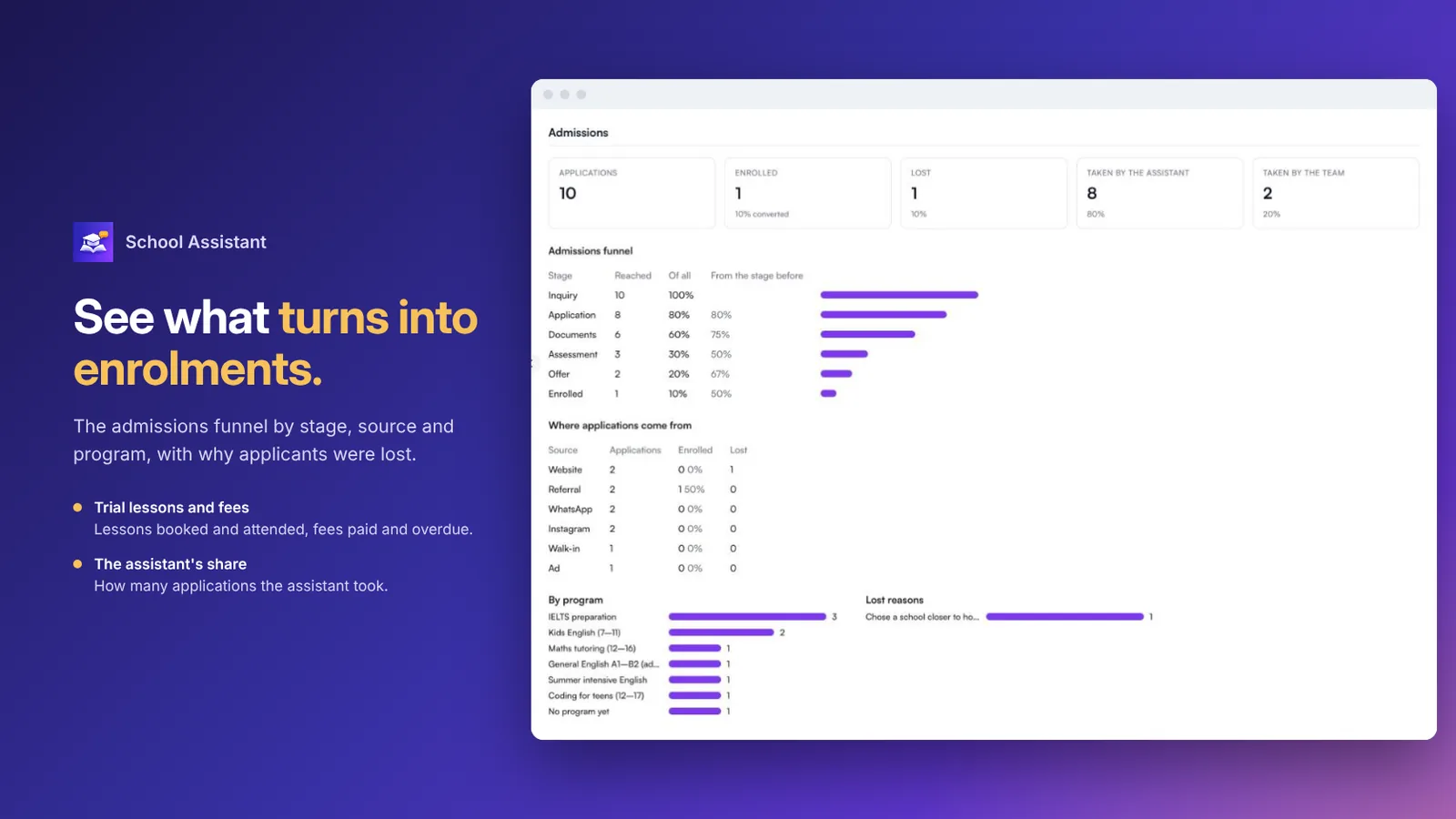 Raport rekrutacji z lejkiem, źródłami, programami i powodami utraty
FAQ
Dla jakich placówek jest przeznaczony?
Szkoły językowe, ośrodki kursów i korepetycji, szkoły prywatne i biura rekrutacji uczelni. Rodzaj placówki wybierasz raz, a sformułowania, dokumenty i ustawienia domyślne dopasowują się do niego.
Czy może umawiać lekcje próbne i testy poziomujące?
Tak. Proponuje wolne terminy i rezerwuje je. Rezerwacja może być prośbą, którą potwierdza Twoje biuro, albo potwierdzoną od razu, dopóki są wolne miejsca.
Jak zbierane są dokumenty do zgłoszenia?
Każdy program wskazuje, czego wymaga. Zdjęcia i pliki PDF wysłane w czacie same trafiają do zgłoszenia. Ty akceptujesz lub odrzucasz każdy z nich, a rodzina dostaje przypomnienie o brakujących dokumentach.
Czy rodziny mogą płacić opłaty w czacie?
Tak. Przypomnienia wychodzą przed terminem raty i po jego przekroczeniu, z przyciskami Zapłać teraz i Zadzwoń do mnie. Z integracją płatności Zapłać teraz wysyła link do płatności, a wpłata jest rejestrowana; bez integracji wysyłane są Twoje instrukcje płatności.
Czy pomaga rodzinom, które są już zapisane?
Tak. Podpowiada, co jest do zapłaty, wysyła link do płatności, przypomina rodzinom o egzaminach i wydarzeniach, wysyła ogłoszenia do grup i przekazuje wiadomość rodzica wychowawcy klasy.
Jakie kanały i języki obsługuje?
WhatsApp, Instagram i czat na stronie, całą dobę, w języku rodzica lub ucznia, także z wiadomościami głosowymi.