Wiadomości rozgłoszeniowe
Ekran zarządzania wiadomościami rozgłoszeniowymi w MonoChat pozwala firmom wysyłać wiadomości do wielu odbiorców jednocześnie. Ta funkcja przydaje się do ogłoszeń, aktualizacji i promocji. Aby sprawnie zarządzać wiadomościami rozgłoszeniowymi i je wysyłać, wykonaj następujące kroki: ustawienie wiadomości szablonowej, ustawienie listy wiadomości i wysłanie wiadomości rozgłoszeniowych.
Wiadomości rozgłoszeniowe są obecnie dostępne tylko przez kanał WhatsApp Business!
Jak zarządzać wiadomościami rozgłoszeniowymi i je wysyłać
1. Ustawienie wiadomości szablonowej
Aby wysyłać wiadomości zbiorcze przez WhatsApp Business API, musisz używać wiadomości szablonowych. Jest to wymóg polityki WhatsApp, który zapewnia, że firmy rozpoczynają rozmowy wyłącznie za pomocą zatwierdzonych z góry, ustrukturyzowanych wiadomości — co pomaga zapobiegać spamowi i chronić komfort użytkowników.
- Użytkownicy WhatsApp Cloud API muszą tworzyć wiadomości szablonowe w Meta Business Manager. Przejdź do sekcji WhatsApp, otwórz stronę Message Templates i utwórz szablon, wypełniając wymagane pola, takie jak nazwa, kategoria, język i treść z dynamicznymi symbolami zastępczymi, jeśli są potrzebne.
Więcej informacji o tworzeniu wiadomości szablonowych znajdziesz na naszej stronie Szablony wiadomości.
- Użytkownicy Gupshup powinni skontaktować się z Wsparciem MonoChat, aby skonfigurować szablony.
Po zatwierdzeniu szablonów musisz zsynchronizować je z MonoChat. Przejdź do Ustawienia > Czat, kliknij menu z trzema kropkami obok swojego kanału i wybierz Szablony wiadomości. Naciśnij przycisk Synchronizuj, a zatwierdzony szablon pojawi się na liście szablonów.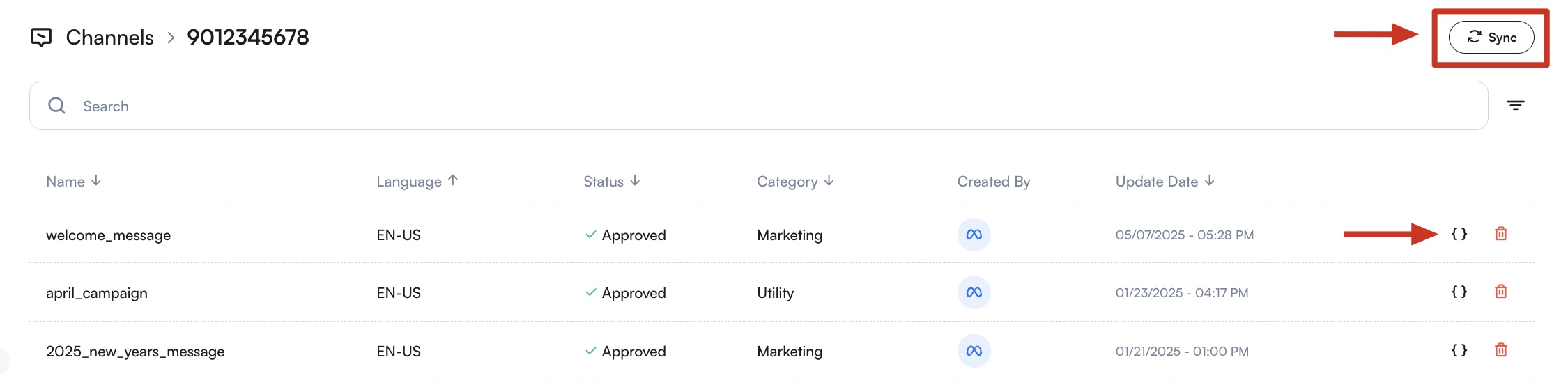
Dodawanie zmiennych
Jeśli Twój szablon zawiera multimedia (obraz, wideo lub dokument) albo zmienne dynamiczne, musisz na tej stronie przesłać wymagane multimedia i zdefiniować wartości wszystkich zmiennych.
Szablonów z brakującymi zmiennymi nie można wysłać.
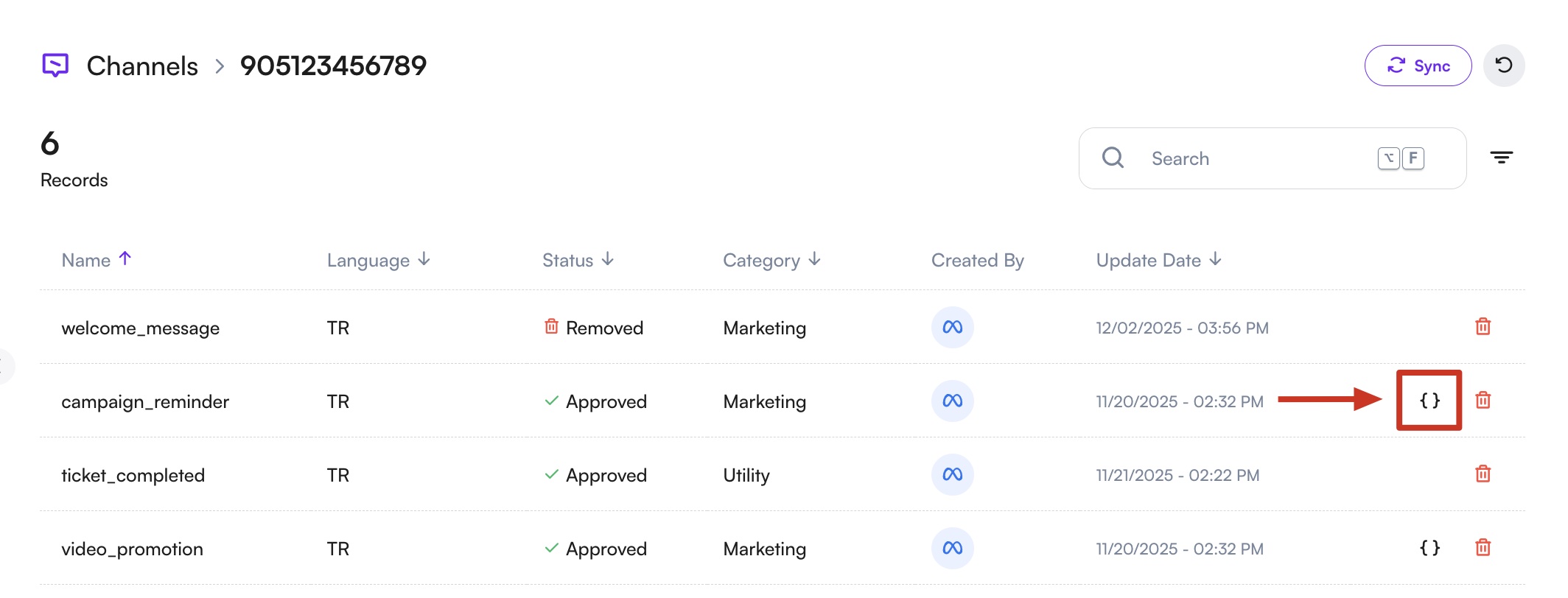
- Szablony zawierające zmienne są oznaczone ikoną nawiasów.
Kliknij tę ikonę, aby zobaczyć szczegóły szablonu i strukturę zmiennych.
-
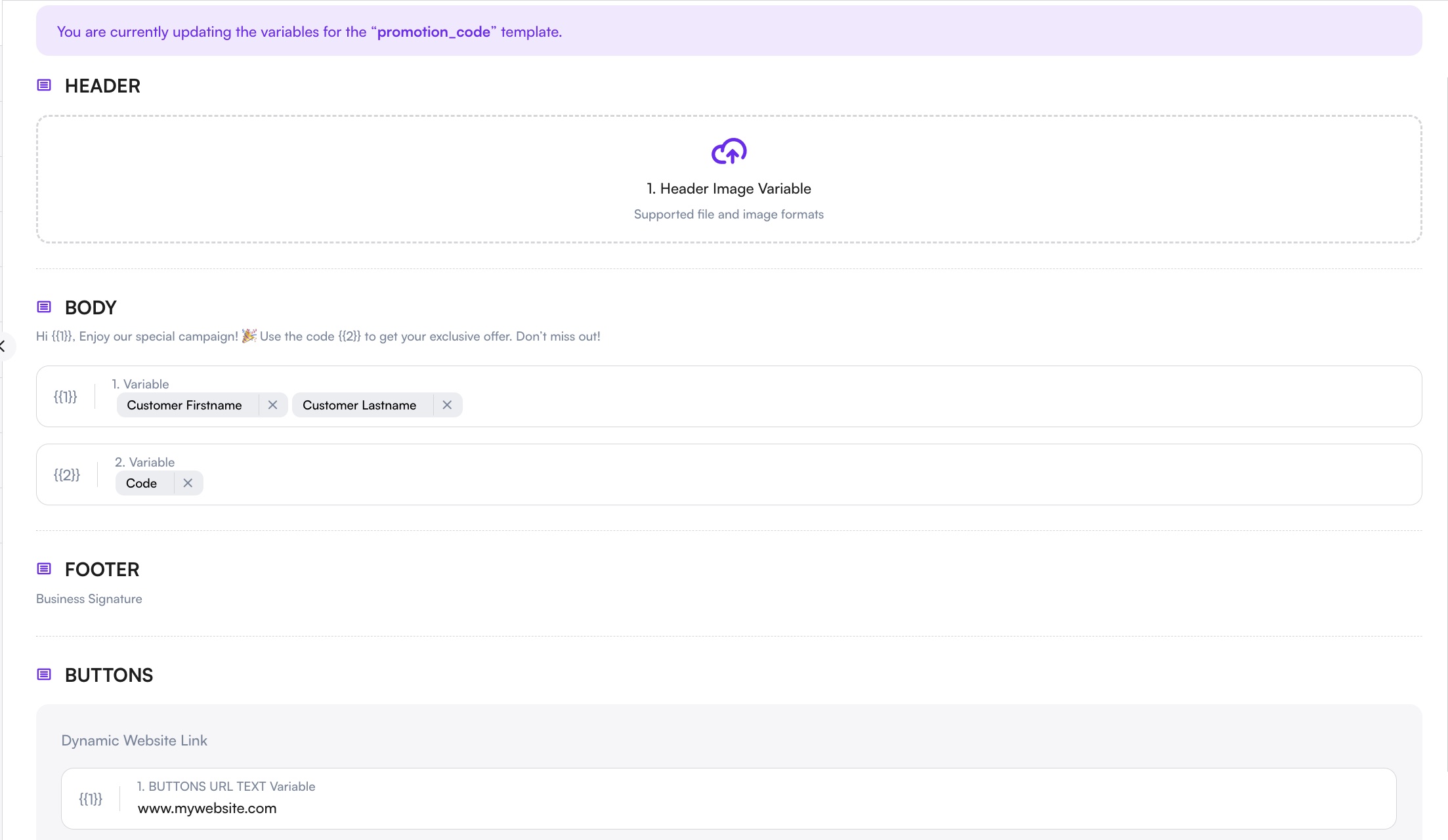
Jeśli Twój szablon zawiera obraz, wideo lub dokument, kliknij obszar nagłówka i prześlij wymagany plik.
-
System automatycznie wykrywa zmienne zdefiniowane podczas tworzenia szablonu.
Znajdź puste pola obok numerów lub nazw zmiennych, a następnie wpisz@, aby otworzyć dostępne opcje (takie jak imię, nazwisko, numer zamówienia, informacje o użytkowniku itp.).
-
Jeśli Twój szablon zawiera przyciski z dynamicznymi adresami URL, wpisz także wymagane wartości dla tych linków. Linki te muszą zostać uzupełnione, zanim szablon będzie można wysłać.
-
Po wypełnieniu wszystkich zmiennych kliknij Zapisz, aby zapisać zmienne.
2. Ustawienie listy wiadomości
Lista wiadomości to zestaw odbiorców, którzy otrzymają wiadomość rozgłoszeniową.
- Przejdź do sekcji CRM.

- Zastosuj filtr, aby wyświetlić osoby, do których chcesz wysłać wiadomość.
- Wpisz nazwę listy i wybierz odbiorców. Możesz wybrać spośród istniejących kontaktów lub zaimportować listę.
Więcej informacji o importowaniu list znajdziesz w dokumentacji.
3. Wysyłanie wiadomości rozgłoszeniowych
Gdy szablon i lista wiadomości są gotowe, możesz zacząć wysyłać wiadomości rozgłoszeniowe.
Filtrowanie odbiorców (opcjonalnie)
Przed wybraniem odbiorców możesz przefiltrować kontakty, które chcesz uwzględnić w wiadomości zbiorczej.
Z lewej strony strony CRM dostępnych jest wiele opcji filtrowania, które pozwalają zawęzić grupę odbiorców według sposobu rozpoczęcia rozmów, osoby, do której kontakty są przypisane, daty utworzenia lub aktualizacji, preferencji językowych i różnych pól profilu.
Podczas filtrowania kliknięcie opcji filtra raz ją uwzględnia, a kliknięcie tej samej opcji dwa razy ją wyklucza.
Przykład:
- Wybranie angielskiego raz → wyświetla tylko profile z ustawionym angielskim
- Wybranie angielskiego dwa razy → wyświetla wszystkie profile oprócz angielskiego
Wybór odbiorców
Wybór odbiorców jest opcjonalny.
Jeśli niczego nie wybierzesz, wiadomość rozgłoszeniowa zostanie wysłana do wszystkich kontaktów.
Jeśli chcesz skierować wiadomość do konkretnych kontaktów, możesz:
- Ręcznie wybrać pojedyncze kontakty
- Użyć Zaznacz wszystko lub Wybierz stronę, aby wybrać wielu odbiorców
- Po zaznaczeniu wszystkich ręcznie wykluczyć wybrane kontakty, jeśli to potrzebne
Jeśli masz często używany filtr, możesz go zapisać i użyć ponownie później.
Zapisane filtry można wybrać i zastosować w kroku 3 (Filtry niestandardowe) podczas wysyłania wiadomości rozgłoszeniowej, nawet jeśli nie wybrano ręcznie żadnych kontaktów.
Rozpocznij wysyłkę wiadomości zbiorczej
- Kliknij Wyślij wiadomość masową do wybranych.
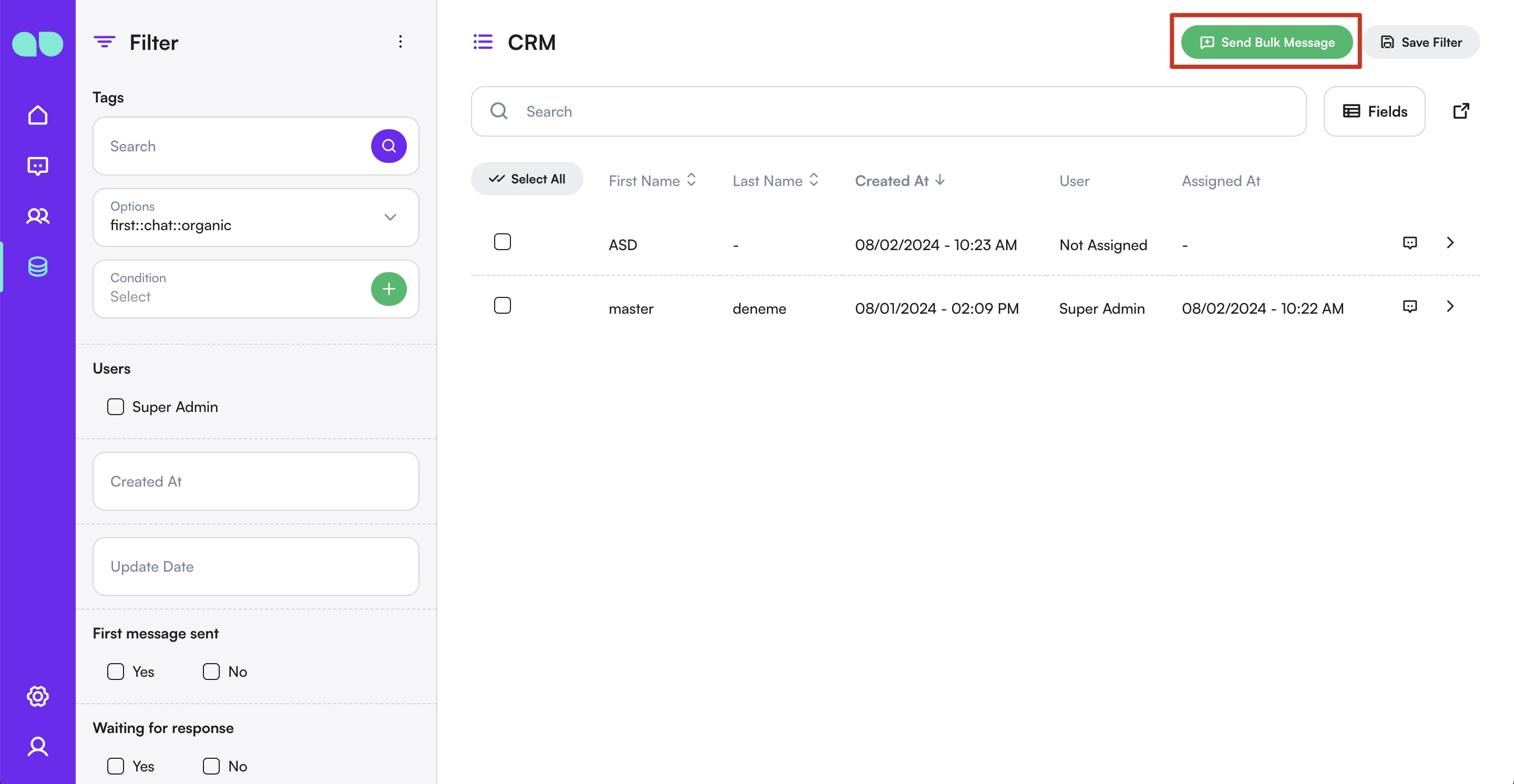
- Wybierz kanał, z którego chcesz wysyłać wiadomości.
Większość kanałów egzekwuje 24-godzinną regułę wiadomości, co oznacza, że nie można rozpocząć rozmowy, dopóki dana osoba sama się z Tobą nie skontaktuje.
Aby wysyłka zbiorcza się powiodła, zdecydowanie zalecamy użycie WhatsApp z wiadomościami szablonowymi.
Wybierz typ operacji zbiorczej
Wybierz typ wiadomości obsługiwany przez wybrany kanał:
- Zwykła wiadomość
- Własny przepływ
- Szablon wiadomości
Napisz wiadomość
Napisz lub wybierz treść wiadomości zgodnie z wybranym typem operacji zbiorczej.
Wyślij lub zaplanuj
- W polu wyboru typu wybierz Natychmiast, aby wysłać wiadomość od razu.
- Lub wybierz Później, aby zaplanować wiadomość na późniejszą datę i godzinę.
- Po wybraniu czasu kliknij Kontynuuj, aby zakończyć wysyłanie.
Przed wysłaniem wiadomości zbiorczych sprawdź swoje limity wiadomości na stronie WhatsApp Manager.
Limit ten określa, ile rozmów rozpoczętych przez firmę możesz zainicjować w ruchomym okresie 24 godzin.
Rozmowa zaczyna się, gdy dostarczona zostanie pierwsza wiadomość, i automatycznie kończy się po 24 godzinach.
Po osiągnięciu limitu nowe rozmowy można rozpocząć dopiero po wygaśnięciu aktywnych.
Ta sama strona wyjaśnia też, jak zwiększyć limity wiadomości, jeśli się kwalifikujesz.
Śledź proces wysyłania
Po rozpoczęciu wysyłania rozgłoszenie jest przyjmowane do przetwarzania jako zadanie.
Postęp, status i szczegóły zakończenia możesz śledzić na stronie System > Zadania.
Aby zobaczyć widok dla każdego odbiorcy (status dostarczenia i odczytu, przyczyny niepowodzeń, identyfikatory referencyjne) oraz zatrzymać trwającą wysyłkę, otwórz System › Wiadomości masowe. Zobacz Wiadomości zbiorcze.
Korzyści marketingowe
- Szerszy zasięg: szybko i efektywnie wysyłaj wiadomości do dużej grupy odbiorców.
- Spójność: zapewnij spójność komunikacji dzięki predefiniowanym szablonom.
- Personalizacja: używaj dynamicznych symboli zastępczych, aby spersonalizować wiadomości dla każdego odbiorcy.
- Opłacalność: oszczędzaj czas i zasoby, automatyzując dystrybucję wiadomości.
Zastosowania
- Promocje: ogłaszaj nowe produkty, wyprzedaże lub oferty specjalne wśród swoich klientów.
- Aktualizacje: informuj klientów o zmianach w usługach, zasadach lub godzinach pracy.
- Zaproszenia na wydarzenia: wysyłaj zaproszenia i przypomnienia o webinarach, konferencjach i innych wydarzeniach.
- Zaangażowanie klientów: udostępniaj newslettery, wskazówki i treści edukacyjne, aby utrzymać zaangażowanie odbiorców.
Podsumowanie
Funkcja zarządzania wiadomościami rozgłoszeniowymi w MonoChat pozwala firmom efektywnie wysyłać wiadomości do wielu odbiorców. Konfigurując wiadomości szablonowe, tworząc listy wiadomości i wysyłając rozgłoszenia, zapewnisz skuteczną komunikację ze swoimi odbiorcami.
W razie potrzeby pomocy przy zarządzaniu wiadomościami rozgłoszeniowymi zajrzyj do sekcji pomocy lub skontaktuj się z naszym zespołem wsparcia.