Citizen Services Assistant

Asystent AI działający jak punkt obsługi dla gmin i instytucji publicznych: przyjmuje zgłoszenia mieszkańców ze zdjęciem i lokalizacją, kieruje je do wydziałów z czasem rozwiązania, informuje mieszkańców o postępach, umawia wizyty w urzędzie oraz prowadzi wydarzenia, ogłoszenia i ankiety.
Przegląd
Citizen Services Assistant to punkt obsługi gminy lub instytucji publicznej na WhatsApp, Instagramie i czacie internetowym. Działa całą dobę i odpowiada mieszkańcom w ich języku, także na wiadomości głosowe.
Rodzaj instytucji wybierają Państwo raz (gmina lub instytucja publiczna), a kategorie, tematy i sformułowania dostosowują się do tego wyboru.
Na pytania o usługi asystent odpowiada na podstawie zatwierdzonego przez Państwa przewodnika po usługach. Sytuacje zagrożenia nigdy nie są zamieniane w zgłoszenia: asystent podaje zamiast tego Państwa instrukcje na wypadek zagrożenia. Gdy potrzebny jest człowiek, przekazuje rozmowę Państwa zespołowi.
Najważniejsze cechy
- Każde zgłoszenie śledzone do końca. Mieszkaniec zgłasza zepsutą latarnię, dziurę w jezdni lub przepełnione kosze. Asystent wybiera kategorię, prosi o zdjęcie i pinezkę lokalizacji, gdy kategoria tego wymaga, i podaje numer referencyjny.
- Nic nie czeka zbyt długo. Każda kategoria trafia do swojego wydziału lub osoby, z własnym czasem rozwiązania. Zgłoszenia po terminie są oznaczane, a przełożeni dostają powiadomienie.
- Mieszkańcy dostają odpowiedź. Mieszkaniec dowiaduje się, kiedy prace są zaplanowane, w toku, zakończone lub odrzucone, wraz z Państwa uwagą, a na końcu jest proszony o ocenę. Niska ocena tworzy prośbę o oddzwonienie dla Państwa zespołu.
Instalacja i konfiguracja
- Zainstaluj Citizen Services Assistant w Ustawienia › MonoStore › Aplikacje lub otwórz link instalacyjny app.monochat.ai/apps/8xKwyysbJPELmwTXs. Jeśli nie mają Państwo konta MonoChat, link pozwoli najpierw się zarejestrować i zainstaluje aplikację za Państwa.
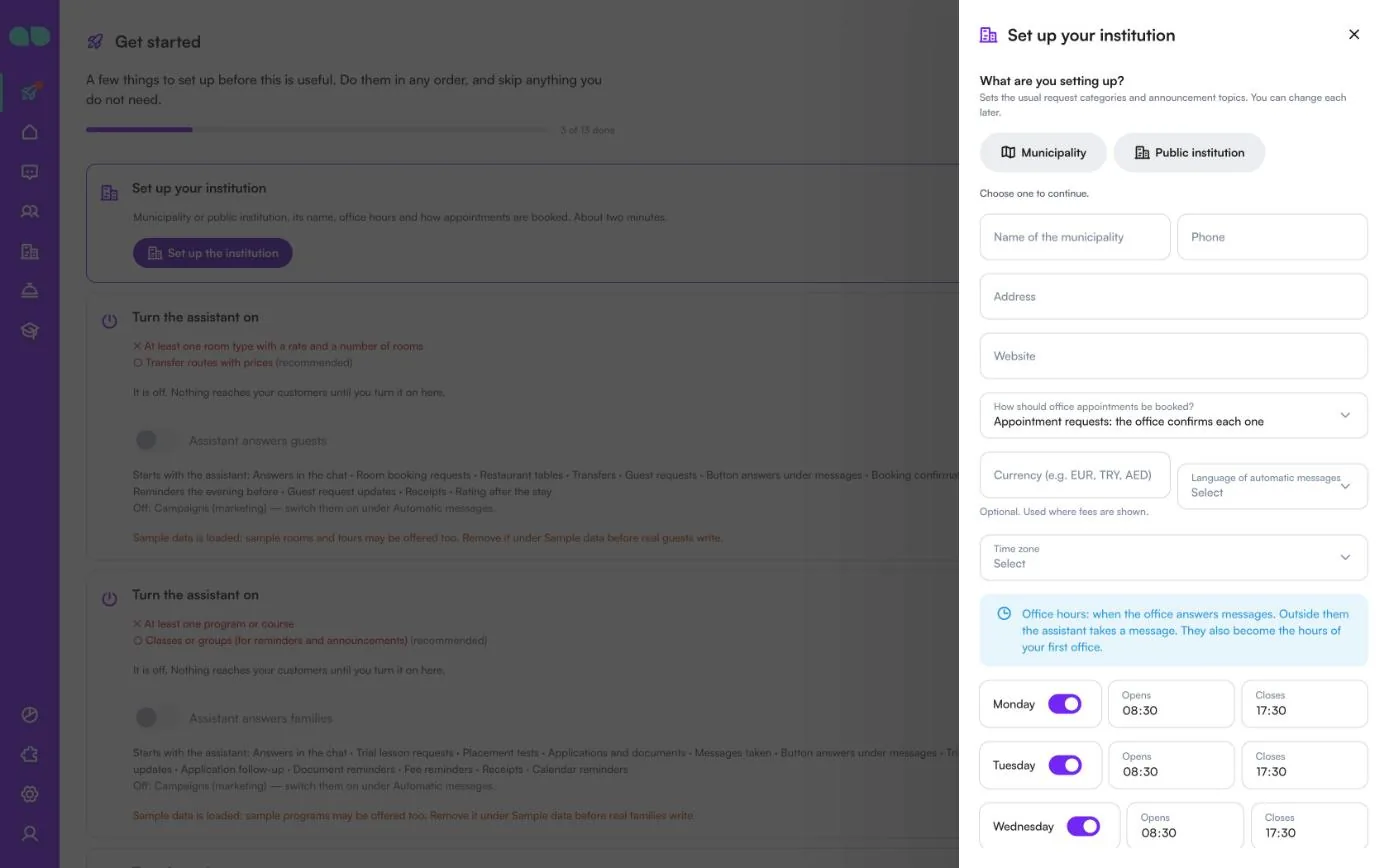
- Otwórz kartę Rozpocznij na stronie głównej MonoChat i wybierz Set up your institution (Skonfiguruj swoją instytucję), a następnie Set up the institution (Skonfiguruj instytucję). Formularz pyta What are you setting up? (Co Państwo konfigurują?) (Municipality (Gmina) lub Public institution (Instytucja publiczna); ten wybór ustawia typowe kategorie zgłoszeń i tematy ogłoszeń), o nazwę, telefon, adres, stronę internetową, How should office appointments be booked? (Jak mają być umawiane wizyty w urzędzie?) (urząd potwierdza każdą prośbę albo asystent rezerwuje od razu, dopóki są miejsca), walutę, język wiadomości automatycznych, strefę czasową oraz godziny pracy urzędu na każdy dzień. Zaznacz Also load sample data so I can see it full (Wczytaj też przykładowe dane, abym zobaczył wszystko wypełnione), jeśli każdy ekran ma być wypełniony przykładowymi rekordami. Kliknij Save and continue (Zapisz i kontynuuj).
- Otwórz aplikację w menu po lewej stronie (City (Miasto) w przypadku gminy, Office (Urząd) w przypadku instytucji publicznej). Sprawdź Categories (Kategorie) i Districts (Dzielnice), dodaj Offices (Urzędy) i Services (Usługi) oraz wklej swój Service guide (Przewodnik po usługach). Przejrzyj też Requests and SLA (Zgłoszenia i SLA), Appointments and events (Wizyty i wydarzenia), Automatic messages (Wiadomości automatyczne), How it talks (Styl rozmowy) i Handover (Przekazanie).
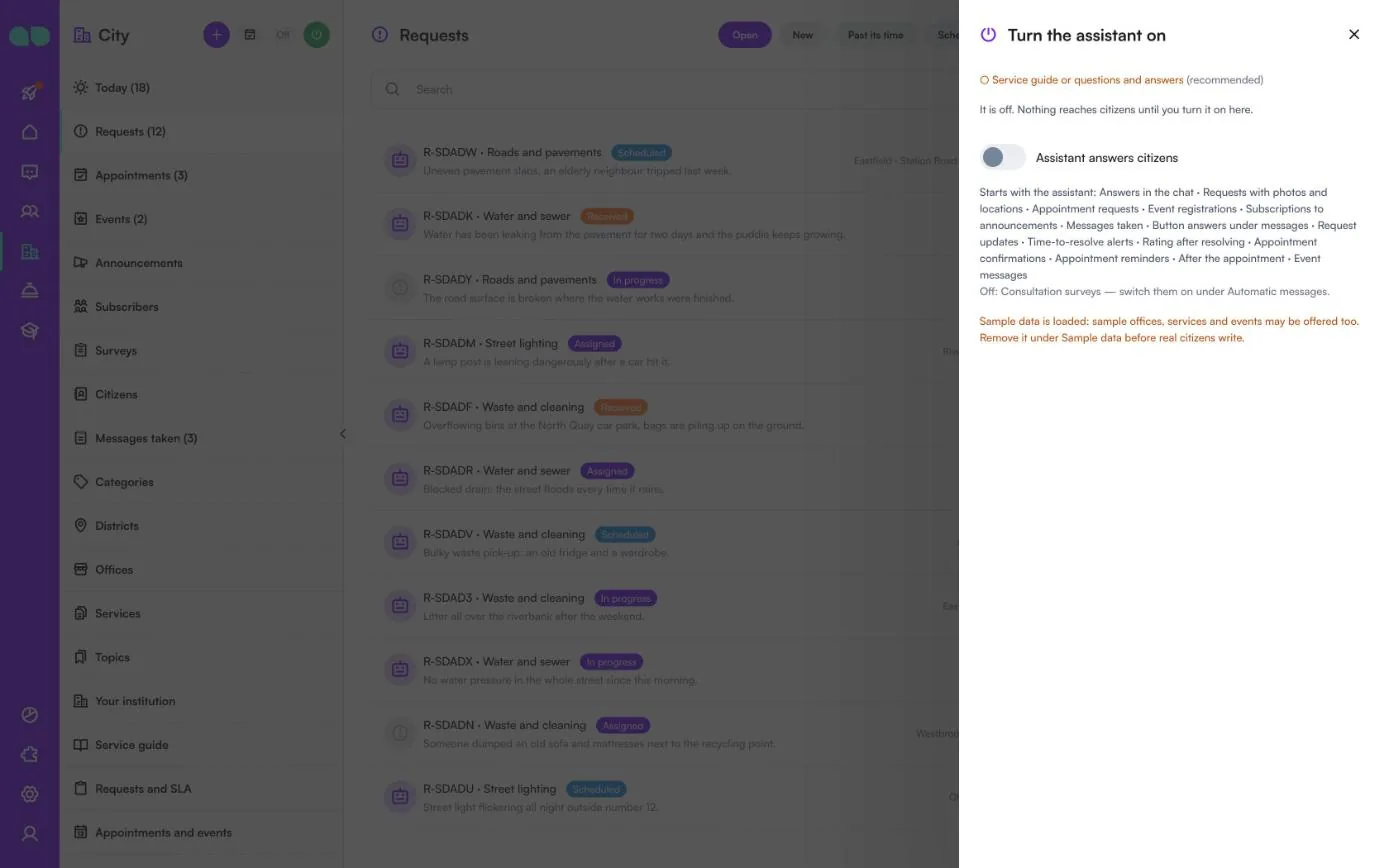
- Kliknij zielony przycisk zasilania (Turn on, Włącz) w nagłówku aplikacji. Panel Turn the assistant on (Włącz asystenta) wyświetla listę tego, czego jeszcze brakuje, i tego, co zostanie uruchomione; włącz przełącznik Assistant answers citizens (Asystent odpowiada mieszkańcom) i potwierdź. Plakietka obok tytułu zmieni się z Off (Wyłączony) na On (Włączony). Przycisk zasilania widzi i może włączać lub wyłączać asystenta tylko osoba, która może zarządzać automatyzacjami w przestrzeni roboczej.
- Wybierz Try it on your own phone (Wypróbuj na własnym telefonie) na karcie Rozpocznij i napisz na własny numer tak, jak zrobiłby to mieszkaniec: zgłoś problem ze zdjęciem i lokalizacją, zapytaj, czego wymaga dana usługa, lub umów wizytę.
- Nic nie jest wysyłane w godzinach ciszy ani do osób, które napisały stop.
- Ta aplikacja jest przeznaczona dla usług publicznych. Nie służy partiom politycznym, kandydatom ani kampaniom wyborczym, na co WhatsApp nie zezwala.
Ekran po ekranie
Aplikacja znajduje się w pozycji City (Miasto) w menu po lewej stronie (Office (Urząd), jeśli wybrano instytucję publiczną). Poniższe zrzuty ekranu pokazują przykładowe dane: gminę o nazwie Riverside Municipality z pięcioma dzielnicami.
Rozpocznij i formularz konfiguracji
Karta Set up your institution (Skonfiguruj swoją instytucję) na karcie Rozpocznij otwiera formularz konfiguracji. Aby kontynuować, wybierz Municipality (Gmina) (oświetlenie ulic, drogi, odpady, woda, parki, z dzielnicami) lub Public institution (Instytucja publiczna) (skargi, informacje i wnioski o dokumenty w punkcie obsługi); pole nazwy ma wtedy etykietę Name of the municipality (Nazwa gminy) lub Name of the institution (Nazwa instytucji).
| Pole | Do czego służy |
|---|---|
| Name (Nazwa), Phone (Telefon), Address (Adres), Website (Strona internetowa) | To, co asystent mówi mieszkańcom o Państwa instytucji. Nazwa jest wymagana. |
| How should office appointments be booked? (Jak mają być umawiane wizyty w urzędzie?) | Appointment requests: the office confirms each one (Prośby o wizytę: urząd potwierdza każdą z nich) albo Instant: the assistant books at once while there is room (Natychmiast: asystent rezerwuje od razu, dopóki są miejsca). |
| Currency (e.g. EUR, TRY, AED) (Waluta, np. EUR, TRY, AED) | Opcjonalne. Używane tam, gdzie wyświetlane są opłaty. |
| Language of automatic messages (Język wiadomości automatycznych) | Język szablonów WhatsApp i wiadomości automatycznych. |
| Time zone (Strefa czasowa) | Strefa, według której liczone są godziny. |
| Godziny pracy urzędu na każdy dzień | Przełącznik oraz Opens (Otwarcie)/Closes (Zamknięcie) dla każdego dnia. Poza tymi godzinami asystent przyjmuje wiadomość. Stają się one też godzinami Państwa pierwszego urzędu. |
| Also load sample data so I can see it full (Wczytaj też przykładowe dane, abym zobaczył wszystko wypełnione) | Wypełnia każdy ekran przykładowymi rekordami. |
Dzisiaj
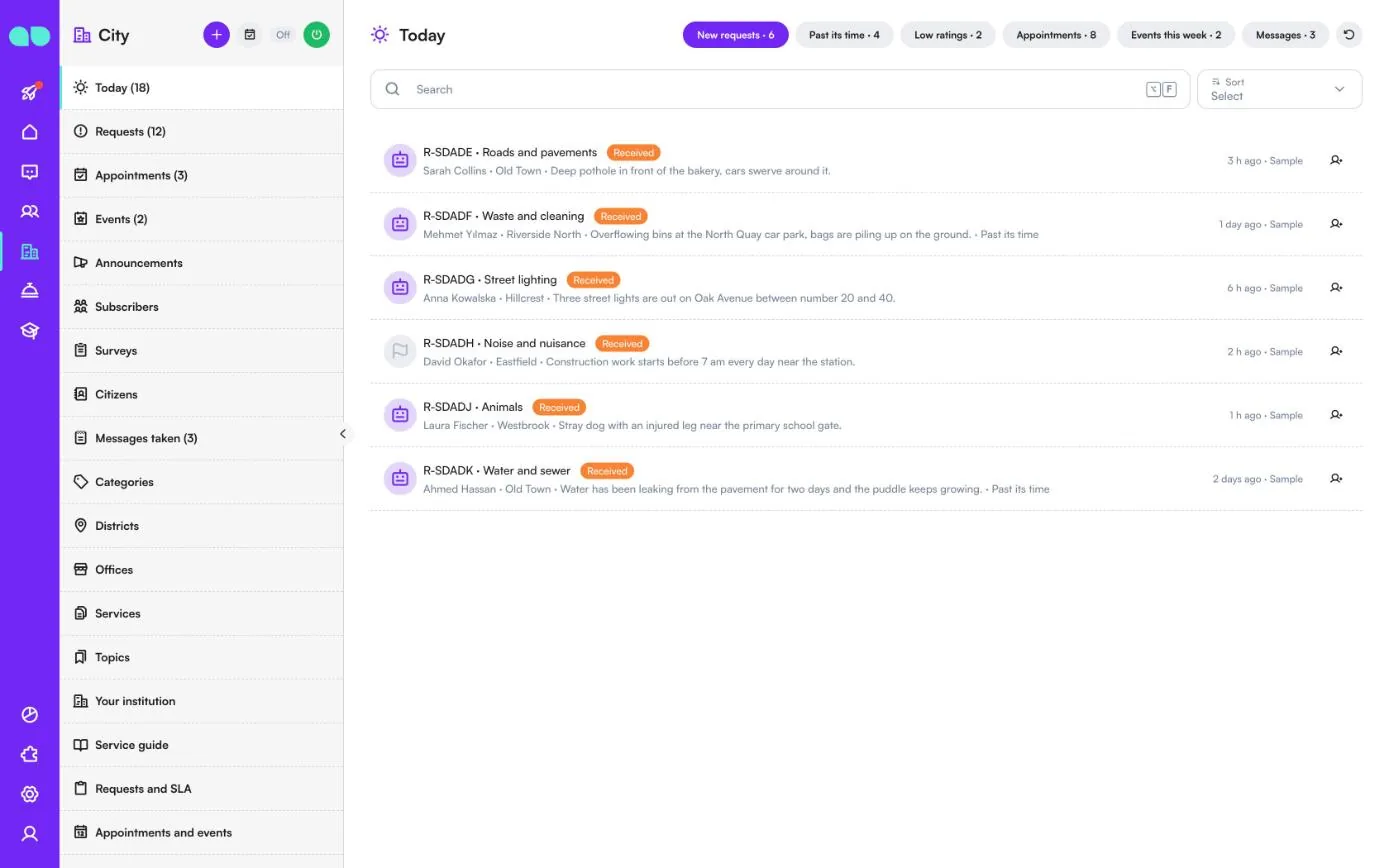
Today (Dzisiaj) zbiera to, co wymaga uwagi teraz. Przyciski u góry przełączają między New requests (Nowe zgłoszenia), Past its time (Po terminie), Low ratings (Niskie oceny), Appointments (Wizyty), Events this week (Wydarzenia w tym tygodniu) i Messages (Wiadomości), każdy z licznikiem. Wiersz zgłoszenia pokazuje jego numer referencyjny (na przykład R-SDADE), kategorię, status, mieszkańca, dzielnicę i opis zdarzenia, a gdy zgłoszenie jest spóźnione, oznaczenie Past its time. Przycisk na końcu wiersza przypisuje zgłoszenie; tutaj można też potwierdzać lub odrzucać wizyty.
Nagłówek aplikacji ma przycisk + do nowego zgłoszenia, przycisk kalendarza do nowej wizyty, plakietkę Off/On (Wyłączony/Włączony) i przycisk zasilania.
Zgłoszenia
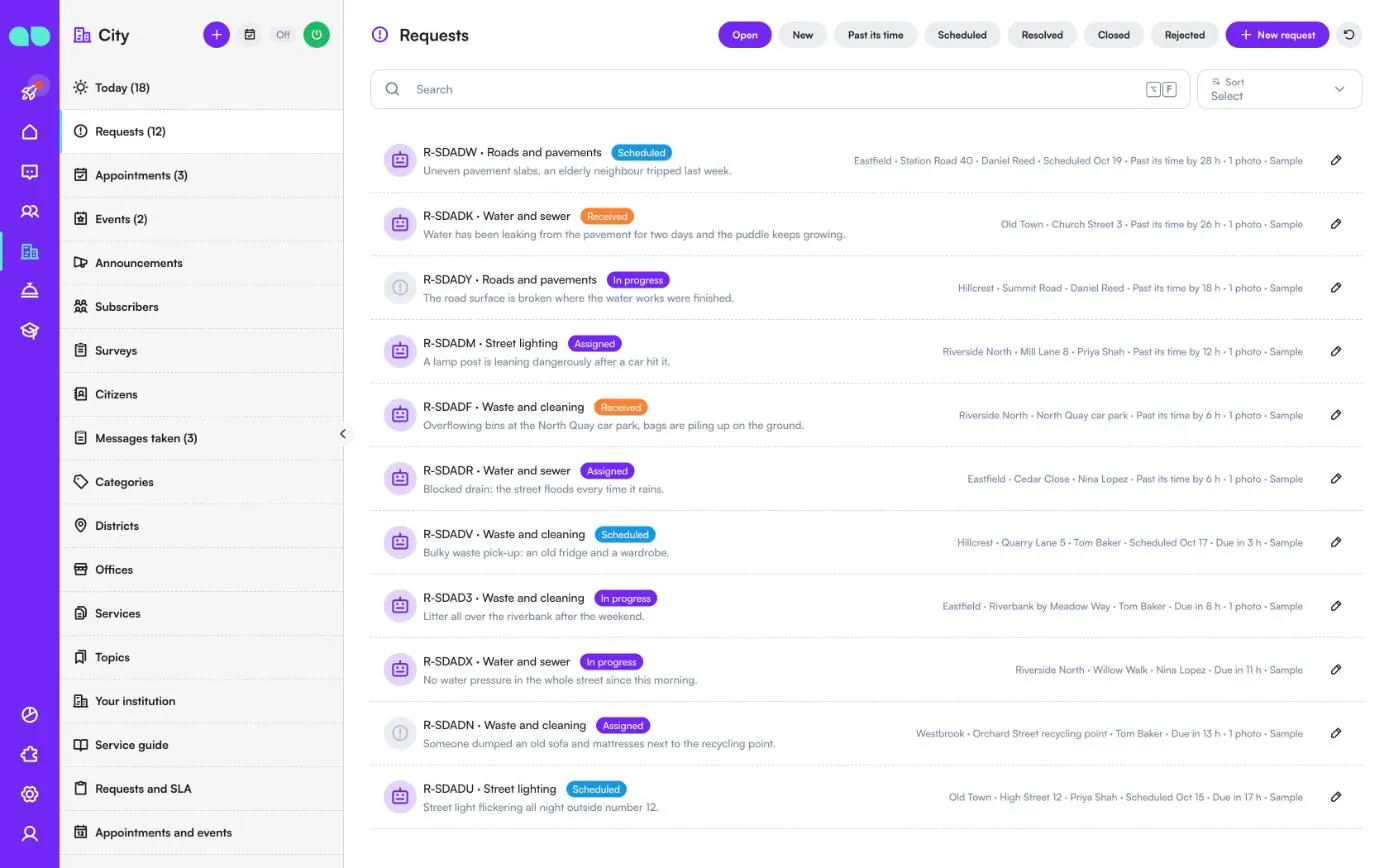
Każde zgłoszenie mieszkańca, przyjęte przez asystenta lub dodane przez Państwa zespół przyciskiem New request (Nowe zgłoszenie). Filtruj według Open (Otwarte), New (Nowe), Past its time (Po terminie), Scheduled (Zaplanowane), Resolved (Rozwiązane), Closed (Zamknięte) i Rejected (Odrzucone) lub wyszukuj. Każdy wiersz pokazuje numer referencyjny, kategorię, status (Received (Przyjęte), Assigned (Przypisane), Scheduled (Zaplanowane), In progress (W toku), Resolved (Rozwiązane), Closed (Zamknięte), Rejected (Odrzucone)) i opis, a po prawej dzielnicę, adres, osobę przypisaną, zaplanowaną datę, o ile zgłoszenie przekroczyło termin lub ile czasu zostało (Due in 3 h (Termin za 3 h)) oraz liczbę zdjęć. Kliknij wiersz, aby otworzyć panel zgłoszenia.
Wizyty
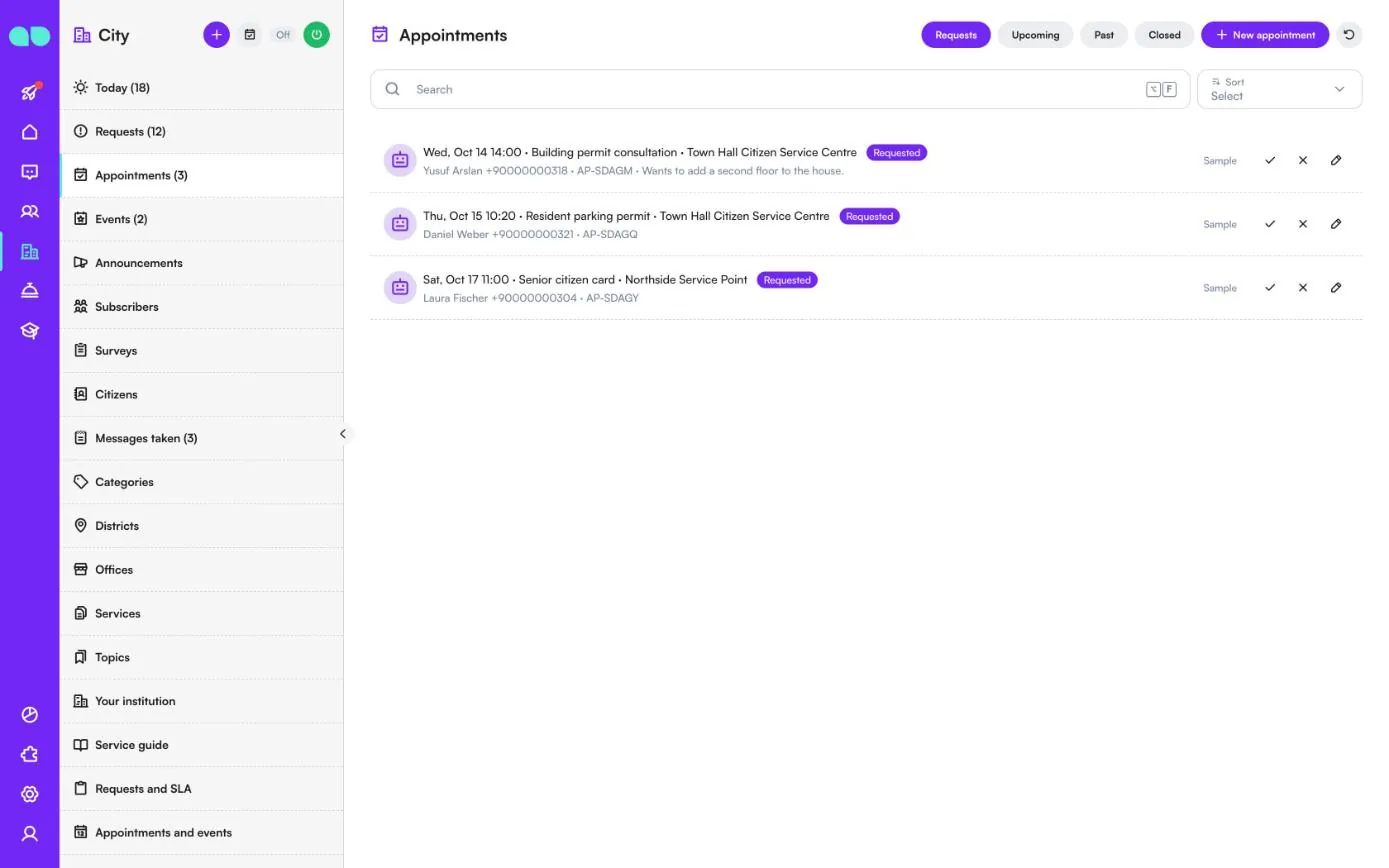
Wizyty w urzędzie umówione na czacie lub przez Państwa zespół przyciskiem New appointment (Nowa wizyta). Karty to Requests (Prośby) (czekające na potwierdzenie przez urząd), Upcoming (Nadchodzące), Past (Minione) i Closed (Zamknięte). Wiersz pokazuje datę i godzinę, usługę, urząd, mieszkańca z telefonem i kodem wizyty oraz jego notatkę. Ptaszek służy do potwierdzenia, a krzyżyk do odrzucenia: mieszkaniec jest informowany w obu przypadkach. Ołówek otwiera wizytę, w której można ją przenieść, anulować, dodać notatkę i oznaczyć jako odbytą lub jako niestawienie się.
Wydarzenia
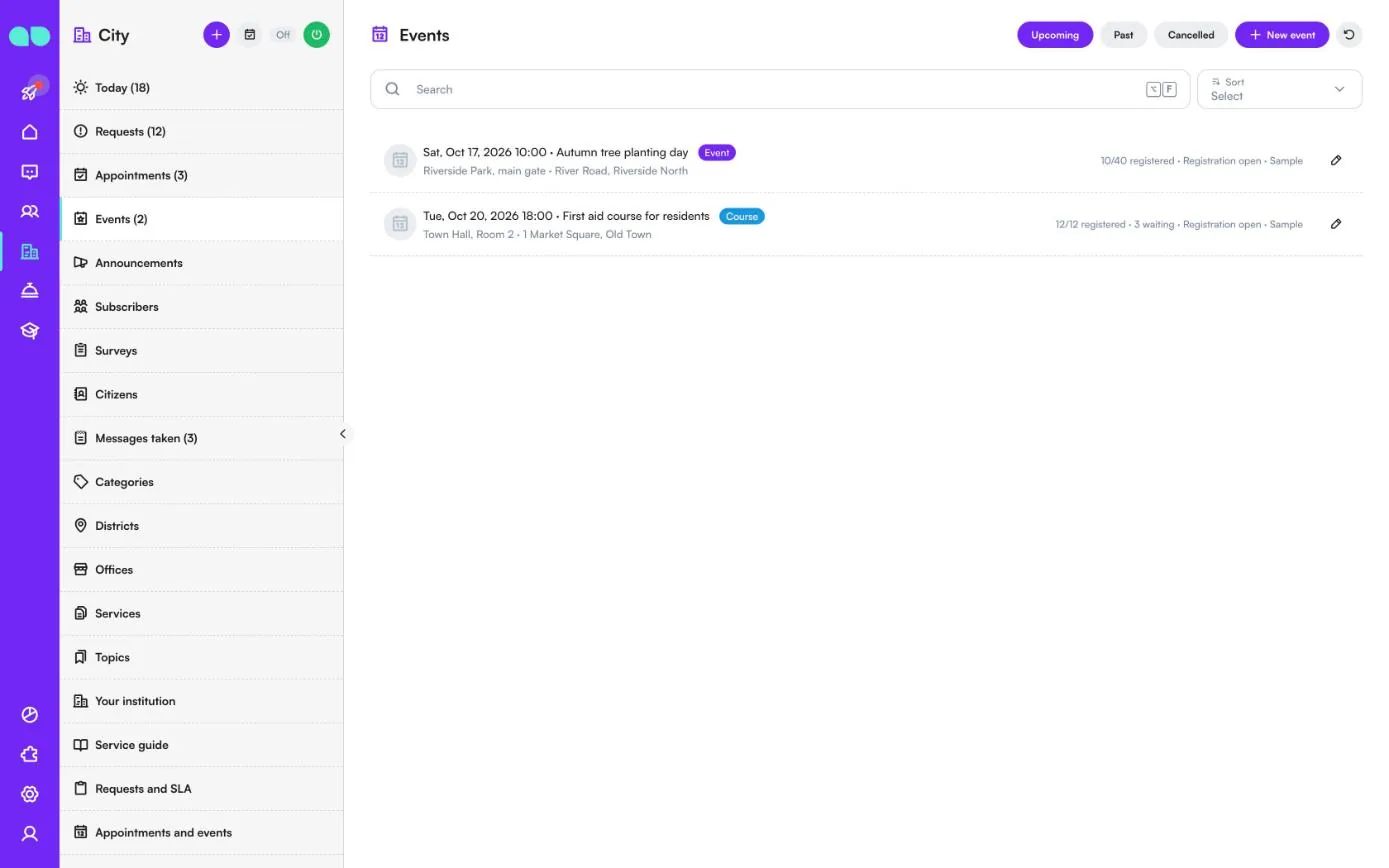
Wydarzenia i kursy, które asystent oferuje i na które przyjmuje zapisy. Filtruj według Upcoming (Nadchodzące), Past (Minione) i Cancelled (Anulowane); New event (Nowe wydarzenie) dodaje wydarzenie. Wiersz pokazuje datę i godzinę, tytuł, rodzaj (Event (Wydarzenie) lub Course (Kurs)), miejsce i adres, a po prawej liczbę zapisanych w stosunku do liczby miejsc, liczbę oczekujących i to, czy zapisy są otwarte.
W wydarzeniu ustawia się tytuł, rodzaj, datę i godzinę (oraz datę zakończenia w przypadku kursu trwającego kilka dni), miejsce, adres i link do mapy, liczbę miejsc (0 oznacza brak limitu), opłatę, co zabrać, link do zdjęcia i przypomnienie. Lista zapisów pokazuje wszystkich zapisanych i osoby z listy oczekujących; można dodać osobę, która zadzwoniła lub przyszła osobiście, a gdy zwolni się miejsce, otrzymuje je pierwsza osoba z listy oczekujących. Cancel event (Anuluj wydarzenie) informuje wszystkich zapisanych i oczekujących.
Ogłoszenia
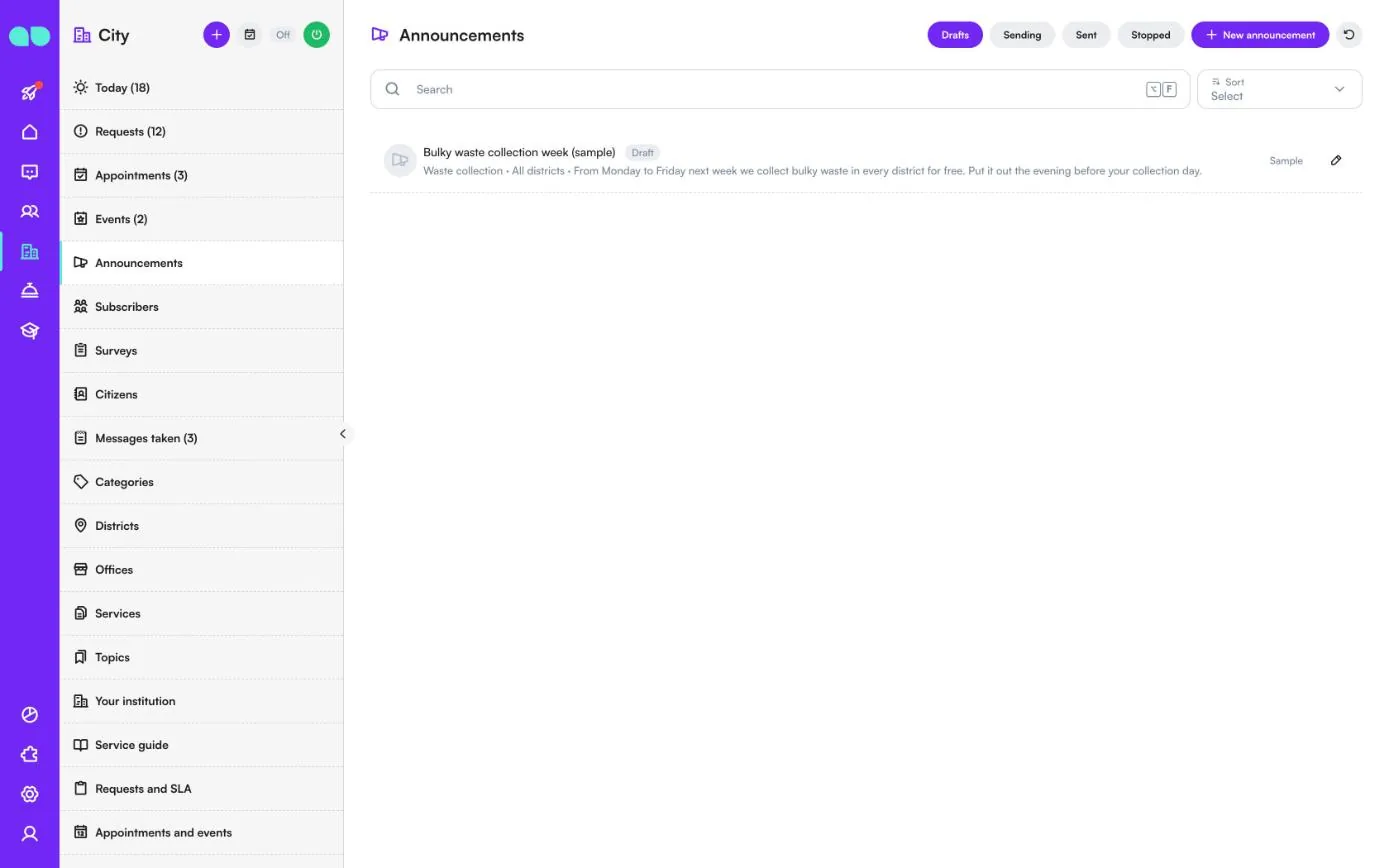
Ogłoszenia według tematu i dzielnicy dla osób, które się zapisały. Filtruj według Drafts (Wersje robocze), Sending (Wysyłane), Sent (Wysłane) i Stopped (Zatrzymane); New announcement (Nowe ogłoszenie) rozpoczyna wersję roboczą. Wiersz pokazuje tytuł, temat, dzielnice i treść wiadomości.
W ogłoszeniu wpisuje się tytuł dla zespołu i tekst WhatsApp oraz wybiera tematy i dzielnice (puste oznacza wszystkie tematy lub dzielnice). Formularz liczy, ilu subskrybentów je otrzyma. Send now (Wyślij teraz) ustala listę odbiorców i wysyła wiadomości po kilkadziesiąt naraz, poza godzinami ciszy; poza 24-godzinnym oknem tekst jest wysyłany z szablonem WhatsApp announcement. Stop (Zatrzymaj) wstrzymuje pozostałe wysyłki. Who got it (Kto otrzymał) pokazuje doręczenie dla każdego subskrybenta.
Subskrybenci
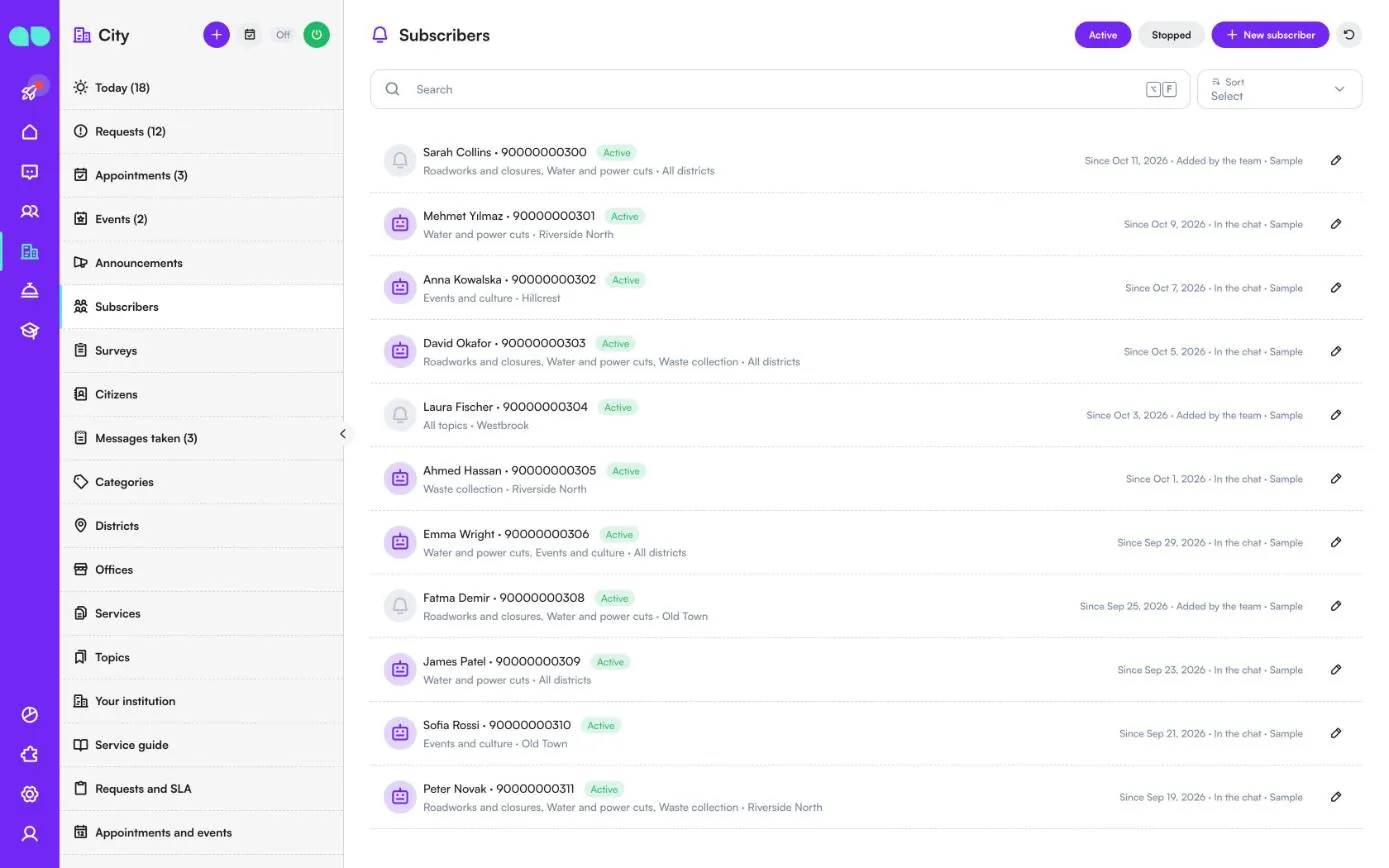
Mieszkańcy, którzy poprosili o ogłoszenia. Filtruj według Active (Aktywni) i Stopped (Wypisani). Wiersz pokazuje imię i nazwisko, telefon, tematy i dzielnice, datę zapisu oraz sposób zapisu (In the chat (Na czacie), Added by the team (Dodany przez zespół) lub Imported (Zaimportowany)). Osobę można dodać przyciskiem New subscriber (Nowy subskrybent) tylko wtedy, gdy sama poprosiła o ogłoszenia. Subskrybent może zrezygnować w dowolnym momencie i wtedy nie dostaje już niczego.
Ankiety
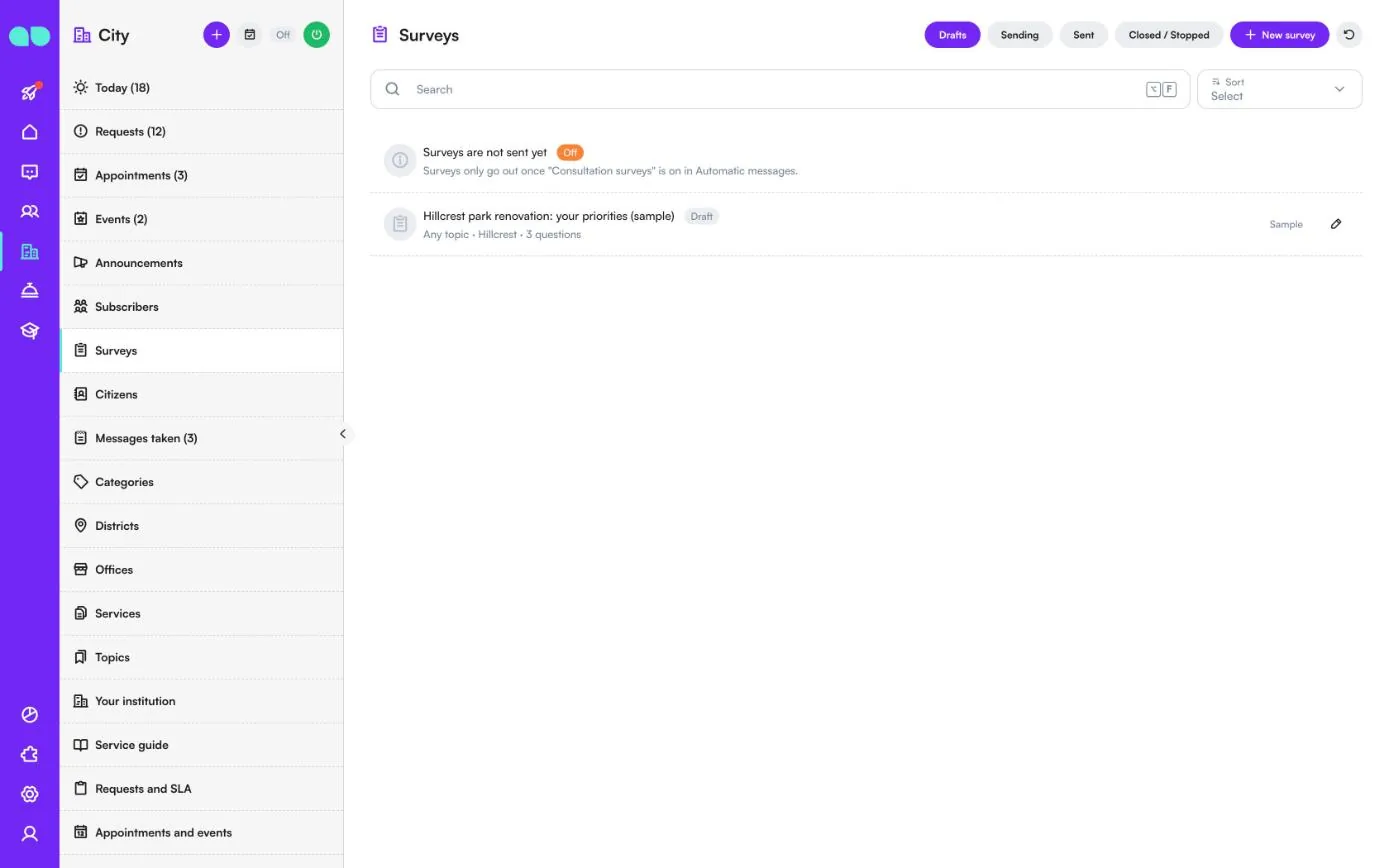
Ankiety konsultacyjne dla subskrybentów. Filtruj według Drafts (Wersje robocze), Sending (Wysyłane), Sent (Wysłane) i Closed / Stopped (Zamknięte / Zatrzymane); New survey (Nowa ankieta) rozpoczyna ankietę. Dopóki opcja Consultation surveys (Ankiety konsultacyjne) nie zostanie włączona w Automatic messages (Wiadomości automatyczne), lista pokazuje u góry komunikat Surveys are not sent yet (Ankiety nie są jeszcze wysyłane) i nic nie jest wysyłane.
Ankieta ma tytuł, wstęp i do pięciu pytań, z których każde jest typu Rating (Ocena) (przyciski Great / Okay / Not happy), Choice (Wybór) (2 lub 3 opcje) lub Text (Tekst) (mieszkaniec odpowiada kilkoma słowami). Wybierz tematy i dzielnice subskrybentów, którzy ją otrzymają. Start (Rozpocznij) wysyła zaproszenia po kilkadziesiąt naraz, a wyniki są pokazywane dla każdego pytania.
Mieszkańcy
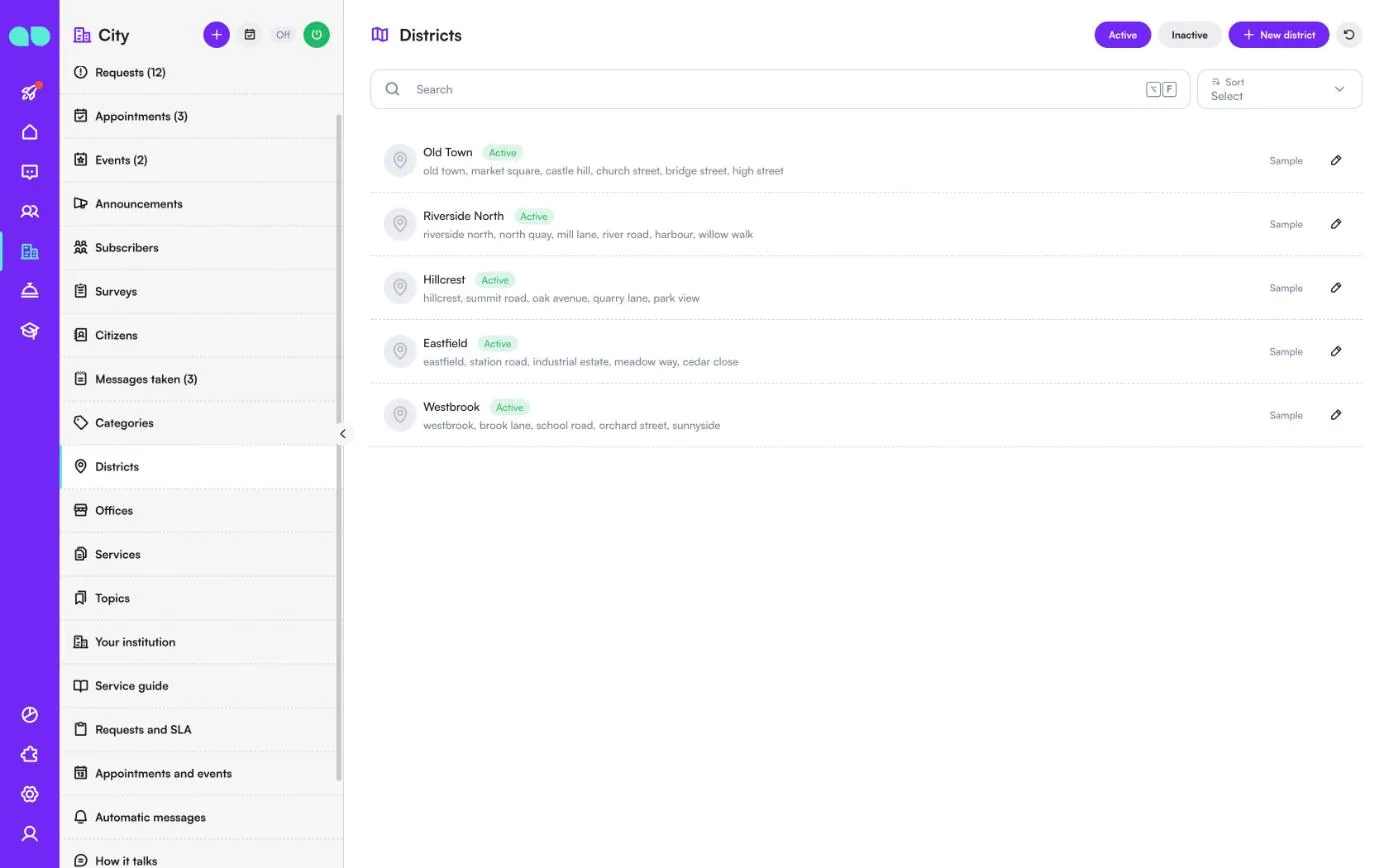
Każdy, kto napisał na WhatsApp, Instagramie lub czacie na Państwa stronie, oraz osoby dodane przyciskiem New citizen (Nowy mieszkaniec). Filtruj według All (Wszyscy), Subscribers (Subskrybenci) i Opted out (Wypisani). Wiersz pokazuje imię i nazwisko, telefon, dzielnicę, język i źródło, z którego przyszła osoba, oraz liczbę jej otwartych zgłoszeń.
Karta mieszkańca zawiera imię i nazwisko, telefon, e-mail, dzielnicę, kod języka, źródło, notatki oraz listę zgłoszeń, nadchodzących wizyt, zapisów na wydarzenia i subskrypcji. Z jej poziomu można otworzyć dla tej osoby nowe zgłoszenie lub wizytę.
Przyjęte wiadomości
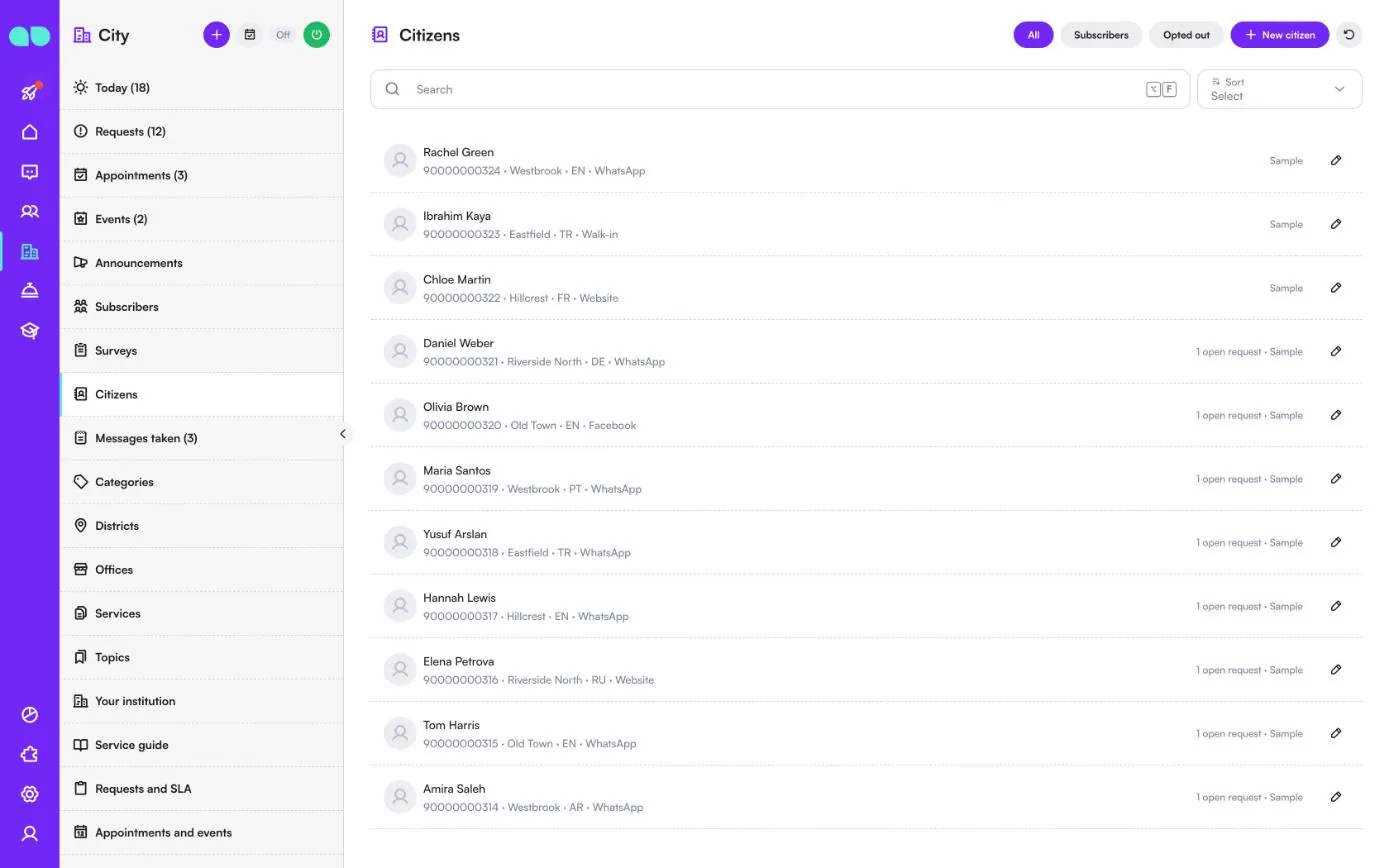
Gdy asystent nie może pomóc mieszkańcowi, ktoś prosi o oddzwonienie lub zgłoszenie przekroczyło termin, jest to zapisywane tutaj. Filtruj według Open (Otwarte), Callbacks (Oddzwonienia), Time alerts (Alerty terminów) i Done (Załatwione); New note (Nowa notatka) pozwala dodać notatkę samodzielnie. Każdy wiersz ma plakietkę (Past its time (Po terminie), Call back (Oddzwonić) lub Message (Wiadomość)), mieszkańca, adresata i informację, czy sprawa jest pilna. Oznacz ją jako załatwioną ptaszkiem lub otwórz powiązane zgłoszenie.
Kategorie
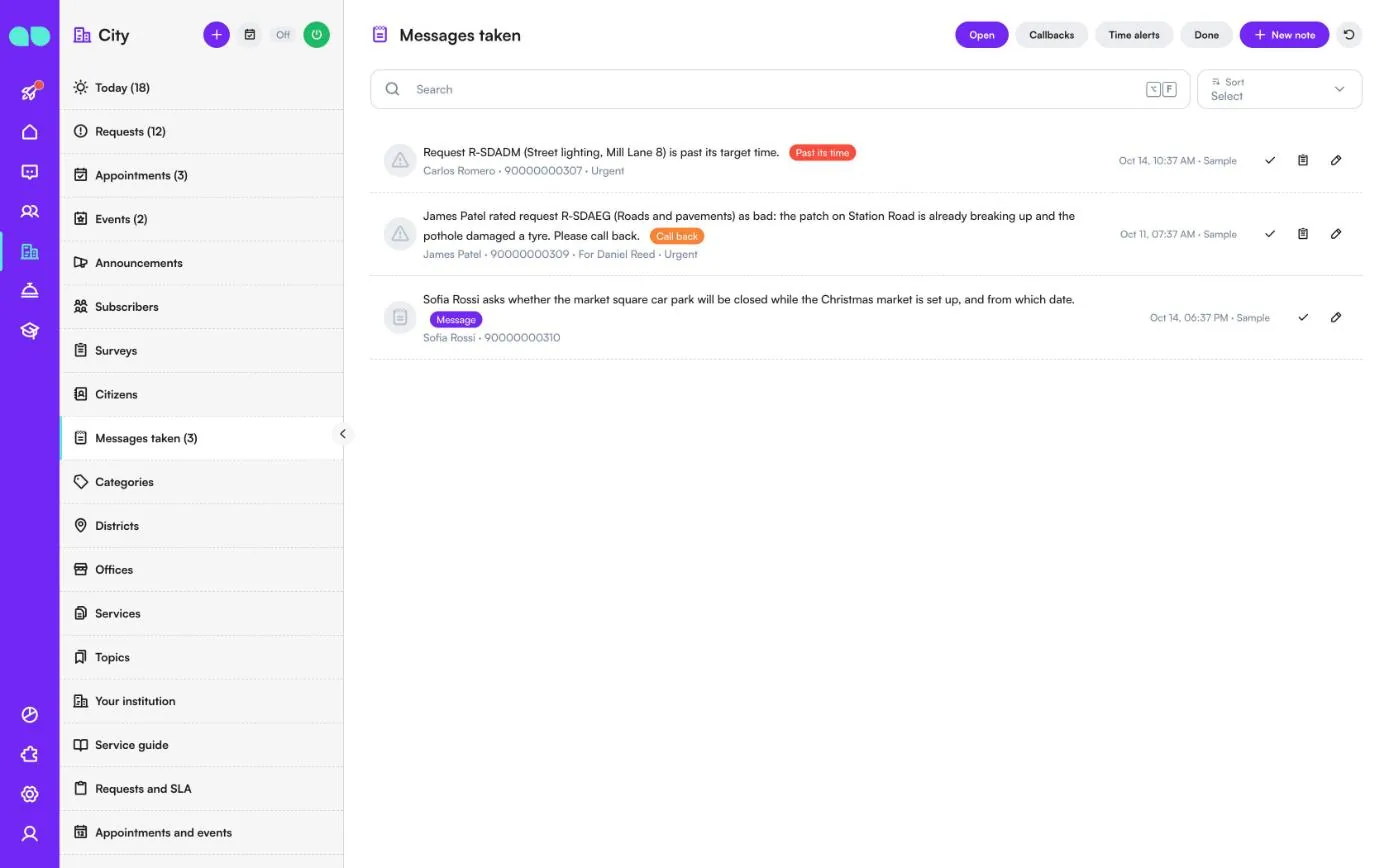
Co mieszkańcy mogą zgłaszać. Każdy wiersz pokazuje nazwę i wydział, czas rozwiązania oraz to, czy wymagane jest zdjęcie lub lokalizacja. Filtruj według Active (Aktywne) i Inactive (Nieaktywne); New category (Nowa kategoria) dodaje kategorię.
| Pole | Do czego służy |
|---|---|
| Name (Nazwa) i Department (Wydział) | Kategoria i wydział, który się nią zajmuje. |
| Description (Opis) i Keywords (Słowa kluczowe) | Co należy do tej kategorii i jakich słów mogą używać mieszkańcy. Asystent korzysta z nich przy wyborze kategorii. |
| Time to resolve (hours) (Czas rozwiązania (godziny)) | Własny czas kategorii. Puste pole oznacza wartość domyślną z Requests and SLA (Zgłoszenia i SLA). |
| Gets new requests (Otrzymuje nowe zgłoszenia) | Osoba, która otrzymuje każde nowe zgłoszenie w tej kategorii. |
| Photo (Zdjęcie) i Location (Lokalizacja) | Required (Wymagane) (asystent prosi o nie, a zgłoszenie na nie czeka), Optional (Opcjonalne) (asystent proponuje ich wysłanie) lub Not asked (Nie pytaj). |
| Active (Aktywna) | Asystent oferuje tylko aktywne kategorie. |
Dzielnice
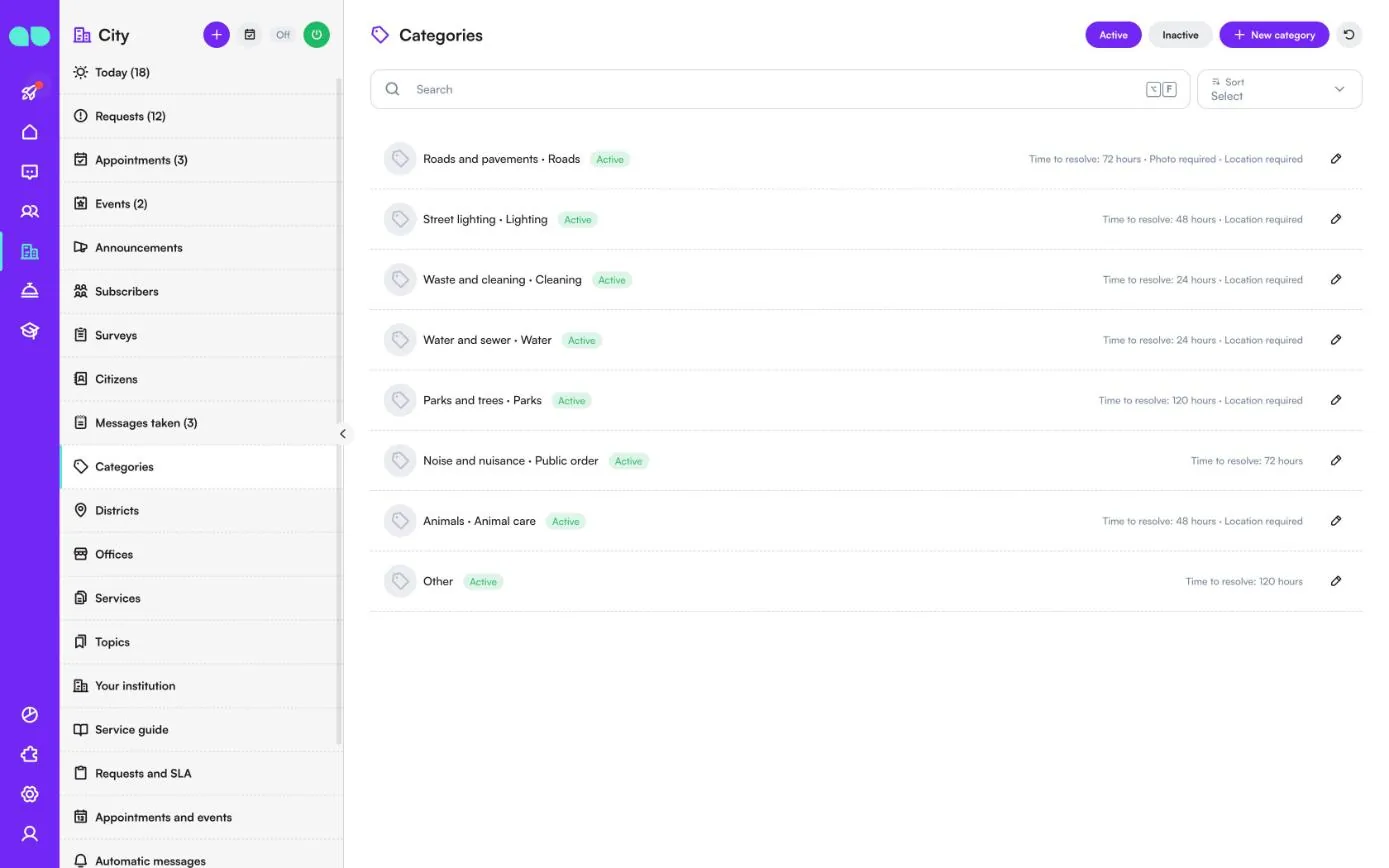
Państwa dzielnice wraz z osiedlami i ulicami, aby zgłoszenia trafiały do właściwej dzielnicy. Każda dzielnica ma nazwę i oddzieloną przecinkami listę Neighbourhoods and streets (Osiedla i ulice): adres, w którym pada jedna z tych nazw, należy do tej dzielnicy. Rozpoznawane i proponowane są tylko aktywne dzielnice.
Urzędy
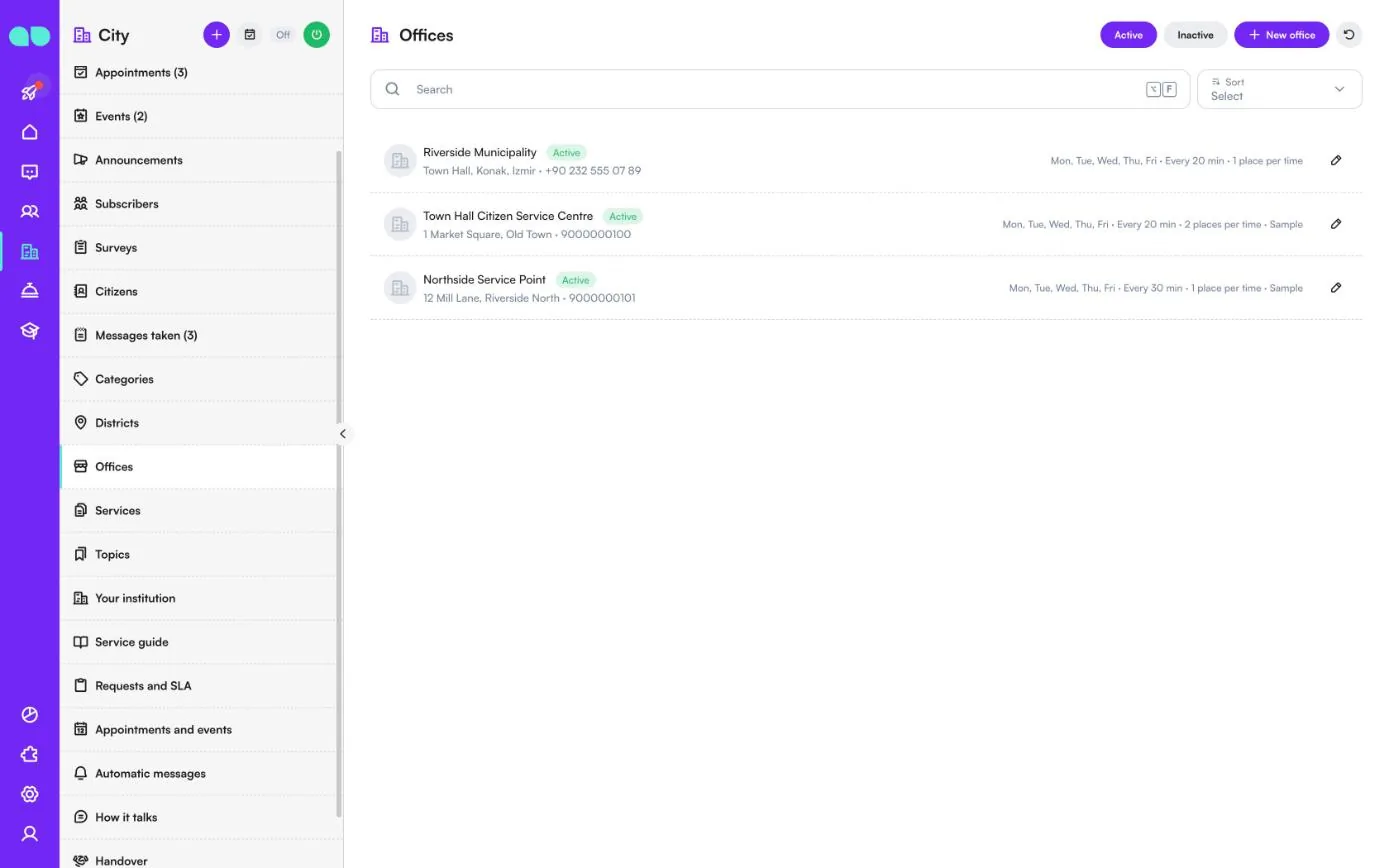
Urzędy, w których mieszkańcy mogą umówić wizytę. Wiersz pokazuje nazwę, adres i telefon, a po prawej dni otwarcia, jak często może się zaczynać wizyta i ile jest miejsc na jedną godzinę. W urzędzie ustawia się nazwę, adres, telefon, link do mapy, Opening hours for appointments (Godziny przyjmowania wizyt) na każdy dzień, Minutes per time (Minuty na termin) i Places per time (Miejsca na termin) (ilu mieszkańców może przyjść w tym samym czasie).
Usługi
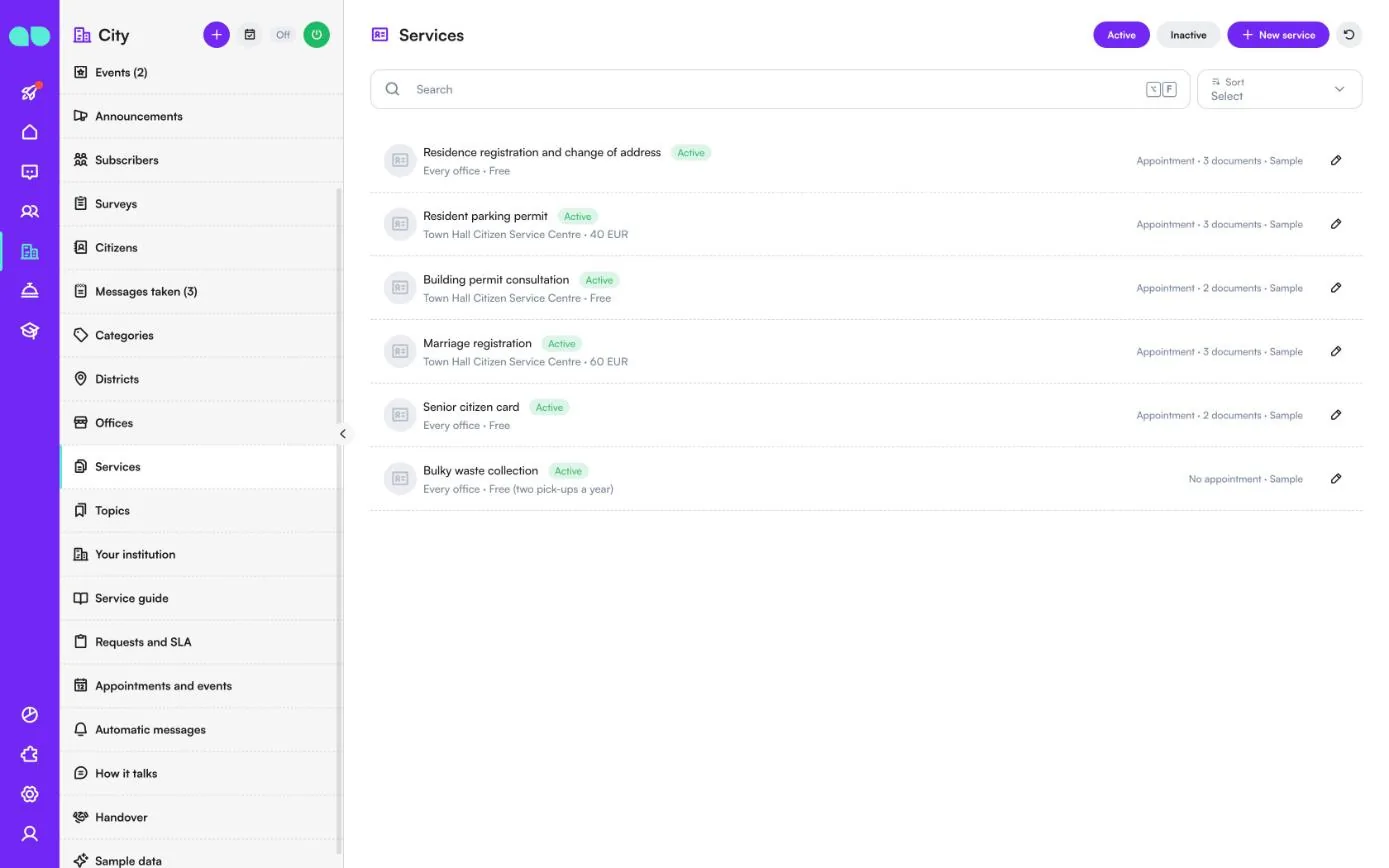
Usługi, w sprawie których mieszkańcy przychodzą do urzędów. Wiersz pokazuje nazwę, urzędy, które ją oferują, opłatę oraz to, czy można się na nią umówić i ile dokumentów trzeba zabrać. W usłudze ustawia się opis, Keywords (Słowa kluczowe), Offices (Urzędy) (brak wyboru oznacza wszystkie urzędy), Fee (Opłata) w takiej formie, w jakiej mają ją przeczytać mieszkańcy, Documents to bring (Dokumenty do zabrania) (po jednym w wierszu), Form link (Link do formularza), Minutes (Minuty) na wizytę oraz Bookable (Można się umówić). Usługę, na którą nie można się umówić, asystent objaśnia i proponuje bez wizyty.
Tematy
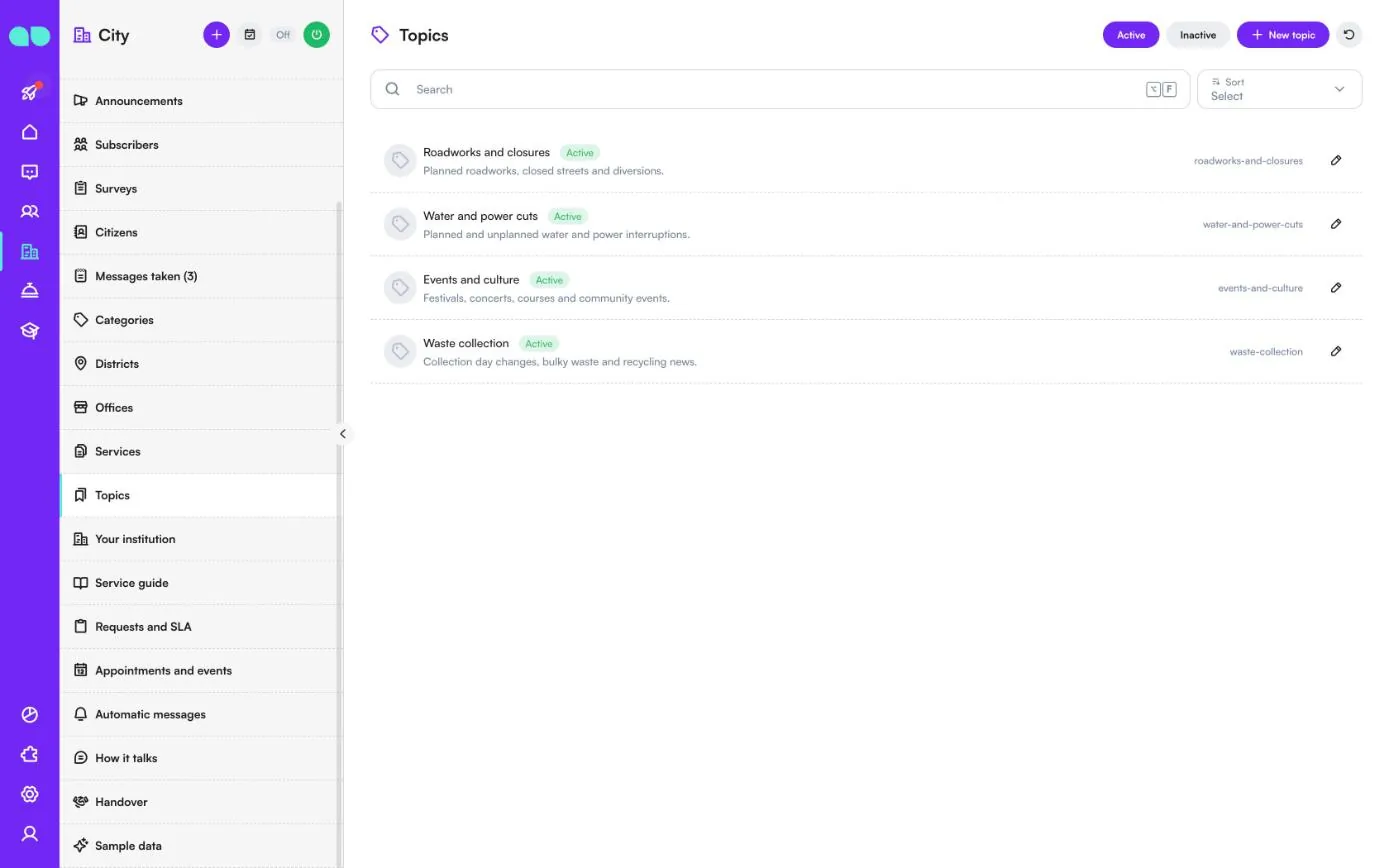
Co mieszkańcy mogą subskrybować w ramach ogłoszeń. Każdy temat ma nazwę, opis tego, co otrzymują subskrybenci, i krótki klucz. Filtruj według Active (Aktywne) i Inactive (Nieaktywne); New topic (Nowy temat) dodaje temat.
Państwa instytucja
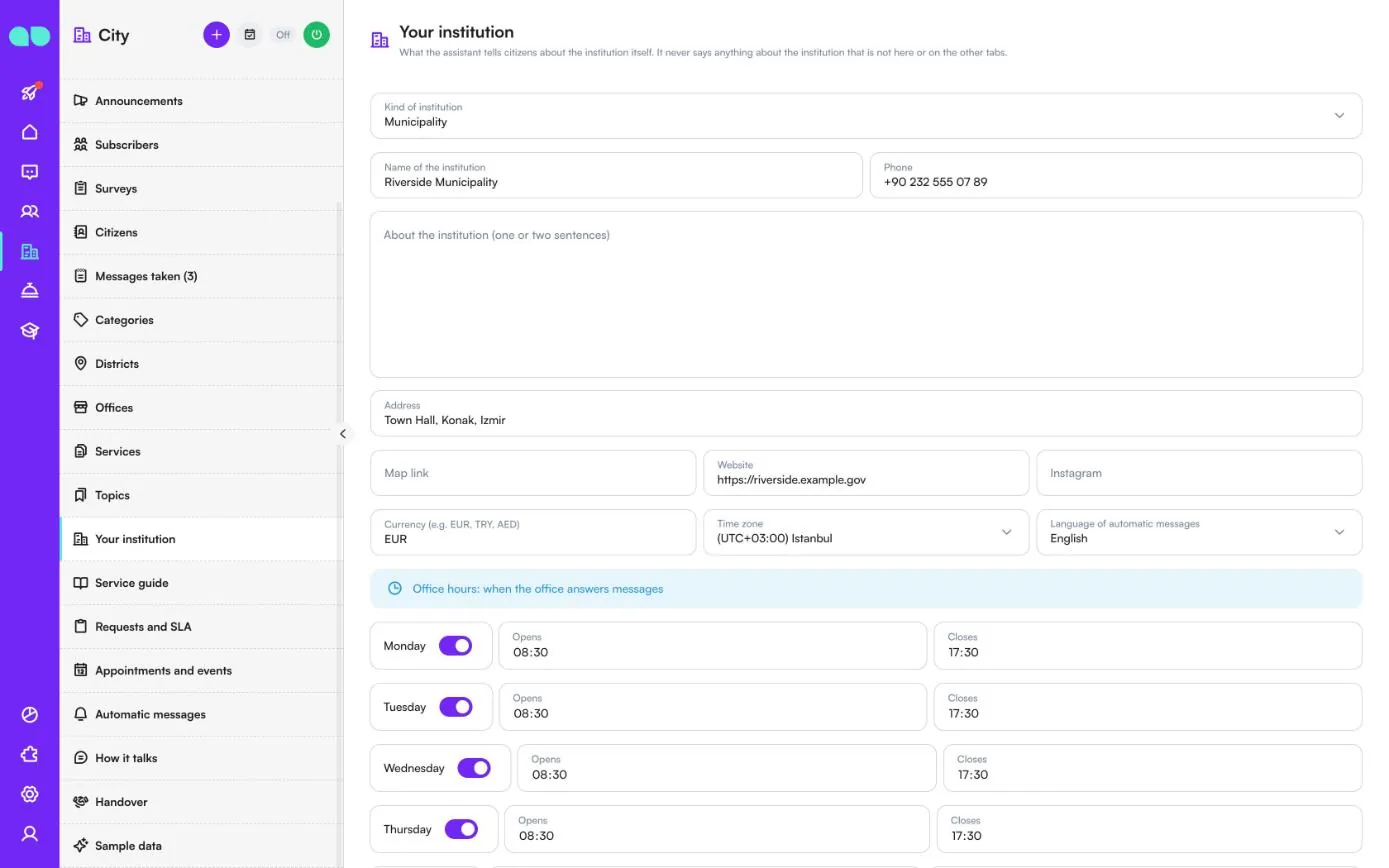
To, co asystent mówi mieszkańcom o samej instytucji; nigdy nie mówi o instytucji niczego, czego nie ma tutaj ani na pozostałych kartach. Pola to Kind of institution (Rodzaj instytucji), Name of the institution (Nazwa instytucji), Phone (Telefon), About the institution (one or two sentences) (O instytucji, jedno lub dwa zdania), Address (Adres), Map link (Link do mapy), Website (Strona internetowa), Instagram, Currency (Waluta), Time zone (Strefa czasowa), Language of automatic messages (Język wiadomości automatycznych) oraz godziny pracy urzędu na każdy dzień. Niżej znajdują się Closed on (holidays) (Zamknięte w dni (święta)) (po jednej dacie w wierszu), In an emergency (W sytuacji zagrożenia) (co asystent mówi zamiast otwierania zgłoszenia, gdy chodzi o sytuację zagrożenia) i Rules and policies (Zasady i regulaminy).
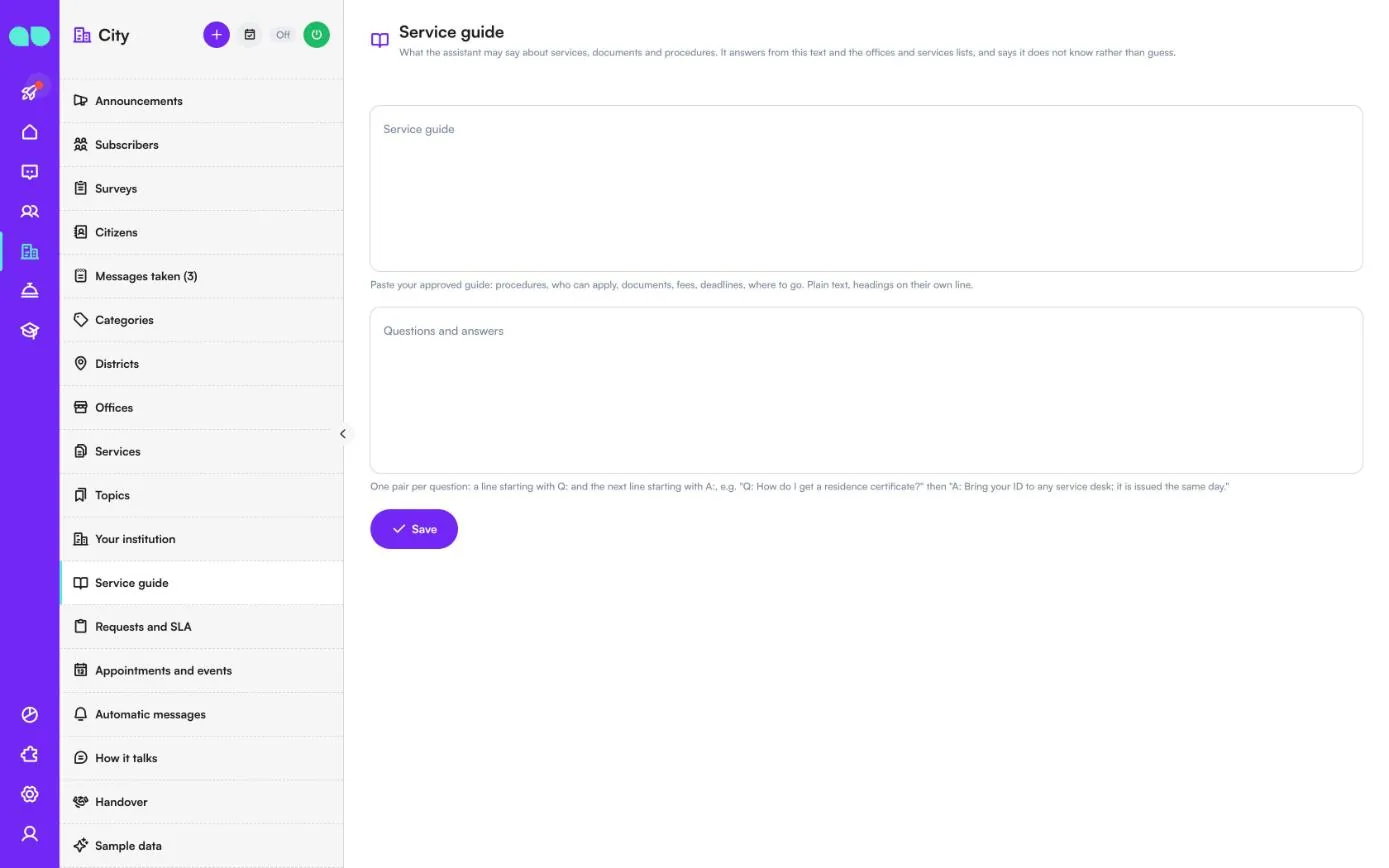
Przewodnik po usługach
Co asystent może mówić o usługach, dokumentach i procedurach. Odpowiada na podstawie tego tekstu oraz list urzędów i usług, a zamiast zgadywać, mówi, że nie wie. Wklej zatwierdzony przewodnik w pole Service guide (Przewodnik po usługach) (zwykły tekst, nagłówki w osobnych wierszach) i dodaj Questions and answers (Pytania i odpowiedzi) w parach: wiersz zaczynający się od Q: i następny wiersz zaczynający się od A:.
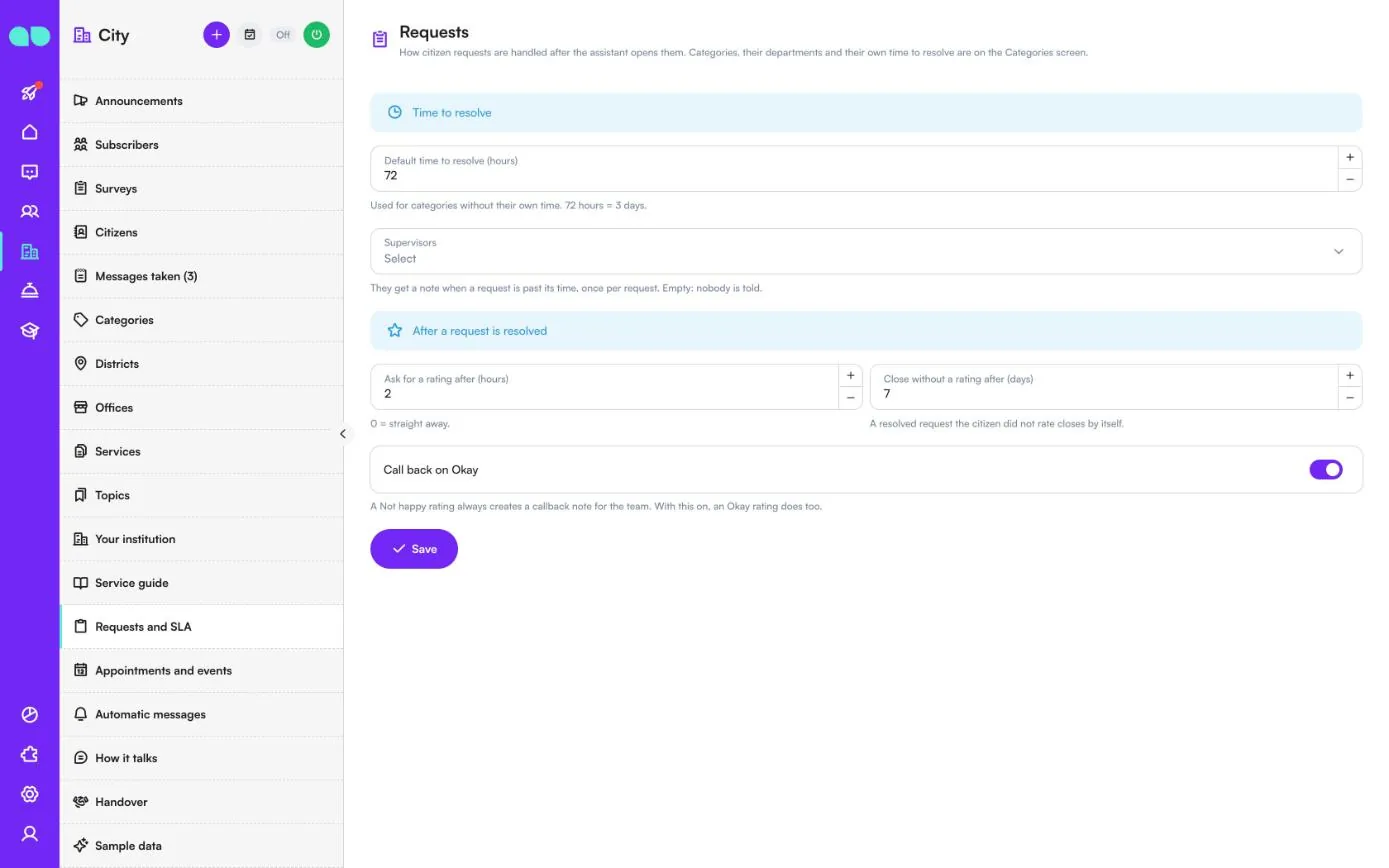
Zgłoszenia i SLA
Jak obsługiwane są zgłoszenia po ich otwarciu przez asystenta (ekran ma tytuł Requests (Zgłoszenia)).
| Pole | Do czego służy |
|---|---|
| Default time to resolve (hours) (Domyślny czas rozwiązania (godziny)) | Używany dla kategorii bez własnego czasu. 72 godziny = 3 dni. |
| Supervisors (Przełożeni) | Otrzymują notatkę, gdy zgłoszenie przekroczy termin, raz na zgłoszenie. Puste: nikt nie jest powiadamiany. |
| Ask for a rating after (hours) (Poproś o ocenę po (godziny)) | Jak długo po rozwiązaniu zgłoszenia mieszkaniec jest proszony o ocenę. 0 = od razu. |
| Close without a rating after (days) (Zamknij bez oceny po (dni)) | Rozwiązane zgłoszenie, którego mieszkaniec nie ocenił, zamyka się samo. |
| Call back on Okay (Oddzwoń przy ocenie Okay) | Ocena Not happy zawsze tworzy notatkę o oddzwonieniu dla zespołu. Gdy ta opcja jest włączona, robi to także ocena Okay. |
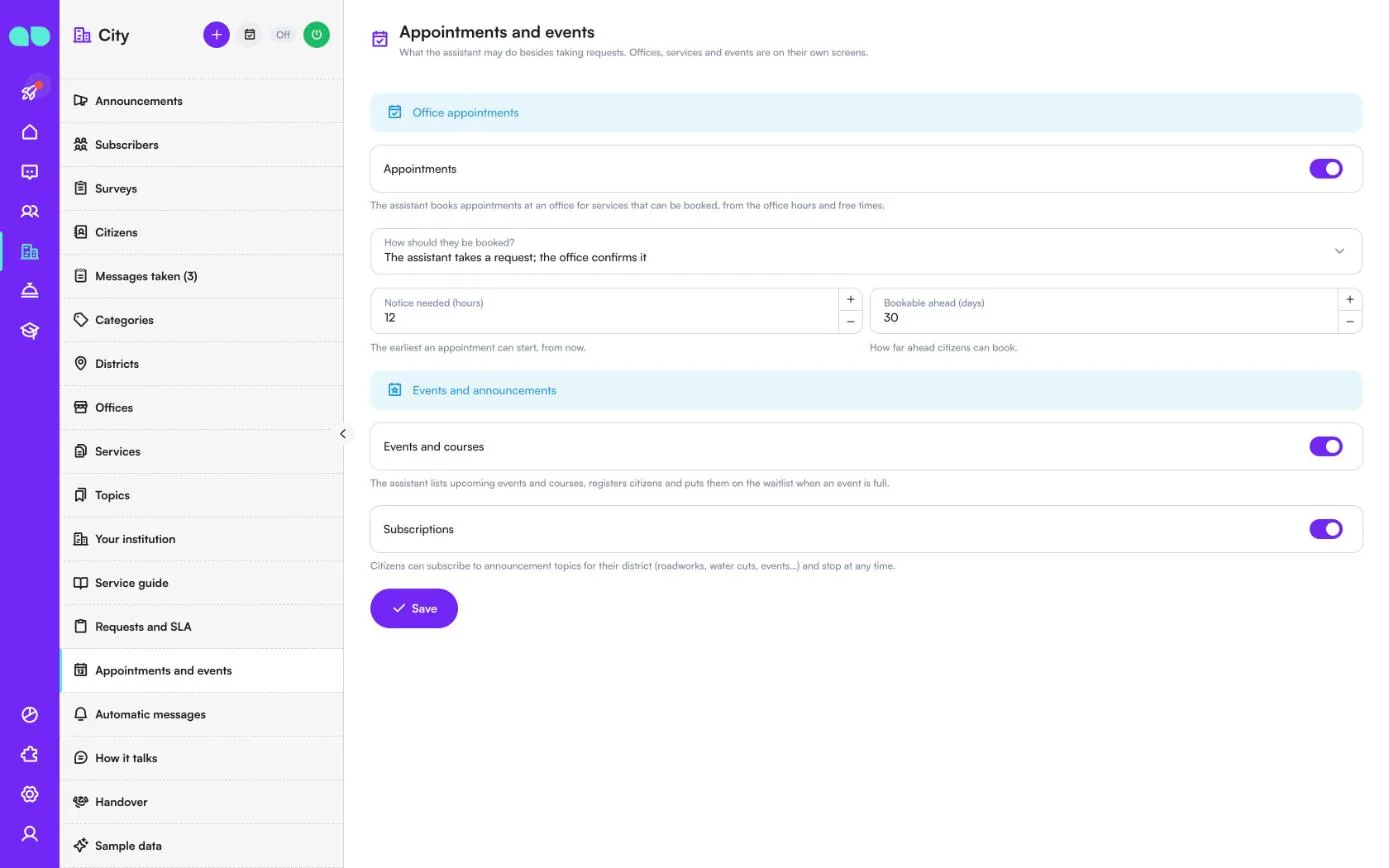
Wizyty i wydarzenia
Co asystent może robić oprócz przyjmowania zgłoszeń.
| Pole | Do czego służy |
|---|---|
| Appointments (Wizyty) | Asystent umawia wizyty w urzędzie na usługi, na które można się umówić, na podstawie godzin pracy urzędu i wolnych terminów. |
| How should they be booked? (Jak mają być umawiane?) | The assistant takes a request; the office confirms it (Asystent przyjmuje prośbę; potwierdza ją urząd) albo The assistant books at once while there is room (Asystent rezerwuje od razu, dopóki są miejsca). |
| Notice needed (hours) (Wymagane wyprzedzenie (godziny)) | Najwcześniejszy możliwy początek wizyty, licząc od teraz. |
| Bookable ahead (days) (Rezerwacja z wyprzedzeniem (dni)) | Z jakim maksymalnym wyprzedzeniem mieszkańcy mogą się umawiać. |
| Events and courses (Wydarzenia i kursy) | Asystent przedstawia nadchodzące wydarzenia i kursy, zapisuje mieszkańców i dopisuje ich do listy oczekujących, gdy brakuje miejsc. |
| Subscriptions (Subskrypcje) | Mieszkańcy mogą subskrybować tematy ogłoszeń dla swojej dzielnicy i zrezygnować w dowolnym momencie. |
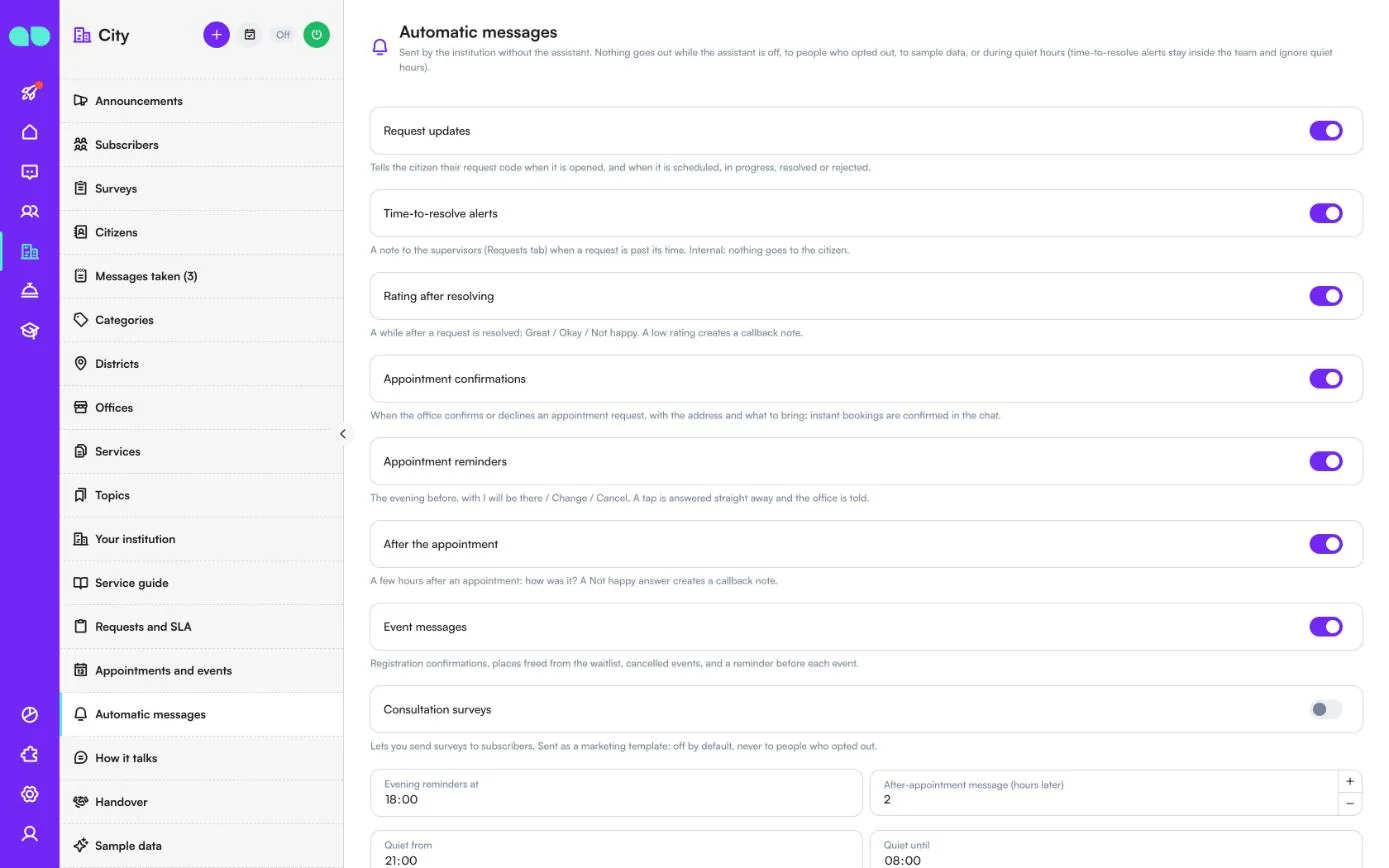
Wiadomości automatyczne
Wiadomości wysyłane przez instytucję bez udziału asystenta. Nic nie jest wysyłane, gdy asystent jest wyłączony, do osób, które się wypisały, do przykładowych danych ani w godzinach ciszy (alerty o czasie rozwiązania pozostają w zespole i nie uwzględniają godzin ciszy). Każda wiadomość ma własny przełącznik:
| Wiadomość | Do czego służy |
|---|---|
| Request updates (Informacje o zgłoszeniach) | Podaje mieszkańcowi kod zgłoszenia przy jego otwarciu oraz informuje, gdy jest zaplanowane, w toku, rozwiązane lub odrzucone. |
| Time-to-resolve alerts (Alerty o czasie rozwiązania) | Notatka do przełożonych, gdy zgłoszenie przekroczy termin. Do mieszkańca nic nie jest wysyłane. |
| Rating after resolving (Ocena po rozwiązaniu) | Great / Okay / Not happy jakiś czas po rozwiązaniu zgłoszenia. Niska ocena tworzy notatkę o oddzwonieniu. |
| Appointment confirmations (Potwierdzenia wizyt) | Gdy urząd potwierdza lub odrzuca prośbę o wizytę, z adresem i informacją, co zabrać. |
| Appointment reminders (Przypomnienia o wizytach) | Wieczorem dzień wcześniej, z przyciskami I will be there / Change / Cancel. Na dotknięcie odpowiedź przychodzi od razu, a urząd zostaje powiadomiony. |
| After the appointment (Po wizycie) | Kilka godzin później: jak było? Odpowiedź Not happy tworzy notatkę o oddzwonieniu. |
| Event messages (Wiadomości o wydarzeniach) | Potwierdzenia zapisu, miejsca zwolnione dla osób z listy oczekujących, anulowane wydarzenia i przypomnienie przed każdym wydarzeniem. |
| Consultation surveys (Ankiety konsultacyjne) | Pozwala wysyłać ankiety do subskrybentów. Wysyłane jako szablon marketingowy: domyślnie wyłączone, nigdy do osób, które się wypisały. |
Pod przełącznikami znajdują się Evening reminders at (Wieczorne przypomnienia o), After-appointment message (hours later) (Wiadomość po wizycie (godziny później)), Quiet from (Cisza od) i Quiet until (Cisza do). Niżej lista WhatsApp templates (Szablony WhatsApp) pokazuje stan każdego szablonu; Submit missing templates (Zgłoś brakujące szablony) przygotowuje je i zgłasza na Państwa numerze w języku wiadomości automatycznych.
Styl rozmowy
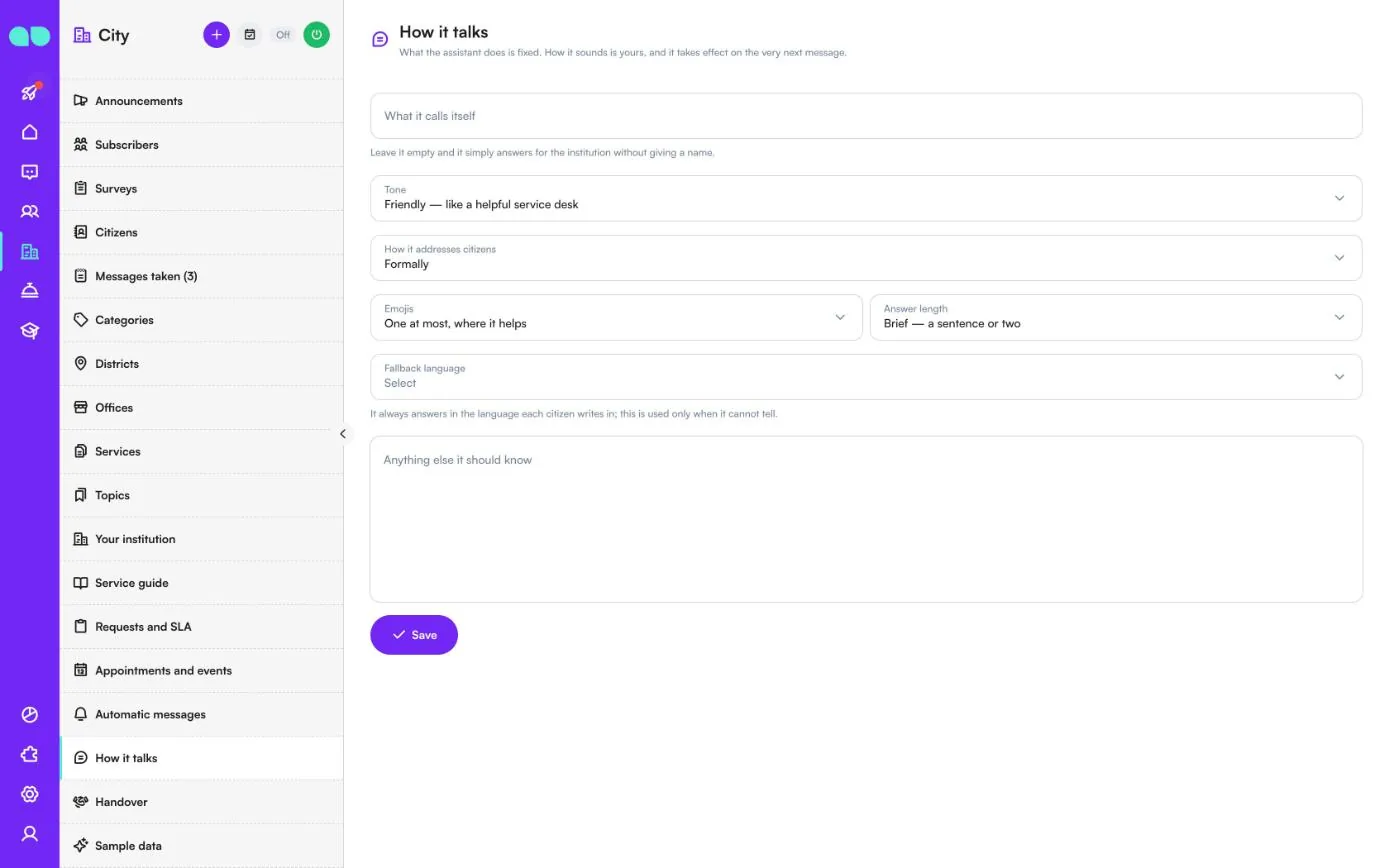
To, co robi asystent, jest ustalone; to, jak brzmi, zależy od Państwa, a zmiana obowiązuje od następnej wiadomości. Ustaw What it calls itself (Jak się przedstawia) (puste: asystent odpowiada w imieniu instytucji bez podawania imienia), Tone (Ton), How it addresses citizens (Jak zwraca się do mieszkańców) (formalnie lub swobodnie), Emojis (Emoji), Answer length (Długość odpowiedzi), Fallback language (Język zapasowy) (używany tylko wtedy, gdy nie da się rozpoznać języka mieszkańca) i Anything else it should know (Co jeszcze powinien wiedzieć). Asystent nigdy nie rozmawia o polityce i nie można mu polecić zmyślania faktów.
Przekazanie
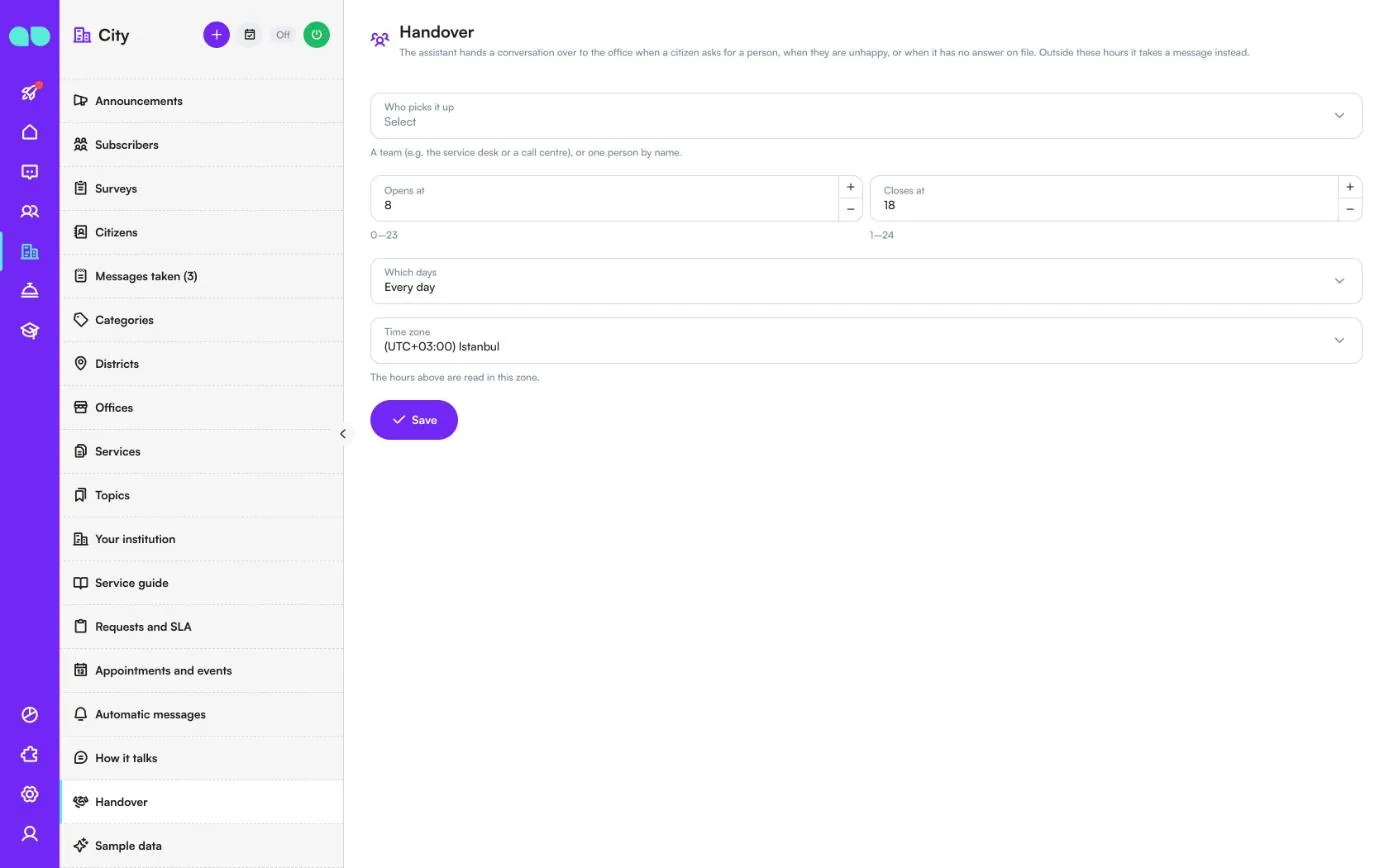
Asystent przekazuje rozmowę do urzędu, gdy mieszkaniec prosi o rozmowę z człowiekiem, gdy jest niezadowolony lub gdy asystent nie ma zapisanej odpowiedzi. Wybierz Who picks it up (Kto przejmuje rozmowę) (zespół lub jedna osoba), godziny za pomocą Opens at (Otwarcie o) i Closes at (Zamknięcie o), Which days (Które dni) (codziennie lub tylko w dni robocze) oraz Time zone (Strefa czasowa). Poza tymi godzinami asystent zamiast tego przyjmuje wiadomość.
Przykładowe dane
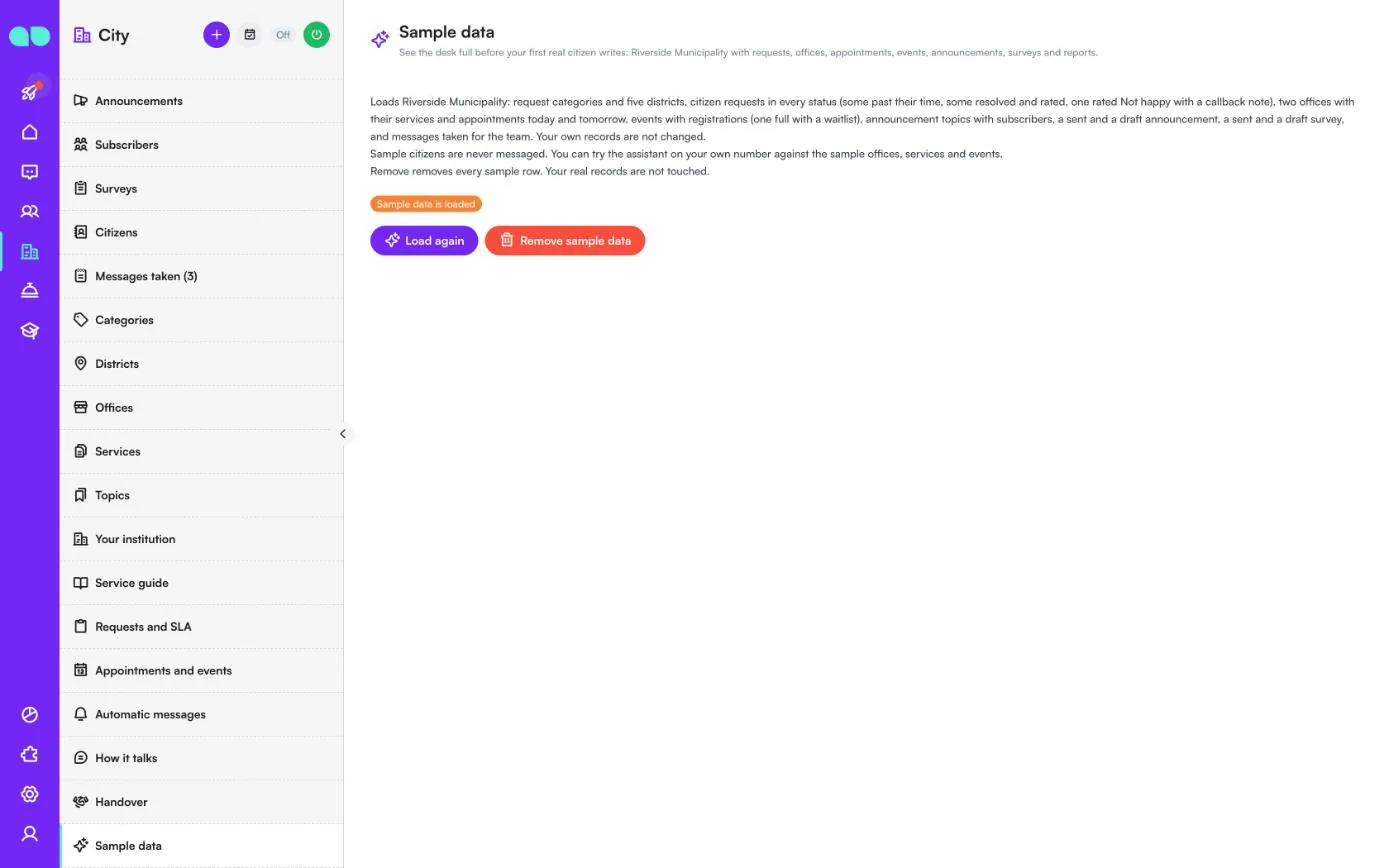
Wypełnia panel danymi gminy Riverside Municipality: kategoriami zgłoszeń i pięcioma dzielnicami, zgłoszeniami we wszystkich statusach, urzędami z usługami i wizytami, wydarzeniami z zapisami (jedno pełne z listą oczekujących), tematami z subskrybentami, ogłoszeniami, ankietami i przyjętymi wiadomościami. Do przykładowych mieszkańców nigdy nie są wysyłane wiadomości, a asystenta można wypróbować na własnym numerze na przykładowych urzędach, usługach i wydarzeniach. Load again (Wczytaj ponownie) wczytuje dane od nowa; Remove sample data (Usuń przykładowe dane) usuwa wszystkie przykładowe wiersze i nie narusza Państwa prawdziwych rekordów.
Panel zgłoszenia
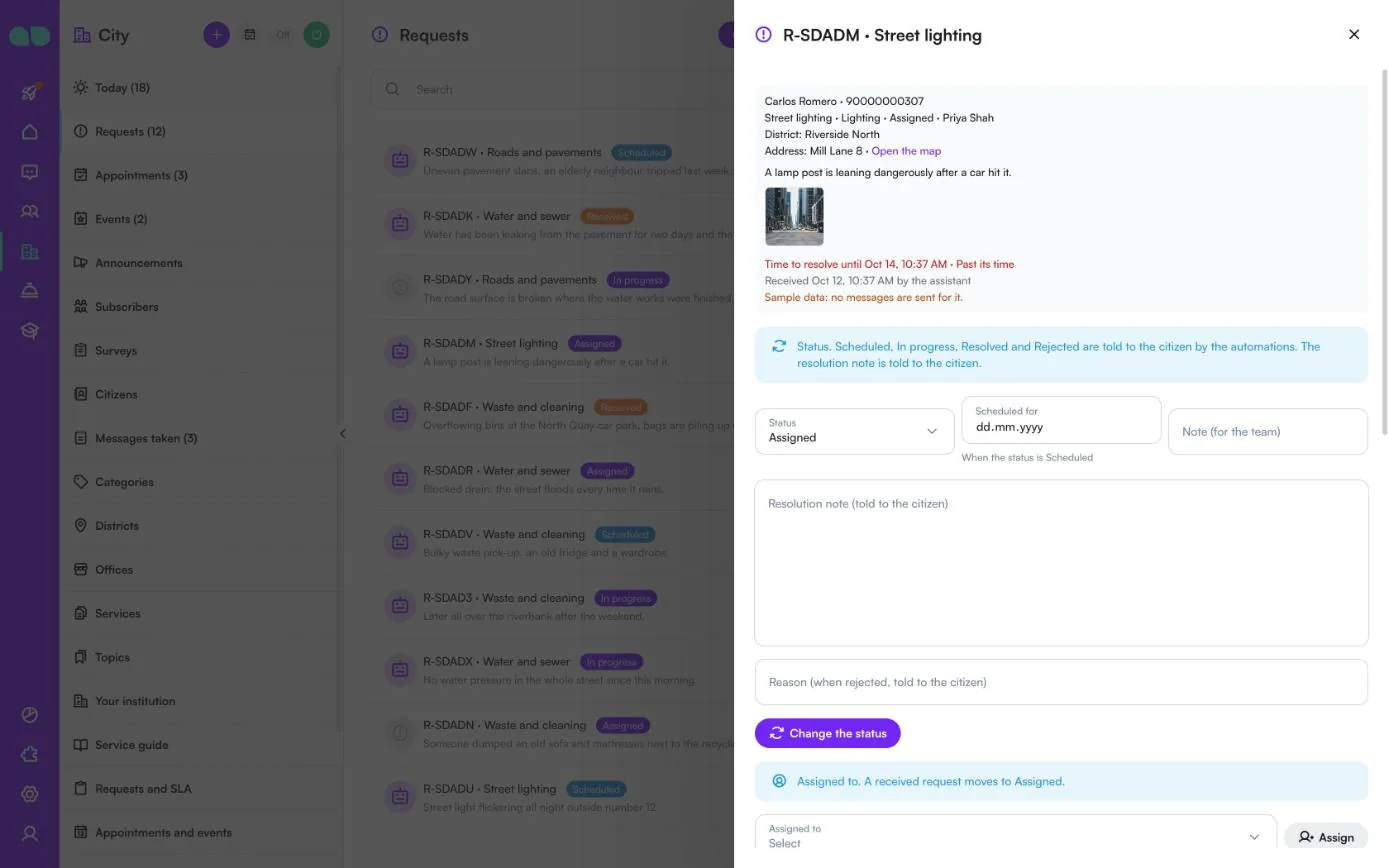
Kliknij zgłoszenie, aby je otworzyć. U góry widać mieszkańca i telefon, kategorię, wydział, status i osobę przypisaną, dzielnicę, adres z przyciskiem Open the map (Otwórz mapę), opis, zdjęcia, czas rozwiązania (na czerwono po przekroczeniu terminu) oraz to, kto przyjął zgłoszenie.
- Status, Scheduled for (Zaplanowano na) (gdy status to Scheduled), Note (for the team) (Notatka (dla zespołu)), Resolution note (told to the citizen) (Notatka o rozwiązaniu (przekazywana mieszkańcowi)) i Reason (when rejected, told to the citizen) (Powód (przy odrzuceniu, przekazywany mieszkańcowi)), a następnie Change the status (Zmień status). O statusach Scheduled, In progress, Resolved i Rejected mieszkaniec dowiaduje się z wiadomości automatycznych.
- Assigned to (Przypisane do) i Assign (Przypisz). Przyjęte zgłoszenie przechodzi do statusu Assigned.
- Niżej: kategoria, dzielnica, opis zdarzenia, adres i Internal notes (Notatki wewnętrzne) do edycji, link do zdjęcia do dodania (na przykład zdjęcia, które mieszkaniec wysłał e-mailem), ocena po jej wystawieniu oraz historia.
Włączanie asystenta
Przycisk zasilania w nagłówku otwiera ten panel. Wyświetla listę tego, czego jeszcze brakuje: nazwy i rodzaju instytucji, godzin pracy urzędu, co najmniej jednej kategorii zgłoszeń, urzędu z godzinami, gdy wizyty są włączone, oraz przewodnika po usługach lub pytań i odpowiedzi (zalecane). Przykładowe rekordy się nie liczą. Poniżej znajduje się przełącznik Assistant answers citizens (Asystent odpowiada mieszkańcom) i lista tego, co zostaje z nim uruchomione; wymienione jest też wszystko, co pozostaje wyłączone (na przykład ankiety konsultacyjne). Dopóki przykładowe dane są wczytane, ostrzeżenie przypomina, aby je usunąć, zanim napiszą prawdziwi mieszkańcy.
Raport
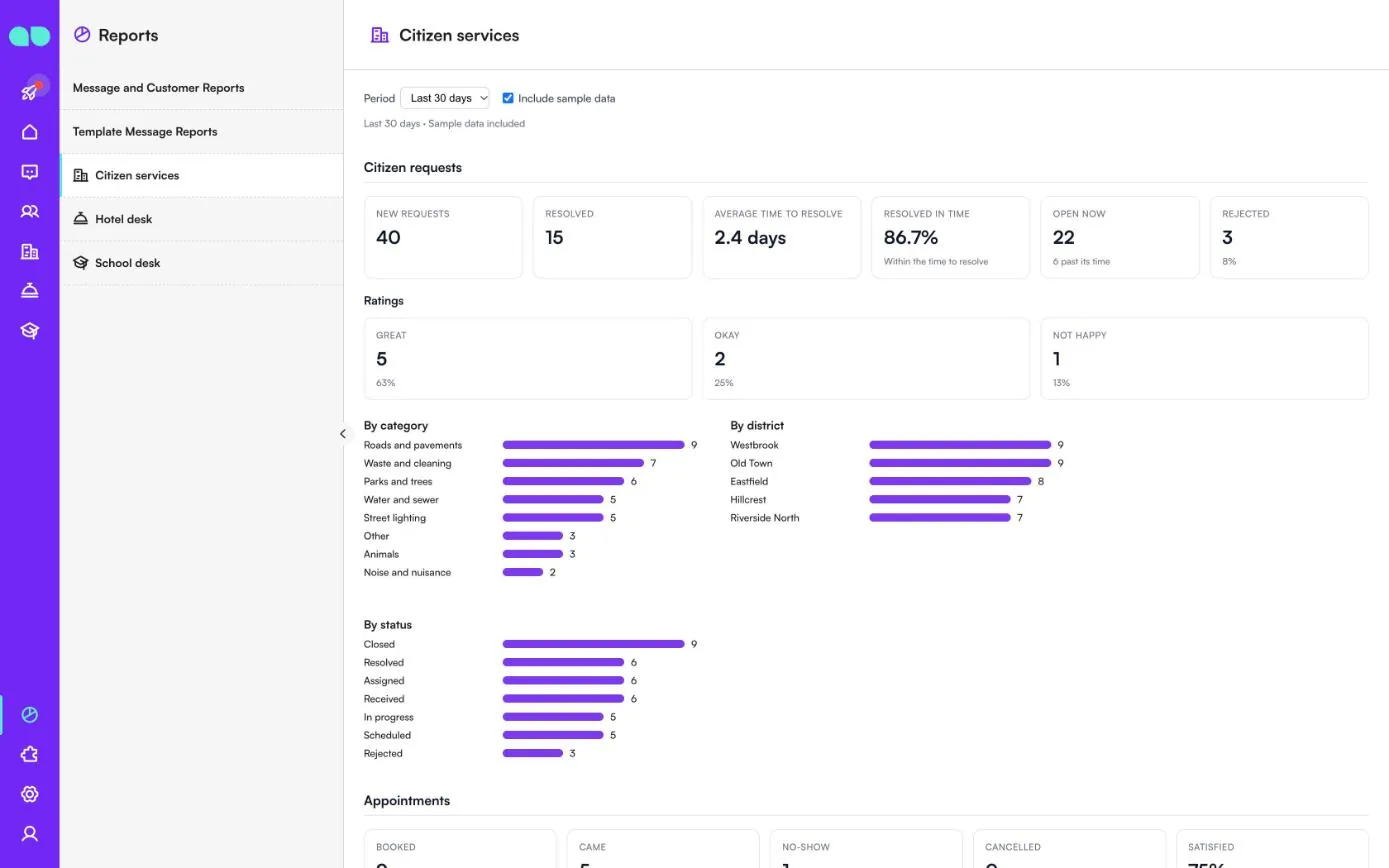
Raporty › Citizen services (Obsługa mieszkańców) podsumowuje ostatnie 7, 30 lub 90 dni; zaznacz Include sample data (Uwzględnij przykładowe dane), aby liczyć przykładowe rekordy. Citizen requests (Zgłoszenia mieszkańców) pokazuje nowe, rozwiązane, średni czas rozwiązania, odsetek rozwiązanych w terminie, obecnie otwarte i odrzucone; Ratings (Oceny) pokazuje Great, Okay i Not happy; wykresy słupkowe dzielą zgłoszenia By category (Według kategorii), By district (Według dzielnicy) i By status (Według statusu). Niżej znajdują się wizyty (umówione, odbyte, niestawienia się, anulowane, zadowolenie) według urzędu i usługi, wydarzenia i kursy, subskrybenci i ogłoszenia, ankiety oraz to, co obsłużył asystent, a co zespół.
Funkcje
Pytania o usługi
Odpowiedzi z zatwierdzonego przez Państwa przewodnika po usługach: jakie dokumenty zabrać, opłaty, formularze i do którego urzędu się udać.
Wizyty w urzędzie
Wolne terminy dla każdego urzędu i usługi, rezerwowane na czacie, z przypomnieniem dzień wcześniej i krótkim pytaniem o zadowolenie po wizycie.
Wydarzenia i kursy
Wysyłane jako karty z liczbą miejsc, opłatami i dokumentami do zabrania. Zapis jednym dotknięciem, z listą oczekujących, gdy brakuje miejsc; gdy miejsce się zwolni, kolejna osoba awansuje i dostaje powiadomienie.
Ogłoszenia według tematu i dzielnicy
Mieszkańcy zapisują się według tematu (roboty drogowe, przerwy w dostawie wody, wydarzenia…) i dzielnicy, wyłącznie za swoją zgodą. Ogłoszenia są wysyłane partiami, z liczbą dostarczonych wiadomości.
Ankiety konsultacyjne
Do pięciu pytań (ocena, wybór lub odpowiedź pisemna) dla subskrybentów, z odpowiedzią bezpośrednio na czacie i wynikami dla każdego pytania. Wyłączone, dopóki ich Państwo nie włączą.
Raporty
Za 7, 30 lub 90 dni: zgłoszenia według kategorii, dzielnicy i statusu, czas rozwiązania i odsetek rozwiązanych w terminie, oceny, wizyty, wydarzenia, subskrybenci, ogłoszenia i ankiety oraz to, co obsłużył asystent, a co zespół.
Zrzuty ekranu
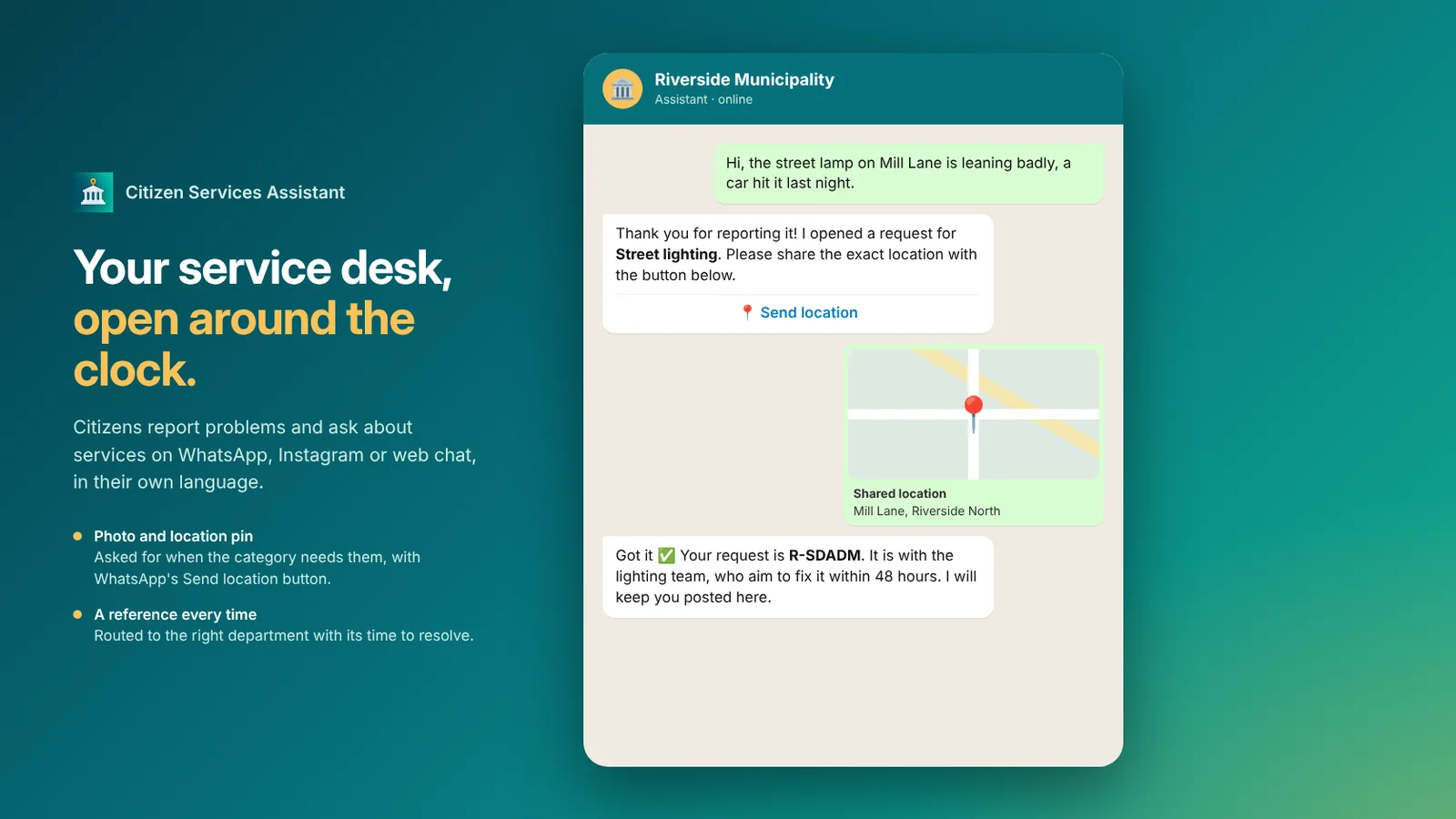 Citizen Services Assistant przyjmujący zgłoszenie dotyczące oświetlenia ulicznego z lokalizacją i podający numer referencyjny
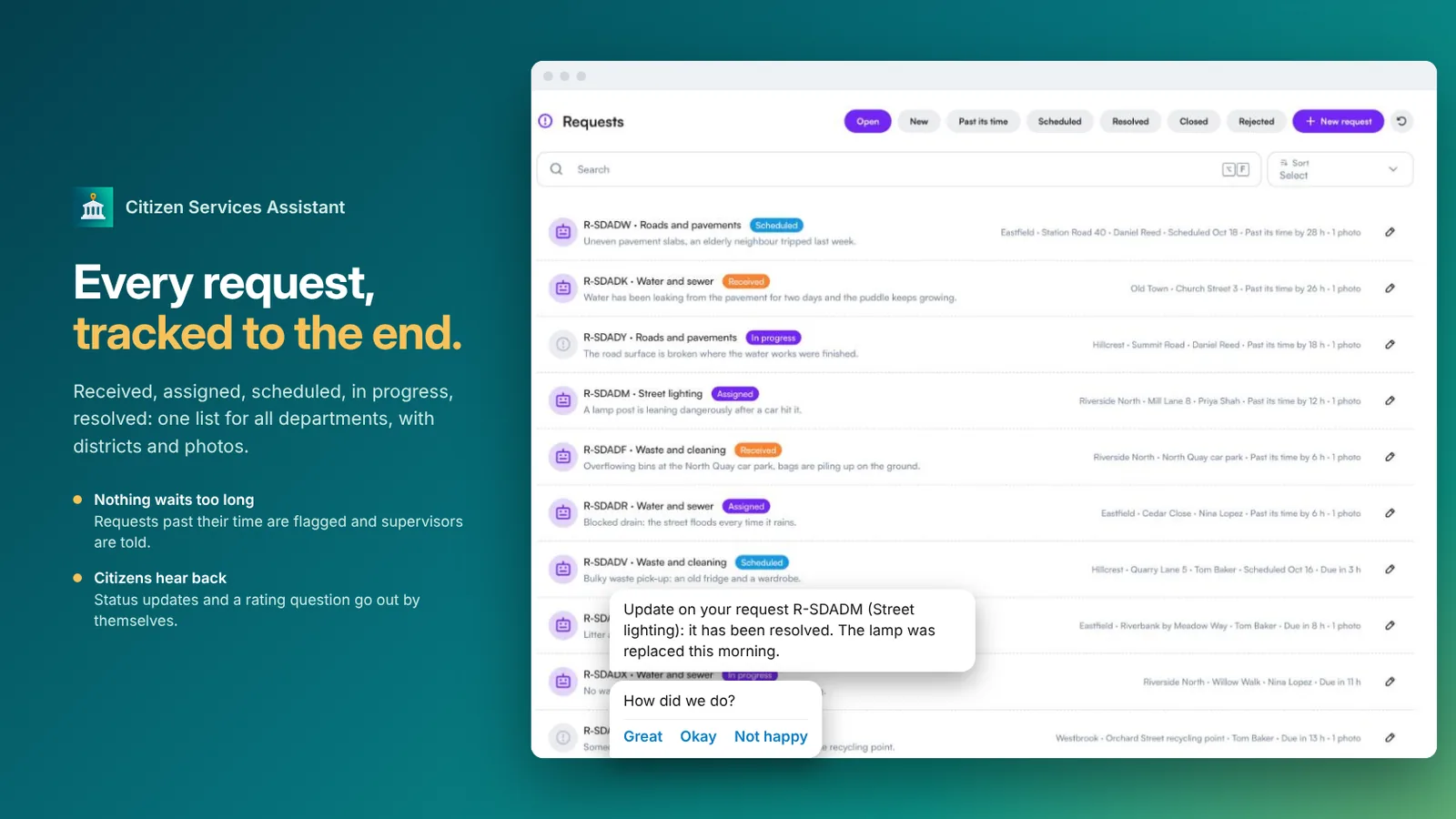 Lista zgłoszeń ze wszystkich wydziałów ze statusem, dzielnicą i czasem rozwiązania
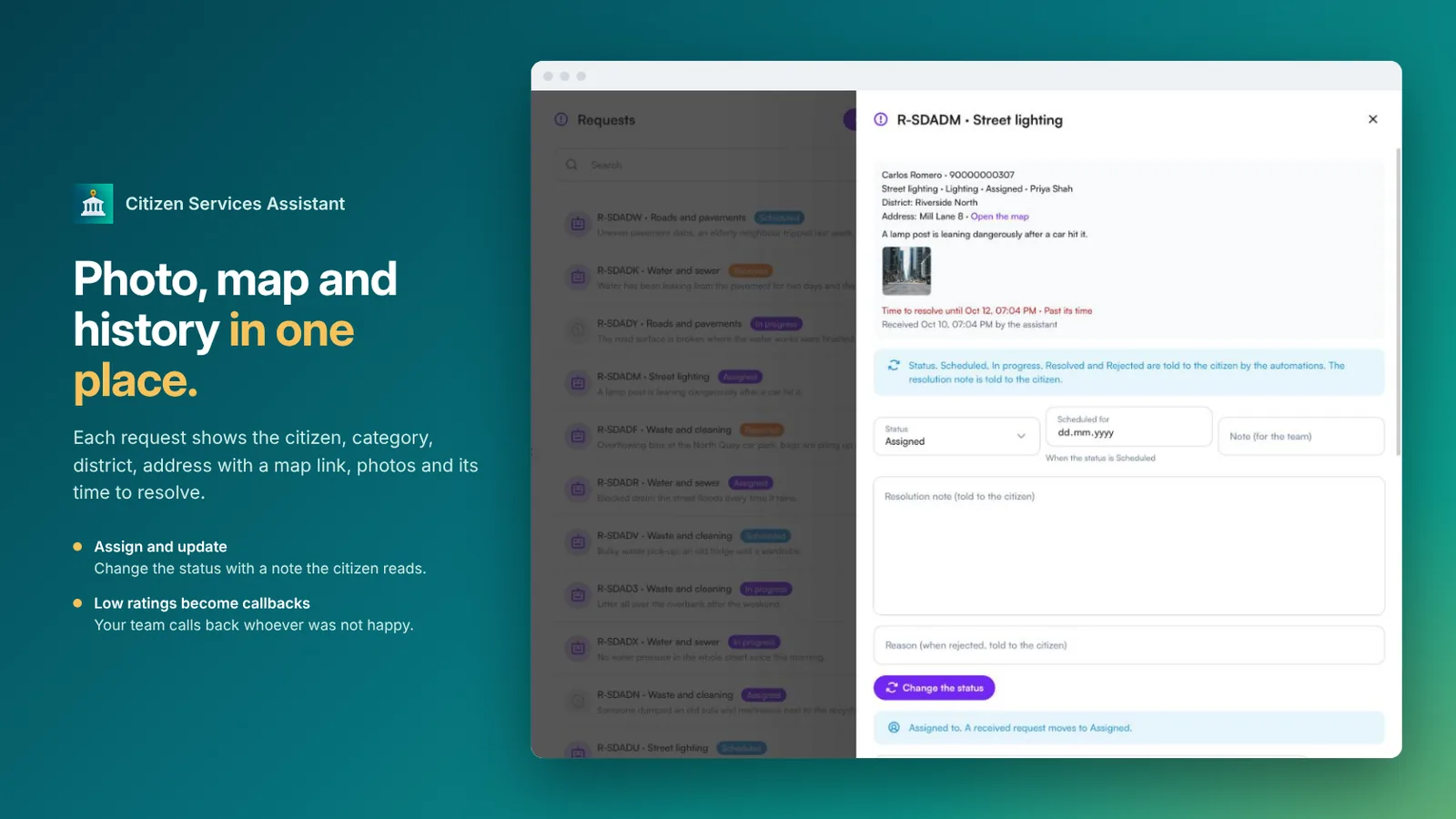 Zgłoszenie z mieszkańcem, kategorią, linkiem do mapy, zdjęciem i zmianą statusu
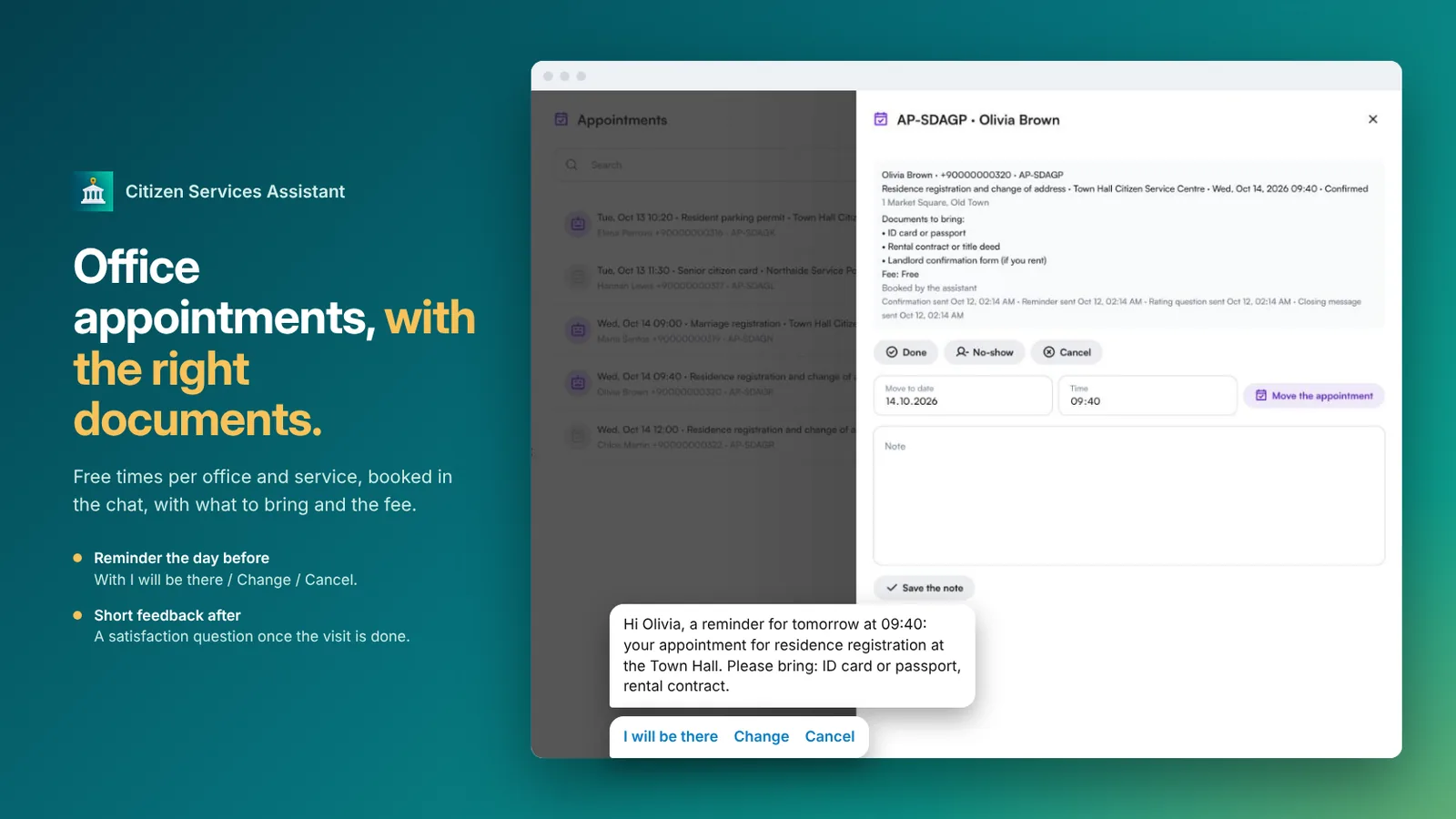 Wizyta w urzędzie z dokumentami do zabrania i przypomnieniem dzień wcześniej
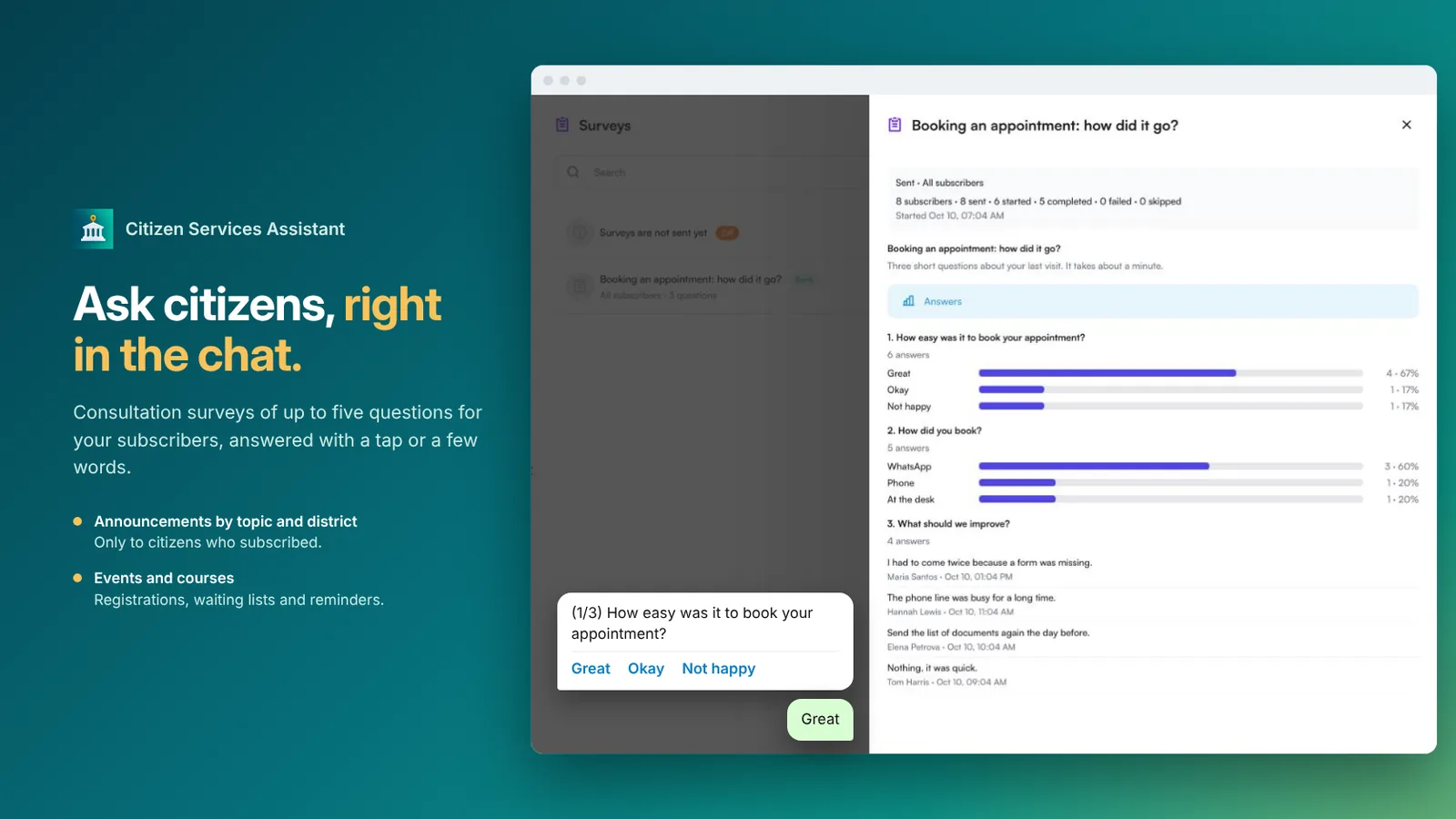 Ankieta konsultacyjna wypełniona na czacie, z wynikami dla każdego pytania
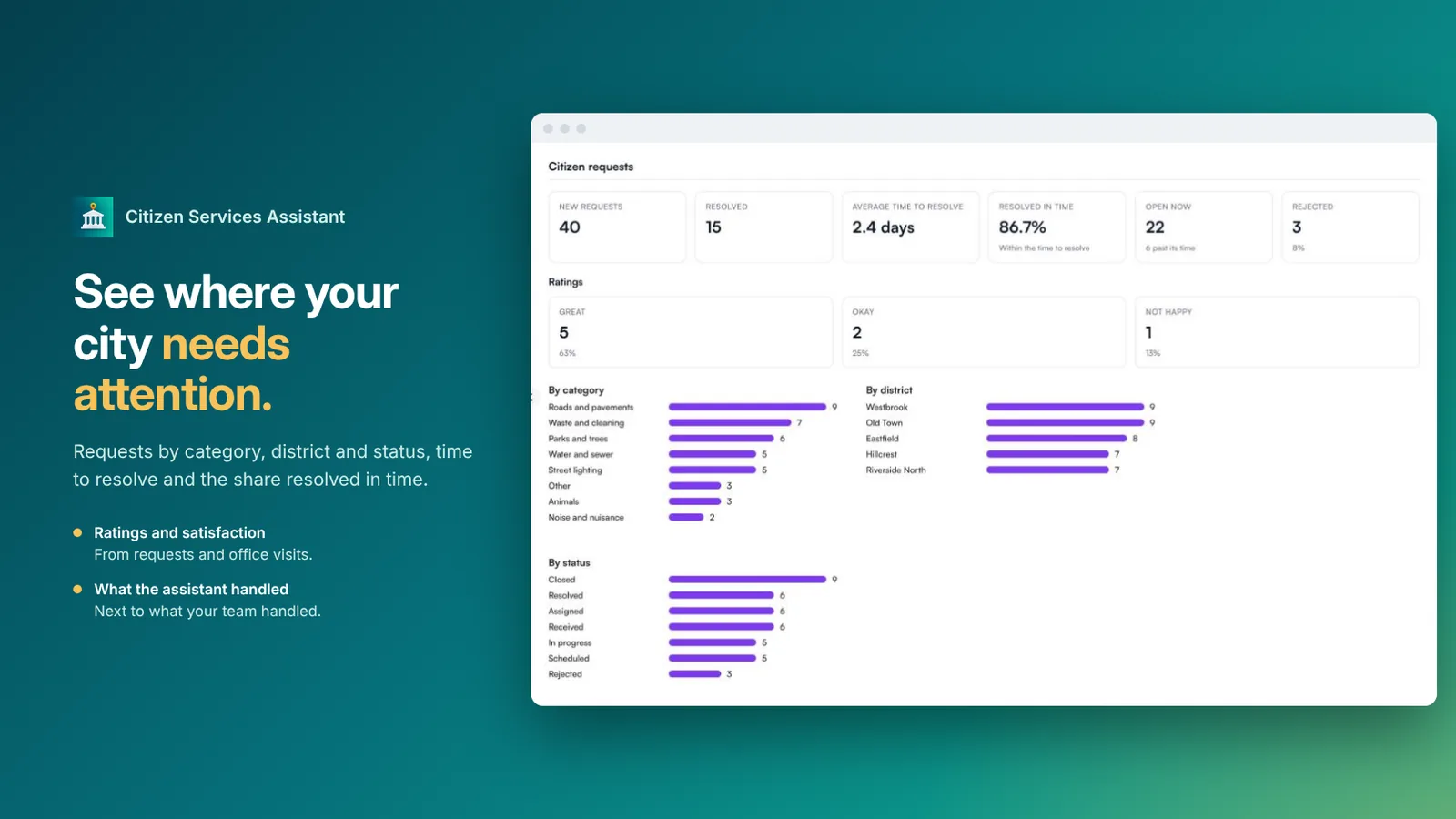 Raport zgłoszeń mieszkańców według kategorii, dzielnicy, statusu i czasu rozwiązania
FAQ
Dla jakich instytucji jest przeznaczona?
Dla gmin i instytucji publicznych. Rodzaj instytucji wybierają Państwo raz, a kategorie, tematy i sformułowania dostosowują się do tego wyboru.
Jak obsługiwane są zgłoszenia mieszkańców?
Asystent wybiera kategorię, prosi o zdjęcie i pinezkę lokalizacji, gdy kategoria tego wymaga, i podaje numer referencyjny. Każda kategoria trafia do swojego wydziału z własnym czasem rozwiązania, a zgłoszenia po terminie są sygnalizowane przełożonym.
Czy mieszkańcy dowiadują się, co dzieje się z ich zgłoszeniem?
Tak. Dowiadują się, kiedy prace są zaplanowane, w toku, zakończone lub odrzucone, wraz z Państwa uwagą, a na końcu są proszeni o ocenę. Niska ocena tworzy prośbę o oddzwonienie dla Państwa zespołu.
Co dzieje się w sytuacjach zagrożenia?
Sytuacje zagrożenia nigdy nie są zamieniane w zgłoszenia. Asystent podaje zamiast tego Państwa instrukcje na wypadek zagrożenia i przekazuje rozmowę Państwa zespołowi, gdy tylko potrzebny jest człowiek.
Czy można jej użyć w kampanii wyborczej?
Nie. Ta aplikacja jest przeznaczona dla usług publicznych. Nie służy partiom politycznym, kandydatom ani kampaniom wyborczym, na co WhatsApp nie zezwala.
Jakie kanały i języki obsługuje?
WhatsApp, Instagram i czat internetowy, całą dobę, w języku mieszkańca, także z wiadomościami głosowymi.