Shop Assistant
Asystent AI dla sklepów internetowych, który pokazuje produkty z linkiem do zamówienia, śledzi zamówienia, odzyskuje porzucone koszyki, obsługuje prośby o zwrot i wysyła wiadomości kampanijne, połączony ze Shopify lub Twoją platformą.
Przegląd
Shop Assistant to biuro obsługi sklepu internetowego na WhatsApp, Instagramie i w czacie na stronie. Działa całą dobę i odpowiada klientom w ich języku, także na wiadomości głosowe.
Pytania o wysyłkę, zwroty i Twoje własne pytania są obsługiwane wyłącznie na podstawie zasad i pytań, które zatwierdzisz. Nigdy nie wymyśla cen, kodów ani terminów dostawy.
Gdy potrzebny jest człowiek, przekazuje rozmowę Twojemu zespołowi lub przyjmuje wiadomość.
Najważniejsze funkcje
- Od pytania do zamówienia, w jednym czacie. Klienci pytają o produkt, rozmiar lub kolor i dostają karty produktów ze zdjęciem, ceną oraz przyciskami Kup i Szczegóły. Kup wysyła link, który otwiera własny proces zamówienia Twojego sklepu z produktami już w koszyku, a zamówienie trafia do Twojego sklepu jak zwykle.
- Porzucone koszyki, odzyskane. Do trzech przypomnień po porzuceniu zamówienia, o porach, które wybierzesz, z przyciskiem Dokończ zamówienie, który otwiera ten sam proces zamówienia. Jeśli chcesz, dodaj swój kod rabatowy do ostatniego przypomnienia.
- „Gdzie jest moje zamówienie?” – odpowiedź na pytanie. Asystent znajduje zamówienie po numerze lub telefonie klienta i podaje jego status, link do śledzenia przesyłki oraz stronę ze statusem zamówienia.
Instalacja i konfiguracja
- Zainstaluj Shop Assistant z Ustawienia › MonoStore › Aplikacje albo otwórz link instalacyjny app.monochat.ai/apps/jQgbhPxgTzCQoYAxT. Jeśli nie masz konta MonoChat, link pozwoli Ci najpierw się zarejestrować i zainstaluje aplikację za Ciebie.
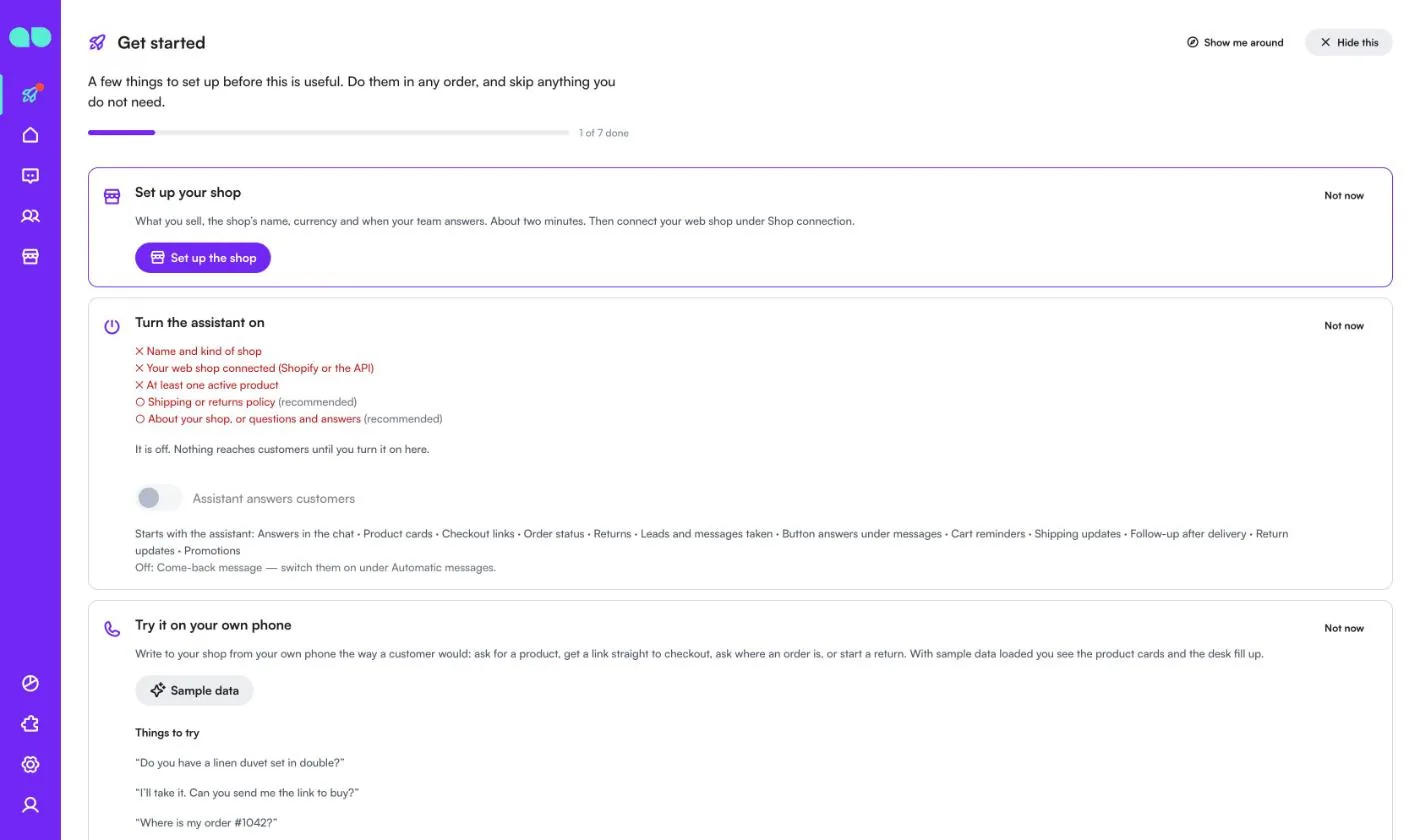
- Otwórz kartę Rozpocznij na stronie głównej MonoChat i wybierz Set up your shop (Skonfiguruj sklep), a następnie Set up the shop (Skonfiguruj sklep). Formularz pyta What do you sell? (Co sprzedajesz?) (Fashion, Beauty, Home, Electronics, Food and drink lub Other; to podpowiada typowe kategorie), o Name of the shop (nazwa sklepu), stronę internetową, telefon, e-mail, walutę, Language of automatic messages (język wiadomości automatycznych), strefę czasową i godziny, w których odpowiada zespół (From (hour) (od godziny), Until (hour) (do godziny), Which days (w które dni) i Hours in words (godziny słownie)). Pozostaw włączone Also load sample data so I can see it full (Wczytaj też dane przykładowe, żebym zobaczył wszystko wypełnione), jeśli chcesz, aby każdy ekran był wypełniony przykładowymi rekordami. Kliknij Save and continue (Zapisz i kontynuuj).
- Otwórz panel Shop (Sklep) w menu po lewej i przejdź do Shop connection (połączenie ze sklepem). Wybierz Shopify i połącz się za pomocą Admin API access token albo Client ID i sekretu aplikacji utworzonej w Shopify Dev Dashboard lub wybierz Other platform through the API (inna platforma przez API) i wysyłaj produkty, zamówienia i koszyki z własnego systemu (zobacz API methods, metody API). Bez połączenia nadal możesz dodawać produkty ręcznie lub zaimportować plik CSV na ekranie Products (produkty).
- Przejdź przez karty ustawień: Shipping and returns (wysyłka i zwroty), Cart reminders (przypomnienia o koszyku), FAQ and offers (FAQ i oferty), Automatic messages (wiadomości automatyczne), How it talks (jak mówi) i Handover (przekazanie).
- Kliknij zielony przycisk zasilania (Turn on, włącz) w nagłówku panelu. Panel Turn the assistant on (Włącz asystenta) pokazuje, czego jeszcze brakuje (nazwa i rodzaj sklepu, podłączony sklep internetowy, co najmniej jeden aktywny produkt oraz, jako zalecenia, zasady wysyłki lub zwrotów i opis sklepu lub pytania i odpowiedzi) i co się uruchomi; włącz Assistant answers customers (Asystent odpowiada klientom) i potwierdź. Plakietka obok tytułu zmienia się z Off (wył.) na On (wł.). Tylko osoba, która może zarządzać automatyzacjami w obszarze roboczym, widzi przycisk zasilania.
- Wybierz Try it on your own phone (Wypróbuj na własnym telefonie) na karcie Rozpocznij i napisz na swój numer tak, jak zrobiłby to klient.
- Nikt, kto napisał stop, nie dostaje wiadomości, a godziny ciszy są przestrzegane.
- Niska ocena w pytaniu po dostawie tworzy zadanie oddzwonienia dla Twojego zespołu. Wiadomość zachęcająca do powrotu jest wyłączona, dopóki jej nie włączysz.
Ekran po ekranie
Shop Assistant znajduje się w panelu Shop (Sklep; ikona witryny sklepowej w menu po lewej), a jego raport w Raporty. Poniższe zrzuty ekranu pokazują dane przykładowe: Olive & Oak, internetowy sklep z artykułami do domu i stylu życia.
Rozpocznij
Karta Rozpocznij na stronie głównej prowadzi Cię przez pierwsze kroki. Aplikacja dodaje trzy karty:
- Set up your shop (Skonfiguruj sklep): otwiera formularz konfiguracji. Potem informuje, że sklep jest skonfigurowany, oferuje Change (zmień) i przypomina o podłączeniu sklepu internetowego w Shop connection (połączenie ze sklepem).
- Turn the assistant on (Włącz asystenta): czego jeszcze brakuje (krzyżyk przy elementach wymaganych, kółko przy zalecanych), przełącznik Assistant answers customers (Asystent odpowiada klientom) i to, co uruchamia się z asystentem: odpowiedzi w czacie, karty produktów, linki do zamówienia, status zamówień, zwroty, leady i przyjęte wiadomości, przypomnienia o koszyku, powiadomienia o wysyłce, kontakt po dostawie, powiadomienia o zwrotach i promocje. Wiadomość zachęcająca do powrotu pozostaje wyłączona, dopóki jej nie włączysz.
- Try it on your own phone (Wypróbuj na własnym telefonie): przykładowe wiadomości do wysłania („Do you have a linen duvet set in double?”, „I’ll take it. Can you send me the link to buy?”, „Where is my order #1042?”, „I want to return something from my last order.”). Aby zobaczyć przypomnienie o koszyku, porzuć prawdziwe zamówienie w swoim sklepie, podając swój numer WhatsApp; do przykładowych koszyków nigdy nie są wysyłane wiadomości.
Pasek postępu u góry pokazuje, ile kroków zostało wykonanych, a Not now (nie teraz) ukrywa kartę, której jeszcze nie potrzebujesz.
Formularz konfiguracji
Set up the shop (Skonfiguruj sklep) otwiera formularz Set up your shop. Najpierw wybierz, co sprzedajesz; formularz nie przejdzie dalej, dopóki tego nie wybierzesz.
| Pole | Do czego służy |
|---|---|
| What do you sell? (co sprzedajesz?) | Fashion, Beauty, Home, Electronics, Food and drink lub Other. Podpowiada typowe kategorie; same produkty pochodzą z Twojego sklepu internetowego. |
| Name of the shop (nazwa sklepu), Website (strona internetowa) | Nazwa jest wymagana. |
| Phone (telefon), Email (e-mail) | Dane kontaktowe, które asystent może podawać. |
| Currency (e.g. EUR, TRY, AED) (waluta, np. EUR, TRY, AED) | Trzyliterowy kod. Wszystkie ceny są w tej walucie. Uzupełniana ze Shopify po połączeniu. |
| Language of automatic messages (język wiadomości automatycznych) | Język szablonów WhatsApp i wiadomości automatycznych. Puste oznacza to samo co w obszarze roboczym. |
| Time zone (strefa czasowa) | Używana dla godzin pracy zespołu, godzin ciszy i przypomnień. Puste oznacza to samo co w obszarze roboczym. |
| From (hour) (od godziny), Until (hour) (do godziny), Which days (w które dni) | Kiedy odpowiada Twój zespół. W tych godzinach asystent przekazuje rozmowy, a w pozostałych przyjmuje wiadomość. |
| Hours in words (optional) (godziny słownie, opcjonalnie) | To, co słyszą klienci, np. „pon.–pt. 9:00–18:00”. |
| Also load sample data so I can see it full (wczytaj też dane przykładowe) | Wczytuje przykładowy sklep, aby każdy ekran miał rekordy do wypróbowania. |
Dzisiaj
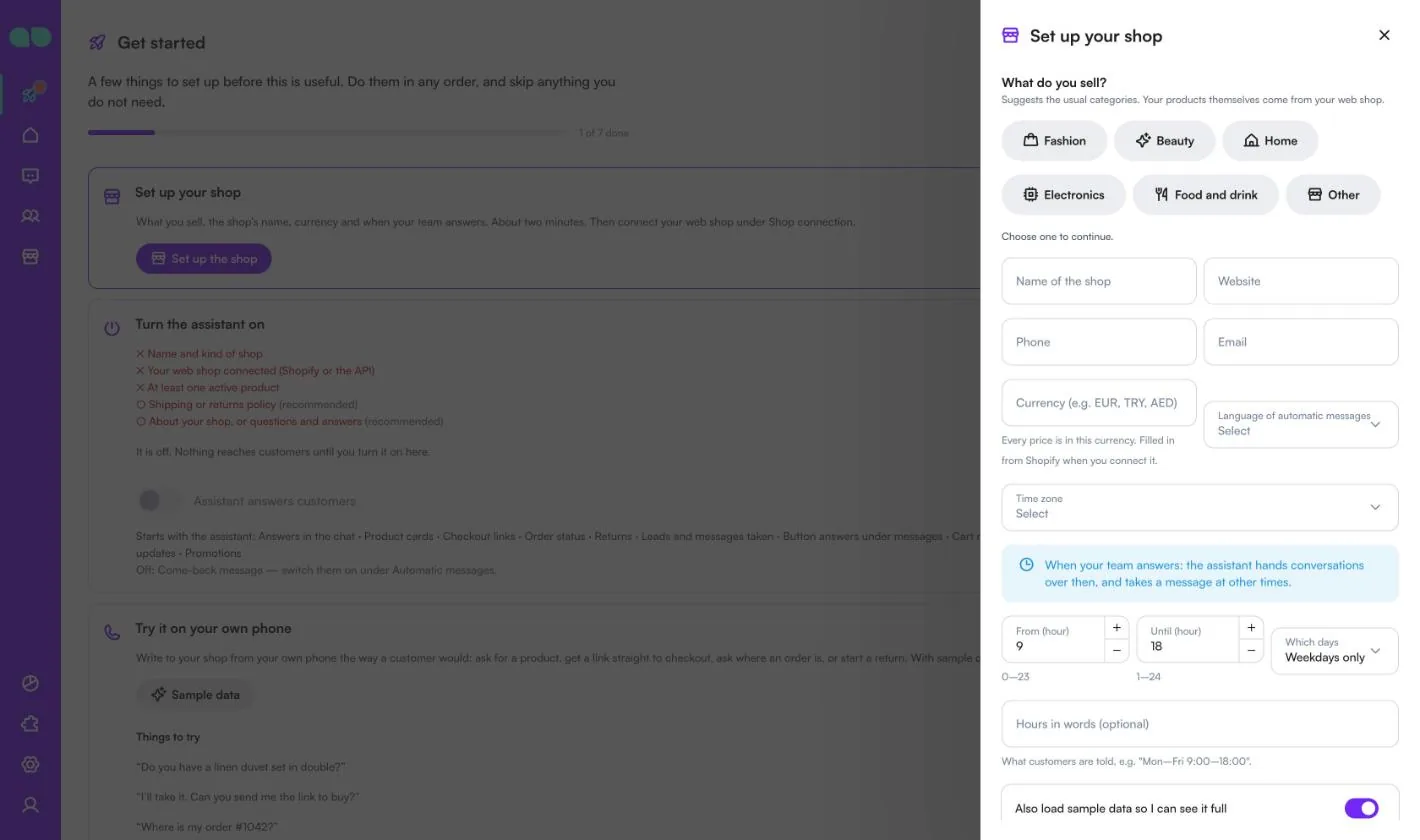
Shop › Today (Sklep › Dzisiaj) to lista tego, co trzeba zrobić teraz. Licznik w menu sumuje wszystko, co czeka. Linia u góry pokazuje sprzedaż w tym miesiącu, liczbę zamówień i odzyskane koszyki. Jeśli synchronizacja sklepu się nie powiedzie, informuje o tym wiersz z linkiem do Shop connection (połączenie ze sklepem).
Każda z kart u góry pokazuje liczbę pozycji:
- Returns to review (zwroty do rozpatrzenia): prośby o zwrot czekające na Twój zespół, z powodem, produktem, słowami klienta i informacją, czy chce zwrotu pieniędzy, wymiany czy środków na koncie sklepu. Ołówek (Review, rozpatrz) otwiera zwrot.
- Carts (koszyki): otwarte porzucone koszyki z etapem przypomnień i czasem wysłania następnego.
- Orders needing attention (zamówienia wymagające uwagi): zamówienia wciąż przyjęte lub w realizacji ponad 3 dni po złożeniu.
- New leads (nowe leady): leady zapisane przez asystenta. Mark contacted (oznacz jako skontaktowany) przenosi lead dalej.
- Messages (wiadomości): przyjęte wiadomości i prośby o oddzwonienie. Done (zakończone) zamyka pozycję; możesz też otworzyć powiązane zamówienie lub zwrot.
Zamówienia
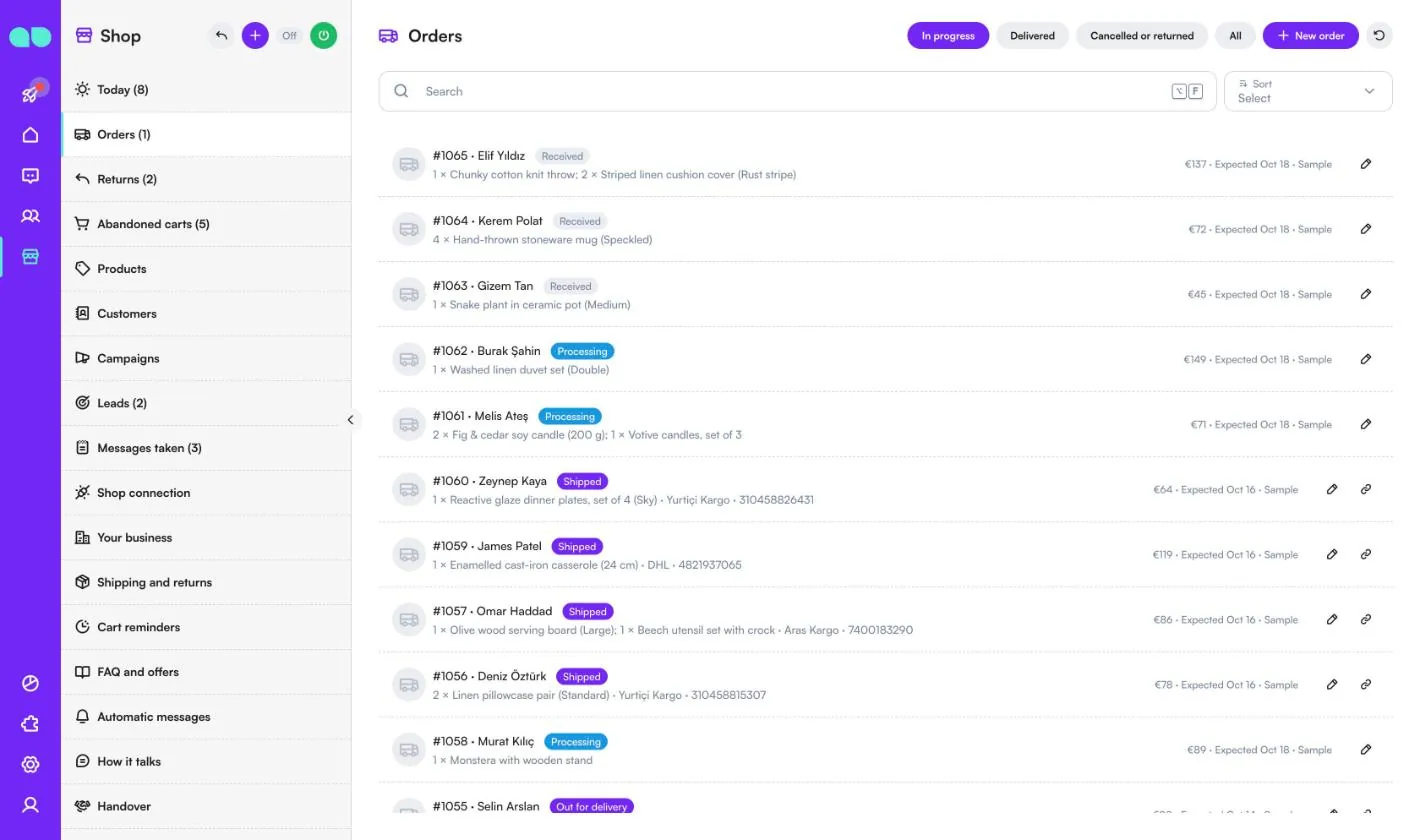
Shop › Orders (Sklep › Zamówienia) pokazuje zamówienia z Twojego sklepu internetowego, aby asystent mógł odpowiedzieć na pytanie „Gdzie jest moje zamówienie?”. Karty to In progress (w realizacji), Delivered (dostarczone), Cancelled or returned (anulowane lub zwrócone) i All (wszystkie). Każdy wiersz zawiera numer zamówienia, klienta, status (Received (przyjęte), Processing (w realizacji), Shipped (wysłane), Out for delivery (w doręczeniu)), produkty, przewoźnika i numer przesyłki, sumę i przewidywaną datę. Wysłane zamówienia mają przycisk Tracking link (link do śledzenia).
Przy Shopify zamówienia pojawiają się przy każdej synchronizacji. W innych sklepach przychodzą przez API albo dodajesz je przez New order (nowe zamówienie; także + w nagłówku panelu, ukryty, gdy korzystasz ze Shopify). Nowy status jest przekazywany klientowi, gdy Shipping updates (powiadomienia o wysyłce) jest włączone.
Zwroty
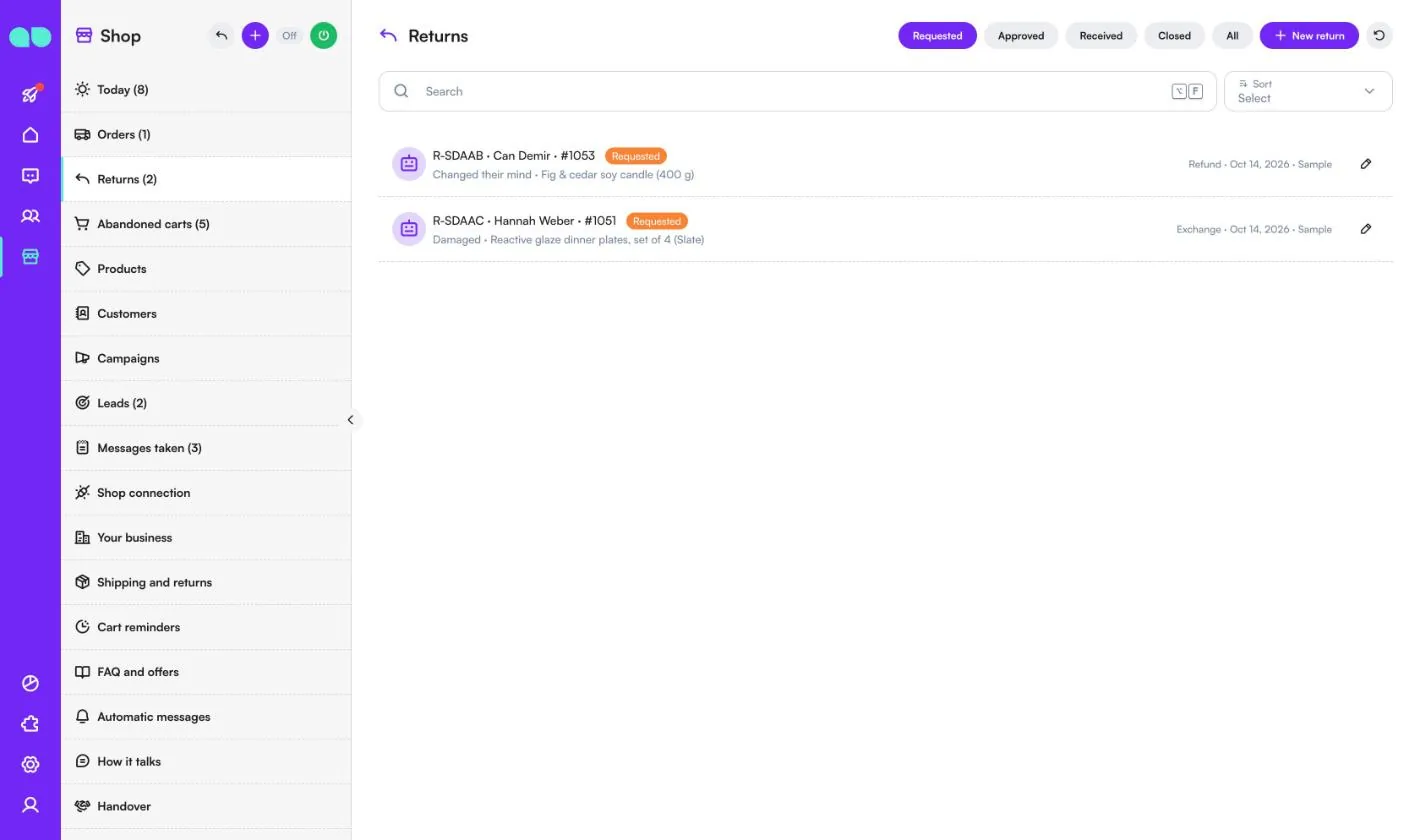
Shop › Returns (Sklep › Zwroty) zawiera prośby o zwrot złożone w czacie lub przez zespół, filtrowane według Requested (zgłoszone), Approved (zatwierdzone), Received (otrzymane), Closed (zamknięte) lub All (wszystkie). Każdy wiersz pokazuje kod zwrotu, klienta, numer zamówienia, powód (np. Changed their mind (zmiana zdania), Damaged (uszkodzony), Wrong item (niewłaściwy produkt), Size (rozmiar), Not as described (niezgodny z opisem)), produkt i to, czego chce klient (Refund (zwrot pieniędzy), Exchange (wymiana) lub Store credit (środki na koncie sklepu)). Ikona robota oznacza, że zwrot przyjął asystent w czacie.
New return (nowy zwrot; także ikona strzałki w nagłówku panelu) pozwala zespołowi rozpocząć zwrot: wybierz wysłane lub dostarczone zamówienie klienta i produkty do zwrotu.
Porzucone koszyki
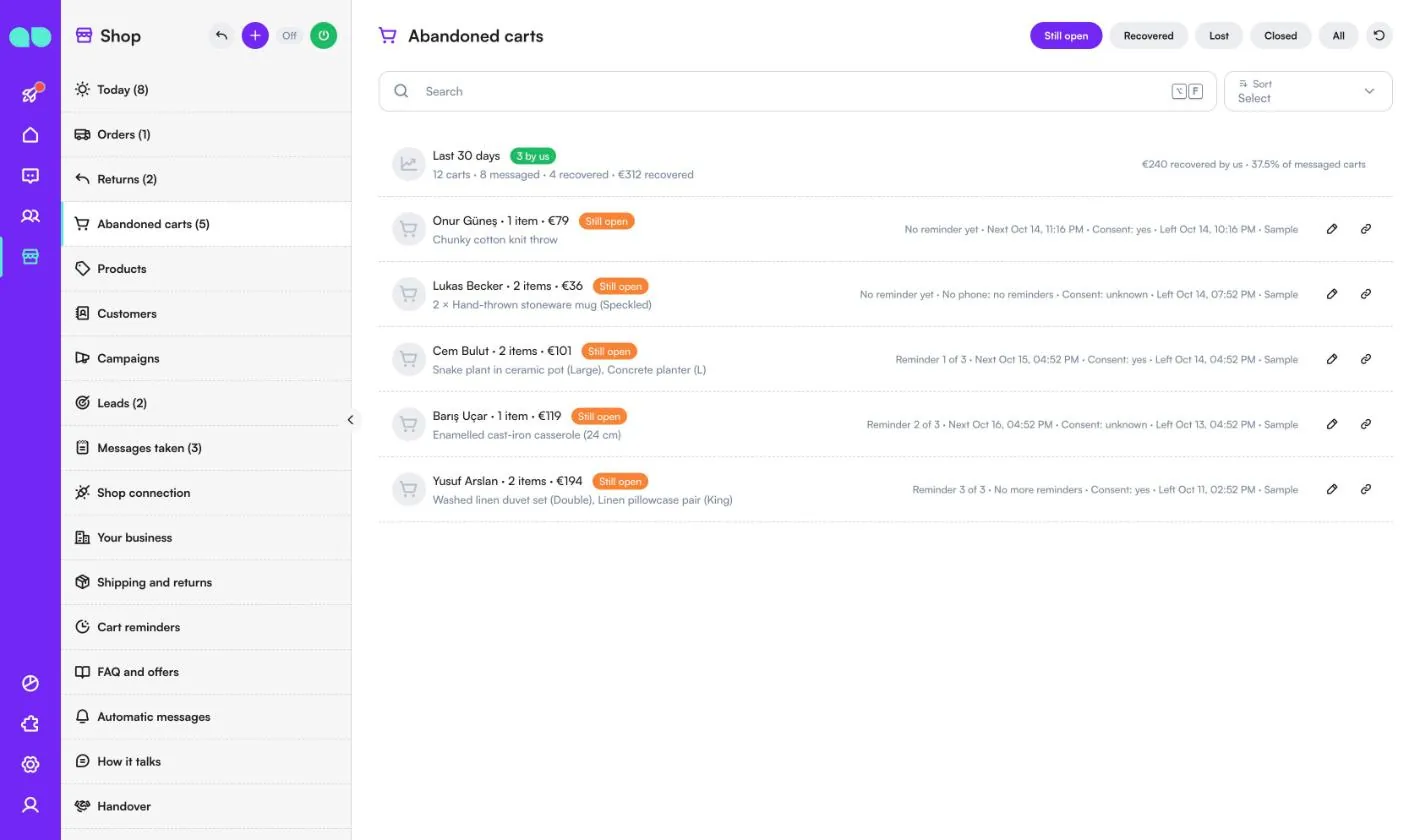
Shop › Abandoned carts (Sklep › Porzucone koszyki) zawiera zamówienia, które klienci porzucili w Twoim sklepie, filtrowane według Still open (wciąż otwarte), Recovered (odzyskane), Lost (utracone), Closed (zamknięte) lub All (wszystkie). Górny wiersz podsumowuje ostatnie 30 dni: porzucone koszyki, koszyki, do których wysłano wiadomość, odzyskane koszyki oraz liczbę zamówień i kwotę uzyskaną po Twoich przypomnieniach (recovered by us, odzyskane przez nas).
Każdy koszyk pokazuje klienta, produkty i sumę, etap przypomnień (np. Reminder 2 of 3, przypomnienie 2 z 3), czas wysłania następnego przypomnienia, zgodę klienta na marketing (yes (tak), no (nie) lub unknown (nieznana)) i czas porzucenia. Koszyk bez telefonu nie dostaje przypomnień. Ikona linku otwiera link do zamówienia; ołówek otwiera koszyk, w którym możesz skopiować link do zamówienia lub użyć Close (zamknij), aby nie wysyłać więcej przypomnień.
Produkty
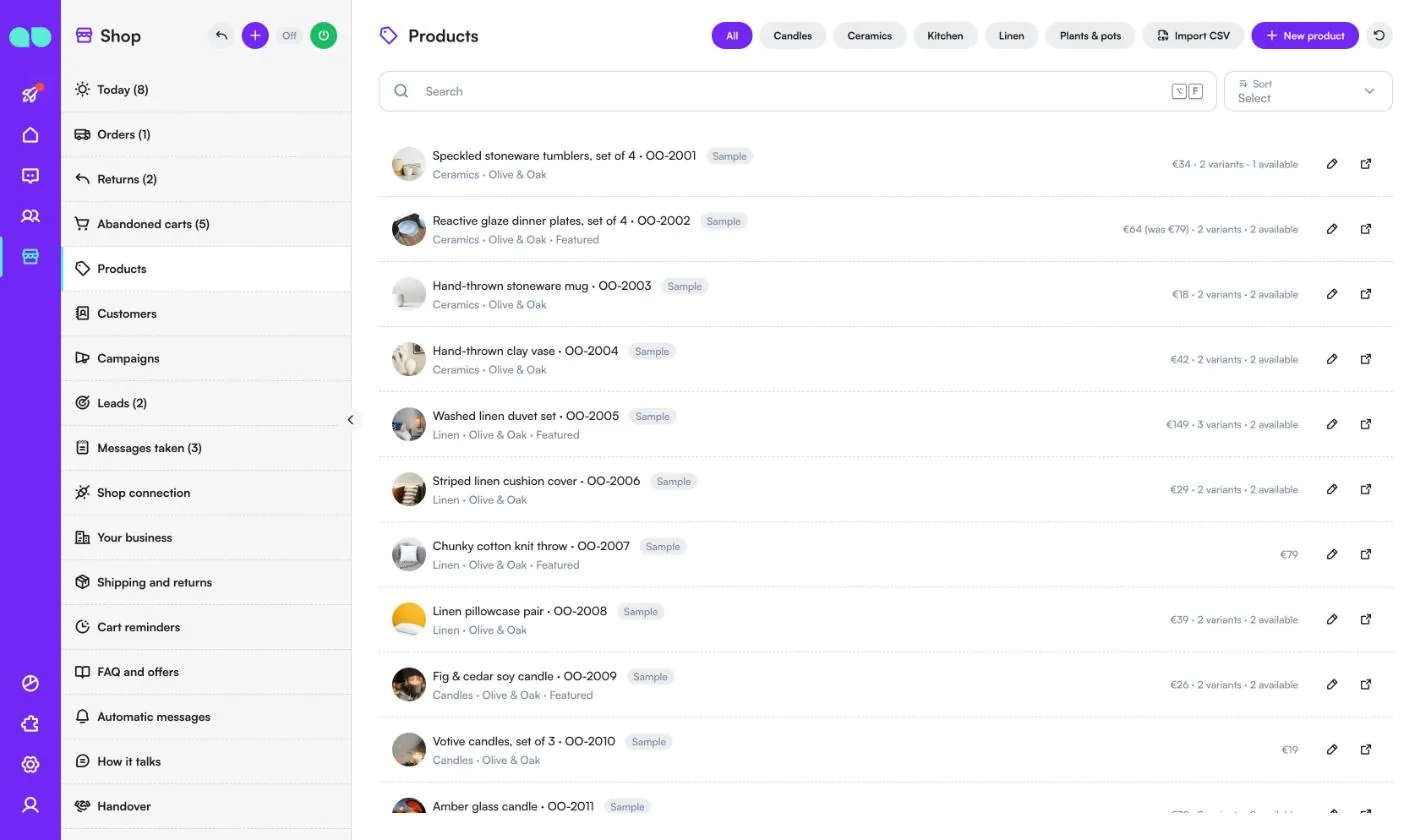
Shop › Products (Sklep › Produkty) to to, co sprzedaje asystent: oferuje tylko to, co jest tutaj. Filtruj według kategorii, użyj Import CSV lub kliknij New product (nowy produkt). Przy Shopify produkty pojawiają się zamiast tego przy każdej synchronizacji: te dwa przyciski ustępują miejsca Sync now (synchronizuj teraz), który pobiera je od razu. Każdy wiersz pokazuje nazwę i SKU, kategorię, markę, Featured (wyróżniony), cenę (z ceną porównawczą w przypadku promocji), warianty i liczbę dostępnych sztuk. Ikona strzałki otwiera stronę produktu w Twoim sklepie.
Panel produktu zawiera nazwę, SKU, kategorię, markę, opis, cenę i Compare-at price (cena porównawcza), link do strony produktu, linki do zdjęć (wgraj je w System › Skrzynka plików), tagi, warianty z własnym SKU, ceną i przełącznikiem Available (dostępny) oraz ustawienia Active (aktywny), Featured (wyróżniony) i Order (kolejność). W przypadku produktu ze Shopify nazwę, zdjęcia, opis, cenę i warianty zmieniasz w Shopify; Featured, Order i Active są przechowywane tutaj.
Klienci
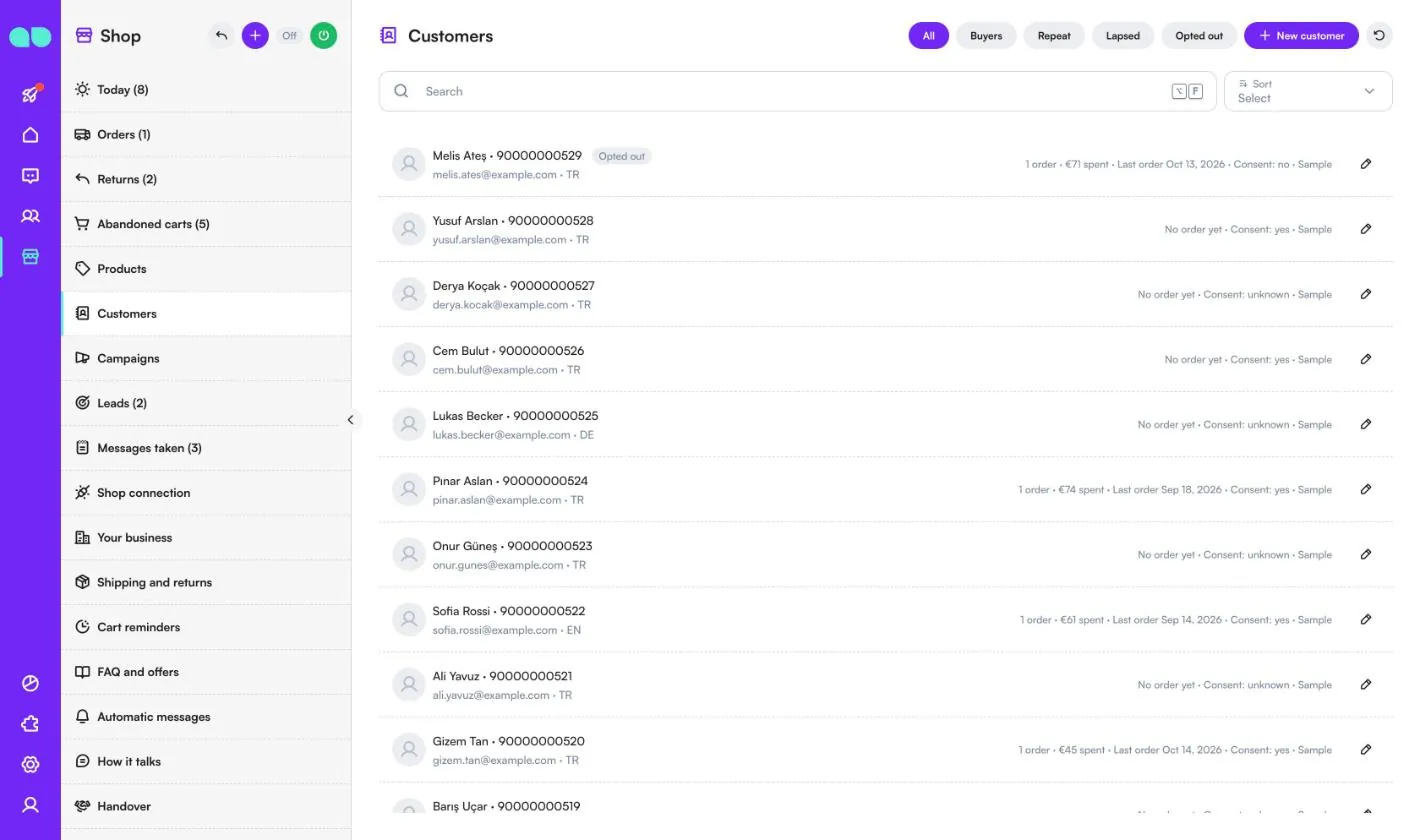
Shop › Customers (Sklep › Klienci) zawiera wszystkich, którzy napisali na WhatsApp, Instagramie lub w czacie na Twojej stronie, oraz kupujących z Twojego sklepu internetowego. Filtruj według All (wszyscy), Buyers (kupujący), Repeat (powracający), Lapsed (nieaktywni; brak zamówienia przez czas ustawiony dla wiadomości zachęcającej do powrotu) lub Opted out (wypisani). Każdy wiersz pokazuje telefon, e-mail, język, liczbę zamówień, wydaną kwotę, ostatnie zamówienie i zgodę na marketing.
Zgoda ma znaczenie dla przypomnień o koszyku i kampanii: gdy Only with consent (tylko za zgodą) jest włączone, przypomnienia dostają tylko klienci, którzy zgodzili się na wiadomości marketingowe lub niedawno do Ciebie napisali.
Kampanie
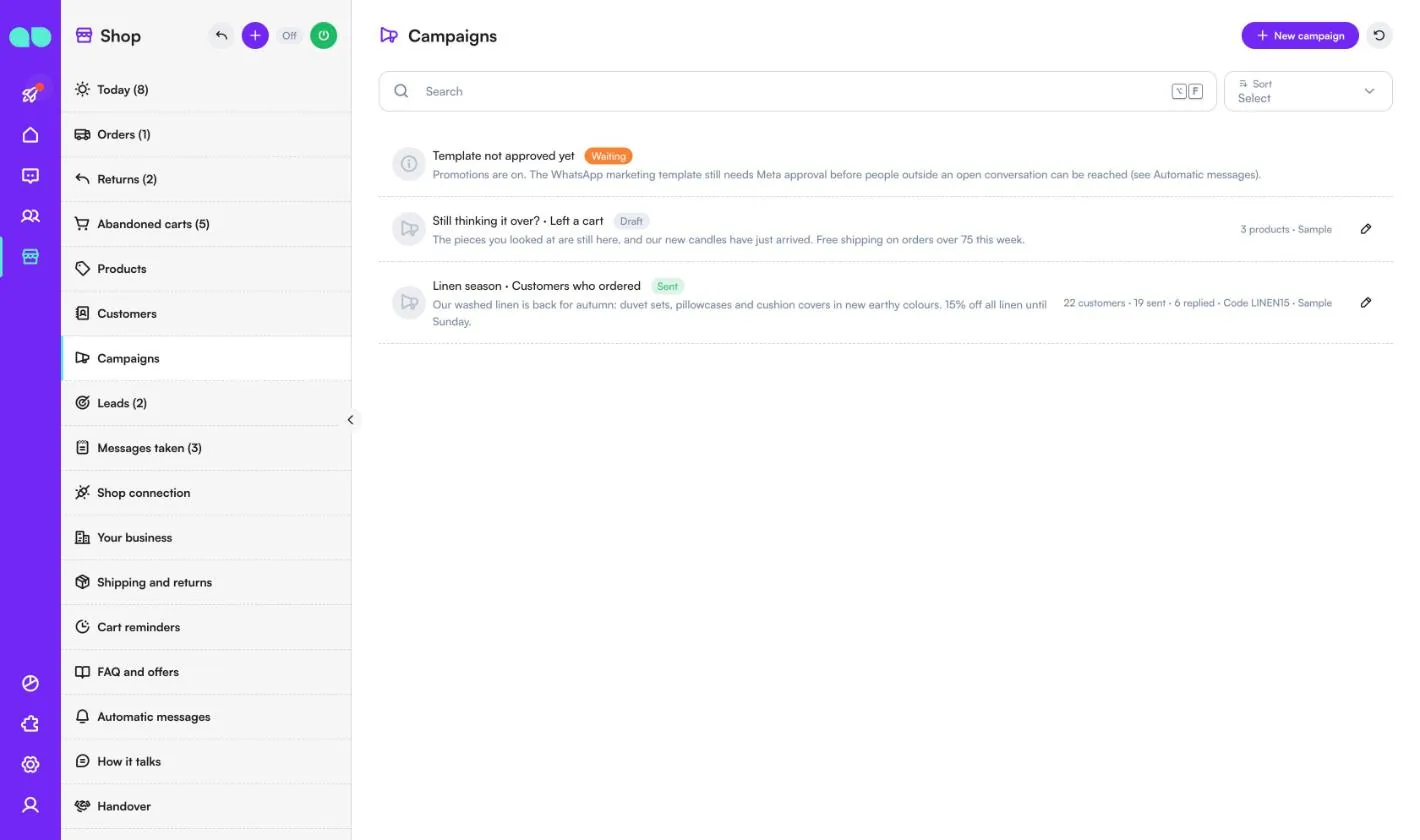
Shop › Campaigns (Sklep › Kampanie) wysyła wiadomość do wybranej grupy. New campaign (nowa kampania) pyta o nazwę, wiadomość (do 280 znaków), opcjonalny obraz, odbiorców (All customers (wszyscy klienci), Customers who ordered (klienci, którzy zamówili), Repeat customers (two orders or more) (powracający klienci, dwa zamówienia lub więcej), Best customers (spent at least…) (najlepsi klienci, wydali co najmniej…), Bought from some categories (kupujący z wybranych kategorii), Left a cart they did not buy (porzucili koszyk bez zakupu) lub No order for a while (brak zamówień od pewnego czasu)), opcjonalny Discount code (kod rabatowy), który już istnieje w Twoim sklepie, oraz do 6 produktów pokazywanych, gdy klient dotknie Show me (pokaż). Formularz liczy pasujących klientów.
Kampanie są wysyłane jako szablon marketingowy WhatsApp, po kilkadziesiąt wiadomości naraz poza godzinami ciszy i tylko wtedy, gdy Promotions (promocje) jest włączone. Klienci, którzy się wypisali lub nie zgodzili na marketing, nigdy nie są uwzględniani, a obowiązuje tygodniowy limit wiadomości marketingowych. Wysłana kampania pokazuje, ile wiadomości wysłano i ile osób odpowiedziało. Linia u góry ostrzega, gdy Promotions jest wyłączone lub szablon marketingowy wciąż czeka na Meta.
Leady
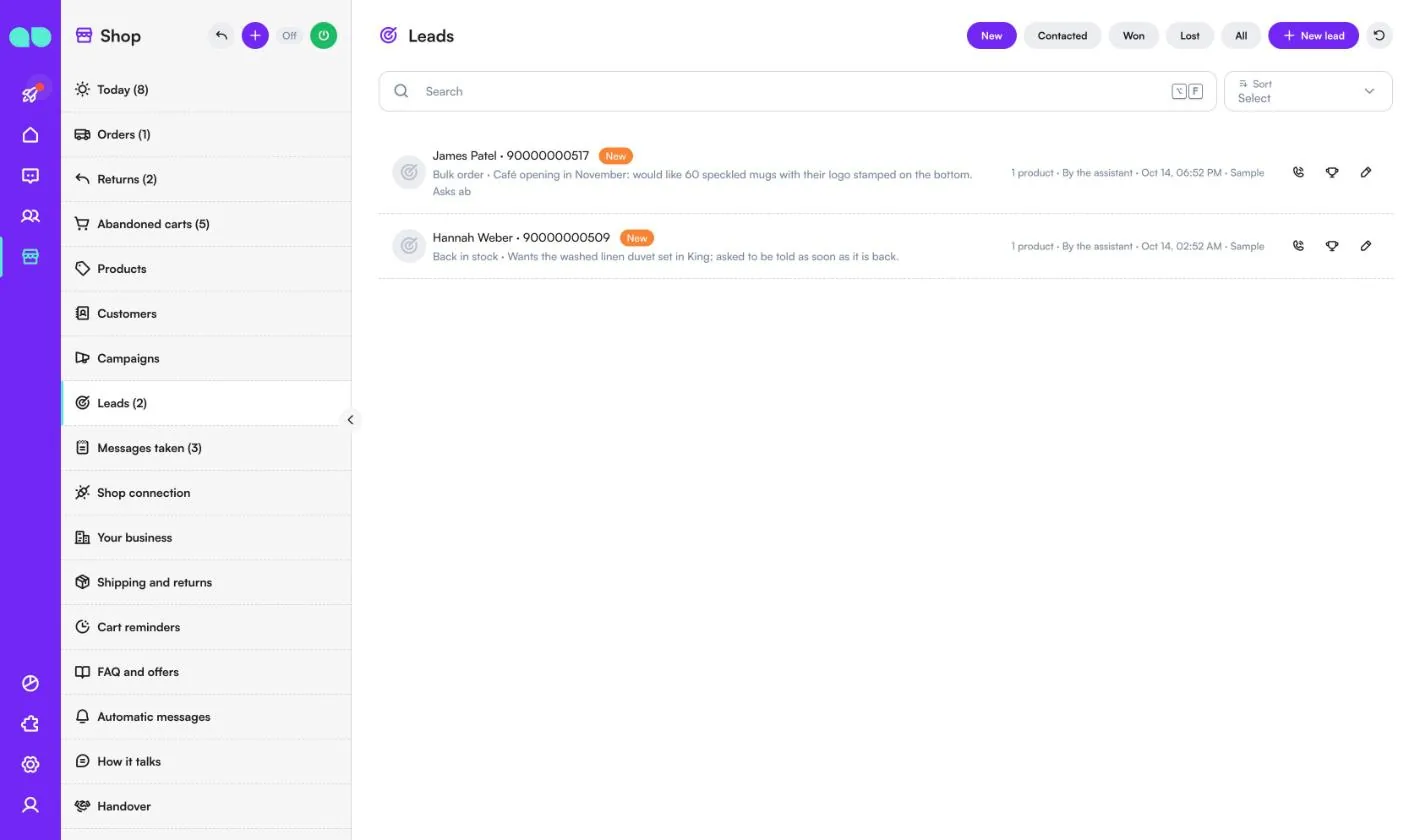
Shop › Leads (Sklep › Leady) zbiera to, co zapisał asystent, gdy ktoś poprosił o zamówienie hurtowe, zamówienie na zamówienie, produkt, który wrócił do sprzedaży, lub cokolwiek, czego nie mógł sprzedać w czacie. Filtruj według New (nowe), Contacted (skontaktowane), Won (wygrane), Lost (utracone) lub All (wszystkie). Każdy wiersz pokazuje, czego klient chce, notatkę, produkty i kto zapisał lead.
Użyj ikony telefonu, aby oznaczyć lead jako skontaktowany, pucharu, aby oznaczyć go jako wygrany, lub ołówka, aby go otworzyć i zmienić etap.
Przyjęte wiadomości
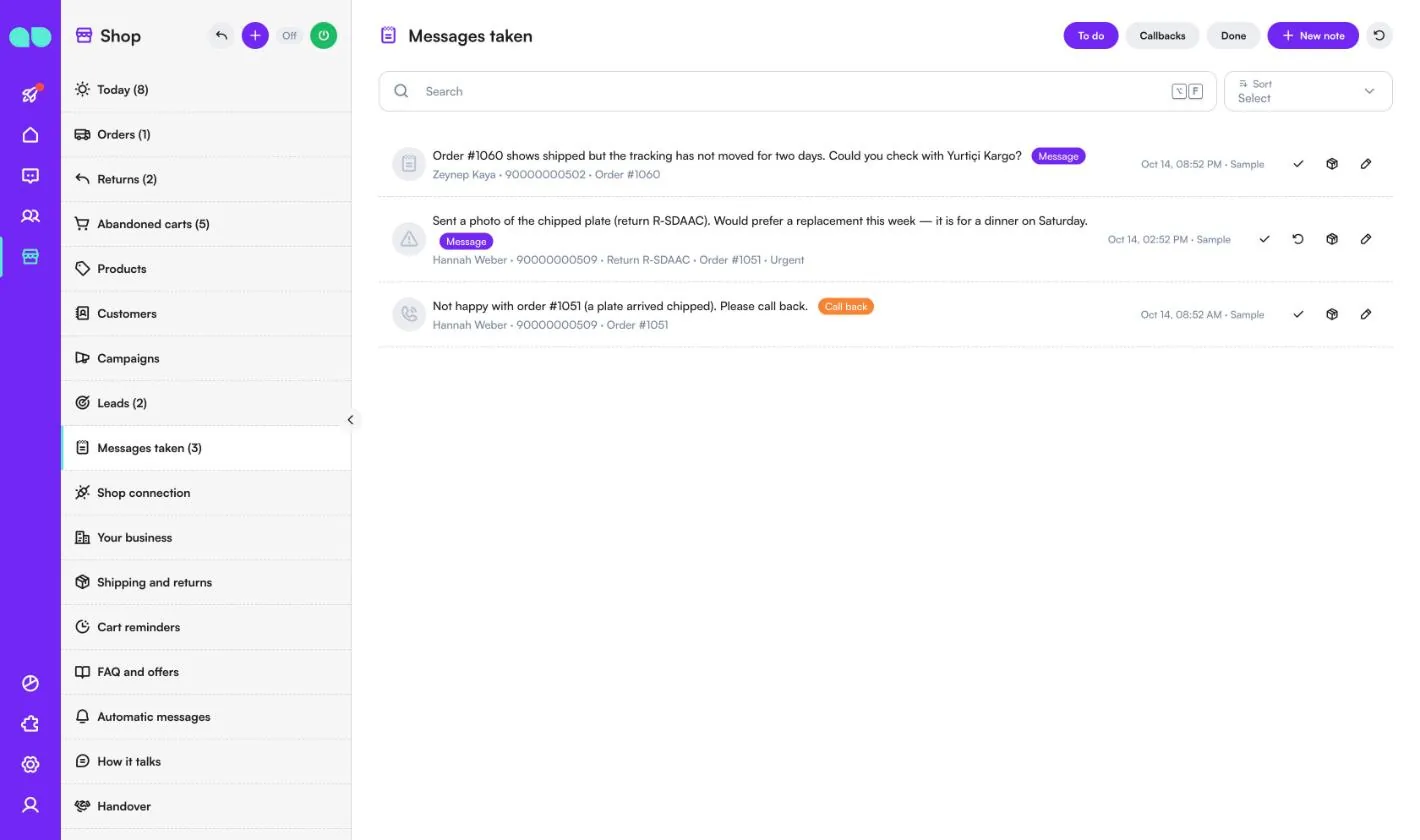
Shop › Messages taken (Sklep › Przyjęte wiadomości) zawiera to, co zapisał asystent, gdy nie mógł pomóc lub ktoś prosi o oddzwonienie. Filtruj według To do (do zrobienia), Callbacks (oddzwonienia) lub Done (zakończone). Każdy wiersz pokazuje wiadomość, klienta i powiązane zamówienie lub zwrot, w razie potrzeby z oznaczeniem Urgent (pilne). Niska ocena po dostawie także trafia tutaj jako prośba o oddzwonienie.
Użyj znacznika, aby oznaczyć pozycję jako zakończoną, ikony pudełka, aby otworzyć zamówienie, ikony strzałki, aby otworzyć zwrot, lub New note (nowa notatka), aby dodać notatkę samodzielnie.
Połączenie ze sklepem
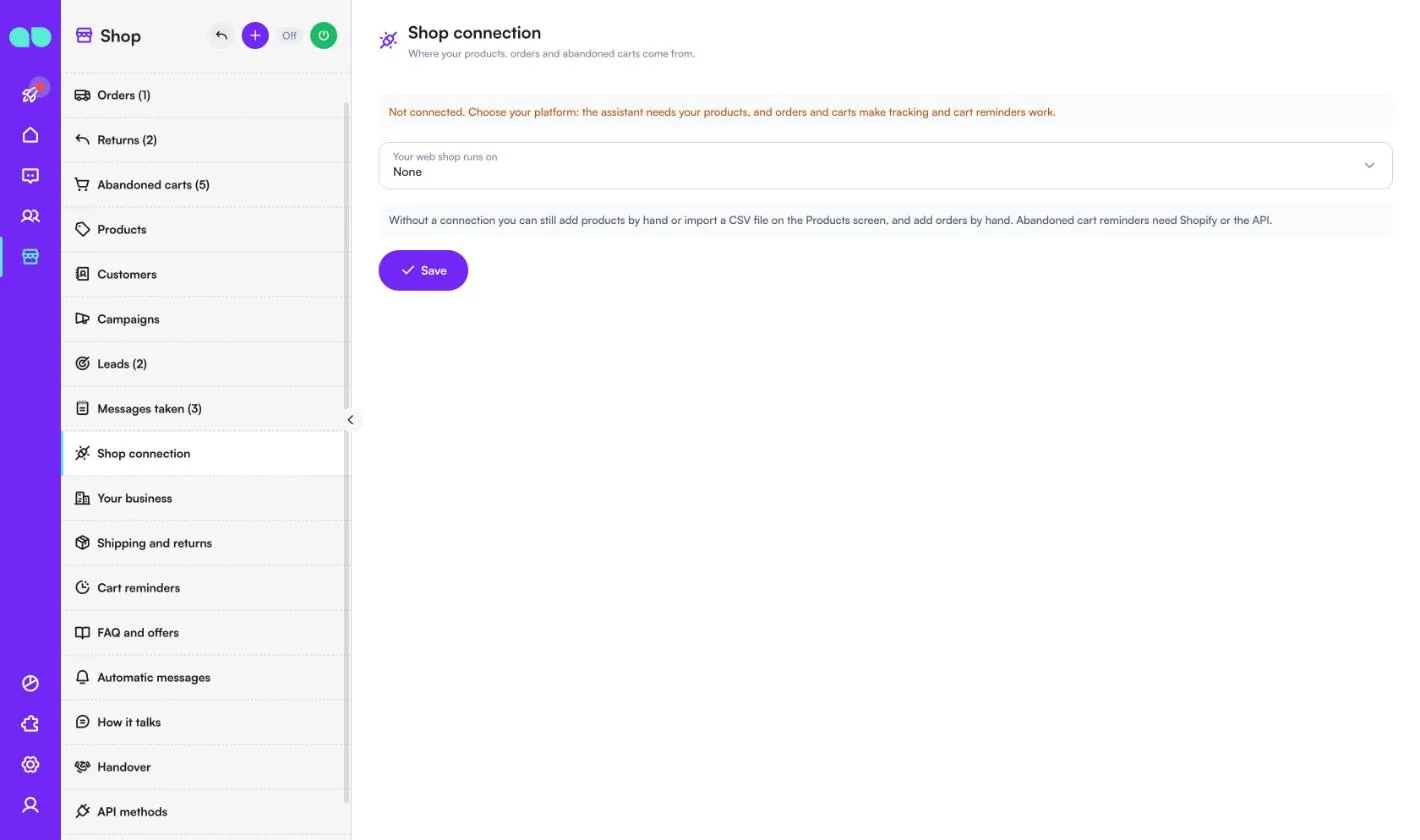
Shop › Shop connection (Sklep › Połączenie ze sklepem) to źródło Twoich produktów, zamówień i porzuconych koszyków. Wybierz w Your web shop runs on (Twój sklep internetowy działa na):
- Shopify: wpisz Store address (adres sklepu; ten kończący się na .myshopify.com), wybierz How we sign in (sposób logowania: Admin API access token z aplikacji niestandardowej utworzonej w panelu administracyjnym Shopify albo Client ID i Client secret aplikacji utworzonej w Shopify Dev Dashboard) i postępuj zgodnie z How to connect Shopify (jak połączyć Shopify) na ekranie: aplikacja potrzebuje zakresów read_products, read_orders i read_customers oraz dostępu do imienia i nazwiska, e-maila i telefonu klienta, aby zamówienia i koszyki można było dopasować do czatu. Następnie użyj Test connection (testuj połączenie). Sync every (minutes) (synchronizuj co, w minutach) domyślnie wynosi 30 (od 10 do 1440), a Sync now (synchronizuj teraz) uruchamia synchronizację od razu. Aplikacja tylko odczytuje dane; nic w Twoim sklepie nie jest zmieniane.
- Other platform through the API (inna platforma przez API): Twój system wysyła produkty, zamówienia i koszyki przez API methods (metody API).
- None (brak): dodawaj produkty ręcznie lub zaimportuj plik CSV na ekranie Products (produkty), a zamówienia dodawaj ręcznie. Przypomnienia o porzuconym koszyku wymagają Shopify lub API.
Twoja firma
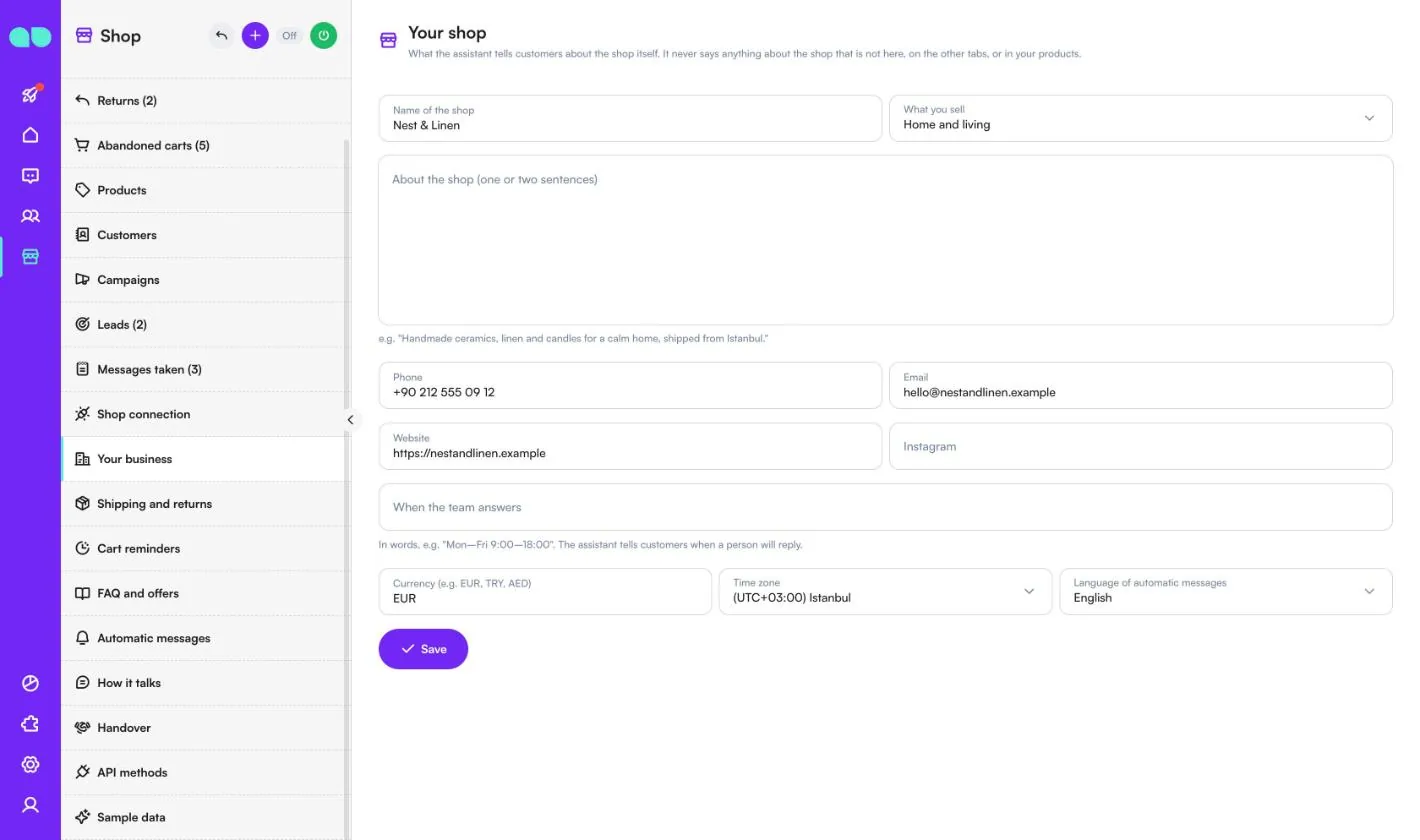
Shop › Your business (Sklep › Twoja firma; ekran nazywa się Your shop, Twój sklep) zawiera to, co asystent mówi klientom o samym sklepie. Nigdy nie mówi o sklepie niczego, czego nie ma tutaj, na pozostałych kartach ani w Twoich produktach.
| Pole | Do czego służy |
|---|---|
| Name of the shop (nazwa sklepu), What you sell (co sprzedajesz) | Nazwa i rodzaj Twojego sklepu. |
| About the shop (one or two sentences) (o sklepie, jedno lub dwa zdania) | Krótki opis, z którego asystent może korzystać. |
| Phone (telefon), Email (e-mail), Website (strona internetowa), Instagram | Dane kontaktowe i linki. |
| When the team answers (kiedy odpowiada zespół) | Słownie, np. „pon.–pt. 9:00–18:00”. Asystent informuje klientów, kiedy odpowie człowiek. |
| Currency (e.g. EUR, TRY, AED) (waluta), Time zone (strefa czasowa), Language of automatic messages (język wiadomości automatycznych) | Jak w formularzu konfiguracji. |
Wysyłka i zwroty
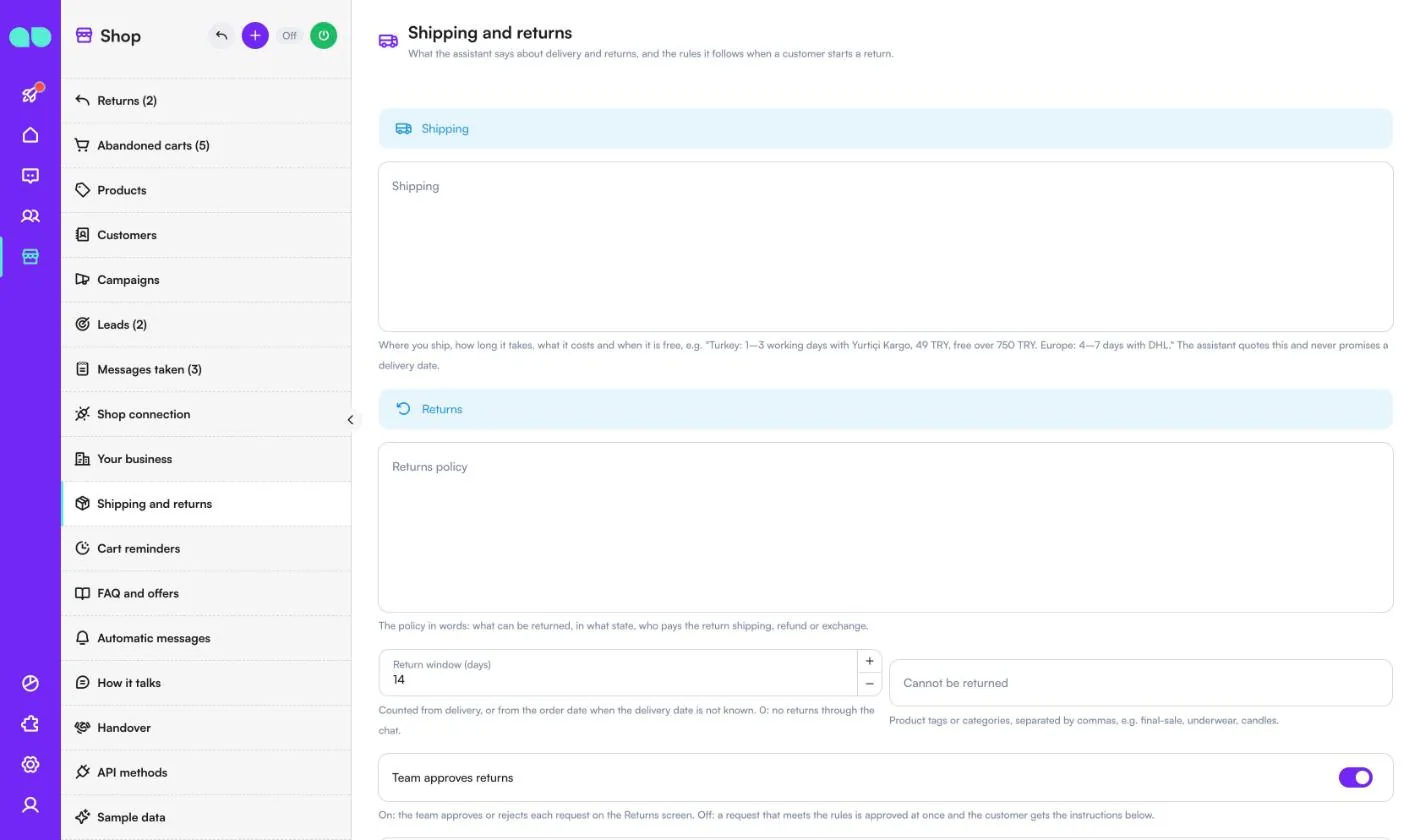
Shop › Shipping and returns (Sklep › Wysyłka i zwroty) to to, co asystent mówi o dostawie i zwrotach, oraz zasady, których przestrzega, gdy klient rozpoczyna zwrot.
| Pole | Do czego służy |
|---|---|
| Shipping (wysyłka) | Dokąd wysyłasz, ile to trwa, ile kosztuje i kiedy jest bezpłatna. Asystent to przytacza i nigdy nie obiecuje terminu dostawy. |
| Returns policy (zasady zwrotów) | Co można zwrócić, w jakim stanie, kto płaci za wysyłkę zwrotną, zwrot pieniędzy lub wymiana. |
| Return window (days) (okres na zwrot, w dniach) | Liczony od dostawy lub od daty zamówienia, gdy data dostawy nie jest znana. 0: brak zwrotów przez czat. |
| Cannot be returned (nie podlega zwrotowi) | Tagi lub kategorie produktów rozdzielone przecinkami, np. final-sale, underwear, candles. |
| Team approves returns (zespół zatwierdza zwroty) | Włączone: zespół zatwierdza lub odrzuca każdą prośbę na ekranie Returns (zwroty). Wyłączone: prośba spełniająca zasady jest od razu zatwierdzana, a klient dostaje instrukcje. |
| How to send it back (jak odesłać) | Przekazywane klientowi po zatwierdzeniu zwrotu. |
| When a customer wants to buy, the assistant sends (gdy klient chce kupić, asystent wysyła) | Link do koszyka (prosto do zamówienia z produktem w koszyku, tylko Shopify) lub stronę produktu. |
| Discount code on chat links (optional) (kod rabatowy w linkach z czatu, opcjonalnie) | Istniejący kod rabatowy z Twojego sklepu, dodawany do każdego linku do koszyka wysyłanego przez asystenta. |
Przypomnienia o koszyku
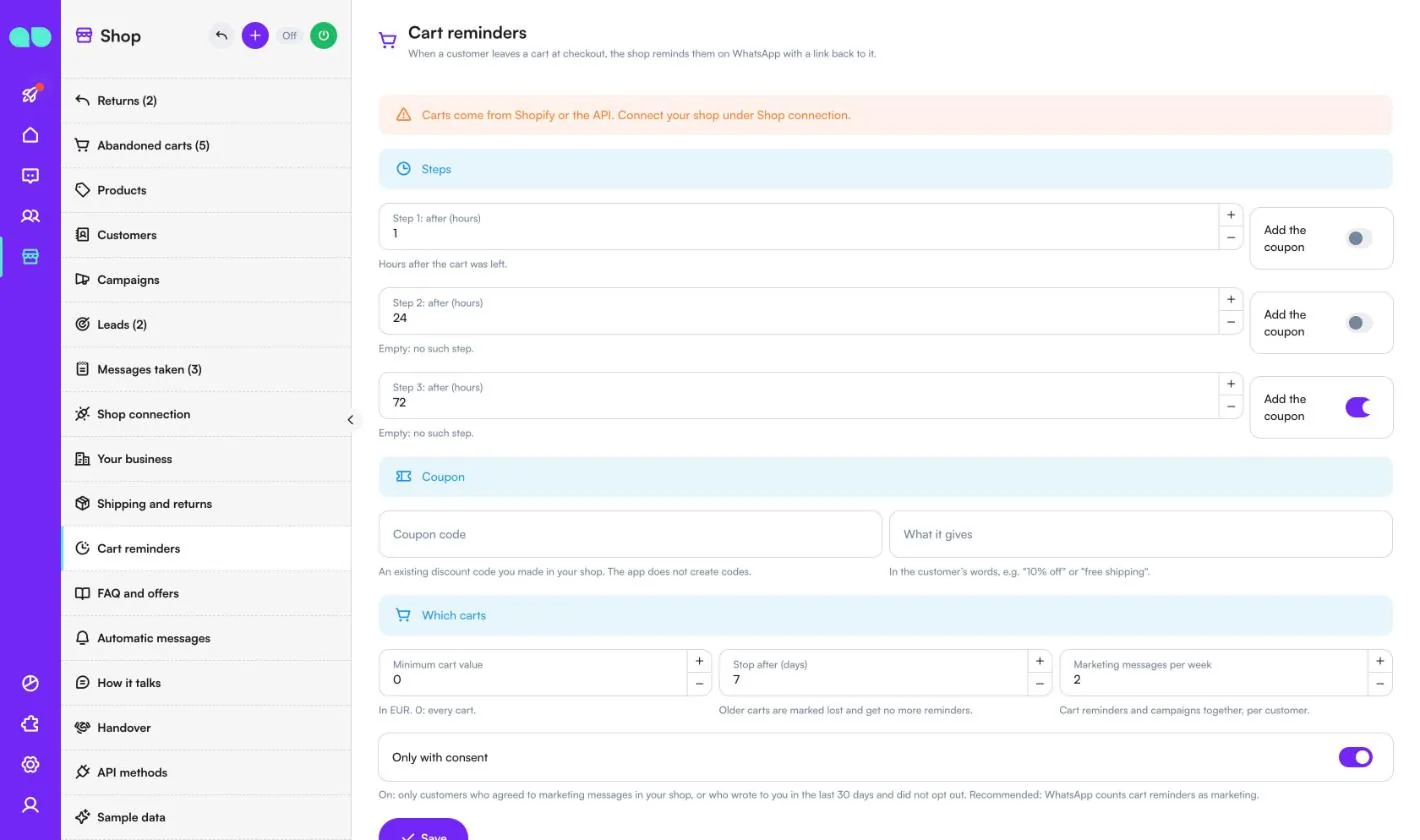
Shop › Cart reminders (Sklep › Przypomnienia o koszyku) ustala, jak sklep przypomina klientom na WhatsApp, gdy porzucą koszyk przy składaniu zamówienia, z linkiem powrotnym. Koszyki pochodzą ze Shopify lub z API.
| Pole | Do czego służy |
|---|---|
| Step 1–3: after (hours) (etap 1–3: po, w godzinach) | Liczba godzin od porzucenia koszyka. Puste: brak tego etapu. Każdy etap ma przełącznik Add the coupon (dodaj kupon). |
| Coupon code (kod kuponu), What it gives (co daje) | Istniejący kod rabatowy utworzony w Twoim sklepie (aplikacja nie tworzy kodów) i opis tego, co daje, słowami klienta, np. „10% rabatu”. |
| Minimum cart value (minimalna wartość koszyka) | 0: każdy koszyk. |
| Stop after (days) (zatrzymaj po, w dniach) | Starsze koszyki są oznaczane jako utracone i nie dostają więcej przypomnień. |
| Marketing messages per week (wiadomości marketingowe na tydzień) | Przypomnienia o koszyku i kampanie łącznie, na klienta. |
| Only with consent (tylko za zgodą) | Włączone: tylko klienci, którzy zgodzili się na wiadomości marketingowe w Twoim sklepie lub napisali do Ciebie w ciągu ostatnich 30 dni i się nie wypisali. Zalecane, ponieważ WhatsApp traktuje przypomnienia o koszyku jako marketing. |
Pod formularzem widzisz każde przypomnienie tak, jak otrzyma je klient.
FAQ i oferty
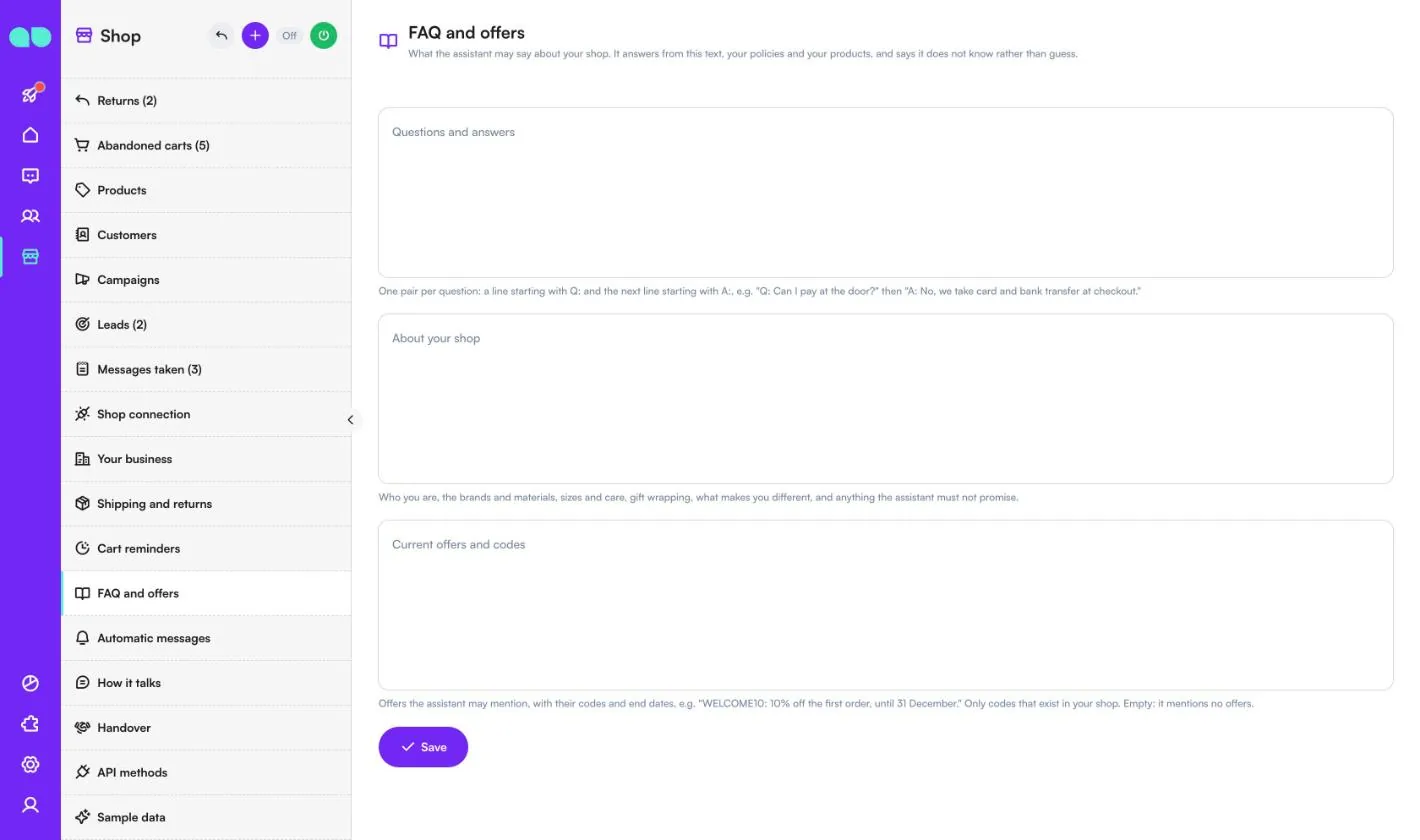
Shop › FAQ and offers (Sklep › FAQ i oferty) to to, co asystent może mówić o Twoim sklepie. Odpowiada na podstawie tego tekstu, Twoich zasad i produktów, a gdy czegoś nie wie, mówi o tym zamiast zgadywać.
- Questions and answers (pytania i odpowiedzi): jedna para na pytanie, linia zaczynająca się od
Q:i następna zaczynająca się odA:. - About your shop (o Twoim sklepie): kim jesteście, marki i materiały, rozmiary i pielęgnacja, pakowanie na prezent, co Was wyróżnia i czego asystent nie może obiecywać.
- Current offers and codes (aktualne oferty i kody): oferty, o których asystent może wspominać, z kodami i datami zakończenia. Tylko kody, które istnieją w Twoim sklepie. Puste: nie wspomina o żadnych ofertach.
Wiadomości automatyczne
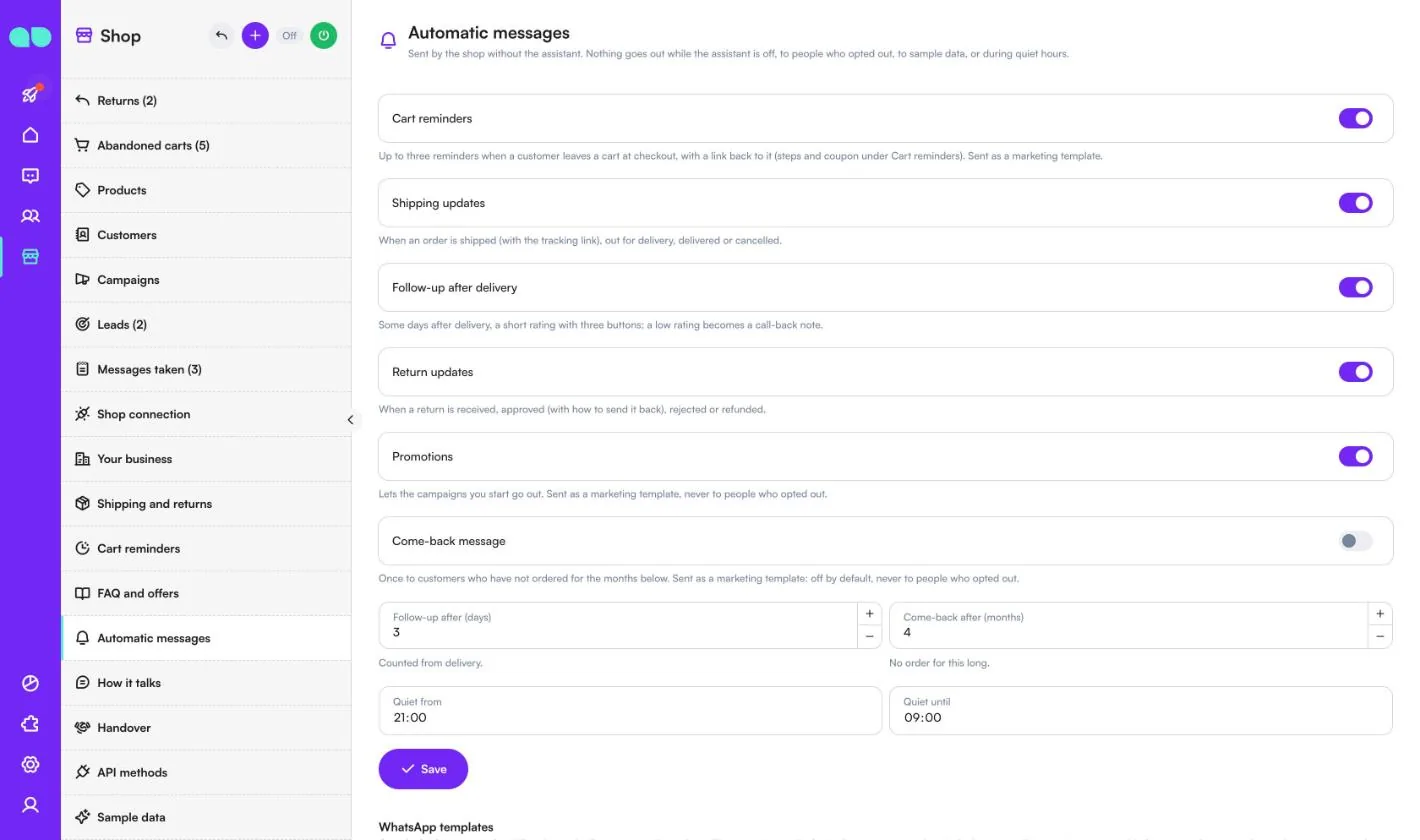
Shop › Automatic messages (Sklep › Wiadomości automatyczne) są wysyłane przez sklep bez udziału asystenta. Nic nie jest wysyłane, gdy asystent jest wyłączony, do osób, które się wypisały, do danych przykładowych ani w godzinach ciszy. Każda ma własny przełącznik:
| Wiadomość | Kiedy jest wysyłana |
|---|---|
| Cart reminders (przypomnienia o koszyku) | Do trzech przypomnień, gdy klient porzuci koszyk przy składaniu zamówienia, z linkiem powrotnym (etapy i kupon w Cart reminders). Wysyłane jako szablon marketingowy. |
| Shipping updates (powiadomienia o wysyłce) | Gdy zamówienie zostanie wysłane (z linkiem do śledzenia), jest w doręczeniu, zostało dostarczone lub anulowane. |
| Follow-up after delivery (kontakt po dostawie) | Po czasie Follow-up after (days) (kontakt po, w dniach) od dostawy krótka ocena z trzema przyciskami; niska ocena staje się notatką z prośbą o oddzwonienie. |
| Return updates (powiadomienia o zwrotach) | Gdy zwrot zostanie otrzymany, zatwierdzony (z instrukcją odesłania), odrzucony lub zrefundowany. |
| Promotions (promocje) | Pozwala wysyłać uruchomione przez Ciebie kampanie jako szablon marketingowy. |
| Come-back message (wiadomość zachęcająca do powrotu) | Jednorazowo do klientów, którzy nic nie zamówili przez Come-back after (months) (powrót po, w miesiącach). Domyślnie wyłączona. |
Quiet from (cisza od) i Quiet until (cisza do) ustalają godziny ciszy. Pod nimi lista WhatsApp templates (szablony WhatsApp) pokazuje status każdego szablonu. Aplikacja przygotowuje i zgłasza szablony na Twoim numerze w języku wiadomości automatycznych; Submit missing templates (zgłoś brakujące szablony) wysyła te, które nie zostały jeszcze zgłoszone.
Jak mówi
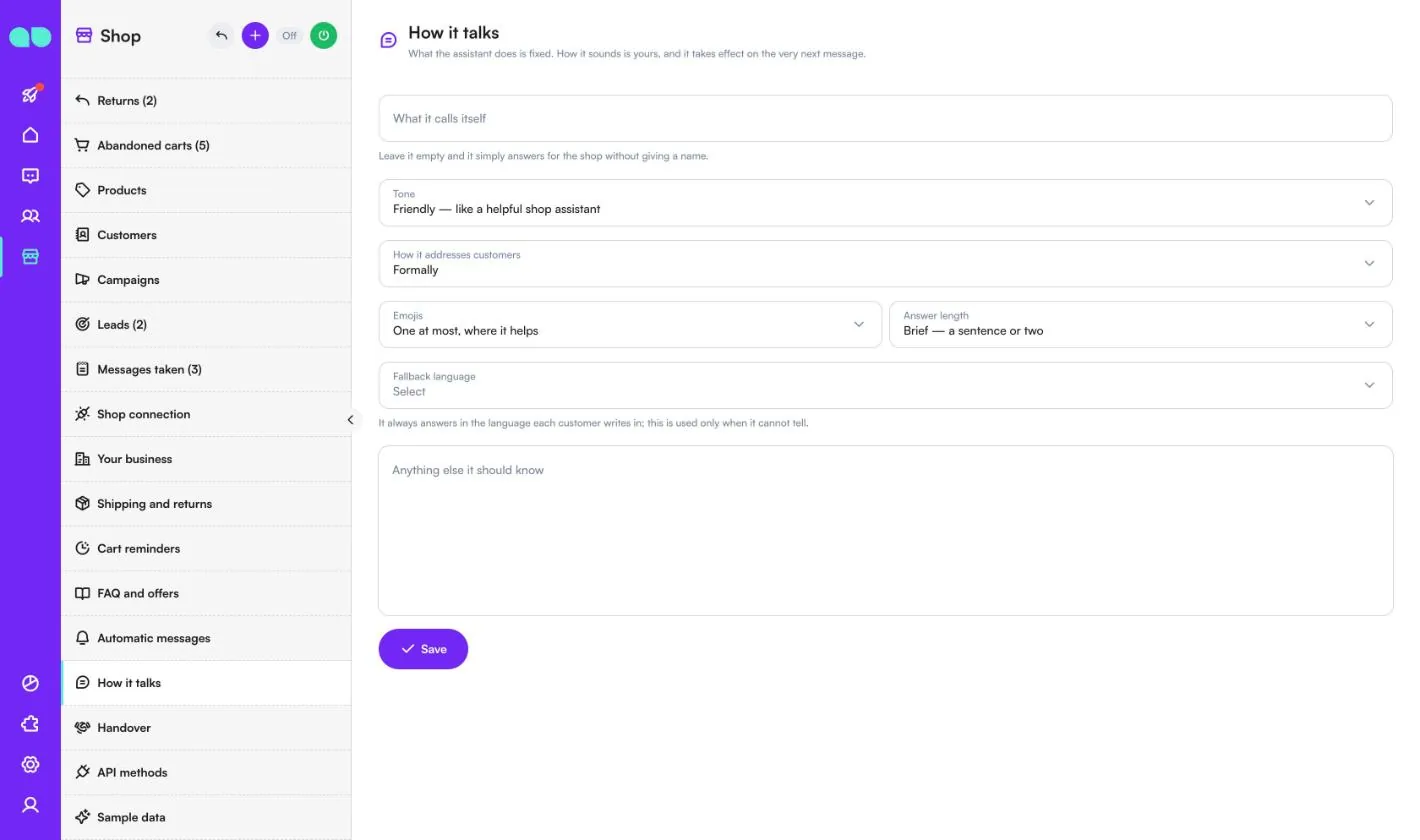
Shop › How it talks (Sklep › Jak mówi) zmienia to, jak brzmi asystent; to, co robi, pozostaje bez zmian. Zmiany działają od razu przy następnej wiadomości.
| Pole | Do czego służy |
|---|---|
| What it calls itself (jak się przedstawia) | Pozostaw puste, a asystent odpowiada w imieniu sklepu bez podawania imienia. |
| Tone (ton) | Friendly, Warm, Professional lub Direct. |
| How it addresses customers (jak zwraca się do klientów) | Formalnie lub swobodnie po imieniu. |
| Emojis (emoji) | Brak, najwyżej jedno tam, gdzie pomaga, lub swobodnie. |
| Answer length (długość odpowiedzi) | Brief, Balanced lub Detailed. |
| Fallback language (język zapasowy) | Asystent zawsze odpowiada w języku, w którym pisze klient; ten język jest używany tylko wtedy, gdy nie może go rozpoznać. |
| Anything else it should know (co jeszcze powinien wiedzieć) | Twoje własne zasady i rzeczy, których nigdy nie należy obiecywać. Nie może to uchylić zasady, że asystent nie wymyśla cen, stanów, kodów rabatowych ani terminów dostawy. |
Przekazanie
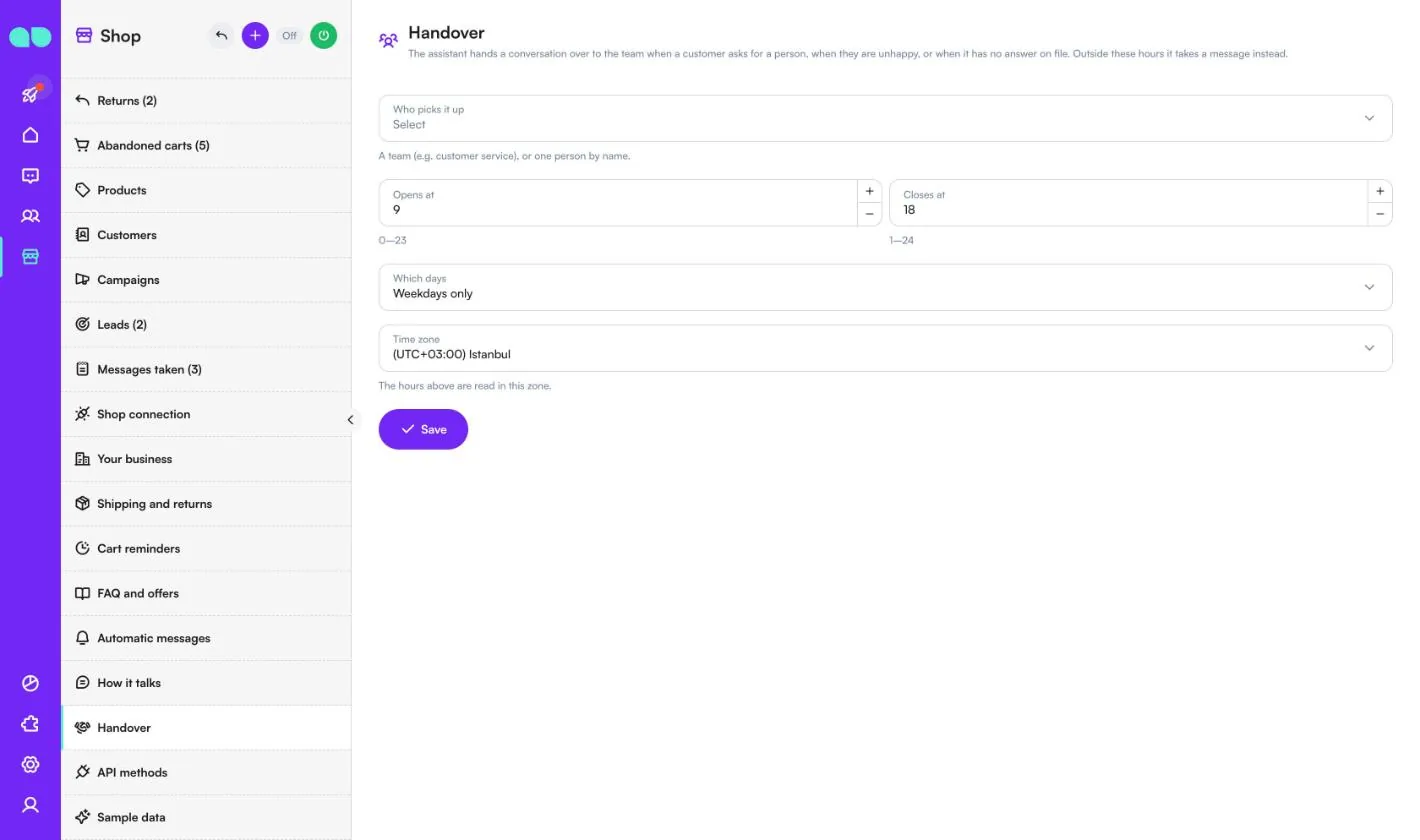
Shop › Handover (Sklep › Przekazanie) decyduje, kto przejmuje rozmowę, gdy klient prosi o kontakt z człowiekiem, jest niezadowolony lub pyta o coś, na co nie ma zapisanej odpowiedzi.
- Who picks it up (kto przejmuje): zespół (np. obsługa klienta), jedna konkretna osoba lub nikt (asystent nigdy nie przekazuje rozmowy).
- Opens at (od godziny) / Closes at (do godziny) (godziny 0–24), Which days (w które dni; codziennie lub tylko w dni robocze) i Time zone (strefa czasowa). Poza tymi godzinami asystent przyjmuje wiadomość.
Metody API
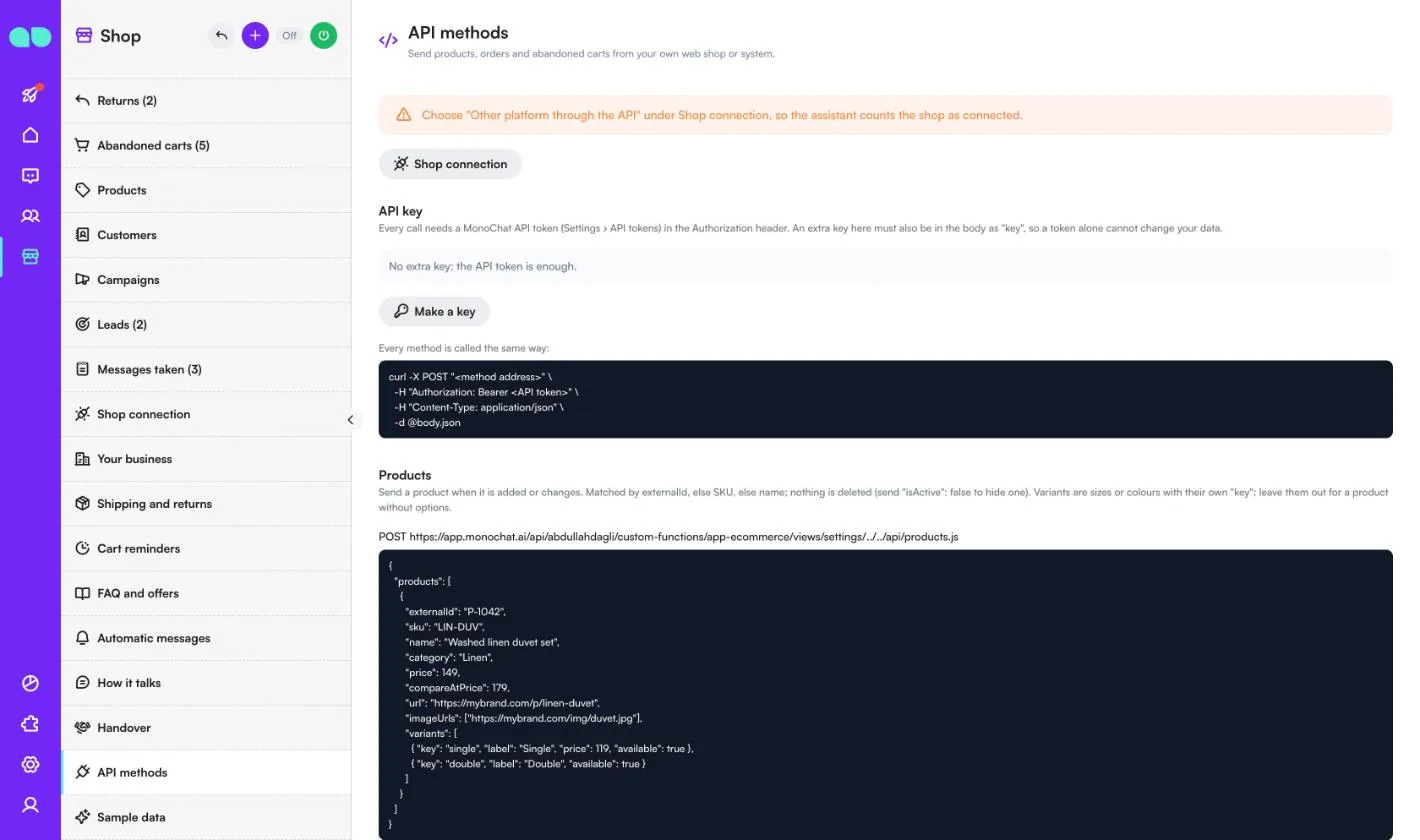
Shop › API methods (Sklep › Metody API) jest dla sklepów, które nie działają na Shopify: Twój sklep internetowy lub system wysyła produkty, zamówienia i porzucone koszyki. Najpierw wybierz Other platform through the API (inna platforma przez API) w Shop connection (połączenie ze sklepem), aby asystent uznawał sklep za podłączony.
- API key (klucz API): każde wywołanie wymaga tokenu API MonoChat (Ustawienia › Tokeny API) w nagłówku Authorization. Make a key (utwórz klucz) dodaje dodatkowy klucz, który musi być też w treści jako
key, aby sam token nie mógł zmienić Twoich danych. - Products (produkty): wyślij produkt, gdy zostanie dodany lub się zmieni. Jest dopasowywany po
externalId, w przeciwnym razie po SKU, a w ostateczności po nazwie; nic nie jest usuwane (wyślij"isActive": false, aby ukryć produkt). - Orders (zamówienia): wyślij zamówienie, gdy zostanie złożone, i ponownie przy każdej zmianie. Jest dopasowywane po
numberi łączone z klientem po telefonie. - Abandoned carts (porzucone koszyki): wyślij koszyk, gdy klient porzuci go przy składaniu zamówienia, z
checkoutUrlprowadzącym z powrotem do niego, i ponownie zcompletedAt, gdy zostanie kupiony. Przypomnienia dostają tylko koszyki z telefonem.
Ekran pokazuje adres, przykładową treść żądania i odpowiedź dla każdej metody oraz kolumny do importu produktów z pliku CSV.
Dane przykładowe
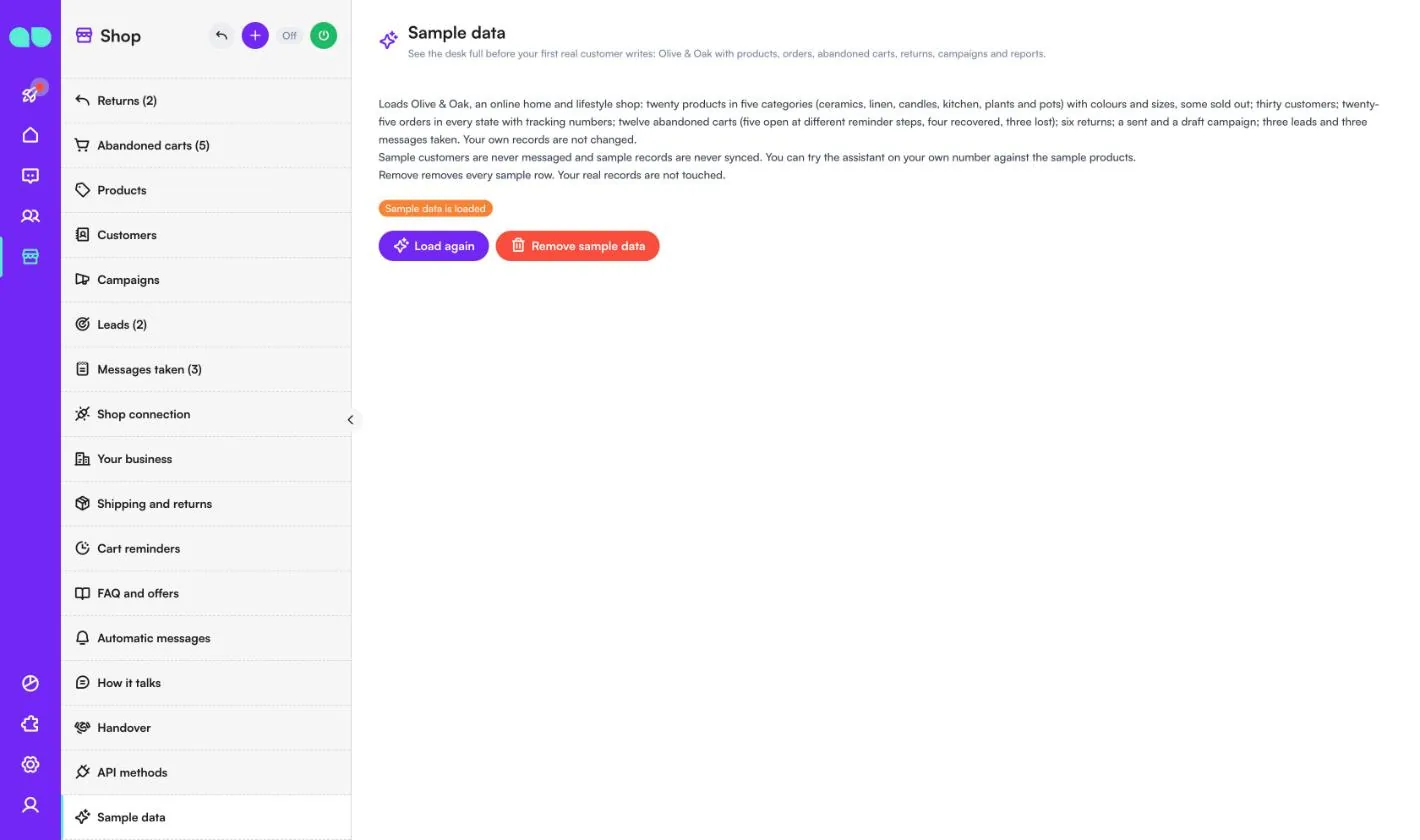
Shop › Sample data (Sklep › Dane przykładowe) wypełnia panel danymi Olive & Oak: produkty w pięciu kategoriach w różnych kolorach i rozmiarach (część wyprzedana), klienci, zamówienia w każdym stanie z numerami przesyłek, porzucone koszyki na różnych etapach przypomnień, zwroty, kampanie, leady i przyjęte wiadomości. Do przykładowych klientów nigdy nie są wysyłane wiadomości, a przykładowe rekordy nigdy nie są synchronizowane. Asystenta możesz wypróbować na własnym numerze na przykładowych produktach.
Load again (wczytaj ponownie) wczytuje dane od nowa; Remove sample data (usuń dane przykładowe) usuwa każdy przykładowy wiersz i pozostawia Twoje prawdziwe rekordy bez zmian. Usuń je, zanim zaczną pisać prawdziwi klienci.
Panel zwrotu
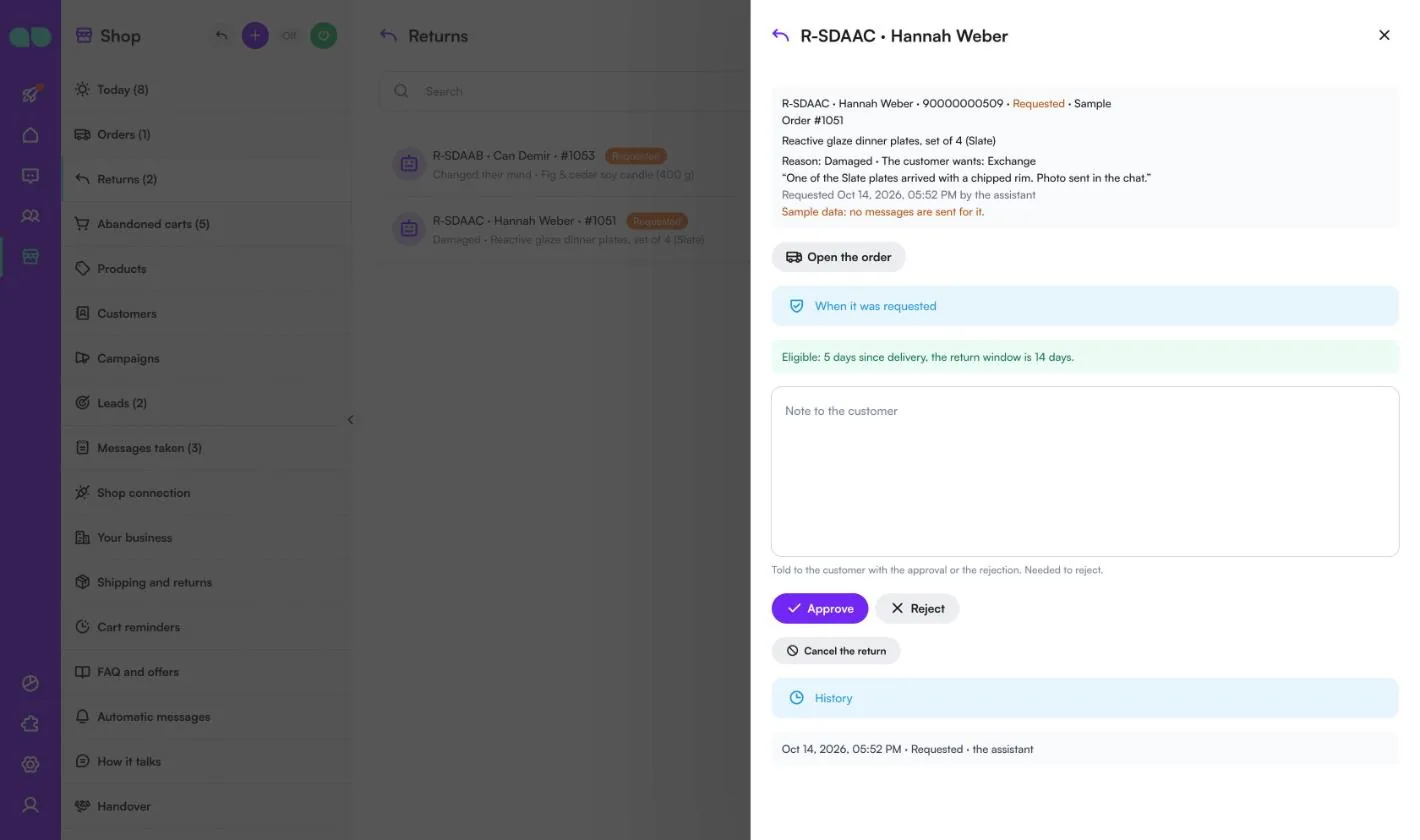
Kliknij zwrot, aby go otworzyć. U góry widać kod, klienta, status, zamówienie, produkty, powód, to, czego chce klient, i jego własne słowa. Open the order (otwórz zamówienie) przechodzi do zamówienia. W sekcji When it was requested (w momencie zgłoszenia) panel pokazuje, czy zwrot spełniał warunki, np. „Eligible: 5 days since delivery, the return window is 14 days.” (spełnia warunki: 5 dni od dostawy, okres na zwrot wynosi 14 dni).
- Note to the customer (notatka dla klienta): przekazywana wraz z zatwierdzeniem lub odrzuceniem. Wymagana przy odrzuceniu.
- Approve (zatwierdź) / Reject (odrzuć): klient dostaje informację w powiadomieniach o zwrotach; zatwierdzenie zawiera instrukcję odesłania.
- Mark received (oznacz jako otrzymany): gdy przesyłka dotrze.
- Mark refunded (oznacz jako zrefundowany): wpisz Refund amount (kwota zwrotu). Najpierw wykonaj zwrot pieniędzy w swoim sklepie; to tylko go odnotowuje.
- Cancel the return (anuluj zwrot): zamyka go bez informowania klienta.
History (historia) pokazuje każdy krok z godziną i osobą, która go wykonała.
Włączanie asystenta
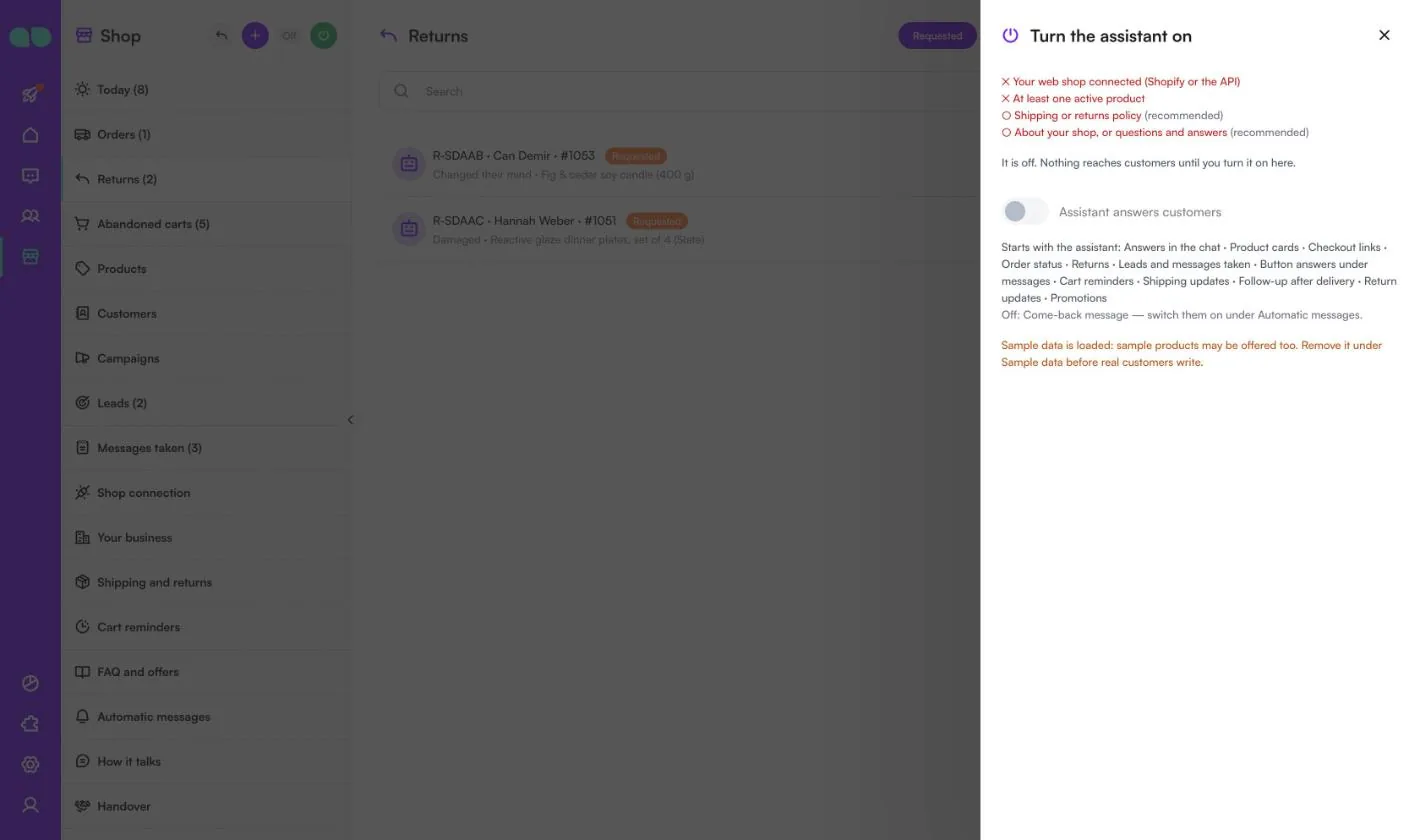
Przycisk zasilania w nagłówku panelu otwiera panel Turn the assistant on (Włącz asystenta). Pokazuje, czego jeszcze brakuje, przełącznik Assistant answers customers (Asystent odpowiada klientom), listę tego, co Starts with the assistant (uruchamia się z asystentem), oraz które wiadomości są wyłączone. Jeśli wczytane są dane przykładowe, przypomina, aby je usunąć, zanim zaczną pisać prawdziwi klienci.
Raport sprzedaży i odzyskiwania
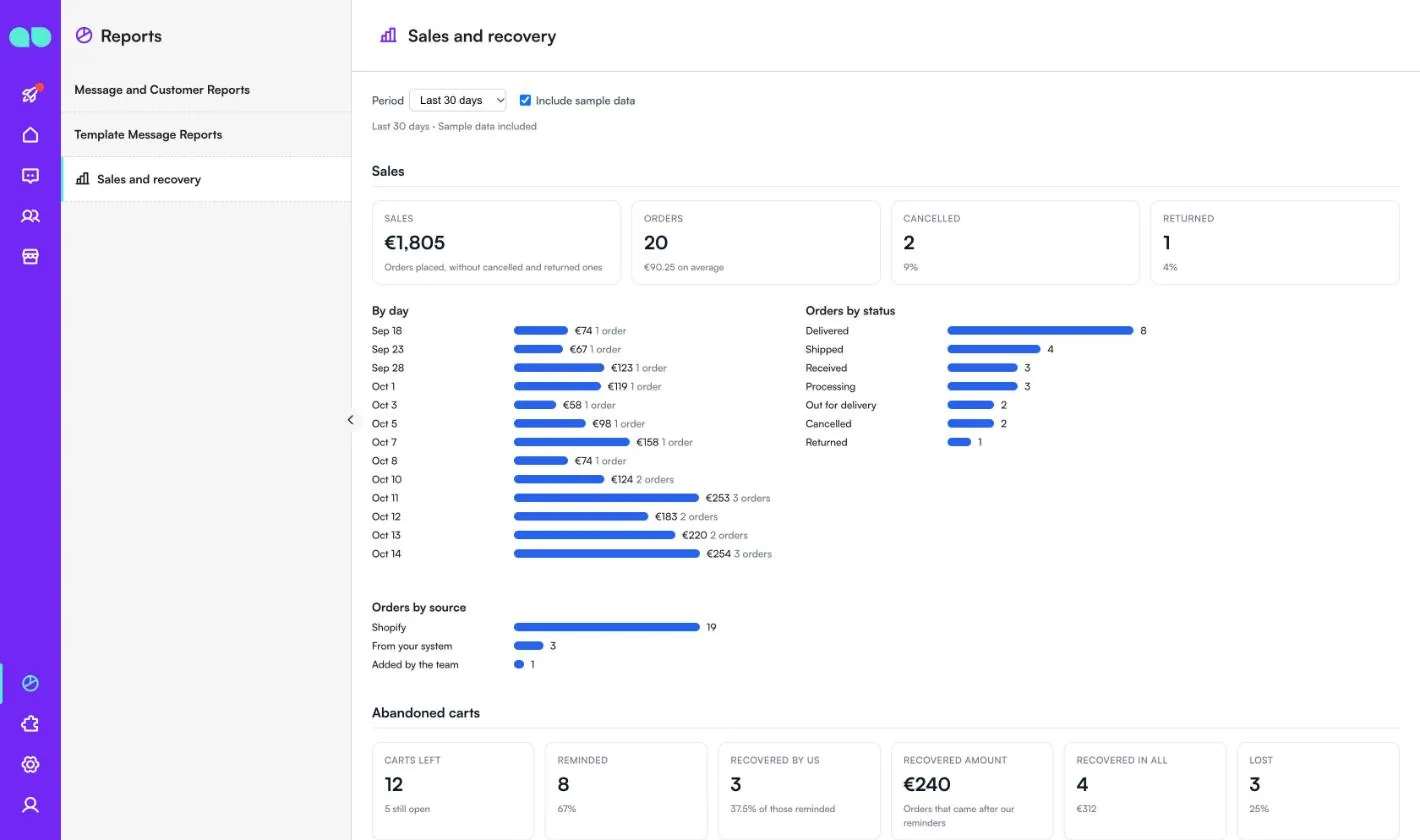
Raporty › Sales and recovery (Sprzedaż i odzyskiwanie) pokazuje, jak radzi sobie sklep. Wybierz Period (okres; ostatnie 7, 30, 90 lub 365 dni) i zaznacz Include sample data (uwzględnij dane przykładowe), aby liczyć rekordy przykładowe.
- Sales (sprzedaż): sprzedaż (złożone zamówienia bez anulowanych i zwróconych), zamówienia i średnia, anulowane i zwrócone, sprzedaż By day (według dnia), Orders by status (zamówienia według statusu) i Orders by source (zamówienia według źródła: Shopify, z Twojego systemu, dodane przez zespół, import CSV).
- Abandoned carts (porzucone koszyki): porzucone koszyki, koszyki z przypomnieniem, odzyskane przez nas, odzyskana kwota, odzyskane łącznie i utracone, z lejkiem i odzyskaniami według etapu przypomnień.
- Returns (zwroty): zwroty, wciąż otwarte i zrefundowane, według powodu, statusu i rozwiązania.
- Top products (najlepsze produkty), Campaigns (kampanie), Leads (leady) i The assistant (asystent): klienci, którzy napisali, rozmowy przekazane zespołowi, rozpoczęte zwroty, zapisane leady i przyjęte wiadomości.
Funkcje
Połącz Shopify
Produkty, zamówienia i porzucone koszyki pojawiają się same co 30 minut. Połącz się za pomocą Admin API access token albo Client ID i sekretu aplikacji utworzonej w Shopify Dev Dashboard.
Dowolna inna platforma
Wysyłaj produkty, zamówienia i koszyki przez API HTTP albo zaimportuj produkty z pliku CSV.
Uprzejme przypomnienia o koszyku
Przypomnienia dostają tylko klienci, którzy wyrazili zgodę na wiadomości marketingowe lub niedawno do Ciebie napisali, a tygodniowy limit dba o umiar. Widzisz każdy koszyk, każde wysłane przypomnienie oraz odzyskane zamówienia i kwotę.
Zwroty
Klienci rozpoczynają zwrot w czacie, a asystent sprawdza okres na zwrot i produkty, których nie można zwrócić. Twój zespół zatwierdza lub odrzuca zwrot w panelu, oznacza go jako otrzymany i zrefundowany, a klient jest informowany na każdym etapie.
Powiadomienia o zamówieniach i kampanie
Powiadomienia o wysyłce, doręczeniu, dostarczeniu i anulowaniu, krótkie pytanie kilka dni po dostawie oraz wiadomości kampanijne do wybranej grupy (kupujących, stałych klientów, klientów wydających najwięcej, kupujących z danej kategorii, osób, które porzuciły koszyk) z Twoimi produktami i kodem.
Biuro obsługi sklepu
Zwroty do rozpatrzenia, otwarte koszyki, zamówienia, które nie zostały wysłane, nowe leady i przyjęte wiadomości. Obok każdej rozmowy widzisz zamówienia, otwarte koszyki i zwroty klienta. Raporty pokazują sprzedaż, odzyskiwanie, zwroty i najlepsze produkty.
Zrzuty ekranu
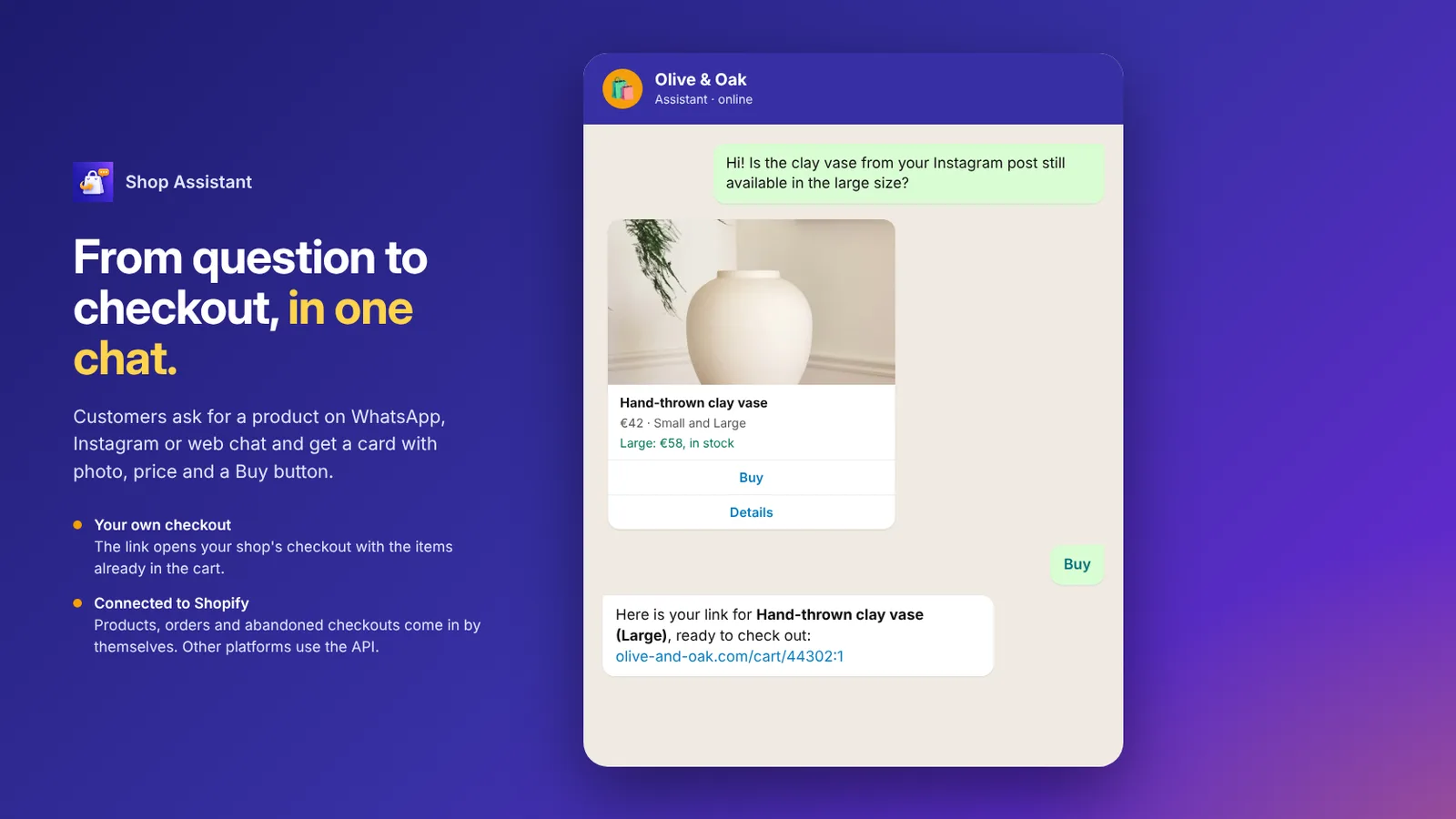 Shop Assistant pokazuje kartę produktu w WhatsApp i wysyła link do zamówienia z produktem w koszyku
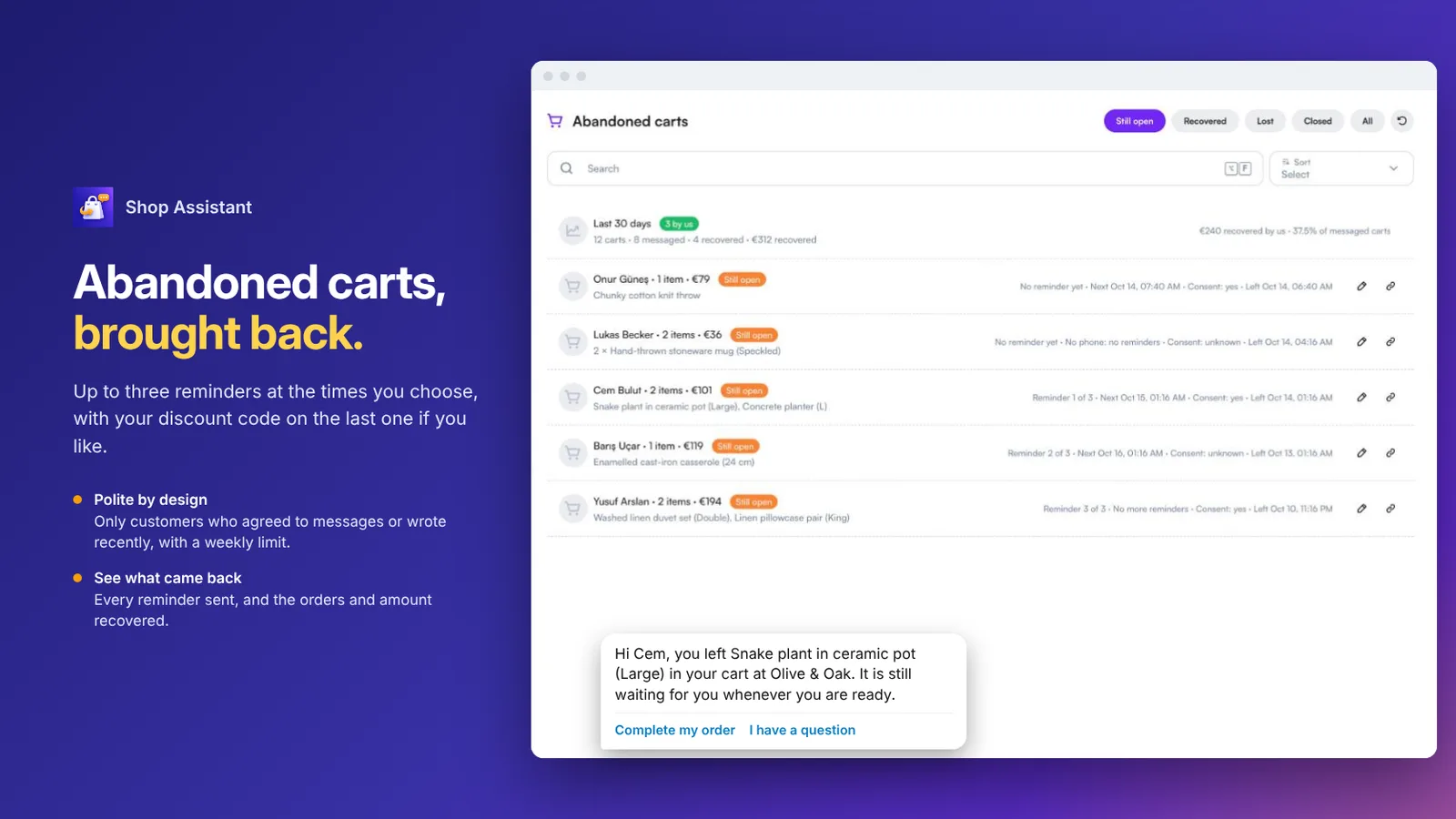 Porzucone koszyki z wysłanymi przypomnieniami i przypomnienie o koszyku z przyciskiem Dokończ zamówienie
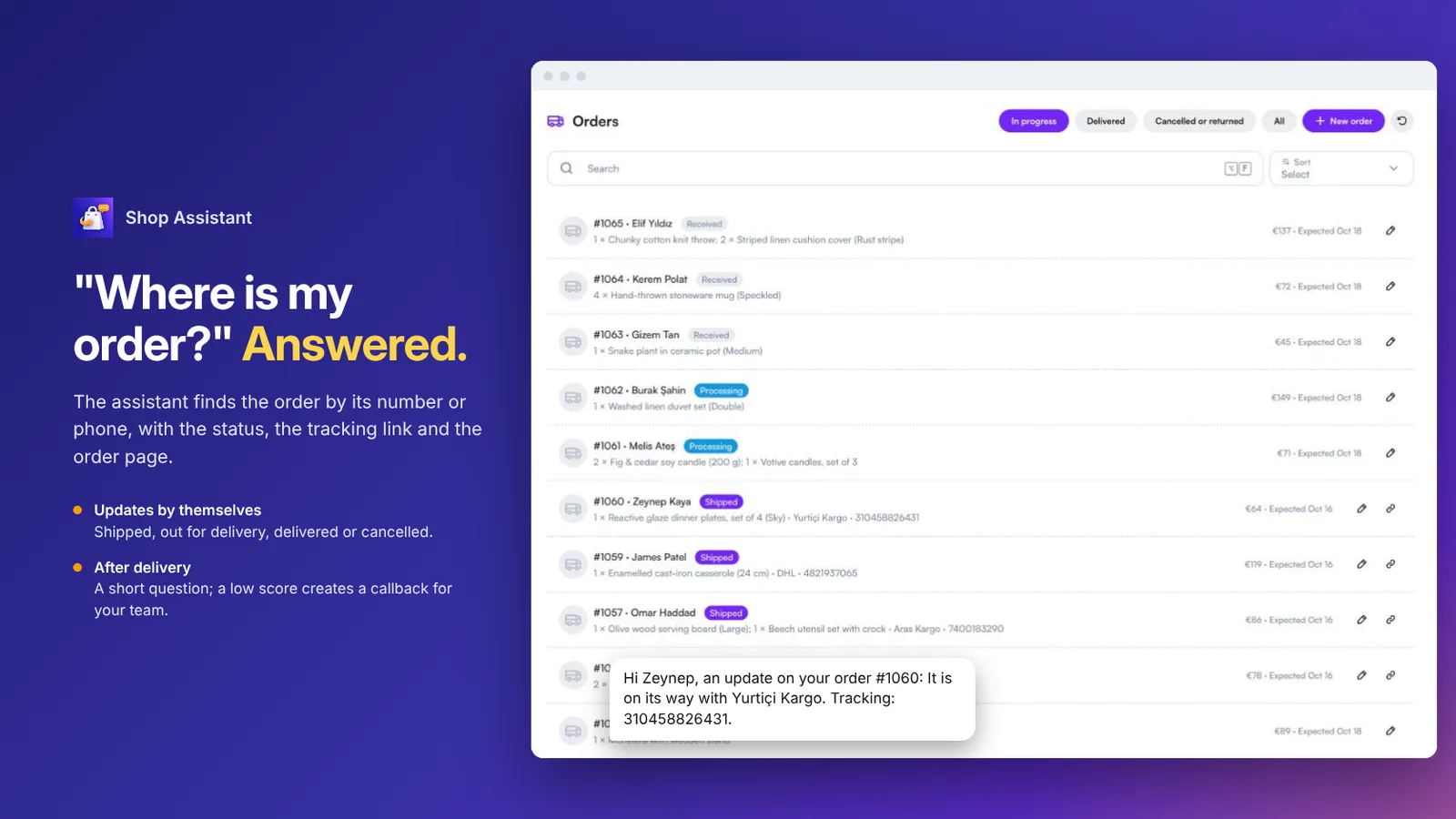 Lista zamówień ze statusem i powiadomieniem o wysyłce wysłanym do klienta
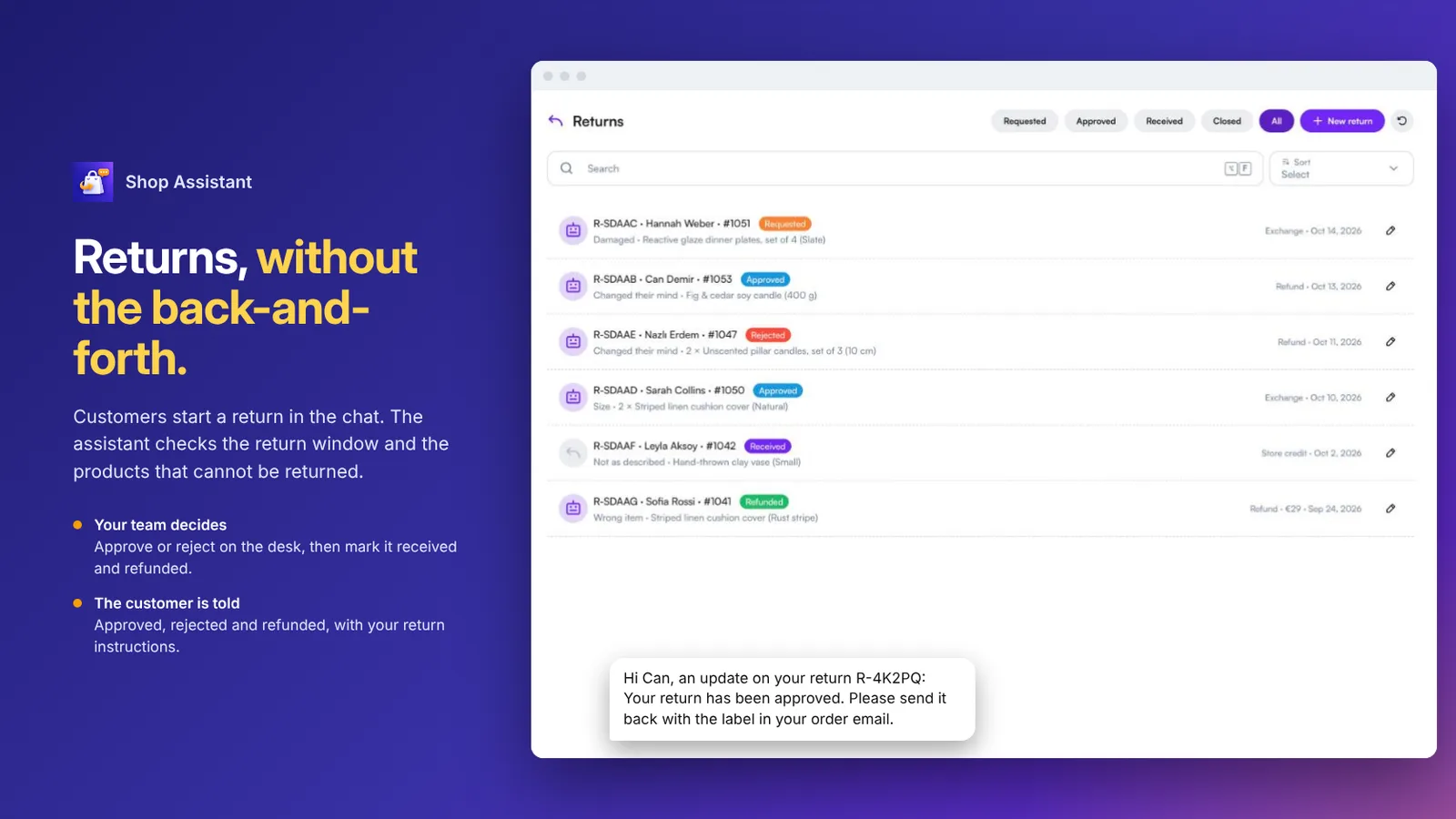 Prośby o zwrot z powodami i statusem oraz wiadomość o zatwierdzeniu dla klienta
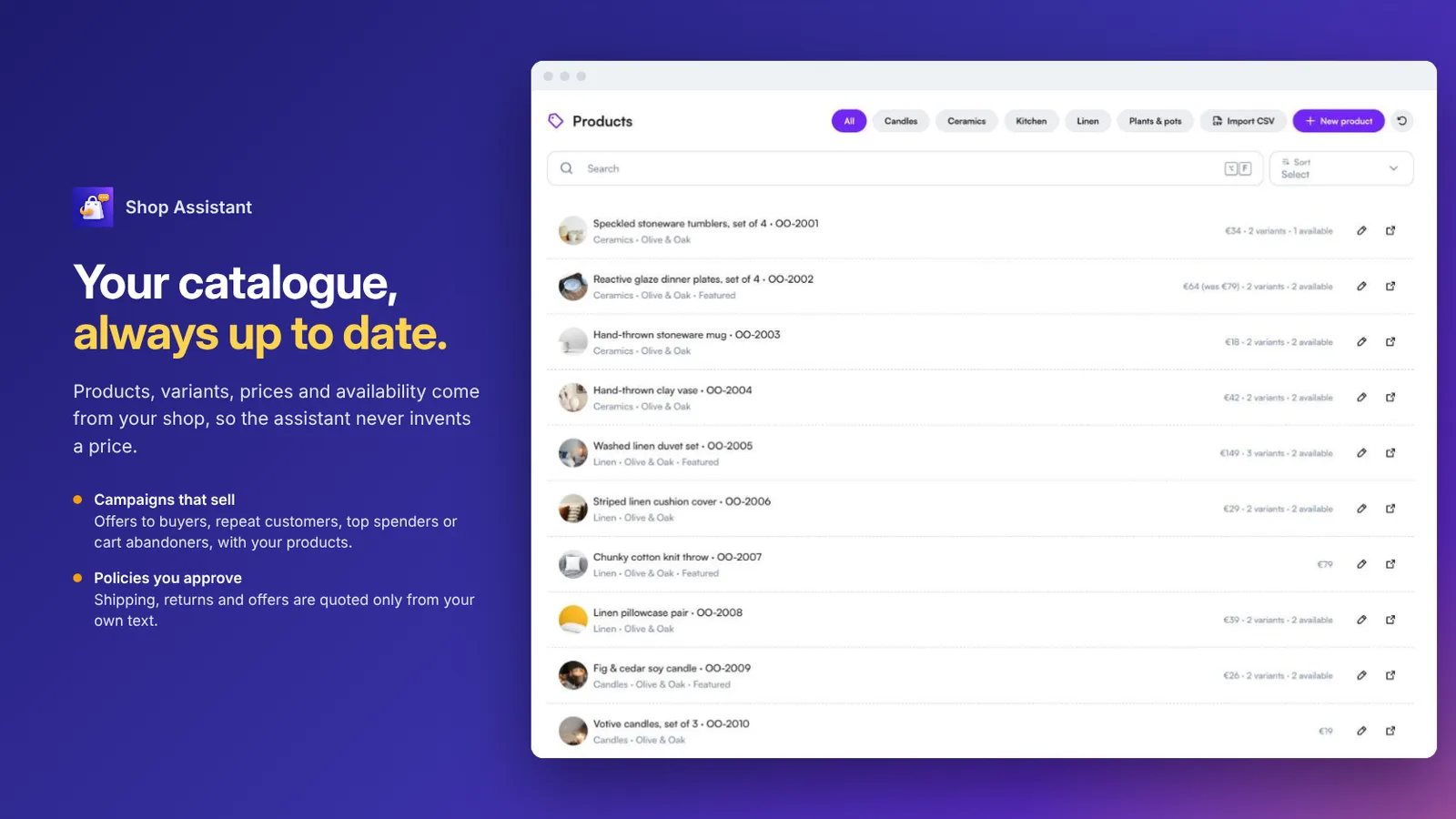 Lista produktów z wariantami, cenami i dostępnością
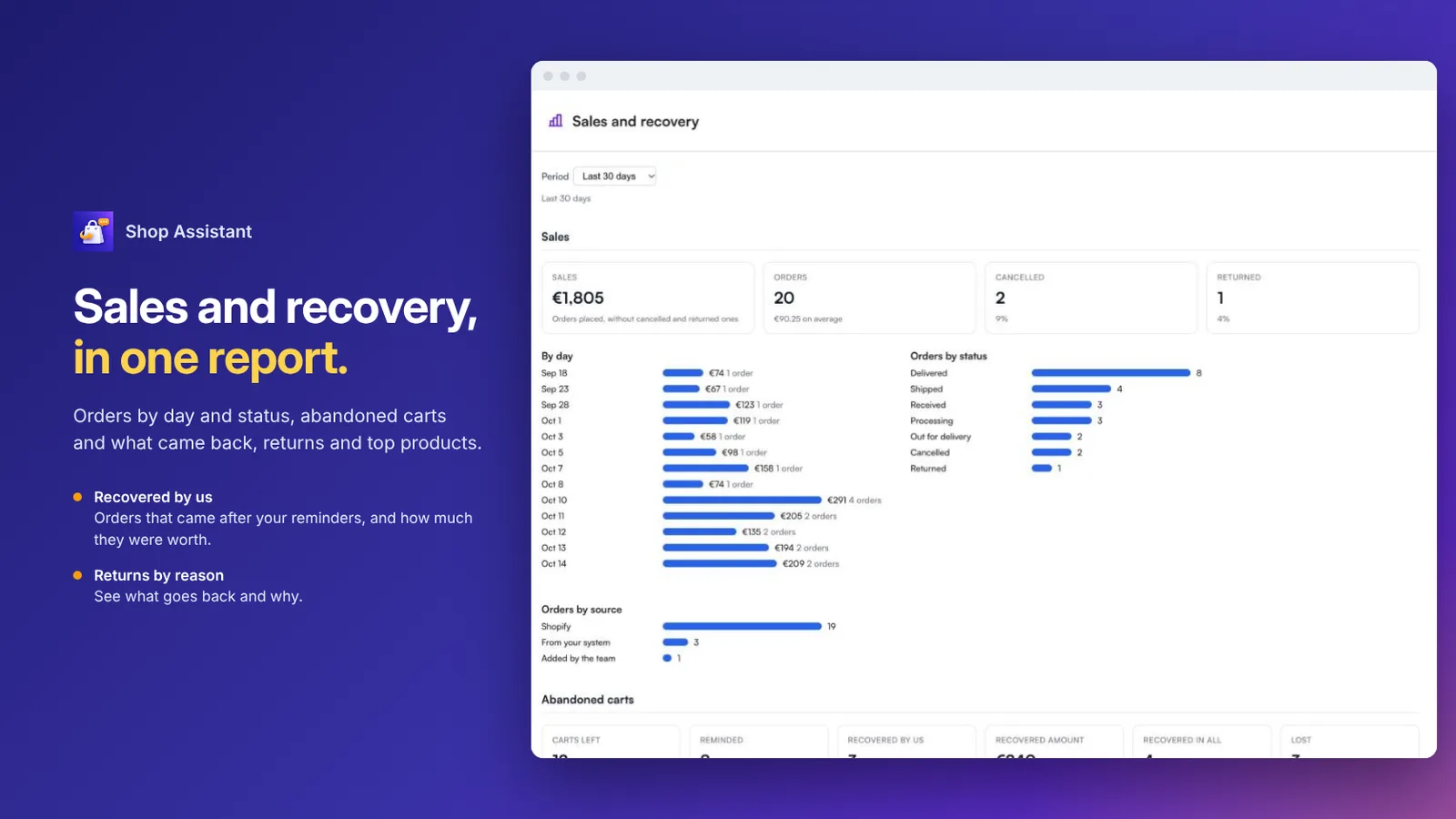 Raport sprzedaży i odzyskiwania według dnia, statusu zamówień i porzuconych koszyków
FAQ
Dla jakich sklepów jest to rozwiązanie?
Dla sklepów internetowych, które chcą odpowiadać klientom na WhatsApp, Instagramie i w czacie na stronie, połączonych ze Shopify lub własną platformą.
Jak działa finalizacja zamówienia?
Asystent wysyła link, który otwiera własny proces zamówienia Twojego sklepu z produktami już w koszyku. Zamówienie trafia do Twojego sklepu jak zwykle.
Jak łączy się ze Shopify?
Za pomocą Admin API access token albo Client ID i sekretu aplikacji utworzonej w Shopify Dev Dashboard. Produkty, zamówienia i porzucone koszyki pojawiają się same co 30 minut.
Kto dostaje przypomnienia o porzuconym koszyku?
Tylko klienci, którzy wyrazili zgodę na wiadomości marketingowe lub niedawno do Ciebie napisali. Do trzech przypomnień wychodzi o porach, które wybierzesz, a tygodniowy limit dba o umiar.
Jak obsługiwane są zwroty?
Klienci rozpoczynają zwrot w czacie, a asystent sprawdza okres na zwrot i produkty, których nie można zwrócić. Twój zespół zatwierdza lub odrzuca zwrot, oznacza go jako otrzymany i zrefundowany, a klient jest informowany na każdym etapie.
Czy mogę to wypróbować, zanim połączę swój sklep?
Tak. Przykładowe dane (internetowy sklep z artykułami do domu i stylu życia) pozwalają najpierw wypróbować wszystko.