Lead Ads Follow-up
Wysyła szablonowe wiadomości WhatsApp do osób, które wypełnią Państwa formularze Lead Ads na Facebooku i Instagramie, po wybranym opóźnieniu, z wybranego kanału i z wybranym szablonem, i przestaje, gdy ktoś z Państwa zespołu lub klient przejął już rozmowę.
Przegląd
Lead Ads Follow-up wysyła wiadomości WhatsApp do osób, które wypełnią Twoje formularze Lead Ads na Facebooku i Instagramie, w wybranym przez Ciebie momencie, dzięki czemu nowy lead słyszy od Ciebie, gdy jeszcze pamięta reklamę.
Ustawiasz regułę dla każdej strony, formularza lub reklamy: numer WhatsApp, z którego wysyłamy, zatwierdzony szablon dla każdej wiadomości oraz sytuacje, w których nie wysyłać.
Pulpit pokazuje oczekujące leady, co i kiedy wysłano, kto odpowiedział i dlaczego wiadomość nie wyszła.
Najważniejsze funkcje
- Twój kanał, Twój szablon. Wybierz numer WhatsApp, z którego wysyłamy, oraz zatwierdzony szablon dla każdej wiadomości. Zmienne szablonu uzupełnij odpowiedziami z formularza (imię, wybrana usługa, dowolne pytanie), nazwą formularza lub reklamy albo własnym tekstem.
- Do trzech kroków. Na przykład powitanie kilka minut po formularzu, przypomnienie następnego dnia i ostatnia wiadomość po trzech dniach. Gdy osoba odpowie, pozostałe kroki się zatrzymują.
- Wypróbuj na szeptach. Włącz Whisper only (tylko szept, czyli notatka wewnętrzna) w regule i do klienta nic nie trafia: każdy krok jest zapisywany jako notatka wewnętrzna w jego rozmowie WhatsApp w momencie, w którym zostałby wysłany, z uzupełnionym szablonem.
Zanim zaczniesz
Lead Ads Follow-up potrzebuje w Twoim workspace trzech rzeczy. Aplikacja sprawdza każdą z nich za Ciebie na karcie Rozpocznij.
- Formularze leadów włączone dla strony na Facebooku. Połącz stronę na Facebooku, na której prowadzisz reklamy, w Ustawienia › Kanały, otwórz ją i włącz Lead forms (formularze leadów). Każdy formularz wypełniony na Facebooku lub Instagramie trafia wtedy do MonoChat (leady z reklam na Instagramie przychodzą przez połączoną stronę na Facebooku).
- Zweryfikowany kanał WhatsApp, z którego wysyłamy, połączony w Ustawienia › Kanały.
- Zatwierdzony szablon WhatsApp na tym kanale. Utwórz go w szablonach kanału WhatsApp i poczekaj na zatwierdzenie przez Meta. W regule można wybrać tylko zatwierdzone szablony.
Aplikacja sprawdza nowe leady co minutę. Przy pierwszym uruchomieniu zaczyna od tego momentu: do leadów wypełnionych, zanim włączono aplikację, nie są wysyłane wiadomości.
Instalacja i konfiguracja
- Zainstaluj Lead Ads Follow-up z Ustawienia › MonoStore › Aplikacje albo otwórz link instalacyjny app.monochat.ai/apps/9fFNrvBC2kMiNneHS. Jeśli nie masz konta MonoChat, link pozwoli Ci najpierw się zarejestrować i zainstaluje aplikację za Ciebie.
- Otwórz pulpit Lead follow-up (Obsługa leadów; ikona błyskawicy w menu po lewej). W Settings (Ustawienia) sprawdź Default country code (Domyślny numer kierunkowy kraju, dodawany do numerów wpisanych bez niego), dodaj Your phone for tests (Twój telefon do testów) i zostaw strefę czasową workspace lub wybierz inną.
- W Rules (Reguły) kliknij New rule (Nowa reguła). Wybierz, które leady obejmuje (strony, formularze, nazwa formularza lub reklamy), kanał WhatsApp, od jednego do trzech kroków z opóźnieniem i szablonem, czego nie wysyłać i co zrobić potem. Kliknij Save (Zapisz).
- Najpierw włącz Whisper only (tylko szept) w regule, jeśli chcesz zobaczyć, co zostałoby wysłane do prawdziwych leadów, nie wysyłając niczego, albo użyj Send a test (Wyślij test), aby dostać dowolny krok na własny telefon.
- Kliknij zielony przycisk zasilania (Turn on, Włącz) w nagłówku pulpitu. Panel Turn lead follow-up on (Włącz obsługę leadów) pokazuje, czego jeszcze brakuje, a jeśli leady pojawiły się, gdy aplikacja była wyłączona, pyta, czy i one dostaną swoje wiadomości. Plakietka obok tytułu zmienia się z Off (Wyłączone) na On (Włączone). Przycisk zasilania widzi tylko osoba, która może zarządzać automatyzacjami w workspace.
- Do leadów, które pojawiły się przed włączeniem aplikacji, nie są wysyłane wiadomości.
- Wiadomości poza godzinami wysyłki czekają na kolejne otwarcie zamiast wychodzić w nocy.
Ekran po ekranie
Lead Ads Follow-up znajduje się w pulpicie Lead follow-up (ikona błyskawicy w menu po lewej), a jego raport w Raporty. Poniższe zrzuty ekranu pokazują dane przykładowe: przykładową regułę „Free consultation form” i czterdzieści leadów z dwóch formularzy, „Free consultation” i „Price list”.
Rozpocznij
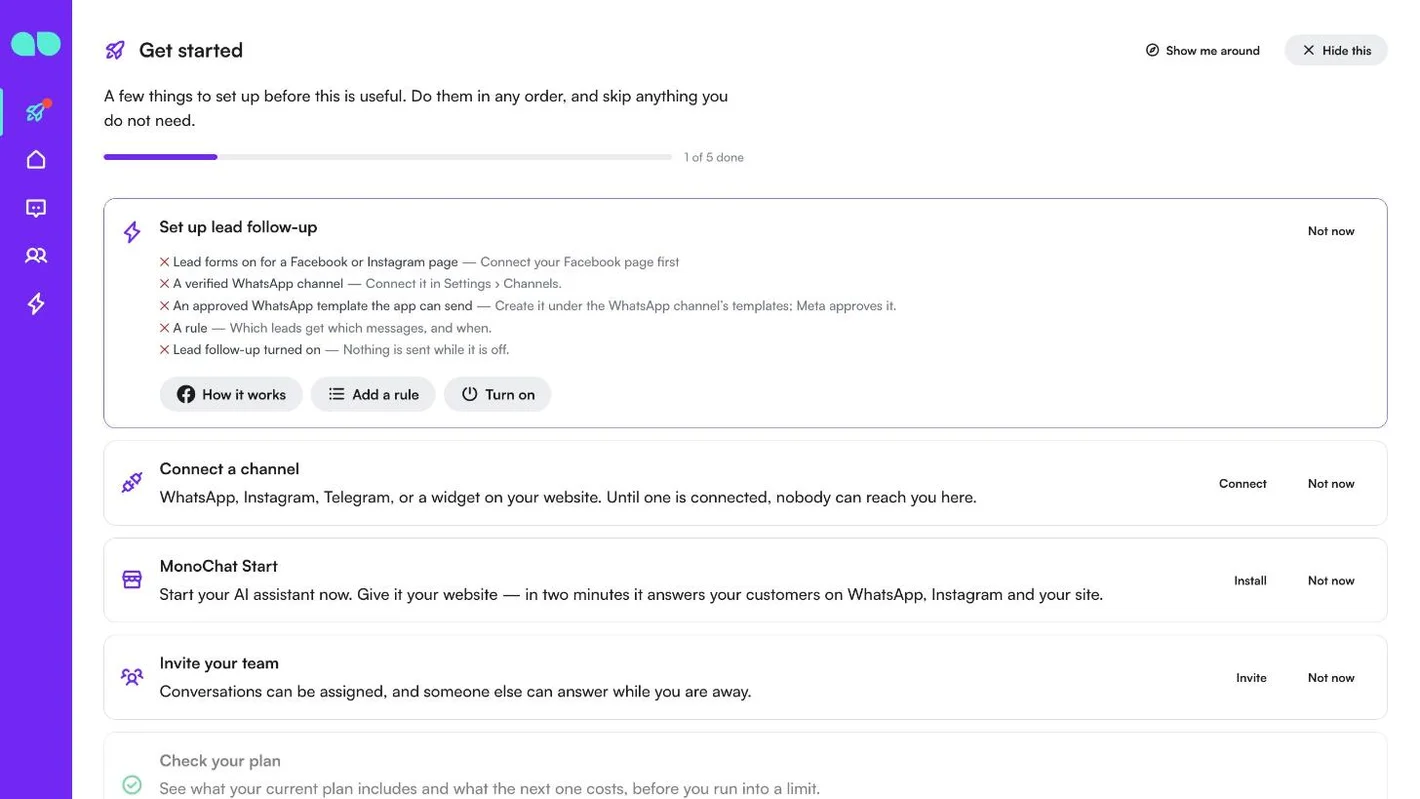
Karta Rozpocznij na stronie głównej dodaje kartę Set up lead follow-up (Skonfiguruj obsługę leadów). Pokazuje, co jest gotowe (ptaszek) i czego jeszcze brakuje (krzyżyk), każdy punkt z podpowiedzią:
- Lead forms on for a Facebook or Instagram page (Formularze leadów włączone dla strony na Facebooku lub Instagramie): Ustawienia › Kanały › strona › Lead forms.
- A verified WhatsApp channel (Zweryfikowany kanał WhatsApp): połącz go w Ustawienia › Kanały.
- An approved WhatsApp template the app can send (Zatwierdzony szablon WhatsApp, który aplikacja może wysłać): utwórz go w szablonach kanału WhatsApp; zatwierdza go Meta.
- A rule (Reguła): które leady dostają które wiadomości i kiedy.
- Lead follow-up turned on (Obsługa leadów włączona): dopóki jest wyłączona, nic nie jest wysyłane.
Przyciski pod listą otwierają ekran, który naprawia dany punkt: How it works (Jak to działa), Add a rule (Dodaj regułę) i Turn on. Gdy wszystko jest gotowe, karta informuje, że nowe leady dostają swoje wiadomości.
Nagłówek pulpitu
Nagłówek pulpitu pokazuje On lub Off obok tytułu. Przycisk + otwiera New rule, a przycisk zasilania otwiera Turn lead follow-up on (lub wyłączenie). Liczniki w menu pokazują, ile leadów jest do wysłania teraz lub nie wyszło (Today, Dzisiaj) i ile czeka (Leads, Leady).
Dzisiaj
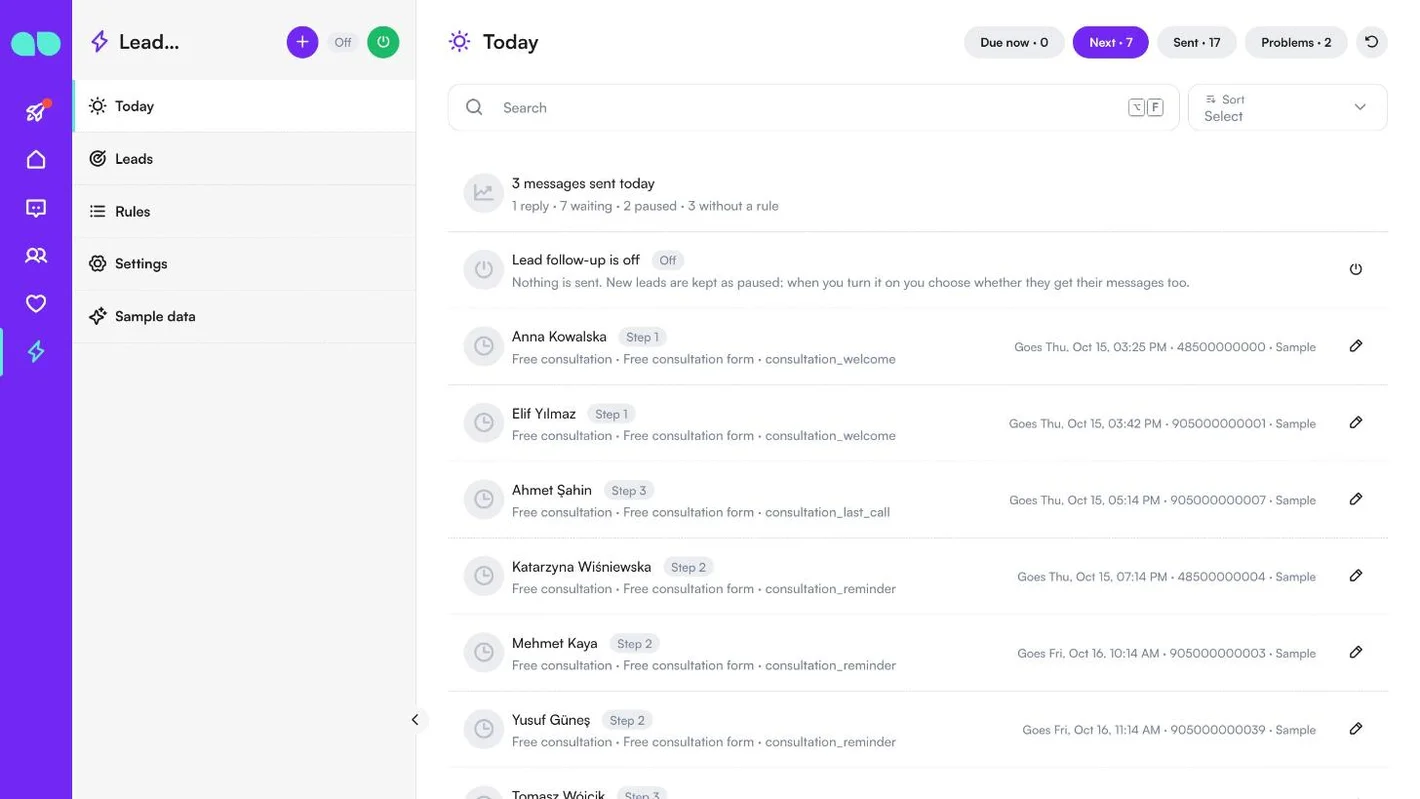
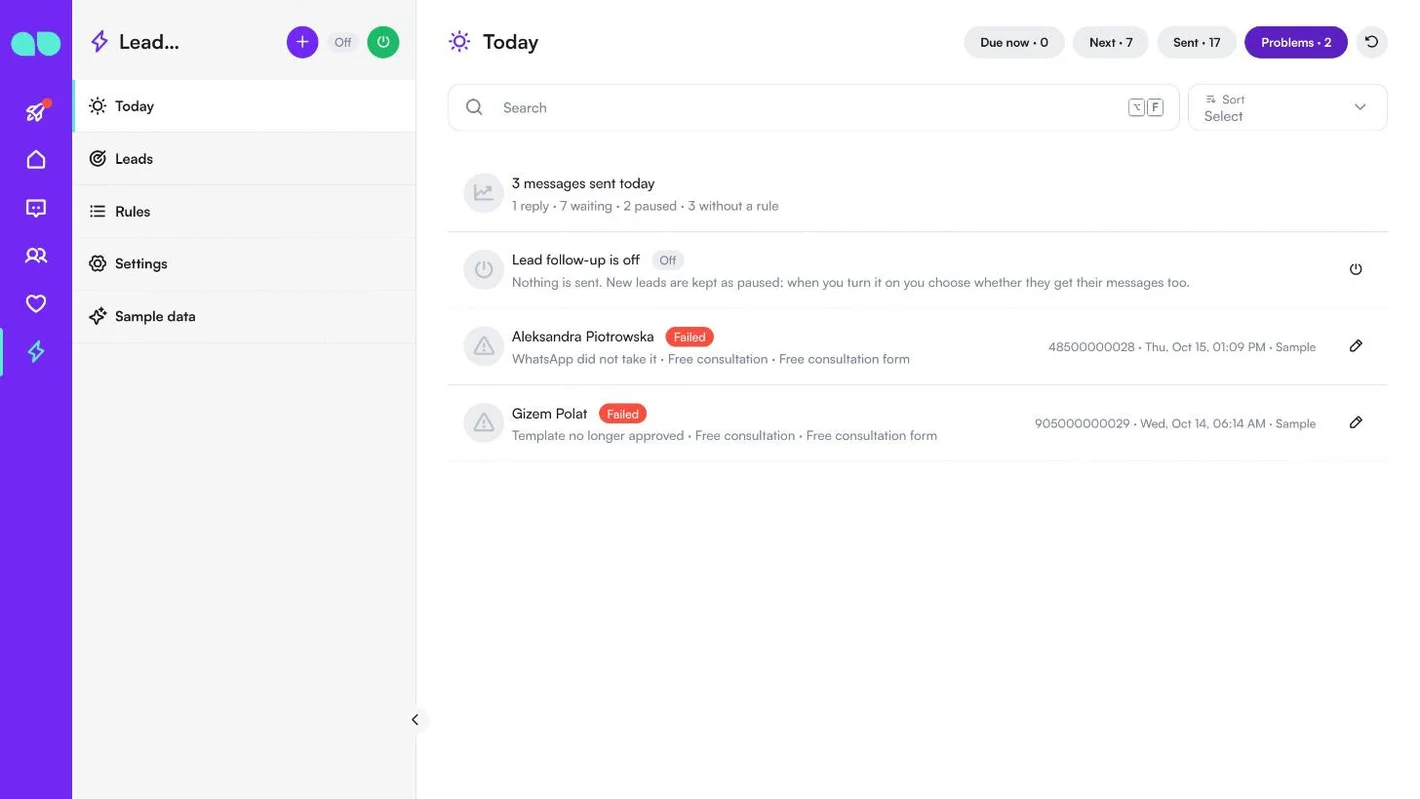
Lead follow-up › Today (Obsługa leadów › Dzisiaj) to lista tego, co trzeba zrobić teraz. Pierwszy wiersz liczy wiadomości wysłane dzisiaj, z odpowiedziami oraz liczbą leadów oczekujących, wstrzymanych lub bez reguły. Gdy aplikacja jest wyłączona, drugi wiersz o tym informuje: nic nie jest wysyłane, a nowe leady są zachowywane jako wstrzymane.
Karty u góry pokazują każda liczbę:
- Due now (Do wysłania teraz): kroki, na które przyszedł czas i które wyjdą przy następnym uruchomieniu.
- Next (Następne): kolejny krok każdego oczekującego leada, z numerem kroku, formularzem, szablonem i czasem wysyłki (Goes …, Wychodzi …).
- Sent (Wysłane): kroki wysłane lub zapisane jako szept dzisiaj.
- Problems (Problemy): kroki, które się nie udały, z powodem (np. WhatsApp did not take it, WhatsApp go nie przyjął, lub Template no longer approved, Szablon nie jest już zatwierdzony).
Ołówek otwiera leada. Przy oczekującym kroku możesz użyć Send now (Wyślij teraz; warunki reguły są nadal sprawdzane, pomijane są tylko opóźnienie i okno wysyłki) lub Cancel (Anuluj); nieudany krok ma Retry (Ponów).
Leady
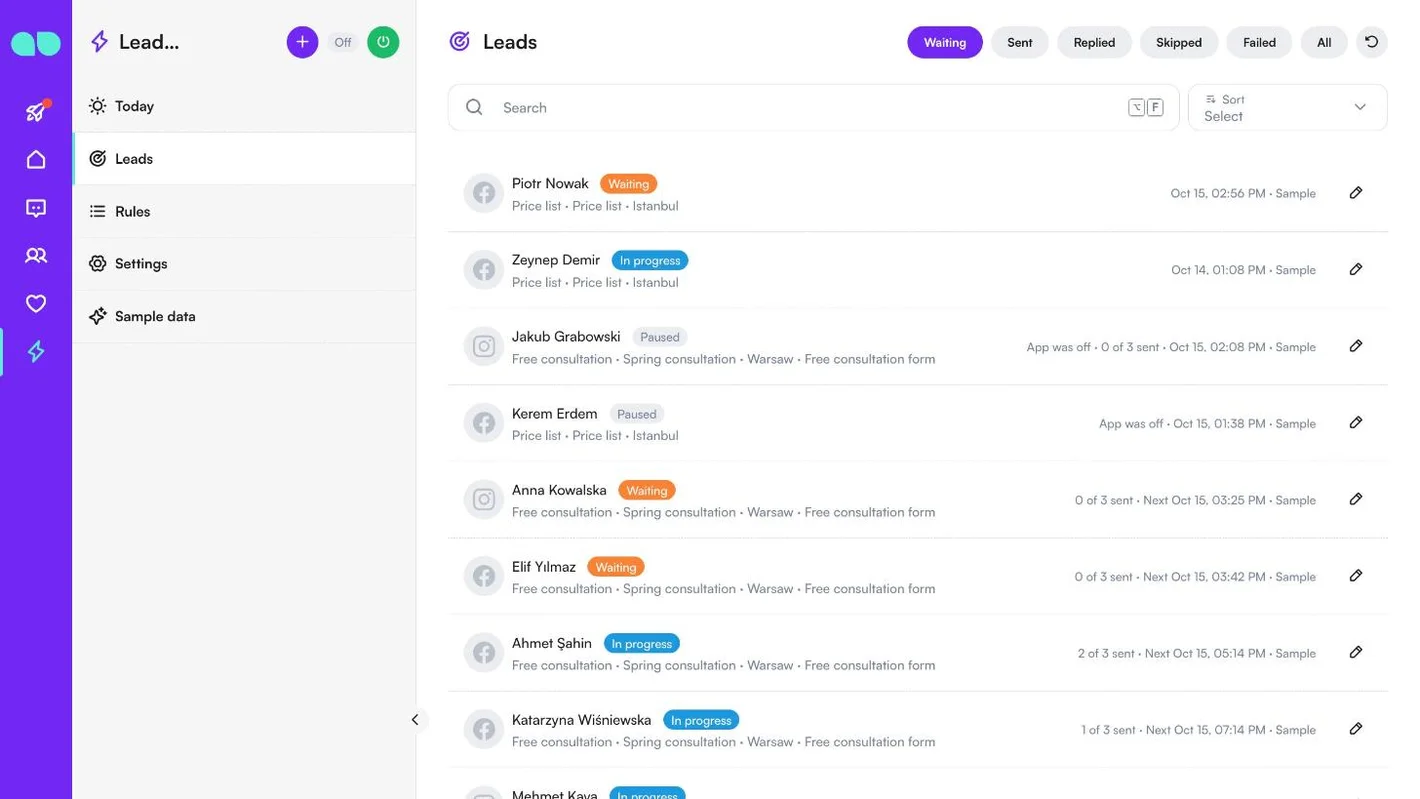
Lead follow-up › Leads wyświetla każdy formularz leadowy, który dotarł do MonoChat, w ciągu minuty od wypełnienia. Filtruj według Waiting (Oczekujące; także w toku i wstrzymane), Sent (Wysłane; dostał wszystkie wiadomości), Replied (Z odpowiedzią), Skipped (Pominięte), Failed (Nieudane) lub All (Wszystkie) albo szukaj po imieniu i nazwisku lub telefonie.
Każdy wiersz pokazuje osobę, status (Waiting, In progress (W toku), Paused (Wstrzymane), Replied, Skipped, Failed …), formularz, reklamę i regułę, ile kroków wysłano (np. 2 of 3 sent, wysłano 2 z 3) i kiedy wyjdzie następny. Ikona pokazuje, czy lead pochodzi z Facebooka, czy z Instagrama. Wstrzymany lead pojawił się, gdy aplikacja była wyłączona (App was off, Aplikacja była wyłączona); przy pominiętym widać powód, na przykład Someone on the team has it (Zajmuje się nim ktoś z zespołu), They wrote first (Napisał pierwszy), Already messaged recently (Niedawno już dostał wiadomość), Has a skip tag (Ma tag pomijania) lub No phone number (Brak numeru telefonu).
Lead
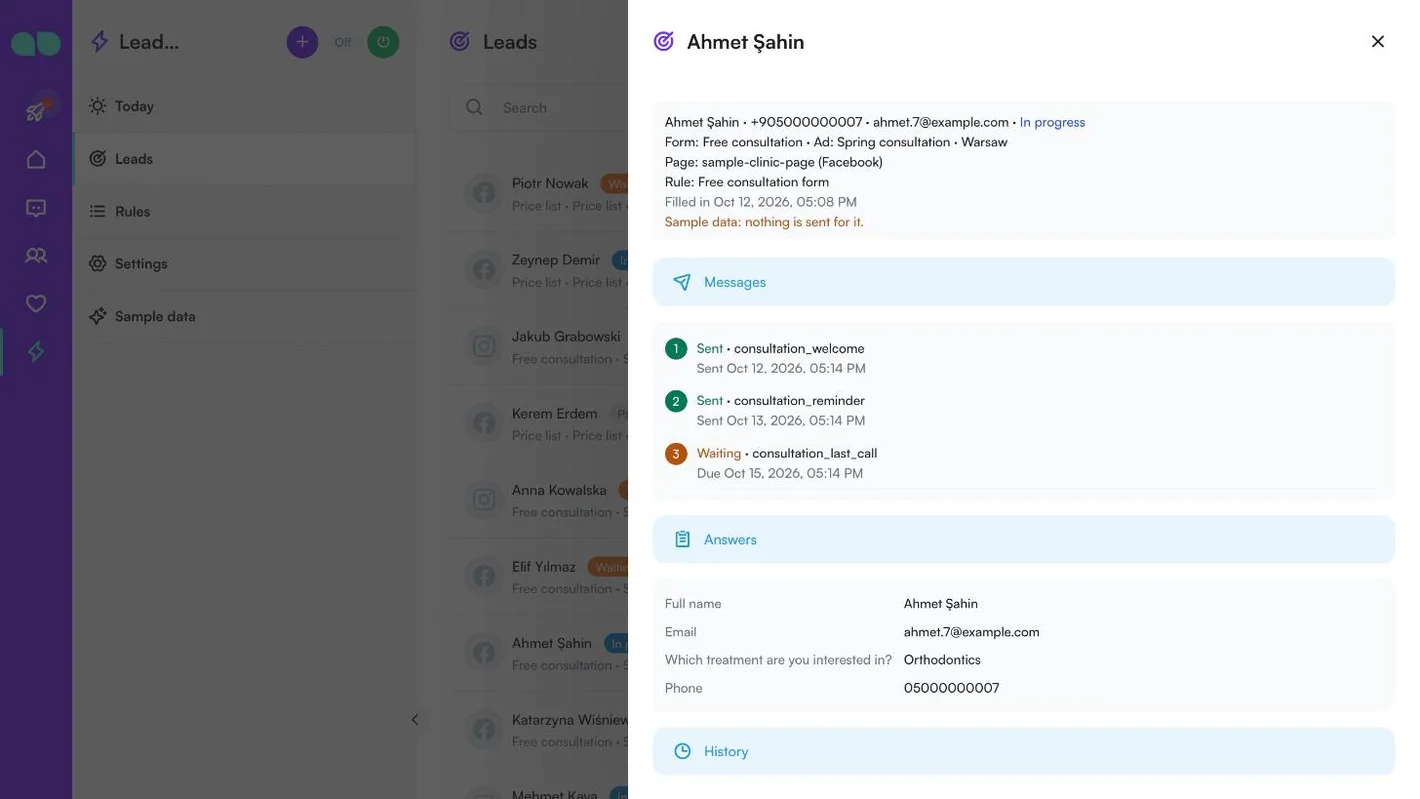
Ołówek otwiera leada. U góry widać osobę, telefon, e-mail i status, formularz, reklamę, stronę i regułę oraz czas wypełnienia formularza. Poniżej:
- Messages (Wiadomości): każdy krok reguły z jego szablonem i statusem: Sent (Wysłano) lub Whispered (Zapisano jako szept) z godziną, Waiting z godziną, na którą jest zaplanowany, albo powód, dla którego nie wyszedł.
- Answers (Odpowiedzi): każda odpowiedź z formularza (imię i nazwisko, e-mail, telefon i Twoje własne pytania).
- History (Historia): co się stało i kiedy: wypełniono, wysłano, odpowiedziano, przypisano, uruchomiono przepływ.
Przyciski pod krokami pozwalają użyć Send now, ponowić nieudany krok przez Retry, przestać obsługiwać leada przez Stop (ta aplikacja nie wyśle mu już żadnych wiadomości) lub otworzyć rozmowę przez Open the conversation. Przykładowe leady nie mają przycisków, a Send now pojawia się tylko wtedy, gdy aplikacja jest włączona.
Reguły
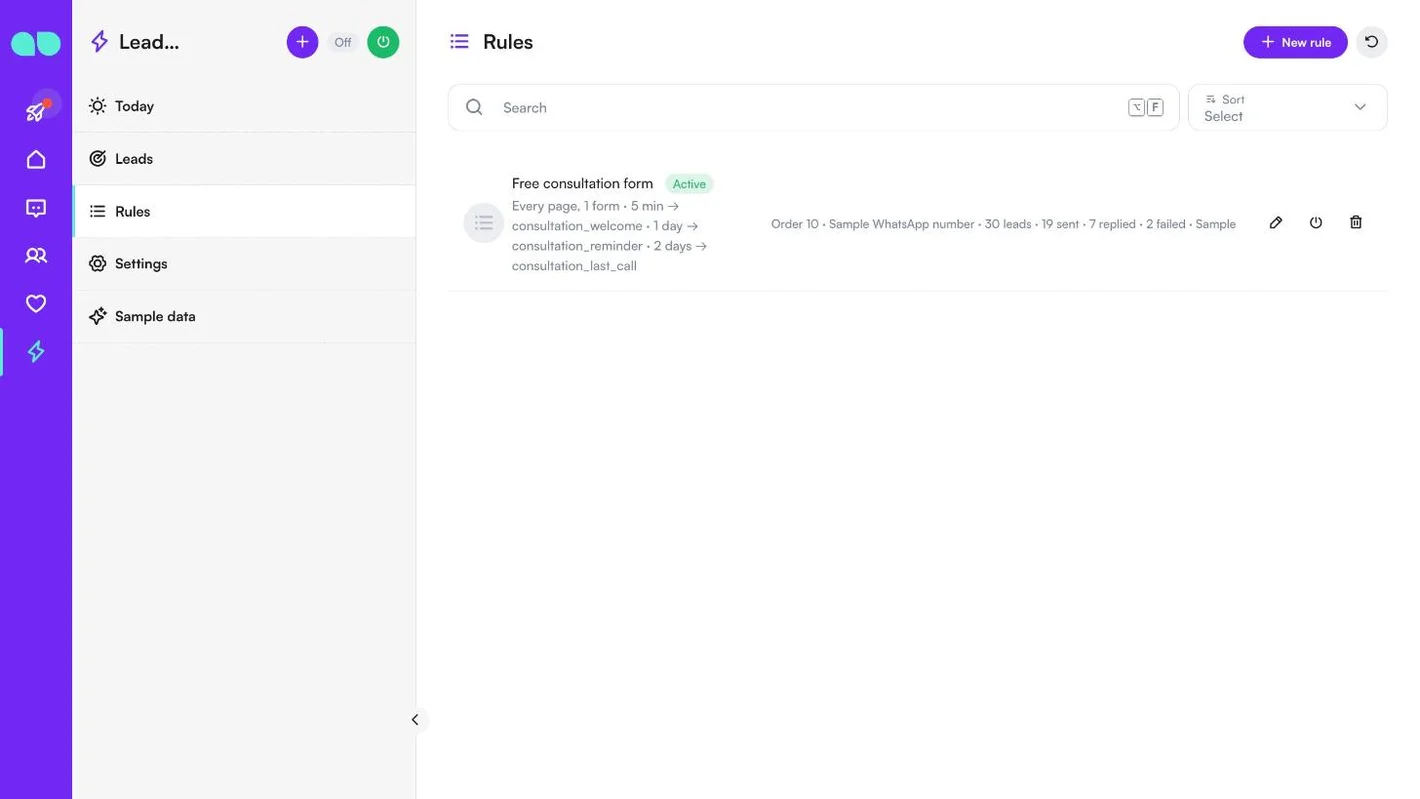
Lead follow-up › Rules decyduje, które leady dostają które wiadomości i kiedy. Każdy nowy lead jest przejmowany przez pierwszą aktywną regułę, która do niego pasuje, w kolejności z listy. Każdy wiersz pokazuje nazwę i status reguły (Active (Aktywna), Off lub Whisper only), które strony i formularze obejmuje, kroki z opóźnieniami i szablonami, kolejność, kanał WhatsApp oraz ile leadów przejęła, wysłała, ile dostało odpowiedź i ile się nie udało.
Użyj ołówka, aby edytować regułę, ikony zasilania, aby ją włączyć lub wyłączyć, albo kosza, aby ją usunąć (leady, które już przejęła, zachowują historię; ich oczekujące wiadomości nie zostaną wysłane). New rule dodaje nową.
Formularz reguły
Formularz reguły zaczyna się od tego, co w tej chwili dotyczy tej reguły (na przykład że aplikacja jest wyłączona), oraz od liczby leadów, które przejęła, wysłała, ile dostało odpowiedź, ile pominęła i ile się nie udało.
| Pole | Do czego służy |
|---|---|
| Rule name (Nazwa reguły) | Dla Ciebie, np. Free consultation form. |
| Order (Kolejność) | Niższa wartość idzie pierwsza. Puste: na końcu. |
| Active | Wyłączone: reguła nie przejmuje nowych leadów. |
| Whisper only | Do klienta nic nie trafia: każdy krok jest zapisywany jako notatka wewnętrzna w jego rozmowie WhatsApp, dzięki czemu Twój zespół widzi, co by wyszło i kiedy. Odpowiedź nadal zatrzymuje kroki; profil, tagi, przypisanie i przepływ są tylko odnotowywane. |
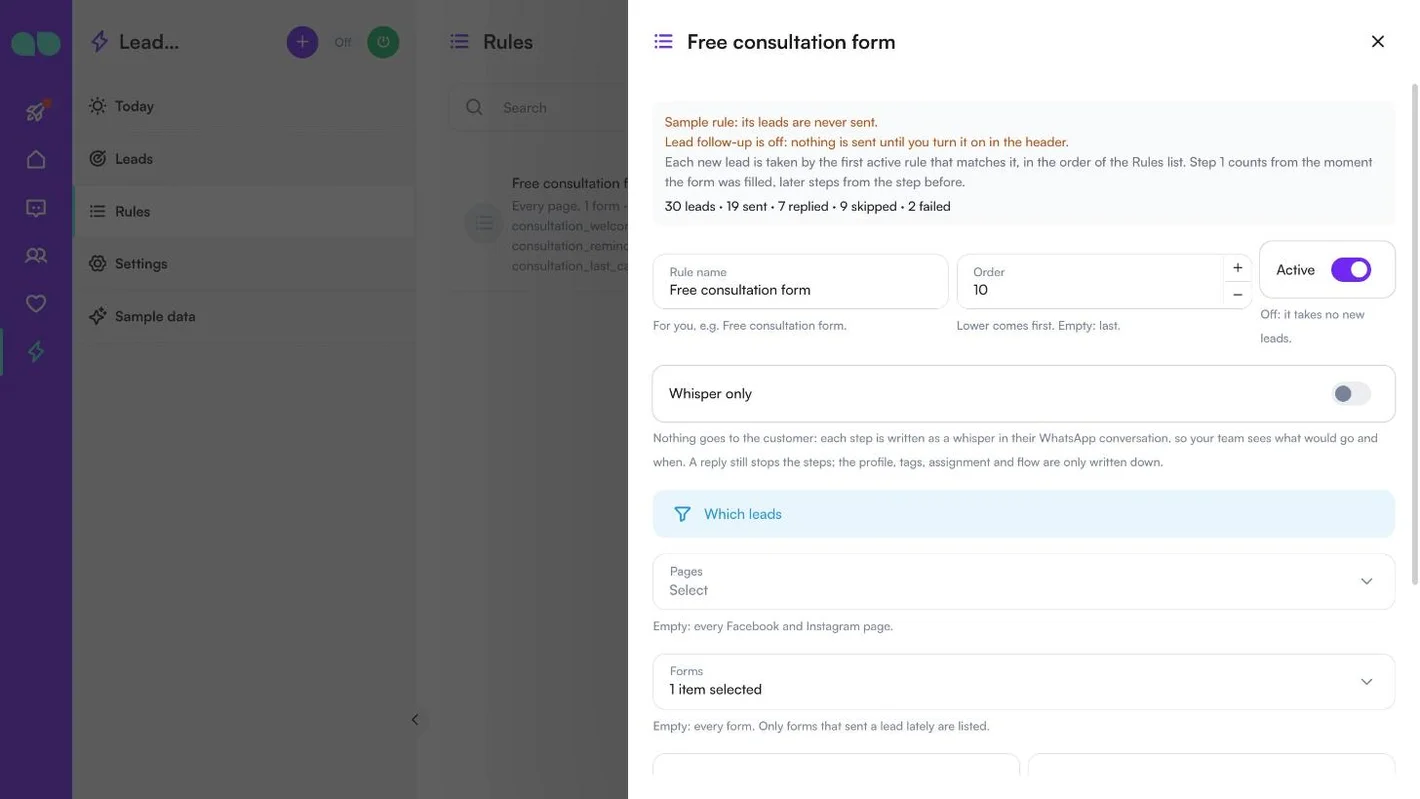
Which leads (Które leady) zawęża regułę. Puste pola oznaczają wszystkie leady:
- Pages (Strony): puste oznacza każdą stronę na Facebooku i Instagramie. Jeśli formularze leadów są wyłączone na wybranej stronie, formularz Cię ostrzeże.
- Forms (Formularze): puste oznacza każdy formularz. Na liście są tylko formularze, które niedawno wysłały leada.
- Form name contains (Nazwa formularza zawiera) i Ad name contains (Nazwa reklamy zawiera): opcjonalne, np. consultation lub spring.
Sent from (Wysyłane z) to WhatsApp channel (Kanał WhatsApp), z którego wychodzą wiadomości.
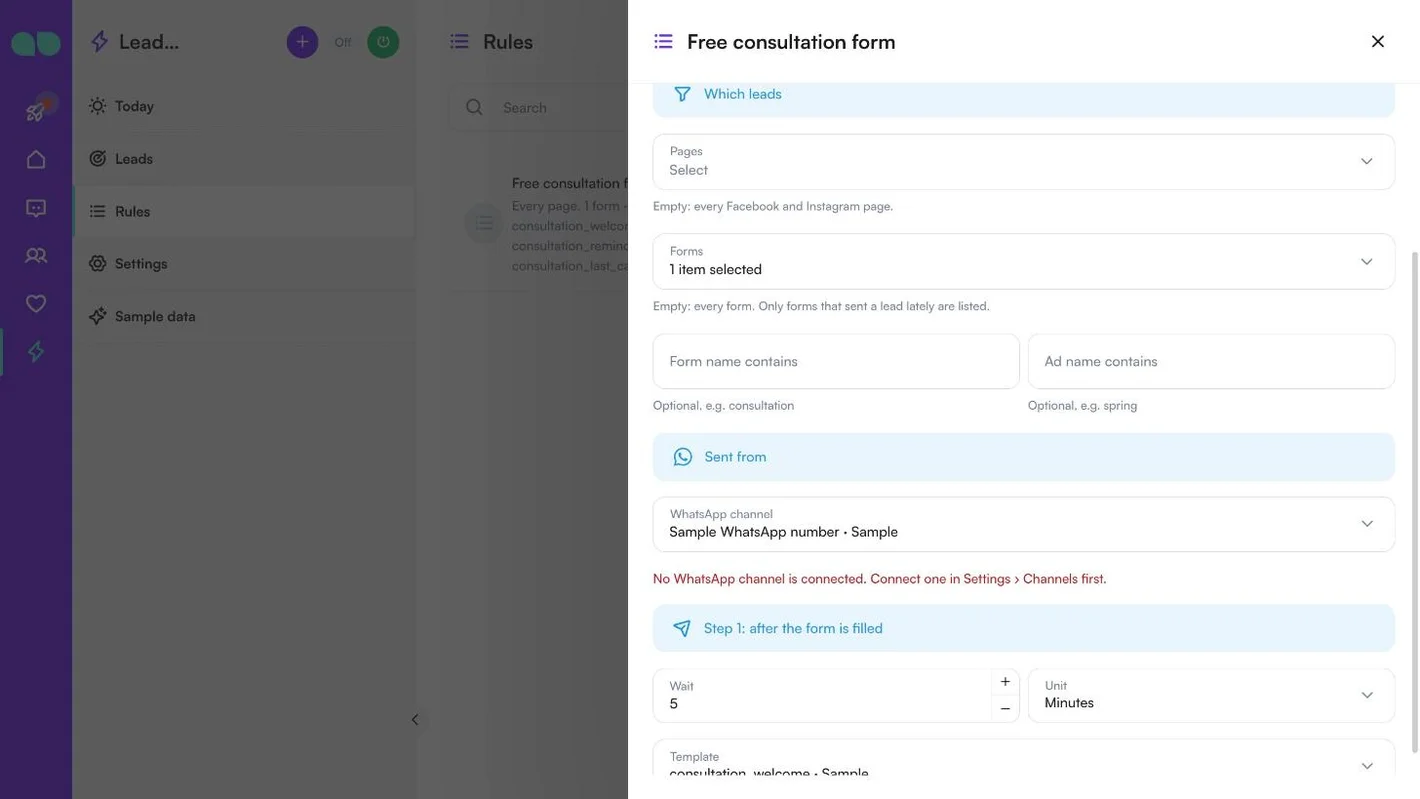
Steps (Kroki): od jednego do trzech. Krok 1 liczy się od chwili wypełnienia formularza, kolejne od poprzedniego kroku. Dla każdego kroku:
- Wait (Czekaj) i Unit (Jednostka: Minutes, minuty, Hours, godziny, lub Days, dni).
- Template (Szablon): na liście są tylko zatwierdzone szablony na kanale.
- Zmienne szablonu: każdą uzupełnij z Form answer (Odpowiedź z formularza), First name (Imię) lub Full name (Imię i nazwisko), Form name (Nazwa formularza), Ad name (Nazwa reklamy) lub Page name (Nazwa strony), albo z Fixed text (Stały tekst), z tekstem używanym If empty (Gdy puste). Zdjęcie, film lub PDF w nagłówku można przesłać albo wkleić jako link; puste używa własnego przykładu szablonu.
- Preview (Podgląd) pokazuje wiadomość uzupełnioną przykładowymi odpowiedziami, a Send a test wysyła krok na Your phone for tests w Settings.
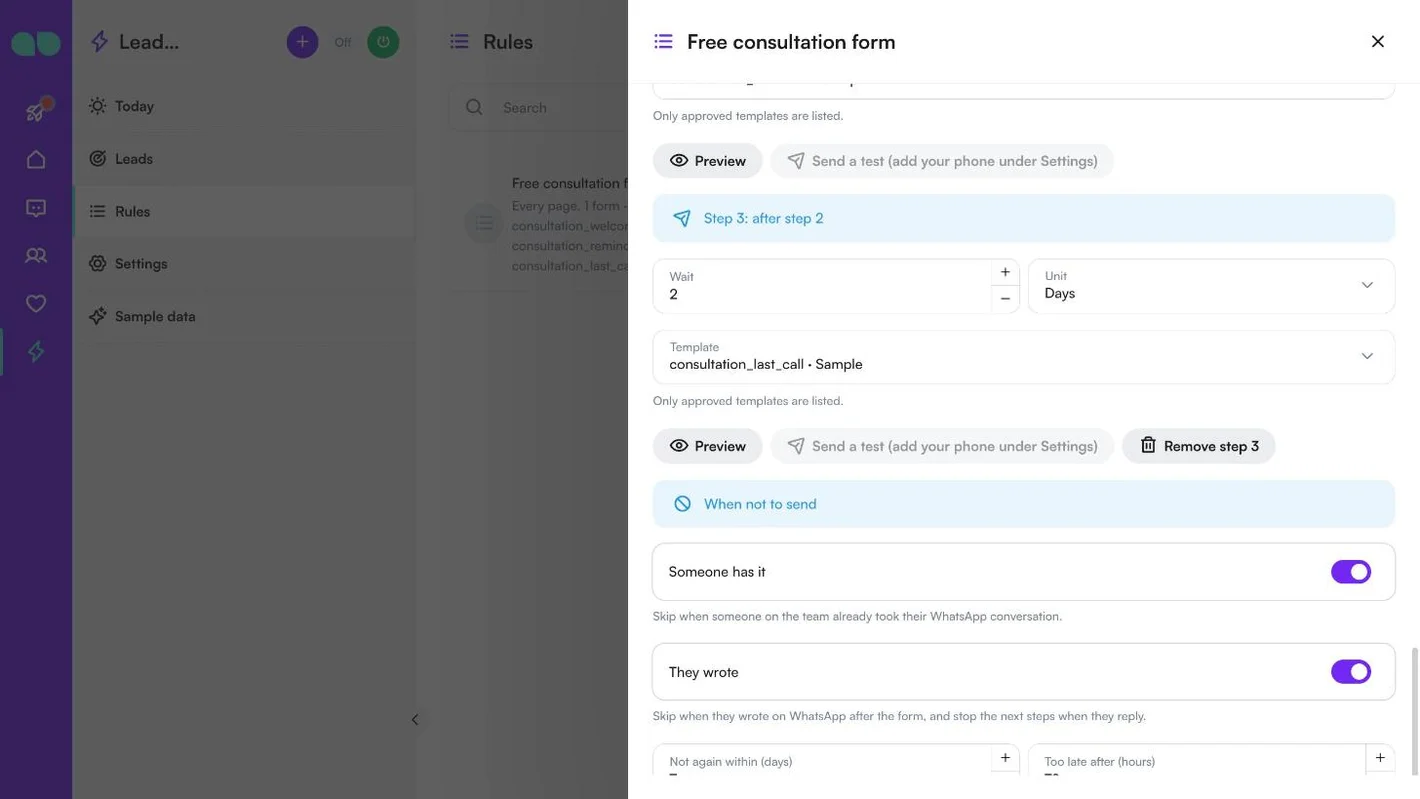
Add a step (Dodaj krok) dodaje następny; Remove step (Usuń krok) usuwa jeden.
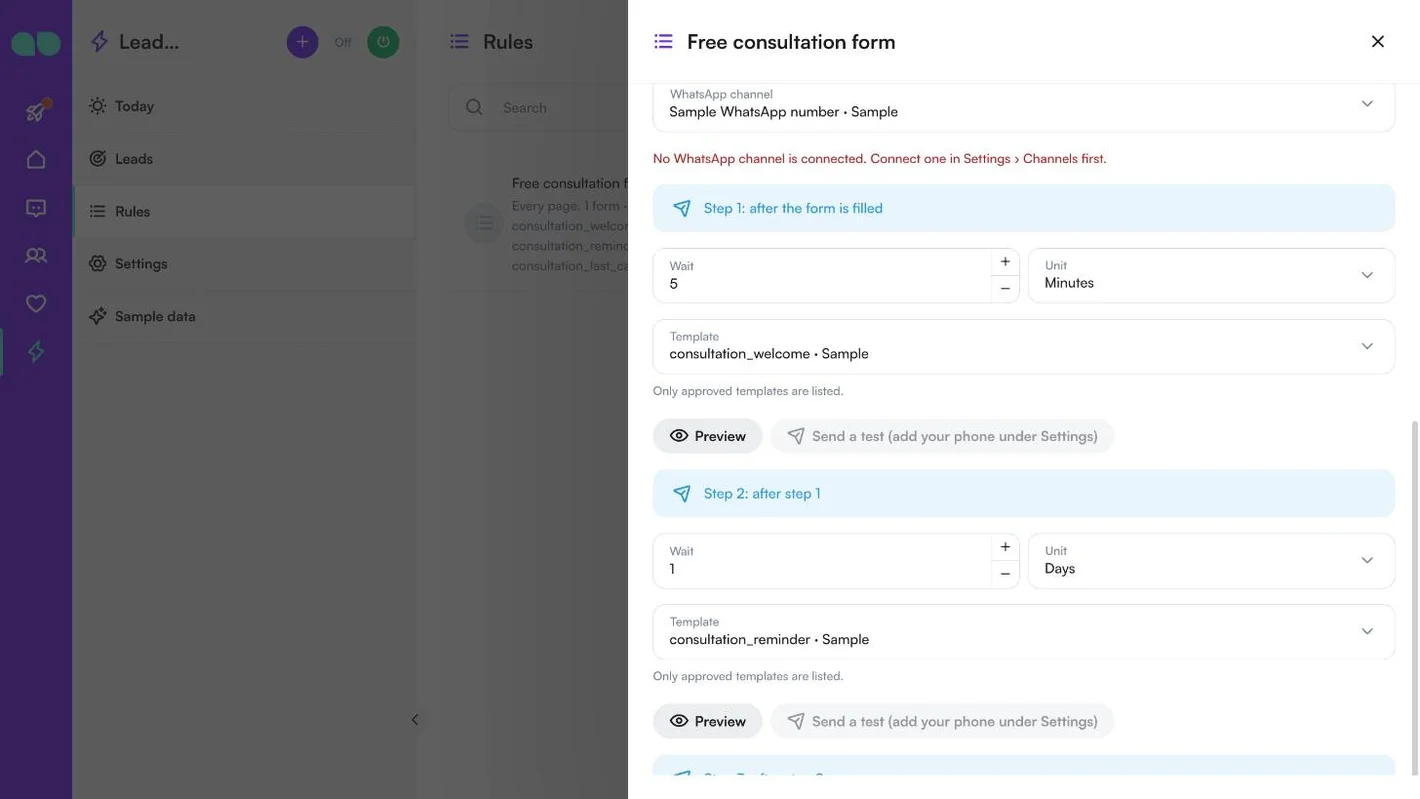
When not to send (Kiedy nie wysyłać) ma przełącznik lub pole dla każdego przypadku:
| Pole | Do czego służy |
|---|---|
| Someone has it (Ktoś się tym zajmuje) | Pomiń, gdy ktoś z zespołu już przejął jego rozmowę WhatsApp. |
| They wrote (Napisał) | Pomiń, gdy napisał na WhatsAppie po formularzu, i zatrzymaj kolejne kroki, gdy odpowie. |
| Not again within (days) (Nie ponownie w ciągu (dni)) | Ten sam telefon dostał już wiadomość z tej aplikacji. 0: wyłączone. |
| Too late after (hours) (Za późno po (godzinach)) | Krok, który nie mógł wyjść przez tak długi czas po swojej godzinie, jest pomijany. |
| Skip customers tagged (Pomiń klientów z tagiem) | Rozdzielone przecinkami, np. customer, do-not-contact. |
| Only customers tagged (Tylko klienci z tagiem) | Puste: wszyscy. |
| Send window (Okno wysyłki) | Wysyłaj tylko w te dni i o tych godzinach (Days, From (Od), To (Do)); poza nimi krok czeka na kolejne otwarcie. W strefie czasowej z Settings. |
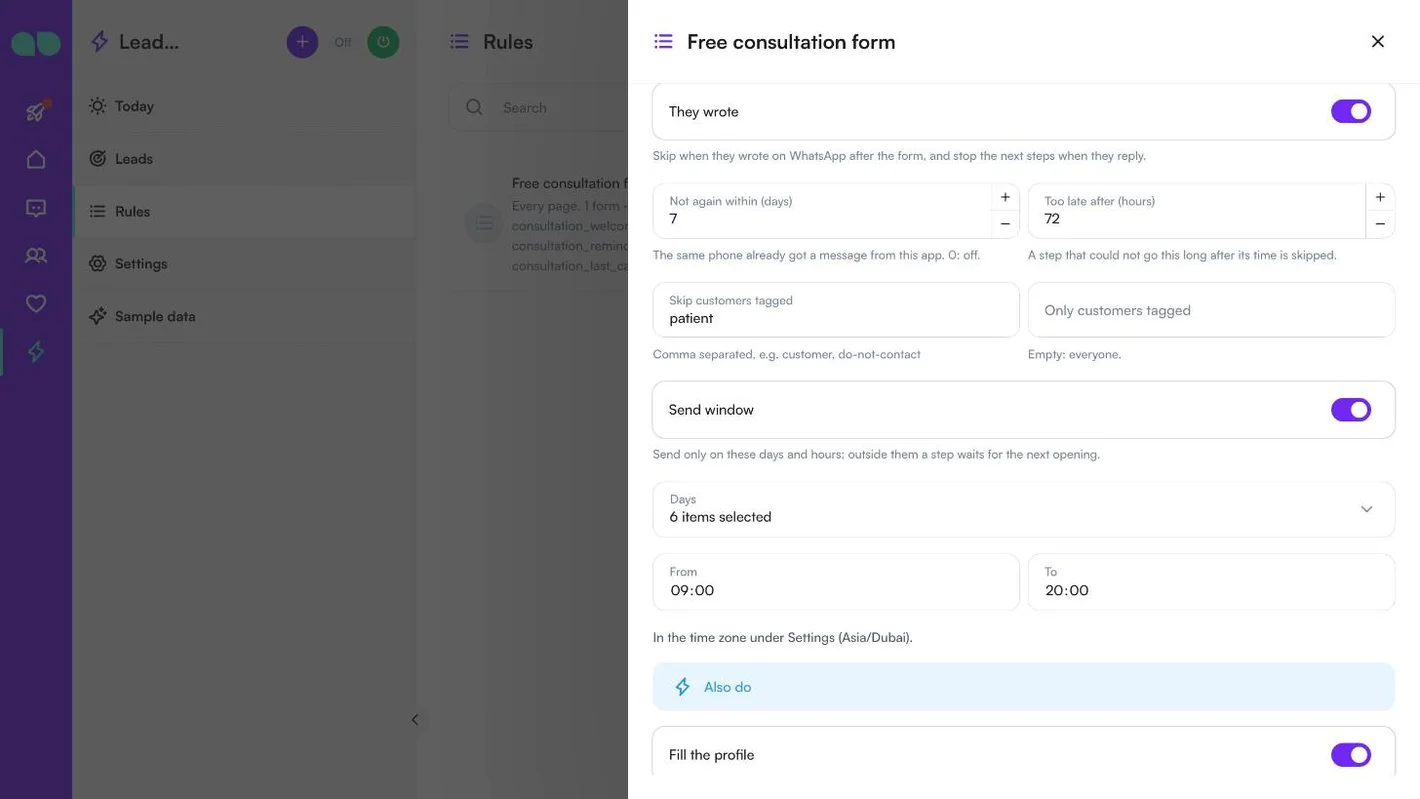
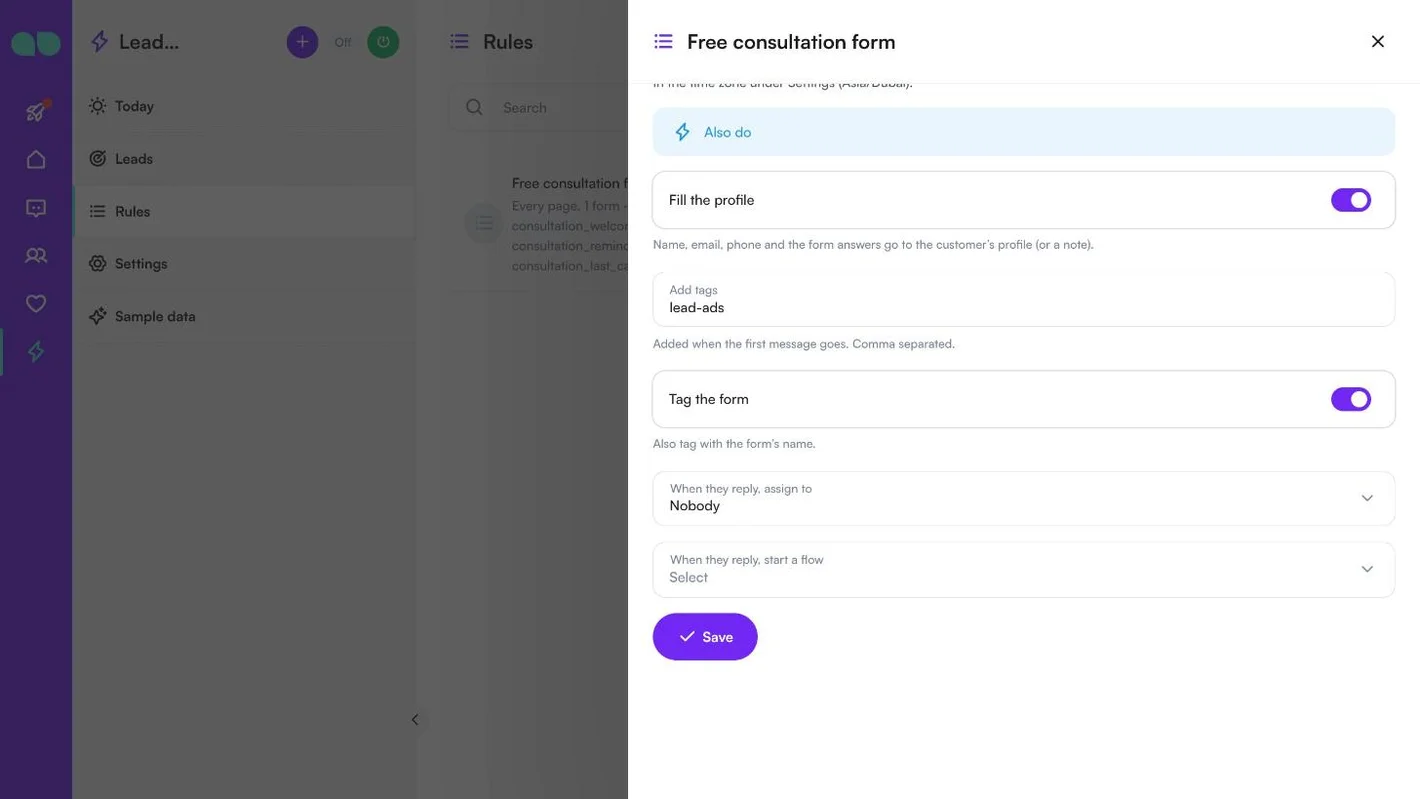
Also do (Zrób też) działa równolegle z wiadomościami:
| Pole | Do czego służy |
|---|---|
| Fill the profile (Uzupełnij profil) | Imię i nazwisko, e-mail, telefon i odpowiedzi z formularza trafiają do profilu klienta (lub notatki). |
| Add tags (Dodaj tagi) | Dodawane, gdy wychodzi pierwsza wiadomość. Rozdzielone przecinkami. |
| Tag the form (Otaguj formularz) | Dodaj też tag z nazwą formularza. |
| When they reply, assign to (Gdy odpowie, przypisz do) | Nobody (Nikogo), A team (Zespołu) lub A person (Osoby). |
| When they reply, start a flow (Gdy odpowie, uruchom przepływ) | Na przykład Twojego asystenta AI. |
Kliknij Save. Od tej chwili reguła przejmuje nowe leady.
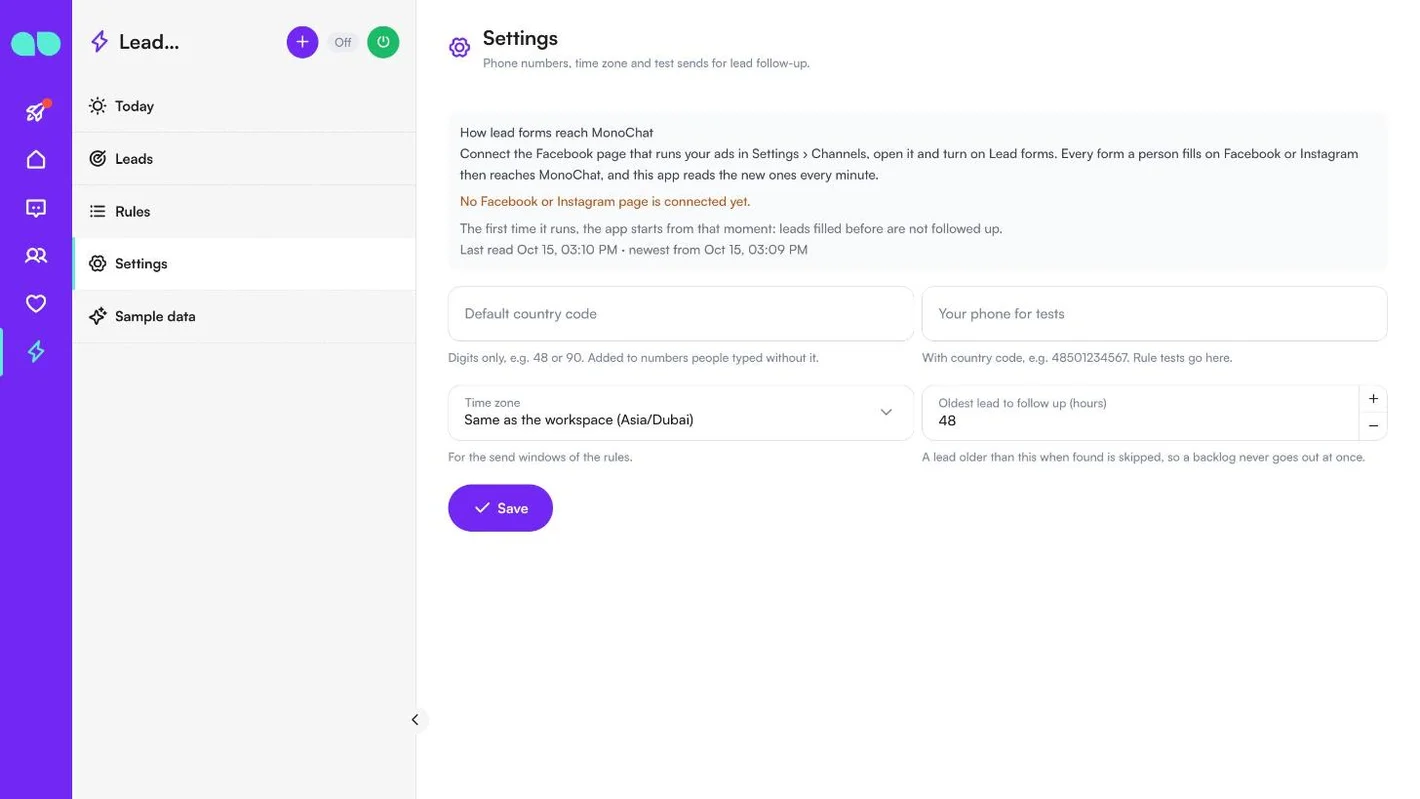
Ustawienia
Lead follow-up › Settings zaczyna się od How lead forms reach MonoChat (Jak formularze leadów trafiają do MonoChat): połącz stronę na Facebooku, na której prowadzisz reklamy, w Ustawienia › Kanały, otwórz ją i włącz Lead forms. Ostrzega, gdy żadna strona nie jest połączona lub formularze leadów są wyłączone, i pokazuje, kiedy ostatnio odczytano leady i ile znaleziono.
| Pole | Do czego służy |
|---|---|
| Default country code | Tylko cyfry, np. 48 lub 90. Dodawany do numerów wpisanych bez niego. |
| Your phone for tests | Z numerem kierunkowym kraju, np. 48501234567. Testy reguł trafiają tutaj. |
| Time zone (Strefa czasowa) | Dla okien wysyłki reguł. Domyślnie Same as the workspace (Taka jak w workspace). |
| Oldest lead to follow up (hours) (Najstarszy lead do obsłużenia (godziny)) | Lead starszy niż ta wartość w chwili wykrycia jest pomijany, więc zaległości nigdy nie wychodzą naraz. |
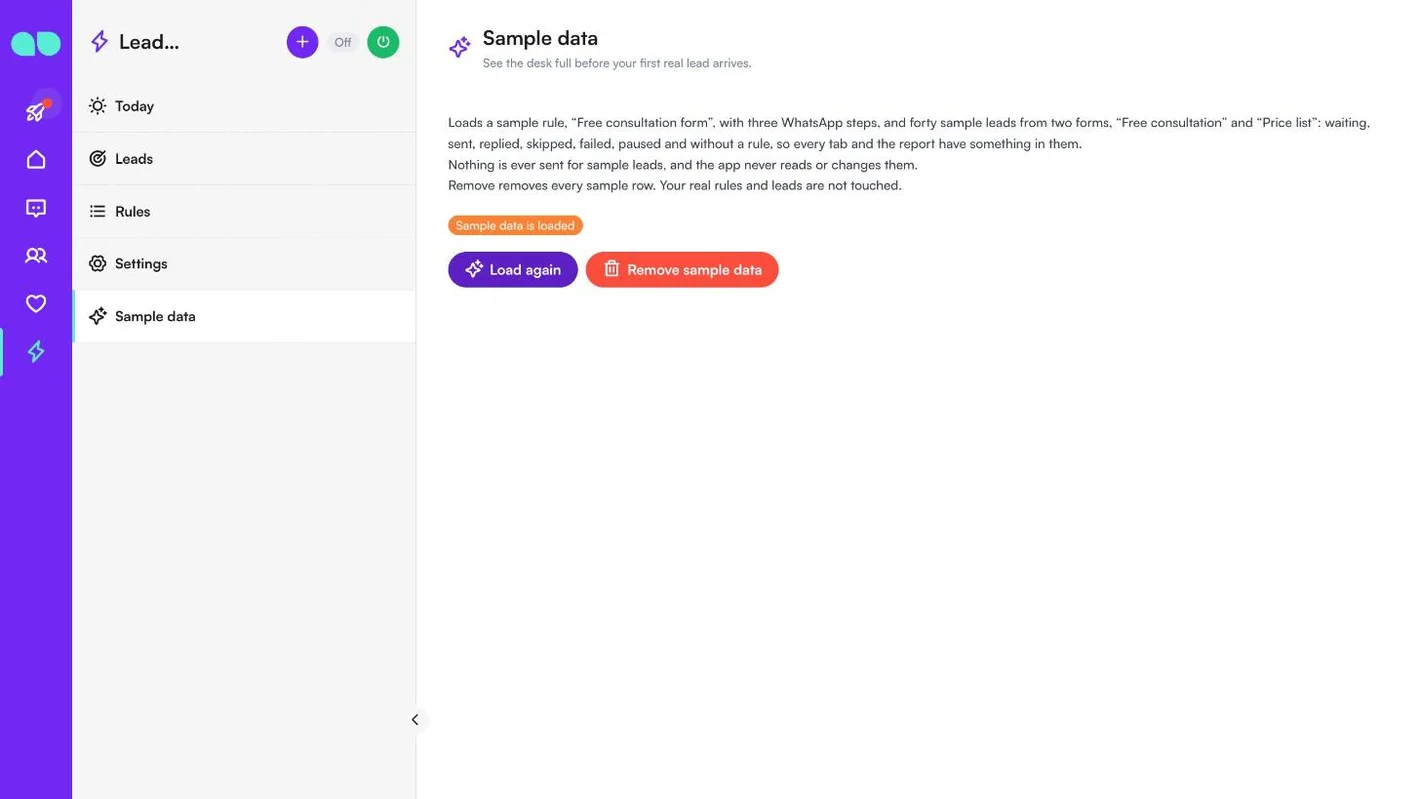
Dane przykładowe
Lead follow-up › Sample data (Dane przykładowe) wypełnia pulpit, zanim pojawi się pierwszy prawdziwy lead: przykładowa reguła „Free consultation form” z trzema krokami WhatsApp oraz czterdzieści przykładowych leadów z dwóch formularzy: oczekujące, wysłane, z odpowiedzią, pominięte, nieudane, wstrzymane i bez reguły, więc każda karta i raport mają coś do pokazania. Do przykładowych leadów nigdy nic nie jest wysyłane. Remove sample data (Usuń dane przykładowe) usuwa każdy przykładowy wiersz; Twoje prawdziwe reguły i leady pozostają nietknięte.
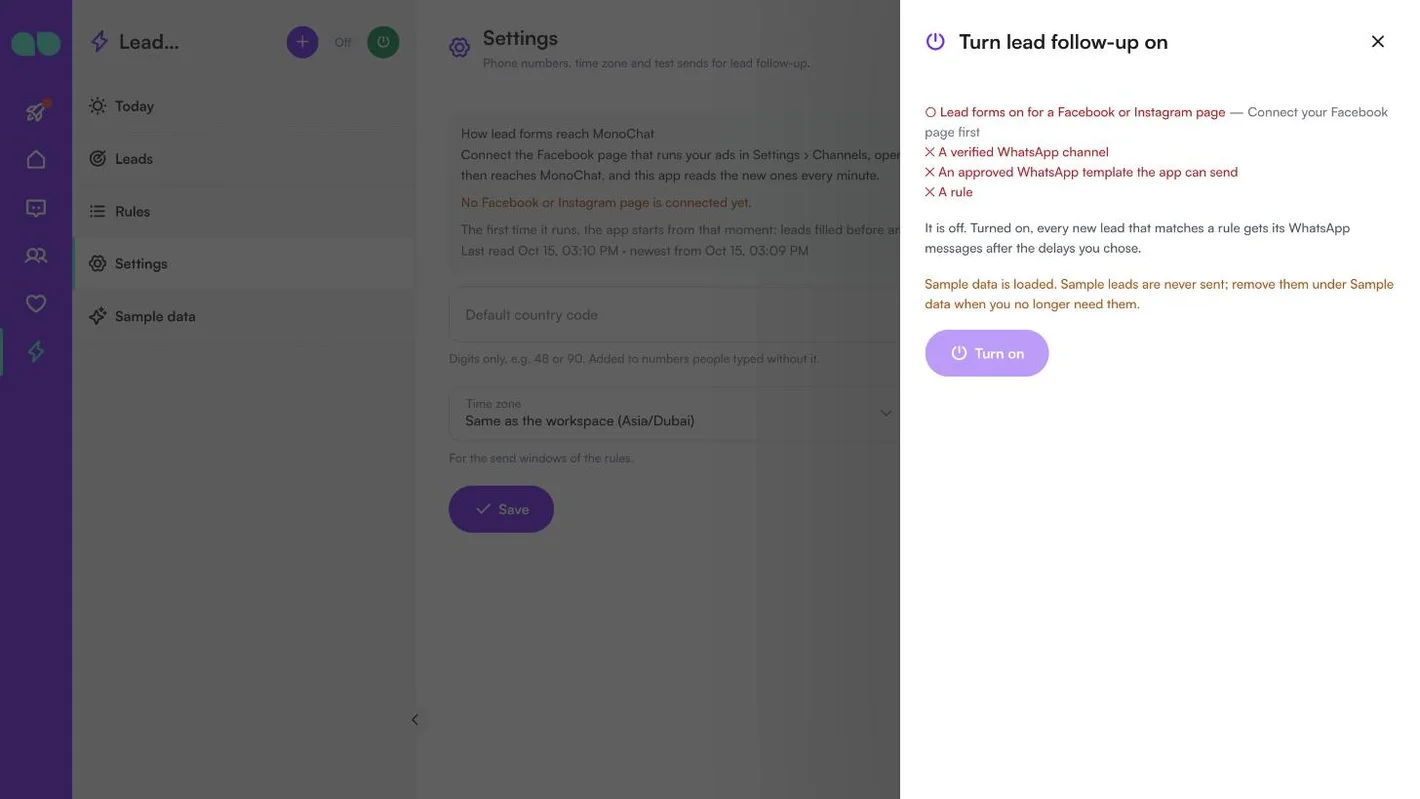
Włączanie obsługi leadów
Zielony przycisk zasilania w nagłówku pulpitu otwiera Turn lead follow-up on. Panel pokazuje, czego jeszcze brakuje, mówi, co się dzieje po włączeniu, i przypomina, gdy załadowano dane przykładowe. Jeśli leady pojawiły się, gdy aplikacja była wyłączona, pyta, co z nimi zrobić: From now on (Od teraz; są pomijane) lub Also the waiting ones (Także oczekujące; dostają krok 1 od razu albo o jego godzinie, jeśli ta jest jeszcze przed nami, w granicach warunków reguły). Wyłączenie zatrzymuje wszystkie wiadomości; nowe leady są nadal zachowywane jako wstrzymane, więc nic nie ginie.
Raport obsługi leadów
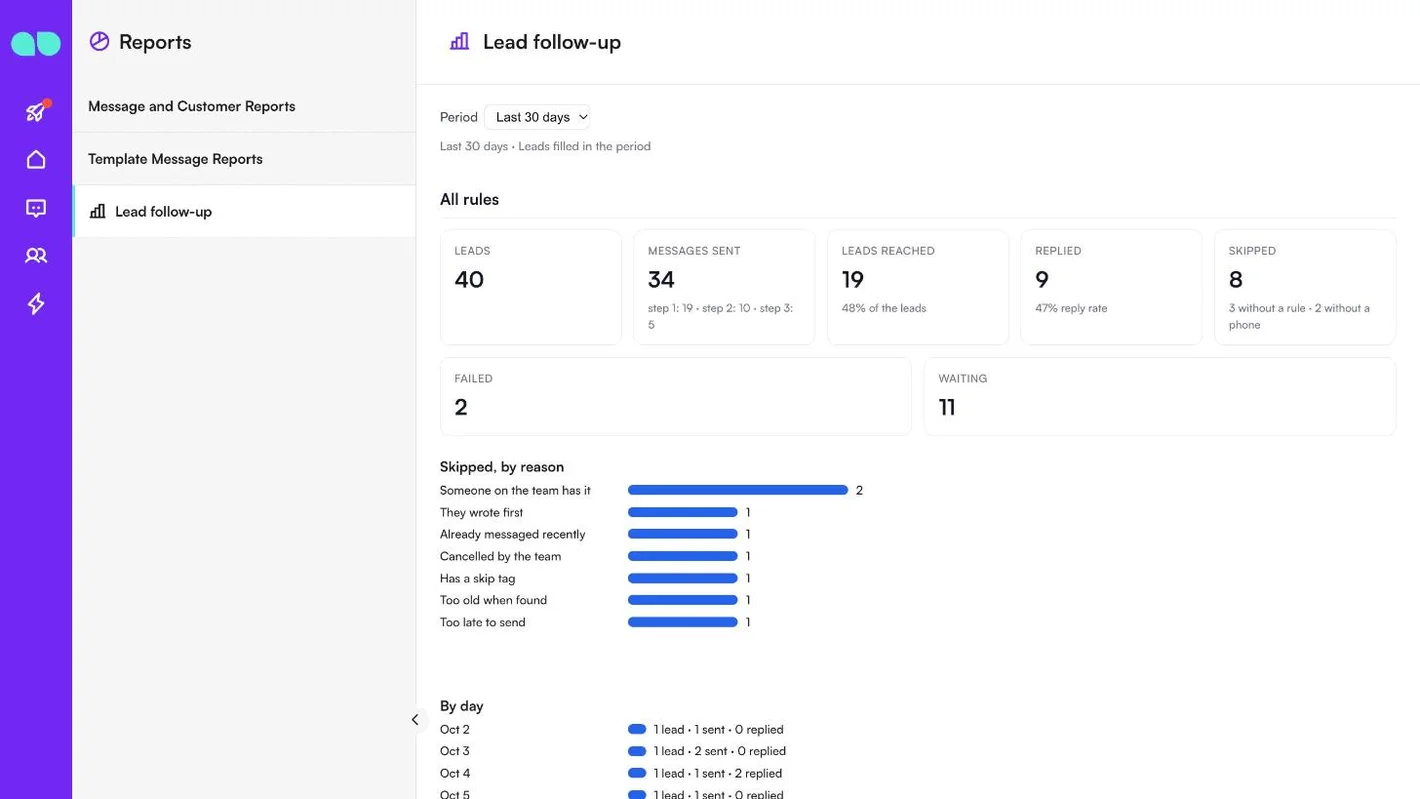
Raporty › Lead follow-up pokazuje, jak idą Twoje follow-upy. Wybierz Period (Okres: ostatnie 7, 30 lub 90 dni wypełnionych leadów).
- All rules (Wszystkie reguły): leady, wysłane wiadomości (według kroku), osiągnięte leady, z odpowiedzią wraz ze wskaźnikiem odpowiedzi, pominięte (i ile nie miało reguły lub telefonu), nieudane i oczekujące.
- Skipped, by reason (Pominięte, według powodu) i By day (Według dnia; leady, wysłane i z odpowiedzią).
- Per rule (Według reguły) i Per form (Według formularza): leady, każdy krok, odpowiedzi i wskaźnik odpowiedzi.
Funkcje
Reguły dla każdego formularza
Inna wiadomość uzupełniająca dla każdej strony, formularza lub reklamy. Obsługiwane są obrazy nagłówka, filmy, dokumenty i przyciski z linkiem w szablonach.
Kiedy nie wysyła
Każdy z tych warunków to przełącznik w każdej regule: ktoś z Twojego zespołu już prowadzi rozmowę, osoba już do Ciebie napisała, ten sam numer dostał wiadomość w ostatnich dniach, osoba ma (lub nie ma) określonych tagów albo jest poza Twoimi godzinami wysyłki.
Po wiadomości
Uzupełnij profil klienta i notatkę odpowiedziami z formularza oraz dodaj tagi. Gdy osoba odpowie, przypisz rozmowę do zespołu lub osoby albo uruchom jeden ze swoich przepływów, na przykład asystenta AI.
Pulpit
Oczekujące leady, co i kiedy wysłano, kto odpowiedział i dlaczego wiadomość nie wyszła. Możesz od razu wysłać krok, zatrzymać leada lub ponowić nieudaną wiadomość.
Wyślij test
Przycisk testowy wysyła dowolny krok na Twój własny numer, zanim włączysz regułę.
Raporty
Leady, wiadomości i odpowiedzi według reguły i według formularza.
Zrzuty ekranu
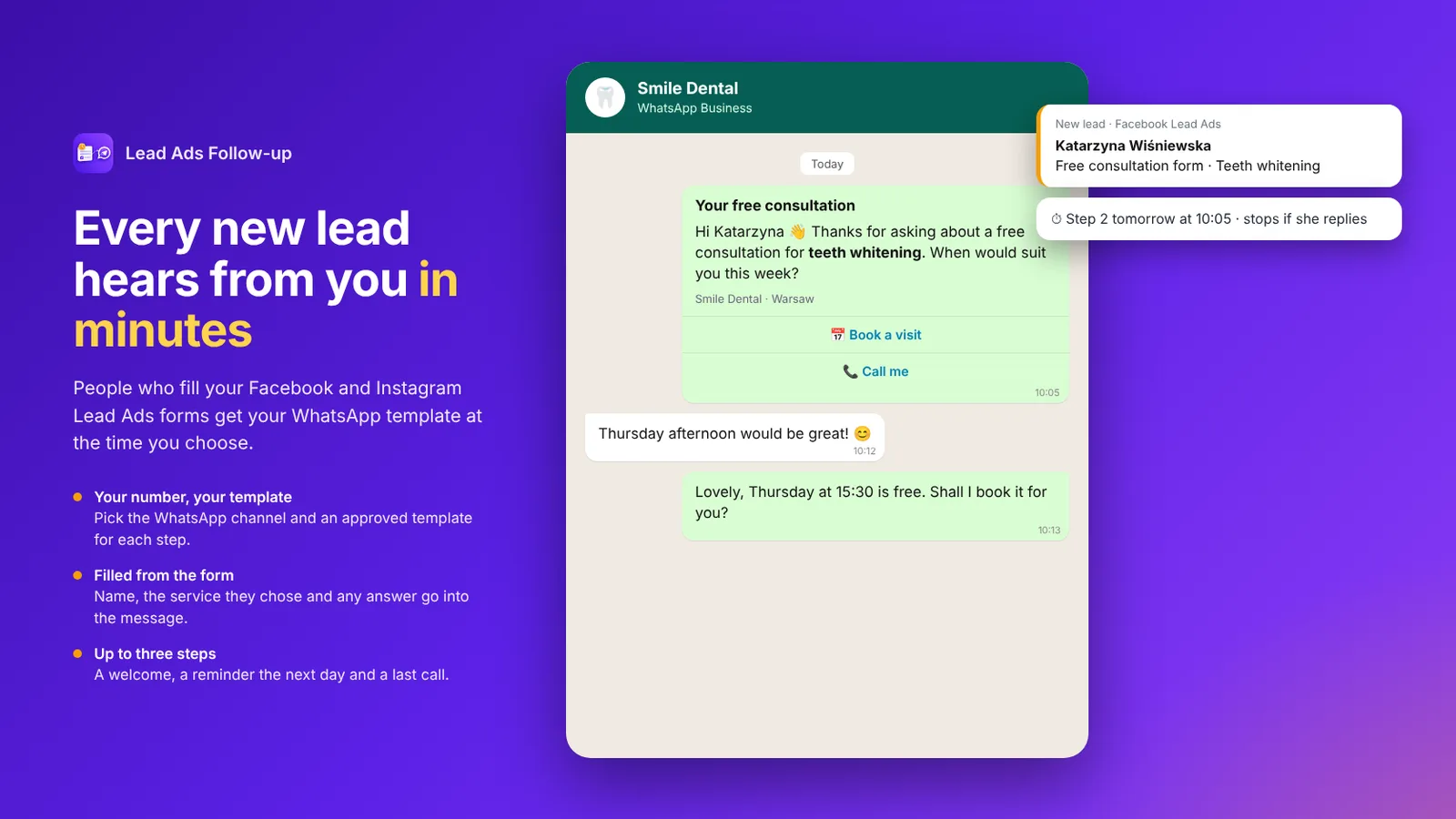 Wiadomość uzupełniająca WhatsApp wysłana kilka minut po formularzu Facebook Lead Ads, z zaplanowanym kolejnym krokiem
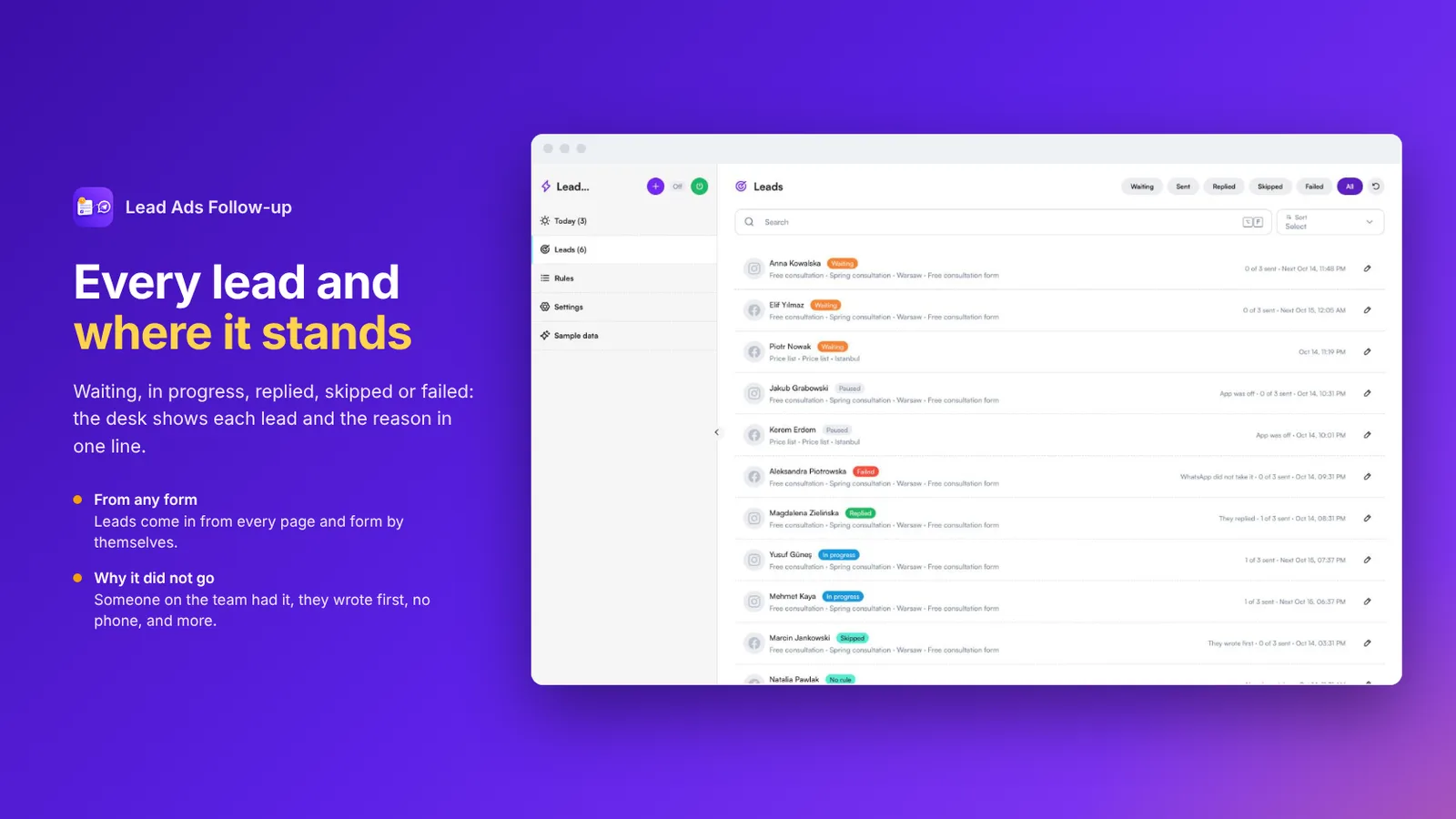 Lista leadów: oczekujące, w toku, z odpowiedzią, pominięte i nieudane
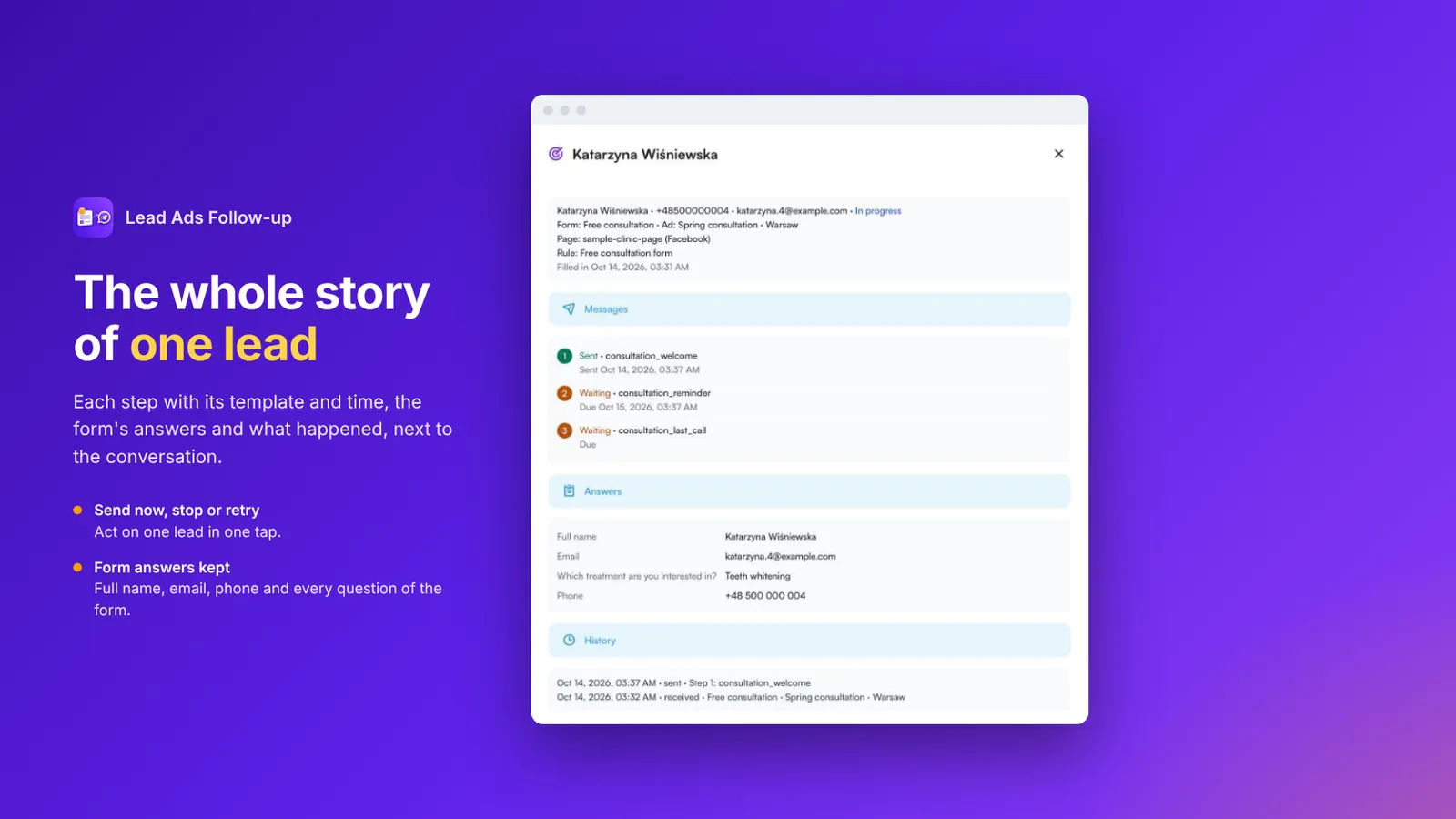 Jeden lead z jego krokami, odpowiedziami z formularza i historią
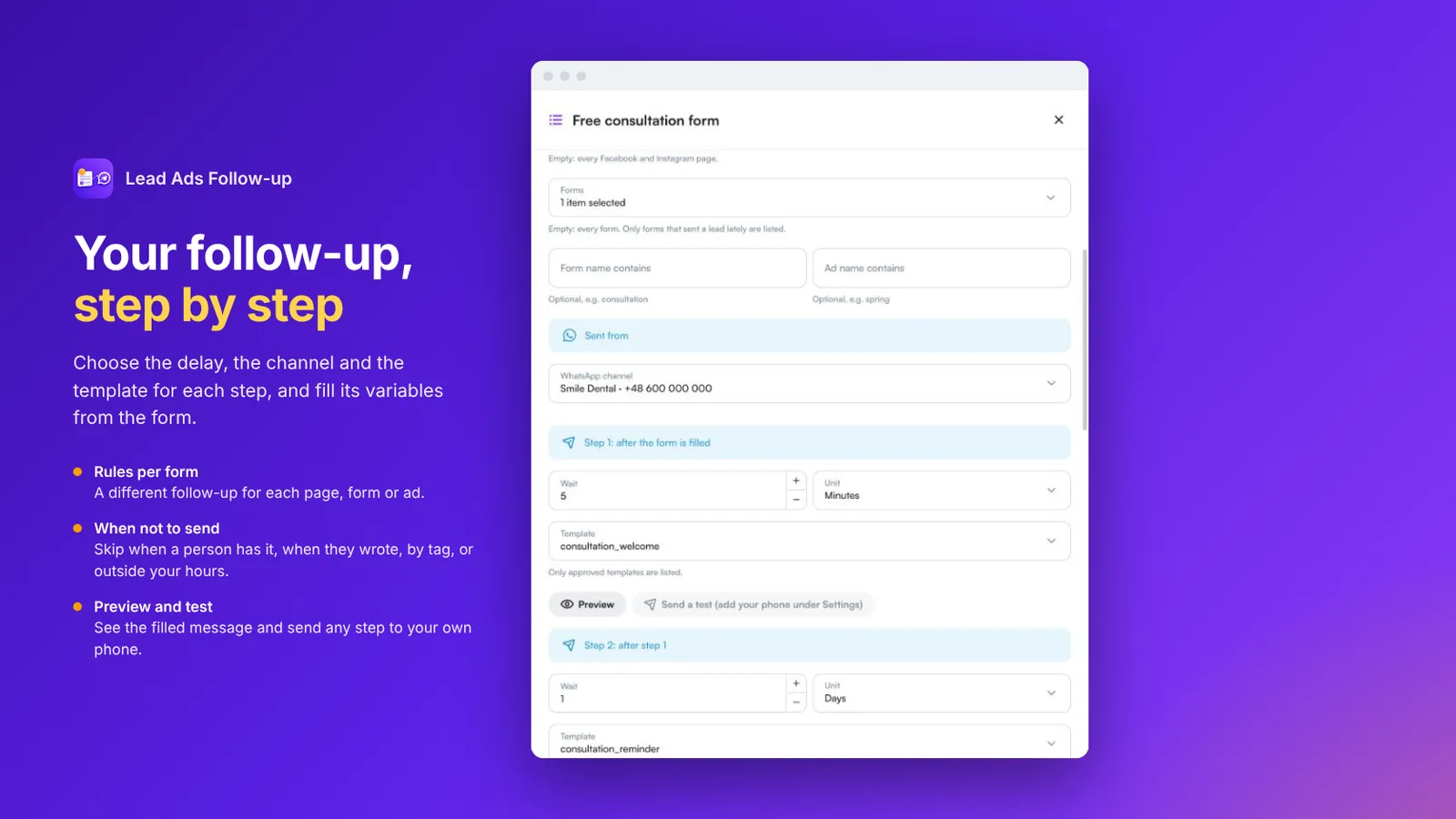 Reguła follow-up z kanałem WhatsApp, opóźnieniem i szablonem dla każdego kroku
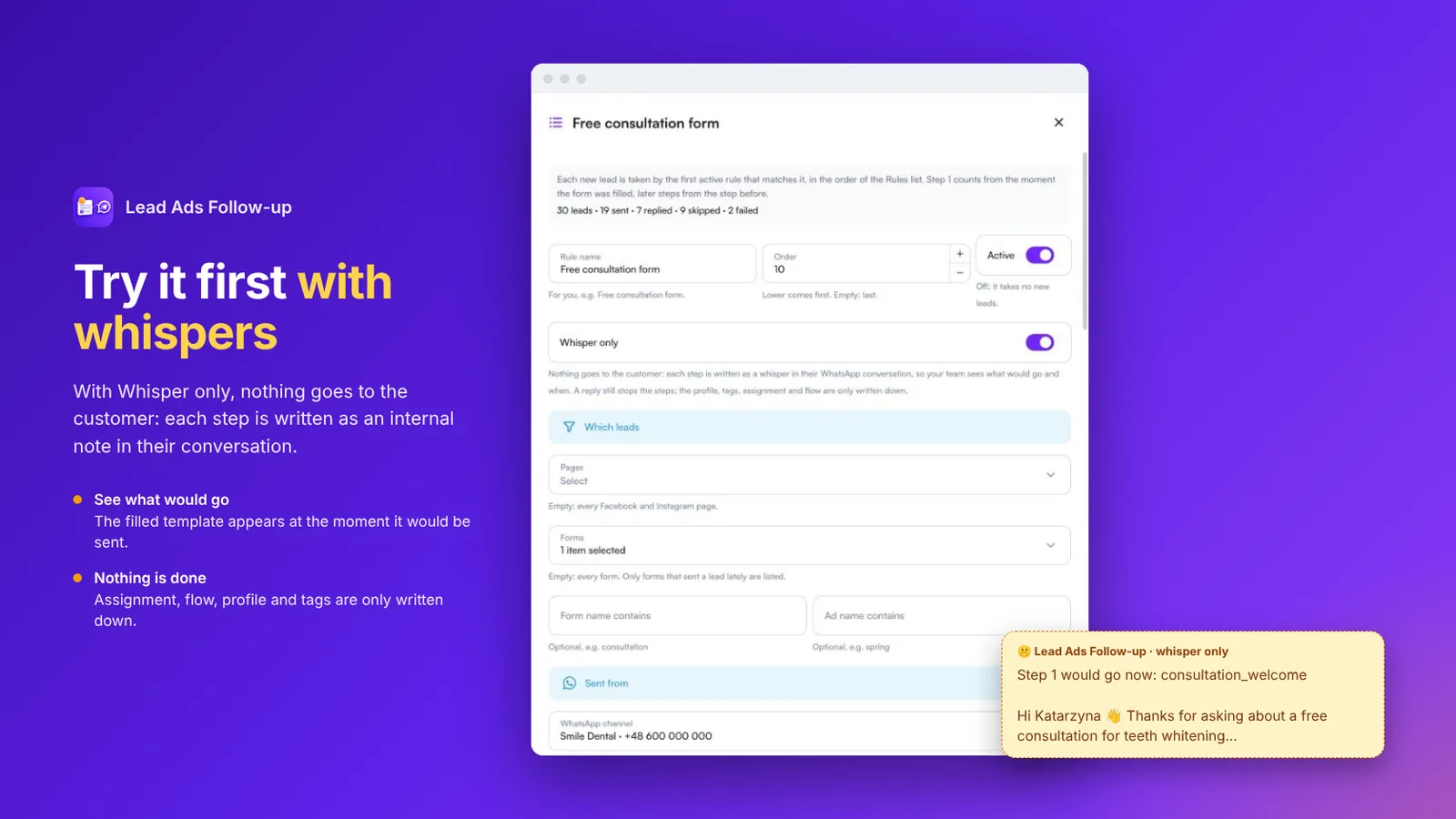 Reguła w trybie Whisper only i notatka wewnętrzna, którą zapisuje w rozmowie
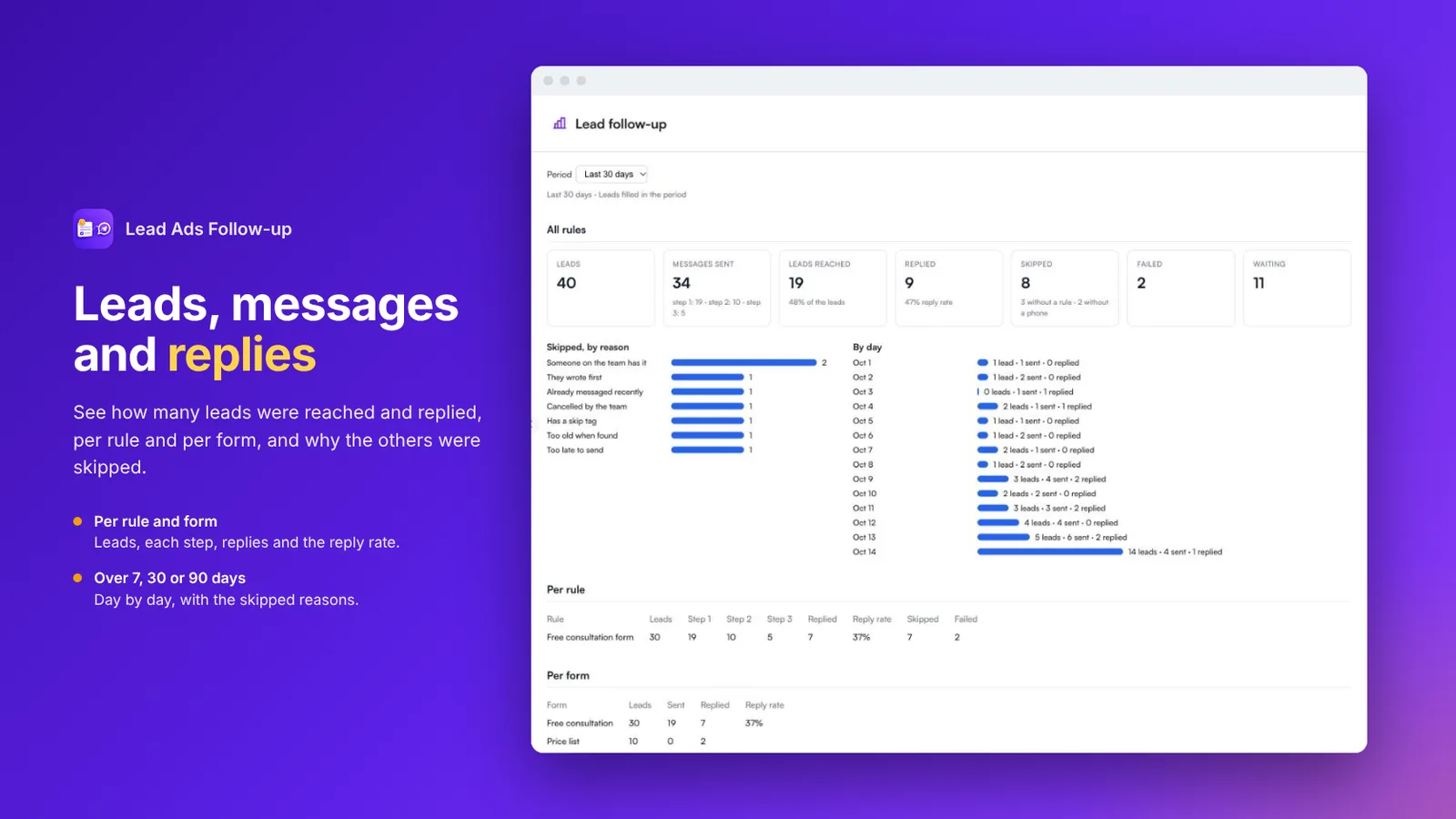 Raport leadów, wiadomości, odpowiedzi i powodów pominięcia według reguły i według formularza
FAQ
Czego potrzebuje do działania?
Włączonych w MonoChat formularzy leadów dla Twojej strony na Facebooku (Kanały › Twoja strona › Lead forms) i zatwierdzonych szablonów WhatsApp na Twoim numerze. Aplikacja sprawdza jedno i drugie za Ciebie.
Czy działa z formularzami leadów z Instagrama?
Tak. Obsługuje osoby, które wypełnią Twoje formularze Lead Ads na Facebooku i Instagramie.
Ile wiadomości może wysłać do jednego leada?
Do trzech kroków na regułę, na przykład powitanie kilka minut po formularzu, przypomnienie następnego dnia i ostatnia wiadomość po trzech dniach. Pozostałe kroki się zatrzymują, gdy osoba odpowie.
Kiedy nie wysyła?
Każdy z tych warunków to przełącznik w każdej regule: ktoś z Twojego zespołu już prowadzi rozmowę, osoba już do Ciebie napisała, ten sam numer dostał wiadomość w ostatnich dniach, tagi oraz Twoje godziny wysyłki.
Czy mogę to wypróbować bez pisania do prawdziwych leadów?
Tak. Przy Whisper only każdy krok jest zapisywany jako notatka wewnętrzna w rozmowie WhatsApp klienta zamiast być wysyłany. Przycisk testowy wysyła też dowolny krok na Twój własny numer.
Czy starsze leady dostają wiadomości?
Nie. Do leadów, które pojawiły się przed włączeniem aplikacji, nie są wysyłane wiadomości.