Szablony wiadomości
Szablony wiadomości WhatsApp to zatwierdzone wcześniej formaty wiadomości wymagane przez WhatsApp do wysyłania wiadomości wychodzących poza 24-godzinnym oknem obsługi klienta.
Szablony te tworzy się w Meta Business Manager i można ich używać w MonoChat do powiadomień, przepływów, wysyłek zbiorczych i akcji opartych na AI.
Dostęp do szablonów wiadomości WhatsApp
Szablonami wiadomości zarządza się w WhatsApp Manager w Meta Business Manager.
Otwórz WhatsApp Manager
Możesz wejść do WhatsApp Manager bezpośrednio, korzystając z tego łącza do WhatsApp Manager.
Lub wykonaj te kroki:
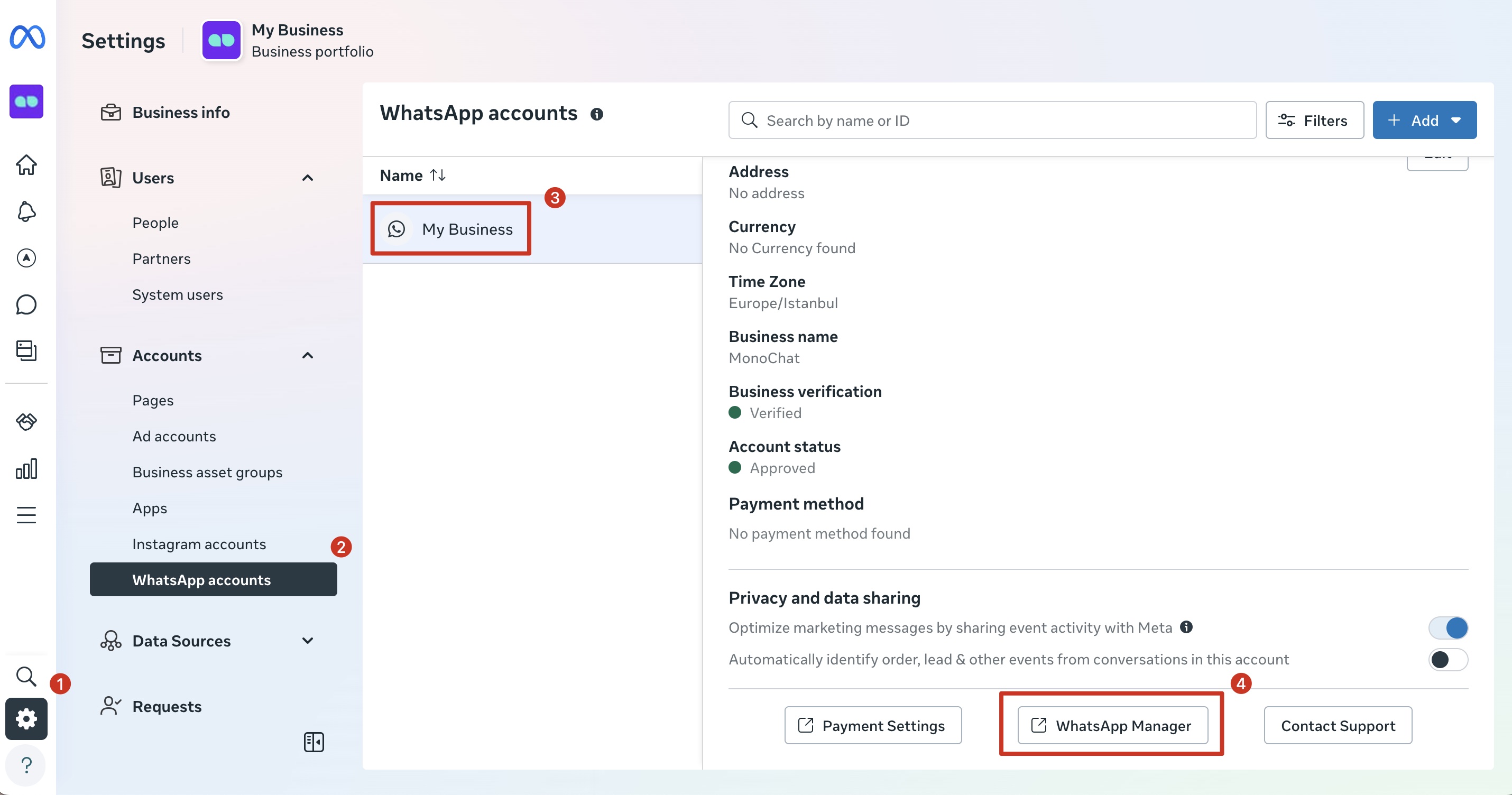
- Zaloguj się do Meta Business Manager
- Przejdź do Ustawienia firmowe
- Wybierz Konta → Konta WhatsApp
- Wybierz swoje konto WhatsApp Business
- Kliknij WhatsApp Manager
Czym jest szablon wiadomości WhatsApp?
Szablon wiadomości WhatsApp jest wymagany do wysyłania wiadomości takich jak:
- Wiadomości wysyłane poza 24-godzinnym oknem
- Wiadomości transakcyjne i powiadomienia
- Wiadomości uwierzytelniające i weryfikacyjne (OTP)
- Wiadomości marketingowe i promocyjne
Wszystkie szablony muszą zostać sprawdzone i zatwierdzone przez Meta, zanim będzie można ich używać.
Wymagania wstępne
Przed utworzeniem szablonu upewnij się, że:
- Masz dostęp do Meta Business Manager
- Konto WhatsApp Business (WABA) zostało utworzone i zweryfikowane
- Twój numer telefonu WhatsApp jest aktywny i połączony
- Masz uprawnienia Administratora lub WhatsApp Manager
Tworzenie szablonu wiadomości WhatsApp
Krok 1: Otwórz szablony wiadomości
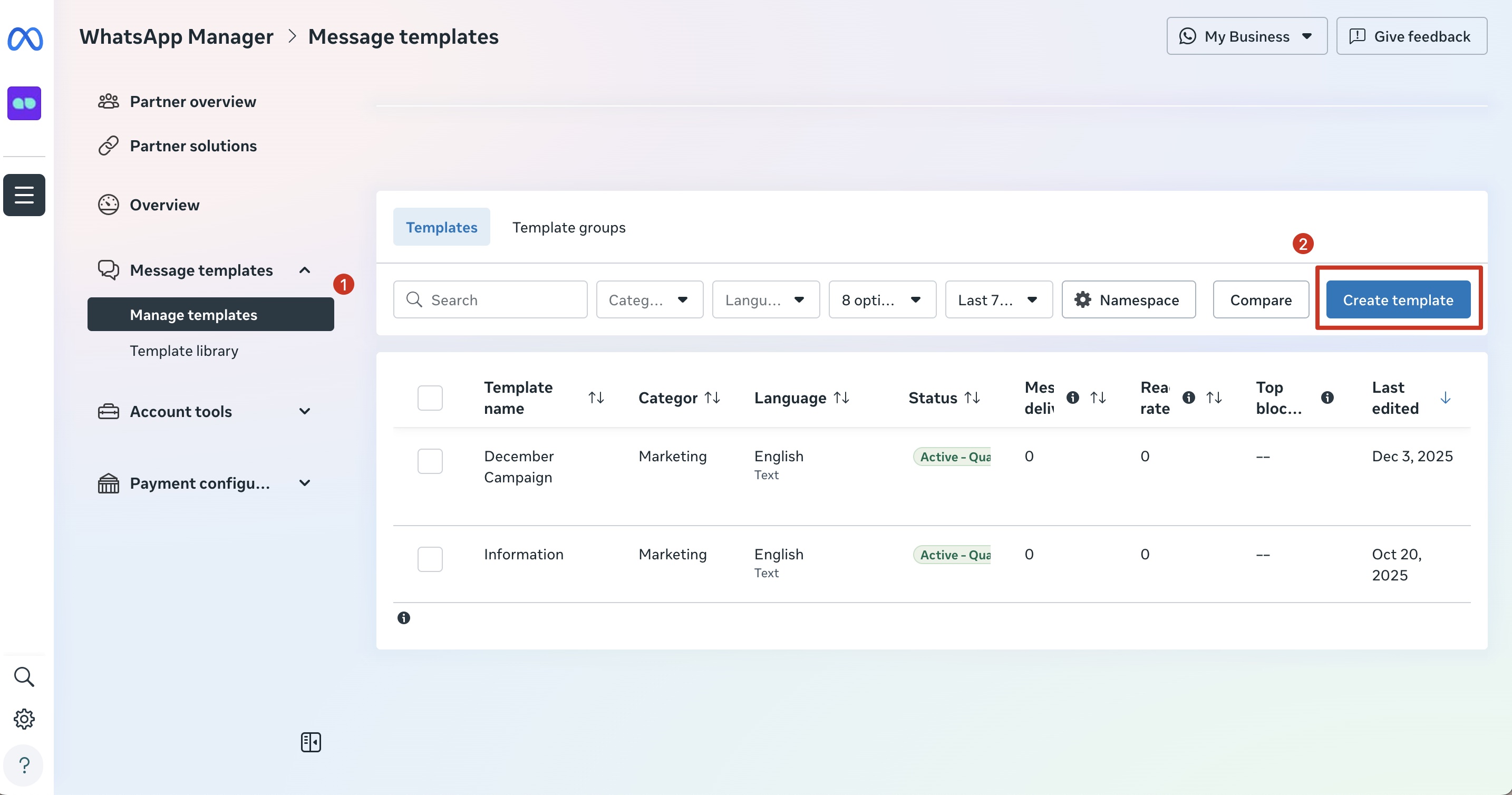
- W WhatsApp Manager przejdź do sekcji Szablony wiadomości.
- Kliknij Zarządzaj szablonami
- Kliknij przycisk Utwórz szablon
Krok 2: Wybierz kategorię szablonu
Wybierz kategorię, która najlepiej odpowiada celowi Twojej wiadomości, a następnie kliknij Dalej, aby kontynuować.
| Kategoria | Opcja | Opis |
|---|---|---|
| Marketing | Domyślna | Wysyłaj wiadomości z multimediami i spersonalizowanymi przyciskami, aby angażować klientów |
| Katalog | Zwiększaj sprzedaż, łącząc swój katalog produktów | |
| Przepływy | Wysyłaj formularze, aby zbierać zainteresowania i prośby o terminy lub prowadzić ankiety | |
| Prośba o zgodę na połączenia | Zapytaj klientów, czy możesz do nich zadzwonić w WhatsApp | |
| Utility | Domyślna | Wysyłaj wiadomości dotyczące istniejącego zamówienia lub konta |
| Przepływy | Zbieraj opinie, wysyłaj przypomnienia lub zarządzaj zamówieniami | |
| Prośba o zgodę na połączenia | Zapytaj klientów, czy możesz do nich zadzwonić w WhatsApp | |
| Authentication | Hasło jednorazowe | Wysyłaj kody weryfikujące transakcję lub logowanie |
Wybór niewłaściwej kategorii może spowodować odrzucenie szablonu.
Krok 3: Określ nazwę i język szablonu
Zasady nazwy szablonu
- Musi być pisana małymi literami
- Zamiast spacji używaj podkreślników
- Musi być unikalna w obrębie konta WhatsApp Business
Przykład: payment_reminder, marketing_campaign itp.
Język
- Wybierz język, w którym wiadomość będzie wysyłana
- Dodatkowe języki można dodać po zatwierdzeniu
Krok 4: Zbuduj treść szablonu
Szablon wiadomości WhatsApp składa się z wielu sekcji.
Każda sekcja kontroluje wygląd i zachowanie wiadomości oraz sposób wstawiania danych dynamicznych (zmiennych).
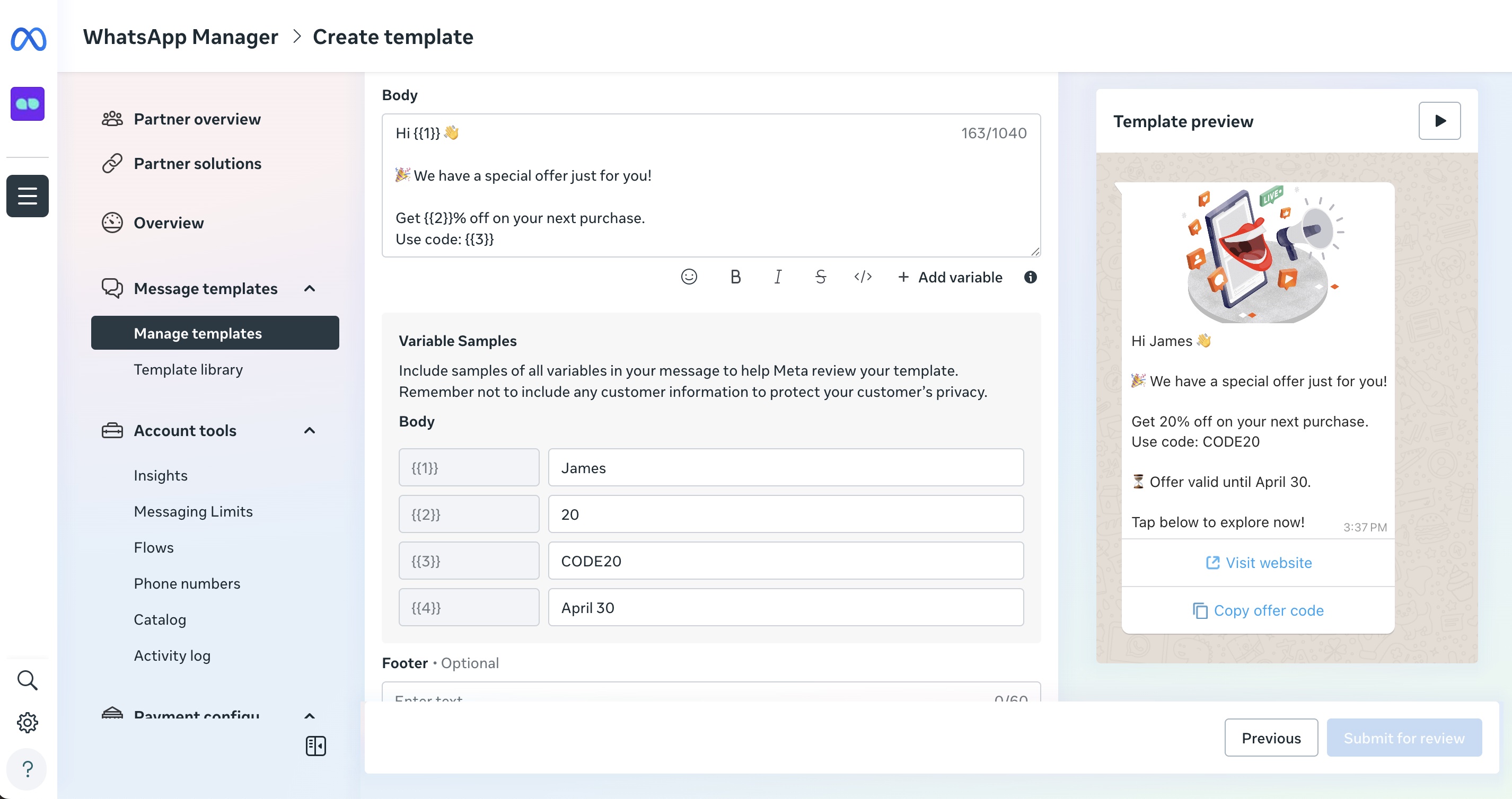
W tym kroku:
Nagłówek (opcjonalny)
Nagłówek pojawia się na górze wiadomości i zapewnia kontekst lub wizualne podkreślenie.
Dostępne typy nagłówka:
- Tekst – krótki tytuł (najczęściej używany)
- Obraz – baner, zdjęcie produktu lub kontekst wizualny
- Wideo – krótkie filmy wyjaśniające lub promocyjne
- Dokument – pliki, takie jak faktury lub paragony
Przykład (nagłówek tekstowy):
Aktualizacja zamówienia
Nagłówki powinny być krótkie i opisowe. W większości przypadków zmienne w nagłówkach nie są zalecane.
Treść (wymagana)
Treść zawiera główną część wiadomości i jest jedyną obowiązkową sekcją szablonu WhatsApp.
Tutaj wyjaśniasz wiadomość i personalizujesz ją za pomocą zmiennych.
Czym są zmienne?
Zmienne to symbole zastępcze, które są zamieniane na rzeczywiste wartości podczas wysyłania wiadomości
(np. imię, numer zamówienia, data, kwota).
Dzięki temu możesz używać tego samego szablonu dla różnych użytkowników bez przepisywania wiadomości.
Formaty zmiennych
WhatsApp obsługuje dwa formaty zmiennych.
Właściwy format zależy od typu szablonu i tego, czego oczekuje Meta.
1. Zmienne numerowane (klasyczne)
Używane w większości standardowych szablonów.
Format:
{{1}}, {{2}}, {{3}}, ...
Zasady:
- Muszą być liczbowe
- Muszą zaczynać się od
{{1}}i być kolejne - Wartości są przypisywane według pozycji
- Muszą mieć co najmniej jeden znak
- Nie mogą samodzielnie zaczynać ani kończyć tekstu
- Nie mogą występować w zbyt dużej liczbie w stosunku do długości wiadomości.
Przykładowa treść szablonu:
Cześć
{{1}},Twoje zamówienie
{{2}}zostało dostarczone dnia{{3}}.
Przykładowe przypisanie wartości:
| Zmienna | Wartość |
|---|---|
{{1}} | Imię klienta |
{{2}} | ID zamówienia |
{{3}} | Data dostawy |
2. Zmienne nazwane (wymagane w niektórych szablonach)
Niektóre typy szablonów (takie jak Przepływy, Katalog lub gdy Meta pokazuje pole Nazwa dla zmiennych) wymagają zmiennych nazwanych.
Jeśli zobaczysz błąd:
Variable parameters must be lowercase characters, underscores and numbers with two sets of curly brackets
Musisz użyć zmiennych nazwanych.
Zasady zmiennych nazwanych:
- Muszą być pisane małymi literami
- Mogą zawierać podkreślniki (
_) - Mogą zawierać cyfry
- Bez spacji i znaków specjalnych
- Muszą być ujęte w podwójne nawiasy klamrowe
- Muszą mieć co najmniej jeden znak
- Nie mogą samodzielnie zaczynać ani kończyć tekstu
- Nie mogą występować w zbyt dużej liczbie w stosunku do długości wiadomości.
Poprawne przykłady:
{{customer_name}}
{{order_id}}
{{delivery_date}}
{{amount_1}}
Niepoprawne przykłady:
{{CustomerName}} wielkie litery
{{order-id}} łącznik
{{order id}} spacja
{{1}} tylko cyfry
Przykład zmiennych nazwanych:
Treść szablonu:
Cześć
{{customer_name}},Twoje zamówienie
{{order_id}}zostało dostarczone dnia{{delivery_date}}.
Przykładowe przypisanie wartości:
| Nazwa zmiennej | Wartość |
|---|---|
customer_name | John |
order_id | #45821 |
delivery_date | 10 marca |
Ważne zasady dotyczące zmiennych
- Nie można mieszać zmiennych numerowanych i nazwanych w tym samym szablonie
- Format zmiennych nie może zostać zmieniony po zatwierdzeniu
- Zmiana nazw zmiennych wymaga ponownego zatwierdzenia
- Użycie zmiennych musi odpowiadać wybranemu typowi szablonu
Stopka (opcjonalna)
Stopka pojawia się na dole wiadomości i zwykle służy do brandingu lub kontekstu.
Przykład:
Powiadomienia MonoChat
Stopki nie mogą zawierać zmiennych ani linków.
Krok 5: Dodaj przyciski (opcjonalnie)
Przyciski pozwalają użytkownikom podjąć działanie bezpośrednio z wiadomości bez wpisywania odpowiedzi.
Zwiększają zaangażowanie i prowadzą użytkowników do zamierzonego kolejnego kroku.
Szybka odpowiedź (własna / wstępnie skonfigurowana odpowiedź)
Przyciski szybkiej odpowiedzi wysyłają do czatu wstępnie skonfigurowaną odpowiedź.
Najlepiej sprawdzają się przy potwierdzeniach lub prostych wyborach, gdy użytkownik pozostaje w rozmowie.
Pola:
| Pole | Opis |
|---|---|
| Typ | Szybka odpowiedź |
| Tekst przycisku | Tekst wyświetlany na przycisku |
| Typ odpowiedzi | Wstępnie skonfigurowana odpowiedź |
| Limit znaków | Maks. 25 znaków |
Zasady:
- Tekst przycisku jest wysyłany jako wiadomość
- Bez linków i działań zewnętrznych
- Idealne do automatyzacji i przepływów
Przykłady:
- Potwierdź
- Tak
- Nie
- Zmień termin
Używaj przycisków szybkiej odpowiedzi, gdy kolejny krok zależy od tego, co odpowie użytkownik, a nie od działania zewnętrznego.
Przyciski wezwania do działania
Przyciski wezwania do działania uruchamiają działania zewnętrzne lub funkcje WhatsApp.
Odwiedź stronę
Przekierowuje użytkownika na stronę internetową.
Pola:
| Pole | Opis |
|---|---|
| Typ działania | Odwiedź stronę |
| Tekst przycisku | Etykieta przycisku (maks. 25 znaków) |
| Typ URL | Statyczny lub dynamiczny |
| URL strony | Docelowy adres URL (maks. 2000 znaków) |
Przykład:
- Tekst przycisku:
Track Order - URL:
https://www.example.com
Zadzwoń w WhatsApp
Rozpoczyna połączenie głosowe z firmą w WhatsApp.
Pola:
| Pole | Opis |
|---|---|
| Typ działania | Zadzwoń w WhatsApp |
| Tekst przycisku | Etykieta przycisku |
| Aktywne przez | Czas trwania zgody na połączenia (np. 7 dni) |
Połączenia muszą być włączone w WhatsApp Manager lub przez API ustawień numeru telefonu.
Zadzwoń pod numer telefonu
Otwiera systemowy wybierak numerów na urządzeniu.
Pola:
| Pole | Opis |
|---|---|
| Typ działania | Zadzwoń pod numer telefonu |
| Tekst przycisku | Etykieta przycisku |
| Kraj | Kod kraju |
| Numer telefonu | Prawidłowy numer telefonu (wymagany) |
Do przesłania szablonu wymagany jest prawidłowy numer telefonu.
Ukończ przepływ
Uruchamia WhatsApp Flow bezpośrednio z wiadomości.
Pola:
| Pole | Opis |
|---|---|
| Typ działania | Ukończ przepływ |
| Ikona przycisku | Symbol przycisku |
| Tekst przycisku | Etykieta przycisku |
| Przepływ | Utwórz nowy lub wybierz istniejący |
Typowe zastosowania:
- Formularze
- Rezerwacja terminów
- Ankiety
- Zbieranie opinii
Skopiuj kod oferty
Pozwala użytkownikom skopiować kod promocyjny lub rabatowy.
Pola:
| Pole | Opis |
|---|---|
| Typ działania | Skopiuj kod oferty |
| Tekst przycisku | Etykieta przycisku |
| Kod oferty | Kod do skopiowania |
Przykład:
- Tekst przycisku:
Copy Code - Kod oferty:
SUMMER25
Działania przycisków muszą bezpośrednio odpowiadać treści wiadomości.
Wprowadzające w błąd lub niezwiązane przyciski mogą spowodować odrzucenie szablonu.
- Maksymalnie 10 przycisków na szablon (zależnie od kategorii)
- Tekst przycisku maks. 25 znaków
- Przyciski CTA muszą odpowiadać intencji wiadomości
- Wprowadzające w błąd przyciski mogą spowodować odrzucenie szablonu
Przyciski muszą być powiązane z treścią wiadomości.
Nieprawidłowe lub wprowadzające w błąd działania mogą skutkować odrzuceniem przez Meta.
Końcowa kontrola przed przesłaniem
Zanim klikniesz Dalej, upewnij się, że:
- Zmienne mają poprawny format (numerowane lub nazwane)
- Kategoria szablonu odpowiada treści
- Przyciski są odpowiednie i wyraźnie oznaczone
- Wiadomość jest zgodna z zasadami WhatsApp
Przesyłanie szablonu do sprawdzenia
- Dokładnie sprawdź wszystkie pola
- Kliknij Prześlij
- Status szablonu zmieni się na W trakcie sprawdzania
Statusy sprawdzania
- W trakcie sprawdzania – szablon jest nadal na etapie sprawdzania
- Zatwierdzony – szablon może być używany
- Odrzucony – wymaga zmian i ponownego przesłania
Proces sprawdzania trwa zwykle od kilku minut do 24 godzin.
Najczęstsze powody odrzucenia
- Promocyjne sformułowania w szablonach Utility
- Wybór niewłaściwej kategorii
- Niejasne lub wprowadzające w błąd zmienne
- Błędy gramatyczne lub ortograficzne
- Działania przycisków niezgodne z treścią wiadomości
Używanie zatwierdzonych szablonów w MonoChat
Gdy szablon zostanie zatwierdzony przez Meta:
- Staje się dostępny w MonoChat
- Można go używać w:
- Przepływach
- Wysyłkach zbiorczych
- Automatycznych powiadomieniach
- Akcjach opartych na AI
Zmienne zdefiniowane w Meta muszą zostać poprawnie przypisane w MonoChat przed wysłaniem.
Więcej informacji o używaniu szablonów wiadomości do wysyłek zbiorczych znajdziesz na naszej stronie Kampanii.
Nadchodząca funkcja: zarządzanie szablonami w MonoChat
Wkrótce
MonoChat wkrótce umożliwi Ci:
- Tworzenie szablonów WhatsApp bezpośrednio w MonoChat
- Przesyłanie ich do zatwierdzenia przez Meta
- Śledzenie statusu zatwierdzenia w jednym miejscu
Do czasu udostępnienia tej funkcji wszystkie szablony muszą być tworzone i zatwierdzane w Meta WhatsApp Manager.
Dobre praktyki
- Twórz osobne szablony dla różnych scenariuszy
- Pisz krótkie, łatwe do zrozumienia wiadomości
- Stosuj spójne konwencje nazewnictwa
- Unikaj niepotrzebnych zmiennych
- Zawsze testuj szablony przed użyciem produkcyjnym
Uwagi
- Zatwierdzanie szablonów w całości zarządzane jest przez Meta
- Każda zmiana treści wymaga ponownego zatwierdzenia
- MonoChat nie omija zasad WhatsApp ani Meta