Przepływy
Platforma MonoChat oferuje zaawansowany system zarządzania przepływami, który działa jak wyrafinowany silnik złożonego przetwarzania zdarzeń (CEP). System ten pozwala firmom automatyzować działania, zarządzać interakcjami z klientami i usprawniać strategie marketingowe dzięki tworzeniu rozbudowanych przepływów pracy.
Złożone przetwarzanie zdarzeń (CEP)
Złożone przetwarzanie zdarzeń (CEP) to technologia służąca do przetwarzania i analizowania strumieni informacji o zdarzeniach oraz wyciągania z nich wniosków w czasie rzeczywistym lub zbliżonym do rzeczywistego. Umożliwia wykrywanie złożonych wzorców i zależności między zdarzeniami, co pozwala natychmiast reagować na pojawiające się sytuacje. CEP jest szeroko stosowane w różnych branżach do monitorowania, śledzenia i automatyzowania procesów wymagających analizy i reakcji w czasie rzeczywistym.
Silnik przepływów MonoChat
Funkcja Przepływów w MonoChat to zaawansowany silnik CEP, który pomaga firmom automatyzować procesy i przepływy pracy. Obsługuje tworzenie złożonych przepływów, które mogą działać jak boty lub wykonywać różne akcje w odpowiedzi na określone zdarzenia.
Kluczowe funkcje
- Przetwarzanie w czasie rzeczywistym: Przepływy mogą przetwarzać zdarzenia w czasie rzeczywistym, co umożliwia natychmiastową reakcję na interakcje z klientami i inne wyzwalacze.
- Architektura sterowana zdarzeniami: Przepływy są wyzwalane przez zdarzenia, takie jak odebranie nowej wiadomości, utworzenie nowego klienta czy otrzymanie płatności.
- Automatyzacja: Przepływy mogą automatyzować powtarzalne zadania, zwiększając efektywność i ograniczając potrzebę ręcznej interwencji.
- Dostosowanie: Firmy mogą dopasować przepływy do swoich potrzeb, tworząc rozwiązania szyte na miarę ich działalności.
Ekrany zarządzania przepływami
Ekran listy przepływów
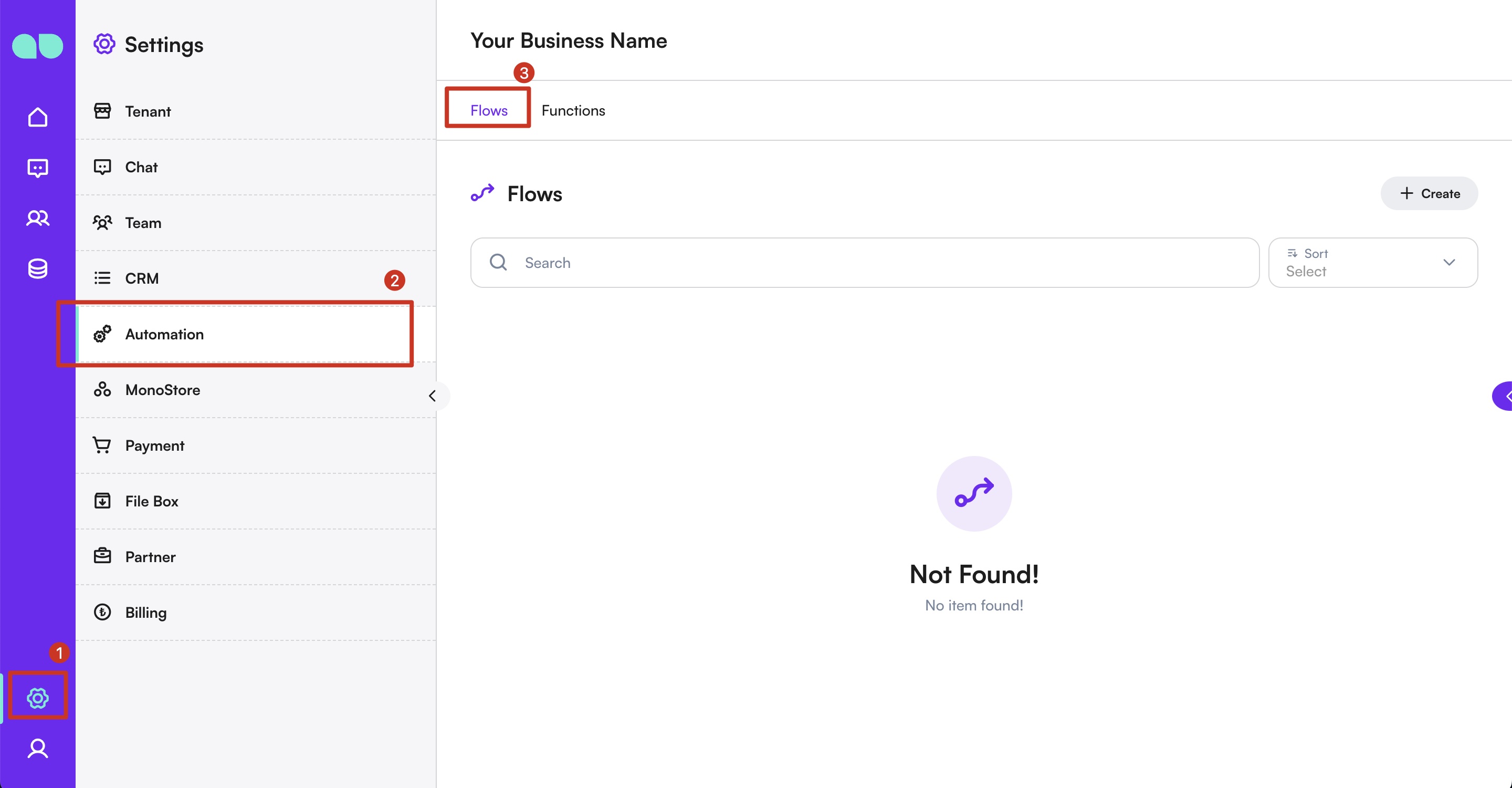
Na ekranie listy przepływów możesz zobaczyć wszystkie istniejące przepływy. Możesz utworzyć nowy przepływ, edytować istniejący lub usunąć przepływ, który nie jest już potrzebny.
Ekran tworzenia przepływu
Na ekranie tworzenia przepływu możesz zdefiniować nazwę przepływu i określić, czy przepływ ma działać jak bot.
Ekran projektanta przepływów
Ekran projektanta przepływów pozwala tworzyć i konfigurować węzły. Możesz dodawać węzły zdarzeń, węzły akcji, węzły funkcji i węzły warunkowe, aby zaprojektować swój przepływ.
Typy przepływów
- Przepływy botowe: Te przepływy działają jak chatboty podczas rozmów na żywo, automatycznie odpowiadając na pytania, udzielając informacji i prowadząc klientów przez zadania. Zachowują kontekst rozmowy i pomagają w obsłudze lub sprzedaży bez udziału człowieka.
- Przepływy sterowane zdarzeniami: Te przepływy uruchamiają się, gdy wystąpią określone zdarzenia, takie jak otrzymanie płatności lub aktualizacja profilu. Automatyzują zadania w tle, takie jak wysyłanie powiadomień lub aktualizowanie rekordów, bez potrzeby prowadzenia rozmowy na żywo.
Tworzenie przepływu
Aby utworzyć przepływ, wykonaj te kroki:
- Zdefiniuj nazwę przepływu: Wpisz nazwę przepływu. Ta nazwa będzie służyć do identyfikowania przepływu i zarządzania nim.
- Opcja zachowania bota: Włącz opcję „Czy bot?”, jeśli chcesz, aby przepływ działał jak bot. Dzięki temu przepływ może zachowywać się jak bot podczas rozmów z klientami.
- Zdefiniuj zdarzenia i akcje: Określ, które zdarzenia (wyzwalacze) uruchomią przepływ i jakie akcje (odpowiedzi) zostaną wykonane, gdy te zdarzenia wystąpią. Na przykład wysłanie odpowiedzi po odebraniu nowej wiadomości lub wykonanie zadania o określonej godzinie.
Tworzenie i projektowanie węzłów
System zarządzania przepływami ma przyjazny interfejs typu przeciągnij i upuść do projektowania przepływów. Użytkownicy mogą tworzyć i łączyć węzły, aby wizualnie budować swoje przepływy pracy.
1. Tworzenie węzłów
Węzły zdarzeń:
Uruchamiają przepływ, gdy wystąpią określone akcje systemu lub użytkownika.
-
Zdarzenia klienta:
- Utworzono nowego klienta: To zdarzenie jest wyzwalane, gdy do systemu zostanie dodany nowy klient, co pozwala przepływowi rozpocząć akcje związane z wdrożeniem klienta, takie jak wysłanie wiadomości powitalnej lub dodanie klienta do listy mailingowej.
- Zaktualizowano pole profilu: To zdarzenie występuje, gdy zaktualizowane zostanie dowolne pole profilu klienta (np. imię i nazwisko, e-mail, numer telefonu). Może wyzwalać akcje, takie jak wysłanie potwierdzenia aktualizacji lub synchronizacja danych z innym systemem.
-
Zdarzenia przepływu:
- Przepływ rozpoczęty: To zdarzenie wyzwala się, gdy zostanie rozpoczęty inny przepływ. Może służyć do uruchomienia sekwencji akcji w oparciu o rozpoczęcie innego procesu, co pozwala na bardziej złożone przepływy pracy.
- Przepływ zakończony: To zdarzenie jest wyzwalane, gdy inny przepływ się zakończy. Może służyć do uruchamiania akcji następczych, takich jak wysłanie wiadomości końcowej lub aktualizacja rekordów na podstawie wyników przepływu.
-
Zdarzenia wiadomości:
- Odebrano nową wiadomość: To zdarzenie jest wyzwalane, gdy odebrana zostanie nowa wiadomość od klienta. Może służyć do uruchamiania akcji takich jak automatyczna odpowiedź, otagowanie klienta lub przekazanie wiadomości zespołowi obsługi.
- Wysłano nową wiadomość: To zdarzenie wyzwala się, gdy do klienta zostanie wysłana nowa wiadomość. Może służyć do zapisania wiadomości w logu lub uruchamiania akcji następczych, takich jak zaplanowanie przypomnienia.
- Odebrano nową reakcję: Wyzwalane, gdy użytkownik zareaguje na wiadomość (np. kciuk w górę, serce). Może to pomóc śledzić zaangażowanie i uruchamiać dalsze akcje w oparciu o interakcję klienta.
-
Zdarzenia konwersacji:
- Utworzono nową konwersację: Występuje, gdy z klientem zostanie rozpoczęta nowa konwersacja. Może służyć do uruchomienia przepływu obsługi klienta, przypisania agentów lub otwarcia kanałów komunikacji.
- Konwersacja ponownie otwarta: To zdarzenie ma miejsce, gdy wcześniej zamknięta konwersacja zostanie ponownie otwarta. Umożliwia akcje ponownego zaangażowania, takie jak wysłanie aktualizacji lub ponowne przypisanie konwersacji.
- Konwersacja zamknięta: Wyzwalane, gdy konwersacja zostanie zamknięta. Akcje uruchamiane przez to zdarzenie mogą obejmować wysłanie wiadomości z podziękowaniem lub zakończenie przepływu prośbą o opinię.
- Rozmowa przypisana: To zdarzenie wyzwala się, gdy konwersacja zostanie przypisana do agenta lub zespołu. Może służyć do powiadomienia przypisanej osoby lub zespołu, że ma nową konwersację do obsłużenia.
- Cofnięto przypisanie konwersacji: To zdarzenie jest wyzwalane, gdy przypisanie konwersacji do agenta lub zespołu zostanie cofnięte. Może wyzwalać akcje, takie jak powiadomienie przełożonego lub ponowne przypisanie konwersacji.
-
Inne zdarzenia:
- Odebrano nową płatność: To zdarzenie występuje, gdy zostanie odebrana płatność, co pozwala uruchamiać akcje takie jak aktualizacja profilu klienta, wysłanie potwierdzenia płatności czy realizacja kolejnych kroków transakcji.
- Oczekiwanie zakończone: Wyzwalane, gdy upłynie czas licznika oczekiwania. To zdarzenie jest przydatne w akcjach takich jak kontakt z klientem po czasie lub przejście do następnego kroku w procesie opartym na czasie.
- Zdarzenie niestandardowe: Zdarzenie zdefiniowane przez użytkownika, które można skonfigurować dla konkretnych niestandardowych wyzwalaczy. Pozwala zdefiniować własne akcje i odpowiedzi dla dowolnych potrzeb biznesowych, które nie są objęte zdarzeniami predefiniowanymi.
- Uruchomienie agenta AI zakończone: Wyzwalane, gdy kończy się uruchomienie agenta AI dla klienta. Zobacz Agenci AI.
Węzły akcji:
Wykonują akcje w odpowiedzi na zdarzenia.
- Akcje wiadomości:
- Wyślij wiadomość: Ta akcja wysyła wiadomość do klienta w bieżącej konwersacji. Służy do komunikacji, na przykład odpowiadania na zapytania klientów lub wysyłania automatycznych aktualizacji.
- Wyślij krótką wiadomość: Wysyła klientowi szybką, predefiniowaną wiadomość, idealną do krótkich odpowiedzi lub informacji niewymagających personalizacji.
- Wyślij szablon wiadomości: Wysyła zatwierdzony wcześniej szablon wiadomości WhatsApp. Jest to szczególnie przydatne w kontakcie z klientami poza 24-godzinnym oknem dozwolonym dla wiadomości w dowolnej formie.
- Utwórz uzupełnienie czatu AI: Ta akcja generuje odpowiedź za pomocą AI, dzięki czemu system może dynamicznie i inteligentnie odpowiadać na wiadomości klientów.
Więcej informacji o generowaniu promptów AI znajdziesz w naszym Przewodniku po promptach AI!
- Akcje profilu klienta:
- Ustaw pole profilu klienta: Ta akcja aktualizuje pole profilu klienta (np. imię i nazwisko, numer telefonu, e-mail). Można jej użyć do automatycznego utrzymywania aktualności rekordów klientów.
- Ustaw tag klienta: Ta akcja dodaje lub usuwa tagi powiązane z klientem. Tagi można wykorzystać do segmentacji, kategoryzowania klientów lub śledzenia określonych atrybutów albo zachowań.
- Akcje zarządzania konwersacjami:
- Przypisz rozmowę: Ta akcja przypisuje konwersację do agenta lub zespołu. Służy do kierowania zapytań klientów do właściwej osoby lub zespołu.
- Cofnij przypisanie agenta od konwersacji: Usuwa agenta lub zespół z konwersacji, co może wyzwolić ponowne przypisanie konwersacji lub powiadomienie menedżera o dalszych działaniach.
- Zakończ konwersację: Kończy bieżącą konwersację z klientem. Ta akcja może uruchamiać procesy następcze, takie jak prośby o opinię czy zamknięcie rozmowy.
- Ustaw konwersację jako ankietę: Oznacza konwersację do zbierania opinii, zachęcając klientów do oceny lub recenzji usługi po zakończeniu konwersacji.
- Akcje sterowania przepływem:
- Uruchom inny przepływ: Ta akcja uruchamia inny przepływ, co pozwala tworzyć bardziej złożone wieloetapowe przepływy pracy, w których jeden przepływ uruchamia inny po spełnieniu określonych warunków.
- Wyemituj zdarzenie niestandardowe: Wysyła zdarzenie niestandardowe, które mogą przechwycić inne przepływy lub systemy. Przydatne do wyzwalania akcji w innych przepływach pracy lub integracjach zewnętrznych.
Węzły funkcji:
Obsługują złożoną logikę i integracje.
- Wykonaj funkcję: Pozwala uruchamiać złożoną logikę lub funkcje niestandardowe w Twoim przepływie. Można to wykorzystać do integracji usług zewnętrznych lub wykonywania zaawansowanych obliczeń.
Węzły hybrydowe:
Łączą interakcję i logikę.
- Pytanie i odpowiedź: Zadaje klientowi pytanie i zapisuje odpowiedź do dalszego wykorzystania w przepływie, na przykład do personalizacji odpowiedzi lub podejmowania decyzji na podstawie odpowiedzi.
- Czekaj: Wstrzymuje przepływ na określony czas. Przydatne przy obsłudze akcji wrażliwych na czas lub tworzeniu opóźnień między zdarzeniami.
- Zgoda na kontakt: Przedstawia klientowi prośbę o zgodę i zapisuje jego odpowiedź. Przydatne do uzyskania pozwolenia przed kontynuowaniem określonych działań, takich jak marketing czy przetwarzanie danych.
- Agent AI: Uruchamia wieloetapowego agenta AI, który może wywoływać modele i narzędzia kilka razy, zanim odpowie, w ramach budżetu wykonania. Przepływ czeka na uruchomienie i kontynuuje na wyjściu Zakończone, Przekroczono budżet, Przekroczono limit czasu, wyjściu filtra treści lub W przypadku niepowodzenia. Zobacz Agenci AI.
Węzły warunkowe:
Podejmują decyzje, aby rozgałęzić przepływ na podstawie określonych kryteriów.
-
Węzeł Jeśli: Ten węzeł sprawdza warunek (tak/nie) i kieruje przepływ zależnie od wyniku. Pozwala tworzyć różne ścieżki zależnie od odpowiedzi klientów lub stanów systemu.
-
Warunek: Definiuje logikę określającą, którą ścieżkę wybrać. Możesz utworzyć jedną lub więcej grup warunków z użyciem logiki AND/OR. Każda grupa może zawierać sprawdzenia oparte na:
- Klient:
- Pola profilu: Filtruj według atrybutów użytkownika, takich jak imię i nazwisko, numer telefonu, płeć, tagi lub pola zdefiniowane przez użytkownika.
- Typ tożsamości: Sprawdź kanał, którym komunikuje się klient (np. WhatsApp, Web, Instagram).

-
Płatność: Filtruje na podstawie danych płatności, takich jak status lub kwota.
- Kwota płatności: Porównaj łączną kwotę płatności z podaną wartością.
- Waluta płatności: Filtruj na podstawie użytej waluty (np. USD, EUR, TRY).
-
Data:
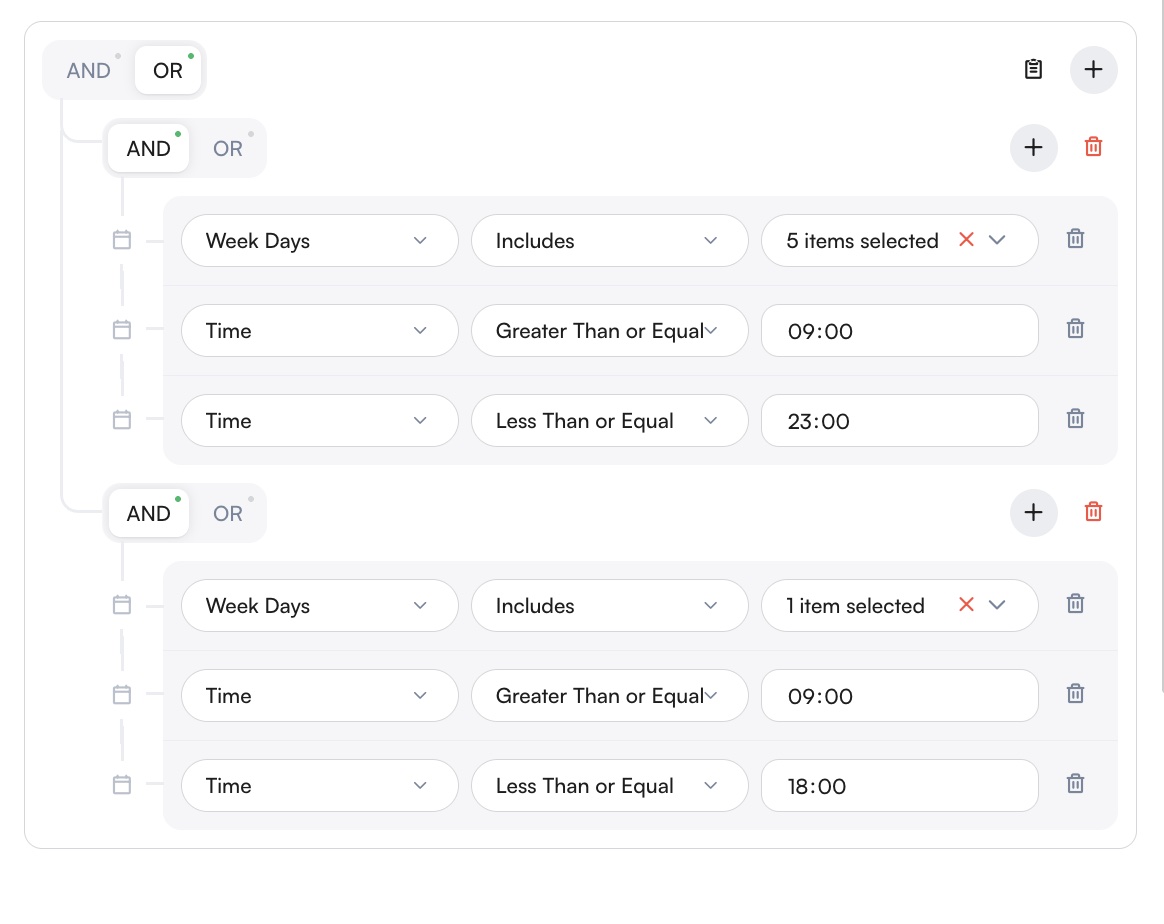
- Data i godzina: Określ dokładną datę i godzinę wyzwolenia lub pominięcia logiki przepływu.
- Godzina: Stosuj warunki oparte na określonych godzinach lub zakresach czasu (np. między 09:00 a 18:00).
- Dni tygodnia: Filtruj logikę według dnia tygodnia (np. uruchamiaj tylko w dni robocze lub w weekendy).
-
Konwersacja:
- Typ konwersacji: Filtruj według kategorii konwersacji, takiej jak Bot, Zbiorcze, Własny przepływ, Spam itd.
- Status konwersacji: Ustal, czy konwersacja jest obecnie otwarta, czy zamknięta.
- Typ kanału: Filtruj według typu kanału komunikacji, takiego jak WhatsApp, Instagram, Webchat itd.
- Kanał: Określ dokładną instancję kanału komunikacji, taką jak konkretna linia WhatsApp lub konkretne konto Instagram.
- Nazwa użytkownika klienta: Stosuj warunki oparte na nazwie użytkownika powiązanej z konwersacją.
- Wiadomość kończąca: Oceń treść wiadomości, która zakończyła konwersację.
-
Wiadomość: Warunki oparte na treści wiadomości przychodzącej (np. tekst wiadomości zawiera „cena”) lub typie wiadomości (np. tekst, obraz, wiadomość głosowa).

- Przepływ: Wcześniej ustawione zmienne lub wartości przepływu.
Te reguły pozwalają dynamicznie dopasować przepływ, na przykład kontynuować tylko wtedy, gdy klient wyśle określone słowo kluczowe lub gdy typ wiadomości to „tekst”.
- Klient:
Wiele warunków można grupować za pomocą AND (wszystkie muszą być prawdziwe) lub OR (co najmniej jeden musi być prawdziwy). Umożliwia to bardziej zaawansowaną logikę filtrowania do kontrolowania zachowania przepływu.
Węzeł Przełącznik:
Podobny do „Węzła Jeśli”, ale używany do rozgałęziania na podstawie wielu możliwych wyników. Jest to przydatne, gdy do rozważenia jest więcej niż dwa możliwe warunki.
2. Łączenie węzłów
- Interfejs przeciągnij i upuść: Użytkownicy mogą przeciągać i upuszczać węzły na kanwę, aby zbudować swój przepływ.
- Łączenie węzłów: Węzły można łączyć, przeciągając strzałki z jednego węzła do drugiego, ustalając kolejność zdarzeń i akcji.
Przykłady zastosowań
Automatyzacja obsługi klienta
- Automatyzacja interakcji z klientami: Automatyzuj interakcje z klientami, projektując przepływy pracy, które obsługują typowe zapytania, prowadzą użytkowników przez procesy i zapewniają terminowe odpowiedzi. Zapewnia to spójne i sprawne doświadczenie klienta.
- Obsługa klienta: Twórz przepływy botowe, które automatycznie odpowiadają na zgłoszenia do obsługi klienta i podają rozwiązania, skracając czas reakcji i zwiększając zadowolenie.
Kampanie marketingowe
- Automatyzacja marketingu: Projektuj przepływy automatyzujące procesy marketingowe, takie jak wysyłanie wiadomości promocyjnych lub kontakt z klientami w oparciu o ich interakcje. Pomaga to skutecznie angażować klientów i zwiększać konwersje.
Automatyzacja procesów wewnętrznych
- Zarządzanie procesami wewnętrznymi: Twórz przepływy usprawniające wewnętrzne procesy biznesowe, takie jak przydzielanie zadań, przypomnienia i powiadomienia. Używaj przepływów do automatyzacji procesów, takich jak synchronizacja danych, generowanie raportów i zarządzanie zadaniami, co poprawia efektywność i ogranicza potrzebę ręcznej interwencji.
- Złożona logika biznesowa: Wdrażaj złożoną logikę biznesową obejmującą wiele kroków i warunków. Przepływy mogą obsługiwać skomplikowane procesy, dbając o to, by każdy krok był wykonany poprawnie i sprawnie, co ogranicza błędy i usprawnia ogólne działanie firmy.
System zarządzania przepływami MonoChat to potężne narzędzie, które pozwala firmom tworzyć dynamiczne, zautomatyzowane przepływy pracy dopasowane do ich potrzeb, zwiększając efektywność i zadowolenie klientów.